
Konig Electronic IP baby and child monitor: РУССКИЙ
РУССКИЙ: Konig Electronic IP baby and child monitor

РУССКИЙ
Беспроводная видеоняня с функциями панорамирования и масштабирования является
незаменимым решением наблюдения за ребенком в первые годы его жизни, позволяя
родителям за пару секунд осуществить осмотр всей комнаты. Она позволяет выполнять
удаленный просмотр на смарт-устройствах и отравляет уведомление по электронной
почте или push-уведомление при обнаружении движения или звука. Для обеспечения
оптимальной безопасности встроенный датчик температуры предупредит вас при
изменении температуры в комнате ребенка. Видеоняню легко устанавливать, и она не
требует сложной настройки. Приложение uCare Cam, доступное бесплатно в Google Play
и Apple App Store, предоставляет полный спектр функций для обеспечения наблюдения
за ребенком в любом месте и в любое время.
• Мы рекомендуем вам прочесть данное руководство перед установкой/
использованием этого продукта.
• Храните данное руководство в надежном месте для дальнейшего использования.
• Устройство на базе ОС Android 4.0 и выше или iOS 5.0 и выше.
• Маршрутизатор с Wi-Fi.
1
Загрузите приложение uCare Cam из Google Play или Apple App Store
Android
Ссылка для загрузки приложения uCare Cam из магазина Google
Play
iOS
Ссылка для загрузки uCare Cam на Apple App Store
168
РУССКИЙ
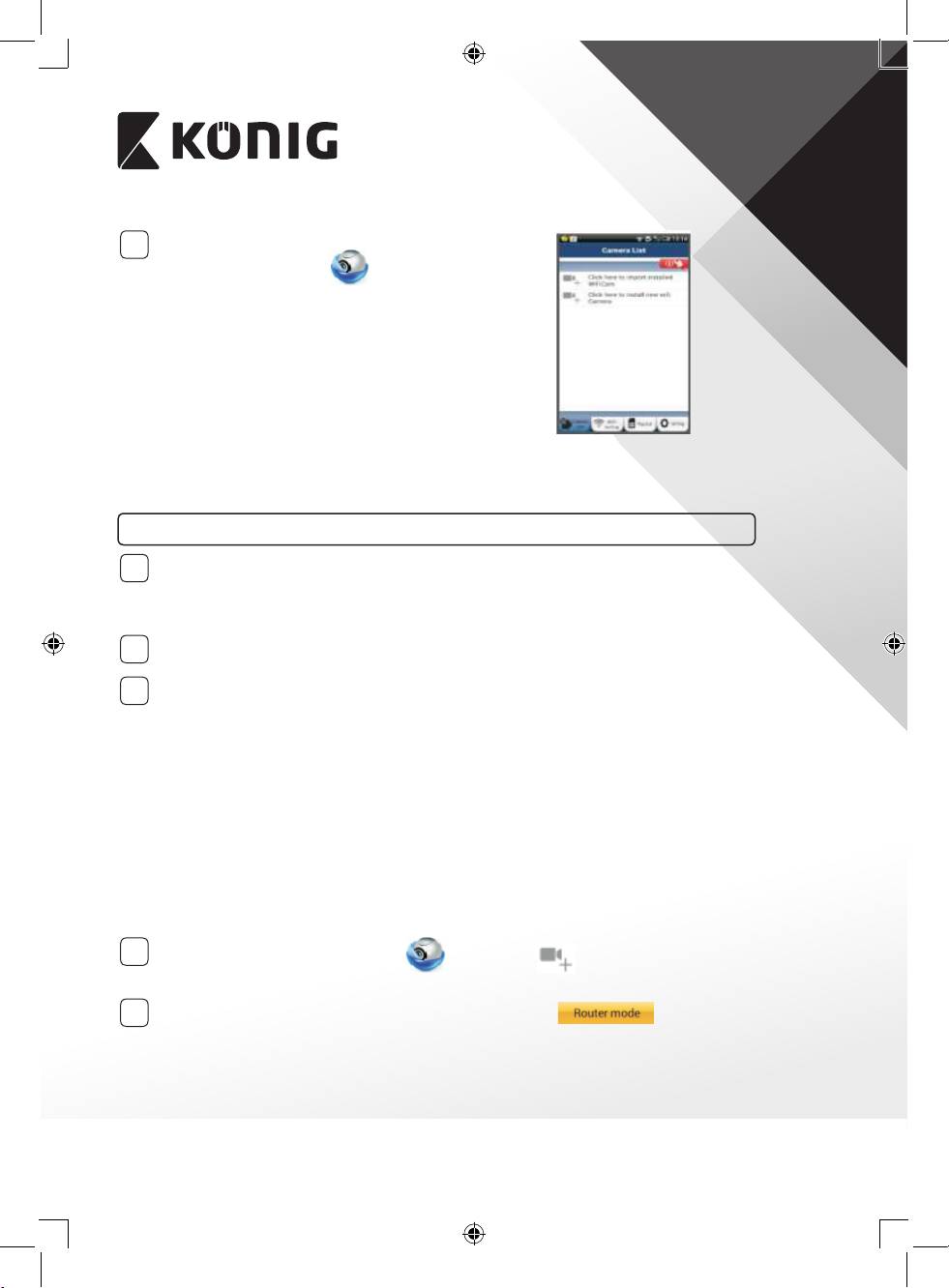
После завершения процесса установки
2
нажмите на этот значок
для запуска
приложения.
Пароль по умолчания для входа в uCare Cam:
0000
Имя менеджера: admin
Пароль менеджера: 0000
. 1
«Список камер»
IP- .
IP-
1
Вставьте штекер блока питания в разъем питания на IP-видеоняне и подключите
блок питания к электросети. Светодиодный индикатор состояния на корпусе IP-
видеоняни загорится зеленым на 15 секунд.
2
Светодиодный индикатор состояния загорится красным на 15 секунд.
3
Дождитесь, когда светодиодный индикатор начнет поочередно мигать красным и
зеленым.
Примечание:
Если индикатор не мигает красным и зеленым, следует перезагрузить IP-
видеоняню, нажав на кнопку «WPS/сброса» и удерживая ее не менее 10 секунд.
О начале процесса ПЕРЕЗАГРУЗКИ IP-видеоняни свидетельствует следующее:
горит зеленый светодиодный индикатор, затем два раза мигнет красный
индикатор и загорится зеленым. В этот момент следует отпустить кнопку и
дождаться, когда светодиодный индикатор начнет поочередно мигать красным и
зеленым.
ANDROID ( Apple : 8)
IP- Wi-Fi
4
Откройте приложение uCare Cam и выберите: на экране в окне Список
видеокамер (см. Рис. 1).
5
Откроется окно, в котором следует нажать на вкладку:
169

РУССКИЙ
6
а затем на вкладку: чтобы перейти к следующему шагу (см. Рис. 2).
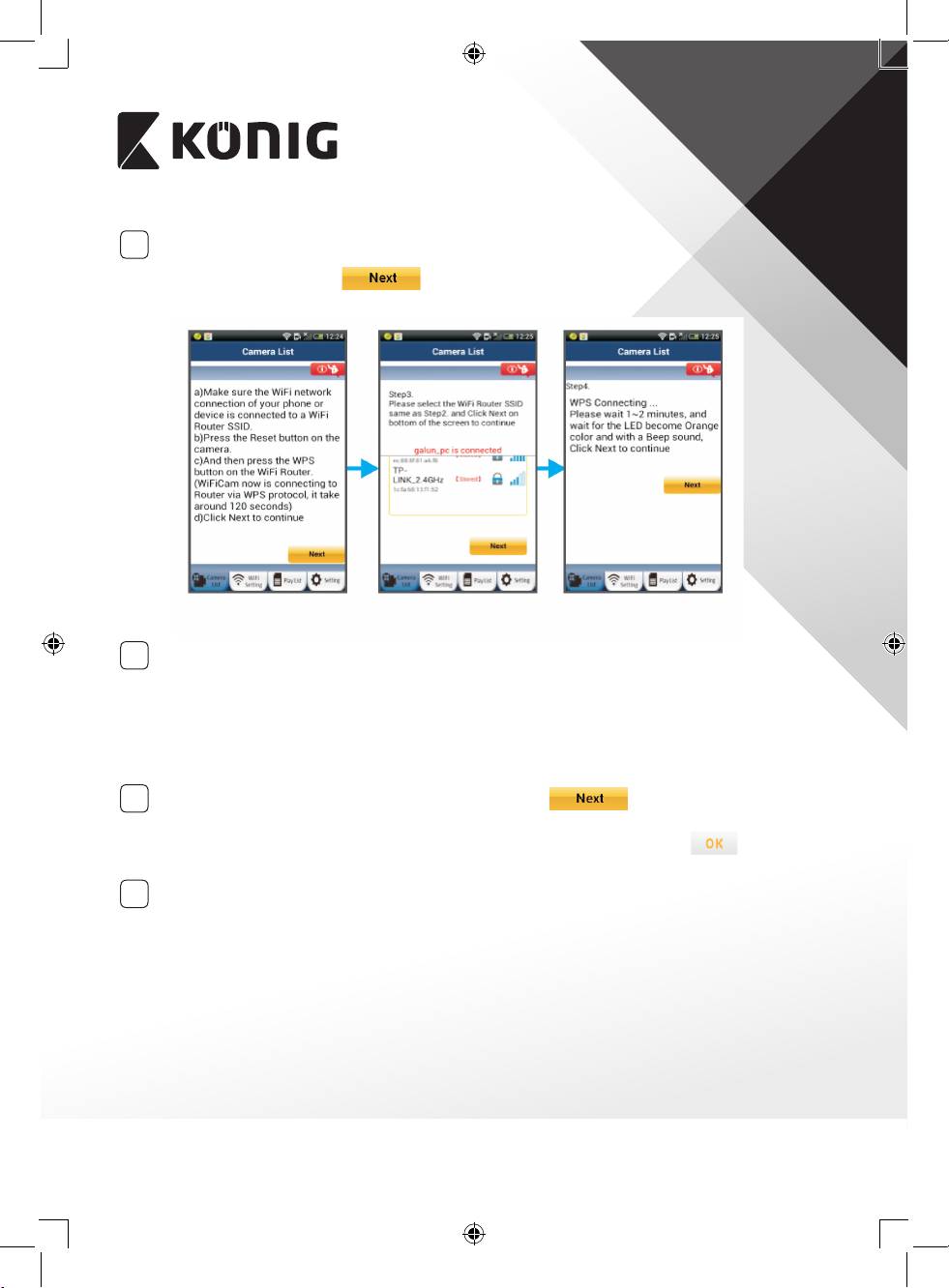
Выполняйте инструкции в окне Список видеокамер в указанном порядке (см. Рис.
3 и Рис. 4). Укажите имя камеры и пароль (по умолчанию — 0000).
После установки появится сообщение о необходимости изменения пароля в
целях безопасности.
7
Щелкните на вкладке: (см. Рис. 5). В приложении uCare Cam автоматически
отобразится окно просмотра (см. Рис. 6), а светодиодный индикатор состояния IP-
видеоняни загорится оранжевым.
. 2 . 3 . 4
. 6. 5
APPLE
IP- Wi-Fi
170
РУССКИЙ
На iOS-устройстве откройте «Настройки» и выберите пункт «Wi-Fi», чтобы
8
осуществить поиск сети. Нужная сеть — «Wi-Fi-cam-p2p». Выберите
«Wi-Fi-cam-p2p» и подключитесь к ней.
Откройте приложение uCare Cam и нажмите на вкладку «Wi-Fi Connect» в нижней
9
части экрана.
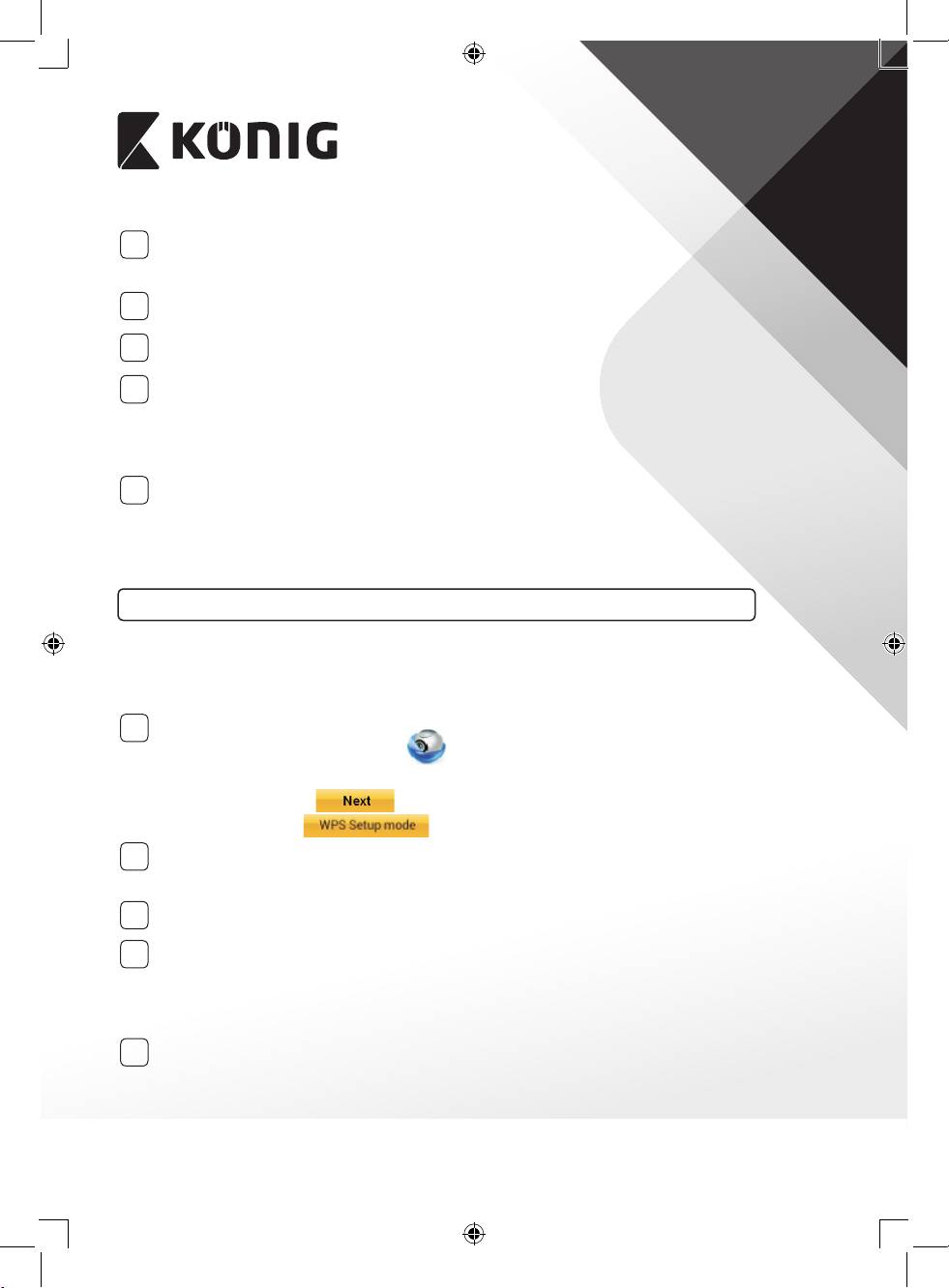
Выберите «Router mode», а затем нажмите «Next». Введите здесь имя сети Wi-Fi
10
(SSID) и пароль домашнего маршрутизатора.
После ввода данных произойдет перезагрузка IP-видеоняни. Необходимо
11
дождаться завершения перезагрузки, после чего камера подключится к
маршрутизатору Wi-Fi. В случае успешного подключения светодиодный индикатор
состояния загорится оранжевым. Процесс перезагрузки и подключения к сети
может занять до 5 минут.
В приложении uCare Cam выберите камеру, с которой необходимо установить
12
соединение.
Примечание: Если светодиодный индикатор состояния не загорелся оранжевым,
следует проверить маршрутизатор Wi-Fi и убедиться, что IP-видеоняня находится
в пределах его рабочего диапазона. После этого повторите процесс установки.
IP- WPS-
Если маршрутизатор Wi-Fi поддерживает технологию WPS (Wi-Fi Protected Setup),
установка IP-видеоняни может проводиться в режиме WPS-соединения. (Для этого
следует включить в маршрутизаторе режим шифрования WPA/WPA2). На корпусе
маршрутизатора должна находиться кнопка «WPS». или же «QSS» либо «AOSS»
Wi-Fi WPS
1
Откройте приложение uCare Cam
и выберите «Настройка Wi-Fi» или
«Подключиться к сети Wi-Fi» внизу экрана.
Нажмите на вкладку:
а затем на вкладку: чтобы перейти ко второму шагу (см. Рис. 8).
WPS
2
Включите питание IP-видеоняни. Светодиодный индикатор состояния на корпусе
IP-видеоняни загорится зеленым на 15 секунд.
3
Светодиодный индикатор состояния загорится красным на 15 секунд.
«WPS» IP-
4
Дождитесь, когда светодиодный индикатор состояния начнет поочередно
мигать красным и зеленым. Включите режим WPS, нажав кнопку «WPS/сброса»
на корпусе IP-видеоняни и удерживая ее 2 секунды. Светодиодный индикатор
состояния будет мигать зеленым.
WPS Wi-Fi
5
Нажмите кнопку WPS на маршрутизаторе Wi-Fi
171
РУССКИЙ
Wi-Fi
6
Выберите нужный маршрутизатор Wi-Fi на экране (см. Рис. 9).
Затем выберите вкладку
, чтобы приступить к следующему шагу (см.
Рис. 10).
. 8 . 9 . 10
IP- Wi-Fi
7
Подождите 1-2 минуты. В случае успешного подключения IP-видеоняни к
маршрутизатору Wi-Fi светодиодный индикатор состояния загорится оранжевым
светом.
Если IP-камера не сможет подключиться к маршрутизатору Wi-Fi, светодиодный
индикатор состояния будет мигать красным. При отсутствии подключения
повторите процесс установки еще раз, начиная с шага 1.
8
Если подключение установлено, нажмите на вкладку: (см. Рис. 11), и
выполняйте инструкции.
Введите имя и пароль камеры для безопасности и перейдите на вкладку:
(см. Рис. 13).
На IP-видеоняне автоматически отобразится окно просмотра (см. Рис. 14).
9
172

РУССКИЙ
. 11
. 12
. 13
. 14
IP-, Wi-Fi
1
Вставьте штекер блока питания в разъем питания на IP-видеоняне и подключите
блок питания к электросети. Светодиодный индикатор состояния на корпусе IP-
видеоняни загорится зеленым на 15 секунд.
2
Светодиодный индикатор состояния загорится красным на 15 секунд.
173
РУССКИЙ
Wi-Fi
3
Во время поиска маршрутизатора Wi-Fi
светодиодный индикатор состояния будет мигать
зеленым (не более 5 минут).
Когда маршрутизатор будет обнаружен,
светодиодный индикатор состояния загорится
оранжевым.
В случае отсутствия соединения между IP-
видеоняней и маршрутизатором Wi-Fi
следует проверить состояние беспроводного
маршрутизатора или повторить процесс
установки.
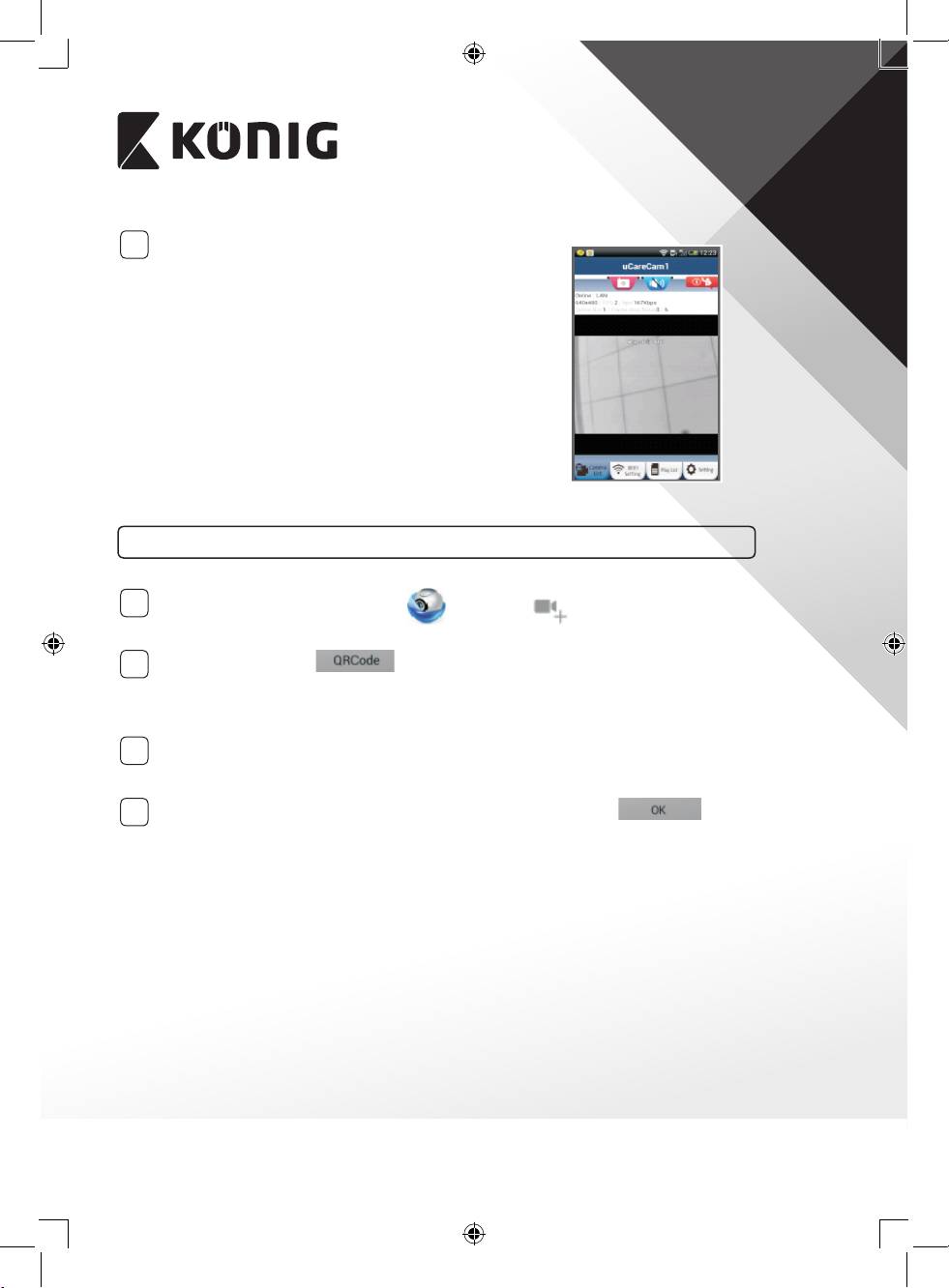
После выбора камеры из списка в приложении
. 15
uCare Cam появится окно просмотра (см. Рис. 15).
IP-
ANDROID ( Apple : 5)
1
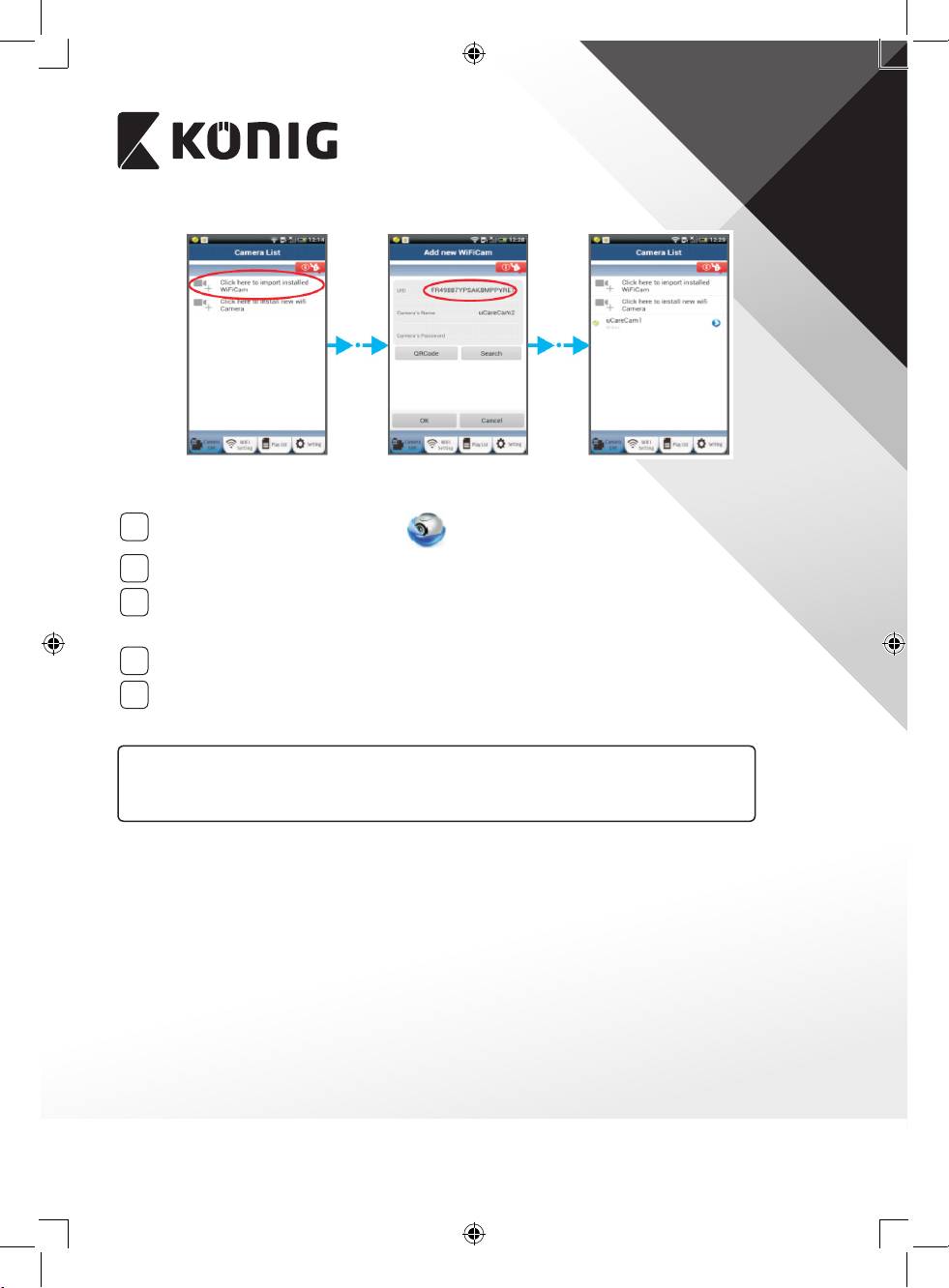
Откройте приложение uCare Cam и выберите в окне «Список
видеокамер» (см. Рис. 16), чтобы добавить IP-видеоняню.
2
Нажмите на вкладку:
Устройство перейдет в режим считывания QR-кода.
Примечание: устройство должно быть оборудовано программой считывания
QR-кода.
Считайте QR-код, находящийся на тыльной стороне корпуса IP-видеоняни.
3
После считывания QR-кода на экране устройства отобразится уникальный
идентификационный код UID (см. Рис. 17).
4
Укажите имя камеры и пароль, после чего нажмите на вкладку:
(см. Рис. 17).
В списке появится новая камера (см. Рис. 18).
174
РУССКИЙ
. 16 . 17 . 18
APPLE
5
Откройте приложение uCare Cam .
6
В окне «Список камер» нажмите на значок «+» в правой нижней части экрана.
Выберите пункт «Scan camera QR code».
7
Примечание: устройство должно быть оборудовано программой считывания
QR-кода.
Считайте QR-код, находящийся на тыльной стороне корпуса IP-видеоняни.
8
После считывания QR-кода отобразится уникальный идентификационный код
9
UID.
Укажите имя камеры и нажмите кнопку «DONE» в правой верхней части экрана.
IP-,
. ( ),
CD, .
175
РУССКИЙ
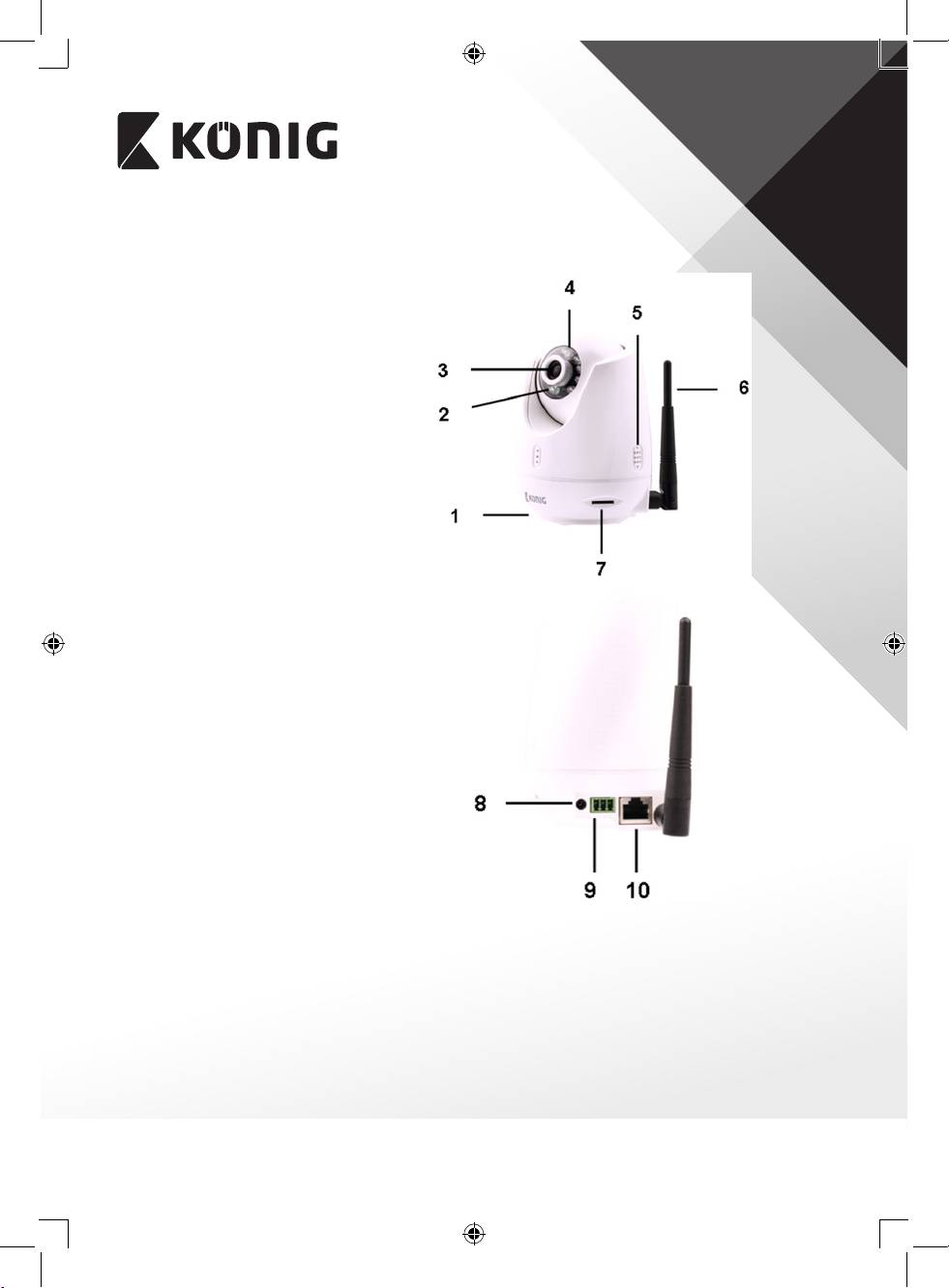
KN-BM60
1. Микрофон
2. Датчик освещенности
3. Объектив
4. ИК-светодиод
5. Динамик
6. Антенна
7. Слот для карт памяти MicroSD
8. Разъем питания (5 В)
9. Разъем для подключения
сигнализации
10. Ethernet-коннектор
11. Датчик температуры
• Переключатель Wi-Fi/Ethernet
• Кронштейн для крепления на стену
• Кнопка WPS/СБРОСА
176

РУССКИЙ
Видеокодек: MJPEG
Разрешение: VGA 640 x 480, QVGA 320 x 240, QVGA 160 x 120
Кадровая частота: 1~25 fps
Датчик изображения: CMOS
Объектив: 3,6 мм
Радиус поворота: 300° (175° налево, 175° направо)
Радиус наклона: 110° (90° вверх, 20° вниз)
Ночной режим: До 10 метров
Alarm: Обнаружение движения/звука/предупреждения
по эл. почте/уведомления для смартфонов
Flash-память: 8 МБ
Карта памяти: До 32ГБ SDHC (не входит в комплект)
Аудио: 2-стороннее (встроенный микрофон и динамик)
Операционная система смартфона: Операционная система: iOS 5.0 и выше,
Android 4.0 и выше
Сетевой протокол: IPV4, ARP, TCP, UDP, ICMP, DHCP Client, NTP Клиента,
DNS Клиента, SMTP Клиента, P2P Передача
Встроенные сетевые интерфейсы: 802.11b/g/n WLAN, LAN Ethernet RJ-45, 10/100 Base-T
Безопасность беспроводной сети: Протоколы шифрования WEP/WPA/WPA2
Выходная мощность беспроводного
16,5 дБм для 11 b, 13,5 дБм для 11g,
передатчика:
13,5 дБм для 11 n (+/– 1,5 дБм)
Функции видео: Регулировка размера и качества изображения,
временная метка и наложение текста, поворот
Минимальное освещение: 1 люкс с инфракрасными светодиодами (8 ИК-
светодиодов)
Угол зрения: По горизонтали: 39,3°, По вертикали: 26,8°,
По диагонали: 46,5°
Цифровое приближение: До 4х
Функции 3A: AGC (автоматическая регулировка усиления),
AWB (автоматический баланс белого),
AES (автоматический электронный затвор)
Источник энергии: Внешний сетевой адаптер перем. ток — пост. ток,
100–240 В, перем. ток, 50/60 Гц, выход пост. ток: 5 В,
пост. ток/2 A
Габариты (Ш x Г x В): 91 x 91 x 124 мм
Масса: 286 г
Макс. потребляемая мощность: 3,25 W
Температура применения: от 0 до 40 °C (от 32 до 104 °F)
Температура хранения: от -20 до 70 °C (от -4 до 158 °F)
Влажность: 20–80% (относительная), без конденсации
177

РУССКИЙ
:
Данный продукт должен вскрываться ТОЛЬКО авторизованными специалистами при необходимости ремонтных работ.
Отключите устройство от электросети. Не подвергайте устройство воздействию воды или влаги
:
Очищайте устройство только сухой тканью.
Не пытайтесь чистить его растворителями или абразивными веществами.
:
Любые изменения и/или модификации устройства приведут к аннулированию прав пользователя на гарантийное
обслуживание. Мы не несем ответственности за ущерб, причиненный вследствие неправильного использования данного
продукта.
:
Дизайн и технические характеристики могут быть изменены без предварительного уведомления. Все логотипы, торговые
марки и названия продуктов являются торговыми марками или зарегистрированными торговыми марками соответствующих
владельцев и следовательно признаются таковыми.
:
• Устройство предназначено для раздельной утилизации в соответствующем пункте сбора отходов.
Не выбрасывайте это устройство вместе с бытовыми отходами.
• Для получения дополнительной информации обратитесь к продавцу или в местный орган власти, ответственный
за утилизацию отходов.
Данное изделие было изготовлено и поставлено в соответствии со всеми применимыми положениями и директивами,
действующими для всех стран-членов Европейского Союза. Оно также соответствует всем нормами и правилам,
действующим в стране продажи.
Официальная документация предоставляется по запросу. Помимо прочего эта документация включает в себя следующее:
Декларация соответствия (и идентификация изделий), паспорт безопасности, отчет по проверке продукта.
Для получения помощи обратитесь в нашу службу поддержки клиентов:
через веб-сайт: http://www.nedis.com/en-us/contact/contact-form.htm
по эл. почте: service@nedis.com
по телефону: +31 (0)73-5993965 (в рабочие часы)
NEDIS B.V., De Tweeling 28, 5215 MC’s-Hertogenbosch, THE NETHERLANDS ()
178
