
Konig Electronic IP baby and child monitor: POLSKI
POLSKI: Konig Electronic IP baby and child monitor
POLSKI
Wprowadzenie
Bezprzewodowy monitor dzieci to więcej niż zwykły monitor niemowląt z funkcją obrotu i
pochylenia – pozwala rodzicom na kontrolę całego pokoju w ciągu kilku sekund i sprawia,
że ten produkt jest idealnym rozwiązaniem do monitorowania w okresie dorastania dziecka.
Ułatwia zdalny podgląd na urządzeniach mobilnych oraz wysyła e-mail i/lub powiadomienie
po wykryciu ruchu lub dźwięku. Aby zachować optymalną ochronę, wbudowany czujnik
temperatury wygeneruje powiadomienie w przypadku zmiany warunków w pokoju dziecka.
Monitor dzieci jest prosty w instalacji i nie wymaga skomplikowanej konguracji. Aplikacja
uCare Cam, dostępna bezpłatnie w sklepie Google Play oraz Apple App Store, oferuje duży
zakres właściwości, które zapewniają pełny komfort i bezpieczeństwo dla rodziców oraz
dziecka, w dowolnym czasie i miejscu.
• Zalecamy przeczytanie tej instrukcji przed zainstalowaniem/rozpoczęciem użytkowania
produktu.
• Instrukcję należy przechowywać w bezpiecznym miejscu, aby można było z niej skorzystać
w przyszłości.
Wymagania systemowe
• Urządzenie z systemem Android 4.0 i wyższym lub iOS 5.0 i wyższym.
• Router z Wi-Fi.
Instalacja aplikacji na swoim urządzeniu mobilnym
Pobieranie aplikacji „uCare Cam” ze sklepu Google Play lub Apple App Store
1
Android Urządzenia
Link do pobrania „uCare Cam” ze sklepu Google Play Store
iOS Urządzenia
Link do pobrania „uCare Cam” ze sklepu Apple App Store
190
POLSKI
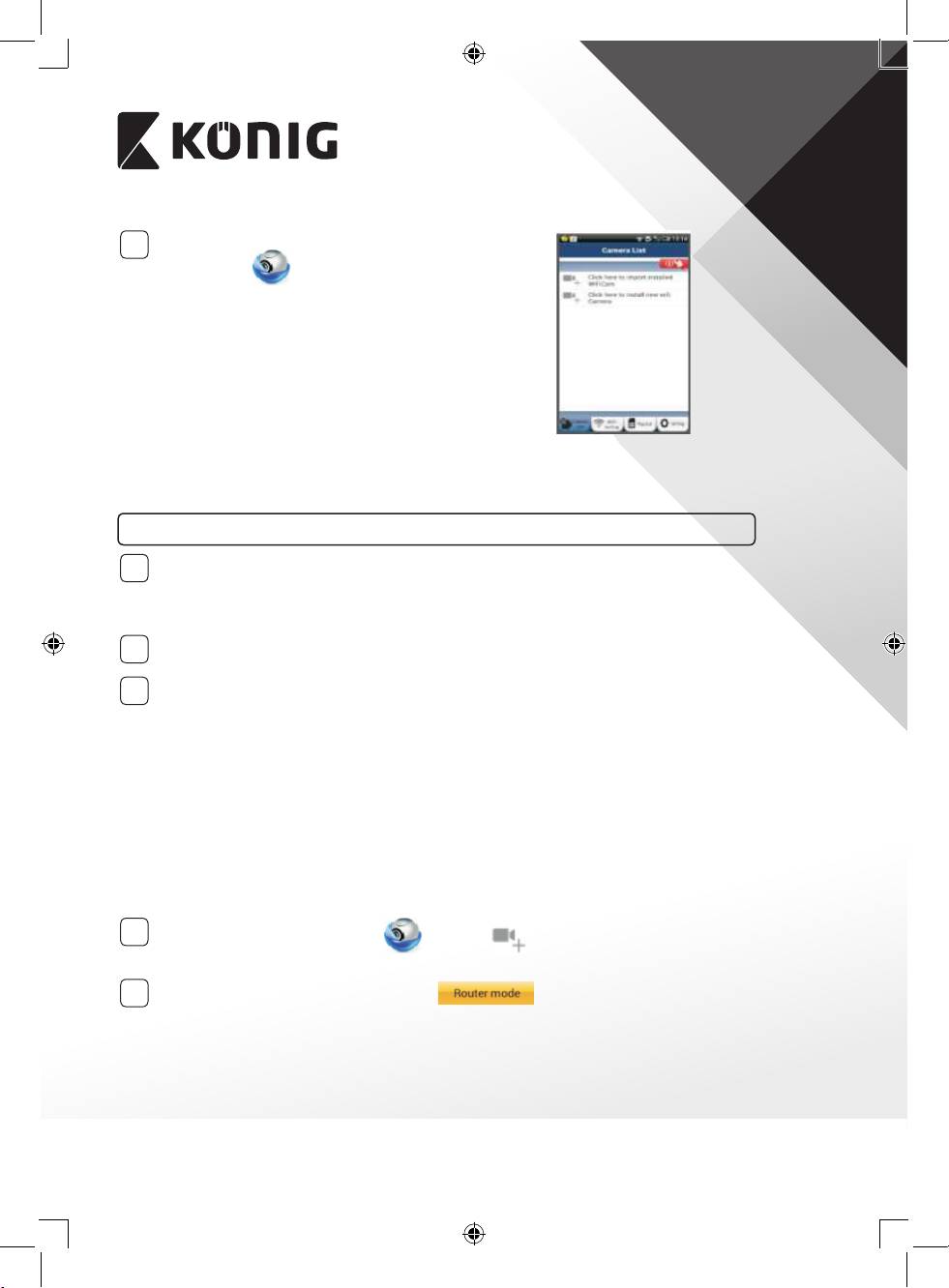
Po zainstalowaniu oprogramowania należy
2
kliknąć ikonę
, aby uruchomić aplikację.
Standardowe hasło „uCare Cam”: 0000
Nazwa menedżera: admin
Hasło menedżera: 0000
Rysunek 1
„Okno listy kamer”
Są dwie opcje kontynuowania łatwej instalacji monitora niemowląt i dzieci IP.
Instalacja monitora niemowląt i dzieci w TRYBIE ROUTERA
Zasilanie
1
Podłączyć złącze zasilacza DC do portu wejścia DC na monitorze niemowląt i dzieci IP,
a następnie podłączyć zasilacz do gniazdka ściennego. Dioda LED stanu na monitorze
niemowląt i dzieci IP zmieni kolor na zielony na około 15 sekund.
Ładowanie programów
2
Dioda LED stanu będzie migać na czerwono przez około 15 sekund.
Tryb Router Link
3
Odczekać, aż kolor diody LED stanu będzie się zmieniał z czerwonego na zielony.
Uwaga:
Jeśli dioda LED nie zmienia koloru na czerwony i zielony, należy nacisnąć przycisk
WPS/Reset przez ponad 10 sekund, aby ponownie uruchomić monitor niemowląt i
dzieci IP.
Jeśli zielona dioda LED stanu zapali się i będzie świecić, a następnie czerwona dioda
LED stanu mignie dwa razy i zmieni kolor na zielony, oznacza to, że monitor niemowląt
i dzieci IP przeszedł do stanu RESET. W tym momencie można puścić przycisk i
poczekać, aż dioda LED stanu będzie zmieniać kolor na czerwony i zielony.
ANDROID (w przypadku Apple przejść do: kroku 8)
Ustawianie monitora niemowląt i dzieci IP na połączenie z routerem Wi-Fi
4
Otworzyć aplikację „uCare Cam” i wybrać: na ekranie w oknie listy kamer
(patrz Rysunek 1).
5
Na poniższym ekranie wybrać zakładkę:
191
POLSKI
6
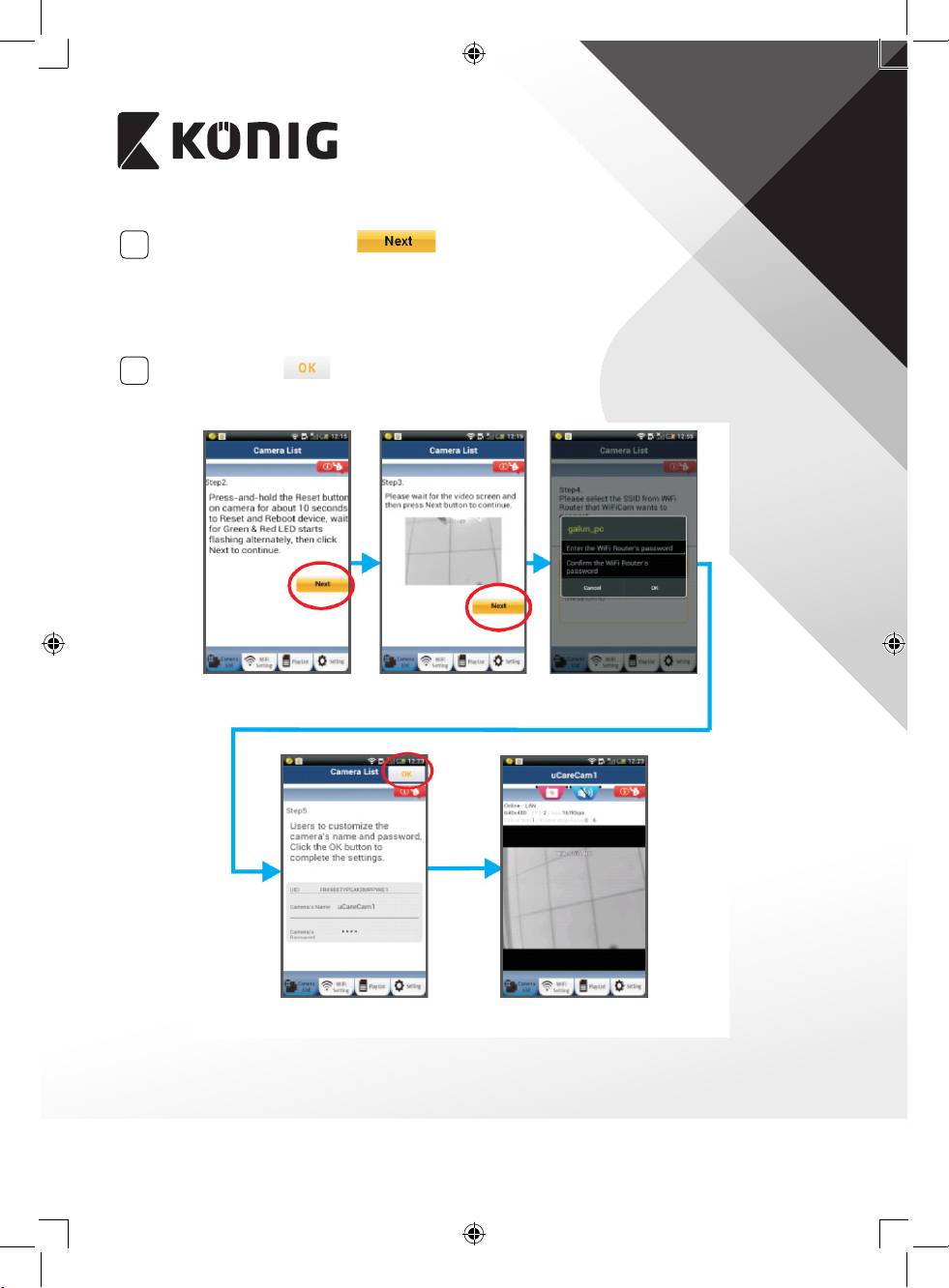
Następnie wybrać zakładkę: aby przejść do następnego kroku (patrz
Rysunek 2).
Postępować po kolei zgodnie z instrukcjami w oknie listy kamer (patrz Rysunek 3 i
Rysunek 4). Wpisać osobistą nazwę kamery i hasło (standardowo 0000).
Po zakończeniu konguracji pojawi się informacja zachęcająca do zmiany
standardowego hasła ze względów bezpieczeństwa.
7
Kliknąć zakładkę: (patrz Rysunek 5). uCare Cam przejdzie automatycznie do
okna przeglądania (patrz Rysunek 6), a dioda LED stanu monitora niemowląt i dzieci IP
zmieni kolor na pomarańczowy.
Rysunek 2 Rysunek 3 Rysunek 4
Rysunek 6Rysunek 5
APPLE
Ustawianie monitora niemowląt i dzieci IP na połączenie z routerem Wi-Fi
192
POLSKI
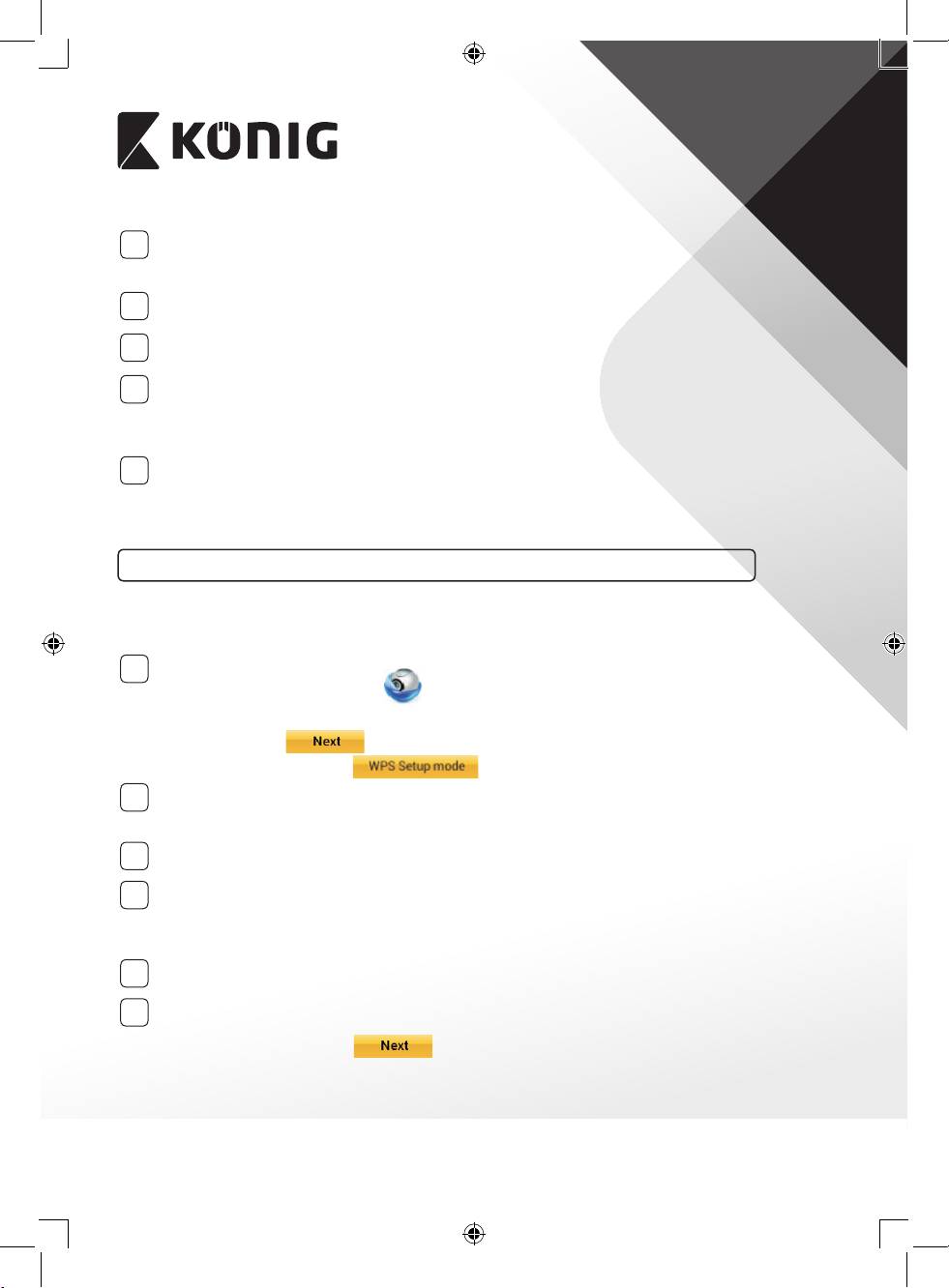
Otworzyć „Settings” na urządzeniu iOS i wybrać „Wi-Fi”, a następnie rozpocząć
8
wyszukiwanie sieci. Sieć będzie się nazywać „Wi-Fi-cam-p2p”. Wybrać „Wi-Fi-cam-p2p”,
aby się połączyć.
Teraz należy otworzyć aplikację „uCareCam” i wybrać zakładkę na dole ekranu z
9
napisem „Wi-Fi Connect”.
Wybrać „Router mode”, a następnie „Next”. Wpisać tutaj nazwę sieci Wi-Fi (SSID) i hasło
10
domowego routera.
Kiedy monitor niemowląt i dzieci IP odbierze tę informację, uruchomi się ponownie.
11
Należy poczekać na jej uruchomienie oraz połączenie z routerem Wi-Fi. Po pomyślnym
połączeniu kolor diody LED stanu zmieni się na pomarańczowy. Może to potrwać do
5minut.
Następnie należy wybrać nazwę kamery w aplikacji „uCare Cam” do połączenia.
12
Uwaga: Jeśli kolor diody LED stanu nie zmieni się na pomarańczowy, należy sprawdzić
router Wi-Fi i upewnić się, że monitor niemowląt i dzieci IP znajduje się w zasięgu
sygnału routera Wi-Fi. Następnie spróbować wykonać ponownie kongurację.
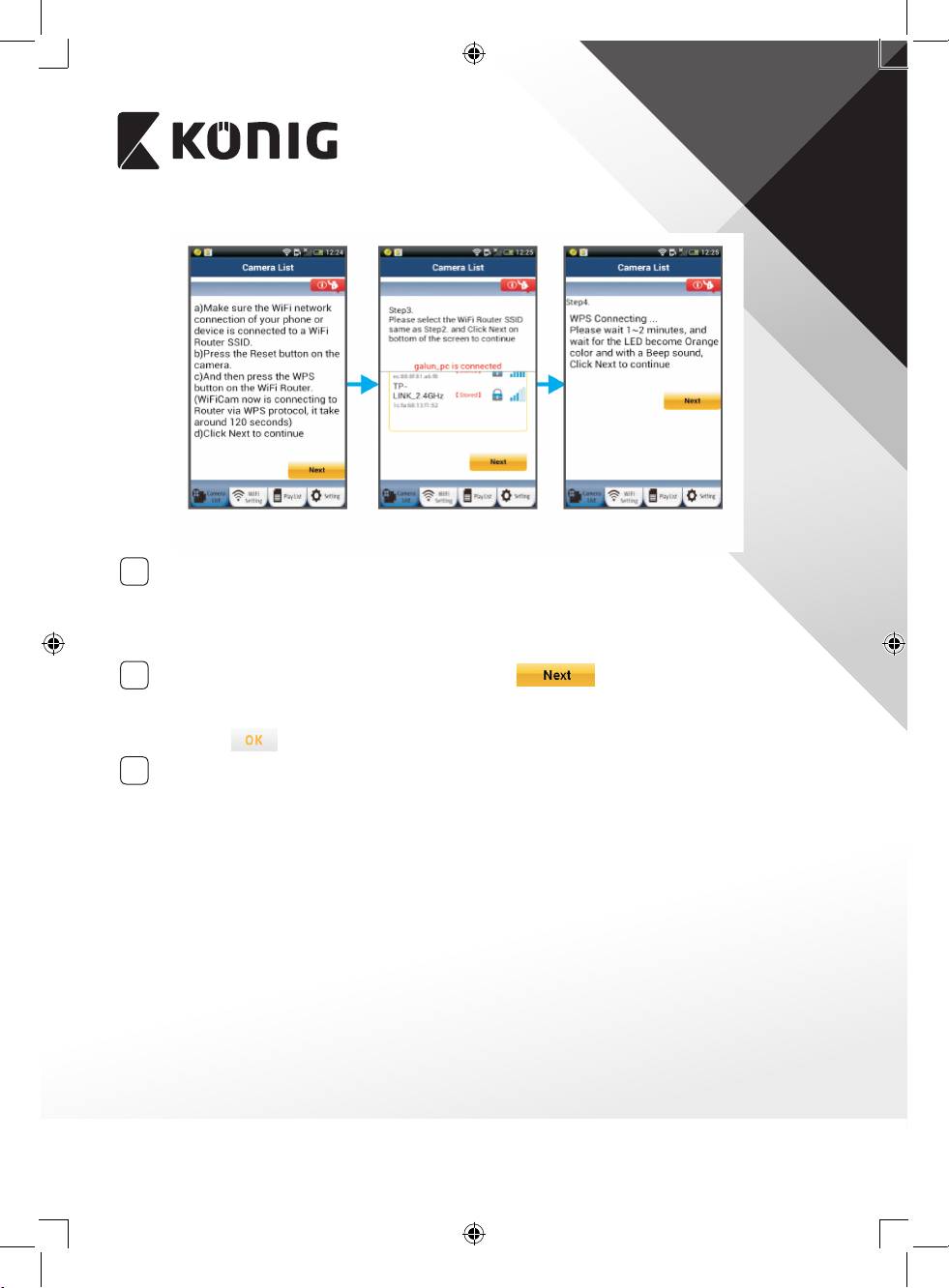
Instalacja monitora niemowląt i dzieci IP w trybie połączenia WPS
Jeśli na routerze znajduje się przycisk WPS (Wi-Fi Protected Setup), można nim skongurować
monitor niemowląt i dzieci IP. (Szyfrowanie WPA/WPA2 w routerze musi być włączone). Na
routerze Wi-Fi pojawi się przycisk z napisem „WPS”. Może się również nazywać „QSS” lub „AOSS”
Konguracja Wi-Fi - tryb WPS
1
Otworzyć aplikację „uCare Cam”
i wybrać „Ustawienia Wi-Fi” lub „Połączenie
Wi-Fi” w dolnej części ekranu.
Wybrać zakładkę:
Następnie wybrać zakładkę: aby przejść do kroku 2 (patrz Rysunek 8).
Przejście do trybu WPS
2
Zasilanie monitora niemowląt i dzieci IP. Dioda LED stanu na monitorze niemowląt i
dzieci IP będzie miała kolor zielony przez około 15 sekund.
Ładowanie programów
3
Dioda LED stanu będzie migać na czerwono przez około 15 sekund.
Naciśnięcie przycisku WPS na monitorze niemowląt i dzieci IP
4
Poczekać aż dioda LED stanu będzie migać na czerwono i zielono, następnie nacisnąć
i przytrzymać przycisk WPS/RESET na monitorze niemowląt i dzieci IP przez około
2sekundy, aby przejść do trybu WPS. Dioda LED stanu będzie migać na zielono.
Przejście do trybu WPS na routerze Wi-Fi
5
Nacisnąć przycisk WPS na routerze Wi-Fi
Wybór routera Wi-Fi
6
Wybrać router Wi-Fi na ekranie (patrz Rysunek 9).
Następnie wybrać zakładkę
aby przejść do następnego kroku
(patrzRysunek 10).
193
POLSKI
Rysunek 8 Rysunek 9 Rysunek 10
Monitor niemowląt i dzieci łączy się z routerem Wi-Fi
7
Poczekać około 1-2 minut. Jeśli monitor niemowląt i dzieci jest prawidłowo połączony
z routerem Wi-Fi, dioda LED stanu będzie miała kolor pomarańczowy.
W przeciwnym razie dioda LED stanu będzie migać na czerwono. Jeśli konguracja się
nie powiedzie, należy wrócić do kroku 1 i spróbować ponownie.
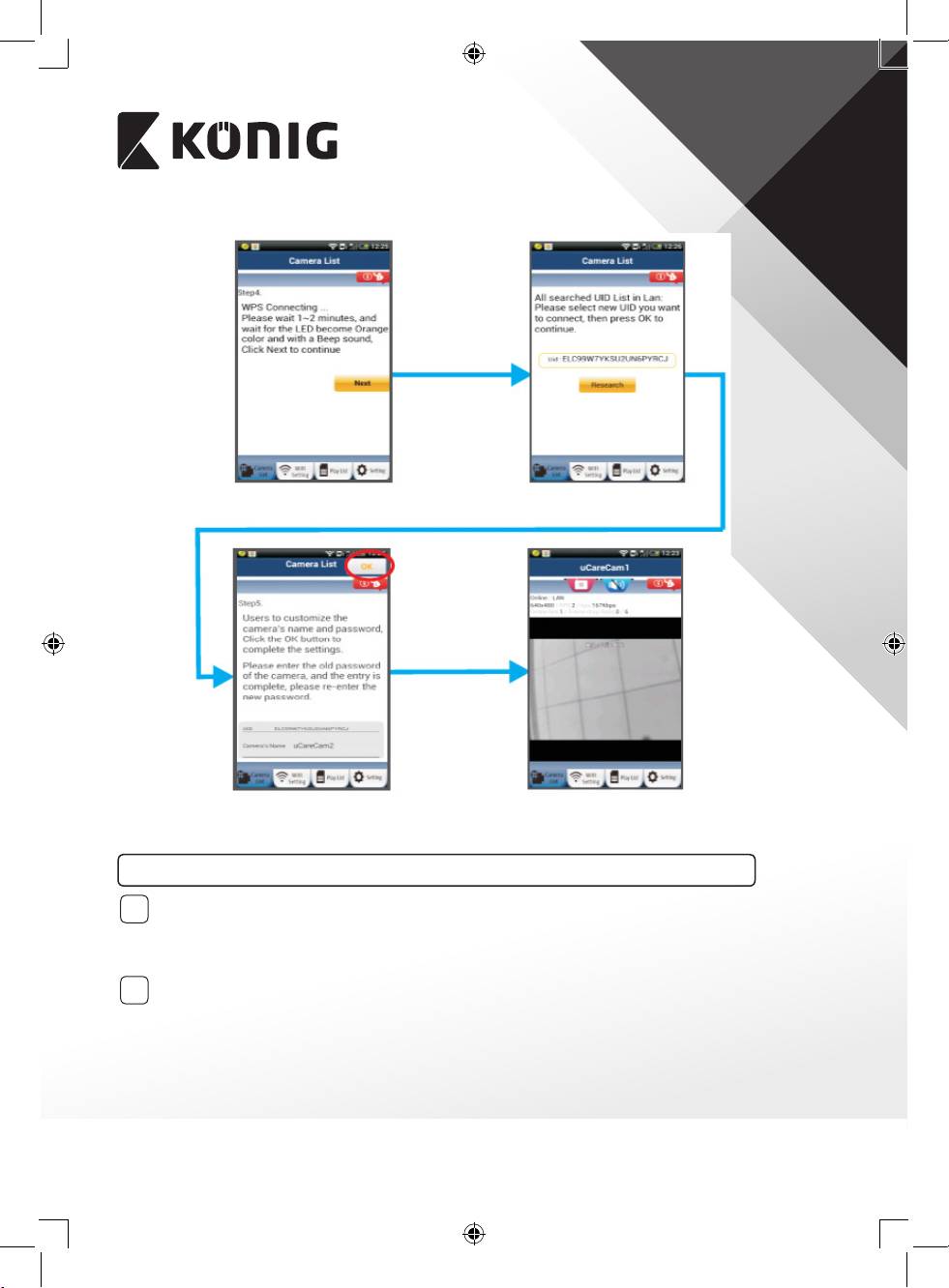
8
W razie braku powodzenia należy wybrać zakładkę: (patrz Rysunek 11) i
postępować zgodnie z instrukcjami.
W celach bezpieczeństwa należy podać nazwę kamery oraz hasło, a następnie wybrać
zakładkę:
(patrz Rysunek 13).
Monitor niemowląt i dzieci IP automatycznie przejdzie do ekranu widoku (patrz
9
Rysunek 14).
194
POLSKI
Rysunek 11
Rysunek 12
Rysunek 13
Rysunek 14
Uruchomienie monitora niemowląt i dzieci IP, który już nawiązał połączenie Wi-Fi
Zasilanie
1
Podłączyć złącze zasilacza DC do portu wejścia DC na monitorze niemowląt i dzieci IP,
a następnie podłączyć zasilacz do gniazdka ściennego. Dioda LED stanu na monitorze
niemowląt i dzieci IP zmieni kolor na zielony na około 15 sekund.
Ładowanie programów
2
Dioda LED stanu będzie migać na czerwono przez około 15 sekund.
195
POLSKI
Wyszukiwanie routera Wi-Fi
3
Dioda LED stanu będzie migać na zielono do
momentu znalezienia routera Wi-Fi (do 5 minut).
Po znalezieniu routera dioda LED stanu będzie miała
kolor pomarańczowy.
Jeśli monitor niemowląt i dzieci IP nie będzie mógł
połączyć się z routerem Wi-Fi, należy sprawdzić stan
routera Wi-Fi lub przeinstalować.
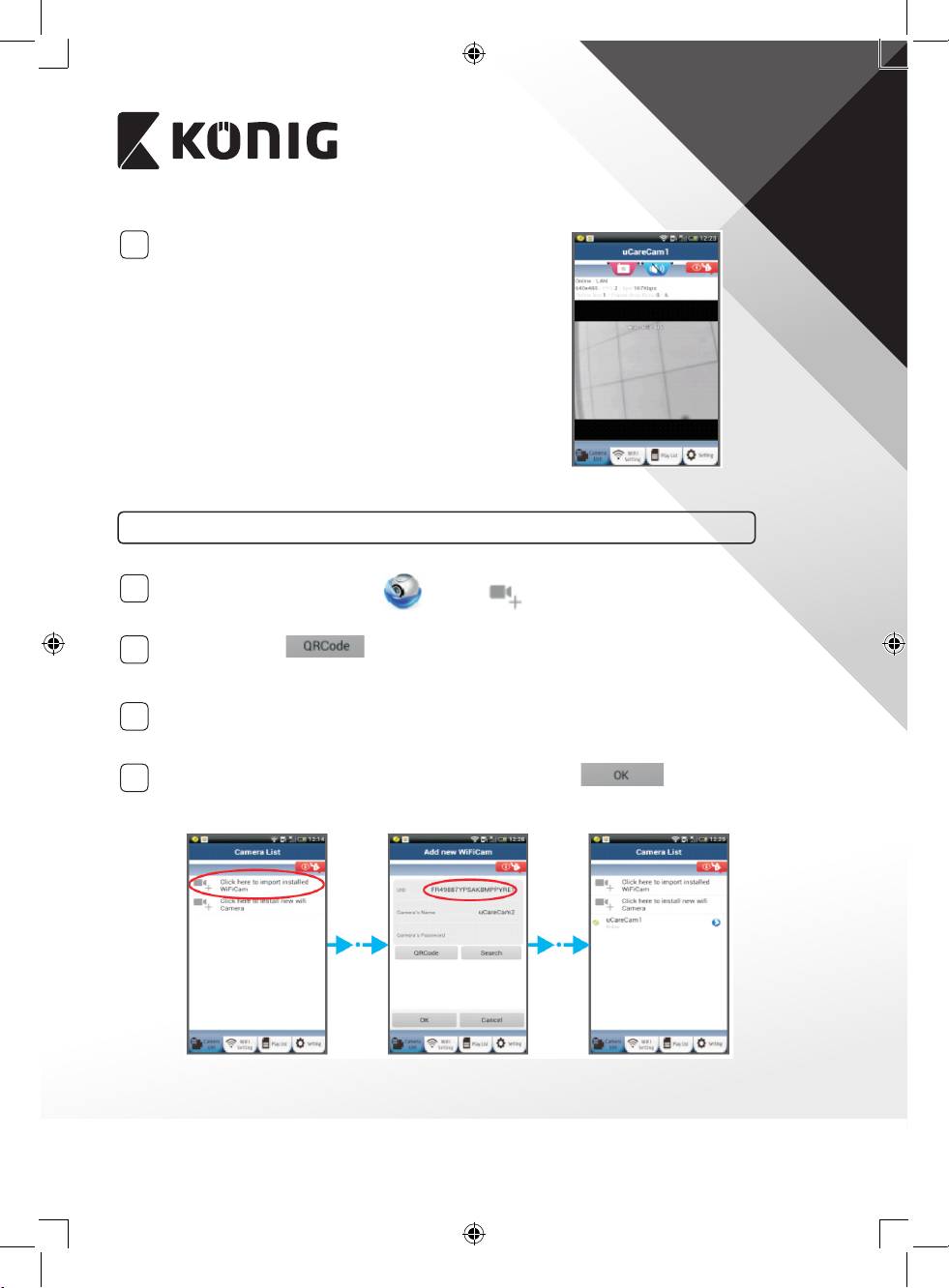
W aplikacji należy wybrać nazwę kamery podaną
na liście kamer. Otworzy się okno podglądu (patrz
Rysunek 15).
Rysunek 15
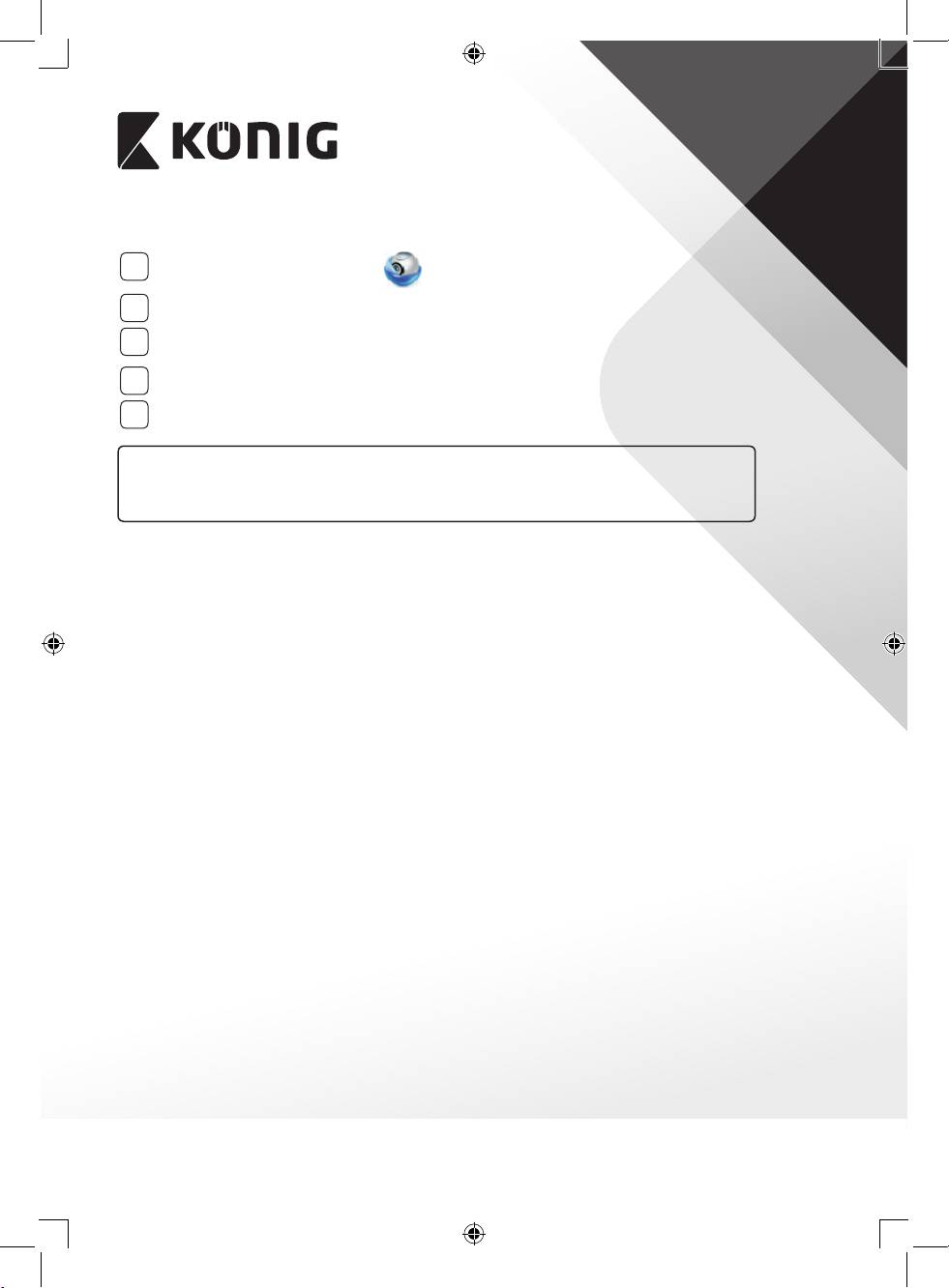
Dodawanie zainstalowanego już monitora niemowląt i dzieci IP do aplikacji
ANDROID (w przypadku Apple przejść do: kroku 5)
1
Otworzyć aplikację „uCare Cam” i wybrać w Oknie listy kamer ekran (patrz
Rysunek 16), aby dodać monitor niemowląt i dzieci IP.
2
Wybrać zakładkę:
Urządzenie przejdzie teraz do trybu kodu QR.
Uwaga: na urządzeniu musi być zainstalowany skaner kodów QR.
Znaleźć kod QR z tyłu monitora niemowląt i dzieci IP i zeskanować kod QR. Po
3
zeskanowaniu kodu QR, na ekranie urządzenia pojawi się UID (unikalny kod ID)
(patrzRysunek 17).
4
Wpisać osobistą nazwę kamery i hasło oraz wybrać zakładkę:
(patrzRysunek 17).
Nowa kamera zostanie dodana do listy (patrz Rysunek 18).
Rysunek 16 Rysunek 17 Rysunek 18
196
POLSKI
APPLE
5
Otworzyć aplikację „uCare Cam” .
6
W oknie listy kamer wybrać znak „+” w prawym górnym rogu ekranu.
Wybrać opcję „Skanuj kod QR kamery”.
7
Uwaga: na urządzeniu musi być zainstalowany skaner kodów QR.
Znaleźć kod QR z tyłu monitora niemowląt i dzieci IP i zeskanować kod QR.
8
Po zeskanowaniu kodu QR wyświetli się UID (unikalny kod ID).
9
Wpisać osobistą nazwę kamery i wybrać „DONE” w prawym górnym rogu ekranu.
Więcej objaśnień dotyczących aplikacji, monitora niemowląt i dzieci IP i często
zadawanych pytań znajduje się w pełnej instrukcji (tylko w języku angielskim) na płycie
CD dostarczonej z produktem.
197
POLSKI
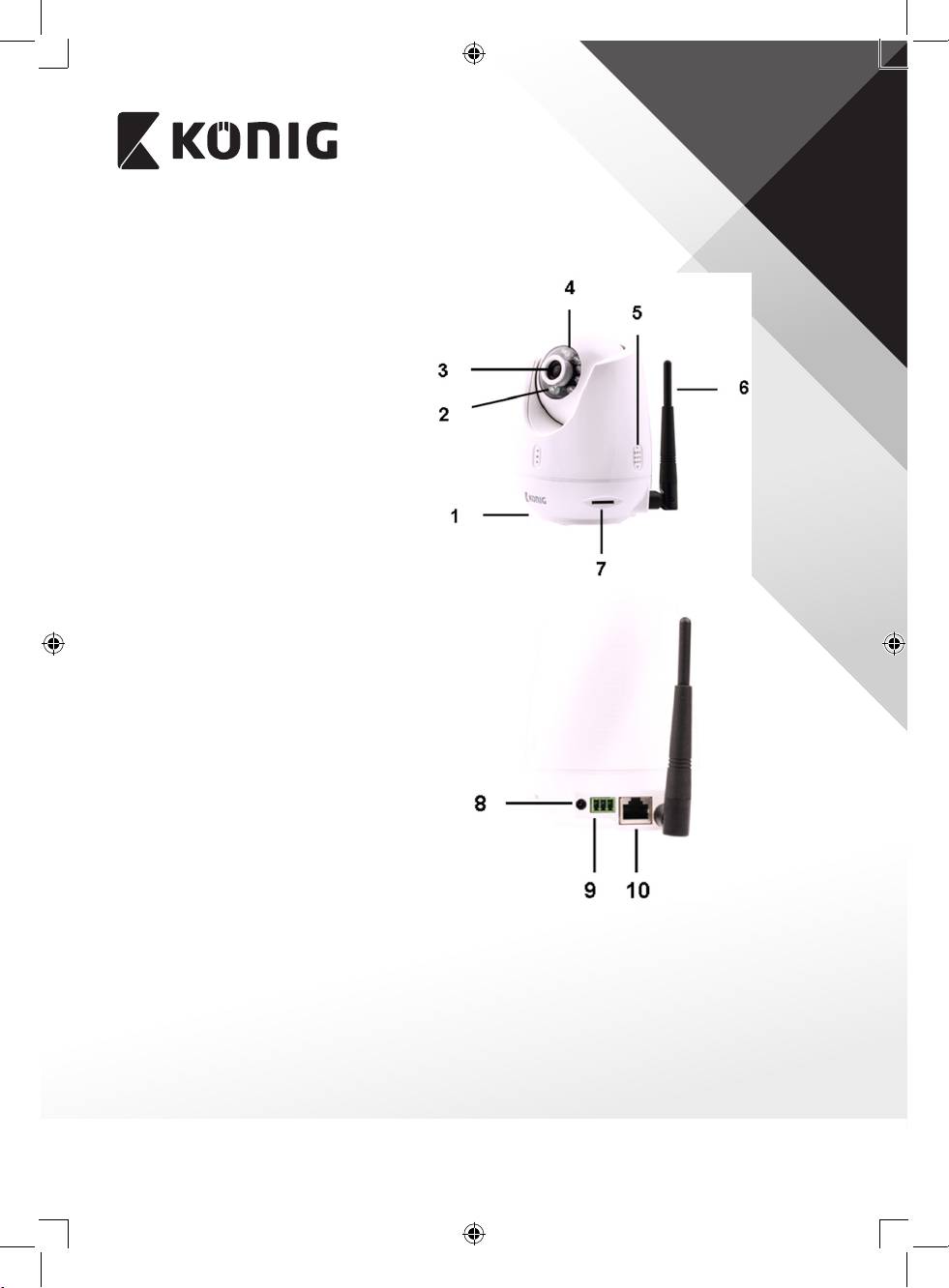
Opis produktu
KN-BM60
1. Mikrofon
2. Czujnik natężenia światła
3. Obiektyw
4. Dioda LED podczerwieni
5. Głośnik
6. Antena
7. Gniazdo karty mikro SD
8. Wejście 5 V DC
9. Złącze alarmu We/Wy
10. Złącze Ethernet
11. Czujnik temperatury
Dół
• Przełącznik Wi-Fi/Ethernet
• Przyłącze do montażu na ścianie
• Przycisk WPS/RESET
198
POLSKI
Specykacje
Kodek wideo: MJPEG
Rozdzielczość: VGA 640 x 480, QVGA 320 x 240, QVGA 160 x 120
Prędkość klatek: 1~25 fps
Czujnik obrazów: CMOS
Obiektyw: 3,6 mm
Zakres obrotu: 300° (w lewo 175°, w prawo 175°)
Zakres pochylenia: 110° (w górę 90°, w dół 20°)
Noktowizor: Do 10-ciu metrów
Alarm: Wykrywanie ruchu/Wykrywanie dźwięku/Alarm
emailowy/Powiadomienie na smartfonie
Pamięć ash: 8 MB
Karta pamięci: do 32 GB SDHC (nie jest dołączona)
Audio: 2-stopniowy (wbudowany mikrofon i głośnik)
System operacyjny smartfona: System operacyjny: iOS 5.0 i wyższy, Android 4.0 i wyższy
Protokół sieci: IPV4, ARP, TCP, UDP, ICMP, klient DHCP, klient NTP, klient
DNS, klient SMTP, transmisja danych P2P
Wbudowane interfejsy sieciowe: 802.11b/g/n WLAN, LAN Ethernet RJ-45, 10/100 Base-T
Zabezpieczenia sieci
bezprzewodowej: Szyfrowanie sieci bezprzewodowej WEP/WPA/WPA2
Moc wyjściowa transmisji
16,5 dBm dla 11b, 13,5 dBm dla 11g,
bezprzewodowej:
13,5 dBm dla 11n (+/– 1,5 dBm)
Funkcje wideo: Regulacja rozdzielczości i jakości obrazu,
znacznik czasu i nakładanie tekstu, obrót
Minimalne oświetlenie: 1 luks z diodą IR (8 diód IR)
Kąt widzenia: W poziomie: 39,3°, w pionie: 26,8°, po przekątnej: 46,5°
Zbliżenie cyfrowe: Do 4x
Kontrola 3A: AGC (Auto Gain Control, czyli automatyczna regulacja
wzmocnienia), AWB (Auto White Balance, czyli
automatyczny balans bieli), AES (Auto Electronic Shutter,
czyli automatyczna migawka elektroniczna)
Zasilanie: Zewnętrzy zasilacz z konwerterem AC-DC, od 100 do
240V AC, 50/60 Hz, wyjście wtyku DC: 5 V DC 2 A
Wymiary (Sz x Dł x Wy): 91 x 91 x 124 mm
Ciężar: 286 g
Maks. zużycie prądu: 3,25 W
Temperatura robocza: 0 do 40 °C (32 do 104 °F)
Temperatura przechowywania: -20 do 70 °C (-4 do 158 °F)
Wilgotność: Od 20% do 80% RH, bez kondensacji
199
POLSKI
Wskazówki dotyczące bezpieczeństwa:
Ten produkt może otwierać TYLKO upoważniony technik, jeśli konieczne jest serwisowanie. Odłączyć urządzenie od zasilania. Nie
wystawiać produktu na działanie wody i wilgoci
Konserwacja:
Produkt należy czyścić tylko suchą ściereczką.
Nie stosować płynów do czyszczenia ani środków ściernych.
Gwarancja:
Wszelkie zmiany i/lub modykacje produktu spowodują utratę gwarancji. Nie ponosimy żadnej odpowiedzialności za szkody
spowodowane nieprawidłowym użytkowaniem produktu.
Zrzeczenie się odpowiedzialności:
Wszystkie projekty i specykacje mogą zostać zmienione bez uprzedniego powiadomienia. Wszystkie loga oraz nazwy marek i
produktów są znakami towarowymi lub zastrzeżonymi znakami towarowymi ich właścicieli i niniejszym są za takie uznawane.
Utylizacja:
• Produkt ten jest przeznaczony do osobnej zbiórki w odpowiednim punkcie.
Nie wyrzucać tego produktu razem z odpadami komunalnymi.
• W celu uzyskania dalszych informacji należy skontaktować się ze sprzedawcą lub z lokalną instytucją odpowiedzialną
za gospodarowanie odpadami.
Produkt ten został wyprodukowany i dostarczony zgodnie z przepisami i dyrektywami obowiązującymi we wszystkich państwach
członkowskich Unii Europejskiej. Produkt jest również zgodny ze wszystkimi obowiązującymi specykacjami i przepisami krajów, w
których jest sprzedawany.
Ocjalna dokumentacja dostępna jest na żądanie. Dokumentacja ta obejmuje, ale nie ogranicza się do: Deklaracji zgodności (i
tożsamości produktu), Karty charakterystyki substancji niebezpiecznej oraz raportu z testów produktu.
Prosimy o kontakt z naszym działem obsługi klienta w celu uzyskania pomocy:
na stronie internetowej: http://www.nedis.com/en-us/contact/contact-form.htm
wysyłając wiadomość e-mail: service@nedis.com
telefonicznie: +31 (0)73-5993965 (w godzinach pracy biura)
NEDIS B.V., De Tweeling 28, 5215 MC ’s-Hertogenbosch, HOLANDIA
200
