
Toshiba JournE Scan: Сканирование в цифровую фоторамку Подключение сканера к компьютеру Требования к системе (компьютера) Выполнение подключения
Сканирование в цифровую фоторамку Подключение сканера к компьютеру Требования к системе (компьютера) Выполнение подключения: Toshiba JournE Scan
Оглавление
- Важные правила техники безопасности
- n При обращении со шнуром/кабелем питания переменного тока соблюдайте следующие меры предосторожности.
- n Подсоединение шнура/кабеля питания переменного тока
- Введение Проверка компонентов
- Части сканера и их функции Вид спереди Номер Название Функция/описание
- Использование сканера Подготовка Вид сзади Номер Название Функция/описание
- Выполнение сканирования
- ПРИМЕЧАНИЕ.
- Сканирование в цифровую фоторамку Подключение сканера к компьютеру Требования к системе (компьютера) Выполнение подключения
- Более подробная информация Пригодные и непригодные типы оригиналов Ориентация оригинала и сканированного изображения Обрезка сканированных изображений
- Уход и обслуживание Чистка сканера Чистка ролика
- Чистка датчика изображения Калибровка сканера
- Возможные проблемы и способы их решения
- Технические характеристики
- Поддержка TOSHIBA Заявление об авторских правах Отказ от ответственности Товарные знаки
- Заявления о соответствии нормативным требованиям Соответствие требованиям ЕС Условия эксплуатации
- Другие условия, не связанные с электромагнитной совместимостью Изложенная далее информация актуальна только в странах-членах ЕС Утилизация изделий
Руководство пользователя 10
RU
UM_EEMEA_Scan_1108.book Page 10 Monday, December 15, 2008 2:26 PM
Сканирование в цифровую фоторамку
Если подключить фотосканер к совместимой цифровой фоторамке,
сканируемые изображения будут автоматически переноситься в фоторамку
и отображаться на ней.
ПРИМЕЧАНИЕ. Для этой функции требуется совместимая цифровая
фоторамка (более подробную информацию о приобретении цифровой
рамки и использовании этой функции см. под адресу
www.computers.toshiba-europe.com).
Подключение сканера к компьютеру
Подключив сканер к компьютеру, вы сможете получать доступ к
сканированным изображениям на карте памяти напрямую или
использовать сканер в качестве устройства чтения карт памяти.
Требования к системе (компьютера)
n Операционная система: Windows: Windows 2000, XP или Vista.
n Свободный порт USB 1.1 или 2.0
Выполнение подключения
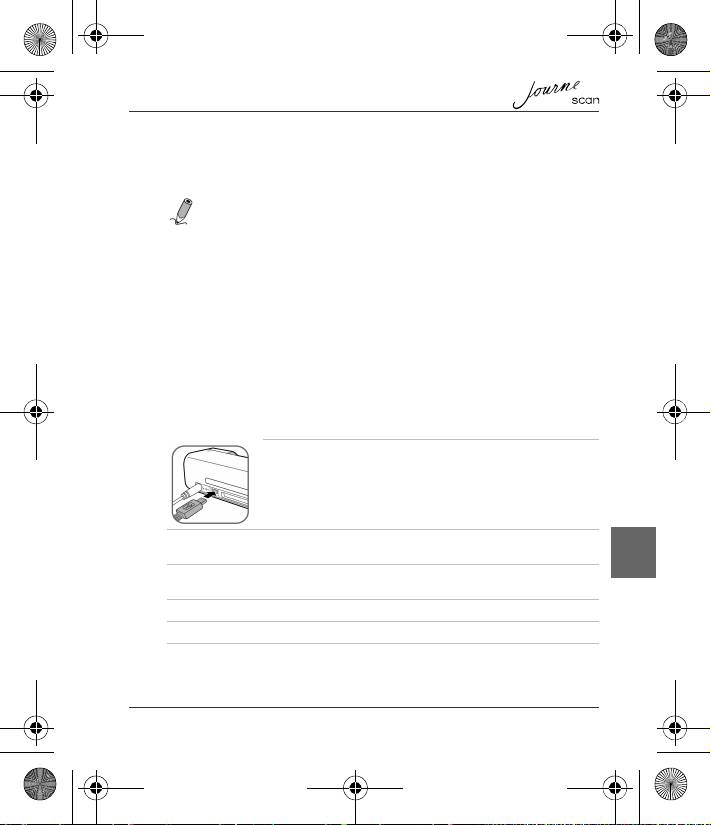
1. Подсоедините один конец кабеля USB (со штепселем
мини-USB) к гнезду мини-USB на сканере.
2. Включите компьютер и подсоедините другой конец кабеля USB к порту
USB компьютера.
3. Вставьте незаблокированную (открытую для записи) карту памяти в
подходящее гнездо для карт памяти.
4. Подключите электропитание к сканеру.
5. Нажмите кнопку питания. Индикатор питания начнет мигать.
6. Сканер будет распознан компьютером как съемный диск (в системе
Windows). Теперь вы можете манипулировать файлами на карте памяти.
