
Konig Electronic WLAN router 300 Mbps: SUOMI
SUOMI: Konig Electronic WLAN router 300 Mbps
SUOMI
Langaton reititin
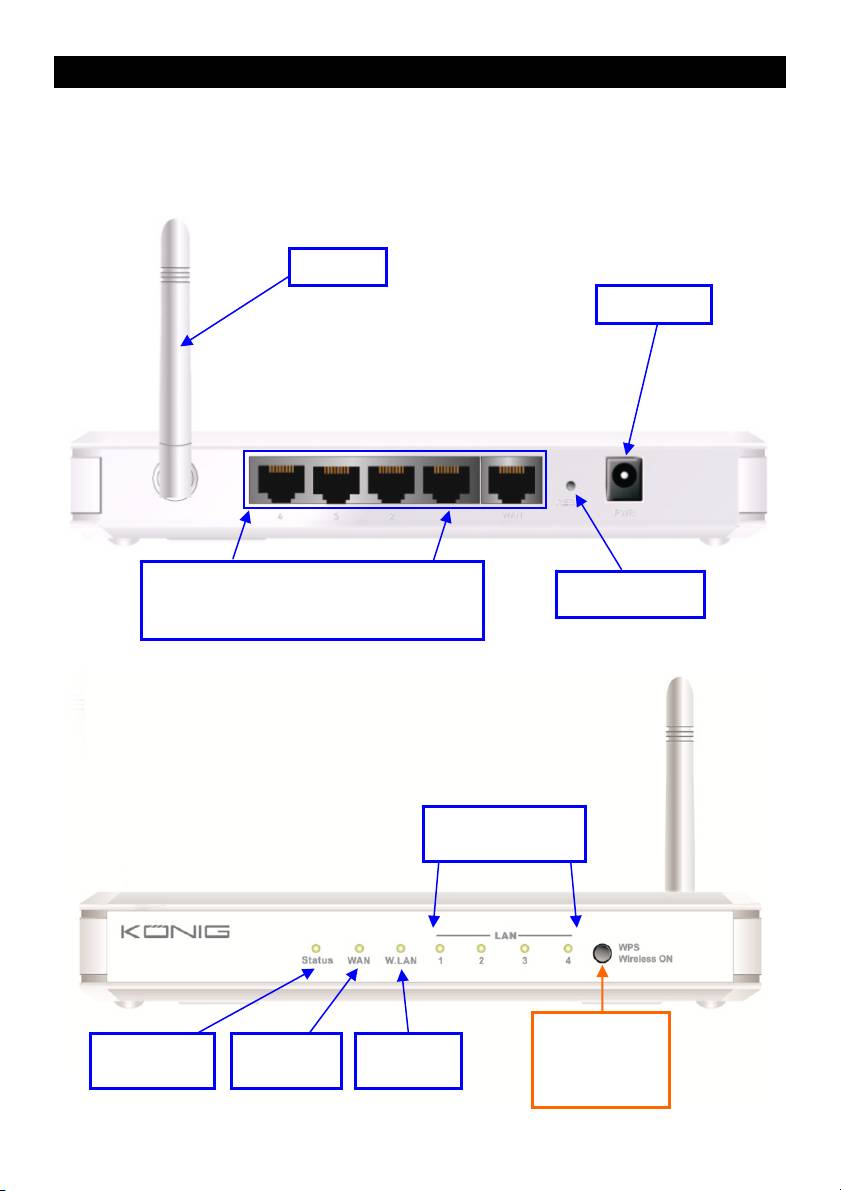
1) LAITTEISTON KOKOONPANO
CMP-WNROUT50
Antenni
Virtaliitin
Automaattiset MDI/MDIX RJ-45 -portit
Palautuspainike
Tunnistaa automaattisesti WAN- ja
LAN-tyypit Ethernet-liitännässä
LAN1~LAN4
merkkivalot
2 in1 -painike
Tilan
WAN-merkki
Wi-Fi
1. WPS
merkkivalo
valo
-merkkivalo
2. Langaton
yhteys päällä
336
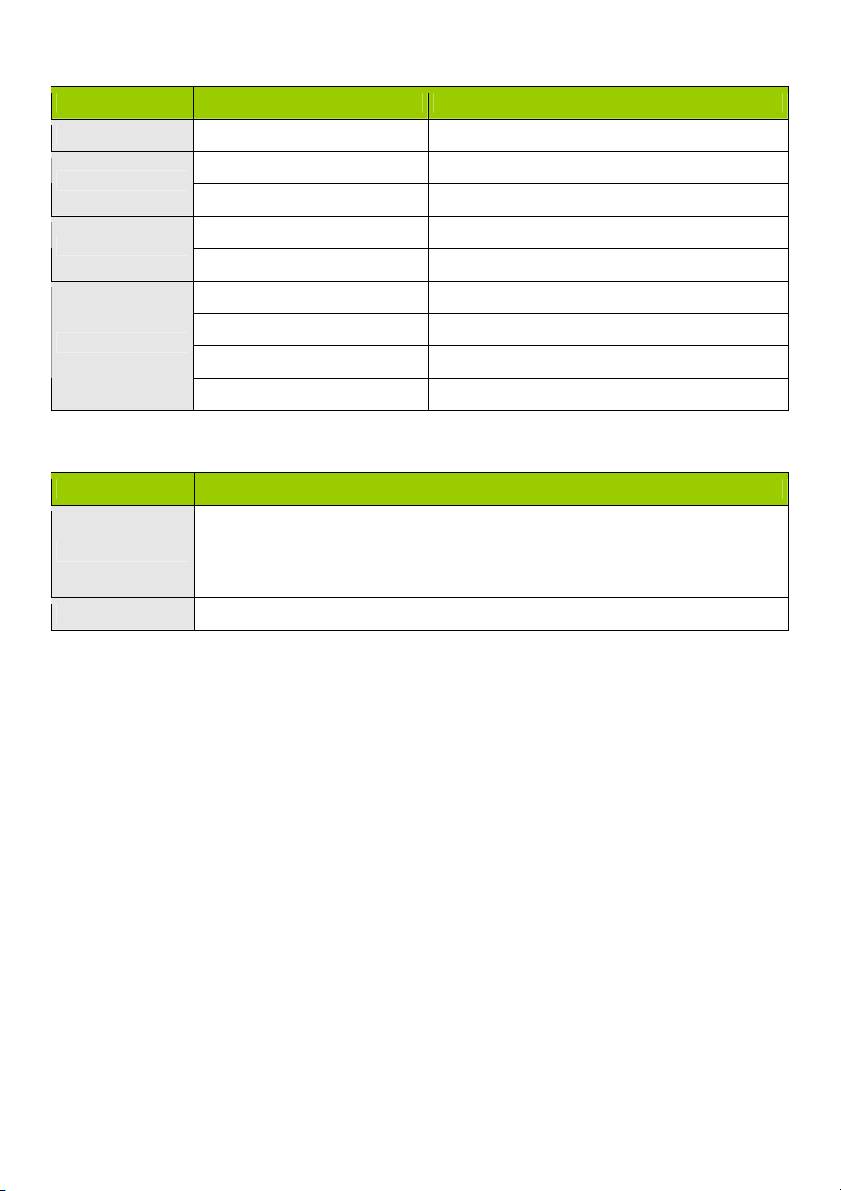
LED-merkkivalot
Tilan merkkivalo Kuvaus
Tila Vilkkuva vihreä Laite on toimintatilassa
Vihreä RJ45-johto on kytkettynä
WAN-merkkivalo
Vilkkuva vihreä Tiedonsiirto
Vihreä RJ45-johto on kytkettynä
LAN-merkkivalo
Vilkkuva vihreä Tiedonsiirto
Vihreä Wi-Fi on päällä
Vilkkuva vihreä Tiedonsiirto
Wi-Fi -merkkivalo
Nopeasti vilkkuva vihreä Laite on WPS PBC -tilassa
Tumma vihreä Wi-Fi on pois käytöstä
PAINIKKEIDEN KUVAUS
Kuvaus
1. Kun langaton yhteys on pois päältä, voit ottaa ”langattoman radion” käyttöön
painamalla tätä painiketta 1 sekunnin ajan.
WPS
2. Kun langaton yhteys on päällä, voit ottaa WPS-toiminnon käyttöön
painamalla tätä painiketta 1 sekunnin ajan.
Palautus Palauta oletusasetukset painamalla 6 sekunnin ajan
337

CMP-WNROUT55 ja CMP-WNROUT60
Antenni
Virtaliitin
Automaattiset MDI/MDIX RJ-45 -portit
Tunnistaa automaattisesti WAN- ja
LAN-tyypit Ethernet-liitännässä
CMP-WNROUT55
3 in1 -painike
1. WPS
2. Langaton yhteys
päällä
LAN1~LAN4
3. Palautus
merkkivalot
CMP-WNROUT60
2 in1 -painike
1. WPS
Tilan
WAN-merkkiv
Wi-Fi
2. Langaton yhteys
päällä
338

LED-merkkivalot
Tilan merkkivalo Kuvaus
Tila Vilkkuva vihreä Laite on toimintatilassa
Vihreä RJ45-johto on kytkettynä
WAN-merkkivalo
Vilkkuva vihreä Tiedonsiirto
Vihreä RJ45-johto on kytkettynä
LAN-merkkivalo
Vilkkuva vihreä Tiedonsiirto
Vihreä Wi-Fi on päällä
Vilkkuva vihreä Tiedonsiirto
Wi-Fi -merkkivalo
Nopeasti vilkkuva vihreä Laite on WPS PBC -tilassa
Tumma vihreä Wi-Fi on pois käytöstä
PAINIKKEIDEN KUVAUS
Kuvaus
CMP-WNROUT55
Kun langaton yhteys on päällä, voit ottaa WPS-toiminnon käyttöön painamalla tätä
painiketta 1 sekunnin ajan
WPS
CMP-WNROUT60
1. Kun langaton yhteys on pois päältä, voit ottaa ”langattoman radion” käyttöön
painamalla tätä painiketta 1 sekunnin ajan
2. Kun langaton yhteys on päällä, voit ottaa WPS-toiminnon käyttöön painamalla
tätä painiketta 1 sekunnin ajan
Langaton yhteys
Kun langaton yhteys on pois päältä, voit ottaa ”langattoman radion” käyttöön
päällä (vain
painamalla tätä painiketta 1 sekunnin ajan
CMP-WNROUT55)
CMP-WNROUT55
1. Paina tätä painiketta ja kytke laitteeseen virta
2. Paina 3-4 sekuntia, laite palautuu oletusasetustilaan ja tilan merkkivalo alkaa
vilkkua sekunnin välein normaalitilassa
Palautus
Huomaa: Jos tilan merkkivalo vilkkuu erittäin nopeasti, sitä on painettu liian
kauan, yritä uudelleen
CMP-WNROUT60
Palauta oletusasetukset painamalla 6 sekunnin ajan ja vapauttamalla painike
laitteen toimiessa samanaikaisesti
339

2) KÄYTTÖ
Vaihe 1. Kytke Ethernet-kaapeli LAN-porttiin:
Kytke Ethernet-kaapeli reitittimen takaosan
LAN-porttiin ja sen tietokoneen verkkosovittimen
vapaana olevaan Ethernet-porttiin, jota aiot
käyttää laitteen määrittämisessä.
Vaihe 2. Kytke Ethernet-kaapeli langalliseen
WAN-porttiin:
Kytke DSL-modeemista tuleva Ethernet-kaapeli
reitittimen takaosan langalliseen WAN-porttiin.
Vaihe 3. Kytke reitittimeen virta:
Kytke virtasovitin reitittimen takaosan
vastaanottimeen.
Vaihe 4. Suorita asennus loppuun.
340

Aseta CD-levy tietokoneesi CD-lukijaan. Ohjelma, AutoRun, käynnistyy automaattisesti. Napsauta
sitten Helppo asennus -kuvaketta apuohjelman käynnistämiseksi.
Määritä asetukset seuraavasti:
2.1
Valitse oikea kieli ja jatka klikkaamalla ”Next”.
2.2 Asennustila
Voit suorittaa asennuksen vaihe vaiheelta
valitsemalla opastustilan tai tutkia reitittimen
verkostoasetuksia mukautetussa tilassa.
341

2.3 Asennus mukautetussa tilassa.
Tarkista tietokoneen, reitittimen ja Internetin
tila tietokone-, reititin- tai Internet-kuvakkeista.
2.4 Asennus opastustilassa
1. Tarkista, että reitittimeen on kytketty virta.
2. Tarkista, että verkkosovitin on kytketty
reitittimen LAN-porttiin.
3. Tarkista, että verkkosovittimellasi on
IP-osoite.
Jatka painamalla ”Next”.
2.5 Langaton asennus
Avain kenttiin SSID, Channel ja Security, jatka
klikkaamalla ”Next”.
342

2.6 Automaattinen WAN-tunnistuspalvelu.
Jatka painamalla ”Next”.
Ota tämä toiminto pois käytöstä
valitsemalla ”Let me select WAN service by
myself”.
Huomaa: Tämä toiminto tukee vain
Dynaamisten ja PPPoE WAN -palveluiden
tunnistamista.
Esimerkiksi, Dynaaminen WAN-tyyppi on
tunnistettu.
Tunnistamisen jälkeen reititin on valmis
käytettäväksi.
2.7 Valitse WAN-palvelu manuaalisesti.
Manuaalitilassa valitse kuvake ja jatka
klikkaamalla ”Next”.
343

2.8 Asetusten hyväksyminen tai
muokkaaminen.
Hyväksy asetukset ja jatka
klikkaamalla ”Next”. Muokkaa asetuksia
klikkaamalla ”Modify Settings”.
2.9 Internet-yhteyden testaus.
Testaa WAN-verkkopalvelu. Jatka
painamalla ”Next”.
Voit ohittaa tämän vaiheen
valitsemalla ”Ignore Test”.
2.10 Asennus on valmis.
EzSetup-asennus on valmis. Nyt voit avata
oletusselaimen ja määrittää reitittimen
mukautetut asetukset.
Lopeta asennus klikkaamalla ”Finish”.
344
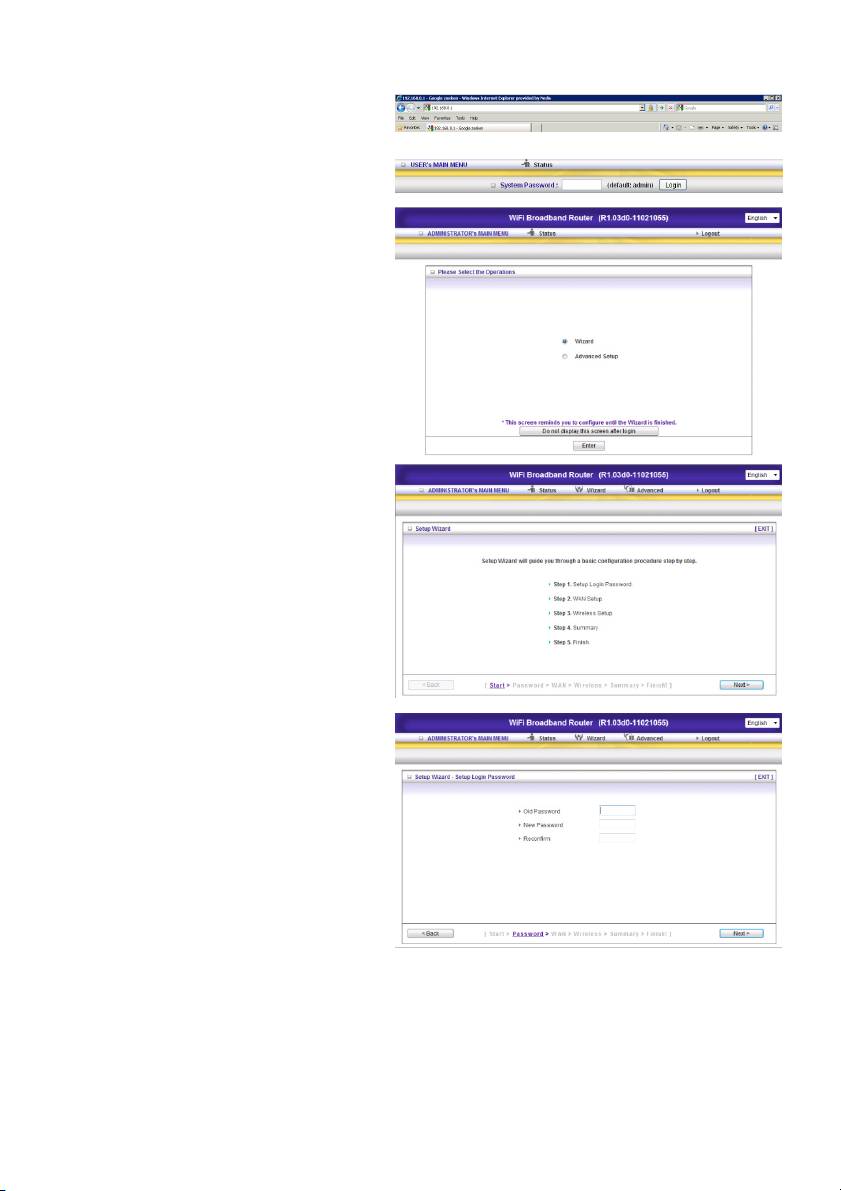
3.) OHJATUN TOIMINNON KONFIGUROINTI
Syötä IP-osoite (http://192.168.0.1)
Anna salasana, oletusarvoinen salasana
on ”admin” ja napsauta ”Login”-painiketta.
Valitsemalla ”Wizard” teet perusasetukset
helposti.
Käynnistä ohjattu toiminto painamalla ”Next”.
Vaihe 1:
Määritä järjestelmäsi salasana.
345

Vaihe 2:
Valitse ”Auto Detecting WAN Type”.
Vaihe 3:
Aseta LAN IP ja WAN-tyyppi.
Vaihe 4:
Aseta autentikointi ja salaus. Valitse
WPA-PSK/WPA2-PSK. Nyt voit helposti
täyttää Preshare-avaimen reitittimen
pohjassa.
346

Vaihe 5:
Napsauta sitten Apply Setting.
Silloin laite käynnistyy uudelleen.
Vaihe 6:
Napsauta Valmis-painiketta ohjatun toiminnon
päättämiseksi. Internet-yhteys on
muodostettu.
347
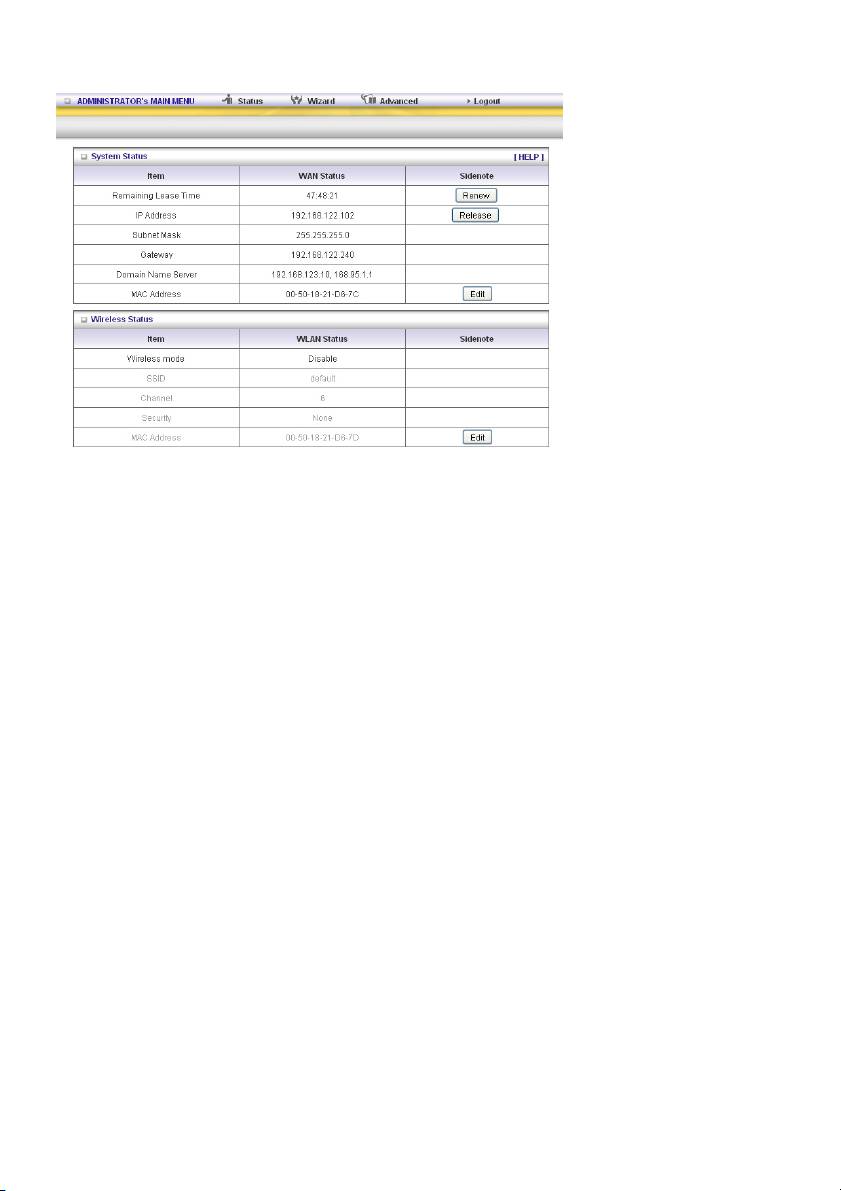
4.) JÄRJESTELMÄN TILA
Tällä valinnalla voi tarkastella tuotteen toimintatilaa: WAN-tila.
Jos WAN-portille on annettu oma dynaaminen IP-osoite, ”Renew” tai ”Release”-painike saattaa
ilmestyä reunasarakkeeseen. Napsauta tätä painiketta, jos haluat uusia tai vapauttaa IP:n
manuaalisesti.
WAN-tilastot: mahdollistaa saapuvien ja lähtevien pakettien valvomisen.
348
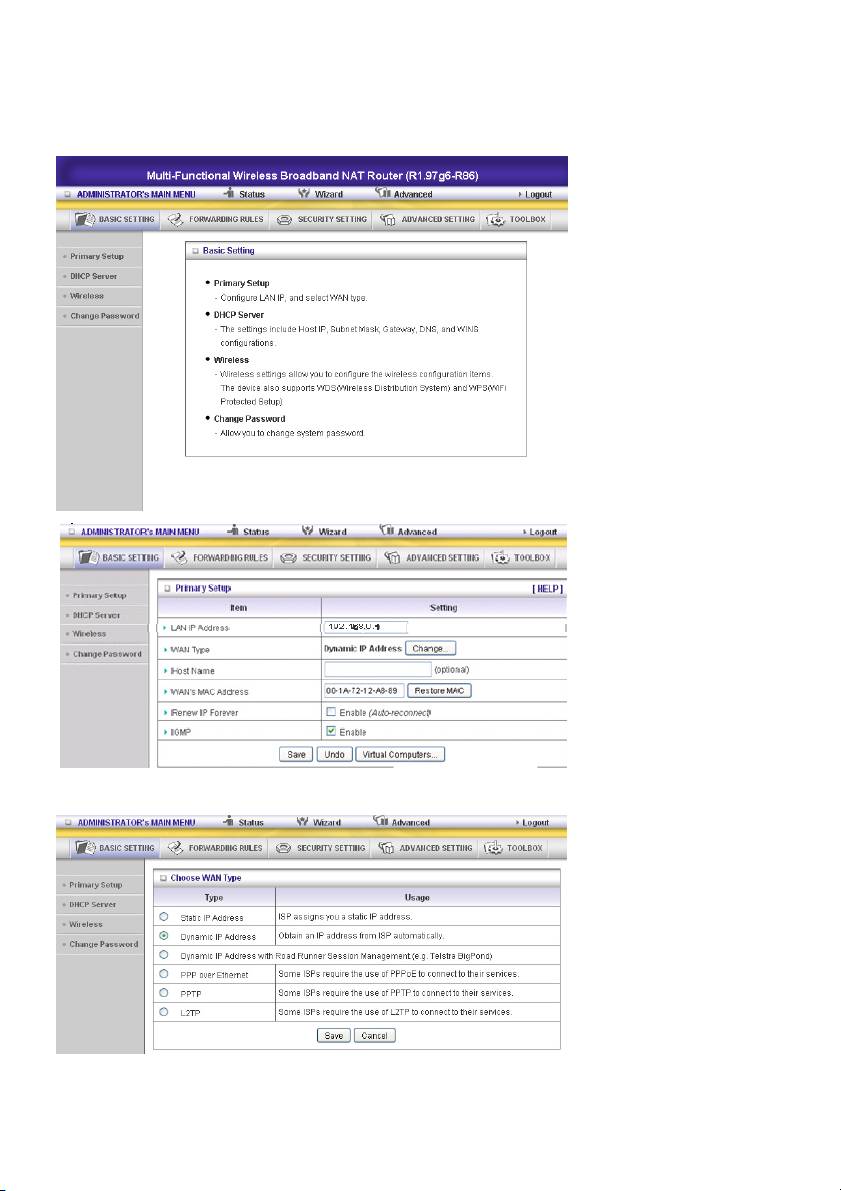
5.) LISÄASETUKSET
5.1 Perusasetukset
Valitse ”Advanced Setting”.
Paina ”Change”.
Tämä vaihtoehto on ensisijaisesti tarkoitettu varmistamaan, että tuote toimii oikein. Asetuskohteet ja
web-ulkoasu riippuvat WAN-tyypistä. Valitse oikea WAN-tyyppi, ennen kuin aloitat.
349

1. LAN IP-osoite: paikallinen IP-osoite tähän laitteeseen. Verkossasi olevien tietokoneiden on
käytettävä tuotteen LAN IP-osoitetta oletusyhdyskäytävänä. Voit muuttaa sen tarvittaessa.
2. WAN-tyyppi: Internet-palveluntarjoajasi WAN-yhteystyyppi. Napsauttamalla Muuta-painiketta voit
valita oikean seuraavista vaihtoehdoista:
A. Staattinen IP-osoite: Internet-palveluntarjoaja määrittää staattisen IP-osoitteen.
B. Dynaaminen IP-osoite: Saat IP-osoitteen Internet-palvelutarjoajalta automaattisesti.
C. PPP over Ethernet: Jotkin Internet-palveluntarjoajat vaativat PPPoE:n käyttöä palveluihinsa.
D. PPTP: Jotkin Internet-palveluntarjoajat vaativat PPTP:n käyttöä palveluihinsa.
F. L2TP: Jotkin Internet-palveluntarjoajat vaativat L2TP:n käyttöä palveluihinsa
Staattinen IP-osoite: Internet-palveluntarjoaja määrittää staattisen IP-osoitteen:
WAN IP-osoite, aliverkon peite, yhdyskäytävä, ensisijainen ja toissijainen DNS: syötä
Internet-palveluntarjoajaltasi saamasi oikeat asetukset.
350

Dynaaminen IP-osoite: Saat IP-osoitteen Internet-palvelutarjoajalta automaattisesti.
Isäntänimi: valinnainen. Jotkin Internet-palveluntarjoajat edellyttävät, esimerkiksi @Home.
Uusi IP-ikuisesti: tämän toiminnon avulla tuote uusii IP-osoitteen automaattisesti, kun vuokra-aika
päättyy - myös silloin, kun järjestelmää ei käytetä.
PPP over Ethernet: Jotkin Internet-palveluntarjoajat vaativat PPPoE:n käyttöä palveluihinsa.
PPPoE-tili ja salasana: käyttäjätunnuksen ja salasanan saat Internet-palveluntarjoajaltasi.
Turvallisuuden takia tämä kenttä ilmestyy tyhjänä. Jos et halua vaihtaa salasanaa, jätä kenttä tyhjäksi.
PPPoE-palvelun nimi: valinnainen. Syötä palvelun nimi, jos Internet-palveluntarjoaja sitä vaatii. Muussa
tapauksessa jätä kenttä tyhjäksi.
Maksimi joutoaika: aika ilman käyttöä ennen kuin yhteys PPPoE-istuntoon katkeaa.
Aseta se nollaan tai määritä Automaattinen uudelleen yhdistäminen, jos haluat poistaa tämän
ominaisuuden käytöstä.
Siirtoyksikön enimmäiskoko (MTU): Useimmat Internet-palveluntarjoajat antavat MTU-arvon
käyttäjille. Yleisin MTU-arvo on 1492.
Yhteyden valvonta: Voit valita 3 tilasta:
Yhdistä tarvittaessa: Laite muodostaa yhteyden Internet-palveluntarjoajaan, kun asiakkaat lähettävät
lähteviä paketteja.
Automaattinen yhdistäminen (aina päällä): Laite muodostaa yhteyttä Internet-palveluntarjoajaan,
kunnes yhteys on muodostettu.
Manuaalisesti: Laite ei muodosta yhteyttä ennen kuin joku napsauttaa Yhdistä-painiketta Tila-sivulta.
351

PPTP: Jotkin Internet-palveluntarjoajat vaativat PPTP:n käyttöä palveluihinsa
Ensinnäkin valitse Internet-palveluntarjoajasi ja valitse staattinen IP-osoite tai dynaaminen IP-osoite.
1. Oma IP-osoite ja Oma aliverkon peite: yksityisen IP-osoitteen ja aliverkon peitteen antaa
Internet-palveluntarjoaja.
2. Palvelimen IP-osoite: PPTP-palvelimen IP-osoite.
3. PPTP-tili ja salasana: tilin ja salasanan saat Internet-palveluntarjoajaltasi. Jos et halua vaihtaa
salasanaa, jätä kenttä tyhjäksi.
3. Yhteys-ID: valinnainen. Syötä yhteyden ID, jos Internet-palveluntarjoaja sitä vaatii.
4. Maksimi joutoaika: aika ilman käyttöä PPTP-istunnon katkeamiseksi. Aseta se nollaan tai määritä
Automaattinen uudelleen yhdistäminen, jos haluat poistaa tämän ominaisuuden käytöstä. Jos
Automaattinen uudelleen yhdistäminen on valittuna, laite ottaa yhteyden Internet-palveluntarjoajaan
automaattisesti sen jälkeen, kun järjestelmä käynnistetään uudelleen tai yhteys on pudonnut.
Yhteyden valvonta: Voit valita 3 tilasta:
Yhdistä tarvittaessa: Laite muodostaa yhteyden Internet-palveluntarjoajaan, kun asiakkaat lähettävät
lähteviä paketteja.
Automaattinen yhdistäminen (aina päällä): Laite muodostaa yhteyttä Internet-palveluntarjoajaan,
kunnes yhteys on muodostettu.
Manuaalisesti: Laite ei muodosta yhteyttä ennen kuin joku napsauttaa Yhdistä-painiketta Tila-sivulta.
352

L2TP: Jotkin Internet-palveluntarjoajat vaativat L2TP:n käyttöä palveluihinsa
Ensinnäkin valitse Internet-palveluntarjoajasi ja valitse Staattinen IP-osoite tai Dynaaminen IP-osoite.
Esimerkiksi: Käytä staattista
1. Oma IP-osoite ja Oma aliverkon peite: yksityisen IP-osoitteen ja aliverkon peitteen antaa
Internet-palveluntarjoaja.
2. Palvelimen IP-osoite: PPTP-palvelimen IP-osoite.
3. PPTP-tili ja salasana: tilin ja salasanan saat Internet-palveluntarjoajaltasi. Jos et halua vaihtaa
salasanaa, jätä kenttä tyhjäksi.
3. Yhteys-ID: valinnainen. Syötä yhteyden ID, jos Internet-palveluntarjoaja sitä vaatii.
4. Maksimi joutoaika: aika ilman käyttöä PPTP-istunnon katkeamiseksi. Aseta se nollaan tai määritä
Automaattinen uudelleen yhdistäminen, jos haluat poistaa tämän ominaisuuden käytöstä. Jos
Automaattinen uudelleen yhdistäminen on valittuna, laite ottaa yhteyden Internet-palveluntarjoajaan
automaattisesti sen jälkeen, kun järjestelmä käynnistetään uudelleen tai yhteys on pudonnut.
Yhteyden valvonta: Voit valita 3 tilasta:
Yhdistä tarvittaessa: Laite muodostaa yhteyden Internet-palveluntarjoajaan, kun asiakkaat lähettävät
lähteviä paketteja.
Automaattinen yhdistäminen (aina päällä): Laite muodostaa yhteyttä Internet-palveluntarjoajaan,
kunnes yhteys on muodostettu.
Manuaalisesti: Laite ei muodosta yhteyttä ennen kuin joku napsauttaa Yhdistä-painiketta Tila-sivulta.
353

Virtuaaliset tietokoneet (vain staattisen ja dynaamisen IP-osoitteen WAN-tyypille)
Virtuaalisen tietokoneen avulla voit käyttää alkuperäistä NAT ominaisuutta ja voit asettaa usean
globaalin IP-osoitteen ja paikallisen IP-osoitteen one-to-one mappingin.
• Globaali IP: Syötä Internet-palveluntarjoajasi globaali IP-osoite.
• Paikallinen IP: Syötä LAN PC:n paikallinen IP-osoite, joka vastaa globaalia IP-osoitetta.
• Ota käyttöön: Valitse tämä vaihtoehto, jos haluat ottaa käyttöön Virtuaalinen tietokone -toiminnon.
354

DHCP-palvelin
Paina ”More>>”
1. DHCP-palvelin: Valitse ”Disable” tai ”Enable.”
2. Vuokra-aika: Tämä on aika, jonka asiakas voi käyttää IP-osoitetta, jonka DHCP-palvelin on antanut.
3. IP-ryhmän aloitusosoite/ IP-ryhmän aloitusosoite: Aina kun esitetään pyyntö, DHCP-palvelin
jakaa automaattisesti käyttämättömän IP-osoitteen IP-osoiteryhmästä pyytävälle tietokoneelle.
Sinun täytyy määrittää IP-osoiteryhmän aloitus- ja lopetusosoite.
4. Domain-nimi: Valinnainen, tämä tieto välitetään asiakkaalle.
5. Ensisijainen DNS/Toissijainen DNS: Tällä toiminnolla voit määrittää DNS-palvelimet
6. Ensisijainen WINS/Toissijainen WINS: Tällä toiminnolla voit määrittää WINS-palvelimet
7. Yhdyskäytävä: Yhdyskäytävän osoite olisi vaihtoehtoisen yhdyskäytävän IP-osoite.
Tällä toiminnolla voit määrittää toisen yhdyskäytävän tietokoneeseesi, kun DHCP palvelin tarjoaa
IP:n tietokoneeseesi.
8. DHCP asiakasluettelo:
355
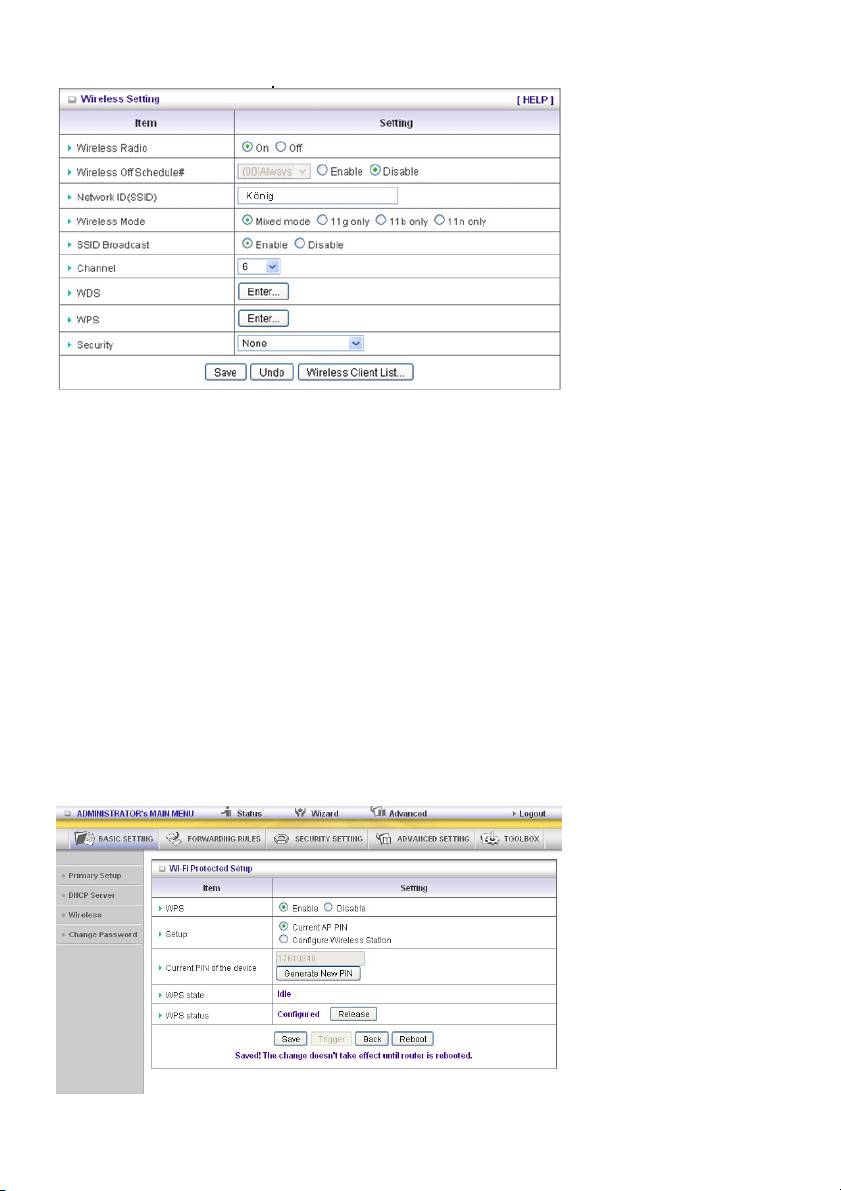
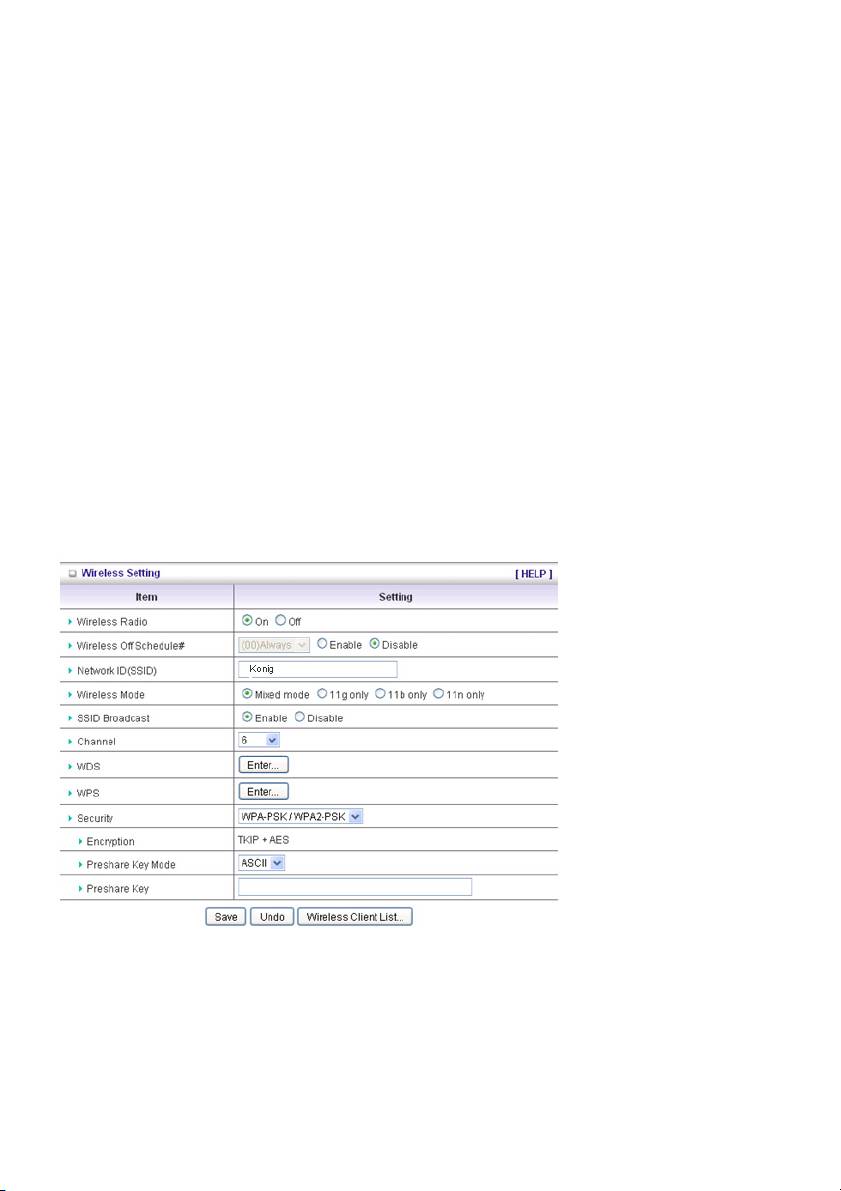
Wireless Setting
Langattoman yhteyden voit asettaa langattoman verkon asetukset.
Wireless Radio: Käyttäjä voi ottaa käyttöön tai poistaa käytöstä langattoman palvelun.
Langaton pois päältä aikataulu#: Ennen kuin sammutat langattoman radion, laite tunnistaa onko
langaton asema päällä verkossa, sitten riippuen ajastuksesta ”01:00 ~08:30” Wi-Fi-palvelu poistetaan
käytöstä.
Network ID (SSID): Verkkotunnuksen avulla määritetään langaton LAN (Wi-Fi). Asiakasasemat voivat
vapaasti vierailla tässä tuotteessa ja muissa tukiasemissa, joilla on sama verkkotunnus. (Tehdasasetus
on ”König”)
SSID Broadcast: Reititin lähettää verkkojäljitteitä, joissa on joitakin tietoja, mukaan lukien SSID, jotta
langattomat asiakkaat tietävät hakemalla kuinka monta AP-laitetta verkossa on. Näin ollen, jos toiminto
on pois käytöstä, langattomat asiakkaat eivät löydä laitetta verkkojäljitteistä.
Channel: Radiokanavan numero. Sallitut kanavat riippuvat regulatiivisesta toiminta-alueesta.
WPS ( Wi-Fi-suojausasetus)
WPS on Wi-Fi-suojausasetus, joka on samanlainen kuin WCN-NET ja tarjoaa turvallisen ja helpon
tavan langattomaan yhteyteen.
356
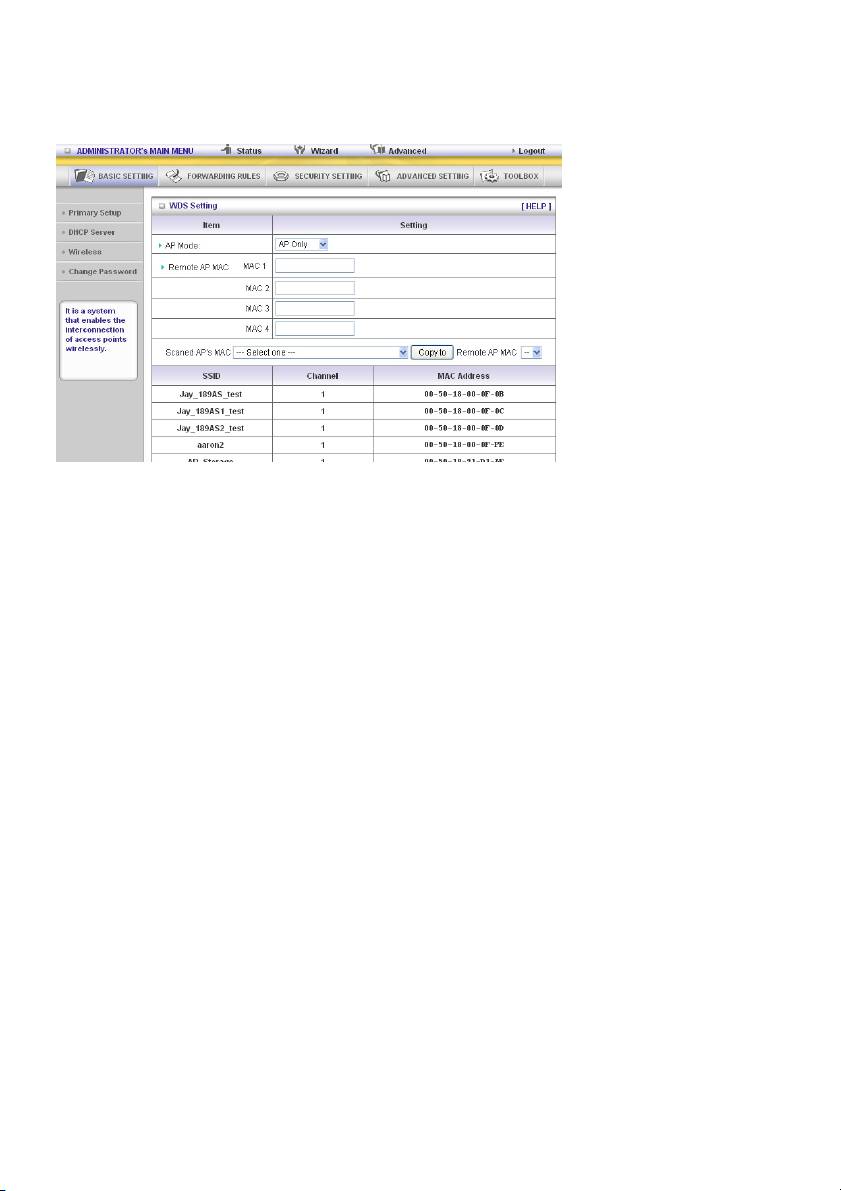
WDS (Langaton jakelujärjestelmä)
WDS-toiminto, kuten määritetty IEEE802.11-standardissa, on käytettävissä. Käyttämällä
WDS-toimintoa on mahdollista yhdistyä langattomasti tukiasemiin ja siten laajentaa langattoman
verkon infrastruktuuri sellaisiin paikkoihin, joissa kaapelointi ei ole mahdollista tai tehoton toteuttaa.
Security: Valitse haluamasi tiedon salausalgoritmi. Suojauksen käyttöönotto turvaa tietosi, kun niitä
siirretään asemalta toiselle.
Käytettävissä on useita suojaustyyppejä:
WEP:
Kun otat käyttöön 128- tai 64-bittisen WEP-avainsuojauksen, valitse yksi WEP-avain käyttöön ja syötä
26 tai 10 heksadesimaalimerkkiä (0, 1, 2…8, 9, A, B…F).
802.1X
Valintaruudun avulla aktivoidaan toiminto 802.1X. Kun 802.1X-toiminto on otettu käyttöön, langattoman
käyttäjän on suoritettava autentikointi tähän reitittimeen ennen verkkopalvelujen käyttöä.
RADIUS Server
IP-osoite tai 802.1X-palvelimen toimialueen nimi.
RADIUS Shared Key
Avainarvo, jonka jakaa RADIUS-palvelin ja tämä reititin. Tämä avainarvo on yhdenmukainen
RADIUS-palvelimessa olevan avainarvon kanssa.
357
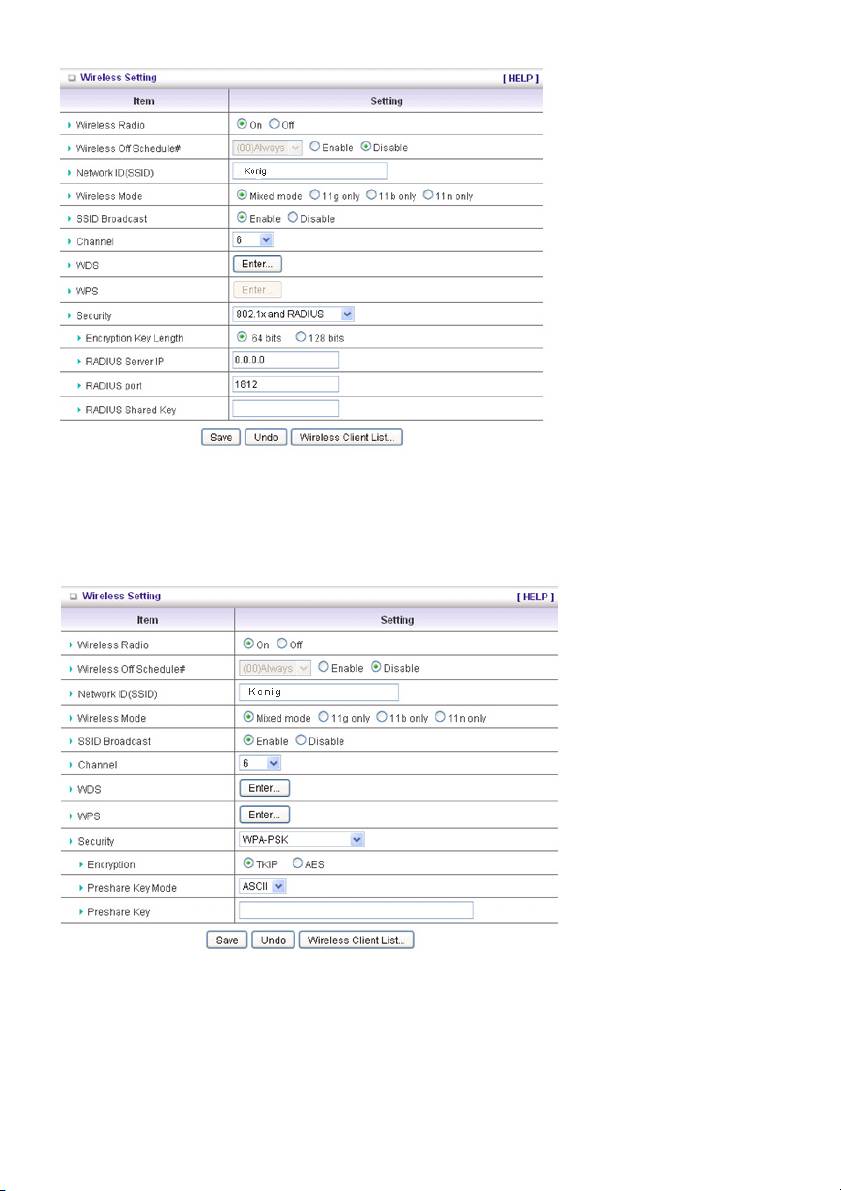
A-PSK
1. Valitse Encryption ja Preshare Key Mode
Jos valitset HEX, anna 64 heksadesimaalimerkkiä (0, 1, 2…8, 9, A, B…F). Jos ASCII,
preshare-avaimen pituus on 8–63 merkkiä.
2. Anna avaimeksi esim. 12345678
WPA
Valintaruudun avulla aktivoidaan WPA-toiminto. Kun WPA-toiminto on otettu käyttöön, langattoman
käyttäjän on suoritettava autentikointi tähän reitittimeen ennen verkkopalvelujen käyttöä.
RADIUS-palvelimen IP-osoite tai 802.1X-palvelimen toimialueen nimi.
Valitse Encryption ja RADIUS Shared Key
Jos valitset HEX, anna 64 heksadesimaalimerkkiä (0, 1, 2…8, 9, A, B…F).
Jos ASCII, preshare-avaimen pituus on 8–63 merkkiä.
358
Avainarvo, jonka jakaa RADIUS-palvelin ja tämä reititin. Tämä avainarvo on yhdenmukainen
RADIUS-palvelimessa olevan avainarvon kanssa.
WPA2-PSK (AES)
1. Valitse Preshare Key Mode
Jos valitset HEX, anna 64 heksadesimaalimerkkiä (0, 1, 2…8, 9, A, B…F).
Jos ASCII, preshare-avaimen pituus on 8–63 merkkiä.
2. Anna avaimeksi esim. 12345678
WPA2 (AES)
Valintaruudun avulla aktivoidaan WPA-toiminto. Kun WPA-toiminto on otettu käyttöön, langattoman
käyttäjän on suoritettava autentikointi tähän reitittimeen ennen verkkopalvelujen käyttöä.
RADIUS-palvelimen IP-osoite tai 802.1X-palvelimen toimialueen nimi.
Valitse RADIUS Shared Key
Jos valitset HEX, anna 64 heksadesimaalimerkkiä (0, 1, 2…8, 9, A, B…F).
Jos ASCII, preshare-avaimen pituus on 8–63 merkkiä.
Avainarvo, jonka jakaa RADIUS-palvelin ja tämä reititin. Tämä avainarvo on yhdenmukainen
RADIUS-palvelimessa olevan avainarvon kanssa.
WPA-PSK/WPA2-PSK
Reititin tunnistaa automaattisesti mitä suojaustyyppiä asiakasohjelma käyttää salauksessa.
1. Valitse Preshare Key Mode
Jos valitset HEX, anna 64 heksadesimaalimerkkiä (0, 1, 2…8, 9, A, B…F)
Jos ASCII, preshare-avaimen pituus on 8–63 merkkiä.
2. Anna avaimeksi esim. 12345678
WPA/WPA2
Valintaruudun avulla aktivoidaan WPA-toiminto. Kun WPA-toiminto on otettu käyttöön, langattoman
käyttäjän on suoritettava autentikointi tähän reitittimeen ennen verkkopalvelujen käyttöä.
RADIUS-palvelin Reititin tunnistaa automaattisesti mitä suojaustyyppiä (WPA-PSK versio 1 tai 2)
asiakasohjelma käyttää salauksessa.
IP-osoite tai 802.1X-palvelimen toimialueen nimi.
Valitse RADIUS Shared Key
Jos valitset HEX, anna 64 heksadesimaalimerkkiä (0, 1, 2…8, 9, A, B…F).
Jos ASCII, preshare-avaimen pituus on 8–63 merkkiä.
359

Avainarvo, jonka jakaa RADIUS-palvelin ja tämä reititin. Tämä avainarvo on yhdenmukainen
RADIUS-palvelimessa olevan avainarvon kanssa.
Wireless Client List
Change Password
Voit vaihtaa salasanan tässä. Me suosittelemme vaihtamaan järjestelmän salasanan
turvallisuussyistä.
5.2 Välityssäännöt
360
Virtual Server
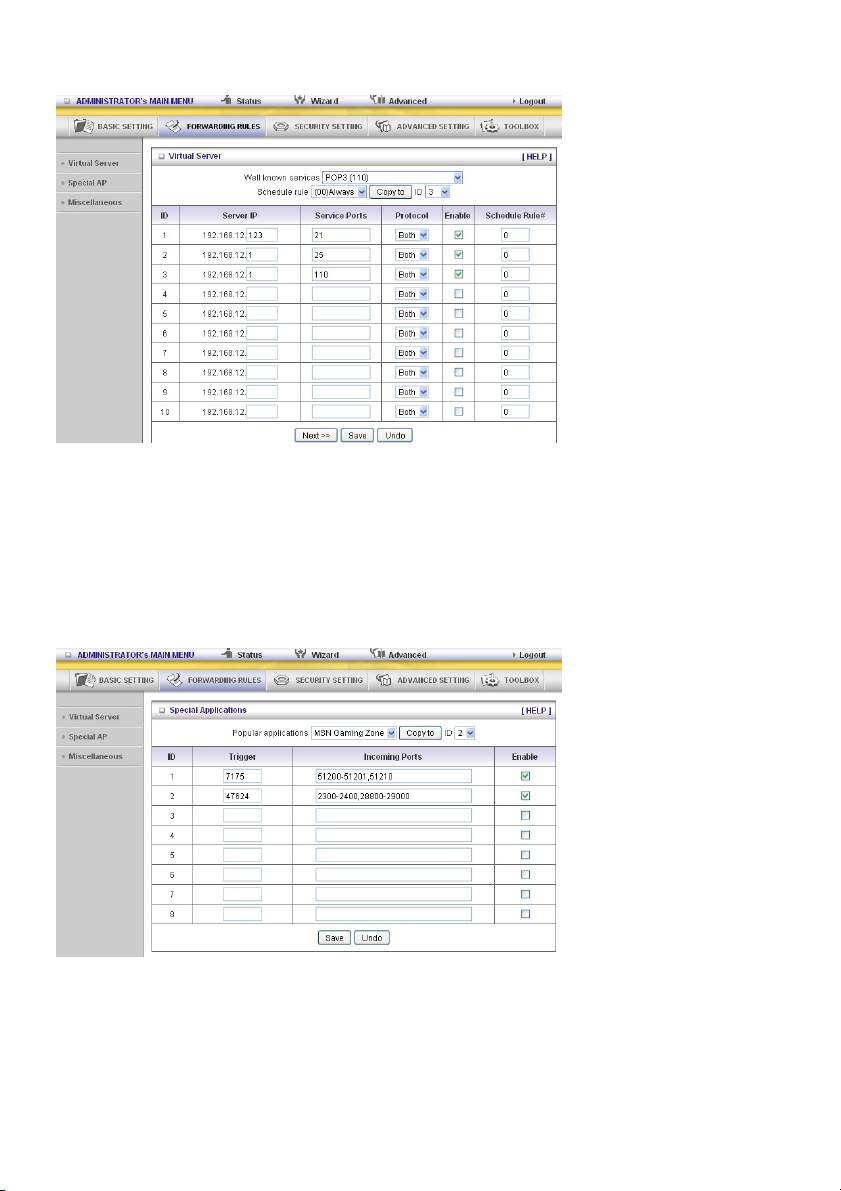
Tämän tuotteen NAT-palomuuri suodattaa tunnistamattomat paketit ja suojaa Intranet-yhteytesi, joten
kaikki tuotteen takana olevat isännät ovat näkymättömiä ulospäin. Halutessasi voit tehdä jotkin niistä
saavutettaviksi ottamalla käyttöön Virtual Server mappingin.
Virtuaalinen palvelin määritetään kuten Service Port ja kaikki tähän porttiin tulevat pyynnöt uudelleen
ohjataan Server IP:nmäärittämään tietokoneeseen. Virtual Server voi toimia Schedule
Rules-sääntöjen mukaan, mikä antaa käyttäjälle enemmän joustavuutta käytön valvonnassa. Lue
lisätietoa kohdasta Schedule Rule.
Special AP
Jotkin sovellukset vaativat useita liitäntöjä, kuten Internet-pelit, videoneuvottelut, Internet-puhelut jne.
Palomuuri-toiminnon takia nämä sovellukset eivät voi toimia puhtaassa NAT-reitittimessä. Special
Applications -toiminto mahdollistaa näiden sovellusten käyttämisen tämän tuotteen kanssa. Jos
Special Applications -mekanismi epäonnistuu sovellusten kanssa, kokeile asettaa tietokoneesi DMZ
-isännäksi.
1. Trigger: sovelluksen antama lähtöportin numero.
361
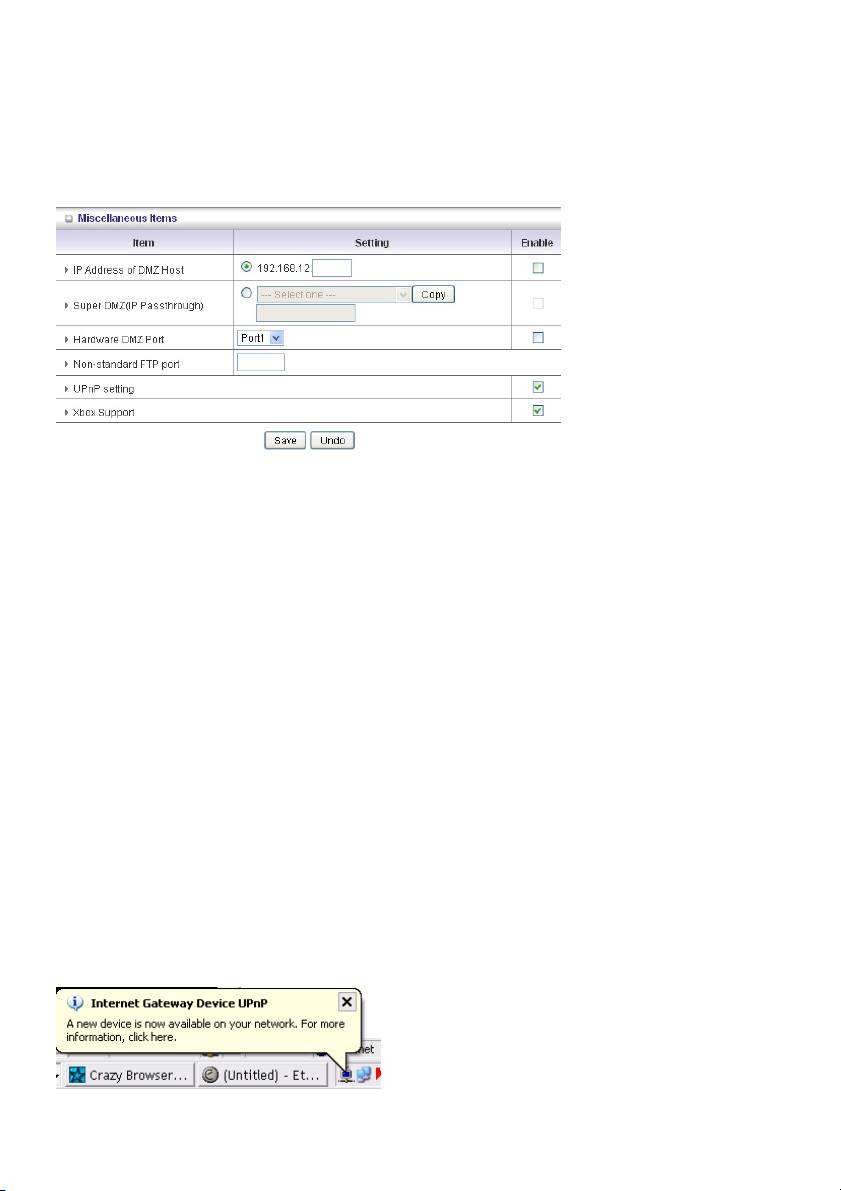
2. Incoming Ports: kun laukaiseva paketti havaitaan, määrättyihin porttinumeroihin tulevien pakettien
sallitaan kulkevan palomuurin läpi.
Tässä tuotteessa on joitakin valmiiksi määritettyjä asetuksia. Valitsemalla sovelluksesi ja
napsauttamalla Copy voit lisätä valmiiksi määritetyn asetuksen luetteloosi.
Huomautus! Tiettynä aikana vain yksi PC voi käyttää kutakin erikoissovellustunnelia.
Miscellaneous Items
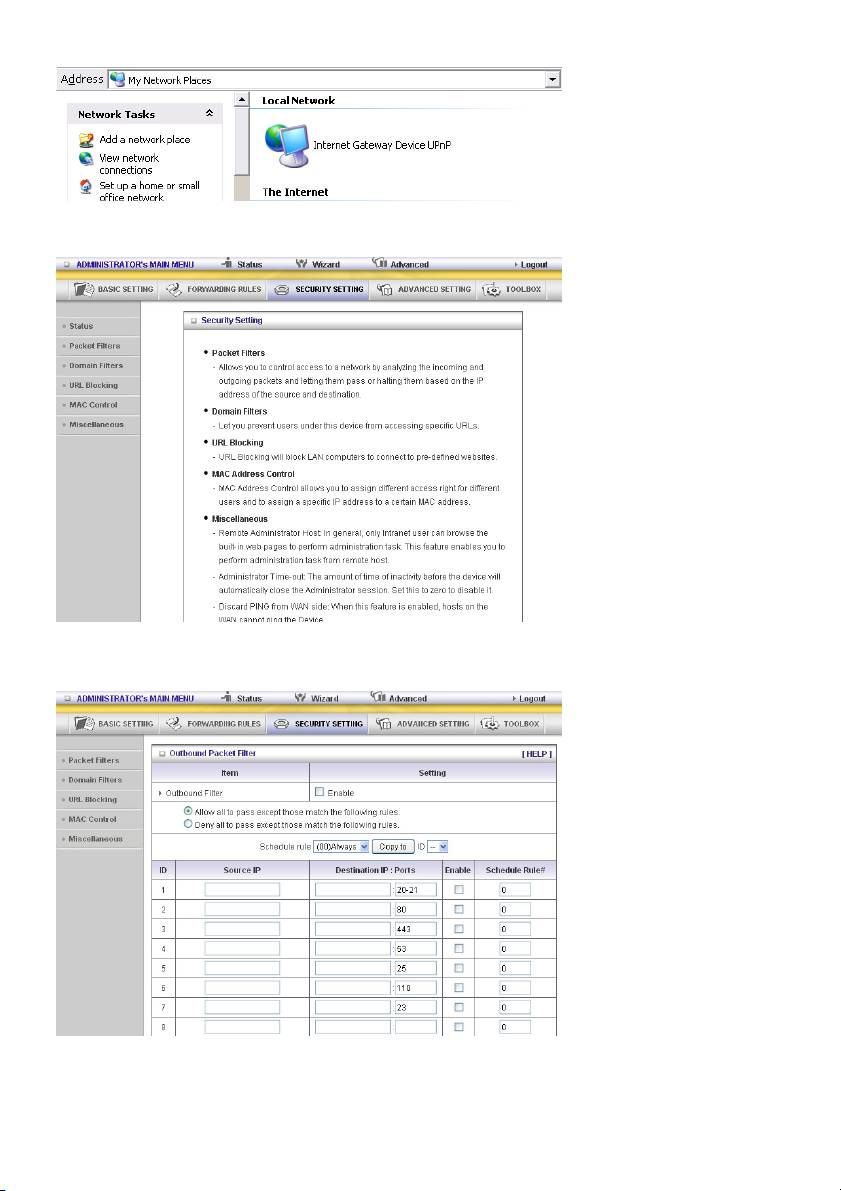
IP Address of DMZ Host
DMZ (demilitarisoitu vyöhyke) Host on isäntä ilman palomuurin suojausta. Se sallii tietokoneen
altistumisen rajoittamattomalle 2-suuntaiselle kommunikoinnille Internet-peleissä, videoneuvotteluissa,
Internet-puheluissa ja muissa erikoissovelluksissa.
HUOMAA: Tätä toimintoa tulee käyttää vain tarvittaessa.
Super DMZ (IP-läpivienti)
Asiakkaaseen täytyy asettaa Super DMZ ja DHCP-palvelin määrittää globaalin IP-osoitteen, joka on
sama kuin tämän laitteen WAN IP. Tämä asiakasohjelma voi käyttää paikallista asiakasta. NAT:n
takana oleva asiakas voi käyttää useita sovelluksia ilman rajoituksia.
Hardware DMZ Port
Tämä toiminto sallii laitteen saavan globaalin IP-osoitteen suoraan ISP:stä. Joidenkin laitteiden, kuten
STB tai MOD, pitäisi toimia määritetyn portin kautta.
Non-standard FTP port
Sinun on määritettävä tämä vaihtoehto, jos haluat käyttää FTP-palvelinta, jonka portin numero ei ole 21.
Tämä asetus menetetään, jos laite käynnistetään uudelleen.
Xbox Support
Xbox on Microsoft Corporationin valmistama videopelikonsoli. Ota tämä toiminto käyttöön, jos pelaat
pelejä.
UPnP Setting
Laite tukee myös tätä toimintoa. Jos käyttöjärjestelmä tukee tätä toimintoa, ota se käyttöön, kuten
Windows XP:ssä. Kun käyttäjä saa IP:n laitteesta ja näkee alla olevan kuvakkeen:
362
5.3 SUOJAUSASETUS
Packet Filters
363
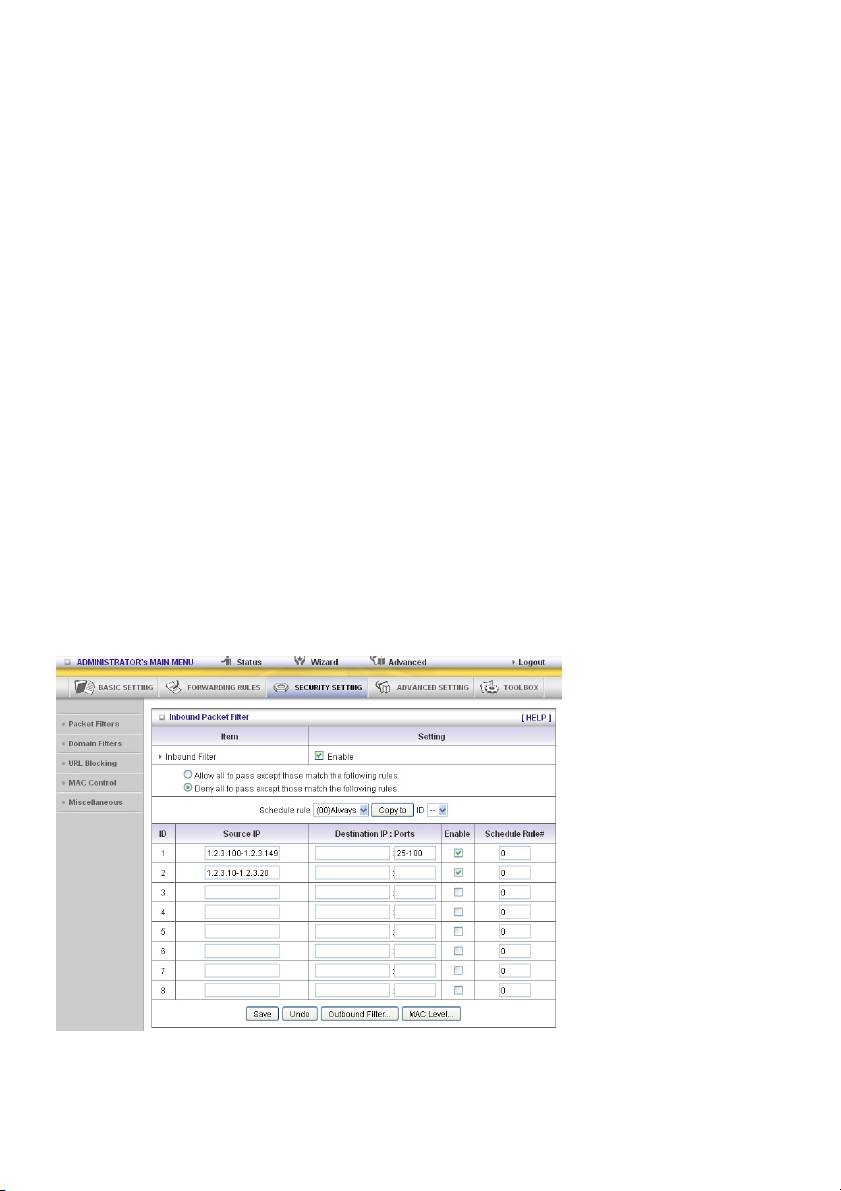
Paketin suodattimen avulla voit hallita mitkä paketit päästetään reitittimen läpi. Lähtevien suodatin
koskee kaikkia lähteviä paketteja. Tulevien suodatin koskee kuitenkin vain paketteja, jotka on
tarkoitettu virtuaalisille palvelimille tai DMZ-isännälle. Voit valita toisen kahdesta
suodatusmenetelmästä:
1. Salli kaikkien läpipääsy lukuun ottamatta niitä, joita koskevat erityissäännöt
2. Salli kaikkien läpipääsy lukuun ottamatta niitä, joita koskevat erityissäännöt
Voit määrittää 8 sääntöä kumpaankin suuntaan: tulevat tai lähtevät. Jokaiselle säännölle voit tehdä
seuraavat asetukset:
• Lähteen IP-osoite
• Lähteen portin osoite
• Kohteen IP-osoite
• Kohteen portin osoite
• Yhteyskäytäntö: TCP tai UDP tai molemmat.
• Käyttösääntö#
Lähteen tai kohteen IP-osoitteeksi voit määrittää yhden IP-osoitteen (4.3.2.1) tai IP-osoitealueen
(4.3.2.1–4.3.2.254). Tyhjää viittaa kaikkiin IP-osoitteisiin.
Lähteen tai kohteen portiksi voit määrittää yhden portin (80) tai porttialueita (1000–1999). Lisää
etuliite ”T” tai ”U” osoittamaan TCP- tai UDP-yhteyskäytäntöä. Esimerkiksi T80, U53, U2000–2999.
Ilman etuliitettä olevat merkitsevät, että määritettyinä ovat molemmat sekä TCP että UDP. Tyhjää viittaa
kaikkiin IP-osoitteisiin. Packet Filter voi toimia Schedule Rules sääntöjen kanssa ja antaa käyttäjälle
enemmän joustoa käytön valvontaan. Lue lisätietoa kohdasta Schedule Rule.
Kukin sääntö voidaan ottaa käyttöön tai poistaa käytöstä erikseen.
Tulevien suodatin:
Saat Inbound Packet Filter käyttöön napsauttamalla Enable Inbound Packet Filter -kentässä.
Oletetaan, että sinulla on SMTP-palvelin (25), POP-palvelin, (110) verkkopalvelin (80), FTP-palvelin (21)
ja uutispalvelin (119) määritettyinä virtuaalipalvelimessa tai DMZ-isännässä.
Esimerkki 1:
(1.2.3.100–1.2.3.149) Etäisännät voivat lähettää postia (portti 25) ja selata Internetiä (portti 80)
(1.2.3.10–1.2.3.20) Etäisännät voivat tehdä kaikkea (älä estä mitään)
Muissa kaikki on estetty.
364
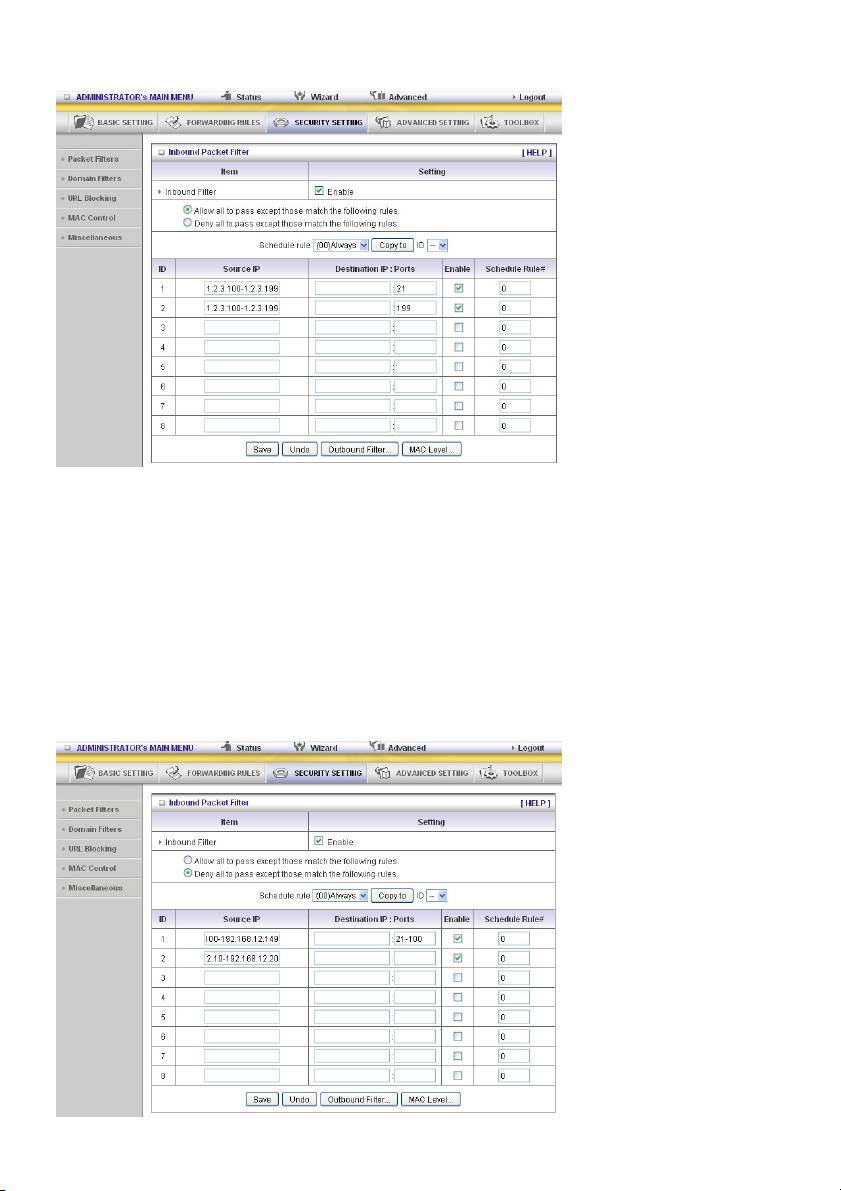
Esimerkki 2:
(1.2.3.100–1.2.3.119) Etäisännät voivat tehdä kaikkea reittipalvelimen takana paitsi lukea verkkouutisia
(portti 119) ja siirtää tiedostoja FTP-palvelimen kautta (portti 21).
Kaikki muut ovat sallittuja.
Sen jälkeen, kun Inbound Packet Filter -asetus on määritetty, napsauta Save-painiketta.
Lähtevien suodatin:
Ota käyttöön Outbound Packet Filter napsauttamalla valintaruutua Enable vieressä Outbound
Packet Filter -kentässä.
Esimerkki 1:
Reitittimen LAN IP on 192.168.12.254
365

(192.168.12.100–192.168.12.149) Sijaitsevat isännät voivat ainoastaan lähettää sähköpostia (portti 25),
vastaanottaa sähköpostia (portti 110) ja selata Internetiä (portti 80); portti 53 (DNS) on välttämätön
toimialueen nimen selvittämiseksi.
(192.168.12.10–192.168.12.20) Sijaitsevat isännät voivat tehdä kaikkea (älä estä mitään)
Muissa kaikki on estetty.
Esimerkki 2:
Reitittimen LAN IP on 192.168.0.1
(192.168.12.100 ja 192.168.12.119) sijaitsevat isännät voivat tehdä kaikkea paitsi lukea verkkouutisia
(portti 119) ja siirtää tiedostoja FTP-palvelimen kautta (portti 21)
Kaikki muut ovat sallittuja
Sen jälkeen, kun Outbound Packet Filter -asetus on määritetty, napsauta Save-painiketta.
366
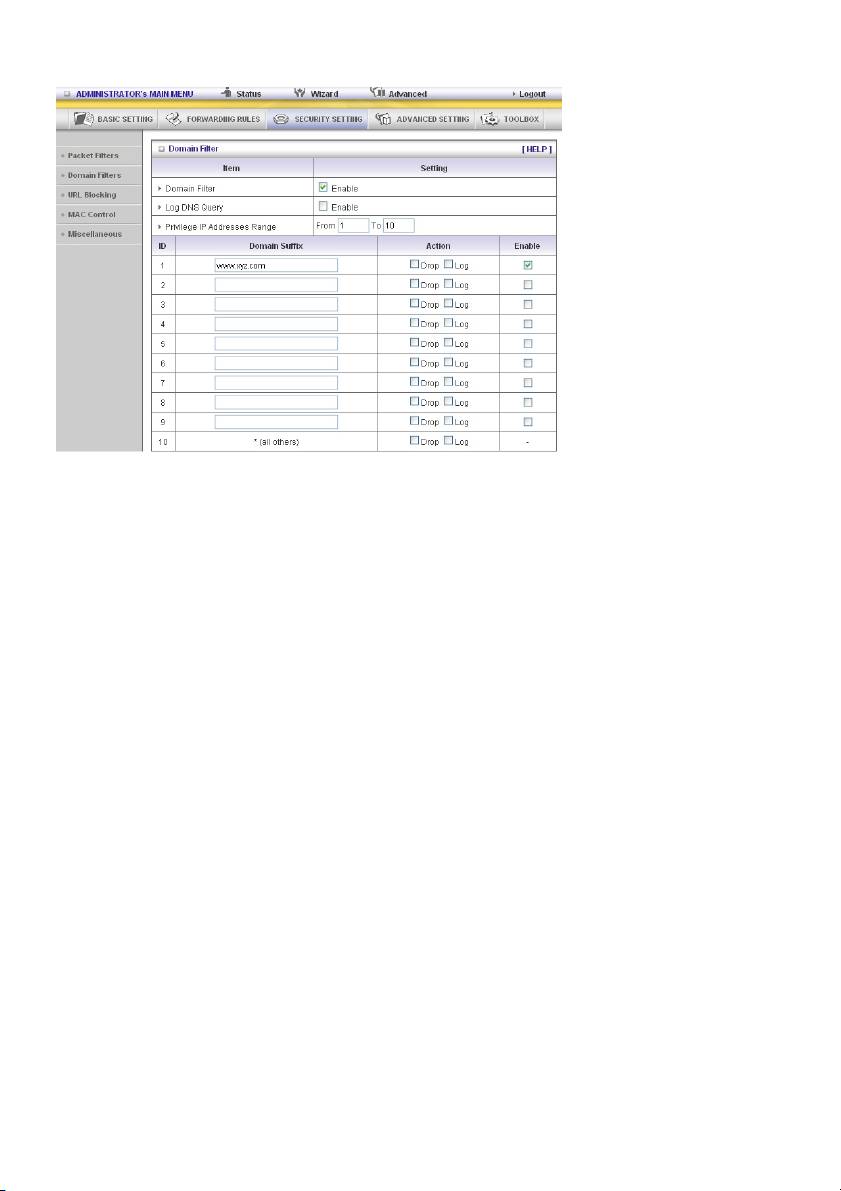
Domain Filters
Domain Filter
Sallii käyttäjien estämisen pääsemästä tiettyihin URL-osoitteisiin laitteessa.
Domain Filter Enable
Valitse tämä, jos haluat ottaa käyttöön toimialuesuodattimen.
Log DNS Query
Valitse tämä, jos haluat merkitä ylös toiminnon, kun joku avaa tietyn URL-osoitteen.
Privilege IP Addresses Range
Isäntäryhmän asettaminen ja rajoituksettoman pääsyn nettiin salliminen.
Domain Suffix
URL-osoitteen jälkiliite rajoitettava. Esimerkiksi ”.com”, ”xxx.com”.
Action
Kun joku avaa URL-osoitteen toimialueliitteellä, minkälaisen toiminnon haluat.
Valitse Pudota pääsyn estämiseksi. Valitse Kirjaa pääsyn kirjaamiseksi.
Enable
Valitse Ota käyttöön jokaiseen sääntöön.
367

Esimerkiksi:
Tässä esimerkissä:
1. URL-osoite, joka sisältää ”www.msn.com” on estetty ja toiminto kirjataan lokitiedostoon.
2. URL-osoite, joka sisältää ”www.sina.com” ei ole estetty, mutta toiminto kirjataan lokitiedostoon.
3. URL-osoite, joka sisältää ”www.baidu.com” on estetty, mutta toimintoa ei kirjata lokitiedostoon.
4. IP-osoite x.x.x.1~x.x.x.99 pääsee Internetiin rajoituksitta.
URL Blocking
URL Blocking estää LAN-tietokoneiden yhdistymisen ennalta määritetyille verkkosivustoille.
Oleellisimpana erona ”Domain Filter” ja ”URL Blocking” välillä on se, että toimialuesuodatin edellyttää,
että käyttäjä syöttää jälkiliitteen (kuten .com tai .org jne. ), kun taas URL Blocking edellyttää käyttäjän
antavan vain avainsanan. Toisin sanoen toimialuesuodattimella voi estää tietyt verkkosivustot, kun taas
URL-estolla voi estää satoja verkkosivustoja helposti pelkällä avainsanalla.
368

Ota käyttöön URL-esto
Valitse tämä, jos haluat ottaa käyttöön URL-eston.
URL
Jos jokin osa verkkosivuston URL-osoitteesta vastaa ennalta määritettyjä sanoja, yhteys estetään.
Voit esimerkiksi käyttää valmiiksi määritettyä sanaa ”sex” estämään kaikki sivustot, jos niiden
URL-osoitteet sisältävät valmiiksi määritetyn sanan ”sex”.
Ota käyttöön
Valitse Ota käyttöön jokaiseen sääntöön.
Tässä esimerkissä:
1. URL-osoite, joka sisältää ”msn” estetään ja toiminto kirjataan lokitiedostoon.
2. URL-osoite, joka sisältää ”sina” estetään, mutta toimintoa ei kirjata lokitiedostoon
MAC-ohjaus
Ylläpitäjän MAC-ohjaus
Riippumatta ylläpitäjän MAC-pääsyn määrityksestä, tietty MAC-pääsee laitteeseen.
369
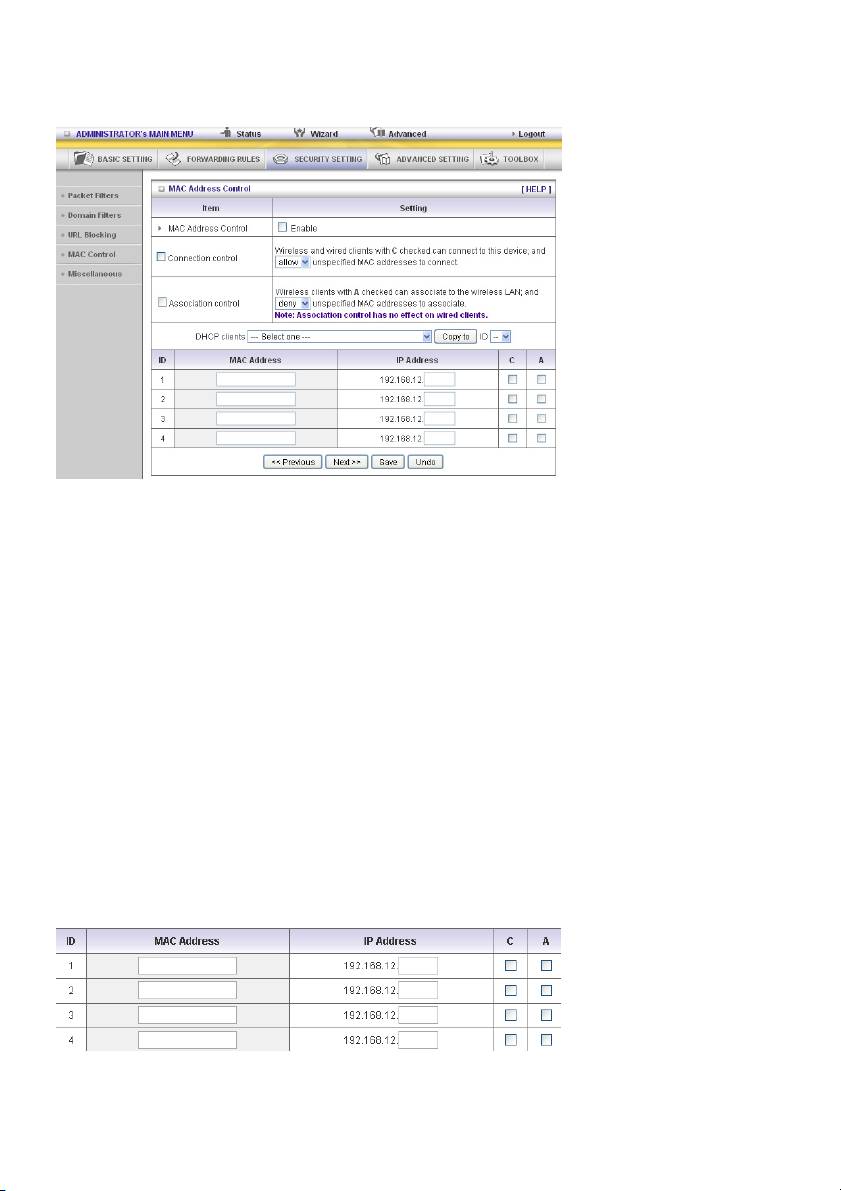
Tämä laite voi tallentaa 3 sarjaa. Kun isäntä (pitäisi olla ylläpitäjä) kirjautuu web-hallintaan, laite
tallentaa tämän isännän MAC-osoitteen. Ennen kuin isäntä määrittää Internet-käytön valvonnan,
ehdota loppukäyttäjälle tämän toiminnon käyttöön ottamista ensin.
MAC-osoitevalvonta sallii erilaisten käyttöoikeuksien määrittämisen eri käyttäjille ja tietyn IP-osoitteen
määrittämisen tietylle MAC-osoitteelle.
MAC Address Control Valitsemalla ”Enable” otat ”MAC Address Control”-toiminnon käyttöön.
Kaikki tämän sivun asetukset ovat käytössä vain jos valitset ”Ota
käyttöön”.
Connection control Valitsemalla ”Yhteyden valvonta” otat käyttöön valvonnan, joka valvoo
langallisia ja langattomia asiakkaita, jotka voivat yhdistyä tähän
laitteeseen. Jos asiakkaalta on kielletty yhdistyminen tähän laitteeseen,
se tarkoittaa, että asiakas ei voi käyttää myöskään Internetiä.
Valitse ”allow” tai ”deny” niiden asiakkaiden sallimiseksi tai kieltämiseksi,
joiden MAC-osoitteet eivät ole ”valvontataulukossa” (katso alta), jotta ne
voidaan yhdistää tähän laitteeseen.
Association control Valitsemalla ”Yhdistymisen valvonta” otat käyttöön valvonnan siitä, mitkä
asiakkaat voivat yhdistyä langattomaan LAN-verkkoon. Jos asiakas ei
saa yhdistyä langattomaan LAN-verkkoon, se tarkoittaa sitä, että asiakas
ei voi lähettää tietoja tähän laitteeseen tai vastaanottaa tietoja siitä.
Valitse ”allow” tai ”deny” niiden asiakkaiden sallimiseksi tai kieltämiseksi,
joiden MAC-osoitteet eivät ole ”valvontataulukossa”, jotta ne voivat
yhdistyä langattomaan LAN-verkkoon.
Valvontataulukko
”Valvontataulukko” on ”MAC Address Control”-sivun alareunassa oleva taulukko. Jokainen taulukon rivi
merkitsee MAC-osoitetta ja asiakkaan odotettavissa olevaa IP-osoitetta. Taulukossa on neljä saraketta:
370

MAC Address MAC-osoite viittaa tiettyyn asiakkaaseen.
IP Address Vastaavan asiakkaan odotettavissa oleva IP-osoite. Jätä se tyhjäksi, jos
sinua ei kiinnosta IP-osoite.
C Kun ”Connection control” on valittuna, valitsemalla ”C” sallit vastaavan
asiakkaan yhdistyä tähän laitteeseen.
A Kun ”Association control” on valittuna, valitsemalla ”A” sallit vastaavan
asiakkaan yhdistyä langattomaan LAN-verkkoon.
Tällä sivulla on yhdistelmälaatikko ja painike, jotka auttavat MAC-osoitteen syöttämisessä.
Voit valita tietyn asiakkaan ”DHCP clients” -yhdistelmälaatikosta ja napsauttamalla ”Copy to” -painiketta
kopioida asiakkaan MAC-osoitteen ID:hen, joka on valittu ”ID” -yhdistelmäruudussa.
Edellinen sivu ja
Asetussivun tekemiseksi helpoksi ja selväksi, olemme
Seuraava sivu
jakaneet ”valvontataulukon” useammalle sivulle. Näillä painikkeilla voit
siirtyä eri sivuille.
Esimerkiksi:
Tässä esimerkissä on kolme asiakasta, jotka on lueteltu valvontataulukossa. Asiakkaat 1 ja 2 ovat
langattomia ja asiakas 3 on langallinen.
1. ”MAC-osoitevalvonta” -toiminto on käytössä.
2. ”Connection control” ei ole käytössä ja kaikki langalliset ja langattomat asiakkaat, joita ei ole
lueteltu ”valvontataulukossa” ovat ”allowed” yhdistymään tähän laitteeseen.
3. ”Association control” on käytössä ja kaikki langattomat asiakkaat, joita ei ole
lueteltu ”valvontataulukossa” ovat ”kiellettyjä” yhdistymään LAN-verkkoon.
4. Asiakkailla 1 ja 3 on kiinteät IP-osoitteet joko tämän laitteen DHCP-palvelimelta tai manuaalisesti
määritetyt:
ID 1 – ”00-12-34-56-78-90” --> 192.168.12.100
ID 3 – ”00-98-76-54-32-10” --> 192.168.12.101
Asiakas 2 saa IP-osoitteensa ”DHCP Server”-sivun IP-osoiteryhmästä tai voi määrittää
manuaalisesti staattisen IP-osoitteen.
371

Jos esimerkiksi asiakas 3 yrittää käyttää muuta IP-osoitetta kuin valvontataulukossa ilmoitettua
(192.168.12.101), sitä kielletään yhdistymästä tähän laitteeseen.
5. Asiakkaat 2 ja 3 sekä muut langalliset asiakkaat, joilla on valvontataulukossa määrittelemätön
MAC-osoite voidaan yhdistää tähän laitteeseen. Mutta asiakkaalta 1 evätään yhdistyminen tähän
laitteeseen.
6. Asiakkaat 1 ja 2 saavat yhdistyä langattomaan LAN-verkkoon, mutta langallinen asiakas, jolla on
valvontataulukossa määrittelemätön MAC-osoite ei saa yhdistyä langattomaan LAN-verkkon.
Asiakas 3 langallinen asiakas ja näin ollen sitä ei koske yhdistymisen valvonta.
Sekalaisia asioita
Etäylläpitäjäisäntä/-portti
Yleensä vain Intranet käyttäjät voivat selata sisäänrakennettuja verkkosivuja ylläpitotehtävien
suorittamiseksi. Tämän ominaisuuden ansiosta voit suorittaa ylläpitotehtäviä etäisännästä. Kun tämä
toiminto on käytössä, vain määritetty IP-osoitetta voi suorittaa etäylläpitoa. Jos määritetty IP-osoite on
0.0.0.0, mikä tahansa isäntä voi yhdistyä tähän tuotteeseen ja suorittaa ylläpitotehtäviä. Voit käyttää
aliverkon peitetavuja ”/nn”-merkintää määrittämään luotettavien IP-osoitteiden ryhmän.
Esimerkiksi ”10.1.2.0/24”.
HUOMAA: Kun etähallinta on käytössä, Web-palvelimen portiksi tulee 88. Voit muuttaa web-palvelimen
portin myös muuksi.
Administrator Time-out
Jos mitään ei tehdä, tapahtuu automaattinen uloskirjautuminen. Asettamalla sen nollaan saat tämän
toiminnon pois käytöstä.
Discard PING from WAN side
Kun tämä toiminto on käytössä, mikään WAN-isäntä ei voi lähettää tiedustelupakettia tähän
tuotteeseen.
SPI Mode
Kun tämä toiminto on käytössä, reititin kirjaa paketin tiedot reitittimen kautta, kuten IP-osoite, portin
osoite, ACK, SEQ-numero jne. Reititin tarkistaa jokaisen tulevan paketin ja tunnistaa, onko tämä paketti
kelvollinen.
DoS Attack Detection
Kun tämä toiminto on käytössä, reititin tunnistaa ja kirjaa Internetistä tulevat DoS hyökkäykset. Tällä
hetkellä reititin tunnistaa seuraavat DoS-hyökkäykset: SYN Attack, WinNuke, Port Scan, Ping of Death,
Land Attack jne.
372

VPN PPTP ja IPSec Pass-Through
Virtuaalista yksityisverkkoa (VPN) käytetään tyypillisesti töihin liittyviin verkkoasioihin. VPN-tunneleita
varten reititin tukee IPSec pass-through- ja PPTP-Pass-through -toimintoja.
5.4 LISÄASETUKSET
System Time
Get Date and Time by NTP Protocol
Valitse, jos haluat saada päivämäärän ja ajan NTP-protokollasta.
Time Server
Valitse NTP aikapalvelin UTC-ajan saamiseksi.
373

Time Zone
Valitse aikavyöhyke jolla laite sijaitsee.
Set Date and Time manually
Valitse, jos haluat asettaa päivämäärän ja ajan manuaalisesti.
Painikkeiden toiminnot
Sync Now: Synkronoi järjestelmän aika verkon aikapalvelimen kanssa
Daylight Saving: Aseta sen mukaan, missä laite sijaitsee.
System Log
Tämä sivu tukee kahta menetelmää viedä järjestelmälokit tiettyihin kohteisiin eli Syslogin (UDP) ja
SMTP:n (TCP) avulla. Kohteiden asetusten on oltava seuraavat:
Syslogin IP-osoite
Kohteen isännän IP, johon syslogit lähetetään.
Valitsemalla Enable otat tämän toiminnon käyttöön.
Ota käyttöön sähköposti-ilmoitus
Valitse tämä, jos haluat ottaa käyttöön sähköposti-ilmoituksen (lähetä Syslog-sähköpostitse).
SMTP-palvelimen IP ja portti
Syötä SMTP-palvelimen IP ja portti, jotka on yhdistetty ”:”. Jos et määritä portin numeroa, oletusarvo on
25.
Esimerkki ”mail.your_url.com” tai ”192.168.1.100:26”.
Lähetä sähköposti-ilmoitus kohteeseen
Vastaanottajat jotka saavat nämä lokit. Voit määrittää useamman kuin 1 vastaanottajan käyttäen ”;”
tai ”,” erottamaan niiden sähköpostiosoitteet.
374

Dynaaminen DNS
Jos haluat isännöidä palvelintasi muuttuvasta IP-osoitteesta, sinun täytyy käyttää dynaamista
toimialuenimipalvelua (DDNS).
Silloin jokaisen, joka haluaa tavoittaa isäntäsi, tarvitsee tietää vain sen nimi. Dynaaminen DNS yhdistää
isäntäsi nimen nykyiseen IP-osoitteeseesi, joka muuttuu joka kerta, kun muodostat yhteyden
Internet-palveluntarjoajaan.
Ennen kuin otat käyttöön Dynamic DNS-palvelun, sinun täytyy rekisteröidä tili jollekin dynaamisista
DNS-palvelimista, joista on luettelo tarjoaja-kentässä.
Ota Dynamic DNS käyttöön napsauttamalla Enable vieressä olevaa valintaruutua DDNS-kentässä.
Määritä asianmukaiset tiedot dynaamisesta DNS-palvelimestasi.
Sinun täytyy määrittää:
Tarjoaja
Isäntänimi
Käyttäjätunnus/sähköpostiosoite
Salasana/avain
Saat nämä tiedot, kun rekisteröit tilin dynaamiselle DNS-palvelimelle.
QoS
Tämä laite tukee QoS-toimintoa. Käyttäjä voi määrittää alkupään liitännän eri prioriteetilla. Valittavana
on kolme prioriteettia. Korkean prioriteetin paketit käsitellään ensin.
1. QoS: Palvelun laatu.
375
2. Local IP/Ports: IP-osoite ja portit, joita LAN-puolen tietokone käyttää. Jos arvo on 0, ei väliä.
3. Remote IP: Ports: IP-osoite ja portit, joita etäpalvelin käyttää. Jos arvo on 0, ei väliä.
Jos esimerkiksi haluat taata HTTP-kaistanleveyden, voit pitää paikallisen IP:n/portin arvon 0/0 ,
etä-IP:n/portin arvon 0/80.
SNMP
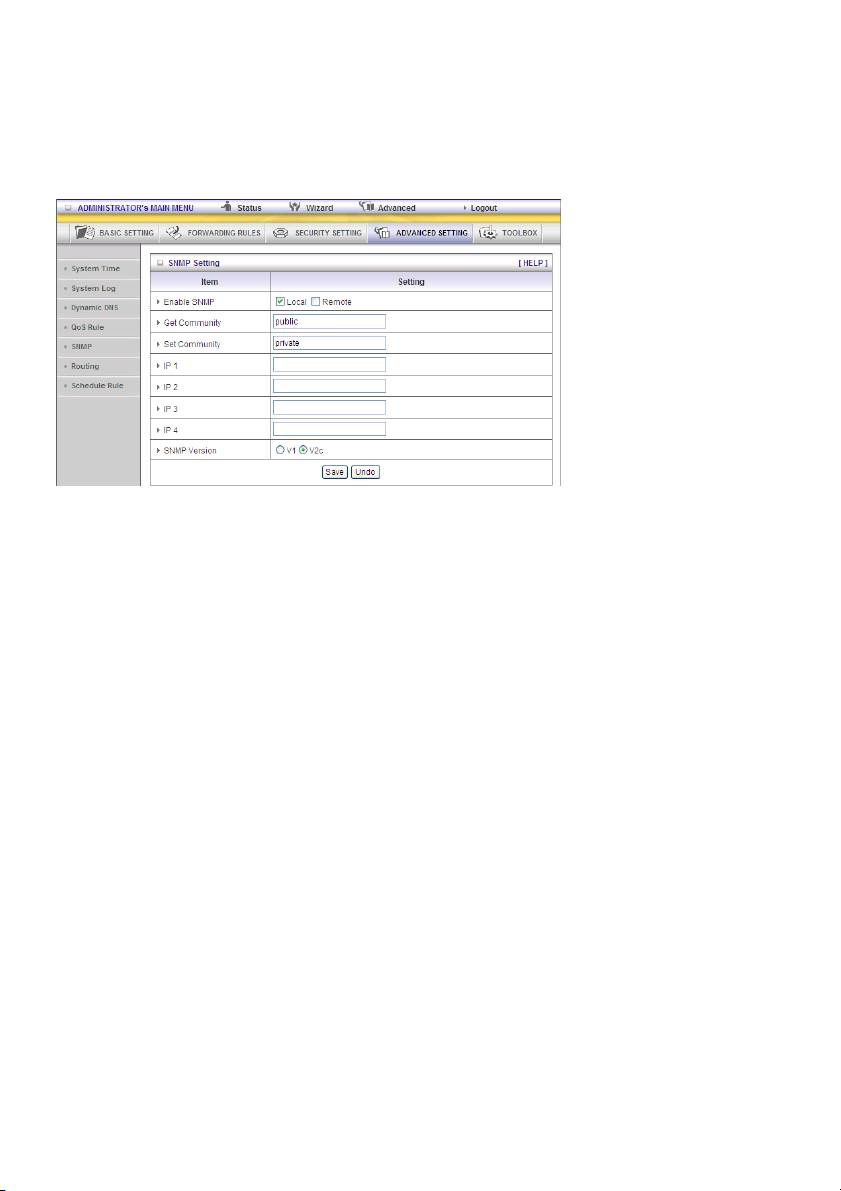
Lyhyesti sanottuna, SNMP, yksinkertainen verkon ylläpitoprotokolla, on suunniteltu antamaan
käyttäjälle mahdollisuuden hallita etäsijainnista tietokoneen verkkoa kyselyillä ja asettamalla
terminaaliarvoja ja valvoa verkkotapahtumia.
Enable SNMP
Sinun on valittava paikallinen, etä tai molemmat SNMP:n käyttöön ottamiseksi. Jos paikallinen on
valittu, tämä laite vastaa LAN-verkon pyyntöihin. Jos etä on valittu, tämä laite vastaa WAN-verkon
pyyntöihin.
Get Community
Yhteisön asettaminen, joiden pyyntöihin laitteesi vastaa.
Set Community
Yhteisön asettaminen, joiden pyynnöt laitteesi hyväksyy.
IP 1, IP 2, IP 3, IP 4
Syötä SNMP-hallinnan tietokoneen IP tähän. Käyttäjän tulee määrittää, mihin tämä laite lähettää
SNMP-trapviestin.
SNMP-version
Valitse oikea SNMP-version, jota SNMP-hallintaohjelmistosi tukee.
WAN-pääsyn IP-osoite
Jos käyttäjä haluaa rajata tietyn IP-osoitteen, syötä se tähän. Oletusarvo on 0.0.0.0 ja se tarkoittaa sitä,
että jokainen Internetin IP voi saada joitakin tietoja laitteesta SNMP-protokollalla.
Napsauttamalla ”Save” tallennat asetuksesti ja napsauttamalla ”Undo” peruutat.
376
Reititys
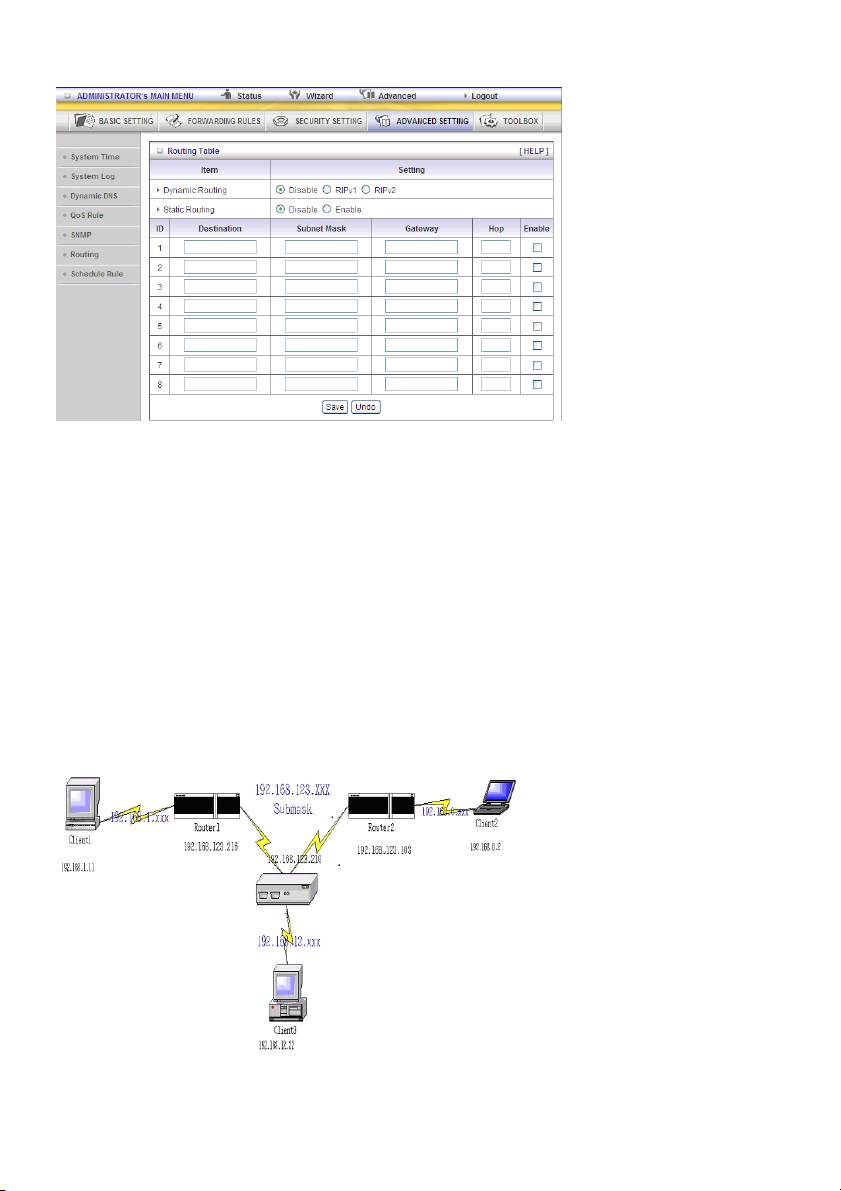
Routing Table sallii sinun määrittää, mitä fyysistä liitäntäosoitetta käytetään lähteviin
IP-datagrammeihin. Jos sinulla on käytössä useita reitittimiä ja aliverkkoja, sinun täytyy ottaa käyttöön
reititystaulu, jotta paketit löytävät oikean reitityspolun ja eri aliverkot voivat kommunikoida keskenään.
Reititystaulun asetukset ovat samat kuin mitä käytetään staattisen reitityksen toimintojen
asettamisessa.
Dynamic Routing
Reititystietojen yhteyskäytäntö (RIP) vaihtaa tietoja tietokoneiden reiteistä koko verkostossa. Valitse
RIPv2 vain, jos on sinulla on erilaisia aliverkkoja verkossasi.
Muussa tapauksessa valitse RIPv1, jos tarvitset tätä yhteyskäytäntöä.
Static Routing: Staattista reititystä varten voit määrittää enintään 8 reitityssääntöä. Voit määrittää
kohteen IP-osoitteen, aliverkon peitteen, yhdyskäytävän, hypyn jokaiselle reitityssäännölle ja voit ottaa
käyttöön säännön tai poistaa sen käytöstä valitsemalla valintaruudun tai poistamalla sen valinnan.
Esimerkiksi:
377
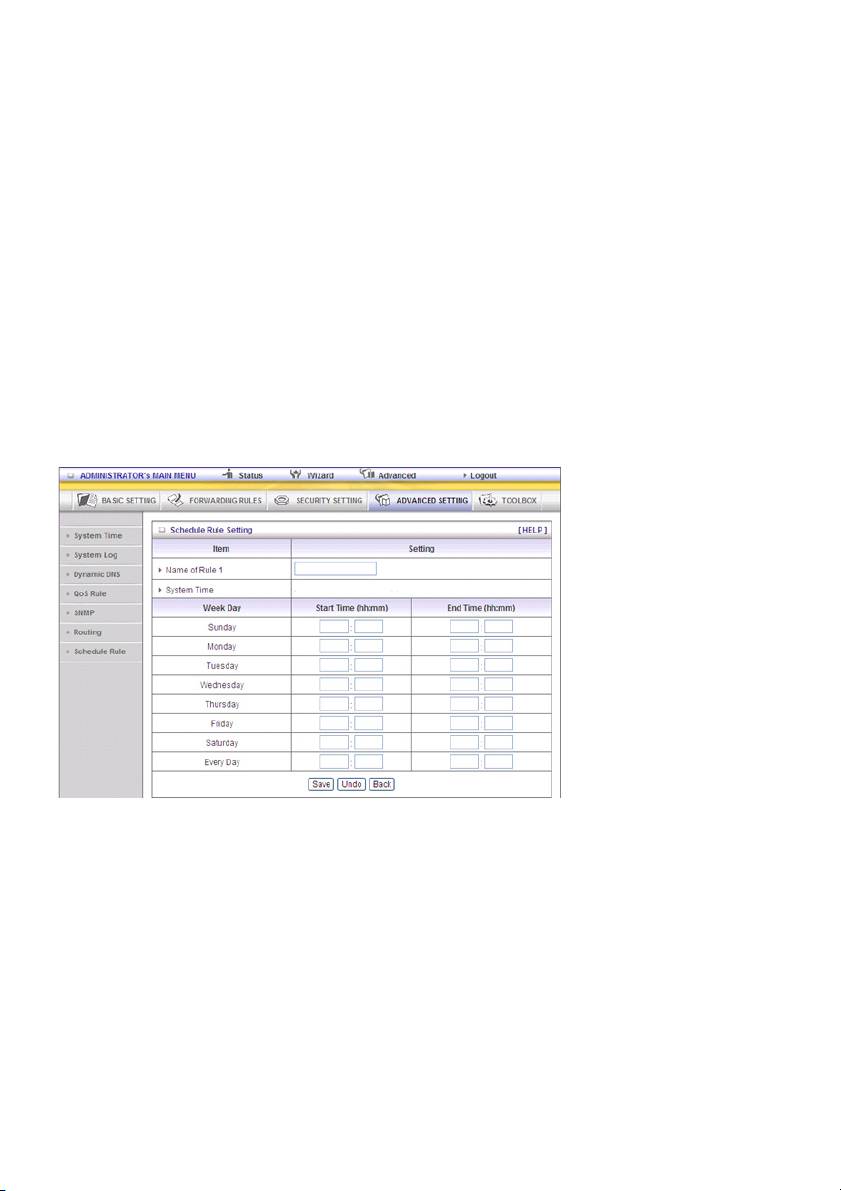
NAT-reitittimen määritykset
Kohde Aliverkon peite Yhdyskäytävä Hyppy Käytössä
192.168.0.1 255.255.255.0 192.168.123.216 1 ˇ
192.168.0.0 255.255.255.0 192.168.123.103 1 ˇ
Jos esimerkiksi asiakas 3 halusi välittää IP-datagrammin kohteeseen 192.168.0.2, se käyttäisi yllä
olevaa taulukkoa määrittääkseen, että sen tulee lähettää 192.168.123.103 (yhdyskäytävän) kautta,
Paketit kohteeseen 192.168.1.11 on lähetettävä 192.168.123.216 kautta
Kukin sääntö voidaan ottaa käyttöön tai poistaa käytöstä erikseen.
Sen jälkeen, kun Routing Table -asetus on määritetty, napsauta Save-painiketta.
Aikataulu-sääntö
Voit määrittää aikataulun, joka päättää mikä palvelu otetaan käyttöön tai poistetaan käytöstä.
Valitse ”enable”.
Paina ”Add New Rule”
Voit kirjoittaa säännön nimen ja asettaa aikataulun ”Start Time” ja ”End Time”. Seuraavassa
esimerkissä määritetään ftp time joka päivä 14:10–16:20
Ota käyttöön aikataulu
Valitse tämä, jos haluat ottaa aikataulun käyttöön.
Muokkaa
Muokkaa aikataulun sääntöä.
Poista
Voit poistaa ajoitetun säännön ja muiden sääntöjen # pienenevät automaattisesti yhdellä.
Aikataulusääntöä voidaan soveltaa virtuaalipalvelimeen ja pakettisuodattimeen, esimerkiksi:
Esimerkki 1: Virtual Server –sovella sääntöä#1 (ftp-aika: joka päivä 14:20–16:30)
378

Esimerkki 2: Packet Filter – sovella sääntöä#1 (ftp aika: joka päivä 14:20–16:30).
379
5.5 VÄLINERUUTU
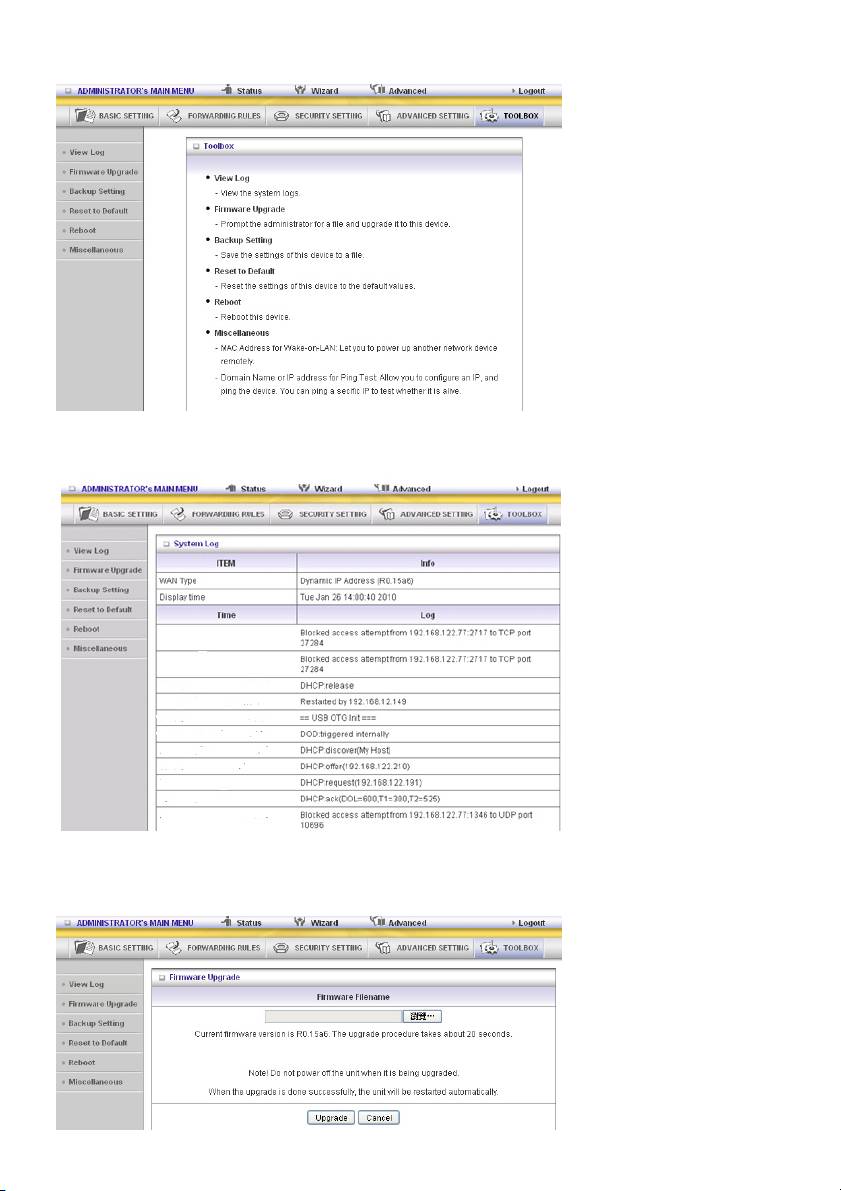
Näytä loki
Voit katsoa järjestelmälokia napsauttamalla View Log-painiketta
Ohjelmiston päivitys
380
Voi päivittää ohjelmiston napsauttamalla Firmware Upgrade-painiketta.
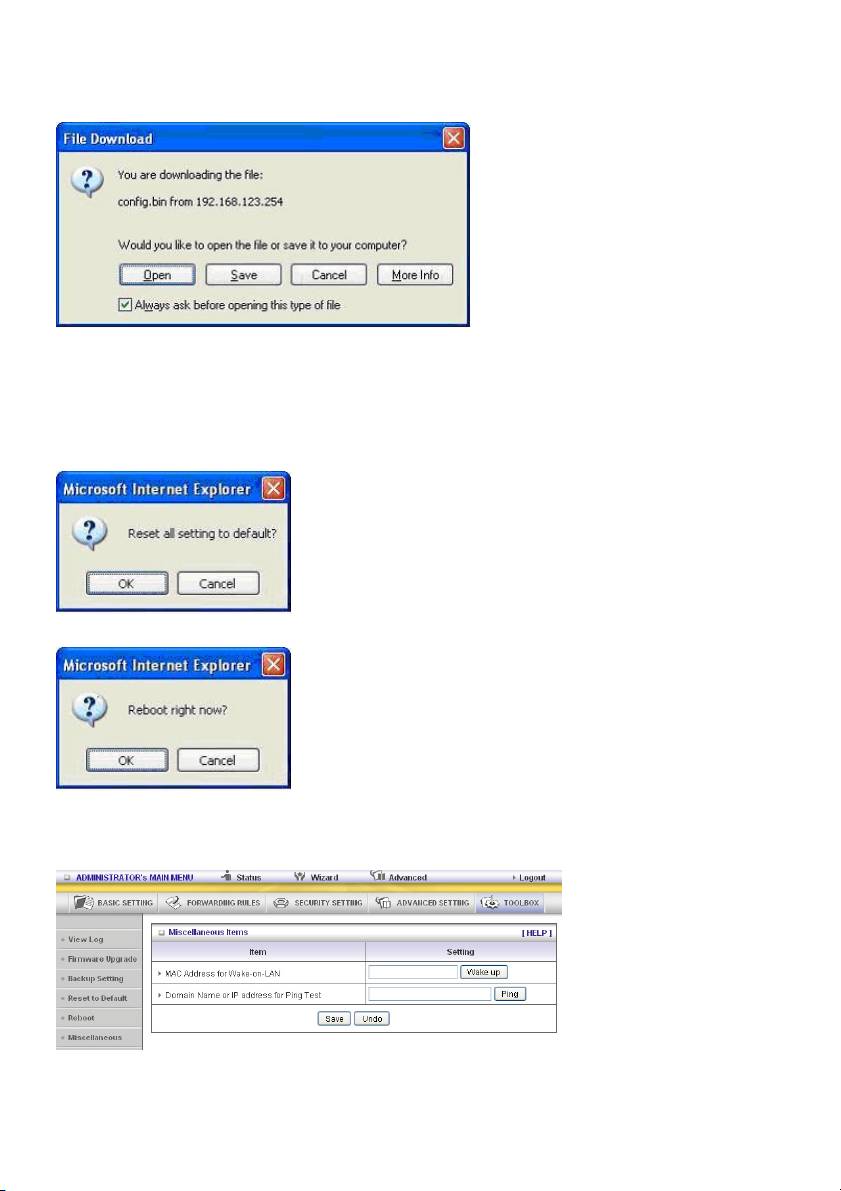
5.6 Varmuuskopiointiasetus
Voit varmuuskopioida asetukset napsauttamalla Backup Setting-painiketta ja tallentamalla ne
bin-tiedostona. Kun haluat palauttaa nämä asetukset, napsauta Firmware Upgrade-painiketta ja käytä
tallentamaasi bin-tiedostoa.
Palauta oletusarvot
Voit myös palauttaa laitteen tehdasasetukset napsauttamalla Palauta oletusarvot -painiketta.
Voit myös käynnistää tämän tuotteen uudelleen napsauttamalla Reboot-painiketta.
Sekalaisia asioita
MAC-osoite Wake-on-LAN
Wake-on-LAN on tekniikka, jonka avulla voit kytkeä virran verkossa olevan laitteeseen
kauko-ohjauksella. Jotta voisit käyttää tätä toimintoa, kohdelaitteen on oltava Wake-on-LAN
381

-yhteensopiva ja sinun täytyy tietää tämän laitteen MAC-osoite, kuten 00-11-22-33-44-55.
Napsauttamalla ”Wake up” painiketta saat reitittimen lähettämään Wake-up -kehyksen
kohdelaitteeseen välittömästi.
Toimialueen nimi tai IP-osoite testiä varten
Sallii sinun määrittävän IP-osoitteen ja tiedustelevan laitetta. Voit tiedustella tiettyä IP-osoitetta
testataksesi onko se toiminnassa.
Turvallisuuteen liittyvät varoitukset:
Sähköiskun riskin pienentämiseksi, AINOASTAAN valtuutettu
huoltohenkilö saa avata tämän laitteen huoltoa varten. Jos
ongelmia ilmenee, irrota laite verkkovirrasta ja muista laitteista.
Älä altista laitetta vedelle äläkä kosteudelle.
Huolto:
Puhdista ainoastaan kuivalla kankaalla. Älä käytä liuottimia tai hankausaineita.
Takuu:
Takuu ja vastuuvelvollisuus mitätöityvät, jos tuote vaurioituu siihen tehtyjen muutoksien tai sen
väärinkäytön takia.
Yleistä:
- Muutoksia malliin ja teknisiin ominaisuuksiin voidaan tehdä ilmoituksetta.
- Kaikki logot, merkit ja tuotenimet ovat niiden vastaavien omistajien tuotemerkkejä tai rekisteröityjä
tuotemerkkejä ja niitä on käsiteltävä sellaisina.
- Kaikki oikeudet pidätetään. König Electronic ei ole vastuussa mistään tämän käyttöohjeen
sisältämistä virheistä tai niiden seurauksista.
- Säilytä käyttöohjeet ja pakkaus myöhempää käyttötarvetta varten.
Huomio:
Tuote on varustettu tällä merkillä. Se merkitsee, ettei käytettyjä sähkö- tai elektronisia tuotteita
saa hävittää kotitalousjätteen mukana. Kyseisille tuotteille on olemassa erillinen
keräysjärjestelmä.
382
