
Konig Electronic WLAN router 300 Mbps: DANSK
DANSK: Konig Electronic WLAN router 300 Mbps
DANSK
Trådløs router
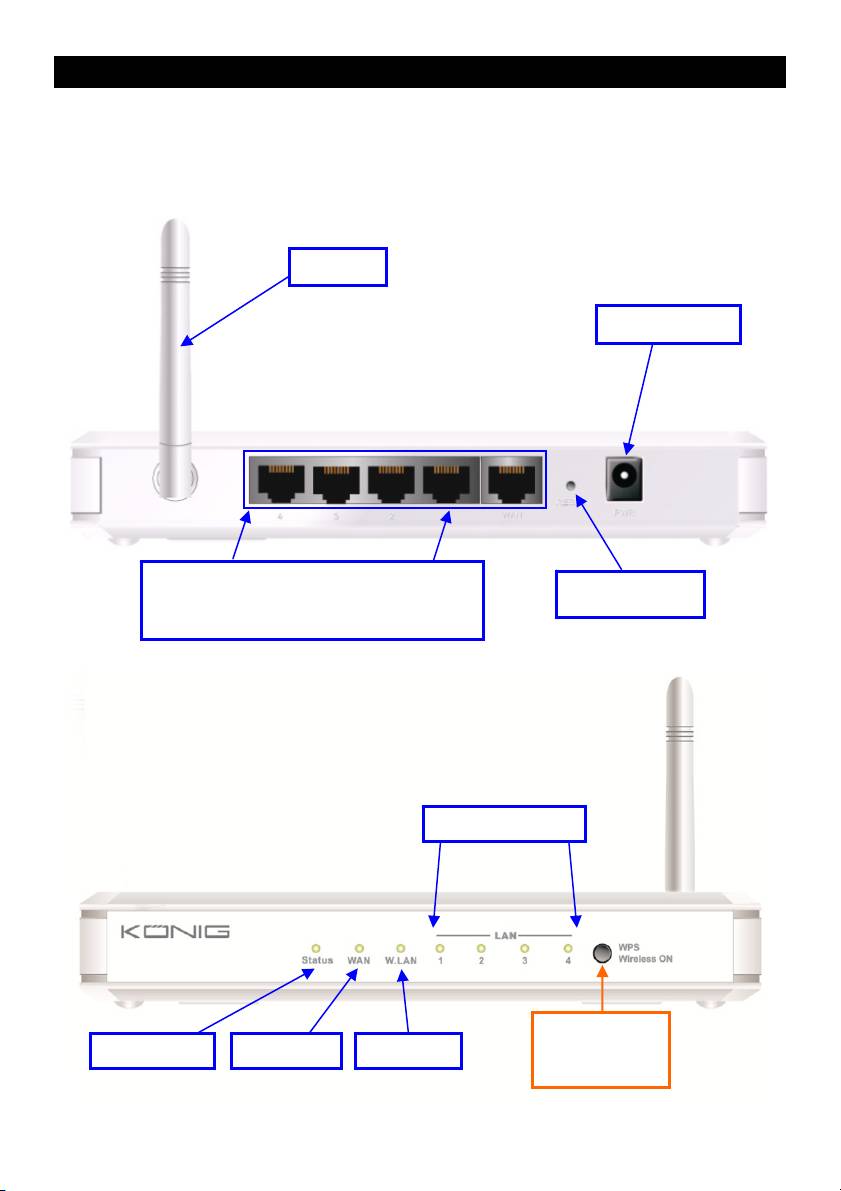
1) HARDWAREKONFIGURATION
CMP-WNROUT50
Antenne
Forsyningsstik
Auto MDI/MDIX RJ-45-porte
Nulstillingsknap
Genkender automatisk typer af WAN og
LAN ved tilkobling til Ethernet
LAN1~LAN4 LEDs
2-i-1-knap
Status-LED WAN-LED Wi-Fi-LED
1. WPS
2. Trådløs tændt
576

LED-INDIKATORER
LED-status Beskrivelse
Status Grønt blinklys Enhedsstatus fungerer
Grøn RJ45-kabel er tilsluttet
WAN-LED
Grønt blinklys Data-adgang
Grøn RJ45-kabel er tilsluttet
LAN-LED
Grønt blinklys Data-adgang
Grøn Wi-Fi er tændt
Grønt blinklys Data-adgang
Wi-Fi-LED
Grønt hurtigt blink Enheden er i WPS PBC-tilstand
Mørk grøn Wi-Fi er deaktiveret
KNAP DEFINITION
Beskrivelse
1. Når trådløst er slukket, så tryk på denne knap i ca. 1 sekund for at
aktivere ”trådløs radio”.
WPS
2. Når trådløst er tændt, så tryk på denne knap i ca. 1 sekund for at udføre
WPS-funktion.
Nulstil Tryk i 6 sekunder for at nulstille til standardindstillinger
577

CMP-WNROUT55 og CMP-WNROUT60
Antenne
Forsyningsstik
Auto MDI/MDIX RJ-45-porte
Genkender automatisk typer af WAN og
LAN ved tilkobling til Ethernet
CMP-WNROUT55
3-i-1-knap
1. WPS
2. Trådløs TÆNDT
3. Nulstil
LAN1~LAN4 LEDs
CMP-WNROUT60
2-i-1-knap
1. WPS
Status-LED
WAN-LED
Wi-Fi-LED
2. Trådløs tændt
578

LED-INDIKATORER
LED-status Beskrivelse
Status Grønt blinklys Enhedsstatus fungerer
Grøn RJ45-kabel er tilsluttet
WAN-LED
Grønt blinklys Data-adgang
Grøn RJ45-kabel er tilsluttet
LAN-LED
Grønt blinklys Data-adgang
Grøn Wi-Fi er tændt
Grønt blinklys Data-adgang
Wi-Fi-LED
Grønt hurtigt blink Enheden er i WPS PBC-tilstand
Mørk grøn Wi-Fi er deaktiveret
KNAP DEFINITION
Beskrivelse
CMP-WNROUT55
Når trådløst er tændt, så tryk på denne knap (i ca. 1 sekund) for at udføre
WPS-funktion
WPS
CMP-WNROUT60
1. Når trådløst er slukket, så tryk på denne knap (i ca. 1 sekund) for at
aktivere ”trådløs radio”
2. Når trådløst er tændt, så tryk på denne knap (i ca. 1 sekund) for at udføre
WPS-funktion
Trådløs tændt (kun
Når trådløst er slukket, så tryk på denne knap (i ca. 1 sekund) for at
CMP-WNROUT55)
aktivere ”trådløs radio”
CMP-WNROUT55
1. Tryk på denne knap og tænd derefter for enheden
2. Tryk i ca. 3-4 sekunder, enheden nulstiller til standardindstillinger, og dens
Status-LED blinker en gang i sekundet for at angive Normal status
Nulstil
Bemærk: Hvis enhedens Status-LED blinker meget hurtigt, betyder det, at du
trykkede på denne knap i for lang tid, så prøv igen
CMP-WNROUT60
Tryk i 6 sekunder for at nulstille til standardindstillinger, slip herefter knappen, når
enheden fungerer samtidigt
579

2) SÅDAN BRUGES ENHEDEN
Trin 1. Indsæt Ethernet-kablet i LAN-porten:
Indsæt Ethernet-kablet i LAN-porten på
routerens bagpanel, og brug en tilgængelig
Ethernet-port på netværksadapteren i
computeren til at konfigurere enheden.
Trin 2. Indsæt Ethernet-kablet i den
kabeltilsluttede WAN-port:
Indsæt Ethernet-kablet fra DSL modemet i den
kabeltilsluttede WAN-port på routerens bagpanel.
Trin 3. Tænd for routeren:
Tilslut strømadapteren til modtagestikket på
routerens bagpanel.
Trin 4. Fuldfør opsætningen.
580

Cd'en sættes i cd-drevet på din PC. Herefter starter programmet Autorun automatisk. Klik derefter på
opsætningsikonet til dette apparat.
Indstillingerne konfigureres på følgende måde:
2.1
Vælg det ønskede sprog og klik på ”Next” for
at fortsætte.
2.2 Opsætnings-tilstand
Du kan vælge et Wizard-program til at køre
opsætningen trin for trin eller køre den
avancerede funktion til at diagnosticere
routerens netværksindstillinger.
581
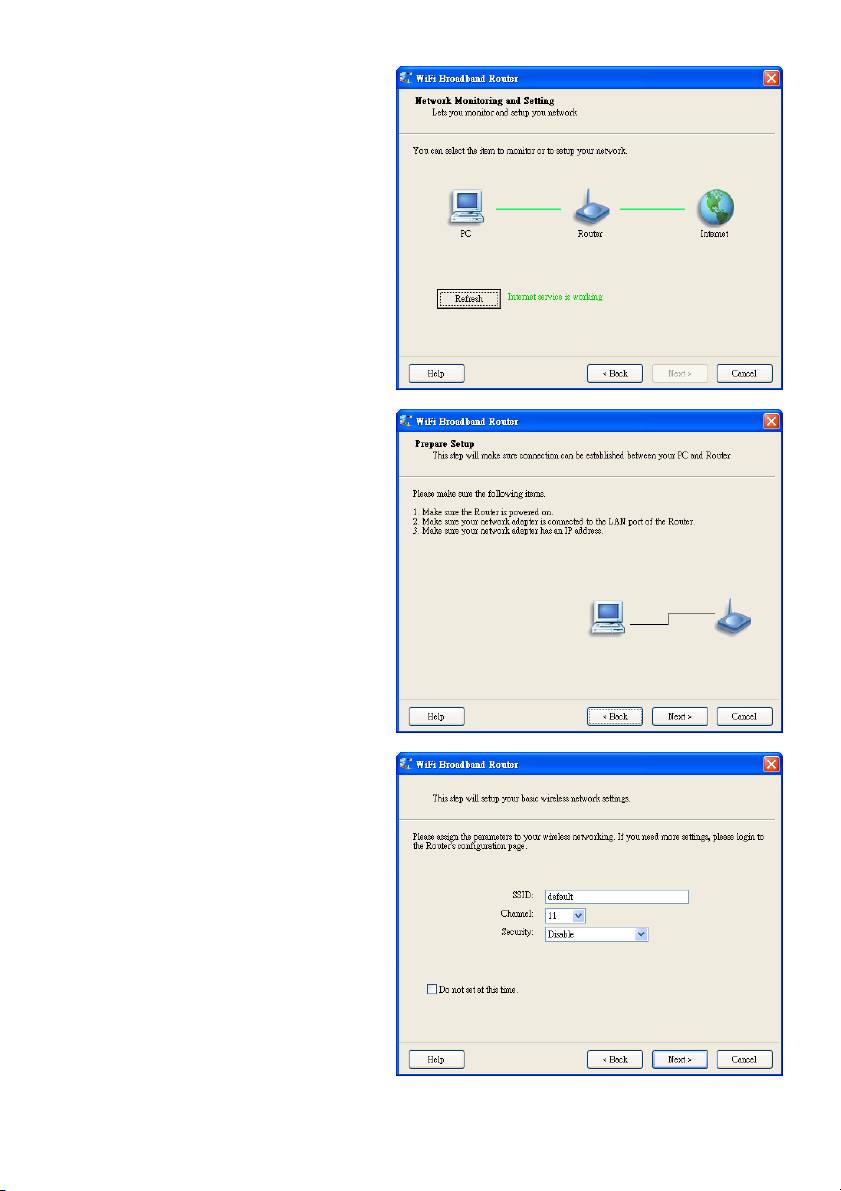
2.3 Avanceret opsætningsfunktion.
Tjek din PC, router eller Internet-ikoner for at
se status for din PC, router eller Internet.
2.4 Hurtigt Wizard-program til installering
og opsætning
1. Kontroller at routeren er tændt.
2. Tjek om din netværksadapter er tilsluttet
routerens LAN-port.
3. Tjek om din netværksadapter har en
IP-adresse.
Klik på ”Next” for at fortsætte.
2.5 Indstilling for trådløs
Indtast SSID, Channel og Security valg, og klik
på ”Next” for at fortsætte.
582

2.6 Autogenkendelse af WAN-service.
Klik på ”Next” for at fortsætte.
Deaktiver denne funktion ved at vælge ”Let
me select WAN service by myself”.
Bemærk: Denne funktion understøtter kun
genkendelse af Dynamic og PPPoE
WAN-servicer.
Den dynamiske WAN-type genkendes for
eksempel.
Når routeren er konstateret klar til brug.
2.7 Manuel valg af WAN-tjenesten.
Med enheden i manuel tilstand, vælg et ikon
og klik på ”Next” for at fortsætte.
583

2.8 Brug indstillingerne eller foretag
ændring.
Klik på ”Next” for at bruge indstillingerne og
fortsætte. Klik på ”Modify settings” for at
ændre indstillingerne.
2.9 Test internetforbindelsen.
Test WAN netværksservice. Klik på ”Next” for
at fortsætte.
Du kan springe over dette trin ved at
vælge ”Ignore test”.
2.10 Opsætning fuldført.
EzSetup er nu fuldført. Nu kan du åbne din
standard internetbrowser for at konfigurere
routerens avancerede indstillinger.
Klik på ”Finish” for at fuldføre
installeringsprocessen.
584
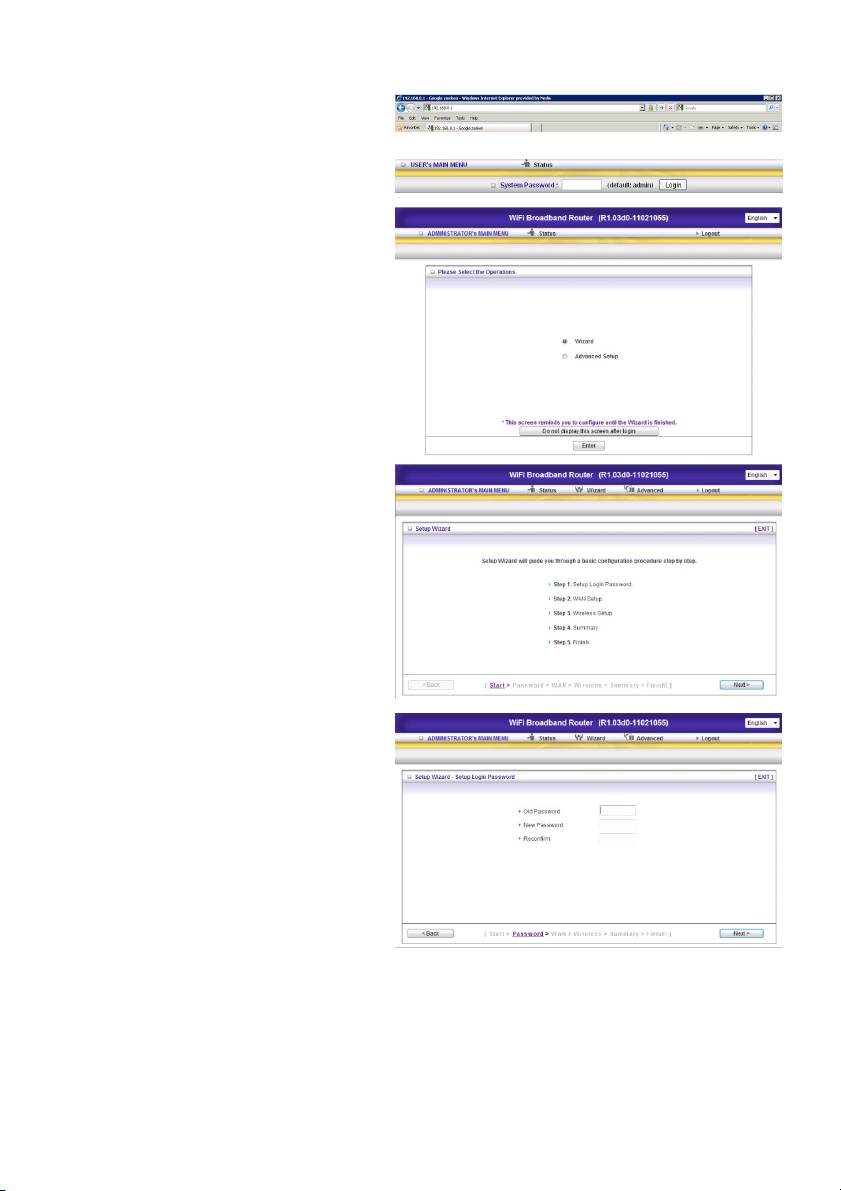
3.) KONFIGURATIONSGUIDE
IP-adressen indtastes (http://192.168.0.1)
Adgangskoden indtastes,
standardadgangskoden er ”admin” hvorefter
der klikkes på ”Login” knappen.
Hvis du ønsker at bruge normale og simple
indstillinger, vælges ”Wizard”.
Tryk på ”Next” for at starte guiden.
Trin 1:
Oprettelse af adgangskode til systemet.
585

Trin 2:
Vælg ”Auto Detecting WAN Type”.
Trin 3:
Opsætning af IP-LAN og WAN-type.
Trin 4:
Opsætning af din godkendelse og kryptering.
Vælg WPA-PSK/WPA2-PSK. Indtast nu
foruddelt-koden der står på bunden af
routeren.
586

Trin 5:
Klik derefter på ”Apply Setting”.
Herefter genstarter enheden.
Trin 6:
Klik på ”Finish” for at afslutte guiden.
Internetforbindelsen er nu oprettet.
587
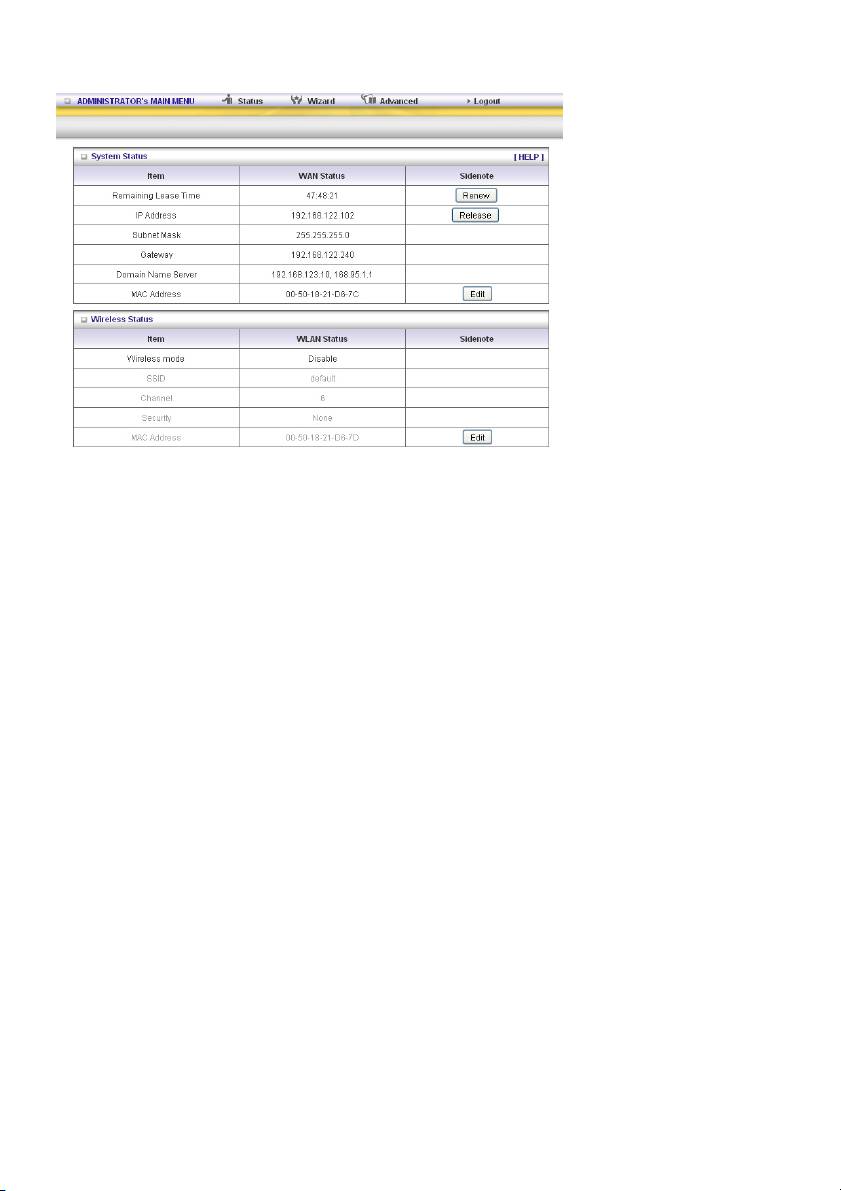
4.) SYSTEMSTATUS
Her har du mulighed for at observere produktets driftstatus: WAN-status.
Hvis WAN-porten er tildelt en dynamisk IP, er der muligvis en ”Renew” eller ”Release” knap i
sidekolonnen. Klik på denne knap for at forny og frigiv IP-adressen manuelt.
Statistikker over WAN: Gør det muligt at overvåge ind- og udgående pakker.
588
5.) EKSTRA INDSTILLINGER
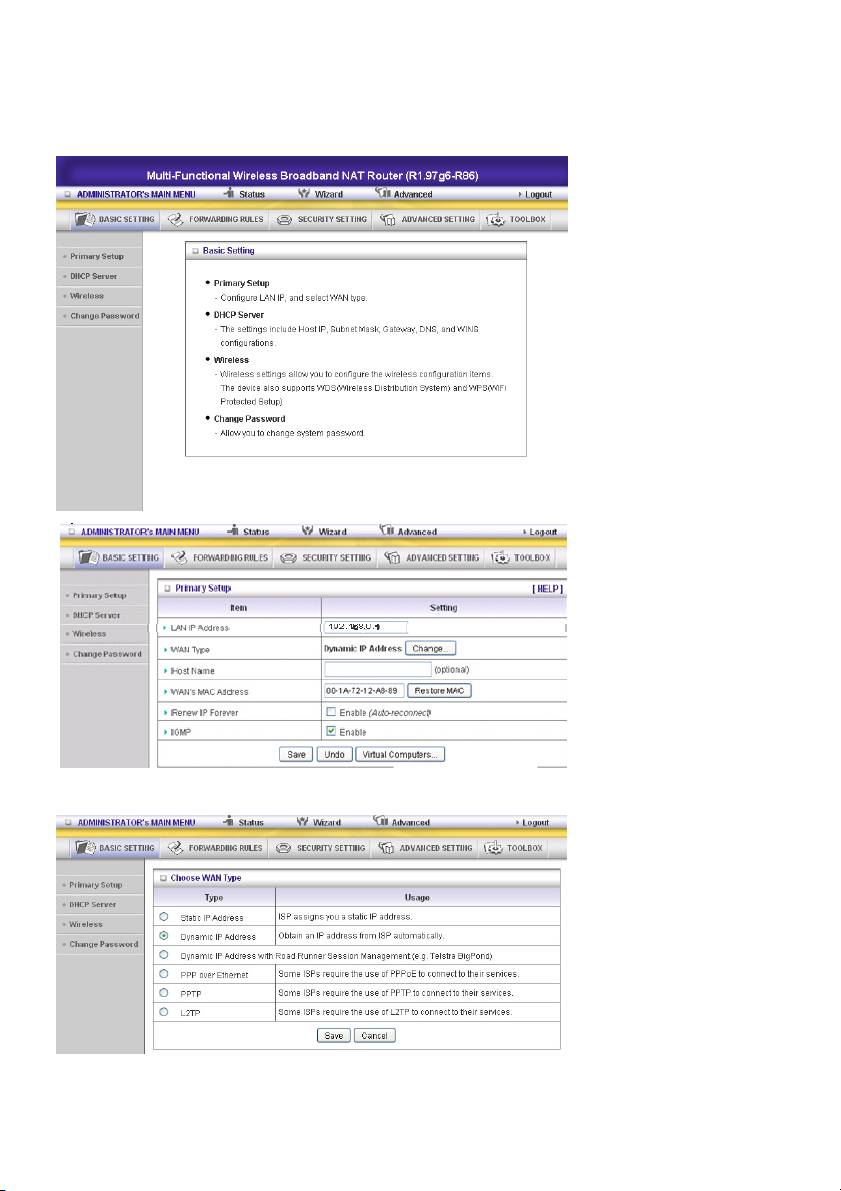
5.1 Grundlæggende indstillinger
Vælg venligst ”Advanced Setting”.
Tryk på ”Change”.
Denne funktion sørger først og fremmest for at dette produkt fungerer korrekt. Indstillingspunkterne og
web-udseende afhænger af WAN-typen. Sørg for at vælge den rigtige WAN-type inden du starter.
589
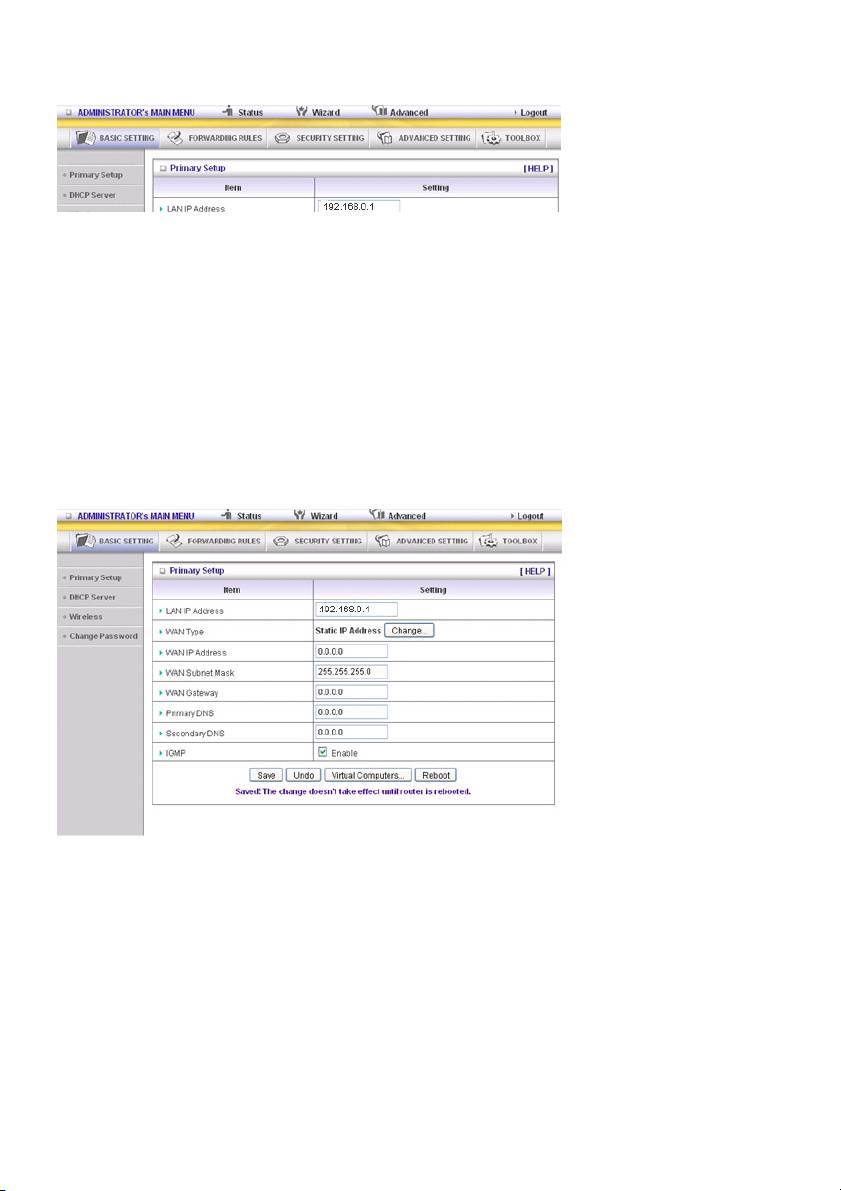
1. LAN IP-adresse: denne enheds lokale IP-adresse. Computerne på netværket skal bruge dit
produkts LAN-IP-adresse som standard gateway. Du kan ændre den efter behov.
2. WAN-type: WAN-forbindelse type fra din internetudbyder. Klik på skift-knappen for at vælge en
korrekt en ud fra følgende muligheder:
A. Statisk IP-adresse: Din internetudbyder tildeler dig en statisk IP-adresse.
B. Dynamisk IP-adresse: Få automatisk en IP-adresse fra din internetudbyder.
C. PPP over Ethernet: Nogle internetudbydere kræver at du bruger PPPoE til at oprette forbindelse
til deres tjenester.
D. PPTP: Nogle internetudbydere kræver at du bruger PPTP til at oprette forbindelse til deres
tjenester.
F. L2TP: Nogle internetudbydere kræver at du bruger L2TP til at oprette forbindelse til deres
tjenester
Statisk IP-adresse: Din internetudbyder tildeler dig en statisk IP-adresse:
WAN-IP-adresse, undernetmaske, gateway, primær og sekundær DNS: Indtast de korrekte indstillinger,
som du har fået af din internetudbyder.
590
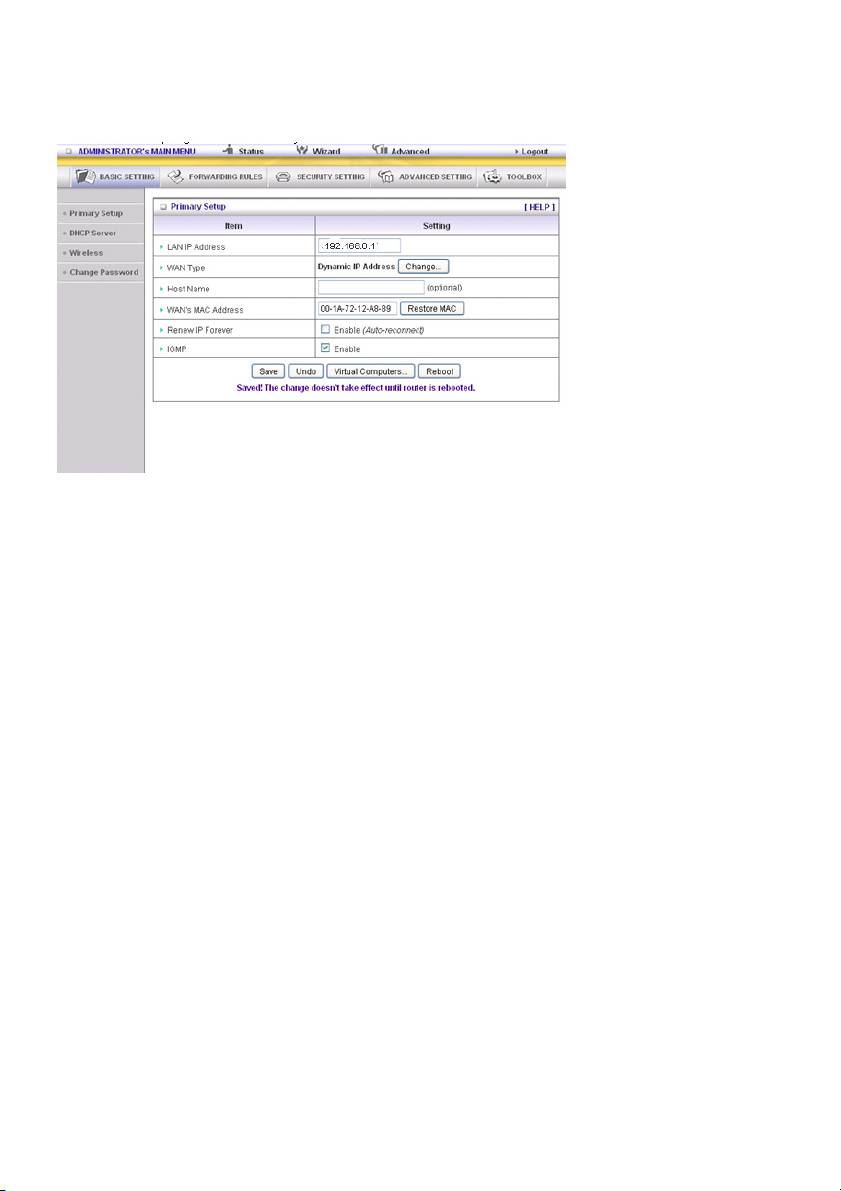
Dynamisk IP-adresse: Få automatisk en IP-adresse fra din internetudbyder.
Værtsnavn: Valgfri. Påkræves af nogle internetudbydere, f. eks. @Home.
Forny altid IP: Denne funktion giver produktet mulighed for at forny din IP-adresse automatisk, når
rettighedsperioden udløber - selv når systemet er inaktivt.
PPP over Ethernet: Nogle internetudbydere kræver at du bruger PPPoE til at oprette forbindelse
til deres tjenester.
PPPoE-konto og adgangskode: Kontoen og adgangskoden som din internetudbyder har givet dig. Af
sikkerhedsmæssige grunde er dette felt tomt. Hvis du ikke ønsker at ændre adgangskoden, skal du
lade det stå tomt.
PPPoE-navn: Valgfri. Indtast navnet på tjenesten hvis din internetudbyder kræver det. Ellers lad feltet
være tomt.
Maksimal inaktivitetstid: Mængden af tid som inaktivitet, før din PPPoE-session afbrydes.
Stil på nul eller aktiver automatisk genoprettelse af forbindelsen for at deaktivere denne funktion.
MTU (Maksimale overførelsesenhed): De fleste internetudbydere tilbyder deres kunder en
MTU-værdi. Den mest almindelige MTU-værdi er 1492.
Forbindelsesstyring: Du kan vælge mellem 3 forskellige tilslutningsmåder:
Tilslut efter behov: Enheden opretter forbindelse til din internetudbyder når klienterne sender udgående
pakker.
Automatisk genoprettelse af forbindelsen (permanent slået til): Enheden opretter kontakt til din
internetudbyder indtil forbindelsen er etableret.
Manuelt: Enheden foretager sig ikke noget før nogen klikker på forbind-knappen på status-siden.
591

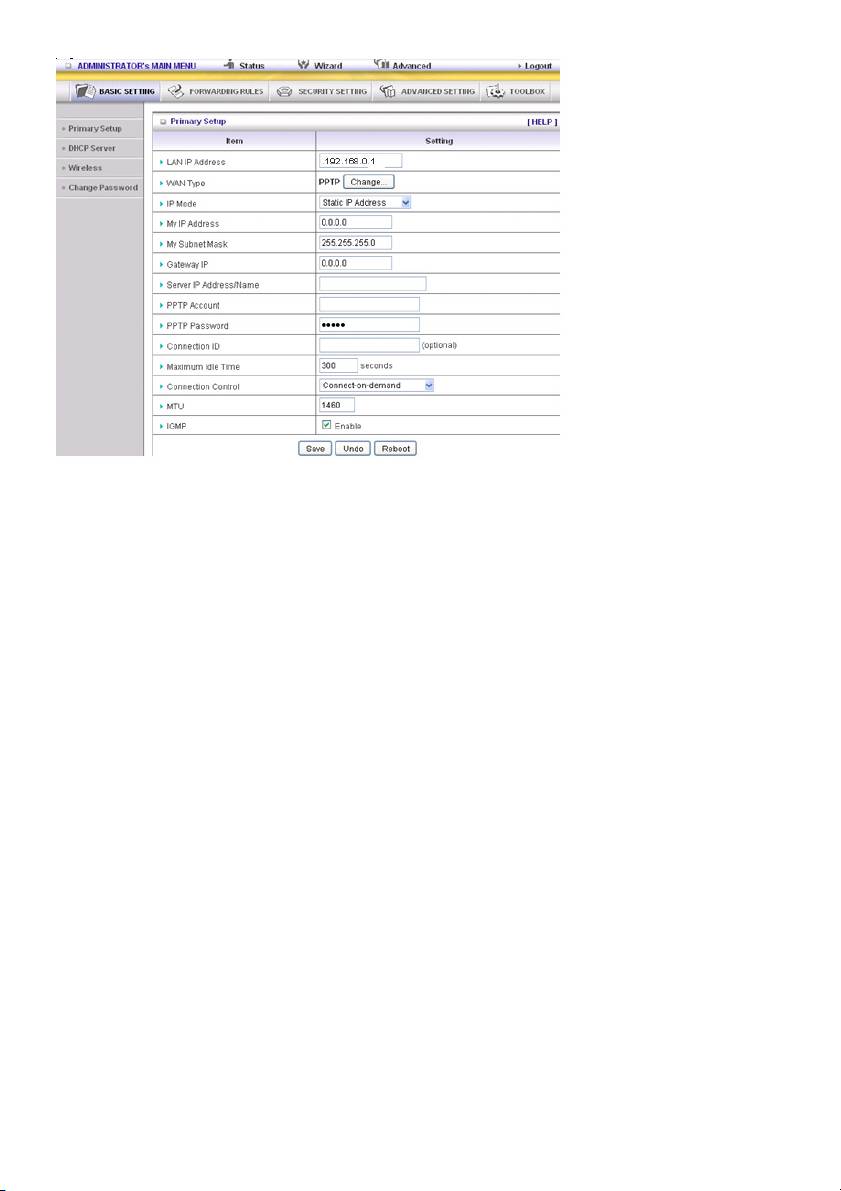
PPTP: Nogle internetudbydere kræver at du bruger PPTP til at oprette forbindelse til deres
tjenester
Du bedes først kontrollere hvilken internetudbyder du bruger, hvorefter du kan vælge mellem statisk
IP-adresse eller dynamisk IP-adresse.
1. Min IP-adresse og min undernetmaske: Den private IP-adresse og undernetmaske som du har fået
af din internetudbyder.
2. Server IP-adresse: IP-adressen til PPTP-serveren.
3. PPTP-konto og adgangskode: Kontoen og adgangskoden som din internetudbyder har givet dig.
Hvis du ikke ønsker at ændre adgangskoden, skal du lade det stå tomt.
3. Forbindelses-id: Valgfri. Indtast forbindelses-id'et hvis din internetudbyder kræver det.
4. Maksimal inaktivitetstid: Hvor lang tid enheden kan være inaktiv før PPTP-sessionen afbrydes. Stil
på nul eller aktiver automatisk genoprettelse af forbindelsen for at deaktivere denne funktion. Hvis du
har slået automatisk genoprettelse af forbindelsen til, vil dette produkt automatisk genoprette
forbinden til internetudbyderen, når systemet genstartes eller forbindelsen mistes.
Forbindelsesstyring: Du kan vælge mellem 3 forskellige tilslutningsmåder:
Tilslut efter behov: Enheden opretter forbindelse til din internetudbyder når klienterne sender udgående
pakker.
Automatisk genoprettelse af forbindelsen (permanent slået til): Enheden opretter kontakt til din
internetudbyder indtil forbindelsen er etableret.
Manuelt: Enheden foretager sig ikke noget før nogen klikker på forbind-knappen på status-siden.
592
L2TP: Nogle internetudbydere kræver at du bruger L2TP til at oprette forbindelse til deres
tjenester
Du bedes først kontrollere hvilken internetudbyder du bruger, hvorefter du kan vælge mellem statisk
IP-adresse eller dynamisk IP-adresse.
For eksempel: Brug statisk
1. Min IP-adresse og min undernetmaske: Den private IP-adresse og undernetmaske som du har fået
af din internetudbyder.
2. Server IP-adresse: IP-adressen til PPTP-serveren.
3. PPTP-konto og adgangskode: Kontoen og adgangskoden som din internetudbyder har givet dig.
Hvis du ikke ønsker at ændre adgangskoden, skal du lade det stå tomt.
3. Forbindelses-id: Valgfri. Indtast forbindelses-id'et hvis din internetudbyder kræver det.
4. Maksimal inaktivitetstid: Hvor lang tid enheden kan være inaktiv før PPTP-sessionen afbrydes. Stil
på nul eller aktiver automatisk genoprettelse af forbindelsen for at deaktivere denne funktion. Hvis du
har slået automatisk genoprettelse af forbindelsen til, vil dette produkt automatisk genoprette
forbinden til internetudbyderen, når systemet genstartes eller forbindelsen mistes.
Forbindelsesstyring: Du kan vælge mellem 3 forskellige tilslutningsmåder:
Tilslut efter behov: Enheden opretter forbindelse til din internetudbyder når klienterne sender udgående
pakker.
Automatisk genoprettelse af forbindelsen (permanent slået til): Enheden opretter kontakt til din
internetudbyder indtil forbindelsen er etableret.
Manuelt: Enheden foretager sig ikke noget før nogen klikker på forbind-knappen på status-siden.
593

Virtuelle computere (kun på statiske og dynamiske IP-adresser af WAN-typen)
Virtuel computer giver dig mulighed for at bruge den oprindelige NAT-funktion, hvormed du kan
opsætte én-til-én-tilknytning på flere globale IP-adresser og lokale IP-adresser.
• Globale IP: Indtast den globale IP-adresse som du har fået af din internetudbyder.
• Lokale IP: Indtast din LAN-PC's lokale IP-adresse som svarer til den globale IP-adresse.
• Aktiver: Marker dette punkt for at aktivere den virtuelle computer.
594
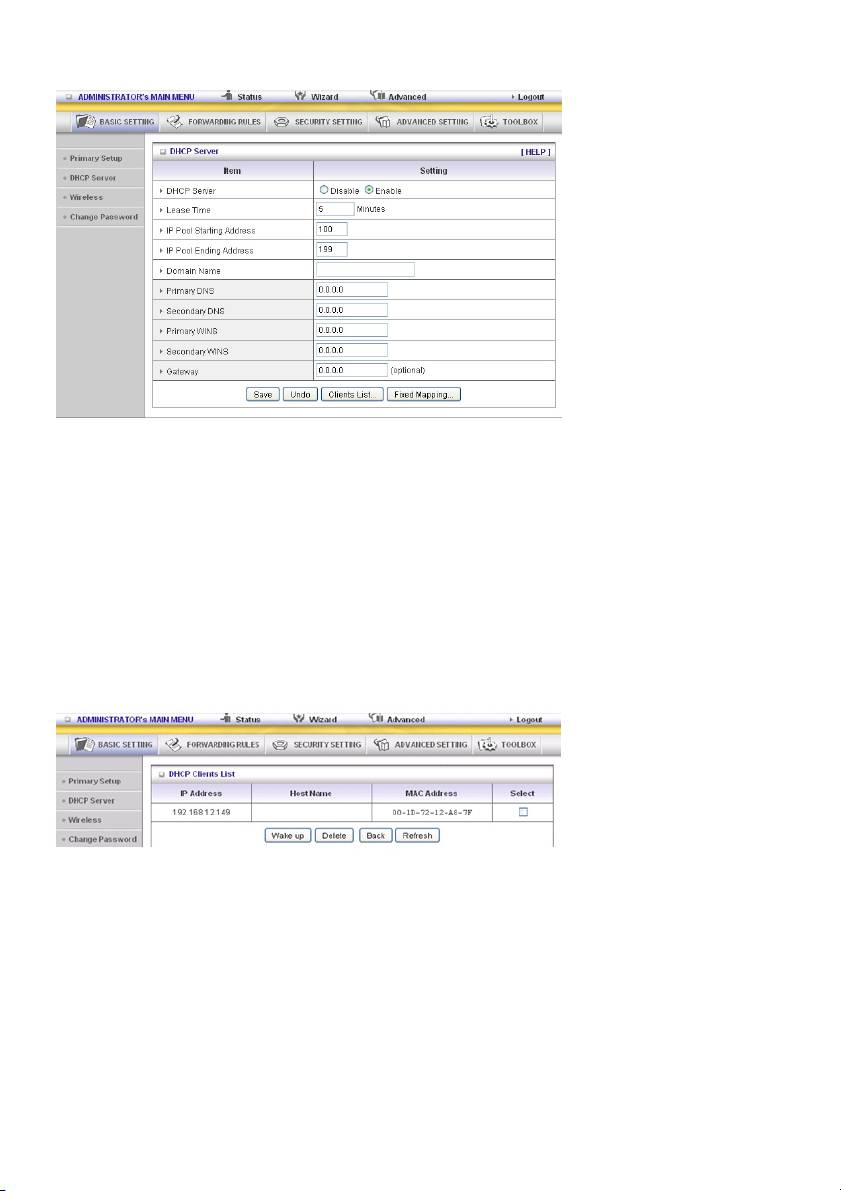
DHCP-server
Tryk på ”More>>”
1. DHCP-server: Vælg ”Disable” eller ”Enable”
2. Rettighedsperiode: Dette er perioden, hvor kunden kan bruge IP-adressen som er blevet tildelt af
DHCP-serveren.
3. IP Pool Starting Address/ IP-gruppe startadresse: Når der er en anmodning, tildeler
DHCP-serveren automatisk en ubrugt IP-adresse til den anmodende computer fra
IP-adressegruppen. Du skal angive IP-adressegruppens start- og slutadresse.
4. Domænenavn: Valgfri, disse oplysninger videregives til klienten.
5. Primær DNS/sekundær DNS: Denne funktion giver dig mulighed for at tildele DNS-servere
6. Primær WINS/sekundær WINS: Denne funktion giver dig mulighed for at tildele WINS-servere
7. Gateway: Gateway-adressen er IP-adressen på en alternativ gateway.
Denne funktion giver dig mulighed for at tildele en anden gateway til din PC, når DHCP server
tilbyder en IP til din PC.
8. DHCP-klientliste:
595
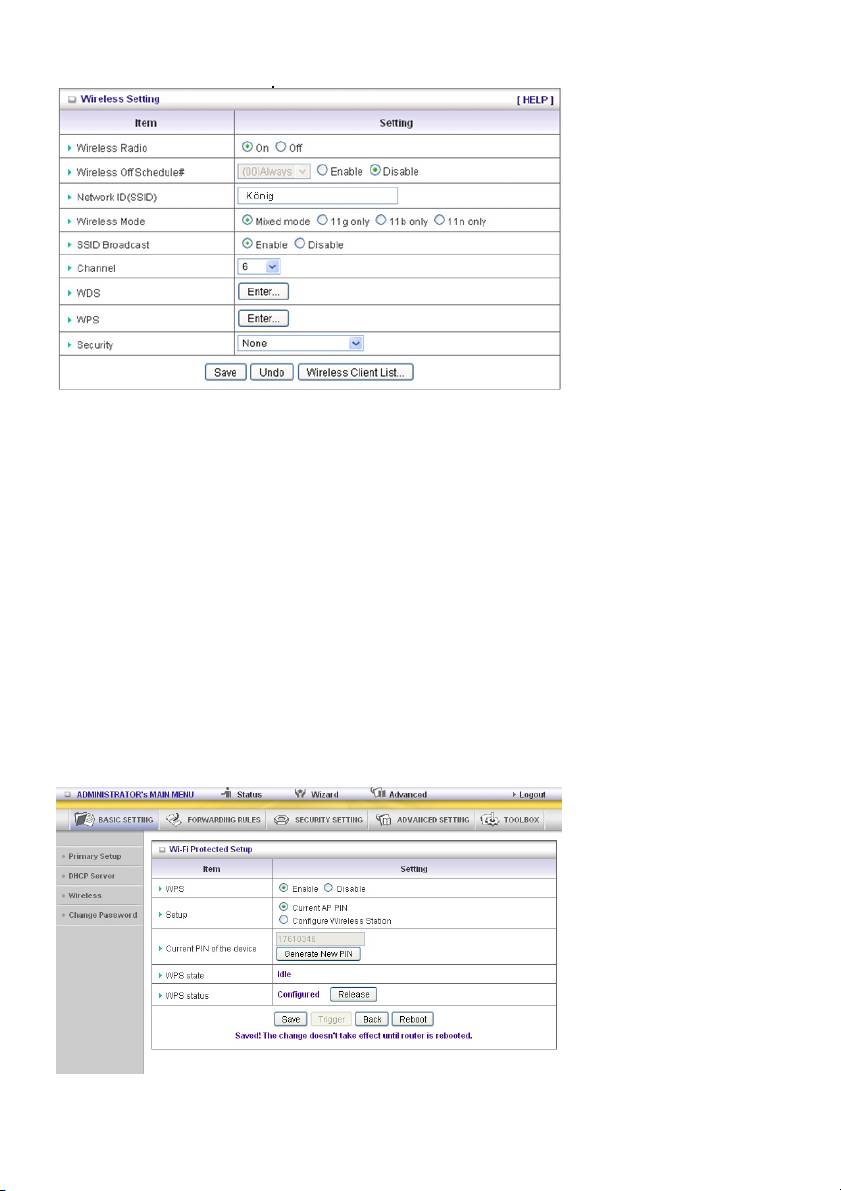
Wireless Setting
Med de trådløs indstillinger kan du indstille de trådløse konfigurationspunkter.
Wireless Radio: Brugeren har mulighed for at slå den trådløse tjeneste til og fra.
Trådløs fra tidsplan#: Inden enheden slukker for den trådløse radio, registrerer den om den trådløs
kanal er online, og slår herefter Wi-Fi-tjenesten fra i henhold til tidsplanen ”01:00 ~08:30”.
Network ID (SSID): Netværk-id'et bruges til at identificere det trådløse LAN-netværk (Wi-Fi).
Klient-stationer kan frit roame via dette produkt og andre adgangspunkter som har samme netværks-id.
(Fabriksindstillingen er ”König”)
SSID Broadcast: Routeren udsender beacons med forskellige oplysninger, herunder et SSID så den
trådløse klienter ved, hvor mange AP-enheder der er, ved at scanne netværket. Dette betyder at de
trådløse klienter ikke kan finde enheden via disse beacons, hvis denne funktion er deaktiveret.
Channel: Radioens kanalnummer. De tilladte kanaler afhænger af det regulerede domæne.
WPS (Wi-Fi Protection Setup)
WPS er en Wi-Fi-beskyttet installation, som svarer til WCN-NET, og er en sikker og nem måde at
oprette en trådløs forbindelse på.
596

WDS (Wireless Distribution System)
WDS virker som defineret af standarden IEEE 802.11, der er blevet stillet til rådighed. Ved at bruge
WDS kan man forbinde access points trådløs, og dermed udvide en kabelbaseret infrastruktur til steder,
hvor det enten ikke er muligt eller ineffektivt at bruge kabler.
Security: Vælg den ønskede datafortrolighed. Ved at slå sikkerhedsfunktionen til, beskyttes dine data,
når de overføres fra en kanal til en anden.
Du kan vælge mellem forskellige sikkerhedstyper:
WEP:
Når du aktiverer 128 eller 64 bit WEP-nøglen, skal du vælge en WEP-nøgle der skal bruges, og indtast
herefter 26 eller 10 hexadecimale cifre (0, 1, 2…8, 9, A, B… F).
802.1X
Afkrydsningsfelt er beregnet til at slå 802.1X funktionen til og fra. Når 802.1X funktion er slået til, skal
brugeren af det trådløse netværk først godkendes af denne router.
RADIUS Server
IP-adresse eller 802.1X serverens domænenavn.
RADIUS Shared Key
Nøgleværdien der deles af RADIUS-serveren og denne router. Denne nøgleværdi stemmer overens
med nøgleværdien på RADIUS-serveren.
597
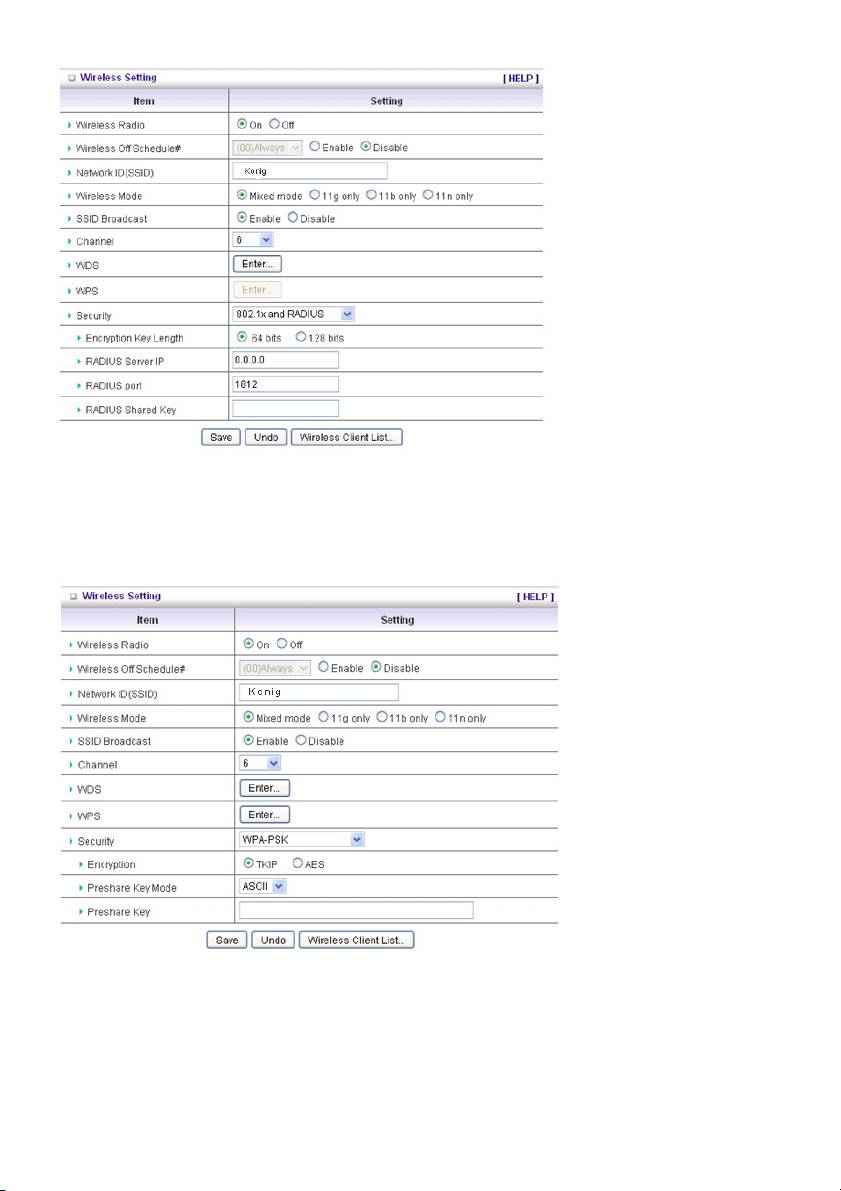
A-PSK
1. Vælg ”Encryption” og ”Preshare Key Mode”
Hvis du vælger HEX, skal du udfylde feltet med 64 hexadecimale cifre (0, 1, 2...8, 9, A, B...F). Hvis
du vælger ASCII, er længden på den foruddelte nøgle mellem 8 og 63 tegn.
2. Indtast nøglen, f.eks. 12345678
WPA
Afkrydsningsfelt er beregnet til at slå WPA-funktionen til og fra. Når WPA-funktion er slået til, skal
brugeren af det trådløse netværk først godkendes af denne router. RADIUS server IP-adresse eller
802.1X serverens domænenavn.
Vælg ”Encryption” og ”RADIUS Shared Key”
Hvis du vælger HEX, skal du udfylde feltet med 64 hexadecimale cifre (0, 1, 2...8, 9, A, B...F).
Hvis du vælger ASCII, er længden på den foruddelte nøgle mellem 8 og 63 tegn.
598
Nøgleværdien der deles af RADIUS-serveren og denne router. Denne nøgleværdi stemmer overens
med nøgleværdien på RADIUS-serveren.
WPA2-PSK (AES)
1. Vælg ”Preshare Key Mode”
Hvis du vælger HEX, skal du udfylde feltet med 64 hexadecimale cifre (0, 1, 2...8, 9, A, B...F).
Hvis du vælger ASCII, er længden på den foruddelte nøgle mellem 8 og 63 tegn.
2. Indtast nøglen, f.eks. 12345678
WPA2 (AES)
Afkrydsningsfelt er beregnet til at slå WPA-funktionen til og fra. Når WPA-funktion er slået til, skal
brugeren af det trådløse netværk først godkendes af denne router. RADIUS server IP-adresse eller
802.1X serverens domænenavn.
Vælg ”RADIUS Shared Key”
Hvis du vælger HEX, skal du udfylde feltet med 64 hexadecimale cifre (0, 1, 2...8, 9, A, B...F).
Hvis du vælger ASCII, er længden på den foruddelte nøgle mellem 8 og 63 tegn.
Nøgleværdien der deles af RADIUS-serveren og denne router. Denne nøgleværdi stemmer overens
med nøgleværdien på RADIUS-serveren.
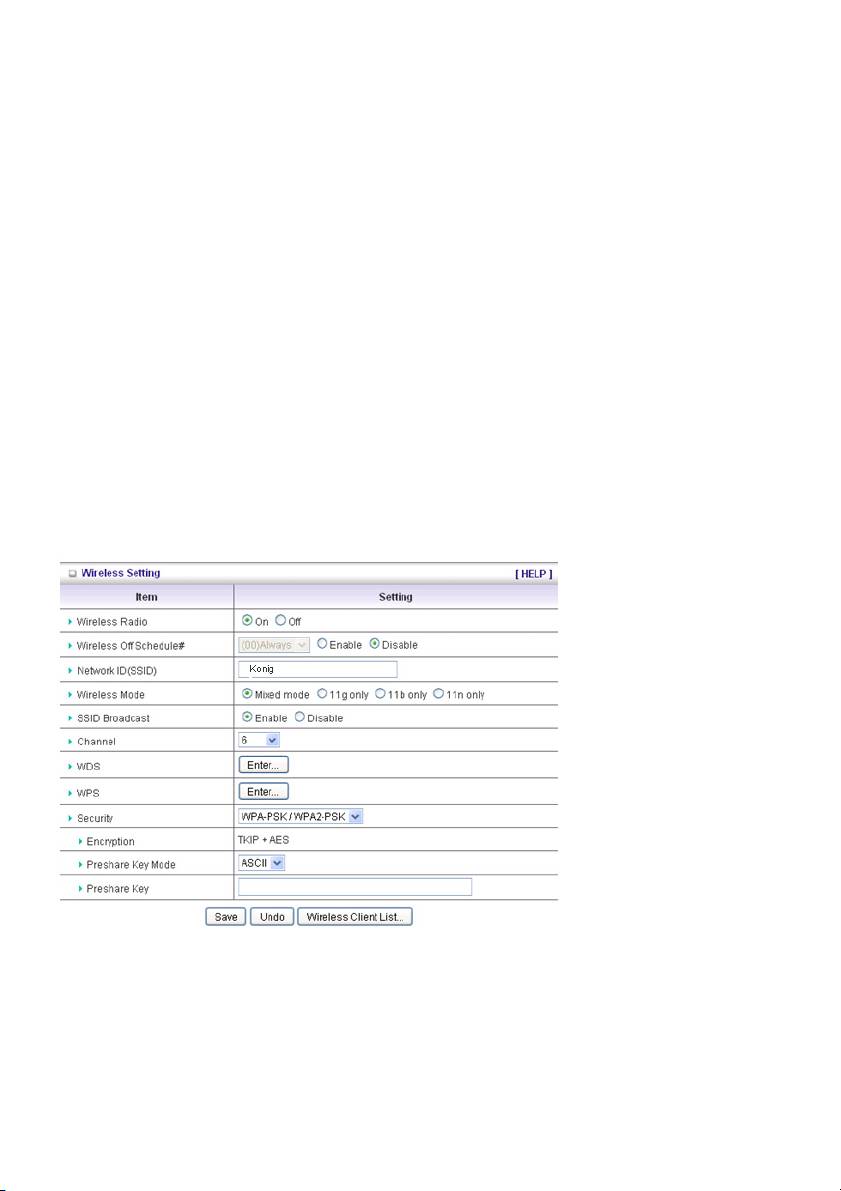
WPA-PSK/WPA2-PSK
Routeren registrere automatisk hvilken sikkerhedstype klienten bruger til krypteringen.
1. Vælg ”Preshare Key Mode”
Hvis du vælger HEX, skal du udfylde feltet med 64 hexadecimale cifre (0, 1, 2...8, 9, A, B...F)
Hvis du vælger ASCII, er længden på den foruddelte nøgle mellem 8 og 63 tegn.
2. Indtast nøglen, f.eks. 12345678
WPA/WPA2
Afkrydsningsfelt er beregnet til at slå WPA-funktionen til og fra. Når WPA-funktion er slået til, skal
brugeren af det trådløse netværk først godkendes af denne router. RADIUS Server. Routeren registrere
automatisk hvilken sikkerhedstype (WPA-PSK version 1 eller 2) klienten bruger til krypteringen.
IP-adresse eller 802.1X serverens domænenavn.
Vælg ”RADIUS Shared Key”
Hvis du vælger HEX, skal du udfylde feltet med 64 hexadecimale cifre (0, 1, 2...8, 9, A, B...F).
Hvis du vælger ASCII, er længden på den foruddelte nøgle mellem 8 og 63 tegn.
Nøgleværdien der deles af RADIUS-serveren og denne router. Denne nøgleværdi stemmer overens
med nøgleværdien på RADIUS-serveren.
599
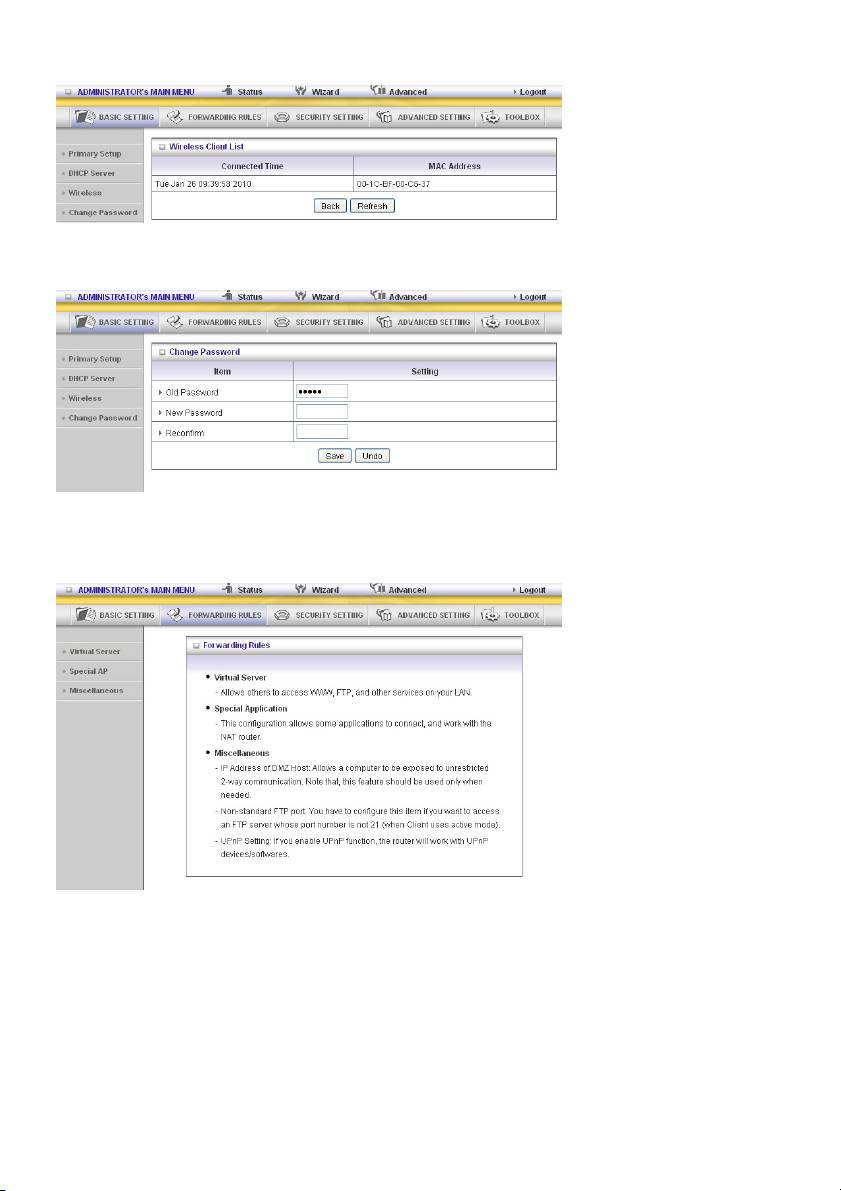
Wireless Client List
Change Password
Du kan ændre adgangskoden her. Af sikkerhedsmæssige årsager, anbefaler vi stærkt at du ændrer
systemadgangskoden.
5.2 Regler for viderestilling
600

Virtual Server
NAT-firewall'en på dette produkt filtrerer ukendte pakker for at beskytte dit intranet, så alle værterne bag
dette produkt er usynlige for omverdenen. Hvis du ønsker, kan du gøre nogle af dem tilgængelige for
omverdenen ved at aktivere kortlægningen på den virtuelle server.
EN virtuel server er defineret som en Service Port, og alle anmodninger til denne port omdirigeres til
computeren, der er angivet af Server IP. Virtual Server kan bruges sammen med Schedule Rule,
hvilket giver brugeren en mere fleksibel adgangskontrol. For yderligere detaljer bedes du venligst se
Schedule Rule.
Special AP
Nogle applikationer kræver adskillige forbindelser, såsom Internetspil, videokonferencer,
Internettelefoni osv. På grund af firewall-funktionen, er det muligt for disse programmer at arbejde med
en rent NAT-router. Funktionen Special Applications giver nogle af disse programmer mulighed for at
arbejde med dette produkt. Hvis funktionen ”Særlige programmer” ikke kan få en applikation til at virke,
kan du prøve at indstille værten på computeren til DMZ i stedet for.
1. Trigger: det udgående portnummer som udstedes af applikationen.
601

2. Incoming Ports: når trigger-pakken registreres, får de indgående pakker, der sendes til de angivne
portnumre, lov til at passere din firewall.
Dette produkt indeholder nogle foruddefinerede indstillinger. Vælg den ønskede applikation, og klik på
Copy for at føje de foruddefinerede indstillinger til listen.
Bemærk! Hver tunnel til de særlige applikationer kan kun bruges af én PC ad gangen.
Miscellaneous Items
IP Address of DMZ Host
DMZ (Demilitariseret zone) Host er en vært der ikke er beskyttet af en firewall. Det gør at computeren
udsættes for ubegrænset 2-vejs kommunikation via internetspil, videokonferencer, Internettelefoni og
andre særlige applikationer.
BEMÆRK: Denne funktion må kun anvendes efter behov.
Super-DMZ (IP-videregivelse)
Klienten skal vælges under Super DMZ, hvorefter DHCP-server tildeler en globale IP-adresse, der er
den samme som WAN IP-adressen på denne enhed. Denne klient kan også få adgang til den lokale
klient. Det er muligt for denne klient, der ligger bag NAT, at bruge forskellige applikationer uden nogen
begrænsninger.
Hardware DMZ Port
Denne funktion gør at enheden kan få tildelt en globale IP-adresse direkte fra internetudbyderen. Nogle
enheder, f.eks. STB- og MOD-enheder, skal bruges med en tildelt port.
Non-standard FTP port
Hvis du ønsker at få adgang til en FTP-server, hvis portnummer ikke er 21, skal du sørge for at
konfigurere dette punkt. Denne indstilling slettes efter genstart.
Xbox support
Xbox er en spillekonsol der produceres af Microsoft Corporation. Du bedes venligst slå denne funktion
til, når du skal spille spil.
UPnP Setting
Enheden understøtter også denne funktion. Slå denne funktion til, hvis operativsystemet understøtter
den, som f.eks. Windows XP. Når brugeren får tildelt IP-adressen fra enheden og ikonet nedenfor
vises:
602

5.3 SIKKERHEDSINDSTILLINGER
Packet Filters
603
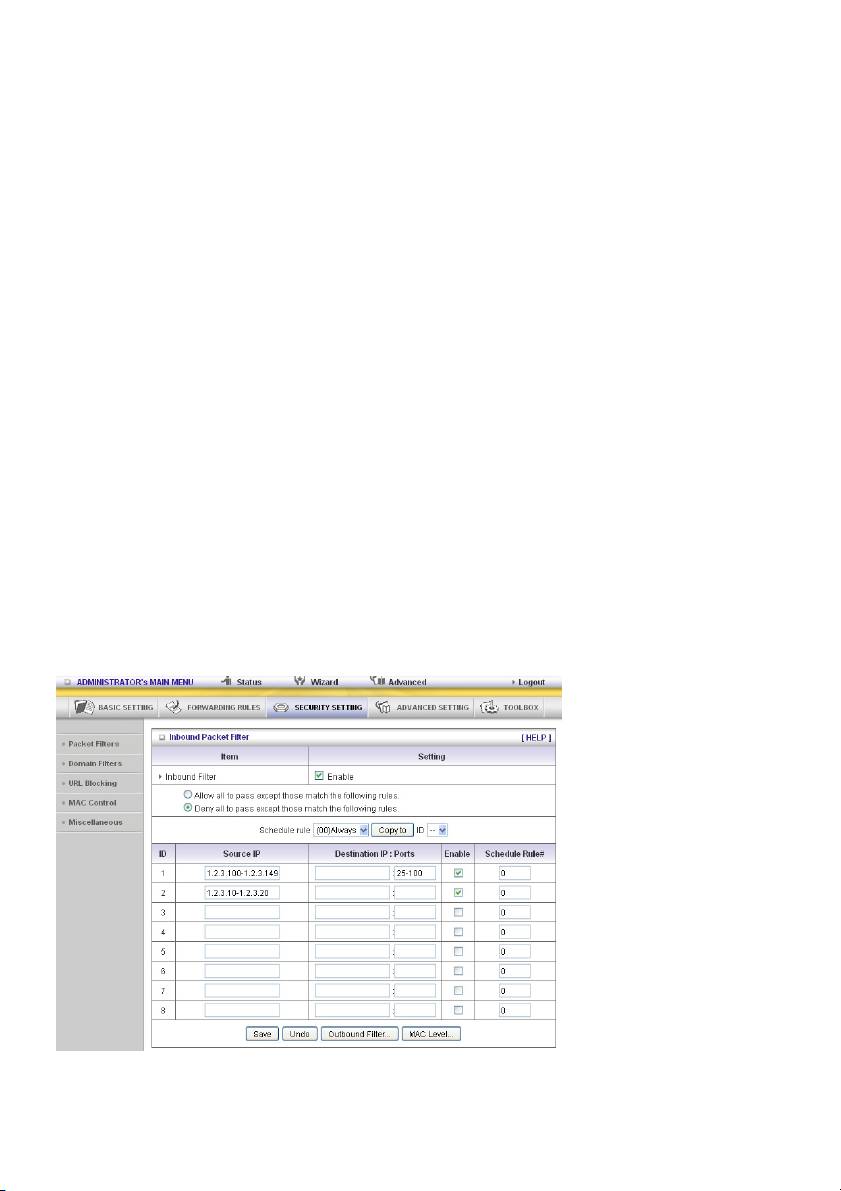
Pakkefiltrene gør det muligt at kontrollere, hvilke pakker der kan passere routeren. Der er et filter på
alle udgående pakker. Men der er kun et indgående filter på pakker, der sendes til virtuelle servere eller
til DMZ-værten. Du kan vælge mellem følgende to filtreringspolitikker:
1. Tillad alle pakker at passere, undtagen dem der matcher de angivne regler
2. Spær for alle pakker, undtagen dem der matcher de angivne regler
Du kan angive 8 regler for hver retning: Indgående og udgående. Du har mulighed for at angive
følgende for hver regel:
• Kildens IP-adresse
• Kildens port-adresse
• Destinationens IP-adresse
• Destinationens port-adresse
• Protokol: TCP eller UDP eller begge.
• Brugsregel#
Som IP-adresse til kilden eller destination, har du mulighed for at angive enten en enkelt IP-adresse
(4.3.2.1) eller en række IP-adresser (4.3.2.1-4.3.2.254). Efterlades feltet tomt vælges alle IP-adresser.
Som kilde- eller destinationsport, har du mulighed for at vælge enten en enkelt port (80) eller en række
porte (1000-1999). Tilføj enten et ”T” eller et ”U” for at angive om det skal være en TCP- eller
UDP-protokol. F.eks. T80, U53, U2000-2999. Hvis du ikke skriver noget, bruges både TCP og UDP.
Efterlades feltet tomt vælges alle port-adresser. Det er muligt at brugePacket Filtersammen med
Schedule Rules , hvilket giver brugeren en mere fleksibel adgangskontrol. For yderligere detaljer
bedes du venligst se Schedule Rule.
Hver regel kan enkeltvis slås til og fra.
Indgående filter:
For at slå Inbound Packet Filter til, skal afkrydse feltet ved siden af Enable i feltet Inbound Packet
Filter.
Hvis vi antager du har angivet en SMTP-server (25), POP-server (110), Webserver (80), FTP-server
(21), og Nyhedsserver (119) på den virtuelle server eller DMZ-værten.
Eksempel 1:
(1.2.3.100-1.2.3.149) Fjernværter kan sende mail (port 25), og gå på internettet (port 80)
(1.2.3.10-1.2.3.20) Fjernværter kan gøre hvad de vil (der er ikke spærret for noget)
Der er spærret for alle andre.
604
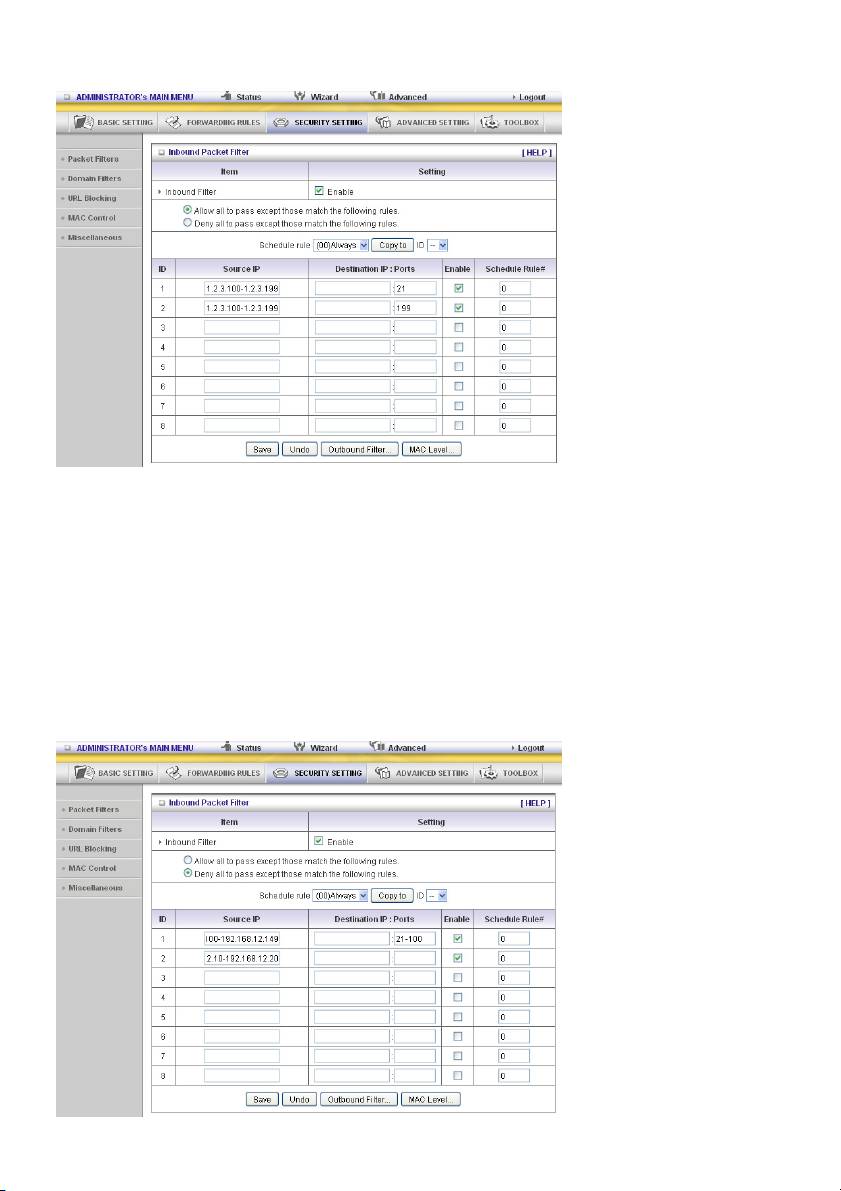
Eksempel 2:
(1.2.3.100-1.2.3.119) Fjernværter kan gøre alt, undtagen læse net-nyhederne (port 119) og overføre
filer via FTP (port 21) bag om router-serveren.
For andre er alt tilladt.
Når du har konfigureret det Inbound Packet Filter, skal du klikke på Save knappen.
Udgående filter:
For at slå Outbound Packet Filter til, skal du afkrydse feltet ved siden af Enable i feltet Outbound
Packet Filter.
Eksempel 1:
Router LAN IP-adressen er 192.168.12.254
605

(192.168.12.100-192.168.12.149) De fundne værter har kun tilladelse til at sende mail (port 25),
modtage mail (port 110) og på Internettet (port 80). Du skal bruge port 53 (DNS), for at få et
domænenavn.
(192.168.12.10-192.168.12.20) De fundne værter har tilladelse til at gøre alt (der er ikke spærret for
noget)
Der er spærret for alle andre.
Eksempel 2:
Router LAN IP-adressen er 192.168.0.1
(192.168.12.100 Og 192.168.12.119) De fundne værter har tilladelse til at gøre alt, undtagen læse
net-nyhederne (port 119) og overføre filer via FTP (port 21)
For andre er det tilladt
Når du har konfigureret Outbound Packet Filter, skal du klikke på Save knappen.
606
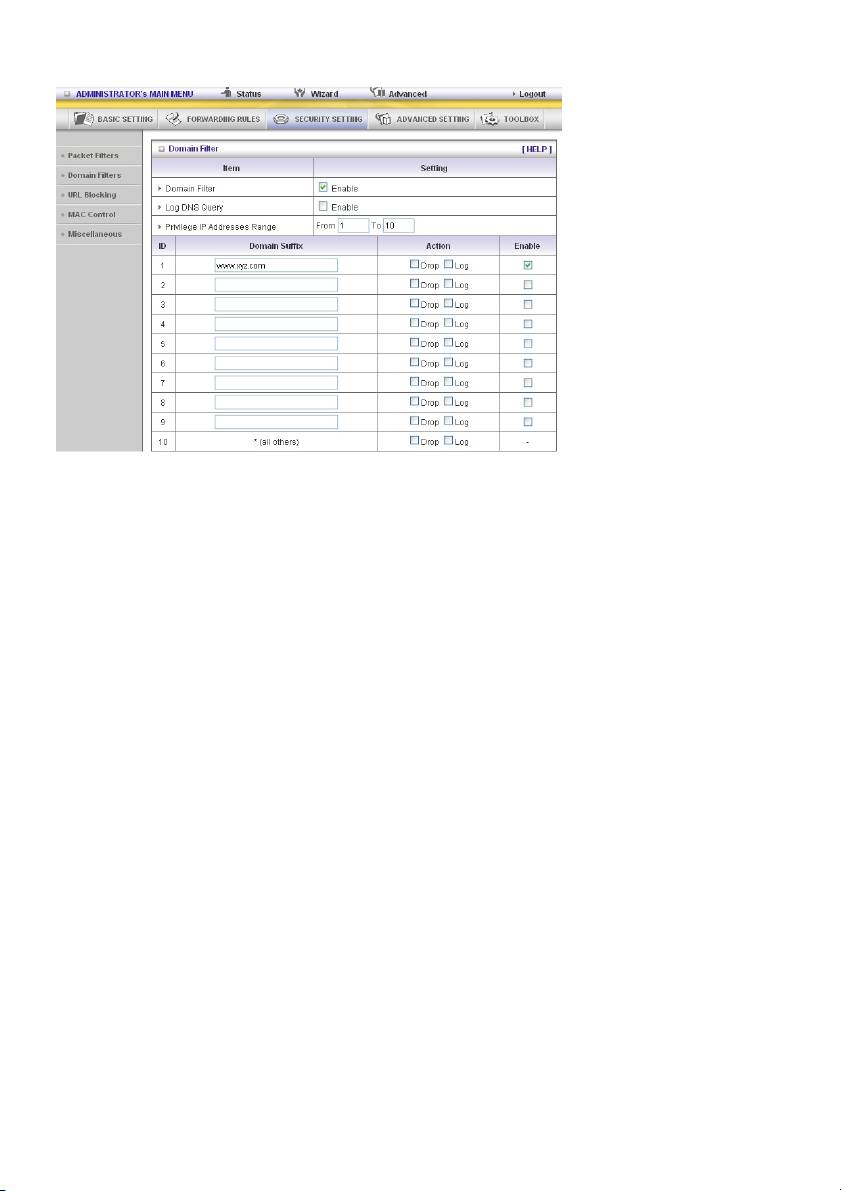
Domain Filters
Domain Filter
Giver dig mulighed for at forhindre brugerne af denne enhed i at gå på bestemte hjemmesider.
Domain Filter Enable
Afkrydses, hvis du vil slå domæne-filteret til.
Log DNS Query
Afkrydses, hvis du vil logge handlingerne, når nogen går på en bestemt hjemmeside.
Privilege IP Addresses Range
Her vælges en gruppe af værter, som skal have ret til at gå på nettet uden begrænsning.
Domain Suffix
Et suffiks til en hjemmeside, hvortil der skal være begrænset adgang. F.eks. ”.com”, ”xxx.com”.
Action
Hvad ønsker du der skal ske, når en person prøver at få adgang til en hjemmeside med den
pågældende domæne-endelse.
Afkryds ”Spær”, hvis siden skal spærres. Afkryds ”Log”, hvis adgangsforsøget skal logges.
Enable
Sæt kryds ved den ønskede regel.
607

Eksempel:
I dette eksempel:
1. Adgang til webadresser, der indeholder ”www.msn.com”, spærres og forsøget registreres på en
logfil.
2. Der spærres ikke for webadresser, der indeholder ”www.sina.com”, men handlingerne på disse sider
registreres på en logfil.
3. Adgang til webadresser, der indeholder ”www.baidu.com”, spærres, men adgangsforsøget
registreres ikke på en logfil.
4. IP-adresser med x.x.x .1~x.x.x.99 kan godt få adgang til internettet uden nogen begrænsninger.
URL Blocking
URL Blocking spærrer adgangen for LAN-computere, når de forsøger at forbinde til angivne
hjemmesider.
608
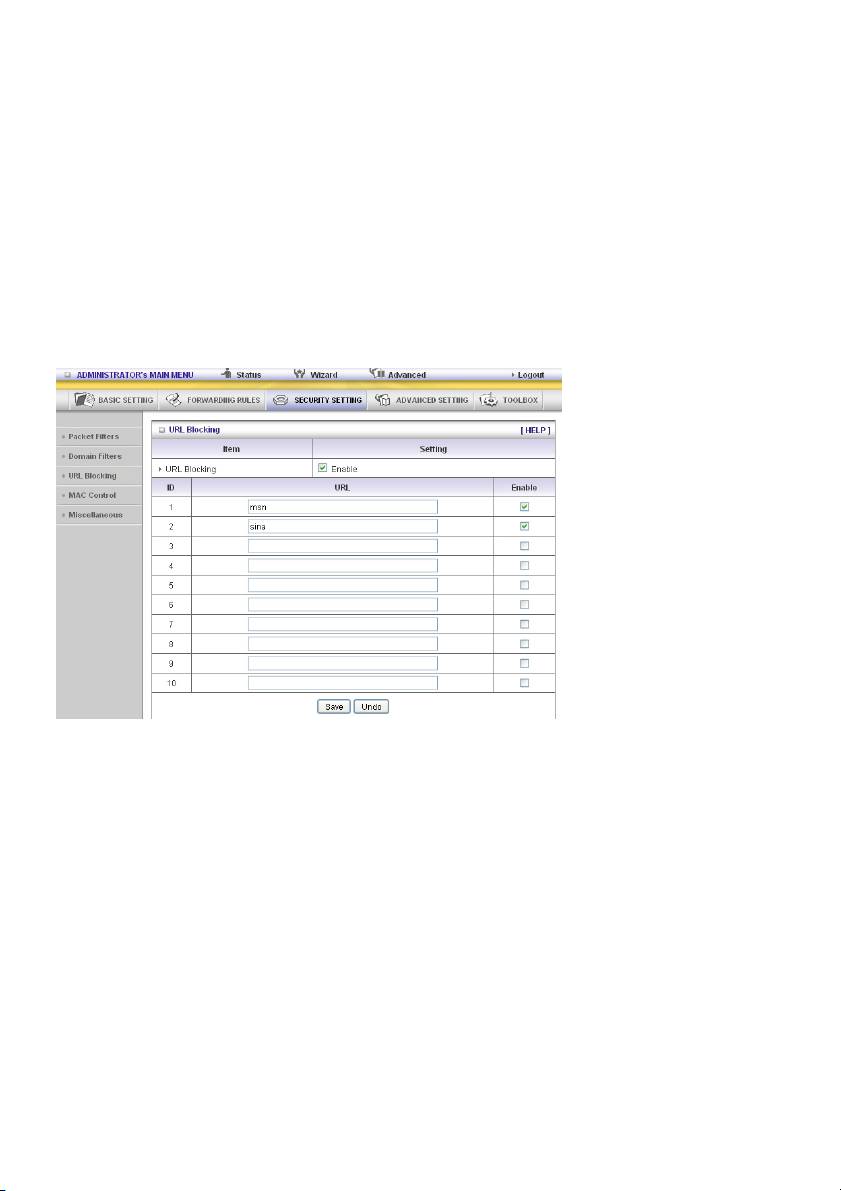
Den største forskel mellem ”Domain Filter” og ”URL Blocking” er, at på domæne-filteret skal brugeren
indtaste et suffiks (f.eks. .com eller .org osv.), mens på spærring af webadresser skal brugeren indtaste
et søgeord. Dvs. domæne-filteret kan spærre for bestemte hjemmesider, mens spærring af
webadresser kan spærre for hundredvis af hjemmesider, ved blot at indtaste et nøgleord.
Aktiver spærring af webadresser
Afkrydses, hvis du vil slå spærring af webadresser til.
Webadresse
Der spærres for forbindelsen, hvis en del af webadressen passer med det angivet ord.
Du kan f.eks. bruge et foruddefinerede ord, såsom ”sex”, til at spærre for alle webadresser der
indeholder ordet ”sex”.
Aktiver
Sæt kryds ved den ønskede regel.
I dette eksempel:
1. Adgang til webadresser, der indeholder ”msn”, spærres og forsøget registreres på en logfil.
2. Der spærres ikke for webadresser, der indeholder ”sina”, men handlingerne på disse sider
registreres på en logfil
MAC-kontrol
Administrator MAC-kontrol
Det er muligt for bestemte MAC-adresser at få adgang til denne enhed, uanset hvordan du har
konfigureret MAC-adgangen som administrator.
609

Denne enhed er i stand til at registrere 3 sæt. Når værten (skal være administrator) logger på web
management, registrerer denne enhed værtens MAC-adresse. Før denne vært konfigurerer
adgangskontrollen til Internettet, bedes du venligst først foreslå slutbrugeren at aktivere denne funktion.
MAC-adressekontrollen giver dig mulighed for at tildele forskellige adgangsrettigheder til forskellige
brugere, og for at tildele en bestemt IP-adresse til en bestemt MAC-adresse.
MAC Address Control Afkryds ”Enable” for at slå ”MAC Address Control” til. Alle indstillingerne
på denne side begynder først at virke, når du har afkrydset ”Aktiver”
feltet.
Connection control Afkryds ”Forbindelsesstyring” for at styre hvilke kabelbaserede og
trådløse klienter, der kan oprette forbindelse til denne enhed. Hvis en
klient nægtes adgang til denne enhed, betyder det at klienten ikke kan få
adgang til Internettet. Vælg enten ”allow” eller ”deny” for at tillade eller
nægte klienter, hvis MAC-adresser ikke findes på ”kontroltabellen” (se
nedenfor), adgang til denne enhed.
610

Association control Afkryds ”Tilknytningskontrol” for at styre hvilke trådløse klienter, der kan
knyttes til det trådløse LAN-netværk. Hvis en klient nægtes tilknytning til
det trådløse LAN-netværk, betyder det at klienten ikke kan sende eller
modtage data via denne enhed. Vælg enten ”allow” eller ”deny” for at
tillade eller nægte klienter, hvis MAC-adresser ikke findes
på ”kontroltabellen” (se nedenfor), tilknytning til det trådløse
LAN-netværk.
Kontroltabel
”Kontroltabellen” er tabellen nederst på ”MAC Address Control” siden. MAC-adresserne og den
forventede kortlægning af klientens IP-adresse står række for række på tabellen. Der er fire kolonner i
tabellen:
MAC Address MAC-adressen er en bestemt klient.
IP Address Klientens forventet IP-adresse. Feltet efterlades tomt, hvis du er ligeglad
med IP-adressen.
C Hvis ”Connection control” er afkrydset, og du sætter et kryds ved ”C”,
giver du den pågældende klient ret til at oprette forbindelse til denne enhed.
A Hvis ”Association control” er afkrydset, og du sætter et kryds ved ”A”,
giver du den pågældende klient ret til at knytte sig til det trådløse
LAN-netværk.
På denne side kan du finde følgende kombinationsboks og knap til at indtaste MAC-adressen.
I ”DHCP clients” feltet skal du vælge en bestemt klient, hvorefter du skal klikke på ”Copy to” knappen
for at kopiere den valgte klients MAC-adresse til det valgte id i ”ID” kombinationsboksen.
Forrige side og næste
For at gøre denne opsætningsside enkel og klar, har vi
side
delt ”kontrolpanelet” op i flere sider. Du kan bruge disse knapper til at
navigere til forskellige sider.
Eksempel:
611

I dette scenarie er der tre klienter i tabellen. Klient 1 og 2 er trådløse, mens klient 3 er kabelforbundet.
1. ”MAC-adressekontrol” funktion er slået til.
2. ”Connection control” er slået til, og alle kabelforbundne og trådløse klienter der ikke står
i ”kontrolpanelet”, har ”allowed” til at oprette forbindelse til denne enhed.
3. ”Association control” er slået til, og alle kabelforbundne og trådløse klienter der ikke står
i ”kontrolpanelet”, har ikke tilladelse for at knytte sig til det trådløse LAN-netværk.
4. Klient 1 og 3 har en fast IP-adresse, der enten er fra DHCP-serveren på denne enhed eller er blevet
tildelt manuel:
ID 1 – ”00-12-34-56-78-90” --> 192.168.12.100
ID 3 – ”00-98-76-54-32-10” --> 192.168.12.101
Klient 2 får sin IP-adresse fra IP-adressegruppe, der står på ”DHCP Server” siden, eller den kan få
en statisk IP-adresse der tildeles manuelt.
For eksempel, hvis klient 3 forsøger at bruge en anden IP-adresse end den, som står i tabellen
(192.168.12.101 ), nægtes denne klient adgang denne enhed.
5. Klienter 2 og 3 og andre kabelforbundne klienter med en MAC-adresse der ikke står i tabellen, kan
godt oprette forbindelse til denne enhed. Men klient 1 kan ikke oprette forbindelse til denne enhed.
6. Klient 1 og 2 kan knytte sig til det trådløse LAN-netværk, men en trådløs klient med en
MAC-adressen der ikke står i tabellen, kan ikke knytte sig til det trådløse LAN-netværk. Klient 3 er en
kabelforbundet klient og er derfor ikke påvirket af tilknytningskontrollen.
612

Diverse punkter
Ekstern administrator vært/port
Det er generelt kun Intranet-brugerne der kan gå på de indbyggede web-sider, hvor de kan udføre
administrationsopgaver. Denne funktion giver dig mulighed for at lave administrationsopgaver fra en
fjernvært. Hvis denne funktion er slået til, kan fjernadministrationen kun ske via den angivne IP-adresse.
Hvis den angivne IP-adresse er 0.0.0.0 , kan enhver vært oprette forbindelse til dette produkt og lave
administrationsopgaver. Du kan bruge ”/nn” på undernetmasken til at angive en gruppe betroede
IP-adresser. F.eks. ”10.1.2.0/24”.
BEMÆRK: Når fjernadministrationen er slået til, bliver webserver-porten flyttet til 88. Du kan også skifte
webserver-porten til en anden port.
Administrator Time-out
Hvor lang tid der skal gå uden aktivitet, før administratoren automatisk logges af. Stilles på nul for at slå
denne funktion fra.
Discard PING from WAN side
Når denne funktion er slået til, kan ingen af værterne på WAN-netværket pinge dette produkt.
SPI Mode
Når denne funktion er slået til, registrerer routeren pakkeoplysninger der går igennem den, såsom
IP-adresser, port-adresser, ACK, SEQ-numre osv. Routeren kontrollere også alle indgående pakker for
at se om de er gyldige eller ej.
DoS Attack Detection
Når denne funktion er slået til, registrerer og logger routeren alle DoS-angrebene der kommer fra
Internettet. Routeren er i øjeblikket i stand til at registrere følgende DoS-angreb: SYN Attack, WinNuke,
Port Scan, Ping of Death, Land Attack osv.
PPTP VPN og IPSec-passthrough
En VPN (virtual private networking) bruges normalt til arbejdsrelaterede netværk. På VPN-tunneller
understøtter routeren IPSec-passthrough og PPTP-passthrough.
613

5.4 ADVANCEREDE INDSTILLINGER
System Time
Get Date and Time by NTP Protocol
Afkrydses, hvis du ønsker at hente dato- og tidsoplysningerne via NTP-protokollen.
Time Server
Vælg hvilken NTP-server du ønsker at hente UTC-tidsoplysningerne fra.
Time Zone
Vælg tidszonen, hvor denne enhed befinder sig.
614
Set Date and Time manually
Afkrydses, hvis du ønsker at indstille dato og klokkeslæt manuelt.
Knappernes funktioner
Sync Now: Synkroniser systemtiden med tidsserveren på netværket
Daylight Saving: Angiv hvor enheden befinder sig.
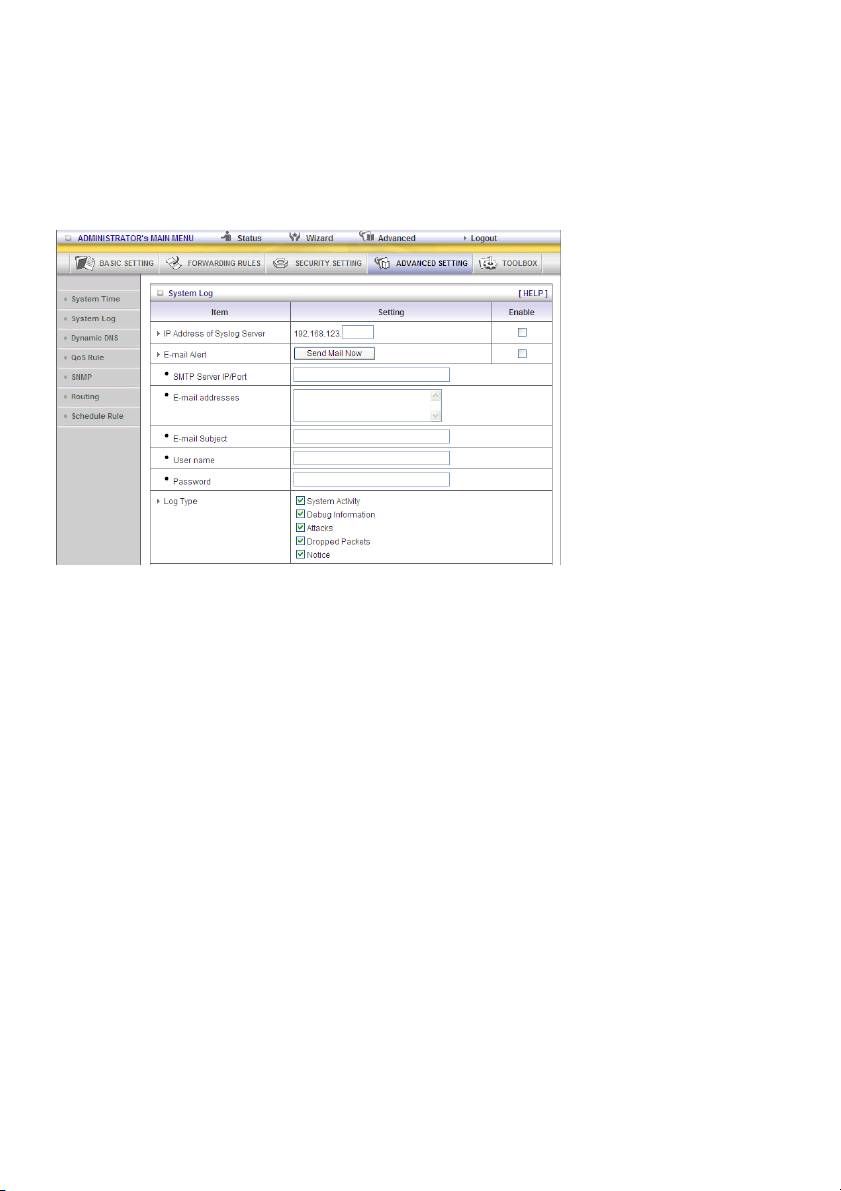
System Log
På denne side kan du eksportere systemlogfilerne til bestemte destinationer på to måder ved brug af
enten syslog (UDP) eller SMTP (TCP). Du skal indstille følgende punkter:
IP-adresse til Syslog
IP-adressen til værten hvor syslogs skal sendes til.
Afkryds Enable for at slå denne funktion til.
Aktiver e-mail-besked
Afkrydses, hvis du vil ønsker at slå e-mail-besked til (send syslog via e-mail).
SMTP-serverens IP-adresse og port
Indtast IP-adressen og porten til SMTP-serveren, som er forbundet med ”:”. Hvis du ikke angiver et
portnummer, bruges standardværdien der er 25.
F.eks. ”mail.your_url.com” eller ”192.168.1.100:26”.
Send e-mail-besked til
Modtagerne, der skal modtage disse logfiler. Du kan tildele mere end 1 modtager, ved at skrive ”;”
eller ”,” mellem e-mail-adresserne.
615

Dynamisk DNS
For at bruge din server som vært på en skiftende IP-adresse, skal du bruge en DDNS-server (dynamic
domain name service).
Dette betyder at hvis nogen ønsker at kontakte din vært, skal de kun bruge navnet på den. Den
dynamiske DNS-server vil kortlægge navnet på din vært til din aktuelle IP-adresse som ændres hver
gang, du opretter forbindelse til din internetudbyder.
Før du aktiverer Dynamic DNS, skal du oprette en konto på én af de dynamiske DNS-servere der står i
udbyder feltet.
For at slå Dynamic DNS til, skal du klikke på afkrydsningsfeltet ved siden af Enable i DDNS feltet.
Herefter skal du indtaste de relevante oplysninger om din dynamiske DNS-server.
Du skal oplyse følgende:
Udbyder
Værtsnavn
Brugernavn/e-mail
Adgangskode/nøgle
Du får disse oplysninger, når du opretter en konto på en dynamisk DNS-server.
QoS
Denne enhed understøtter QoS-funktionen. Brugeren kan indstille en bestemt upstream-forbindelse
med en anden prioritet. Brugeren kan vælge mellem tre prioriteter. Pakkerne, der er prioriteret højst
bliver behandlet først.
616

1. QoS: Servicekvalitet.
2. Local IP/Ports: IP-adressen og portene som den LAN-forbundne PC bruger. 0 betyder det er
ligegyldigt.
3. Remote IP: Ports: IP-adressen og portene som fjernserveren bruger. 0 betyder det er ligegyldigt.
Hvis du f.eks. ønsker at sikre HTTP-båndbredden, kan du stille den lokale IP/Port på 0/0 og
fjern-IP/porten på 0/80 .
SNMP
Kort sagt, så er SNMP (Simple Network Management Protocol) en protokol udviklet til at give brugeren
mulighed for at fjernstyre et computernetværk via forespørgsler, indstilling af terminalværdier og
overvågning af netværkshændelser.
Enable SNMP
Du skal afkrydse Lokal, Fjern eller begge to for at aktivere SNMP-funktion. Hvis du afkrydser Lokal,
besvarer denne enhed anmodninger fra LAN-netværket. Hvis du afkrydser Fjern, besvarer denne
enhed anmodninger fra WAN-netværket.
Get Community
Indstilling af gruppen i Hent anmodning som din enhed skal svare på.
Set Community
Indstilling af gruppen i Indstil anmodning som din enhed skal accepterer.
IP 1, IP 2, IP 3, IP 4
Indtast IP-adressen til SNMP Management PC'en her. Brugeren skal indstille hvor denne enhed skal
sende SNMP-trap-beskeden til.
SNMP version
Vælg venligst den korrekte SNMP version som dit SNMP-management software understøtter.
IP-adresse til WAN-adgang
Hvis brugeren ønsker at begrænse adgangen til en bestemt IP-adresse, skal den indtastes her.
Standardindstillingen er 0.0.0.0, hvilket betyder at alle IP-adresser på Internettet kan hente oplysninger
fra enheden via SNMP-protokollen.
Klik på ”Save” for at gemme din indstillinger eller på ”Undo” for at annullere.
617

Routing
Routing Table giver dig mulighed for at bestemme, hvilken fysisk grænsefladeadresse der skal bruges
til de udgående IP-datagrammer. Hvis du har mere end én router og undernet, skal du slå
routing-tabellen til så pakkerne kan finde den rigtige rute, og de forskellige undernet kan kommunikere
med hinanden.
Indstillingerne i routing-tabellen bruges til at konfigurere funktionerne i den statiske routing.
Dynamic Routing
RIP (Routing Information Protocol) udveksler oplysninger om destinationerne på ruterne over hele
netværket. Du skal kun vælge RIPv2 kun hvis du har forskellige undernet på dit netværk.
Ellers skal du vælge RIPv1 hvis du skal bruge denne protokol.
Static Routing: På statisk routing er det muligt at angive op til 8 routing-regler. For hver routing-regel
kan du angive destinationens IP-adresse, undernetmasken, gateway og hop, hvorefter du kan slå
reglen til og fra ved at markere eller fjerne markeringen i afkrydsningsfeltet.
Eksempel:
618

Konfiguration af NAT-routeren
Destination Undernetmaske Gateway Hop Aktiveret
192.168.0.1 255.255.255.0 192.168.123.216 1 ˇ
192.168.0.0 255.255.255.0 192.168.123.103 1 ˇ
Så hvis f.eks. klient 3 ønsker at sende et IP-datagram til 192.168.0.2, bruger den ovenstående tabel,
hvor den kan se at det skal gå via 192.168.123.103 (en gateway).
Og hvis den skal sende pakker til 192.168.1.11, skal det ske via 192.168.123.216
Hver regel kan enkeltvis slås til og fra.
Når du har indstillet Routing Table, skal du klikke på Save knappen.
Regel for tidsplan
Du kan vælge at slå en tjeneste til og fra på et bestemt tidspunkt. Vælg ”enable”.
Tryk på ”Add New Rule”
Herefter skal du skrive navnet på reglen, og vælge dag og tidsområdet fra ”Start Time” til ”End Time”. I
følgende eksempel stilles ”ftp time” til at være aktiv daglig fra 14:10 til 16:20
Aktiver tidsplan
Vælges, hvis du ønsker at slå tidsplanen til.
Rediger
Bruges til at redigere reglen for tidsplanen.
Slet
Bruges til at slette reglen, hvorefter regel# i reglerne før den slettet regel automatisk falder med én.
Du kan lave en regel for tidsplanen til den virtuelle server og pakkefilteret, f.eks.
Eksempel 1: Virtual Server Anvend regel#1 (ftp-periode: Daglig 14:20 til 16:30)
619

Eksempel 2: Packet Filter Anvend regel#1 (ftp-periode: Daglig 14:20 til 16:30).
620
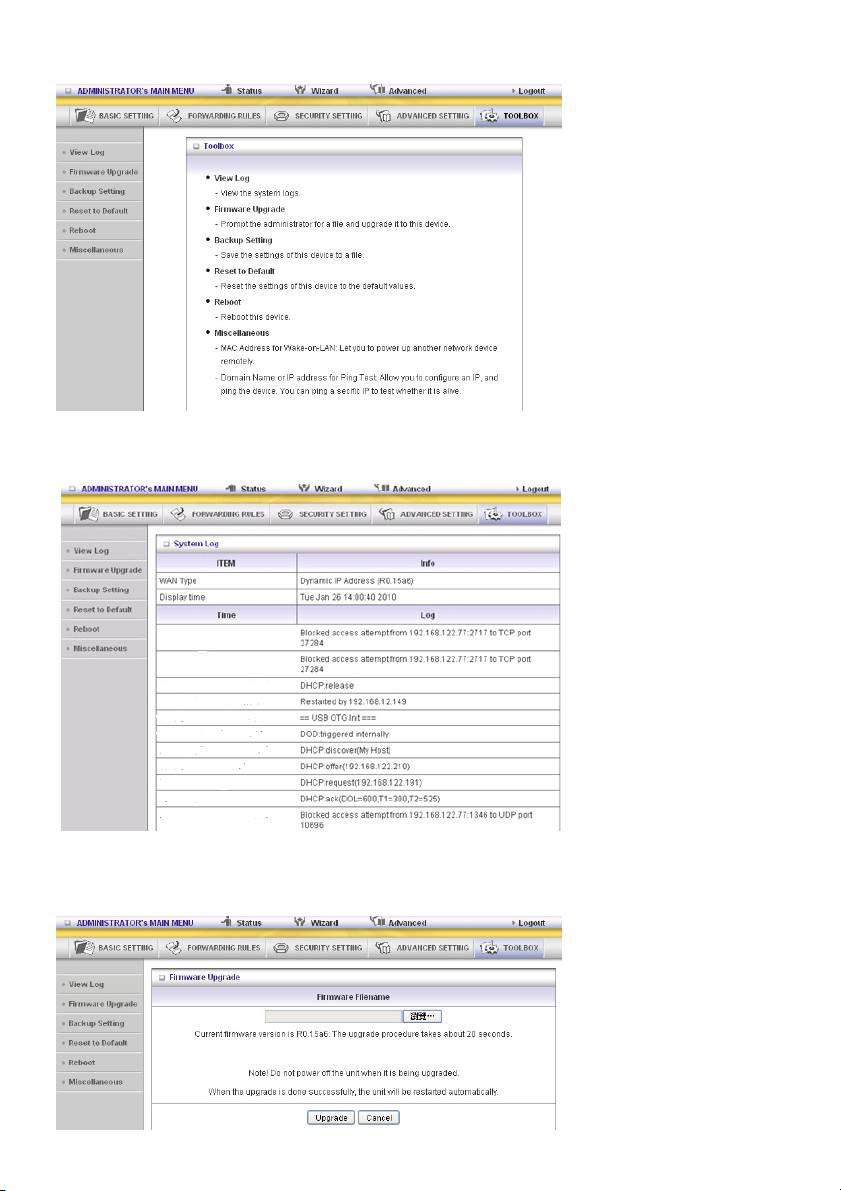
5.5 VÆRKTØJSKASSE
Vis logfil
Kan du se systemlogfilen ved at klikke på View Log knappen
Firmwareopgradering
621

Kan du opgradere firmwaret ved at klikke på Firmware Upgrade knappen.
5.6 Backup-indstillinger
Du kan sikkerhedskopiere dine indstillinger ved at klikke på Backup Setting knappen, og gemme filen
som en bin-fil. Hvis du herefter ønsker at gendanne disse indstillinger, skal du klikke på Firmware
Upgrade knappen, og bruge bin-filen du gemte.
Nulstil til standard
Du har også mulighed for at nulstille dette produkt til fabriksindstillingerne, ved at klikke på
knappen ”Nulstil til standard”.
Du har også mulighed for at genstarte dette produkt ved at klikke på Reboot knappen.
Diverse punkter
MAC-adressen til vækning på LAN
622

Vækning på LAN er en teknologi, der gør det muligt at tænde en netværksforbundet enhed via
fjernadgang. For at bruge denne funktion skal vækning på LAN funktionen været slået til på
destinationsenheden, og du skal kende MAC-adressen på denne enhed, som f.eks.
00-11-22-33-44-55 . Hvis du klikker på ”Wake up” knappen, sender routeren øjeblikkeligt en
vågn-op-datapakke til destinationsenheden.
Domænenavn eller IP-adresse til test
Giver dig mulighed for at konfigurere en IP-adresse og pinge enheden. Du kan pinge en bestemt
IP-adresse, og teste om den er aktiv.
Sikkerhedsforholdsregler:
For at nedsætte risikoen for elektrisk stød, må dette produkt,
f.eks. når der kræves service, KUN åbnes af en autoriseret
tekniker. Frakobl produktet stikkontakten og andet udstyr, hvis
der opstår et problem. Udsæt ikke produktet for vand eller fugt.
Vedligeholdelse:
Rengør kun med en tør klud. Brug ikke opløsningsmidler eller slibende rengøringsmidler.
Garanti:
Ingen garanti og ikke noget ansvar kan påtages for ændringer af produktet eller for skade på grund af
forkert brug af dette produkt.
Generelt:
- Design og specifikationer kan ændres uden varsel.
- Alle bomærker og produktnavne er varemærker eller registrerede varemærker tilhørende deres
respektive ejere og anses herved som sådan.
- Denne vejledning blev udført omhyggeligt. Imidlertid kan der ikke afledes nogen rettigheder. König
Electronic kan ikke holdes ansvarlig for eventuelle fejl i denne vejledning eller deres konsekvenser.
- Gem brugervejledningen og emballagen til senere brug.
Bemærk:
Dette produkt er mærket med dette symbol. Det betyder, at brugt elektrisk og elektronisk udstyr
ikke må bortskaffes sammen med almindeligt husholdningsaffald. Der findes særlige
indsamlingssystemer for disse produkter.
623
