
Acme GW01: инструкция
Раздел: Бытовая, кухонная техника, электроника и оборудование
Тип: Игровая Приставка
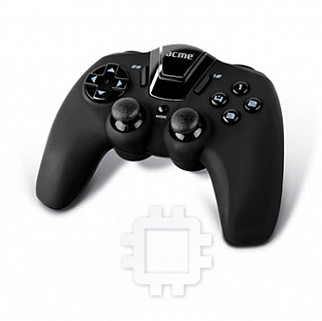
Характеристики, спецификации
Инструкция к Игровой Приставке Acme GW01
Оглавление
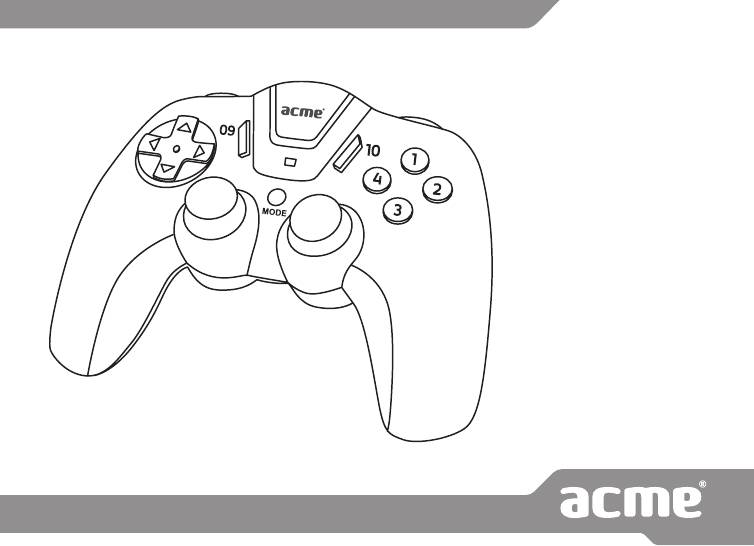
Model: GW01
action
game
pad
www.acme.eu

2

4 GB User’s manual 83 Warranty card
10 LT Vartotojo gidas 84 Garantinis lapas
16 LV Lietošanas instrukcija 85 Garantijas lapa
22 EE Kasutusjuhend 86 Garantiileht
28 PL Instrukcja obsługi 87 Karta gwarancyjna
34 DE Bedienungsanleitung 88 Garantieblatt
40 RO Manual de utilizare 89 Fişa de garanţie
46 BG Ръководство за употреба 90 Гаранционен лист
52 RU Инструкция пользователя 91 Гарантийный талон
59 UA Інструкція 92 Гарантійний лист
65 ES Manual de usuario 93 Hoja de garantía
71 FR Manuel de l’utilisateur 94 Document de garantie
77 PT Manual do usuário 95 Folha de garantia
3

GB
Introduction
Thank you for choosing the PC Gamepad and congratulations on this decision. We are certain that
product will provide much playing pleasure for years to come. These instructions contain valuable
information on operating and conguring the gamepad. Keep these instructions and the software
CD in a safe location for future reference.
Product features
• Double vibration for better gaming experience
• 6 re buttons
• 4 shoulder buttons
• Two 360°mini-joysticks with digital buttons underneath
• Eight-way direction pad (D-Pad)
• Analog and digital modes supported
• Wireless connection. Working distance of up to 10 m
• USB connection
• Compatible with Windows XP / VISTA/ 7™
4
GB
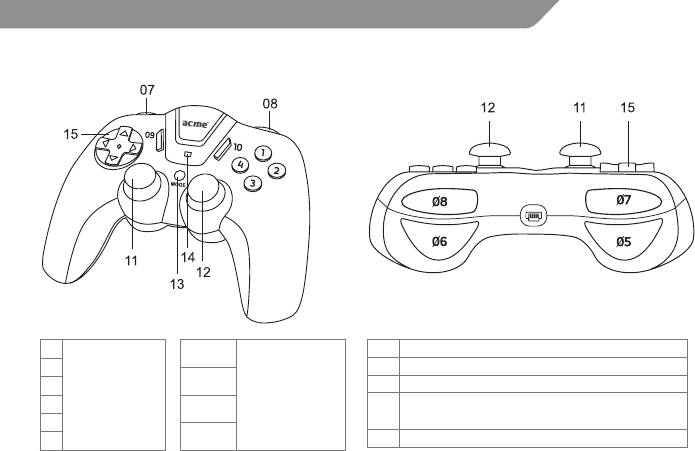
General description
1
11 L3 button / Mini Left Stick
07 / L1
2
12 R3 button / Mini Right Stick
6 easy-to-
4 fast-action
08 / R1
3
13 Analog / Digital mode changing button
reach (“Fire”)
shoulder
4
Analogue / Digital mode / Connection
05 / L2
buttons
buttons
14
09
indicator
06 / R2
10
15 8-way D-pad
5

GB
If the GW01 is not in use for a while, it turns o the computer‘s wireless connection. To restore the
connection press the MODE button one time. If the gamepad can‘t connect with the computer, the
red LED indicator will blink rapidly. Make sure that the USB addapter is plugged into PC‘s USB slot.
Analogue / Digital modes
If after pressing MODE button, LED indicator turns o and after that turns ON in less than 1 second,
then Analog mode is ON. If after pressing the MODE button, the LED indicator turns OFF and after
that turns ON in few seconds, then the Digital mode is ON.
Important safety instructions
When using electrical appliance, especially when children are present, basic safety precautions
should always be followed, including the following:
READ ALL INSTRUCTIONS BEFORE USING.
WARNING – To reduce the risk of burns, electrocution, re, or injury to persons:
1. Do not expose the controller to high temperature, high humidity or direct sunlight. (Use in an
environment between 5 – 35 ºC / 41 – 95 ºF).
2. Do not allow liquid or small particles to get into the controller.
3. Do not put any heavy objects on the controller.
4. Never disassemble or modify the controller.
5. Do not twist the cable or pull it forcibly.
6. Do not bend, throw or drop the controller or subject it to strong physical shock. Do not touch
the metal parts or insert foreign objects in the controller.
7. Do not attempt to service or repair the device in question. Leave service work to qualied
experts.
6

GB
8. Do not modify the device in any way. Doing so voids the warranty.
Installation
Installing the software
1. Place enclosed driver CD into the CD-ROM drive.
2. The installation program will start automatically.
3. If this does not happen, proceed as follows:
a. Go to “My Computer”
b. Select your CD-ROM driver and double click it.
c. Double click the setup.exe le.
4. Follow the steps in the installation program.
5. Restart your PC.
Installing the Hardware:
1. Connect the USB wireless adapter of your gamepad to a USB port on your computer. Your
operating system may prompt you to insert your Windows CD to install the new hardware
components.
2. To congure the device, click:
Start—> Settings—> Control panel—> Game controllers
3. Select the required device.
4. Now click “Properties” to test and calibrate all functions in the menu, including Force Feedback.
Note: the USB cable in the package is only for charging the gamepad. To use the gamepad, the USB
wireless adapter must be plugged into a PC‘s USB port.
7

GB
Functions
Vibration function
The Gamepad has two internal motors which work only in games supporting “Force Feedback”
function and when supplied drivers have been installed. See the manual of your game on whether
the game supports vibration or not. If problems persist, check whether vibration support was
activated in the game options.
Notes:
• Ensure that your game software supports game controllers.
• In order to use the vibration function, your game’s software must support Force Vibration/Force
Feedback.
• If some buttons do not work, check key settings in the game’s options menu.
Cleaning
To clean the Game Pad, wipe with a mildly damp cloth.
• Never immerse into water, as the unit contains sensitive electronic components that may be
destroyed, voiding your warranty.
• Do not use any harsh cleaners or disinfectants on your Game Pad.
• A damp cloth with a dab of dish-washing detergent or “Computer Case and Monitor” cleaning
solution available at any computer store will be sucient.
8
GB
Storage
• When not in use, store your Game Pad in a dust-free area, preferably in its original packaging.
• Keep all the Game Pad components away from sources of major heat (baseboard heaters, car
dashboard, etc.).
• Keep the Game Pad away from any major magnetic sources.
Troubleshooting
My game pad doesn’t work
• Check the USB port to which it is connected. It is possible that USB port is dead. Try to connect
another appliance to this port to nd out.
• The power cord of the game pad can by damaged. Unplug the USB port from power socket and
check it carefully. If it is damaged, you must give it to replace by authorized service.
My game pad drivers can’t be installed
• Check if your OS is supported for this device. Supported OS list is on your game pad package.
Waste Electrical and Electronic Equipment (WEEE) Symbol
The use of the WEEE symbol indicates that this product may not be treated as household waste.
By ensuring this product is disposed of correctly, you will help protect the environment. For more
detailed information about the recycling of this product, please contact your local authority, your
household waste disposal service provider or the shop where you purchased the product.
9

LT
Įžanga
Dėkojame, kad pasirinkote asmeninio kompiuterio žaidimų pultą, džiaugiamės jūsų sprendimu.
Esame įsitikinę, kad gaminys metų metus jums teiks daug malonumo žaidžiant. Šioje instrukcijoje
pateikiama vertinga informacija apie žaidimų pulto funkcijas ir kongūravimą. Laikykite šią
instrukciją ir programinės įrangos kompaktinį diską saugioje vietoje, nes ateityje jų gali prireikti.
Savybės
• Dviguba vibracija, sustiprinanti pojūčius žaidžiant
• 6 „re“ mygtukai
• 4 briaunų mygtukai
• Dvi 360° mini svirtelės su skaitmeniniais mygtukais apačioje
• Aštuonių padėčių kryptinis pultas (D-pad)
• Palaikomi analoginis ir skaitmeninis režimai
• Belaidė jungtis. Darbinis atstumas iki 10 m
• USB jungtis
• Veikia su Windows XP / VISTA/ 7™ operacinėmis sistemomis
10

LT
Bendras aprašymas
1
11 L3 mygtukas / kairioji mini vairasvirtė
07 / L1
2
6 lengvai
4 greito
12 R3 mygtukas / dešinioji mini vairasvirtė
08 / R1
3
pasiekiami
veikimo
Analoginio / skaitmeninio režimo keitimo
13
4
(„Fire“)
briaunų
mygtukas
05 / L2
09
mygtukai
mygtukai
Analoginio ir skaitmeninio režimo /
14
06 / R2
10
jungimosi indikatorius
15 Aštuonių krypčių kryptinis pultas („D-pad“)
11

LT
Jei GW01 kurį laiką nenaudojamas, kompiuterio belaidis ryšys išjungiamas. Jei norite atkurti ryšį,
vieną kartą paspauskite mygtuką MODE (režimas). Nepavykus žaidimų pulto sujungti su kompiuteriu,
šviesos diodas pradės intensyviai mirksėti. Patikrinkite, ar USB jungtis tinkamai prijungta prie
kompiuterio USB lizdo.
Analoginis ir skaitmeninis režimai
Jei paspaudus mygtuką MODE (režimas) šviesos diodas išsijungia ir per sekundę vėl įsijungia,
vadinasi, įjungtas analoginis režimas. Jei paspaudus MODE mygtuką šviesos diodas išsijungia ir
įsijungia tik po kelių sekundžių, tuomet įjungtas skaitmeninis režimas.
Svarbios saugos instrukcijos
Naudojant bet kokį elektros prietaisą, ypač, kai aplinkui yra vaikų, reikia visada laikytis pagrindinių
atsargumo priemonių, įskaitant nurodytas toliau.
PRIEŠ NAUDODAMI PERSKAITYKITE VISAS INSTRUKCIJAS.
PERSPĖJIMAS! Nudegimų, žūties nuo elektros srovės, gaisro arba sužalojimų rizikai sumažinti:
1. Saugokite pultą nuo aukštos temperatūros, drėgmės ar tiesioginių saulės spindulių (naudokite
5–35 ºC / 41–95 ºF temperatūroje);
2. Saugokite, kad ant pulto nepatektų skysčių ar smulkių dalelių;
3. Ant pulto nedėkite sunkių daiktų;
4. Niekada neardykite ir nemodikuokite pulto;
5. Per stipriai nesukite ir netraukite laido;
6. Nelankstykite, nemėtykite ir nenumeskite pulto, stipriai netrankykite;
7. Nelieskite metalinių dalių ir nekiškite į pultą jokių objektų.
8. Kilus problemoms, nebandykite taisyti prietaisą patys. Palikite techninio aptarnavimo darbus
12

LT
kvalikuotiems specialistams.
9. Jokiu būdu nemodikuokite prietaiso. Tai darydami pažeisite garantinio aptarnavimo sąlygas.
Įdiegimas
Programinės įrangos diegimas
1. Įdėkite su žaidimų pultu gautą kompaktinį diską į diskasukį.
2. Diegimo programa pasileis automatiškai.
3. Jei taip neįvyksta, atlikite toliau nurodytus žingsnius:
a. Nueikite į katalogą „My Computer“.
b. Pasirinkite savo diskasukio piktogramą ir du kartus ant jos paspauskite.
c. Du kartus paspauskite ant Setup.exe failo.
4. Vykdykite diegimo programos nurodymus.
5. Iš naujo paleiskite kompiuterį.
Pulto prijungimas
1. Prijunkite žaidimų mygtukų skydelio USB belaidžio ryšio adapterį prie kompiuterio USB lizdo.
Jūsų operacinė sistema gali reikalauti įdėti jūsų „Windows“ operacinės sistemos kompaktinį diską,
kad įdiegtų naujos aparatinės įrangos komponentus.
2. Norėdami sukongūruoti prietaisą, spauskite ant:
„Start“—> „Settings“ —> „Control panel“ —> „Game controllers“.
3. Pasirinkite norimą prietaisą.
4. Paspaudus „Properties“, galite patikrinti, ir jei reikia, sureguliuoti pulto nustatymus (pvz.: „Force
Feedback“ stiprumą).
Pastaba: pridėtas USB laidas skirtas tik žaidimų mygtukų skydeliui įkrauti. Jei norite naudotis žaidimų
mygtukų skydeliu, prie kompiuterio USB lizdo prijunkite belaidžio ryšio adapterį.
13

LT
Funkcijos
Vibracijos funkcija
Žaidimų pulte yra du vidiniai varikliai, kurie veikia tik žaidžiant žaidimus, palaikančius „Force
Feedback“ ir tik įdiegus pateiktas tvarkykles. Žaidimo parinktyse turi būti aktyvuota vibracijos
palaikymo funkcija. Norėdami sužinoti, ar žaidimas palaiko vibracijos funkciją, žiūrėkite žaidimo
instrukciją.
Pastabos
• Įsitikinkite, kad jūsų žaidimų programinė įranga palaiko žaidimų pultus.
• Norėdami naudotis vibracijos funkcija, įsitikinkite, ar jūsų žaidimų programinė įranga palaiko
„Force Vibration“ / „Force Feedback“ funkcijas.
• Jei neveikia kai kurie mygtukai, patikrinkite jų nustatymus žaidimo parinkčių meniu.
Valymas
Norėdami valyti žaidimų pultą, naudokite lengvai sudrėkintą šluostę.
• Niekada nemerkite į vandenį, nes prietaise yra jautrių elektroninių komponentų, kuriuos galima
pažeisti ir nutraukti garantijos galiojimą.
• Žaidimų pulto nevalykite šiurkščiais valikliais arba dezinfekuojamosiomis medžiagomis.
• Naudokite drėgną šluostę su šiek tiek indų ploviklio arba kompiuterių korpusų ir ekranų valiklio,
kurio galima įsigyti kompiuterių parduotuvėse.
14

LT
Laikymas
• Kai nenaudojate, laikykite žaidimų pultą nedulkėtoje vietoje, geriausia – originalioje jo pakuotėje.
• Laikykite visus žaidimų pulto komponentus kuo toliau nuo šilumos šaltinių (šildytuvų,
automobilių prietaisų skydų ir t. t.).
• Laikykite žaidimų pultą kuo toliau nuo bet kokių magnetinių šaltinių.
Trikčių šalinimas
Mano žaidimų pultas neveikia
• Patikrinkite USB prievadą, prie kurio prijungtas prietaisas. Gali būti, kad USB prievadas neveikia.
Pabandykite prijungti kitą prietaisą prie šio prievado, kad išsiaiškintumėte.
• Gali būti pažeistas žaidimų pulto maitinimo laidas. Atjunkite USB prievadą nuo maitinimo lizdo
ir atidžiai jį patikrinkite. Jeigu laidas pažeistas, turite jį pakeisti įgaliotoje aptarnavimo vietoje.
Mano žaidimų pulto tvarkyklės neįsidiegia
• Patikrinkite, ar šis prietaisas pritaikytas jūsų operacinei sistemai. Palaikomų operacinių sistemų
sąrašas yra ant jūsų žaidimų pulto pakuotės.
Elektroninių atliekų ir elektroninės įrangos (WEEE) ženklas
WEEE ženklu nurodoma, kad gaminys gali būti panaudotas kaip namų apyvokos atlieka.
Užtikrindami, kad šis gaminys būtų išmestas pagal taisykles, Jūs padėsite aplinkai. Norėdami
sužinoti daugiau informacijos apie šio gaminio perdirbimą, susisiekite su savo vietinės valdžios
institucija, Jūsų namų ūkiui priklausančiu atliekų paslaugų teikėju arba parduotuve, iš kurios
pirkote šį gaminį.
15

LV
Ievads
Pateicamies, ka esat iegādājušies personāldatora spēļu pulti. Esam pārliecināti, ka tā jums sniegs
gandarījumu, spēlējot spēles. Šajā instrukcijā sniegta būtiska informācija par spēļu pults funkcijām
un kongurēšanu. Glabājiet instrukciju un programmatūras kompaktdisku drošā vietā, lai vajadzības
gadījumā varētu to izmantot.
Īpašības
• Divkārša vibrācija, kas paspilgtina sajūtas spēlējot
• 6 „re“ taustiņi
• 4 sānu taustiņi
• Divas 360° mini sviras ar digitālajiem taustiņiem pults apakšā
• 8 pozīciju virzības pults (D-pad)
• Analogais un digitālais režīms
• Bezvadu savienojums. Darba diapazons līdz 10 m
• USB savienojums
• Darbojas Windows XP / VISTA/ 7™ operētājsistēmās
16

LV
Vispārējs apraksts
1
07/L1
11 L3 poga/neliela kreisās puses vadības svira
2
6 viegli
12 R3 poga/neliela labās puses vadības svira
08/R1
3
4 ātras darbības
aizsniedzamas
13 Analogā/digitālā režīma pārslēgšanas poga
4
plecu pogas
05/L2
pogas
Analogais/digitālais režīms/savienojuma
09
14
06/R2
indikators
10
15 8 virzienu D-aizsargs
17

LV
Ja GW01 spēļu konsole kādu laiku netiek lietota, bezvadu savienojums ar datoru tiek pārtraukts.
Lai savienojumu atjaunotu, nospiediet MODE (Režīms) pogu. Ja spēļu konsoli nevar savienot ar
datoru, sarkanais LED indikators mirgo. Pārbaudiet, vai USB adapteris ir pareizi iesprausts datora
USB pieslēgvietā.
Analogais/digitālais režīms
Ja pēc MODE pogas nospiešanas LED indikators nodziest un iedegas pēc vienas sekundes, ir
aktivizējies analogais režīms. Ja pēc MODE pogas nospiešanas LED indikators nodziest un iedegas
pēc dažām sekundēm, ir aktivizējies digitālais režīms.
Svarīgi drošības norādījumi
Izmantojot elektriskās ierīces, it sevišķi, ja blakus atrodas bērni, vienmēr jāievēro pamata drošības
noteikumi, tostarp:
PIRMS LIETOŠANAS IZLASIET VISUS NORĀDĪJUMUS.
BRĪDINĀJUMS – lai mazinātu apdegumu, elektrotraumu, ugunsgrēka vai cilvēku savainošanās
risku:
1. Nenovietojiet spēļu konsoli augstā temperatūrā, mitrumā vai tiešā saules gaismā. (Izmantojiet
vidē, kur gaisa temperatūra ir 5 – 35 °C/41 – 95 °F);
2. Nepieļaujiet, lai konsolē nonāktu šķidrums vai smalkas detaļas;
3. Nenovietojiet uz konsoles smagus priekšmetus;
4. Nekādā gadījumā konsoli neizjauciet un neveiciet tās modikācijas;
5. Nesapiniet un neraujiet kabeli ar spēku;
6. Nelokiet, nesviediet un nenometiet konsoli, kā arī nepakļaujiet spēcīgiem ziskiem triecieniem;
7. Nepieskarieties ar metāla detaļām vai svešķermeņiem detaļām konsoles iekšpusē.
8. Ja radušies kādi bojājumi, nemēģiniet pašrocīgi salabot spēļu pulti. Tehniskās apkalpes darbus
18

LV
uzticiet kvalicētiem speciālistiem.
9. Nekādā gadījumā nemodicējiet spēļu pulti. Pretējā gadījumā zaudēsit garantijas apkalpošanu.
Ieinstalēšana
Programmatūras ieinstalēšana
1. Ielieciet programmatūras kompaktdisku diskdzinī.
2. Programmatūra tiks ieinstalēta automātiski.
3. Ja programmatūru neizdodas ieinstalēt automātiski, rīkojieties šādi:
a. Uzejiet uz „My Computer“.
b. Izvēlieties diskdziņa piktogrammu un divas reizes uzklikšķiniet uz tās.
c. Divas reizes uzklikšķiniet uz faila „setup.exe“.
4. Rīkojieties atbilstoši instalēšanas programmas norādījumiem.
5. Restartējiet datoru.
Pults pievienošana
1. Pieslēdziet kursorsviras USB bezvadu adapteri pie datora USB pieslēgvietas. Operētājsistēma
var pieprasīt ielikt „Windows“ operētājsistēmas kompaktdisku, lai ieinstalētu jaunās ierīces
komponentus.
2. Lai kongurētu pulti, uzklikšķiniet uz:
„Start“—> „Settings“ —> „Control panel“ —> „Game controllers“.
3. Izvēlieties nepieciešamo ierīci.
4. Uzklikšķinot uz „Properties“, varat pārbaudīt un, ja nepieciešams, noregulēt pults iestatījumus
(piem.,: „Force Feedback“ stiprumu).
Piezīme: komplektā iekļautais USB kabelis ir paredzēts tikai kursorsviras lādēšanai. Lai lietotu kursorsviru,
USB bezvadu adapterim jābūt iespraustam datora USB pieslēgvietā.
19

LV
Funkcijas
Vibrācijas funkcija
Spēļu pultij ir divi dzinējiņi, kuri darbojas, spēlējot spēles, kas atbalsta „Force Feedback“ funkciju, un
ieinstalējot draiveri. Spēles apakšizvēlnē jābūt aktivizētai vibrācijas funkcijai. Par to, vai spēle atbalsta
vibrācijas funkciju, lasiet spēles instrukcijā.
Piezīmes
• Pārliecinieties, vai jūsu spēļu programmatūra atbalsta spēļu pultis.
• Lai ieslēgtu vibrāciju, pārliecinieties, vai jūsu spēļu programmatūra atbalsta „Force Vibration“ /
„Force Feedback“ funkcijas.
• Ja daži taustiņi nedarbojas, pārbaudiet to iestatījumus spēles apakšizvēlnē.
Tīrīšana
• Lai notīrītu spēļu vadāmierīci, noslaukiet to ar nedaudz samitrinātu drānu.
• Nekādā gadījumā nemērciet ierīci ūdenī, jo tā sastāv no precīzām elektroniskām detaļām, kas
ūdenī var sabojāties, un šādi tiks zaudētas garantijas tiesības.
• Nelietojiet spēļu vadāmierīces tīrīšanai nekādus stiprus tīrīšanas vai dezinfekcijas līdzekļus.
• Tīrīšanai pietiekami izmantot mitru drānu ar nelielu daudzumu trauku vai datora korpusa un
monitora tīrīšanas līdzekļa, kas pieejams katrā datorveikalā.
Uzglabāšana
• Ja spēļu vadāmierīci neizmantojat, uzglabājiet to vietā, kur nav putekļu, ieteicams oriģinālajā
iepakojumā.
20


