
Toshiba Satellite P100 – страница 8
Инструкция к Ноутбуку Toshiba Satellite P100
Устранение неполадок
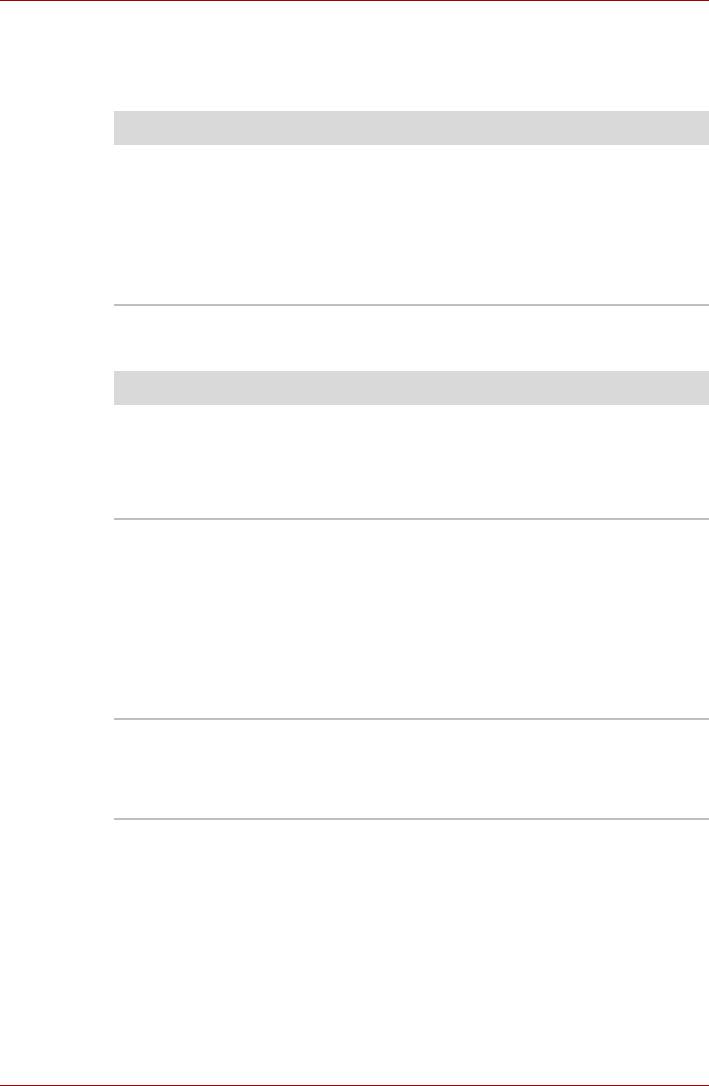
Клавиатура
Неполадки, связанные с клавиатурой, могут быть вызваны настройкой
конфигурации. Дополнительную информацию см. в главе 5 Клавиатура.
Неполадки Способ устранения
Вывод на экран
Убедитесь, что программы не используют
искажен.
переназначение клавиш. Переназначение
означает перестановку символов той или иной
клавиши. Просмотрите документацию к
вашему программному обеспечению.
Если вы по-прежнему не можете пользоваться
клавиатурой, обратитесь к поставщику.
Панель ЖК-дисплея
Неполадки Способ устранения
Строки изображения
Проверьте, не загружен ли компьютер в
прерывистые.
режиме DOS. Причина прерывистости строк в
этом режиме – высокое разрешение ЖКД. В
Windows изображение должно быть
нормальным.
Нет изображения Нажатием комбинации «горячих» клавиш
Fn + F5 проверьте, не установлен ли в
качестве активного внешний монитор.
Проверьте, не активизирована ли функция
мгновенной защиты. Попробуйте ввести свой
пароль, если он зарегистрирован. Или же
отключите функцию мгновенной защиты
путем выключения и повторного включения
питания.
Если вышеназванные
Посмотрите в документации к программам,
неполадки не
не являются ли они причиной неисправностей.
устраняются или
Если неполадки не устранены, обратитесь к
появляются другие.
поставщику.
Руководство пользователя 9-7
Устранение неполадок
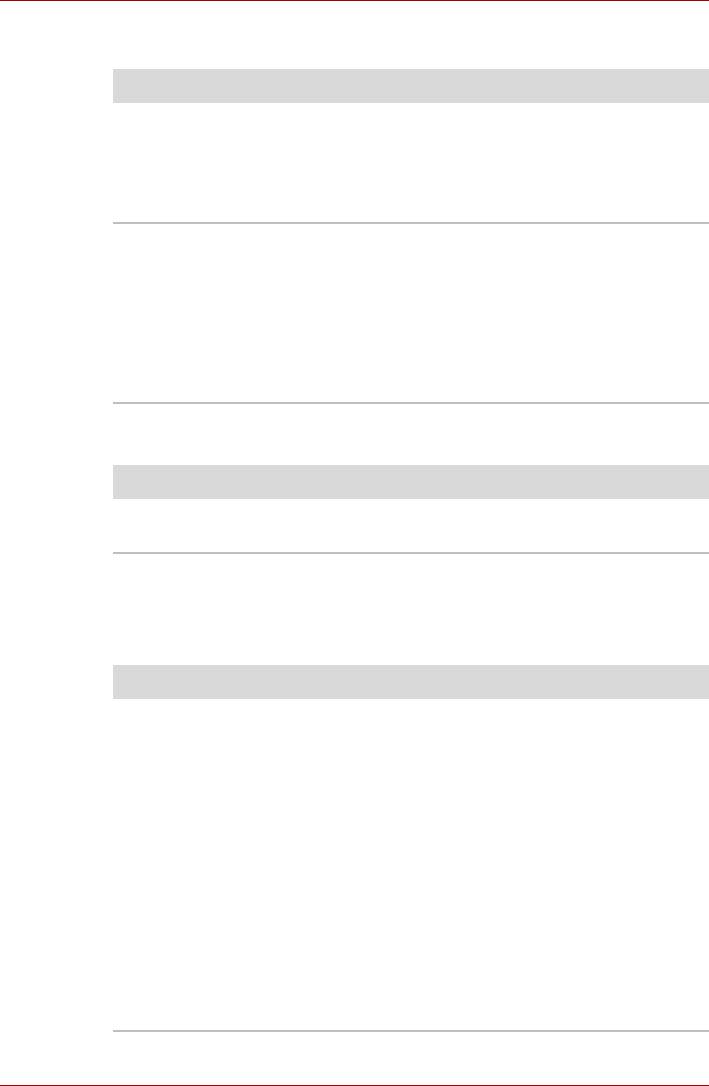
Жесткий диск
Неполадки Способ устранения
Компьютер не
Перезагрузите компьютер, предварительно
загружается с
вставив системную дискету.
жесткого диска.
Причиной неполадки могут быть файлы
операционной системы. См. документацию
по операционной системе.
Низкое
Возможна фрагментация файлов. Запустите
быстродействие
программу SCANDISK и дефрагментатор для
проверки состояния файлов и диска.
Информацию о запуске SCANDISK и
дефрагментатора можно найти в документации
по ОС или в электронной справочной системе.
Если неполадки не устранены, обратитесь к
поставщику.
Пароль
Неполадки Способ устранения
Не удается ввести
См. главу 6, Питание и режимы управления
пароль
им.
Привод DVD-ROM&CD-R/RW
За более подробной информацией обратитесь к главе 4 Изучаем
основы.
Неполадки Способ устранения
Отсутствует доступ к
Убедитесь, что лоток дисковода надежно
диску в дисководе
закрыт. Аккуратно нажмите на него, пока он со
щелчком не встанет на место.
Открыв лоток, проверьте, правильно ли
размещен диск. Он должен лежать этикеткой
вверх.
Попавший в лоток посторонний предмет
может помешать считыванию данных с диска
лучом лазера. Проверьте, нет ли препятствия.
Удалите любые посторонние предметы.
Проверьте, не грязный ли диск. При
необходимости протрите его чистой тканью,
смоченной в воде или нейтральном чистящем
средстве. Сведения об уходе за носителями
см. в разделе Уход за носителями главы 4.
9-8 Руководство пользователя
Устранение неполадок
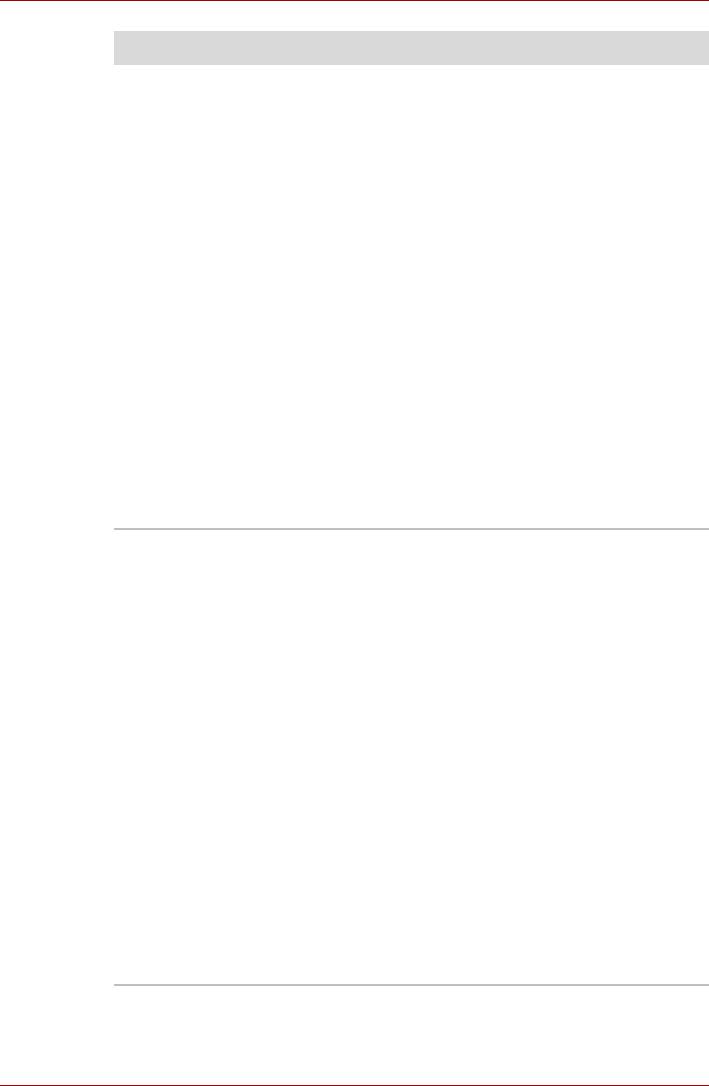
Неполадки Способ устранения
Отдельные диски
Причиной этой неполадки может быть
читаются корректно,
конфигурация программы или аппаратуры.
другие же - нет
Убедитесь, что конфигурация аппаратуры
соответствует требованиям вашей
программы. Это можно сделать,
ознакомившись с документацией к диску.
Проверьте тип диска. Дисковод поддерживает
следующие форматы:
DVD-ROM: DVD-ROM, DVD-Video
CD-ROM: CD-DA, CD-Text, Photo CD™
(одно/многосеансовые), CD-ROM
Mode 1, Mode 2, CD-ROM XA
Mode 2 (Form1, Form2),
Enhanced CD (CD-EXTRA), CD-G
(только звуковые компакт-диски)
Записываемые:CD-R, CD-RW
Проверьте код региона, указанный на диске
DVD: он должен совпадать с кодом дисковода
DVD-ROM&CD-R/RW. Коды регионов указаны
в разделе Привод оптических носителей
главы 2 Путеводитель по компьютеру.
Запись производится
Если в процессе записи произошел сбой,
неправильно
проверьте, соблюдены ли перечисленные
ниже меры предосторожности:
■ Используйте только носители,
рекомендованные компанией TOSHIBA.
■ Не пользуйтесь мышью или клавиатурой
во время записи на диск.
■ Для записи применяйте только то
программное обеспечение, которое входит
в комплектацию компьютера.
■ Во время записи не пользуйтесь другими
программами и не запускайте их.
■ Во время записи не подвергайте
компьютер вибрации.
■ Во время записи не подключайте и не
отключайте периферийные устройства,
а также не устанавливайте и не удаляйте
внутренние платы.
Если неисправность устранить не удалось,
обратитесь к поставщику.
Руководство пользователя 9-9
Устранение неполадок
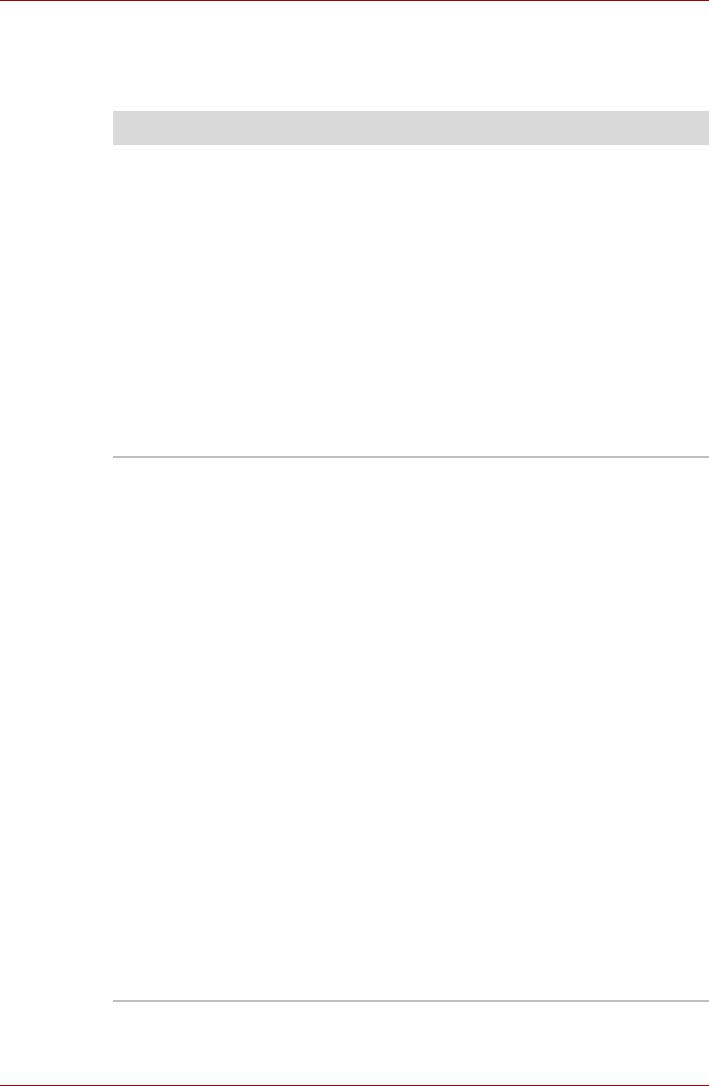
Дисковод DVD Super Multi
За более подробной информацией обратитесь к главе 4 Изучаем
основы.
Неполадки Способ устранения
Отсутствует доступ к
Убедитесь, что лоток дисковода надежно
диску в дисководе
закрыт. Аккуратно нажмите на него до щелчка.
Открыв лоток, проверьте, правильно ли
размещен диск. Он должен лежать этикеткой
вверх.
Попавший в лоток посторонний предмет
может помешать считыванию данных с диска
лучом лазера. Проверьте, нет ли препятствия.
Удалите любые посторонние предметы.
Проверьте, не грязный ли диск. При
необходимости протрите его чистой тканью,
смоченной в воде или нейтральном чистящем
средстве. Сведения об уходе за носителями
см. в разделе Уход за носителями главы 4.
Отдельные диски
Причиной этой неполадки может быть
читаются корректно,
конфигурация программы или аппаратуры.
другие же - нет
Убедитесь, что конфигурация аппаратуры
соответствует требованиям вашей
программы. Это можно сделать,
ознакомившись с документацией к диску.
Проверьте тип диска. Дисковод поддерживает
следующие форматы:
Диски DVD-ROM: DVD-ROM, DVD-Video,
DVD-R, DVD-RW, DVD+R,
DVD+RW, DVD-RAM,
DVD+R (двуслойные)
* Диски DVD+R (двуслойные) совместимы с
дисководом DVD Super Multi,
поддерживающим только двуслойные диски
Диски CD-ROM: CD-DA, CD-Text, Photo CD
(одно/многосеансовые),
CD-ROM Mode 1, Mode 2,
CD-ROM XA Mode 2 (Form1,
Form2), Enhanced CD
(CD-EXTRA), CD-G (только
звуковые компакт-диски)
Проверьте код региона, указанный на диске
DVD: он должен совпадать с кодом дисковода
DVD Super Multi.
9-10 Руководство пользователя
Устранение неполадок
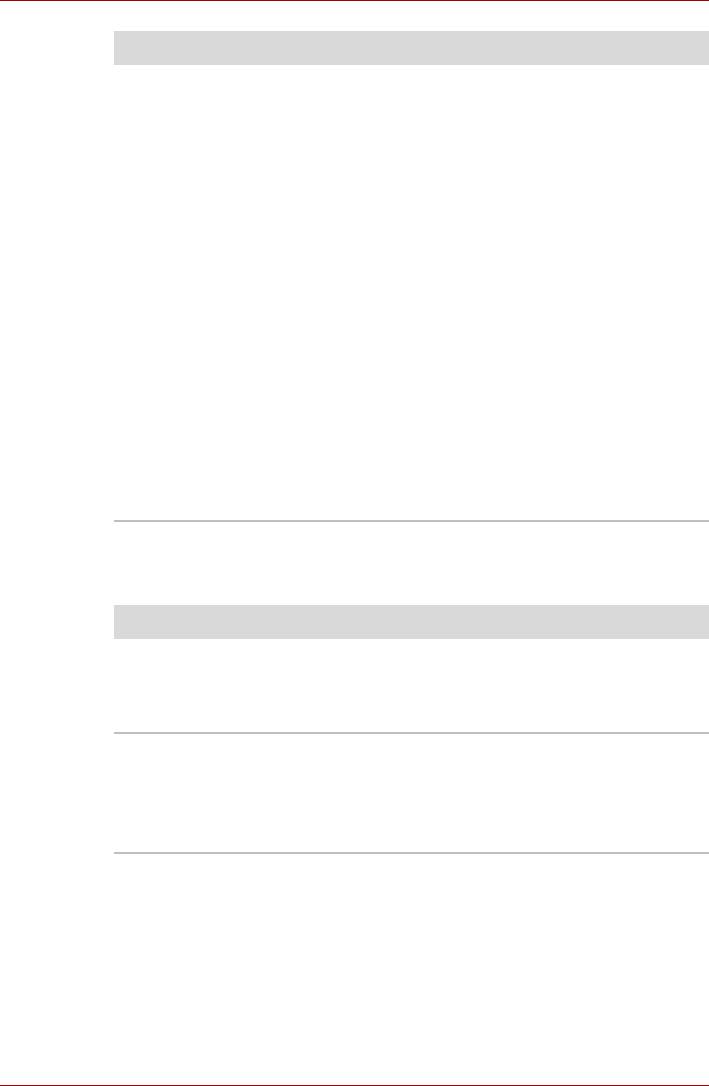
Неполадки Способ устранения
Запись производится
Если в процессе записи произошел сбой,
неправильно
проверьте, соблюдены ли перечисленные
ниже меры предосторожности:
■ Используйте только носители,
рекомендованные компанией TOSHIBA.
■ Не пользуйтесь мышью или клавиатурой
во время записи на диск.
■ Для записи применяйте только то
программное обеспечение, которое входит
в комплектацию компьютера.
■ Во время записи не пользуйтесь другими
программами и не запускайте их.
■ Во время записи не подвергайте
компьютер вибрации.
■ Во время записи не подключайте и не
отключайте периферийные устройства,
а также не устанавливайте и не удаляйте
внутренние платы.
Если неисправность устранить не удалось,
обратитесь к поставщику.
Флоппи-дисковод
Информацию об уходе за дискетами см. в главе 4 Изучаем основы.
Неполадки Способ устранения
Отдельные
Причиной этой неполадки может быть
программы работают
конфигурация программы или аппаратуры.
корректно, другие же -
Убедитесь, что конфигурация аппаратуры
нет
соответствует требованиям вашей программы.
Не удается получить
Попробуйте заменить диск. Если он окажется
доступ к флоппи-
доступным, неполадка, скорее всего, вызвана
дисководу.
первым диском (а не дисководом).
Если неисправность устранить не удалось,
обратитесь к поставщику.
Руководство пользователя 9-11
Устранение неполадок
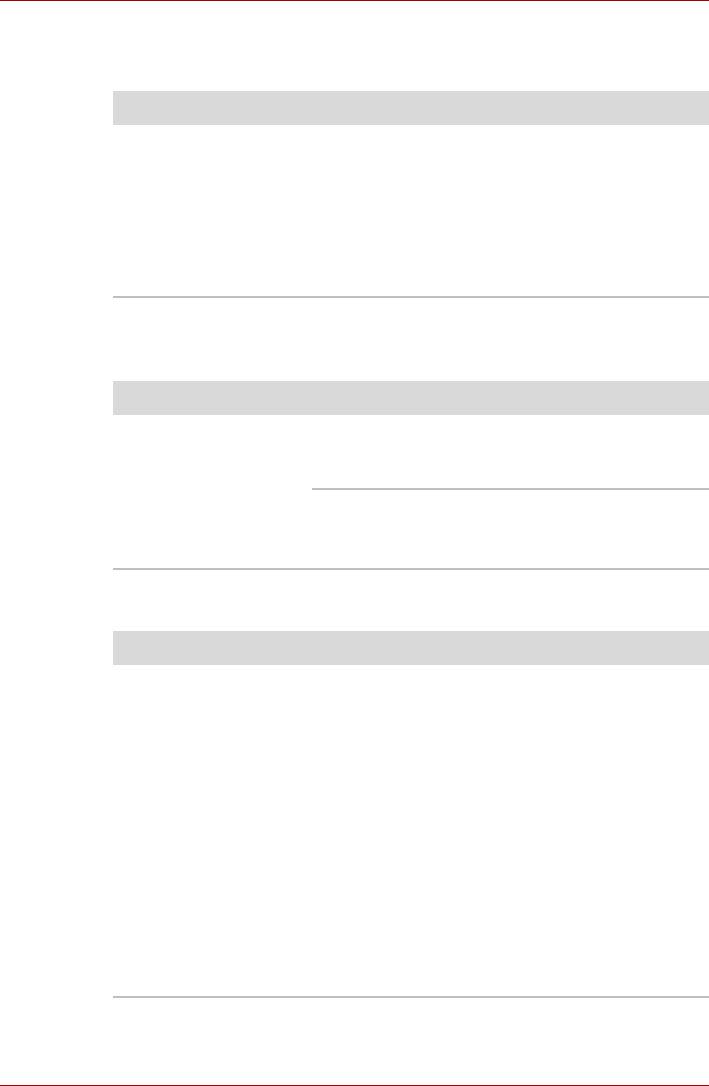
Разъем PC Card
Также см. главу 8 Дополнительные устройства.
Неполадки Способ устранения
В работе платы PC
Переустановите плату PC card в разъем,
card произошел сбой
убедившись в ее надежной установке.
Проверьте надежность подключения платы к
внешнему устройству.
Обратитесь к документации по плате.
Если неисправность устранить не удалось,
обратитесь к поставщику.
Карты памяти
Также см. главу 8 Дополнительные устройства.
Неполадки Способ устранения
В работе карты
Переустановите карту памяти в разъем,
памяти произошел
убедившись в ее надежной установке.
сбой
Обратитесь к документации по плате.
Если неисправность устранить не удалось,
обратитесь к поставщику.
Звуковая подсистема
Неполадки Способ устранения
Не слышно звука Настройте регулятор громкости.
Проверьте программные настройки громкости.
Убедитесь в надежности подключения
наушников. Откройте Диспетчер устройств
(Windows Device Manager). Проверьте,
активизирована ли функция воспроизведения
звука, соответствуют ли настройки адресации
ввода-вывода (I/O address), уровня
прерываний (Interrupt level) и прямого
обращения к памяти (DMA) параметрам
Вашего программного обеспечения, а также
нет ли конфликтов с другими подключенными
к компьютеру устройствами.
Если неисправность устранить не удалось,
обратитесь к поставщику.
9-12 Руководство пользователя
Устранение неполадок
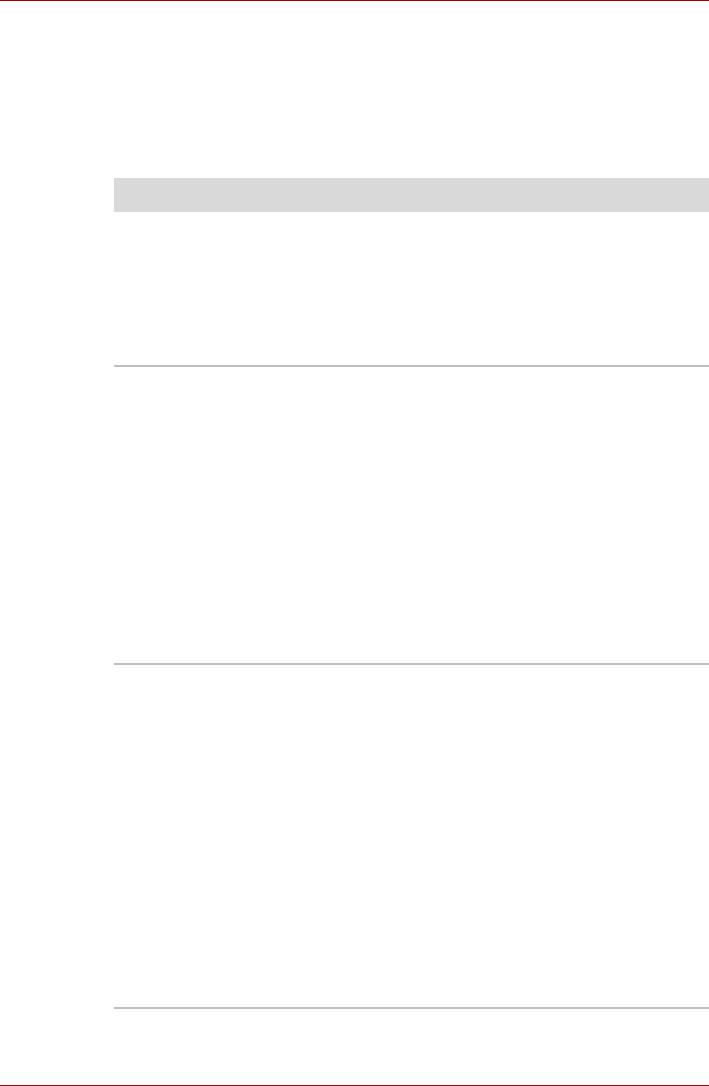
Координатно-указательное устройство
Если вы пользуетесь манипулятором типа «мышь» с интерфейсом
USB, ознакомьтесь также с разделом Устройства с интерфейсом
USB данной главы и с документацией к мыши.
Сенсорный планшет
Неполадки Способ устранения
Курсор на экране не
Вероятно, система занята. Если курсор
реагирует на действия
отображается в виде песочных часов,
с сенсорным
дождитесь восстановления его обычной
планшетом
формы и повторите попытку его перемещения.
Попробуйте нажать на клавиши Fn + F9,
активизирующие сенсорный планшет, после
чего еще раз попытаться его переместить.
Не работает двойное
Попробуйте изменить настройку
постукивание по
быстродействия двойного нажатия через
поверхности
утилиту, управляющую мышью.
планшета
1. Открыв Панель управления (Control
Panel), нажмите на пиктограмму Принтеры
и другое оборудование (Printers and
Other Hardware), после чего нажмите Enter.
2. Выделив значок Мышь (Mouse), нажмите
Enter.
3. Откройте вкладку Buttons (Кнопки).
4. Установив быстродействие двойного
нажатия согласно указаниям, нажмите
на кнопку OK.
Курсор двигается
Попробуйте изменить скорость его
слишком быстро или
перемещения через утилиту, управляющую
медленно
мышью.
1. Открыв Панель управления (Control
Panel), нажмите на пиктограмму Принтеры
и другое оборудование (Printers and
Other Hardware), после чего нажмите Enter.
2. Выделив значок Мышь (Mouse), нажмите
Enter.
3. Откройте вкладку Параметры указателя
(Pointer Options).
4. Установив скорость согласно указаниям,
нажмите на кнопку OK.
Если неисправность устранить не удалось,
обратитесь к поставщику.
Руководство пользователя 9-13
Устранение неполадок
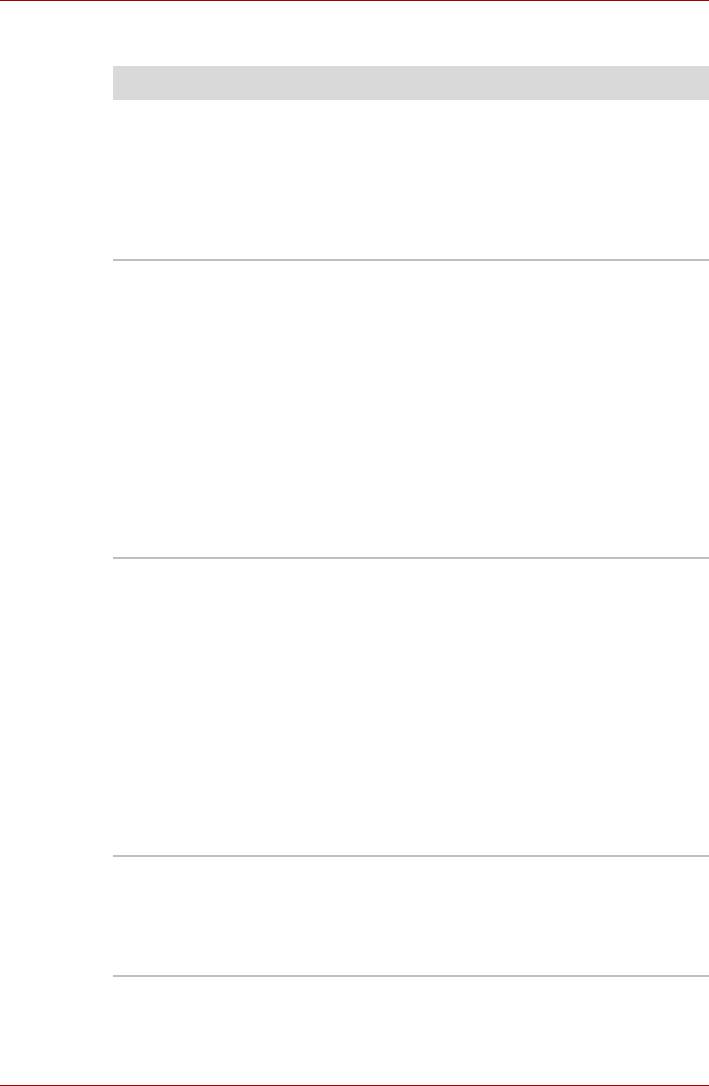
Мышь с интерфейсом USB
Неполадки Способ устранения
Курсор на экране не
Вероятно, система занята. Если курсор
реагирует на действия
отображается в виде песочных часов,
с планшетом
дождитесь восстановления его обычной
формы и повторите попытку его
перемещения.
Проверьте надежность подключения мыши к
разъему порта USB.
Не работает двойное
Попробуйте изменить настройку
постукивание по
быстродействия двойного нажатия через
поверхности
утилиту, управляющую мышью.
планшета
1. Открыв Панель управления (Control
Panel), нажмите на пиктограмму Принтеры
и другое оборудование (Printers and
Other Hardware), после чего нажмите Enter.
2. Выделив значок Мышь (Mouse), нажмите
Enter.
3. Откройте вкладку Buttons (Кнопки).
4. Установив быстродействие двойного
нажатия согласно указаниям, нажмите
на кнопку OK.
Курсор двигается
Попробуйте изменить скорость его
слишком быстро или
перемещения через утилиту, управляющую
медленно
мышью.
1. Открыв Панель управления (Control
Panel), нажмите на пиктограмму Принтеры
и другое оборудование (Printers and
Other Hardware), после чего нажмите Enter.
2. Выделив значок Мышь (Mouse), нажмите
Enter.
3. Откройте вкладку Параметры указателя
(Pointer Options).
4. Установив скорость согласно указаниям,
нажмите на кнопку OK.
Курсор хаотично
Вероятно, мышь загрязнена. За указаниями о
перемещается по
порядке ее чистки обратитесь к
экрану
сопроводительной документации.
Если неисправность устранить не удалось,
обратитесь к поставщику.
9-14 Руководство пользователя
Устранение неполадок
Устройства с интерфейсом USB
Также см. документацию к устройству с интерфейсом USB.
Неполадки Способ устранения
Устройство,
Проверьте надежность подключения
подключенное через
соединительного кабеля к портам USB
порт USB, не работает
компьютера и устройства.
Проверьте, правильно ли установлены
драйверы устройства с интерфейсом USB.
Описание порядка проверки драйверов
приводится в документации к операционной
системе Windows.
Если неисправность устранить не удалось,
обратитесь к поставщику.
Вывод видеосигнала на ТВ
Неполадки Способ устранения
Плохое качество
Убедитесь, что выбрана соответствующая для
телевизионного
вашей страны телевизионная система: NTSC
изображения
(США) или PAL (Европа).
Нет изображения Попробуйте отрегулировать контрастность и
яркость внешнего монитора.
Смените активный дисплей нажатием «горячих»
клавиш Fn + F5. См. главу 5 Клавиатура.
Если неисправность устранить не удалось,
обратитесь к поставщику.
Если во время передачи изображения на экран телевизора
компьютер перешел в ждущий режим, он переключит показ
изображения на свой ЖК-монитор или на ЭЛТ внешнего компьютера.
Переход в ждущий/спящий режим
Неполадки Способ устранения
Система не переходит
®
Загружено ли приложение Windows
Media
в ждущий/спящий
®
Player? Если приложение Windows
Media
режим
Player работает в режиме воспроизведения
избранных записей или завершило их
воспроизведение, при переходе системы в
ждущий/спящий режим возможен сбой.
Прежде чем перевести компьютер в ждущий/
спящий режим, закройте приложение
®
Windows
Media Player.
Если неисправность устранить не удалось,
обратитесь к поставщику.
Руководство пользователя 9-15
Устранение неполадок
Часы реального времени
Неполадки Способ устранения
На экран ЖК-дисплея
Иссякает заряд энергонезависимой батарейки
выводится
RTC. Установите текущую дату и время в окне
приведенное ниже
настройки BIOS, выполнив следующие
сообщение:
действия:
RTC battery is low or
1. Нажмите клавишу [F1]. На экран
CMOS checksum is
выводится окно настройки BIOS.
inconsistent. Чтобы
2. Нажмите клавишу [F2], чтобы установить
установить дату/
дату в поле [System Date].
время, нажмите на
3. Нажмите клавишу [F2], чтобы установить
клавишу [F2].
время в поле [System Time].
Расширенная память
Дополнительную информацию об установке модулей памяти см.
в главе 8 Дополнительные устройства.
Неполадки Способ устранения
Компьютер
Проверьте, совместим ли с компьютером
«зависает» и подает
установленный в разъем модуль памяти.
звуковые сигналы.
Если установлен несовместимый модуль
(Длинный гудок, три
памяти, выполните следующие действия:
коротких, еще раз три
1. Выключите питание.
коротких и снова
длинный).
2. Отключите от компьютера адаптер
переменного тока и все периферийные
устройства.
3. Извлеките батарейный источник питания.
4. Удалите модуль памяти.
5. Установите батарейный источник питания
на место и/или подключите адаптер
переменного тока.
6. Включите питание компьютера.
Если неисправность устранить не удалось,
обратитесь к поставщику.
9-16 Руководство пользователя
Устранение неполадок
Модем
Неполадки Способ устранения
Коммуникационному
Проверьте настройки встроенного модема.
программному
Для этого откройте окно «Телефон и модем»
обеспечению не
(Phone and Modem) Панели управления,
удается
в котором нажмите на кнопку «Свойства»
инициализировать
(Properties).
модем
В телефонной линии
Если вы звоните через внутреннюю
слышен непрерывный
(офисную) АТС, отключите в
гудок, но позвонить с
коммуникационном приложении функцию
модема не удается
распознавания сигнала «линия свободна».
Номер набирается,
Проверьте настройки коммуникационного
но соединения не
приложения.
происходит Проверьте
настройки
коммуникационного
приложения.
После набора номера
Проверьте, правильно ли настроено
не слышно звонков
коммуникационное приложение на тоновый
или импульсный набор.
Неожиданный обрыв
Если в предустановленный промежуток
связи
времени соединения не происходит,
компьютер автоматически прекращает связь.
Попробуйте назначить более
продолжительный срок установки соединения.
Сообщение CONNECT
Проверьте настройку параметра «контроль
(Установка
ошибок» в коммуникационном приложении.
соединения) быстро
сменяется сообщением
NO CARRIER
(Отсутствие
несущей).
Во время связи
При передаче данных проверьте, соответствуют
искажается текст,
ли ваши настройки параметров «бит контроля
выводимый на
четности» и «стоп-бит» аналогичным
дисплей
настройкам удаленного компьютера.
Проверьте настройки параметров управления
потоком данных и коммуникационного
протокола.
Входящие звонки не
Проверьте в коммуникационном приложении
проходят
настройку количества звонков перед ответом
модема.
Если неисправность устранить не удалось,
обратитесь к поставщику.
Руководство пользователя 9-17
Устранение неполадок
Сетевой алаптер
Неполадки Способ устранения
Нет доступа в
Проверьте надежность подключения
локальную сеть,
соединительного кабеля к сетевому
не работает сетевой
концентратору и к компьютеру.
разъем и функция
Проверьте, подключен ли к компьютеру
пробуждения по
адаптер переменного тока. При работе
сигналу от локальной
компьютера от батареи подключение к
сети (Wake up on
локальной сети невозможно.
LAN).
Если неполадки не устранены, обратитесь к
администратору сети.
Беспроводной сетевой адаптер
Если перечисленными ниже способами восстановить подключение к
локальной сети не удается, обратитесь к сетевому администратору. За
более подробной информацией обратитесь к главе 4 Изучаем основы.
Неполадки Способ устранения
Нет доступа к
Проверьте, переведен ли переключатель
беспроводной
беспроводной связи во включенное положение.
локальной сети
Для проверки состояния сетевого подключения
воспользуйтесь предустановленной
программой ConfigFree.
Если неполадки не устранены, обратитесь к
администратору сети.
Модуль Bluetooth
За более подробной информацией обратитесь к главе 4 Изучаем
основы.
Неполадки Способ устранения
Отсутствует доступ к
Проверьте, переведен ли переключатель
модулю Bluetooth
беспроводной связи во включенное положение.
Проверьте, работает ли утилита Bluetooth
Manager и включено ли питание модуля
Bluetooth.
Проверьте, не установлен ли в компьютер
дополнительный модуль Bluetooth в формате
PC card или SD card. Нельзя одновременно
пользоваться встроенным модулем Bluetooth и
дополнительным модулем Bluetooth в формате
PC card. Если неисправность устранить не
удалось, обратитесь к поставщику.
9-18 Руководство пользователя
Устранение неполадок
Монитор
См. также главу 8 Дополнительные устройства и документацию к
монитору.
Неполадки Способ устранения
Монитор не
Убедитесь, что питание внешнего монитора
включается
включено. Убедитесь, что шнур питания
внешнего монитора подключен к работающей
электрической розетке.
Нет изображения Попробуйте отрегулировать контрастность и
яркость внешнего монитора.
Нажмите «горячие» клавиши Fn + F5 для
смены активного дисплея, чтобы вывод
изображения не был установлен на
встроенный дисплей.
Сбой дисплея Убедитесь в том, что кабель от внешнего
монитора надежно подключен к компьютеру.
Если неисправность устранить не удалось,
обратитесь к поставщику.
Монитор спонтанно
Проверьте технические характеристики
переходит в
монитора. Возможно, он не поддерживает
панорамный режим
установленные значения разрешения и
частоты регенерации. Сомопроизвольный
переход в панорамный режим может
происходить при установке широкоэкранного
разрешения. См. приложение B Режимы
вывода изображения на дисплей.
Порт i.LINK (IEEE1394)
Неполадки Способ устранения
Устройство,
Проверьте надежность подключения
подключенное к
соединительного кабеля к компьютеру и к
порту i.LINK,
устройству.
не функционирует
Проверьте, включено ли питание устройства.
Переустановите драйверы. Войдя в Панель
управления Windows, нажмите дважды на
значок Установка оборудования (Add New
Hardware). Следуйте указаниям на экране.
Перезагрузите Windows.
Если неисправность устранить не удалось,
обратитесь к поставщику.
Руководство пользователя 9-19

Устранение неполадок
Поддержка компании TOSHIBA
Если вам потребовалась дополнительная помощь в связи с
эксплуатацией вашего компьютера, или у вас возникли проблемы,
обратитесь за технической поддержкой непосредственно в
корпорацию TOSHIBA.
Прежде чем взяться за телефонную трубку…
Сначала стоит ознакомиться с другими источниками информации,
поскольку многие проблемы связаны с операционной системой или
используемыми программами. Прежде чем позвонить в сервисный
центр корпорации TOSHIBA, попробуйте перечисленные ниже
способы:
■ Просмотрите разделы по устранению неполадок в документации к
программам и периферийным устройствам.
■ Если затруднение возникло во время работы с конкретной
программой, обратитесь к ее сопроводительной документации за
рекомендациями по устранению неполадок. Обратитесь за
помощью в службу технической поддержки компании-разработчика
данной программы.
■ Обратитесь к продавцу, у которого вы приобрели компьютер и/или
программное обеспечение. Продавец – всегда самый надежный
источник новейшей информации.
Куда обращаться
Если решить проблему не удалось, и вы подозреваете, что ее причина – в
оборудовании, обратитесь в одно из представительств корпорации
TOSHIBA, список которых имеется в прилагаемом гарантийном
буклете, или посетите в Интернете сайт www.toshiba-europe.com.
9-20 Руководство пользователя
Приложение A
Технические характеристики
В данном приложении приводятся краткие технические
характеристики компьютера.
Габариты
394 x 275 x 35,9/41,9 мм
Вес
3,20 – 3,60 кг*
* Вес зависит от конфигурации компьютера, компонентов
производства сторонних поставщиков, особенностей сборки, а также
от наличия дополнительных приспособлений.
Требования к окружающей среде
Условия Эксплуатация Хранение
Температура
от 5°C до 35°C от -20°C до 65°C
окружающей среды
Перепад температур максимум 15°C в час максимум 20°C в час
Относительная
от 20% до 80% от 10% до 95%
влажность
Высота (над уровнем
от 0 до 3000 метров от -60 до 10 000
моря)
метров
Руководство пользователя A-1
Технические характеристики
Встроенный модем
Устройство управления сетью
Тип УУС AA
Тип линии Телефонная (только аналоговая)
Тип набора Импульсный
Тональный
Команды
AT-команды
управления
Команды EIA-578
Мониторинг
Динамик компьютера
состояния
Технические характеристики связи
Коммуникационные
Данные:
полнодуплексная
системы
Факс:
полудуплексная
Коммуникационные
Данные:
протоколы
ITU-T-Rec
V.21/V.22/V.22bis/V.32/
(бывший CCITT)
V.32bis/V.34/V.90/V.92
(только в США и
Канаде)
Bell
103/212A
Факс:
ITU-T-Rec
V.17/V.29/V.27ter/ V.21
(бывший CCITT)
ch2
Скорость
Прием и передача данных
соединения
300/1200/2400/4800/7200/9600/12000/14400/
16800/19200/21600/24000/26400/28800/31200/
33600 бит/с
Прием данных только с V.90/V.92
28000/29333/30666/32000/33333/34666/36000/
37333/38666/40000/41333/42666/44000/45333/
46666/48000/49333/50666/52000/53333/54666/
56000 бит/с
Факс
2400/4800/7200/9600/12000/14400 бит/с
Коррекция ошибок MNP класс 4 и ITU-T V.42
Сжатие данных MNP класс 5 и ITU-T V.42bis
A-2 Руководство пользователя
Приложение B
Режимы вывода изображения на дисплей
В настоящем приложении представлена таблица с параметрами всех
режимов вывода изображения на внешний монитор.
Порт для подключения внешнего монитора стандарта VGA
Разрешение экрана Разрядность цвета
Частота
(бит/пиксель)
регенерации (Гц)
800 x 600 16 бит/пиксель 60, 75, 85, 100
32 бит/пиксель 60, 75, 85, 100
1024 x 768 16 бит/пиксель 60, 75, 85, 100
32 бит/пиксель 60, 75, 85, 100
1280 x 1024 16 бит/пиксель 60, 75, 85, 100
32 бит/пиксель 60, 75, 85, 100
1440 x 900* 16 бит/пиксель 60
32 бит/пиксель 60
1600 x 1200 16 бит/пиксель 60, 75, 85, 100
32 бит/пиксель 60, 75, 85, 100
1680 x 1050* 16 бит/пиксель 60
32 бит/пиксель 60
1920 x 1440 16 бит/пиксель 60, 75
32 бит/пиксель 60, 75
Руководство пользователя B-1

Режимы вывода изображения на дисплей
Разрешение экрана Разрядность цвета
Частота
(бит/пиксель)
регенерации (Гц)
2048 x 1536 16 бит/пиксель 60
32 бит/пиксель 60
* В зависимости от приобретенной модели.
Некоторые режимы не поддерживаются при одновременном выводе
изображения на экраны ЖКД+ЭЛТ, а также при одновременном
применении мониторов ЖКД+ЭЛТ.
Порт для подключения внешнего монитора стандарта DVI
(в зависимости от приобретенной модели)
Разрешение экрана Разрядность цвета
Частота
(бит/пиксель)
регенерации (Гц)
800 x 600 16 бит/пиксель 60, 75, 85
32 бит/пиксель 60, 75, 85
1024 x 768 16 бит/пиксель 60, 75, 85
32 бит/пиксель 60, 75, 85
1280 x 1024 16 бит/пиксель 60, 75
32 бит/пиксель 60, 75
B-2 Руководство пользователя

Режимы вывода изображения на дисплей
Просмотр кинофильмов на экране
телевизора или ЭЛТ-дисплея
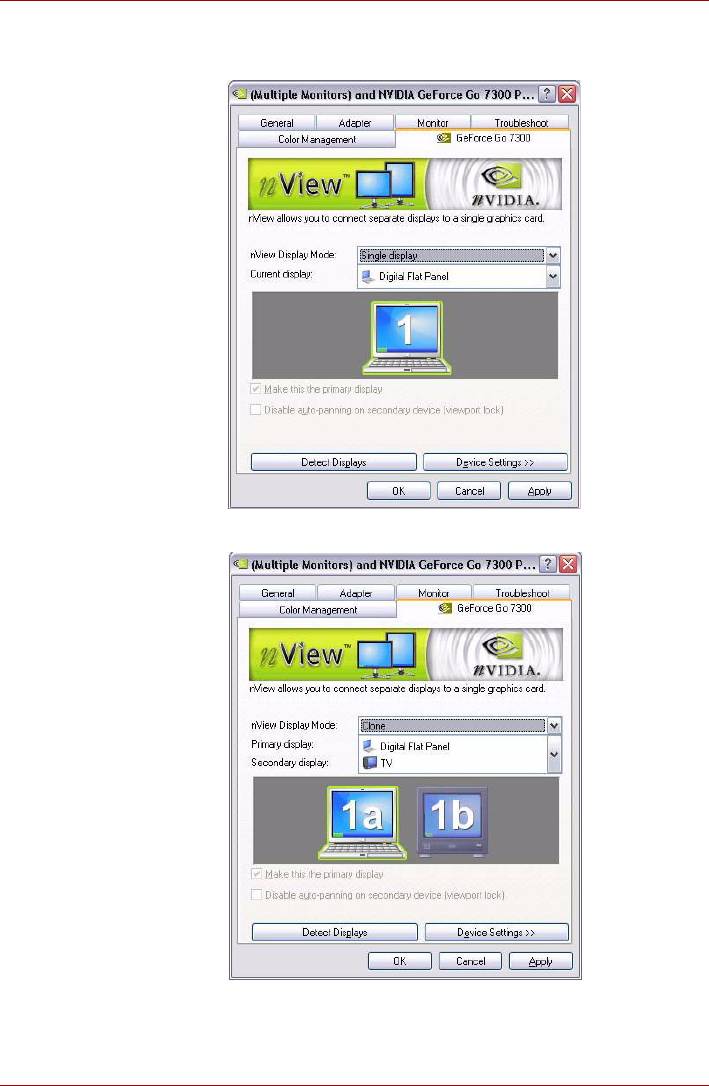
В данном разделе рассказывается о порядке настройки системы для
одновременного просмотра кинофильмов на ЖК-экране компьютера и
на внешнем телевизоре или ЭЛТ-дисплее.
Выполните следующие действия.
1. Нажав на кнопку пуск (start) >, откройте панель управления
(Control Panel), а затем - >Оформление и темы (Appearance and
Themes).
2. Откройте диалоговое окно Свойства: Экран (Display Properties),
нажав на кнопку Экран (Display).
3. Откройте вкладку Параметры (Settings).
Руководство пользователя B-3
Режимы вывода изображения на дисплей
4. Нажав на кнопку Дополнительно (Advanced), откройте вкладку
GeForce Go 7300, после чего раскройте меню сбоку.
5. В меню сбоку выберите пункт TV.
6. Отрегулируйте настройки экрана так, как вам удобнее.
B-4 Руководство пользователя



