
Toshiba Satellite P100 – страница 7
Инструкция к Ноутбуку Toshiba Satellite P100
Дополнительные устройства
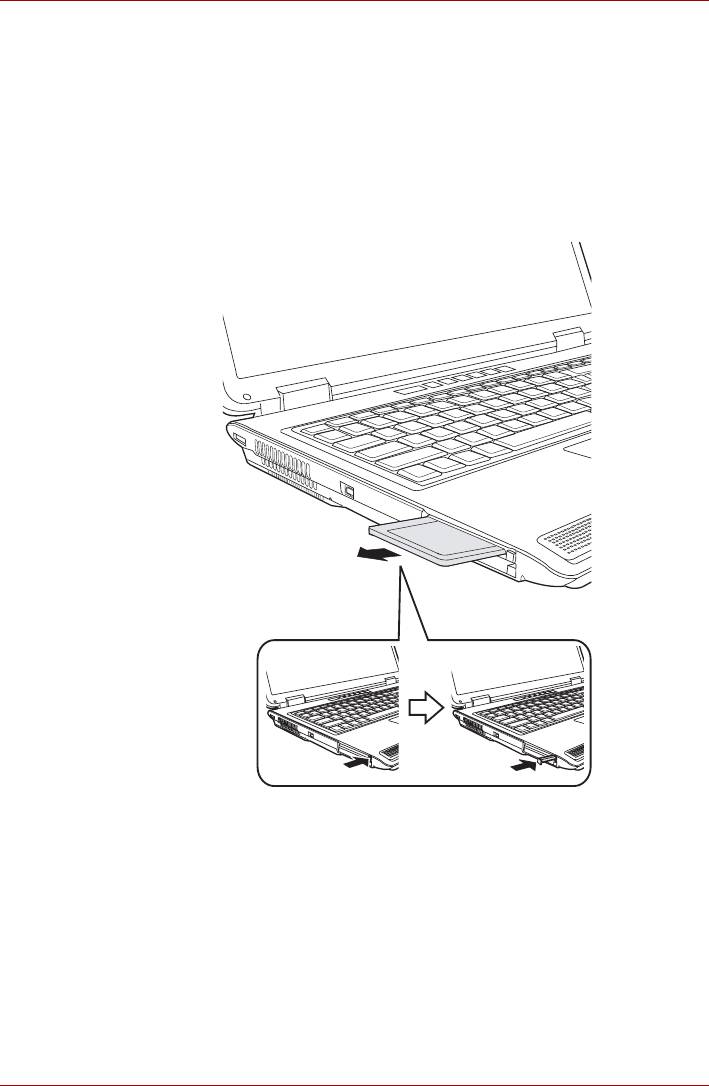
Удаление устройств формата PC card
1. Нажмите на значок Безопасное извлечение устройства
(Safely Remove Hardware), расположенный в Панели задач.
2. Укажите подлежащее удалению устройство формата PC Card.
3. Нажмите на кнопку выгрузки устройства формата PC Card, при
этом кнопка выдвигается наружу.
4. Нажмите на кнопку выгрузки. Плата частично выйдет из разъема.
5. Взявшись за плату, извлеките ее из разъема.
Удаление устройств формата PC card
Руководство пользователя 8-3
Дополнительные устройства
ExpressCard
Компьютер оснащен разъемом ExpressCard для установки модулей
двух стандартных форматов: ExpressCard/34 и ExpressCard/54.
Карта памяти формата ExpressCard представляет собой небольшой
дополнительный модуль с интерфейсами PCI Express и USB
(универсальная последовательная шина).
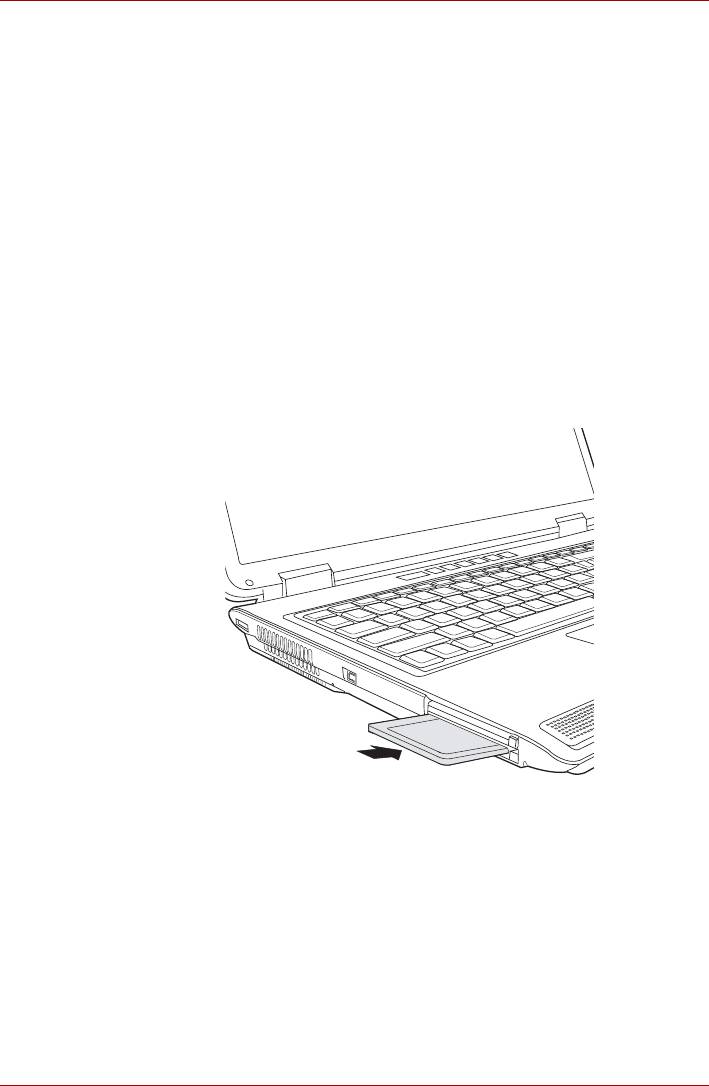
Установка карты памяти ExpressCard
Разъем для устройств формата ExpressCard расположен с левой
стороны компьютера. Функция «горячей» установки позволяет
устанавливать устройства формата ExpressCard без выключения
питания компьютера.
Установка платы ExpressCard производится в изложенном далее
порядке:
1. Вставьте карту памяти ExpressCard в разъем.
2. Аккуратно нажмите на устройство до упора.
Установка карты памяти ExpressCard
Установив плату, обратитесь к ее документации и проверьте
конфигурацию в операционной системе Windows, чтобы убедиться в
ее соответствии данному устройству.
8-4 Руководство пользователя
Дополнительные устройства
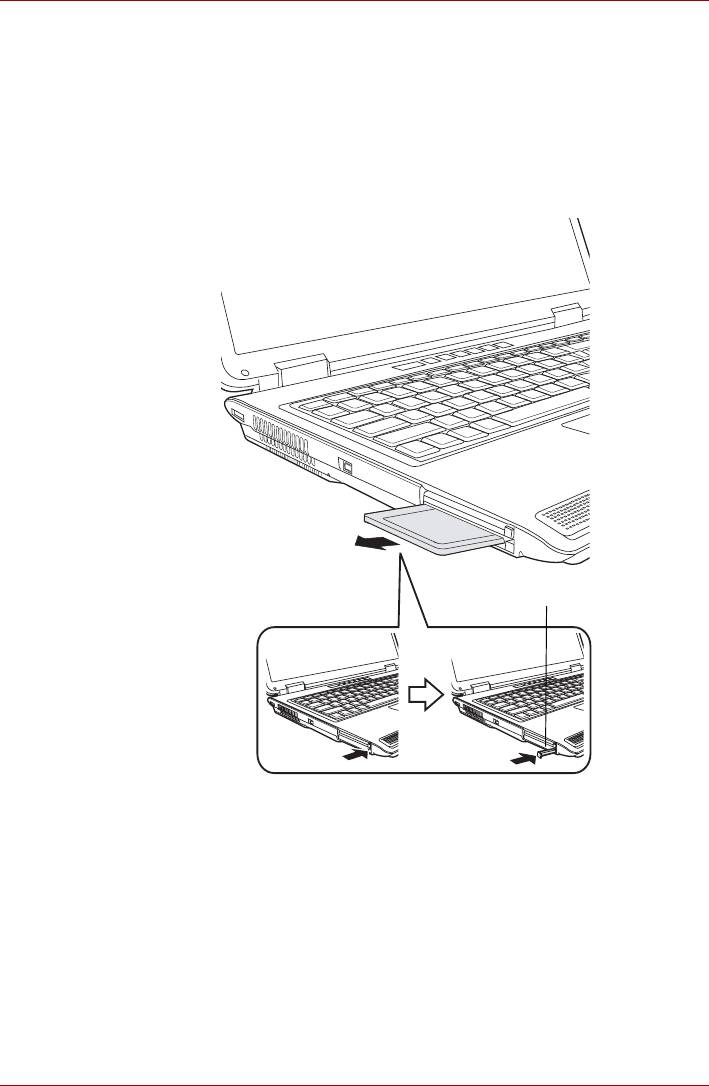
Удаление карты памяти ExpressCard
1. Нажмите на значок Безопасное извлечение устройства
(Safely Remove Hardware), расположенный в Панели задач.
2. Укажите подлежащее удалению устройство формата ExpressCard.
3. Нажмите на карту памяти ExpressCard, при этом устройство
выдвигается наружу.
4. Взявшись за плату, извлеките ее из разъема.
Кнопка выгрузки
Удаление карты памяти ExpressCard
Руководство пользователя 8-5
Дополнительные устройства
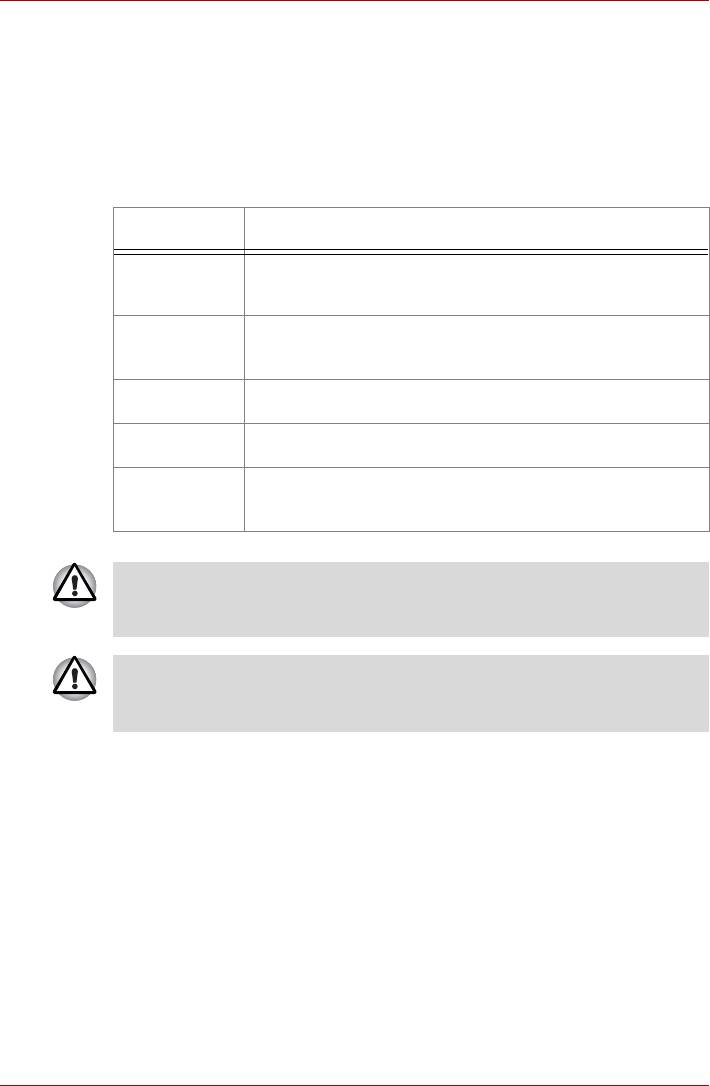
Карты памяти SD/MMC/MS/MS Pro/xD
Компьютер оснащен универсальным разъемом для цифровых карт
памяти, позволяющим устанавливать карты памяти SD/MMC/MS/MS
Pro/xD. Эти карты памяти обеспечивают простоту перенесения данных
на компьютер с таких устройств, оснащенных флэш-памятью, как
цифровые камеры или карманные компьютеры (КПК).
Тип карты Варианты емкости:
SD 8 Мб, 16 Мб, 32 Мб, 64 Мб, 128 Мб, 256 Мб, 512 Мб,
1 Гб, 2 Гб
MMC 8 Мб, 16 Мб, 32 Мб, 64 Мб, 128 Мб, 256 Мб, 512 Мб,
1 Гб
MS 8 Мб, 16 Мб, 32 Мб, 64 Мб, 128 Мб, 256 Мб
MS Pro 256 Мб, 512 Мб, 1 Гб, 2 Гб
xD 8 Мб, 16 Мб, 32 Мб, 64 Мб, 128 Мб, 256 Мб, 512 Мб,
1 Гб
Оберегайте разъем карт памяти от попадания в него посторонних
предметов. Булавка или аналогичный предмет могут повредить
электронное оборудование компьютера.
Не форматируйте карты памяти средствами операционной
®
системы Windows
. Это может привести к неработоспособности
карт памяти с периферийными устройствами.
8-6 Руководство пользователя
Дополнительные устройства
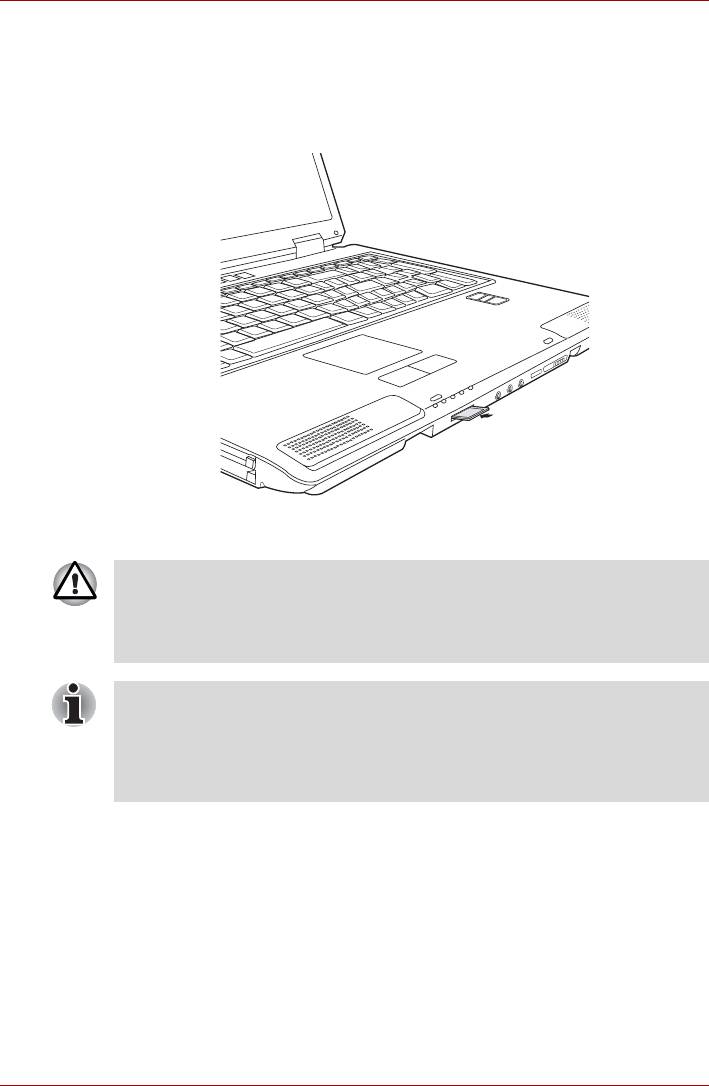
Устанавливаем карту памяти
Порядок установки карты памяти:
1. Вставьте карту памяти в разъем.
2. Аккуратно нажмите на устройство до упора.
Загрузка карты памяти
Прежде чем вставить карту памяти, убедитесь в правильности
ее положения.
®
Если ОС Windows
не удается считать данные с карты,
переустановите карту.
■ Карты двух разных типов не будут работать одновременно. При
использовании многоформатного разъема для цифровых карт
памяти вставляйте в него только одну карту.
■ Карты Memory Stick Duo/ Memory Stick Pro Duo/ Mini-SD не
поддерживаются.
Руководство пользователя 8-7
Дополнительные устройства
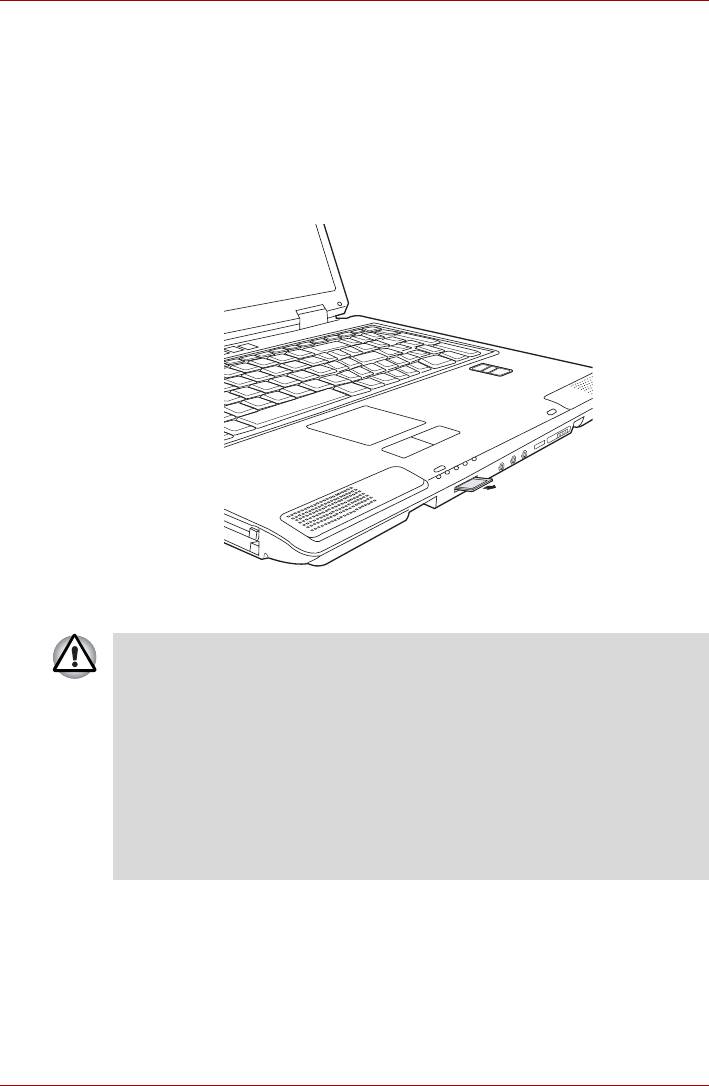
Удаление карт памяти
Для удаления карты памяти выполните следующие действия:
1. Нажмите на значок Безопасное извлечение устройства
(Safely Remove Hardware), расположенный в Панели задач.
2. Отключите карту памяти.
3. Нажмите на карту памяти, при этом устройство выдвигается наружу.
4. Взявшись за плату, извлеките ее из разъема.
Удаление карты памяти
■ Перед удалением карты памяти или отключением питания
убедитесь в том, что индикатор карты памяти погас. Удаление
карты или отключение питания в тот момент, когда компьютер
обращается к карте, может привести к потере данных или
повреждению карты.
■ Не удаляйте карту, когда компьютер находится в ждущем или
спящем режиме. Это может вызвать нестабильность системы.
Также возможна утеря данных на карте памяти.
■ Не выключайте компьютер и не переводите его в ждущий и
спящий режимы во время передачи данных. Это может вызвать
нестабильность системы или утерю данных на карте памяти.
8-8 Руководство пользователя
Дополнительные устройства
Уход за картами памяти
Если вам не нужно записывать данные, установите переключатель
защиты от записи в заблокированное положение.
1. Не производите запись на карту памяти при снижении заряда
батареи. Пониженный заряд может повлиять на точность записи
данных.
2. Не извлекайте карту памяти из разъема во время считывания или
записи данных.
3. Конструкция карты памяти предусматривает ее установку только
одним способом. Не применяйте силу, устанавливая карту в разъем.
4. Не оставляйте карту памяти торчащей из разъема. Нажимайте на
карту памяти, пока не услышите щелчок.
5. Не перегибайте карты памяти.
6. Берегите карты памяти от попадания на них жидкости, защищайте
их от влаги, не храните их вблизи сосудов с жидкостью.
7. По завершении работы с картой памяти верните ее в
оригинальную упаковку.
8. Не дотрагивайтесь до металлической области, избегайте
попадания на нее жидкости и загрязнения.
Расширенная память
Наращивание емкости оперативной памяти осуществляется путем
установки дополнительного модуля в предназначенный для него
разъем. В этом разделе описан порядок установки и извлечения
модулей памяти.
■ Прежде чем приступить к установке или удалению модуля
памяти, не забудьте выключить компьютер командой
Завершение работы (Shut Down), которая выполняется из меню
Пуск (Start) Windows. Установка или удаление модуля памяти во
время пребывания компьютера в спящем или ждущем режиме
приведет к потере данных.
■ Отдельные модули памяти несовместимы с данным
компьютером несмотря на то, что физически они подходят к
имеющемуся в компьютере разъему. В таком случае компьютер
выдает предупреждение.
При включении питания звучит длинный гудок, затем 3 коротких,
затем еще раз 3 коротких, и снова длинный. В таком случае
отключите питание и удалите несовместимый модуль памяти.
ВНИМАНИЕ! Для наращивания системной памяти применяйте
только сертифицированные модули. Поинтересуйтесь у вашего
поставщика компьютерного оборудования или на сайте TOSHIBA,
какие именно модули памяти утверждены к применению с
данным аппаратом.
Руководство пользователя 8-9
Дополнительные устройства
Установка модуля памяти
Модули памяти подвержены нагреву при продолжительной работе
компьютера. В таком случае дайте модулям остынуть до
комнатной температуры, прежде чем приступать к их замене.
Установка модуля памяти производится в следующем порядке.
1. Переведя компьютер в режим перезагрузки, выключите питание.
Не пытайтесь устанавливать модуль памяти при следующих
условиях. Несоблюдение этого требования может привести к
повреждению компьютера и модуля памяти,
а. При включенном компьютере.
b. Компьютер был выключен переводом в ждущий режим.
2. Отсоедините от компьютера все кабели.
3. Перевернув компьютер, снимите батарейный источник питания
(см. главу 6 Питание и режимы управления им).
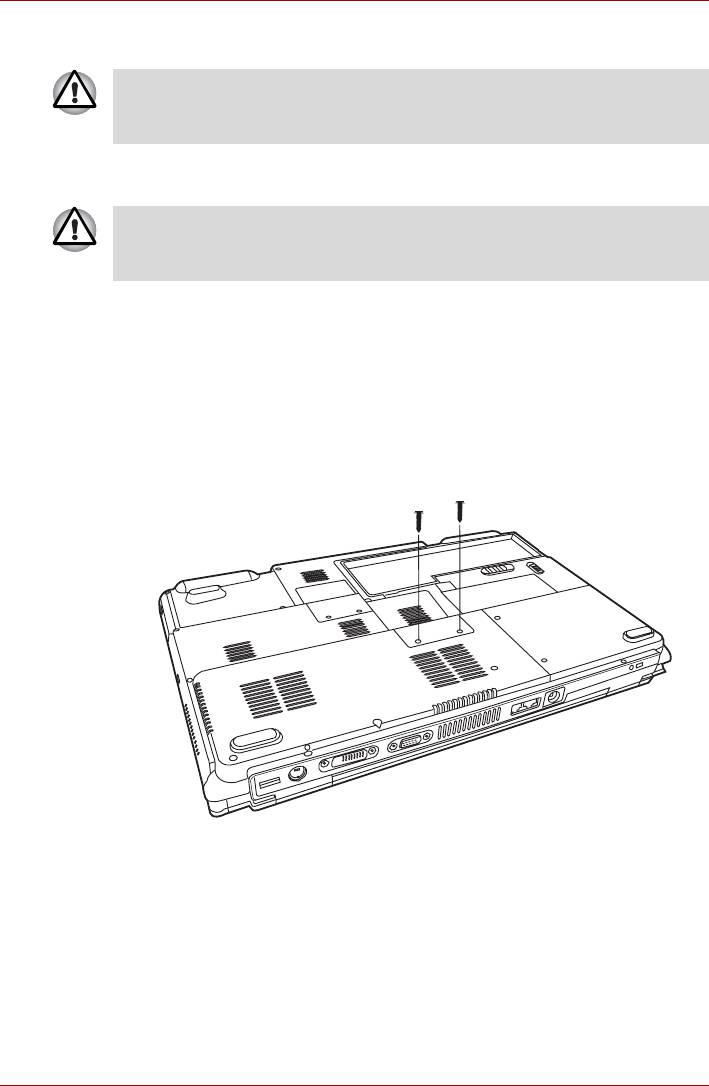
4. Ослабьте два винта, удерживающие крышку разъемов для
установки модулей памяти.
5. Снимите крышку, поддев ее ногтем или тонким предметом.
Снимаем крышку разъемов для установки модулей памяти
8-10 Руководство пользователя
Дополнительные устройства
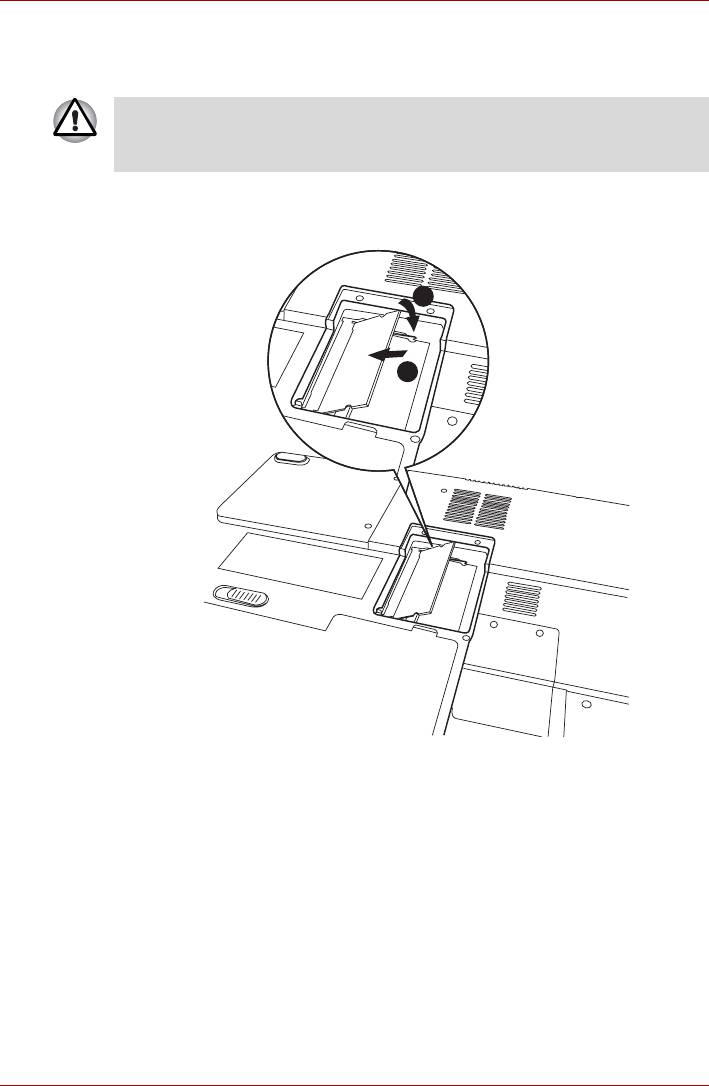
6. Совместив контакты модуля с контактами компьютера под углом,
аккуратно нажмите на модуль, следя за его устойчивым
положением и надежным подключением.
Не прикасайтесь к контактам модуля памяти и гнезда разъема
компьютера. Загрязнение контактов может привести к
нестабильной работе модуля памяти.
7. Нажмите на модуль, чтобы он лег строго горизонтально. Защелки
по обеим сторонам сомкнутся, фиксируя модуль в разъеме.
2
1
Установка модуля
8. Установите крышку на место, зафиксировав ее винтами.
9. Установите батарейный источник питания в порядке, изложенном в
главе 6 Питание и режимы управления им.
10. Включив питание компьютера, проверьте, распознает ли он
установленную память.
Руководство пользователя 8-11
Дополнительные устройства
Удаление модуля памяти
Модули памяти подвержены нагреву при продолжительной работе
компьютера. В таком случае дайте модулям остынуть до
комнатной температуры, прежде чем приступать к их замене.
Удаление модуля памяти производится в следующем порядке:
1. Убедитесь, что питание отключено и все кабели отсоединены от
компьютера.
Не пытайтесь удалить модуль памяти при включенном
компьютере. Несоблюдение этого требования может привести к
повреждению компьютера и модуля памяти,
2. Перевернув компьютер и сняв батарею, ослабьте винт,
удерживающий крышку разъемов для установки модулей памяти.
3. Снимите крышку, поддев ее ногтем или тонким предметом.
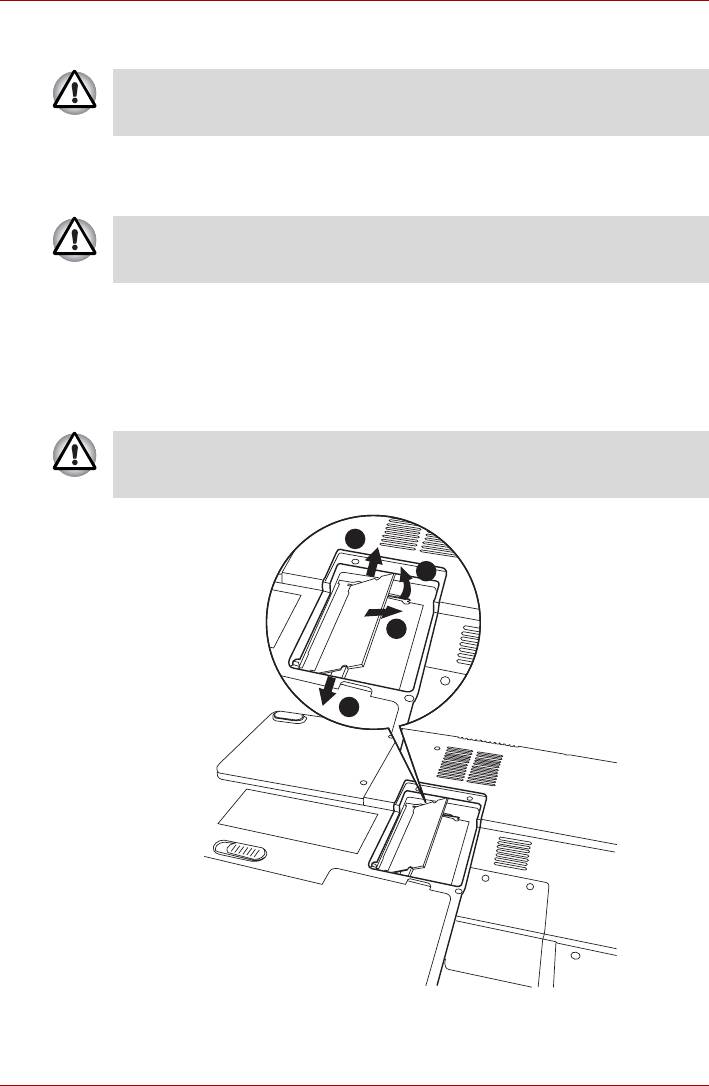
4. Освободите модуль, отжав защелки в стороны. Под действием
пружины одна сторона модуля поднимется.
5. Взявшись за модуль, вытяните его из разъема.
Не прикасайтесь к контактам модуля памяти и гнезда разъема
компьютера. Загрязнение контактов может привести к
нестабильной работе модуля памяти.
1
2
3
1
Извлечение модуля памяти
6. Установите крышку на место, зафиксировав ее винтами.
7. Установите батарею на место.
8-12 Руководство пользователя
Дополнительные устройства
Дополнительный батарейный источник питания
Вы можете увеличить мобильность компьютера с помощью
дополнительной батареи. Если заряд батареи кончается, а электросеть
недоступна, для продолжения работы можно установить запасную
заряженную батарею. См. главу 6 Питание и режимы управления им.
Дополнительный адаптер переменного тока
Если вы часто переносите компьютер в разные места, например,
домой и на работу, то наличие адаптера переменного тока в каждом
таком месте уменьшит ваш груз при переноске.
Внешний монитор
Внешний аналоговый монитор подключается к соответствующему
гнезду компьютера.
Для подключения монитора выполните следующие действия.
1. Выключите компьютер.
2. Подключите кабель монитора к разъему для внешнего монитора.
3. Включите питание монитора.
4. Включите компьютер.
При включении питания компьютер автоматически распознает монитор.
Чтобы сменить активный дисплей, нажмите комбинацию клавиш
Fn + F5. Если вы отключили внешний монитор, не выключив
компьютер, переключите его на встроенный дисплей нажатием
комбинации клавиш Fn + F5. Подробно о порядке смены активного
дисплея с помощью «горячих» клавиш см. в главе 5 Клавиатура.
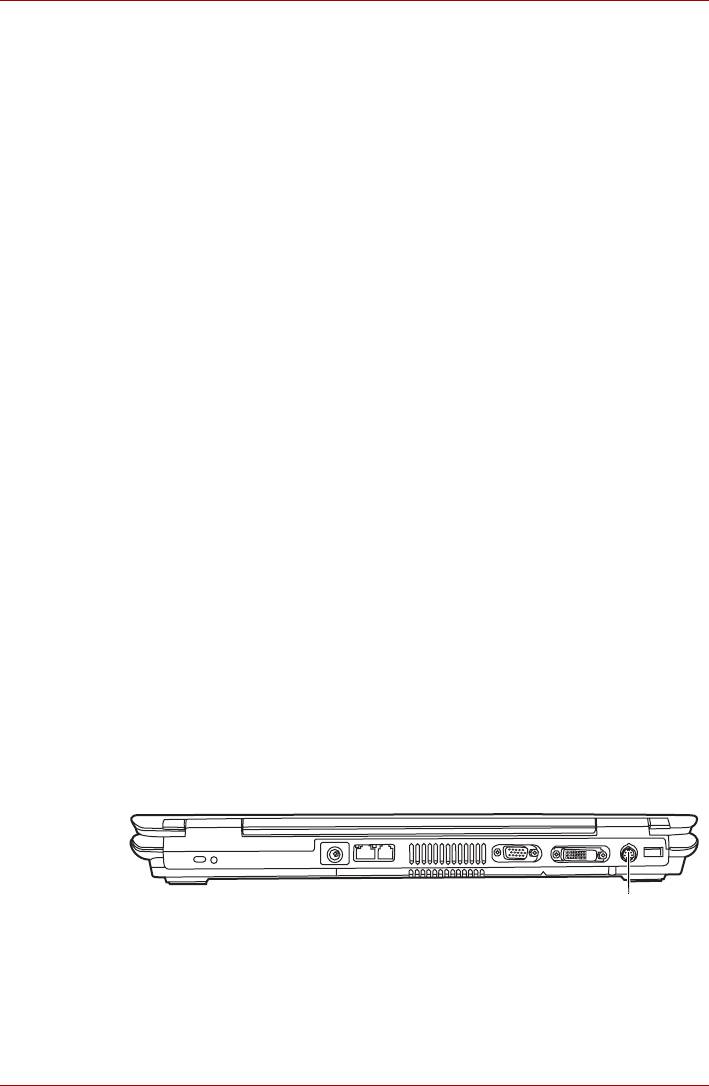
Телевизор
Порт выхода на ТВ служит для подключения компьютера к телевизору.
Обязательно пользуйтесь 4-контактным кабелем S-video.
Выход на ТВ
Руководство пользователя 8-13
Дополнительные устройства
Порт i.LINK (IEEE1394)
Интерфейс i.LINK (IEEE1394) обеспечивает высокоскоростную
передачу данных на компьютер с разнообразных совместимых
устройств, включая:
■ Цифровые видеокамеры
■ Жесткие диски
■ Магнитооптические дисководы
■ приводы оптических дисков
Четырехконтактный разъем i.LINK не служит проводником
электропитания. Внешние устройства нуждаются в собственном
источнике питания.
Меры предосторожности
■ Прежде чем переносить данные на компьютер, сделайте их резервную
копию. Существует вероятность того, что исходные данные будут
повреждены. Особенно высок риск при переносе цифровых
видеозаписей – в этом случае могут «вылететь» некоторые кадры.
■ Не занимайтесь переносом данных в местах, подверженных
воздействие статического электричества или электронных помех.
Это чревато потерей данных.
■ Если данные переносятся через разветвитель стандарта IEEE1394,
не подключайте к нему и не отключайте от него другие устройства
во время передачи данных. В этом случае высока вероятность их
повреждения. Подключите все необходимые устройства к
разветвителю, прежде чем включать питание компьютера.
Подключение
1. Проверив, хорошо ли выровнены контакты, присоедините кабель
i.LINK (IEEE1394) к компьютеру.
2. Другой конец кабеля подключите к устройству.
Пользуясь интерфейсом i.LINK, имейте в виду, что:
■ Вероятно, потребуется установка драйверов устройств с
интерфейсом i.LINK.
■ Не все устройства с интерфейсом i.LINK прошли тестирование,
Поэтому совместимость со всеми устройствами i.LINK не
гарантируется.
■ Пользуйтесь кабелями стандарта S400, длина которых не
превышает трех метров.
■ Отдельные устройства могут не поддерживать ждущий режим или
функции автоматического отключения.
■ Не подключайте и не отключайте устройство с интерфейсом i.LINK
во время его работы с тем или иным приложением, либо если
компьютер автоматически закрывает это приложение в целях
экономии заряда батареи. Это чревато потерей данных.
8-14 Руководство пользователя
Дополнительные устройства
Отключение
1. Нажмите на пиктограмму Safety Remove Hardware (Безопасное
извлечение устройства), расположенную в Панели задач.
2. Наведя курсор на пиктограмму, обозначающую устройство с
интерфейсом i.LINK (IEEE1394), нажмите не нее.
3. Отсоедините кабель сначала от компьютера, затем – от устройства
с интерфейсом i.LINK.
Не забудьте ознакомиться с документацией к вашему устройству
с интерфейсом i.LINK.
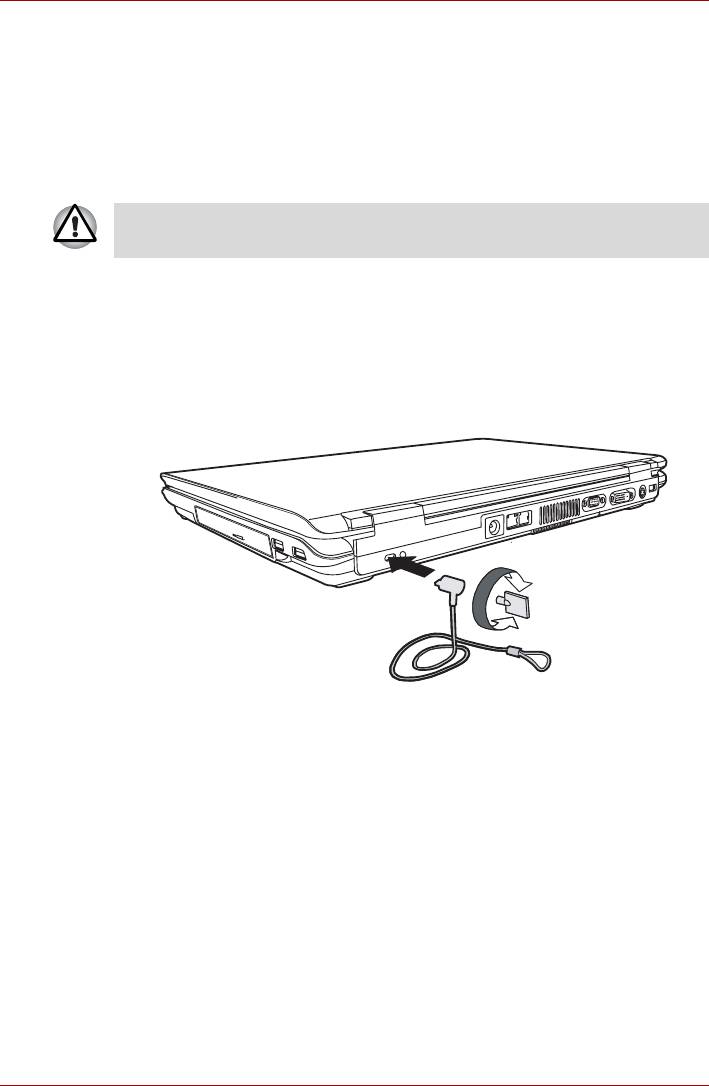
Защитный замок-блокиратор
Защитный замок-блокиратор позволяет прикрепить компьютер к столу
или другому тяжелому предмету с целью предотвращения кражи.
Подсоедините один конец стопорного троса к столу, а другой — к
гнезду защитного замка-блокиратора сзади компьютера.
Замок-блокиратор
Руководство пользователя 8-15

Дополнительные устройства
8-16 Руководство пользователя
Глава 9
Устранение неполадок
Корпорация TOSHIBA разработала компьютер для долговременной и
безотказной работы. Если неполадки все же возникнут, указанные в
этой главе действия могут помочь определить причину.
Всем пользователям настоятельно рекомендуется хорошо изучить эту
главу. Знание возможных неполадок может предотвратить их
возникновение.
Порядок устранения неполадок
Устранять неполадки будет намного легче, если при этом соблюдать
следующие правила:
■ При обнаружении неполадки немедленно остановите работу.
Дальнейшая работа может привести к потере или повреждению
данных. При этом может быть уничтожена информация, которая
помогла бы решить проблему.
■ Наблюдайте за происходящим. Запишите, что делает система и
какие действия вы выполняли непосредственно перед
возникновением неполадки. Если у вас подключен принтер,
распечатайте копию экрана с помощью клавиши PrtSc.
■ Локализуйте неполадку. Пользуясь имеющимися у вас средствами,
например, рекомендациями по устранению неполадок,
изложенными в данной главе, попытайтесь выявить конкретные
действия, послужившие причиной неполадки.
Вопросы и действия, составляющие содержание данной главы, носят
рекомендательный характер и не представляют собой единственно
возможные способы устранения конкретных неполадок. Многие
неисправности устраняются довольно легко, но в некоторых случаях
может потребоваться помощь поставщика. Если вы решили, что нужно
проконсультироваться с поставщиком или кем-то другим, будьте
готовы описать неисправность как можно подробнее.
Руководство пользователя 9-1

Устранение неполадок
Предварительная проверка
Сначала попробуйте найти самое простое решение. Неисправности,
примеры которых приведены в этом списке, исправить легко, однако
они могут быть связаны и с более серьезными причинами.
■ Убедитесь, что вы включили все периферийные устройства перед
включением компьютера. Здесь подразумеваются принтер и все
остальные внешние устройства, которыми вы пользуетесь.
■ Прежде чем подсоединять внешнее устройство, выключите
компьютер. Когда вы его снова включите, он обнаружит новое
устройство.
■ Проверьте правильность установки всех параметров в программе
настройки.
■ Проверьте все кабели. Правильно и надежно ли они подключены?
Непрочные соединения могут вызвать сбои при передаче сигнала.
■ Проверьте все кабели на разрывы, а их разъемы на наличие
поврежденных контактов.
■ Проверьте, правильно ли установлен привод оптических дисков.
Делайте записи о результатах осмотра и храните их в постоянном
журнале ошибок. Это поможет вам описать неполадку поставщику.
Если неполадка повторяется, такой журнал поможет вам быстрее
выявить ее причину.
Анализ неисправности
Иногда система дает подсказки, которые помогают определить
причину несправной работы. Держите в голове следующие вопросы:
■ Какая часть системы работает неправильно: клавиатура,
дисководы, жесткий диск, принтер, дисплей? Каждое устройство
порождает различные симптомы.
■ Верно ли настроены параметры операционной системы?
Проверьте различные варианты настройки.
■ Что показывает экран? Есть ли на нем какие-либо сообщения или
случайные символы? Если к компьютеру подключен принтер,
распечатайте изображение на экране. Найдите выведенные
сообщения в документации к программе и операционной системе.
Проверьте все кабели на правильность и надежность подсоединения.
Неплотно подключенные кабели могут быть причиной неверных
или нестабильных сигналов.
■ Светятся ли индикаторы? Какие именно? Какого они цвета?
Светятся ли они непрерывно или мигают? Запишите, что вы
наблюдаете.
■ Подаёт ли система звуковые сигналы? Сколько их? Длинные или
короткие? Высокой или низкой тональности? Не издаёт ли
компьютер посторонние шумы или звуки? Запишите, что вы
слышите.
9-2 Руководство пользователя

Устранение неполадок
Запишите свои наблюдения, чтобы описать их поставщику.
Программное
Неполадки могут вызваны программным обеспечением.
обеспечение
Если вы не можете загрузить программу, возможно,
поврежден носитель (обычно дискета) или испорчена
программа. Попробуйте загрузить другую копию
программы.
Если сообщение о сбое продолжает появляться,
проверьте документацию к программе. В таких
документах обычно есть раздел об устранении
неполадок или свод сообщений об сбоях.
Далее проверьте сообщения об сбоях в документации
к операционной системе.
Аппаратное
Если не найдены неполадки в программном
обеспечение
обеспечении, проверьте аппаратуру. Сначала
пройдите по пунктам предварительной проверки, как
указано выше. Если неполадку устранить не удалось,
попробуйте обнаружить ее причину. В следующем
разделе приводятся проверочные списки для
отдельных компонентов и периферийных устройств.
Проверка оборудования и системы
В данном разделе рассматриваются неполадки, вызванные аппаратурой
компьютера и подключенными периферийными устройствами. Основные
неполадки могут возникать в следующих областях:
■ Начальная загрузка системы ■ PC Card
■ Самотестирование ■ Флоппи-дисковод
■ Питание ■ Монитор
■ Отключение из-за перегрева ■ Звуковая система
■ Питание от сети ■ Координатно-указательное
устройство
■ Батарейка ■ Вкладка USB
■ Окно Password ■ Сетевой адаптер
■ Клавиатура ■ Переход в ждущий/спящий режим
■ Панель ЖК-дисплея ■ Дополнительные модули ОЗУ
■ Жесткий диск ■ Модем
■ Карты памяти ■ Порт i.LINK (IEEE1394)
■ Беспроводное сетевое
■ Дисковод DVD Super Multi
подключение
■ Привод DVD-ROM&CD-R/RW ■ Часы реального времени
■ Программа Bluetooth
Руководство пользователя 9-3

Устранение неполадок
Начальная загрузка системы
Если компьютер не запускается корректно, проверьте следующее:
■ Самотестирование
■ Источники питания
■ Пароль на включение питания
Самотестирование
При запуске компьютер автоматически выполняет самотестирование и
выводит следующее приветствие:
In Touch with Tomorrow
Портативный персональный компьютер TOSHIBA
Приветствие остается на экране несколько секунд.
Если самотестирование прошло успешно, компьютер пытается
загрузить операционную систему.
Загрузка происходит в соответствии со значениями параметра Boot
Priority (Очередность загрузки), установленными в BIOS компьютера.
Если возникает одна из следующих ситуаций, значит тест пройден
неудачно:
■ Компьютер останавливается и не выводит на экране никакой
информации, кроме логотипа TOSHIBA.
■ На экране появляются случайные символы, а система не
функционирует нормально.
■ На экран выводится сообщение о сбое.
Выключите компьютер и проверьте все кабельные соединения, а также
соединения устройств формата PC card и модулей памяти. Если тест не
будет пройдет еще раз, обратитесь к своему поставщику.
9-4 Руководство пользователя

Устранение неполадок
Питание
Когда компьютер не подключен к розетке переменного тока, источником
питания служит батарея. Однако в компьютере есть и другие источники
питания, включая интеллектуальный блок питания и батарейку RTC.
Такие источники питания взаимосвязаны, а неисправность любого из
них может вызвать неполадки в системе питания. В данном разделе
приводится проверочный список для питания от источника переменного
тока и батареи. Если после описанной далее проверки неполадку
устранить не удалось, причина может быть в другом источнике питания.
В этом случае обратитесь к поставщику.
Отключение питания из-за перегрева
При чрезмерном повышении температуры внутри компьютера он
автоматически отключается.
Источник питания переменного тока
Если возникла проблема при включении компьютера через адаптер
переменного тока, проверьте индикатор питания от сети.
Дополнительные сведения см. в главе 6 Питание и режимы
управления им.
Неполадки Способ устранения
Адаптер
Проверьте соединения. Убедитесь в том,
переменного тока
что шнур плотно вставлен в компьютер и в
не снабжает
электрическую розетку.
компьютер
Проверьте состояние шнура и разъемов. Если
питанием
шнур изношен или поврежден, замените его.
(индикатор питания
Если разъемы грязные, вытрите их ватой или
от сети не светится
чистой тканью.
голубым).
Если адаптер переменного тока все еще не
подает питание на компьютер, обратитесь к
поставщику.
Руководство пользователя 9-5
Устранение неполадок
Батарея
Если вы подозреваете неполадку в батарее, проверьте индикаторы
питания от сети и батареи. Сведения об индикаторах и о
функционировании батареи см. в главе 6 Питание и режимы
управления им.
Неполадки Способ устранения
Батарея не подает
Возможно, батарея разрядилась. Зарядите
питание на
батарею, подключив к компьютеру шнур
компьютер.
адаптера переменного тока.
Батарея не
Если батарея полностью разрядилась,
заряжается при
она не начнет заряжаться сразу. Подождите
подключенном
несколько минут.
адаптере переменного
Если батарея так и не начала заряжаться,
тока. (Индикатор
убедитесь в наличии тока в розетке. Включив
батареи не светится
в нее любой электроприбор, проверьте,
желтым).
работает ли он. Если нет, попробуйте другой
источник питания.
Проверьте, холодная ли батарея или горячая.
Слишком горячая или слишком холодная
батарея не зарядится правильно. Оставьте ее
при комнатной температуре.
Отсоединив адаптер переменного тока,
снимите батарею и проверьте, чистые ли ее
контакты. При необходимости протрите их
мягкой тканью, смоченной в спирте.
Подсоединив адаптер переменного тока,
установите батарею на место.
Проверьте индикатор батареи. Если он не
светится, оставьте батарею заряжаться не
менее чем на 20 минут. Если по истечении
20 минут индикатор батареи загорается,
оставьте батарею заряжаться как минимум
еще на 20 минут, прежде чем включать
компьютер.
Если индикатор батареи, тем не менее,
не светится, возможно, срок ее службы
подходит к концу. Замените батарею.
Если вы не думаете, что срок службы батареи
исчерпан, обратитесь к поставщику.
Батарея подает
Проверьте настройки потребления
питание на компьютер
электроэнергии в окне Параметры
меньше ожидаемого
электропитания (Power Options). Попробуйте
срока.
использовать режим энергосбережения.
9-6 Руководство пользователя



