
Toshiba Satellite P100 – страница 6
Инструкция к Ноутбуку Toshiba Satellite P100

Питание и режимы управления им
Индикаторы питания
Как следует из приведенной выше таблицы, индикаторы батареи,
питания от сети и питания на панели системных индикаторов
сигнализируют о способности компьютера работать и о состоянии
заряда батареи.
Индикатор батареи
Чтобы определить состояние заряда батареи, следите за
индикатором батареи. Далее представлены цвета индикатора,
показывающие состояние заряда батареи.
Мигает желтым Низкий заряд батареи. Необходимо
подключить адаптер переменного тока для
подзарядки
Светится желтым Адаптер переменного тока подключен и
заряжает батарею.
синий Адаптер переменного тока подключен,
а батарея полностью заряжена.
Не светится Во всех остальных случаях индикатор не
светится.
Индикатор питания от сети (DC IN)
Чтобы определить состояние питания при подключенном сетевом
адаптере, следите за индикатором питания от сети:
синий Адаптер переменного тока подключен и
обеспечивает подачу питания на компьютер.
Не светится Адаптер переменного тока не подключен.
Индикатор питания
Чтобы определить состояние электропитания, следите за
индикатором питания:
синий Кнопка включения питания светится синим,
когда на компьютер подается питание и
компьютер включен. При включенной
системе индикатор питания спереди
компьютера светится голубым.
Мигает желтым Питание поступает на компьютер, который
находится в ждущем режиме.
Не светится Во всех остальных случаях индикатор не
светится.
Руководство пользователя 6-3
Питание и режимы управления им
Виды батарей
В компьютере имеются батареи двух типов:
■ Аккумуляторная батарея
■ Энергонезависимая батарейка системных часов реального
времени (RTC)
Аккумуляторная батарея
Когда адаптер переменного тока не подключен, основным источником
питания компьютера является съёмный блок ионно-литиевых батарей,
который в этом руководстве упоминается просто как батарея.
Можно купить дополнительные батарейные источники питания для
более длительного использования компьютера в отсутствие источника
переменного тока.
Батарея является расходным материалом. Замените ее новой,
если срок службы полностью заряженной батареи сократился.
■ Батарейный источник питания состоит из ионно-литиевых
батарей, которые при неправильном использовании, обращении
или утилизации могут взорваться. Утилизируйте
использованные батареи в соответствии с правилами
утилизации, принятыми по месту вашего проживания.
Используйте в качестве замены только батареи,
рекомендованные корпорацией TOSHIBA.
■ Не снимайте батарейный источник питания, когда компьютер
находится в ждущем режиме. При прерывании питания
сохраненные в оперативной памяти данные будут потеряны.
Энергонезависимая батарейка системных часов реального времени
Эта батарейка снабжает питанием системные часы реального
времени (RTC) с календарем. Кроме того, она поддерживает
конфигурацию системы.
Если батарейка RTC полностью разряжается, система теряет эти данные,
а часы реального времени и календарь останавливаются. В такой
ситуации при включении питания появляется следующее сообщение:
ERROR 0271:Check date and time settings.
WARNING 0251:System CMOS checksum bad - Default
configuration used.
Press <F1> to resume, <F2> to Setup
Батарейка RTC является литиевой и подлежит замене только
продавцом компьютера или сервисным представителем
корпорации TOSHIBA. При неправильной замене, использовании,
обращении или утилизации эта батарейка может взорваться.
Утилизируйте использованные батареи в соответствии с
правилами утилизации, принятыми по месту вашего проживания.
6-4 Руководство пользователя
Питание и режимы управления им
При появлении этого сообщения об ошибке рекомендуем выполнить
следующие действия:
1. Подключите адаптер переменного тока, как минимум, на 24 часа.
2. Откройте меню настройки BIOS нажатием клавиши F2.
3. Установите текущую дату и время.
Если после выполнения вышеописанных действий сообщение об
ошибке по-прежнему появляется, обратитесь в службу
технической поддержки корпорации TOSHIBA.
Правила обращения и ухода за батарейным источником
питания
Батарейный источник питания является жизненно важным компонентом
портативного компьютера. Правильное обращение с ним поможет
добиться более длительного времени работы от батареи, а также более
продолжительного срока эксплуатации батарейного источника питания.
Внимательно следуйте указаниям данного раздела, чтобы
гарантировать надежную работу и максимальную производительность.
Безопасность меры предосторожности
Неправильное обращение с батареями может стать причиной порчи
имущества, получения серьезных травм и даже смерти.
Неукоснительно соблюдайте изложенные ниже правила:
Опасно!: Указывает на реально опасную ситуацию, которая, если не
соблюдать инструкции, может привести к смерти или тяжелой травме.
Осторожно!: Указывает на потенциально опасную ситуацию, которая,
если не соблюдать инструкции, может привести к смерти или тяжелой
травме.
Внимание!: Указывает на потенциально опасную ситуацию, которая,
если ее не избежать, может привести к травме средней или легкой
степени тяжести либо к порче имущества.
Замечание: Так обозначается важная информация.
Опасно!
1. Не пытайтесь утилизировать батарейный источник питания
посредством сжигания или переплавки в нагревательном
устройстве, например, в микроволновой печи. Батарейный
источник питания может взорваться и нанести травму.
2. Не пытайтесь разбирать, чинить или каким-либо иным способом
вторгаться в конструкцию батарейного источника питания.
Батарейный источник питания может нагреться и воспламениться.
Утечка едкого щелочного раствора или других электролитических
веществ приведет к возгоранию или травме, что может стать
причиной непоправимого ущерба для здоровья и даже смерти.
Руководство пользователя 6-5

Питание и режимы управления им
3. Не замыкайте батарейный источник питания, одновременно
прикасаясь к его контактам одним металлическим предметом.
Короткое замыкание может привести к возгоранию либо порче
батарейного источника питания и, возможно, к травме. Во избежание
случайного короткого замыкания всегда храните и утилизируйте
батарейный источник питания в пластиковой упаковке, при этом его
контакты должны быть защищены изоляционной лентой.
4. Не проделывайте в батарее отверстий гвоздем или иным острым
предметом. Не бейте по ней молотком или другими предметами.
Не наступайте на нее.
5. Заряжать батарейный источник питания следует только так,
как описано в руководстве пользователя. Не подключайте
батарейный источник питания к штепсельной розетке или в гнездо
автомобильного прикуривателя. Может произойти разрыв или
воспламенение батарей.
6. Используйте только те батарейные источники питания, которые
входили в комплект поставки компьютера или другого устройства
либо были допущены к использованию производителем
компьютера или другого устройства. Батарейные источники
питания имеют разное напряжение и различную полярность
контактов. Использование неподходящего батарейного источника
питания может привести к задымлению, а также вызвать
возгорание или разрыв батарейного источника питания.
7. Не подвергайте батарейный источник питания воздействию
высоких температур, не храните его вблизи источников тепла. Под
воздействием высоких температур батарейный источник питания
может воспламениться или взорваться; кроме того, из него может
вытечь едкая жидкость, что может стать причиной серьезной
травмы или даже смерти. Также батарейный источник питания
может полностью или частично утратить работоспособность,
что приведет к потере данных.
8. Не подвергайте батарейный источник питания воздействию
сильных толчков, излишней вибрации и высокого давления.
В противном случае внутреннее защитное устройство батарейного
источника питания выйдет из строя, в результате чего источник
может воспламениться или взорваться; кроме того, из него может
вытечь едкая жидкость, что может стать причиной серьезной
травмы или даже смерти.
9. Не допускайте намокания батарейного источника питания.
Намокнув, батарейный источник питания сильно нагреется,
воспламенится или разорвется, что может привести к серьезной
травме и даже к смерти.
6-6 Руководство пользователя

Питание и режимы управления им
Осторожно!
1. Не допускайте контакта вытекшей из батарейного источника
питания едкой электролитической жидкости с глазами, кожей и
одеждой. В случае контакта едкой электролитической жидкости с
глазами немедленно промойте их под сильной струей воды и во
избежание глазной травмы сразу же обратитесь за медицинской
помощью. В случае контакта электролитической жидкости с кожей
немедленно промойте пораженный участок струей поды во
избежание появления сыпи. Если электролит попадет на одежду,
сразу же снимите ее во избежание контакта электролитической
жидкости с кожей и глазами.
2. Немедленно отключите питание, отсоедините сетевой адаптер и
снимите батарею при обнаружении любого из нижеперечисленных
явлений: неприятного или необычного запаха, перегрева,
изменения цвета или формы батарейного источника питания.
Не пользуйтесь компьютером до тех пор, пока его не проверит
специалист из сервисной службы TOSHIBA. В противном случае
компьютер может задымить или воспламениться, а батарейный
источник питания может треснуть.
3. Перед зарядкой батарейного источника питания проверяйте
правильность установки батарей в корпусе компьютера.
Неправильная установка может стать причиной задымления или
возгорания, а также привести к разрыву батарейного источника
питания.
4. Храните батарейный источник питания в недоступном для детей
месте. В руках ребенка батарея может стать причиной травмы.
Внимание!
1. Не используйте батарейный источник питания после того, как он
выработал свой ресурс циклов заряда-разряда, а также после
появления предупредительного сообщения о том, что заряд
батарейного источника питания полностью израсходован.
Использование израсходованного или выработавшего свой ресурс
батарейного источника питания может привести к потере данных.
2. Не выбрасывайте батарейные источники питания вместе с другим
бытовым мусором. Верните их продавцу техники TOSHIBA или
отнесите в специализированный центр по утилизации – этим вы
поможете сохранить ресурсы и чистоту окружающей среды. Во
избежание короткого замыкания, которое может стать причиной
возгорания или разрыва батарейного источника питания, защитите
его контакты изоляционной лентой.
3. Используйте в качестве замены только те батарейные источники
питания, которые рекомендованы компанией TOSHIBA.
4. Всегда следите за правильностью и надежностью установки
батарейного источника питания. В противном случае батарейный
источник питания может выпасть из корпуса компьютера, что может
стать причиной травмы.
Руководство пользователя 6-7

Питание и режимы управления им
5. Заряжать батарейный источник питания можно только при
температуре окружающего воздуха от 5 до 30 градусов Цельсия.
В противном случае возможна утечка электролитического
раствора, снижение рабочих характеристик и сокращение срока
службы батарей.
6. Постоянно следите за остаточным уровнем заряда батарейного
источника питания. В случае полного разряда батарейного
источника питания и энергонезависимой батарейки системных
часов реального времени переход компьютера в режим ожидания
или в ждущий режим будет невозможен, что приведет к потере
хранящихся в памяти данных. Кроме того, компьютер может начать
отображать неправильное время и дату. В этом случае
подсоедините адаптер переменного тока и зарядите батареи.
7. Перед установкой или снятием батарейного источника питания
всегда выключайте питание и отсоединяйте сетевой адаптер.
Не снимайте батарейный источник питания, когда компьютер
остановлен или находится в ждущем режиме. Данные будут
потеряны.
Примечание
1. Не снимайте батарейный источник питания, когда активизирована
функция Wake-up on LAN (дистанционное включение по сети).
Данные будут потеряны. Перед снятием батарейного источника
питания функцию Wake-up on LAN необходимо отключать.
2. Для поддержания максимальной емкости заряда батарейного
источника питания не реже раза в неделю включайте компьютер от
батареи, работая на нем до тех пор, пока заряд полностью не
иссякнет. Подробнее см. раздел «Продление срока службы
батареи» этой же главы. Если компьютер постоянно работает от
сетевого адаптера в течение продолжительного периода,
превышающего неделю, емкость заряда батарейного источника
питания может снизиться. В результате падает эффективность
работы и сокращается срок службы батарейного источника
питания, а в работе его индикатора могут возникнуть сбои при
оповещении о падении заряда.
3. После окончания зарядки батарейного источника питания не
оставляйте сетевой адаптер подключенным к выключенному
компьютеру более чем на несколько часов подряд. Продолжение
зарядки полностью заряженного батарейного источника питания
может стать причиной его выхода из строя.
6-8 Руководство пользователя
Питание и режимы управления им
Зарядка батарей
При разрядке батарейного источника питания индикатор батареи
начинает мигать желтым, сигнализируя о том, что продолжительность
его работы составляет лишь несколько минут. Если компьютер
продолжает работать, несмотря на мигание индикатора батареи,
то он переходит в спящий режим (во избежание потери данных),
а затем автоматически отключается.
При разрядке батарейного источника питания его необходимо
перезарядить.
Порядок действий
Чтобы перезарядить батарейный источник питания, установленный в
компьютере, подключите адаптер переменного тока к гнезду DC IN,
а другой конец шнура питания – к рабочей электрической розетке.
Во время зарядки индикатор батареи светится желтым.
Зарядка батарейного источника питания производится только
при подключении компьютера к источнику переменного тока.
Не пытайтесь заряжать батарейный источник питания с
помощью другого зарядного устройства.
Время зарядки
В приведенной ниже таблице показано время, необходимое для
полной зарядки разряженной батареи.
Время зарядки (часы)
Тип батареи Компьютер
Компьютер
работает
выключен
Аккумуляторная
примерно 12 или
примерно 4 или более
батарея
более
Батарейка RTC примерно 24 примерно 24 с
питанием от источника
переменного тока или
от батарейного
источника питания
Когда компьютер включен, время зарядки зависит от окружающей
температуры, температуры компьютера и от того, как вы
используете компьютер.
Если вы интенсивно пользуетесь внешними устройствами,
батарея может почти совсем не заряжаться во время их работы.
См. также раздел «Продление срока действия батарей».
Продолжительность зарядки зависит от тех же факторов.
Руководство пользователя 6-9
Питание и режимы управления им
Уведомление о зарядке батарей
Батарея может не сразу зарядиться при следующих условиях:
■ Батарея слишком горячая или холодная. Чтобы гарантировать
зарядку батареи до полной мощности, заряжайте ее при комнатной
температуре от 10° до 30°C.
■ Батарея почти полностью разряжена. Подключите адаптер
переменного тока, и через несколько минут батарея начнет
заряжаться.
Рекомендуем после полной зарядки батарейного источника
питания работать с компьютером только от батареи до ее
полной разрядки. Это продлит срок службы батареи и повысит
точность определения ее заряда.
Индикатор батареи может сигнализировать о быстром снижении
времени работы батареи при попытках зарядить ее в следующих
условиях:
■ Батарея долго не использовалась.
■ Полностью разряженная батарея была надолго оставлена в
компьютере.
■ Холодная батарея была установлена в теплый компьютер.
В подобных случаях выполните следующие действия:
1. Полностью разрядите батарею, оставив ее во включенном
компьютере вплоть до автоматического отключения питания.
2. Подключите адаптер переменного тока.
3. Произведите зарядку батареи до тех пор, пока индикатор батареи
не засветится голубым.
Повторите указанные действия два или три раза, пока не
восстановится нормальная емкость батареи.
Оставив адаптер переменного тока надолго подключенным к
компьютеру, вы сокращаете срок службы батарейного источника
питания. Не реже раза в месяц запускайте компьютер от батареи
до полной ее разрядки, после чего перезарядите батарею.
Проверка емкости заряда батареи
Контролировать остаточный заряд батареи можно в окне Параметры
электропитания (Power Options). См. раздел Особые функции
компьютера главы 1 Введение.
■ Включив компьютер, немного подождите, прежде чем проверять
остаток заряда батареи. Это время необходимо для измерения
заряда батареи.
■ В результате повторных разрядок и подзарядок емкость заряда
батареи постепенно снижается. Следовательно, часто
используемая старая батарея будет работать не так долго,
как новая, даже если обе полностью заряжены.
6-10 Руководство пользователя

Питание и режимы управления им
Продление срока действия батарей
Эффективность батареи зависит от времени, в течение которого она
может служить источником питания без подзарядки.
Длительность действия заряда батареи зависит от следующих факторов:
■ Как вы настроили компьютер (например, активизированы ли
функции экономии заряда батареи). Для экономии заряда
батареи в компьютере предусмотрен энергосберегающий
режим. Этот режим имеет следующие параметры:
■ Автоматическое отключение дисплея
■ Автоматическое отключение жесткого диска
■ Автоматическое завершение работы системы
■ Яркость экрана ЖКД
■ Как часто и насколько продолжительно вы работаете с жестким
диском, дисководом CD-ROM и флоппи-дисководом (если он
подключен).
■ Каков первоначальный заряд батареи.
■ Как вы пользуетесь такими дополнительными устройствами, как,
например, PC Card, источником питания которых служит
компьютерная батарея.
■ Пользуетесь ли вы режимом возобновления работы вместо
включения и выключения питания компьютера.
■ Где хранится ваше программное обеспечение и данные.
■ Закрываете ли вы дисплей, когда не пользуетесь клавиатурным
вводом данных.
■ При низких температурах рабочее время снижается.
■ Состояние контактов батарейного источника питания. Содержите
контакты в чистоте, протирая чистой, сухой тканью перед
установкой батарейного источника питания в компьютер.
Сохранение данных при отключении питания (ждущий режим)
При выключении компьютера с полностью заряженными батареями
данные сохраняются в течение приблизительно следующих периодов
времени:
Батарейка Примерно 1,5 дня (ждущий режим)
Примерно 1 месяц (режим отключения)
Батарейка RTC Примерно 1 месяц
Продление срока службы батареи
В целях продления срока службы батарейного источника питания
соблюдайте приведенные здесь правила:
■ Если у вас есть запасные батарейные источники питания,
чередуйте их использование.
■ Если вы не собираетесь работать на компьютере в течение
продолжительного времени, снимите батарейный источник питания.
■ Храните запасные батарейные источники питания в сухом
прохладном месте, защищенном от прямых солнечных лучей.
Руководство пользователя 6-11
Питание и режимы управления им
Замена батарейного источника питания
Когда у батарейного источника питания заканчивается срок службы,
его необходимо заменить. Если индикатор батареи замигал желтым
вскоре после полной перезарядки, то батарея требует замены.
Когда вы работаете с компьютером без подключения к источнику
питания переменного тока, можно заменить разряженную батарею на
запасную заряженную. В данном разделе рассказывается о том, как
снимать и устанавливать батарейный источник питания.
Извлечение батарейного источника питания
Чтобы заменить разряженный батарейный источник питания,
выполните изложенные далее действия.
■ При работе с батарейными источниками питания будьте
осторожны, чтобы не замкнуть контакты. Также не роняйте их
и не ударяйте; не царапайте и не ломайте корпус, не скручивайте
и не сгибайте.
■ Не снимайте батарейный источник питания, когда компьютер
находится в ждущем режиме. При этом данные, находящиеся в
памяти, будут потеряны.
1. Сохраните результаты вашей работы.
2. Выключите питание компьютера. Проверьте, не светится ли
индикатор Питание.
3. Отсоедините от компьютера все кабели.
4. Переверните компьютер.
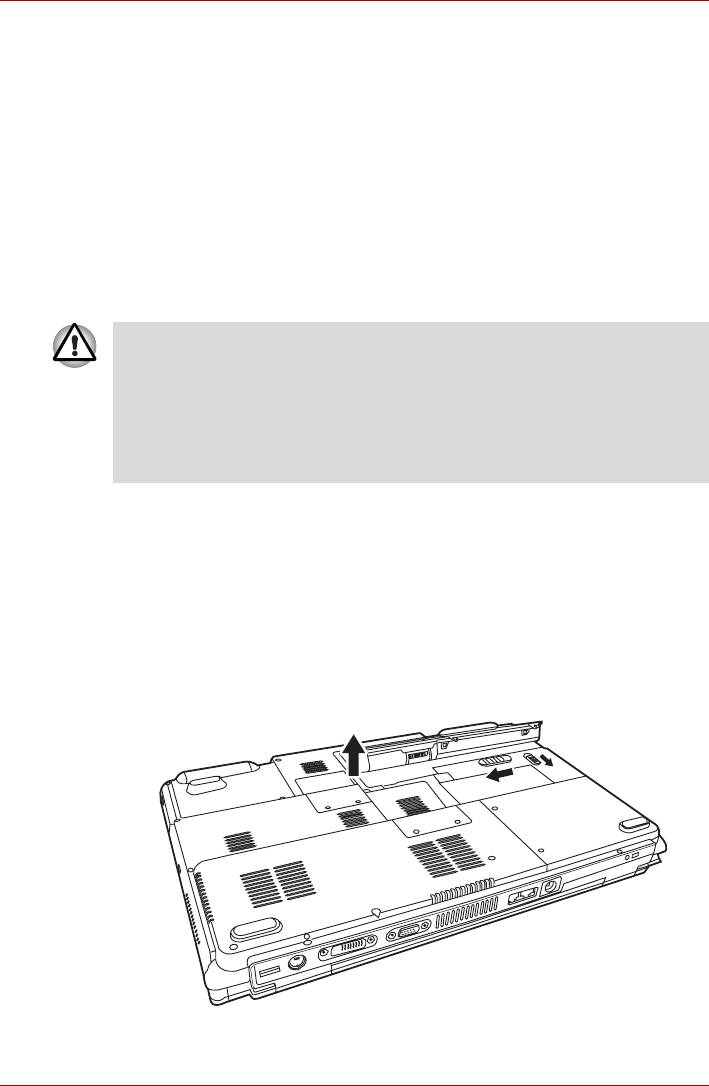
5. Сдвиньте замок батарейного источника питания в разомкнутое
положение.
6. Сдвинув защелку-фиксатор батарейного источника питания,
выньте батарею из отсека.
Извлечение батарейного источника питания
6-12 Руководство пользователя
Питание и режимы управления им
Установка батарейного источника питания
Батарея устанавливается в изложенном далее порядке.
Батарейный источник питания состоит из ионно-литиевых
батарей, которые при неправильном использовании, обращении или
утилизации могут взорваться. Утилизируйте использованные
батареи в соответствии с правилами утилизации, принятыми по
месту вашего проживания. Используйте в качестве замены только
батареи, рекомендованные корпорацией TOSHIBA.
1. Выключите питание компьютера.
2. Отсоедините от компьютера все подключенные к нему кабели.
3. Возьмите батарейный источник питания таким образом, чтобы его
этикетка была обращена вниз, а установочные выступы батареи – к
установочным отверстиям компьютера.
Установка батарейного источника питания в неверное положение
чревата повреждением компьютера.
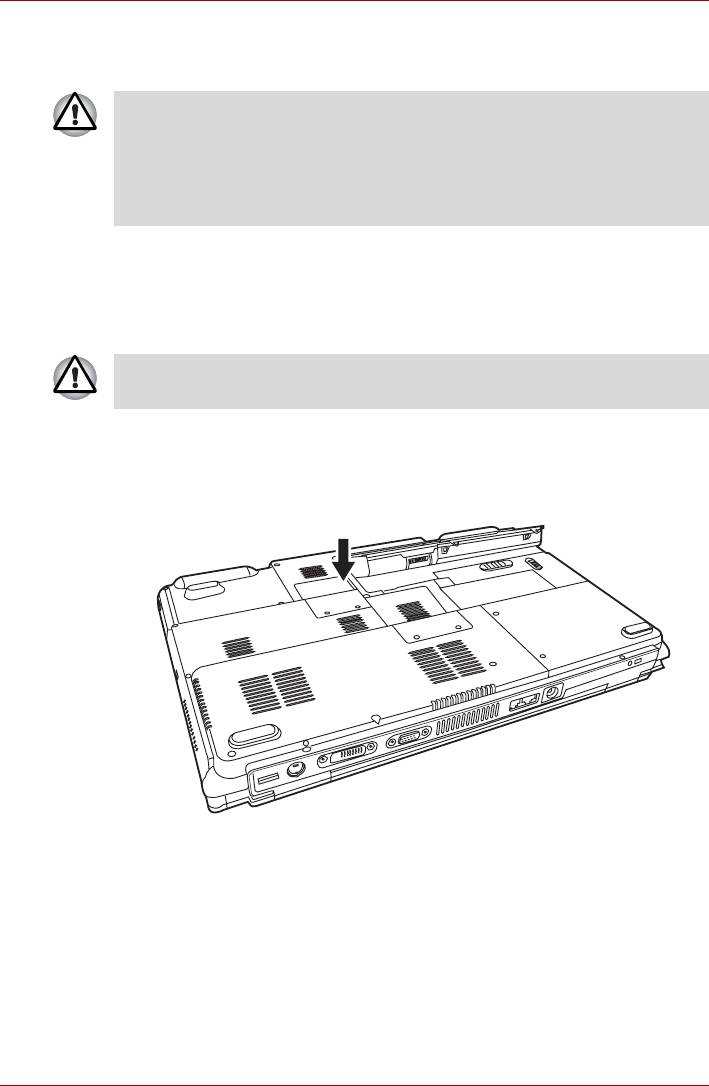
4. Аккуратно вставьте батарею в батарейный отсек так, чтобы
защелка зафиксировала его со щелчком.
5. Проверьте, переведен ли замок батарейного источника питания в
замкнутое положение.
Установка батарейного источника питания
Руководство пользователя 6-13
Питание и режимы управления им
Утилита TOSHIBA Password
Утилита TOSHIBA Password обеспечивает два уровня защиты паролем:
пользователя и администратора.
Пароль, установленный в утилите TOSHIBA Password отличается
®
от пароля, установленного в Windows
.
Пароль пользователя
Для запуска утилиты воспользуйтесь следующими пунктами меню:
Launch TOSHIBA Assist SECURE User Password
■ Registered
Для регистрации пароля, который может включать до 8 символов,
нажмите эту кнопку. После установки пароля при запуске
компьютера будет предложено ввести пароль.
■ Not Registered
Нажмите эту кнопку для удаления зарегистрированного пароля.
Прежде чем удалять пароль, нужно сначала ввести текущий
пароль.
■ Owner String (поле)
Это поле можно использовать для преобразования текста в
пароль. После ввода текста, нажмите Apply (Применить) или OK.
Этот текст выводится на экран при запуске компьютера вместе с
запросом на ввод пароля.
Пароль администратора
После установки пароля администратора некоторые функции могут
быть недоступны, если входить в систему под паролем пользователя.
Порядок назначения пароля администратора:
TOSHIBA Assist SECURE Supervisor password
Эта утилита позволяет выполнять следующие операции:
■ Зарегистрировать или удалить пароль администратора.
■ Установка ограничений для основной категории пользователей.
Запуск компьютера с вводом пароля
Если пароль назначен, загрузите компьютер с вводом пароля вручную.
Ввод пароля требуется только тогда, когда компьютер был
выключен, а не переведен в спящий или ждущий режим.
Чтобы ввести пароль вручную, выполните следующие действия:
1. Включите питание в порядке, изложенном в главе 3 Приступаем к
работе. На экран выводится сообщение:
Enter Password [xxxxxxxx]
2. Введите пароль.
6-14 Руководство пользователя
Питание и режимы управления им
3. Нажмите Enter.
Если вы ввели неправильный пароль три раза подряд, компьютер
прекращает работу. В этом случае его необходимо включить снова
с повторным вводом пароля.
Режимы выключения компьютера
В компьютере предусмотрено три режима выключения:
■ спящий (с сохранением данных из оперативной памяти на жестком
диске);
■ ждущий (питание остается включенным, сохраняя данные в
оперативной памяти, а все прочие устройства переходят в спящий
режим);
■ перезагрузка (данные в памяти не сохраняются).
См. также раздел «Выключаем питание» главы 3 Приступаем к
работе.
Включение или отключение питания при открытии или
закрытии панели дисплея
При питании от источника переменного тока эта функция отключает
питание компьютера, когда панель дисплея закрыта, и включает его
при открытии дисплея.
При питании от батареи функция перехода в спящий режим отключает
питание компьютера, когда панель дисплея закрыта, но не включает его
при открытии дисплея. Функция перехода в ждущий режим отключает
питание компьютера, когда панель дисплея закрыта, и включает его
при открытии дисплея.
Если функция выключения компьютера при закрытии панели
дисплея активизирована, и вы при этом пользуетесь диалоговым
окном «Выход из системы» (Shut down Windows), не закрывайте
дисплей до полного выхода из операционной системы.
Автоматический переход в ждущий/спящий режим
Данная функция обеспечивает автоматический переход в ждущий или
спящий режим системы, которая не используется в течение
определенного промежутка времени.
Порядок установки упомянутого промежутка времени изложен в
разделе Особые функции компьютера главы 1 Введение.
Руководство пользователя 6-15

Питание и режимы управления им
6-16 Руководство пользователя
Глава 7
Утилита HW Setup
В данной главе объясняется использование программы TOSHIBA HW
Setup для настройки компьютера. Утилита TOSHIBA HW Setup
позволяет настроить общие параметры компьютера (вкладка General),
назначить пароли (вкладка Password), настроить параметры дисплея
(вкладка Display), установить очередность загрузки (вкладка Boot
Priority), настроить клавиатуру (вкладка Keyboard), подключить
устройства с интерфейсом USB (вкладка USB), установить
подключение к локальной сети (вкладка LAN).
Запуск утилиты HW Setup
Для запуска утилиты HW Setup нажмите кнопку пуск (start), откройте
Панель управления, нажмите на Принтеры и другое оборудование
(Printers and Other Hardware), и наконец, на значок TOSHIBA HW
Setup.
Окно утилиты HW Setup
Окно утилиты HW Setup включает следующие вкладки: General
(Общие параметры), Password (Пароль), Display (Дисплей), Boot
Priority (Очередность загрузки), Keyboard (Клавиатура), LAN
(Локальная сеть) и USB.
Кроме того, имеются три кнопки:
OK Внесенные Вами изменения вступают в силу,
а окно утилиты HW Setup закрывается.
Отмена Окно закрывается без применения изменений.
Apply (Применить) Все изменения вступают в силу, но окно
утилиты HW Setup не закрывается.
Руководство пользователя 7-1

Утилита HW Setup
Вкладка General
В этом окне, где отображается версия BIOS, имеются две кнопки:
По умолчанию Полное восстановление фабричных настроек
утилиты HW Setup.
О программе Вывод на экран информации о версии
утилиты HW Setup.
Поле Setup
В этом поле показана версия BIOS и дата.
Окно Password
В этой вкладке можно установить или переустановить пароль
пользователя, который вводится при включении компьютера.
Вкладка Display
Эта вкладка служит для установки режима вывода изображения либо
на встроенный ЖК-дисплей, либо на внешний монитор.
Поле Power On Display
Позволяет выбрать активный дисплей при загрузке компьютера.
(Данный параметр доступен только в режиме Standard VGA и
®
неприменим к рабочему столу Windows
).
Auto-Selected
Вывод изображения на внешний монитор,
(Автовыбор)
если таковой подключен. В противном случае
изображение выводится на внутренний ЖК-
дисплей (по умолчанию).
LCD + Analog RGB Одновременный вывод изображения на
встроенный ЖК-дисплей и на внешний
монитор.
Вкладка Boot Priority
Поле Boot Priority Options
Это поле служит для установки очередности загрузки компьютера.
Чтобы изменить последовательность загрузки, выполните следующие
действия:
1. Включв компьютер, откройте загрузочное меню нажатием клавиши
F12.
2. На экране появляется окно выбора очередности загрузки: жесткий
диск, компакт-диск, флоппи-дисковод.
3. Выделив клавишами управления курсором «вверх/вниз» нужное
загрузочное устройство, нажмите Enter.
7-2 Руководство пользователя

Утилита HW Setup
Вкладка Keyboard
Функция Wake-up on Keyboard
При активизированной функции запуска с клавиатуры вывод компьютера
из ждущего режима осуществляется путем нажатия любой клавиши.
Заметьте, что речь идет только о встроенной клавиатуре и только при
условии, что компьютер пребывает именно в ждущем режиме.
Enabled Функция запуска с клавиатуры
активизирована.
Disabled Функция запуска с клавиатуры отключена
(по умолчанию).
Вкладка USB
Параметр USB KB/Mouse/FDD Legacy Emulation
Включение/отключение поддержки устаревших версий шины USB.
Активизация поддержки шины USB устаревшими версиями ОС
позволит пользоваться мышью, клавиатурой и флоппи-дисководом с
интерфейсом USB даже в том случае, если ваша операционная
система его не поддерживает.
Сетевой адаптер
Функция Built-in LAN
Эта функция позволяет включать и отключать встроенный адаптер для
подключения к локальной сети.
Enabled Встроенный адаптер для подключения к
локальной сети включен (по умолчанию).
Disabled Встроенный адаптер для подключения к
локальной сети выключен.
Руководство пользователя 7-3

Утилита HW Setup
7-4 Руководство пользователя
Глава 8
Дополнительные устройства
Дополнительные устройства могут расширить возможности компьютера
и сделать его более универсальным. Данная глава рассказывает о
подключении и установке устройств следующих типов, которые можно
приобрести у вашего поставщика оборудования производства
корпорации TOSHIBA:
Платы/память
■ Устройства формата PC card
■ ExpressCard
■ Платы SD (Secure Digital) / MMC (MultiMediaCard) / MS (Memory
Stick) / MS Pro (Memory Stick Pro) / xD (xD-Picture Card)
■ Модули памяти
Источники питания
■ Аккумуляторная батарея
■ Адаптер переменного тока
Периферийные устройства
■ Внешний монитор
■ Телевизор
■ Порт i.LINK (IEEE1394)
■ Замок-блокиратор
Руководство пользователя 8-1
Дополнительные устройства
Разъем PC Card
Компьютер оснащен разъемом расширения для устройств формата PC
Card, в который устанавливается одна 5-миллиметровая плата типа II.
Можно установить любое устройство формата PC Card (изготовленное
компанией TOSHIBA или другим производителем), которое
соответствует промышленным стандартам. Разъем поддерживает
16-битные устройства формата PC Card, включая многофункциональные
16-битные устройства и платы CardBus. Шина CardBus, отвечающая
требованиям нового стандарта для 32-битных устройств формата PC
card, обеспечивает высокую производительность, необходимую для
передачи мультимедийных данных.
■ Жесткий диск или дисковод CD-ROM, подключенный к 16-битному
разъему PC Card, может повлиять на производительность
акустической системы компьютера или на средства передачи
данных, в том числе замедляя ее скорость и приводя к ошибкам
при наборе номера.
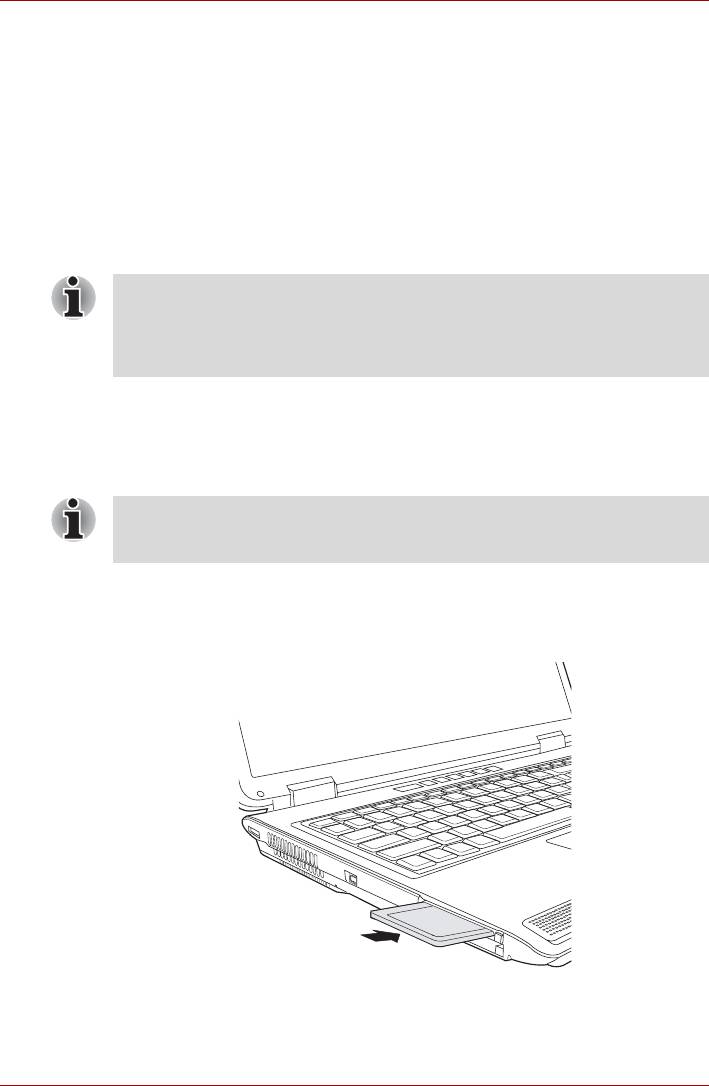
Установка устройства формата PC card
Разъем для устройств формата PC Card расположен с левой стороны
компьютера. Функция «горячей» установки позволяет устанавливать
устройства формата PC Card без выключения питания компьютера.
Не устанавливайте устройства формата PC Card, когда
компьютер пребывает в ждущем или спящем режиме. Некоторые
платы могут работать некорректно.
Для установки устройства формата PC Card выполните следующие
действия:
1. Вставьте плату PC Card в разъем.
2. Аккуратно нажмите на устройство до упора.
Установка устройства формата PC card
Установив плату, обратитесь к ее документации и проверьте
®
конфигурацию в операционной системе Windows
, чтобы убедиться в
ее соответствии данному устройству.
8-2 Руководство пользователя



