
Toshiba Satellite P100 – страница 5
Инструкция к Ноутбуку Toshiba Satellite P100

Изучаем основы
-1 Выбор дорожки 1 Выбор раздела 1
-2 Выбор дорожки 2 Выбор раздела 2
-3 Выбор дорожки 3 Выбор раздела 3
-4 Выбор дорожки 4 Выбор раздела 4
-5 Выбор дорожки 5 Выбор раздела 5
-6 Выбор дорожки 6 Выбор раздела 6
-7 Выбор дорожки 7 Выбор раздела 7
-8 Выбор дорожки 8 Выбор раздела 8
-9 Выбор дорожки 9 Выбор раздела 9
-0 Функция,
Функция,
аналогичная
аналогичная
кнопке «0»
кнопке «0»
-F8 или F9 - Вывод главного
меню
- Перемещение
Перемещение
курсора
курсора
- Перемещение
Перемещение
курсора
курсора
- Перемещение
Перемещение
курсора
курсора
- Перемещение
Перемещение
курсора
курсора
- Клавиша
Подтверждение
Подтверждение
Enter
выбора
выбора
-F2 - Вызов или
отключение меню
настроек
-
Увеличение
Увеличение
Ctrl +
громкости
громкости
-
Ctrl +
Уменьшение
Уменьшение
громкости
громкости
-M Отключение звука Отключение звука
-O Перемотка на
Перемотка назад
10 секунд назад
-P Перемотка на
Перемотка вперед
10 секунд вперед
Руководство пользователя 4-17

Изучаем основы
K Предыдущая
Предыдущий
звуковая дорожка
раздел
L Следующая
Следующий
звуковая дорожка
раздел
Пробел Воспроизведение
Воспроизведение
или пауза
или пауза
Ctrl + пробел Стоп Стоп
-Ctrl + RПовтор -
-Ctrl + SРежим
-
перемешивания
-Ctrl + K - Мгновенный
повтор
-Ctrl + L - Мгновенная
перемотка вперед
-D Изменение
Изменение
масштаба экрана
масштаба экрана
-G - Изменение угла
наклона
-S - Выбор субтитров
-A - Смена звукового
канала
-T Смена настройки
-
таймера
-Y - Замедленное
воспроизведение
-F1 Вывод указателя
Вывод указателя
назначения
назначения
клавиш
клавиш
-E Выгрузка диска Выгрузка диска
4-18 Руководство пользователя
Изучаем основы
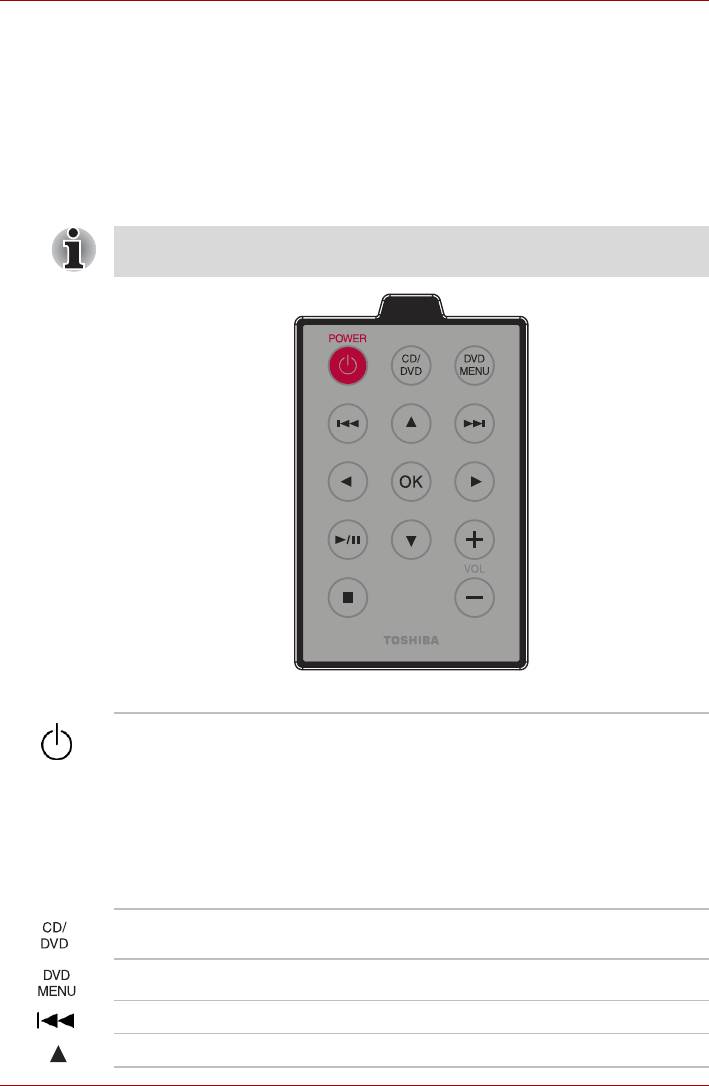
Применение пульта дистанционного управления TOSHIBA
Пульт дистанционного управления TOSHIBA предназначен для работы
®
с программным обеспечением под Windows
, цифровыми
мультимедийными файлами, а также с файлами на компакт-дисках.
Чтобы пульт работал, приемное окошко, расположенное спереди
компьютера, не должно быть перекрыто или прикрыто. Чтобы
воспользоваться пультом, достаточно направить его на переднюю
панель компьютера, нажав на нужную кнопку.
В комплектацию отдельных моделей пульт дистанционного
управления TOSHIBA не входит.
Далее перечислены функции пульта дистанционного управления:
Питание Включение компьютера в режиме Windows, либо
выход из Windows или из приложения Express
Media Player с выключением компьютера.
Внимание! Кнопкой «Питание» пульта
дистанционного управления TOSHIBA нельзя
пользоваться при отключении компьютера от
источника питания переменного тока. В таком случае
питание компьютера включается нажатием кнопки
«Питание» самого компьютера, либо кнопки CD/DVD.
CD/DVD Запуск приложений WinDVD/Windows Media Player,
если компьютер включен в режиме Windows.
Меню DVD Просмотр меню содержимого диска DVD
Назад Возврат к предыдущему разделу
Стрелки вверх Меню DVD: стрелки вверх
Руководство пользователя 4-19
Изучаем основы
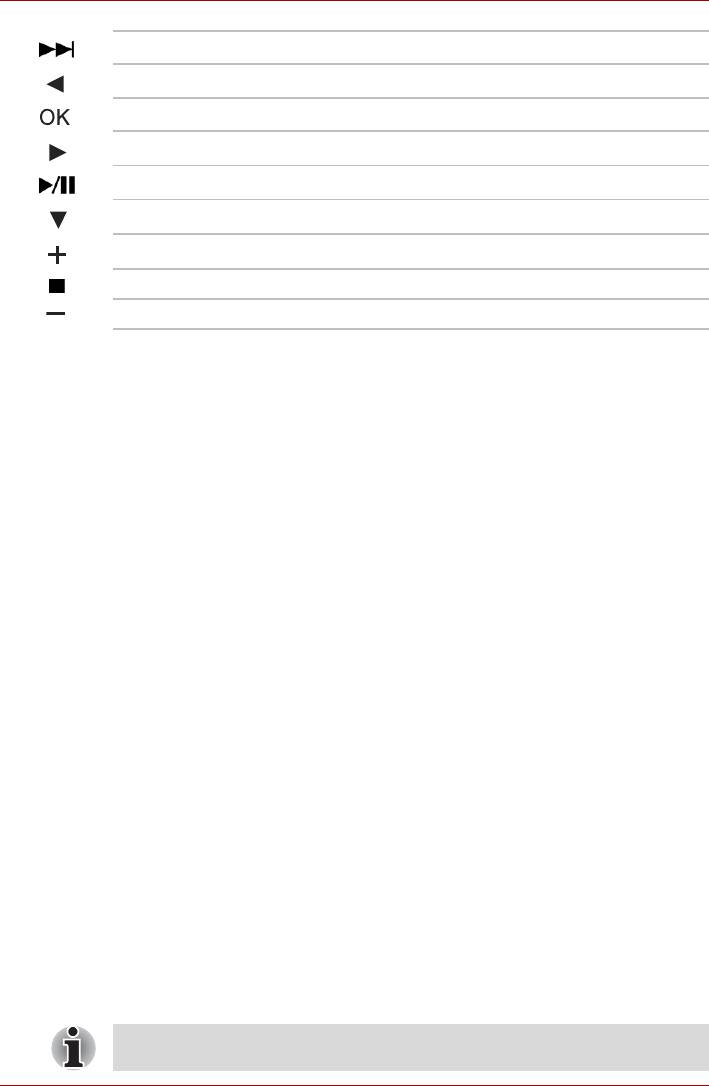
Вперед Переход к следующему разделу
Стрелки влево Меню DVD: стрелки влево
OK Выбор пункта меню
Стрелки вправо Меню DVD: стрелки вправо
Воспр. / Пауза Воспроизведение или пауза
Стрелки вниз Меню DVD: стрелки вниз
Громкость+ Повышение громкости
Стоп Прекращение воспроизведения
Громкость- Снижение громкости
Запись компакт-дисков на дисководе DVD-ROM&CD-R/RW
Дисковод CD-RW&DVD-ROM можно использовать для записи данных
на диски CD-R/RW.
Внимание!
Прежде чем приступать к записи или перезаписи диска CD-R/RW,
полностью ознакомьтесь с указаниями по настройке и эксплуатации,
изложенными в данном разделе, и соблюдайте их неукоснительно во
избежание сбоев в работе дисковода DVD-ROM&CD-R/RW, отказов в
ходе записи или перезаписи, потери данных или иного ущерба.
Отказ от ответственности
Корпорация TOSHIBA снимает с себя ответственность за изложенное
ниже.
■ Повреждение носителей формата CD-R/RW в результате
применения данного устройства для записи или перезаписи.
■ Любые изменения, внесенные в содержание носителей формата
CD-R/RW, а равно и утрату записанных на них данных в результате
применения данного устройства для записи или перезаписи, а
также за упущенную выгоду или прерывание предпринимательской
деятельности в результате такого рода изменений записанных
данных или их утраты.
■ Ущерб, понесенный вследствие применения оборудования или
программного обеспечения сторонних изготовителей.
Существующие на данный момент технические ограничения на
применение дисководов для записи данных на оптические носители
могут вызвать неожиданные сбои в процессе записи или перезаписи
как следствие качественных характеристик носителей или аппаратных
неполадок. Помимо этого, целесообразно делать две или несколько
копий важных данных во избежание внесения в них нежелательных
изменений или их утраты в ходе записи.
Диски формата CD-R служат для однократной записи данных.
Диски формата CD-RW перезаписываются многократно.
4-20 Руководство пользователя

Изучаем основы
Приступая к записи или перезаписи
При записи или перезаписи данных на компакт-диски соблюдайте
следующие правила:
■ Рекомендуем вам пользоваться дисками CD-R и CD-RW
перечисленных ниже производителей. Качество диска является
одним из важнейших условий его успешной записи или перезаписи.
CD-R: TAIYOYUDEN CO., LTD.
MITSUBISHI CHEMICAL CORPORATION
RICOH Co., Ltd.
MITSUI CHEMICAL, Inc.
CD-RW: MITSUBISHI CHEMICAL CORPORATION
RICOH Co., Ltd.
Корпорация TOSHIBA проверила работоспособность дисков CD-R и
CD-RW перечисленных выше производителей. Работоспособность
других дисков не гарантируется.
■ Как правило, диски CD-RW перезаписываются около 1000 раз.
Однако реальное количество возможных сеансов перезаписи
зависит от качества диска, а также того, как он используется.
■ Записывая или перезаписывая компакт-диски, обязательно
подключите универсальный адаптер переменного тока.
■ Обязательно закройте все программы, за исключением
приложения, обслуживающего запись.
■ Не запускайте такие сильно загружающие процессор программы,
как экранная заставка.
■ Активизируйте схему электропитания Включен постоянно (Always
ON). Не пользуйтесь функциями экономии электроэнергии.
■ Не начинайте запись во время работы антивирусных программ.
Дождитесь завершения их работы, затем отключите антивирусные
программы, а также все остальное программное обеспечение,
осуществляющее автоматическую проверку файлов в фоновом
режиме.
■ Не используйте утилиты для жесткого диска, в том числе
программы, предназначенные для повышения скорости доступа к
диску. Такие утилиты могут привести к нестабильной работе и
повредить данные.
■ Записывайте на компакт-диск данные с жесткого диска
компьютера. Не записывайте на компакт-диск данные из совместно
используемых источников, например, с сервера локальной сети
или других сетевых устройств.
■ Запись с применением программного обеспечения, отличного от
программы Sonic RecordNow!, сертификацию не проходила,
поэтому возможность записи с помощью других программ не
гарантируется.
Руководство пользователя 4-21

Изучаем основы
Во время записи или перезаписи
Во время записи или перезаписи данных на диск CD-R или CD-RW
соблюдайте следующие правила:
■ Данные на компакт-диск копируйте только с жесткого диска.
Не пользуйтесь методом «вырезки и вставки». Если в ходе записи
произойдет сбой, данные будут потеряны.
■ Избегайте следующих действий:
■ смены пользователей в операционной системе Windows XP;
■ выполнения компьютером любой другой функции, включая
использование мыши или сенсорного планшета, закрытие или
открытие панели ЖКД;
■ запуска коммуникационных устройств, например, модема;
■ воздействия на компьютер ударов или вибрации;
■ установки, удаления или подключения внешних устройств,
включая платы PC card, устройства с интерфейсом USB,
внешний дисплей, устройства с интерфейсом i.LINK, а также
оптические цифровые устройства.
■ Не открывайте лоток привода оптических дисков.
■ Применение некачественных, загрязненных или поврежденных
носителей может привести к сбоям в процессе записи или
перезаписи данных.
■ Установите компьютер на ровную поверхность, избегайте таких
мест, подверженных вибрации, как самолеты, поезда или
автомобили. Не пользуйтесь неустойчивыми предметами,
например, различного рода подставками.
■ Держите мобильные телефоны и другие устройства беспроводной
связи в удалении от компьютера.
Запись компакт-дисков с применением дисковода DVD Super
Multi, поддерживающего запись на двуслойные диски
Многофункциональным дисководом DVD Super Multi можно
пользоваться для записи данных как на диски CD-R/RW,
так и DVD-R/-RW/+R/+RW/-RAM.
Внимание!
Прежде чем приступать к записи или перезаписи диска CD-R/RW или
DVD-R/-RW/+R/+RW/-RAM, полностью ознакомьтесь с указаниями по
настройке и эксплуатации, изложенными в данном разделе, и
соблюдайте их неукоснительно во избежание сбоев в работе
дисковода DVD Super Multi, отказов в ходе записи или перезаписи,
потери данных и иного ущерба.
4-22 Руководство пользователя

Изучаем основы
Отказ от ответственности
Корпорация TOSHIBA снимает с себя ответственность за изложенное
ниже.
■ Повреждение носителей формата CD-R/RW или DVD-R/-RW/+R/
+RW/-RAM в результате применения данного устройства для
записи или перезаписи.
■ Любые изменения, внесенные в содержание носителей формата
CD-R/RW или DVD-R/-RW/+R/+RW/-RAM, а равно и утрату
записанных на них данных в результате применения данного
устройства для записи или перезаписи, а также за упущенную выгоду
или прерывание предпринимательской деятельности в результате
такого рода изменений записанных данных или их утраты.
■ Ущерб, понесенный вследствие применения оборудования или
программного обеспечения сторонних изготовителей.
Существующие на данный момент технические ограничения на
применение дисководов для записи данных на оптические носители
могут вызвать неожиданные сбои в процессе записи или перезаписи
как следствие качественных характеристик носителей или аппаратных
неполадок. Помимо этого, целесообразно делать две или несколько
копий важных данных во избежание внесения в них нежелательных
изменений или их утраты в ходе записи.
Приступая к записи или перезаписи
Приступая к записи или перезаписи данных на компакт-диски,
обратите внимание на изложенные далее моменты.
■ Исходя из ограниченных результатов тестирования на совместимость,
проведенного корпорацией TOSHIBA, рекомендуем пользоваться
носителями формата CD-R/RW и DVD-R/+R/-RW/+RW/-RAM
указанных далее изготовителей. Одновременно компания TOSHIBA
не предоставляет каких-либо гарантий работоспособности,
качественных характеристик или производительности любых
носителей. Качество диска является одним из важнейших условий
его успешной записи или перезаписи.
CD-R: TAIYOYUDEN CO., LTD.
MITSUBISHI CHEMICAL CORPORATION
RICOH Co., Ltd.
MITSUI CHEMICAL, Inc.
CD-RW: MITSUBISHI CHEMICAL CORPORATION
RICOH Co., Ltd.
Диски DVD-R: Версия 2.0 спецификаций записываемых дисков
DVD общего назначения
TAIYOYUDEN CO., LTD.
Matsushita Electric Industrial Co., Ltd.
DVD-RW: Версия 1.1 или версия 1.2 спецификаций
перезаписываемых дисков DVD
VICTOR COMPANY OF JAPAN, LIMITED
MITSUBISHI CHEMICAL CORPORATION
Руководство пользователя 4-23

Изучаем основы
DVD+R: MITSUBISHI CHEMICAL CORPORATION
RICOH Co., Ltd.
DVD+RW: MITSUBISHI CHEMICAL CORPORATION
RICOH Co., Ltd.
*DVD-RAM: Версия 2.1 или 2.2 спецификаций дисков
DVD-RAM
Matsushita Electric Industrial Co., Ltd.
Hitachi Maxell Ltd.
*Многофункциональные дисководы DVD и DVD
Super Multi могут работать с дисками DVD-RAM.
DVD+R
MITSUBISHI CHEMICAL CORPORATION
(двойной слой):
DVD-R
MITSUBISHI CHEMICAL CORPORATION
(двойной слой):
■ Плохое качество, загрязнение или повреждения диска чреваты
сбоями в ходе записи или перезаписи. Приступая к работе с диском,
обязательно проверьте, не загрязнен ли и не поврежден ли он.
■ Реальное количество возможных сеансов перезаписи на диски
формата CD-RW или DVD-RW/+RW/-RAM зависит от качества
носителей, а также того, как они используются.
■ Есть два типа дисков DVD-R: для записи авторских работ и общего
назначения. Не пользуйтесь дисками для записи авторских работ.
На компьютерных приводах можно записывать только диски
общего назначения.
■ Многосеансовая запись на диски DVD-R DL не поддерживается. Если
объем записываемых данных не превышает 4,7 Гб, рекомендуется
пользоваться дисками формата DVD-R (однослойными).
■ Можно пользоваться как дисками DVD-RAM, извлекаемыми из
картриджа, так и дисками без картриджа. Дисками односторонней
емкости 2,6 ГБ или двусторонней 5,2 ГБ пользоваться нельзя.
■ Некоторые модели компьютерных приводов DVD-ROM и DVD-
проигрывателей не могут считывать данные с дисков формата
DVD-R/+R/-RW/+RW/-RAM.
■ Данные, записанные на носители формата CD-R/DVD-R/+R,
не подлежат ни частичному, ни полному удалению.
■ Данные, удаленные с носителя формата CD-RW или DVD-RW/
+RW/-RAM, восстановлению не подлежат. Удаляя данные с
носителя, тщательно проверьте его содержимое. Если к
компьютеру подключено несколько пишущих дисководов,
проверьте, не удаляются ли данные не с того диска.
■ При записи на носители формата DVD-R/+R/-RW/+RW
определенное дисковое пространство отводится под данные
системы управления файлами, поэтому объем записываемых
данных может быть меньше полной емкости диска.
4-24 Руководство пользователя

Изучаем основы
■ Стандарт DVD-R/-RW предусматривает заполнения носителя
фиктивными данными, если объем записанных на него данных не
достигает примерно 1 Гб. Заполнение носителя фиктивными
данными занимает определенное время даже в том случае, если
объем записываемых на диск полезных данных невелик.
■ В продаже имеются диски DVD-R/+R/-RW/+RW/-RAM двух типов:
для записи данных и видео. Для записи видеоданных пользуйтесь
дисками с маркировкой [for Video]. Дисками, маркированными [for
Video], можно пользоваться как с проигрывателями DVD, так и с
приводом DVD-ROM Вашего компьютера. Проигрыватели DVD не
воспроизводят диски, маркированные [for Data].
■ Диски DVD-RAM, отформатированные в файловой системе FAT32,
не считываются под Windows 2000 без установки программного
драйвера DVD-RAM.
■ Если к компьютеру подключено несколько пишущих дисководов,
проверьте, не записываются ли данные не на тот диск.
■ Приступая к записи или перезаписи компакт-дисков, сначала
обязательно подключите универсальный адаптер переменного тока.
■ Прежде чем перевести компьютер в ждущий или спящий режим,
обязательно завершите запись диска DVD-RAM. Запись можно
считать завершенной, если имеется возможность извлечь носитель
DVD-RAM из дисковода.
■ Обязательно закройте все программы, за исключением
приложения, обслуживающего запись.
■ Не запускайте такие сильно загружающие процессор программы,
как экранная заставка.
■ Активизируйте схему электропитания Включен постоянно (Always
ON). Не пользуйтесь функциями экономии электроэнергии.
■ Не начинайте запись во время работы антивирусных программ.
Дождитесь завершения их работы, затем отключите антивирусные
программы, а также все остальное программное обеспечение,
осуществляющее автоматическую проверку файлов в фоновом
режиме.
■ Не используйте утилиты для жесткого диска, в том числе
программы, предназначенные для повышения скорости доступа к
диску. Такие утилиты могут привести к нестабильной работе и
повредить данные.
■ Производите запись на компакт-диски только с жесткого диска
компьютера. Не пытайтесь записывать данные с таких устройств
коллективного пользования, как, например, сервер локальной сети
или любое другое сетевое устройство.
■ Запись с применением программного обеспечения, отличного от
программы Sonic RecordNow!, сертификацию не проходила,
поэтому возможность записи с помощью других программ не
гарантируется.
Руководство пользователя 4-25

Изучаем основы
Во время записи или перезаписи
При записи или перезаписи данных на носители формата CD-R/-RW,
DVD-R/-RW/-RAM или DVD+R/+RW соблюдайте изложенные ниже
правила.
■ Избегайте следующих действий:
■ смены пользователей в операционной системе Windows XP;
■ выполнения компьютером любой другой функции, включая
использование мыши или сенсорного планшета, закрытие или
открытие панели ЖКД;
■ запуска коммуникационных устройств, например, модема;
■ воздействия на компьютер ударов или вибрации;
■ установки, удаления или подключения внешних устройств,
включая платы PC card, устройства с интерфейсом USB,
внешний дисплей, а также оптические цифровые устройства;
■ использования кнопок переключения режимов и управления
аудио/видео для воспроизведения музыкальных или речевых
записей;
■ Откройте привод.
■ В ходе записи/перезаписи не выключайте компьютер,
не пользуйтесь функцией выхода из системы и не переводите
ее в ждущий или спящий режим.
■ Прежде чем перевести компьютер в ждущий или спящий режим,
обязательно завершите запись или перезапись. Запись можно
считать завершенной, если имеется возможность открыть лоток
дисковода.
■ Установите компьютер на ровную поверхность, избегайте таких
мест, подверженных вибрации, как самолеты, поезда или
автомобили. Не пользуйтесь неустойчивыми предметами,
например, различного рода подставками.
■ Держите мобильные телефоны и другие устройства беспроводной
связи в удалении от компьютера.
■ Данные на диск DVD-RAM копируйте только с жесткого диска.
Не пользуйтесь методом «вырезки и вставки». Если в ходе записи
произойдет сбой, данные будут потеряны.
4-26 Руководство пользователя

Изучаем основы
Уход за носителями
Данный раздел содержит рекомендации по защите данных,
хранящихся на дисках и на дискетах.
Обращайтесь с носителями бережно. Перечисленные далее простые
меры предосторожности продлят срок годности носителей CD/DVD и
защитят хранящиеся на них данные:
1. Храните диски в оригинальной упаковке — это и защитит их,
и сохранит чистыми.
2. Не сгибайте диски.
3. Не пишите на них — используйте наклейки, чтобы не испортить
поверхность диска с данными.
4. Берите диск за внешний край или за край центрального отверстия.
Отпечатки пальцев на поверхности диска могут помешать
считыванию данных.
5. Не подвергайте носители воздействию прямых солнечных лучей,
чрезмерного тепла или холода. Не кладите на диски тяжелые
предметы.
6. Если диски стали пыльными или грязными, протрите их чистой
сухой тканью. Протирайте диски в направлении от центра к краям,
избегая вращательных движений. При необходимости пользуйтесь
тканью, увлажненной водой или нейтральным чистящим
средством. Не используйте бензин, растворитель и другие
подобные чистящие средства.
Дискеты
1. Храните дискеты в оригинальной упаковке — это и защитит их,
и сохранит чистыми. Если дискета грязная, не используйте
чистящую жидкость. Очищайте диск мягкой влажной тканью.
2. Не сдвигайте защитную металлическую створку и не прикасайтесь
к магнитной поверхности гибкого диска. Отпечатки пальцев могут
помешать считыванию данных с дискеты.
3. Данные могут быть потеряны, если дискета искривлена; погнута
или находилась под прямыми лучами солнца, на сильной жаре или
холоде.
4. Не кладите на дискеты тяжелые предметы.
5. Не следует есть, курить или пользоваться ластиком около дискет.
Посторонние частицы, попавшие внутрь кожуха дискеты, могут
повредить магнитный слой.
6. Магнитное поле может уничтожить данные на дискете. Храните
дискеты вдали от громкоговорителей, радиотелевизионной
аппаратуры и других источников магнитных полей.
Руководство пользователя 4-27
Изучаем основы
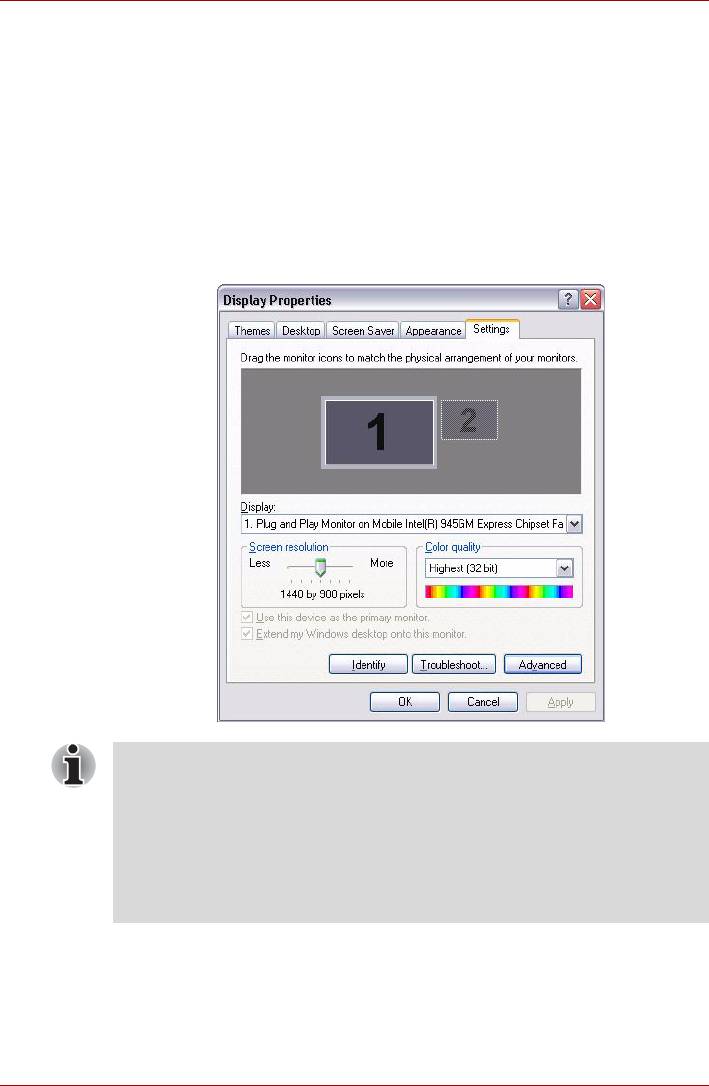
Настройка нескольких дисплеев
Ваш компьютер можно настроить на использование нескольких
дисплеев, что позволит эффективно распределить поверхность
рабочего стола между двумя мониторами.
Окно «Свойства: Экран (Display Properties)» обеспечивает
возможность тонкой настройки относительного положения
изображения на двух дисплеях, настроенных на отображение
различных областей рабочего стола. Их можно расположить
горизонтально, вертикально или диагонально, как показано на
приведенной ниже иллюстрации.
Если вы не собираетесь пользоваться внешним дисплеем в
следующий раз, когда включите компьютер, то перед тем, как его
выключить, необходимо отменить все настройки вывода на два
дисплея одинакового изображения рабочего стола, либо различных
его областей.
Клоновыми настройками экрана называют такие настройки,
при которых выбрано и одновременно используется более одного
устройства.
4-28 Руководство пользователя

Изучаем основы
Чистка компьютера
Чтобы обеспечить долговременную, безотказную работу компьютера,
оберегайте его от пыли и аккуратно обращайтесь с жидкостями рядом
с аппаратом.
■ Не допускайте попадания жидкости внутрь компьютера. В случае
попадания влаги внутрь немедленно выключите питание и дайте
компьютеру полностью высохнуть перед повторным включением.
■ Чистку компьютера нужно производить слегка увлажненной (водой)
тканью. Для очистки экрана можно использовать очиститель
стекол. Нанесите небольшое количество очистителя на мягкую
чистую ткань и осторожно протрите экран.
Никогда не брызгайте чистящую жидкость прямо на компьютер и
не допускайте ее попадания на его компоненты. Никогда не
используйте для чистки компьютера абразивные или едкие
средства.
Перемещение компьютера
Компьютер предназначен для долговременной работы в самых
неблагоприятных условиях. Однако при переноске компьютера
следует соблюдать простые меры предосторожности, которые
обеспечат его безотказную работу.
■ Перед перемещением компьютера убедитесь, что обращение к
дискам прекратилось. Проверьте индикаторы встроенного
жесткого диска и привода оптических дисков.
■ Если в приводе имеется диск, удалите его. Проверьте, надежно ли
закрыт лоток привода оптических дисков.
■ Выключите питание компьютера.
■ Отключите от компьютера все периферийные устройства.
■ Закройте дисплей. Никогда не берите компьютер за панель
дисплея или за тыльную часть (где расположены порты).
■ Отсоедините от компьютера адаптер переменного тока.
■ Для переноски компьютера используйте специальную сумку.
Руководство пользователя 4-29

Изучаем основы
4-30 Руководство пользователя
Глава 5
Клавиатура
Раскладка клавиатуры компьютера аналогична раскладке 101/102-
клавишной расширенной клавиатуры.
Количество клавиш на клавиатуре зависит от того, на раскладку какой
страны/региона настроен ваш компьютер. Доступны клавиатуры для
различных языков.
Существует четыре типа клавиш: алфавитно-цифровые клавиши,
функциональные клавиши, программируемые клавиши и клавиши
управления курсором.
Алфавитно-цифровые клавиши
Алфавитно-цифровые клавиши позволяют набирать прописные и
строчные буквы, цифры, знаки пунктуации и специальные символы,
отображаемые на экране.
Однако есть несколько различий между работой на печатной машинке
и на клавиатуре компьютера:
■ Буквы и цифры компьютерного текста отличаются по ширине.
Пробелы, которые вводятся клавишей «пробел», также могут
отличаться в зависимости от выравнивания строки и других
параметров.
■ Латинская буква l (эл) нижнего регистра и цифра 1 (единица) не
взаимозаменяемы, как на печатной машинке.
■ Буква верхнего регистра O и цифра 0 (нуль) не взаимозаменяемы.
■ Клавиша Caps Lock фиксирует в верхнем регистре только
алфавитные символы, в то время как на пишущей машинке
фиксация регистра переводит все клавиши в верхний регистр.
■ Клавиши Shift (регистр), Tab (табулятор) и BkSp (возврат на
одну позицию со стиранием), помимо выполнения тех же
функций, что и на пишущей машинке, имеют также специальные
компьютерные функции.
Руководство пользователя 5-1
Клавиатура
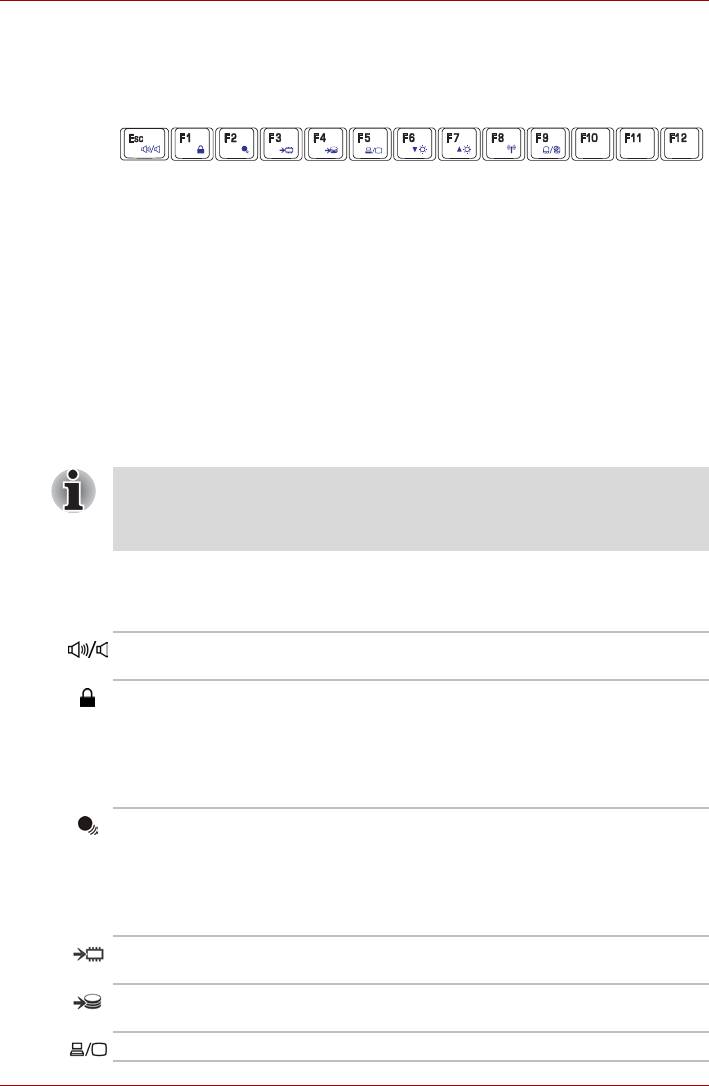
Функциональные клавиши F1 ... F12
Функциональными (не путать с клавишей Fn) называются 12 клавиш,
расположенных в верхней части клавиатуры.
Клавиши с F1 по F12 называются функциональными, потому что при
нажатии они выполняют запрограммированные функции. В комбинации с
клавишей Fn клавиши, помеченные значками, выполняют на компьютере
специальные функции. См. раздел Программируемые клавиши:
комбинации с клавишей Fn этой же главы. Функции, выполняемые
конкретными клавишами, зависят от используемых программ.
Программируемые клавиши: комбинации с клавишей Fn
Клавиша Fn (функция) является уникальной для компьютеров
TOSHIBA и используется в комбинации с другими клавишами для
создания программируемых клавиш. Комбинации программируемых
клавиш служат для включения, отключения или настройки
определенных функций.
Некоторые программы могут отключить или помешать
действиям программируемых клавиш. Настройка программируемых
клавиш не восстанавливается функцией перевода компьютера в
ждущий режим.
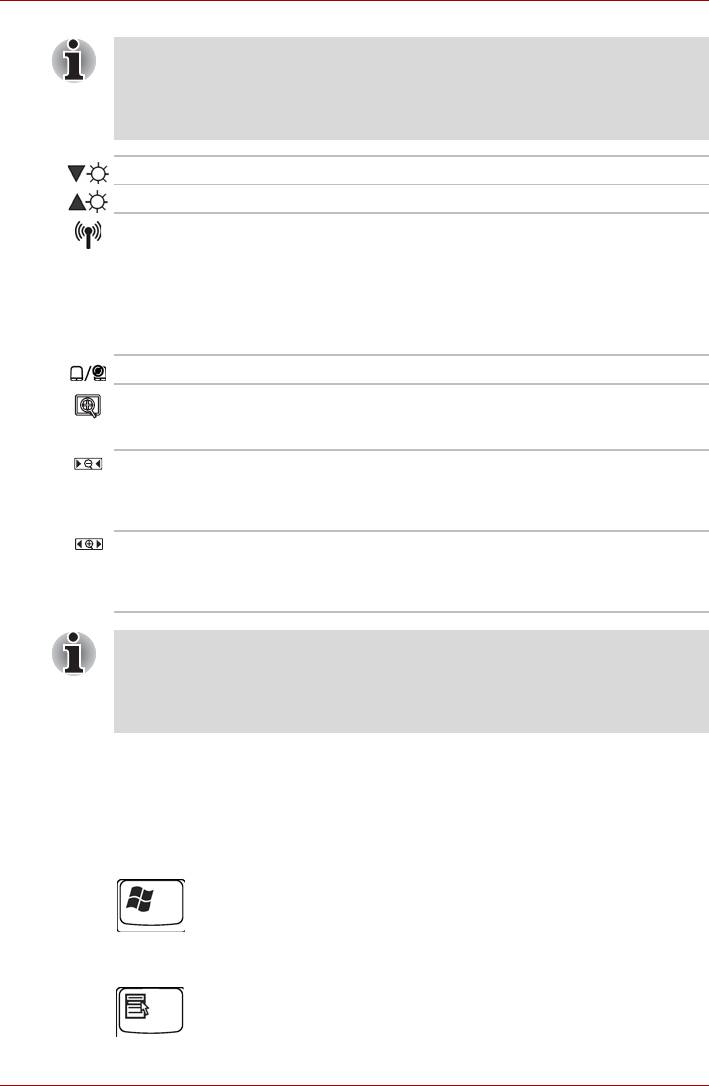
«Горячие» клавиши
Fn + ESC Отключение звука Включение и отключение
звука.
Fn + F1 Мгновенная защита Данным сочетанием
клавиш активизируется «хранитель экрана» с
удалением с него текущего изображения.
Чтобы восстановить изображение, нажмите на
любую клавишу или воспользуйтесь
сенсорным планшетом.
Fn + F2 Энергосберегающие режимы Данным
сочетанием клавиш открывается меню
Параметры электропитания (Power Option
Properties). В нем можно проверить состояние
параметров электропитания или настроить
энергосберегающие функции.
Fn + F3 Ждущий режим Перевод системы в ждущий
режим.
Fn + F4 Спящий режим Перевод системы в спящий
режим.
Fn + F5 Выбор дисплея Смена активного дисплея.
5-2 Руководство пользователя
Клавиатура
Разрешение экрана при одновременном выводе изображения на
несколько дисплеев установлено по умолчанию на 1024x768.
При подключении внешнего монитора (RGB), не поддерживающего
разрешение 1024х768, смените разрешение в окне «Свойства:
Экран (Display Properties)».
Fn + F6 Снизить яркость
Fn + F7 Повысить яркость
Fn + F8 Управление средствами беспроводного
сетевого подключения Нажатие на эту
горячую клавишу позволяет выбирать
активные средства беспроводного сетевого
подключения. Работает только тогда, когда
переключатель беспроводной связи
перемещен во включенное положение.
Fn + F9 Включение/отключение сенсорного планшета
Fn + Space Смена разрешения Смена разрешения с
активного значения на 800x600, затем на
2048x1536 и снова на первоначальное значение.
Fn + 1 Отдаление Чтобы уменьшить размер
значков на рабочем столе или в окне
приложения, нажмите клавишу 1, удерживая
клавишу Fn в нажатом положении.
Fn + 2 Приближение Чтобы увеличить размер
значков на рабочем столе или в окне
приложения, нажмите клавишу 2, удерживая
клавишу Fn в нажатом положении.
Для использования горячих клавиш Fn+1 и Fn+2 необходимо
установить утилиту TOSHIBA Zooming. Утилита поддерживает
только окна следующих приложений: Microsoft Internet Explorer,
Microsoft Office, Windows Media Player, Adobe Reader, а также значки
на рабочем столе.
Специальные клавиши операционной системы Windows
На клавиатуре имеются две клавиши, выполняющие специальные
функции в операционной системе Windows XP. Одна активизирует меню
Пуск (Start), а другая имеет те же функции, что и правая кнопка мыши.
Эта клавиша активизирует меню Пуск (Start) операционной системы
Windows XP.
Эта клавиша выполняет те же функции, что и правая кнопка мыши.
Руководство пользователя 5-3
Клавиатура
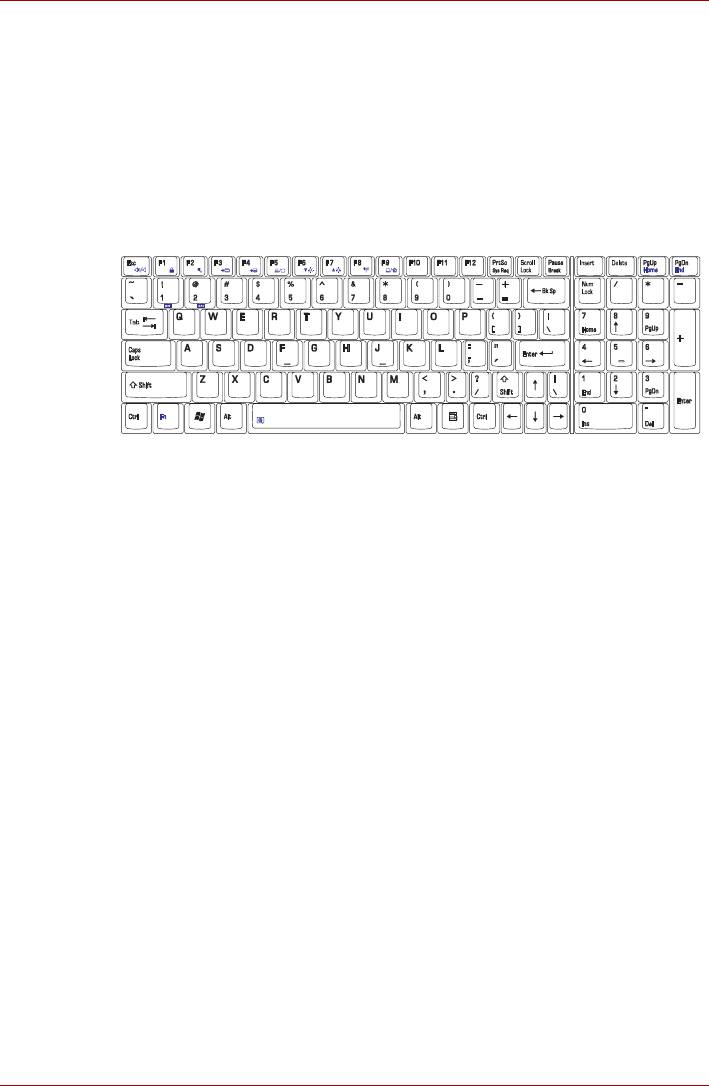
Клавиатура в стиле настольного компьютера
Ваш компьютер P100 оснащен встроенной клавиатурой в стиле
настольного компьютера. Иными словами, это полноразмерная
клавиатура, с правой стороны которой имеется полный набор клавиш
для ввода цифровых символов (их также называют клавишами
калькулятора). В отличие от уменьшенных клавиатур портативных
компьютеров других моделей, отдельный «режим ввода цифровых
символов» здесь отсутствует, равно как и дополнительный сегмент
клавиатуры для ввода цифровых символов.
Клавиатура в стиле настольного компьютера
Ввод символов ASCII
Некоторые символы ASCII нельзя ввести с обычной клавиатуры,
но можно путем ввода соответствующих кодов ASCII.
1. Удерживайте клавишу Alt.
2. С помощью клавиш цифровой раскладки введите код ASCII.
3. Отпустите клавишу Alt - символ ASCII появится на экране дисплея.
5-4 Руководство пользователя
Глава 6
Питание и режимы управления им
Источники питания компьютера включают в себя адаптер переменного
тока и встроенные аккумуляторы. Эта глава содержит подробные
инструкции по наиболее эффективному использованию этих
источников, включая: зарядку и замену батарей, экономию заряда
батарей и режимы управления питанием.
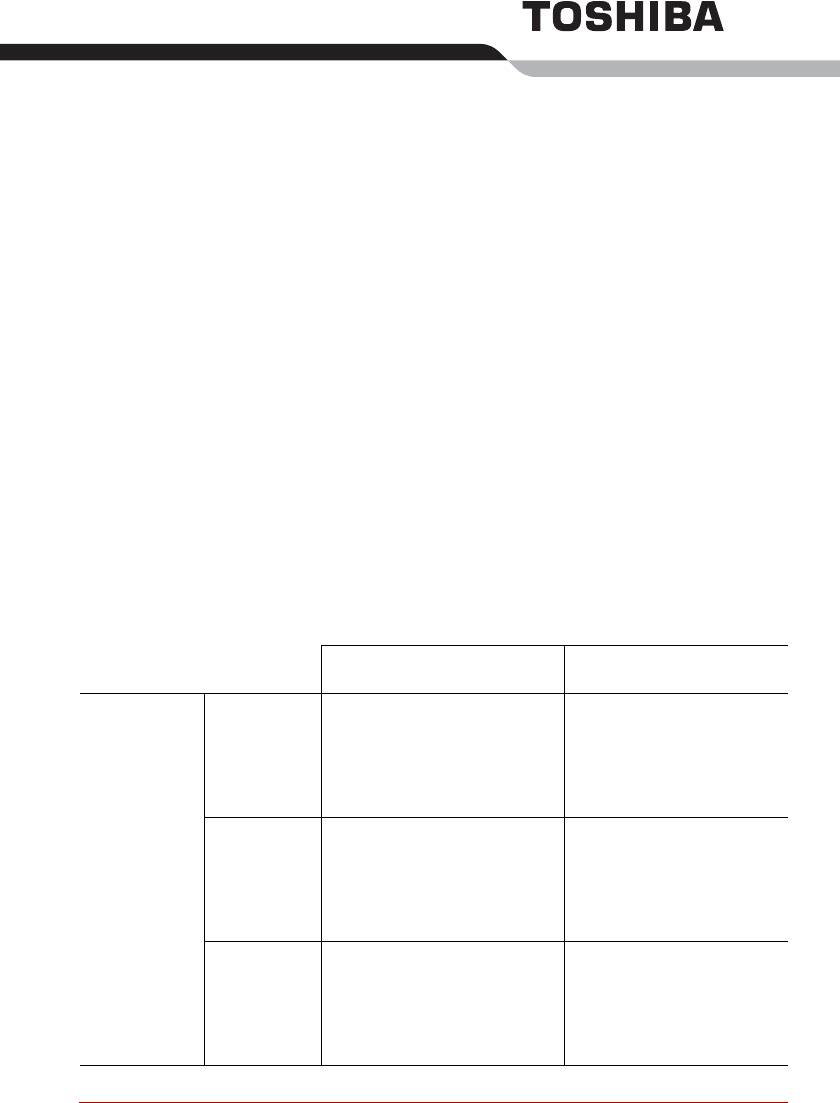
Условия электропитания
Рабочие возможности компьютера и состояние заряда батареи
зависят от условий электропитания: подключен ли адаптер
переменного тока, установлена ли батарея и каков уровень ее заряда.
Компьютер работает Питание выключено
(компьютер не работает)
Подключенный
Батарея
• Компьютер работает
• Батарея не заряжается
адаптер
полностью
• Батарея не заряжается
• Индикатор:Батарея
переменного
заряжена
светится
• Индикатор:Батарея светится
тока
голубым
голубым
DC INсветится
DC INсветится
голубым
голубым
Батарея
• Компьютер работает
• Зарядка
частично
• Зарядка
• Индикатор:батарея
заряжена
светится
• Индикатор:батарея светится
желтым
желтым
DC INсветится
DC INсветится
голубым
голубым
Батарея не
• Компьютер работает
• Батарея не заряжается
установлена
• Батарея не заряжается
• Индикатор:батарея не
или нет
светится
• Индикатор:батарея не
зарядки
светится
DC INсветится
голубым
DC INсветится
голубым
Руководство пользователя 6-1

Питание и режимы управления им
Компьютер работает Питание выключено
(компьютер не работает)
Не подключен
Заряд
• Компьютер работает
адаптер
батареи
• Индикатор: Батарея не
переменного
выше
светится
тока
критического
Питание от сети
уровня
не светится
Заряд
• Компьютер работает
батареи ниже
• Звучит аварийный сигнал (в
критического
зависимости от значения
уровня
параметра Low Battery Alarm
в настройках меню CMOS и
параметров электропитания)
• Индикатор:батарея мигает
желтым
Питание от сети
не светится
Заряд
Компьютер переходит в
батареи
спящий режим или
полностью
отключается (в зависимости от
израсходован
настроек параметров
электропитания)
Батарея не
• Компьютер не работает
установлена
• Индикатор:батарея не
светится
Питание от сети
не светится
6-2 Руководство пользователя



