
Toshiba Satellite P100 – страница 4
Инструкция к Ноутбуку Toshiba Satellite P100
Приступаем к работе
Автоматический переход в спящий режим
Компьютер автоматически переходит в спящий режим при нажатии
кнопки питания или закрытии крышки дисплея. Для этого необходимо
предварительно установить соответствующие настройки в следующем
порядке:
1. Откройте Панель управления (Control Panel).
2. Из меню Performance and Maintenance (Администрирование)
откройте диалоговое окно Power Options (Электропитание).
3. Откройте вкладку Hibernate (Спящий режим).
4. Выбрав вариант Enable Hibernation (Разрешить переход в
спящий режим), нажмите на кнопку OK.
Сохранение данных в спящем режиме
При выключении питания в спящем режиме компьютеру требуется
немного времени для сохранения текущих данных на жестком диске.
В течение этого времени светится индикатор встроенного жесткого
диска.
После того, как компьютер выключен и данные сохранены на жестком
диске, выключите питание всех периферийных устройств.
Не включайте компьютер или устройства сразу же после
выключения. Подождите немного, чтобы все конденсаторы
полностью разрядились.
Ждущий режим
При переходе в ждущий режим питание остается включенным,
но процессор и все остальные устройства переходят в состояние
ожидания.
■ Если компьютер с подключенным адаптером переменного тока
пребывает в бездействии (включая получение электронной
почты), а пользователь к нему не обращается в течение
примерно 15-30 минут, то он автоматически переходит в
ждущий режим (в соответствии с настройкой по умолчанию
окна Параметры электропитания [Power Options]).
■ Для возврата в рабочий режим нажмите на кнопку питания.
■ Если компьютер автоматически войдет в ждущий режим при
активном сетевом приложении, восстановления последнего при
выходе из ждущего режима может и не произойти.
■ Функция автоматического перехода в ждущий режим
отключается в окне Параметры электропитания (Power
Options). Имейте в виду, что соответствие компьютера
нормативам Energy Star будет при этом аннулировано.
Руководство пользователя 3-9
Приступаем к работе
Меры предосторожности при переходе в ждущий режим
■ Прежде чем войти в ждущий режим, убедитесь, что данные сохранены.
■ Не устанавливайте и не удаляйте в ждущем режиме модули памяти,
не снимайте компоненты, обслуживающие питание компьютера.
■ Не устанавливайте и не удаляйте модули памяти Компьютер
или модуль памяти может выйти из строя.
■ Не снимайте батарейный источник питания.
В любом из этих случаев настройки компьютера на момент
перехода в ждущий режим сохранены не будут.
■ Если вы переносите компьютер на борт самолета или в больницу,
убедитесь, что компьютер завершит работу в спящем режиме или
режиме выключения, чтобы избежать помех от радиосигналов.
Преимущества ждущего режима
Ждущий режим дает следующие преимущества:
■ Восстановление предыдущего рабочего состояния происходит
существенно быстрее, по сравнению со спящим режимом.
■ Экономится питание за счет отключения системы при отсутствии
ввода данных в компьютер или доступа к аппаратуре в течение
времени, заданного для ждущего режима.
■ Можно использовать функцию отключения питания при закрытии
дисплея.
Переход в ждущий режим
Перейти в ждущий режим можно также нажатием комбинации
клавиш Fn + F3. Дополнительную информацию см. в главе 5,
Клавиатура.
Переход в ждущий режим:
1. Нажав на кнопку пуск (start), нажмите на Выключить компьютер
(Turn off Computer), а затем на кнопку Ждущий режим (Stand by).
2. Закройте панель дисплея. Данную функцию необходимо
предварительно активизировать. Это можно сделать во вкладке
Дополнительно (Advanced) окна Параметры электропитания
(Power Options) Панели управления.
3. Нажмите на кнопку питания. Данную функцию необходимо
предварительно активизировать. Это можно сделать во вкладке
Дополнительно (Advanced) окна Параметры электропитания
(Power Options) Панели управления.
После повторного включения компьютера можно продолжить работу с
того самого места, где пришлось прерваться.
■ Когда компьютер завершает работу в ждущем режиме,
индикатор питания светится желтым цветом.
■ Если вы работаете на компьютере с питанием от батареи,
то можно увеличить время работы, завершая работу в спящем
режиме. В ждущем режиме потребляется больше питания.
3-10 Руководство пользователя
Приступаем к работе
Ограничения ждущего режима
Ждущий режим не работает при следующих условиях:
■ Питание включается немедленно после завершения работы.
■ Модули памяти находятся под воздействием статического
электричества или помех.
Перезагрузка компьютера
В определенных обстоятельствах возникает необходимость
перезагрузить компьютер. Это бывает в следующих случаях:
■ Изменены некоторые настройки компьютера.
■ После сбоя компьютер не реагирует на команды с клавиатуры.
Существует три способа перезагрузки компьютера.
1. Выберите команду Перезагрузка (Restart) в диалоговом окне
Завершение работы (Turn Off Computer).
2. Если компьютер включен, нажмите Ctrl + Alt + Del.
3. Выключите питание нажатием соответствующей кнопки, после чего
нажмите ее еще раз, чтобы перезапустить компьютер.
Пользуйтесь третьим способом только в том случае, если
операционная система «зависла» из-за сбоя. В любом случае
третий способ – это последнее средство, т.к. несохраненные
данные будут при этом полностью утеряны, а критически важные
файлы могут оказаться поврежденными.
Восстановление предустановленных программ
В случае повреждения предустановленных файлов восстановите их,
воспользовавшись диском-реаниматором DVD-ROM. Чтобы
восстановить операционную систему и все предварительно
установленные программы, выполните следующие действия.
Восстановление операционной системы Windows
®
Во время установки операционной системы Windows
жесткий диск
будет отформатирован и все находящиеся на нем данные будут
утеряны.
1. Загрузив диск-реаниматор в дисковод, выключите питание
компьютера.
2. Включите питание компьютера. Как только появится надпись In
Touch with Tomorrow TOSHIBA, нажмите клавишу F12. Появится
меню загрузки.
3. Верхней или нижней клавишей управления курсором выберите в
экранном меню значок дисковода CD-ROM/DVD.
4. Следуйте указаниям на экране.
Руководство пользователя 3-11

Приступаем к работе
5. Если на компьютере было предустановлено дополнительное
программное обеспечение, оно не может быть восстановлено с
диска-реаниматора DVD-ROM. Такие приложения (например,
программы Works Suite, DVD Player, игры и т. п.) восстанавливаются
отдельно с соответствующих носителей.
Восстановление приложения Express Media Player
Переустановка приложения Express Media Player с
соответствующего диска-реаниматора производится до
®
переустановки операционной системы Windows
Чтобы восстановить приложение Express Media Player, выполните
следующие действия:
1. Загрузив диск-реаниматор приложения Express Media Player в
привод оптических носителей, выключите питание компьютера.
2. Нажав и удерживая клавишу F12, включите питание. После вывода
на экран логотипа TOSHIBA In Touch with Tomorrow нажмите
клавишу F12.
3. Клавишами со стрелками «влево» и «вправо» и выберите пункт
CD/DVD-ROM Drive в меню Boot Devices. См. раздел Вкладка
Boot Priority главы 7 Утилита HW Setup.
4. Следуйте указаниям на экране.
Восстановление утилит и драйверов TOSHIBA
Если операционная система Windows работает корректно, некоторые
драйверы и приложения можно восстановить по отдельности. В папке
(C:\TOOLSCD) диска с инструментальными средствами и утилитами
TOSHIBA имеются драйвера и приложения, входящие в комплектацию
вашего компьютера. В случае повреждения системных драйверов или
приложений большинство из этих компонентов можно переустановить
из указанной папки.
Для удобства рекомендуется скопировать содержимое папки на
внешний носитель.
3-12 Руководство пользователя
Глава 4
Изучаем основы
В этой главе рассказывается об основных операциях, а также об уходе
за компьютером.
Применение сенсорного планшета
Работать с сенсорным планшетом предельно просто: достаточно
коснуться его поверхности кончиком пальца и передвигать палец в том
направлении, куда должен двигаться курсор.
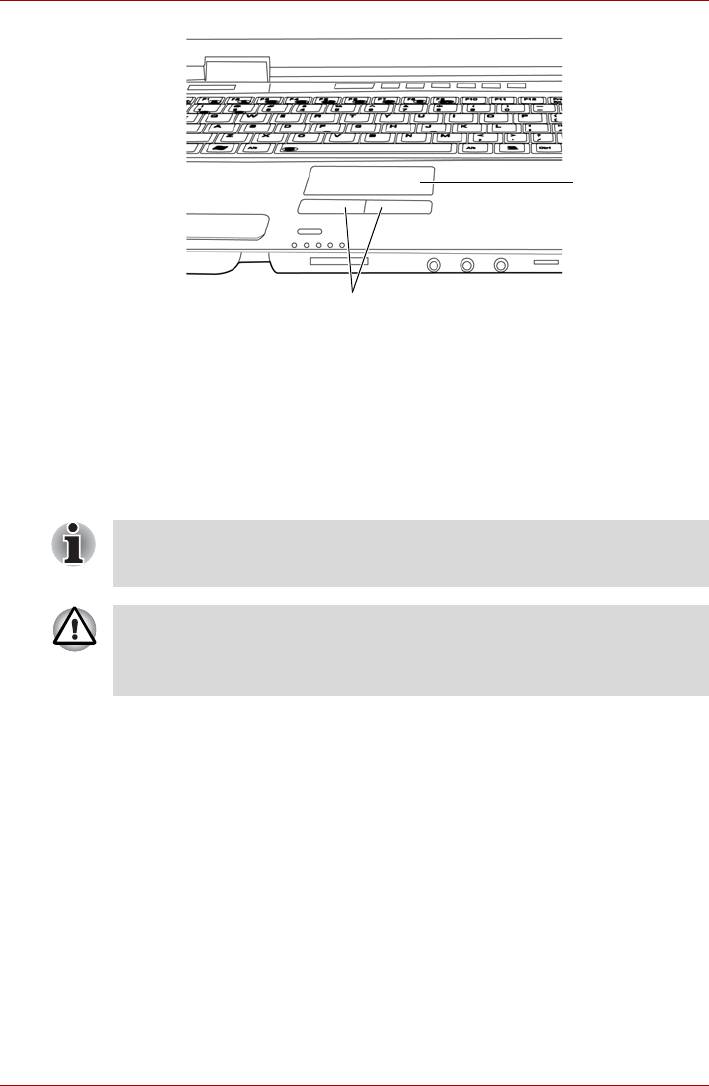
Две кнопки, расположенные под сенсорным планшетом, выполняют те
же функции, что и кнопки манипулятора типа «мышь». Нажав левую
кнопку, можно выбрать один из пунктов меню, либо произвести те или
иные манипуляции с тем фрагментом текста или графическим
объектом, на который указывает курсор. Нажатием правой кнопки на
экран выводится меню или выполняется какая-либо функция в
зависимости от используемого вами приложения.
Функции, аналогичные выполняемым левой кнопкой, можно также
выполнять легким постукиванием по поверхности сенсорного
планшета.
Щелчок: однократное постукивание по сенсорному планшету.
Двойной щелчок: двукратное постукивание.
Перетаскивание объектов: активация перетаскиваемого
объекта однократным постукиванием. Нажав второй наз,
оставьте палец на сенсорном планшете и переместите
материал.
Руководство пользователя 4-1
Изучаем основы
Сенсорный
или двойной
планшет
Кнопки управления сенсорным планшетом
Сенсорный/двойной планшет с кнопками управления
Применение встроенного модема
В этом разделе приводится описание порядка настройки и
подключения модема. Дополнительные сведения изложены в
интерактивной справочной системе компьютера. Помимо этого,
ознакомьтесь с содержанием интерактивной справочной системы
программного обеспечения модема.
Встроенный модем не поддерживает голосовых функций,
о которых рассказывается в интерактивной справочной системе,
Поддерживаются все функции передачи данных и факсимильной связи.
■ При грозе отсоедините модемный кабель от телефонной
розетки.
■ Не подключайте модем к цифровой телефонной линии.
Это может привести к его повреждению.
ВАЖНЫЕ ИНСТРУКЦИИ ПО ТЕХНИКЕ БЕЗОПАСНОСТИ
Пользуясь телефонным оборудованием, во избежание возгорания,
поражения током и телесных повреждений необходимо соблюдать
некоторые элементарные меры предосторожности, в том числе
изложенные ниже:
1. Не пользуйтесь аппаратом вблизи воды, в частности, у ванны,
раковины, кухонной мойки или резервуара стиральной машины,
а также в помещении с мокрым полом или возле плавательного
бассейна.
2. Не пользуйтесь телефонным аппаратом (за исключением
беспроводного) во время грозы, когда есть пусть даже небольшой
риск поражения молнией.
3. Не пользуйтесь телефонным аппаратом вблизи места, где произошла
утечка газа, даже для того, чтобы сообщить о такой утечке.
4. Пользуйтесь только тем шнуром питания, который указан в данном
руководстве.
4-2 Руководство пользователя
Изучаем основы
Выбор региона
Требования к телекоммуникационному оборудованию в различных
странах/регионах отличаются друг от друга, поэтому необходимо
убедиться, что настройки модема соответствуют стране/региону,
в котором он будет использоваться.
1. Отройте приложение Modem Region Select (Выбор региона для
модема) которое находится в окне TOSHIBA > Networking меню Все
программы (All Programs).
Не пользуйтесь функцией Выбор страны/региона (Country/Region
Select), даже если она присутствует в утилите Настройки модема
(Modem setup), которая запускается из Панели управления. Смена
страны или региона из Панели управления может не
активизироваться.
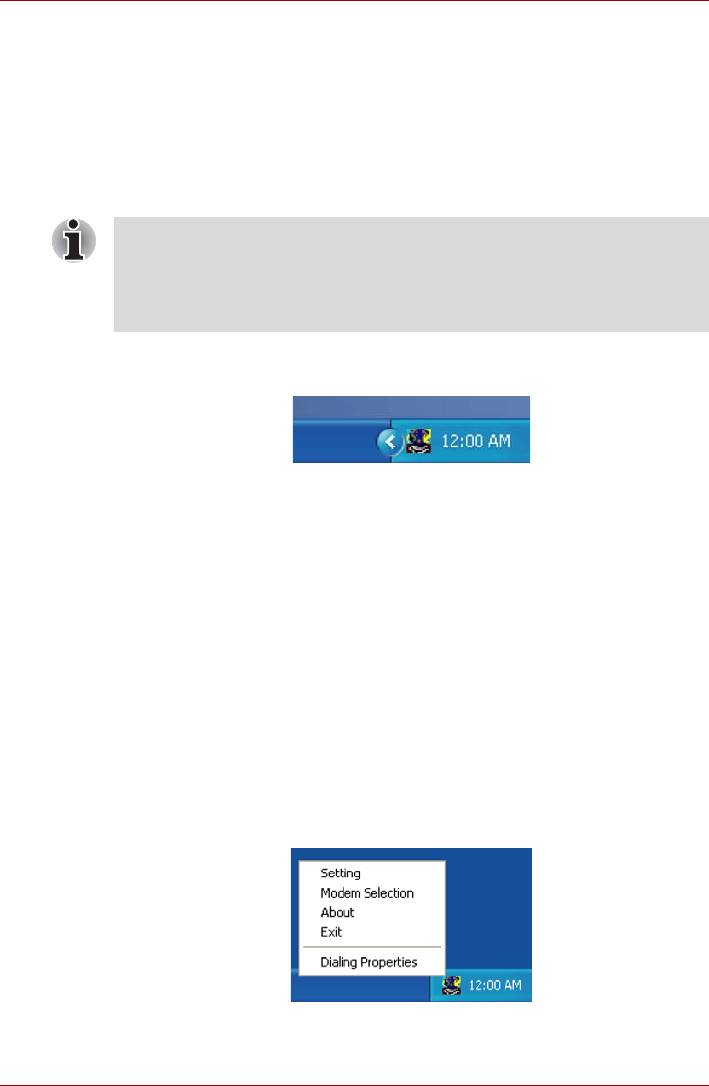
2. В панели задач Windows появится значок выбора региона
(Region Selection).
Пиктограмма выбора региона
3. Нажмите на значок левой кнопкой мыши для отображения списка
регионов, которые поддерживает модем. Также будет выведено
подменю с информацией о расположении телефонов. Затем будет
проведена проверка выбранного региона и местонахождения
телефона.
4. Выберите регион из меню и местонахождение телефона из подменю.
■ Выбранный регион становится регионом для модема, а новое
местонахождение телефона устанавливается автоматически.
■ При выборе местонахождения телефона соответствующий
регион выбирается автоматически и становится текущей
настройкой для модема.
Меню «Свойства»
Нажмите на пиктограмму правой кнопкой мыши для вывода
следующего меню.
Меню «Свойства»
Руководство пользователя 4-3
Изучаем основы
Настройки
Можно включить или отключить следующие параметры:
Автоматический режим
Утилита выбора региона запускается автоматически при запуске
операционной системы.
После выбора региона открыть диалоговое окно
Параметры набора номера
После выбора региона окно параметров набора номера будет
открываться автоматически.
Список местонахождений телефона для выбранного
региона
Выводится подменю с информацией о местонахождении телефона.
Открыть диалоговое окно, если модем и код региона
текущего местонахождения не совпадают
Если текущие настройки кода региона и местонахождения телефона
неверны, выводится окно с предупреждением.
Выбор модема
Если компьютер не может распознать внутренний модем, выводится
диалоговое окно. Выберите COM-порт для работы с модемом.
Параметры набора номера
Выберите этот пункт для отображения параметров набора номера.
Если вы пользуетесь компьютером на территории Японии, имейте
в виду, что технические нормы, изложенные в Законе о
коммерческих телекоммуникациях, предписывают выбор в качестве
региона именно Японии. Любые другие настройки региона
являются противозаконными.
4-4 Руководство пользователя
Изучаем основы
Подключение
Чтобы подключить кабель встроенного модема, выполните
следующие действия:
■ При грозе отсоедините модемный кабель от телефонной
розетки.
■ Не подключайте модем к цифровой телефонной линии.
Это может привести к его повреждению.
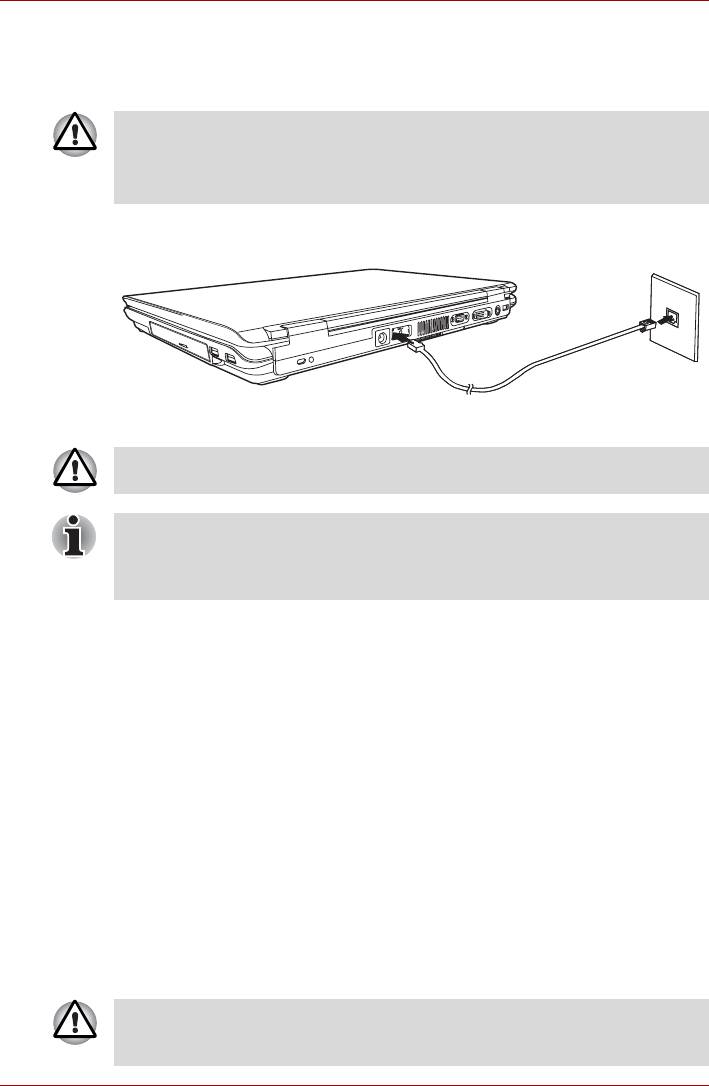
1. Подключите один конец кабеля к гнезду модема.
2. Подключите другой конец кабеля к телефонной розетке.
Подключение встроенного модема
Не тяните за подключенный кабель модема и не передвигайте
компьютер.
Подключение устройства хранения данных (например, дисковода
DVD-ROM или жесткого диска) к 16-разрядному разъему PC Card
может снизить скорость работы модема или вызвать прерывание
связи.
Отключение
Чтобы отключить кабель встроенного модема, выполните следующие
действия:
1. Нажмите на рычажок на штепселе у телефонного гнезда и
вытащите штепсель.
2. Отсоедините кабель от компьютера таким же способом.
Вкладка LAN
Компьютер оснащен сетевым адаптером, который поддерживает
стандарты Ethernet LAN (10 Мбит/с, 10BASE-T) и Fast Ethernet LAN
(100 Мбит/с, 100BASE-Tx) или Gigabit Ethernet LAN (1000 Мбит/с,
1000BASE-T). В данном разделе описываются процедуры
подключения компьютера к локальной сети и отключения от нее.
Для подключения к сетям Gigabit Ethernet LAN (1000 Мбит/с,
1000BASE-T) пользуйтесь кабелем стандарта CAT5e ИЛИ CAT6.
Не устанавливайте и не удаляйте дополнительный модуль
памяти, когда включен режим пробуждения по сигналу от локальной
сети (Wake-up on LAN).
Руководство пользователя 4-5
Изучаем основы
Режим пробуждения по сигналу от локальной сети (Wake-up on LAN)
не функционирует в отсутствие адаптера переменного тока. Если
вы пользуетесь этим режимом, оставьте адаптер включенным.
Подключение кабеля к локальной сети
Перед подключением к локальной сети компьютер необходимо
правильно настроить. Подключение к сети с настройками
компьютера по умолчанию может стать причиной неправильной
работы. Согласуйте процедуры настройки с администратором
сети.
Если Вы используете Fast Ethernet LAN (100 Мбит/с, 100BASE-TX),
убедитесь в том, что Вы подключены через кабель CAT5. Нельзя
использовать кабель CAT3.
Если Вы используете Ethernet LAN (10 Мбит/с, 10BASE-T), то можно
использовать кабели CAT5 или CAT3.
Для подключения к сетям Gigabit Ethernet LAN (1000 Мбит/с,
1000BASE-T) пользуйтесь кабелем стандарта CAT5e ИЛИ CAT6.
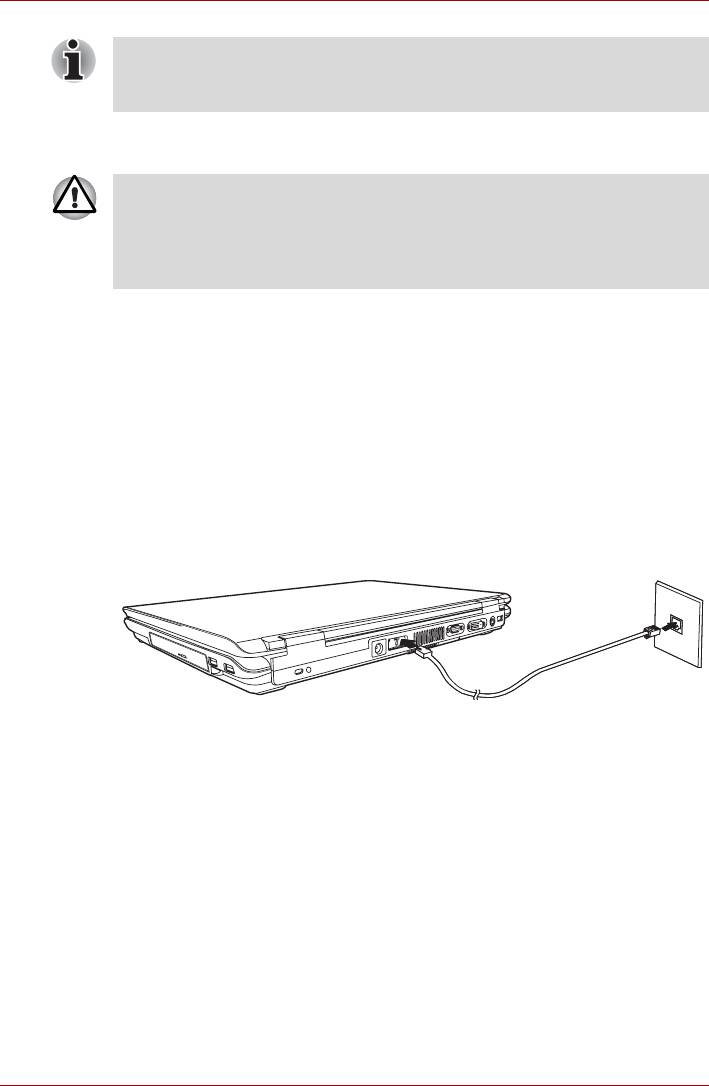
Для подключения сетового кабеля выполните следующие действия.
1. Выключите питание компьютера и всех подключенных к нему
внешних устройств.
2. Подключите один конец кабеля к гнезду сетевого интерфейса.
Аккуратно нажмите до щелчка.
Подключение кабеля к локальной сети
3. Подключите другой конец кабеля к разъему сетевого
концентратора. Перед подключением к концентратору
проконсультируйтесь с администратором сети.
Отсоединение кабеля от локальной сети
Для отключения кабеля локальной сети выполните следующие действия.
1. Нажмите на рычажок на разъеме у гнезда локальной сети и
вытащите разъем.
2. Отсоедините кабель от компьютера таким же способом. Перед
отключением от сетевого концентратора проконсультируйтесь с
администратором сети.
4-6 Руководство пользователя
Изучаем основы
Беспроводная связь
Компьютер оснащен такими средствами беспроводной связи, как
беспроводной сетевой адаптер и устройство на основе технологии
Bluetooth.
Переключателем беспроводной связи оснащаются все модели.
Отдельные модели оснащены как беспроводным сетевым адаптером,
так и модулем Bluetooth.
Беспроводной сетевой адаптер
Беспроводные средства сетевого подключения совместимы с другим
сетевым оборудованием, соответствующим стандартам беспроводных
сетей 802.11b/g или 802.11a/b/g.
Поддерживаются перечисленные далее функции:
■ Механизм автоматического выбора скорости обмена данными в
диапазоне 54, 11, 5,5, 2 и 1 Мбит/с.
■ Шифрование данные в соответствии с требованиями стандарта
Advanced Encryption Standard (AES) на основе 128-разрядного
алгоритма шифрования.
Плата беспроводного сетевого подключения не поддерживает
функцию включения компьютера по сигналу из сети.
■ Выбор частотного канала (5 ГГц и 2,4 ГГц).
■ Автоматическая настройка на несколько каналов
■ Управление питанием платы
■ Шифрование данные в соответствии с требованиями стандарта
Wired Equivalent Privacy (WEP).
Замечания по беспроводному сетевому адаптеру
Скорость передачи данных и диапазон действия беспроводной
локальной сети зависят от окружающих электромагнитных условий,
наличия или отсутствия препятствий, конструкции и конфигурации
точки доступа, конструкции клиентского узла, а также конфигурации
программного обеспечения и аппаратных средств. Фактическая
скорость передачи данных всегда ниже ее теоритически
максимального значения.
Функции Atheros SuperAG™ или SuperG™ работают при условии их
поддержки как клиентским узлом, так и точкой доступа. Рабочие
характеристики указанных функций зависят от формата
передаваемых данных.
Руководство пользователя 4-7

Изучаем основы
Защита
1. Не забудьте активизировать функцию шифрования (WEP),
в противном случае компьютер может стать уязвимым к
несанкционированному доступу по беспроводной локальной сети,
что чревато вторжением с целью, в числе прочего, завладеть
вашими данными или их уничтожить. Кроме того, пользователь,
подключившись к Интернету, несет всю полноту ответственности за
просмотр данных, загрузку их как на свой компьютер, так и в сеть,
при этом следует иметь в виду, что незащищенное подключение к
беспроводной сети, имеющей непосредственный доступ в Интернет,
служит прямым приглашением злоумышленнику к неправомочному
использованию полномочий, предоставленных вам интернет-
провайдером. Исходя из сказанного выше, компания TOSHIBA
настоятельно рекомендует активизировать функцию WEP.
2. Компания TOSHIBA не несет ответственности за похищение
пакетов данных при подключении к беспроводной локальной сети,
а равно и за любой вытекающий из этого ущерб.
Беспроводная технология Bluetooth
Беспроводная технология Bluetooth™ обеспечивает беспроводную
связь между различными электронными устройствами, например,
настольными компьютерами, принтерами и мобильными телефонами.
Нельзя одновременно использовать встроенные функции Bluetooth и
дополнительное устройство на основе технологии Bluetooth.
Беспроводная технология Bluetooth обладает следующими функциями:
Работоспособность по всему миру
Приемопередающее радиустройство на основе технологии Bluetooth
работает в частотном диапазоне 2,4 ГГц, который не подлежит
лицензированию и совместим с радиосистемами большинства стран
мира.
Соединение по радио
Соединение двух или нескольких устройств по радио устанавливается
предельно просто. Такое соединение поддерживается, даже если
подключенные устройства не находятся в прямой видимости друг от
друга.
Защита
Высокая защищенность обеспечивается двумя мощными
механизмами защиты:
■ Механизм идентификации предотвращает несанкционированный
доступ к критически важным данным, а фальсификация источника
сообщений становится невозможной.
■ Механизм шифрования предотвращает прослушивание,
обеспечивая конфиденциальность подключения.
4-8 Руководство пользователя

Изучаем основы
®
Программное обеспечение Bluetooth™ Stack for Windows
от
компании TOSHIBA
Обратите внимание на то, что данное программное обеспечение
предназначено только для нижеперечисленных операционных систем:
®
®
■ Microsoft
Windows
2000 Professional
®
®
■ Microsoft
Windows
XP
Далее приводится подробная информация о применении
программного обеспечения с указанными операционными системами.
См. также электронную справку к программному обеспечению.
Данный выпуск программного обеспечения Bluetooth™ Stack основан
на спецификации Bluetooth™ версий 1.1/1.2/2.0+EDR. Помимо
портативных персональных компьютеров собственного
производства, компания TOSHIBA не гарантирует совместимости
программного обеспечения с прочим компьютерным оборудованием
и/или иными электронными устройствами, оснащенными
технологией Bluetooth™.
Примечания к выпуску компанией TOSHIBA программного
®
обеспечения Bluetooth™ Stack под Windows
1. Установка:
Для ОС Windows 2000 или Windows XP программное обеспечение
®
Bluetooth™ Stack под Windows
от компании TOSHIBA не требует
подписи.
2. Приложения для отправки, приема и обработки факсимильных
сообщений:
Программное обеспечение Bluetooth™ Stack не поддерживает
отдельные приложения для отправки, приема и обработки
факсимильных сообщений.
3. Многопользовательский режим:
Модуль Bluetooth не поддерживает многопользовательский режим
под Windows XP. Иными словами, если вы пользуетесь модулем
Bluetooth, одновременно с вами им не могут пользоваться другие
лица, работающие на том же компьютере.
Техническая поддержка:
Самая свежая информация о поддержке операционных систем,
языковой поддержке и доступных обновлениях размещается на нашем
сайте http://www.toshiba-europe.com/computers/tnt/bluetooth.htm (для
стран Европы) или www.pcsupport.toshiba.com (для США).
Руководство пользователя 4-9
Изучаем основы
Переключатель беспроводной связи
Служит для активизации или отключения платы беспроводного
подключения к сети и модуля Bluetooth. Когда переключатель
находится в выключенном положении, передача или прием данных не
производятся. Беспроводные средства выключаются переводом
переключателя влево, а включаются переводом его вправо.
Находясь на борту самолета и в медицинских учреждениях,
установите переключатель в отключенное положение. Проверьте
индикатор. При отключении функций беспроводной связи
индикатор гаснет.
Индикатор беспроводной связи
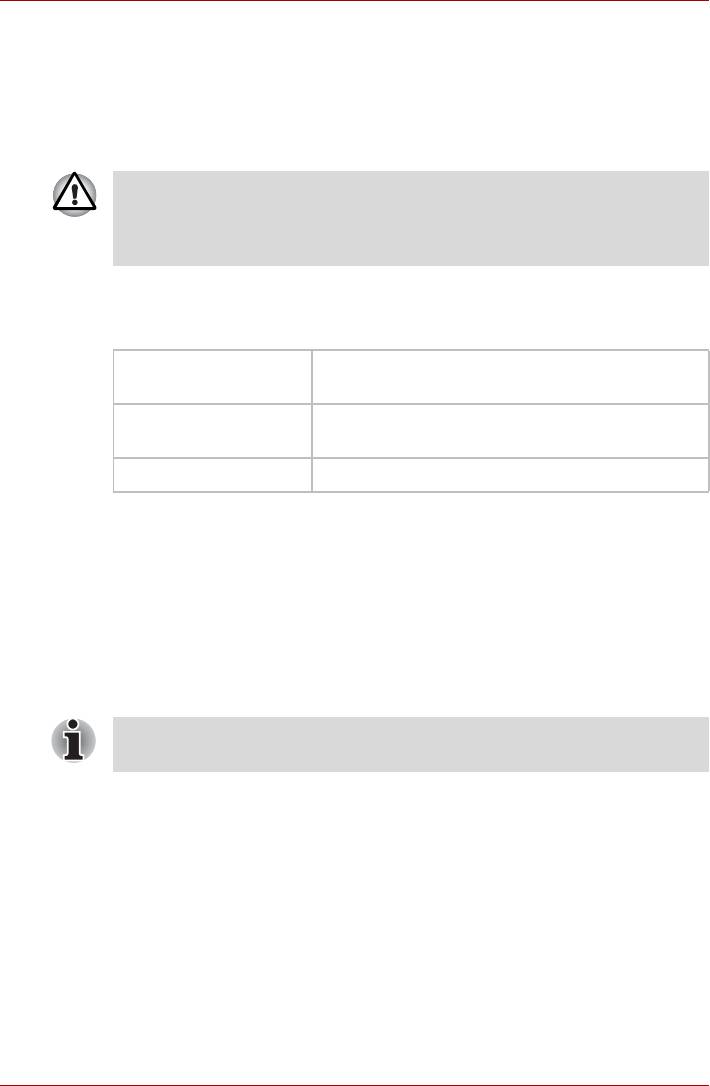
Индикатор указывает на состояние средств беспроводной связи.
Состояние
Обозначения
индикатора
Выключен Переключатель беспроводной связи
переведен в отключенное положение.
Светится Беспроводная связь включена.
Применение приводов оптических дисков
Приведенные в данном разделе иллюстрации могут немного отличаться
от привода, установленного в вашем компьютере, однако общий принцип
действия приводов оптических дисков одинаков. Полноразмерные
дисководы обеспечивают высокопроизводительное выполнение
записанных на диски программ. Дисководы позволяют воспроизводить
диски диаметром 12 или 8 см (4,72 или 3,15 дюйма) без адаптера.
При обращении компьютера к диску светится индикатор дисковода.
Для воспроизведения видеодисков формата DVD пользуйтесь
приложением WinDVD.
Если у вас имеется дисковод DVD-ROM&CD-R/RW, ознакомьтесь также
с мерами предосторожности при записи компакт-дисков, изложенными
в разделе Запись компакт-дисков на дисководе DVD-ROM&CD-R/RW.
Если у вас имеется дисковод DVD Super Multi, ознакомьтесь также с
мерами предосторожности при записи компакт-дисков, изложенными в
разделе Запись компакт-дисков с применением дисковода DVD Super
Multi, поддерживающего запись на двуслойные диски.
4-10 Руководство пользователя
Изучаем основы
Загрузка компакт-дисков
Загрузка диска производится в следующем порядке:
1. Включите питание компьютера.
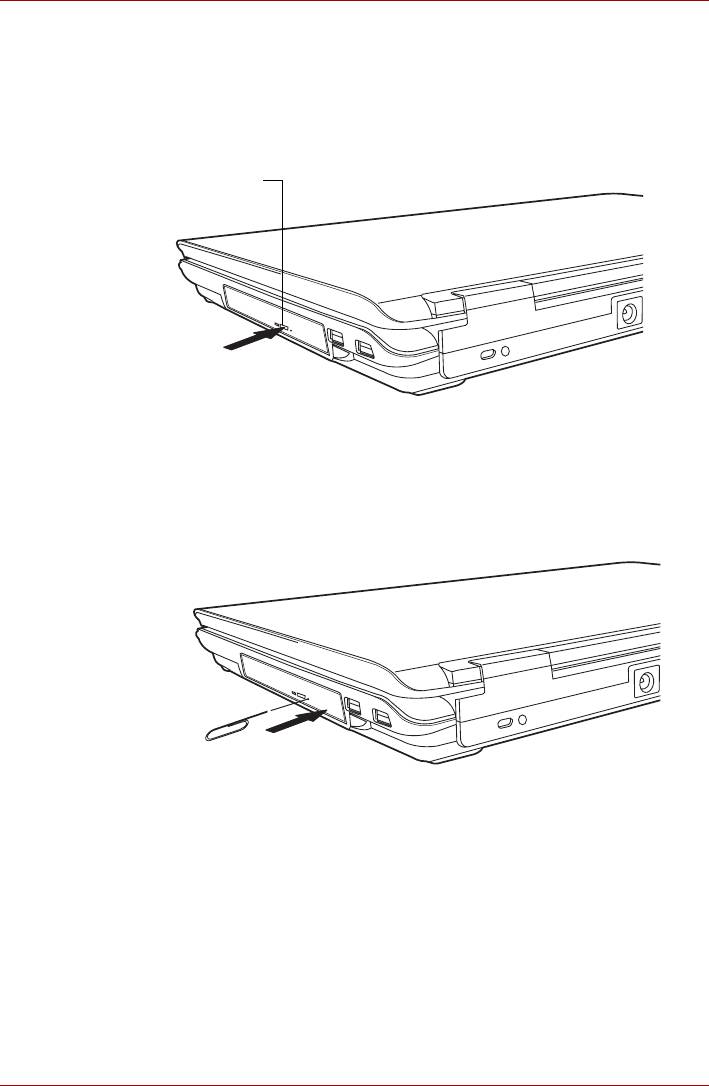
a. Нажмите на кнопку выгрузки, при этом лоток дисковода
приоткроется.
Кнопка выгрузки
Нажимаем на кнопку выгрузки диска
b. Лоток дисковода не откроется, если на кнопку выгрузки нажать
при отключенном питании компьютера. Если питание отключено,
лоток можно открыть, вставив в отверстие справа от кнопки
выгрузки диска тонкий предмет (длиной около 15 мм),
например, распрямленную скрепку.
Открываем лоток вручную через отверстие выгрузки диска
Руководство пользователя 4-11
Изучаем основы
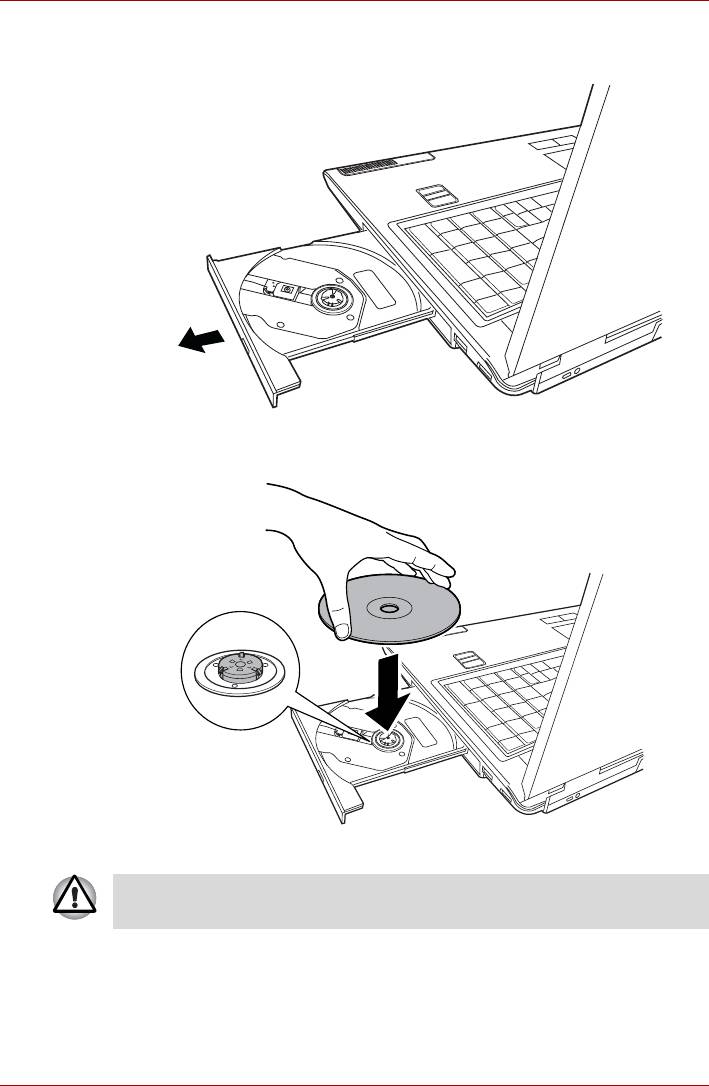
2. Взявшись за лоток, плавно потяните его, пока он не выдвинется
полностью.
Вытягиваем лоток
3. Вложите диск в лоток этикеткой вверх.
Загрузка диска
Не дотрагивайтесь до линзы и до соседней с ней поверхности.
Это может привести к сбоям в работе привода.
4. Мягко нажмите на центр диска, пока не почувствуете, что он встал
на место. Диск должен лежать под вершиной оси, вплотную к ее
основанию.
4-12 Руководство пользователя
Изучаем основы
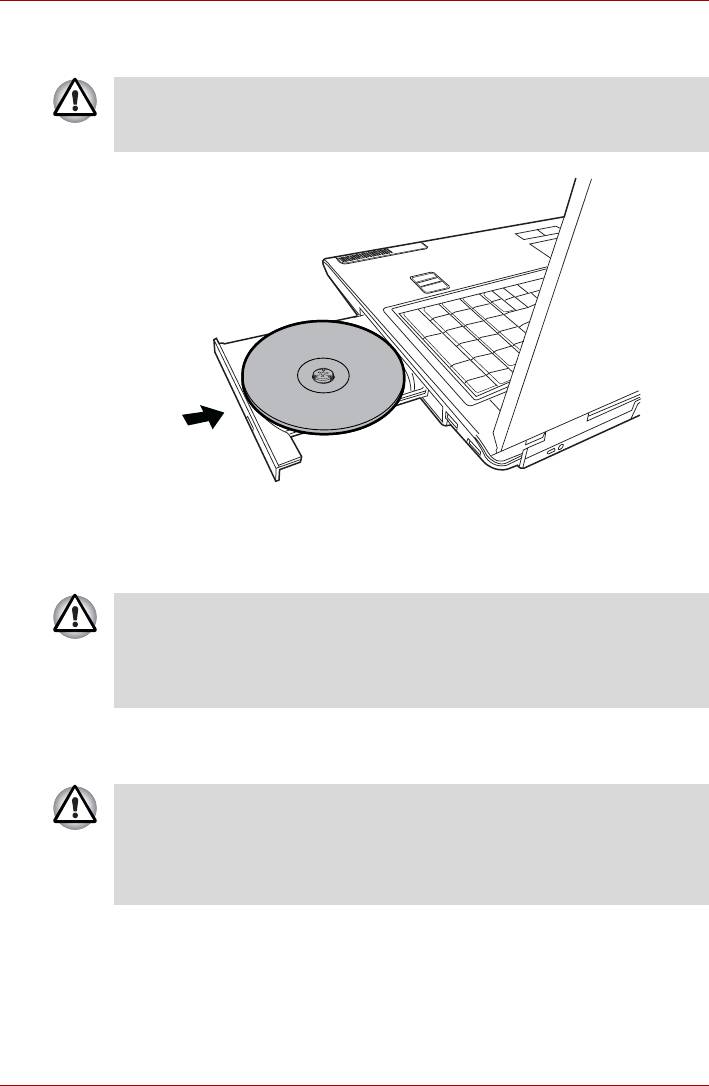
5. Нажмите на центральную часть лотка, чтобы задвинуть его.
Нажимайте мягко до полного закрытия лотка.
Неправильная установка диска чревата его повреждением при
закрытии лотка. Также лоток может открыться не до конца при
нажатии кнопки выгрузки диска.
Закрываем лоток дисковода
Извлекаем компакт-диск
Удаление диска производится в следующем порядке:
Не нажимайте кнопку выгрузки диска при обращении компьютера к
дисководу. Прежде чем открывать лоток, дождитесь, пока
индикатор обращения к оптическому диску погаснет. Кроме
того, если диск продолжает вращаться после открытия лотка,
дождитесь его остановки.
1. Чтобы выдвинуть частично открывшийся лоток, нажмите на кнопку
выгрузки диска. Мягко вытяните лоток, пока он не выдвинется
полностью.
■ Когда лоток слегка выдвинется, подождите немного, пока диск
не остановится.
■ Выключите питание перед тем, как извлекать лоток с помощью
отверстия выгрузки диска. Если диск вращается при открытом
лотке, он может слететь с оси и нанести травму.
Руководство пользователя 4-13
Изучаем основы
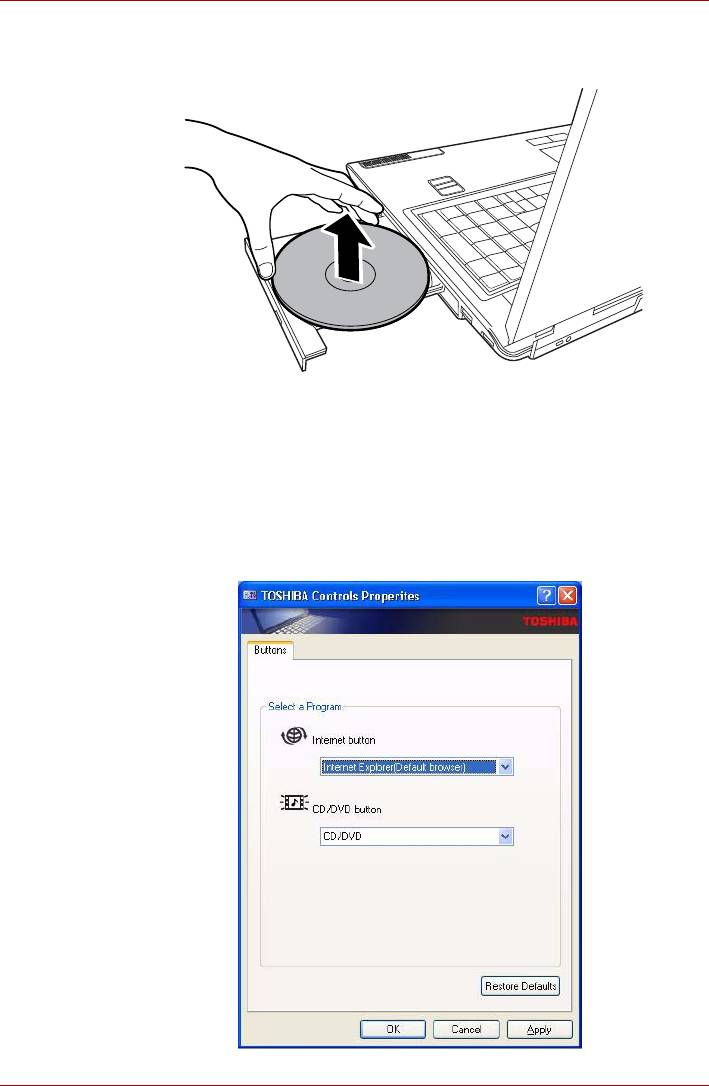
2. Поскольку диск слегка выступает по сторонам лотка, можно взяться
за края диска. Осторожно взявшись за диск, снимите его с лотка.
Удаление диска
3. Нажмите на центральную часть лотка, чтобы задвинуть его.
Нажимайте аккуратно, пока лоток не встанет на место.
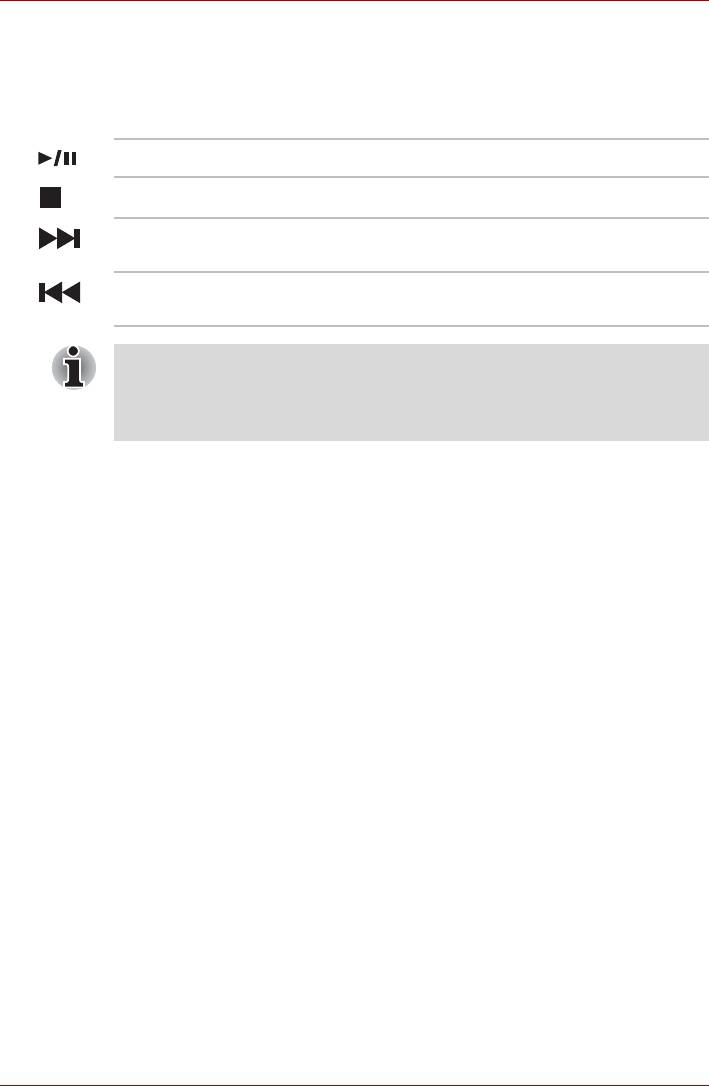
Кнопки
Настройка кнопок Интернет и CD/DVD на выполнение различных
функций и запуск приложений производится в окне свойств (Properties)
утилиты TOSHIBA Controls.
4-14 Руководство пользователя
Изучаем основы
Кнопки управления воспроизведением CD/DVD
Наряду с кнопкой включения питания, управление воспроизведением
оптических дисков и цифровых аудиозаписей осуществляется
четырьмя указанными далее кнопками:
Воспр. / Пауза Начало воспроизведения или пауза
Стоп Прекращение воспроизведения
Вперед Переход к следующей дорожке, разделу или
массиву данных.
Назад Возврат к предыдущей дорожке, разделу или
массиву данных.
®
Если в приложении Windows
Media Player выбран режим
воспроизведения в произвольном порядке, то при нажатии кнопок
«Следующая» или «Предыдущая» будет выполняться переход к
случайно выбранной дорожке.
Приложение Express Media Player
Приложение Express Media Player позволяет быстро воспроизводить
диски DVD и CD.
Замечания по приложению Express Media Player
Применение приложения Express Media Player в режиме
воспроизведения компакт-дисков и дисков DVD
■ Грязь или царапины на дисках CD/DVD могут привести к отказу при
воспроизведении. Помимо этого, возможны серьезные затруднения
при попытке извлечь из лотка диск CD/DVD, сильно покрытый
грязью или царапинами.
■ При принудительном отключении компьютера нажатием кнопки
питания с удержанием ее в нажатом положении в течение, как
минимум, пяти секунд открыть лоток для компакт-дисков можно,
вставив тонкий предмет (толщиной примерно 1,5 мм) в отверстие
выгрузки диска. См. раздел «Загрузка комакт-дисков» главы 4
Изучаем основы.
Руководство пользователя 4-15
Изучаем основы
Применение приложения Express Media Player в режиме
воспроизведения дисков DVD
■ Видеодиски DVD воспроизводятся так, как они запрограммированы
изготовителем. Видеодиски DVD воспроизводятся приложением
Express Media Player согласно программе, заложенной
изготовителем диска, поэтому возможны отклонения в режиме
воспроизведения.
■ (При воспроизведении возможно появление на экране значка ( ).
Значок () означает запрет на выполнение того или иного
действия, запрограммированный в приложении Express Media
Player или в самом видеодиске DVD.
■ Ознакомьтесь также с указаниями к воспроизводимому диску DVD.
■ При воспроизведении отдельных дисков DVD возможно выпадение
кадров или фрагментов зыукового сопровождения.
■ Воспроизведение дисков DVD возможно только на встроенном
ЖК-дисплее компьютера. Вывод видеоизображения на внешние
устройства не поддерживается.
■ При воспроизведении дисков DVD, запрограммированных на показ
под контролем родителей, доступны эпизоды, заранее отмеченные
как DVD-Video. Установка различных уровней контроля родителей
не поддерживается.
■ Воспроизведение данных, записанных в форматах Video CD,
DVD-Audio, -VR или +VR, невозможно. Невозможно и
воспроизведение носителей, запись которых не завершена,
а также данных в форматах MPEG, DivX, mini DVD и других,
записанных в виде файлов.
■ Кодированные субтитры не воспроизводятся.
■ Вывод звука возможен только в 2-канальном формате.
■ Звук в форматах DTS или SDDS не воспроизводится, если при
воспроизведении выбран именно один из этих форматов.
■ В режиме караоке система не работает.
■ При выполнении повторяющихся действий убедитесь в том,
что предыдущее действие завершено, прежде чем приступать к
следующему. В противном случае возможны неожиданные
результаты.
Далее приводится список соотоветствия функций, выполняемых с
клавиатуры и с передней рабочей панели.
Передняя
Компьютер CD DVD
панель
- Кнопка
Завершение
Завершение
питания
воспроизведения
воспроизведения
компакт-диска
диска DVD
CD/DVD - Запуск компакт-
Запуск диска DVD
диска
4-16 Руководство пользователя



