
Toshiba Satellite P100 – страница 3
Инструкция к Ноутбуку Toshiba Satellite P100
Путеводитель по компьютеру
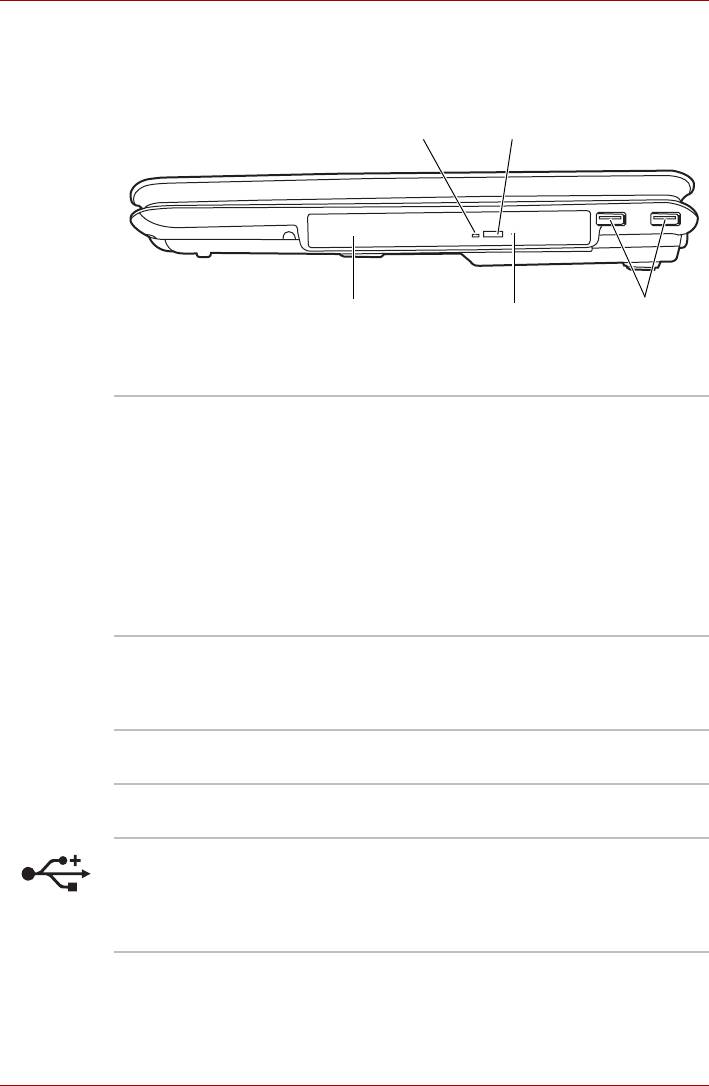
Правая сторона
На следующем рисунке показан вид компьютера справа.
Отверстие для выгрузки диска
Кнопка выгрузки диска
Привод оптических
Индикатор привода
Порты универсальной
носителей
оптических дисков
последовательной
шины (USB)
Вид компьютера справа
Привод оптических
Компьютер оснащен полноразмерным
носителей
приводом оптических дисков, способным
работать с дисками диаметром 12 или 8 см
(4,72 или 3,15 дюйма) без дополнительного
адаптера. Технические характеристики
приводов см. в разделе «Дисководы» этой же
главы, а указания по их эксплуатации и по
уходу за дисками – в главе 4 Изучаем основы.
Индикатор обращения к оптическому диску
указывает на то, что привод находится в
работе.
Отверстие для
Если дисковод необъяснимо «завис» или
выгрузки диска
перестал реагировать на команды, нажмите
на кнопку, чтобы выдвинуть лоток привода
оптических носителей вручную.
Кнопка выгрузки
Нажатием открывается лоток привода
диска
оптических носителей данных.
Индикатор привода
Индикатор указывает на обращение к приводу
оптических дисков
оптических дисков.
Порты
Порты универсальной последовательной
универсальной
шины (USB 2.0 и 1.1) позволяют подключать к
последовательной
компьютеру устройства, поддерживающие
шины (USB)
стандарт USB (клавиатуры, мыши, жесткие
диски, сканеры и принтеры).
Руководство пользователя 2-3
Путеводитель по компьютеру
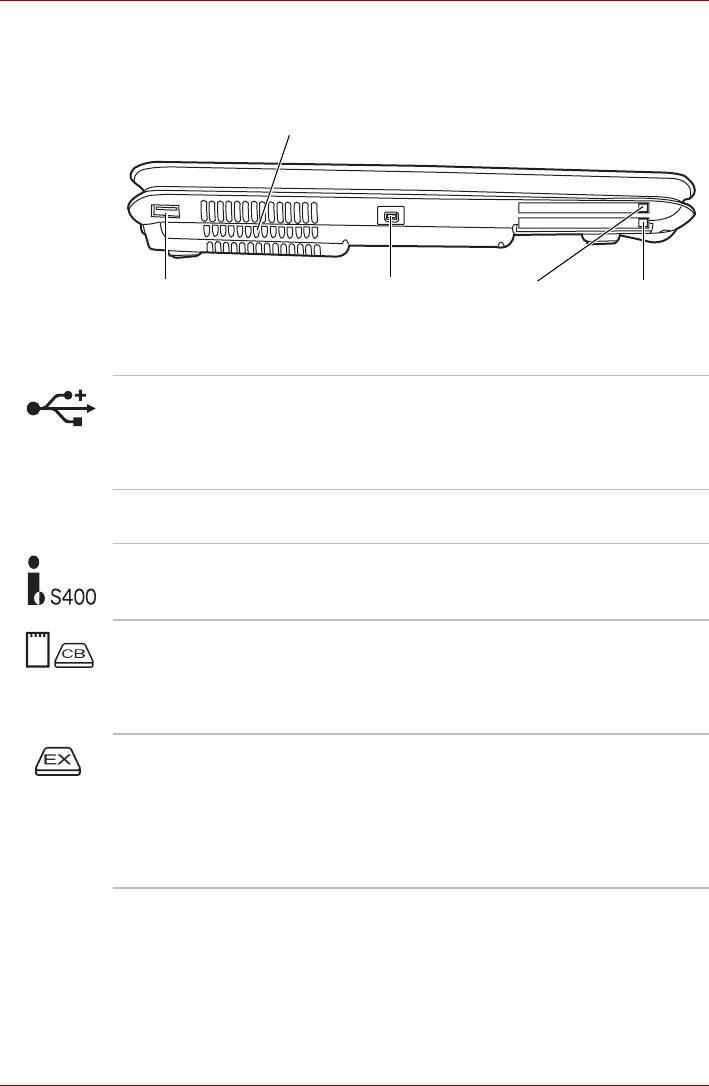
Вид слева
На следующем рисунке показан вид компьютера слева.
Вентиляционные отверстия
Порт универсальной
Порт i.LINK
Разъем
Разъем
последовательной
(IEEE1394)
PC Card
ExpressCard
шины (USB)
Левая сторона компьютера
Порт
Порт универсальной последовательной шины
универсальной
(USB 2.0 и 1.1) позволяет подключать к
последовательной
компьютеру устройства, поддерживающие
шины (USB)
стандарт USB (клавиатуры, мыши, жесткие
диски, сканеры и принтеры).
Вентиляционные
Вентиляционные отверстия предохраняют
отверстия
пространство внутри компьютера от перегрева.
Порт i.LINK
Порт обеспечивает высокоскоростную
(IEEE1394)
передачу данных с внешних устройств,
(факультативно)
например, с цифровых видеокамер.
Разъем PC Card В этот разъем устанавливаются одно
устройство PC Card типа II. Можно установить
любое стандартное устройство формата PC
Сard, например, SCSI-адаптер, сетевую плату
Ethernet или плату флэш-памяти.
Разъем
Позволяет вставить карту памяти типа
ExpressCard
ExpressCard. Карта памяти формата
(факультативно)
ExpressCard представляет собой небольшой
дополнительный модуль с интерфейсами PCI
Express и USB (универсальная
последовательная шина). Поддерживаются
форматы ExpressCard/34 и ExpressCard/54.
2-4 Руководство пользователя
Путеводитель по компьютеру
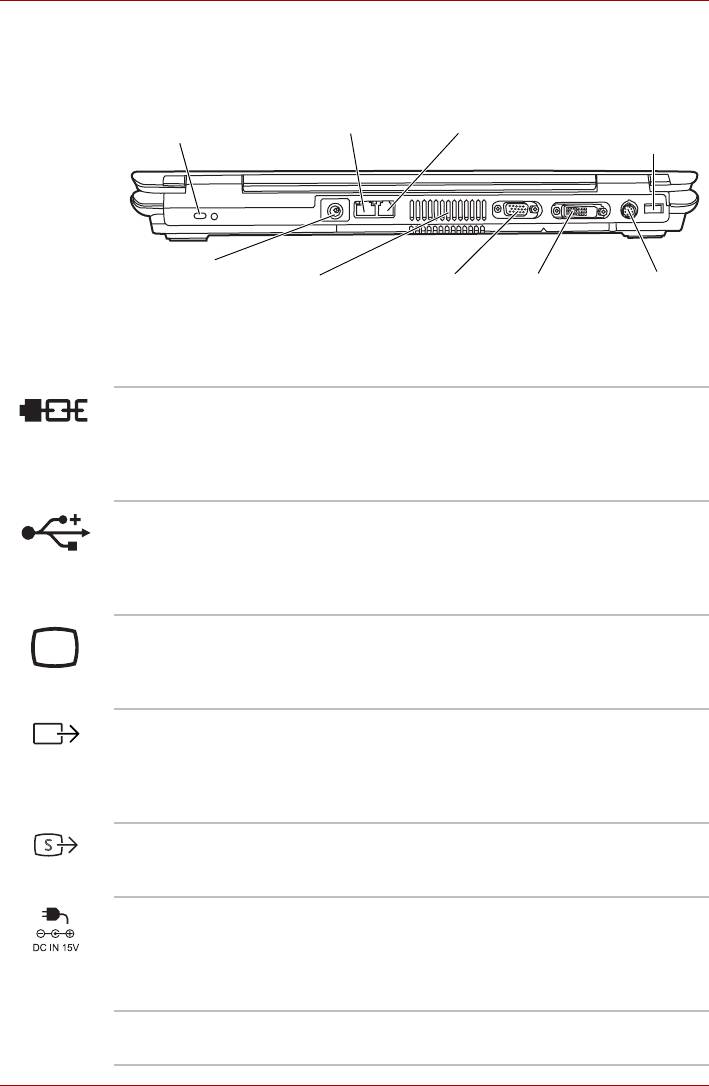
Вид сзади
На этом рисунке представлена тыльная сторона компьютера.
Порт универсальной
Защитный замок-
Модемное гнездоСетевой разъем
последовательной
блокиратор
шины (USB)
Гнездо для
подключения
Вентиляци
Порт для подключения
Порт для подключения
Выход
источника
онные
внешнего монитора
внешнего монитора
на ТВ
постоянного
отверстия
стандарта VGA
стандарта DVI
тока 15 В
Тыльная сторона компьютера
Защитный замок-
К этому порту подсоединяется стопорный
блокиратор
трос. Приобретаемый дополнительно
стопорный трос прикрепляет компьютер к
столу или другому крупному предмету для
предотвращения кражи.
Порт
Порт универсальной последовательной шины
универсальной
(USB 2.0 и 1.1) позволяет подключать к
последовательной
компьютеру устройства, поддерживающие
шины (USB)
стандарт USB (клавиатуры, мыши, жесткие
диски, сканеры и принтеры).
Порт для
К этому 15-контактному гнезду подключается
подключения
внешний видеодисплей.
внешнего монитора
стандарта VGA
Порт для
Этот разъем компьютера служит для
подключения
подключения внешнего монитора с помощью
внешнего монитора
шнура с интерфейсом DVI.
стандарта DVI
(факультативно)
Выход на ТВ В этот разъем вставляется 4-контактный
кабель S-video для вывода сигнала в формате
NTSC или PAL.
Гнездо для
К гнезду питания от сети подключается
подключения
адаптер переменного тока.
источника
постоянного тока
15 В
Вентиляционные
Вентиляционные отверстия предохраняют
отверстия
центральный процессор от перегрева.
Руководство пользователя 2-5
Путеводитель по компьютеру
Сетевой разъем Это гнездо служит для подключения к
локальной сети. Встроенный сетевой адаптер
поддерживает стандарты Ethernet LAN
(10 Мбит/с, 10BASE-T) и Fast Ethernet LAN
(100 Мбит/с, 100BASE-Tx) или Gigabit Ethernet
LAN (1000 Мбит/с, 1000BASE-T). Два
встроенных в разъем индикатора позволяют
следить за состоянием подключения к
локальной сети.
Модемное гнездо Модемное гнездо служит для подключения
модема непосредственно к стандартной
телефонной линии с помощью модемного
кабеля.
Во избежание перегрева центрального процессора следите за тем,
чтобы вентиляционные отверстия не оказались
заблокированными.
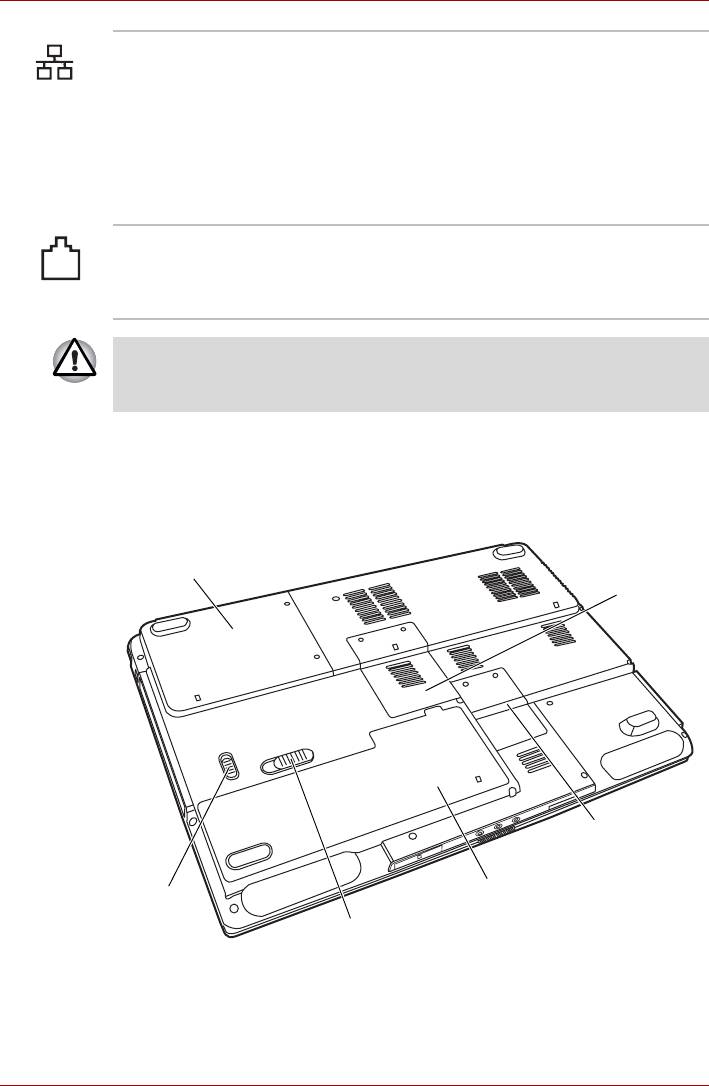
Нижняя сторона
На этом рисунке представлен вид компьютера снизу. Прежде чем
переворачивать компьютер, убедитесь, что его дисплей закрыт.
Крышка разъемов
Жесткий диск
для установки
модулей памяти
Крышка отсека
беспроводного
подключения к сети
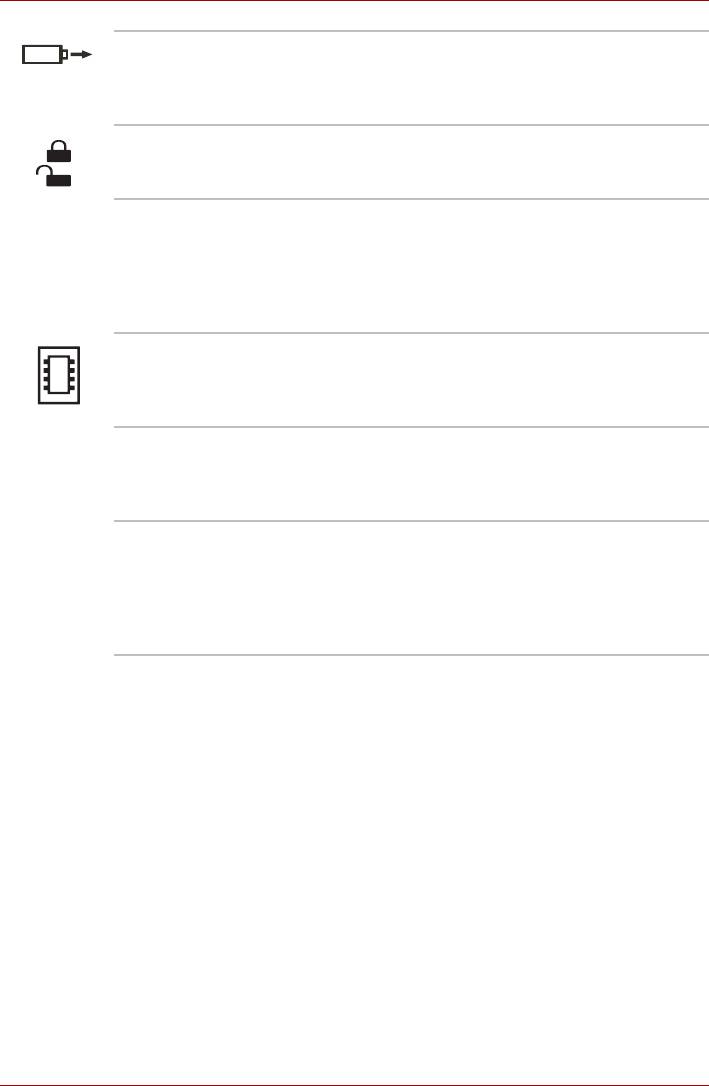
Батарейный источник питания
Замок
батарейного
источника
Защелка-фиксатор батарейного
питания
источника питания
Вид компьютера снизу
2-6 Руководство пользователя
Путеводитель по компьютеру
Защелка-фиксатор
Чтобы снять батарейный источник питания,
батарейного
сдвиньте защелку. Имейте в виду, что при
источника питания
закрытом замке батарейного источника
питания защелка не сдвигается.
Замок батарейного
Сдвиньте замок, чтобы высовободить
источника питания
батарейный источник питания, который можно
будет снять, сдвинув защетлку-фиксатор.
Батарейный
Батарейный источник питания снабжает
источник питания
компьютер электроэнергией, когда к нему не
подключен адаптер переменного тока.
Подробные сведения о батарейном источнике
питания изложены в главе 6, Питание и
режимы управления им.
Разъемы для
Служит для установки дополнительного
установки модулей
модуля памяти и наращивания ее емкости.
памяти
См. раздел Расширенная память главы 8
Дополнительные устройства.
Крышка отсека
Крышка служит для защиты отсека
беспроводного
беспроводного подключения к сети с
подключения к сети
беспроводным адаптером, если таковой
установлен.
Жесткий диск Съемный жесткий диск размещается в отсеке,
расположенном снизу компьютера. Это
удобно для его замены жестким диском
повышенной емкости или для снятия диска в
целях безопасности при вашем
продолжительном отсутствии.
Руководство пользователя 2-7
Путеводитель по компьютеру
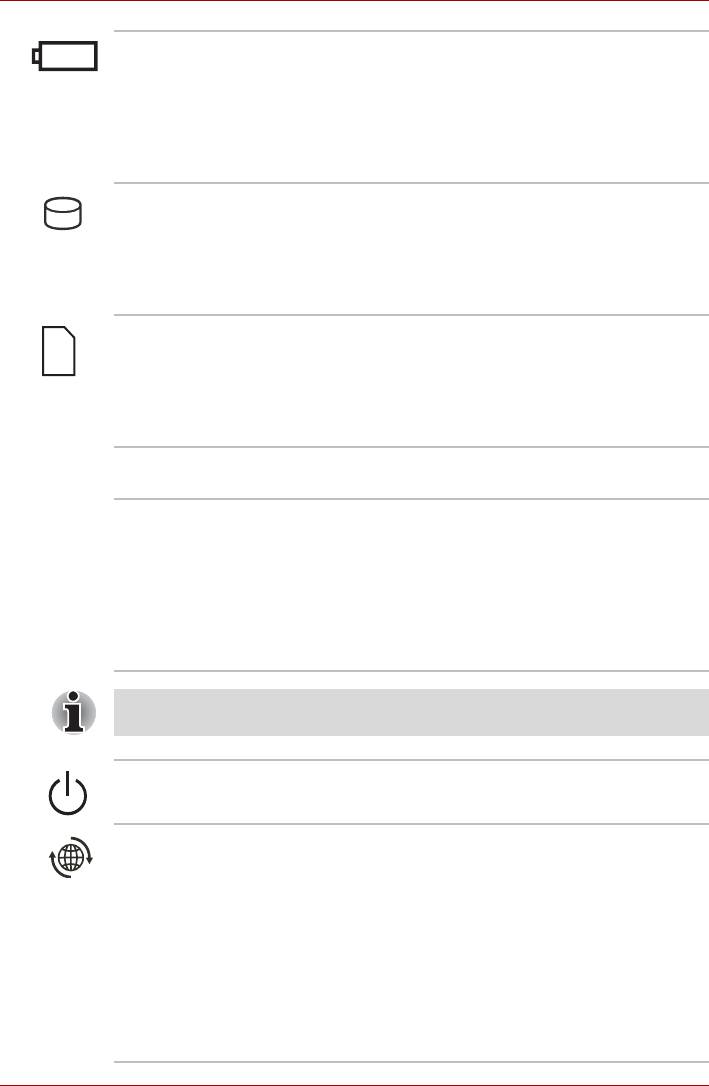
Вид спереди с открытым дисплеем
На следующем рисунке показана лицевая сторона компьютера с
открытым дисплеем. Чтобы открыть дисплей, сдвиньте защелку
дисплея на передней части компьютера и поднимите дисплей.
Наклоните дисплей под удобным углом зрения.
Экран
дисплея
Кнопка Интернет
Кнопка CD/DVD
Воспр./Пауза
Стоп
Назад
Вперед
Кнопка
Сенсорный
включения
планшет
питания
Кнопки управления
сенсорного
планшета
Левый динамик
Правый
Индикатор обращения
динамик
Индикатор
Индикатор
к многоформатному
Индикатор
Индикатор
жесткого
питания
разъему для цифровых
питания
батареи
диска
от сети
карт памяти
Вид компьютера спереди с открытым дисплеем
Индикатор питания
Индикатор питания от сети светится, когда к
от сети
компьютеру присоединен адаптер
переменного тока, подключенный к источнику
питания.
Индикатор питания Если система пребывает в ждущем режиме,
индикатор питания мигает желтым. При
выключенном или пребывающем в спящем
режиме компьютере индикатор гаснет. В
обычном рабочем режиме индикатор светится
голубым.
2-8 Руководство пользователя
Путеводитель по компьютеру
Индикатор батареи Индикатор батареи указывает на текущее
состояние батарейного источника питания.
Когда батарея полностью заряжена,
индикатор светится голубым. В ходе зарядки
батареи через адаптер переменного тока
индикатор светится желтым. При падении
заряда батареи индикатор мигает желтым.
Индикатор жесткого
Индикатор жесткого диска указывает на
диска
обращение к жесткому диску. Индикатор
включается всякий раз, когда компьютер
загружает какую-либо программу, открывает тот
или иной файл или выполняет иную функцию,
требующую обращения к жесткому диску.
Индикатор
При обращении к универсальному разъему
обращения к
для цифровых карт памяти индикатор
многоформатному
светится
разъему для
цифровых карт
памяти
Левый и правый
Служат для воспроизведения звука.
динамики
Экран дисплея На ЖКД отображается текст и графика с
высокой контрастностью. См. Приложение B.
Когда компьютер работает от адаптера
переменного тока, изображение на экране
дисплея выглядит несколько ярче, нежели при
работе от батарейного источника питания.
Пониженная яркость – один из способов
экономии заряда батареи.
Чтобы продлить срок службы дисплея, при простоях компьютера
пользуйтесь хранителем экрана.
Кнопка включения
Данная кнопка служит для включения и
питания
выключения питания компьютера.
Кнопка Интернет Нажатием кнопки Интернет запускается
установленный по умолчанию интернет-
браузер.
Настройку функций данной кнопки можно
изменить в окне свойств утилиты TOSHIBA
Controls. Чтобы открыть окно свойств утилиты
TOSHIBA Controls, нажмите на кнопку пуск
(start), войдите в панель управления, нажмите
на Принтеры и другое оборудование
(Printers and Other Hardware), а затем - на
пиктограмму TOSHIBA Controls.
Руководство пользователя 2-9
Путеводитель по компьютеру
Кнопка CD/DVD Нажатием этой кнопки при выключенном
компьютере запускается приложение Express
Media Player. С запуском приложения Express
Media Player загорается индикатор питания и
активизируется кнопка воспроизведения
звука, но ее нажатие при запущенном
приложении Express Media Player при
приведет к выполнению каких-либо действий.
Нажатием кнопки при включенном питании
или пребывании компьютера в ждущем
режиме запускаются приложения Windows
Media Player или WinDVD.
Настройку функций данной кнопки можно
изменить в окне свойств утилиты TOSHIBA
Controls. Чтобы открыть окно свойств утилиты
TOSHIBA Controls, нажмите на кнопку пуск
(start), войдите в панель управления,
нажмите на Принтеры и другое
оборудование (Printers and Other
Hardware), а затем - на пиктограмму
TOSHIBA Controls.
Воспр./Пауза Служит для воспроизведения компакт-дисков,
дисков DVD и цифровых записей. Эта же
кнопка останавливает воспроизведение в
режиме паузы.
Стоп Служит для остановки воспроизведения
компакт-дисков, дисков DVD и цифровых
записей,
Назад Служит для перехода к предыдущим дорожкам.
Подробнее см. главу 4 Изучаем основы
Вперед Переход к следующим дорожкам, разделам
или массивам данных. Подробнее см. главу 4
Изучаем основы
®
Если в приложении Windows
Media Player выбран режим
воспроизведения в произвольном порядке, то при нажатии кнопок
«Следующая» или «Предыдущая» будет выполняться переход к
случайно выбранной дорожке.
2-10 Руководство пользователя
Путеводитель по компьютеру
Сенсорный
Координатно-указательное устройство,
планшет
расположенное в центре упора для запястий,
служит для управления курсором на экране.
См. раздел Применение сенсорного
планшета главы 4 Изучаем основы.
Кнопки управления
Кнопки управления, расположенные под
сенсорного
сенсорным планшетом, позволяют выбирать
планшета
пункты меню или выполнять действия с текстом
и графикой с помощью экранного курсора.
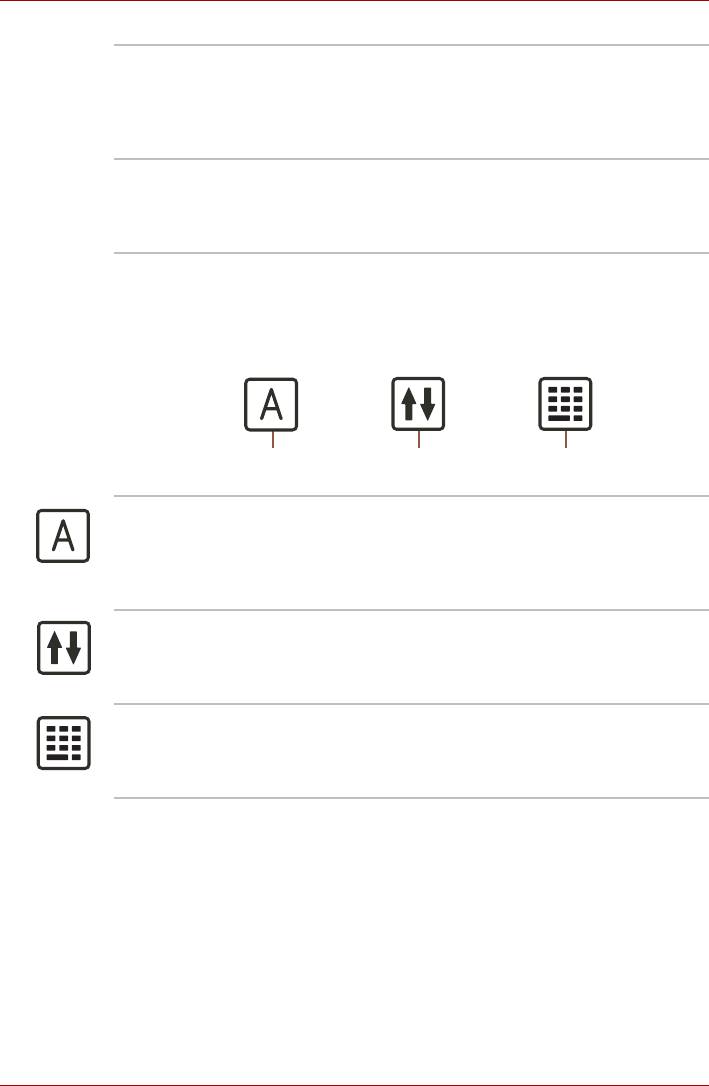
Индикаторы клавиатуры
Клавиша Caps Lock
Scroll Lock
Num Lock
Клавиша Caps Lock Значок Caps Lock светится при нажатии
клавиши Caps Lock. Когда этот индикатор
светится, нажатие клавиш на клавиатуре
обеспечивает ввод прописных (заглавных)
букв.
Scroll Lock Когда значок Scroll Lock светится голубым,
функция фиксации прокрутки (в соответствии
с настройками активного приложения)
включена.
Num Lock Когда значок Num Lock светится голубым,
дополнительным сегментом клавиатуры
можно пользоваться для ввода цифровых
символов.
Привод оптических носителей
Компьютер оснащен приводом оптических носителей одного из
следующих типов: дисковод DVD-ROM и CD-R/RW или привод DVD
Super Multi (с поддержкой однослойных или двуслойных дисков в
зависимости от конфигурации компьютера). Управление операциями с
дисками CD/DVD-ROM осуществляет контроллер с интерфейсом
ATAPI. При обращении компьютера к диску светится индикатор
дисковода.
Руководство пользователя 2-11

Путеводитель по компьютеру
Коды регионов для DVD-приводов и носителей
Дисководы и носители изготавливаются в соответствии со
спецификациями для шести регионов сбыта. При приобретении
DVD-диска убедитесь, что он подходит к дисководу, в противном
случае он будет воспроизводиться неправильно.
Код Регион
1 Канада, США
2 Япония, Европа, ЮАР, Ближний Восток
3 Юго-Восточная Азия, Восточная Азия
4 Австралия, Новая Зеландия, острова Тихого океана,
Центральная и Южная Америка, Карибский бассейн
5 Россия, страны полуострова Индостан, Африка, Сев.
Корея, Монголия
6 Китай
Записываемые диски
В этом разделе рассказывается о типах записываемых дисков.
Обязательно проверьте по техническим характеристикам привода,
установленного на вашем компьютере, возможность записи на нем
дисков того или иного типа. Для записи компакт-дисков пользуйтесь
программой Record Now!. См. главу 4 Изучаем основы.
CD-диски
■ Диски формата CD-R служат для однократной записи данных.
Записанные данные невозможно удалить или внести в них какие-
либо изменения.
■ Диски формата CD-RW допускают многократную запись.
Пользуйтесь либо многоскоростными (1, 2 или 4-кратная скорость
записи), либо высокоскоростными (от 4-х до 10-кратной скорости)
дисками CD-RW. Максимальная скорость записи
высокоскоростных дисков CD-RW – 24-кратная.
DVD-диски
■ Диски форматов DVD-R и DVD+R служат для однократной записи
данных. Записанные данные невозможно удалить или внести в них
какие-либо изменения.
■ На диски формата DVD-RW, DVD+RW и DVD-RAM допускается
многократная запись.
2-12 Руководство пользователя

Путеводитель по компьютеру
Полноразмерный привод DVD-ROM и CD-R/RW
Полноразмерный модульный привод DVD-ROM&CD-R/RW
обеспечивает запись данных на перезаписываемые диски CD, а также
воспроизведение дисков диаметром 12 или 8 см (4,72 или 3.15 дюйма)
без дополнительного адаптера.
Скорость считывания данных ниже в центральной части диска и
выше на его периферии.
Максимальаня скорость считывания данных с дисков DVD:
8-кратная
Максимальная скорость считывания данных с дисков CD:
24-кратная
Максимальная скорость считывания данных с дисков CD-R:
24-кратная
Максимальная скорость записи данных на диски CD-RW:
24-кратная (сверхскоростные носители)
Дисковод DVD Super Multi с поддержкой двуслойных дисков
Полноразмерный модульный многофункциональный дисковод DVD
Super Multi обеспечивает запись данных на перезаписываемые диски,
а также воспроизведение дисков диаметром 12 или 8 см (4,72 или
3.15 дюйма) без дополнительного адаптера.
Скорость считывания данных ниже в центральной части диска и
выше на его периферии.
Максимальная скорость считывания данных с дисков DVD:
8-кратная
Максимальная скорость записи данных на диски DVD-R:
8-кратная
Максимальная скорость записи данных на диски DVD-RW:
4-кратная
Максимальная скорость записи данных на диски DVD+R:
8-кратная
Максимальная скорость записи данных на диски DVD+RW:
4-кратная
Максимальная скорость записи данных на диски DVD-RAM:
5-кратная
Максимальная скорость считывания данных с дисков CD:
24-кратная
Максимальная скорость считывания данных с дисков CD-R:
24-кратная
Максимальная скорость записи данных на диски CD-RW:
10-кратная (сверхскоростные носители)
Максимальная скорость записи данных на диски DVD-R (DL):
2-кратная
Максимальная скорость записи данных на диски DVD+R
(двуслойные): 2,4-кратная
Этот дисковод не может работать с дисками, на которые можно
записывать данные со скоростью, превышающей 8-кратную (DVD-R,
DVD+R с одинарным слоем), 4-кратную (DVD-RW, DVD+RW),
5-кратную (DVD-RAM) или сверхскоростью+ (CD-RW).
Руководство пользователя 2-13
Путеводитель по компьютеру
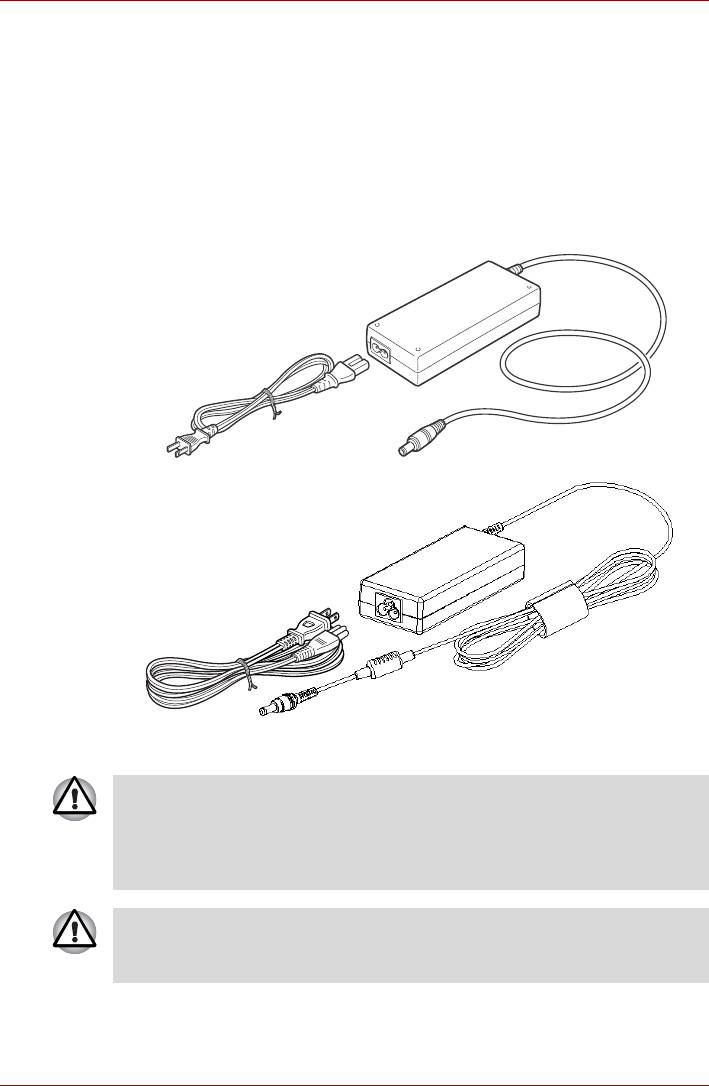
Адаптер переменного тока
Адаптер переменного тока преобразует переменный ток в постоянный,
снижая напряжение, подаваемое на компьютер. Он автоматически
преобразует напряжение в диапазоне от 100 до 240 вольт при частоте
50 или 60 герц, позволяя использовать компьютер почти в любой
стране или регионе.
Чтобы перезарядить батарею, просто подсоедините адаптер
переменного тока к источнику питания и компьютеру. Подробнее см.
главу 6 Питание и режимы управления им.
Адаптер переменного тока
Использование неподходящего адаптера может вывести
компьютер из строя. В таких случаях корпорация TOSHIBA
снимает с себя всякую ответственность за понесенный ущерб.
Номинальный выходной номинал для данной модели компьютера
составляет 15 вольт постоянного тока.
Используйте только прилагаемый к компьютеру или
сертифицированный корпорацией TOSHIBA адаптер переменного
тока.
2-14 Руководство пользователя
Глава 3
Приступаем к работе
Эта глава, содержащая основные сведения о начале работы с
компьютером, охватывает следующие темы:
■ Обустройство рабочего места – для вашего здоровья и безопасности
Не забудьте также ознакомиться с Руководством по технике
безопасности и комфортным условиям работы. В этом документе,
входящем в комплект поставки, изложены сведения об ущербе,
который может быть нанесен в результате использования
компьютера.
■ Подключить адаптер переменного тока
■ Открытие дисплея
■ Включение питания
■ Загружаем компьютер впервые
■ Отключение питания
■ Перезагрузка компьютера
■ Восстановление предустановленных программ
Всем пользователям настоятельно рекомендуется внимательно
ознакомиться с содержанием раздела «Приступаем к работе
впервые», рассказывающем о порядке действий при включении
питания компьютера в первый раз.
Руководство пользователя 3-1

Приступаем к работе
Обустройство рабочего места
Оборудование удобного рабочего места важно и для вас, и для
компьютера. Неудобное рабочее место или неправильные приемы
работы могут привести к дискомфорту или заболеванию в результате
постоянного напряжения рук, запястий и суставов. Для работы
компьютера необходимо также поддерживать соответствующие
условия окружающей среды. В данном разделе рассматриваются
следующие темы:
■ Общие положения
■ Размещение компьютера
■ Посадка и осанка
■ Освещение
■ Приемы работы
Общие положения
Общее правило гласит: если удобно вам, то удобно и вашему
компьютеру. Тем не менее, прочтите следующую информацию,
чтобы убедиться в правильной организации рабочего места.
■ Убедитесь, что вокруг компьютера достаточно свободного места
для вентиляции.
■ Убедитесь, что шнур питания переменного тока подключен к
розетке, которая находится близко от компьютера и доступ к
которой не затруднен.
■ Температура должна быть в пределах от 5 до 35 градусов по
Цельсию при относительной влажности от 20 до 80 процентов.
■ Не используйте компьютер в местах с быстрыми или резкими
перепадами температуры или влажности.
■ Защищайте компьютер от пыли, влаги и прямого солнечного света.
■ Держите компьютер вдали от источников тепла, например,
электрических обогревателей.
■ Не используйте компьютер вблизи жидкостей или вызывающих
коррозию химических реактивов.
■ Магниты могут повредить некоторые компоненты компьютера,
в том числе носители данных. Не устанавливайте компьютер
вблизи намагниченных предметов. Не устанавливайте рядом с
компьютером предметы, вокруг которых при работе образуются
сильные магнитные поля (например, стереоколонки). Не
допускайте контакта с металлическими предметами (например,
браслетами), которые могут оказаться намагниченными.
■ Не используйте мобильный телефон рядом с компьютером.
■ Оставляйте достаточно свободного места для вентилятора.
Не загораживайте всасывающие и вытяжные вентиляционные
отверстия.
3-2 Руководство пользователя
Приступаем к работе
Размещение компьютера
Расположите компьютер и периферийные устройства так, чтобы
обеспечить удобство и безопасность.
■ Установите компьютер на ровной поверхности на удобной высоте и
расстоянии. Дисплей не должен находиться выше уровня глаз,
чтобы не напрягалось зрение.
■ Расположите компьютер так, чтобы во время работы он находился
прямо перед вами, и чтобы у вас было достаточно места для
работы с другими устройствами.
■ Сзади компьютера должно быть достаточно свободного места для
наклона дисплея. Дисплей следует наклонить так, чтобы снизить
блики до минимума, а угол обзора увеличить до максимума.
■ Если вы пользуетесь бумагодержателем, установите его на той же
высоте и расстоянии от себя, что и компьютер.
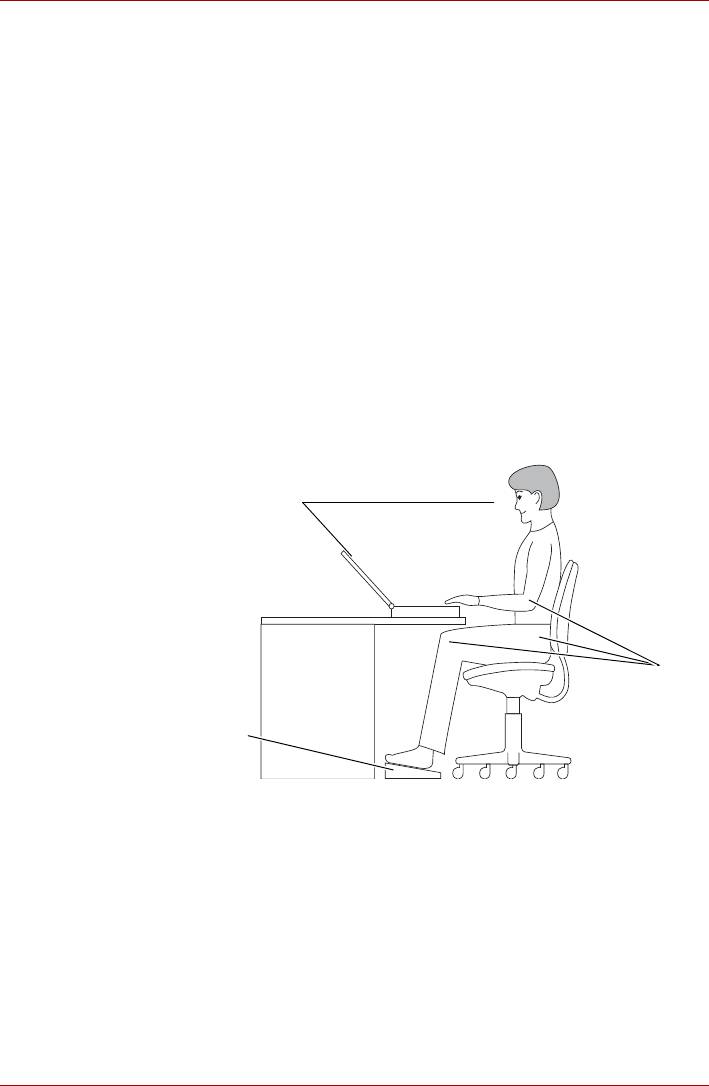
Посадка и осанка
Высота стула по отношению к компьютеру и клавиатуре, как и
положение тела, являются главными факторами удобства при работе.
Ниже уровня глаз
Под углом 90°
Подставка для ног
Осанка и размещение компьютера
■ Установите стул таким образом, чтобы клавиатура находилась на
уровне локтей или чуть ниже. Необходимо сидеть так, чтобы было
удобно печатать, не напрягая плечи.
■ Колени должны быть немного выше бедер. При необходимости
воспользуйтесь скамейкой для ног, чтобы приподнять колени и
снизить давление на заднюю часть бедер.
■ Отрегулируйте спинку стула так, чтобы она поддерживала нижний
изгиб спины.
■ Сядьте прямо так, чтобы ваши колени, бедра и локти
располагались при работе приблизительно под углом 90 градусов.
Не наклоняйтесь вперед и не слишком откидывайтесь назад.
Руководство пользователя 3-3

Приступаем к работе
Освещение
Правильное освещение может улучшить четкость изображения и
снизить напряжение глаз.
■ Расположите компьютер так, чтобы солнечный свет или яркое
внутреннее освещение не отражались от экрана. Завесьте окна,
чтобы устранить отсвечивание.
■ Не располагайте компьютер перед источниками яркого света,
светящими прямо в глаза.
■ По возможности используйте рассеянное освещение места
работы. Используйте лампу для освещения документов или стола,
но расположите ее так, чтобы ее свет не отражался от дисплея и не
светил в глаза.
Привычный стиль работы
Чтобы избежать дискомфорта или усталости от постоянного
напряжения, необходимо менять виды занятий.
По возможности планируйте разные задачи в течение рабочего дня.
Если вам придется провести длительное время за компьютером,
придумайте, как можно отвлечься от рутинной работы, чтобы снять
стресс и повысить продуктивность труда.
■ Посидите немного в расслабленном положении. Удобное положение
стула и оборудования поможет уменьшить напряжение на плечи,
шею и спину.
■ Чаще меняйте позу.
■ Время от времени вставайте и потягивайтесь или делайте гимнастику.
■ Делайте упражнения для кистей рук и запястий несколько раз в день.
■ Часто отворачивайтесь от компьютера и смотрите несколько
секунд на отдаленный предмет, например, в течение 30 секунд
через каждые 15 минут.
■ Делайте частые короткие перерывы вместо одного или двух
долгих, например, две-три минуты через каждые полчаса.
■ Регулярно проверяйте зрение и сразу же обращайтесь к врачу при
подозрении, что постоянное напряжение вредит глазам.
■ Примерно раз в два месяца проверяйте, не засорились ли
всасывающие и вытяжные вентиляционные отверстия, прочищая
их при необходимости.
Есть много книг по эргономике, в которых говорится о воздействии
постоянного напряжения или о синдроме перенапряжения. Более
подробные сведения по этой теме или упражнения для кистей рук или
запястий можно найти в библиотеке. Также см. входящее в комплектацию
компьютера руководство по безопасной и комфортной работе.
3-4 Руководство пользователя
Приступаем к работе
Подключение адаптера переменного тока
Чтобы зарядить батарею или работать от сети, подсоедините к
компьютеру адаптер переменного тока. Адаптер переменного тока
также необходимо подключить при первом использовании компьютера,
потому что аккумуляторные батареи следует зарядить перед
использованием. Адаптер переменного тока можно подключить к
любому источнику питания с напряжением от 100 до 240 вольт и
частотой 50 или 60 герц. Сведения по использованию адаптера
переменного тока для зарядки батареи приведены в главе 6, Питание
и режимы управления им.
Использование неподходящего адаптера может вывести
компьютер из строя. В таких случаях корпорация TOSHIBA
снимает с себя всякую ответственность за понесенный ущерб.
Номинальный выходной номинал для данной модели компьютера
составляет 15 вольт постоянного тока.
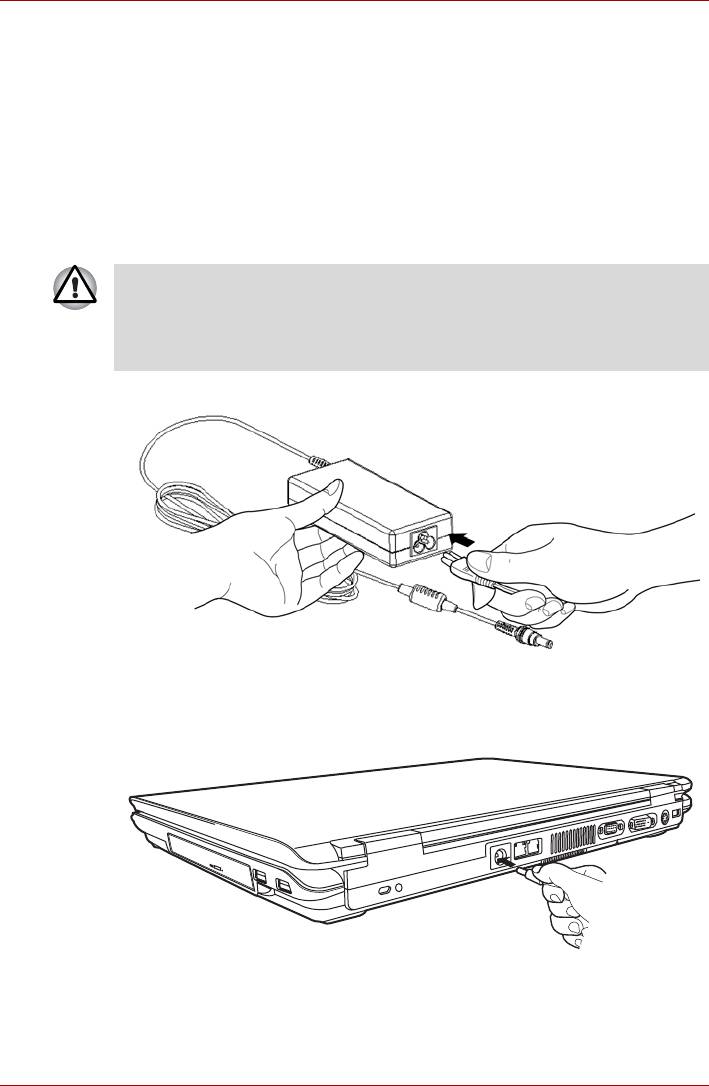
1. Подключите шнур питания к адаптеру переменного тока.
Подключение шнура питания к адаптеру переменного тока
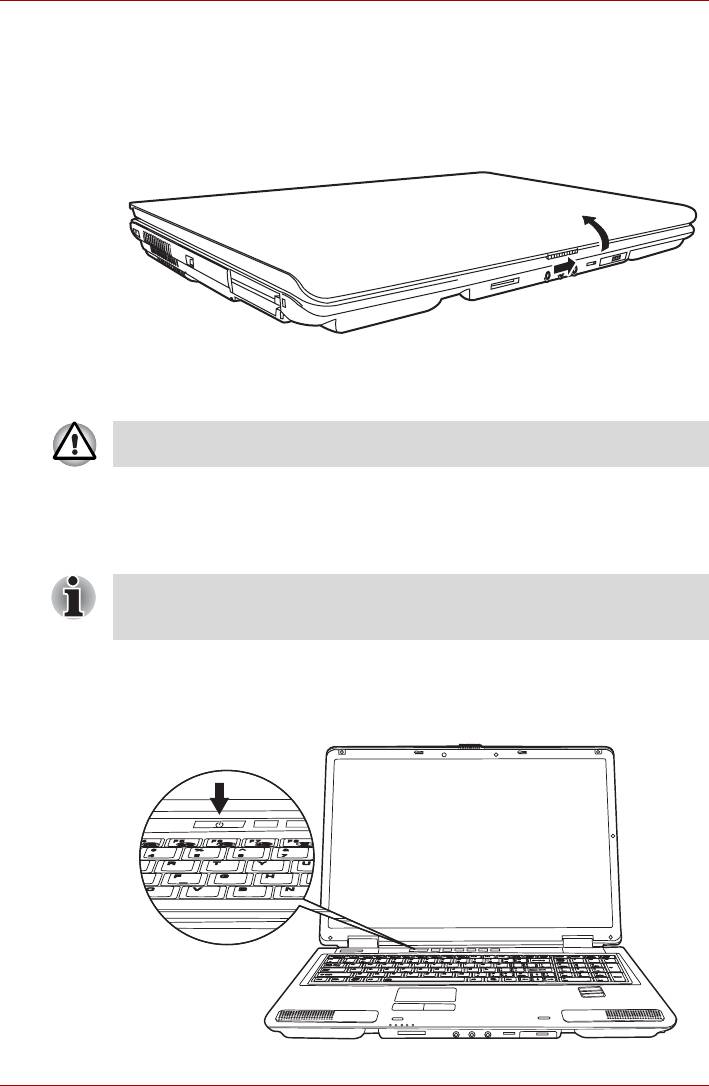
2. Подключите вилку вывода адаптера переменного тока к входному
разъему DC IN, расположенному сзади.
Подключение адаптера к компьютеру
3. Вставьте шнур питания в сетевую розетку. Индикаторы батареи и
питания от источника постоянного тока, расположенные в
передней части компьютера, должны засветиться.
Руководство пользователя 3-5
Приступаем к работе
Открываем дисплей
Панель дисплея можно наклонять под разным углом для оптимальной
видимости.
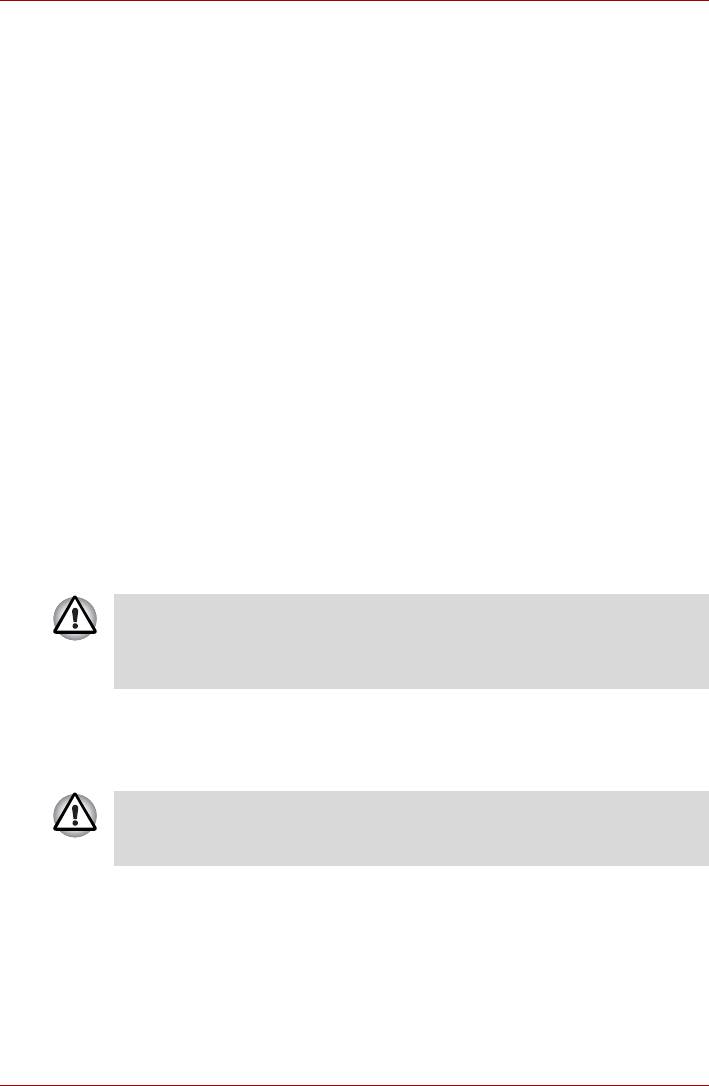
1. Чтобы разблокировать панель дисплея, сдвиньте вправо защелку
дисплея, расположенную спереди компьютера.
Открытие дисплея
2. Поднимите панель и установите ее под наиболее удобным для вас
углом.
Будьте осторожны, открывая и закрывая панель дисплея: резкие
движения могут вывести компьютер из строя.
Включаем питание
В данном разделе рассказывается о том, как включать питание.
Включая питание компьютера впервые, не выключайте его до
полной загрузки и настройки операционной системы. См. далее
раздел «Загружаем компьютер впервые».
1. Если подсоединен флоппи-дисковод с интерфейсом USB, убедитесь,
что в нем нет дискеты. Если во флоппи-дисководе есть дискета,
извлеките ее, нажав на кнопку выгрузки.
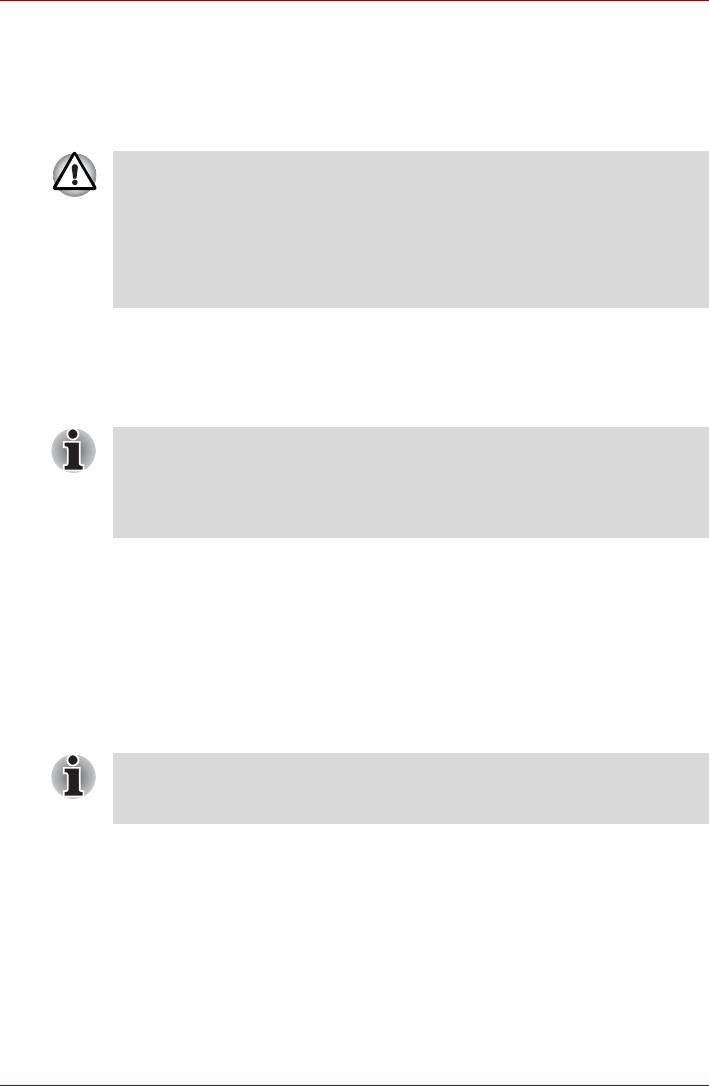
2. Нажмите на кнопку питания.
Включение питания
3-6 Руководство пользователя
Приступаем к работе
Загружаем компьютер впервые
При включении компьютера впервые на экране появляется логотип
®
первичной загрузки операционной системы Windows
XP. Выполните
указания, последовательно выводимые на экран. Во время загрузки
можно в любой момент вернуться к предыдущему окну, нажав на
кнопку Back (Возврат).
Не забудьте внимательно ознакомиться с содержанием документа
®
Windows
Operating System End User License Agreement
(Лицензионное соглашение с конечным пользователем Windows).
Отключаем питание
Питание можно отключить в следующих режимах: выключение
(перезагрузка) компьютера, переход в спящий режим или режим
ожидания.
Режим выключения (перезагрузки) компьютера
При выключении компьютера в этом режиме данные не сохраняются,
а при его последующем включении на экран выводится основное окно
операционной системы.
1. Если вы ввели, но еще не сохранили данные, сохраните их на
жесткий диск или на дискету.
2. Убедившись, что все действия с дисками завершены, выньте
оптический диск или дискету.
Убедитесь в том, что встроенный жесткий диск и привод
оптических дисков отключены. Если выключить питание во
время обращения к диску, это может привести к потере данных или
вывести из строя диск.
3. Нажав на кнопку пуск (start), нажмите на Выключение (Turn off
Computer). В диалоговом окне Завершение работы (Turn off
Computer) выберите команду Выключить компьютер (Turn Off).
4. Выключите питание всех периферийных устройств.
Не включайте компьютер или устройства сразу же после
выключения. Подождите немного, чтобы все конденсаторы
полностью разрядились.
Руководство пользователя 3-7
Приступаем к работе
Спящий режим
При переходе компьютера в спящий режим все содержимое памяти
сохраняется на жестком диске. При последующем включении
компьютера восстанавливается предыдущее состояние. В спящем
режиме не сохраняется состояние периферийных устройств.
1. При переходе в спящий режим компьютер сохраняет
содержимое памяти на жестком диске. Если снять батарею или
отсоединить адаптер переменного тока до завершения
процедуры сохранения, данные будут потеряны. Дождитесь,
пока погаснет индикатор встроенного жесткого диска.
2. Не устанавливайте и не удаляйте модуль памяти, пока
компьютер находится в спящем режиме. Данные будут потеряны.
Преимущества спящего режима
Спящий режим дает следующие преимущества:
■ Сохраняет данные на жесткий диск при автоматическом
завершении работы компьютера в случае разрядки батареи.
Чтобы компьютер, находясь в спящем режиме, отключился, спящий
режим должен быть активизирован в одноименной вкладке (Hibernate)
окна Параметры электропитания (Power Options). В противном
случае компьютер перейдет в ждущий режим. При истощении заряда
батареи данные, сохраненные в ждущем режиме, будут утеряны.
■ При включении компьютера можно немедленно вернуться к
предыдущему состоянию.
■ Спящий режим экономит питание за счет выключения системы при
отсутствии ввода в компьютер или доступа к аппаратуре в течение
времени, заданного параметром системы в спящем режиме.
■ Можно использовать функцию отключения питания при закрытии
дисплея.
Переход в спящий режим
Перейти в спящий режим можно также нажатием комбинации
клавиш Fn + F4. Дополнительную информацию см. в главе 5,
Клавиатура.
Чтобы перейти в спящий режим, выполните следующие действия:
1. Нажмите кнопку Пуск (Start).
2. Нажмите на кнопку Выключение (Turn off Computer).
3. Откройте диалоговое окно Выключить компьютер (Turn off
Computer). Если кнопка Спящий режим (Hibernate) на экране
отсутствует, перейдите к действию 4. При наличии кнопки Спящий
режим (Hibernate) на экране перейдите к действию 5.
4. Нажмите на клавишу Shift. Кнопка Ждущий режим (Stand By)
сменится кнопкой Спящий режим (Hibernate).
5. Нажмите на кнопку Спящий режим (Hibernate).
3-8 Руководство пользователя



