
Toshiba 20SLDT1 – страница 2
Инструкция к Телевизору Toshiba 20SLDT1
ФУНКЦИИ ТЕЛЕВИЗОРА
Элементы управления звуком и изображением
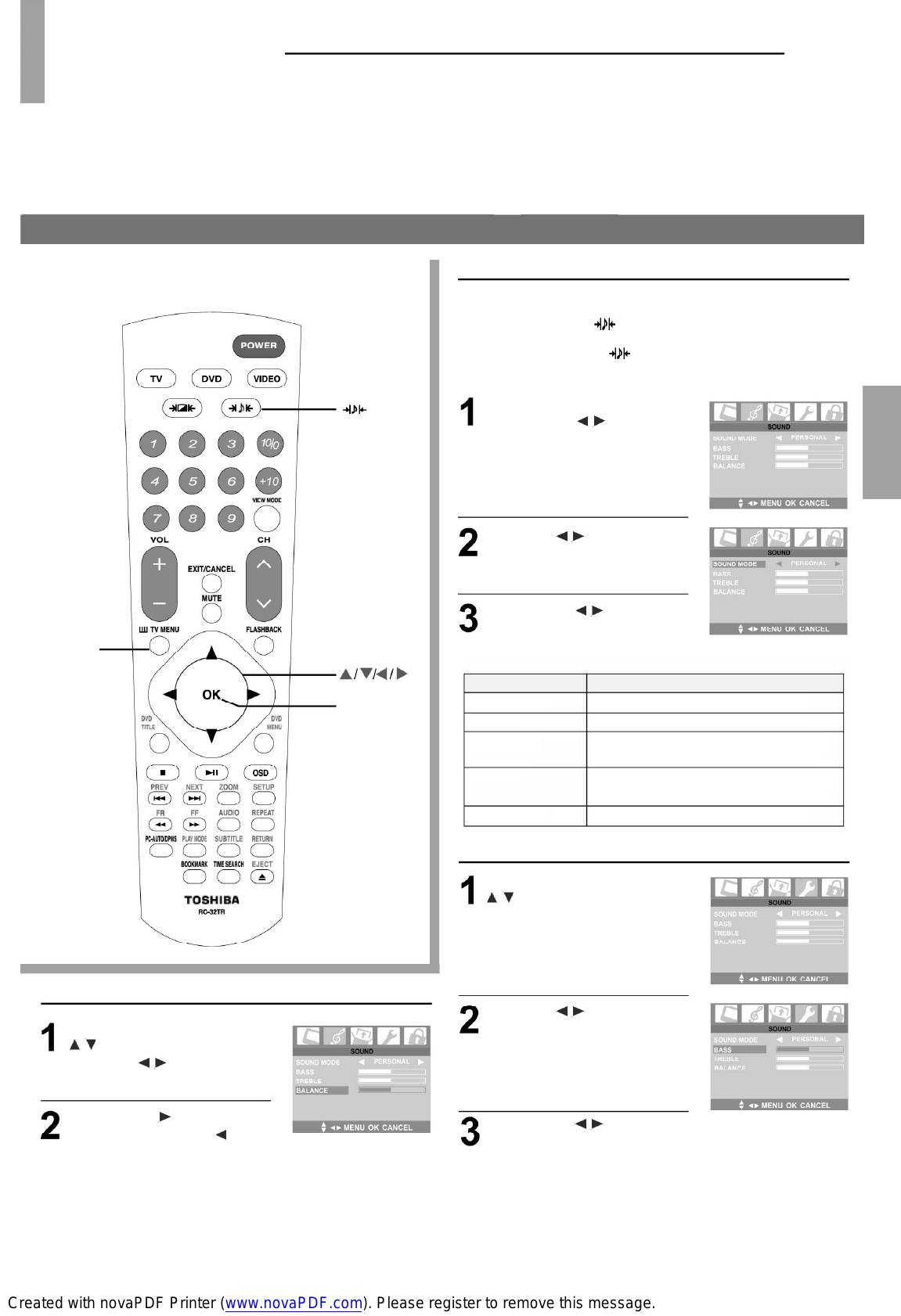
Настройка звука (режим звука, баланс и качество звука)
Выбор звукового режима
Использование клавиши непосредственного
выбора
Нажмите клавишу для просмотра текущегоо
звукового режима. Для изменения звукового режима
нажимайте клавишу до тех пор, пока нужный
режим не будет выбран.
Использование экранных меню
Т
Е
Нажмите TV MENU и
Ф
Л
У
клавишами / выберитее
Е
Н
(Выбор звукового
В
И
К
режима)
меню SOUND.
Ц
З
О
И
И
Р
А
Нажмите / для выбора
SOUND MODE.
Клавишами / выберитее
звуковой режим из
доступных.
TV MENU
Режим
Качество звука
ОК
STANDARD
стандартный звук (фабр.настройка)
STEREO
стерео звук (фабр.настройка)
THEATER
кинотеатр с динамическим звуком
(фабр.настройка)
ODEUM
концертный зал с богатым теплым
звуком (фабр.настройка)
PERSONAL
пользовательские настройки
Регулировка качества звука
В меню SOUND клавишами
/ выберите е BASS
(Низкие частоты) или
TRЕBLE (Высокие
частоты).
Регулировка громкости левой/правой АС
Нажмите / или ОК для
В меню SOUND клавишами
выбора меню настройки.
/ выберите е BALANCE.
Пример: BASS (Низкие
Нажмите / или ОК для
частоты)
выбора меню баланса.
Нажимайте для повышения
Клавишами /
уровня громкости и для
отрегулируйте уровень.
понижения.
Выбранные параметры
сохраняются.
Примечание:
Настройки BASS и TREBLE доступны
только в режиме PERSONAL.
21
Created with novaPDF Printer (www.novaPDF.com). Please register to remove this message.
ФУНКЦИИ ТЕЛЕВИЗОРА
Элементы управления звуком и изображением
(продолжение)
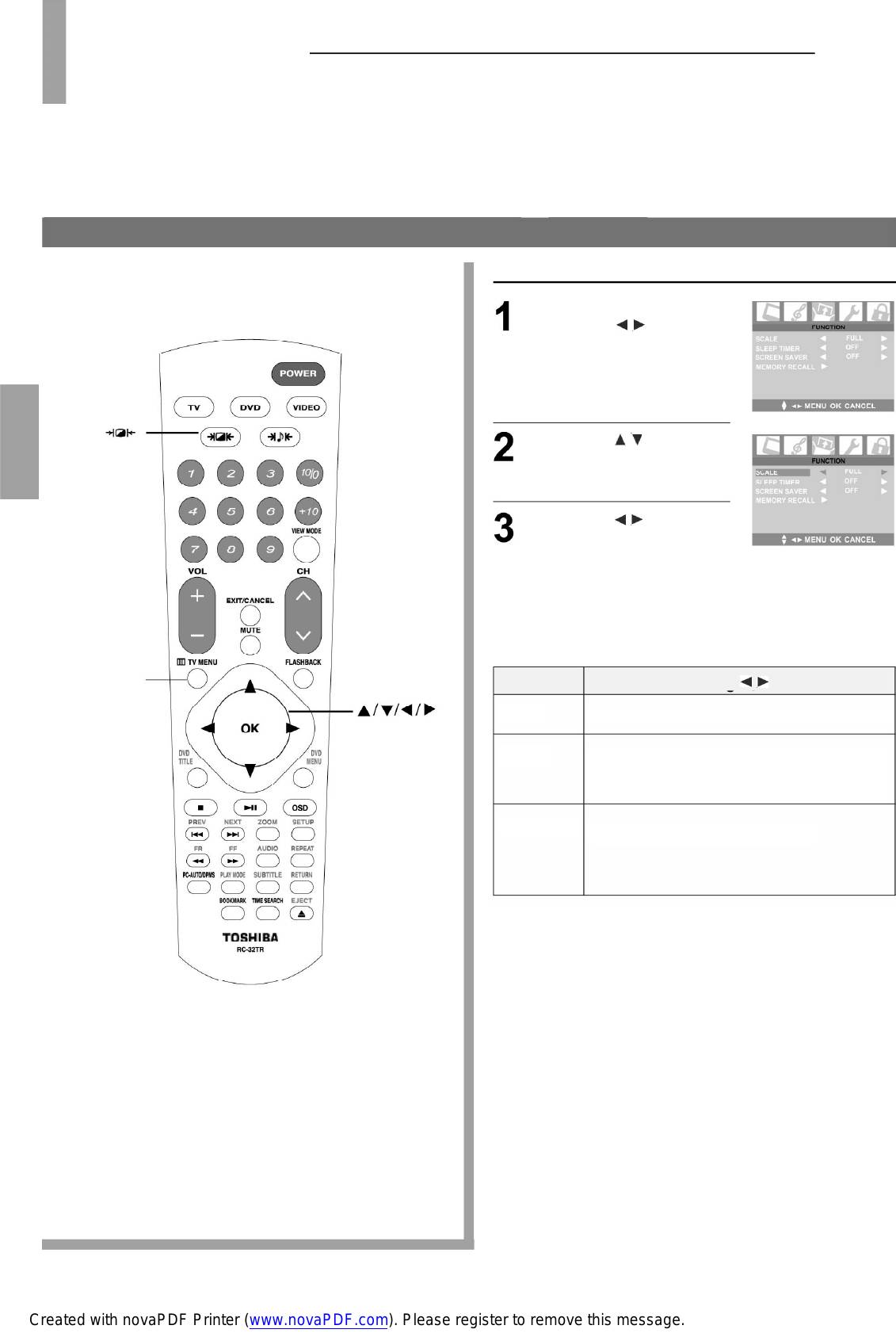
Изменение размера изображения
Выбор звукового режима
Нажмите TV MENU и
клавишами / выберитее
меню FUNCTION
(ФУНКЦИЯ).
Клавишами / выберитее
(Выбор режима
меню SCALE (ШКАЛА).
изображения)
ФУНКЦИИ
ТЕЛЕВИЗОРА
Клавишами / изменитее
размер изображения.
TV MENU
Функция
Результат нажатия /
FULL
Отображение в полноэкранном режиме с
сохранением соотношения сторон.
ZOOM
Отображение в полноэкранном режиме с
сохранением соотношения сторон.
Верхняя и нижняя части изображения
немного обрезаются.
PANORAMA
Изображение полностью заполняет
экран.
22
Created with novaPDF Printer (www.novaPDF.com). Please register to remove this message.
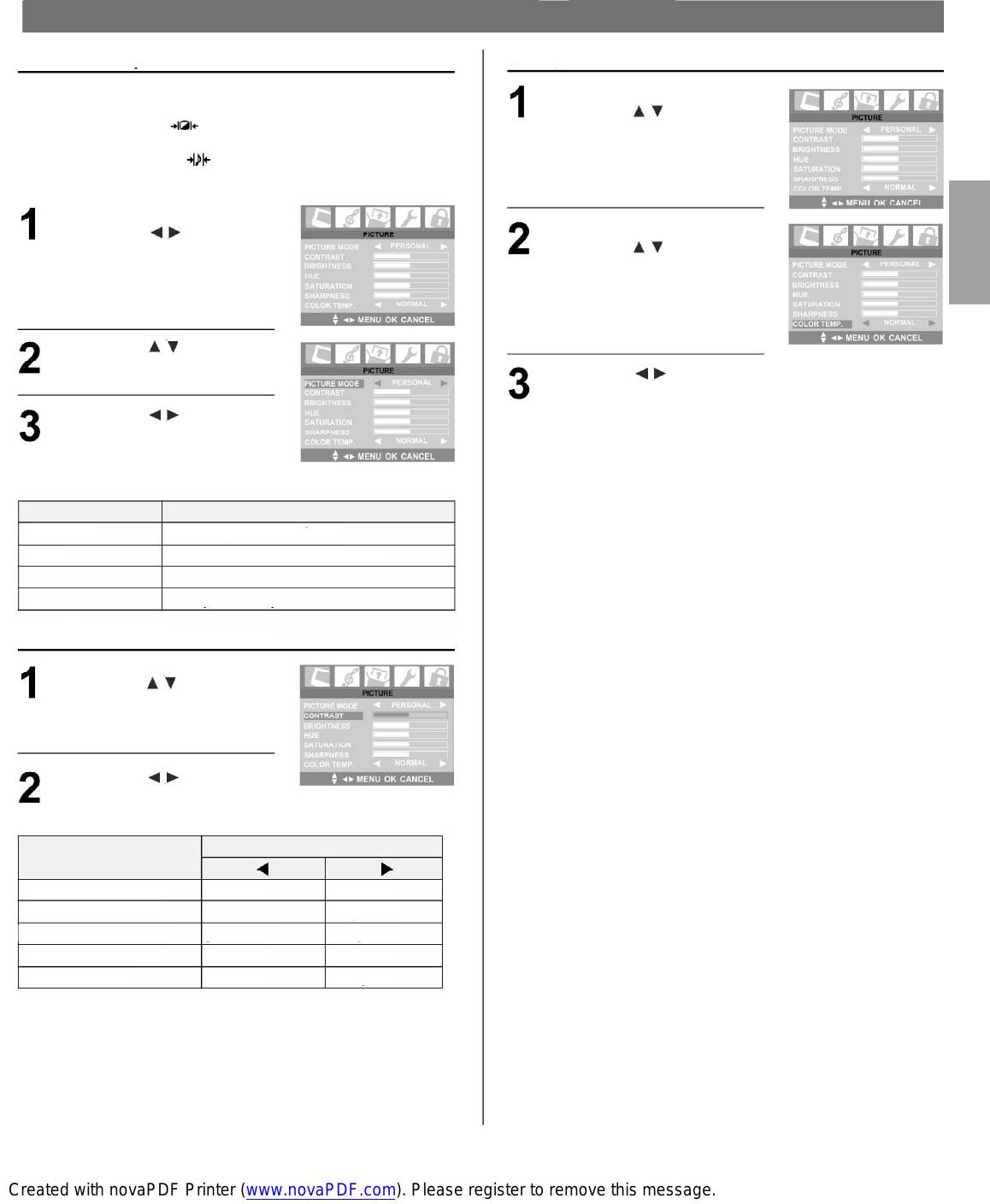
• Выбор нужного типа изображения из заданных режимов или настройка изображения вручную в
соответствии с вашими потребностями.
Режимы изображения/Качество изображения
Выбор режима изображения Регулировка цветовой температуры
Использование клавиши непосредственного
Нажмите TV MENU
выбора
клавишами / выберитее
Нажмите клавишу для просмотра текущегоо
меню PICTURE
режима изображения. Для изменения режима
(ИЗОБРАЖЕНИЕ).
нажимайте клавишу до тех пор, пока нужный
режим не будет выбран.
Т
Использование экранных меню
Е
Ф
Л
Нажмите TV MENU и
У
Е
Н
В
клавишами / выберитее
В меню PICTURE
И
К
Ц
меню PICTURE
клавишами / выберитее
З
О
И
И
(ИЗОБРАЖЕНИЕ).
COLOR TEMP. (ЦВЕТОВАЯ
Р
А
ТЕМП.).
Клавишами / выберитее
PICTURE MODE (РЕЖИМ
Клавишами / выберитее
ИЗОБРАЖЕНИЯ).
нужную настройку: NORMAL
(СТАНДАРТНЫЙ), WARM
Клавишами / выберитее
(ТЕПЛЫЙ), COOL
нужное качество
(ХОЛОДНЫЙ).
изображения из 4
доступных режимов.
Режим
Качество изображения
NATURE
Естественное изображение
SOFT
Мягкое изображение
BRIGHT
Яркое изображение
PERSONAL
Персональные настройки
Настройка качества изображения
В меню PICTURE
клавишами / выберитее
параметр, который хотите
изменить.
Пример: CONTRAST
(КОНТРАСТНОСТЬ)
Клавишами /
отрегулируйте параметр.
Нажатие
Параметр
CONTRAST
больше меньше
BRIGHTNESS
темнее ярче
HUE
бледнее насыщеннее
SATURATION
краснее зеленее
мягче резче
SHARPNESS
Примечание:
Параметры CONTRAST (КОНТРАСТНОСТЬ),
BRIGHTNESS (ЯРКОСТЬ), HUE (ОТТЕНОК),
SATURATION (НАСЫЩЕННОСТЬ) и SHARPNESS
(РЕЗКОСТЬ) доступны только в режиме PERSONAL
(ПЕРСОНАЛЬНЫЕ НАСТРОЙКИ).
23
Created with novaPDF Printer (www.novaPDF.com). Please register to remove this message.
ФУНКЦИИ ТЕЛЕВИЗОРА
Дополнительные функции
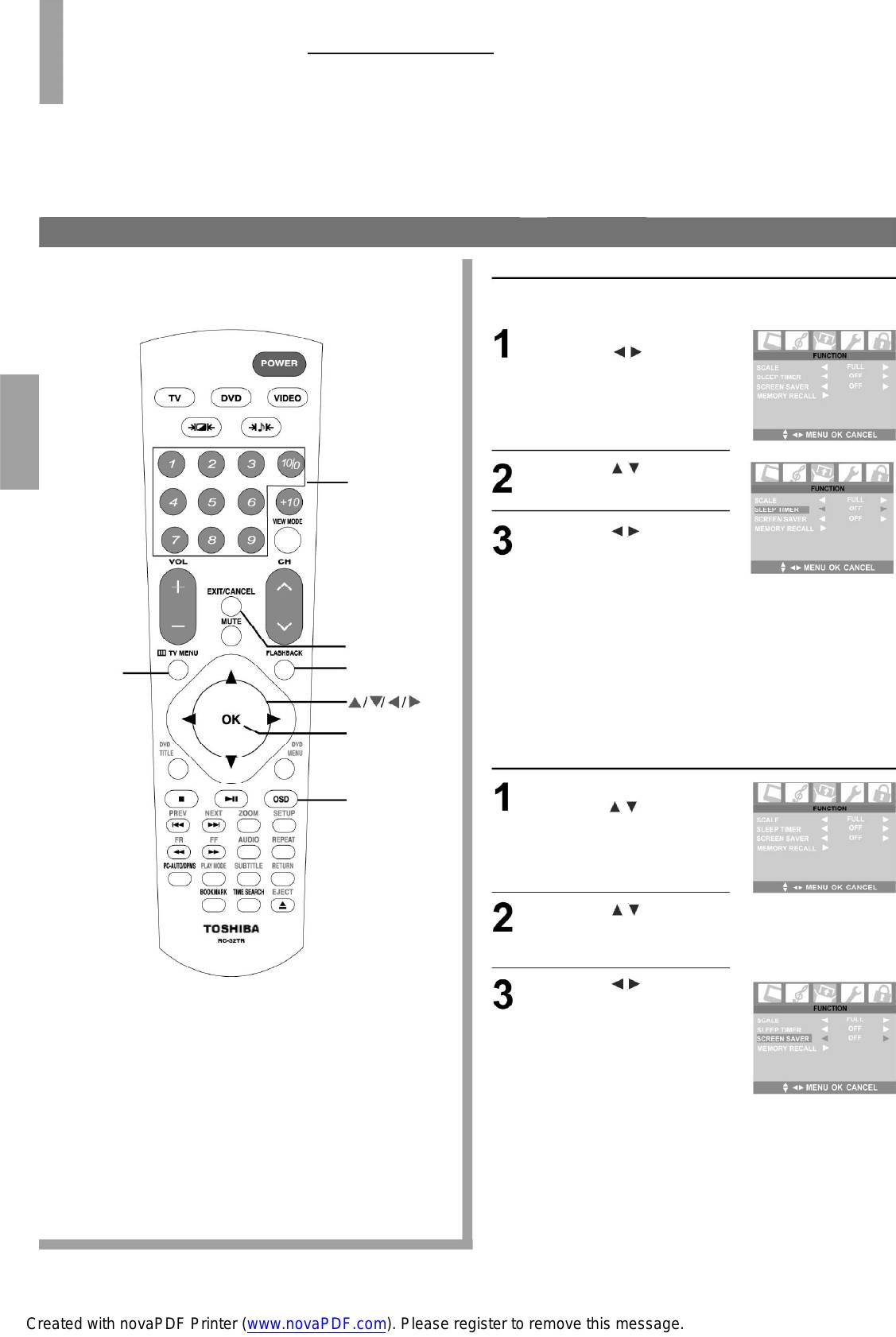
Функция автоматического выключения предназначена для перехода телевизора в режим ожидания в
указанное время.
Автоматическое выключение/Экранная заставка
Автоматическое выключение телевизора (Таймер выключения)
Использование экранных меню
Нажмите TV MENU и
клавишами / выберитее
меню FUNCTION
(ФУНКЦИЯ).
ФУНКЦИИ
Клавишами / выберитее
ТЕЛЕВИЗОРА
Клавиши для ввода
SLEEP TIMER (ТАЙМЕР).
цифровых значений
Клавишами / задайтее
время автоматического
перехода телевизора в
режим ожидания.
Примечание:
В случае перебоя с электроэнергией настройки
EXIT/CANCEL
таймера могут сброситься.
TV MENU
FLASHBACK
Для выключения функции
в шаге 3 в закладке SLEEP TIMER выберите OFF
(ВЫКЛ.).
ОК
Включение заставки
Нажмите TV MENU
OSD
клавишами / выберитее
меню FUNCTION
(ФУНКЦИЯ).
Клавишами / выберитее
SCREEN SAVER
(ЗАСТАВКА).
Клавишами / выберитее
ON (ВКЛ.).
Для выключения функции
в шаге 3 выберите OFF (ВЫКЛ.).
24
Created with novaPDF Printer (www.novaPDF.com). Please register to remove this message.
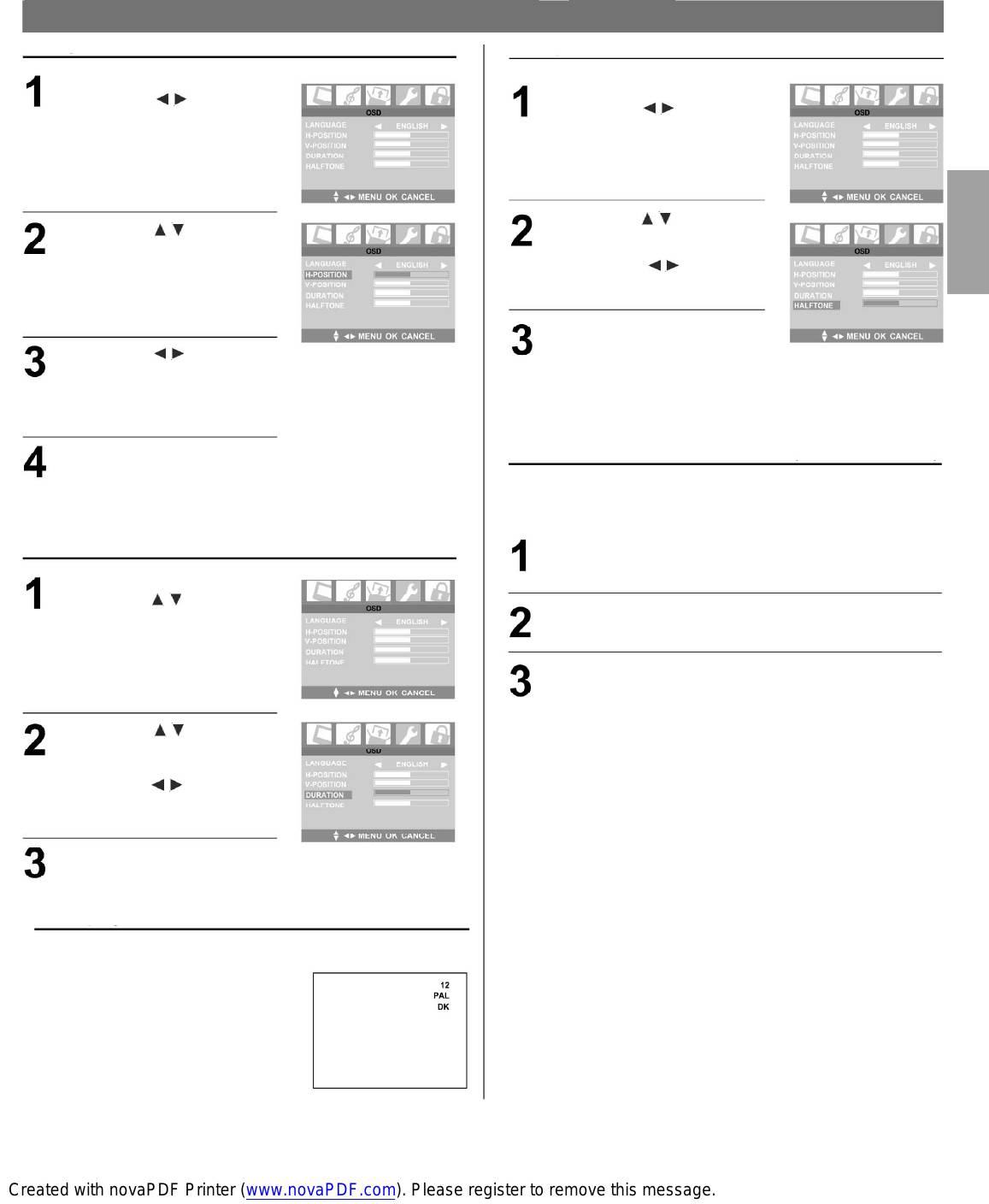
• Параметр H-POSITION позволяет перемещать меню влево или вправо.
• Параметр V-POSITION позволяет перемещать меню вверх или вниз.
• Вы можете настроить время отображения и степень прозрачности экранных меню.
Настройка параметров экранных меню (положение на странице, время отображения, прозрачность)
Положение на странице
Прозрачность меню
Нажмите TV MENU и
Нажмите TV MENU и
клавишами / выберитее
клавишами / выберитее
меню OSD (ЭКРАННЫЕ
меню OSD (ЭКРАННЫЕ
МЕНЮ).
МЕНЮ).
Т
Е
Ф
Л
У
Е
Н
Клавишами / выберитее
В
И
К
Клавишами / выберитее
Ц
HALFTONE
З
О
И
H-POSITION (ПО
(ПРОЗРАЧНОСТЬ), чтобы
И
Р
ГОРИЗОНТАЛИ) или V-
клавишами / настроить
А
POSITION (ПО
степень прозрачности
меню.
ВЕРТИКАЛИ), чтобы
настроить положение меню.
Для выхода из меню
несколько раз нажмите
Клавишами /
EXIT/CANCEL.
отрегулируйте положение
меню на экране.
Для выхода из меню
Переключение между двумя каналами (Возврат)
несколько раз нажмите
Функция Channel Return позволяет переключаться
EXIT/CANCEL.
между двумя каналами без необходимости вводить
номер канала.
Время отображения
Выберите первый канал с помощью клавиш 0 - 9.
Нажмите TV MENU
клавишами / выберитее
Выберите второй канал с помощью клавиш 0 - 9.
OSD.
Нажмите клавишу FLASHBACK. Начнется
воспроизведение канала, просматриваемого
перед текущим.
Клавишами / выберитее
Нажатие клавиши FLASHBACK приводит к
DURATION (ВРЕМЯ
переключению между двумя каналами,
ОТОБРАЖЕНИЯ) и
воспроизводимыми последними.
клавишами / задайтее
время.
Для выхода из меню
несколько раз нажмите
EXIT/CANCEL.
Отображение информации
Для вывод на на экран
информации о канале или
текущем источнике входного
сигнала нажмите клавишу OSD.
Для удаления информации с
экрана снова нажмите эту
клавишу.
Нажатие клавиши OSD также
приводит к выходу из экранных
меню.
25
Created with novaPDF Printer (www.novaPDF.com). Please register to remove this message.
ФУНКЦИИ ТЕЛЕВИЗОРА
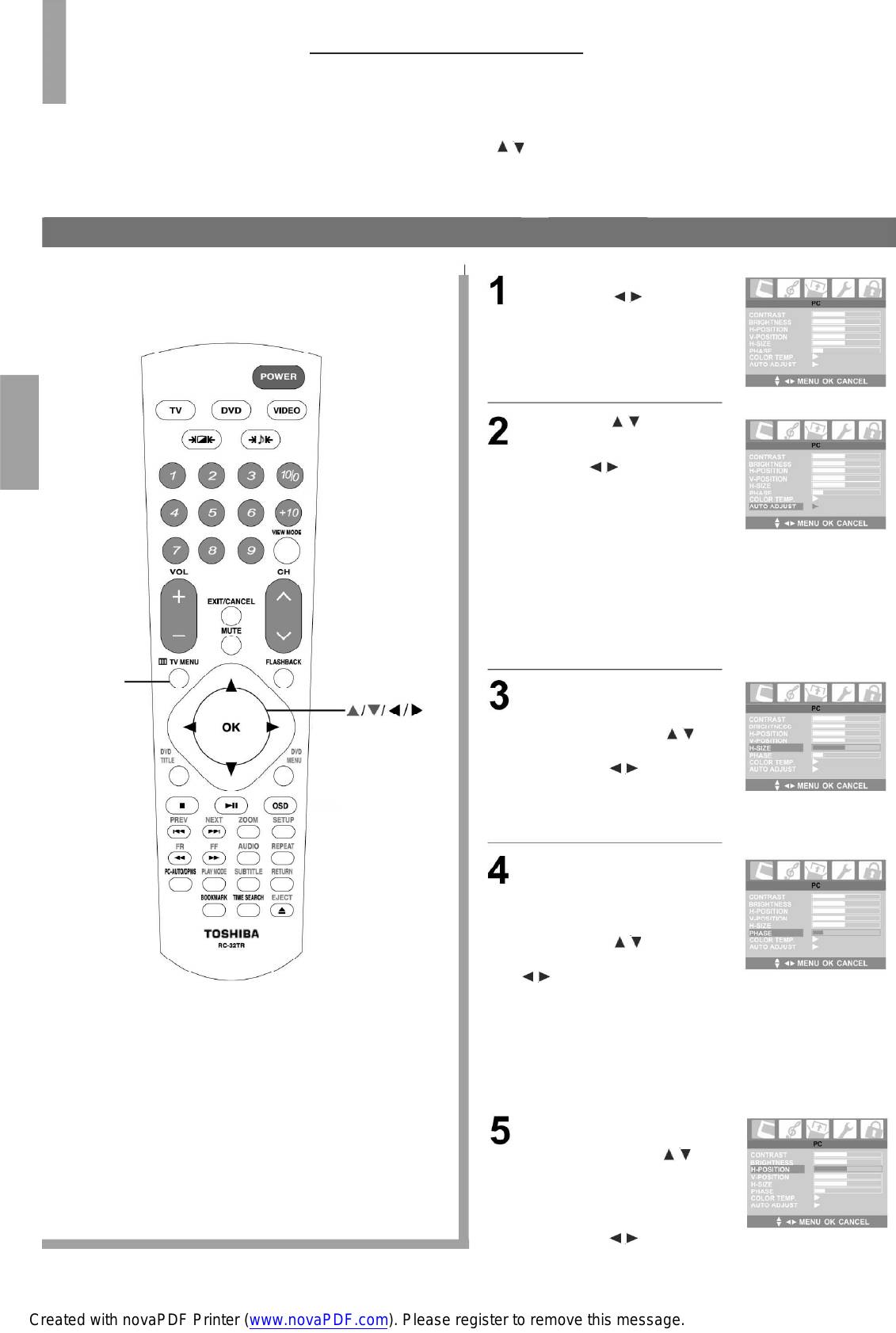
Функция настройки компьютера
• Параметры настройки компьютера можно изменить все сразу с помощью функции AUTO ADJUST в меню
PC Setting или каждый по порядку с помощью клавиш / на пульте ДУ.У.
• Перед использованием меню РС:
(1) Проверьте подключен ли компьютер. См. раздел «Подключение к компьютеру» на стр. 12.
(2) Несколько раз нажмите клавишу VIDEO на пульте ДУ или клавишу SOURCE на панели ТВ, чтобы войти в
режим приема сигнала с компьютера.
Настройка параметров компьютера
Нажмите TV MENU и
клавишами / выберитее
меню РС (КОМПЬЮТЕР).
Клавишами / выберитее
AUTO ADJUST
(АВТОНАСТРОЙКА), затем
ФУНКЦИИ
нажмите / . Устройствоо
ТЕЛЕВИЗОРА
автоматически отрегулирует
такие параметры, как
положение изображения на
экране, частота (для
уменьшения количество
вертикальных полос на
экране) и фаза (удаление
горизонтальных шумов и
регулировка четкости
изображения).
Если результат настройки неудовлетворителен,
настроить нужные параметры можно вручную.
TV MENU
Для того, чтобы настроить
тактовую частоту (для
минимизации вертикальных
полос) клавишами /
выберите H-SIZE, затем
клавишами / изменитее
значения.
Для того, чтобы настроить
фазу синхронизации (для
удаления горизонтальных
шумов и регулировки
четкости изображения)
клавишами / выберитее
PHASE, затем клавишами
/ измените значения.
Примечание:
При приеме компонентного сигнала в формате 480р,
576р, 720р или 1080i эту функцию можно использовать
для усиления четкости изображения.
Для того, чтобы настроить
положение изображения на
экране клавишами /
выберите H-POSITION (ПО
ГОРИЗОНТАЛИ) или V-
POSITION (ПО
ВЕРТИКАЛИ), затем
клавишами / изменитее
нужные значения.
26
Created with novaPDF Printer (www.novaPDF.com). Please register to remove this message.
ВОСПРОИЗВЕДЕНИЕ DVD
Воспроизведение диска
• Статическое электричество может влиять на работу телевизора/DVD-проигрывателя. В таком случае
необходимо выключить питание устройства, извлечь и снова вставить вилку шнура питания устройства в
розетку.
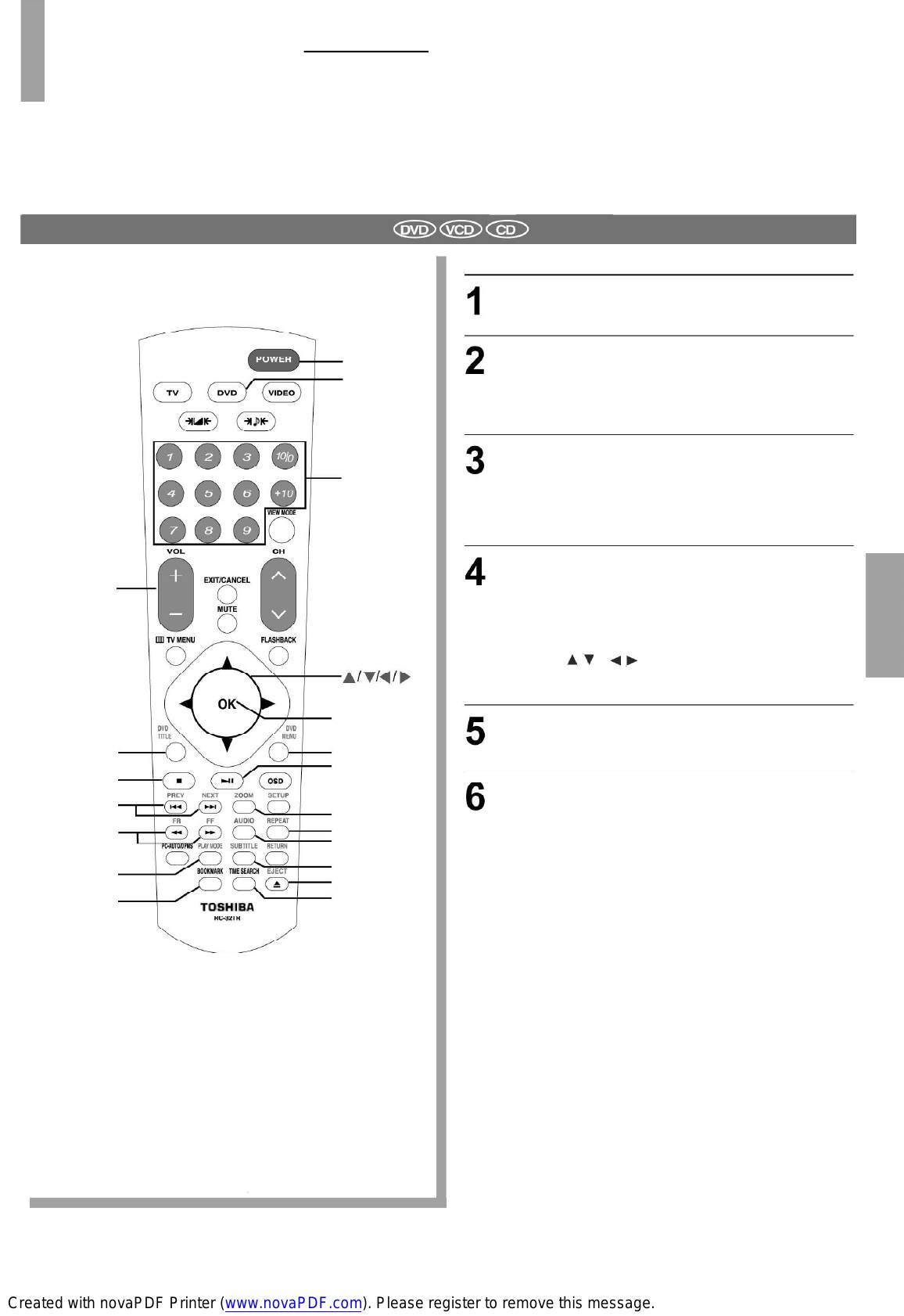
Основные функции воспроизведения
Основные функции воспроизведения
Нажмите клавишу POWER на пульте ДУ или
панели телевизора для того, чтобы включить
устройство. Индикатор питания загорится.
Нажмите клавишу DVD на пульте ДУ для того,
Питание
чтобы выбрать режим воспроизведения DVD. На
DVD
экране появится окно запуска DVD. (Если диск
уже загружен, его воспроизведение начнется
автоматически.)
Загрузите диск в дисковод стороной с наклейкой
Клавиши для
вверх (если на диске есть наклейка). Не
ввода цифровых
прикасайтесь к поверхностям диска, выровняйте
значений
его и установите в лоток для диска.
В
О
Надпись «OPEN (ОТКРЫТЬ)» на экране
С
П
сменится надписью «LOADING (ЗАГРУЗКА)»,
VOL +/-
Р
О
затем начнется воспроизведение диска.
D
И
V
З
D
В
Е
• Если диск поддерживает функцию меню диска, на
Д
Е
экране телевизора появится меню.
Н
И
Клавишами / и / выберите эпизод и нажмитее
Е
ОК. Эпизод будет выбран, начнется
воспроизведение.
ОК
Клавишами VOL+/- отрегулируйте уровень
громкости.
DVD TITLE
DVD MENU
PLAY/PAUSE
STOP
Для остановки воспроизведения нажмите STOP.
PREV/NEXT
ZOOM
FR/FF
REPEAT
Воспроизведение с момента последней
AUDIO
остановки
SUBTITLE
• В зависимости от воспроизводимого диска
PLAY MODE
EJECT
однократное нажатие клавиши STOP приводит к
TIME SEARCH
тому, что устройство запоминает момент остановки
BOOKMARK
воспроизведения записи. Нажатие клавиши PLAY/
PAUSE приведет к воспроизведению записи с
момента последней остановки.
• Повторное нажатие клавиши STOP приведет к
удалению информации о последней остановке.
Примечание:
Клавиша +10 не работает в режиме ТВ, она
используется только в режиме DVD.
27
Created with novaPDF Printer (www.novaPDF.com). Please register to remove this message.
ВОСПРОИЗВЕДЕНИЕ DVD
Воспроизведение диска (продолжение)
Основные функции воспроизведения (продолжение)
О
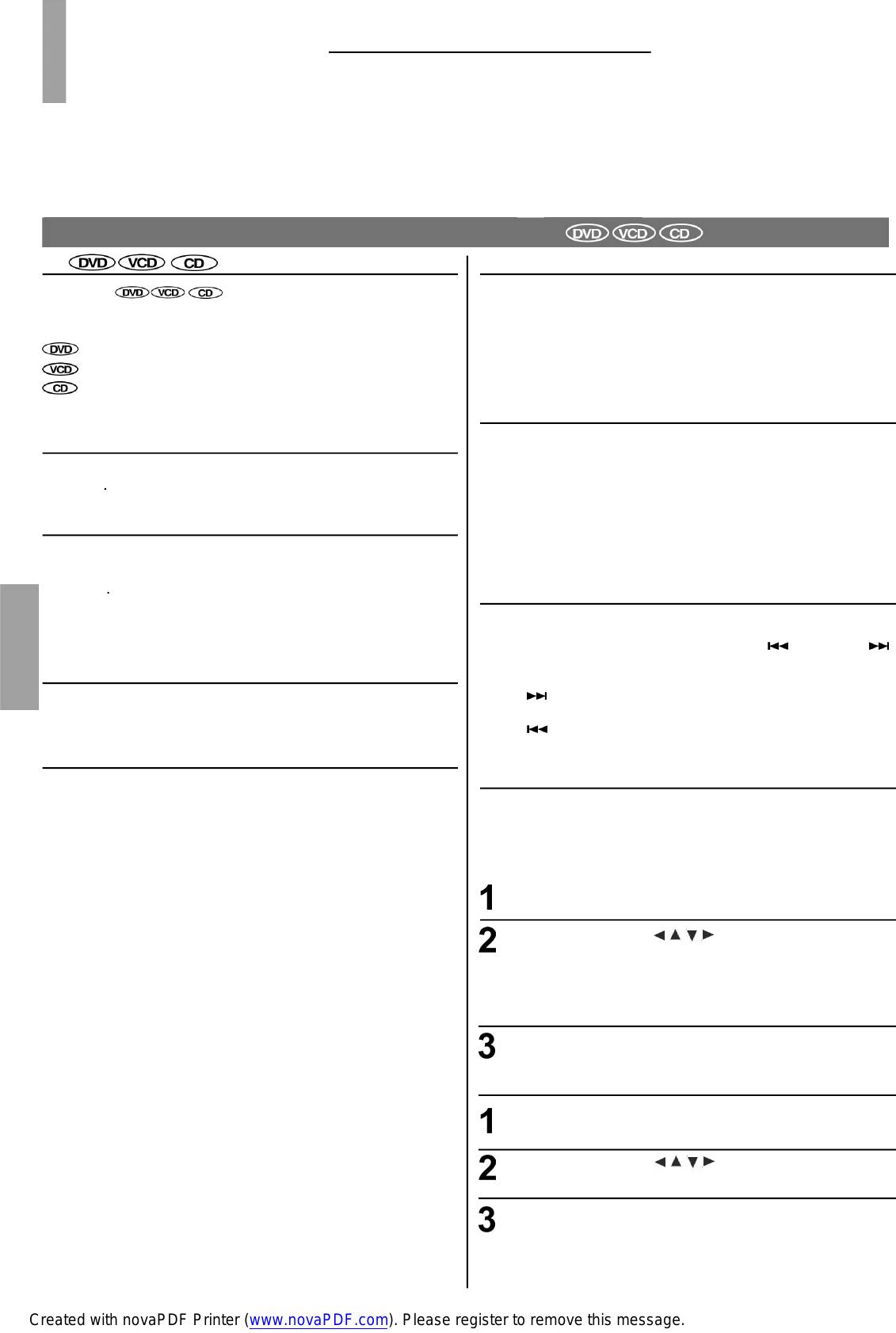
Ускоренное воспроизведение вперед и назад
Символы , приведенные в заголовке,
Во время воспроизведения нажмите клавишу FR или
указывают на типы дисков, поддерживающих
FF.
описываемую под данным заголовком функцию.
FR: Ускоренное воспроизведение назад.
: Функция поддерживается DVD-дисками.
FF: Ускоренное воспроизведение вперед.
Каждое нажатие клавиш приводит к изменению
: Функция поддерживается дисками Video CD.
скорости воспроизведения.
: Функция поддерживается дисками Audio CD и
CD-R/RW.
Переход в обычный режим воспроизведения
Запуск воспроизведения
Нажмите клавишу PLAY/PAUSE.
Нажмите клавишу PLAY/PAUSE.
Примечения:
• В режиме ускоренного воспроизведения DVD- и Video
CD-дисков звук отключается. Однако при ускоренном
Приостановка воспроизведения (стоп-кадр)
воспроизведении CD-дисков звук сохраняется.
• Скорость воспоизведения зависит от используемого
Нажмите клавишу PLAY/PAUSE во время
диска.
воспроизведения.
Для перехода в режим воспроизведения снова нажмите
Поиск главы или дорожки
клавишу PLAY/PAUSE.
• В режиме паузы звук отключается.
Для вывода на экран номера нужной главы или дорожки
несколько раз нажмите клавишу PREV или NEXT .
DVD
Воспроизведение начнется с выбранной главы или
Остановка воспроизведения
дорожки.
NEXT : Переход к последующим главам или
ВОСПРОИЗВЕДЕНИЕ
Нажмите клавишу STOP.
дорожкам.
PREV : Переход к предыдущим главам или
дорожкам.
Извлечение диска
Создание закладок
Нажмите клавишу EJECT.
Извлеките диск из дисковода после того, как он
Данное устройство поддерживает функцию сохранения
откроется.
моментов записи. Возможно создание до 12 закладок.
Воспроизведение может начинаться с момента, в
Примечания:
котором установлена закладка.
• Воспроизведение некоторых дисков начинается не
сразу.
Нажмите клавишу BOOKMARK в режиме
• Некоторые диски не поддерживают функцию
воспроизведения.
воспроизведения с момента последней остановки.
С помощью клавиш / / / выберите пустуюстую
• Некоторые операции, производимые с DVD-дисками
могут быть намеренно заблокированы
закладку. В нужном месте записи нажмите клавишу
производителями дисков. Поскольку данное
ОК.
устройство воспроизводит диски в соответствии с
• Для установки закладок для 11 других сцен
теми условиями, в которых они были записаны,
повторите данное действие.
некоторые функции могут не поддерживаться. См.
указания, приведенные на коробочке из-под диска.
Нажмите клавишу BOOKMARK для удаления
• Во избежание повреждения диска не перемещайте
закладки.
устройство во время воспроизведения диска.
Переход к сцене
• Для загрузки и извлечения диска из устройства
используйте клавишу EJECT.
Нажмите клавишу BOOKMARK в режиме
• Во избежание поломки устройства и диска не
воспроизведения или режиме Stop.
помещайте в дисковод никакие предметы, кроме
диска.
С помощью клавиш / / / выберите нужную из
• Между моментом нажатия кнопки и моментом
закладок 1-12.
включения функции может пройти несколько секунд.
• После того, как диск извлечен из дисковода или если
Нажмите клавишу ОК. Воспроизведение начнется с
в дисководе нет диска, на экране появляется надпись
выбранной сцены.
«OPEN (ОТКРЫТО)».
Удаление закладки
Выполните шаги 1 и 2, затем нажмите клавишу STOP.
28
Created with novaPDF Printer (www.novaPDF.com). Please register to remove this message.
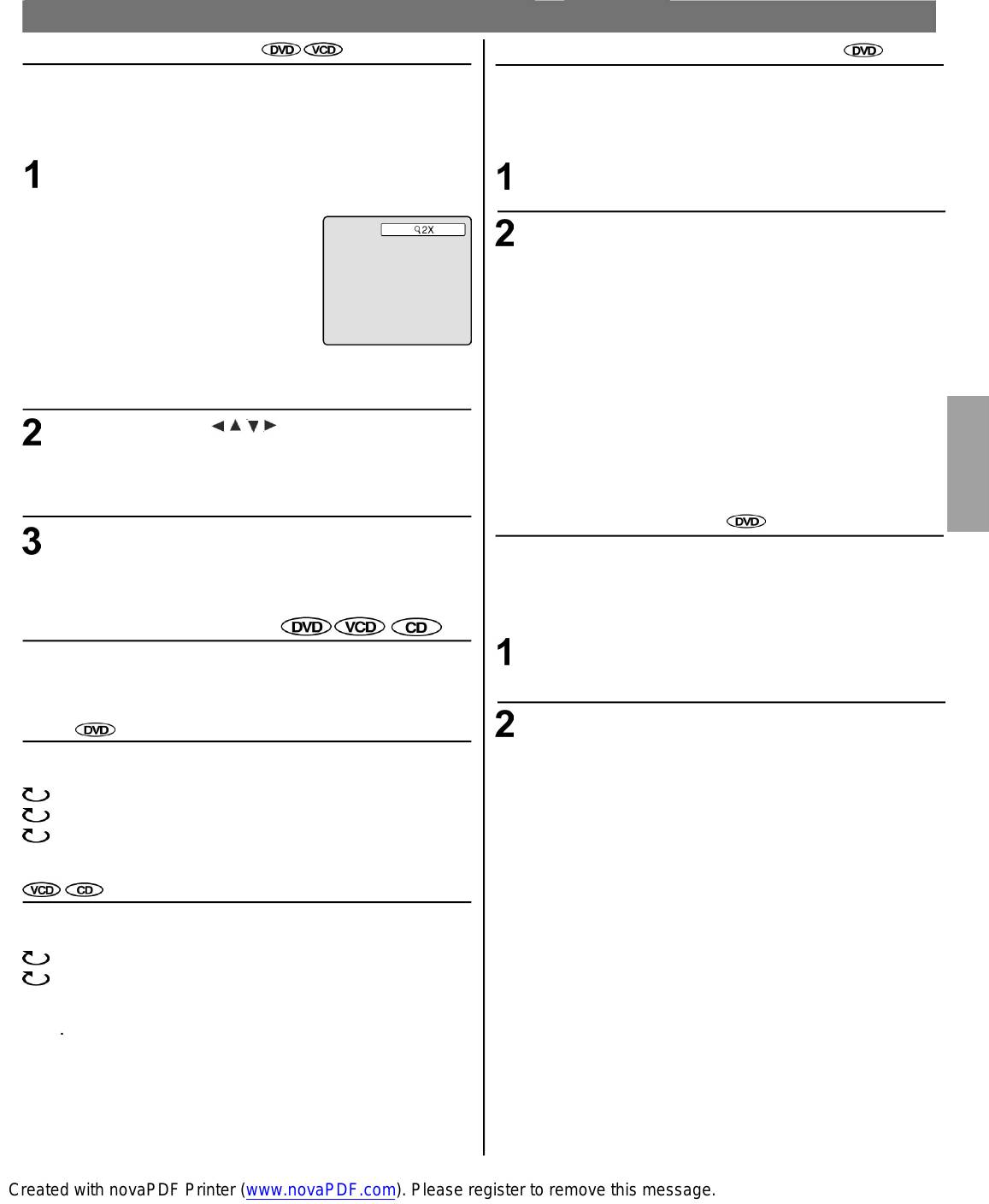
Различные функции воспроизведения
Приближение изображения
Выбор языка звукового сопровождения
Устройство позволяет увеличивать или уменьшать
При воспроизведении диска, на котором звуковая
изображения в режиме стоп-кадра. Выполнить нужное
дорожка записана на нескольких языках, можно
действие можно переключая положение в кадре.
выбирать нужный язык звукового сопровождения.
Несколько раз нажмите клавишу ZOOM в режиме
Нажмите клавишу AUDIO в режиме
воспроизведения.
воспроизведения. На экране появится индикация
текущего языка звукового сопровождения.
2Х - Увеличение размера
Нажимайте клавишу AUDIO до тех пор, пока не
изображения в 2 раза.
будет выбран нужный язык.
3Х - Увеличение размера
изображения в 3 раза.
Примечания:
4Х- Увеличение размера
• Если после того, как клавиша была нажата несколько
изображения в 4 раза.
раз, нужный язык так и не включился, это значит, что
1/2 - Уменьшение размера
данный язык на диск не записан.
изображения в 0,5 раза.
• При извлечении диска из устройства выбранная
1/3 - Уменьшение размера изображения в 3 раза.
настройка языка звукового оспровождения
1/4 - Уменьшение размера изображения в 4 раза.
сбрасывается. При следующем воспроизведении
В
О
диска включится язык, установленный по умолчанию
С
П
С помощью клавиш / / / перемещайтесь по
или язык, единственно доступный на диске.
Р
О
кадру.
• При выборе DTS при воспроизведени диска,
D
И
V
З
записанного в формате DTS, звук с устройства
Передвинуть изображение из положения в центре
D
В
Е
воспроизводиться не будет.
Д
можно ВВЕРХ, ВНИЗ, ВЛЕВО и ВПРАВО.
Е
Н
И
Е
Отображение субтитров
В режиме увеличения изображения несколько раз
нажмите клавишу ZOOM, чтобы вернуться к
При воспроизведении диска, на котором записаны
исходному размеру изображения.
субтитры, вы можете выбрать нужный вам язык
отображения субтитров или выключить их.
Повторное воспроизведение
Нажимайте клавишу SUBTITLE в режиме
Возможно повторное воспроизведение эпизода, главы,
воспроизведения до тех пор, пока не будет выбран
дорожки или всего диска.
нужный язык.
Повторное воспроизведение эпизода, главы или
Для того, чтобы выключить субтитры нажимайте
диска
клавишу SUBTITLE до тех пор, пока на экране не
Несколько раз нажмите клавишу REPEAT для выбора
появится надпись «TURN OFF SUBTITLES
(ВЫКЛЮЧИТЬ СУБТИТРЫ)».
CHAPTER - Повторное воспроизведение главы.
• Надпись исчезнет с экрана через несколько секунд.
TITLE - Повторное воспроизведение эпизода.
ALL - Повторное воспроизведение всего диска.
Примечания:
• В зависимости от DVD-диска изменение языка
Повторное воспроизведение дорожки или диска
отображения субтитров или их включение и
выключение может быть не доступно.
• При загрузке или извлечении диска из устройства
Несколько раз нажмите клавишу REPEAT для выбора
параметры настройки субитров могут измениться.
• В некоторых случаях язык отображения субтитров
TRACK - Повторное воспроизведение дорожки.
изменяется не сразу.
ALL - Повторное воспроизведение всего диска.
Примечание:
Функция повторного воспроизведения не
поддерживается дисками VCD с функцией РВС.
29
Created with novaPDF Printer (www.novaPDF.com). Please register to remove this message.
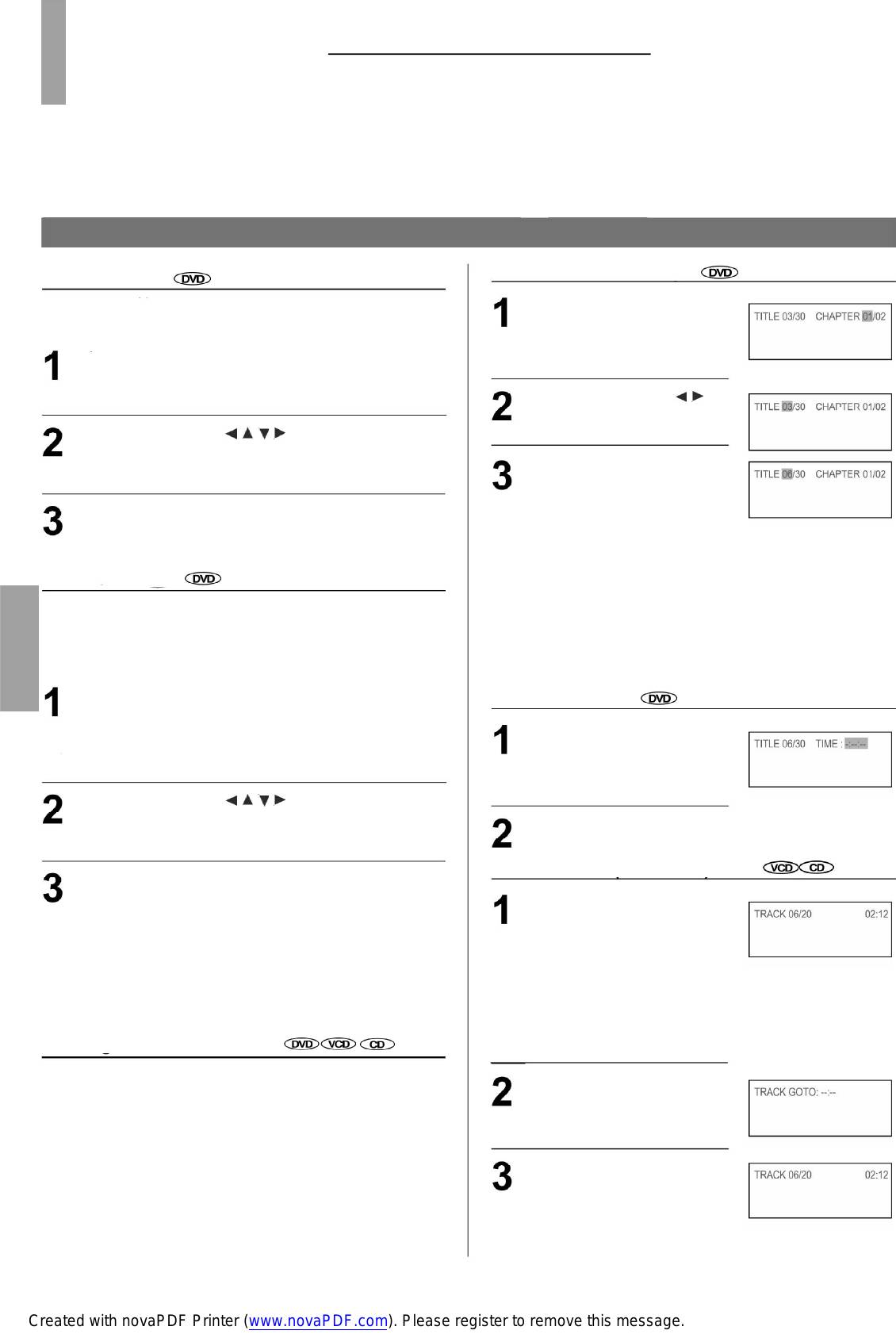
ВОСПРОИЗВЕДЕНИЕ DVD
Воспроизведение диска (продолжение)
Различные функции воспроизведения (продолжение)
Поиск эпизода или главы
Выбор эпизода
Нажмите клавишу TIME
Информация на некоторых дисках разделяется на 2
SEARCH.
или больше эпизодов. Если на диске есть меню,
Пример:
можно выбрать нужный эпизод.
поиск главы 2 в эпизоде 6.
В режиме воспроизведения нажмите клавишу DVD
TITLE.
На экране появится меню диска.
С помощью клавиш /
выберите нужный эпизод.
С помощью клавиш / / / выберите нужныйжный
эпизод.
Нажмите клавишу 6 и
выберите эпизод 6.
• Для выбора эпизода 10/
Нажмите клавишу ОК.
главы 10 нажмите клавишу
Воспроизведение начнется с выбранного эпизода.
10/0.
• Для выбора эпизода/главы,
порядковый номер которых
превышает 10, нажмите
Меню DVD-диска
клавишу +10, затем одну из
клавиш 1-9.
Некоторые диски имеют меню, с помощью которого
• Повторите шаг 1, затем
можно выбирать нужный элемент. При воспроизведении
нажмите клавишу для
такого диска выбор языка звукового сопровождения или
ввода цифровых значений
DVD
отображения субтитров и т.д. производится через меню.
(10/0, +10, 1-9), чтобы
ввести номер главы.
В режиме воспроизведения нажмите клавишу DVD
ВОСПРОИЗВЕДЕНИЕ
Поиск по времени
MENU.
На экране появится меню диска.
Нажимайте клавишу TIME
SEARCH до тех пор, пока на
• Для воспроизведение записи с мометна, когда вы
экране не появится
нажали DVD MENU, нажмите эту клавишу еще раз.
следующая индикация:
С помощью клавиш / / / выберите нужныйжный
элемент.
С помощью клавиш 0-9
введите время.
Поиск по времени (дорожка/диск)
Нажмите ОК.
Откроется другая страница меню. Повторите шаги
Нажмите клавишу 6, чтобы
2 и 3 для того, чтобы завершить дейтсвие.
выбрать дорожку 6.
• Для выбора дорожки 10/
главы 10 нажмите клавишу
Примечание:
10/0.
Не все диски поддерживают возобновление
• Для выбора дорожки,
воспроизведение с момента, когда была нажата
порядковый номер которых
превышает 10, нажмите
клавиша DVD MENU.
клавишу +10, затем одну из
клавиш 1-9.
Пример:
Воспроизведение дорожки 6
Поиск заданного фрагмента
с момента 00:02:12.
Используйте эпизод, главу и время, записанные на диск
Дважды нажмите клавишу
для поиска нужного фрагмента. При воспроизведении
TIME SEARCH.
дисков VCD/CD для поиска нужного фрагмента
используются дорожки и время.
Нажмите клавиши 10/0, 2, 1,
2, чтобы ввести номер
дорожки.
Введите время диска,
однократно нажмите
клавишу TIME SEARCH,
затем нажмите нужные
клавиши из 0-9.
30
Created with novaPDF Printer (www.novaPDF.com). Please register to remove this message.
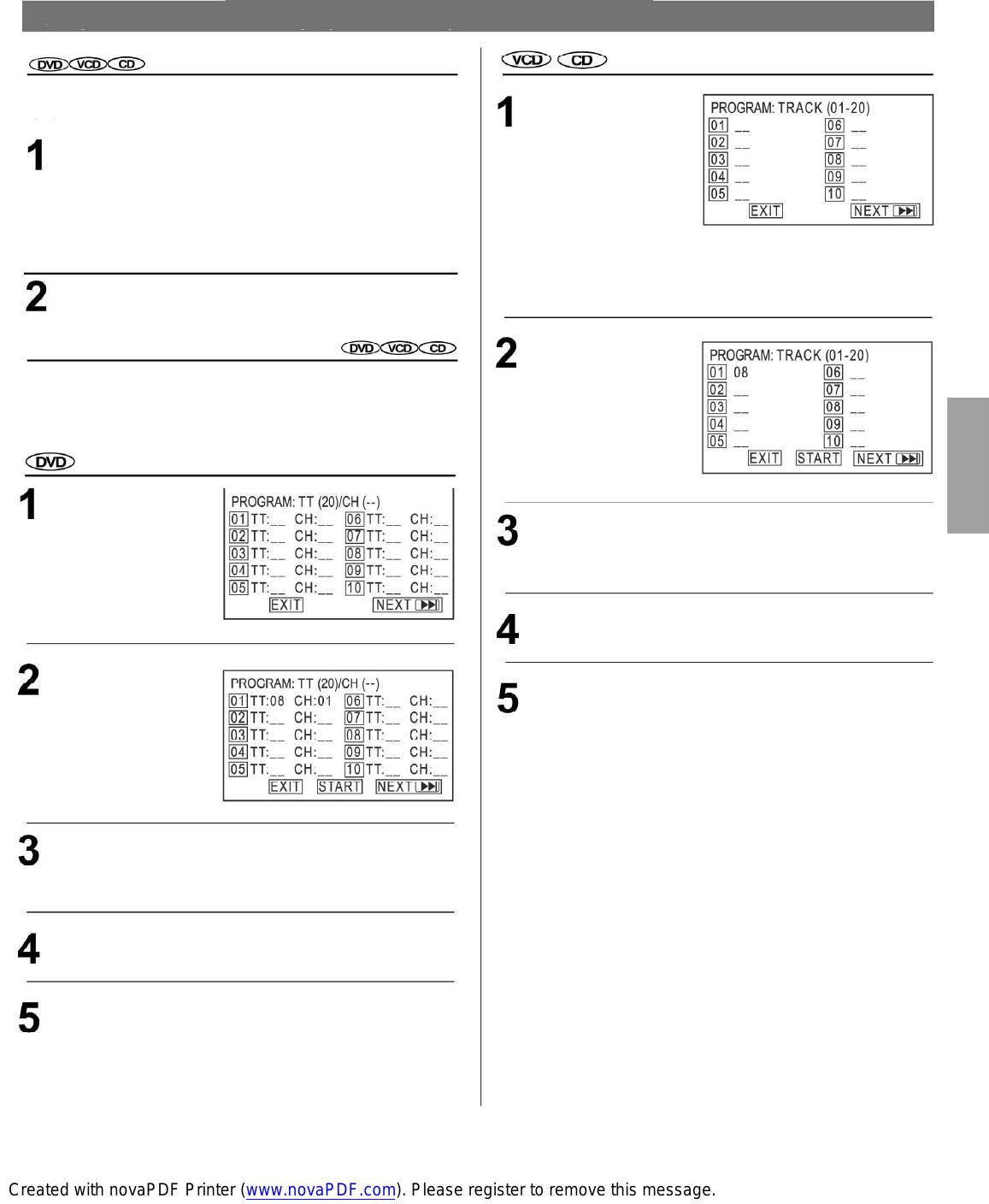
Различные функции воспроизведения (продолжение)
Воспроизведение в произвольном порядке
Устройство поддерживает воспроизведение эпизодов
Несколько раз в
(или глав) и дорожек в произвольном порядке.
режиме
остановленного
Несколько раз во время воспроизведения
воспроизведения
нажмите клавишу PLAY MODE, чтобы выбрать
нажмите клавишу
режим RANDOM или SHUFFLE.
PLAY MODE,
SHUFFLE: Воспроизведение эпизодов (или глав)/
дорожек в произвольном порядке.
чтобы открыть
RANDOM: Воспроизведение эпизодов (или глав)/
меню программы.
дорожек в произвольном порядке и последующее
повтороение выбранного элемента.
Для выключения функции воспроизведения в
произвольном порядке дважды нажмите клавишу
STOP.
Клавишами +10, 10/
Воспроизведение в заданном порядке
0, 1-9 введите
Содержимое диска можно воспроизводить в нужном
номера дорожек в
вам порядке следования эпизодов (или глав)/
нужном вам
В
О
дорожек.
порядке.
С
П
Р
О
D
И
V
З
D
В
Е
Д
Е
Несколько раз в
Н
И
режиме
Е
Добавляйте элементы в программу до ее
остановленного
завершения. В меню программирования выберите
воспроизведения
«START (ПУСК)» и нажмите ОК, чтобы запустить
нажмите клавишу
созданную программу.
PLAY MODE,
чтобы открыть
меню программы.
Для того, чтобы остановить воспроизведение
программы нажмите клавишу STOP.
Клавишами +10, 10/
0, 1-9 введите
Для того, чтобы выключить функцию
номера эпизодов и
воспроизведения в заданном порядке, нажмите
глав в нужном вам
клавишу STOP.
порядке.
Примечание:
Если вы хотите включить в программу более 10
дорожек в окне меню выберите «NEXT» и нажмите
клавишу ОК, чтобы перейти на следующую страницу.
Добавляйте элементы в программу до ее
завершения. В меню программирования выберите
«START (ПУСК)» и нажмите ОК, чтобы запустить
созданную программу.
Для того, чтобы остановить воспроизведение
программы нажмите клавишу STOP.
Для того, чтобы выключить функцию
воспроизведения в заданном порядке, нажмите
клавишу STOP.
Примечание:
Если вы хотите включить в программу более 10
эпизодов (или глав) в окне меню выберите «NEXT» и
нажмите клавишу ОК, чтобы перейти на следующую
страницу.
31
Created with novaPDF Printer (www.novaPDF.com). Please register to remove this message.

ВОСПРОИЗВЕДЕНИЕ DVD
®
Эксплуатация дисков MP3/WMA/JPEG и DivX
®
Данное устройство поддерживает воспроизведение данных MP3/WMA/JPEG/DivX
, записанных на диски CD-R/RW.
®
Для создания данных MP3/WMA/JPEG/DivX
необходим компьютер с системой Windows, с дисководом CD-RW и
®
программным обеспечением для кодирования MP3/WMA/JPEG/DivX
-данных (не прилагается). Система Apple-
HFS-System не поддерживается.
Для использования данной системы домашнего кинотеатра необходимо соответствие используемых дисков/
записей определенным техническим стандартам. В число этих стандартов входят многочисленные форматы
записи дисков (включая диски CD-R с записями в формате МР3/WMA). Не все записываемые диски
обеспечивают высокое качество воспроизведения. Технические критерии, указанные в данном руководстве по
эксплуатации, являются справочными. Использование дисков CD-RW с МР3-файлами не рекомендуется.
Для загрузки или использования материалов, защищенных авторским правом необходимо получить разрешение
владельцев авторских прав.
Компания Toshiba не имеет права давать и не дает таких разрешений.
Ограничения на воспроизведение дисков CD MP3/WMA/JPEG/DivX
®
• MP3/WMA/JPEG/DivX
CD - диск, соответствующий стандарту ISO9660, имена файлов на котором включают в
себя 3-значное буквенное расширение: «.mp3», «.jpg», «.div», «.divx», «.avi».
®
• MP3/WMA/JPEG/DivX
CD-диск должен соответствовать стандартам ISO.
• Данное устройство способно считывать до 600 файлов с одного диска. Если в папке присутствует более 600
файлов, происходит воспроизведение первых 600 файлов, остальные пропускаются.
• Данное устройство способно распознавать до 50 директорий на диске.
®
• MP3/WMA/JPEG/DivX
CD-диск нельзя использовать для записи информации.
®
• Если на диск CD записаны файлы CDA и MP3/WMA/JPEG/DivX
, воспроизводиться будут только файлы CDA.
®
• На считывание MP3/WMA/JPEG/DivX
-файлов может потребоваться более минуты в зависимости от структуры
диска.
• Возможно воспроизведение музыкальный файлов, записанных в формате «Joilet Recording Specification». На
экране при этом отображается название файла (15 символов). Длинные названия файлов урезаются.
• Воспроизведение файлов, записанных в системе «Hierarchical File System (HFS)», не поддерживается.
Ограничения на отображение
• Максимальное количество отображаемых символов - 15.
Для отображения доступны следубщие символы:
DVD
заглавные и прописные буквы от А до Z, цифры от 0 до 9 и _ (знак подчеркивания).
• Все остальные символы при отображении заменяются дефисами.
ВОСПРОИЗВЕДЕНИЕ
Замечания по файлам MP3/WMA/JPEG/DivX
Для воспроизведения MP3/WMA/JPEG/DivX-файлов в том порядке, в котором они записаны:
®
1. Используйте программное обеспечение для файлов MP3/WMA/JPEG/DivX
, которое записывает файлы в
алфавитной или цифровой последовательности.
2. В названия файлов включайте 2 или 3-хзначный номер (напр., «01», «02» или «001», «002»).
3. Не создавайте большого количества папок нижнего подуровня.
ПРЕДУПРЕЖДЕНИЕ
®
• Воспроизведение некоторых дисков MP3/WMA/JPEG/DivX
CD не поддерживается, это зависит от их условий
записи.
• Не поддерживается воспроизведение дисков CD-R/RW, на которые не записаны музыкальные файлы или
®
записаны файлы не в форматах MP3/WMA/JPEG/DivX
.
Стандарт, частота сэмплирования и скорость передачи битов
МР3
MPEG-1 Audio
32 кГц, 44,1 кГц, 48 кГц
32 ~ 320 килобит/сек (постоянная или переменная скорость передачи битов)
Для обеспечения выского качества записи пекомендуются следующие параметры записи: частота
сэмплирования 44,1 кГц, постоянная скорость передачи битов 128 килобит/сек.
WMA
WMA версии 7 и 8
32 кГц/48 килобит/сек., 44,1 кГц/48 ~ 192 килобит/сек. , 48 кГц/128 ~ 192 килобит/сек.
Не поддерживается воспроизведение файлов, записанных в монофоническом режиме с частотой 48 кГц, 48
килобит/сек.
®
DivX
video
®
®
Версии DivX
video: DivX
3, 4, 5 и 6 (особенно 3.1.1, 4.1.2, 5.0.2, 5.0.5 5.1.1, 5.2.1, 6.0 в профиле домашнего
кинотеатра).
Формат аудио: MPEG 1 Layer 2 (MP2), MPEG 1 Layer 3 (MP3)
Частоты сэмплирования: 32 кГц, 44,1 кГц, 48 кГц.
Скорость передачи битов: 32 ~ 320 килобит/сек.
Разрешение: макс. 720 х 576 (при 25 кадр/с.), макс. 720 х 480 (при 30 кадр/с.)
Знаки Microsoft, Windows Media и Windows являются торговыми марками компании Microsoft Corporation в США и
других странах.
Знаки DivX, DivX Certified и относящиеся к ним логотипы являются торговыми марками компании DivX, Inc. и
используются по лицензии.
Apple является зарегистрированной торговой маркой компании Apple Computer, Inc.
32
Created with novaPDF Printer (www.novaPDF.com). Please register to remove this message.
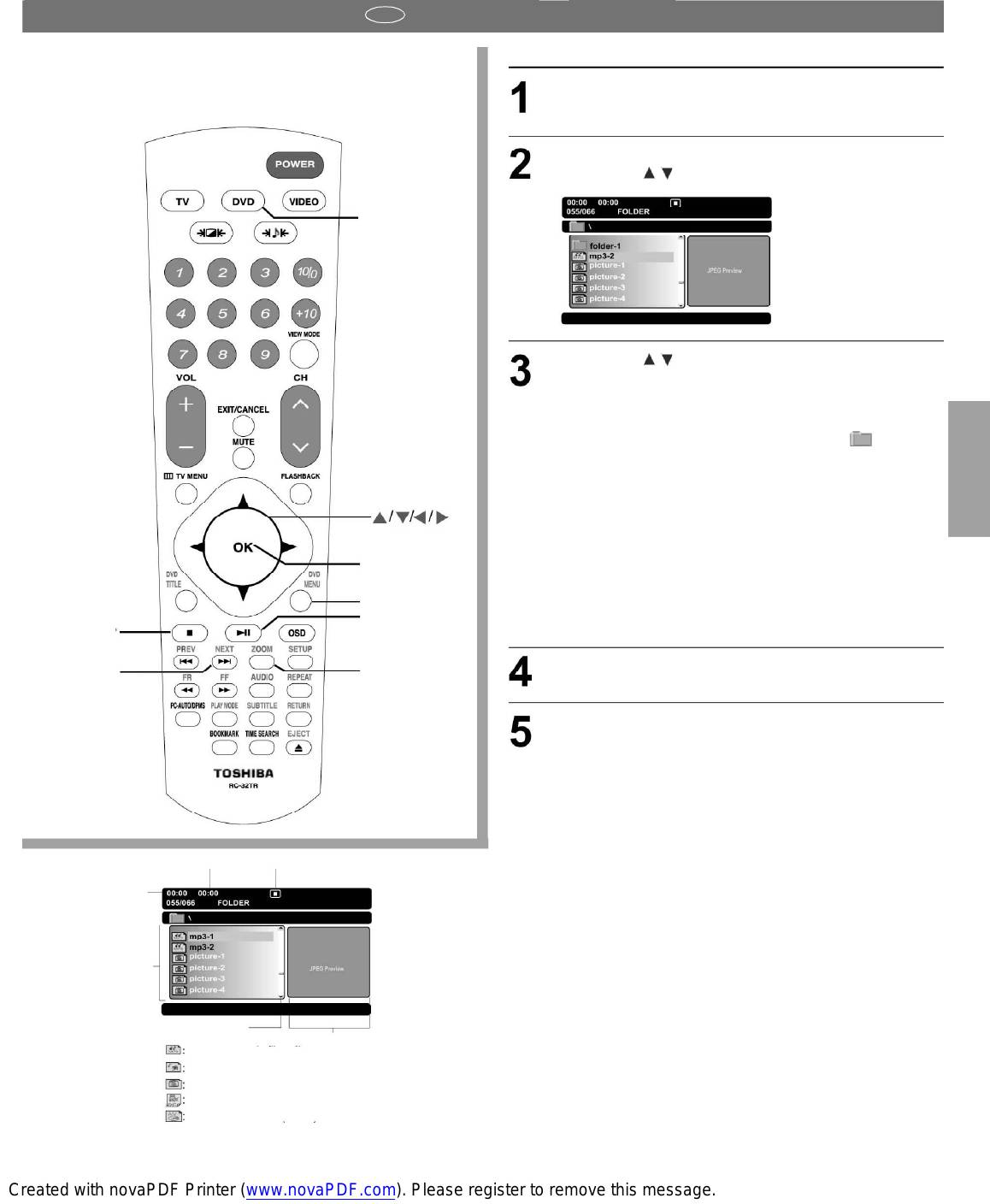
Воспроизведение MP3/WMA CD
СD
Воспроизведение MP3/WMA CD
Загрузите диск с файлами МР3 или WMA (см.
ниже).
На экране появится навигационное окно.
Клавишами / выберите папку и нажмите е ОК.
DVD
Клавишами / выберите файл.
• Если в папке содержиться более 8 файлов,
перейдите к следующей странице списка.
В
• Для просмотра содержимого папки выберите
О
С
папку и нажмите ОК. Для возврата в
П
предыдущую директорию нажмите « », затем
Р
О
D
ОК.
И
V
З
• При нажатии клавиши ОК после открытия
D
В
Е
навигацинного окна автоматически начинается
Д
Е
воспроизведение списка файлов начиная с
Н
И
первого. В таком случае, если первым файлом
Е
оказывается файл MP3/WMA, далее
воспроизводятся только файлы MP3/WMA.
ОК
Если первым файлом оказывается JPEG,
далее воспроизводятся только файлы JPEG.
®
Если первым файлом оказывается DivX
, далее
DVD MENU
®
воспроизводятся только файлы DivX
. Если в
PLAY/PAUSE
корневой директории нет файлов,
STOP
воспроизведение не начнется.
Нажмите ОК. Начнется воспроизведение
NEXT
ZOOM
выбранного файла.
Для остановки воспроизведения нажмите STOP.
продолжительность
рабочее состояние
О меню файлов
дорожки
Истекшее время
Список файлов
Курсор
Типы файлов
окно просмотра
обозначение музыкального файла (МР3)
обозначение музыкального файла (WMA)
обозначение файла изображения (JPEG)
обозначение видео файла (DivX
®
video)
обозначение музыкального файла (Audio)
33
Created with novaPDF Printer (www.novaPDF.com). Please register to remove this message.
ВОСПРОИЗВЕДЕНИЕ DVD
®
Эксплуатация дисков MP3/WMA/JPEG и DivX
(продолжение)
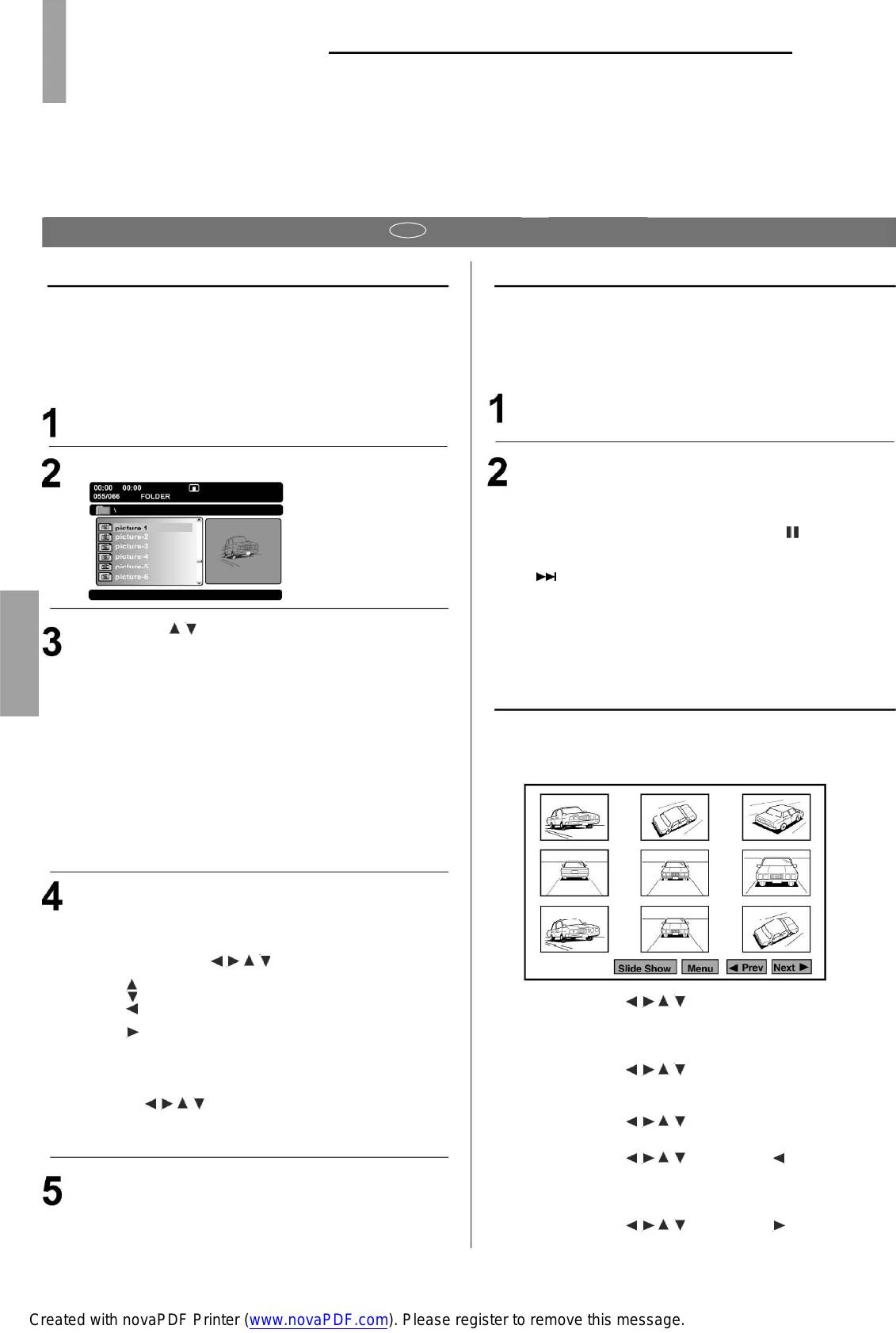
Воспроизведение дисков JPEG CD
СD
Воспроизведение JPEG CD
Демонстрация слайдов
Выбрать нужный файл JPEG можно в меню файлов и
Функция демонстрации слайдов позволяет
меню изображений. Параметры выбранного файла
просматривать автоматически сменяющиеся кадры.
Подготовка:
автоматически подстраиваются по параметры экрана.
В строке «JPEG Interval (Время отображения
(Если соотношение сторон изображения и телевизора
JPEG)» выберите «5s (5сек.)», «10s (10 сек.)» или
отличаются, сверху и снизу и/или по краям
«15s (15 сек.)». См. стр. 42.
изображения появляются черные полосы.)
Выберите файл, с которого начнется
Загрузите диск с файлами JPEG.
вопроизведения слайдов в шаге 3, описанном
слева.
На экране появится навигационное окно.
Нажмите ОК, чтобы начать демонстрацию
слайдов с выбранного.
• Нажатие клавиши PLAY/PAUSE во время
воспроизведения слайдов приводит к
приостановке воспроизведения. На экране на
короткое время появится значок « ».
• Для того, чтобы возобновить демонстрацию
снова нажмите клавишу PLAY/PAUSE или NEXT
.
• По окончании демонстрации слайдов на экране
появится навигационное окно.
• Нажмите STOP, чтобы вывести на экран список
Клавишами / выберите файл.
миниизображений.
(Для просмотра списка миниизображений во
• Двойное нажатие STOP приведет к окончанию
время воспроизведения JPEG-файла нажмите
DVD
воспроизведения и появлении на экране
STOP.)
навигацинного окна.
(Для возврата в навигационное окна нажмите
клавишу STOP дважды.)
Режим просмотра миниизображений
ВОСПРОИЗВЕДЕНИЕ
• При нажатии клавиши ОК после открытия
навигацинного окна автоматически начинается
Во время воспроизведения JPEG–файлов
воспроизведение списка файлов начиная с
нажмите клавишу STOP.
первого. В таком случае, если первым файлом
Включится режим просмотра миниизображений.
оказывается JPEG, далее воспроизводятся
пример:
только файлы JPEG. Если первым файлом
®
оказывается DivX
, далее воспроизводятся
®
только файлы DivX
. Если первым файлом
оказывается файл MP3/WMA, воспроизводятся
только такие файлы в порядке следования.
Если в папке нет файлов, воспроизведение не
начнется.
Нажмите ОК. На экране появится выбранное
изображение.
Вращение изображения:
Изображение можно поворачить в разные сторона на
90°.
• Нажимайте клавиши / / / во время
воспроизведения.
• Нажмите для разворота по горизонтали.
• Нажмите для разворота по вертикали.
• Клавишами / / / выберите нужноежное
• Нажмите для разворота на 90° против часовой
стрелки.
изображения.
• Нажмите для разворота на 90° по часовой стрелке.
Нажмите ОК. Демонстрация слайдов начнется с
выбранного изображения.
Масштабирование изображения
Нажмите клавишу ZOOM, чтобы войти в режим ZOOM.
• Клавишами / / / выберите «Slide Show» и
Клавишами FR и FF выберите нужную степень
нажмите ОК для запуска демонстрации
приближения.
• Клавишами / / / передвигайтесь по увеличенномуу
слайдов.
изображению.
• Клавишами / / / выберите «Menu».
• Снова нажмите клавишу ZOOM для запуска
демонстрации слайдов.
На экране появится меню основных функций.
• Клавишами / / / выберите «е « Prev» и
нажмите ОК.
Для остановки воспроизведения нажмите клавишу
На экране появятся предыдущие девять
STOP.
изображений.
Для вывода на экран списка миниизображений
нажмите STOP дважды.
• Клавишами / / / выберите «е « Next» и
нажмите ОК.
Нажмите STOP дважды и на экране появится
На экране появятся следующие девять
навигационное окно.
изображений.
34
Created with novaPDF Printer (www.novaPDF.com). Please register to remove this message.

®
Воспроизведение дисков JPEG CD
Воспроизведение DivX
CD
(продолжение)
СD
®
Изменение эффектов переключения слайдов
Воспроизведение DivX
CD
®
Загрузите диск с файлами DivX
.
Для выбора нужного эффекта нажмите клавишу
PLAY MODE. Каждое нажатие клавиши PLAY
MODE приводит к переключению эффекта
перехода в следующем порядке:
На экране появится навигационное окно.
NONE: Без специального эффекта (по
умолчанию).
WIPE TOP: Стереть сверху вниз.
WIPE BOTTOM: Стереть снизу вверх.
WIPE LEFT: Стереть слева направо.
WIPE RIGHT: Стереть справа налево.
DIAGONAL WIPE LEFT TOP: Стереть с левого
верхнего угла к правому нижнему.
DIAGONAL WIPE RIGHT TOP: Стереть с правого
верхнего угла к левому нижнему.
DIAGONAL WIPE LEFT BOTTOM: Стереть с
В
Клавишами / выберите файл. При нажатии
О
левого верхнего к правому верхнему.
С
клавиши ОК после открытия навигацинного окна
П
DIAGONAL WIPE RIGHT BOTTOM: Стереть с
Р
автоматически начинается воспроизведение
О
правого верхнего к левому верхнему.
D
списка файлов начиная с первого. В таком
И
V
З
EXTEND FROM CENTER H: Стереть из центра
случае, если первым файлом оказывается JPEG,
D
В
Е
вверх/вниз.
далее воспроизводятся только файлы JPEG.
Д
®
Е
Если первым файлом оказывается DivX
, далее
Н
EXTEND FROM CENTER V: Стереть из центра
®
воспроизводятся только файлы DivX
. Если
И
Е
влево/вправо.
первым файлом оказывается файл MP3/WMA,
COMPRESS TO CENTER H: Стереть сверху/снизу
воспроизводятся только такие файлы в порядке
к центру.
следования. Если в папке нет файлов,
воспроизведение не начнется.
COMPRESS TO CENTER V: Стереть слева/справа
к центру.
WINDOW H: Горизонтальная шторка.
Нажмите ОК. Начнется воспроизведение
WINDOW V: Вертикальная шторка.
®
выбранного DivX
-файла.
WIPE FROM EDGE TO CENTER: Стереть с краев
к центру.
MOVE IN FROM TOP: Произвольно.
Для остановки воспроизведения нажмите STOP.
На экране появится навигационное окно. Для
просмотра другого файла повторите шаги 3~4.
35
Created with novaPDF Printer (www.novaPDF.com). Please register to remove this message.
ВОСПРОИЗВЕДЕНИЕ DVD
Работа с экранными меню
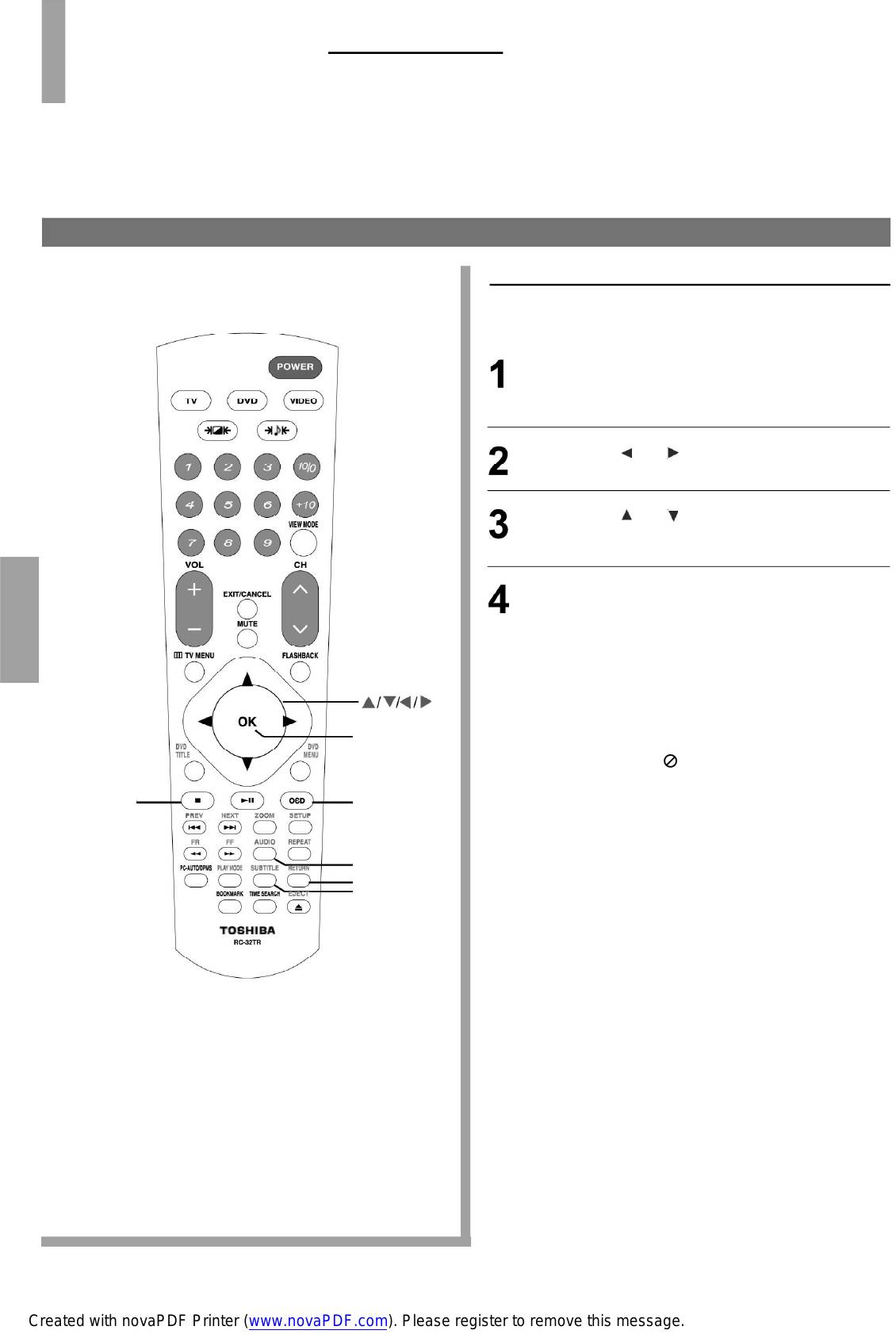
Экранные меню
Экранные меню
В экранные меню входят различные функции
воспроизведения.
Во время воспроизведения нажмите клавишу
OSD. В правом верхнем углу экрана появится
экранное меню. Каждый элемент меню
сопровождается иконкой.
Клавишами или выберите нужную иконку.у.
Клавишами или перемещайтесь по строкамам
в текстовой области под иконками.
Нажмите клавишу OSD для выхода из
экранного меню.
DVD
Примечания:
• Экранные меню доступны только в режиме
ВОСПРОИЗВЕДЕНИЕ
воспроизведения DVD-диска.
• Экранные меню доступны только в том случае, если
диск поддерживает эту функцию.
• Если при нажатии клавиши оказывается, что
ОК
операция недоступна, на экране появляется
запрещающий значок .
• Если иконка выделена серым цветом, это означает,
что данная функция не доступна для
STOP
OSD
воспроизводимого диска.
AUDIO
RETURN
SUBTITLE
36
Created with novaPDF Printer (www.novaPDF.com). Please register to remove this message.
Экранные меню (продолжение)
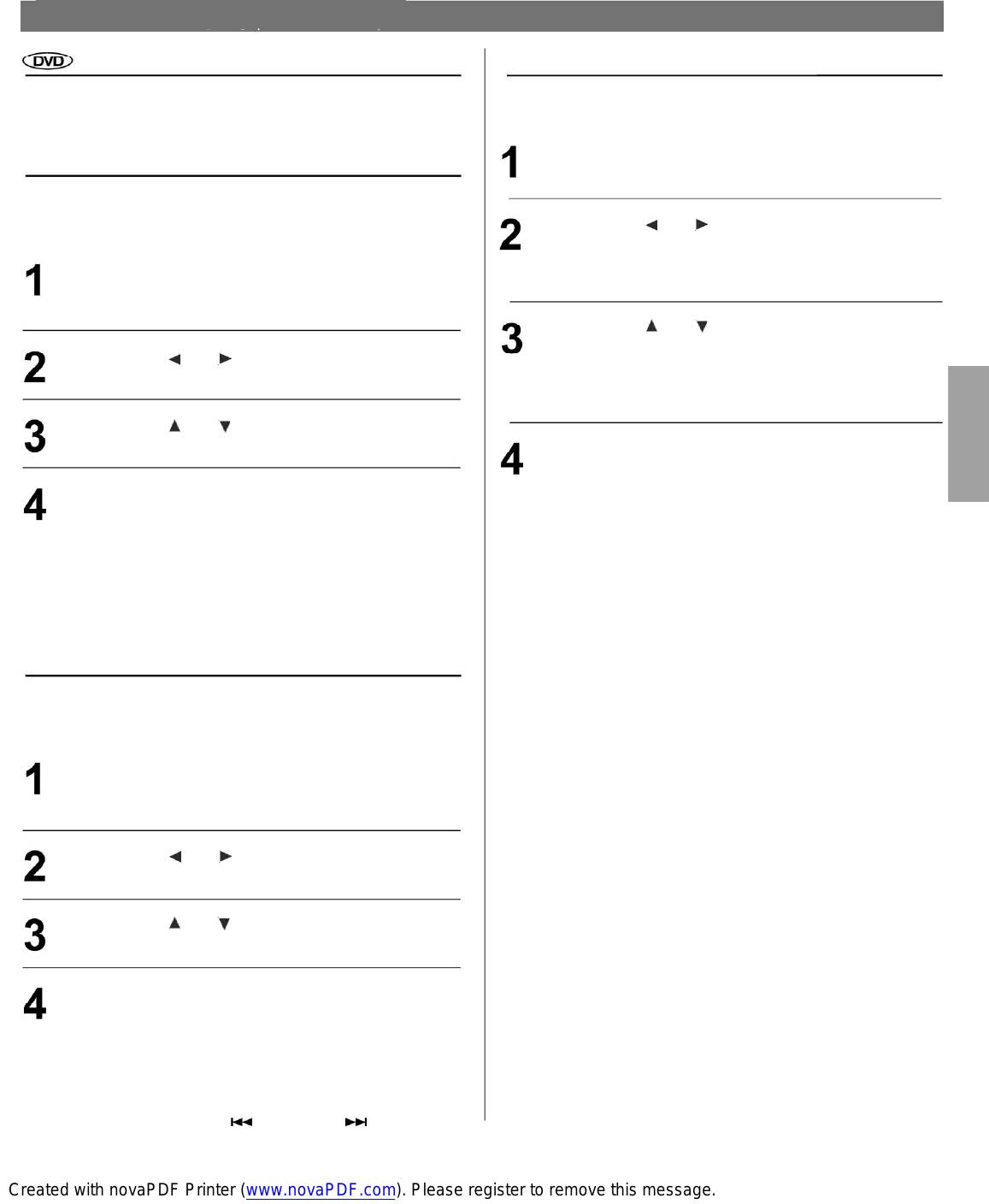
Изменение языка звукового сопровождения
DVD-диски поддерживают следующие функции: TITLE
Если на DVD-диске доступны звуковые дорожки на
(ЭПИЗОД), CHAPTER (ГЛАВА), AUDIO (АУДИО),
нескольких языках, можно выбирать нужный язык
SUBTITLE (СУБТИТРЫ) и REPEAT (ПОВТОРНОЕ
звукового сопровождения.
ВОСПРОИЗВЕДЕНИЕ).
Во время воспроизведения нажмите клавишу
Выбор эпизода
OSD.
Содержимое некоторых дисков состоит из нескольких
эпизодов. Выбирать нужные эпизоды можно с
помощью функции TITLE экранного меню.
Клавишами или выберите иконку у AUDIO.
Индикация текущего языка появится в
Во время воспроизведения нажмите клавишу
текстовой области под иконками.
OSD.
Клавишами или прокручивайте списокок
языков из доступных на диске, пока нужный
Клавишами или выберите иконку у TITLE.
язык не появится в текстовой области. Звуковое
В
О
С
сопровождение будет происходить на
П
Р
выбранном языке.
О
D
И
Клавишами или выберите предыдущий или
V
З
D
В
Е
следующий эпизод.
Нажмите клавишу OSD для выхода из
Д
Е
экранного меню.
Н
И
Е
Нажмите клавишу OSD для выхода из
экранного меню.
Примечания:
• Функция AUDIO работает только в том случае, если
Примечания:
диск поддерживает несколько языков звукового
• Содержимое некоторых DVD-дисков состоит из
сопровождения.
одного эпизода.
• При выборе языка звукового сопровождения через
• При изменении текущего эпизода воспроизведение
экранное меню изменение параметров настройки
начинается с первой главы выбранного эпизода.
диска происходит лишь временно.
• Язык звукового сопровождения также можно
Выбор главы
изменить нажав клавишу AUDIO или через меню
настройки DVD-диска.
Эпизоды делятся на главы. Перейти к нужной главе
можно с помощью функции CHAPTER экранного
меню.
Во время воспроизведения нажмите клавишу
OSD.
Клавишами или выберите иконкуу
CHAPTER.
Клавишами или выберите предыдущую или
следующую главу.
Нажмите клавишу OSD для выхода из
экранного меню.
Примечания:
• Если диск записан без разделения на главы, данная
функция будет недоступна.
• Переходить от одной главы к другой можно с
помощью клавиш PREV или NEXT .
37
Created with novaPDF Printer (www.novaPDF.com). Please register to remove this message.
ВОСПРОИЗВЕДЕНИЕ DVD
Работа с экранными меню (продолжение)
Экранные меню (продолжение)
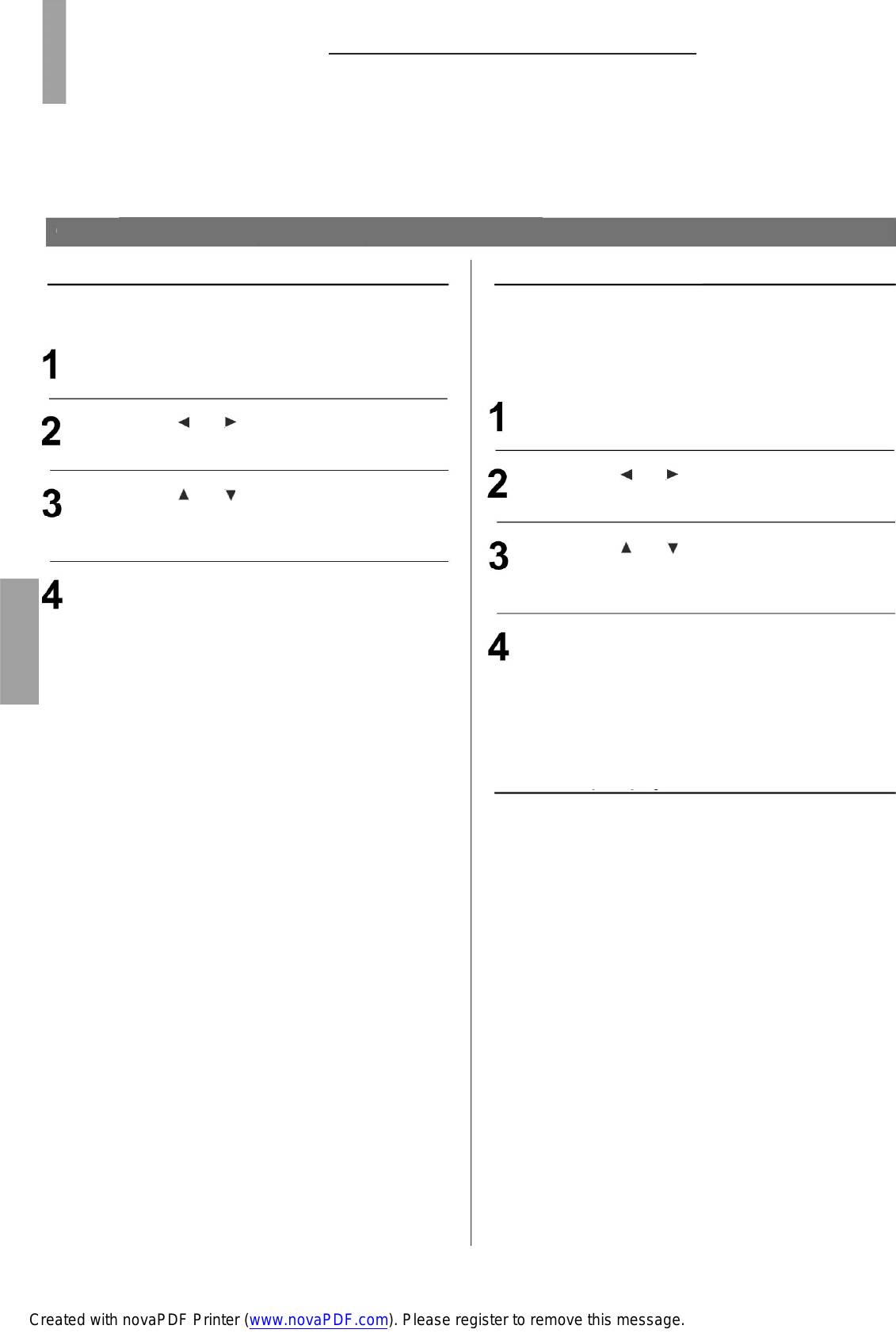
Выбор языка отображения субтитров
Повторное воспроизведение
Если на DVD-диске доступны субтитры на нескольких
Возможно повторное воспроизведение эпизода, главы
языках, можно выбирать нужный язык отображения
или всего диска. Функция REPEAT включает в себя
субтитров.
следующие пункты:
CHAPTER: Повтор текущей главы.
Во время воспроизведения нажмите клавишу
TITLE: Повтор текущего эпизода.
OSD.
ALL: Повтор всего диска.
Во время воспроизведения нажмите клавишу
Клавишами или выберите иконкуу
OSD.
SUBTITLE.
Клавишами или выберите иконку у REPEAT.
Клавишами или прокручивайте списокок
языков, пока нужный язык не появится в
текстовой области.
Клавишами или прокручивайте списокок
опций, пока нужная не появится в текстовой
Нажмите клавишу OSD для выхода из
области.
экранного меню.
Нажмите клавишу OSD для выхода из
Примечания:
DVD
экранного меню.
• При выборе языка отображения субтитров через
экранное меню изменение параметров настройки
Примечания:
ВОСПРОИЗВЕДЕНИЕ
диска влияет только на текущий диск. При извлечении
• Параметр, заданный по умолчанию для функции
диска из устройства или выключении последнего
повторного воспроизведения - OFF (ВЫКЛ.).
параметры настройки языка отображения субтитров
• Выбранный элемент будет воспроизводиться до тех
возвращается к установленным через меню DVD-
пор, пока не функция не будет выключена.
диска.
• Язык отображения субтитров также можно изменить,
Отмена функции повторного воспроизведения
нажав клавишу SUBTITLE или через меню настройки
DVD-диска.
• Предусмотрено три способы выключения функции
повторного воспроизведения.
• Дважды нажмите клавишу STOP.
• В экранном меню выберите пункт REPEAT, затем
OFF.
• Извлеките диск из устройства.
38
Created with novaPDF Printer (www.novaPDF.com). Please register to remove this message.
Экранные меню (продолжение)
Повторное воспроизведение
Возможно повторное воспроизведение дорожки или
Диски VCD и CD поддерживают следующие функции:
всего диска. Функция REPEAT включает в себя
TRACK (ДОРОЖКА), L/R (ЛЕВ./ПРАВ.), REPEAT
следующие пункты:
(ПОВТОРНОЕ ВОСПРОИЗВЕДЕНИЕ).
TRACK: Повтор текущей дорожки.
Выбор дорожки
ALL: Повтор всего диска.
Во время воспроизведения нажмите клавишу
Во время воспроизведения нажмите клавишу
OSD.
OSD.
Клавишами или выберите иконку у REPEAT.
Клавишами или выберите иконку у TRACK.
Клавишами или прокручивайте списокок
Клавишами или прокручивайте списокок
опций, пока нужная не появится в текстовой
дорожек, пока нужная не появится в текстовой
области.
области.
В
О
С
Нажмите клавишу OSD для выхода из
П
Р
О
экранного меню.
D
И
Нажмите клавишу OSD для выхода из
V
З
D
В
Е
экранного меню.
Д
Е
Изменение аудио канала
Н
И
Примечания:
Е
При воспроизведении стереодиска канал аудио можно
• Параметр, заданный по умолчанию для функции
переключить.
повторного воспроизведения - OFF (ВЫКЛ.).
• Выбранный элемент будет воспроизводиться до тех
пор, пока не функция не будет выключена.
Во время воспроизведения нажмите клавишу
• Функция не работает при включенной функции РВС.
OSD.
Выключение функции РВС
В режиме остановленного воспроизведения нажмите
Клавишами или выберите иконку у L/R.
клавишу 0-9, чтобы выбрать номер дорожки, затем
нажмите ОК. На экране появится надпись «PBC OFF
(РВС ВЫКЛ.)».
Клавишами или прокручивайте списокок
Включение функции РВС
аудио каналов: MONO LEFT (МОНО ЛЕВЫЙ),
MONO RIGHT (МОНО ПРАВЫЙ), MIXED MONO
Нажимайте клавишу STOP, пока экране не появится
(СМЕШАННЫЙ МОНО) и STEREO (СТЕРЕО).
надпись PBC ON (РВС ВКЛ.). После того, как функция
была включена, во время воспроизведения нажмите
клавишу RETURN, чтобы вернуться в меню РВС.
Нажмите клавишу OSD для выхода из
экранного меню.
39
Created with novaPDF Printer (www.novaPDF.com). Please register to remove this message.
ВОСПРОИЗВЕДЕНИЕ DVD
Настройка функций DVD
Настройка устройства
Экранные меню
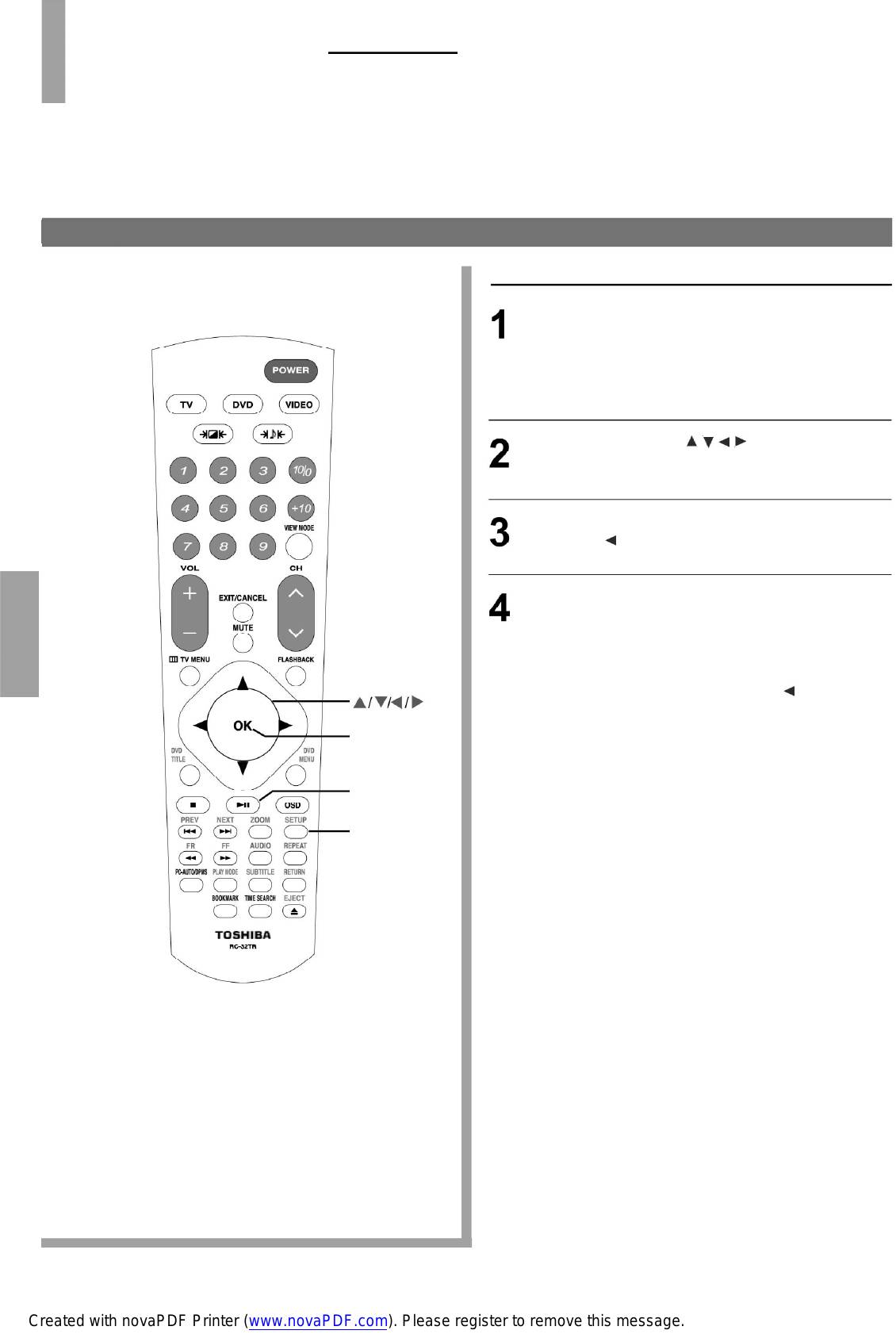
Процедура настройки
Нажмите клавишу SETUP, чтобы вывести на
экран основное меню настройки. Данное меню
состоит из следующих пунктов: GENERAL
SETUP (ОБЩИЕ ПАРАМЕТРЫ НАСТРОЙКИ),
AUDIO SETUP (НАСТРОЙКА АУДИО),
PREFERENCES (НАСТРОЙКИ
ПОЛЬЗОВАТЕЛЯ), PASSWORD SETUP
(НАСТРОЙКА ПАРОЛЯ), EXIT SETUP
(ПАРАМЕТРЫ ВЫХОДА).
С помощью клавиш / / / выберите нужныйжный
пункт и нажмите клавишу PLAY/PAUSE или OK
для подтверждения.
Для отмены текущего параметра настройки
нажмите или перейдите к предыдущемуу
меню.
Нажмите клавишу SETUP для полного выхода
из меню.
DVD
Примечания:
• Для того, чтобы полностью выйти из меню также
ВОСПРОИЗВЕДЕНИЕ
можно несколько раз нажать клавишу для того,
чтобы выбрать иконку EXIT SETUP в верхней части
экрана, и нажать клавишу PLAY/PAUSE или ОК.
ОК
PLAY/PAUSE
SETUP
40
Created with novaPDF Printer (www.novaPDF.com). Please register to remove this message.


