
Nikon PD-10 – страница 5
Инструкция к Принтеру Nikon PD-10
Оглавление
- Меры предосторожности ПРЕДУПРЕЖДЕНИЯ
- Предупреждения Уход за адаптером
- Содержание
- Введение
- Перед началом работы
- Компоненты адаптера
- Вставка батарей
- Подключение адаптера PD-10 к принтеру
- Настройка параметров профиля в фотокамере
- Примечание
- Беспроводная печать
- Индикаторы
- Поиск и устранение неисправностей
- Технические характеристики
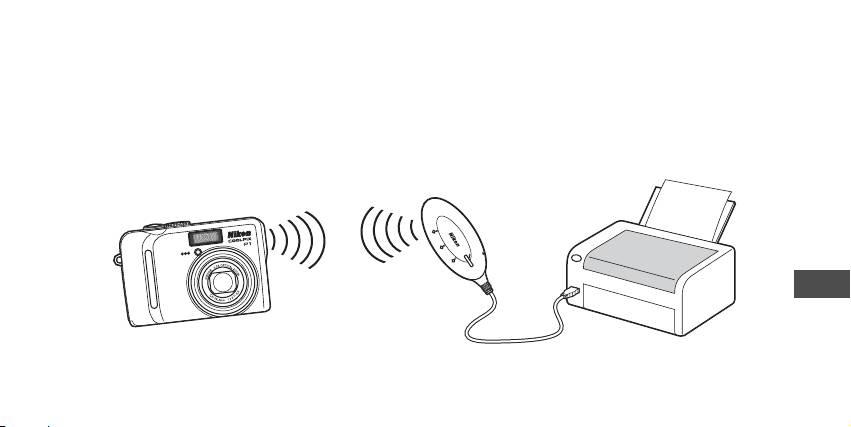
Введение
Благодарим за приобретение беспроводного адаптера принтера Nikon PD-10!
Адаптер PD-10 предназначен для применения с цифровыми фотокамерами Nikon COOLPIX*, оснащенными функцией
беспроводной передачи данных.
Присоединив адаптер PD-10 к принтеру, поддерживающему стандарт PictBridge, можно распечатывать записанные в
памяти фотокамеры снимки напрямую, без использования компьютера и кабеля.
Внимательно прочитайте данное руководство, а также руководство по использованию фотокамеры, и держите их под
рукой при работе с этими устройствами.
* Сведения о совместимости с беспроводным адаптером принтера PD-10 см. в руководстве по использованию фотокамеры.
P
O
W
E
R
LINK
S
T
A
B
R
U
T
S
Y
Ru
Примечание
• Подключайте адаптер PD-10 непосредственно к принтеру, а не к разветвителю USB.
• Адаптер PD-10 должен подключаться к принтеру, который обеспечивает питание 5 В, 100 мА, с помощью интерфейса PictBridge
(кабеля USB).
1

Перед началом работы
Посетите один из этих веб-узлов, чтобы получить
Комплект
Беспроводный адаптер принтера PD-10
последнюю информацию об изделиях, ответы на часто
поставки
Руководство по эксплуатации (настоящий
задаваемые вопросы и общие рекомендации по фотосъемке
В комплект
документ)
и обработке цифровых изображений. Дополнительные
входят:
Декларация соответствия (только для
сведения можно получить у региональных представителей
Европы)
компании Nikon. Контактные сведения см. на веб-узле по
Две щелочные батареи LR6 (AA) для
адресу:
проверки
http://nikonimaging.com/
Гарантия
Постоянное совершенствование
В рамках концепции «постоянного совершенствования»
компании Nikon пользователи могут ознакомиться с
периодически обновляемыми сведениями о поддержке
изделий и обучающими материалами на следующих веб-
узлах.
• Для пользователей в США:
http://www.nikonusa.com/
Ru
• Для пользователей в Европе и Африке:
http://www.europe-nikon.com/support/
• Для пользователей из стран Азии, Океании и Ближнего
Востока:
http://www.nikon-asia.com/
2
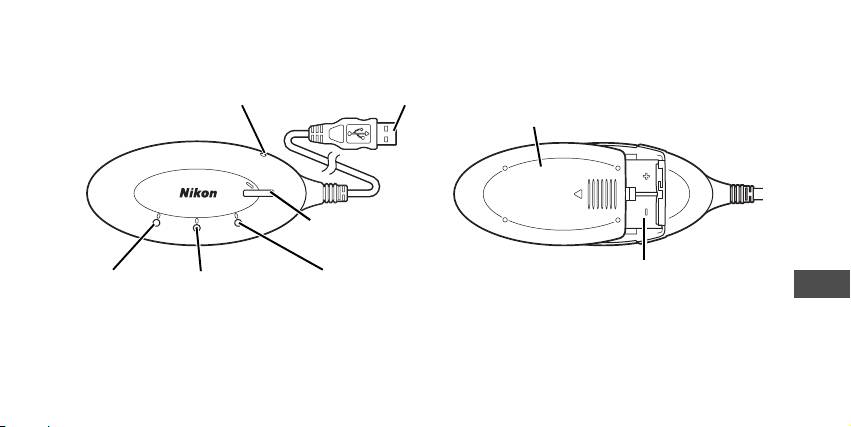
Компоненты адаптера
Кнопка сброса (c10)
Кабель USB (c5)
Крышка батарейного отсека (c4)
S
T
A
R
T
P
O
W
E
R
LINK
BUSY
Кнопка START (c5)
Батарейный отсек (c4)
Индикатор POWER
Индикатор LINK
Индикатор BUSY
Ru
(c5, 9)
(желто-зеленого/
(желто-зеленого/
оранжевого цвета)
оранжевого цвета)
(c9)
(c7, 9)
3
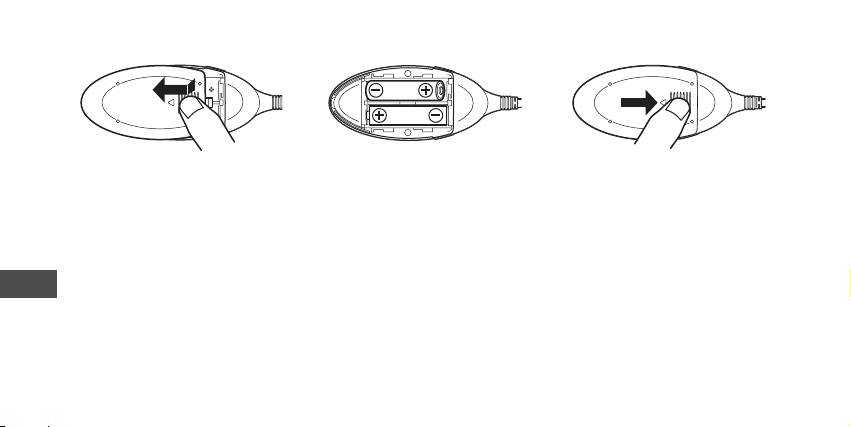
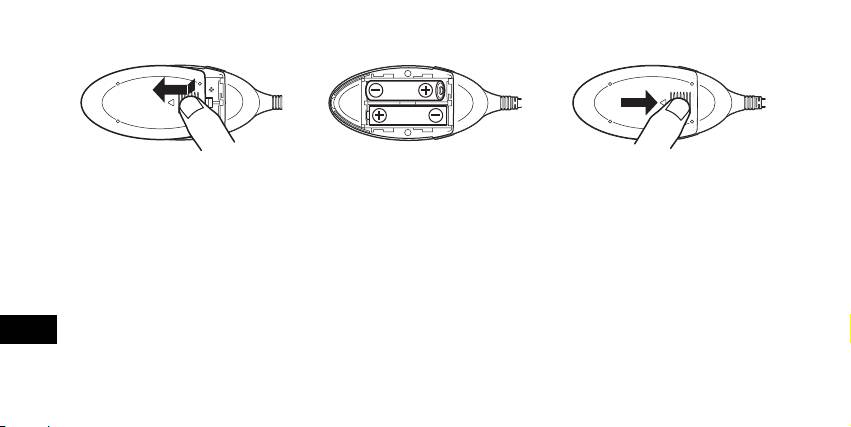
Вставка батарей
1
Откройте крышку батарейного
2
Вставьте в отсек две батареи
3
Закройте крышку батарейного
отсека, нажав ее вниз и сместив
AA, соблюдая полярность (+) и
отсека и сдвиньте ее до щелчка.
по направлению стрелки.
(–), как показано на схеме.
Ru
4
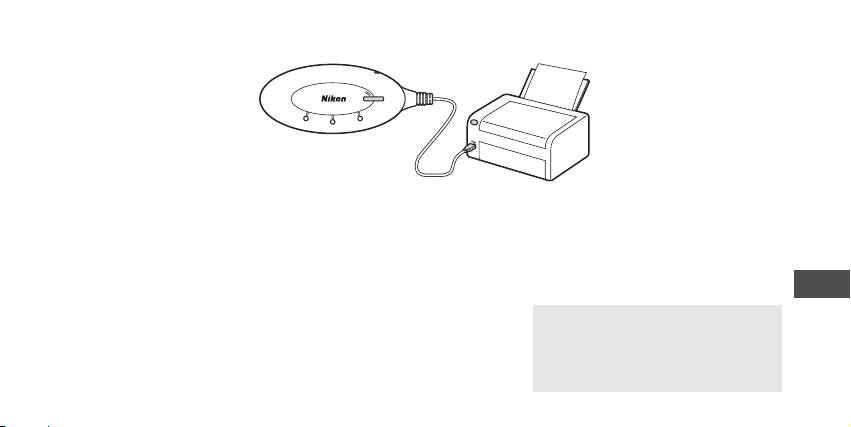
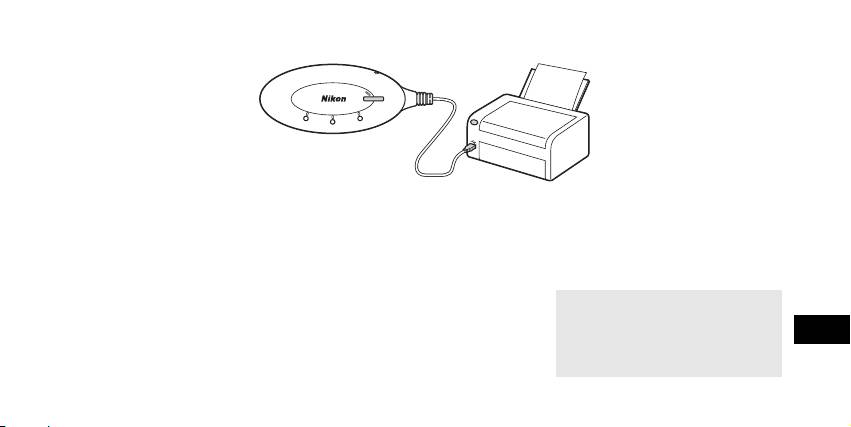
Подключение адаптера PD-10 к принтеру
S
T
A
R
T
3
P
O
W
E
R
LINK
B
U
S
Y
22
P
O
W
E
R
1
1
Подсоедините кабель USB
2
Включите принтер и убедитесь,
3
Чтобы включить адаптер PD-10,
адаптера PD-10 к разъему
что он готов к работе.
нажмите расположенную на
PictBridge на принтере.
• Нельзя выполнять какие-либо
нем кнопку START.
действия с адаптером PD-10, пока
• На адаптере PD-10 загорается
принтер не будет готов к работе.
индикатор POWER, а индикатор LINK
меняет цвет с оранжевого на желто-
зеленый. Адаптер PD-10 готов к
Ru
беспроводному подключению.
Когда подключение установлено:
• Если адаптер PD-10 используется с
фотокамерой в первый раз:
См. страницу 6.
• Чтобы выполнить беспроводную печать:
См. страницу 8.
5
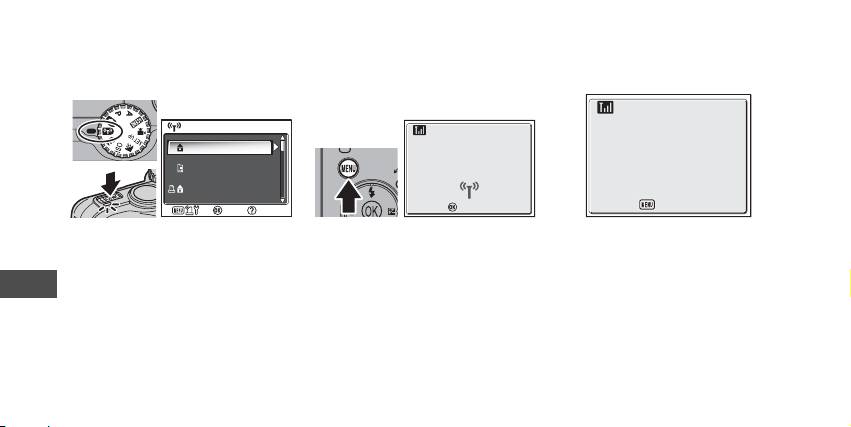
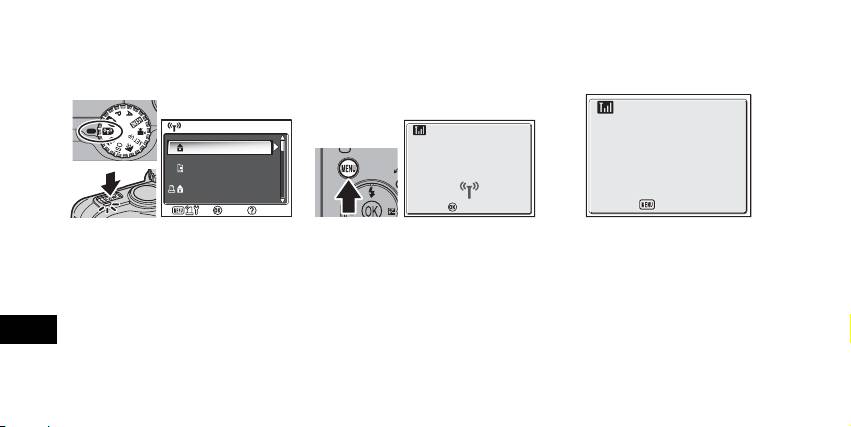
Настройка параметров профиля в фотокамере
Если адаптер PD-10 используется с данной фотокамерой впервые, то необходимо настроить параметры профиля в
фотокамере и на адаптере PD-10, выполнив следующие действия.
1
Поверните диск выбора режимов
2
Нажмите кнопку m на
3
На экране фотокамеры
на фотокамере в положение
Y
фотокамере.
появится сообщение «Нажать
(режим беспроводной передачи
• На экране фотокамеры появится
кнопку на Wi-Fi адапт.
данных) и включите фотокамеру.
сообщение: «Идет подсоединение к
принтера».
Ru
• На экране фотокамеры отобразится:
беспроводному адаптеру принтера».
ВЫБРАТЬ ПРОФИЛЬ.
• Если параметры профиля не
настроены, то появится предложение
выполнить настройку.
6
ВЫБРАТЬ ПРОФИЛЬ 1/3
ВЫБРАТЬ ПРОФИЛЬ 1/3
Подтв.
Подтв.
Инф
Profile-A
Идет подсоединение к беспроводному
Profile-B
адаптеру принтера
Profile-C
Инф
Отмена
Нажать кнопку на
Wi-Fi адапт. принтера
Отмена
Отмена
Отмена
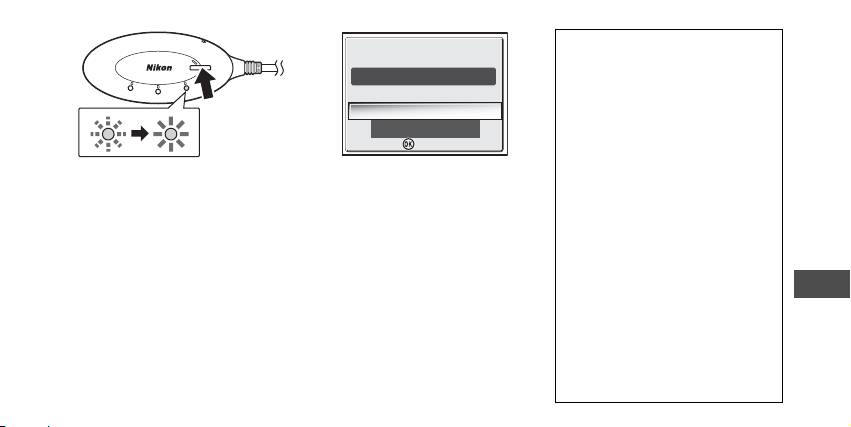
Количество настраиваемых устройств
S
•
Адаптер PD-10 способен хранить
T
A
R
T
Готов к подключению.Готов к подключению.
параметры профиля для 50 фотокамер.
P
O
W
E
R
LINK
B
U
S
Y
После создания 50 профилей при
Printer1
попытке сохранить новый профиль будет
Подключиться сейчас?Подключиться сейчас?
удален самый старый из уже имеющихся.
Нет
•
Фотокамера поддерживает хранение параметров
1 2
профиля для 9 устройств, таких как адаптер PD-10,
Да
компьютер или принтер, подключенный к компьютеру.
Если 9 профилей уже создано и параметры профиля
для PD-10 сохранены, то необходимо сначала удалить
4
После появления сообщения
5
После завершения настройки на
ненужный профиль с помощью утилиты Wireless
нажмите и удерживайте 2
мониторе фотокамеры появится
Camera Setup Utility, входящей в комплект поставки
фотокамеры. Если ненужный профиль не был удален,
секунды кнопку START,
сообщение «Готов к подключению.
автоматически удаляется наиболее старый профиль.
расположенную на адаптере
Printer1 Подключиться сейчас?».
Подробные сведения об удалении профилей см. в
PD-10.
•
Выберите вариант
Нет
, чтобы вернуться к экрану
руководстве по использованию фотокамеры.
• Нажмите кнопку START, когда
ВЫБРАТЬ ПРОФИЛЬ (
c
6). Выберите вариант
Да
,
Названия профилей
отображается сообщение.
чтобы продолжить печать (действие 3 на
c
8).
•
Если параметры профиля PD-10 сохранены
• Индикатор BUSY на адаптере PD-10
•
После настройки параметров профиля адаптер
в памяти фотокамеры, название профиля
медленно мигает оранжевым цветом
PD-10 можно подсоединять к фотокамере
автоматически устанавливается как
Ru
1. После завершения настройки
неограниченное количество раз, пользуясь
«Printer x» (где x - число от 1 до 9).
индикатор BUSY в течение трех
пунктом «Параметры профиля» в меню
•
Название профиля «Printer x» можно изменить
фотокамеры ВЫБРАТЬ ПРОФИЛЬ. При
позже с помощью утилиты Wireless Camera Setup
секунд горит оранжевым цветом, не
выполнении операции сброса (
c
10) параметры
Utility, входящей в комплект поставки фотокамеры.
мигая 2.
Более подробные сведения содержатся в
профиля необходимо настроить повторно.
руководстве по использованию фотокамеры.
Примечание
Выключение адаптера PD-10
Если настройка завершается неудачно, то индикатор BUSY на адаптере PD-10 начинает быстро
• Адаптер PD-10 выключается при
мигать оранжевым цветом, а на мониторе фотокамеры отображается соответствующее сообщение.
отсоединении от принтера.
Нажмите кнопку
d
на фотокамере и повторите настройку параметров.
7
Подтв.
Подтв.
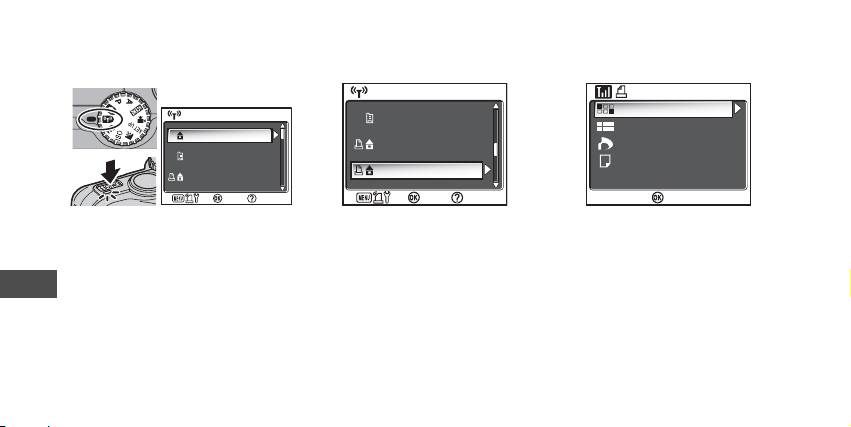
Беспроводная печать
Для беспроводной печати сохраненных в памяти фотокамеры изображений требуется адаптер PD-10 и фотокамера с
настроенными параметрами профиля для адаптера PD-10.
1
Поверните диск выбора режимов
2
Выберите название профиля
3
На экране фотокамеры отобразится:
на фотокамере в положение
Y
PD-10 с помощью
БЕСПРОВОДНАЯ ПЕЧАТЬ.
(режим беспроводной передачи
мультиселектора на фотокамере
• Беспроводная печать осуществляется
аналогично процедуре прямой печати
данных) и включите фотокамеру.
и нажмите кнопку
d
.
на принтере, поддерживающем
• На экране фотокамеры отобразится:
• Информация о состоянии
технологию PictBridge (см.
Ru
ВЫБРАТЬ ПРОФИЛЬ.
подключения PD-10 отображается на
руководство по использованию
экране фотокамеры.
фотокамеры).
•
По завершении печати на экране
фотокамеры снова отображается меню
ВЫБРАТЬ ПРОФИЛЬ.
Примечание
• Для беспроводной печати используйте хорошо заряженные батареи.
• Инструкции по выполнению прямой печати см. в руководстве по использованию фотокамеры.
• Если печать была отменена до ее завершения, процесс печати прерывается, и на экране фотокамеры отображается меню
ВЫБРАТЬ ПРОФИЛЬ.
8
ВЫБРАТЬ ПРОФИЛЬ 1/3
ВЫБРАТЬ ПРОФИЛЬ 1/3
Подтв.
Подтв.
Инф
Profile-A
Profile-B
Profile-C
Инф
ВЫБРАТЬ ПРОФИЛЬ
ВЫБРАТЬ ПРОФИЛЬ
2/3
2/3
Подтв.
Подтв.
Инф
Profile-D
Profile-E
Printer1
Инф
БЕСПРОВОДНАЯ ПЕЧАТЬ
БЕСПРОВОДНАЯ ПЕЧАТЬ
Подтв.
Подтв.
Info
Отпечатать выбор
Отпечатать все снимки
Печать DPOF
Размер бумаги
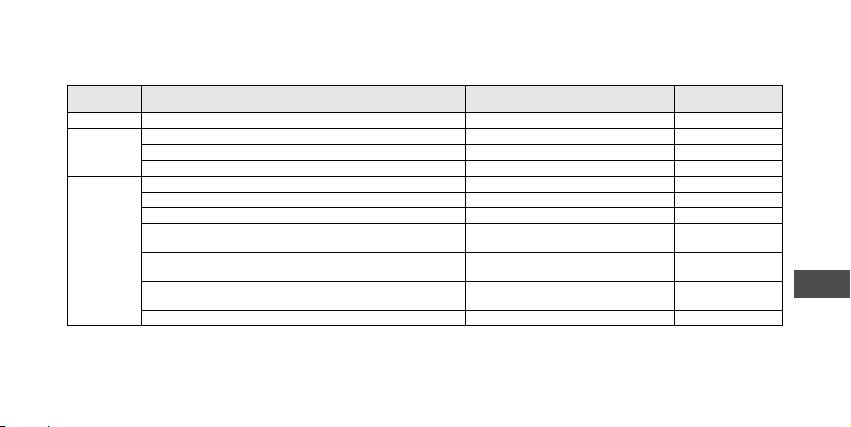
Индикаторы
После настройки принтера и фотокамеры состояния индикаторов POWER, LINK и BUSY (
c
3) имеют следующие значения.
Когда печать находится в режиме ожидания, цвет каждого индикатора соответствует метке (9).
Печать в режиме
Индикатор Состояние Значение
ожидания
POWER
Горит Питание включено
9
LINK
Горит желто-зеленым цветом Готов к беспроводному подключению
9
Горит оранжевым цветом Не готов к беспроводному подключению
Быстро мигает оранжевым цветом на протяжении прибл. 3 секунд Проблемы с беспроводной связью
BUSY
Горит желто-зеленым цветом Печать в режиме ожидания
9
Мигает желто-зеленым цветом Передача данных для печати
Быстро мигает желто-зеленым цветом на протяжении прибл. 3 секунд
Проблемы с передачей данных для печати
Мигает оранжевым цветом Производится настройка параметров
профиля в фотокамере
Горит оранжевым цветом на протяжении прибл. 3 секунд Настройка параметров профиля в
фотокамере завершена
Быстро мигает оранжевым цветом на протяжении прибл. 3 секунд Проблемы с настройкой параметров
Ru
профиля в фотокамере
Мигает попеременно оранжевым и желто-зеленым цветом Сброс (
c
10)
Примечание
• Если подключение к фотокамере не было установлено (индикатор BUSY не горит), и в течение примерно трех минут не
выполняются никакие действия, адаптер PD-10 автоматически выключается для экономии заряда батарей.
• Если адаптер PD-10 находится в режиме ожидания печати (отмечен галочками в приведенной выше таблице) более 10 минут, он
автоматически выключается.
9

Поиск и устранение неисправностей
Если фотокамере не удается установить надежное подключение к адаптеру PD-10, а также в случае внезапного
прерывания печати, возможны следующие причины.
Проблема Возможная причина/решение
Индикатор POWER на адаптере PD-10 не горит.
•
Используйте хорошо заряженные батареи.
•
Убедитесь, что адаптер PD-10 подключен к принтеру.
Невозможно настроить параметры профиля в
•
Убедитесь, что принтер включен и готов к использованию.
фотокамере и на адаптере PD-10./Фотокамере
не удается установить надежное подключение к
адаптеру PD-10 (вообще).
Фотокамере не удается установить надежное
Возможно, прохождению беспроводного сигнала мешает один из расположенных
подключение к адаптеру PD-10./Подключение
поблизости предметов. Придвиньте фотокамеру и принтер ближе друг к другу.
прерывается.
Проблема с беспроводным подключением./
Возможно, прохождению беспроводного сигнала мешает один из расположенных
Подключение прерывается.
поблизости предметов. Придвиньте фотокамеру и принтер ближе друг к другу. Выполните
операцию сброса, а затем повторно настройте параметры профиля в фотокамере (
c
6).
Невозможно настроить параметры профиля в
Быстро выполните действия 3 и 4, описанные в разделе «Настройка параметров профиля
фотокамере и на адаптере PD-10. (Индикатор
в фотокамере» (
c
6 - 7). В действии 4 кнопку START необходимо удерживать нажатой на
Ru
BUSY быстро мигает оранжевым цветом.)
протяжении 2 секунд.
Сброс
• Если нажать и удерживать кнопку сброса примерно одну секунду, когда
адаптер PD-10 включен и присоединен к принтеру, то будут удалены все
параметры профиля, настроенные на адаптере PD-10.
• Кнопку сброса можно нажать с помощью тонкого заостренного предмета.
10
BUSY
S
T
A
R
T
P
O
W
E
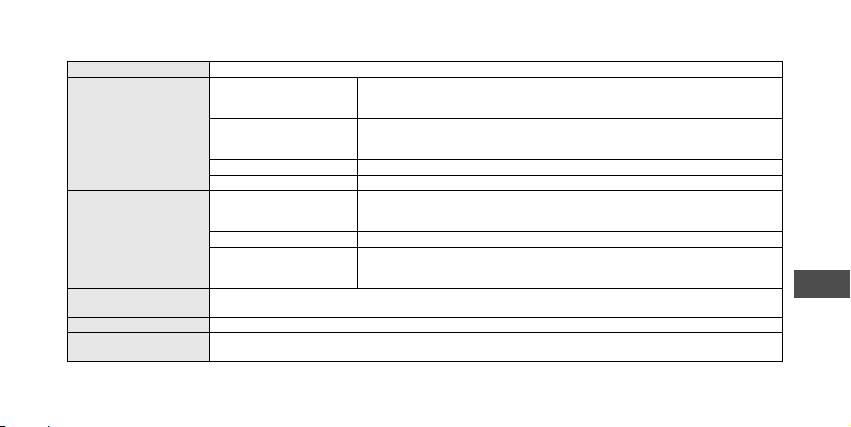
Технические характеристики
Интерфейс USB
IEEE 802.11g Беспроводная локальная сеть (OFDM, 54 Мбит/с на полосе 2,4 ГГц)
Дистанция для обмена данными: 0–25 м Особенности дистанции: Прямая
видимость
Интерфейс
IEEE 802.11b Беспроводная локальная сеть (DSSS, 11 Мбит/с на полосе 2,4 ГГц)
беспроводной
Дистанция для обмена данными: 0–40 м Особенности дистанции: Прямая
локальной сети
видимость
Беспроводный режим Специальный режим
Защита WEP 128-разр.
Батареи Две щелочные батареи LR6 (AA) (также можно использовать две
перезаряжаемые батареи Nikon EN-MH1, две никель-марганцевые батареи
ZR6 (AA) или две литиевые батареи FR6/L91 (AA))
Источники питания
Разъем USB на принтере 5 В, 100 мА
Ресурс батареи Около 120 минут (при использовании щелочных батарей LR6 (AA); в
зависимости от типа принтера, размера файлов изображений, которые
выводятся на печать, и условий беспроводного подключения)
Ru
Корпус: Приблизительно 117 × 45,5 × 29,5 мм, включая основание кабеля (не включая кабель)
Размеры (Ш × В × Г)
Кабель USB: Приблизительно 500 мм
Примерный вес 73 г без батарей
Температура: 0–40°C
Условия эксплуатации
Влажность: 10–90%
11
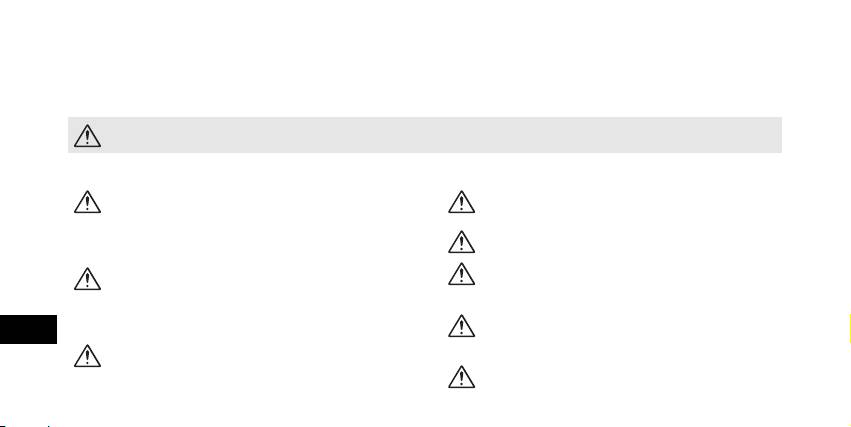
Voor uw veiligheid
Lees om schade aan het Nikon-product of letsel aan uzelf te voorkomen de nu volgende veiligheidsvoorschriften goed door alvorens het
product te gebruiken. Bewaar deze veiligheidsvoorschriften op een plaats waar gebruikers van het product er kennis van kunnen nemen.
De mogelijke gevolgen van het niet in acht nemen van de in dit hoofdstuk vermelde veiligheidsvoorschriften worden door middel
van het volgende symbool weergegeven:
Dit pictogram staat bij waarschuwingen die moeten worden gelezen voordat het product wordt gebruikt, om mogelijk letsel te
voorkomen.
WAARSCHUWINGEN
Schakel het apparaat bij storing onmiddellijk uit
Droog houden
Als er rook of een ongewone geur uit de PD-10 komt, haal dan on-
Dompel dit product niet onder in water en zorg ervoor dat het niet nat wordt. Als u het product
middellijk de USB-connector uit de printer en verwijder de batterij.
onder dergelijke omstandigheden blijft gebruiken, kan dat leiden tot brand of een elektrische schok.
Pas daarbij op voor brandwonden. Laat het apparaat vervolgens door
Buiten bereik van kinderen houden
een door Nikon erkende reparatiedienst nakijken. Gebruik het appa-
Als u deze voorzorgsmaatregel niet in acht neemt, kan letsel ontstaan.
raat ondertussen niet meer, omdat dit tot ongevallen kan leiden.
Verwijder de batterijen wanneer het product gedurende
Demonteer het apparaat niet
lange perioden niet wordt gebruikt
Het aanraken van de interne delen van dit product kan leiden tot li-
Als u deze voorzorgsmaatregel niet in acht neemt, kan dat leiden tot lekka-
chamelijk letsel. Reparaties mogen alleen door bevoegde monteurs
ge, hetgeen brand, letsel of omgevingsbesmetting tot gevolg kan hebben.
worden uitgevoerd. Als dit product als gevolg van een val of ander
ongeluk openbarst, verwijdert u de batterij en/of lichtnetadapter en
Volg de instructies van ziekenhuizen en vliegtuigpersoneel
Nl
laat u het nakijken door een door Nikon erkende reparatiedienst.
Dit product geeft hoogfrequente straling af die storing van medische apparatuur of naviga-
tieapparatuur kan veroorzaken. Gebruik dit product niet in een ziekenhuis of aan boord van
Gebruik het apparaat niet in de buurt van ontvlambaar gas
een vliegtuig zonder vooraf toestemming te vragen aan ziekenhuis- of vliegtuigpersoneel.
Gebruik elektronische apparatuur niet in de buurt van ontvlam-
baar gas, aangezien dit kan leiden tot ontploffingen of brand.
Volg de waarschuwingen op de batterijen
Als u deze voorzorgsmaatregel niet in acht neemt, kunnen de batte-
rijen beschadigd raken of gaan lekken, of kan er brand ontstaan.

Opmerkingen
Verzorging van de adapter
• Voor de gehele of gedeeltelijke reproductie, transmissie, transcriptie,
Droog houden
opslag in een geautomatiseerd gegevensbestand, of vertaling in welke
taal dan ook, in welke vorm dan ook, en met welke middelen dan ook
Dit product raakt defect als het wordt ondergedompeld in water of
van de bij het Nikon-product geleverde handleidingen, is de vooraf-
aan een hoge vochtigheid wordt blootgesteld.
gaande schriftelijke toestemming van Nikon vereist.
Laat dit product niet vallen
• Nikon behoudt zich het recht voor zonder voorafgaande aankondiging
Als dit product wordt blootgesteld aan sterke schokken of trillingen
de specificaties van de hardware en software die in deze gebruikshand-
kan het storingen vertonen.
leidingen worden beschreven op elk gewenst moment te wijzigen.
• Nikon is niet aansprakelijk voor schade die voortkomt uit het gebruik
Houd dit product uit de buurt van sterke magnetische vel-
van dit product.
den
•
Nikon heeft alles in het werk gesteld om te zorgen dat de informatie in deze
U dient dit product niet te gebruiken of op te bergen in de buurt
handleidingen juist en volledig is; wij stellen het zeer op prijs als de Nikon-
van apparatuur die een sterke elektromagnetische straling of mag-
importeur op de hoogte wordt gebracht van eventuele fouten of omissies.
netische velden produceert. Sterke statische ladingen of de magne-
Kennisgeving voor klanten in Europa
tische velden die worden geproduceerd door bijvoorbeeld
Hierbij verklaart Nikon dat dit product in overeenstemming is met de es-
zendapparatuur, kunnen storingen veroorzaken en de interne scha-
sentiële eisen en de andere relevante bepalingen van richtlijn 1999/5/EG.
kelingen van het product aantasten.
Symbool voor gescheiden inzameling zo-
Vermijd plotselinge temperatuurverschillen
Plotselinge temperatuurverschillen, die bijvoorbeeld kunnen optre-
als dat wordt gebruikt in Europese landen
den als u op een koude dag een verwarmd gebouw binnengaat of
Dit symbool betekent dat dit product apart moet wor-
verlaat, kunnen condensatie in dit product veroorzaken. U voor-
den ingezameld.
komt condensatie door dit product in een tas of plastic tas te doen
Het volgende is alleen van toepassing op gebruikers in Europa.
voordat u het aan plotselinge temperatuurverschillen blootstelt.
• Dit product dient gescheiden ingezameld te worden op een
Nl
daartoe bestemd inzamelpunt. Niet wegwerpen bij het nor-
male huisvuil.
• Neem voor meer informatie contact op met het verkoop-
punt, of met de lokale instantie die verantwoordelijk is voor
het verwerken van afval.
i

Inhoudsopgave
Voor uw veiligheid
Opmerkingen .....................................................................................................................................................i
Verzorging van de adapter .................................................................................................................................i
Inleiding ........................................................................................................................................................... 1
Voordat u begint .............................................................................................................................................. 2
Onderdelen van de adapter .............................................................................................................................. 3
Batterijen plaatsen............................................................................................................................................ 4
PD-10 aansluiten op een printer ....................................................................................................................... 5
Profielinformatie instellen op de camera ........................................................................................................... 6
Draadloos afdrukken ........................................................................................................................................ 8
Aanduidingen van lampjes................................................................................................................................ 9
Problemen oplossen ....................................................................................................................................... 10
Specificaties.................................................................................................................................................... 11
Nl
©2005 FotoNation
ii
Inleiding
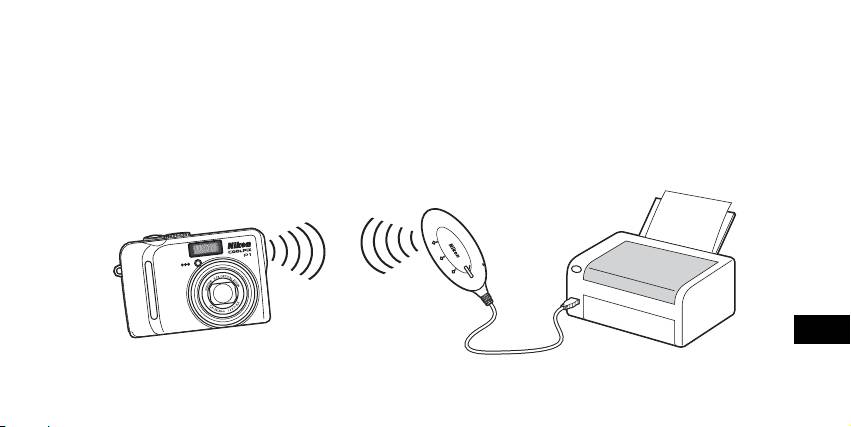
Gefeliciteerd met de aanschaf van de Nikon PD-10 draadloze printeradapter.
De PD-10 is een accessoire voor gebruik met digitale Nikon COOLPIX-camera's* die zijn uitgerust met de stand voor draadloze over-
dracht.
Als u de PD-10 aansluit op een PictBridge-compatibele printer, kunt u camerabeelden draadloos afdrukken, zonder dat daarbij een
computer nodig is.
Lees deze gebruikshandleiding en de handleiding bij de camera goed door en zorg ervoor dat u deze bij het gebruik van de pro-
ducten binnen handbereik hebt.
* Raadpleeg de handleiding bij de camera om u ervan te verzekeren dat de camera compatibel is met de PD-10.
P
O
W
E
R
LINK
S
T
A
B
R
U
T
S
Y
Nl
Opmerking
• Sluit de PD-10 rechtstreeks aan op een printer. Sluit de PD-10 niet aan op een USB-hub.
• De PD-10 dient te worden aangesloten op een printer die via de PictBridge-interface (USB-connector) 5 V, 100 mA voeding afgeeft.
1

Voordat u begint
Verpakking
PD-10 draadloze printeradapter
Inhoud
Gebruikshandleiding (deze handleiding)
Verklaring van conformiteit (uitsluitend Europa)
Twee LR6 (AA) alkalinebatterijen (voor tests)
Garantiebewijs
Permanente educatie
Als onderdeel van Nikons streven naar permanente educatie, waar-
bij Nikon continue productondersteuning en -informatie verschaft,
is er on line op de volgende sites altijd nieuwe, bijgewerkte infor-
matie beschikbaar:
• Voor gebruikers in de VS:
http://www.nikonusa.com/
• Voor gebruikers in Europa en Afrika:
http://www.europe-nikon.com/support/
• Voor gebruikers in Azië, Oceanië en het Midden-Oosten:
http://www.nikon-asia.com/
Bezoek deze sites voor de laatste productinformatie, tips en ant-
woorden op veelgestelde vragen (FAQ's) en voor algemeen advies
over digital imaging en fotografie. Raadpleeg voor meer informatie
Nl
de dichtstbijzijnde Nikon vertegenwoordiging. Zie de URL hieronder
voor de contactgegevens:
http://nikonimaging.com/
2
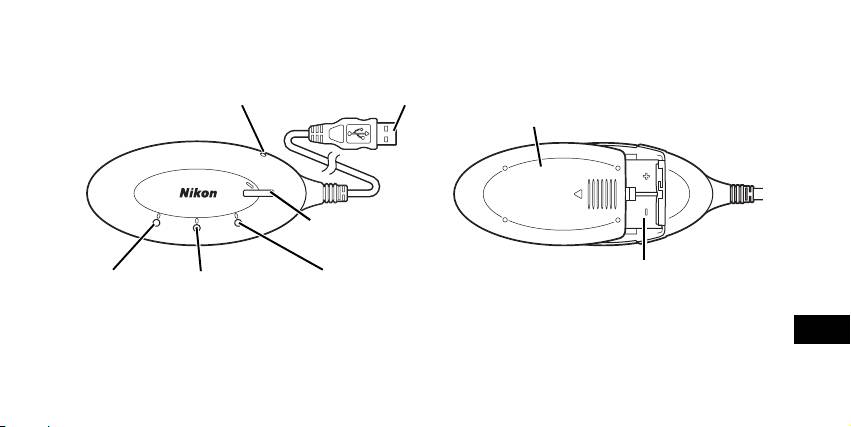
Onderdelen van de adapter
Knop Standaardwaarden (c10)
USB-connector (c5)
Deksel batterijruimte (c4)
S
T
A
R
T
P
O
W
E
R
LINK
BUSY
Knop START (c5)
Batterijruimte (c4)
Lampje POWER
Lampje LINK
Lampje BUSY (bezet-lampje)
(voedingslampje)
(verbindingslampje)
(geelgroen/oranje)
(c5, 9)
(geelgroen/oranje)
(c7, 9)
(c9)
Nl
3
Batterijen plaatsen
1
Duw het deksel van de batterij-
2
Plaats twee AA-batterijen in de
3
Sluit het deksel van de batterij-
ruimte omlaag, schuif het deksel
batterijruimte. Let erop dat de po-
ruimte en schuif het dicht totdat
in de richting van de pijl en open
len (+) en (–) overeenkomen met
het wordt vergrendeld.
vervolgens het deksel.
de afbeelding.
Nl
4
PD-10 aansluiten op een printer
S
T
A
R
T
3
P
O
W
E
R
LINK
B
U
S
Y
22
P
O
W
E
R
1
1
Sluit de USB-kabel van de PD-10
2
Schakel de printer in en controleer
3
Druk op de knop START van de
aan op de PictBridge-connector
of deze gereed is om af te druk-
PD-10 om deze in te schakelen.
van de printer.
ken.
• Het lampje POWER van de PD-10 gaat
• Gebruik de PD-10 niet tot de printer ge-
branden, en de kleur van het lampje LINK
reed is om af te drukken.
verandert van oranje in geelgroen. De
PD-10 is gereed voor de draadloze ver-
binding.
Nadat de verbinding is gemaakt:
• Als u de PD-10 voor het eerst gebruikt
met de camera:
Nl
ga verder naar pagina 6.
• Als u draadloos wilt afdrukken:
ga verder naar pagina 8.
5
Profielinformatie instellen op de camera
Als dit de eerste keer is dat u de PD-10 gebruikt met een bepaalde camera, volgt u de onderstaande stappen om de profielinfor-
matie in te stellen op de camera en de PD-10.
1
Draai de keuzeknop op de camera
2
Druk op de knop m op de came-
3
Op de monitor van de camera ver-
naar Y (stand voor draadloze
ra.
schijnt het bericht "Druk op de
overdracht) en zet de camera aan.
• Op de monitor van de camera verschijnt
knop op de draadloze printer-
• Het scherm PROFIEL KIEZEN verschijnt op
het bericht "Verbinden met draadloze
adapter".
de monitor van de camera.
printeradapter".
• Als u nog geen profielinformatie hebt in-
gesteld, verschijnt er een bericht waarin u
wordt gevraagd profielinformatie toe te
Nl
voegen.
6
PROFIEL KIEZEN 1/3
PROFIEL KIEZEN 1/3
Ingestld
Ingestld
Info
Profiel-A
Verbinden met
Profiel-B
draadloze printeradapter
Profiel-C
Info
Annuleren
Druk op de knop op de
draadloze printeradapter
Annuleren
Annuleren
Annuleren
