
Nikon PD-10 – страница 3
Инструкция к Принтеру Nikon PD-10
Оглавление
- Меры предосторожности ПРЕДУПРЕЖДЕНИЯ
- Предупреждения Уход за адаптером
- Содержание
- Введение
- Перед началом работы
- Компоненты адаптера
- Вставка батарей
- Подключение адаптера PD-10 к принтеру
- Настройка параметров профиля в фотокамере
- Примечание
- Беспроводная печать
- Индикаторы
- Поиск и устранение неисправностей
- Технические характеристики
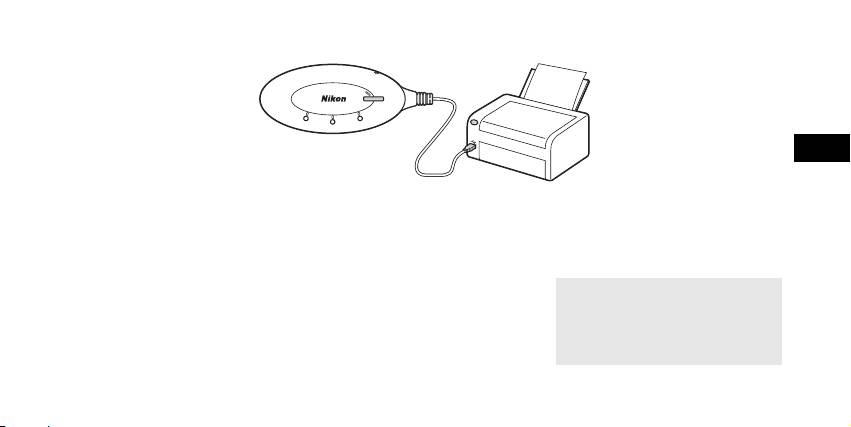
Branchement du PD-10 à l'imprimante
S
T
A
R
T
3
P
O
W
E
R
B
U
S
Y
LINK
22
P
O
W
E
R
1
Fr
1
Connectez le câble USB du PD-10
2
Mettez l'imprimante sous tension
3
Appuyez sur la touche START du
au connecteur Pictbridge de l'im-
et assurez-vous qu'elle est prête
PD-10 pour le mettre sous tension.
primante.
pour impression.
• Le témoin lumineux POWER du PD-10
• Ne procédez à aucune opération avec le
s'allume, et le témoin lumineux LINK pas-
PD-10 avant que l'imprimante soit prête à
se de l'orange au vert. Le PD-10 est prêt
l'utilisation.
pour la connection sans fil.
Une fois la connection établie :
• À la première utilisation du PD-10 avec
l'appareil photo :
Allez à p. 6.
• Pour effectuer des impressions sans fil :
Allez à p. 8.
5
Définition des informations de profil de l'appareil photo
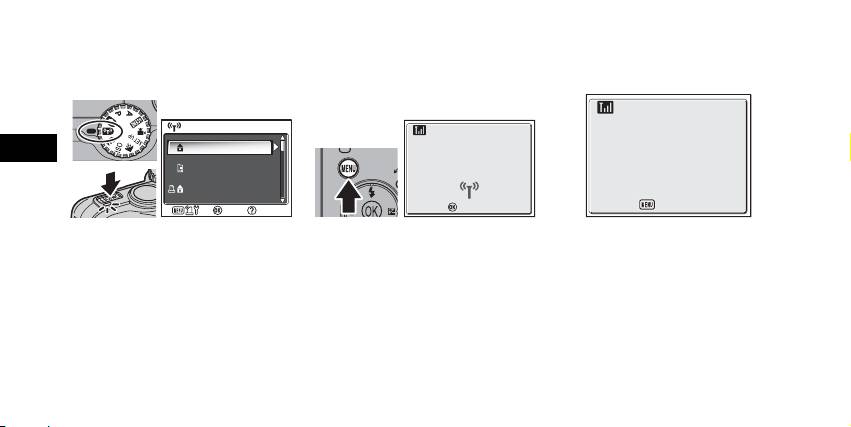
À la première utilisation du PD-10 avec un appareil photo déterminé, suivez la procédure ci-dessous pour définir les informations
de profil de l'appareil photo et du PD-10.
Fr
1
Positionnez le sélecteur de mode
2
Pressez la touche m de l'appa-
3
Le message « Appuyer sur le bou-
de l'appareil photo sur Y (mode
reil photo.
ton de l'adaptateur Wi-Fi pour
de transfert sans fil), puis mettez
• Le message « Connexion adaptateur Wi-
imprimante » s'affiche sur le mo-
l'appareil photo sous tension.
Fi imprimante… » apparaît sur le moni-
niteur de l'appareil photo.
• L'écran CHOISIR LE PROFIL s'affiche sur le
teur de l'appareil photo.
moniteur de l'appareil photo.
• Si aucune information de profil n'est dé-
finie, un message vous invitant à ajouter
ces informations s'affiche.
6
CHOISIR LE PROFIL 1/3
CHOISIR LE PROFIL 1/3
OK
OK
Info
Profil-A
Connexion adaptateur Wi-Fi
Profil-B
imprimante…
Profil-C
Info
Annuler
Appuyer sur le bouton de
l'adaptateur Wi-Fi pour
imprimante
Annuler
Annuler
Annuler
Nombre de périphériques pouvant être définis
S
T
A
R
T
•
Le PD-10 peut mémoriser jusqu'à 50 pro-
Prêt à connecter à Prêt à connecter à
fils d'appareil photo. Si ce plafond est at-
P
O
W
E
R
B
U
S
Y
LINK
Printer1
teint, le profil le plus ancien sera supprimé
pour enregistrer un nouveau profil.
Connecter maintenant ?Connecter maintenant ?
•
L'appareil photo peut mémoriser jusqu'à 9 pro-
Non
fils de périphériques, comme le PD-10, des ordi-
12
nateurs et des imprimantes raccordées aux
Oui
ordinateurs. Si 9 profils ont déjà été créés, et que
vous enregistrez l'information de profil du PD-
Fr
10, supprimez un profil inutile à l'aide du logiciel
4
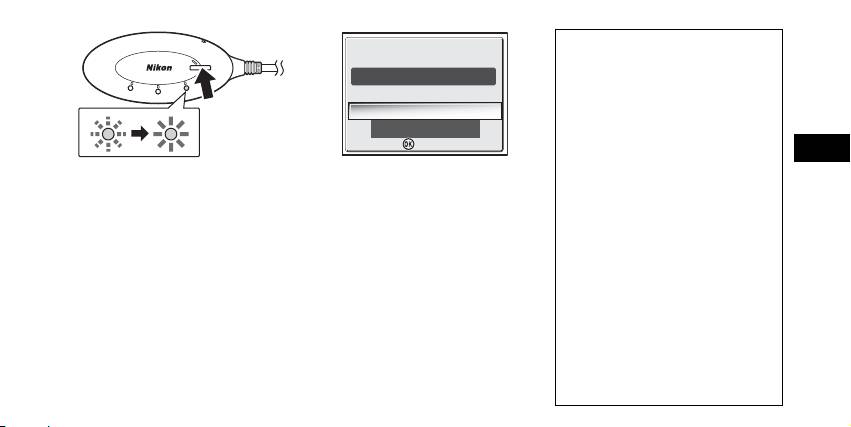
Une fois le message affiché, ap-
5
Une fois la configuration terminée, le
Wireless Camera Setup Utility fourni avec l'appa-
reil photo. Si vous n'effacez pas un profil inutile,
puyez sur la touche START du
message « Prêt à connecter à Printer1
le profil le plus ancien sera remplacé. Pour plus
PD-10 pendant deux secondes.
Connecter maintenant ? » s'affiche
d'informations sur la suppression de profils, con-
• Appuyez sur la touche START pendant
sur le moniteur de l'appareil photo.
sultez le guide d'utilisation de l'appareil photo.
que le message est affiché.
• Sélectionnez Non pour revenir à l'écran
• Le témoin lumineux BUSY du PD-10 se
CHOISIR LE PROFIL (c6). Sélectionnez
Noms de profil
met à clignoter lentement en orange 1.
Oui pour continuer la procédure et pas-
•
Lorsque l'information de profil du PD-10 est
Après un certain temps, une fois le régla-
ser à l'impression (étape 3 sur c 8).
enregistrée dans l'appareil photo, le nom de
ge terminé, le témoin lumineux BUSY vire
• Après avoir défini les informations de
profil est automatiquement réglé sur «Printer
à l'orange pendant environ trois secon-
profil, l'appareil photo et le PD-10 peu-
x
» (où
x
est un chiffre compris entre 1 et 9).
des 2.
vent être connectés aussi souvent que
•
Le nom de profil «Printer
x
» peut être changé
vous le souhaitez en choisissant l'infor-
ultérieurement à l'aide du logiciel Wireless
mation de profil sur l'écran CHOISIR LE
PROFIL de l'appareil photo. Ces informa-
Camera Setup Utility fourni avec l'appareil
tions doivent être redéfinies en cas de réi-
photo. Veuillez vous référer au manuel de
nitialisation (c10).
l'appareil photo pour plus d'informations.
Remarque
Mise hors tension du PD-10
Si la configuration échoue, le témoin lumineux BUSY du PD-10 clignote rapidement en orange et
• Le PD-10 se met hors tension une fois
un message s'affiche sur le moniteur de l'appareil photo. Dans ce cas, appuyez sur la touche d
qu'il est déconnecté de l'imprimante.
de l'appareil photo puis recommencez la configuration.
7
OK
OK
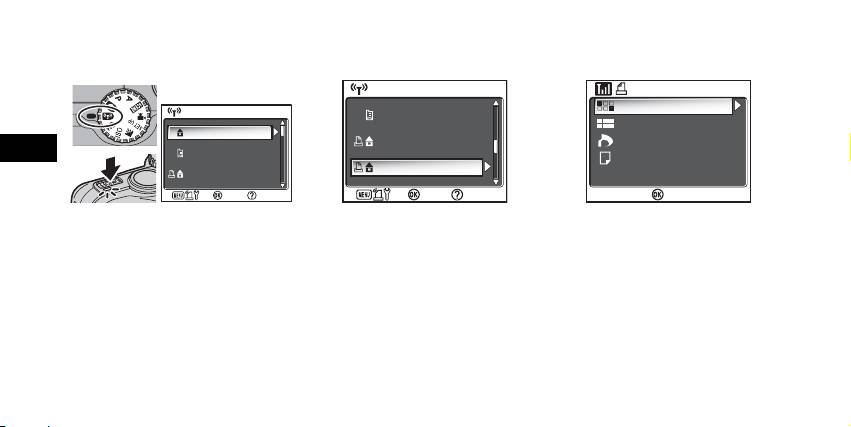
Impression sans fil
Utilisez le PD-10 et un appareil photo avec les informations de profil du PD-10 pour imprimer des photos numériques en mode Wi-Fi.
Fr
1
Positionnez le sélecteur de mode
2
Sélectionnez le nom de profil du
3
L'écran IMPRESSION SANS FIL s'affiche
de l'appareil photo sur Y (mode
PD-10 à l'aide du sélecteur multi-
sur le moniteur de l'appareil photo.
de transfert sans fil), puis mettez
directionnel sur l'appareil photo,
•
Effectuez vos impressions en appliquant la même
l'appareil photo sous tension.
puis appuyez sur la touche d.
procédure que pour une « Impression directe » qui
• L'écran CHOISIR LE PROFIL s'affiche sur le
• Les écrans indiquant le statut de connec-
est décrite dans le guide d'utilisation de l'appareil
moniteur de l'appareil photo.
tion du PD-10 sont affichés sur le moni-
photo, c'est-à-dire en imprimant directement à par-
tir de l'appareil photo sur une imprimante compati-
teur de l'appareil photo.
ble PictBridge.
•
Une fois l'impression terminée, le moniteur de l'ap-
pareil photo revient à l'écran CHOISIR LE PROFIL.
Remarque
• Lorsque vous effectuez une impression sans fil, utilisez des accumulateurs/piles complètement chargés.
• Pour les instructions sur les opérations d'impression directe, consultez le guide d'utilisation de l'appareil photo.
• SI l'impression est annulée en cours d'exécution, l'impression cesse et le moniteur de l'appareil photo revient à l'écran CHOISIR LE PROFIL.
8
CHOISIR LE PROFIL 1/3
CHOISIR LE PROFIL 1/3
OK
OK
Info
Profil-A
Profil-B
Profil-C
Info
CHOISIR LE PROFIL
CHOISIR LE PROFIL
2/3
2/3
OK
OK
Info
Profil-D
Profil-E
Printer1
Info
IMPRESSION SANS FIL
IMPRESSION SANS FIL
OK
OK
Info
Impr. sélection
Imprimer toutes images
Impression DPOF
Taille papier
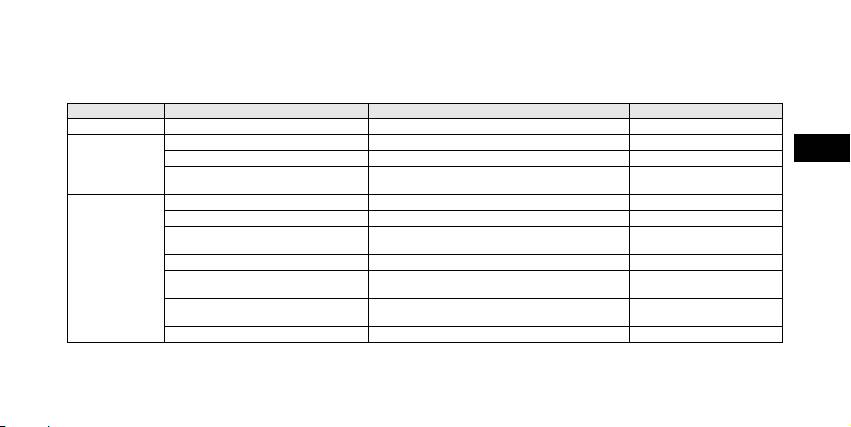
Affichage du témoin lumineux à DEL
Les témoins lumineux POWER, LINK et BUSY (c3) donnent les indications suivantes une fois l'imprimante et l'appareil photo con-
figurés.
Lorsque l'imprimante est en mode veille, chaque témoin lumineux a la couleur de la coche (9).
Témoin lumineux
Affichage État Impression en attente
POWER S'allume L'appareil est sous tension 9
LINK Vire au vert Prêt pour la connection sans fil 9
Fr
Vire à l'orange Pas prêt pour la connection sans fil
Clignote rapidement en orange pendant
Il y a un problème de connection sans fil
environ 3 secondes
BUSY Vire au vert Impression en attente 9
Clignote en vert Transfert des données d'impression en cours
Clignote rapidement en vert pendant
Un problème s'est produit au niveau du transfert des
environ 3 secondes
données d'impression
Clignote en orange
Réglage de l'information de profil sur l'appareil photo
Vire à l'orange pendant environ 3 secon-
Le réglage de l'information de profil sur l'appareil
des
photo est terminé
Clignote rapidement en orange pendant
Il y a un problème de réglage de l'information de
environ 3 secondes
profil sur l'appareil photo
Clignote alternativement en orange et vert
Réinitialisation en cours (c10)
Remarque
• Lorsque la connection avec l'appareil photo n'est pas établie (le témoin lumineux BUSY est éteint), et que vous ne procédez à aucune opération
pendant trois minutes, le PD-10 s'éteint automatiquement afin d'économiser de l'énergie.
• Si l'attente d'impression (indiquée par les témoins listés dans le tableau ci-dessus) dépasse 10 minutes, le PD-10 s'éteint automatiquement.
9
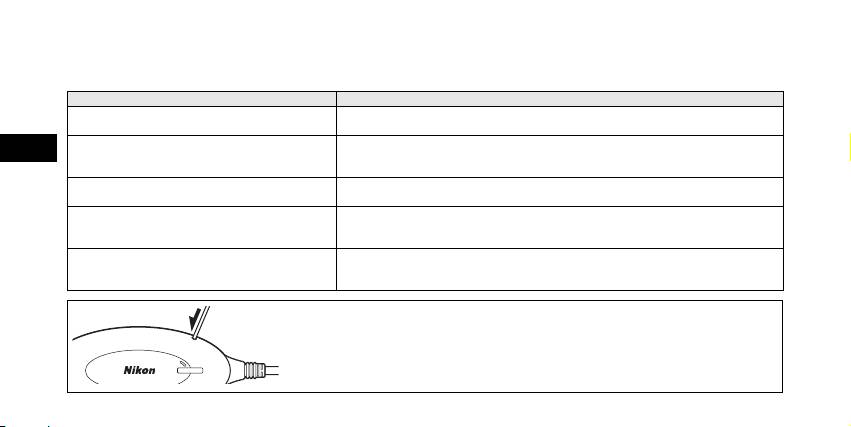
Dépannage
Si l'appareil photo ne parvient pas à établir une connexion fiable avec le PD-10 ou si l'impression s'arrête soudainement, vérifiez
les points suivants.
Problème Cause possible/Solution
Le témoin lumineux de mise sous tension du PD-10 ne
• Utilisez des accumulateurs/piles complètement chargés.
s'allume pas.
• Assurez-vous que le PD-10 est connecté à l'imprimante.
Impossibilité de définir correctement les informations de pro-
• Assurez-vous que l'imprimante est sous tension et prête à imprimer.
Fr
fil de l'appareil photo et du PD-10./L'appareil photo ne peut
pas établir une connexion fiable avec le PD-10 (général).
L'appareil photo ne peut pas établir une connexion
Le signal Wi-Fi est peut-être troublé par un obstacle proche. Rapprochez l'appareil photo et
fiable avec le PD-10./La connexion est interrompue.
l'imprimante l'un de l'autre.
Un problème est apparu sur la connexion Wi-Fi./La
Le signal Wi-Fi est peut-être troublé par un obstacle proche. Rapprochez l'appareil photo et
connexion est interrompue.
l'imprimante l'un de l'autre. Effectuez une réinitialisation, puis configurez à nouveau les in-
formations de profil de l'appareil photo (c6).
Impossible de définir les informations de profil de l'ap-
Effectuez les étapes 3 et 4 « Définition des informations de profil de l'appareil photo » (c6
pareil photo et du PD-10. (Le témoin lumineux BUSY
- 7) dans la foulée. Au cours de l'étape 4, il faut maintenir appuyée la touche START pendant
clignote rapidement en orange.)
deux secondes.
Réinitialisation
• Si la touche de Remise à zéro est enfoncée pendant environ une seconde alors que le
PD-10 est allumé et connecté à l'imprimante, toutes les informations de profil réglées
dans le PD-10 seront effacées.
• Pressez la touche de Remise à zéro à l'aide d'un petit objet fin.
10
BUSY
S
T
A
R
T
P
O
W
E
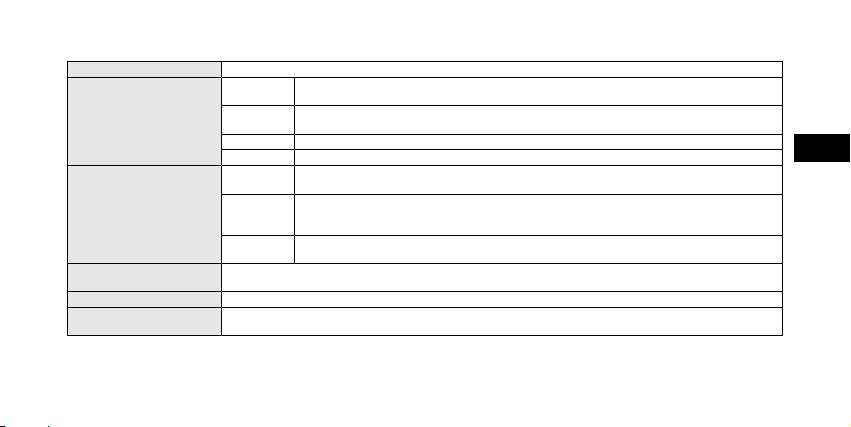
Caractéristiques
Interface USB
IEEE 802.11g Réseau local Wi-Fi (OFDM, 54 Mb/s à 2,4 GHz)
Distance de communication : 0 à 25 m Condition de distance : Sans obstacle
IEEE 802.11b Réseau local Wi-Fi (DSSS, 11 Mb/s à 2,4 GHz)
Interface réseau local Wi-Fi
Distance de communication : 0 à 40 m Condition de distance : Sans obstacle
Mode Wi-Fi Mode Ad-hoc
Fr
Sécurité WEP sur 128 bits
Batterie Deux piles LR6 (AA) alcalines (deux accumulateurs rechargeables Nikon EN-MH1, deux piles ZR6
(AA) nickel-manganèse, ou deux piles FR6/L91 (AA) lithium peuvent également être utilisés)
connecteur
5 V, 100 mA
Alimentation
USB de l'im-
primante
Durée de vie
Environ 120 minutes (lorsque vous utilisez des piles LR6 (AA) alcalines ; cela peut varier en fonction
de la batterie
du type d'imprimante, de la taille de fichier, et des conditions de connection sans fil)
Adaptateur : environ 117 × 45,5 × 29,5 mm, base comprise (câble non compris)
Dimensions (L × H × P)
Câble USB : environ 500 mm
Poids approximatif 73 g sans la batterie
Température : 0 à 40°C
Conditions d'utilisation
Humidité : 10 à 90 %
11
Seguridad
Para evitar estropear el producto Nikon o lesionar a otras personas o a usted mismo, lea todas estas instrucciones de seguridad
antes de utilizar el equipo y guárdelas en un lugar donde todas las personas que utilicen el producto puedan leerlas.
Las consecuencias que pueden derivarse del incumplimiento de las precauciones señaladas en esta sección se indican con el símbolo siguiente:
Este icono indica una advertencia: información que debe leer antes de utilizar este producto para evitar posibles daños.
ADVERTENCIAS
En caso de funcionamiento defectuoso, apague inmediata-
Manténgala en un lugar seco
mente el equipo
No la sumerja ni permita que se moje. Si usa el producto en dichas cir-
Es
Si observa que sale humo del PD-10, o que desprende un olor ex-
cunstancias, se puede producir un incendio o una descarga eléctrica.
traño, desconecte el conector USB de la impresora y retire inme-
Manténgase fuera del alcance de los niños
diatamente la batería con mucho cuidado para no quemarse.
Posteriormente lleve el equipo a un servicio técnico autorizado
Si no se hace así, se podría provocar daños.
Nikon para su revisión. Si sigue utilizando el equipo, corre el ries-
Retire las baterías si no se va a utilizar el producto durante
go de lesionarse.
largos períodos de tiempo
No desmonte el equipo
Si no se respeta esta medida de seguridad podría producirse una
Tocar las piezas interiores del producto puede producir heridas.
fuga, lo que podría ocasionar un incendio, daños o la contamina-
Las reparaciones las deben realizar únicamente los técnicos cua-
ción de los alrededores.
lificados. Si como consecuencia de un golpe u otro accidente el
producto se rompe y se abre, retire las baterías o desenchufe el
Siga las instrucciones del personal del hospital o de la línea aérea
adaptador de CA y, a continuación, lleve el producto a un servicio
Este dispositivo emite radiaciones de radiofrecuencia que podrían interferir con
técnico autorizado Nikon para su revisión.
los equipos médicos o de navegación. No lo utilice en un hospital ni dentro de
un avión sin el permiso previo del personal del hospital o de la línea aérea.
No utilice el equipo si hay gas inflamable
No utilice aparatos electrónicos si hay gas inflamable, ya que po-
Siga las advertencias de las baterías
dría producirse una explosión o un incendio.
Si no se respeta esta medida de seguridad podría producirse una
fuga, una ruptura o un incendio.
Avisos
• No está permitido reproducir, transmitir, transcribir, guardar en un sis-
• Nikon no se hará responsable de los daños derivados del uso de este
tema de recuperación ni traducir a cualquier idioma de cualquier forma
producto.
y por cualquier medio ninguna parte de los manuales suministrados con
• Aunque se ha hecho todo lo posible para asegurar que la información
este producto sin la previa autorización por escrito de Nikon.
recogida en estos manuales sea precisa y completa, en caso de encon-
• Nikon se reserva el derecho de cambiar las especificaciones del hard-
trar algún error u omisión, rogamos lo comunique al representante
ware o el software descritos en estos manuales en cualquier momento
Nikon de su zona (las direcciones se suministran por separado).
y sin previo aviso.
Aviso para los clientes de EE.UU.
Comisión Federal de Comunicaciones (FCC)
Declaración de conformidad
Es
Declaración de conformidad de la Comisión Federal de Comunicaciones
(FCC) de EE.UU. Este equipo es conforme con la sección 15 de las normas de
la FCC. Su utilización está sometida a las dos condiciones siguientes: (1) Este
equipo no debe provocar interferencias peligrosas, y (2) Este equipo no debe
aceptar ninguna interferencia que provoque un funcionamiento no deseado.
Los productos que contienen un transmisor de radio llevan un identificador
de la FCC y probablemente también el logotipo de la FCC.
una instalación en particular. Si este equipo causa interferencias perjudi-
Declaración de interferencias con radiofrecuencias de la FCC
ciales en la recepción de radio o televisión, lo cual puede determinarse
Este equipo ha sido puesto a prueba y se ha determinado que cumple con
apagando y encendiendo el equipo, se recomienda que el usuario trate de
los límites de los dispositivos digitales de clase B, de conformidad con la
eliminar las interferencias tomando una o más de las siguientes medidas:
Parte 15 de las Reglas de la FCC. Estos límites han sido diseñados como
• Orientar la antena receptora hacia otra dirección o cambiarla de lugar.
protección razonable contra interferencias perjudiciales en una instalación
• Aumentar la distancia existente entre el equipo y el receptor.
residencial. Este equipo genera, usa y puede emitir energía de radiofre-
• Conectar el equipo en una toma de corriente o un circuito diferente al
cuencia. Si no se instala y utiliza de acuerdo con las instrucciones, podría
que esté conectado el receptor.
causar interferencias perjudiciales en las comunicaciones por radio. Sin
• Consultar al concesionario o a un técnico de radio o televisión experto
embargo, no se garantiza que no se vayan a producir interferencias en
para obtener ayuda.
i

Este dispositivo cumple con la Parte 15 de las Reglas de la FCC. Su funcio-
Aviso para los clientes de Canadá
namiento está sujeto a las dos condiciones siguientes: (1) Este dispositivo
no puede causar interferencias perjudiciales y (2) este dispositivo debe
AVISO
aceptar todas las interferencias recibidas, incluidas aquellas interferencias
Este aparato digital de la clase B cumple los requisitos del reglamento ca-
que puedan causar un funcionamiento no deseado.
nadiense sobre equipos que provocan interferencias.
Advertencia de la FCC: La FCC exige que se notifique al usuario que cual-
RSS-210 14. Exposición de los seres humanos a los campos de ra-
quier cambio o modificación realizados en este aparato que no hayan sido
diofrecuencia RF
aprobados expresamente por Nikon Corporation podría invalidar el dere-
El instalador de este equipo de radio debe asegurarse de que la antena
cho del usuario a utilizar el equipo.
está colocada u orientada de modo que no emita campos de radiofre-
cuencia que superen los límites de Health Canada para la población en ge-
AVISO IMPORTANTE:
neral; consulte el código de seguridad 6 (Safety Code 6), que se puede
Declaración de la FCC sobre la exposición a la radiación:
obtener en el sitio web de Health Canada:
Este equipo cumple con los límites de exposición a radiación de radiofre-
www.hc-sc.gc.ca/rpb
cuencia de la FCC, establecidos para entornos no sometidos a control.
Es
ATTENTION
Este equipo debe ser instalado y usado a una distancia mínima de 20 cen-
tímetros entre el radiador y el cuerpo del usuario.
Cet appareil numérique de la classe B respecte toutes les exigences du
Règlement sur le matériel brouilleur du Canada.
Este equipo no puede colocarse ni funcionar junto con ninguna otra an-
tena o transmisor.
Declaración de la Industria de Canadá
Nikon Corporation declara que el Adaptador inalámbrico de impre-
Su funcionamiento está sujeto a las dos condiciones siguientes:
sora PD-10 (FCC ID: MXF-U940829G) está limitado en CH1~CH11 para
(1) Este dispositivo no puede causar interferencias perjudiciales y
(2) Este dispositivo debe aceptar todas las interferencias recibidas, inclui-
2,4 GHz mediante firmware especificado y controlado en los EE.UU.
das aquellas interferencias que puedan causar un funcionamiento no
deseado.
Aviso para los clientes del Estado de California
ADVERTENCIA: Al manejar el cable de este producto, el usuario queda
expuesto al plomo, sustancia química que según el Estado de California
provoca defectos de nacimiento u otros daños reproductivos. Lávese las
manos después de tocar el cable.
Nikon Inc.,
1300 Walt Whitman Road, Melville, Nueva York
11747-3064, EE.UU.
Tel.: 631-547-4200
ii

Aviso para los clientes de Europa
Cuidados del adaptador
Por medio de la presente Nikon declara que el producto cumple con los
requisitos esenciales y cualesquiera otras disposiciones aplicables o exigi-
Mantenga el producto en un lugar seco
bles de la Directiva 1999/5/CE.
Este aparato se podría estropear si se sumerge en agua o si se expone
a elevados niveles de humedad.
Símbolo para recogida separada aplica-
Evite los golpes
ble en países Europeos
El producto podría no funcionar correctamente si se somete a golpes
o sacudidas fuertes.
Este símbolo indica que este producto se recogerá por
Mantenga el producto lejos de campos magnéticos poten-
separado.
tes
Lo siguiente sólo se aplicará en países Europeos.
No utilice ni guarde el producto cerca de aparatos que generen radia-
• Este producto ha sido designado para su recogida en un pun-
ciones electromagnéticas o campos magnéticos potentes. Las cargas
to de almacenamiento apropiado. No lo tire como un deshe-
estáticas fuertes o los campos magnéticos emitidos por aparatos
Es
cho doméstico.
como las radios pueden afectar a los circuitos internos del producto.
• Para más información, contacte con el vendedor o autorida-
des locales al cargo de la gestión de residuos.
Evite cambios bruscos de temperatura
Los cambios bruscos de temperatura que se producen, por ejemplo,
cuando se entra o se sale de un edificio con calefacción en un día frío
pueden originar condensación dentro del aparato. Para evitar la con-
densación, se debe colocar el equipo en una caja o en una bolsa de
plástico antes de exponerlo a cambios bruscos de temperatura.
iii

Contenido
Seguridad
Avisos.................................................................................................................................................................i
Cuidados del adaptador ...................................................................................................................................iii
Introducción..................................................................................................................................................... 1
Antes de empezar ............................................................................................................................................ 2
Partes del adaptador......................................................................................................................................... 3
Inserción de las baterías.................................................................................................................................... 4
Es
Conexión del PD-10 a una impresora................................................................................................................ 5
Configuración de la información de perfil en la cámara .................................................................................... 6
Impresión inalámbrica....................................................................................................................................... 8
Visor de indicadores LED................................................................................................................................... 9
Solución de problemas ................................................................................................................................... 10
Especificaciones.............................................................................................................................................. 11
©2005 FotoNation
iv
Introducción
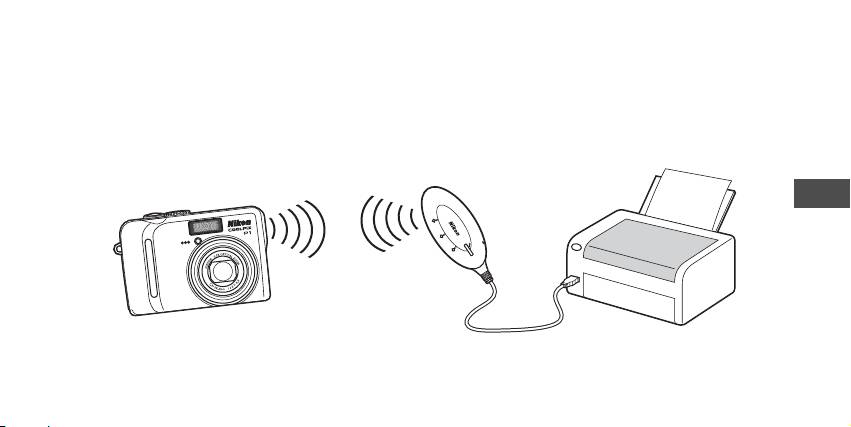
Quisiéramos darle las gracias por adquirir el adaptador inalámbrico de impresora Nikon PD-10.
El PD-10 es un accesorio para cámaras digitales* Nikon COOLPIX equipadas con el modo Transferencia inalámbrica.
Si se conecta el PD-10 a una impresora compatible con PictBridge, puede imprimir imágenes de la cámara sin cables y sin necesidad
de un ordenador.
Lea atentamente este manual y el manual de la cámara antes de utilizarla, y téngalos a mano cuando utilice estos productos.
* Consulte el manual de la cámara para asegurarse de que es compatible con el PD-10.
Es
P
O
W
E
R
LINK
S
T
A
B
R
U
T
S
Y
Nota
• Conecte el PD-10 directamente a una impresora. No lo conecte a un concentrador USB.
• El PD-10 debe estar conectado a una impresora con una fuente de alimentación de 5 V, 100 mA a través del interfaz PictBridge (conector USB).
1

Antes de empezar
Contenido
Adaptador inalámbrico de impresora PD-10
del embalaje
Manual de instrucciones (este manual)
Declaración de conformidad (sólo para Europa)
Dos pilas alcalinas LR6 (AA) (para pruebas)
Garantía
Formación continua
Como parte del compromiso de formación permanente de Nikon
sobre la asistencia y el aprendizaje de los productos en el mercado,
se puede acceder a la información en línea continuamente actuali-
Es
zada en los siguientes sitos web:
• Para usuarios en EE.UU.:
http://www.nikonusa.com/
• Para usuarios en Europa y África:
http://www.europe-nikon.com/support/
• Para los usuarios de Asia, Oceanía y Oriente Medio:
http://www.nikon-asia.com/
Visite estos sitios web para estar al día sobre los productos, conse-
jos, respuestas a las preguntas más frecuentes y asesoramiento ge-
neral sobre la fotografía y la edición de imágenes digitales. También
puede pedir información adicional al representante Nikon de su zo-
na. Consulte la siguiente página para encontrar información de
contacto:
http://nikonimaging.com/
2
Partes del adaptador
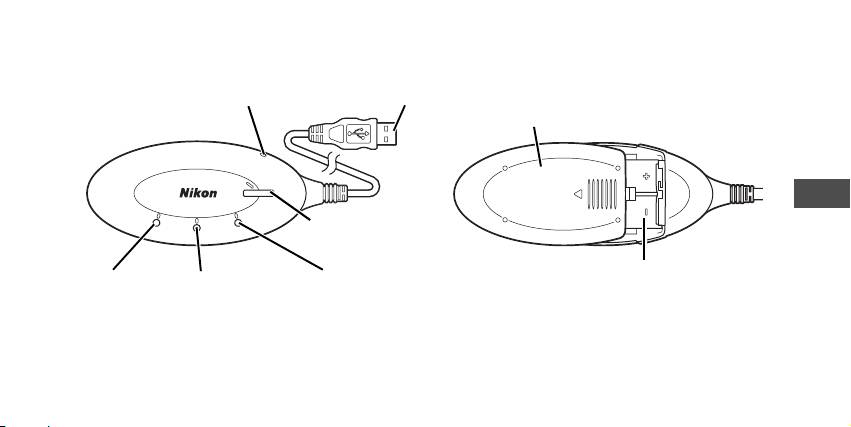
Botón Restaurar (c10)
Conector USB (c5)
Tapa del compartimento de la batería (c4)
S
T
A
R
T
Es
P
O
W
E
R
LINK
BUSY
Botón START (c5)
Compartimento de la batería (c4)
Indicador POWER
Indicador LINK
Indicador BUSY
(c5, 9)
(verde amarillo/naranja)
(verde amarillo/naranja)
(c9)
(c7, 9)
3
Inserción de las baterías
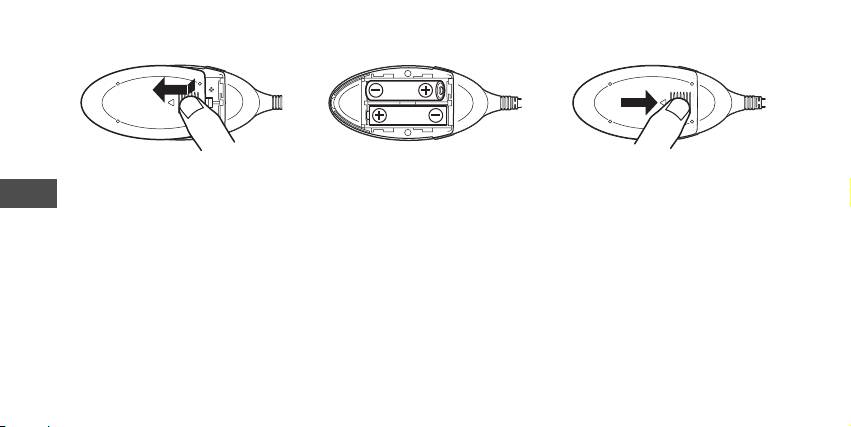
1
Pulse hacia abajo y deslice la tapa
2
Inserte dos baterías AA en el com-
3
Cierre la tapa del compartimento
del compartimento de las baterías
partimento de las baterías de for-
de las baterías y deslícela hasta
Es
en la dirección de la flecha, y abra
ma que coincidan las polaridades
que quede bloqueada.
la tapa.
(+) y (–) como se muestra en el
diagrama.
4
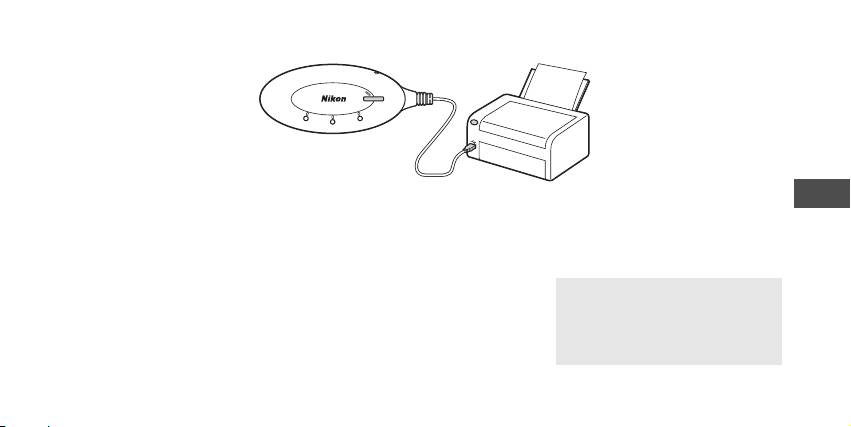
Conexión del PD-10 a una impresora
S
T
A
R
T
3
P
O
W
E
R
LINK
B
U
S
Y
22
P
O
W
E
R
1
1
Conecte el cable USB del PD-10 al
2
Encienda la impresora y comprue-
3
Pulse el botón START del PD-10
Es
conector PictBridge de la impreso-
be que está preparada para impri-
para encenderlo.
ra.
mir.
• El indicador POWER del PD-10 se ilumina,
• No realice ninguna operación con el PD-
y el indicador LINK cambia de color na-
10 hasta que la impresora esté lista para
ranja a verde amarillo. El PD-10 está listo
imprimir.
para la conexión inalámbrica.
En cuanto se haya establecido la conexión:
• Si ésta es la primera vez que se utiliza el
PD-10 con la cámara:
Continúe en la pág.6.
• Para realizar la impresión inalámbrica:
Continúe en la pág.8.
5
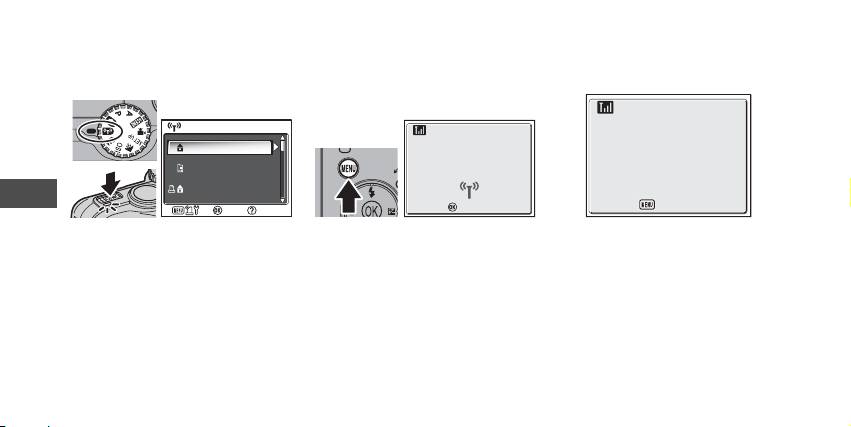
Configuración de la información de perfil en la cámara
Si ésta es la primera vez que se utiliza el PD-10 con una cámara determinada, siga los pasos que se muestran a continuación para
configurar la Información del perfil en la cámara y el PD-10.
Es
1
Coloque el dial de modo de la cá-
2
Presione el botón m en la cáma-
3
Aparecerá el mensaje “Pulsar bo-
mara en Y (modo Transferencia
ra.
tón en Adaptador Wi-Fi de impre-
inalámbrica) y encienda la cámara.
• Aparecerá el mensaje “Conectando a
sora” en la pantalla de la cámara.
• Aparecerá la pantalla ELEGIR PERFIL en la
adapt. inalám. de impresora” en la pan-
pantalla de la cámara.
talla de la cámara.
• Si no hay ninguna Información de perfil
configurada actualmente, aparecerá un
mensaje en el que se le pedirá que agre-
gue esa información.
6
ELEGIR PERFIL 1/3
ELEGIR PERFIL 1/3
Ajus
Ajus
Info
Perfil-A
Conectando a adapt.
Perfil-B
inalám. de impresora
Perfil-C
Info
Cancelar
Pulsar botón en Adaptador
Wi-Fi de impresora
Cancelar
Cancelar
Cancelar
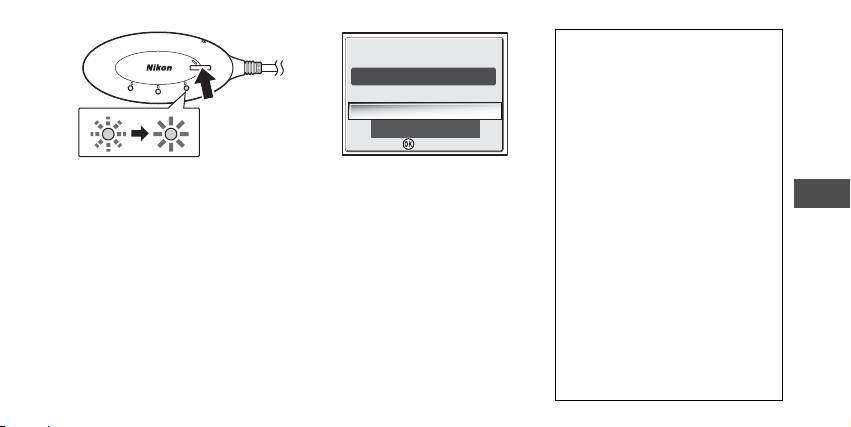
Número de dispositivos que se pue-
den ajustar
S
T
A
R
T
Listo para conect. aListo para conect. a
•
El PD-10 puede almacenar la Información de
P
perfil de hasta 50 cámaras. Si ya se han crea-
O
W
E
R
B
U
Y
LINK
S
Printer1
do 50 perfiles, se borrará el perfil más anti-
¿Desea contectarse?¿Desea contectarse?
guo cuando se almacene un nuevo perfil.
•
La cámara puede almacenar la Información de
No
12
perfil de hasta 9 dispositivos, como el PD-10,
Si
ordenadores e impresoras conectadas a orde-
nadores. Si los perfiles 9 ya han sido creados y
la Información de perfil del PD-10 se ha alma-
4
En cuanto aparezca el mensaje,
5
Una vez completada la configuración,
cenado, borre primero el perfil innecesario uti-
lizando el “Wireless Camera Setup Utility” que
pulse el botón START del PD-10
aparecerá el mensaje “Listo para co-
viene con la cámara. Si no se borra un perfil in-
durante dos segundos.
nect. a Printer1 ¿Desea contectarse?”
Es
necesario, el perfil más antiguo se superpon-
• Pulse el botón START mientras se muestra
en la pantalla de la cámara.
drá. Consulte el manual de la cámara para ver
el mensaje.
• Seleccione No para volver a la pantalla
más información sobre el borrado de perfiles.
• El indicador BUSY del PD-10 parpadeará
ELEGIR PERFIL (c6). Seleccione Sí para
lentamente en color naranja 1. Después
Nombres de perfil
continuar e imprimir (paso 3 en c8).
•
Cuando la Información de perfil del PD-10
de unos momentos, cuando se haya com-
•
Una vez configurada la Información de perfil,
es almacenada en la cámara, el nombre de
pletado la configuración, el indicador
se pueden conectar la cámara y el PD-10 to-
perfil se configurará automáticamente en
BUSY se iluminará en color naranja du-
das las veces que desee seleccionado la op-
“Printer
x
” (donde
x
es un dígito de 1 a 9).
rante tres segundos aproximadamente
ción Información de perfil en la pantalla
•
El nombre del perfil “Printer
x
” puede cam-
2.
ELEGIR PERFIL de la cámara. La Información
biarse posteriormente usando el “Wireless
de perfil debe configurarse de nuevo cuando
Camera Setup Utility” que viene con la cá-
se realice la operación de Restaurar (
c
10).
mara. Para más información, véase el ma-
Nota
nual de la cámara.
Si la configuración falla, el indicador BUSY del PD-10 parpadeará rápidamente en color naranja y
Apagado del PD-10
aparecerá un mensaje en la pantalla de la cámara. Si esto ocurre, pulse el botón d de la cámara
• El PD-10 se apagará cuando se desco-
y realice de nuevo la configuración.
necte de la impresora.
7
Ajus
Ajus
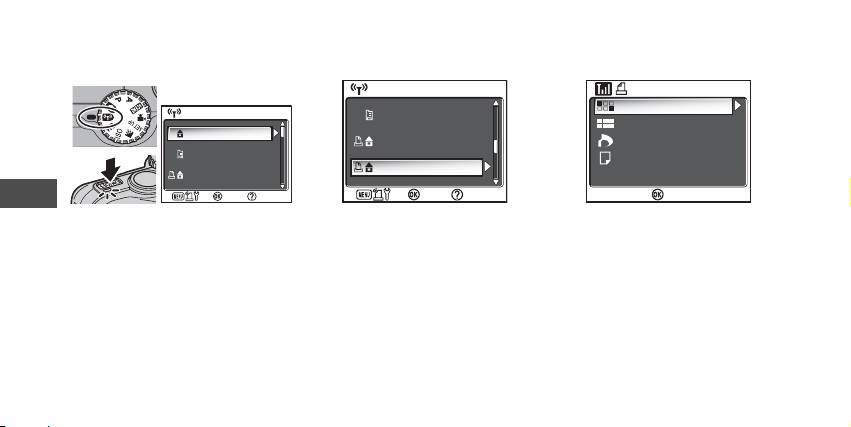
Impresión inalámbrica
Utilice el PD-10 y una cámara con la Información de perfil del PD-10 para imprimir sin cables imágenes de la cámara.
Es
1
Coloque el dial de modo de la cá-
2
Seleccione el nombre de perfil del
3
Aparecerá la pantalla IMPRESIÓN
mara en Y (modo Transferencia
PD-10 utilizando el selector múlti-
INALÁMBRICA en la pantalla de la
inalámbrica) y encienda la cámara.
ple de la cámara y pulse el botón
cámara.
• Aparecerá la pantalla ELEGIR PERFIL en la
d.
•
Imprima según el procedimiento descrito en
pantalla de la cámara.
• Pantallas mostrando el estado de co-
“Impresión directa” en el manual de la cámara
nexión del PD-10 aparecerán en el moni-
para imprimir directamente desde la cámara
tor de la cámara.
en una impresora compatible con PictBridge.
• En cuanto se complete la impresión, el
monitor de la cámara volverá a la pantalla
de ELEGIR PERFIL.
Nota
• Utilice baterías totalmente cargadas cuando realice la impresión inalámbrica.
• Consulte el manual de la cámara para ver las operaciones de impresión directa.
• Si se cancela la impresión antes de su término, ésta se detendrá y el monitor de la cámara volverá a la pantalla de ELEGIR PERFIL.
8
ELEGIR PERFIL 1/3
ELEGIR PERFIL 1/3
Ajus
Ajus
Info
Perfil-A
Perfil-B
Perfil-C
Info
ELEGIR PERFIL
ELEGIR PERFIL
2/3
2/3
Ajus
Ajus
Info
Perfil-D
Perfil-E
Printer1
Info
IMPRESIÓN INALÁMBRICA
IMPRESIÓN INALÁMBRICA
Ajus
Ajus
Info
Selec impresión
Impr. todas fotos
Impresión DPOF
Tamaño del papel
