
Nikon 1 S2 белый – страница 5
Инструкция к Фотоаппарату цифровой компактному Nikon 1 S2 белый
Оглавление
- Сведения о товарных знаках
- Меры предосторожности ПРЕДУПРЕЖДЕНИЯ
- Меры предосторожности Соблюдайте меры предосторожности при обращении с батареей Соблюдайте следующие меры предосторожности во время эксплуатации зарядного устройства
- Меры предосторожности Компакт-диски Соблюдайте осторожность при использовании вспышки Используйте только соответствующие кабели Не используйте вспышку, когда ее излучатель соприкасается с телом человека или каким-либо предметом Соблюдайте осторожность при обращении с подвижными частями Избегайте контакта фотокамеры с жидкокристаллическим веществом
- Уведомления Символ для раздельной утилизации, применяемый в европейских странах
- Оглавление
- Оглавление
- Оглавление
- Оглавление
- Оглавление
- Об этом руководстве
- Информация и меры предосторожности Концепция "постоянного совершенствования" Используйте только фирменные электронные принадлежности Nikon Перед съемкой важных событий О руководствах
- Уведомление о запрещении копирования или воспроизведения Утилизация устройств хранения данных
- Основные элементы фотокамеры Корпус фотокамеры Крышка объектива закрыта
- Основные элементы фотокамеры Открытие крышки разъема
- Монитор Съемка
- Просмотр
- Основные операции Кнопка (съемка/просмотр) Кнопка e (режим) Меню выбора режима съемки Меню выбора режима просмотра
- Мультиселектор Для съемки Для просмотра На экране меню
- Кнопка d
- Экраны справки Прикрепление ремня фотокамеры
- Зарядка батареи Подсоединение сетевого шнура. Зарядка батареи.
- Зарядка батареи Отсоединение зарядного устройства.
- Установка батареи Откройте крышку батарейного отсека/гнезда для карточки памяти. Вставьте батарею. Закройте крышку батарейного отсека/гнезда карточки памяти.
- Извлечение батареи Включение и выключение фотокамеры
- Настройка языка, даты и времени Для включения фотокамеры нажмите выключатель питания. Мультиселектором выберите нужный язык и нажмите кнопку Выберите Да и нажмите кнопку Нажмите кнопку
- Выберите домашний часовой пояс ( нажмите кнопку Установка даты. Выберите порядок отображения дня, месяца и года и нажмите кнопку
- Установка карточек памяти Выключите фотокамеру и откройте крышку батарейного отсека/гнезда карточки памяти. Вставьте карточку памяти.
- Извлечение карточек памяти
- Шаг 1. Включение фотокамеры и выбор режима Нажмите выключатель питания, чтобы включить фотокамеру. Нажмите кнопку Воспользуйтесь мультиселектором, чтобы выбрать , и нажмите кнопку Проверьте уровень заряда батареи и количество оставшихся кадров. Уровень заряда батареи
- Индикаторы, отображающиеся в режиме
- Шаг 2. Компоновка кадра Подготовьте фотокамеру к съемке. Скомпонуйте кадр. Использование зума
- Цифровой зум и качество изображения
- Шаг 3. Фокусировка и съемка Нажмите спусковую кнопку затвора наполовину.
- Плавно нажмите спусковую кнопку затвора до конца.
- Шаг 4. Просмотр и удаление снимков Просмотр снимков (режим воспроизведения) Нажмите кнопку Удаление снимков
- Режим просмотра Включение питание нажатием кнопки Просмотр снимков Удаление последнего снимка
- Использование вспышки Настройка режима вспышки Нажмите кнопку Мультиселектором выберите необходимый режим вспышки и нажмите кнопку
- Индикатор Использование вспышки. Примечание Индикатор вспышки Настройка режима вспышки Подавление эффекта "красных глаз"
- Съемка с автоспуском Нажмите кнопку Воспользуйтесь мультиселектором, чтобы выбрать 10 s или 2s , и нажмите кнопку Скомпонуйте кадр и нажмите спусковую кнопку затвора наполовину. Плавно нажмите спусковую кнопку затвора до конца.
- Режим макросъемки Нажмите кнопку Воспользуйтесь мультиселектором, чтобы выбрать ON и нажмите кнопку Для кадрирования снимка используйте кнопки
- Поправка экспозиции
- Съемка в режиме высокой чувствительности
- Съемка в сюжетном режиме
- Функции Портрет Пейзаж Спорт
- Ночной портрет Праздник/в помещ. Пляж/снег
- Закат Сумерки/рассвет Ночной пейзаж
- Макро Музей
- Фейерверк Копия Освещение сзади
- Съемка панорамы Снимки для панорамы Воспользуйтесь мультиселектором, чтобы выбрать режим Съемка панорамы сюжетном меню и нажмите кнопку Выберите направление мультиселектором и нажмите кнопку
- Сделайте первый снимок. Сделайте второй снимок. После завершения съемки нажмите кнопку Съемка панорамы
- Съемка в сюжетном режиме
- Просмотр нескольких снимков: Просмотр уменьшенных изображений
- Просмотр крупным планом: увеличение при просмотре Снимки, сделанные в режиме приоритета лица
- Редактирование снимков C Редактирование снимков C Ограничения на редактирование снимков (✔: доступно, –: недоступно) D Исходные и отредактированные снимки
- Повышение яркости и контрастности: D-Lighting
- Компенсация смазывания на снимках после съемки: электронное подавление вибраций Электронное подавление вибраций. Примечание
- Создание кадрированных копий:
- Изменение размеров снимков: уменьшенный снимок
- Звуковые заметки: Запись и воспроизведение
- Воспроизведение звуковых заметок
- Просмотр снимков по дате
- Выбор даты в режиме списка по дате
- Использование режима календаря и режима списка по дате
- Меню календаря и меню списка по дате
- Запись видеороликов
- Меню видео
- Параметры видео, максимальная длительность и количество кадров Электронное подавление вибраций
- Видеоролики с интервальной съемкой
- Просмотр видеороликов
- Создание записей голоса
- Действия во время записи
- Воспроизведение записей голоса
- Действия во время воспроизведения Удаление звуковых файлов
- Копирование записей голоса
- Подключение к телевизору
- Подключение к компьютеру
- Передача снимков с фотокамеры на компьютер Включите фотокамеру.
- Переносите снимки по завершении загрузки приложения Nikon Transfer. По завершении передачи отключите фотокамеру.
- Имена файлов снимков и папок
- Подключение к принтеру
- Подключение фотокамеры к принтеру
- Поочередная печать снимков Мультиселектором выберите нужный снимок и нажмите кнопку
- Выберите Начать печать и нажмите кнопку Печать нескольких снимков
- Выберите Отпечатать выбор Отпечатать все снимки или Печать DPOF и нажмите кнопку
- Печать DPOF Начнется процесс печати.
- Создание задания печати DPOF: задание печати
- Включает или выключает печать даты съемки и информации о снимке.
- Параметры съемки: меню режима съемки
- Отображение меню режима съемки и меню режима высокой чувствительности
- Размер изображения
- Число оставшихся кадров
- Баланс белого
- Ручная настройка
- Непрерывный
- Интервальная съемка
- Чувствительность
- Режим зоны АФ
- Блокировка фокуса
- Приоритет лица
- Ограничения настроек фотокамеры
- Параметры режима просмотра: меню режима просмотра
- Выбор нескольких снимков
- Показ слайдов
- Удалить Защита Повернуть снимок
- Копия
- Основные настройки фотокамеры: Меню настройки
- Отображение меню режима настройки Меню
- Экран приветствия
- Дата Выберите и нажмите кнопку
- Нажмите кнопку
- Часовые пояса (
- Настройка монитора
- Впечатывание даты
- Счетчик даты
- Электронное подавление вибраций
- Цифровой зум Цифровой зум. Примечание
- Настройка звука Авто выкл.
- Форматирование памяти/ Форматирование карточки памяти
- Язык/Language
- Сброс всех значений.
- Меню настройки
- Версия прошивки
- Дополнительные принадлежности Рекомендованные карточки памяти
- Имена файлов снимков, звуковых файлов и папок
- Уход за фотокамерой
- Индикатор автоспуска Батарея
- Чистка Хранение
- Сообщения об ошибках
- Монитор Неисправность Способ устранения
- Сообщения об ошибках Монитор Неисправность Способ устранения
- Монитор Неисправность Способ устранения
- Поиск и устранение неисправностей
- Фотокамеры с электронным управлением Съемка
- Поиск и устранение неисправностей Неисправность Причина/решение
- Неисправность Причина/решение Просмотр Неисправность Причина/решение
- Поиск и устранение неисправностей Неисправность Причина/решение
- Технические характеристики
- Технические характеристики
- Литий-ионная аккумуляторная батарея EN-EL10 Зарядное устройство MH-63
- Поддерживаемые стандарты
- Алфавитный указатель
- Алфавитный указатель
- Алфавитный указатель
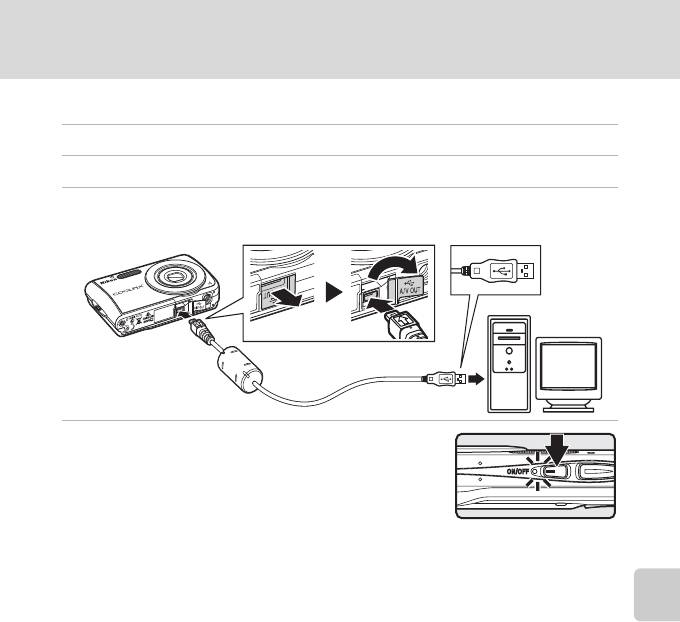
Подключение к компьютеру
Передача снимков с фотокамеры на компьютер
1
Запустите компьютер с установленной на нем программой Nikon Transfer.
2
Выключите фотокамеру.
3
Подсоедините фотокамеру к компьютеру с помощью входящего в
Подключение к телевизору, компьютеру и принтеру
комплект поставки USB-кабеля.
4
Включите фотокамеру.
Загорится индикатор включения питания.
Windows Vista
Если на экране компьютера отображается диалоговое
окно AutoPlay (Автозапуск), выберите
Copy pictures to a
folder on my computer using Nikon Transfer
(Скопировать снимки в папку на моем компьютере с помощью Nikon Transfer).
Чтобы это диалоговое окно в дальнейшем не появлялось, установите флажок
Always
do this for this device:
(Всегда выполнять это действие для данного устройства).
Приложение Nikon Transfer будет запущено.
Windows XP
Если на экране компьютера отображается диалоговое окно (Автозапуск), выберите
Nikon Transfer Copy pictures to a folder on my computer
(Скопировать снимки в папку
на моем компьютере с помощью Nikon Transfer) и щелкните
OK
.
Чтобы это диалоговое окно в дальнейшем не появлялось, установите флажок
Always
use this program for this action.
(Всегда использовать данную программу для этой
операции). Приложение Nikon Transfer будет запущено.
Mac OS X
Приложение Nikon Transfer будет запускаться автоматически, если была выбрана
опция
Yes
(Да) в диалоговом окне установки Auto-Launch (Автозапуск) при первой
установке приложения.
B Подсоединение USB-кабеля
При подключении USB кабеля убедитесь в правильной ориентации разъемов.
Не применяйте силу при подключении USB-кабеля. При отсоединении не тяните USB-кабель под углом.
Подключение может быть не определено, если фотокамера подключена к компьютеру через
концентратор USB.
69
Подключение к компьютеру
5
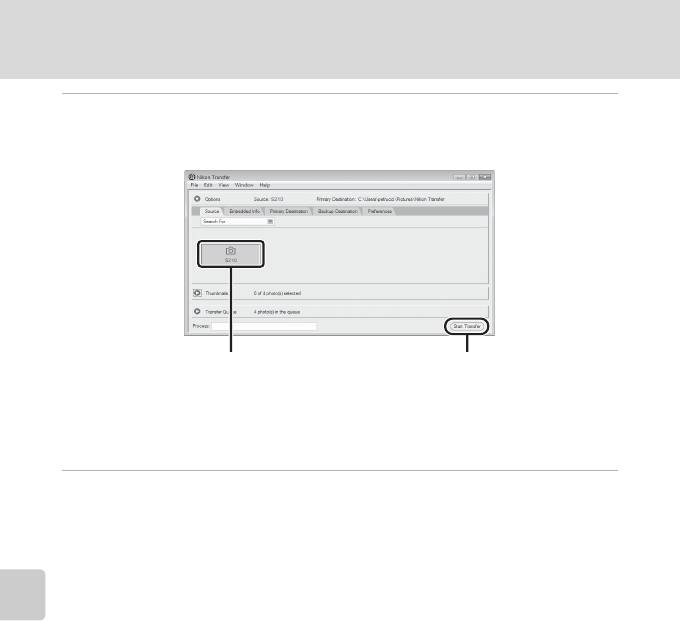
Переносите снимки по завершении загрузки приложения Nikon Transfer.
В программе Nikon Transfer нажмите кнопку
Start Transfer
(Начать передачу).
По умолчанию на компьютер переносятся все снимки.
Подключение к телевизору, компьютеру и принтеру
Источник
Кнопка
Start Transfer
(Начать передачу)
По умолчанию в программе Nikon Transfer после окончания передачи снимков
папка, в которую осуществлялась передача, откроется автоматически.
Дополнительные сведения об использовании Nikon Transfer см. в справке
приложения Nikon Transfer.
6
По завершении передачи отключите фотокамеру.
Выключите фотокамеру и отсоедините USB-кабель.
Для пользователей Windows 2000 Professional
Для передачи изображений с карточки памяти на компьютер используйте
считывающее устройство для карточек памяти или аналогичное. Если емкость
карточки превышает 2 ГБ, или карточка является SDHC-совместимой,
используемое устройство должно поддерживать эту карточку памяти.
•
При настройках по умолчанию приложение Nikon Transfer запускается
автоматически при установке карточки памяти в считывающее устройство
для карточек памяти или аналогичное. О передаче снимков см. шаг 5 выше.
•
Не подсоединяйте фотокамеру к компьютеру. Если фотокамера подсоединена
к компьютеру, появится диалоговое окно
Found New Hardware Wizard
(Мастер поиска нового оборудования). Нажмите кнопку
Cancel
(Отмена),
закройте диалоговое окно и отсоедините фотокамеру от компьютера.
•
Для переноса на компьютер снимки, сохраненные во внутренней памяти
фотокамеры, сначала необходимо перенести на карточку памяти,
воспользовавшись соответствующей функцией фотокамеры (
A
66, 93, 97).
70
Подключение к компьютеру
D
Использование стандартных функций ОС для открытия файлов
фотокамеры
•
Перейдите в папку на жестком диске компьютера, в которую были сохранены снимки, и
откройте любой снимок в приложении для просмотра, входящего в состав вашей
операционной системы.
•
Скопированные в компьютер звуковые файлы можно воспроизводить при помощи
программы QuickTime или любого другого проигрывателя звуковых файлов,
Подключение к телевизору, компьютеру и принтеру
поддерживающего формат WAV.
D
Создание панорамных снимков с помощью приложения Panorama Maker
•
Для создания единой фотопанорамы с помощью приложения Panorama Maker
используются серии снимков, сделанные с использованием функции
Съемка панорамы
в
сюжетном режиме (
A
40).
•
Приложение Panorama Maker можно установить на компьютер с установочного компакт-
диска Software Suite, входящего в комплект поставки фотокамеры. По завершении
установки для запуска приложения Panorama Maker выполните действия, описанные ниже.
Windows
Откройте
All Programs
(Все программы) (
Programs
(Программы) в Windows 2000) в меню
Start
(Пуск) >
ArcSoft Panorama Maker 4
>
Panorama Maker 4
.
Macintosh
Откройте
Applications
(Приложения), в меню
Go
(Перейти) и дважды щелкните
пиктограмму
Panorama Maker 4
.
•
Дополнительные сведения об использовании приложения Panorama Maker см. в экранных
инструкциях и в справке приложения Panorama Maker.
D
Имена файлов снимков и папок
Дополнительные сведения см. в разделе "Имена файлов снимков, звуковых файлов и папок"
(
A
116).
71
Подключение к принтеру
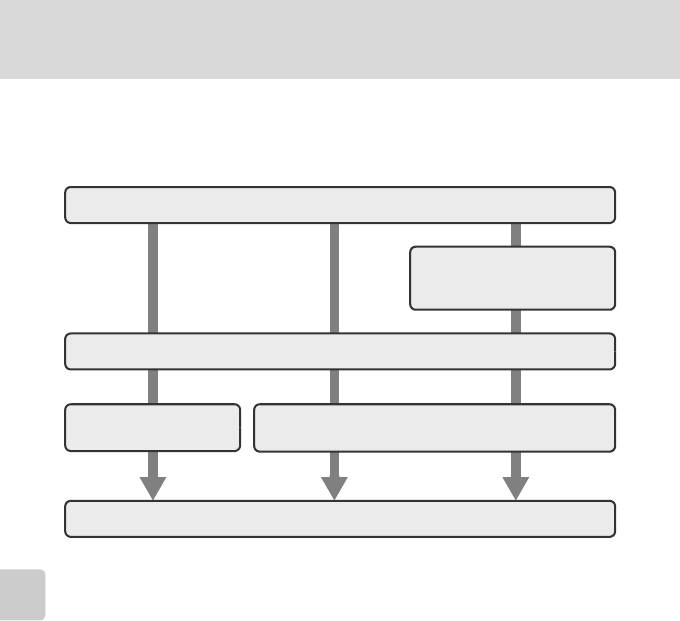
Подключение к принтеру
Для печати снимков без использования компьютера напрямую подключите
фотокамеру к совместимому с PictBridge (
A
132) принтеру.
Съемка
Подключение к телевизору, компьютеру и принтеру
Выберите снимки для печати с
помощью параметра
Задание
печати
(
A
78)
Подключение к принтеру (
A
73)
Поочередная печать
Печать нескольких снимков (
A
75)
снимков (
A
74)
Выключите фотокамеру и отсоедините USB-кабель
B
Источник питания. Примечание
При подключении фотокамеры к компьютеру или принтеру для предотвращения внезапного
отключения фотокамеры используйте полностью заряженную батарею.
При использовании сетевого адаптера EH-62D (продается отдельно) фотокамера COOLPIX
S210 может заряжаться от домашней розетки. Использование других сетевых адаптеров не
допускается, т. к. это приведет к перегреву или повреждению фотокамеры.
D
Печать снимков
Можно печатать снимки на принтере, предварительно передав их на компьютер или
подключив фотокамеру непосредственно к принтеру. Кроме того, возможны следующие
способы печати снимков:
•
Вставьте карточку памяти в гнездо DPOF-совместимого принтера.
•
Сдайте карточку памяти в цифровую фотолабораторию.
Для печати этими способами выберите снимки и число копий каждого снимка, пользуясь меню
фотокамеры
Задание печати
(
A
78).
72
Подключение к принтеру
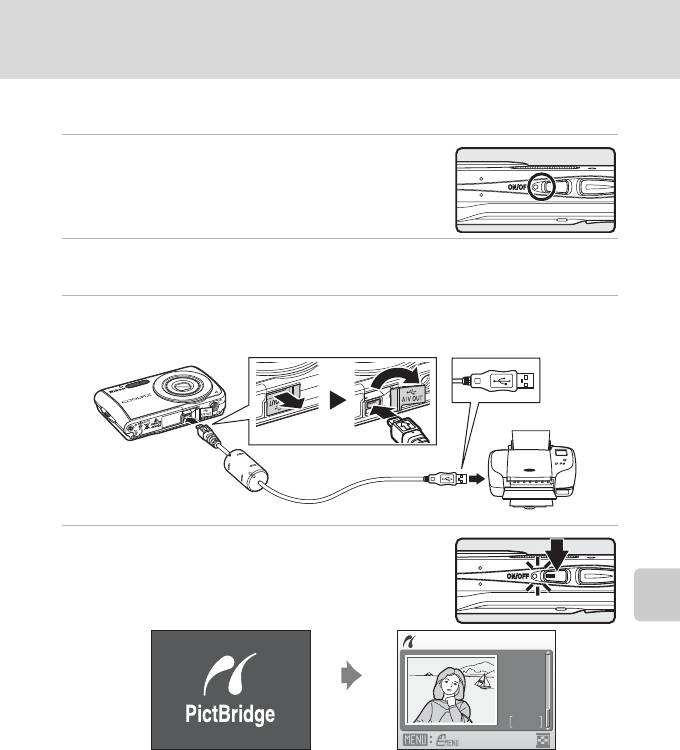
Подключение фотокамеры к принтеру
1
Выключите фотокамеру.
Подключение к телевизору, компьютеру и принтеру
2
Включите принтер.
Проверьте настройки принтера.
3
Подключите фотокамеру к принтеру USB-кабелем в комплекте
поставки.
4
Включите фотокамеру.
При правильном соединении на мониторе
фотокамеры появится приветствие PictBridge
1
.
После этого откроется меню выбора снимков
2
.
12
Отпечатать выбор
15/05
2008
No. 4
4
B
Подсоединение USB-кабеля
При подключении USB кабеля убедитесь в правильной ориентации разъемов. Не применяйте
силу при подключении USB-кабеля. При отсоединении не вынимайте разъем USB-кабеля под
углом.
73
Подключение к принтеру
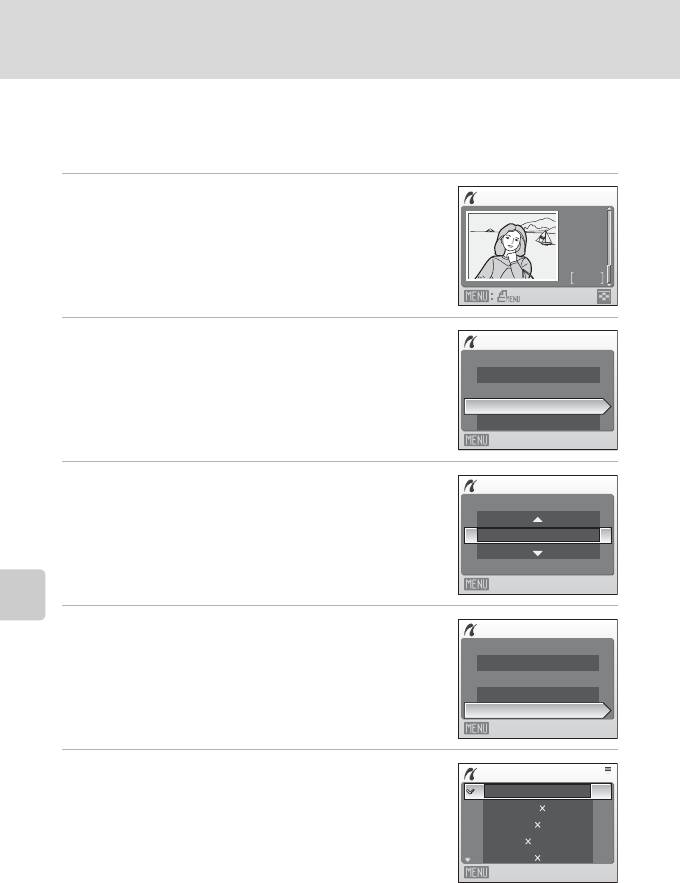
Поочередная печать снимков
Если фотокамера правильно подключена к принтеру (
A
73), можно печатать
снимки, следуя приведенным ниже инструкциям.
1
Мультиселектором выберите нужный
Отпечатать выбор
Подключение к телевизору, компьютеру и принтеру
снимок и нажмите кнопку
k
.
15/05
2008
Нажмите
f
(
h
) для отображения 12 уменьшенных
изображений и
g
(
i
), чтобы вернуться в режим
No. 4
полнокадрового просмотра.
4
2
Выберите
Кол-во копий
и нажмите
PictBridge
кнопку
k
.
Начать печать
Кол-во копий
Размер бумаги
Выход
3
Выберите количество копий (не более 9)
Кол-во копий
инажмите кнопку
k
.
4
Выход
4
Выберите
Размер бумаги
и нажмите
PictBridge
кнопку
k
.
Начать печать
Кол-во копий
Размер бумаги
Выход
5
Выберите нужный
Размер бумаги
и
Размер бумаги
нажмите кнопку
k
.
По умолчанию
3,5" 5"
Чтобы указать размер бумаги при помощи настроек
5" 7"
принтера, выберите в меню размера бумаги значение
100 150 мм
По умолчанию
.
4" 6"
Выход
74
Подключение к принтеру
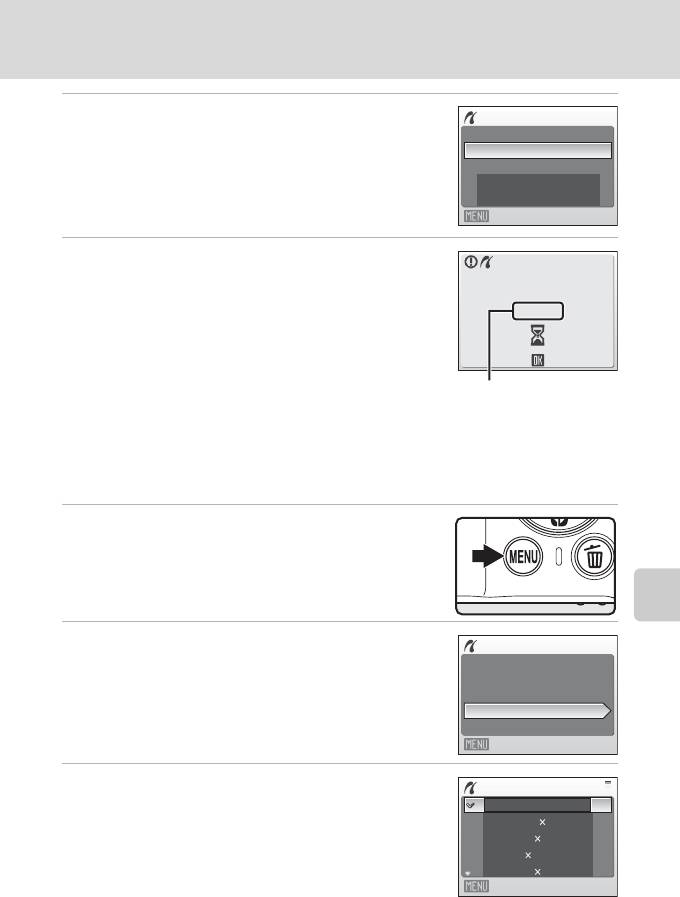
6
Выберите
Начать печать
и нажмите кнопку
PictBridge
k
.
Начать печать
Кол-во копий
Размер бумаги
Выход
Подключение к телевизору, компьютеру и принтеру
7
Начнется процесс печати.
После завершения печати монитор вернется к
Печать
состоянию, описанному в шаге 1.
002/004
Чтобы отменить печать, не дожидаясь печати всех
копий, нажмите кнопку
k
.
Отмена
Текущий отпечаток/
общее число отпечатков
Печать нескольких снимков
Если фотокамера правильно подключена к принтеру (
A
73), можно печатать
снимки, следуя приведенным ниже инструкциям.
1
При отображении меню выбора снимков
нажмите кнопку
d
.
На мониторе отобразится меню печати.
2
Воспользуйтесь мультиселектором, чтобы
Меню печати
выбрать
Размер бумаги
, и нажмите кнопку
Отпечатать выбор
Отпечатать все снимки
k
.
Печать DPOF
Размер бумаги
Выход
3
Выберите нужный
Размер бумаги
и
Размер бумаги
нажмите кнопку
k
.
По умолчанию
3,5" 5"
Чтобы указать размер бумаги при помощи настроек
5" 7"
принтера, выберите в меню размера бумаги значение
100 150 мм
По умолчанию
.
4" 6"
Выход
75
Подключение к принтеру
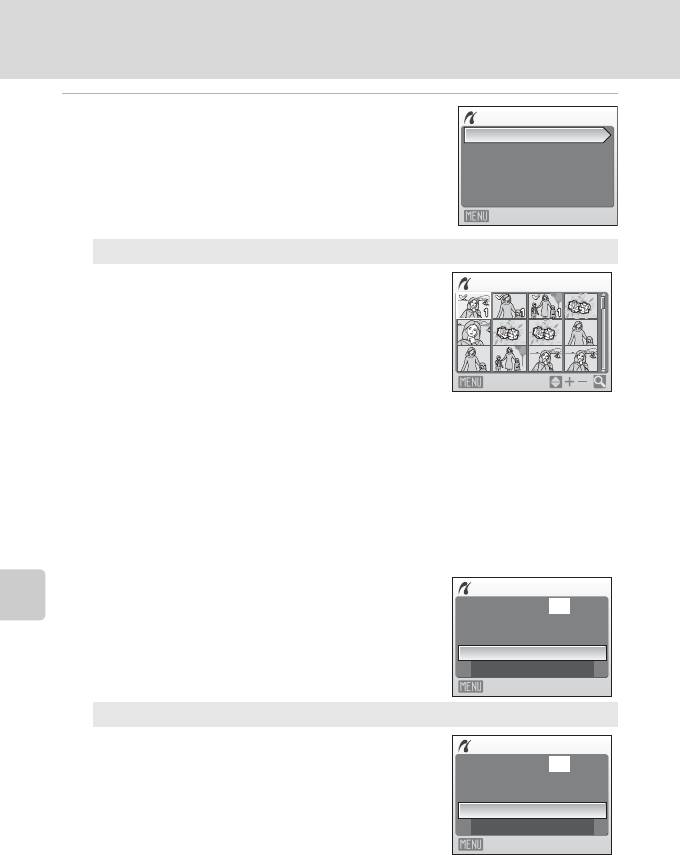
4
Выберите
Отпечатать выбор
,
Отпечатать
Меню печати
все снимки
или
Печать DPOF
и нажмите
Отпечатать выбор
Отпечатать все снимки
кнопку
k
.
Печать DPOF
Размер бумаги
Подключение к телевизору, компьютеру и принтеру
Выход
Отпечатать выбор
Выберите снимки и количество копий
Отпечатать выбор 10
каждого снимка (не более 9).
Нажмите кнопку мультиселектора
J
или
K
для выбора снимков и нажмите кнопку
H
или
I
для указания количества копий каждого
снимка.
Снимки, выбранные для печати, отмечаются
Назад
галочкой (
y
) и числом, обозначающим
количество копий, выбранное для печати.
Галочка не отображается, если для снимка
не было выбрано ни одной копии. Эти снимки
печататься не будут.
Нажмите кнопку
g
(
i
) для переключения в
режим полнокадрового просмотра.
Нажмите кнопку
f
(
h
), чтобы вернуться к
просмотру уменьшенных изображений.
По окончании настройки нажмите кнопку
k
.
Появится меню, изображенное справа.
Отпечатать выбр. снимки
Чтобы перейти к печати, выберите параметр
Снимков: 010
Начать печать
и нажмите кнопку
k
.
Выберите
Отмена
и нажмите кнопку
k
,
чтобы вернуться в меню печати.
Начать печать
Отмена
Выход
Отпечатать все снимки
Все снимки, содержащиеся во внутренней
Отпечатать все снимки
памяти или на карточке памяти, будут
Снимков: 012
распечатаны по очереди.
Появится меню, показанное справа.
Чтобы перейти к печати, выберите параметр
Начать печать
Начать печать
и нажмите кнопку
k
.
Отмена
Выберите
Отмена
и нажмите кнопку
k
,
Выход
чтобы вернуться в меню печати.
76
Подключение к принтеру
Печать DPOF
Печать снимков, для которых задание печати
Печать DPOF
было создано с помощью функции
Задание
Снимков: 010
печати
(
A
78).
•
Появится меню, показанное справа.
Начать печать
•
Чтобы перейти к печати, выберите
Подтвердить
параметр
Начать печать
и нажмите
Подключение к телевизору, компьютеру и принтеру
Отмена
кнопку
k
.
Выход
•
Выберите
Отмена
и нажмите кнопку
k
,
чтобы вернуться в меню печати.
•
Для просмотра текущего задания печати
Подтвердить
10
выберите параметр
Подтвердить
и
нажмите кнопку
k
. Для печати снимков
нажмите кнопку
k
еще раз.
Назад
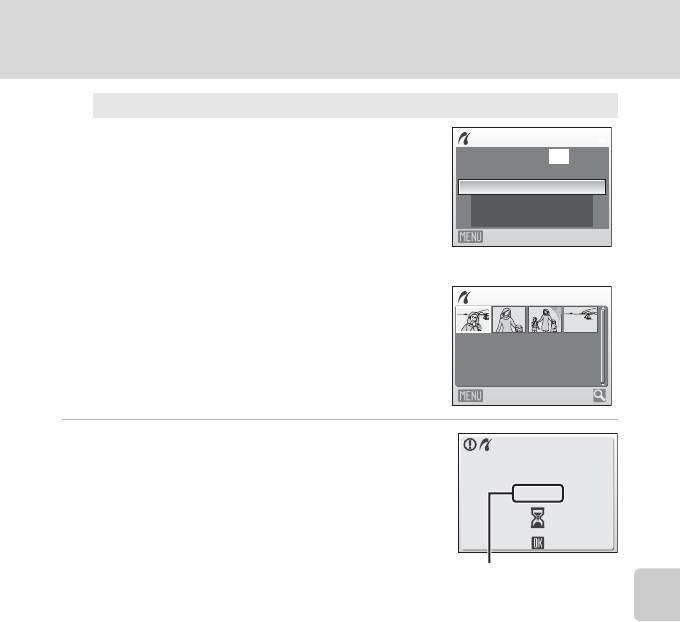
5
Начнется процесс печати.
После завершения печати монитор возвращается в
Печать
меню печати (шаг 2).
002/010
Чтобы отменить печать, не дожидаясь печати всех
копий, нажмите кнопку
k
.
Отмена
Текущий отпечаток/
общее число отпечатков
B
Размер бумаги
Фотокамера поддерживает следующие размеры бумаги:
По умолчанию
(размер бумаги по
умолчанию для текущего принтера),
3,5"x5"
,
5"x7"
,
100x150 мм
,
4"x6"
,
8"x10"
,
Письмо
,
A3
, и
A4
. Отображаются только те размеры бумаги, которые поддерживаются данным принтером.
Чтобы указать размер бумаги при помощи настроек принтера, выберите в меню размера
бумаги значение
По умолчанию
.
77
Создание задания печати DPOF: задание печати
Создание задания печати DPOF: задание печати
Для создания цифровых заданий печати для DPOF-совместимых устройств
(
A
132) используется параметр
Задание печати
меню режима просмотра.
При подключении фотокамеры к PictBridge-совместимому принтеру можно
печатать на принтере снимки в соответствии с заданием печати DPOF,
Подключение к телевизору, компьютеру и принтеру
созданным для снимков на карточке памяти. Если карточка памяти извлечена
из фотокамеры, можно создать задание печати DPOF для снимков во
внутренней памяти и печатать снимки в соответствии с заданием печати DPOF.
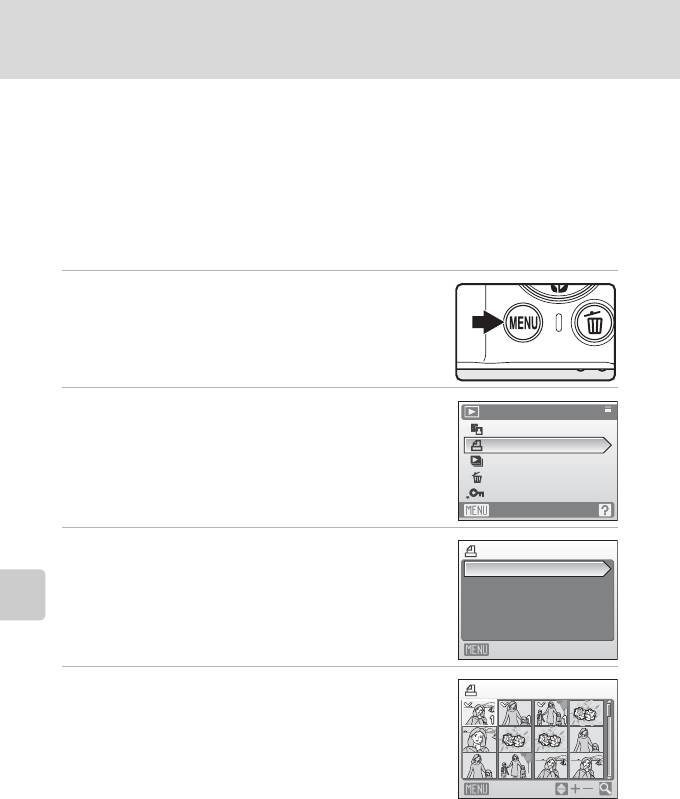
1
Нажмите кнопку
d
в режиме просмотра.
Откроется меню воспроизведения.
2
Воспользуйтесь мультиселектором, чтобы
Меню просмотра
выбрать
Задание печати
, и нажмите кнопку
D-Lighting
Задание печати
k
.
Показ слайдов
Появится меню настройки печати.
Удалить
Защита
Выход
3
Выберите
Выбрать снимки
и нажмите
Задание печати
кнопку
k
.
Выбрать снимки
Удал. задание печати
Выход
4
Выберите снимки и количество копий каждого
Отпечатать выбор
снимка (не более 9).
Нажмите кнопку мультиселектора J или K для
выбора снимков и нажмите кнопку H или I для
указания количества копий каждого снимка.
Снимки, выбранные для печати, отмечаются галочкой
Назад
(
y
) и числом, обозначающим количество копий,
выбранное для печати. Галочка не отображается, если для снимка не было
выбрано ни одной копии. Эти снимки печататься не будут.
Нажмите кнопку
g
(
i
) для переключения в режим полнокадрового просмотра.
Нажмите кнопку
f
(
h
), чтобы вернуться к просмотру уменьшенных
изображений.
78
Создание задания печати DPOF: задание печати
По окончании настройки нажмите кнопку
k
.
5
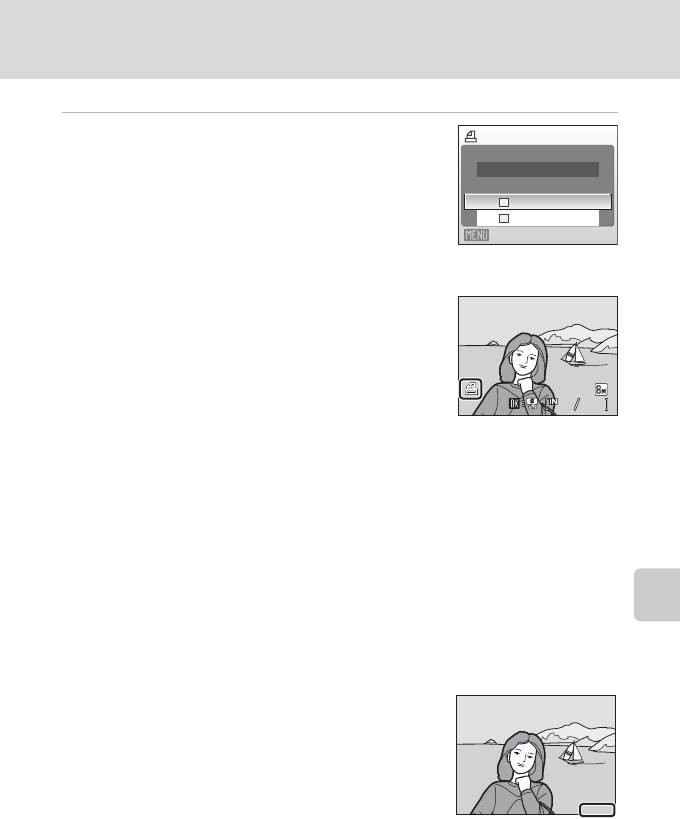
Включает или выключает печать даты
Задание печати
съемки и информации о снимке.
Готово
Выберите
Дата
и нажмите кнопку
k
для печати даты
записи на всех снимках в данном задании печати.
Дата
Выберите
Информация
и нажмите кнопку
k
, чтобы
Информация
Подключение к телевизору, компьютеру и принтеру
печатать значение выдержки и диафрагмы на всех
Выход
снимках данного задания печати.
Выберите
Готово
и нажмите кнопку
k
, чтобы
завершить задание печати и выйти из меню.
При просмотре снимков, выбранных для печати,
отображается символ
w
.
0004.JPG
B
Печать с датой и информацией о снимке. Примечание
Настройки
Дата
и
Информация
, установленные в меню задания печати, могут быть
распечатаны на DPOF-совместимых принтерах (
A
132), поддерживающих печать даты и
информации о снимке.
•
Когда режим
Печать DPOF
(
A
77) используется с фотокамерой подключенной напрямую к
принтеру с помощью USB-кабеля из комплекта поставки, информация о снимке
(
Информация
) не может быть распечатана.
•
Параметры
Дата
и
Информация
сбрасываются каждый раз, когда отображается меню
печати, поэтому соблюдайте осторожность.
C
Удаление всех заданий печати
На шаге 3 выберите параметр
Удал. задание печати
и нажмите кнопку
k
. Задания печати
для всех снимков будут удалены.
C
Параметр Дата в задании печати. Примечание
При включенном параметре
Дата
в меню
Задание печати
на
снимках печатаются дата и время, записанные во время их
съемки. После создания снимков эти значения не изменяются
при изменении параметров даты и времени в меню настройки
фотокамеры.
D
Впечатывание даты
Когда вы используете функцию
Впечатывание даты
в меню
настройки (
A
105), дата впечатывается непосредственно на
снимке и записывается вместе с ним. Если дата впечатана на снимке, она может быть
распечатана вне зависимости от того, поддерживает ли данный принтер печать даты или нет.
Если вы примените настройки даты режима
Задание печати
для снимка, который уже имеет
впечатанную дату, то распечатана будет только дата, заданная для
Впечатывание даты
.
79
0004.JPG
44
15/05/2008 15:30
15/05/2008 15:30
15/05/2008 15:30
0004.JPG
44
15.05.2008
15 . 0 5 .20 0 8
15.05.2008
Меню режимов съемки, воспроизведения и настройки
Параметры съемки: меню режима съемки
Меню режима съемки и меню режима высокой чувствительности содержат
следующие параметры.
1
A
Режим изображения
A
82
Выбор размера и качества изображения.
2
B
Баланс белого
A
84
Выбор баланса белого в соответствии с источником освещения.
2
C
Непрерывный
A
86
Меню режимов съемки, воспроизведения и настройки
Настройка параметров для режима Непрерывная съемка или Выбор
лучшего снимка (BSS).
3
E
Чувствительность
A
88
Управление светочувствительностью фотокамеры.
2
F
Параметры цвета
A
88
Применение цветовых эффектов к снимкам по мере их сохранения.
G
Режим зоны АФ
A
89
Выбор способа определения зоны фокусировки.
1
Режим изображения
может изменить настройки меню других режимов съемки
(кроме меню видео).
2
См. сведения об ограничениях, относящихся к данным параметрам (
A
92).
3
Этот параметр нельзя настроить в меню режима высокой чувствительности.
80
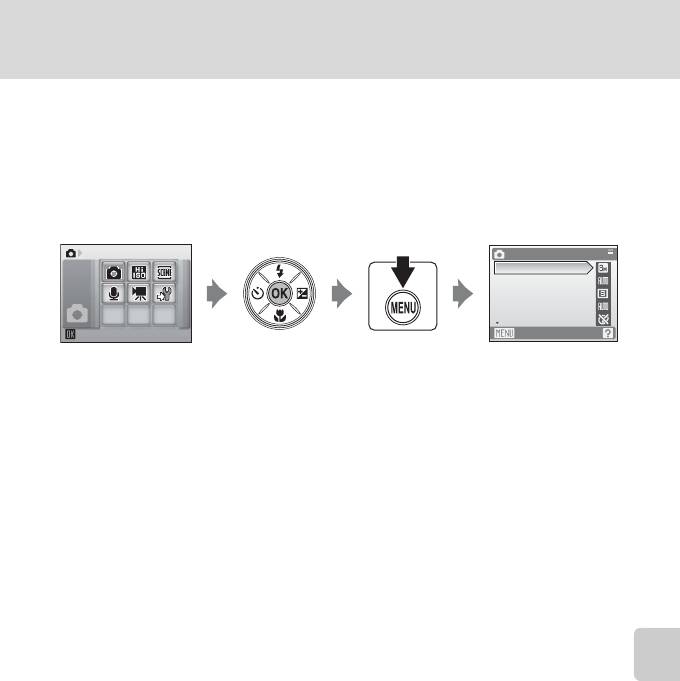
Параметры режима просмотра: меню режима просмотра
Отображение меню режима съемки и меню режима
высокой чувствительности
Войдите в режим
A
(авто) или режим высокой чувствительности, нажав
кнопку
e
в режиме съемки, выберите
A
(авто) или
B
(высокая
чувствительность), а затем нажмите кнопку
k
. Нажмите кнопку
d
, чтобы
войти в меню режима съемки или меню режима высокой чувствительности.
Съемка
Меню съемки
Меню режимов съемки, воспроизведения и настройки
Режим изображения
Баланс белого
Непрерывный
Чувствительность
Параметры цвета
Выход
•
Воспользуйтесь мультиселектором, чтобы выбрать и применить настройки
(
A
9).
•
Чтобы выйти из меню режима съемки или меню режима высокой
чувствительности, нажмите кнопку
d
.
81
Параметры режима просмотра: меню режима просмотра
A
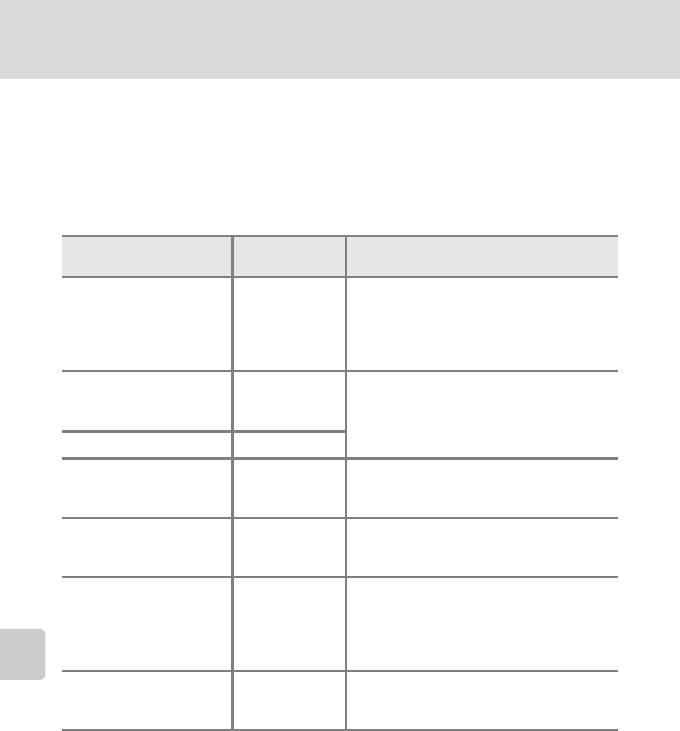
Размер изображения
Снимки, сделанные цифровой фотокамерой, записываются в виде файлов
изображений. Размер файлов, а значит, и количество снимков, которые
можно записать, зависят от размера и качества изображений. Перед съемкой
следует выбрать размер изображения в соответствии с дальнейшей целью
использования снимка.
Размер
Параметр
Описание
Меню режимов съемки, воспроизведения и настройки
(в пикселях)
Самое высокое качество снимков,
используется для последующего
S
Большой (3264
P
) 3264
×
2448
увеличения или получения
высококачественных отпечатков.
Коэффициент сжатия примерно 1:4.
Нормальный (3264)
В большинстве случаев — лучший
R
(значение по
3264
×
2448
выбор. Коэффициент сжатия примерно
умолчанию)
1:8.
L
Нормальный (2592) 2592
×
1944
Меньший размер позволяет сохранить
M
Нормальный (2048) 2048
×
1536
больше снимков. Коэффициент сжатия
примерно 1:8.
Используется для просмотра на
N
Экран ПК (1024) 1024
×
768
мониторе компьютера. Коэффициент
сжатия примерно 1:8.
Используется для полноэкранного
просмотра на телевизоре или
O
Экран ТВ (640) 640
×
480
распространения по электронной почте и
публикации в Интернете. Коэффициент
сжатия примерно 1:8.
Возможно создание снимков с
P
16:9 (1920) 1920
×
1080
соотношением сторон 16:9.
Коэффициент сжатия примерно 1:8.
Символ текущего значения параметра отображается на мониторе в режимах
съемки и просмотра (
A
6, 7).
D
Размер изображения
Изменения этих параметров применяются ко всем режимам съемки (за исключением
меню видео).
82

Параметры режима просмотра: меню режима просмотра
C
Число оставшихся кадров
В нижеприведенной таблице указывается примерное число снимков, которое можно
сохранить во внутренней памяти и на карточке памяти емкостью 256 МБ. Обратите внимание,
что число снимков, которое может храниться в памяти, зависит от композиции снимка (за счет
сжатия по алгоритму JPEG). Кроме того, количество снимков на карточках разных
производителей может отличаться, даже если объем
памяти карточек совпадает.
Внутренняя
Карточка
Размер отпечатка
1
Настройка
память
памяти
(при печати 300 точек
2
(прибл. 52 МБ)
(256 Мбайт)
на дюйм; см)
Меню режимов съемки, воспроизведения и настройки
S
Большой (3264
P
)13 60 28
×
21
Нормальный
R
25 120 28
×
21
(3264)
Нормальный
L
40 185 22
×
16.5
(2592)
Нормальный
M
62 295 17
×
13
(2048)
N
Экран ПК (1024) 196 925 9
×
7
O
Экран ТВ (640) 416 1965 5
×
4
P
16:9 (1920) 92 435 16
×
9
1
Если число оставшихся снимков составляет 10000 и более, на мониторе
отображается число "
9999
".
2
Размер отпечатка вычисляется делением числа пикселей на разрешение принтера
(точек на дюйм) и умножением на 2,54 см. Однако при одном и том же размере
изображения снимки, напечатанные с более высоким разрешением, печатаются в
размере меньше указанного, а снимки, напечатанные с более низким разрешением
— в размере больше указанного.
83
Параметры режима просмотра: меню режима просмотра
B
Баланс белого
Цвет света, отраженного от объекта, изменяется в зависимости от цвета
источника света. Человеческий мозг может адаптироваться к изменению
условий освещения, поэтому человек воспринимает белый цвет независимо
от того, где расположены белые объекты: в тени, под прямыми солнечными
лучами или освещены лампой накаливания. Цифровые фотокамеры также
способны адаптироваться путем обработки снимков в
соответствии с цветом
источника освещения. Этот свойство называется "балансом белого". Для
Меню режимов съемки, воспроизведения и настройки
получения на снимке естественных цветов перед съемкой выберите
значение баланса белого, соответствующее источнику освещения. Хотя для
большинства видов освещения можно использовать настройку
Авто
, для
более точного результата можно также выбрать значение баланса белого,
соответствующее определенному источнику света.
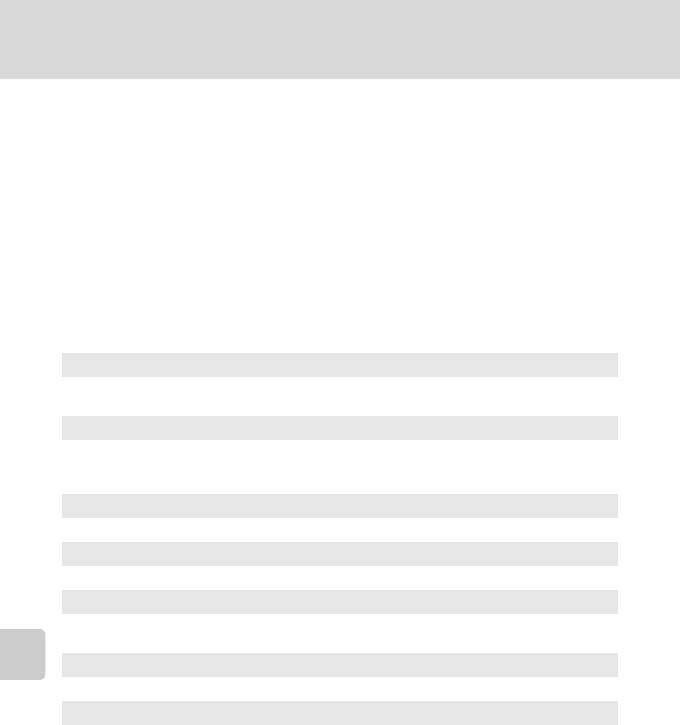
a
Авто (значение по умолчанию)
Баланс белого настраивается автоматически с учетом условий освещения. В
большинстве случаев — лучший выбор.
b
Ручная настройка
При нестандартных условиях освещения в качестве эталона для настройки
баланса белого используется нейтрально окрашенный объект.
Дополнительная информация приведена в "Описании предустановок" (
A
85).
c
Дневной свет
Баланс белого настроен для прямого солнечного света.
d
Лампа накаливания
Используется при освещении лампами накаливания.
e
Лампа дн. света
Используется при освещении люминесцентными лампами дневного света
большинства типов.
f
Облачно
Используется при съемке на улице в облачную погоду.
g
Вспышка
Используется в режиме вспышки.
С результатом выбора этих параметров можно предварительно
ознакомиться на мониторе. При выборе значений, отличных от
Авто
, на
мониторе отображается символ текущей настройки (
A
6).
B
Режим вспышки
При настройке баланса белого, отличной от
Авто
или
Вспышка
, выключите вспышку (
W
)
(
A
28).
84
Параметры режима просмотра: меню режима просмотра
Ручная настройка
Ручная настройка используется при смешанном освещении или для
компенсации влияния источников света, дающих сильные цветовые оттенки
(например, изображение, освещенное лампой с сильным красным оттенком,
будет выглядеть как снимок, полученный при дневном свете).
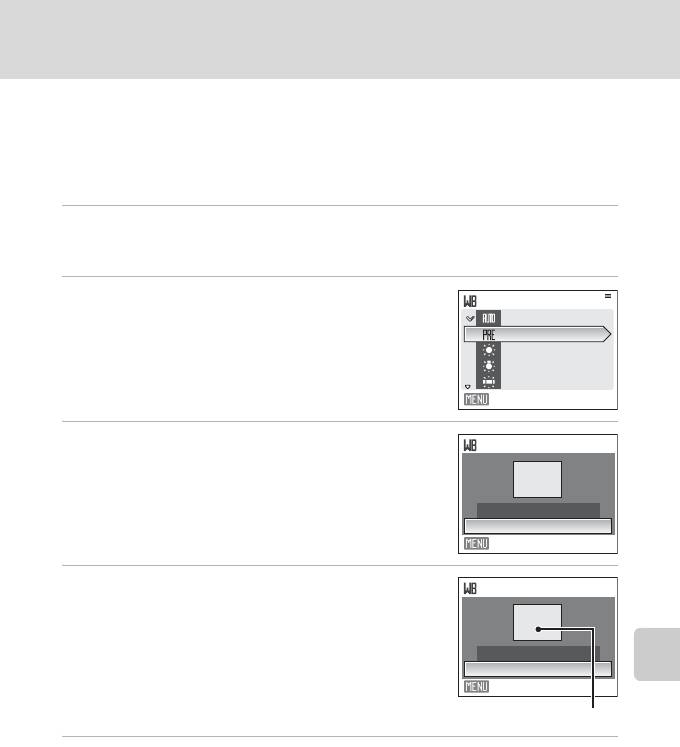
1
Используйте эталонный белый или серый объект для правильного
определения баланса белого в условиях освещения, при котором
будет производиться съемка.
Меню режимов съемки, воспроизведения и настройки
2
Воспользуйтесь мультиселектором, чтобы
Баланс белого
выбрать режим
b
Ручная настройка
в меню
Авто
Баланс белого
и нажмите кнопку
k
.
Фотокамера увеличит изображение.
Выход
3
Выберите
Измерить
.
Чтобы применить последнее измеренное значение
для ручной настройки, выберите
Отмена
и нажмите
кнопку
k
.
4
Наведите фотокамеру на эталонный объект.
5
Нажмите кнопку
k
.
Затвор откроется, и будет установлено новое значение баланса белого.
Снимок при этом не записывается.
B
Ручная настройка. Примечание
Независимо от выбранного режима вспышки при нажатии кнопки
k
на шаге 5 вспышка не
срабатывает. Поэтому при использовании вспышки фотокамера не может измерить значение
для ручной настройки.
85
Авто
Дневной свет
Дневной свет
Лампа накаливания
Лампа накаливания
Лампа дн. света
Лампа дн. света
Авто
Ручная настройка
Дневной свет
Лампа накаливания
Лампа дн. света
Ручная настройка
Отмена
Измерить
Выход
Ручная настройка
Отмена
Измерить
Выход
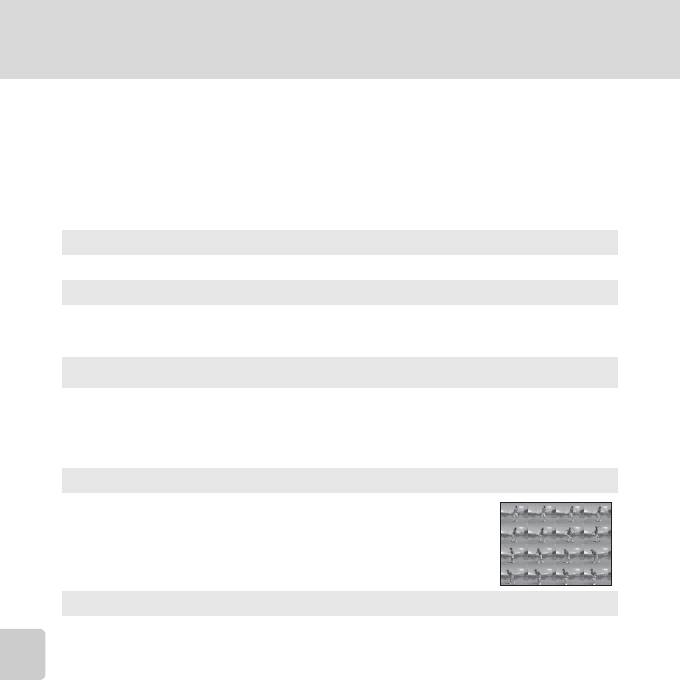
Кадр эталонного объекта
Параметры режима просмотра: меню режима просмотра
C
Непрерывный
Настройка параметров для режима
Непрерывной съемки
или
Выбора
лучшего снимка (BSS)
. В режимах
Непрерывный, Выбор лучшего снимка
(BSS)
и
Мультикадр 16
вспышка не работает, а настройки фокусировки,
экспозиции и баланса белого фиксируются на значениях для первого снимка
каждой серии.
U
Покадровый (значение по умолчанию)
Меню режимов съемки, воспроизведения и настройки
При каждом нажатии спусковой кнопки затвора выполняется съемка одного кадра.
V
Непрерывный
При нажатии и удержании спусковой кнопки затвора съемка производится до 4
снимков с частотой примерно 1,2 кадра в секунду, если
Режим изображения
установлен на
R
Нормальный (3264)
.
D
BSS (Выбор лучшего снимка (BSS)
Режим выбора лучшего снимка рекомендуется для использовании с выключенной
вспышкой или при зуммировании и в ситуациях, когда случайные движения могут
привести к смазыванию изображения. Если включен режим BSS, то при нажатии и
удержании нажатой спусковой кнопки затвора фотокамера делает до десяти
снимков. Самый резкий снимок в серии выбирается
и сохраняется автоматически.
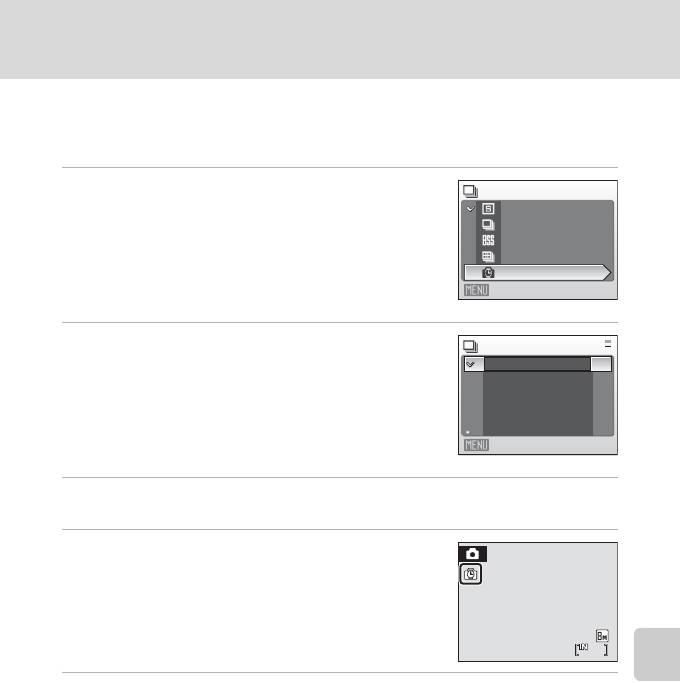
W
Мультикадр 16
При каждом нажатии спусковой кнопки затвора фотокамера
делает 16 снимков с частотой примерно 1,6 кадра в секунду, а
затем размещает их на одном изображении с настройкой
Режим изображения
L
Нормальный (2592)
.
X
Интервальная съемка
Фотокамера автоматически делает снимки через заданные интервалы (до 1800
кадров) (
A
87).
При выборе значений, отличных от
Покадровый
, на мониторе отображается
символ текущей настройки (
A
6).
B
Непрерывная съемка. Примечание
•
Максимальная скорость при непрерывной съемке может изменяться в зависимости от
выбранного размера изображения и установленной карточки памяти.
•
Использование цифрового зума невозможно в режиме
Мультикадр 16
.
B
Выбор лучшего снимка (BSS). Примечание
•
При использовании режима выбора лучшего снимка (BSS), возможно, не удастся получить
требуемые результаты, если в момент нажатия спусковой кнопки затвора до конца двигался
объект съемки или изменялась композиция кадра.
86
Параметры режима просмотра: меню режима просмотра
Интервальная съемка
Фотокамера автоматически делает снимки через заданные интервалы.
Интервал съемки можно задать в диапазоне от 30 секунд до 60 минут.
1
Воспользуйтесь мультиселектором, чтобы
Непрерывный
выбрать режим
Интерв. съемка
в меню
Покадровый
Непрерывный
и нажмите кнопку
k
.
Непрерывный
BSS
Мультикадр 16
Меню режимов съемки, воспроизведения и настройки
Интерв. съемка
Выход
2
Выберите интервал между снимками и
Выставить время
нажмите кнопку
k
.
30 сек.
1 мин.
5 мин.
10 мин.
30 мин.
Выход
3
Нажмите кнопку
d
.
Фотокамера вернется в режим съемки.
4
Нажмите спусковую кнопку затвора до конца,
чтобы сделать первый снимок и начать
интервальную съемку.
В интервалах между снимками монитор выключается,
а индикатор включения питания мигает.
Монитор автоматически включается непосредственно
26
до съемки следующего кадра.
5
Чтобы закончить запись, нажмите спусковую кнопку затвора до конца
еще раз.
Запись автоматически прекратится при заполнении внутренней памяти или
карточки памяти либо после съемки 1800 кадров.
C
Источник питания
Чтобы не допустить внезапного отключения фотокамеры во время съемки используйте
полностью заряженную батарею или сетевой блок питания EH-62D (продается отдельно).
D
Дополнительные сведения
Дополнительные сведения см. в разделе "Имена файлов снимков, звуковых файлов и папок"
(
A
116).
87
26
26
Параметры режима просмотра: меню режима просмотра
E
Чувствительность
Под чувствительностью понимается скорость реакции фотокамеры на свет.
Чем выше чувствительность, тем меньше света требуется для съемки. Хотя
высокая чувствительность позволяет снимать объекты в движении или при
слабом освещении, при ее использовании может появиться "шум" —
случайно расположенные яркие цветные точки, возникающие, как правило, в
темных областях снимка.
Авто (значение по умолчанию)
Меню режимов съемки, воспроизведения и настройки
При обычных условиях съемки для чувствительности устанавливается
значение ISO 64; при недостаточном освещении и выключенной вспышке
фотокамера компенсирует недостаток освещенности увеличением
чувствительности вплоть до максимального значения чувствительности ISO
800.
64, 100, 200, 400, 800, 1600, 2000
Для чувствительности будет зафиксировано одно указанное значение.
При любых значениях, кроме
Авто
, на мониторе отображается текущее
значение (
A
6). Если выбрано значение
Авто
и чувствительность
превышает значение ISO 64, на мониторе отображается символ
E
(
A
29).
F
Параметры цвета
Позволяет сделать цвета снимков более яркими или создать монохромные
фотографии.
n
Стандартные цвета (значение по умолчанию)
Используется для съемки объектов естественных цветов.
o
Яркие цвета
Используется для создания ярких снимков с эффектом "фотоотпечатка".
p
Ч/б
Съемка черно-белых фотографий.
q
Сепия
Запись снимков в теплых тонах (сепия).
r
Цианотипия
Записывает фотографию в голубовато-синем монохромном цвете.
С результатом выбора этих параметров можно предварительно
ознакомиться на мониторе. При выборе значений, отличных от
Стандартные
цвета
, на мониторе отображается символ текущей настройки (
A
6).
88


