
Nikon 1 S2 белый – страница 2
Инструкция к Фотоаппарату цифровой компактному Nikon 1 S2 белый
Оглавление
- Сведения о товарных знаках
- Меры предосторожности ПРЕДУПРЕЖДЕНИЯ
- Меры предосторожности Соблюдайте меры предосторожности при обращении с батареей Соблюдайте следующие меры предосторожности во время эксплуатации зарядного устройства
- Меры предосторожности Компакт-диски Соблюдайте осторожность при использовании вспышки Используйте только соответствующие кабели Не используйте вспышку, когда ее излучатель соприкасается с телом человека или каким-либо предметом Соблюдайте осторожность при обращении с подвижными частями Избегайте контакта фотокамеры с жидкокристаллическим веществом
- Уведомления Символ для раздельной утилизации, применяемый в европейских странах
- Оглавление
- Оглавление
- Оглавление
- Оглавление
- Оглавление
- Об этом руководстве
- Информация и меры предосторожности Концепция "постоянного совершенствования" Используйте только фирменные электронные принадлежности Nikon Перед съемкой важных событий О руководствах
- Уведомление о запрещении копирования или воспроизведения Утилизация устройств хранения данных
- Основные элементы фотокамеры Корпус фотокамеры Крышка объектива закрыта
- Основные элементы фотокамеры Открытие крышки разъема
- Монитор Съемка
- Просмотр
- Основные операции Кнопка (съемка/просмотр) Кнопка e (режим) Меню выбора режима съемки Меню выбора режима просмотра
- Мультиселектор Для съемки Для просмотра На экране меню
- Кнопка d
- Экраны справки Прикрепление ремня фотокамеры
- Зарядка батареи Подсоединение сетевого шнура. Зарядка батареи.
- Зарядка батареи Отсоединение зарядного устройства.
- Установка батареи Откройте крышку батарейного отсека/гнезда для карточки памяти. Вставьте батарею. Закройте крышку батарейного отсека/гнезда карточки памяти.
- Извлечение батареи Включение и выключение фотокамеры
- Настройка языка, даты и времени Для включения фотокамеры нажмите выключатель питания. Мультиселектором выберите нужный язык и нажмите кнопку Выберите Да и нажмите кнопку Нажмите кнопку
- Выберите домашний часовой пояс ( нажмите кнопку Установка даты. Выберите порядок отображения дня, месяца и года и нажмите кнопку
- Установка карточек памяти Выключите фотокамеру и откройте крышку батарейного отсека/гнезда карточки памяти. Вставьте карточку памяти.
- Извлечение карточек памяти
- Шаг 1. Включение фотокамеры и выбор режима Нажмите выключатель питания, чтобы включить фотокамеру. Нажмите кнопку Воспользуйтесь мультиселектором, чтобы выбрать , и нажмите кнопку Проверьте уровень заряда батареи и количество оставшихся кадров. Уровень заряда батареи
- Индикаторы, отображающиеся в режиме
- Шаг 2. Компоновка кадра Подготовьте фотокамеру к съемке. Скомпонуйте кадр. Использование зума
- Цифровой зум и качество изображения
- Шаг 3. Фокусировка и съемка Нажмите спусковую кнопку затвора наполовину.
- Плавно нажмите спусковую кнопку затвора до конца.
- Шаг 4. Просмотр и удаление снимков Просмотр снимков (режим воспроизведения) Нажмите кнопку Удаление снимков
- Режим просмотра Включение питание нажатием кнопки Просмотр снимков Удаление последнего снимка
- Использование вспышки Настройка режима вспышки Нажмите кнопку Мультиселектором выберите необходимый режим вспышки и нажмите кнопку
- Индикатор Использование вспышки. Примечание Индикатор вспышки Настройка режима вспышки Подавление эффекта "красных глаз"
- Съемка с автоспуском Нажмите кнопку Воспользуйтесь мультиселектором, чтобы выбрать 10 s или 2s , и нажмите кнопку Скомпонуйте кадр и нажмите спусковую кнопку затвора наполовину. Плавно нажмите спусковую кнопку затвора до конца.
- Режим макросъемки Нажмите кнопку Воспользуйтесь мультиселектором, чтобы выбрать ON и нажмите кнопку Для кадрирования снимка используйте кнопки
- Поправка экспозиции
- Съемка в режиме высокой чувствительности
- Съемка в сюжетном режиме
- Функции Портрет Пейзаж Спорт
- Ночной портрет Праздник/в помещ. Пляж/снег
- Закат Сумерки/рассвет Ночной пейзаж
- Макро Музей
- Фейерверк Копия Освещение сзади
- Съемка панорамы Снимки для панорамы Воспользуйтесь мультиселектором, чтобы выбрать режим Съемка панорамы сюжетном меню и нажмите кнопку Выберите направление мультиселектором и нажмите кнопку
- Сделайте первый снимок. Сделайте второй снимок. После завершения съемки нажмите кнопку Съемка панорамы
- Съемка в сюжетном режиме
- Просмотр нескольких снимков: Просмотр уменьшенных изображений
- Просмотр крупным планом: увеличение при просмотре Снимки, сделанные в режиме приоритета лица
- Редактирование снимков C Редактирование снимков C Ограничения на редактирование снимков (✔: доступно, –: недоступно) D Исходные и отредактированные снимки
- Повышение яркости и контрастности: D-Lighting
- Компенсация смазывания на снимках после съемки: электронное подавление вибраций Электронное подавление вибраций. Примечание
- Создание кадрированных копий:
- Изменение размеров снимков: уменьшенный снимок
- Звуковые заметки: Запись и воспроизведение
- Воспроизведение звуковых заметок
- Просмотр снимков по дате
- Выбор даты в режиме списка по дате
- Использование режима календаря и режима списка по дате
- Меню календаря и меню списка по дате
- Запись видеороликов
- Меню видео
- Параметры видео, максимальная длительность и количество кадров Электронное подавление вибраций
- Видеоролики с интервальной съемкой
- Просмотр видеороликов
- Создание записей голоса
- Действия во время записи
- Воспроизведение записей голоса
- Действия во время воспроизведения Удаление звуковых файлов
- Копирование записей голоса
- Подключение к телевизору
- Подключение к компьютеру
- Передача снимков с фотокамеры на компьютер Включите фотокамеру.
- Переносите снимки по завершении загрузки приложения Nikon Transfer. По завершении передачи отключите фотокамеру.
- Имена файлов снимков и папок
- Подключение к принтеру
- Подключение фотокамеры к принтеру
- Поочередная печать снимков Мультиселектором выберите нужный снимок и нажмите кнопку
- Выберите Начать печать и нажмите кнопку Печать нескольких снимков
- Выберите Отпечатать выбор Отпечатать все снимки или Печать DPOF и нажмите кнопку
- Печать DPOF Начнется процесс печати.
- Создание задания печати DPOF: задание печати
- Включает или выключает печать даты съемки и информации о снимке.
- Параметры съемки: меню режима съемки
- Отображение меню режима съемки и меню режима высокой чувствительности
- Размер изображения
- Число оставшихся кадров
- Баланс белого
- Ручная настройка
- Непрерывный
- Интервальная съемка
- Чувствительность
- Режим зоны АФ
- Блокировка фокуса
- Приоритет лица
- Ограничения настроек фотокамеры
- Параметры режима просмотра: меню режима просмотра
- Выбор нескольких снимков
- Показ слайдов
- Удалить Защита Повернуть снимок
- Копия
- Основные настройки фотокамеры: Меню настройки
- Отображение меню режима настройки Меню
- Экран приветствия
- Дата Выберите и нажмите кнопку
- Нажмите кнопку
- Часовые пояса (
- Настройка монитора
- Впечатывание даты
- Счетчик даты
- Электронное подавление вибраций
- Цифровой зум Цифровой зум. Примечание
- Настройка звука Авто выкл.
- Форматирование памяти/ Форматирование карточки памяти
- Язык/Language
- Сброс всех значений.
- Меню настройки
- Версия прошивки
- Дополнительные принадлежности Рекомендованные карточки памяти
- Имена файлов снимков, звуковых файлов и папок
- Уход за фотокамерой
- Индикатор автоспуска Батарея
- Чистка Хранение
- Сообщения об ошибках
- Монитор Неисправность Способ устранения
- Сообщения об ошибках Монитор Неисправность Способ устранения
- Монитор Неисправность Способ устранения
- Поиск и устранение неисправностей
- Фотокамеры с электронным управлением Съемка
- Поиск и устранение неисправностей Неисправность Причина/решение
- Неисправность Причина/решение Просмотр Неисправность Причина/решение
- Поиск и устранение неисправностей Неисправность Причина/решение
- Технические характеристики
- Технические характеристики
- Литий-ионная аккумуляторная батарея EN-EL10 Зарядное устройство MH-63
- Поддерживаемые стандарты
- Алфавитный указатель
- Алфавитный указатель
- Алфавитный указатель
Основные операции
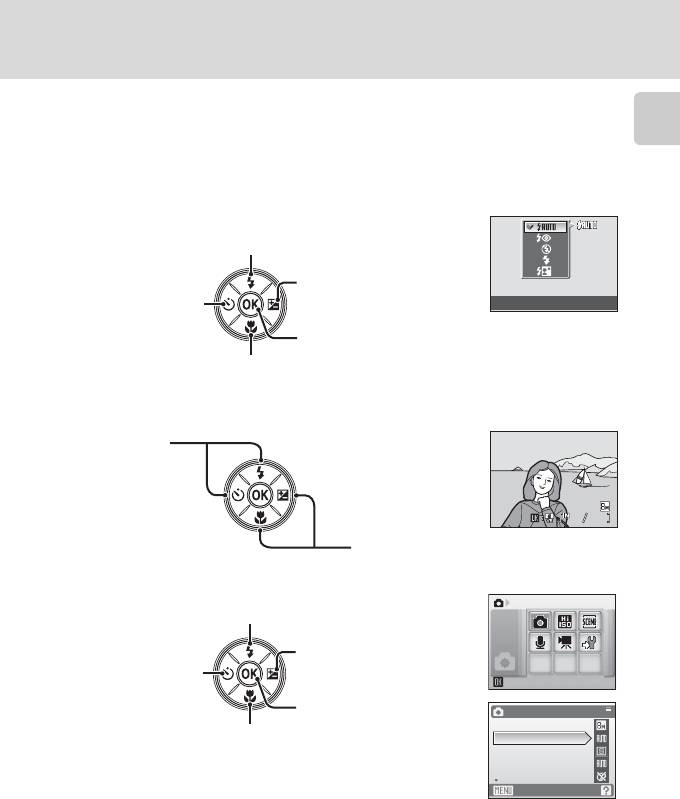
Мультиселектор
В этом разделе описаны стандартные способы использования
мультиселектора для выбора режимов и пунктов меню и подтверждения
Введение
выбора.
Для съемки
Отображение меню
m
(режим вспышки) (
A
28)
или перемещение курсора вверх.
Отображение
o
меню
Отображение меню
n
(поправка экспозиции)
(автоспуск) (
A
30).
Режим вспышки
(
A
32).
Подтвердить выбор.
Отображение меню
p
(режим макросъемки) (
A
31)
или перемещение курсора вниз.
Для просмотра
15/05/2008 15:30
На экране меню
C
Мультиселектор. Примечание
В данном руководстве кнопки мультиселектора, соответствующие направлениям вверх, вниз,
влево и вправо, обозначаются следующим образом:
H
,
I
,
J
и
K
.
9
15/05/2008 15:30
0004.JPG
0004.JPG
0004.JPG
44
Выбор
15/05/2008 15:30
предыдущего
снимка.
44
Выбор следующего
снимка.
Съемка
Перемещение курсора вверх.
Перемещение курсора вправо
Перемещение курсора
или переход к следующему
вниз или возврат к
экрану (подтверждение
предыдущему экрану.
выбора)
Подтверждение выбора
Меню съемки
(переход к следующему
Режим изображения
Перемещение
Баланс белого
экрану).
курсора вниз.
Непрерывный
Чувствительность
Параметры цвета
Выход
Основные операции
Кнопка
d
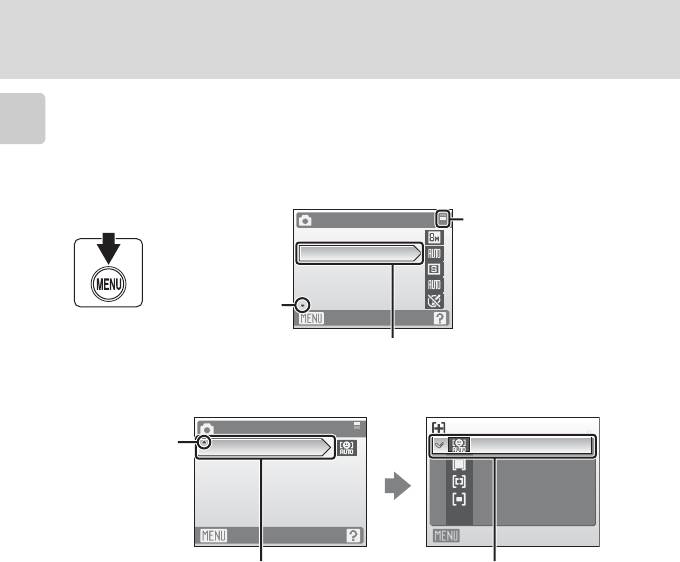
Нажмите кнопку
d
, чтобы открыть меню для выбранного режима. Для
Введение
перемещения по пунктам меню используйте мультиселектор (
A
9).
Для выхода из меню нажмите кнопку
d
еще раз
Меню съемки
Отображается, если
Режим изображения
меню содержит две
Отображается,
Баланс белого
или более страницы
если за данным
Непрерывный
пунктом меню
Чувствительность
следует еще один
Параметры цвета
или несколько
Выход
пунктов
Выбранный параметр
Меню съемки
Режим зоны АФ
Отображается,
Режим зоны АФ
Приоритет лица
если перед
Авто
данным пунктом
Ручной выбор
есть другие
Центр
пункты меню
Выход
Выход
Нажмите кнопку
K
или
k
Нажмите кнопку
K
или
k
мультиселектора, чтобы
мультиселектора, чтобы
перейти к следующей группе
подтвердить выбор.
параметров.
10
Основные операции
Экраны справки
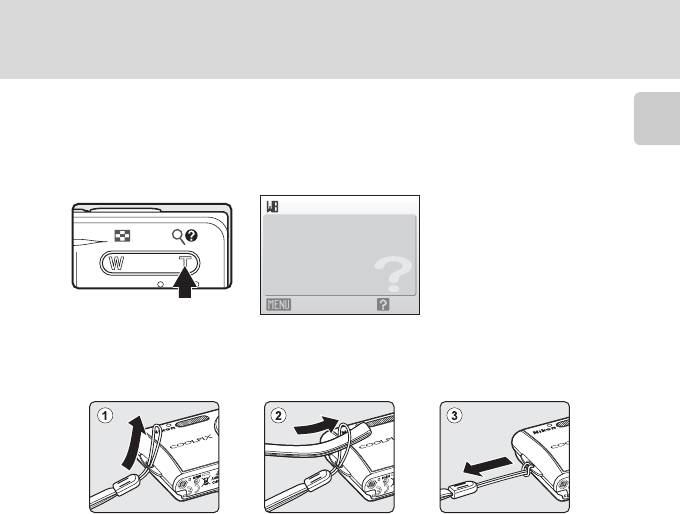
Чтобы увидеть описание выбранного пункта меню, нажмите
g
(
j
), когда в
правом нижнем углу экрана меню отображается
M
.
Введение
Чтобы вернуться в исходное меню, нажмите кнопку
g
(
j
) еще раз.
Баланс белого
Выберите вариант,
соответствующий
источнику света для
верной передачи
цветовой гаммы.
Выход
Назад
Прикрепление ремня фотокамеры
11

Первые шаги
Зарядка батареи
Для питания фотокамеры используется литий-ионная аккумуляторная
батарея EN-EL10 (входит в комплект поставки).
Заряжайте батарею с помощью зарядного устройства MH-63 (входит в
комплект поставки) перед первым использованием или при ее разрядке.
Первые шаги
1
Подсоединение сетевого шнура.
Подключите сетевой шнур к зарядному устройству
1
и вставьте вилку в розетку
2
. Загорится индикатор CHARGE, обозначающий, что зарядное устройство
включено
3
.
2
3
1
2
Зарядка батареи.
1
2
Вставьте батарею под углом, как
показано
1
, и установите ее в
зарядное устройство
2
.
C
H
A
R
G
E
R
MH-63
H
A
R
G
E
Y
T
R
C
B
A
T
E
IU
M
IO
N
L
IT
H
Когда батарея вставлена в
2
3
зарядное устройство, индикатор
CHARGE начнет мигать
2
. Зарядка
завершена, если индикатор перестал
мигать
3
.
На зарядку полностью разряженной
батареи требуется примерно 100
минут.
12
Зарядка батареи
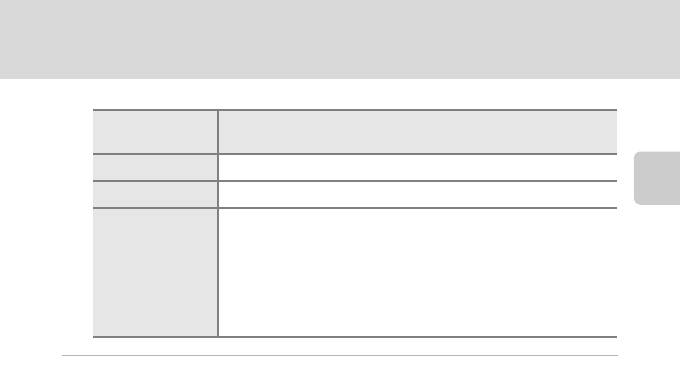
Индикатор
Описание
CHARGE
Мигает Батарея заряжается.
Горит Батарея полностью заряжена.
Первые шаги
Ошибка работы батареи. Если температура окружающей
среды ниже 5 или выше 35°C, прежде чем начинать зарядку,
дождитесь, пока температура не будет находиться в этом
Мерцает
диапазоне. В противном случае отключите зарядное
устройство, немедленно выньте батарею и доставьте их к
продавцу или в официальный сервисный центр компании
Nikon.
3
Отсоединение зарядного устройства.
Выньте батарею и отсоедините зарядное устройство от сети.
B
Зарядное устройство. Примечание
Прочтите и примите к сведению предупреждения о зарядном устройстве на страницах iii и iv
перед использованием данного устройства.
Входящее в комплект питания зарядное устройство предназначено для использования только
с литий-ионной аккумуляторной батареей EN-EL10. Его использование с батареями
несовместимого типа не допускается.
B
Батарея. Примечание
Перед использованием изделия прочтите и примите к сведению предупреждения о батарее
на странице iii и в разделе "Батарея" (
A
118).
C
Сетевой источник питания. Примечание
Для продолжительной подачи питания на фотокамеру воспользуйтесь адаптером
переменного тока EH-62D (приобретается дополнительно у компании Nikon). Использование
другого сетевого адаптера не допускается ни при каких обстоятельствах. Несоблюдение этой
меры предосторожности может привести к перегреву или повреждению фотокамеры.
13
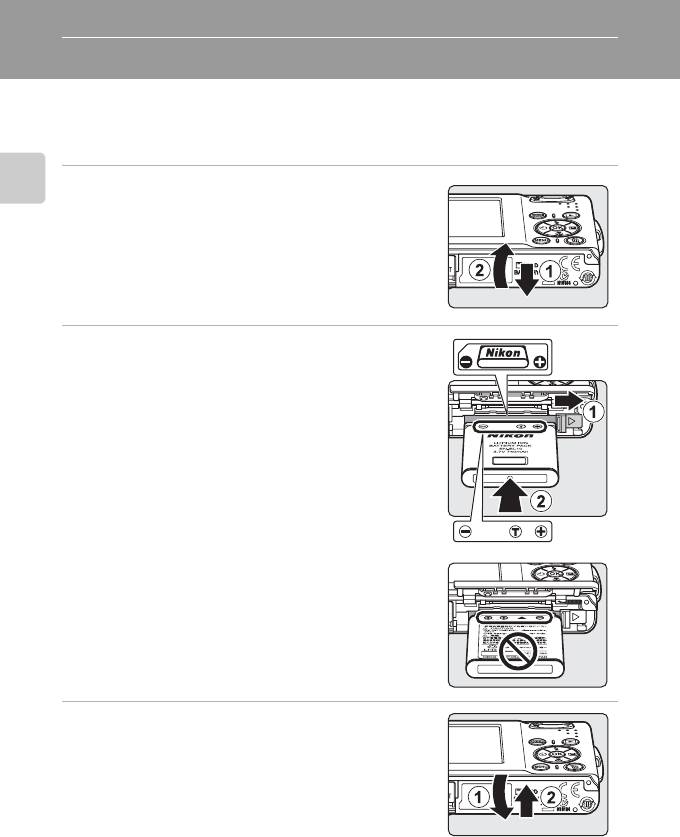
Установка батареи
Вставьте полностью заряженную с помощью зарядного устройства MH-63
(входит в комплект поставки) литий-ионную аккумуляторную батарею EN-
EL10 (входит в комплект поставки) в фотокамеру.
1
Откройте крышку батарейного отсека/гнезда
для карточки памяти.
Первые шаги
2
Вставьте батарею.
Расположите положительный (+) и отрицательный (-)
контакты батареи в соответствии с наклейкой внутри
батарейного отсека, а затем вставьте батарею.
Используйте боковую сторону батареи, чтобы
сдвинуть оранжевую защелку в направлении
стрелки
1
и полностью установите батарею
2
.
Батарея будет вставлена полностью, когда защелка
батареи встанет на место.
B
Установка батареи
Неправильное положение батареи при установке может
привести к повреждению фотокамеры.
Убедитесь, что
батарея находится в правильном положении.
3
Закройте крышку батарейного отсека/гнезда
карточки памяти.
14
Установка батареи
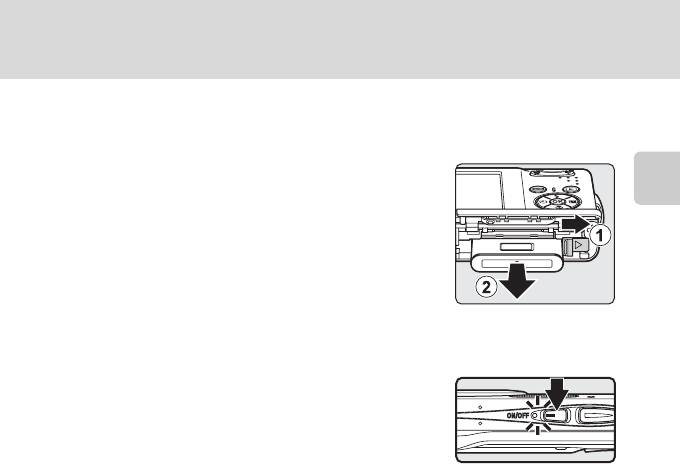
Извлечение батареи
Прежде чем извлечь батарею, выключите фотокамеру.
Чтобы извлечь батарею, откройте крышку
батарейного отсека/гнезда для карточки памяти и
сдвиньте защелку батареи в указанном
Первые шаги
направлении
1
. После этого батарею можно
извлечь вручную
2
.
•
Помните, что батарея во время работы может
нагреться; при ее извлечении соблюдайте
осторожность.
Включение и выключение фотокамеры
Для включения фотокамеры нажмите выключатель
питания. Загорится индикатор включения питания
(зеленый), и включится монитор.
Для выключения фотокамеры нажмите
выключатель питания еще раз.
•
Если фотокамера выключена, нажатие и удерживание
нажатой кнопки
c
приведет к включению фотокамеры в режиме просмотра.
D
Автоматическое выключение питания (режим ожидания)
Если в течение примерно пяти секунд с включенной фотокамерой не производится никаких
действий, яркость монитора уменьшится в целях снижения энергопотребления. При
возобновлении работы с фотокамерой яркость монитора вновь возрастет. По умолчанию,
если во время съемки или просмотра с фотокамерой не производится никаких действий в
течение примерно одной минуты, монитор выключается полностью
. Если с фотокамерой
никаких действий не будет выполнено в течение еще трех минут после этого, она
автоматически выключится (
A
109).
15

Настройка языка, даты и времени
При первом включении фотокамеры на мониторе отображается диалоговое
окно выбора языка.
1
Для включения фотокамеры нажмите
выключатель питания.
Первые шаги
Загорится индикатор включения питания, и включится
монитор.
2
Мультиселектором выберите нужный язык и
нажмите кнопку
k
.
Подробные сведения об использовании
мультиселектора см. в разделе "Мультиселектор"
(
A
9).
3
Выберите
Да
и нажмите кнопку
k
.
Дата
Если выбран вариант
Нет
, дата и время установлены
Выставить дату и время?
не будут.
Нет
Да
4
Нажмите кнопку
k
.
Часовой пояс
Отобразится меню домашнего часового пояса.
London,Casablanca
Летнее время
D
Переход на летнее время
При переходе на летнее время в меню часового пояса выберите параметр
Летнее
время
в меню
Часовой пояс
и установите дату.
1 Перед нажатием кнопки
k
на шаге 4, нажмите кнопку мультиселектора
I
, чтобы
выбрать параметр
Летнее время
.
2 Нажмите кнопку
k
, чтобы включить режим летнего времени (
w
). Нажатие кнопки
k
включает и выключает режим летнего времени.
3 Нажмите кнопку
H
мультиселектора, а затем — кнопку
k
для перехода к шагу 5.
16
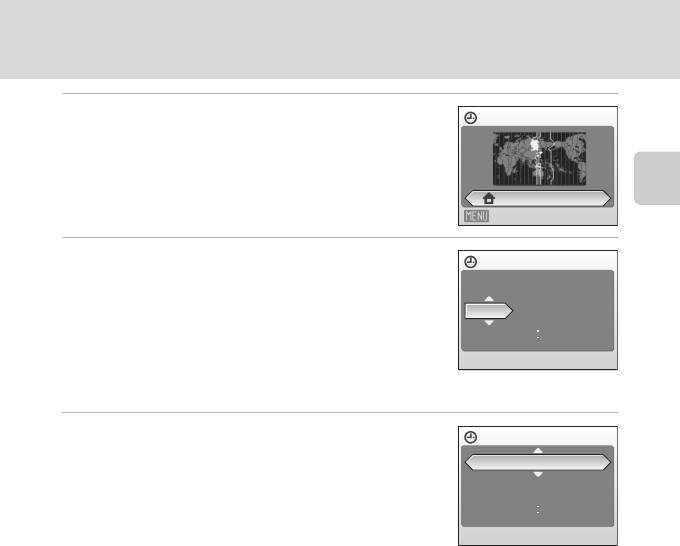
Настройка языка, даты и времени
5
Выберите домашний часовой пояс (
A
103) и
Дом. час. пояс
нажмите кнопку
k
.
Отображается меню
Дата
.
London,Casablanca
Первые шаги
Назад
6
Установка даты.
Дата
•
Нажмите кнопку
H
или
I
для изменения
ДMГ
выделенного элемента.
01
200801
•
Нажмите кнопку
K
для перемещения курсора в
следующем порядке.
0000
Д ->М ->Г ->Час->Минута->Д М Г
•
Нажмите
J
, чтобы вернуть курсор в предыдущее
положение.
7
Выберите порядок отображения дня, месяца
Дата
и года и нажмите кнопку
k
или
K
.
ДMГ
Заданные настройки будут применены, и монитор
15
200805
переключится в режим съемки.
1015
D
Изменение настроек даты и времени
Для изменения установленных даты и времени перейдите к пункту
Дата
(
A
101) в меню
настройки (
A
98), выберите
Дата
и следуйте вышеприведенным инструкциям, начиная с
шага 6.
Для изменения установленных часового пояса и режима летнего времени перейдите к пункту
Дата
в меню настройки, выберите
Часовой пояс
и измените нужные параметры (
A
98, 101).
17
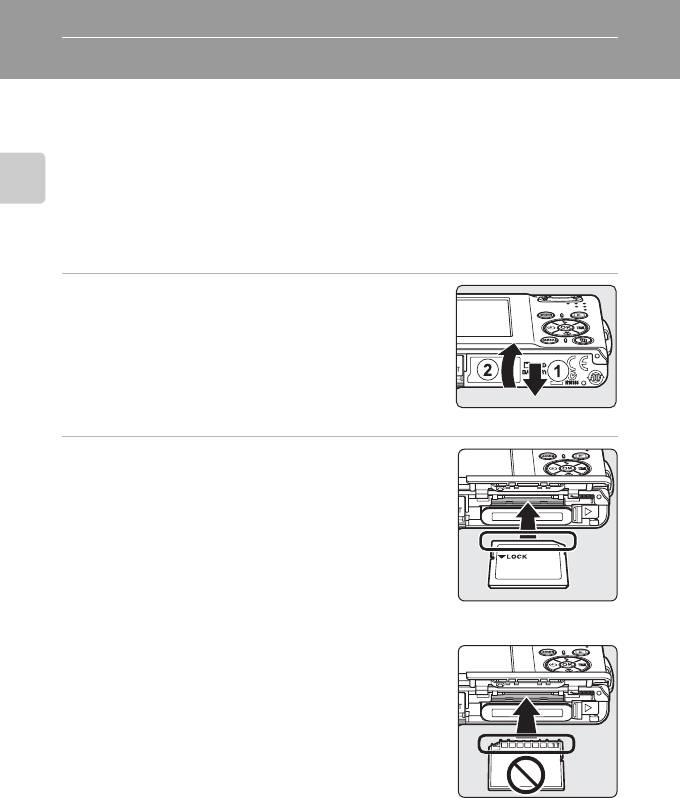
Установка карточек памяти
Снимки сохраняются во внутренней памяти фотокамеры (объем памяти
примерно 52 МБ) или на сменных карточках памяти типа Secure Digital (SD)
(поставляются отдельно) (
A
115).
Если в фотокамере установлена карточка памяти, снимки
автоматически сохраняются на ней, снимки можно воспроизводить,
удалять и переносить на компьютер. Чтобы сохранять снимки во
Первые шаги
внутренней памяти, воспроизводить, удалять и переносить их из
внутренней памяти фотокамеры, извлеките карточку памяти.
1
Выключите фотокамеру и откройте крышку
батарейного отсека/гнезда карточки памяти.
Если горит индикатор включения питания, нажмите
выключатель питания, чтобы выключить фотокамеру.
Перед установкой или извлечением карточки памяти
убедитесь, что фотокамера выключена (индикатор
включения питания не горит).
2
Вставьте карточку памяти.
Вставьте карточку памяти правильно и до полной
фиксации.
Закройте крышку батарейного отсека/гнезда карточки
памяти.
B
Установка карточек памяти
Попытка вставить карточку памяти не той стороной
может привести к повреждению фотокамеры или
карточки.
Убедитесь, что карточка памяти находится в
правильной ориентации.
18
Установка карточек памяти
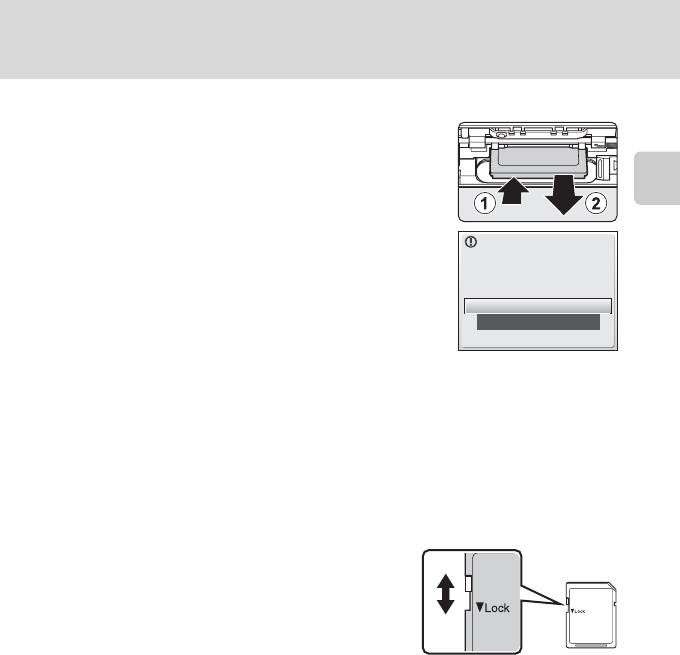
Извлечение карточек памяти
Перед тем как извлечь карточку памяти,
выключите фотокамеру
и убедитесь, что
индикатор включения питания не горит. Откройте
крышку батарейного отсека / гнезда карточки памяти
и нажмите на карточку
1
, чтобы частично извлечь
Первые шаги
ее
2
. После этого карточку можно извлечь вручную.
B
Форматирование карточек памяти
Карточка не
Если на мониторе появится сообщение, приведенное справа,
отформатирована.
перед началом использования карточку памяти необходимо
Отформатировать?
отформатировать (
A
110). Помните, что
форматирование
Нет
безвозвратно удаляет все снимки и другую информацию
Да
на карточке памяти.
Перед форматированием не забудьте
скопировать с карточки памяти все снимки, которые вы хотите
сохранить.
Воспользуйтесь мультиселектором, чтобы выбрать
Да
, и нажмите кнопку
k
. Откроется
диалоговое окно подтверждения. Чтобы начать форматирование, выберите пункт
Форматирование
и нажмите
k
.
•
Не выключайте фотокамеру и не открывайте крышку батарейного отсека/гнезда
карты памяти до завершения форматирования.
•
При установке в фотокамеру COOLPIX S210 карточек памяти, использовавшихся ранее в
других устройствах, обязательно отформатируйте их в этой фотокамере (
A
110).
B
Переключатель защиты от записи
Карточки памяти типа SD оснащены переключателем
Переключатель защиты от
защиты от записи. Если переключатель установлен в
записи
положение "Блокировка" (Lock), то удалить или записать
снимок, а также отформатировать карточку памяти
невозможно. Снимите защиту от записи, переведя
переключатель в положение "Запись".
B
Карточки памяти
•
Используйте только карточки памяти типа Secure Digital.
•
Во время форматирования, записи или удаления данных
с карточки памяти и передачи данных на компьютер недопустимы следующие действия.
Несоблюдение этих мер предосторожности может привести к потере данных и повредить
фотокамеру или карточку памяти.
- Выньте из фотокамеры батарею или карточку памяти
- Выключите фотокамеру
- Отсоедините сетевого блок питания
•
Не форматируйте карточку памяти с помощью компьютера.
•
Не разбирайте и не пытайтесь модифицировать карточки памяти.
•
Не роняйте и не сгибайте карточки, оберегайте их от воды и сильных ударов.
•
Не прикасайтесь к металлическим контактам пальцами и металлическими предметами.
•
Не наклеивайте на карточку памяти ярлыки и наклейки.
•
Не оставляйте карточки под прямыми солнечными лучами, в закрытой автомашине и при
повышенной температуре.
•
Предохраняйте карточки памяти от воздействия высокой влажности, пыли и агрессивных газов.
19
Съемка и просмотр снимков: Автоматический режим
Шаг 1. Включение фотокамеры и выбор режима
A
(авто)
В данном разделе описывается съемка в режиме
A
(авто) —
автоматическом режиме "навел–и–снял", рекомендованном пользующимся
цифровой фотокамерой впервые.
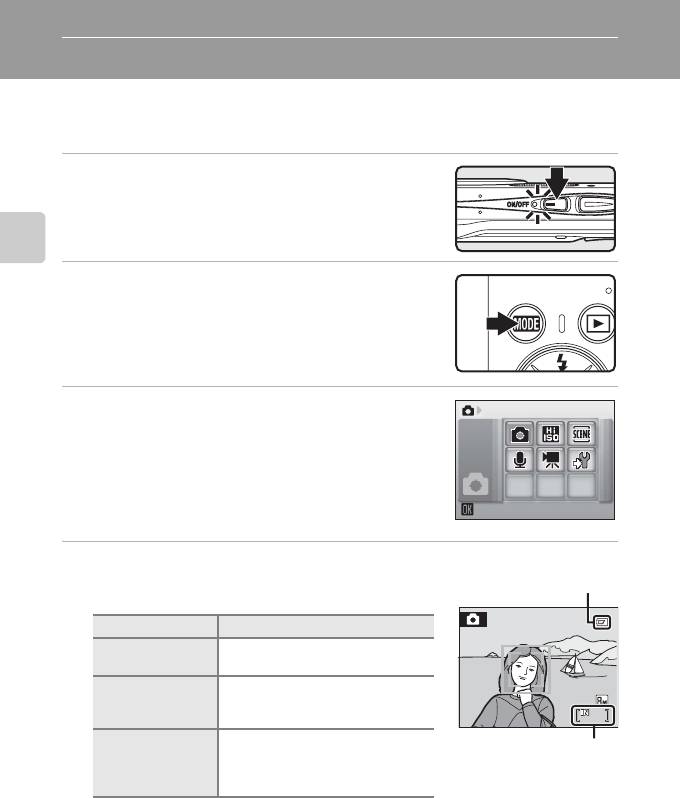
1
Нажмите выключатель питания, чтобы
включить фотокамеру.
Загорится индикатор включения питания, откроется
объектив и включится монитор.
При отображении символа
A
переходите к шагу 4.
Съемка и просмотр снимков: Автоматический режим
2
Нажмите кнопку
e
.
3
Воспользуйтесь мультиселектором, чтобы
Съемка
выбрать
A
, и нажмите кнопку
k
.
Фотокамера перейдет в режим
A
(авто).
4
Проверьте уровень заряда батареи и
количество оставшихся кадров.
Уровень заряда батареи
Монитор Описание
СИМВОЛ
Батарея полностью заряжена.
ОТСУТСТВУЕТ
Низкий уровень заряда батареи;
B
подготовьте батарею к зарядке
или замене.
26
Не удается выполнить съемку.
N
Перезарядите батарею или
Батарея
вставьте полностью заряженную
разряжена.
запасную батарею.
Число оставшихся кадров
Число снимков, которые можно сохранить, зависит от емкости внутренней памяти
или карточки памяти и от выбранного размера изображения
(
A
82
)
.
20
26
Индикатор уровня
заряда батареи
26
Число оставшихся
кадров
Шаг 1. Включение фотокамеры и выбор режима
A
(авто)
Индикаторы, отображающиеся в режиме
A
(авто)
Съемка и просмотр снимков: Автоматический режим
26
•
В режиме съемки и просмотра появляющиеся на мониторе индикаторы
исчезают через несколько секунд (
A
104).
D
Функции, доступные в режиме
A
(авто)
В режиме
A
(авто) можно использовать режимы макросъемки (
A
31) и поправки экспозиции
(
A
32), снимки можно делать, пользуясь вспышкой (
A
28) и автоспуском (
A
30). Меню
съемки отображается при нажатии кнопки
d
в режиме
A
(авто). Это меню позволяет
выбрать размер изображения (
A
82), настройки баланса белого (
A
84), а также режим
непрерывной съемки (
A
86), чувствительность (
A
88), параметры цвета (
A
88) и режим
зоны АФ (
A
89), соответствующие условиям съемки или собственным предпочтениям
пользователя.
D
Электронное подавление вибраций
Когда режим вспышки (
A
28) установлен на
W
(выкл.) или
Y
(медленная синхронизация), а
Электронный VR
в меню настроек установлено на
Авто
(
A
113), на мониторе может
появится символ
R
. Появление символа
R
означает, что в данных условиях съемки может
существенно проявляться эффект сотрясения фотокамеры. В таких ситуациях фотокамера
осуществляет подавление эффектов сотрясения на снимках перед тем, как их сохранять.
Даже если снимки сделаны, когда функция
Электронный VR
установлена на
Off
(настройки
по умолчанию), смазывание снимков, помеченных символом
R
(
A
47), вызванное
дрожанием фотокамеры, может быть скомпенсировано во время просмотра.
21
26
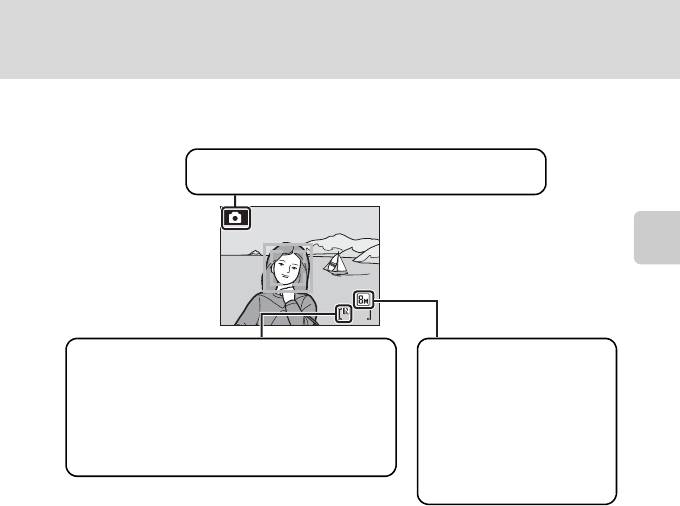
Режим съемки
В режиме
A
(авто) отображается символ
A
.
26
Индикатор внутренней памяти
Размер изображения
Показывает, что снимки будут сохраняться во
Отображение размера и
внутренней памяти фотокамеры (емкость прибл.
качества снимка,
52 МБ).
установленных в меню
Если в фотокамере установлена карточка
размера изображения. По
памяти, символ
C
не отображается, и снимки
умолчанию устанавливается
будут сохраняться на карточке памяти.
значение
y
Нормальный
(3264).
Шаг 2. Компоновка кадра
1
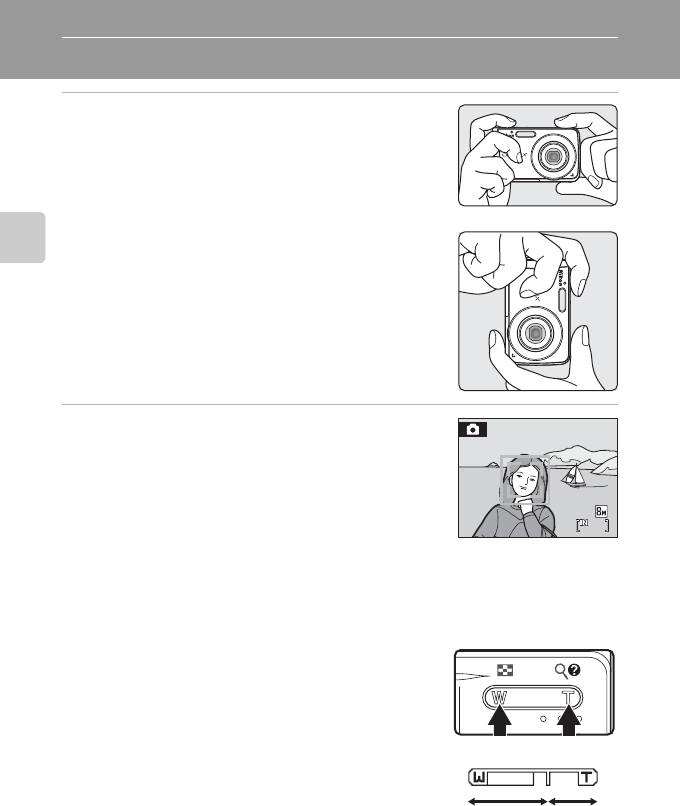
Подготовьте фотокамеру к съемке.
Крепко держите фотокамеру двумя руками так, чтобы
пальцы или другие предметы не закрывали объектив,
вспышку микрофон и громкоговоритель.
При съемке объектов, находящихся в вертикальной
(портретной) ориентации, располагайте фотокамеру
Съемка и просмотр снимков: Автоматический режим
так, чтобы вспышка находилась сверху.
2
Скомпонуйте кадр.
Если фотокамера распознает лицо (вид спереди), это
лицо будет выделено двойной желтой рамкой
(настройка по умолчанию). Если распознано
несколько лиц, двойной рамкой выделяется
ближайшее из них, а остальные – одинарной рамкой.
26
Зона АФ не будет отображаться, если объектами съемки не являются люди, или
если распознавания лиц не произошло.
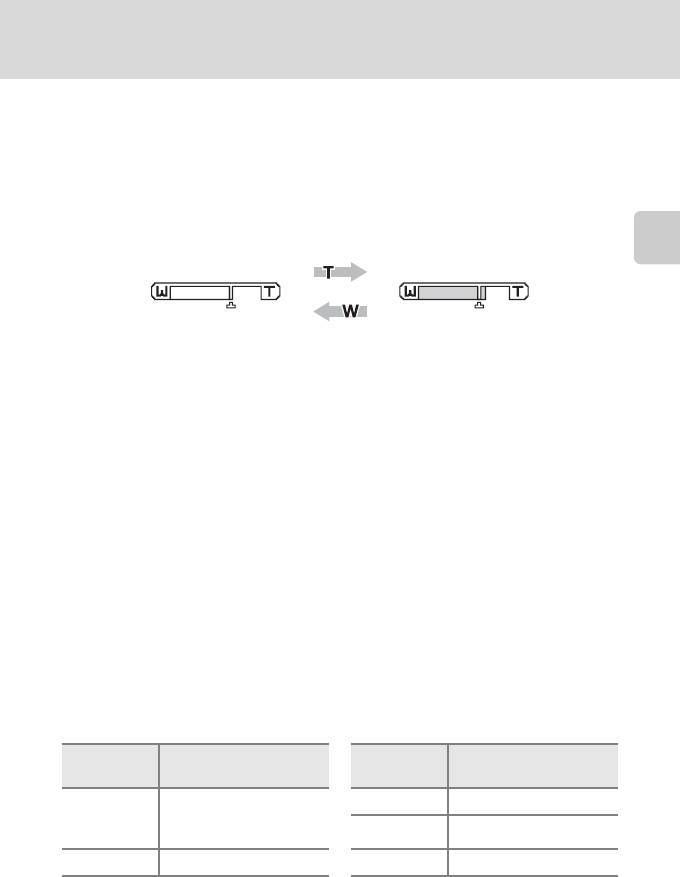
Использование зума
Используйте кнопки зуммирования для включения
оптического зума.
Нажмите кнопку
f
(
h
), чтобы уменьшить зум и
увеличить область, видимую в кадре, а кнопку
g
(
i
), – чтобы увеличить зум, при этом объект
съемки будет занимать в кадре большую площадь.
Принажатиикнопок зуммирования в верхней части
монитора отображается индикатор зума.
22
26
26
Уменьшение
Увеличение
Оптический
Цифровой
зум
зум
Шаг 2. Компоновка кадра
Цифровой зум и качество изображения
Удержание кнопки
g
(
i
), когда достигнуто максимальное увеличение
оптического зума приведет к включению цифрового зума. С помощь.
Цифрового зума можно увеличить объект съемки еще в четыре (4x) раза в
дополнение к увеличению оптического зума (3x) до полного увеличения (12x).
При работе цифрового зума фокусировка будет производиться по центру
экрана (без отображения активной зоны фокуса).
Съемка и просмотр снимков: Автоматический режим
Оптический зум
Работает цифровой зум.
(до трехкратного).
В отличие от
оптического зума, для увеличения снимков цифровой зум
использует цифровую обработку изображения, называемую интерполяцией.
Этот процесс обусловливает небольшую потерю качества изображений.
Символ
V
появляется на мониторе под индикатором зума в верхней части
монитора в качестве отметки позиции максимально возможной кратности
увеличения без потери качества за счет цифрового зуммирования.
Когда коэффициент зуммирования переходит за
V
с телескопической
стороны, индикатор зуммирования становится желтым, а качество снимка
начинает падать.
C
Максимальный коэффициент увеличения без интерполяции
Символ
V
под индикатором зуммирования становится перемещается в сторону
телескопического положения по мере того, как уменьшается выбранный размер изображения
(
A
82). Падение качества за счет цифрового зуммирования не происходит до тех пор, пока
коэффициент увеличения не достигнет следующих значений для каждого размера изображения.
Когда коэффициент увеличения достигнет указанных значений, зуммирование временно
приостановится. Если вы продолжите держать кнопку
g
(
i
) нажатой и будете увеличивать
зум далее, изображения будут становится более зернистыми.
Размер
Коэффициент
Размер
Коэффициент
изображения
зуммирования
изображения
зуммирования
3x
M
4.2x (цифровой зум 1,4)
S
,
R
,
P
(максимальный
N
9x (цифровой зум 3)
оптический зум)
L
3.6x (цифровой зум 1,2)
O
12x (цифровой зум 4)*
Цифровой зум можно отключить (
A
108).
23
Шаг 3. Фокусировка и съемка
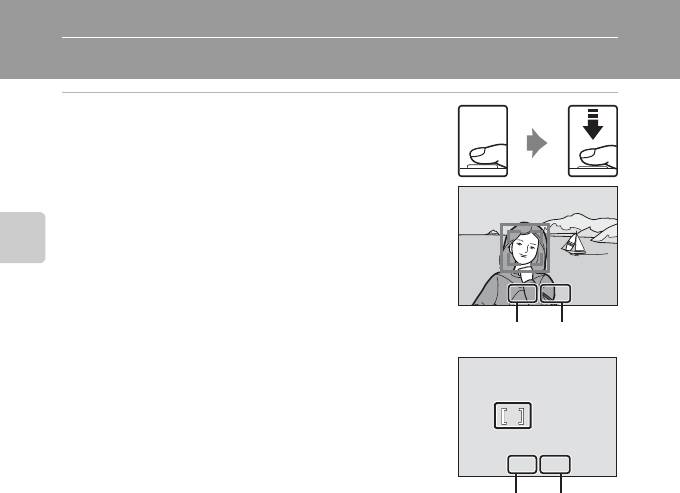
1
Нажмите спусковую кнопку затвора
наполовину.
Если распознаны лица людей (вид спереди):
Фотокамера фокусируется на лице, выделенном
двойной рамкой активной зоны фокуса. Когда объект
съемки окажется в фокусе, двойная рамка станет
Съемка и просмотр снимков: Автоматический режим
зеленой.
F3.1
Если объектами съемки не являются люди, или если
распознавания лиц не произошло:
Фотокамера автоматически выбирает зону
фокусировки (одну из девяти), в которой находится
ближайший к фотокамере объект. Когда объект
съемки окажется в фокусе, активная зона фокуса
станет зеленой.
При использовании цифрового зума и если фокусировка проводится по центру
монитора, индикатор фокуса (
A
6) горит зеленым. Зона активной фокусировки не
отображается.
При нажатии спусковой кнопки наполовину также отображаются значения
выдержки и диафрагмы.
Фокус и экспозиция остаются заблокированными, пока спусковая кнопка затвора
удерживается нажатой наполовину.
Пока спусковая кнопка затвора остается нажатой наполовину, двойная рамка
распознавания лица может мигать, или красным цветом могут мигать зона
фокусировки или индикатор фокуса. Все эти случаи указывают на то, что
фотокамера не сфокусирована. Измените компоновку кадра и попробуйте снова
нажать спусковую кнопку затвора наполовину.
Дополнительная информация о Приоритете лица приведена в разделах "Режим
зоны АФ" (
A
89) и "Приоритет лица" (
A
91).
24
F3.1
F3.11/60
1/60
1/60
Выдержка Диафрагма
F3.1
F3.1
F3.11/60
1/60
1/60
Выдержка Диафрагма
Шаг 3. Фокусировка и съемка
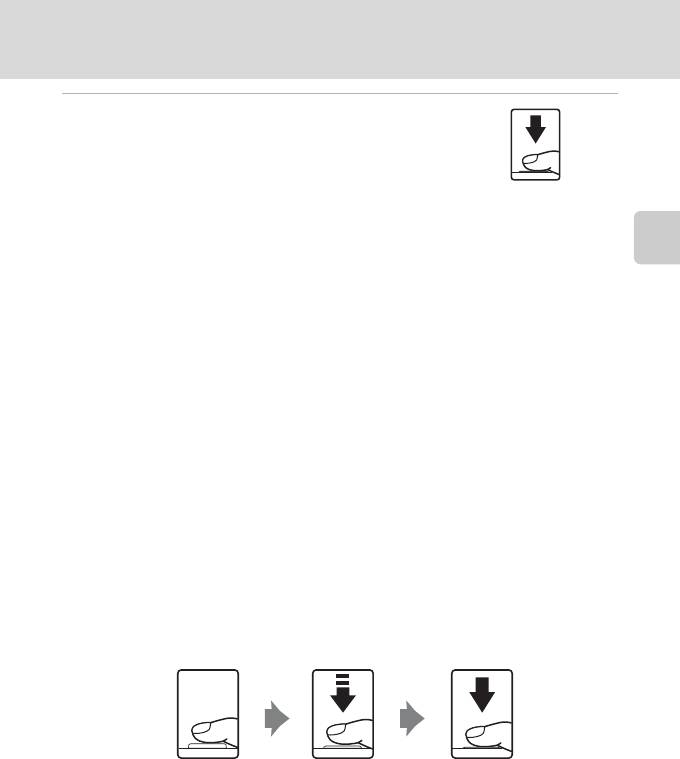
2
Плавно нажмите спусковую кнопку затвора
до конца.
Снимок будет сохранен на карточке памяти или во
внутренней памяти.
C
Во время записи
Во время записи снимков отображается символ
O
(ожидание), а индикатор числа оставшихся
снимков или длины видеоролика будет мигать. Не выключайте фотокамеру, не открывайте
крышку отсека для батарей/гнезда для карточки памяти и не отсоединяйте источник питания,
если отображается один из этих символов. Выключение питания или извлечение карточки
памяти в этом случае может привести к потере данных и
повреждению фотокамеры или
Съемка и просмотр снимков: Автоматический режим
карточки памяти.
C
Автофокус
В следующих ситуациях возможна некорректная работа системы автофокусировки.
В следующих редких случаях, несмотря на то, что активная зона фокусировки и индикатор
фокуса светятся зеленым цветом, объект может оказаться не в фокусе:
•
Объект съемки очень темный
•
Объекты в снимаемом сюжете резко контрастируют друг с другом (например, солнце
находится позади объекта съемки, и детали объекта оказываются в глубокой тени).
•
Объект съемки не контрастирует с фоном (например, при съемке человека в белой рубашке
на фоне белой стены).
•
На разных расстояниях от фотокамеры расположено несколько объектов (например, прутья
клетки с объектом съемки).
•
Объект быстро движется
В вышеописанных ситуациях попробуйте несколько раз повторить фокусировку, нажимая
спусковую кнопку наполовину или настройте фокусировку на другой объект и воспользуйтесь
блокировкой фокуса (
A
90). При использовании блокировки фокуса убедитесь, что расстояние
между фотокамерой и объектом съемки, на котором выполнена блокировка фокуса, равно
расстоянию до фактического объекта съемки.
D
Спусковая кнопка затвора
Фотокамера оснащена двухпозиционной спусковой кнопкой затвора. Для фокусировки и
установки экспозиции нажмите спусковую кнопку затвора наполовину до появления
небольшого сопротивления. Фокус и экспозиция остаются заблокированными, пока спусковая
кнопка затвора удерживается нажатой наполовину. Чтобы сделать снимок, нажмите
спусковую кнопку до конца. Не прикладывайте усилий к спусковой кнопке затвора. Это может
вызвать дрожание
фотокамеры и стать причиной смазывания снимков.
Для фокусировки и установки
Чтобы сделать снимок,
экспозиции нажмите спусковую
нажмите спусковую
кнопку затвора наполовину.
кнопку затвора до конца.
D
Вспышка
Если объект плохо освещен, при нажатии спусковой кнопки затвора наполовину может
включиться вспомогательная подсветка АФ, а при нажатии спусковой кнопки затвора до конца
может сработать вспышка (
A
28).
25
Шаг 4. Просмотр и удаление снимков
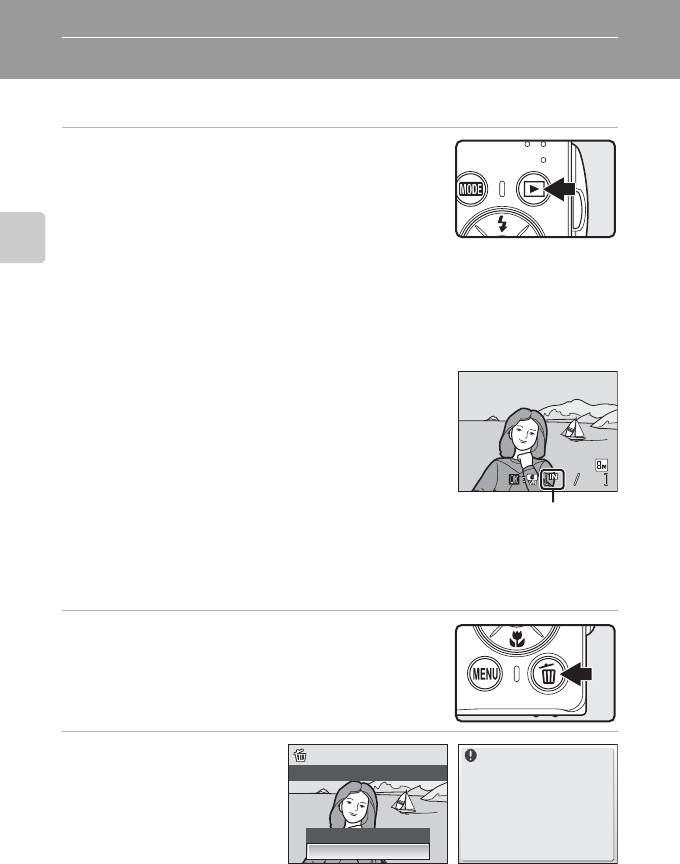
Просмотр снимков (режим воспроизведения)
Нажмите кнопку
c
.
Последний снимок отображается в режиме
полнокадрового просмотра.
Для просмотра других снимков используйте кнопки
мультиселектора
H
,
I
,
J
или
K
.
При считывании с карточки памяти или из внутренней
Съемка и просмотр снимков: Автоматический режим
памяти снимки могут кратковременно отображаться с
низким разрешением.
Для переключения в режим съемки нажмите кнопку
c
или
спусковую кнопку затвора.
При просмотре снимков, сохраненных во внутренней
15/05/2008 15:30
памяти фотокамеры на мониторе отображается символ
C
. Если в фотокамере установлена карточка памяти,
символ
C
не отображается, и на монитор выводятся
снимки, сохраненные на карточке памяти.
Удаление снимков
1
Для удаления снимка, отображаемого в
данный момент на мониторе, нажмите кнопку
l
.
2
Воспользуйтесь
мультиселектором,
чтобы выбрать
Да
, и
нажмите кнопку
k
.
Чтобы выйти из данного
меню без удаления снимка,
выберите
Нет
и нажмите
кнопку
k
.
26
15/05/2008 15:30
0004.JPG
0004.JPG
0004.JPG
44
15/05/2008 15:30
44
Индикатор
внутренней
памяти
Удалить 1 снимок?
Готово
Нет
Да
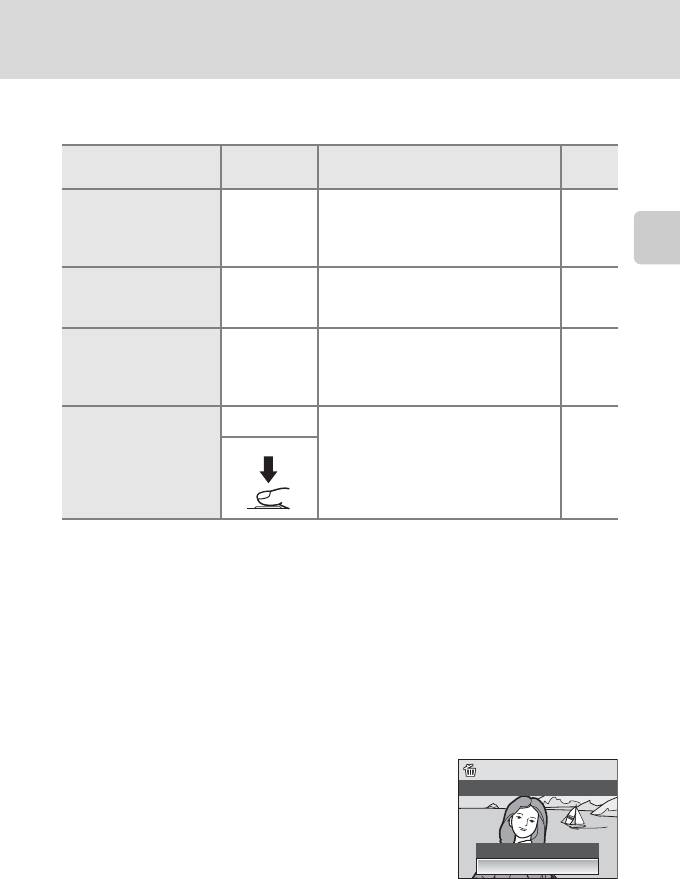
Шаг 4. Просмотр и удаление снимков
C
Режим просмотра
В режиме полнокадрового просмотра доступны следующие функции:
Элемент
Параметр
Описание
A
управления
Нажмите кнопку
g
(
i
), для
Зуммирование при
увеличения снимка до 10 раз.
g
(
i
)
44
просмотре
Нажмите кнопку
k,
чтобы вернуться
в режим полнокадрового просмотра.
Съемка и просмотр снимков: Автоматический режим
Просмотр
Нажмите кнопку
f
(
h
) для
уменьшенных
f
(
h
)
просмотра 4, 9 или 16 уменьшенных
43
изображений
изображений.
Если снимок, отображенный на
Электронное
мониторе помечен символом
S
,
k
47
подавление вибраций
нажмите кнопку
k
, чтобы
скомпенсировать смазывание (
A
47).
c
Для переключения в режим съемки,
Переключение в
выбранный в меню выбора режима
26
режим съемки
съемки, нажмите кнопку
c
или
спусковую кнопку затвора.
C
Включение питание нажатием кнопки
c
Если кнопку
c
удерживать в нажатом положении при выключенном питании фотокамеры,
питание включится и фотокамера перейдет в режим просмотра. Тем не менее, если
последним выбранным режимом перед выключением питания был режим записи голоса
(
A
62) или режим воспроизведения звука (
A
64), то фотокамера включится в режиме
воспроизведения звука.
C
Просмотр снимков
•
Просмотр снимков, сохраненных во внутренней памяти фотокамеры, возможен только в том
случае, если в фотокамере не установлена карточка памяти.
•
Снимки, сделанные в режиме приоритета лица, при просмотре в полнокадровом режиме
будут повернуты (при необходимости) и выведены на монитор.
C
Удаление последнего снимка
Для удаления последнего сделанного снимка нажмите кнопку
l
в
Удалить 1 снимок?
режиме съемки. Когда на экране отобразится диалоговое окно,
показанное справа, воспользуйтесь мультиселектором, чтобы
выбрать
Да
и нажмите кнопку
k
.
Чтобы выйти из данного меню без удаления снимка, выберите
Нет
Нет
и нажмите кнопку
k
.
Да
27
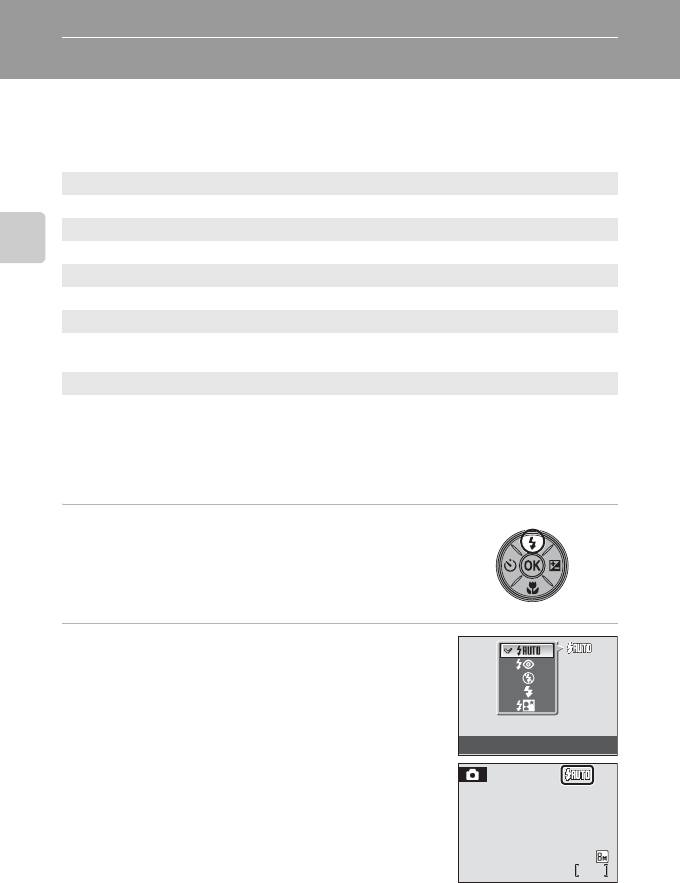
Использование вспышки
Расстояние съемки со вспышкой составляет от 0,6 до 4,0 м при наименьшем
увеличении. При съемке с наибольшим оптическим увеличением это
расстояние составляет от 0,6 до 2,1 м (когда
Чувствительность
установлена на
Авто
). Доступны следующие режимы вспышки.
U
Авто (настройка по умолчанию для режима
A
(авто)
При недостаточном освещении вспышка срабатывает автоматически.
V
Авто с подавлением эффекта "красных глаз"
Уменьшение эффекта "красных глаз" при съемке портретов (
A
29).
Съемка и просмотр снимков: Автоматический режим
W
Выкл.
Вспышка не срабатывает даже при недостаточном освещении.
X
Заполняющая вспышка
Вспышка срабатывает при съемке каждого кадра. Используется для
"заполнения" теней и подсветки объектов, освещенных сзади.
Y
Медленная синхронизация
U
(авто) сочетается с длинной выдержкой.
Можно использовать, например, в вечернее время или при слабом
освещении: вспышка освещает основной объект, а большая выдержка
позволяет снять фон.
Настройка режима вспышки
1
Нажмите кнопку
m
(режим вспышки).
Отображается меню вспышки.
2
Мультиселектором выберите необходимый
режим вспышки и нажмите кнопку
k
.
В верхней части монитора отобразится символ
выбранного режима вспышки.
Если выбран режим
U
(авто), символ
D
отображается только в течение нескольких секунд,
Режим вспышки
независимо от настроек
Информация о снимке
(
A
104).
Если значение не будет выбрано в течение
нескольких секунд нажатием кнопки
k
, выбранная
настройка будет отменена.
26
28
26
26


