
Nikon 1 S2 белый – страница 4
Инструкция к Фотоаппарату цифровой компактному Nikon 1 S2 белый
Оглавление
- Сведения о товарных знаках
- Меры предосторожности ПРЕДУПРЕЖДЕНИЯ
- Меры предосторожности Соблюдайте меры предосторожности при обращении с батареей Соблюдайте следующие меры предосторожности во время эксплуатации зарядного устройства
- Меры предосторожности Компакт-диски Соблюдайте осторожность при использовании вспышки Используйте только соответствующие кабели Не используйте вспышку, когда ее излучатель соприкасается с телом человека или каким-либо предметом Соблюдайте осторожность при обращении с подвижными частями Избегайте контакта фотокамеры с жидкокристаллическим веществом
- Уведомления Символ для раздельной утилизации, применяемый в европейских странах
- Оглавление
- Оглавление
- Оглавление
- Оглавление
- Оглавление
- Об этом руководстве
- Информация и меры предосторожности Концепция "постоянного совершенствования" Используйте только фирменные электронные принадлежности Nikon Перед съемкой важных событий О руководствах
- Уведомление о запрещении копирования или воспроизведения Утилизация устройств хранения данных
- Основные элементы фотокамеры Корпус фотокамеры Крышка объектива закрыта
- Основные элементы фотокамеры Открытие крышки разъема
- Монитор Съемка
- Просмотр
- Основные операции Кнопка (съемка/просмотр) Кнопка e (режим) Меню выбора режима съемки Меню выбора режима просмотра
- Мультиселектор Для съемки Для просмотра На экране меню
- Кнопка d
- Экраны справки Прикрепление ремня фотокамеры
- Зарядка батареи Подсоединение сетевого шнура. Зарядка батареи.
- Зарядка батареи Отсоединение зарядного устройства.
- Установка батареи Откройте крышку батарейного отсека/гнезда для карточки памяти. Вставьте батарею. Закройте крышку батарейного отсека/гнезда карточки памяти.
- Извлечение батареи Включение и выключение фотокамеры
- Настройка языка, даты и времени Для включения фотокамеры нажмите выключатель питания. Мультиселектором выберите нужный язык и нажмите кнопку Выберите Да и нажмите кнопку Нажмите кнопку
- Выберите домашний часовой пояс ( нажмите кнопку Установка даты. Выберите порядок отображения дня, месяца и года и нажмите кнопку
- Установка карточек памяти Выключите фотокамеру и откройте крышку батарейного отсека/гнезда карточки памяти. Вставьте карточку памяти.
- Извлечение карточек памяти
- Шаг 1. Включение фотокамеры и выбор режима Нажмите выключатель питания, чтобы включить фотокамеру. Нажмите кнопку Воспользуйтесь мультиселектором, чтобы выбрать , и нажмите кнопку Проверьте уровень заряда батареи и количество оставшихся кадров. Уровень заряда батареи
- Индикаторы, отображающиеся в режиме
- Шаг 2. Компоновка кадра Подготовьте фотокамеру к съемке. Скомпонуйте кадр. Использование зума
- Цифровой зум и качество изображения
- Шаг 3. Фокусировка и съемка Нажмите спусковую кнопку затвора наполовину.
- Плавно нажмите спусковую кнопку затвора до конца.
- Шаг 4. Просмотр и удаление снимков Просмотр снимков (режим воспроизведения) Нажмите кнопку Удаление снимков
- Режим просмотра Включение питание нажатием кнопки Просмотр снимков Удаление последнего снимка
- Использование вспышки Настройка режима вспышки Нажмите кнопку Мультиселектором выберите необходимый режим вспышки и нажмите кнопку
- Индикатор Использование вспышки. Примечание Индикатор вспышки Настройка режима вспышки Подавление эффекта "красных глаз"
- Съемка с автоспуском Нажмите кнопку Воспользуйтесь мультиселектором, чтобы выбрать 10 s или 2s , и нажмите кнопку Скомпонуйте кадр и нажмите спусковую кнопку затвора наполовину. Плавно нажмите спусковую кнопку затвора до конца.
- Режим макросъемки Нажмите кнопку Воспользуйтесь мультиселектором, чтобы выбрать ON и нажмите кнопку Для кадрирования снимка используйте кнопки
- Поправка экспозиции
- Съемка в режиме высокой чувствительности
- Съемка в сюжетном режиме
- Функции Портрет Пейзаж Спорт
- Ночной портрет Праздник/в помещ. Пляж/снег
- Закат Сумерки/рассвет Ночной пейзаж
- Макро Музей
- Фейерверк Копия Освещение сзади
- Съемка панорамы Снимки для панорамы Воспользуйтесь мультиселектором, чтобы выбрать режим Съемка панорамы сюжетном меню и нажмите кнопку Выберите направление мультиселектором и нажмите кнопку
- Сделайте первый снимок. Сделайте второй снимок. После завершения съемки нажмите кнопку Съемка панорамы
- Съемка в сюжетном режиме
- Просмотр нескольких снимков: Просмотр уменьшенных изображений
- Просмотр крупным планом: увеличение при просмотре Снимки, сделанные в режиме приоритета лица
- Редактирование снимков C Редактирование снимков C Ограничения на редактирование снимков (✔: доступно, –: недоступно) D Исходные и отредактированные снимки
- Повышение яркости и контрастности: D-Lighting
- Компенсация смазывания на снимках после съемки: электронное подавление вибраций Электронное подавление вибраций. Примечание
- Создание кадрированных копий:
- Изменение размеров снимков: уменьшенный снимок
- Звуковые заметки: Запись и воспроизведение
- Воспроизведение звуковых заметок
- Просмотр снимков по дате
- Выбор даты в режиме списка по дате
- Использование режима календаря и режима списка по дате
- Меню календаря и меню списка по дате
- Запись видеороликов
- Меню видео
- Параметры видео, максимальная длительность и количество кадров Электронное подавление вибраций
- Видеоролики с интервальной съемкой
- Просмотр видеороликов
- Создание записей голоса
- Действия во время записи
- Воспроизведение записей голоса
- Действия во время воспроизведения Удаление звуковых файлов
- Копирование записей голоса
- Подключение к телевизору
- Подключение к компьютеру
- Передача снимков с фотокамеры на компьютер Включите фотокамеру.
- Переносите снимки по завершении загрузки приложения Nikon Transfer. По завершении передачи отключите фотокамеру.
- Имена файлов снимков и папок
- Подключение к принтеру
- Подключение фотокамеры к принтеру
- Поочередная печать снимков Мультиселектором выберите нужный снимок и нажмите кнопку
- Выберите Начать печать и нажмите кнопку Печать нескольких снимков
- Выберите Отпечатать выбор Отпечатать все снимки или Печать DPOF и нажмите кнопку
- Печать DPOF Начнется процесс печати.
- Создание задания печати DPOF: задание печати
- Включает или выключает печать даты съемки и информации о снимке.
- Параметры съемки: меню режима съемки
- Отображение меню режима съемки и меню режима высокой чувствительности
- Размер изображения
- Число оставшихся кадров
- Баланс белого
- Ручная настройка
- Непрерывный
- Интервальная съемка
- Чувствительность
- Режим зоны АФ
- Блокировка фокуса
- Приоритет лица
- Ограничения настроек фотокамеры
- Параметры режима просмотра: меню режима просмотра
- Выбор нескольких снимков
- Показ слайдов
- Удалить Защита Повернуть снимок
- Копия
- Основные настройки фотокамеры: Меню настройки
- Отображение меню режима настройки Меню
- Экран приветствия
- Дата Выберите и нажмите кнопку
- Нажмите кнопку
- Часовые пояса (
- Настройка монитора
- Впечатывание даты
- Счетчик даты
- Электронное подавление вибраций
- Цифровой зум Цифровой зум. Примечание
- Настройка звука Авто выкл.
- Форматирование памяти/ Форматирование карточки памяти
- Язык/Language
- Сброс всех значений.
- Меню настройки
- Версия прошивки
- Дополнительные принадлежности Рекомендованные карточки памяти
- Имена файлов снимков, звуковых файлов и папок
- Уход за фотокамерой
- Индикатор автоспуска Батарея
- Чистка Хранение
- Сообщения об ошибках
- Монитор Неисправность Способ устранения
- Сообщения об ошибках Монитор Неисправность Способ устранения
- Монитор Неисправность Способ устранения
- Поиск и устранение неисправностей
- Фотокамеры с электронным управлением Съемка
- Поиск и устранение неисправностей Неисправность Причина/решение
- Неисправность Причина/решение Просмотр Неисправность Причина/решение
- Поиск и устранение неисправностей Неисправность Причина/решение
- Технические характеристики
- Технические характеристики
- Литий-ионная аккумуляторная батарея EN-EL10 Зарядное устройство MH-63
- Поддерживаемые стандарты
- Алфавитный указатель
- Алфавитный указатель
- Алфавитный указатель
Редактирование снимков
g
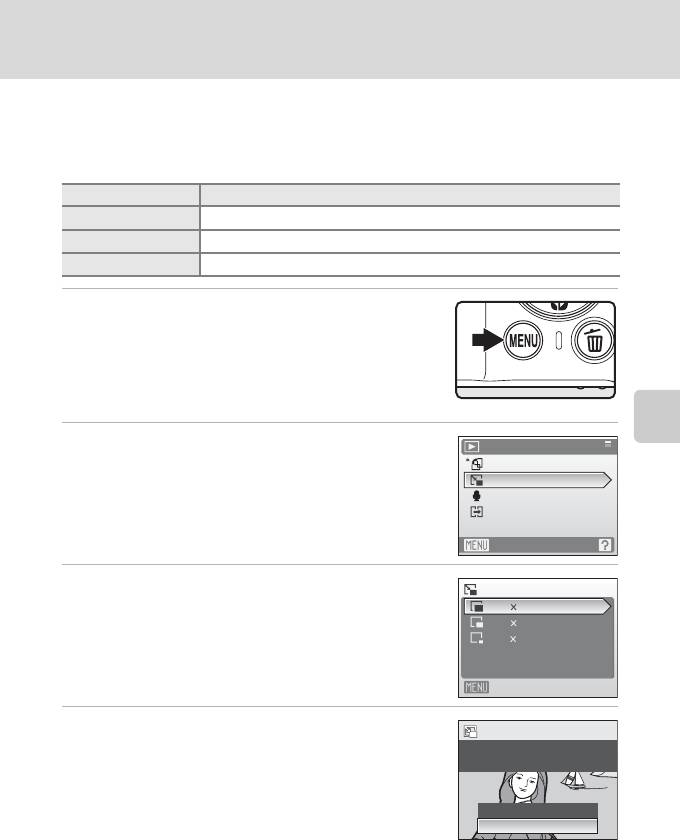
Изменение размеров снимков: уменьшенный снимок
Создание уменьшенной копии текущего снимка. Уменьшенные копии
хранятся в виде файлов формата JPEG с коэффициентом сжатия 1:16.
Используются следующие размеры.
Параметр Описание
l 640
×
480
Предназначен для просмотра на телевизоре.
m 320
×
240
Предназначен для отображения на веб-страницах.
n 160
×
120
Предназначен для отправки по электронной почте.
1
Выберите нужный снимок в режиме
полнокадрового просмотра (
A
26) или
просмотра уменьшенных изображений
(
A
43), и нажмите кнопку
d
.
Откроется меню просмотра.
2
Воспользуйтесь мультиселектором, чтобы
Меню просмотра
Дополнительные сведения о просмотре
выбрать
Уменьшить снимок
, и нажмите
Повернуть снимок
Уменьшить снимок
кнопку
k
.
Звуковая заметка
Копирование
Выход
3
Выберите необходимый размер копии и
Уменьшить снимок
нажмите кнопку
k
.
640 480
320 240
160 120
Выход
4
Выберите
Да
и нажмите кнопку
k
.
Будет создана новая, уменьшенная копия снимка.
Создать файл
уменьшенного снимка?
Копия отображается в серой рамке.
Нет
Да
D
Дополнительные сведения
Дополнительные сведения см. в разделе "Имена файлов снимков, звуковых файлов и папок"
(
A
116).
49
Звуковые заметки: Запись и воспроизведение
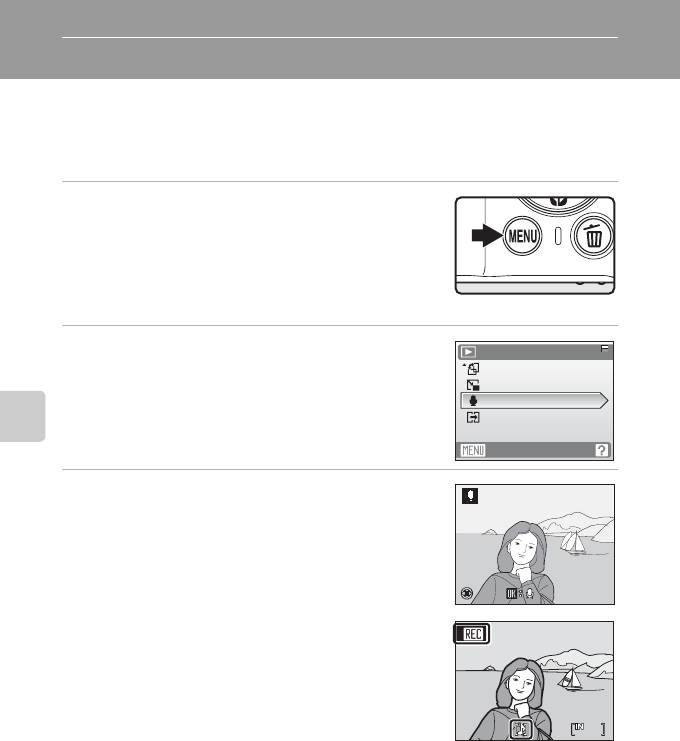
Звуковые заметки для снимков можно записывать, пользуясь встроенным
микрофоном фотокамеры.
Запись звуковых заметок
1
Выберите нужный снимок в режиме
полнокадрового просмотра (
A
26) и
нажмите кнопку
d
.
Откроется меню воспроизведения.
2
Воспользуйтесь мультиселектором, чтобы
Меню просмотра
выбрать
Звуковая заметка
, и нажмите
Повернуть снимок
кнопку
k
.
Уменьшить снимок
Звуковая заметка
Появится меню записи звуковых заметок.
Копирование
Дополнительные сведения о просмотре
Выход
3
Для записи звуковой заметки нажмите и
удерживайте нажатой кнопку
k
.
Запись прервется через 20 секунд или после
отпускания кнопки
k
.
Не прикасайтесь ко встроенному микрофону во время
записи.
Назад
Во время записи на мониторе мигают символы
o
и
p
.
Когда запись закончится, на мониторе отобразится
экран воспроизведения звуковых заметок. Чтобы
воспроизвести звуковую заметку, воспользуйтесь
инструкциями на Шаге 3 "Воспроизведение звуковых
заметок" (
A
51).
Нажмите кнопку
d
, до или после записи звуковой
заметки, чтобы вернуться в режим полнокадрового
просмотра.
D
Дополнительные сведения
Дополнительные сведения см. в разделе "Имена файлов снимков, звуковых файлов и папок"
(
A
116).
50
Назад
Назад
17s
17s
17s
Звуковые заметки: Запись и воспроизведение
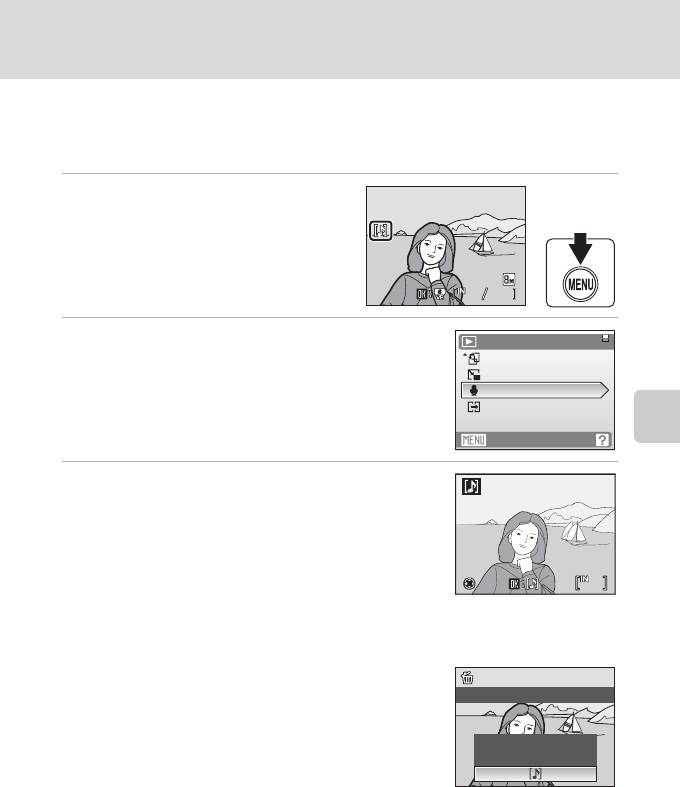
Воспроизведение звуковых заметок
Снимки, для которых записаны звуковые заметки, в режиме полнокадрового
просмотра отмечаются символом
p
.
1
Выберите нужный снимок в
15/05/2008 15:30
режиме полнокадрового
просмотра (
A
26) и нажмите
кнопку
d
.
Откроется меню воспроизведения.
2
Воспользуйтесь мультиселектором, чтобы
выбрать
Звуковая заметка
, и нажмите
кнопку
k
.
На мониторе появится меню воспроизведения
звуковых заметок.
Дополнительные сведения о просмотре
3
Нажмите кнопку
k
, чтобы прослушать
звуковую заметку.
Воспроизведение останавливается по окончании
звуковой заметки или при повторном нажатии кнопки
k
.
Громкость регулируется кнопками зуммирования.
Нажмите кнопку
d
, до или после прослушивания
звуковой заметки, чтобы вернуться в режим
полнокадрового просмотра.
Удаление звуковых заметок
Выберите снимок с записанной звуковой заметкой и
нажмите кнопку
l
. С помощью мультиселектора
выберите
w
и нажмите кнопку
k
. Будет удалена
только звуковая заметка.
B
Звуковые заметки
•
При удалении снимка с записанной звуковой заметкой будут удалены и снимок, и его
звуковая заметка.
•
Если для текущего снимка звуковая заметка уже записана, то для записи новой необходимо
предварительно удалить существующую.
•
С помощью фотокамеры COOLPIX S210 не всегда можно добавить звуковую заметку к
снимкам, сделанным на других фотокамерах.
51
15/05/2008 15:30
0004.JPG
0004.JPG
0004.JPG
44
15/05/2008 15:30
44
Меню просмотра
Повернуть снимок
Уменьшить снимок
Звуковая заметка
Копирование
Выход
Назад
Назад
Назад
6s
6s
6s
Удалить 1 снимок?
Нет
Да
Просмотр снимков по дате
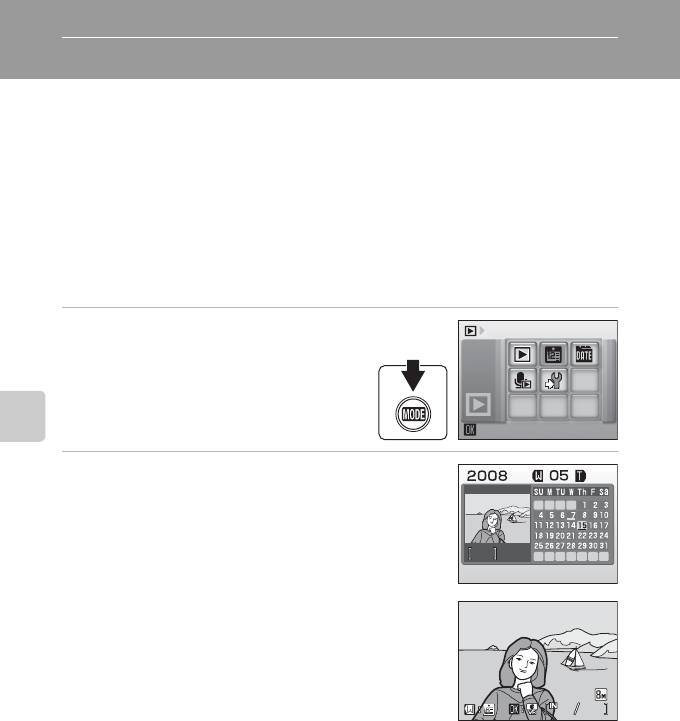
В режиме календаря или списка по дате можно просмотреть снимки,
сделанные в определенный день. В режиме полнокадрового просмотра, как и в
режиме просмотра, изображение снимка можно увеличить, снимки можно
редактировать, звуковые записки можно записывать и прослушивать, а также
можно просматривать видеоролики. При нажатии кнопки
d
отображается
меню календаря или меню списка по дате. Все снимки, сделанные в
определенный день, можно выбрать для удаления, печати, защиты или
передачи.
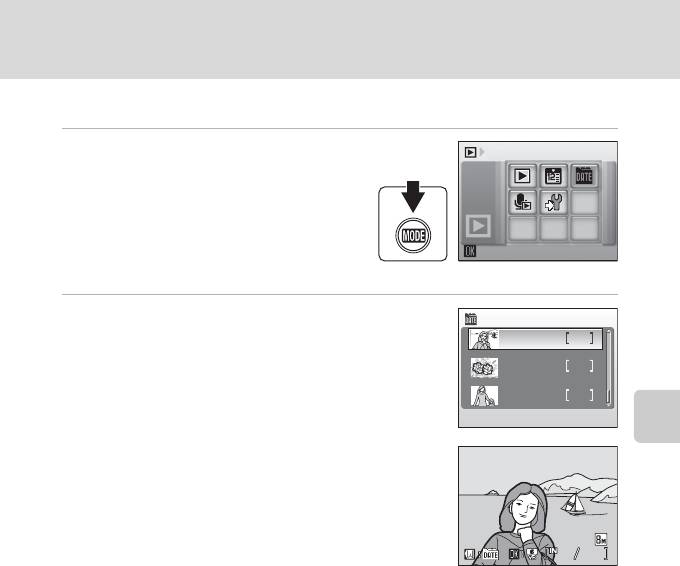
Выбор даты в режиме календаря
1
Войти в режим календаря можно в
Календарь
режиме съемки, нажав кнопку
e
, выбрав пункт
B
(используя
мультиселектор), а затем нажав
кнопку
k
.
Дополнительные сведения о просмотре
2
Выберите нужную дату и нажмите кнопку
k
.
Даты, в которые снимки были сделаны, подчеркнуты
желтым.
Нажмите кнопку
f
(
h
) для просмотра предыдущего
месяца, или кнопку
g
(
i
) для просмотра следующего
месяца.
Первый снимок с данной датой отобразится в режиме
полнокадрового просмотра.
Чтобы вернуться в режим календаря, нажмите кнопку
f
(
h
) в режиме полнокадрового просмотра.
52
3
3
15/05/2008 15:30
15/05/2008 15:30
0004.JPG
0004.JPG
31
15/05/2008 15:30
0004.JPG
31
Просмотр снимков по дате
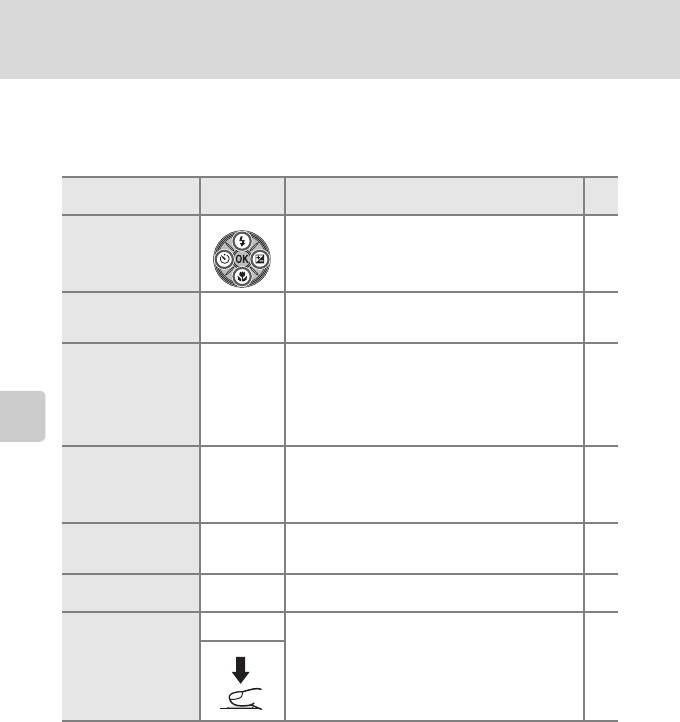
Выбор даты в режиме списка по дате
1
Войти в режим списка по дате
Список по дате
можно в режиме съемки, нажав
кнопку
e
, выбрав пункт
C
(используя мультиселектор), а
затем нажав кнопку
k
.
Откроется список дат, в которые снимки
были сделаны.
2
Выберите нужную дату и нажмите кнопку
k
.
Список по дате
Фотокамера может отображать в списке до 29 дат.
15/05/2008
3
Если общее число дат, в которые были сделаны
10/05/2008
2
снимки, превышает 29, все снимки, сделанные
раньше последних 29 дат, будут выводиться вместе
Другие
56
как
Другие
.
Первый снимок с данной датой отобразится в режиме
Дополнительные сведения о просмотре
15/05/2008 15:30
полнокадрового просмотра.
Чтобы вернуться к списку по датам, нажмите кнопку
f
(
h
) в режиме полнокадрового просмотра.
53
15/05/2008 15:30
0004.JPG
0004.JPG
31
15/05/2008 15:30
0004.JPG
31
Просмотр снимков по дате
Использование режима календаря и режима списка по
дате
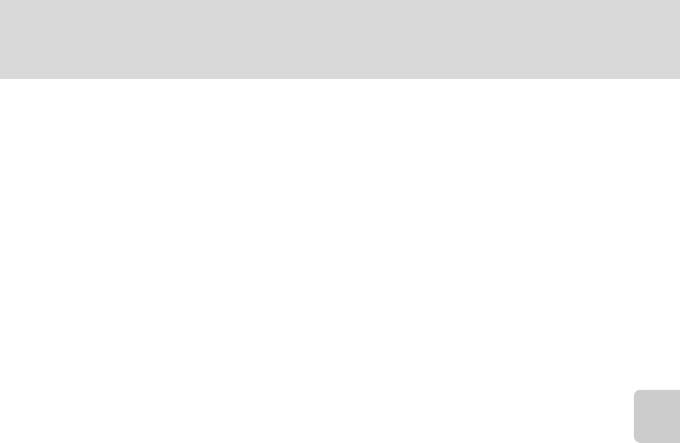
На экране выбора дат можно выполнить следующие действия.
Элемент
Действие
Описание
A
управления
Для выбора даты используйте
Выбор даты
9
мультиселектор.
Выбор месяца
Нажмите кнопку f (h) для просмотра
f (h)
(только в режиме
предыдущего месяца, или кнопку g (i) для
–
g (i)
календаря)
просмотра следующего месяца.
Для отображения первого снимка, созданного
в выбранный день, нажмите кнопку k.
Переключение в
Чтобы вернуться в режим календаря или
режим
k
режим списка по дате, выбранный перед
26
полнокадрового
просмотром снимков в полнокадровом режиме,
просмотра
нажмите кнопку f (h) в режиме
полнокадрового просмотра.
Дополнительные сведения о просмотре
При нажатии кнопки l после выбора даты
откроется диалоговое окно подтверждения.
Удаление снимка
l
Выберите Да и нажмите кнопку k, чтобы
26
удалить все снимки, созданные в выбранный
день.
Меню календаря
Для вызова меню календаря или списка по
или меню списка по
d
55
дате нажмите кнопку d.
дате
Меню режима
Для вызова меню выбора режима просмотра
e
8
просмотра
нажмите кнопку e.
c
Чтобы вернуться в последний выбранный
Переключение в
режим съемки, нажмите кнопку c или
26
режим съемки
спусковую кнопку затвора.
B
Режим календаря и режим списка по дате. Примечания
•
В режимах календаря и списка по дате можно просмотреть до 9000 снимков. Если снимков
сохранено больше, рядом с номером отображается символ "*".
•
Снимки, сделанные без отметки даты, в этих режимах не отображаются.
54
Просмотр снимков по дате
Меню календаря и меню списка по дате
Нажмите кнопку
d
в любом из этих режимов, чтобы вызвать указанные ниже
меню (только для снимков, созданных в определенный день).
D-Lighting*
A
46
Задание печати
A
78
Показ слайдов
A
95
Удалить
A
96
Защита
A
96
Поворот изображения*
A
96
Уменьшить снимок*
A
49
Звуковая заметка
A
50
* Только в режиме полнокадрового просмотра
Если нажать кнопку
d
при отображении экрана выбора даты (
A
52, 53),
параметры можно применить ко всем снимкам, сделанным в один и тот же
Дополнительные сведения о просмотре
день, или все снимки, сделанные в один и тот же день, можно удалить. Чтобы
применить параметры к отдельным снимкам или выбрать отдельные снимки
для удаления, необходимо отобразить снимок в режиме полнокадрового
просмотра и нажать кнопку
d
.
B
Задание печати
Если метки печати уже заданы для снимков, выполненных в дни, отличные от указанного, на
мониторе появится диалоговое окно подтверждения
Сохранить метки печати для других
датx
. Выберите
Да
, чтобы добавить новые метки печати к существующим. Чтобы удалить
существующие метки печати и оставить только новые метки, выберите
Нет
.
55
Видеоролики
Запись видеороликов
Для съемки видеороликов со звуком, записываемым через встроенный
микрофон, выберите режим съемки и следуйте приведенным ниже
инструкциям.
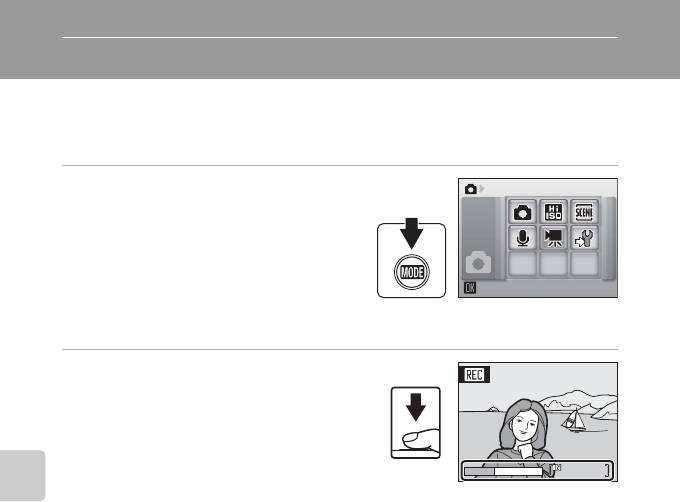
1
Войдите в сюжетный режим в
Видео
режиме съемки, нажав кнопку
e
, выберите пункт
D
(используя мультиселектор), а
затем нажмите кнопку
k
.
На счетчике кадров будет отображена
максимально возможная длительность
видеоролика.
2
Чтобы начать запись, нажмите
спусковую кнопку до конца.
Фотокамера фокусируется на объекте,
находящемся в центре кадра.
Индикатор в нижней части монитора
показывает оставшееся время записи.
47s
Чтобы остановить запись, нажмите
Видеоролики
спусковую кнопку затвора до конца еще
раз.
B
Съемка видеороликов
•
Режим вспышки (
A
28) и поправку экспозиции (
A
32) можно использовать только в режиме
интервальной съемки (
A
59). Режим макросъемки (
A
31) можно использовать во всех
режимах. Использование автоспуска (
A
30) невозможно.
•
Настройки режима вспышки, режима макросъемки и поправки экспозиции нельзя
использовать или изменять во время съемки видеоролика. Применяйте или изменяйте эти
настройки по необходимости до начала съемки видеоролика.
•
Оптический зум не может быть использован во время съемки видеороликов. Цифровой зум
не может быть использован непосредственно перед началом съемки видеоролика, но
цифровой зум с максимальной кратностью 2х может быть использован во время съемки (за
исключением съемки в интервальном режиме).
D
Изменение настроек съемки видеороликов
•
Можно изменять настройки
Параметры видео
или
Электронный VR
(
A
57).
•
Если для параметра
Параметры видео
установлено значение
Интерв. видео
P
, запись
видеороликов производится без звука.
56
47s
47s
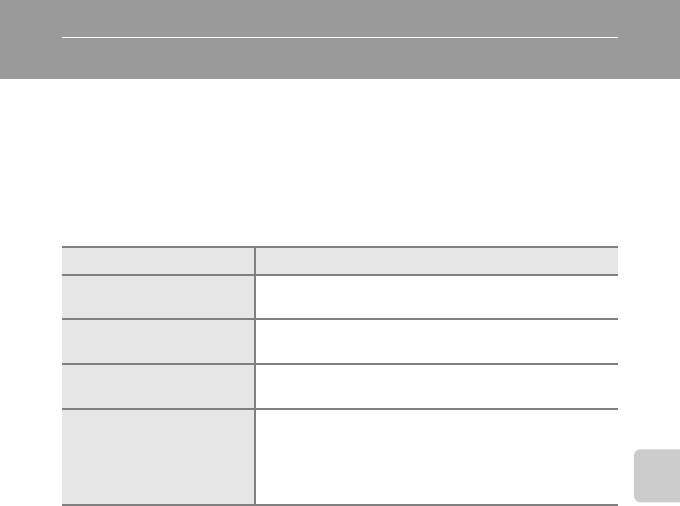
Меню видео
В меню видео можно изменять настройки
Параметры видео
и
Электронный VR
(
A
58). Нажмите кнопку
d
в режиме съемки
видеороликов, чтобы отобразить меню видео, и воспользуйтесь
мультиселектором, чтобы изменить и применить настройки.
Выбор параметров видео
Меню видео содержит следующие параметры.
Параметр Размер изображения и частота кадров
J Экран ТВ 640P
Размер изображения: 640
×
480 пикселей
(значение по умолчанию)
Частота кадров: 30 кадров в секунду
Размер изображения: 320
×
240 пикселей
L Малый размер 320P
Частота кадров: 30 кадров в секунду
Размер изображения: 320
×
240 пикселей
S Малый размер 320
Частота кадров: 15 кадров в секунду
Фотокамера автоматически делает снимки через
заданные интервалы времени с последующим
N Интерв. видеоP
объединением их в видеоролик без звука.
Размер изображения: 640
×
480 пикселей
Частота кадров: 30 кадров в секунду
Видеоролики
57
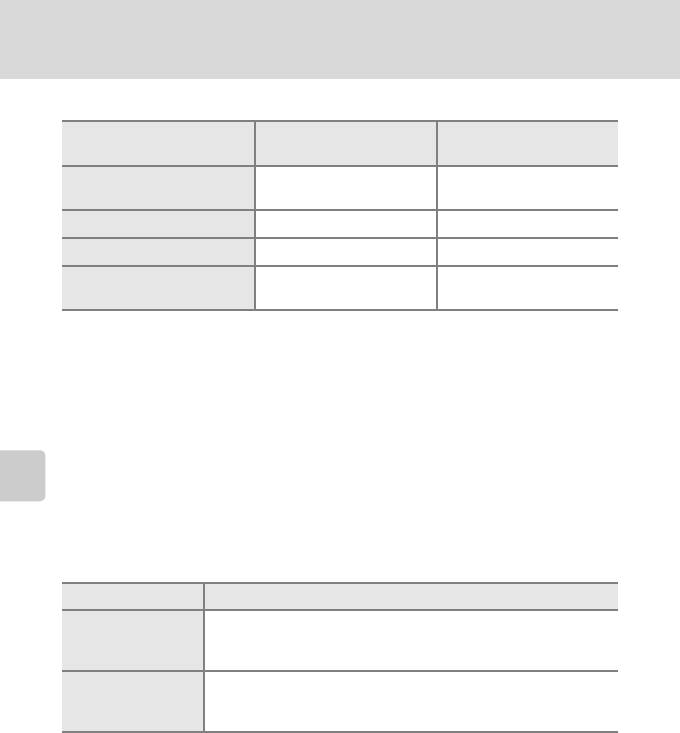
Меню видео
C
Параметры видео, максимальная длительность и количество кадров
Внутренняя память
Карточка памяти
Параметр
(прибл. 52 МБ)
(256 МБ)
J Экран ТВ 640P
47 с 3 мин 40 с
(значение по умолчанию)
L Малый размер 320P 1 мин 34 с 7 мин 20 с
S Малый размер 320 3 мин 4 с 14 мин 30 с
N Интерв. видеоP
1800 кадров на один
555 кадров
(A 59)
видеоролик
* Длительность видеороликов ограничивается только объемом свободного места во
внутренней памяти или на карточке памяти. Все цифры приблизительны.
Максимальная длительность видеоролика или количество кадров зависят от модели
карточки памяти. Максимальный размер одного видеофайла 2 ГБ. Поэтому
максимальный размер видеоролика 2 ГБ будет показан на мониторе, даже при
использовании карточек памяти с большей емкостью.
D
Дополнительные сведения
Дополнительные сведения см. в разделе "Имена файлов снимков, звуковых файлов и папок"
(
A
116).
Видеоролики
w
Электронное подавление вибраций
Выбор использования электронного подавления вибраций при съемке
видеороликов.
Параметр Описание
Этот режим уменьшает негативное воздействие
x Вкл.
дрожания фотокамеры во всех режимах съемки
видеороликов за исключением Интерв. видеоP.
k Выкл.
(значение по
Отключение электронного подавления вибраций.
умолчанию)
При включении электронного подавления вибраций (
A
6) на мониторе
появляется индикатор. (Если эта функция не включена, индикатор
отсутствует).
58
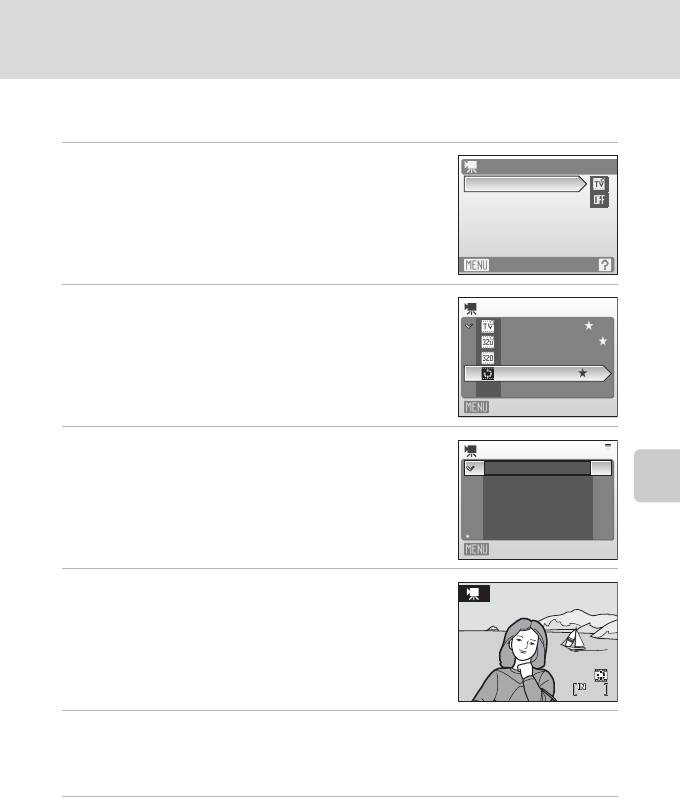
Меню видео
Видеоролики с интервальной съемкой
В этом режиме можно запечатлеть раскрытие бутона или появление бабочки из кокона.
1
Мультиселектором выберите в меню видео
Видео
Параметры видео
и нажмите кнопку
k
.
Параметры видео
Электронный VR
Выход
2
Выберите
Интерв. видео
P
и нажмите
Параметры видео
кнопку
k
.
Экран ТВ 640
Малый размер 320
Малый размер 320
Интерв. видео
Выход
3
Выберите интервал между снимками и
Выставить время
нажмите кнопку
k
.
30 сек.
1 мин.
Интервал можно задать в диапазоне от 30 секунд
5 мин.
до 60 минут.
Видеоролики
10 мин.
30 мин.
Выход
4
Нажмите кнопку
d
.
Фотокамера вернется в режим съемки.
555
5
Чтобы начать запись, нажмите спусковую кнопку затвора до конца.
В интервалах между снимками монитор выключается, а индикатор включения
питания мигает.
Монитор автоматически включается для съемки следующего кадра.
6
Чтобы прекратить запись, нажмите спусковую кнопку затвора до
конца еще раз.
Запись автоматически прекратится при заполнении внутренней памяти или
карточки памяти, либо после съемки 1800 кадров. Время воспроизведения
видеоролика из 1800 кадров составляет 60 секунд.
59
555
555
Меню видео
B
Видеоролик с интервальной съемкой
•
После съемки первого кадра настройка режимов вспышки (
A
28), макросъемки (
A
31) и
поправки экспозиции (
A
32) невозможна. Примените необходимые настройки до начала
съемки.
•
Чтобы не допустить внезапного отключения фотокамеры во время съемки используйте
полностью заряженную батарею или сетевой блок питания EH-62D (продается отдельно).
Видеоролики
60

Просмотр видеороликов
В режиме полнокадрового просмотра (
A
26)
видеоролики распознаются по символу
Параметры
0010.AVI
видео
(
A
57). Для просмотра видеоролика выберите
его в режиме полнокадрового просмотра и нажмите
кнопку
k
.
Громкость регулируется кнопками зуммирования.
Кнопки управления просмотром отображаются в
верхней части монитора. Кнопкой мультиселектора
J
или
K
выберите нужный элемент управления, а
затем нажмите кнопку
k
для выполнения
выбранной операции. Можно выполнить следующие
действия.
Действие Кнопка Описание
Обратная
Обратная перемотка видеоролика. Просмотр возобновляется при
K
перемотка
отпускании кнопки
k
.
Перемотка
Перемотка вперед видеоролика. Просмотр возобновляется при
L
вперед
отпускании кнопки
k
.
Видеоролики
Приостановка просмотра.
Во время паузы можно использовать мультиселектор для перемотки
видео вперед или для обратной перемотки. Если просмотр
приостановлен, можно выполнять следующие действия.
Покадровая обратная перемотка видео. Обратная перемотка
Пауза
O
M
продолжается, пока нажата кнопка
k
.
Покадровая перемотка видеоролика вперед. Перемотка
N
вперед продолжается, пока нажата кнопка
k
.
P
Возобновление просмотра.
Завершение
Q
Завершение просмотра и возврат в режим полнокадрового просмотра.
Удаление файлов видеороликов
При просмотре видеоролика, или при его
отображении в режиме полнокадрового
просмотра (
A
26), или при выборе в режиме
просмотра уменьшенных изображений (
A
43)
нажмите кнопку
l
. Откроется диалоговое окно
подтверждения. Для удаления видео выберите
Да
и нажмите кнопку
k
. Чтобы вернуться к обычному экрану
воспроизведения без удаления видео, выберите
Нет
и нажмите кнопку
k
.
61
0010.AVI
15/05/2008 15:30
15/05/2008 15:30
10s
10s
15/05/2008 15:30
0010.AVI
10s
4s
4s
Пауза
Индикатор
громкости
4s
во время просмотра
Удалить 1 снимок?
Нет
Да

Запись голоса
Создание записей голоса
Встроенный микрофон позволяет делать записи голоса, а встроенный
громкоговоритель позволяет их прослушивать.
1
Войдите в режим записи голоса в
Запись голоса
режиме съемки, нажав кнопку
e
, выберите пункт
E
(используя
мультиселектор), а затем нажмите
кнопку
k
.
На мониторе отобразится максимально
возможная длительность записи.
2
Чтобы начать запись, нажмите спусковую
Запись голоса
кнопку затвора до конца.
001 17:3015/05/2008
Во время записи загорается индикаторная лампа.
Макс. запись
00:05:00
Примерно через 30 секунд срабатывает функция
Запись голоса
автоматического выключения фотокамеры, и монитор
выключается.
Дополнительные сведения см. в разделе "Действия во
время записи" (
A
63).
3
Чтобы закончить запись, нажмите спусковую кнопку затвора до конца
еще раз.
Запись автоматически завершится при заполнении внутренней памяти или
карточки памяти и по истечении пяти часов записи на карточку памяти.
D
Дополнительные сведения
Дополнительные сведения см. в разделе "Имена файлов снимков, звуковых файлов и папок"
(
A
116).
62

Создание записей голоса
Действия во время записи
Запись голоса
Дата и время записи
Индикатор записи
Номер файла
001 17
:
3015/05/2008
Длительность записи
00
:
01
:
00/00
:
04:00
Оставшееся время
Индкс:
01
Номер индекса
Индикатор выполнения
Действие Кнопка Описание
Повторное
Если монитор выключился, нажмите кнопку
c
для
включение
c
его повторного включения.
монитора
Приостановка/
Нажмите кнопку один раз для приостановки записи.
возобновление
k
Индикатор начнет мигать.
записи
Запись голоса
Чтобы создать индекс во время записи нажмите
одну из кнопок мультиселектора. В ходе просмотра
фотокамера может мгновенно перейти к любому
Создание
индексу. Началу записи присваивается индекс
индекса*
номер 01; последующие номера индексов
присваиваются в порядке возрастания до
максимального номера 98.
Завершение
Чтобы закончить запись, нажмите спусковую кнопку
записи
затвора до конца еще раз.
* Скопированные файлы можно воспроизвести с помощью программы QuickTime или
любого другого проигрывателя звуковых файлов, поддерживающего формат WAV.
Помните, что индексные точки, созданные фотокамерой, не могут использоваться
при воспроизведении записей голоса на компьютере.
63
Воспроизведение записей голоса
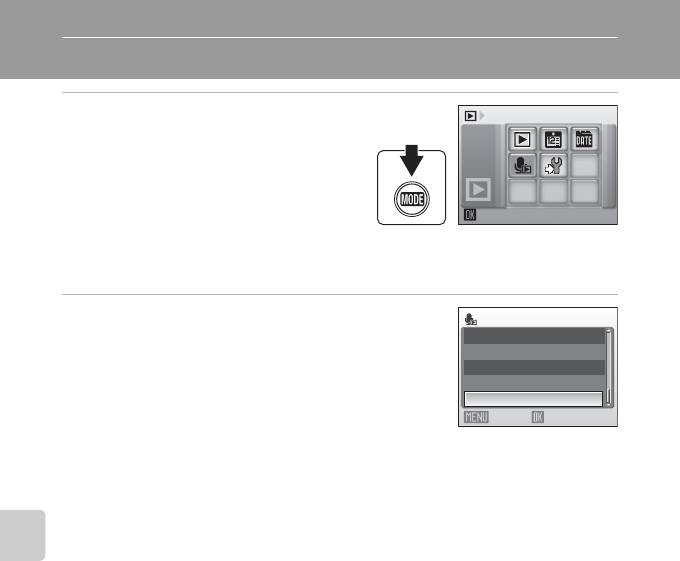
1
Войдите в режим воспроизведения
Воспроизв. звук. файла
звука в режиме съемки, нажав
кнопку
e
, выберите пункт
E
(используя мультиселектор), а
затем нажмите кнопку
k
.
Звуковые записи также можно
воспроизводить нажав кнопку
c
, чтобы
вывести на монитор отображение выбранного звукового файла в режиме записи
звука (
A
62).
2
Выберите нужный файл и нажмите кнопку
Выбрать звук. файл
k
.
006 15/05/2008 17:30
007
15/05/2008 18:30
Выбранный файл будет воспроизведен.
008
26/05/2008 13:00
009
29/05/2008 16:40
Запись голоса
03/06/2008 08:00010
Копия Старт
64
Воспроизведение записей голоса
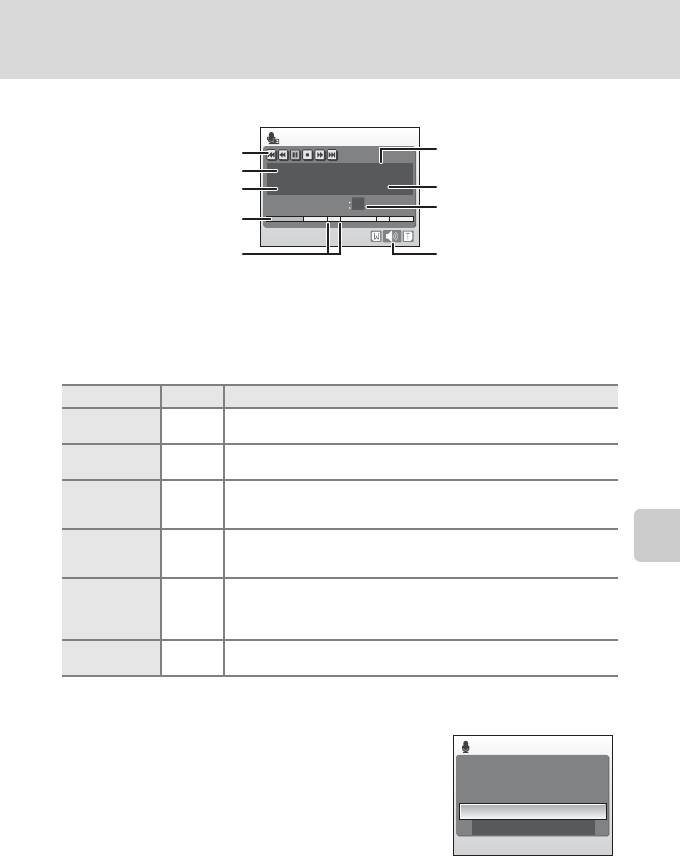
Действия во время воспроизведения
Воспроизв. звук. файла
Символы управления
Дата и время записи
Номер файла
001
15
/
05
/
2008 17
:
30
Время воспроизведения
00
:
00
:
05
/
00
:
00:20
Длительность записи
Индкс
02
Номер индекса
Индикатор выполнения
Индекс
Громкость
Громкость регулируется кнопками зуммирования.
Кнопки управления воспроизведением отображаются в верхней части
монитора. Кнопкой мультиселектора
J
или
K
выберите нужный элемент
управления, а затем нажмите кнопку
k
для выполнения выбранной
операции. Можно выполнить следующие действия.
Действие Кнопка Описание
Запись голоса
Обратная
Обратная перемотка. Просмотр возобновляется при отпускании
K
перемотка
кнопки
k
.
Перемотка
Перемотка вперед. Просмотр возобновляется при отпускании кнопки
L
вперед
k
.
Переход к
предыдущему
R
Переход к предыдущему индексу.
индексу
Переход к
следующему
S
Переход к следующему индексу.
индексу
O
Приостановка просмотра.
Когда воспроизведение приостановлено, можно выполнить
Пауза
следующие действия.
P
Возобновление просмотра.
Остановка воспроизведения и возврат в меню выбора звуковых
Завершение
Q
файлов.
Удаление звуковых файлов
Нажмите кнопку
l
во время просмотра или после
Удалить
выбора звукового файла (пользуясь
Данные будут удалены.
мультиселектором). Откроется диалоговое окно
Согласны?
подтверждения. Чтобы удалить файл, выберите
Да
Нет
и нажмите кнопку
k
. Для отмены удаления файла
Да
выберите
Нет
и нажмите кнопку
k
.
65
Копирование записей голоса
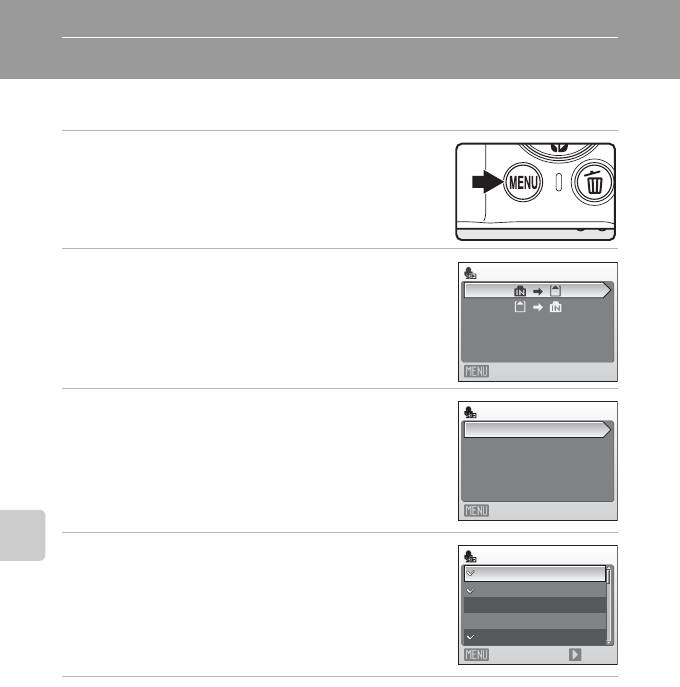
Копирование голосовых записей с карточки памяти во внутреннюю память и
наоборот. Этот пункт отображается только при установленной карточке памяти.
1
Нажмите кнопку
d
в меню выбора
звуковых файлов (
A
64, шаг 2).
2
Пользуясь мультиселектором, выберите
Копир. звук. файлов
нужную опцию и нажмите кнопку
k
.
q
: копирование записей из внутренней памяти
на карточку памяти.
r
: копирование записей с карточки памяти во
внутреннюю память.
Выход
Запись голоса
3
Выберите вариант копирования и нажмите
С камеры на карточку
кнопку
k
.
Выбранные файлы
Скопировать все файлы
Выбранные файлы
: переходите к шагу 4.
Скопировать все файлы
: переходите к шагу 5.
Выход
4
Выберите нужный файл.
Выбор звук. файлов
Для выбора файла (
y
) нажмите кнопку
001 15/05/2008 17:30
002
15/05/2008 18:30
мультиселектора
K
. Чтобы отменить выбор, повторно
003
26/05/2008 13:00
нажмите кнопку мультиселектора
K
.
004
29/05/2008 16:40
•
Можно выбрать несколько файлов.
005
03/06/2008 08:00
•
Нажмите кнопку
k
для завершения выбора.
Выход
Выбр.
5
При отображении диалогового окна подтверждения выберите
Да
и
нажмите кнопку
k
.
Начнется копирование.
C Записи голоса
Фотокамера COOLPIX S210 не всегда может воспроизводить или копировать звуковые
файлы, созданные с помощью фотокамер других моделей.
C Нет звукового файла. Сообщение
Если на карточке памяти не имеется звуковых файлов в момент выбора пункта
E
(
A
64,
шаг 1), на мониторе появится сообщение
Нет звукового файла.
. Нажмите кнопку
d
для
вывода на монитор меню копирования звуковых файлов и скопируйте звуковые файлы,
хранящиеся во внутренней памяти фотокамеры, на карточку памяти.
66

Подключение к телевизору, компьютеру и принтеру
Подключение к телевизору
Для просмотра снимков на телевизоре подключите фотокамеру к телевизору
при помощи аудио-/видеокабеля (А/В кабель) в комплекте поставки.
1
Выключите фотокамеру.
Подключение к телевизору, компьютеру и принтеру
2
Подсоедините фотокамеру к телевизору с помощью А/В кабеля в
комплекте поставки.
Подключите желтый разъем к видеовходу телевизора, а белый — к аудиовходу.
БелыйЖелтый
3
Настройте телевизор на работу с видеоканалом.
Подробные сведения см. в руководстве по эксплуатации телевизора.
4
Нажмите и удерживайте кнопку
c
, чтобы
включить фотокамеру.
Фотокамера войдет в режим просмотра, а сделанные
снимки будут отображаться на экране телевизора.
Когда фотокамера подключена к телевизору монитор
фотокамеры не включается.
B
Подключение А/В кабеля
При подключении А/В кабеля убедитесь в правильном положении разъема со стороны
фотокамеры. Не прилагайте чрезмерных усилий при подключении А/В кабеля к фотокамере.
При отсоединении не вынимайте штекер А/В кабеля под углом.
B
Режим видео
Убедитесь, что режим видео, выбранный на фотокамере, соответствует стандарту
телевизора. Режим видео настраивается в меню настройки (
A
98) >
Режим видео
(
A
111).
67
Подключение к компьютеру
С помощью USB-кабеля, входящего в комплект поставки, подсоедините
фотокамеру к компьютеру и скопируйте (передайте) снимки на компьютер
через приложение Nikon Transfer, также входящего в комплект поставки.
Перед подсоединением фотокамеры
Подключение к телевизору, компьютеру и принтеру
Установка программного обеспечения
До подключения фотокамеры к компьютеру необходимо установить
программное обеспечение, включая Nikon Transfer и Panorama Maker для
создания панорамных снимков, с прилагаемого программного компакт-диска
(Software Suite). Дополнительные сведения по установке программного
обеспечения см. в Кратком руководстве.
Операционные системы, совместимые с фотокамерой COOLPIX
S210
Windows
Предустановленные версии Windows Vista (32-разрядный выпуск Home
Basic/Home Premium/Business/Enterprise/Ultimate), Windows XP с пакетом
обновления 2 (Home Edition/Professional).
Если на вашем ПК установлена ОС Windows 2000 Professional, для передачи
на компьютер снимков, сохраненных на карточке памяти, используйте
устройство чтения карточек памяти или аналогичное (
A
70).
Macintosh
Mac OS X (версии 10.3.9, 10.4.11)
Последние сведения о поддерживаемых операционных системах см. на
веб-сайте Nikon.
B
Источник питания. Примечание
При подключении фотокамеры к компьютеру или принтеру для предотвращения внезапного
отключения фотокамеры используйте полностью заряженную батарею.
При использовании сетевого адаптера EH-62D (продается отдельно) фотокамера COOLPIX
S210 может заряжаться от домашней розетки. Использование других сетевых адаптеров не
допускается, т. к. это приведет к перегреву или повреждению фотокамеры.
68


