
Nikon 1 S2 белый – страница 3
Инструкция к Фотоаппарату цифровой компактному Nikon 1 S2 белый
Оглавление
- Сведения о товарных знаках
- Меры предосторожности ПРЕДУПРЕЖДЕНИЯ
- Меры предосторожности Соблюдайте меры предосторожности при обращении с батареей Соблюдайте следующие меры предосторожности во время эксплуатации зарядного устройства
- Меры предосторожности Компакт-диски Соблюдайте осторожность при использовании вспышки Используйте только соответствующие кабели Не используйте вспышку, когда ее излучатель соприкасается с телом человека или каким-либо предметом Соблюдайте осторожность при обращении с подвижными частями Избегайте контакта фотокамеры с жидкокристаллическим веществом
- Уведомления Символ для раздельной утилизации, применяемый в европейских странах
- Оглавление
- Оглавление
- Оглавление
- Оглавление
- Оглавление
- Об этом руководстве
- Информация и меры предосторожности Концепция "постоянного совершенствования" Используйте только фирменные электронные принадлежности Nikon Перед съемкой важных событий О руководствах
- Уведомление о запрещении копирования или воспроизведения Утилизация устройств хранения данных
- Основные элементы фотокамеры Корпус фотокамеры Крышка объектива закрыта
- Основные элементы фотокамеры Открытие крышки разъема
- Монитор Съемка
- Просмотр
- Основные операции Кнопка (съемка/просмотр) Кнопка e (режим) Меню выбора режима съемки Меню выбора режима просмотра
- Мультиселектор Для съемки Для просмотра На экране меню
- Кнопка d
- Экраны справки Прикрепление ремня фотокамеры
- Зарядка батареи Подсоединение сетевого шнура. Зарядка батареи.
- Зарядка батареи Отсоединение зарядного устройства.
- Установка батареи Откройте крышку батарейного отсека/гнезда для карточки памяти. Вставьте батарею. Закройте крышку батарейного отсека/гнезда карточки памяти.
- Извлечение батареи Включение и выключение фотокамеры
- Настройка языка, даты и времени Для включения фотокамеры нажмите выключатель питания. Мультиселектором выберите нужный язык и нажмите кнопку Выберите Да и нажмите кнопку Нажмите кнопку
- Выберите домашний часовой пояс ( нажмите кнопку Установка даты. Выберите порядок отображения дня, месяца и года и нажмите кнопку
- Установка карточек памяти Выключите фотокамеру и откройте крышку батарейного отсека/гнезда карточки памяти. Вставьте карточку памяти.
- Извлечение карточек памяти
- Шаг 1. Включение фотокамеры и выбор режима Нажмите выключатель питания, чтобы включить фотокамеру. Нажмите кнопку Воспользуйтесь мультиселектором, чтобы выбрать , и нажмите кнопку Проверьте уровень заряда батареи и количество оставшихся кадров. Уровень заряда батареи
- Индикаторы, отображающиеся в режиме
- Шаг 2. Компоновка кадра Подготовьте фотокамеру к съемке. Скомпонуйте кадр. Использование зума
- Цифровой зум и качество изображения
- Шаг 3. Фокусировка и съемка Нажмите спусковую кнопку затвора наполовину.
- Плавно нажмите спусковую кнопку затвора до конца.
- Шаг 4. Просмотр и удаление снимков Просмотр снимков (режим воспроизведения) Нажмите кнопку Удаление снимков
- Режим просмотра Включение питание нажатием кнопки Просмотр снимков Удаление последнего снимка
- Использование вспышки Настройка режима вспышки Нажмите кнопку Мультиселектором выберите необходимый режим вспышки и нажмите кнопку
- Индикатор Использование вспышки. Примечание Индикатор вспышки Настройка режима вспышки Подавление эффекта "красных глаз"
- Съемка с автоспуском Нажмите кнопку Воспользуйтесь мультиселектором, чтобы выбрать 10 s или 2s , и нажмите кнопку Скомпонуйте кадр и нажмите спусковую кнопку затвора наполовину. Плавно нажмите спусковую кнопку затвора до конца.
- Режим макросъемки Нажмите кнопку Воспользуйтесь мультиселектором, чтобы выбрать ON и нажмите кнопку Для кадрирования снимка используйте кнопки
- Поправка экспозиции
- Съемка в режиме высокой чувствительности
- Съемка в сюжетном режиме
- Функции Портрет Пейзаж Спорт
- Ночной портрет Праздник/в помещ. Пляж/снег
- Закат Сумерки/рассвет Ночной пейзаж
- Макро Музей
- Фейерверк Копия Освещение сзади
- Съемка панорамы Снимки для панорамы Воспользуйтесь мультиселектором, чтобы выбрать режим Съемка панорамы сюжетном меню и нажмите кнопку Выберите направление мультиселектором и нажмите кнопку
- Сделайте первый снимок. Сделайте второй снимок. После завершения съемки нажмите кнопку Съемка панорамы
- Съемка в сюжетном режиме
- Просмотр нескольких снимков: Просмотр уменьшенных изображений
- Просмотр крупным планом: увеличение при просмотре Снимки, сделанные в режиме приоритета лица
- Редактирование снимков C Редактирование снимков C Ограничения на редактирование снимков (✔: доступно, –: недоступно) D Исходные и отредактированные снимки
- Повышение яркости и контрастности: D-Lighting
- Компенсация смазывания на снимках после съемки: электронное подавление вибраций Электронное подавление вибраций. Примечание
- Создание кадрированных копий:
- Изменение размеров снимков: уменьшенный снимок
- Звуковые заметки: Запись и воспроизведение
- Воспроизведение звуковых заметок
- Просмотр снимков по дате
- Выбор даты в режиме списка по дате
- Использование режима календаря и режима списка по дате
- Меню календаря и меню списка по дате
- Запись видеороликов
- Меню видео
- Параметры видео, максимальная длительность и количество кадров Электронное подавление вибраций
- Видеоролики с интервальной съемкой
- Просмотр видеороликов
- Создание записей голоса
- Действия во время записи
- Воспроизведение записей голоса
- Действия во время воспроизведения Удаление звуковых файлов
- Копирование записей голоса
- Подключение к телевизору
- Подключение к компьютеру
- Передача снимков с фотокамеры на компьютер Включите фотокамеру.
- Переносите снимки по завершении загрузки приложения Nikon Transfer. По завершении передачи отключите фотокамеру.
- Имена файлов снимков и папок
- Подключение к принтеру
- Подключение фотокамеры к принтеру
- Поочередная печать снимков Мультиселектором выберите нужный снимок и нажмите кнопку
- Выберите Начать печать и нажмите кнопку Печать нескольких снимков
- Выберите Отпечатать выбор Отпечатать все снимки или Печать DPOF и нажмите кнопку
- Печать DPOF Начнется процесс печати.
- Создание задания печати DPOF: задание печати
- Включает или выключает печать даты съемки и информации о снимке.
- Параметры съемки: меню режима съемки
- Отображение меню режима съемки и меню режима высокой чувствительности
- Размер изображения
- Число оставшихся кадров
- Баланс белого
- Ручная настройка
- Непрерывный
- Интервальная съемка
- Чувствительность
- Режим зоны АФ
- Блокировка фокуса
- Приоритет лица
- Ограничения настроек фотокамеры
- Параметры режима просмотра: меню режима просмотра
- Выбор нескольких снимков
- Показ слайдов
- Удалить Защита Повернуть снимок
- Копия
- Основные настройки фотокамеры: Меню настройки
- Отображение меню режима настройки Меню
- Экран приветствия
- Дата Выберите и нажмите кнопку
- Нажмите кнопку
- Часовые пояса (
- Настройка монитора
- Впечатывание даты
- Счетчик даты
- Электронное подавление вибраций
- Цифровой зум Цифровой зум. Примечание
- Настройка звука Авто выкл.
- Форматирование памяти/ Форматирование карточки памяти
- Язык/Language
- Сброс всех значений.
- Меню настройки
- Версия прошивки
- Дополнительные принадлежности Рекомендованные карточки памяти
- Имена файлов снимков, звуковых файлов и папок
- Уход за фотокамерой
- Индикатор автоспуска Батарея
- Чистка Хранение
- Сообщения об ошибках
- Монитор Неисправность Способ устранения
- Сообщения об ошибках Монитор Неисправность Способ устранения
- Монитор Неисправность Способ устранения
- Поиск и устранение неисправностей
- Фотокамеры с электронным управлением Съемка
- Поиск и устранение неисправностей Неисправность Причина/решение
- Неисправность Причина/решение Просмотр Неисправность Причина/решение
- Поиск и устранение неисправностей Неисправность Причина/решение
- Технические характеристики
- Технические характеристики
- Литий-ионная аккумуляторная батарея EN-EL10 Зарядное устройство MH-63
- Поддерживаемые стандарты
- Алфавитный указатель
- Алфавитный указатель
- Алфавитный указатель
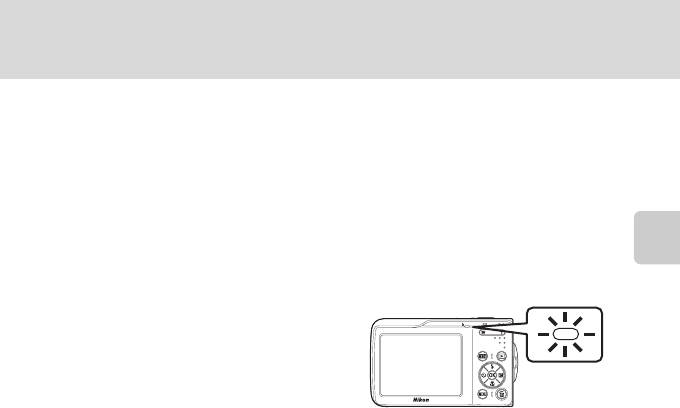
Использование вспышки
B
Индикатор
W
(Выкл.)
Снимая без вспышки (
W
) при слабом освещении, учитывайте следующее.
•
Фотокамера должна быть установлена на ровную горизонтальную поверхность или на
штатив (рекомендуется).
• E
отображается, когда фотокамера автоматически увеличивает чувствительность, чтобы
минимизировать смазывание из-за длинной выдержки. Снимки, сделанные при
отображенном на мониторе символе
E
, могут иметь небольшую зернистость.
B
Использование вспышки. Примечание
При съемке со вспышкой, когда объектив находится в широкоугольном положении, отражения
от частиц в воздухе могут проявиться на снимке в виде белых пятен. Для уменьшения этого
явления выберите для вспышки режим
W
(Выкл.) или увеличьте масштаб объекта в кадре.
Съемка и просмотр снимков: Автоматический режим
C
Индикатор вспышки
Индикатор вспышки указывает на состояние
вспышки, когда спусковая кнопка затвора
нажата наполовину.
•
Вкл.
: Вспышка будет срабатывать
при каждом снимке.
•
Мигает
: Вспышка заряжается.
Подождите несколько секунд
и попробуйте еще раз.
•
Выкл.
: Вспышка при съемке не срабатывает.
Если уровень заряда батареи низкий, монитор выключится, а сигнальная лампа вспышки
будет мигать до ее полной зарядки.
C
Настройка режима вспышки
По умолчанию используется настройка
U
(авто) (за исключением некоторых сюжетных
режимов).
Режим вспышки, заданный в сюжетном режиме, действует только до выбора другого режима
съемки или до выключения фотокамеры. Переключение в другой сюжетный режим или
выключение фотокамеры устанавливает вспышку по умолчанию для всех режимов.
C
Подавление эффекта "красных глаз"
Фотокамера COOLPIX S210 оснащена усовершенствованной системой подавления эффекта
"красных глаз". Для подавления эффекта "красных глаз" перед срабатыванием основной
вспышки производится несколько предварительных вспышек. Если фотокамера
обнаруживает "красные глаза" на снимках после съемки, функция исправления эффекта
"красных глаз" в фотокамере, разработанная компанией Nikon, обрабатывает снимок во
время его сохранения. Из-за этого спусковая кнопка
затвора может вернуться к нормальной
работе для съемки следующего кадра с небольшой задержкой. При использовании
подавления "красных глаз" учитывайте следующее:
•
Не рекомендуется, если имеет значение точный момент спуска затвора.
•
Подавление эффекта "красных глаз" не всегда позволяет добиться нужного результата.
•
В редких случаях эта функция может воздействовать на другие участки снимка.
•
В вышеперечисленных случаях рекомендуется использовать режимы вспышки, отличные от
автоматического с подавлением эффекта красных глаз.
29
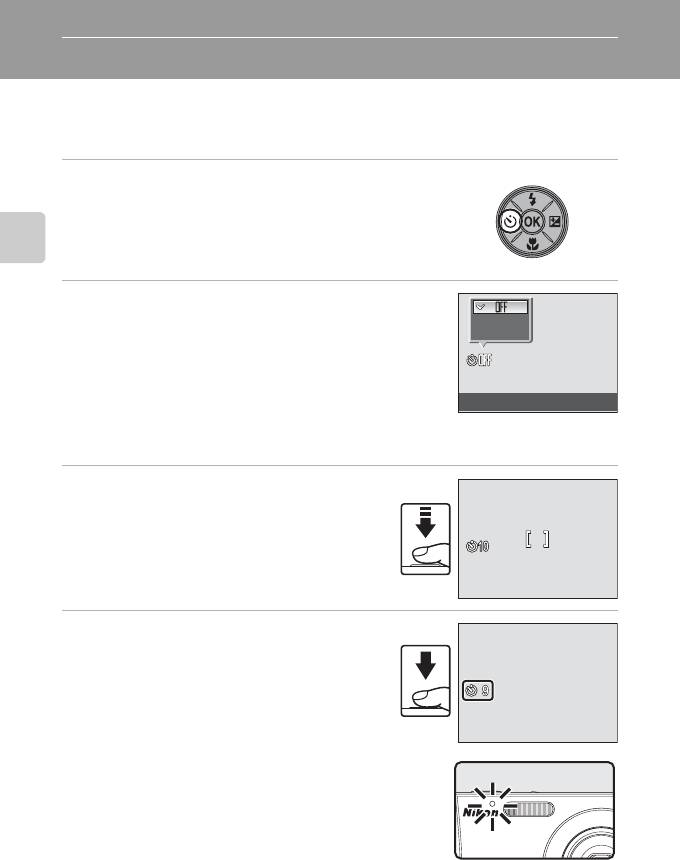
Съемка с автоспуском
Фотокамера оснащена десяти- и двухсекундным таймерами для съемки
автопортретов. При съемке с автоспуском рекомендуется использовать
штатив.
1
Нажмите кнопку
n
(автоспуск).
Отображается меню автоспуска.
Съемка и просмотр снимков: Автоматический режим
2
Воспользуйтесь мультиселектором, чтобы
выбрать
10 s
или
2s
, и нажмите кнопку
k
.
10s
2s
10 s
(10 секунд): для съемки важных событий
(например, свадьбы)
2 s
(2 секунды): для предотвращения
сотрясений фотокамеры
Автоспуск
Отображается выбранный режим автоспуска.
Если значение не будет выбрано в течение
нескольких секунд нажатием кнопки
k
, выбранная настройка будет отменена.
3
Скомпонуйте кадр и нажмите
спусковую кнопку затвора
наполовину.
Будут настроены фокусировка и экспозиция.
F3.1
4
Плавно нажмите спусковую кнопку
затвора до конца.
Автоспуск начинает работать, и число
секунд, оставшихся до срабатывания
затвора, отображается на мониторе. При
работе таймера автоспуска индикатор
автоспуска мигает. Примерно за одну
секунду до срабатывания затвора индикатор
перестает мигать и горит ровным светом.
Для остановки таймера до съемки нажмите
спусковую кнопку затвора еще раз.
30
F3.1
F3.11/60
1/60
1/60
F3.1
F3.1
F3.11/60
1/60
1/60
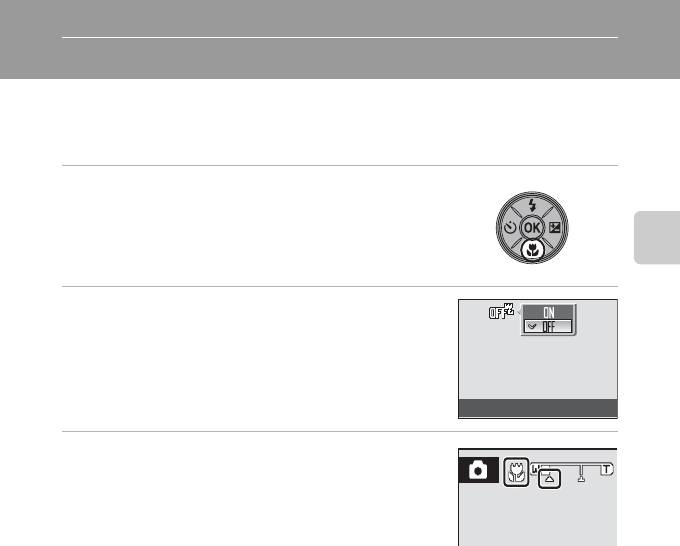
Режим макросъемки
Режим макросъемки предназначен для съемки объектов с расстояния до
10 см. Обратите внимание, что при расстоянии до объекта менее 60 см
вспышка может осветить объект съемки не полностью.
1
Нажмите кнопку
p
(режим макросъемки).
Откроется меню макросъемки.
Съемка и просмотр снимков: Автоматический режим
2
Воспользуйтесь мультиселектором, чтобы
выбрать
ON
и нажмите кнопку
k
.
На мониторе отобразится символ макросъемки (
F
).
Если не выбрать значение кнопкой
k
в течение
нескольких секунд, монитор вернется в нормальное
Режим макросъемки
состояние для текущего режима.
3
Для кадрирования снимка используйте
кнопки
g
(
i
) или
f
(
h
).
Фотокамера может сфокусироваться на расстоянии
10 см в положении зума, при котором символ
F
и
индикатор зума светятся зеленым (индикатор зума
расположен до
K
).
C
Режим макросъемки
В режиме макросъемки фотокамера непрерывно фокусируется до тех пор, пока спусковая
кнопка затвора не будет нажата наполовину для блокировки фокуса.
C
Настройка режима макросъемки
Режим макросъемки, заданный в сюжетном режиме, действует только до выбора другого
режима съемки или до выключения фотокамеры. Переключение в другой режим съемки или
выключение фотокамеры устанавливает настройку макросъемки по умолчанию для всех
режимов.
31
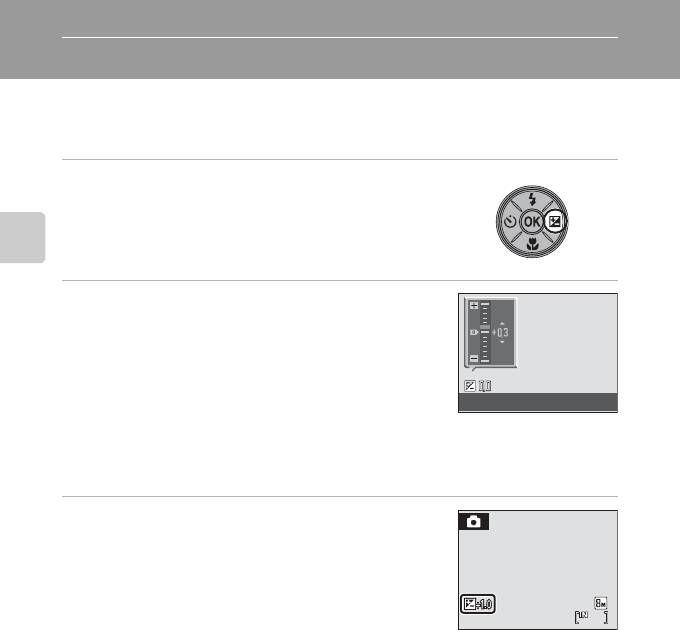
Поправка экспозиции
Поправка экспозиции используется для выбора значения экспозиции,
отличного от того, которое предлагается фотокамерой, чтобы сделать
снимки светлее или темнее.
1
Нажмите кнопку мультиселектора
o
(поправка экспозиции).
На мониторе отображается шкала поправки
экспозиции.
Съемка и просмотр снимков: Автоматический режим
2
Настройте экспозицию, пользуясь
мультиселектором.
•
Если снимок слишком темный: поправьте
экспозицию в положительную ("+") сторону.
•
Если снимок слишком светлый: поправьте
экспозицию в отрицательную ("-") сторону.
Поправка экспозиции
•
Значение поправки экспозиции можно установить в
диапазоне от -2,0 до +2,0 EV (экспозиционное
световое число).
•
Если значение не будет выбрано в течение нескольких секунд нажатием кнопки
k
, выбранная настройка будет отменена.
3
Настройка применена.
•
На мониторе отображается символ
H
.
26
C
Значение поправки экспозиции
Если в сюжетном режиме установлена поправка экспозиции, эта настройка будет
действовать, только пока не будет выбран другой режим съемки, или фотокамера не будет
выключена. При выборе другого режима съемки или выключении камеры значение поправки
экспозиции снова устанавливается на
0,0
.
D
Использование поправки экспозиции
Фотокамера, как правило, уменьшает экспозицию, если в кадре преобладают ярко
освещенные объекты, и увеличивает экспозицию, если кадр в основном темный. Поэтому,
чтобы запечатлеть блеск очень ярких объектов, заполняющих кадр (например, освещенной
солнцем водной глади, песка или снега), или фона значительно светлее основного объекта
может потребоваться положительная коррекция. Отрицательную коррекцию можно
применять
, если большие области кадра содержат очень темные объекты (например, полосу
темно-зеленых листьев), или если фон значительно темнее основного объекта.
32
26
26
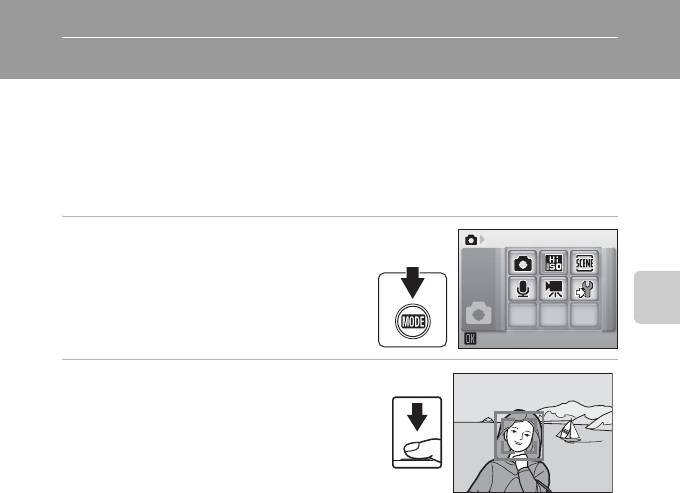
Режим высокой чувствительности
Съемка в режиме высокой чувствительности
В режиме высокой чувствительности, при съемке в условиях недостаточного
освещения чувствительность повышается, что позволяет избежать
смазывания из-за дрожания фотокамеры или движения объекта и передать
атмосферу сюжета. Чувствительность будет автоматически увеличена до
максимального значения (1600 единиц) в зависимости от яркости объекта
съемки.
1
Чтобы войти в режим высокой
Высокая чувствительн.
чувствительности, в режиме
съемки нажмите кнопку
e
,
выберите пункт
B
(пользуясь
мультиселектором), а затем
нажмите кнопку
k
.
Режим высокой чувствительности
2
Скомпонуйте кадр и сделайте
снимок.
Когда происходит распознавание лиц людей
(вид спереди) фотокамера будет
фокусироваться на лице, находящемся в
двойной рамке зоны АФ.
F3.1
Если объектами съемки не являются люди,
или если не произошло распознавания лиц, фотокамера автоматически выбирает
зону фокусировки (одну из девяти), в которой находится ближайший к фотокамере
объект.
Дополнительная информация о Приоритете лица приведена в разделах "Режим
зоны АФ" (
A
89) и "Приоритет лица" (
A
91).
B
Режим высокой чувствительности. Примечания
•
Этот режим позволяет уменьшить влияние дрожания фотокамеры даже при съемке в
условиях недостаточного освещения. При съемке без вспышки рекомендуется
использовать штатив.
•
Снимки, сделанные в этом режиме, могут оказаться несколько зернистыми.
•
При съемке в условиях крайне слабого освещения фокусировка может оказаться неточной.
D
Параметры, которые можно использовать в режиме высокой
чувствительности.
Настройки могут быть изменены для режимов вспышки (
A
28), автоспуска (
A
30),
макросъемки (
A
31) и поправки экспозиции (
A
32).
Нажатие кнопки
d
в режиме съемки с высокой чувствительностью позволяет изменять
настройки для всех параметров меню съемки за исключением чувствительности (
A
80).
33
F3.1
F3.11/60
1/60
1/60
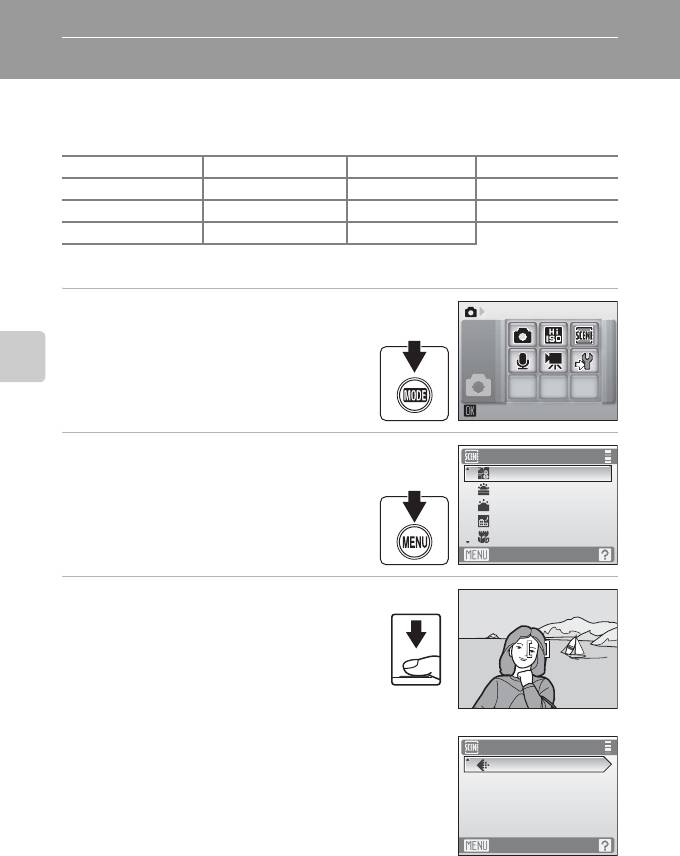
Съемка сюжетов
Съемка в сюжетном режиме
Параметры фотокамеры автоматически оптимизируются в зависимости от
типа объекта съемки. Для съемки сюжетов предусмотрены следующие
режимы.
b
Портрет
f
Праздник/в помещ.
j
Ночной пейзаж
n
Копия
c
Пейзаж
g
Пляж/снег
k
Макро
o
Освещение сзади
d
Спорт
h
Закат
l
Музей
p
Съемка панорамы
e
Ночной портрет
i
Сумерки/рассвет
m
Фейерверк
Настройка сюжетного режима
1
Войдите в сюжетный режим в
Сюжет
режиме съемки, нажав кнопку
e
, выберите пункт
C
(используя мультиселектор),
Съемка сюжетов
а затем нажмите кнопку
k
.
2
Нажмите кнопку
d
, чтобы
Меню сюжетов
вывести на монитор меню
Пляж/снег
Закат
сюжетов, выберите необходимый
Сумерки/рассвет
сюжетный режим и нажмите кнопку
Ночной пейзаж
k
.
Макро
Выход
3
Скомпонуйте кадр и сделайте
снимок.
F3.1
D
Размер изображения
Значение параметра
A
Режим изображения
(
A
82) можно
выбрать в сюжетном режиме. Изменение этих параметров
применяется ко всем режимам съемки (за исключением меню
видео).
34
F3.1
F3.11/60
1/60
1/60
Меню сюжетов
Режим изображения
Выход
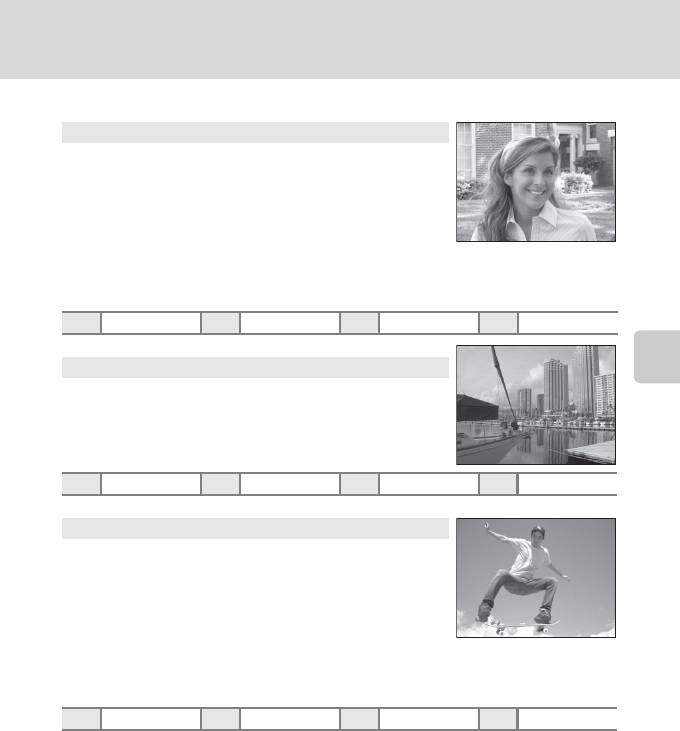
Съемка в сюжетном режиме
Функции
b
Портрет
Этот режим используется для портретной съемки, когда главный
объект съемки четко выделен. Цвет кожи на изображении при этом
получается мягким и естественным.
•
Если происходит распознавание лиц, то фокусировка будет
производиться по лицам людей (вид спереди). Дополнительные
сведения см. в разделе "Приоритет лица" (
A
91).
•
Если распознано более одного лица, фокусировка будет
производиться по лицу, расположенному наиболее близко к
фотокамере.
•
Если распознавания лиц не произошло, фокусировка будет
производиться по центру монитора.
•
Цифровой зум недоступен.
m V
*
n
Выкл.*
p
Выкл.
o
0,0*
* Можно выбрать и другие настройки.
c
Пейзаж
Этот режим используется для съемки ярких пейзажей и городских видов.
Съемка сюжетов
•
Фотокамера фокусируется на бесконечность. При спусковой
кнопке затвора нажатой наполовину индикатор фокусировки (
A
6)
постоянно светится зеленым цветом. Однако объекты на
переднем плане могут при этом оказаться не в фокусе.
m W n
Выкл.*
p
Выкл.
o
0,0*
* Можно выбрать и другие настройки.
d
Спорт
Используйте этот режим для съемки динамичных действий, останавливая
движение на одном снимке или записывая его в серии снимков.
•
Фотокамера будет непрерывно фокусироваться до тех пор, пока
спусковая кнопка затвора не будет нажатанаполовинудля
блокировки фокуса.
•
При нажатии и удержании спусковой кнопки затвора съемка
производится с частотой примерно 1,2 кадра в секунду, если в
качестве размера изображения выбрано
R
Нормальный (3264)
.
Эта частота сохраняется для серии из, максимум, 4 снимков.
•
В зависимости от выбранного размера изображения и
установленной карточки памяти максимальная скорость при
непрерывной съемке может изменяться.
m W n
Выкл.
p
Выкл.
o
0,0*
* Можно выбрать и другие настройки.
C
Символы, используемые при описании
В описаниях, приведенных в этом разделе, используются следующие символы:
m
, режим вспышки
(
A
28);
n
, автоспуск (
A
30);
p
, режим макросъемки (
A
31);
o
, поправка экспозиции (
A
32).
C
Настройки сюжетного режима
При выборе другого режима съемки или выключении камеры изменения настроек режима вспышки,
автоспуска, режима макросъемки и значения поправки экспозиции отменяются, и данные настройки
возвращаются к значениям по умолчанию.
35
Съемка в сюжетном режиме
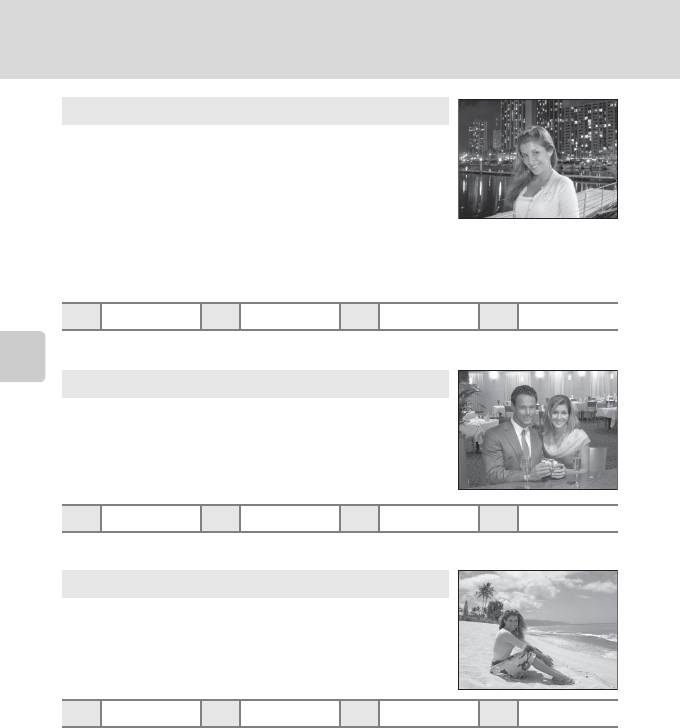
e
Ночной портрет
OQ
Этот режим обеспечивает естественное соотношение уровней
яркости основного объекта и фона при портретной съемке в
вечернее время.
•
Если происходит распознавание лиц, то фокусировка будет
производиться по лицам людей (вид спереди). Дополнительные
сведения см. в разделе "Приоритет лица" (
A
91).
•
Если распознано более одного лица, фокусировка будет
производиться по лицу, расположенному наиболее близко к
фотокамере.
•
Если распознавания лиц не произошло, фокусировка будет
производиться по центру монитора.
•
Цифровой зум недоступен.
1
2
2
m V
n
Выкл.
p
Выкл.
o
0,0
1
Заполняющая вспышка с медленной синхронизацией и подавлением эффекта "красных глаз".
2
Можно выбрать и другие настройки.
f
Праздник/в помещ.
Съемка сюжетов
Съемка внутри помещения в условиях фонового освещения,
например, при свечах.
•
Фотокамера фокусируется на объекте, находящемся в центре
кадра.
•
Дрожание фотокамеры может влиять на качество снимков,
поэтому старайтесь удерживать камеру неподвижно. В условиях
недостаточного освещения рекомендуется использовать штатив.
1
2
2
m V
n
Выкл.
p
Выкл.
o
0,0
1
Медленная синхронизация с подавлением эффекта "красных глаз".
2
Можно выбрать и другие настройки.
g
Пляж/снег
Съемка на фоне ярко освещенной снежной или водной поверхности
или на пляже.
•
Фотокамера фокусируется на объекте, находящемся в центре
кадра.
m U
*
n
Выкл.*
p
Выкл.
o
0,0*
* Можно выбрать и другие настройки.
O
: при съемке в сюжетных режимах, обозначенных символом
O
, рекомендуется использовать
штатив.
Q
: при съемке в сюжетных режимах, обозначенных символом
Q
, подавление шума производится
автоматически, что приводит к увеличению времени сохранения снимков.
36
Съемка в сюжетном режиме
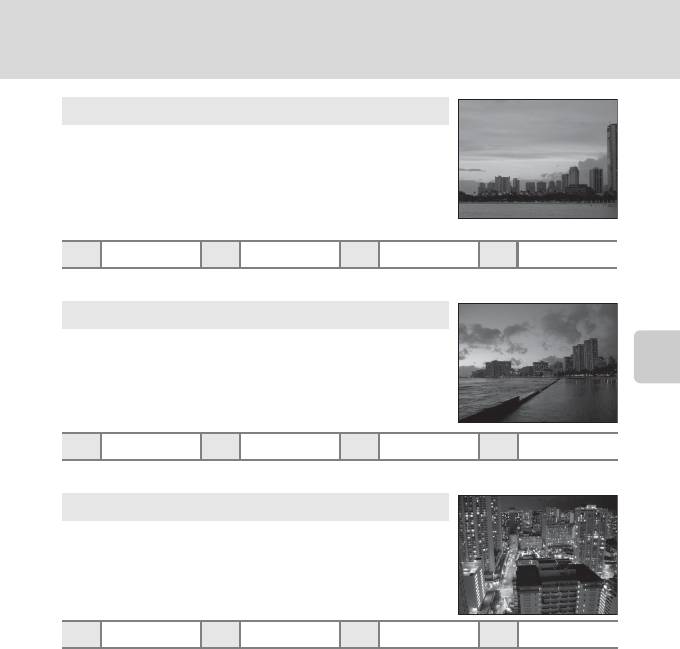
h
Закат
O
Передает все богатство оттенков цвета при съемке закатов и
рассветов.
•
Фотокамера фокусируется по центру монитора.
m W
*
n
Выкл.*
p
Выкл.
o
0,0*
* Можно выбрать и другие настройки.
i
Сумерки/рассвет
OQ
Сохраняет цвета, видимые в слабом естественном свете перед
рассветом или после заката.
•
Фотокамера фокусируется на бесконечность. При спусковой
кнопке затвора нажатой наполовину индикатор фокусировки
Съемка сюжетов
(
A
6) постоянно светится зеленым цветом. Однако объекты на
переднем плане могут при этом оказаться не в фокусе.
m W n
Выкл.*
p
Выкл.
o
0,0*
* Можно выбрать и другие настройки.
j
Ночной пейзаж
OQ
Съемка с большой выдержкой позволяет создавать великолепные
ночные пейзажи.
•
Фотокамера фокусируется на бесконечность. При спусковой
кнопке затвора нажатой наполовину индикатор фокусировки
(
A
6) постоянно светится зеленым цветом. Однако объекты на
переднем плане могут при этом оказаться не в фокусе.
m W n
Выкл.*
p
Выкл.
o
0,0*
* Можно выбрать и другие настройки.
O
: при съемке в сюжетных режимах, обозначенных символом
O
, рекомендуется использовать
штатив.
Q
: при съемке в сюжетных режимах, обозначенных символом
Q
, подавление шума производится
автоматически, что приводит к увеличению времени сохранения снимков.
37
Съемка в сюжетном режиме
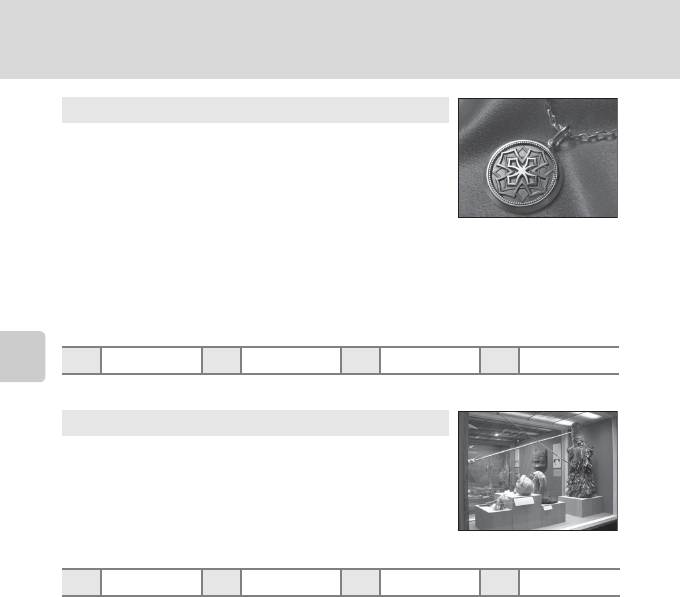
k
Макро
Используется для съемки насекомых, цветов и других небольших
объектов с близкого расстояния.
•
Режим макросъемки (
A
31) перейдет в положение
ON
, а зум
автоматически переместится в ближайшее возможное положение
съемки.
•
Фотокамера может сфокусироваться на расстоянии 10 см в
положении зума, при котором символ
F
и индикатор зума
светятся зеленым (индикатор зума расположен до
K
).
•
Режим зоны АФ
настроен на
Ручной выбор
(
A
89). При
нажатой кнопке
k
фотокамера фокусируется на объекте в
активной зоне фокусировки.
•
Фотокамера будет непрерывно фокусироваться до тех пор, пока
спусковая кнопка затвора не будет нажата наполовину для
блокировки фокуса.
•
Дрожание фотокамеры может влиять на качество снимков,
поэтому старайтесь удерживать камеру неподвижно.
m U
*
n
Выкл.*
p
Вкл.
o
0,0*
* Можно выбрать и другие настройки. Обратите внимание, что при расстоянии до объекта менее 60
Съемка сюжетов
см вспышка может осветить объект съемки не полностью.
.
l
Музей
Используется для съемки в помещениях, где запрещено
использовать вспышку (например, в музеях и галереях), а также в
случаях, когда применение вспышки нежелательно.
•
Фотокамера фокусируется на объекте, находящемся в центре
кадра.
•
при съемке можно использовать функцию BSS (выбор лучшего
снимка) (
A
86).
•
Дрожание фотокамеры может влиять на качество снимков,
поэтому старайтесь удерживать камеру неподвижно.
m W n
Выкл.*
p
Выкл.*
o
0,0*
* Можно выбрать и другие настройки.
38
Съемка в сюжетном режиме
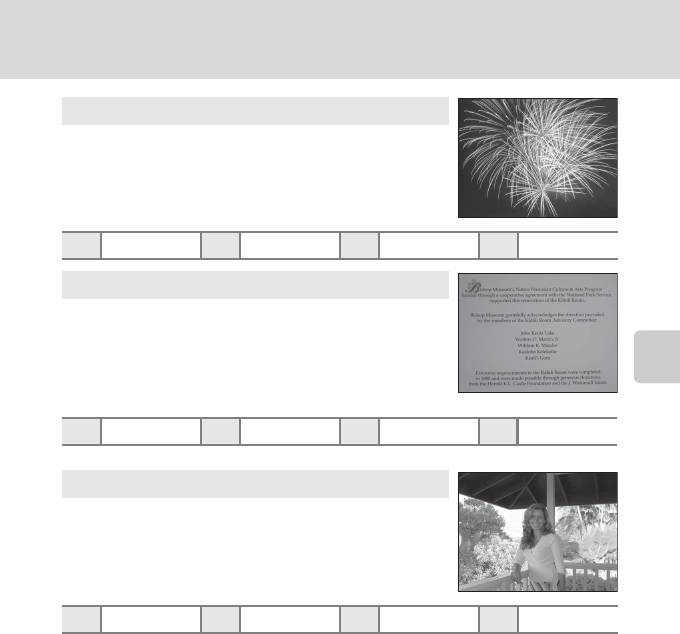
m
Фейерверк
O
При съемке для отображения шлейфов света и вспышек от
разрывов фейерверков и салютов используются большие
выдержки.
•
Фотокамера фокусируется на бесконечность. При спусковой
кнопке затвора нажатой наполовину зона фокусировки (
A
6)
постоянно светится зеленым цветом. Однако объекты на
переднем плане могут при этом оказаться не в фокусе.
m W n
Выкл.
p
Выкл.
o
0,0
n
Копия
Позволяет четко фотографировать текст и рисунки на белом фоне
или в печатных материалах.
•
Фотокамера фокусируется на объекте, находящемся в центре
кадра.
•
Для фокусировки на близком расстоянии используйте режим
макросъемки (
A
31).
•
Цветной текст и рисунки могут выглядеть недостаточно четкими.
Съемка сюжетов
m W
*
n
Выкл.*
p
Выкл.*
o
0,0*
* Можно выбрать и другие настройки.
o
Освещение сзади
Используется, когда источник света находится позади объекта
съемки, детали которого оказываются затененными. Вспышка
срабатывает автоматически для "заполнения" (подсветки) теней.
•
Фотокамера фокусируется на объекте, находящемся в центре
кадра.
mmn
Выкл.*
p
Выкл.
o
0,0*
* Можно выбрать и другие настройки.
O
: при съемке в сюжетных режимах, обозначенных символом
O
, рекомендуется
использовать штатив.
39
Съемка в сюжетном режиме
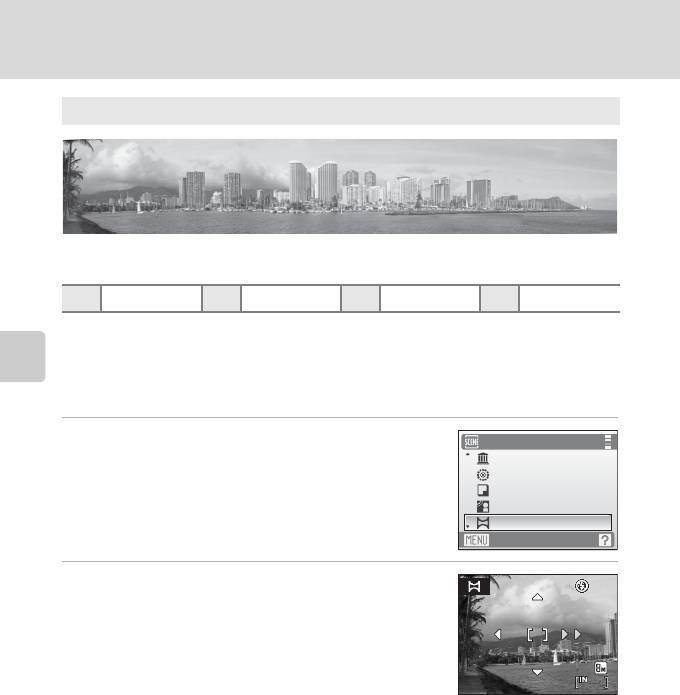
p
Съемка панорамы
Используется для съемки серии снимков, которые затем объединяются в панораму с
помощью прилагаемой программы Panorama Maker.
m W
*
n
Выкл.*
p
Выкл.*
o
0,0*
* Можно выбрать и другие настройки.
Снимки для панорамы
Фотокамера фокусируется на объекте, находящемся в центре кадра. Для
Съемка сюжетов
получения наилучшего результата используйте штатив.
1
Воспользуйтесь мультиселектором, чтобы
Меню сюжетов
выбрать режим
p
Съемка панорамы
в
Музей
Фейерверк
сюжетном меню и нажмите кнопку
k
(
A
34).
Копия
Символы направления съемки панорамы (
I
)
Освещение сзади
указывают направление, в котором снимки будут
Съемка панорамы
соединены.
Выход
2
Выберите направление мультиселектором и
нажмите кнопку
k
.
Выберите способ соединения снимков в панораму:
слева направо (
I
), справа налево (
J
), снизу вверх
(
K
) или сверху вниз (
L
).
Желтые символы направления (
I
I
) отображаются
26
для выбранного направления. Когда вы нажмете
кнопку
k
, выбранное направление будет настроено, и для него на мониторе
появится белый символ направления (
I
).
При необходимости на этом шаге можно применить режим вспышки (
A
28),
автоспуск (
A
30), режим макросъемки (
A
31) и поправку экспозиции (
A
32).
Для изменения направления нажмите кнопку
k
.
40
26
26
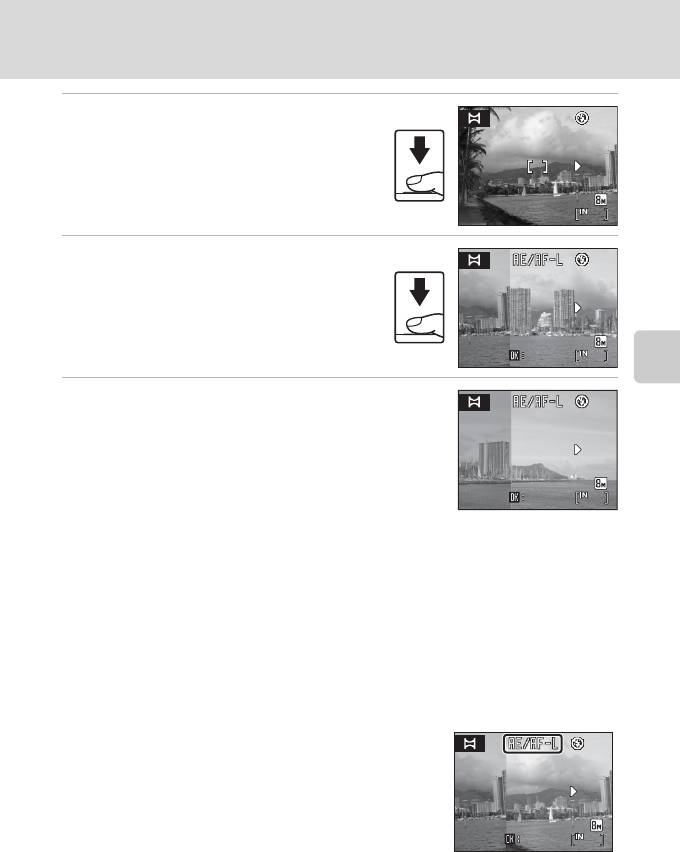
Съемка в сюжетном режиме
3
Сделайте первый снимок.
Сделанный снимок отображается на
1/3 монитора.
26
4
Сделайте второй снимок.
Скомпонуйте этот снимок так, чтобы он
накладывался на предыдущий.
Повторяйте эту операцию, пока не получите
все снимки, необходимые для панорамы.
Съемка сюжетов
5
После завершения съемки нажмите кнопку
k
.
Фотокамера вернется к шагу 2.
B
Съемка панорамы
После съемки первого кадра настройка режимов вспышки (
A
28), автоспуска (
A
30),
макросъемки (
A
31) и поправки экспозиции (
A
32) невозможна. До завершения серии нельзя
удалять снимки, изменять зум или размер изображения (
A
82).
Если во время съемки фотокамера переходит в режим ожидания с функцией автоматического
отключения (
A
109), серия снимков, сделанных в режиме съемки панорамы, удаляется.
Рекомендуется увеличивать временной интервал, по истечении которого срабатывает
функция автоматического выключения.
D
Блокировка экспозиции
Символ
R
на мониторе означает, что баланс белого и
экспозиция зафиксированы по первому сделанному снимку. Все
снимки в серии, снятой в режиме панорамы, имеют одинаковые
настройки экспозиции, баланса белого и фокусировки.
41
26
26
25
25
Выход
25
Выход
Выход
22
22
Выход
22
Выход
Выход
25
25
Выход
25
Выход
Выход
Съемка в сюжетном режиме
D
Приложение Panorama Maker
Установите приложение Panorama Maker с прилагаемого компакт-диска с программным
обеспечением (Software Suite CD). Передайте снимки на компьютер (
A
68) и используйте
программу Panorama Maker (
A
71) для их объединения в один панорамный снимок.
D
Дополнительные сведения
Дополнительные сведения см. в разделе "Имена файлов снимков, звуковых файлов и папок"
(
A
116).
Съемка сюжетов
42
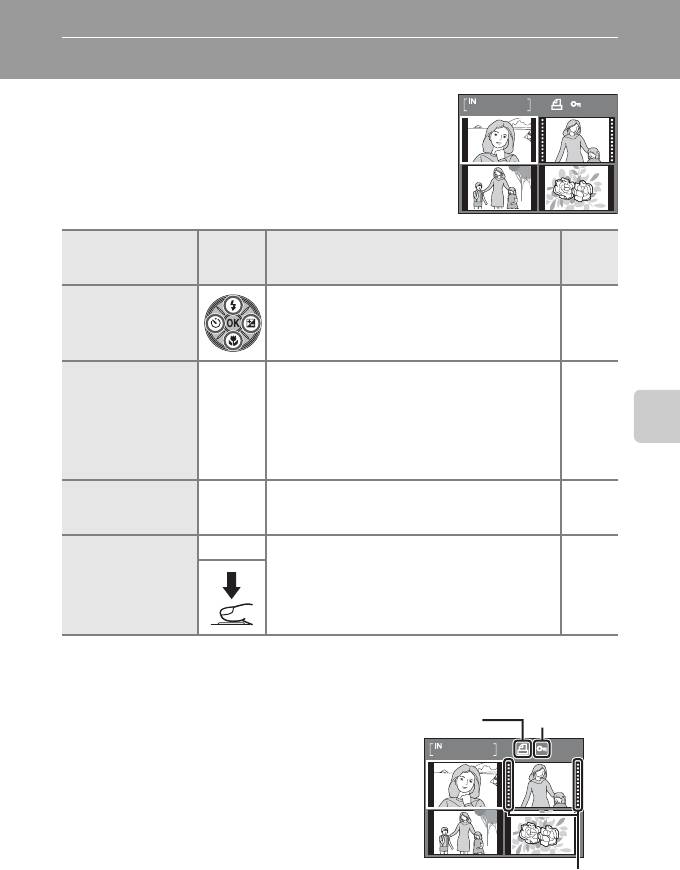
Дополнительные сведения о просмотре
Просмотр нескольких снимков: Просмотр уменьшенных изображений
Нажмите кнопку
f
(
h
) в режиме полнокадрового
1/ 10
просмотра (
A
26), чтобы снимки на мониторе
отображались в виде "контактных отпечатков" или
уменьшенных изображений. При отображении
уменьшенных изображений можно выполнять
следующие действия.
Элемент
Действие
управ-
Описание
A
ления
Для выбора снимков используйте
Выбор снимков
9
мультиселектор.
При нажатии кнопки
f
(
h
) число
отображаемых уменьшенных изображений
Изменение числа
изменяется в следующем порядке:
f
(
h
)
просматриваемых
4
➝
9
➝
16
–
g
(
i
)
снимков
При нажатии кнопки
g
(
i
) число
отображаемых уменьшенных изображений
Дополнительные сведения о просмотре
изменяется в обратном порядке.
Отмена просмотра
уменьшенных
k
Нажмите кнопку
k
.26
изображений
c
Чтобы вернуться в последний выбранный
Переключение
режим съемки, нажмите кнопку
c
или
26
в режим съемки
спусковую кнопку затвора.
C
Отображение в режиме просмотра уменьшенных изображений
При просмотре снимков, для которых были
Символ задания
Символ
настроены и установлены параметры
Задание
печати
защиты
печати
(
A
78) и
Защита
(
A
96), на мониторе
отображаются символы, показанные на
1/ 10
иллюстрации справа. Видеоролики
отображаются в виде кинокадров.
Кинокадры
43
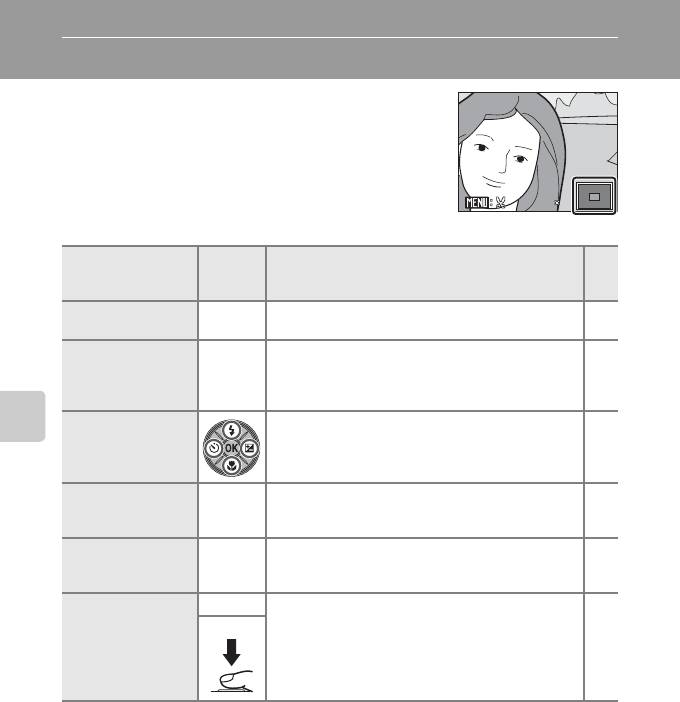
Просмотр крупным планом: увеличение при просмотре
Нажатие кнопки
g
(
i
) в режиме полнокадрового
просмотра (
A
26) увеличивает текущий снимок в три
раза, при этом на мониторе отображается
центральная часть снимка.
Указатель в нижнем правом углу монитора показывает,
какая часть снимка отображается с увеличением.
3.
При зуммировании снимков можно выполнять
следующие действия.
Элемент
Действие
управ-
Описание
A
ления
Снимок увеличивается при каждом нажатии кнопки
Увеличение
g
(
i
)
–
g
(
i
) до максимального увеличения в 10 раз.
Кратность увеличения уменьшается при каждом
нажатии кнопки
f
(
h
). Когда коэффициент
Уменьшение
f
(
h
)
–
увеличения достигнет 1, монитор вернется в
режим полнокадрового просмотра.
Для просмотра других фрагментов снимка
Просмотр других
Дополнительные сведения о просмотре
используйте кнопки мультиселектора
H
,
I
,
J
9
областей снимка
или
K
.
Переключение в
режим полнокадро-
k
Нажмите кнопку
k
.26
вого просмотра
Для кадрирования текущего снимка до размеров
Кадрирование
d
его видимой на мониторе части нажмите кнопку
48
снимка
d
.
c
Чтобы вернуться в последний выбранный режим
Переключение в
съемки, нажмите кнопку
c
или спусковую
26
режим съемки
кнопку затвора.
Снимки, сделанные в режиме приоритета лица
Если кнопка
g
(
i
) нажата в режиме полнокадрового просмотра снимков,
сделанных в режиме
Приоритет лица
(
A
91), то снимок будет увеличен так,
что лицо (по которому производилась фокусировка во время съемки) станет
его центральной точкой.
Если было распознано несколько лиц, то увеличение будет происходить так ,
что лицо (по которому производилась фокусировка во время съемки) станет
центральной точкой снимка, а нажатием кнопок мультиселектора
H
,
I
,
J
,
или
K
можно переключаться с одного лица на другое.
Коэффициент увеличения можно изменять нажатием кнопки
g
(
i
) или
f
(
h
).
44
3.0
3.0
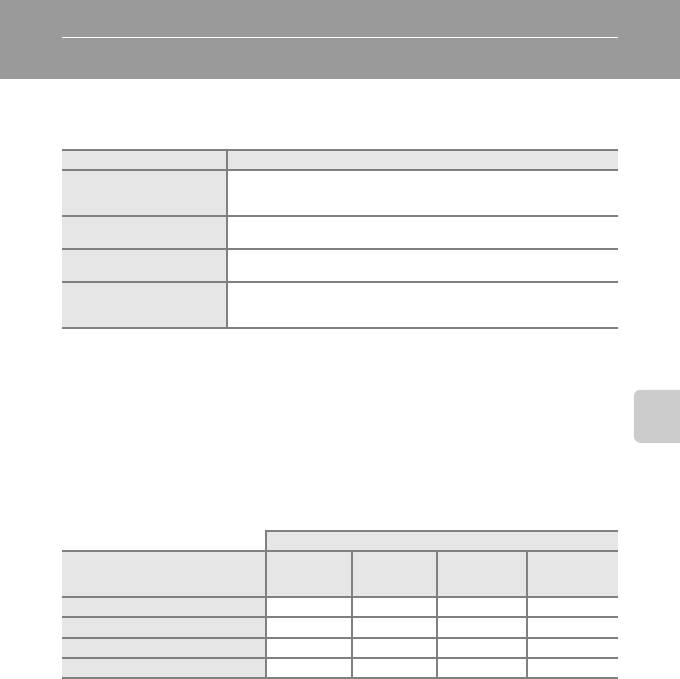
Редактирование снимков
С помощью фотокамеры COOLPIX S210 снимки можно редактировать и
сохранять как отдельные файлы (
A
116). Доступны указанные ниже функции
редактирования.
Функция редактирования Описание
При помощи этой функции можно создать копию текущего снимка с
D-Lighting (
A
46)
повышенной яркостью и контрастностью, увеличив яркость темных
участков снимка.
Электронное подавление
Компенсация смазывания, вызванного дрожанием камеры и создание
вибраций (
A
47)
более резкой копии снимка.
Увеличение изображения или улучшение композиции путем создания
Кадрирование (
A
48)
копии только той части снимка, которая отображается на мониторе.
При помощи этой функции можно создавать уменьшенные копии
Уменьшенный снимок
снимков для использования на веб-страницах или отправки по
(
A
49)
электронной почте.
C Редактирование снимков
•
Снимки, сделанные при настройке
16:9 (1920)
(
A
82) режима
Режим изображения
редактировать невозможно (за исключением использования функции электронного
подавления вибраций).
•
Функции редактирования фотокамеры COOLPIX S210 не могут быть использованы для
редактирования снимков, сделанных цифровыми фотокамерами других моделей.
•
При просмотре копии, сделанной с помощью COOLPIX S210, на цифровой фотокамере
Дополнительные сведения о просмотре
другой модели, возможно, не удастся отобразить снимок или передать его на компьютер.
•
Если во внутренней памяти или на карточке памяти не достаточно места, функции
редактирования недоступны.
C Ограничения на редактирование снимков (✔: доступно, –: недоступно)
Повторное редактирование
Электронное
Уменьшенный
Первое редактирование D-Lighting
подавление
Кадрирование
снимок
вибраций
D-Lighting – –
✔✔
Электронное подавление вибраций
✔
–
✔✔
Кадрирование –– – –
Уменьшенный снимок –– – –
•
Повторное редактирование снимков при помощи одной и той же функции невозможно.
•
При наличии ограничений на совместное использование функций в первую очередь следует
использовать функцию D-Lighting или электронное подавление вибраций.
•
Электронное подавление вибраций не может быть использовано для снимков, к которым
была применена улучшенная функция подавления эффекта "красных глаз".
D Исходные и отредактированные снимки
•
При удалении исходных снимков копии, созданные с помощью функций редактирования, не
удаляются. При удалении копий, созданных с использованием функций редактирования,
исходные снимки не удаляются.
•
Отредактированные копии снимков сохраняются с теми же датой и временем, что и исходные.
•
Параметры
Задание печати
(
A
78) и
Защита
(
A
96), настроенные для исходных снимков,
не сохраняются для отредактированных копий.
45
Редактирование снимков
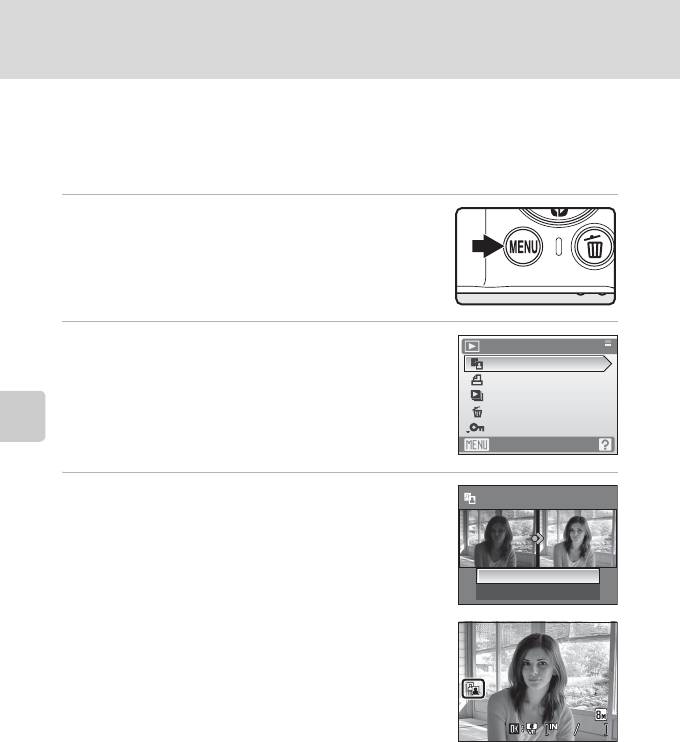
Повышение яркости и контрастности: D-Lighting
Функция D-Lighting позволяет создавать копии снимков с повышенной
яркостью и контрастностью, за счет увеличения яркости темных участков
снимка. Улучшенные копии сохраняются как отдельные файлы.
1
В режиме полнокадрового просмотра (
A
26)
или просмотра уменьшенных изображений
(
A
43) выберите снимок и нажмите кнопку
d
.
На мониторе отобразится меню просмотра.
2
Воспользуйтесь мультиселектором, чтобы
Меню просмотра
выбрать
D-Lighting
, и нажмите кнопку
k
.
D-Lighting
Задание печати
Исходная версия будет отображена слева, а
Показ слайдов
отредактированная — справа.
Удалить
Защита
Выход
Дополнительные сведения о просмотре
3
Выберите
Да
и нажмите кнопку
k
.
D-Lighting
Будет создана новая копия с повышенной яркостью и
контрастностью.
Для отмены D-Lighting выберите параметр
Отмена
и
нажмите кнопку
k
.
Да
Отмена
При просмотре копий, созданных с помощью функции
15/05/2008 15:30
D-Lighting, отображается символ
c
.
D
Дополнительные сведения
Дополнительную информацию см. в разделе "Имена файлов снимков, звуковых файлов и
папок" (
A
116).
46
15/05/2008 15:30
0004.JPG
0004.JPG
44
15/05/2008 15:30
0004.JPG
44

Редактирование снимков
Компенсация смазывания на снимках после съемки: электронное подавление вибраций
Смазанные снимки, сделанные при отключенной функции электронного подавления вибраций и
помеченные символом
S
(разметка электронного подавления вибраций), могут быть
исправлены в режиме полнокадрового просмотра с помощью электронного подавления
вибраций после съемки. При использовании функции электронного подавления вибраций на уже
сделанных снимках, их исправленные копии сохраняются в виде отдельных файлов.
1
В режиме полнокадрового просмотра (
A
26) выберите снимок и нажмите кнопку
k
.
Компенсация смазывания может быть
15/05/2008 15:30
применена только к снимкам, помеченным
символом S.
2
Воспользуйтесь мультиселектором, чтобы
выбрать
Да
, и нажмите кнопку
k
.
Будет создано скомпенсированное изображение.
Дополнительные сведения о просмотре
Для отмены подавления вибраций выберите
параметр
Отмена
и нажмите кнопку
k
.
Во время просмотра скомпенсированных
изображений на мониторе отображается символ
R
.
B
Электронное подавление вибраций. Примечание
В дополнение к ограничениям, описанным в разделе "Ограничения на
редактирование снимков" (
A
45) электронное подавление вибраций не
может быть использовано для следующих видов снимков:
•
Снимки, к которым была применена улучшенная функция подавления
"красных глаз" (
A
29).
•
Снимки, сделанные в режиме
Непрерывный
,
BSS
(выбор лучшего снимка (BSS),
Мультикадр 16
или
Интерв. съемка
(
A
86).
•
Снимки, сделанные в режиме
Впечатывание даты
(
A
105).
•
Снимки, сделанные на других фотокамерах.
•
Снимки с небольшим смазыванием или снимки со значительным смазыванием.
•
Снимки, сделанные при медленной или очень быстрой выдержке.
•
Снимки, сделанные при чувствительности ISO 800 или более (
A
88).
•
Снимки, для которых отображается символ
R
или
Q
(
A
107).
D
Дополнительные сведения
Дополнительные сведения см. в разделе "Электронное подавление вибраций (Меню
настройки)" (
A
107) или "Имена файлов изображений, звуковых файлов и папок" (
A
116).
47
15/05/2008 15:30
0004.JPG
0004.JPG
0004.JPG
44
15/05/2008 15:30
44
Повысить резкость?
Повысить резкость?
Повысить резкость?
Да
Отмена
15/05/2008 15:30
15/05/2008 15:30
0004.JPG
0004.JPG
0004.JPG
44
15/05/2008 15:30
44
2008/05/15 15:30
2008/05/15 15:30
0003.JPG
0003.JPG
0003.JPG
43
2008/05/15 15:30
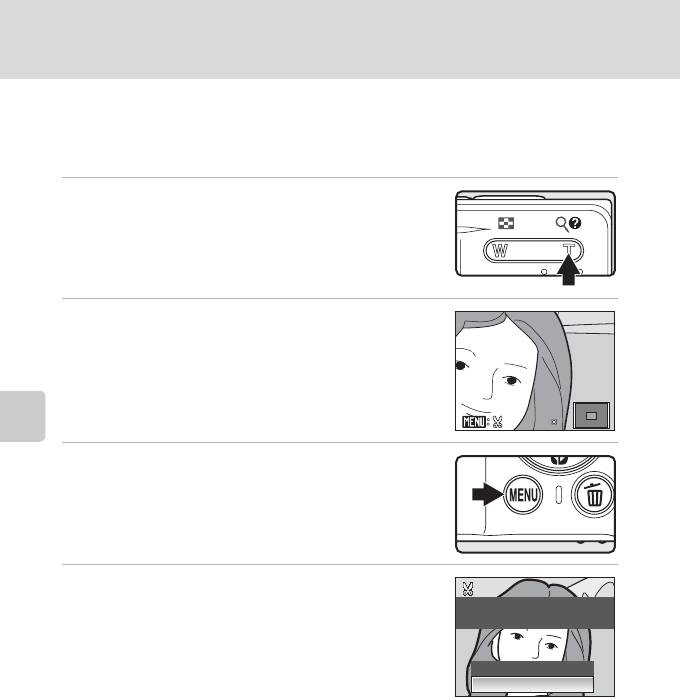
Редактирование снимков
Создание кадрированных копий:
к
адрирование
Эта функция доступна в режиме увеличения при просмотре (
A
44), только
если на мониторе отображается символ
u
. Кадрированные копии
сохраняются как отдельные файлы.
1
Нажмите кнопку
g
(
i
) в режиме полнокадрового
просмотра, чтобы увеличить изображение.
2
Подправьте композицию копии.
Нажмите кнопку
g
(
i
) или
f
(
h
), чтобы изменить
коэффициент увеличения.
Используйте кнопки
H
,
I
,
J
или
K
мультиселектора для
прокрутки снимка, чтобы на мониторе была видна только
копируемая часть снимка.
4.
Дополнительные сведения о просмотре
3
Нажмите кнопку
d
.
4
Воспользуйтесь мультиселектором, чтобы
выбрать
Да
, и нажмите кнопку
k
.
Будет создан новый файл, содержащий только часть
снимка, видимую на мониторе.
Фотокамера автоматически, в зависимости от размера исходного снимка и коэффициента
увеличения при создании копии, выберет один из следующих режимов настройки
изображения для кадрированных копий (единицы измерения: пиксели).
•
y
3264
×
2448
•
e
2592
×
1944
•
g
2048
×
1536
•
h
1600
×
1200
•
i
1280
×
960
•
j
1024
×
768
•
k
640
×
480
•
l
320
×
240
•
m
160
×
120
Если для кадрированной копии выбран размер изображения
320
×
240
или
160
×
120
вокруг
снимка при просмотре появится серая рамка, а в левой части монитора будут отображены
символы малого снимка
m
или
n
.
D Дополнительные сведения
Дополнительные сведения см. в разделе "Имена файлов снимков, звуковых файлов и папок" (
A
116).
48
4.0
4.0
Сохранить этот снимок в
данном виде?
Нет
Да


