
Philips 10FF3CDW: . Uso di Photo Manager
. Uso di Photo Manager: Philips 10FF3CDW

. Uso di Photo Manager
5.1
Configurazione di Photo Manager
Strumento Configurazione: Da questa finestra è
possibile configurare le preferenze di esecuzione
dell'applicazione e della lingua.
Scheda Esecuzione automatica (AutoRun):
1
Scegliere Sì (Yes) per eseguire
automaticamente Philips PhotoFrame
Manager, oppure No per eseguire Philips
Photo FrameManager manualmente.
2
Fare clic su "OK" per confermare la modifica
appena apportata.
Uso di Photo Manager
Scheda Lingua (Language):
1
Selezionare dall'elenco la lingua desiderata
per l'applicazione.
2
Scegliere "OK" per confermare la scelta.
Attenzione
:
se il computer non supporta la lingua
selezionata, i caratteri potrebbero non essere
visualizzati correttamente. Per risolvere
il problema, aggiornare il pacchetto linguistico
dal sito Web di Miscrosoft.

Scheda relativa alla Scheda di memoria (Memory
Card):
1
Selezionare il pulsante di opzione Sì (Yes)
per impedire agli utenti di eliminare o
modificare le foto in PhotoFrame oppure
selezionare No per consentire agli utenti
di eseguire queste operazioni sulle foto
presenti nel PhotoFrame.
2
Fare clic su "OK" per confermare la modifica
appena apportata.
3
Se un utente tenta di eliminare foto quando
il PhotoFrame è stato bloccato, viene
visualizzato il messaggio seguente.
5.2
Ritaglio delle foto
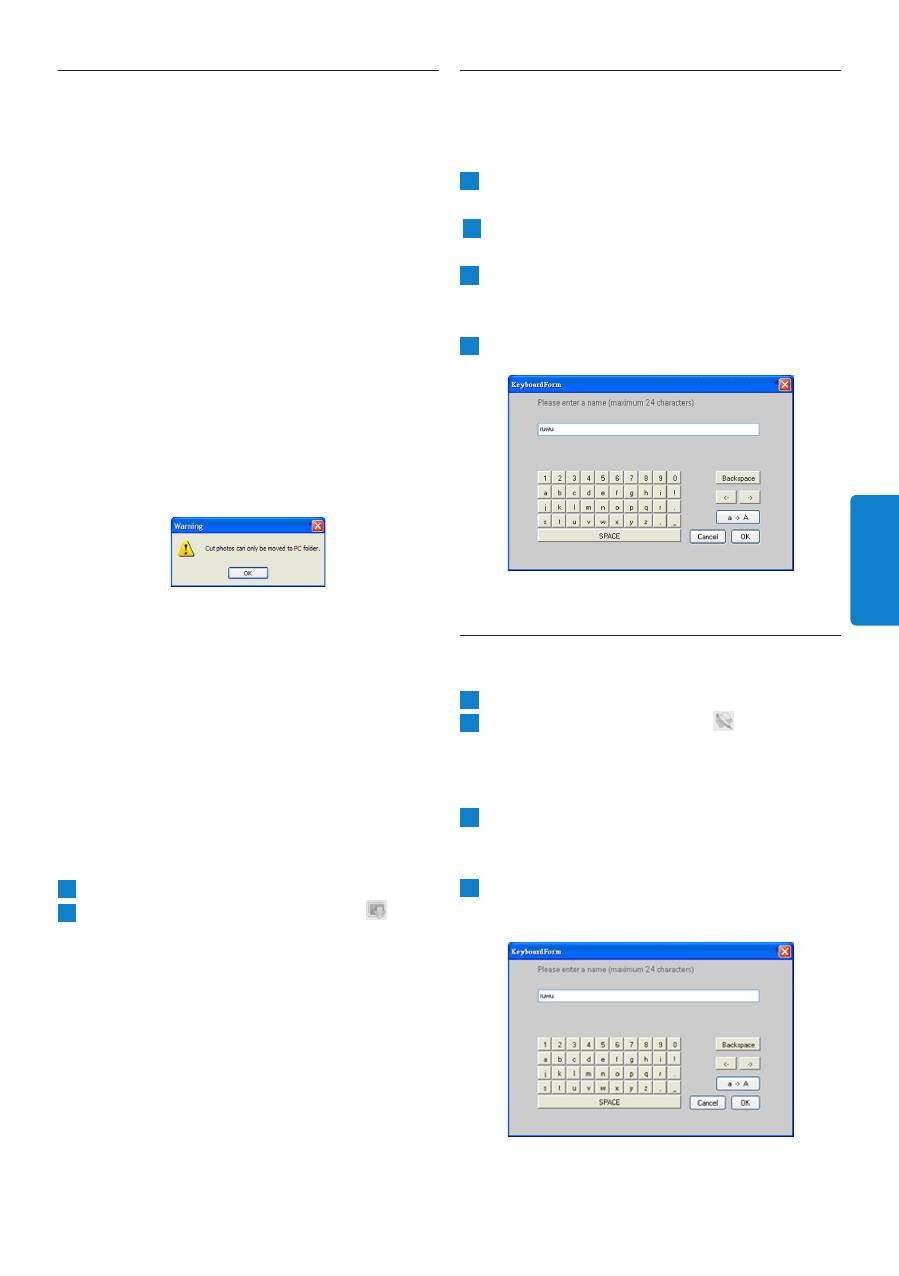
• Photo Manager ridimensiona automaticamente
tutte le foto copiate nel PhotoFrame.
• Le foto più grandi di 540x720 o 720x540 pixel
possono essere ritagliate manualmente
facendo doppio clic sulle foto nella
visualizzazione miniature nel modo seguente.
1
Anteprima in PhotoFrame
In quest'area di anteprima, la foto ritagliata
viene mostrata così come verrà visualizzata
nel PhotoFrame.
2
Immagine originale
• Visualizza la foto originale in
visualizzazione miniature e l'area di ritaglio
con un rettangolo blu, il quale rappresenta
l'area di ritaglio con 540x720 o 720x540
pixel.
• È possibile utilizzare un mouse per
trascinare quest'area di rettangolo nella
zona desiderata.
3
Area delle informazioni sugli strumenti
• Visualizza tutte le informazioni correlate
alla foto correntemente selezionata,
incluso il nome dell'album, data e orario e
descrizione.
• Visualizza le icone dei sottomenu sulle
base dei tasti comando selezionati.
Uso di Photo Manager
IT
ALIANO
4
Strumenti
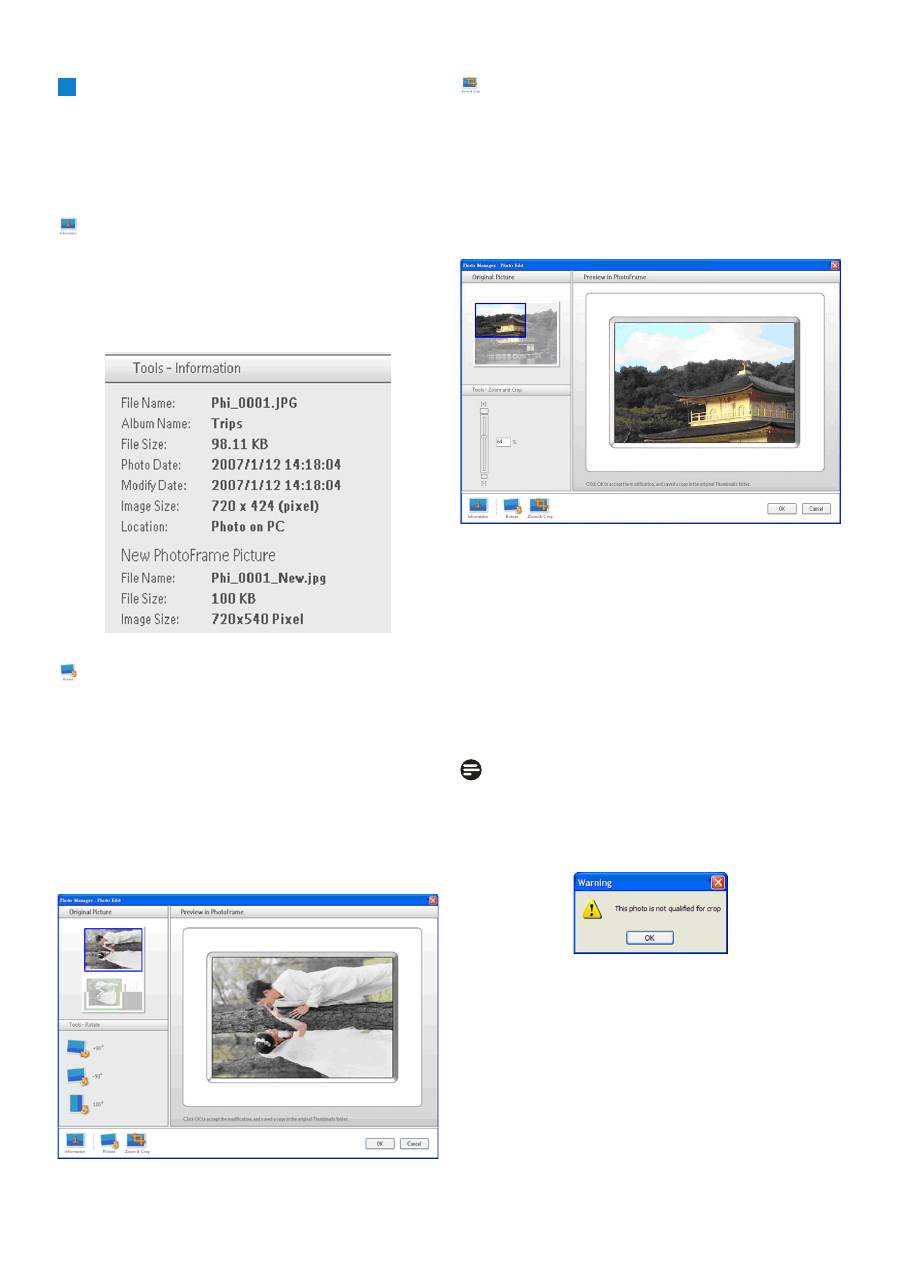
Il riquadro degli strumenti si trova nella
parte inferiore della finestra di modifica
delle foto e contiene i pulsanti necessari per
modificare le foto.
Informazioni (Information):
il pulsante Informationi (Information) visualizza
tutte le informazioni correlate alla foto
correntemente selezionata, incluso il nome
dell'album, data e orario e descrizione.
Ruota (Rotate):
il pulsante
Ruota (Rotate)
consente di
ruotare l'angolo della foto selezionata. Gli
angoli disponibili sono +90°, -90° e 180°. Una
volta selezionato l'angolo desiderato, entrambi
le immagini in
Foto originale (Original
Picture) e Anteprima in PhotoFrame
(Preview in PhotoFrame)
vengono regolate
automaticamente al nuovo angolo.
Zoom e ritaglio (Zoom & Crop):
scegliere il pulsante
Zoom e ritaglio (Zoom
& Crop)
per riportare la barra di controllo
della scala nell'area delle informazioni sugli
Strumenti (Tools)
. Gli utenti possono
ingrandire la foto trascinando il cursore su,
oppure rimpicciolirla trascinando il cursore giù.
Per confermare l'operazione di ritaglio è
sufficiente scegliere il pulsante
OK
. Il file
ritagliato viene salvato nella stessa cartella. Il file
salvato avrà lo stesso nome con in più un indice
numerico. Ad esempio, se il nome file originale è
orginale.jpg, il file salvato verrà ritagliato nel file
originale(1).jpg
Nota :
Se le dimensioni della foto sono inferiori a
540x720 o 720x540 pixel, verrà visualizzato il
seguente messaggio.
Uso di Photo Manager
5.3
Ritagliare, copiare e incollare le foto
Copia (Copy)
:
dopo aver selezionato una serie di foto è
possibile utilizzare il pulsante
Copia
per copiare
le foto selezionate. La copia lascia le foto
selezionate nella loro cartella originale.
Taglia (Cut)
:
dopo aver selezionato una serie di foto è
possibile utilizzare il pulsante
Taglia
per tagliare
le foto selezionate. L'operazione Taglia rimuove
le foto selezionate dalla loro cartella originale.
Attenzione
:
le foto possono essere tagliate da una scheda di
memoria verso un PC, ma non da un PC verso
un dispositivo di archiviazione.
Attenzione:
non scollegare il collegamento USB tra PC e
PhotoFrame quando si esegue un'operazione
di copia, spostamento o eliminazione di foto in
PhotoFrame, dato che ciò causerebbe la perdita
di dati o di foto.
Incolla (Paste):
una volta che una foto è stata tagliata o copiata,
occorre incollarla nella cartella desiderata.
1
Selezionare la cartella in cui incollare.
2
Fare clic sull'icona
Incolla (Paste)
oppure fare clic con il pulsante destro del
mouse per aprire il menu di scelta rapida
e scegliere
Incolla (Paste)
.
5.4
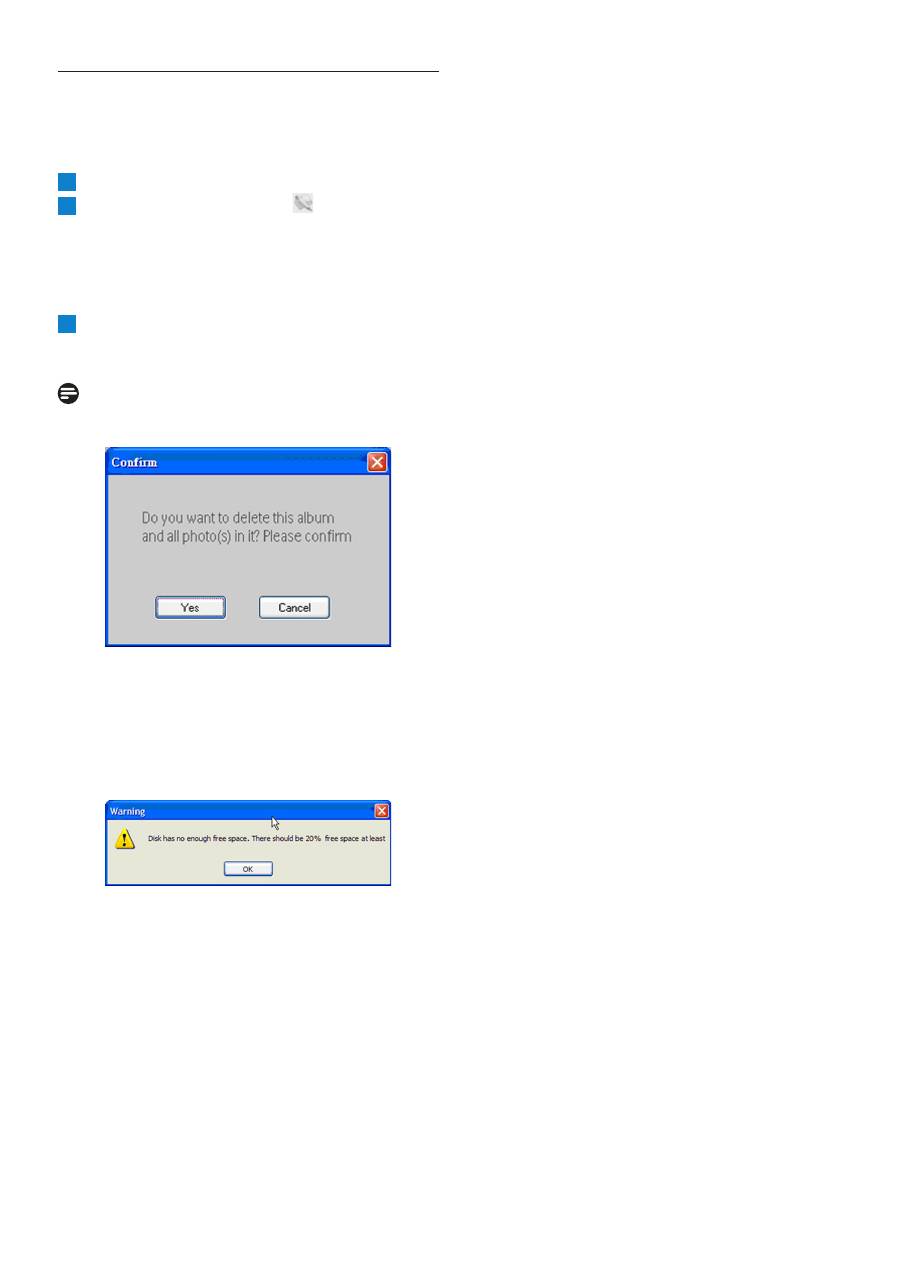
Creazione di nuovi album
Per creare un nuovo album
1
Selezionare il PhotoFrame oppure la
scheda di memoria destinazione.
.
2
Fare clic sull'icona Nuovo album (New
Album) per aprire la finestra della tastiera.
3
Immettere il nome dell'album utilizzando
la tastiera del computer oppure i pulsanti
della tastiera a schermo.
4
Fare clic su OK per aggiungere il nome.
5.5
Rinominare gli album
1
Selezionare l'album da rinominare.
2
Fare clic sull'icona Rinomina oppure fare
clic con il pulsante destro del mouse per
aprire il menu di scelta rapida e scegliere
Rinomina (Rename).
3
Immettere il nome dell'album utilizzando
la tastiera del computer oppure i pulsanti
della tastiera a schermo.
4
Fare clic su OK per aggiungere il nuovo
nome.
Uso di Photo Manager
IT
ALIANO
5.6
Eliminazione di album e foto
Gli album e i file si eliminano allo stesso modo:
1
Selezionare gli album / le foto da rimuovere.
2
Fare clic sull'icona Elimina oppure fare
clic con il pulsante destro del mouse per
aprire il menu di scelta rapida e scegliere
Elimina album/Elimina (Delete Album/
Delete).
3
Per conferma viene visualizzata la finestra
raffigurata sotto. Scegliere Sì (Yes).
Nota :
tutti i file eliminati vengono spostati nel Cestino.
Attenzione
:
se il disco rigido ha una quantità minima di
spazio di memoria libero, il backup non viene
consentito.
0
Uso di Photo Manager

Содержание
Содержание
1.
Краткие сведения о программе
Photo Manager
2. Возможности программы Photo
Manager
3. Приступаем к работе
3.1 Системные требования
3.2 Установка
3.3 Запуск программы Philips Photo
Manager
4. Краткое описание программы
Phillips Photo Manager
5.
Работа с программой Photo Manager
5.1 Настройка программы Photo Manager
5.2 Обрезка фотоснимков
5.3 Вырезание, копирование и вставка
фотоснимков
5.4 Создание новых альбомов
5.5 Переименование альбомов
5.6 Удаление альбомов и фотоснимков
42
42
43
43
43
43
44
46
46
47
49
49
50
50
1
РУССКИЙ

Philips Photo Manager for PhotoFrame - это
рассчитанная на использование в среде
Windows программа работы с фотоснимками
и их переноса из электронной фоторамки
Philips PhotoFrame на ПК и обратно. Эта
программа предлагает простой и удобный
пользовательский интерфейс. Она позволяет:
• Искать и просматривать фотоснимки в
каталогах и папках на ПК и в альбомах в
фоторамке PhotoFrame
.• Выполнять различные действия с файлами
фотоснимков (копировать, перемещать и
удалять).
Краткие сведения о программе Photo Manager / Возможности программы Photo Manager
1.
Краткие сведения о
программе Photo Manager
2.
Возможности программы
Photo Manager
Программа Philips Photo Manager for
PhotoFrame предлагает следующие
возможности работы с фотоснимками:
• Перенос фотоснимков с ПК в фоторамку
Philips PhotoFrame и обратно.
• Автоматическая подгонка размера
фотоснимка в соответствии с разрешением
фоторамки PhotoFrame.
• Копирование перетаскиванием для переноса
файлов фотоснимков с ПК в фоторамку
Philips PhotoFrame или из фоторамки в
компьютер.
• Восстановление удаленных файлов из
Корзины (Recycle Bin).
• Автоматическое обнаружение фоторамки
Philips PhotoFrame.

Приступаем к работе
3.
Приступаем к работе
3.1
Системные требования
• Основные требования к аппаратному
обеспечению: Минимальная конфигурация:
процессор Pentium III с тактовой частотой
500 МГц или более мощный; ОЗУ 128 Мбайт;
100 Мбайт свободного места на жестком
диске; видеоконтроллер, поддерживающий
16-разрядную цветовую палитру High Color.
• Поддерживаемые операционные системы
ПК:MS Windows XP и MS Windows 2000.
• Поддерживаемые языки: китайский
упрощенный, китайский традиционный,
английский, французский, немецкий,
итальянский, японский и испанский.
3.2
Установка
Для установки программы Photo Manager на
компьютере выполните следующие действия:
1
Вставьте компакт-диск в привод CD-ROM
компьютера, после этого автоматически
запустится программа установки.
2
Выполните отображаемые на экране
указания.
3
Для завершения установки и запуска
программы Photo Manager нажмите Готово
(Finish).
3.3
Запуск программы Philips Photo
Manager
Программа Photo Manager запускается
автоматически после подключения фоторамки
PhotoFrame к компьютеру с помощью USB-
кабеля.
Ручной запуск с помощью функции автозапуска
Philips Auto Run:
1
В панели задач Windows правой кнопкой
нажмите значок функции автозапуска
(Auto Run).
2
Выберите команду "Открыть Photo Manager
(Show Photo Manager)".
Откроется главное окно программы
Порядок работы с программой Photo
Manager описан в
Разделе 5 "Работа с
программой Philips Photo Manager".
Чтобы закрыть программу, выберите
команду
Закрыть Photo Manager
(Terminate Photo Manager).
Программа Photo Manager запустится
автоматически при подключении
фоторамки PhotoFrame к компьютеру
с помощью USB-кабеля. Запустить
эту программу можно также двойным
щелчком по значку на рабочем столе.
Дополнительные сведения см.
в Разделе
4.
РУССКИЙ
Table of contents
- Table of contents
- 1. Welcome to Photo Manager . Photo Manager Features
- . Getting Started
- . Phillips Photo ManagerOverview
- . Using the Photo Manager
- Contenu
- 1. Bienvenu aux utilisateurs de Photo Manager . Fonctionnalités de Photo Manager
- . Pour commencer
- . Vue d’ensemble de Phillips Photo Manager
- . Utiliser Photo Manager
- Inhalt
- 1. Willkommen bei Photo Manager . Leistungsmerkmale von Photo Manager
- . Erste Schritte
- . Übersicht über Philips Photo Manager
- . Bedienungsgrundlagen für Photo Manager
- Sommario
- 1. Benvenuti in Photo Manager . Funzioni di Photo Manager
- . Operazioni preliminari
- . Cenni generali su Philips Photo Manager
- . Uso di Photo Manager
- .
- Contenido
- 1. Bienvenido a Photo Manager . Características de Photo Manager
- . Primeros pasos
- . Vista general de Phillips Photo Manager
- . Utilizar Photo Manager
- Inhoud
- 1. Welkom bij Photo Manager . Photo Manager eigenschappen.
- . Beginnen
- . Overzicht Philips Photo Manager
- . Het gebruik van de Philips Photo Manager
- Indhold
- 1. Velkommen til Photo Manager . Photo Manager Funktioner
- . Kom Godt Igang
- . Phillips Photo Manager Overblik
- . Brug Af Photo Manager
- 目录
- 1. 欢迎使用 Photo Manager . Photo Manager 特点
- . 入门
- . Phillips Photo Manager 概述
- . 使用 Photo Manager
- 1.
- .
- .
