
Philips 10FF3CDW: . Übersicht über Philips Photo Manager
. Übersicht über Philips Photo Manager: Philips 10FF3CDW
Übersicht über Philips Photo Manager
. Übersicht über Philips Photo Manager
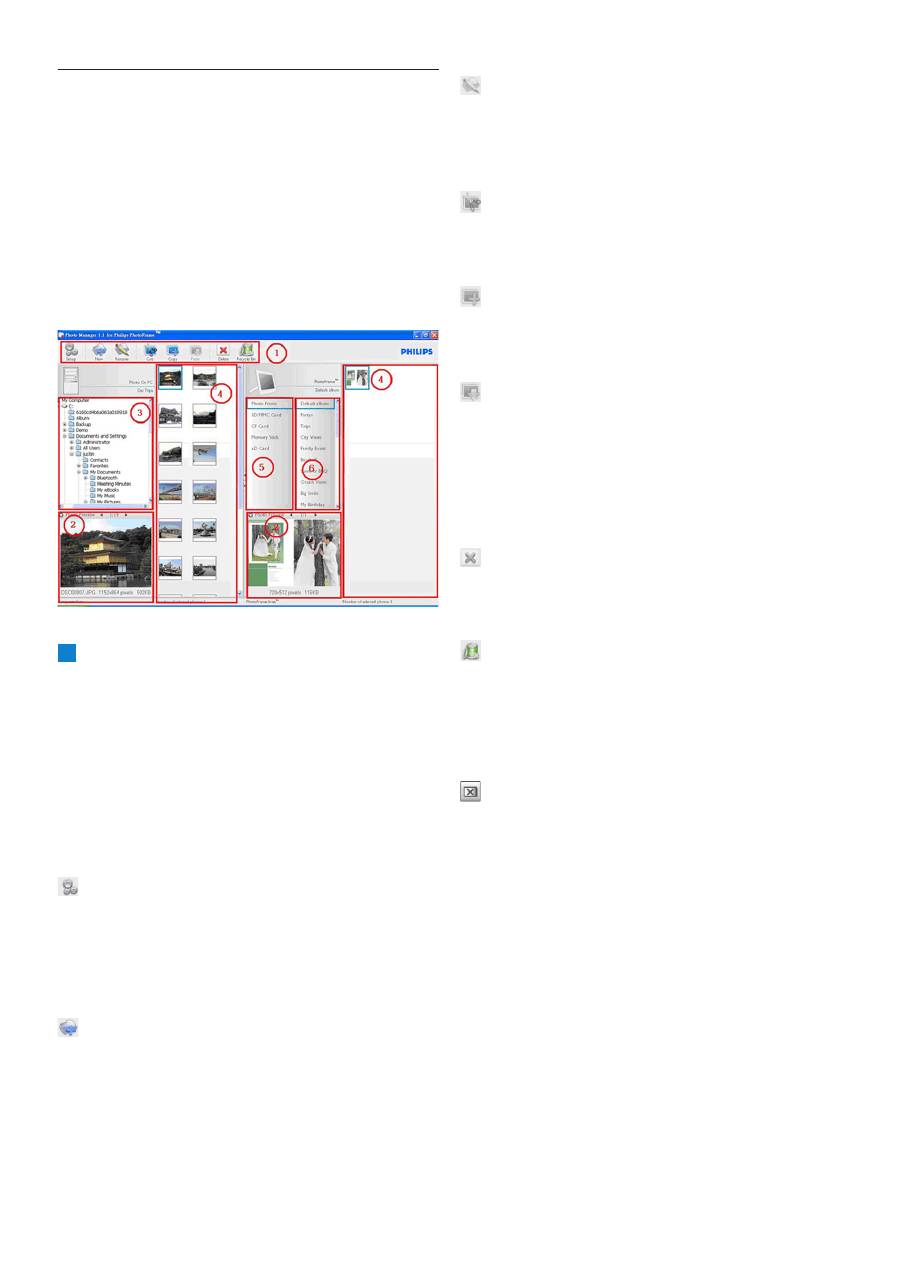
Die folgende Abbildung zeigt das erste Fenster,
das beim Starten von Photo Manager angezeigt
wird. Von hier aus steuern Sie die Funktionen
der Software. Das Fenster ist in die unten
beschriebenen Bereiche aufgeteilt:
1
Photo Manager-Symbolleiste
Die Befehlstasten befinden sich genau unter
dem PC/PhotoFrame-Fenster. Sie umfassen
u. a. die Funktionstasten zum Kopieren,
Ausschneiden, Einfügen und Löschen von
Fotos. Klicken Sie im Befehlstastenfeld auf
die Setup-Taste, um die gewünschte Sprache
einzustellen, und auf die Papierkorb-Taste,
um gelöschte Dateien wiederherzustellen.
Setup:
Mit der
Setup
-Taste können Sie
allgemeine Funktionen einstellen wie das
automatische Starten des Programms beim
Systemstart oder das Einstellen der Sprache für
das Programm.
Neues Album (New Album):
Mit
der
Taste Neues Album (New Album)
können Sie auf einer Speicherkarte oder dem
PhotoFrameTM neue Alben erstellen.
Album umbenennen (Rename Album):
Klicken Sie auf die Taste
Album umbenennen
(Rename Album)
, um eine Bildschirmtastatur
aufzurufen.
Schneiden (Cut):
Wählen Sie zuerst ein
Foto aus, und klicken Sie dann auf
Schneiden
(Cut)
, um das Foto zuzuschneiden.
Kopieren (Copy):
Wählen Sie zuerst ein
Foto aus, und klicken Sie dann auf
Kopieren
(Copy)
, um das Foto zu kopieren.
Einfügen (Paste):
Nachdem Sie auf die Taste
Kopieren (Copy)
oder
Schneiden (Cut)
,
geklickt haben, ist die Taste
Einfügen (Paste)
verfügbar. Wählen Sie dann den
Zielordner
(Album
) aus, in den die Fotos kopiert werden
sollen.
Löschen (Delete):
Wählen Sie die Fotos
oder Alben aus, die entfernt werden sollen, und
klicken Sie auf die Taste
Löschen (Delete)
.
Papierkorb (Recycle Bin):
Klicken Sie
auf die
Papierkorb
-Taste, um den Inhalt des
Papierkorbs aufzurufen. Sie können diese
Dateien durchsuchen und in einem gewünschten
Ordner wiederherstellen.
Schließen (Close):
Wenn Sie auf die
Taste
Schließen (Close)
klicken, wird die
Anwendung minimiert und nur noch als Symbol
in der Taskleiste angezeigt.
Übersicht über Philips Photo Manager
5
PhotoFrame-Speicher
Hier werden alle an den PhotoFrame
angeschlossenen Speichergeräte angezeigt.
Die verfügbaren Geräte sind markiert.
Hinweis:
Wenn der Philips PhotoFrame nicht an den PC
angeschlossen ist, wird die Meldung “Getrennt”
(Disconnected) angezeigt.
Zwischen dem
PhotoFrame-Speicher
(5)
und der PC-Miniaturbildansicht (4) befindet
sich der
Schieberegler:
Klicken Sie auf , um
den Schieberegler nach links zu verschieben
und damit den PhotoFrame-Speicherbereich zu
vergrößern und umgekehrt (klicken Sie auf , um
die PC-Miniaturbildansicht zu vergrößern).
6
Albumansicht
Hier werden die im Speicher vorhandenen
Alben angezeigt.
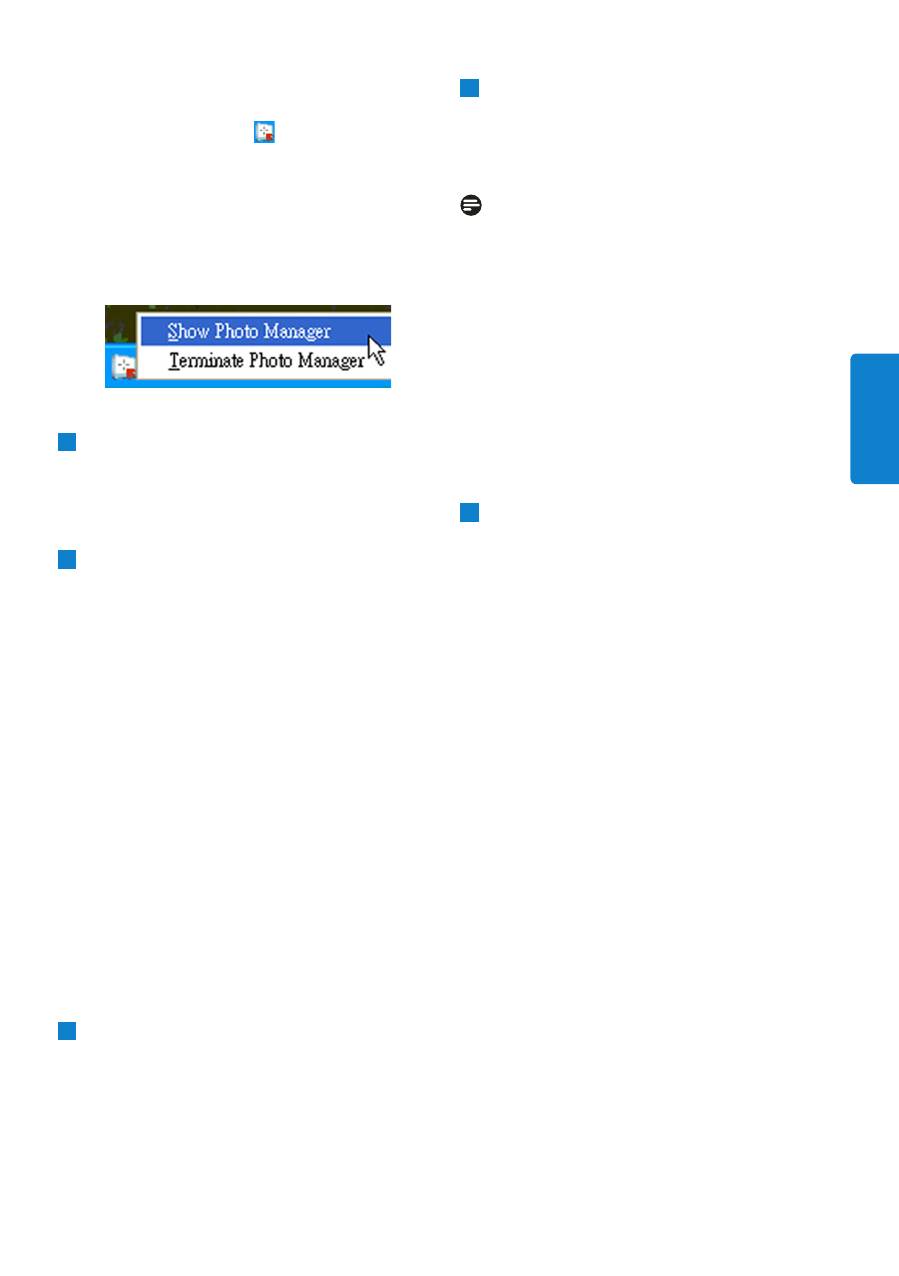
Sie können die Anwendung jederzeit wieder
aufrufen, indem Sie mit der rechten Maustaste
auf das Taskleistensymbol klicken und die
Option “Foto Manager zeigen” (Show Photo
Manager) wählen. Sie können die Anwendung
auch beenden, indem Sie mit der rechten
Maustaste auf das Taskleistensymbol klicken
und die Option “Photo Manager beenden”
(Terminate Photo Manager) wählen.
2
Fotovorschau
Hier wird das ausgewählte Foto mit
Informationen wie Dateiname, Dateigröße
und Auflösung angezeigt.
3
PC-Bereich
Im PC-Bereich wird eine Ordnerstruktur
ähnlich wie bei Windows Explorer angezeigt,
die Fotos werden als Miniaturbilder
wiedergegeben. Wenn keine JPEG-Fotos
vorhanden sind, erscheint die Meldung
“Kein Foto” (No Photo)
.
Warnung
:
Auch wenn die Meldung “Kein Foto” (No Photo)
angezeigt wird, kann der Ordner andere Dateien
enthalten.
Ordner-Verzeichnisansicht:
Alle Ordner und der Inhalt des Papierkorbs
werden in einer Baustruktur ähnlich wie bei
Windows Explorer angezeigt. Wenn Sie auf einen
Ordner klicken, werden alle in diesem Ordner
enthaltenen Fotos als Miniaturbilder angezeigt.
4
Miniaturbildvorschau
Hier werden die Fotos des in der Ordner-
Verzeichnisansicht gewählten Ordners als
Miniaturbilder angezeigt.
DEUTSCH
Table of contents
- Table of contents
- 1. Welcome to Photo Manager . Photo Manager Features
- . Getting Started
- . Phillips Photo ManagerOverview
- . Using the Photo Manager
- Contenu
- 1. Bienvenu aux utilisateurs de Photo Manager . Fonctionnalités de Photo Manager
- . Pour commencer
- . Vue d’ensemble de Phillips Photo Manager
- . Utiliser Photo Manager
- Inhalt
- 1. Willkommen bei Photo Manager . Leistungsmerkmale von Photo Manager
- . Erste Schritte
- . Übersicht über Philips Photo Manager
- . Bedienungsgrundlagen für Photo Manager
- Sommario
- 1. Benvenuti in Photo Manager . Funzioni di Photo Manager
- . Operazioni preliminari
- . Cenni generali su Philips Photo Manager
- . Uso di Photo Manager
- .
- Contenido
- 1. Bienvenido a Photo Manager . Características de Photo Manager
- . Primeros pasos
- . Vista general de Phillips Photo Manager
- . Utilizar Photo Manager
- Inhoud
- 1. Welkom bij Photo Manager . Photo Manager eigenschappen.
- . Beginnen
- . Overzicht Philips Photo Manager
- . Het gebruik van de Philips Photo Manager
- Indhold
- 1. Velkommen til Photo Manager . Photo Manager Funktioner
- . Kom Godt Igang
- . Phillips Photo Manager Overblik
- . Brug Af Photo Manager
- 目录
- 1. 欢迎使用 Photo Manager . Photo Manager 特点
- . 入门
- . Phillips Photo Manager 概述
- . 使用 Photo Manager
- 1.
- .
- .
