
Nikon Coolpix 2500: Шаг 3 — Изменение настроек фотокамеры (необязательно) Шаг 4 — Компоновка кадра
Шаг 3 — Изменение настроек фотокамеры (необязательно) Шаг 4 — Компоновка кадра: Nikon Coolpix 2500
Оглавление
- Документация
- Меры предосторожности ПРЕДУПРЕЖДЕНИЯ
- Меры бесопасности
- Замечания
- Содержание
- Краткий обзор О данном руководстве
- Изучаем фотокамеру COOLPIX 2500
- Как этим пользоваться - Органы управления фотокамеры и дисплеи
- Справочник по меню
- Съемочное меню /Сюжетные режимы Съемочное меню
- Меню настроек Меню просмотра
- Учебник
- Первые шаги Шаг 1 — Прикрепляем к фотокамере ремешок Шаг 2 — Вставляем батарею и карточку памяти
- Шаг 3 — Проверяем уровень заряда батареи
- Шаг 4 — Выберите язык
- Шаг 5 — Установите время и дату
- Делаем снимки Основы Шаг 2 — Выбор режима Шаг 1 — Подготовка фотокамеры
- Шаг 3 — Изменение настроек фотокамеры (необязательно) Шаг 4 — Компоновка кадра
- Шаг 5 — Фокусировка и съемка
- Шаг 6 — Убираем фотокамеру
- Быстрый просмотр
- Просмотр списком
- Занимаемся творчеством Выбор сюжетного режима Портрет Вечеринка/Помещение
- Ночной портрет Закат Ночной пейзаж Пляж/Снег Пейзаж Музей Фейерверк
- Макросъемка Подключения Копирование Контражур
- Прежде чем начать: Установка ПО Nikon View 5 Установите программу Adobe Acrobat Reader Вставьте справочный компакт-диск Прочтите инструкции по установке и установите Nikon View 5
- 5 Подключите фотокамеру к компьютеру Подключаемся: Подключение фотокамеры к Вашему компьютеру 6 Включите фотокамеру Выбираем протокол USB Передача более чем 999 изображений Перед подключением фотокамеры
- Нажмите кнопку Подождите, пока снимки передаются в компьютер Удалите фотокамеру из системы Отсоединение фотокамеры
- Чтение фотографий с карточек памяти
- Делаем снимки
- От простого к сложному Органы упрвления фотокамеры Съемка со вспышкой: Кнопка
- Режим работы вспышки можно выбрать при помощи кнопки Задержка срабатывания затвора: Режим автоспуска
- Компоновка кадра: Оптический и цифровой зум
- Настройка параметров съемки Сохранить или удалить: Просмотр снимка
- Более эффективно используем память: Размер и качество изображения (Меню Image Quality and Size)
- Размер изображения Настройка экспозиции: Экспокоррекция
- Предустановленный баланс белого Сохраняем правильную цветопередачу: Баланс белого (Меню White Balance) Выбор баланса белого
- Делаем серию снимков: Режим Делаем резкие снимки: Режим выбора лучшего снимка непрерывной съемки (Меню Continuous) (Меню BSS (Best Shot Selector))
- Делаем контуры четче: Повышение контурной резкости (Меню Image Sharpening) Настройка фотокамеры
- Меню настроек SET-UP содержит пункты для управления основными наст-
- Настройка яркости монитора: Меню Brightness Установка времени и даты: Меню Date Форматирование карточек памяти: Меню CF Card Format Сохранение заряда батареи: Меню Auto Off
- Выбор языка: Меню Language Выбор протокола USB: Меню USB
- Возврат к установкам по умолчанию: Меню Reset All Просмотр снимков
- Базовый просмотр Полноэкранный просмотр и просмотр списком В режиме просмотра могут выполняться следующие операции:
- Просмотр списком Снимки крупным планом: Увеличение при просмотре Полезные советы
- Создание уменьшенной копии снимка: Функция «Уменьшенная копия»
- Меню просмотра Просмотр видеороликов
- Удаление снимков: Меню Delete
- Создание заданий печати: Меню Print Set
- Защита важных снимков: Меню Protect Выбор всех снимков АЛЯ передачи в компьютер: Меню Auto Transfer
- Разное
- Дополнительные принадлежности Уход за вашей фотокамерой Чистка
- Web ресурсы (ресурсы в сети Internet) Возможные неполадки и их устранение
- 98
- Сообщения об ошибках
- Технические характеристики
- 105
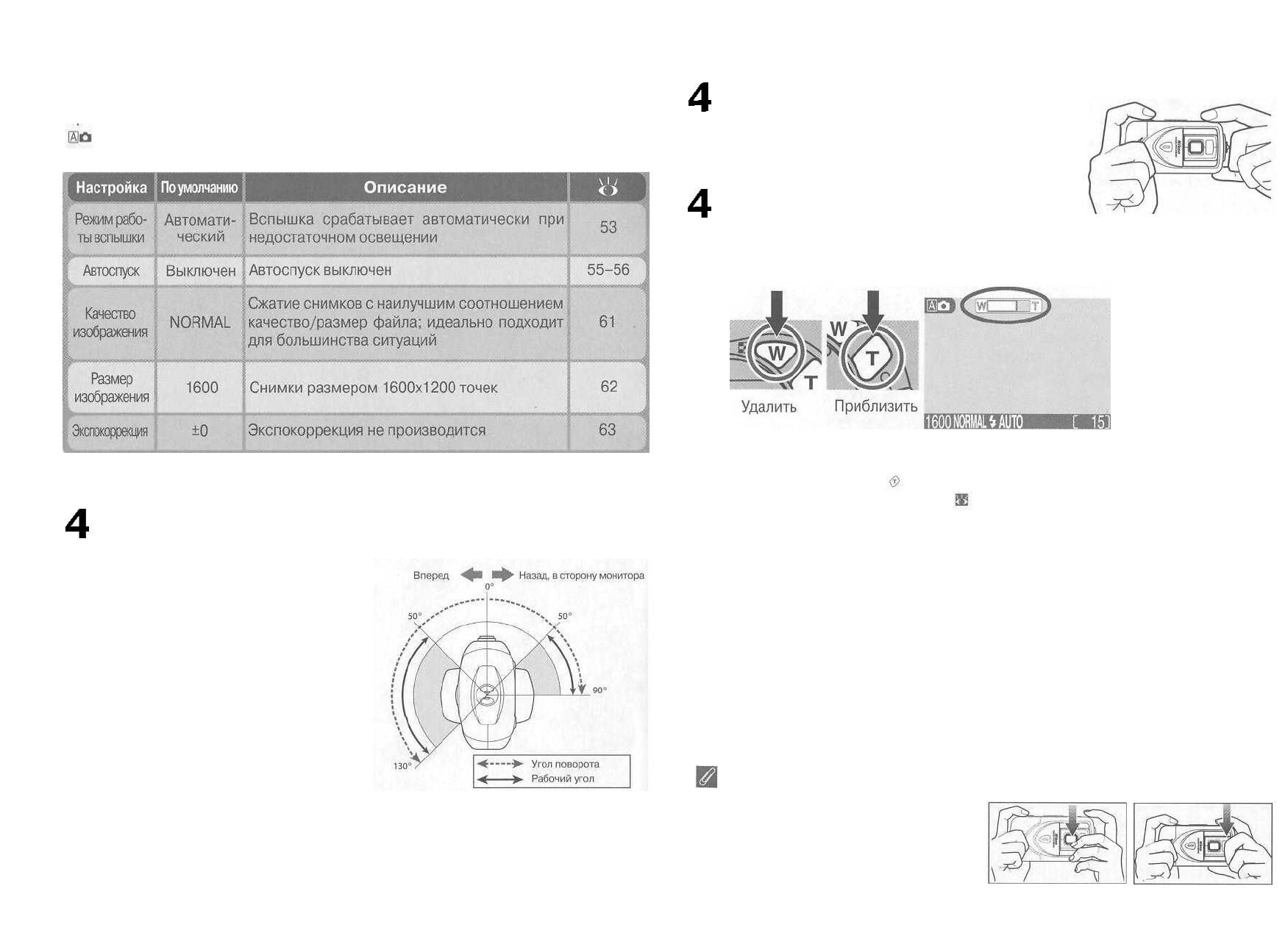
Шаг 3 — Изменение настроек фотокамеры (необязательно)
Приведенная ниже таблица содержит установки по умолчанию для режима
. Дополнительную информацию Вы можете найти на страницах,
указанных в крайней правой колонке.
.2. Подготовьте фотокамеру к съемке
Крепко удерживайте фотокамеру обеими
руками.
.3. Изведитесь на объект съемки
Используйте кнопки управления зумом,
чтобы расположить в кадре (скомпоновать)
объект съемки и фон так, как Вы хотите.
26
Индикатор на мо-
ниторе показывает
положение зума
при нажатии любой
из кнопок управле-
ния зумом.
Когда зум фотокамеры установлен в положение максимального приближе-
ния, удерживание кнопки нажатой в течение более двух секунд включа-
ет цифровой зум (цифровой зум; 57). При задействованном цифровом
зуме индикатор зуммирования на мониторе становится желтым.
Не заслоняйте объектив
Чтобы не получить темный или час-
тично закрытый снимок, следите
за тем, чтобы объектив и окно вспыш-
ки не заслонялись пальцами или по-
сторонними предметами
27
Шаг 4 — Компоновка кадра
.1. Установите желаемый угол объектива
Блок объектива может вращаться из его исходного положения на 130°
вперед и на 90° назад, в сторону
монитора. Чтобы сфотографи-
ровать себя с расстояния вытя-
нутой руки, разверните блок
объектива в сторону монитора
до конца, при этом вы сможете
пользоваться монитором для
компоновки кадра.
Если объектив заслоняется
корпусом фотокамеры, на мо-
ниторе буде высвечиваться
предупреждение. Чтобы убрать
предупреждение с монитора,
поверните блок объектива в ра-
бочее положение.


