
Nikon Coolpix 2500 – страница 2
Инструкция к Фотоаппарату Nikon Coolpix 2500
Оглавление
- Документация
- Меры предосторожности ПРЕДУПРЕЖДЕНИЯ
- Меры бесопасности
- Замечания
- Содержание
- Краткий обзор О данном руководстве
- Изучаем фотокамеру COOLPIX 2500
- Как этим пользоваться - Органы управления фотокамеры и дисплеи
- Справочник по меню
- Съемочное меню /Сюжетные режимы Съемочное меню
- Меню настроек Меню просмотра
- Учебник
- Первые шаги Шаг 1 — Прикрепляем к фотокамере ремешок Шаг 2 — Вставляем батарею и карточку памяти
- Шаг 3 — Проверяем уровень заряда батареи
- Шаг 4 — Выберите язык
- Шаг 5 — Установите время и дату
- Делаем снимки Основы Шаг 2 — Выбор режима Шаг 1 — Подготовка фотокамеры
- Шаг 3 — Изменение настроек фотокамеры (необязательно) Шаг 4 — Компоновка кадра
- Шаг 5 — Фокусировка и съемка
- Шаг 6 — Убираем фотокамеру
- Быстрый просмотр
- Просмотр списком
- Занимаемся творчеством Выбор сюжетного режима Портрет Вечеринка/Помещение
- Ночной портрет Закат Ночной пейзаж Пляж/Снег Пейзаж Музей Фейерверк
- Макросъемка Подключения Копирование Контражур
- Прежде чем начать: Установка ПО Nikon View 5 Установите программу Adobe Acrobat Reader Вставьте справочный компакт-диск Прочтите инструкции по установке и установите Nikon View 5
- 5 Подключите фотокамеру к компьютеру Подключаемся: Подключение фотокамеры к Вашему компьютеру 6 Включите фотокамеру Выбираем протокол USB Передача более чем 999 изображений Перед подключением фотокамеры
- Нажмите кнопку Подождите, пока снимки передаются в компьютер Удалите фотокамеру из системы Отсоединение фотокамеры
- Чтение фотографий с карточек памяти
- Делаем снимки
- От простого к сложному Органы упрвления фотокамеры Съемка со вспышкой: Кнопка
- Режим работы вспышки можно выбрать при помощи кнопки Задержка срабатывания затвора: Режим автоспуска
- Компоновка кадра: Оптический и цифровой зум
- Настройка параметров съемки Сохранить или удалить: Просмотр снимка
- Более эффективно используем память: Размер и качество изображения (Меню Image Quality and Size)
- Размер изображения Настройка экспозиции: Экспокоррекция
- Предустановленный баланс белого Сохраняем правильную цветопередачу: Баланс белого (Меню White Balance) Выбор баланса белого
- Делаем серию снимков: Режим Делаем резкие снимки: Режим выбора лучшего снимка непрерывной съемки (Меню Continuous) (Меню BSS (Best Shot Selector))
- Делаем контуры четче: Повышение контурной резкости (Меню Image Sharpening) Настройка фотокамеры
- Меню настроек SET-UP содержит пункты для управления основными наст-
- Настройка яркости монитора: Меню Brightness Установка времени и даты: Меню Date Форматирование карточек памяти: Меню CF Card Format Сохранение заряда батареи: Меню Auto Off
- Выбор языка: Меню Language Выбор протокола USB: Меню USB
- Возврат к установкам по умолчанию: Меню Reset All Просмотр снимков
- Базовый просмотр Полноэкранный просмотр и просмотр списком В режиме просмотра могут выполняться следующие операции:
- Просмотр списком Снимки крупным планом: Увеличение при просмотре Полезные советы
- Создание уменьшенной копии снимка: Функция «Уменьшенная копия»
- Меню просмотра Просмотр видеороликов
- Удаление снимков: Меню Delete
- Создание заданий печати: Меню Print Set
- Защита важных снимков: Меню Protect Выбор всех снимков АЛЯ передачи в компьютер: Меню Auto Transfer
- Разное
- Дополнительные принадлежности Уход за вашей фотокамерой Чистка
- Web ресурсы (ресурсы в сети Internet) Возможные неполадки и их устранение
- 98
- Сообщения об ошибках
- Технические характеристики
- 105

Шаг 5 — Фокусировка и съемка
.1. Фокусировка
Нажмите спусковую кнопку до
половины,
чтобы сфокусиро-
ваться и замерить экспози-
цию. Фотокамера сфокусиру-
ется на ближайшем к фотока-
мере объекте, и фокусировка
будет заблокирована всё вре-
мя, пока спусковая кнопка
нажата до половины.
Удерживая спусковую кнопку
нажатой до половины, посмо-
трите на индикатор фокуси-
ровки и лампу готовности
вспышки.
Индикатор фо-
кусировки за-
горается при
нажатии до по-
ловины спус-
ковой кнопки
Лампа готовности вспышки
.2. Сделайте снимок
Плавно нажмите спусковую кнопку до кон-
ца,
чтобы сделать снимок.
Всякий раз, когда Вы будете делать сни-
мок, он на короткое время будет показан на
мониторе, перед записью на карточку па-
мяти. Если Вам не понравился результат,
Вы можете тут же удалить снимок, нажав
кнопку . Если Вы хотите изучить сни-
мок более подробно, Вы можете задержать
его отображение на мониторе (до десяти
секунд), нажав кнопку , Более по-
дробную информацию Вы можете найти в
главе «Сохранить или удалить» ( 58).
Когда внешнего света недостаточно
При недостаточном освещении изображение на мониторе фотокамеры
может казаться слегка «зернистым»
28
Получение хороших результатов с использованием автофокуса
Автофокус работает лучше всего, если объект съемки контрастно выделя-
ется на фоне, и хорошо освещен. Автофокус может работать недостаточно
хорошо, если объект съемки слишком темный, если он быстро перемеща-
ется, если в кадре есть объекты, сильно различающиеся по яркости (на-
пример, солнце находится сзади объекта съемки, и его большая часть по-
падает в тень), или если предмет съемки содержит объекты, находящиеся
на разном удалении от фотокамеры (например, животное в клетке)
Во время записи
Пока снимки записываются на карточку памяти, на мониторе отображается
символ . Снимки, сделанные в тот момент, когда снимки, сделанные ра-
нее, записываются на карточку памяти, хранятся во временном буфере. Ес-
ли буфер заполнен, на мониторе отображается символ песочных часов
( ), а спусковая кнопка блокируется.
Не выключайте фотокамеру, не извлекайте карточку памяти или батарею и
не отключайте внешний источник питания, пока на мониторе отображается
символ или
29
Просмомр
и удаление
Быстрый просмотр
Шаг 6 — Убираем фотокамеру
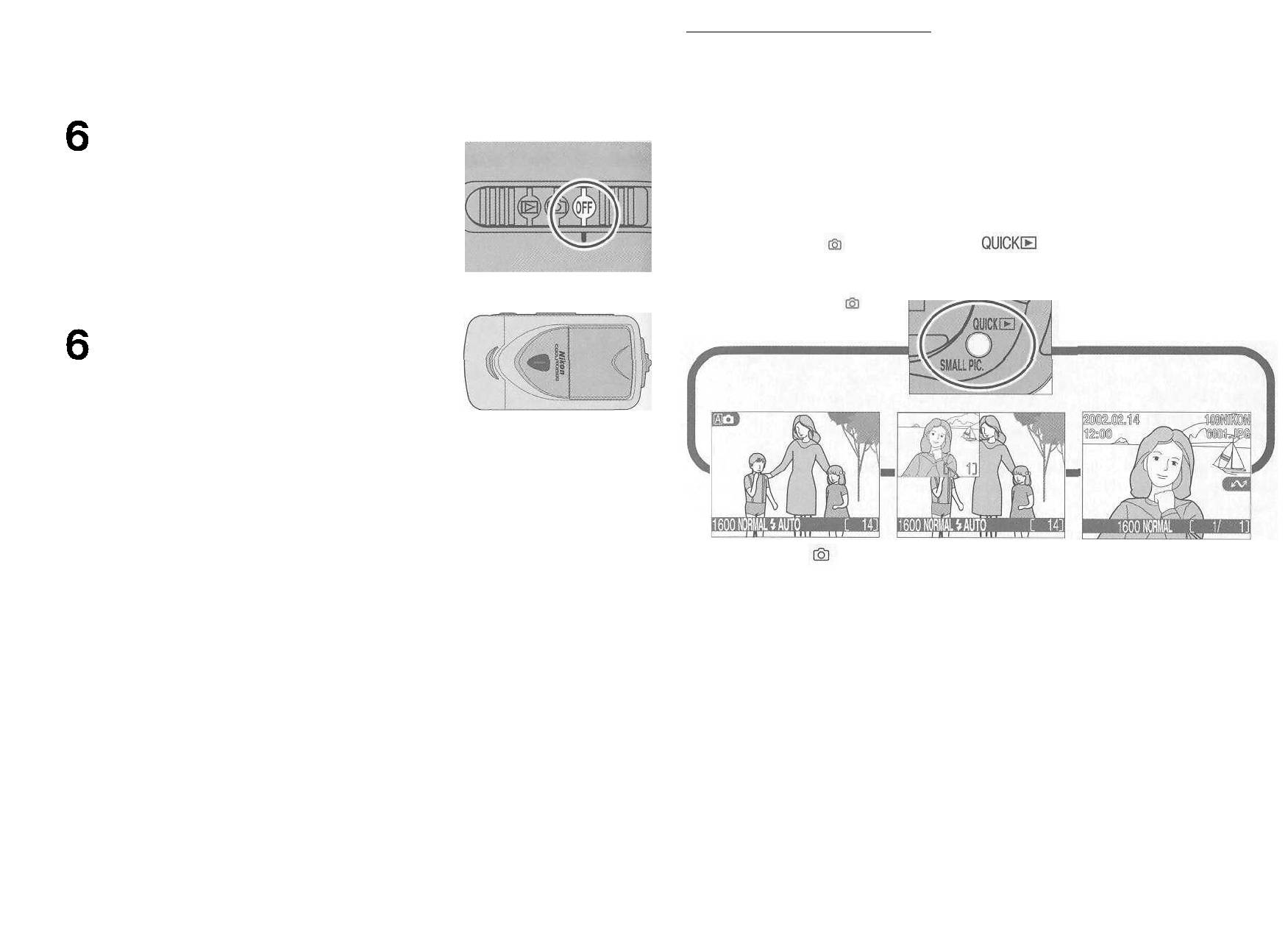
.1. Выключите фотокамеру
Выключите фотокамеру, чтобы сэконо-
мить заряд батареи.
.2. Возвратите блок объектива
в закрытое (исходное) положение
Чтобы защитить объектив от случайного
повреждения, возвратите блок объектива
в исходное положение.
Пользуясь функцией быстрого просмотра Вашей цифровой фотокамеры
Nikon, Вы можете просматривать результаты съемки предыдущих фотогра-
фий во время подготовки к съемке следующего снимка и использовать уви-
денное для изменения параметров съемки или выбора лучшего ракурса (угла)
съемки. Как только Вы сделали снимки, Вы можете сразу удалить неудачные
кадры, чтобы освободить место на карточке памяти для записи последующих
снимков.
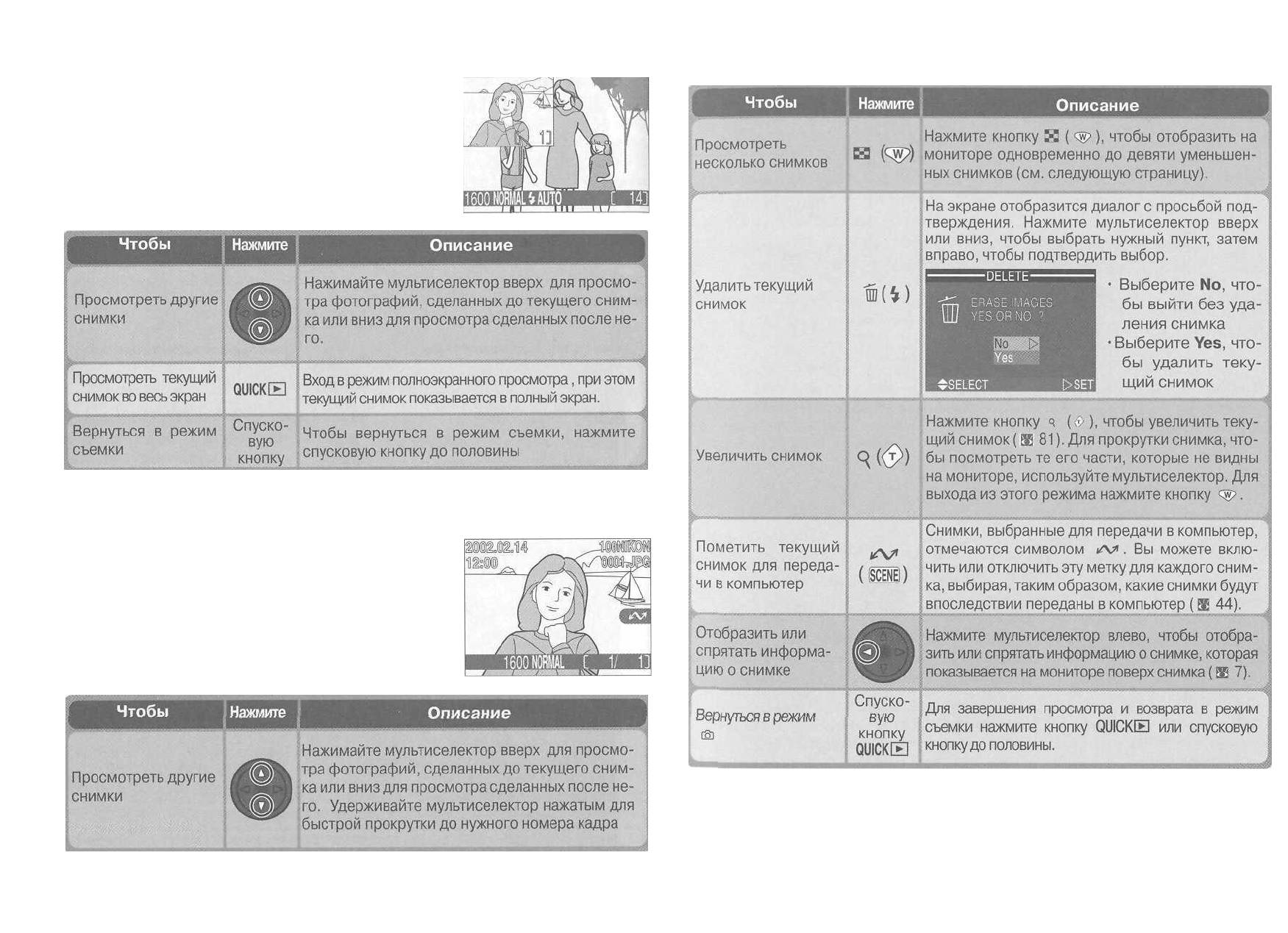
Для использования функции быстрого просмотра фотокамера должна нахо-
диться в режиме . Нажмите кнопку и последняя из сделанных фо-
тографий отобразится в верхнем левом углу монитора. Чтобы отобразить
снимок в полный экран, нажмите кнопку дважды. Третье нажатие кнопки воз-
вратит Вас в режим
Режим
Быстрый просмотр
Снимки отображаются
в верхнем левом углу
монитора, позволяя
Вам просмотреть
результат
предыдущего снимка
и одновременно
готовиться
к следующему
снимку
Полноэкранный
просмотр
Снимки отображаются
в полный экран или
в виде меню
из четырех или девяти
маленьких снимков.
Вы можете
увеличивать
или удалять
отдельные снимки
30
31
Быстрый просмотр
В режиме быстрого просмотра могут выполнять-
ся следующие операции:
Все другие органы управления фотокамеры работают так же, как и в режиме
съемки.
Полноэкранный просмотр
В режиме полноэкранного просмотра могут вы-
полняться следующие операции:
32
33

Просмотр списком
Нажатие при полноэкранном просмотре на кноп-
ку выводит на монитор список из четырех
уменьшенных изображений. При просмотре спи-
ском возможны следующие операции:
Режим просмотра ( 77)
34
35
В данной главе описан быстрый просмотр, который позволяет Вам просма-
тривать снимки, не выходя из режима . Чтобы узнать о дополнительных
опциях просмотра, доступных в режиме (режим просмотра), см. главу
"Просмотр снимков" ( 77).
Занимаемся творчеством
Выбор сюжетного
режима
Ваша цифровая фотокамера Nikon предлагает на выбор двенадцать «сюжет-
ных» режимов, соответствующих наиболее часто встречающимся съемочным
ситуациям, таким как съемка портретов, пейзажей или макросъемка, для ко-
торых требуется определенная совокупность параметров съемки, подходя-
щая к любому сюжету данного типа. Когда Вы выбираете сюжет в сюжетном
меню (SCENE), фотокамера автоматически настраивается для получения оп-
тимальных результатов при съемке выбранного сюжета, избавляя Вас от не-
обходимости устанавливать каждый параметр съемки в отдельности.
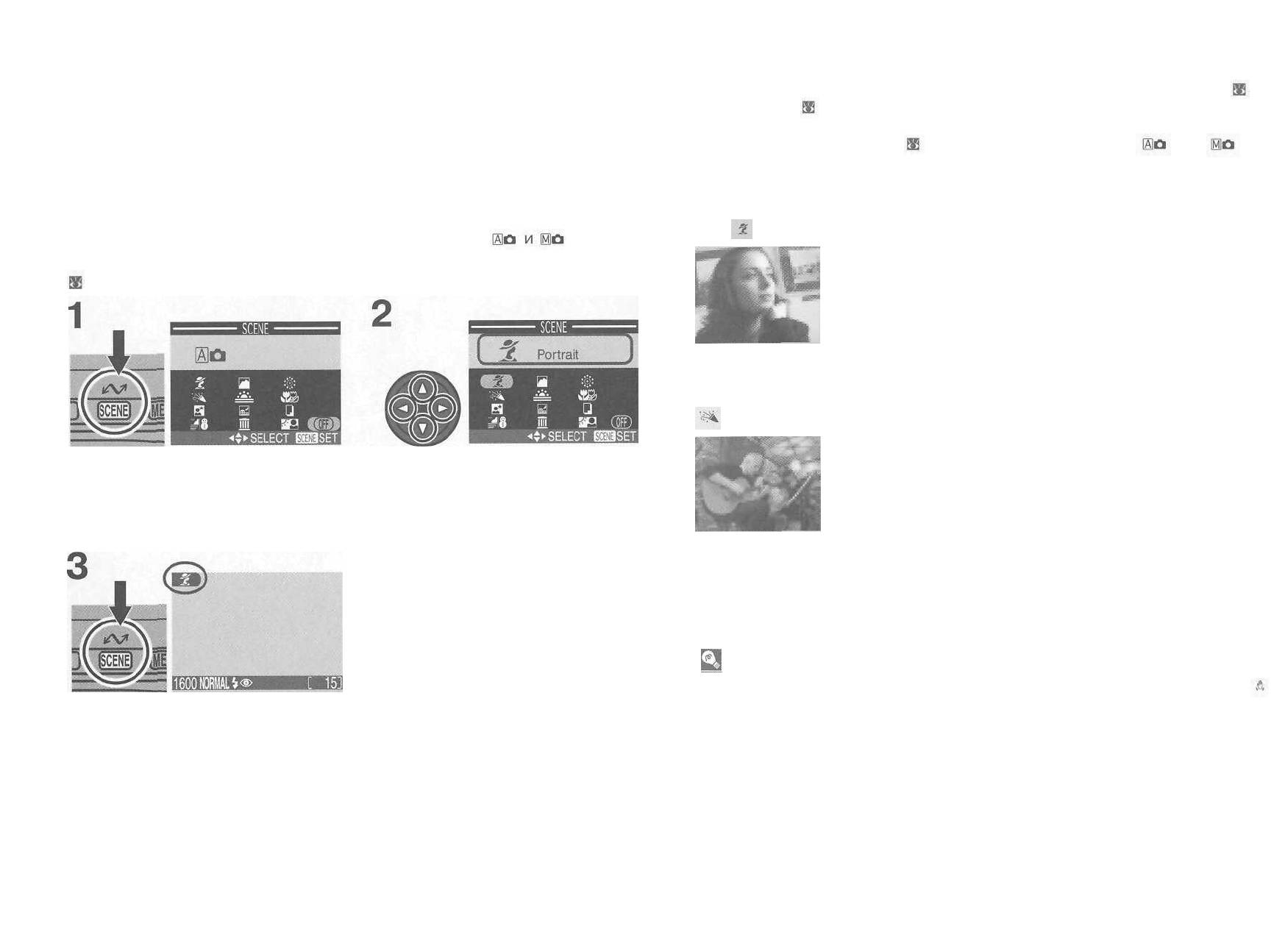
Выбор сюжетного режима возможен только из режимов (информа-
цию о выборе режима съемки смотрите в главе «Учебник: Делаем снимки»;
25). Чтобы выбрать сюжетный режим:
Нажмите кнопку SCENE для
вызова меню сюжетных режимов
Выберите сюжетный режим
(выбранный сюжетный режим
подсвечивается при выборе
соответствующего пункта; при
этом название и символ
выбранного режима
отображаются на мониторе)
Нажмите кнопку SCENE для возврата
в режим съемки (выбранный сюжет-
ный режим будет отображаться сим-
волом на мониторе).
В сюжетном режиме Вы также можете изменять настройки вспышки ( 53)
и автоспуска ( 55} (в зависимости от выбранного сюжетного режима мо-
гут иметься некоторые ограничения). Нажатие кнопки MENU вызывает съе-
мочное меню (SHOOTING) ( 59). Для возврата в режим или вы-
берите пункт OFF в меню сюжетных режимов (SCENE).
Ниже описаны ситуации, в которых следует использовать определенный
сюжетный режим.
Портрет
Используйте при съемке портретов. Основной объект
съемки отделен от фона, который получается слегка раз-
мытым, что вносит в композицию ощущение глубины.
• Степень размытости фона зависит от имеющегося освещения.
Вечеринка/Помещение
Используйте в тех случаях, когда хотите проработать де-
тали фона, заснять сцену при свечах, или при любом дру-
гом искусственном освещении.
Сотрясение фотокамеры
36
При использовании длинных выдержек на мониторе появляется символ
Снимки, сделанные при таких выдержках, могут получиться «смазанными"
из-за непроизвольных движений фотокамеры («сотрясения фотокамеры»).
Если на мониторе отображается указанный выше символ, рекомендуется
использовать штатив, но также может оказаться вполне успешным и ис-
пользование других методов предотвращения сотрясения фотокамеры.
Степень сотрясения фотокамеры и подходящий метод его предотвраще-
ния отмечены определенным количеством звездочек рядом с предупреж-
дением «Сотрясение фотокамеры».
* Крепко держите фотокамеру обеими руками, прижав локти к телу.
** Установите фотокамеру на гладкую ровную поверхность, например, на стол.
37
38
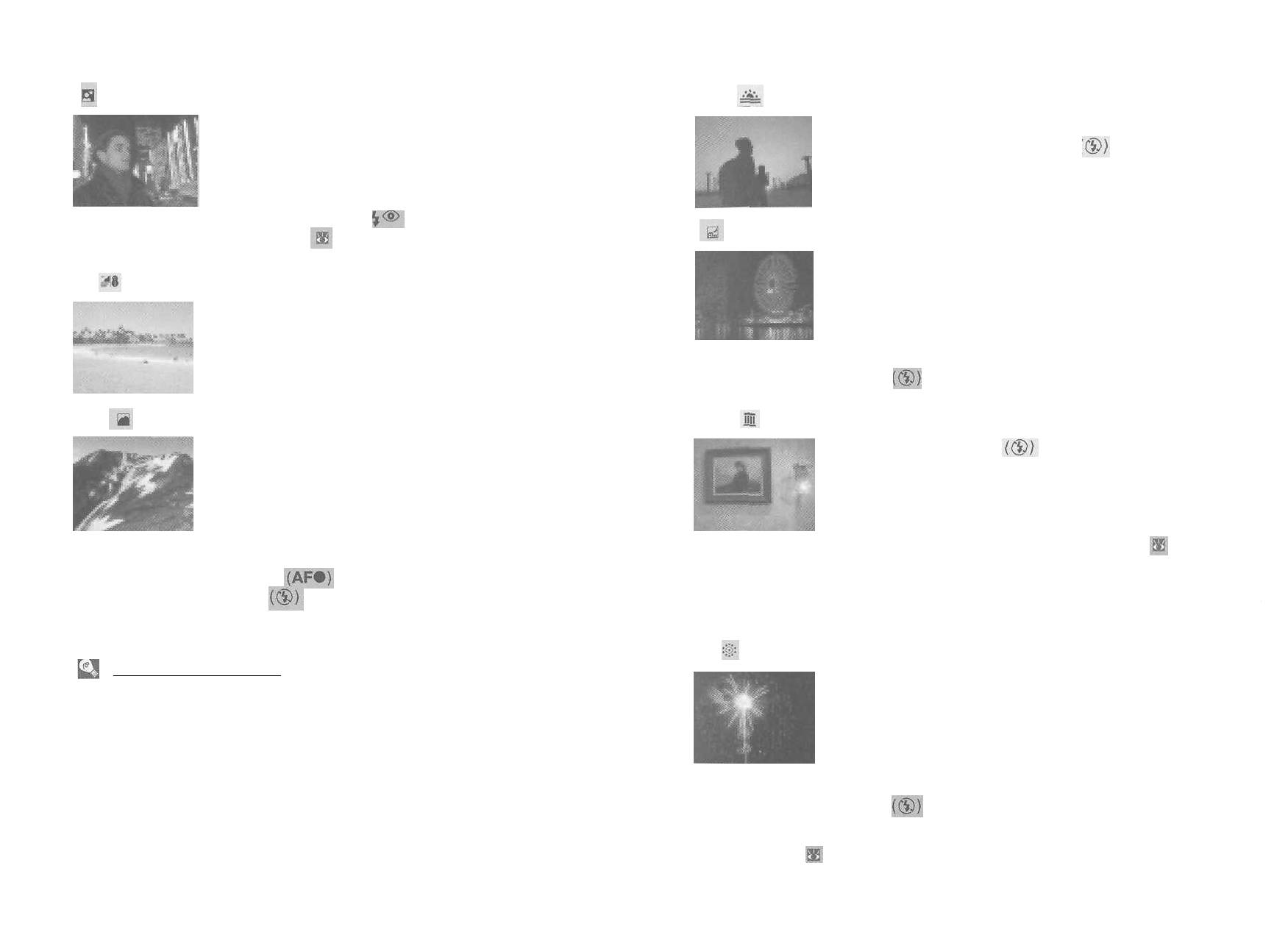
Используйте для обеспечения естественного баланса
между главным объектом съемки и фоном при съемке
портретов на фоне с вечерним или ночным освещением.
Ночной портрет
• Вспышка устанавливается в режим (автоматический с ослаблени-
ем эффекта «красных глаз»; 53).
Сотрясение фотокамеры*
Пляж/Снег
Чётко передает яркость таких объектов, как заснеженные
поля, пляж, или солнечные блики на воде.
Пейзаж
Используйте этот режим, чтобы улучшить цвет, контраст
и четкость на снимках облаков, леса и на прочих
пейзажных снимках.
• Фокусировка в этом режиме устанавливается на бесконечность, что
позволяет снимать удаленные объекты через стекло или сквозь ветки.
Индикатор фокусировки отключается.
• Вспышка отключается автоматически.
Уменьшение шумов
«Шум» на цифровых снимках представляет из себя расположенные в слу-
чайном порядке цветные точки, которые, как правило, появляются на сним-
ках, сделанных с длинными выдержками. Этот эффект более заметен
в темных частях снимка. В режимах Ночной портрет и Ночной пейзаж сним-
ки, сделанные с длинными выдержками, специально обрабатываются с це-
лью уменьшения шумов, перед записью на карточку памяти. Поэтому в дан-
ном случае для записи снимка на карточку памяти требуется больше
времени.
Закат
Передает всё богатство цвета при съемке закатов и
восходов. Вспышка отключается ( автоматически.
Сотрясение фотокамеры*
Ночной пейзаж
Чтобы запечатлеть великолепный ночной пейзаж исполь-
зуется длинная выдержка.
• Фокусировка на бесконечность; инд. фокусировки отключается.
• Вспышка отключается автоматически. Сотрясение фотокамеры**
Музей
Вспышка отключается автоматически. Используйте
при съемке внутри помещений в тех случаях, когда съем-
ка со вспышкой запрещена (например, в музеях или в ху-
дожественных галереях), а также в других случаях, когда
Вы не хотите использовать вспышку.
• Режим выбора лучшего снимка (Best Shot Selector, BSS; 67) включа-
ется автоматически, уменьшая влияние непроизвольных движений фо-
токамеры.
• В некоторых случаях может быть запрещена любая съемка. Получите
разрешение, прежде чем делать снимки. Сотрясение фотокамеры**
Фейерверк
Чтобы заснять вспышку фейерверка, используется длин-
ная выдержка. Фотокамера более быстро реагирует на
нажатие спусковой кнопки, позволяя Вам сфотографи-
ровать начало вспышки.
• Фокусировка устанавливается на бесконечность; индикатор фокуси-
ровки (AF) не отображается.
• Вспышка отключается автоматически.
• Отслеживайте фотокамерой полет фейерверка и нажмите спусковую
копку до конца в начале вспышки.
• Автоспуск ( 55} в данном режиме использо-
ваться не может. Сотрясение фотокамеры**
39

Подключения
Ваша фотокамера
и Ваш компьютер
Ваша цифровая фотокамера Nikon хранит снимки
в цифровом виде. Теперь, вместо того, чтобы
отнести пленку в проявку и получить негативы,
Вы можете просто скопировать Ваши снимки
в компьютер для дальнейшего хранения, исполь-
зуя программное обеспечение Nikon View 5, по-
ставляемое вместе с Вашей фотокамерой. После
того, как Вы перепишете Ваши снимки в компью-
тер, Вы сможете просмотреть их, распечатать,
послать знакомым по электронной почте, или за-
писать на диски Zip или CD-R, чтобы отнести в ци-
фровую фотолабораторию. Копии снимков на кар-
точке памяти после передачи в компьютер можно
удалить, чтобы освободить место для других
снимков, которые Вы в будущем добавите в Ваш
растущий цифровой фотоальбом на компьютере.
40
41
Макросъемка
Фотокамера настраивается для фокусировки на близких
расстояниях, вплоть до 4 см от объектива, что позволит
передать насыщенные цвета при съемке крупным пла-
ном цветов, насекомых и других небольших объектов;
при этом фон получается художественно размытым.
• Если выбран этот режим, фотокамера автоматически выбирает сред-
нее положение зум-объектива ( 57) таким образом, чтобы стала воз-
можной фокусировка на расстоянии 4 см (от объектива). Если вы изме-
ните положение зуммирования, расстояние фокусировки увеличится.
• Фотокамера фокусируется по центру кадра. Сотрясение фотокамеры*
Копирование
Обеспечивает получение четких репродукций текста или
рисунков с плакатов, чертежей, визиток или других
печатных изданий.
• На получаемом снимке цветной текст и иллюстрации могут выглядеть
недостаточно отчетливо.
Контражур
Используйте этот режим, если объект съемки освещен
сзади и передний план оказался в тени, или если объект
съемки достаточно темный, а фон ярко освещен. Вспыш-
ка срабатывает автоматически для "заполнения» (под-
светки) теней.
• Вспышка устанавливается в режим (заполняющая вспышка; 53).
OFF
Выберите этот пункт меню. чтобы вернуться в режим
съемки или , если был выбран сюжетный режим.
Если выбран этот пункт меню, на мониторе будет отобра-
жаться последний задействованный сюжетный режим.

Прежде чем начать: Установка ПО Nikon View 5
Перед тем, как копировать снимки на Ваш компьютер, Вам потребуется ус-
тановить Nikon View 5, программу, которая позволит Вам просматривать
снимки на карточке памяти в фотокамере и копировать их в Ваш компью-
тер. Для установки Nikon View 5 Ваш компьютер должен работать под уп-
равлением одной из следующих операционных систем;
Первый шаг по использованию программы Nikon View 5
— это чтение инструкции по ее установке. Инструкция
находится на справочном компакт-диске, поставляемом
с фотокамерой.
1
Вставьте справочный компакт-диск
в дисковод CD-ROM
После включения вашего компьютера
и запуска операционной системы,
вставьте справочный компакт-диск
в дисковод CD-ROM.
Если Вы используете компьютер Macintosh, справочный компакт-
диск будет автоматически открыт на рабочем столе. Пользователи
Windows должны дважды кликнуть мышью на иконке My Computer
(«Мой компьютер») а затем на иконке Nikon, чтобы открыть окно
справочного компакт-диска.
У Вас уже есть Nikon View?
Чтобы передавать снимки с фотокамеры COOLPIX 2500 на ваш компьютер
при помощи USB кабеля UC-E3, необходима программа Nikon View 5, по-
ставляемая с фотокамерой. Если на вашем компьютере уже установлена
версия программы Nikon View, которая шла в комплекте с другой моделью
фотокамеры Nikon, то Вам необходимо обновить ее до версии, поставляе-
мой с COOLPIX 2500.
42
Установите программу Adobe Acrobat Reader
Инструкции по установке Nikon View 5 записаны в формате Portable
Document Format (PDF). Чтобы читать эти инструкции, Вам понадобит-
ся программа Adobe Acrobat 4.0 или более новая. Если на Вашем ком-
пьютере уже установлена эта версия Acrobat, переходите к шагу 3.
Для установки Acrobat Reader дважды кликни-
те на папке с необходимым языком установки,
а затем на иконке программы установки. По-
явится окно программы установки; для завер-
шения установки следуйте инструкциям на эк-
ране компьютера.
Иконка программы установки
Wind о ws/M aci
rrtosh
Стартовое окно программы
установки (Windows)
Стартовое окно программы
установки (Macintosh)
Прочтите инструкции по установке и установите Nikon View 5
После завершения установки Acrobat Reader кликните дважды на
иконке INDEX.pdf в корневой папке на справочном CD для просмот-
ра оглавления документации к Nikon View 5, снабженной ссылками.
Идите по ссылкам, чтобы прочитать инструкции по установке, соот-
ветствующие вашей операционной системе. При желании Вы може-
те распечатать инструкции при помощи команды Print... из меню
File программы Acrobat Reader и следовать им в течение установки
Nikon View 5.
Перед установкой Nikon View 5
Перед установкой программы создания базы данных изображений или
Nikon View 5, убедитесь в том, что Вы закрыли все остальные программы,
включая Adobe Acrobat Reader и различные антивирусные программы.
43
44
Подключаемся: Подключение фотокамеры к Вашему компьютеру
После того, как Вы установили программу Nikon View 5, у Вас всё готово для
передачи снимков и видеороликов в Ваш компьютер. Изображения можно
передавать в компьютер либо по прямому USB соединению между фотока-
мерой и компьютером, либо вынув карточку памяти из фотокамеры и вста-
вив ее в устройство чтения карт или в слот для PC карт.
Прямое соединение: Подключение фотокамеры при помощи кабеля
Если ваш компьютер оборудован встроенным USB-интерфейсом, Вы мо-
жете подключить фотокамеру к компьютеру при помощи USB-кабеля UC-
ЕЗ, поставляемого в комплекте с фотокамерой.
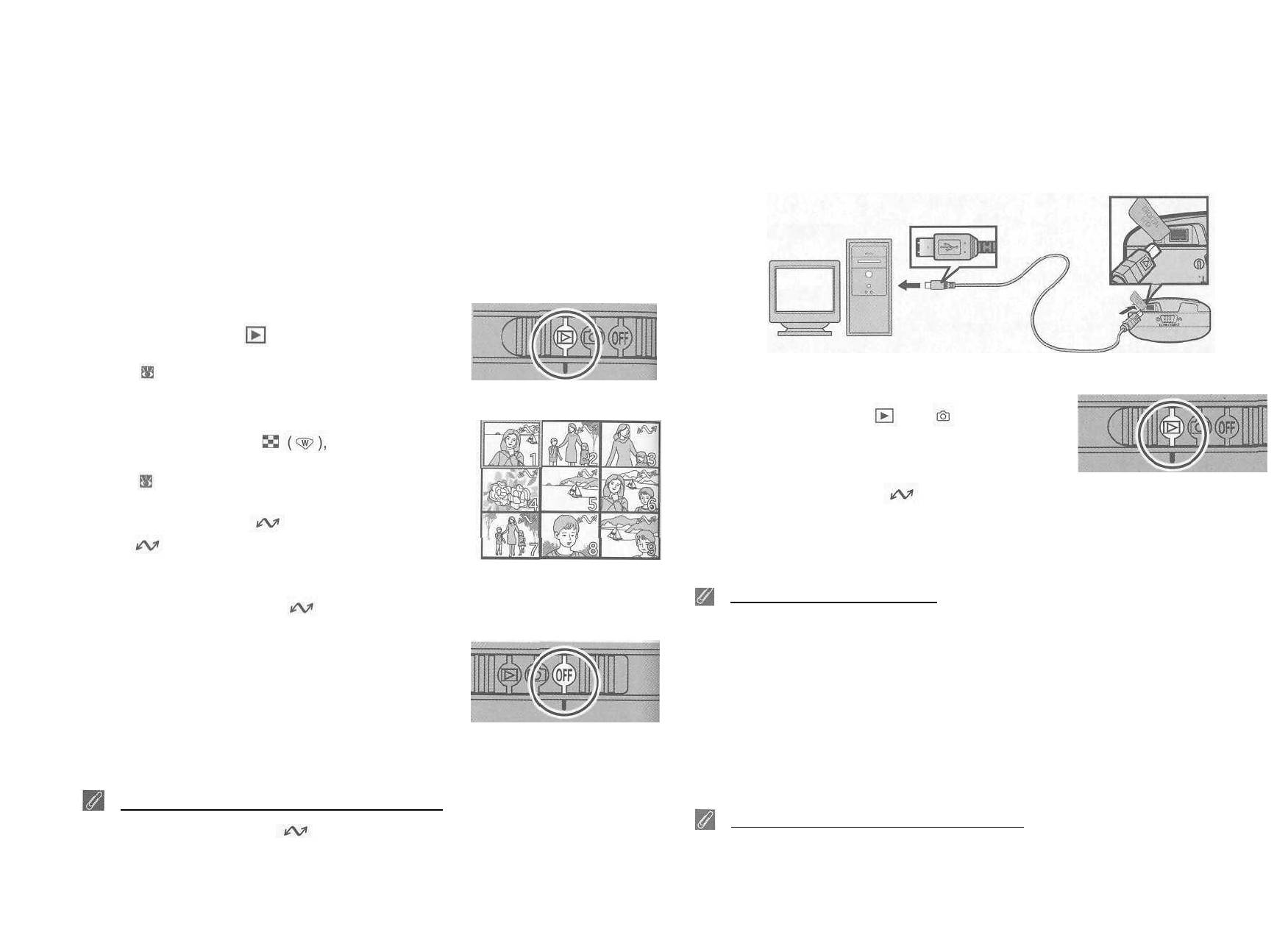
1 Установите переключатель режимов
в положение
Фотокамера перейдет в режим просмотра
( 78), и последний снимок будет показан
в полный экран на мониторе.
2 Выберите снимки для передачи
Нажмите кнопку для отображения
списка из четырех или девяти снимков
( 80). Убедитесь, что только снимки, кото-
рые вы хотите передать в компьютер, поме-
чены символом . Чтобы удалить атрибут
со снимка, или пометить непомеченный
снимок для передачи в компьютер, выберите
снимок в списке при помощи мультиселекто-
ра и нажмите кнопку (SCENE).
5 Подключите фотокамеру к компьютеру
Подключите USB-кабель UC-E3, как показано на рисунке ниже. Ис-
пользуйте плоский разъем для подключения к компьютеру, а другой
конец кабеля подключите к USB-разъему фотокамеры. Не подклю-
чайте фотокамеру через разветвитель USB или через клавиатуру.
6 Включите фотокамеру
Установите переключатель выбора режи-
мов в положение или . Если к фото-
камере подключен USB-кабель UC-E3,
монитор останется выключенным, а все
органы управления фотокамеры, за ис-
ключением кнопки (SCENE) и выклю-
чателя питания будут заблокированы.
Выбираем протокол USB
COOLPIX 2500 поддерживает два протокола USB: Mass Storage (устанавли-
вается по умолчанию) и
P
icture
T
ransfer
P
rotocol (РТР). Перед подключени-
ем камеры к компьютеру под управлением операционной системы Windows
ХР Home Edition, Windows XP Professional, или Mac OS X, установите опцию
USB
через меню установок камеры в
РТР
.
Если Вы подключаете камеру к компьютеру под управлением операцион-
ной системы Windows 2000 Professional, Windows Millennium Edition (Me),
Windows 98 Second Edition (SE), Mac OS 9.0, 9.1, 9.2 и изменили установку
USB на РТР, вернитесь к меню USB и выберите
Mass Storage.
Перед подключением фотокамеры
Перед подключением фотокамеры к компьютеру убедитесь, что на нем
установлено программное обеспечение Nikon View 5.
45
3 Выключите фотокамеру
Выключите фотокамеру перед тем, как
подключить ее к компьютеру.
4 Включите компьютер
Включите компьютер и дождитесь
загрузки операционной системы.
Передача более чем 999 изображений
При использовании кнопки (SCENE) в компьютер можно передать не бо-
лее 999 снимков за один раз. Чтобы скопировать тысячу снимков и более,
используйте Nikon View 5. Дополнительную информацию Вы можете прочесть
в Руководстве пользователя к программе Nikon View 5 (на компакт-диске).
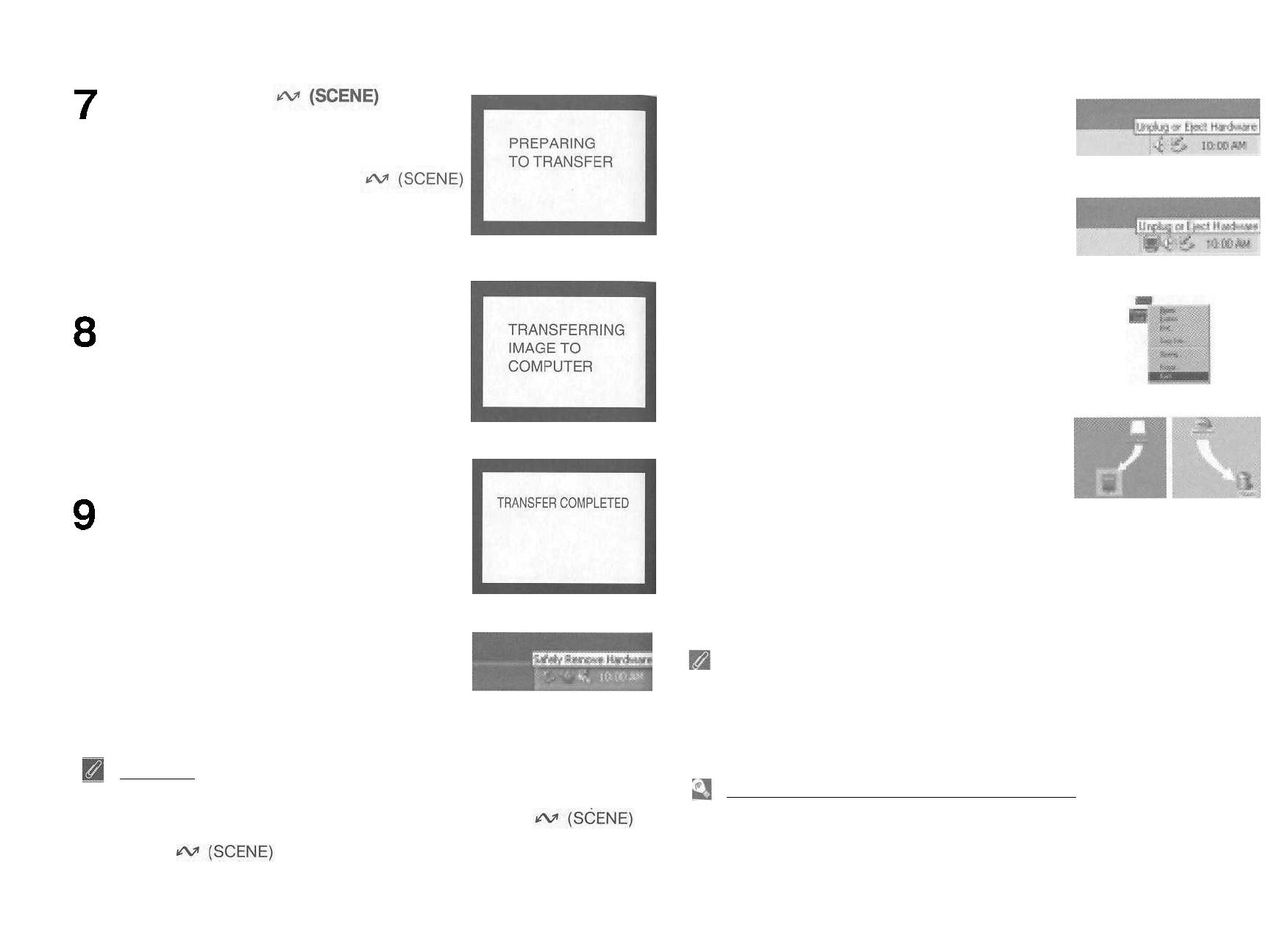
Нажмите кнопку
Как только Вы присоедините и включите
фотокамеру, автоматически запустится
Nikon View 5. После того, как запустится
Nikon View 5, нажмите кнопку
на фотокамере, чтобы начать копирование
всех помеченных на Шаге 2 снимков с кар-
точки памяти в компьютер. На мониторе
фотокамеры появится сообщение
«PREPARING TO TRANSFER» ("Идет подго-
товка к передаче»).
Подождите, пока снимки передаются в
компьютер
Пока снимки передаются в компьютер, на
мониторе фотокамеры будет отображать-
ся сообщение «TRANSFERRING IMAGE TO
COMPUTER» («Идет передача снимка в
компьютер»). Не выключайте фотокамеру,
не извлекайте карточку памяти и не отклю-
чайте кабель, пока идет передача снимков.
Удалите фотокамеру из системы
После передачи в компьютер всех поме-
ченных снимков, на мониторе отобразится
сообщение «TRANSFER COMPLETED»
("Передача закончена»). Прежде чем отсо-
единять кабель или выключать фотокаме-
ру, Вы должны удалить фотокамеру из сис-
темы одним из следующих способов:
Windows XP
Кликните мышкой по значку «Safely Remove Hardware»
на панели задач и выберите в появившемся меню пункт
Safely Remove USB Mass Storage Device.
Mac OS
X
При использовании операционной системы Mac OS X 10.1.2 изображения
не могут быть переданы в компьютер при помощи кнопки на
камере. Используйте соответствующую кнопку в ПО Nikon View 5. Кнопка на
фотокамере может быть использована для передачи изобра-
жений в Mac OS X 10.1.3 или более поздних.
46
Windows 2000 Professional
Кликните мышкой по значку «Unplug or Eject
Hardware» на панели задач и выберите в появив-
шемся меню пункт
Stop USB Mass Storage
pevice.
Windows Me
Кликните мышкой по значку «Unplug or Eject
Hardware» на панели задач и выберите в появив-
шемся меню пункт
Stop USB Disk.
Windows 98SE
Дважды кликните мышкой по значку
My
Computer
(Мой компьютер) и выберите сменный
диск, соответствующий фотокамере. Откройте
меню
File
(Файл) и выберите пункт
Eject
(Из-
влечь).
Macintosh
Перетащите относящийся к фотокамере раздел
«untitled» в корзину (Trash).
После того, как Вы удалили фотокамеру из систе-
мы, Вы можете отсоединить интерфейсный ка-
бель и выключить фотокамеру.
Отсоединение фотокамеры
Прежде чем выключать фотокамеру или отсоединять интерфейсный кабель,
убедитесь, что передача снимков завершилась, и что на мониторе фотокаме-
ры появилось сообщение «TRANSFER COMPLETED» («Передача закончена»).
Пока идет передача снимков, нельзя: Отсоединять USB-кабель, выключать
фото камеру, извлекать из фотокамеры карточку памяти.
Используйте надежный источник питания
При передаче данных между цифровой фотокамерой и компьютером,
убедитесь, что батарея не разряжена. Если у Вас появились сомнения
— зарядите батарею или воспользуйтесь Сетевым адаптером AC adapter
kit EH-60.
47
Чтение фотографий с карточек памяти
Если у Вас есть устройство чтения карт
CompactFlash™ card reader
или ес-
ли ваш компьютер оборудован слотом для PC карт (PC
card slot),
то Вы мо-
жете считывать снимки прямо с карточек памяти. Перед установкой карточ-
ки в устройство чтения карт или в слот для PC карт, выключите фотокамеру
и выньте картонку из фотокамеры.
1 Включите компьютер
Включите компьютер и дождитесь загрузки операционной системы.
2 Вставьте карточку памяти
Если Вы используете слот для PC-карт, вставьте карточку памяти
в адаптер для PC-карт (см. примечание ниже), а затем вставьте
адаптер в слот для PC-карт. Если вы используете устройство для чте-
ния карт, вставьте карточку памяти прямо в него. Если программное
обеспечение Nikon View 5 уже установлено на компьютере, а карточ-
ка памяти использовалась с цифровыми фотокамерами Nikon, то
Nikon View 5 автоматически обнаружит карточку и запустится. Смот-
рите
Руководство пользователя к программе Nikon View 5 для
допол-
нительной информации по передаче снимков в ваш компьютер.
Устройства для чтения карт
CompactFlash™ Card Reader
Прежде чем использовать устройство для чтения карт, внимательно про-
чтите всю документацию к нему, поставляемую производителем.
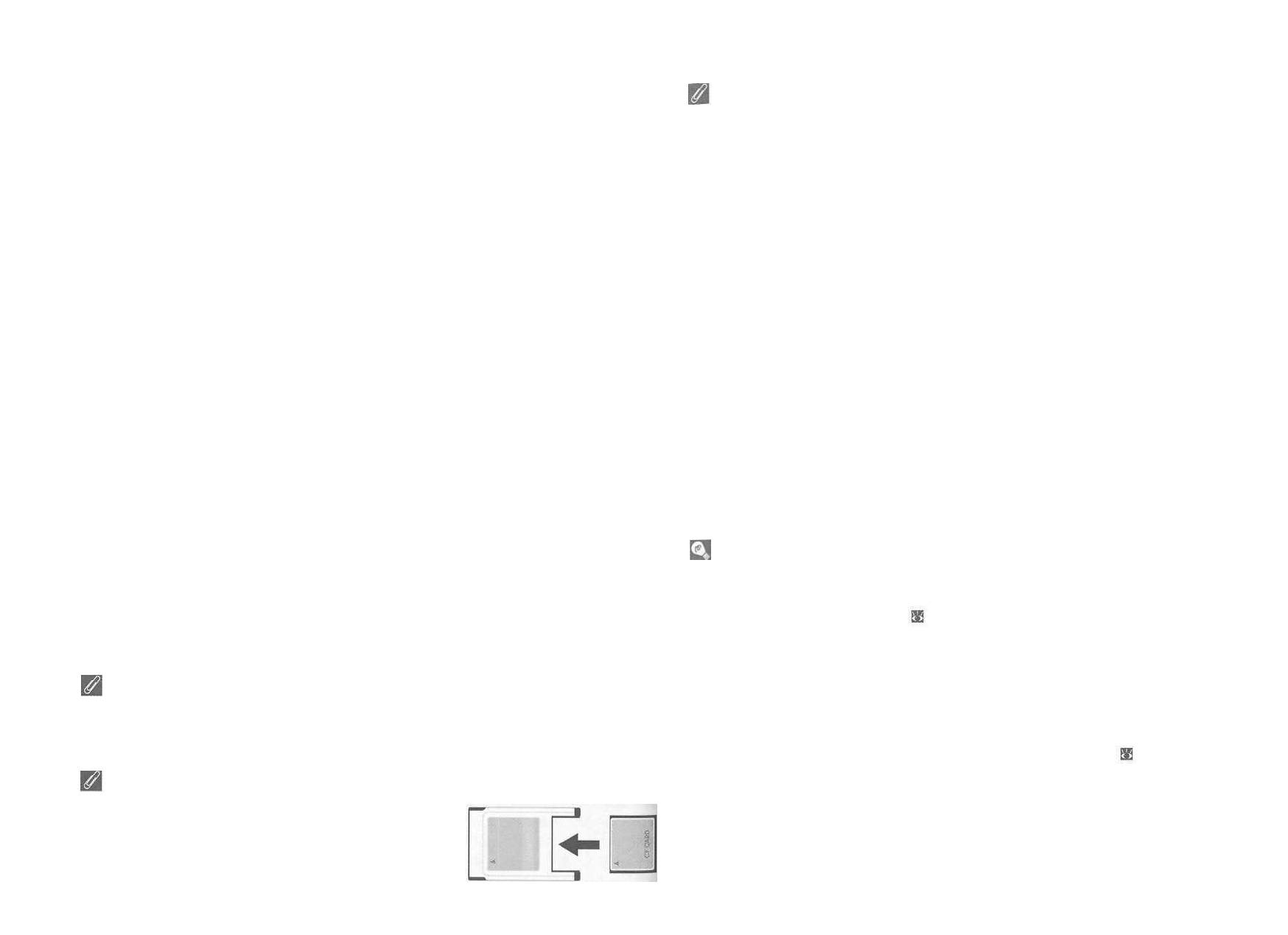
Адаптер для PC-карт
Чтобы читать карточки памяти CompactFlash™,
используя слот для PC карт, Вам необходим вы-
пускаемый фирмой Nikon адаптер EC-AD1 (пока-
зан на рисунке справа), который Вы можете при-
обрести отдельно.
48
Извлечение карточки памяти
Перед тем, как вынуть карточку памяти из устройства чтения карт или слота
для PC карт, убедитесь, что передача снимков закончена.
Вам нужно удалить карточку памяти из операционной системы, прежде чем
вынимать ее из USB-устройства чтения карт или из слота для PC карт.
Windows XP
Кликните мышкой по значку «Safely Remove Hardware» на панели задач, и
удалите карточку памяти из системы.
Windows 2000 Professional/ Windows Me
Кликните мышкой по значку «Unplug or Eject Hardware» на панели задач, и
удалите карточку памяти из системы.
Windows 98SE
Кликните дважды мышкой по значку
My Computer
(Мой компьютер) и
выберите диск, относящийся к карточке памяти. Откройте меню
File
(Файл)
и выберите пункт
Eject
(Извлечь).
Macintosh
Перетащите относящийся к фотокамере «untitled» (или «No_name» для Мас
OS X) в корзину (Trash).
Имена файлов и папок
Снимки, сделанные фотокамерой COOLPIX 2500, получают имена файлов,
состоящие из «DSCN» или в случае создания снимков при помощи функции
уменьшенной копии «SSCN» ( 82), и четырехзначного числа, автоматиче-
ски присваиваемого фотокамерой (например, «DSCN0001»). Имя файла
заканчивается трехбуквенным "расширением", которое обозначает тип
файла: «JPG» для фотографий и «MOV» для видеороликов. Файлы со
снимками хранятся в папках, автоматически создаваемых фотокамерой, с
именами, состоящими из трехзначного номера и «NIKON» (например,
«100NIKON»). Номер файла и номер папки отображаются в верхнем правом
углу монитора при полноэкранном просмотре снимков ( 7).
49

Делаем снимки
Подробности
В главе «Учебник: Делаем снимки» Вы изучили ос-
новной порядок действий при съемке в режиме
. Текущая глава более подробно описывает
возможности, доступные во всех режимах съемки.
Она содержит следующие разделы:
От простого к сложному
Этот раздел содержит советы по работе с наибо-
лее часто используемыми органами управления
фотокамеры, включая выбор режима съемки и сю-
жетного режима, режим вспышки, автоспуск
и зуммирование, а также информацию о действи-
ях, которые можно выполнить, пока фотография
отображается на м»).ниторе после съемки.
Настройка параметров съемки
Это раздел описывает пункты съемочного меню
(SHOOTING).
51
50
От
простого к сложному
Органы упрвления фотокамеры
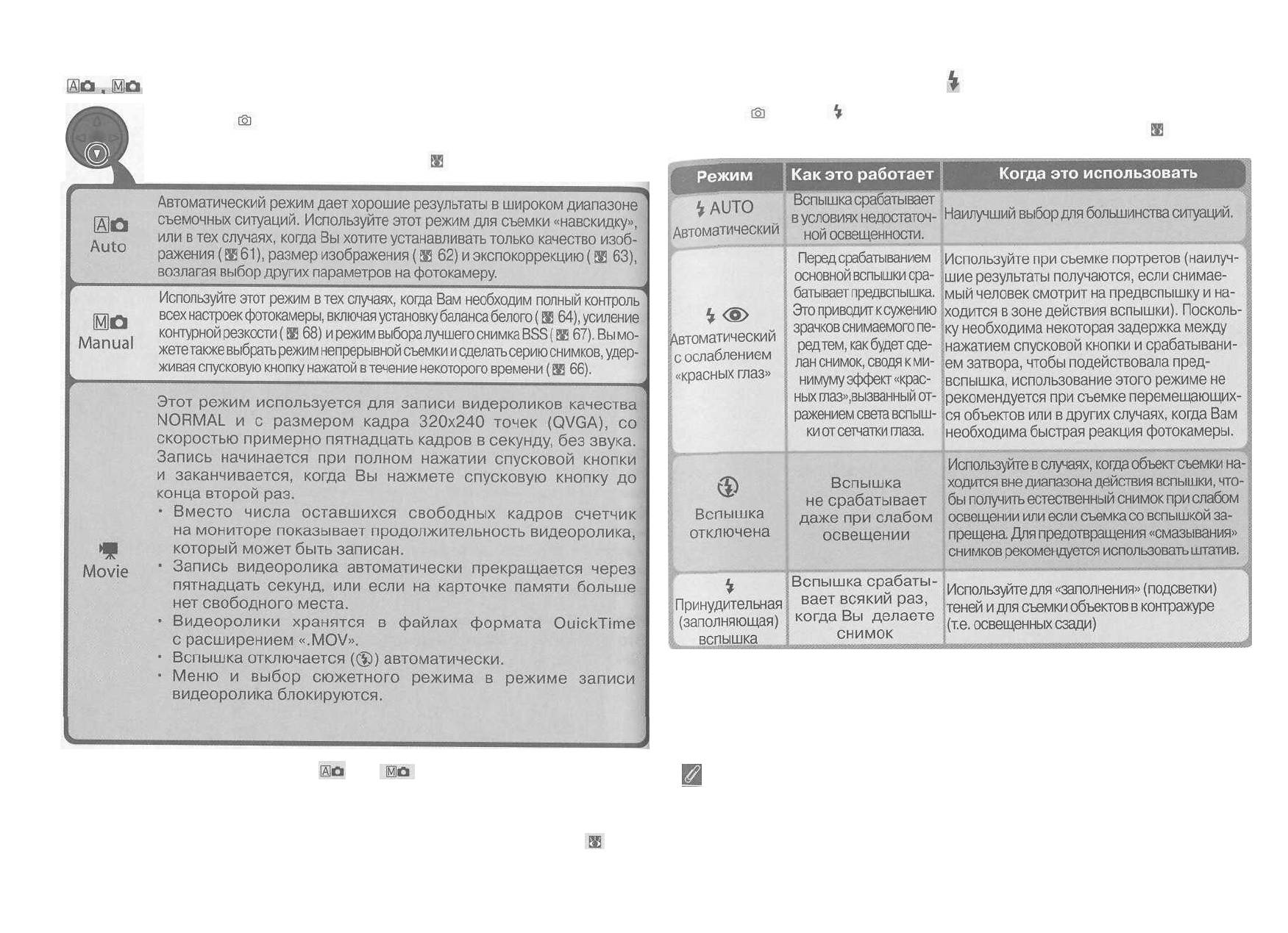
или Movie: Выбор режима съемки
В режиме Вы можете выбрать один из четырех основных ре-
жимов съемки (о выборе режима съемки Вы можете прочитать
в главе «Учебник: Делаем снимки»; 24):
Нажатие кнопки SCENE в режиме или вызывает меню из двенадцати
различных «сюжетов», среди которых Вы можете выбрать наиболее подходя-
щий для Ваших нужд и позволить фотокамере выставить все необходимые па-
раметры для получения наилучших результатов. Дополнительную информа-
цию Вы можете прочитать в главе «Учебник: Занимаемся творчеством» { 36).
Съемка со вспышкой: Кнопка
В режиме кнопка управляет вспышкой. Имеются четыре режима ра-
боты вспышки (в сюжетных режимах возможны ограничения; 36)
52
Индикатор готовности вспышки
Для зарядки вспышки необходима короткая пауза между снимками. Если
нажать до половины спусковую кнопку во время зарядки вспышки, индика-
тор готовности вспышки под монитором будет мигать. Отпустите на корот-
кое время спусковую кнопку и попробуйте еще раз.
53

Режим работы вспышки можно выбрать при помощи кнопки
Нажмите кнопку , чтобы вызвать
меню режимов работы вспышки
Нажимайте мультиселектор вверх
или вниз, пока не выберете
нужный режим работы вспышки
Нажмите мультиселектор вправо
для выхода из меню (меню режимов
работы вспышки закроется также в
том случае, если в течение двух се-
кунд не производилось никаких
действий). Текущий режим работы
вспышки отображается символом
внизу монитора.
Символы ISO (Увеличение чувствительности) и (Сотрясение камеры)
При слабом освещении и отключенной вспышке ( ) фотокамера автоматичес-
ки увеличивает чувствительность матрицы, чтобы использовать более короткие
выдержки и минимизировать «смазывание» снимков, вызванное сотрясением
фотокамеры. Если чувствительность увеличена относительно значения по
умолчанию, на мониторе отображается символ ISO, предупреждая отом, что на
снимке могут появиться «шумы». Если необходимая выдержка получается
очень длинной, на мониторе появляется символ предупреждения о сотрясении
фотокамеры . В этом случае рекомендуется использование штатива.
54
Задержка срабатывания затвора: Режим автоспуска
При включенном автоспуске снимок будет сделан только через десять се-
кунд после нажатия спусковой кнопки до конца, давал Вам время для того,
чтобы встать перед фотокамерой, если Вы хотите появиться на собствен-
ных снимках. При съемке в условиях недостаточного освещения и макро-
съемке с выключенной вспышкой автоспуск можно также использовать для
предотвращения «смазывания» снимков, вызванного сотрясением фотока-
меры е момент нажатия спусковой кнопки.
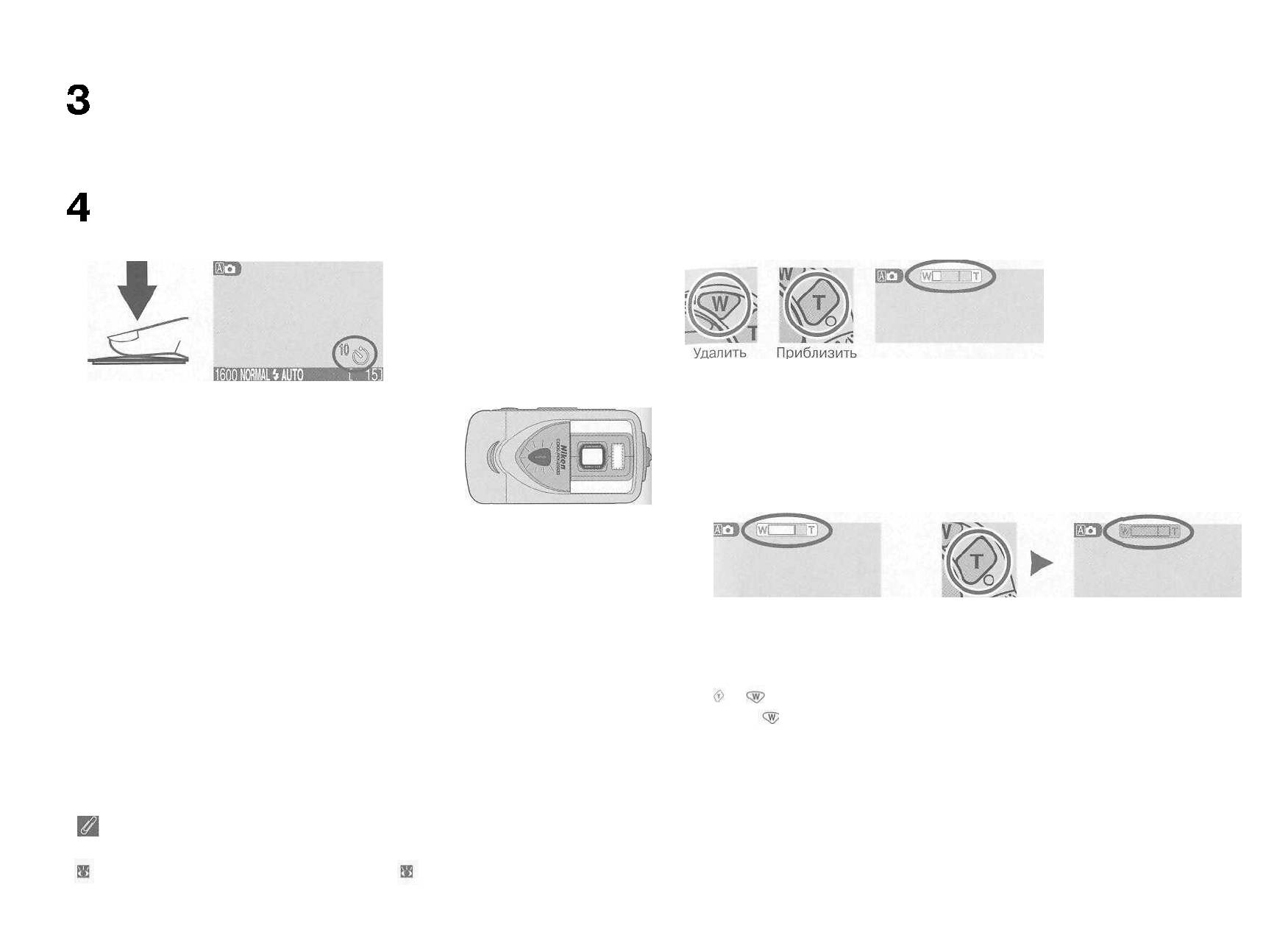
Чтобы использовать автоспуск:
1Установите фотокамеру
Установите фотокамеру на штатив (рекомендуется) или на гладкую
устойчивую поверхность.
Включите автоспуск
Автоспуск включается при помощи мультиселектора.
Нажмите мультиселектор вверх,
чтобы вызвать меню автоспуска.
Нажмите мультиселектор вверх
или вниз, чтобы выбрать пункт ON
(автоспуск включен).
Нажмите мультиселектор вправо
для выхода из меню (меню автоспу-
ска закроется также в том случае,
если в течение двух секунд не про-
изводилось никаких действий). Ког-
да автоспуск активизирован, на мо-
ниторе отображается символ авто-
спуска.
55
Скомпонуйте кадр
Настройте фотокамеру и скомпонуйте кадр. Помните, что фотока-
мера сфокусируется на ближайшем к фотокамере объекте, поэтому
компонуйте кадр так, чтобы между объектом съемки и фотокамерой
не было посторонних объектов.
Запустите таймер
Нажмите спусковую кнопку до конца, чтобы сфокусироваться и за-
пустить таймер.
Лампа автоспуска на лицевой стороне фотока-
меры начинает мигать сразу после нажатия
спусковой кнопки до конца, и продолжает ми-
гать, пока до спуска затвора не останется одна
секунда. В течение последней секунды лампа
автоспуска горит непрерывно, показывая, что
скоро сработает затвор. Чтобы остановить тай-
мер до того, как будет сделан снимок, нажмите
спусковую кнопку.
Ограничения по использованию автоспуска
Использование автоспуска невозможно в режиме съемки видеороликов
( 52) и в сюжетном режиме Фейерверк ( 39).
56
Компоновка кадра: Оптический и цифровой зум
Ваша цифровая фотокамера Nikon использует два типа зуммированил:
оптическое, в котором используется объектив фотокамеры и достигается
Зх-кратное увеличение, и цифровое, использующее цифровую обработку
и дающее дополнительное 4х-кратное увеличение изображения.
Оптический зум
Кадрирование снимков производится по монитору при помощи кнопок
зуммирования.
Индикатор на мониторе пока-
зывает положение зума, когда
нажата любая из кнопок зумми-
рования.
Оптический зум не может быть использован при съемке видеороликов,
хотя цифровой зум (см. ниже) по прежнему можно использовать для
увеличения объекта съемки вплоть до Зх-кратного.
Цифровой зум
Если удерживать кнопку нажатой в положении максимального приближе-
ния, то активизируется цифровой зум.
Положение
максимального
увеличения
Удерживать
2
с
При активизации цифрового
зума индикатор зуммирова-
ния становится желтым
Фотокамера может зуммироваться в режиме цифрового зума при помощи кно-
пок и . Чтобы вернуться в режим оптического зума, нажмите и удерживай-
те кнопку , пока индикатор зуммирования не станет белым.
При цифровом зуммировании данные с матрицы фотокамеры обрабатываются
при помощи цифрового алгоритма, который увеличивает центральную часть ка-
дра до размеров всего кадра. В отличие от оптического, цифровое зуммирова-
ние не увеличивает количество видимых деталей на изображении. Вместо это-
го увеличиваются детали, видимые при максимальном приближении оптичес-
кого зума, что дает слегка «зернистое» изображение. Когда задействован циф-
ровой зум, фотокамера фокусируется на объекте в центральной части кадра,
Даже если есть более близкие к фотокамере объекты в других частях кадра.
57
Таймер с обратным отсчетом на
мониторе показывает, сколько
секунд осталось до спуска за-
твора.
Настройка
параметров съемки
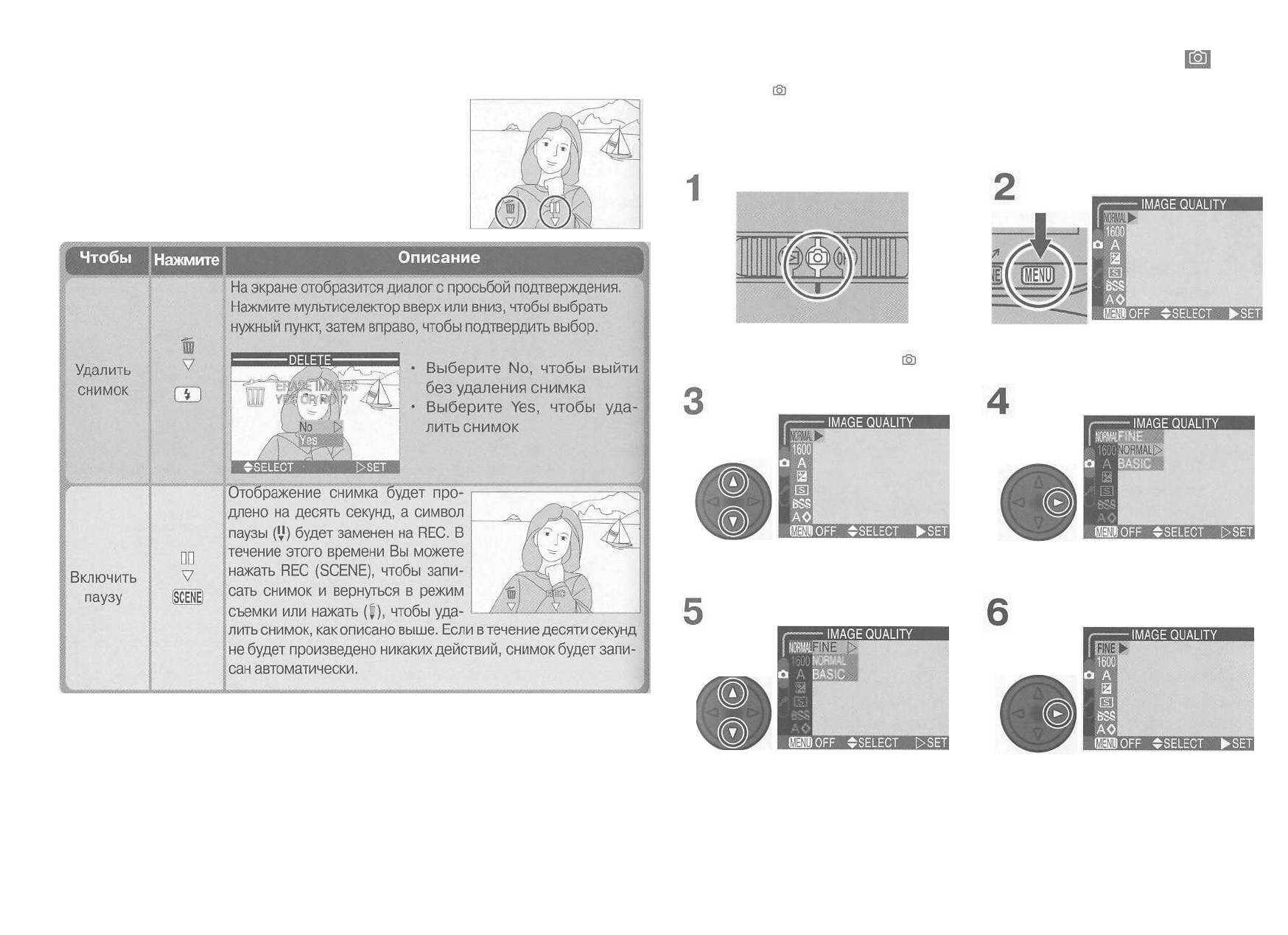
Сохранить или удалить: Просмотр снимка
Всякий раз, когда Вы будете делать снимок, он на
короткое время будет показан на мониторе, преж-
де чем записываться на карточку памяти. Пока сни-
мок отображается, могут быть выполнены следую-
щие операции:
58
Меню
-Mode
В режиме изменение некоторых настроек производится при помощи
съемочного меню SHOOTING, которое появляется при нажатии кнопки
MENU.
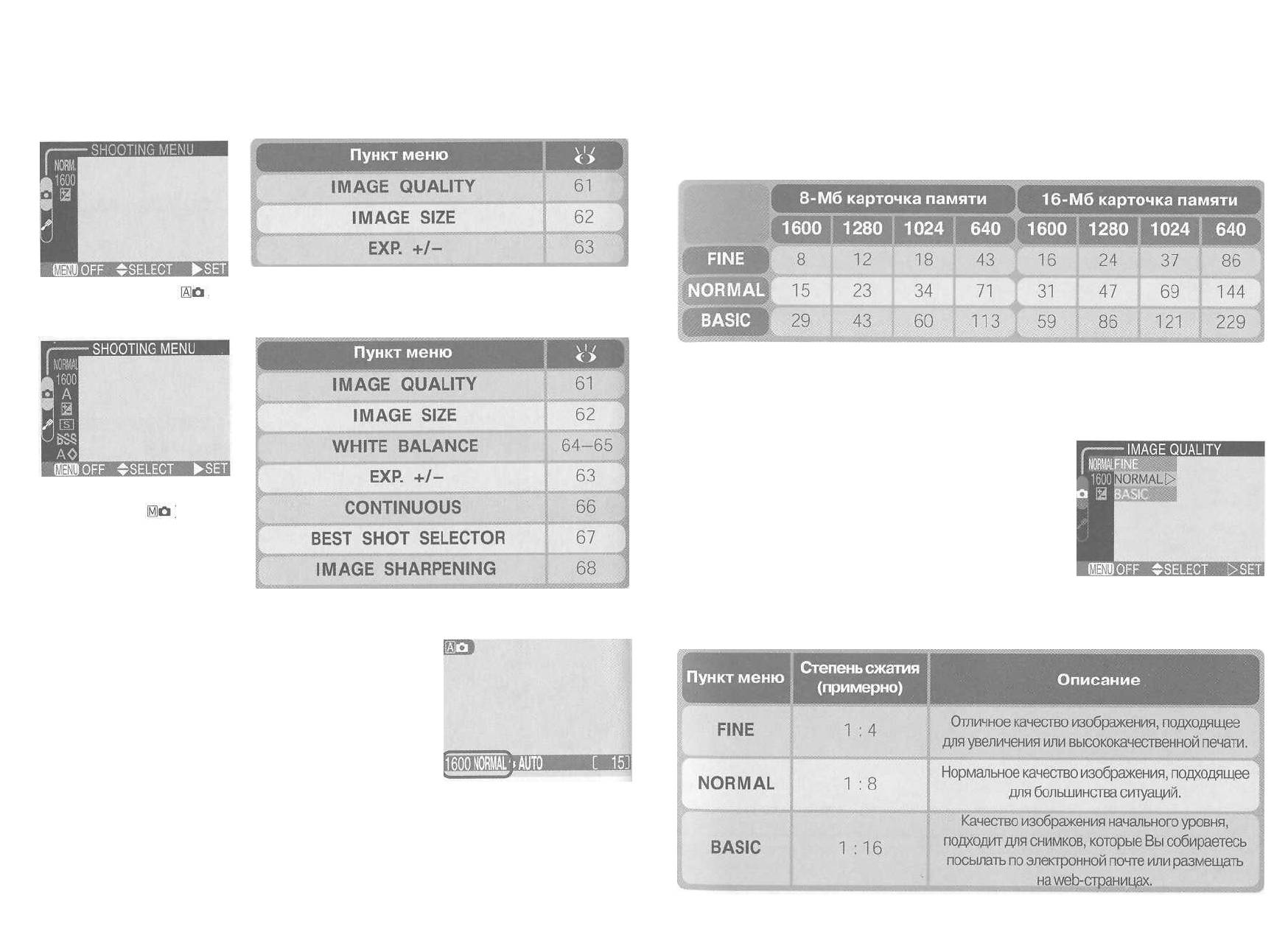
Чтобы выбрать нужный пункт в съемочном меню SHOOTING:
Установите переключатель выбора
режимов в положение
Нажмите кнопку MENU, чтобы
вызвать меню для текущего
режима съемки
Выберите пункт меню
Вызовите список имеющихся
пунктов
Выберите нужный пункт (чтобы
вернуться в предыдущее меню,
нажмите мультиселектор влево)
Произведите выбор
Чтобы выйти из меню и вернуться в режим съемки, нажмите кнопку
MENU.
59
Пункты, доступные из съемочного меню SHOOTING, зависят от режима
съемки. В режиме записи видеороликов меню недоступно.
Съемочное меню (
сюжетные режимы)
Более эффективно используем память: Размер и качество
изображения (Меню Image Quality
and Size)
Размер и качество изображения определяют, как
много места занимает снимок на карточке памяти.
Это, в свою очередь, определяет, сколько снимков
может поместиться на карточку памяти. Текущие
размер и качество изображения показываются на
мониторе.
60
Чтобы получить представление о том, как влияют качество и размер изображения
на количество снимков, которые можно записать на одну карточку памяти, изучи-
те приведенную ниже таблицу, показывающую приблизительное количество
снимков, которые могут быть записаны на восьми- и шестандцатимегабайтную
карточки памяти при различных комбинациях размера и качества изображения.
Съемочное меню
(режим )
61
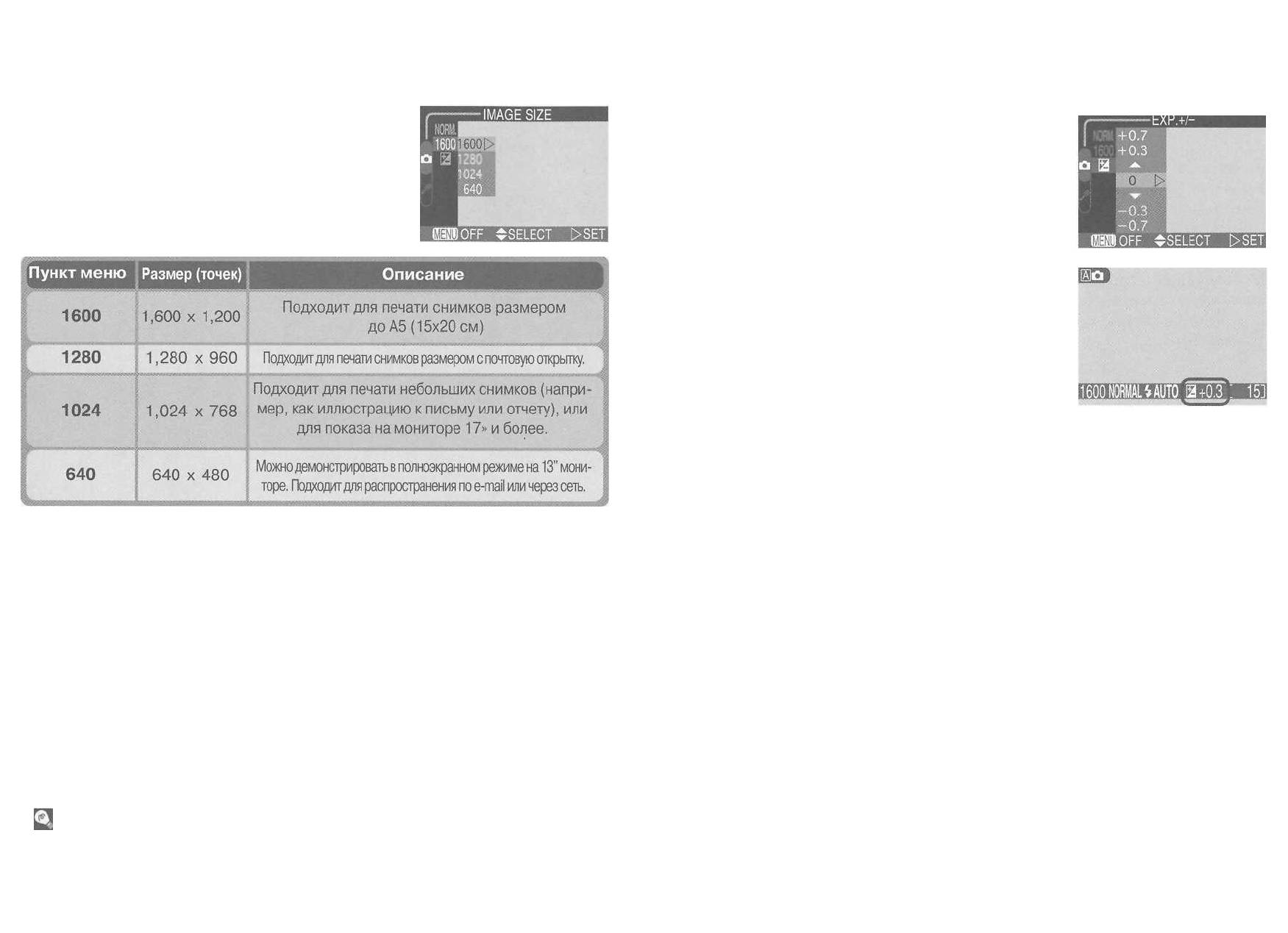
Размер изображения
Меню размера изображения управляет физичес-
ким размером изображения, измеряемым в точ-
ках (пикселях). Выбирайте размер изображения
в соответствии с имеющимся местом на карточке
памяти и решаемыми задачами.
Настройка экспозиции: Экспокоррекция
(Меню Ехр. +/-)
Меню
Ехр.+/-
(экспокоррекция) позволяет Вам
изменить значение экспозиции относительно ус-
танавливаемого фотокамерой, делая снимки тем-
нее или светлее.
При значении экспокоррекции, отличном от ±0,
оно отображается на мониторе.
Размеры отпечатков приведены в предположении, что разрешение прин-
тера составляет 200 dpi.
Размер отпечатка
Размер отпечатка на бумаге зависит от разрешения принтера (чем выше
разрешение принтера, тем меньше отпечаток).
62
63
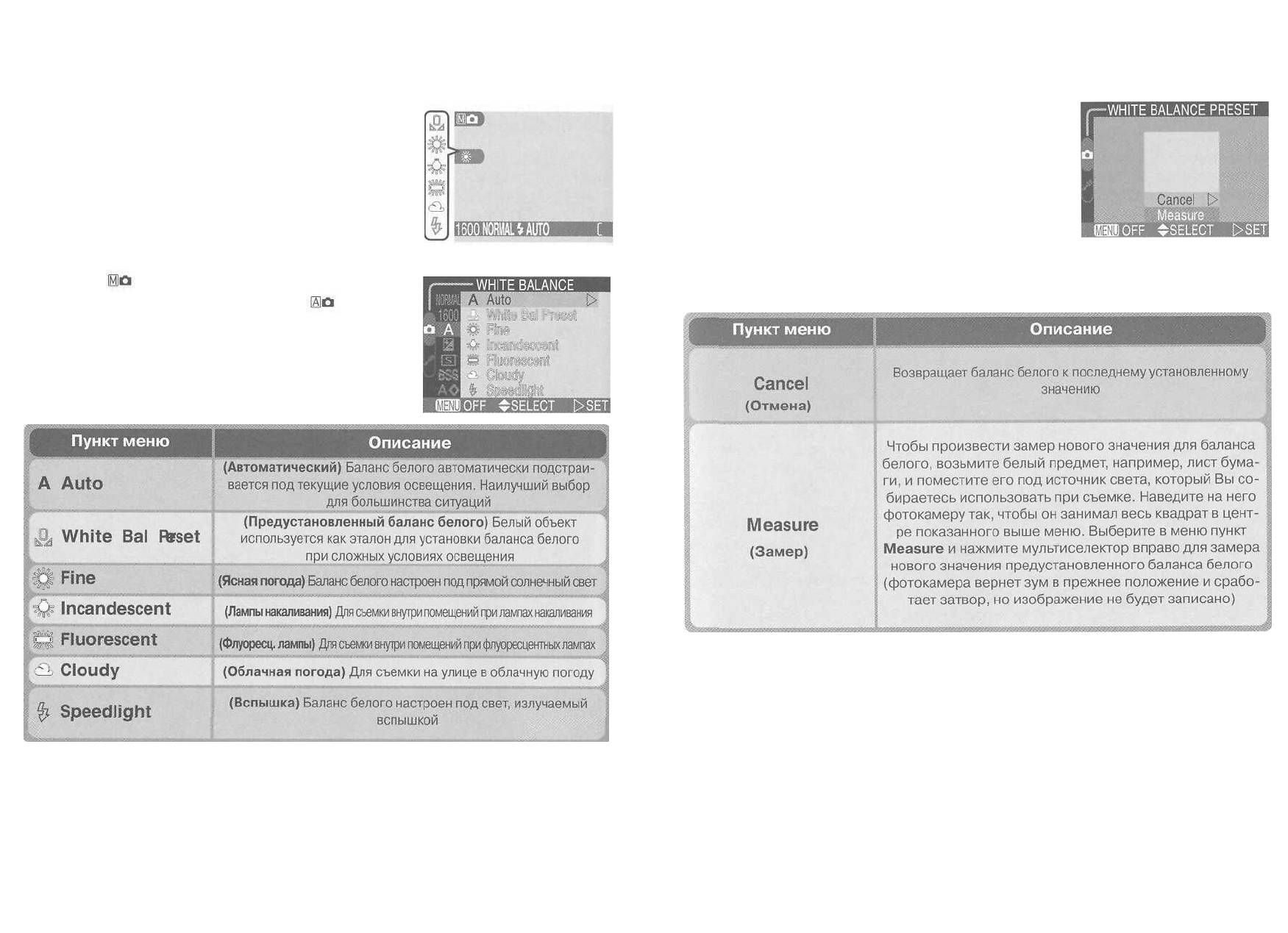
Сохраняем правильную цветопередачу:
Баланс белого (Меню White Balance)
Баланс белого используется для сохранения пра-
вильной цветопередачи в различных условиях ос-
вещения. При значениях баланса белого, отлич-
ных от Auto, на мониторе отображается соответ-
ствующий символ.
Выбор баланса белого
В режиме можно выбрать одно из следующих
значений баланса белого(в режиме и сюжет-
ных режимах баланс белого устанавливается ав-
томатически):
Предустановленный баланс белого
Предустановленный баланс белого используется
в случае смешанного освещения от различных ис-
точников света или в случае, когда источник света
имеет выраженную цветовую окраску (например,
когда Вы снимаете при свете лампы с красным филь-
тром, но хотите, чтобы снимки выглядели, как сде-
ланные при белом источнике света). Когда Вы выбе-
рете
&
(Предустановленный баланс белого) в меню
баланса белого, фотокамера выдвинет зум на макси-
мальное фокусное расстояние и на мониторе по-
явится меню, показанное на рисунке справа.
64
65

Делаем серию снимков: Режим
непрерывной съемки (Меню Continuous)
Меню Continuous позволяет Вам использовать
возможности непрерывной съемки. Это может
оказаться полезным, когда Вы хотите поймать оп-
ределенное выражение лица на портрете или при
съемке непредсказуемо перемещающихся объ-
ектов. Используя опцию
Multi-Shot 16,
Вы смо-
жете записать фазы движения на одном снимке,
состоящем из шестнадцати сделанных друг
за другом кадров
При выборе опции отличной от одиночной съем-
ки, текущий режим непрерывной съемки отобра-
жается символом на мониторе.
Вспышка, фокусировка, экспозиция и баланс белого
Если выбрана опция
Continuous
(непрерывная съемка) или
Multi-Shot 16
(16-кадровая серия), то вспышка отключается, а дистанция фокусировки,
экспозиция и автоматический баланс белого определяются по первому ка-
дру в серии.
66
Делаем резкие снимки: Режим выбора лучшего снимка
(Меню BSS (Best Shot Selector))
Режим выбора лучшего снимка («Best-Shot selection»,
BSS) используется в тех случаях, когда непреднамерен-
ный сдвиг фотокамеры может привести к «смазыва-
нию» изображения. Например, в следующих ситуациях:
• когда зум фотокамеры установлен на максимальное
фокусное расстояние
• когда вспышка не используется, хотя имеющегося
освещения недостаточно
Режим BSS может не дать желаемого результата, если объект съемки движется или
если Вы перекомпонуете кадр удерживая спусковую кнопку нажатой.
При включенном режиме BSS на мониторе отоб-
ражается соответствующий символ.
Ограничения по применению BSS
Режим BSS не доступен при установках непрерывной съемки Continuous или
Multi-Shot 16. Выбор любой из этих опций автоматически отключает режим BSS
67


