
Nikon Coolpix 2500: Чтение фотографий с карточек памяти
Чтение фотографий с карточек памяти: Nikon Coolpix 2500
Оглавление
- Документация
- Меры предосторожности ПРЕДУПРЕЖДЕНИЯ
- Меры бесопасности
- Замечания
- Содержание
- Краткий обзор О данном руководстве
- Изучаем фотокамеру COOLPIX 2500
- Как этим пользоваться - Органы управления фотокамеры и дисплеи
- Справочник по меню
- Съемочное меню /Сюжетные режимы Съемочное меню
- Меню настроек Меню просмотра
- Учебник
- Первые шаги Шаг 1 — Прикрепляем к фотокамере ремешок Шаг 2 — Вставляем батарею и карточку памяти
- Шаг 3 — Проверяем уровень заряда батареи
- Шаг 4 — Выберите язык
- Шаг 5 — Установите время и дату
- Делаем снимки Основы Шаг 2 — Выбор режима Шаг 1 — Подготовка фотокамеры
- Шаг 3 — Изменение настроек фотокамеры (необязательно) Шаг 4 — Компоновка кадра
- Шаг 5 — Фокусировка и съемка
- Шаг 6 — Убираем фотокамеру
- Быстрый просмотр
- Просмотр списком
- Занимаемся творчеством Выбор сюжетного режима Портрет Вечеринка/Помещение
- Ночной портрет Закат Ночной пейзаж Пляж/Снег Пейзаж Музей Фейерверк
- Макросъемка Подключения Копирование Контражур
- Прежде чем начать: Установка ПО Nikon View 5 Установите программу Adobe Acrobat Reader Вставьте справочный компакт-диск Прочтите инструкции по установке и установите Nikon View 5
- 5 Подключите фотокамеру к компьютеру Подключаемся: Подключение фотокамеры к Вашему компьютеру 6 Включите фотокамеру Выбираем протокол USB Передача более чем 999 изображений Перед подключением фотокамеры
- Нажмите кнопку Подождите, пока снимки передаются в компьютер Удалите фотокамеру из системы Отсоединение фотокамеры
- Чтение фотографий с карточек памяти
- Делаем снимки
- От простого к сложному Органы упрвления фотокамеры Съемка со вспышкой: Кнопка
- Режим работы вспышки можно выбрать при помощи кнопки Задержка срабатывания затвора: Режим автоспуска
- Компоновка кадра: Оптический и цифровой зум
- Настройка параметров съемки Сохранить или удалить: Просмотр снимка
- Более эффективно используем память: Размер и качество изображения (Меню Image Quality and Size)
- Размер изображения Настройка экспозиции: Экспокоррекция
- Предустановленный баланс белого Сохраняем правильную цветопередачу: Баланс белого (Меню White Balance) Выбор баланса белого
- Делаем серию снимков: Режим Делаем резкие снимки: Режим выбора лучшего снимка непрерывной съемки (Меню Continuous) (Меню BSS (Best Shot Selector))
- Делаем контуры четче: Повышение контурной резкости (Меню Image Sharpening) Настройка фотокамеры
- Меню настроек SET-UP содержит пункты для управления основными наст-
- Настройка яркости монитора: Меню Brightness Установка времени и даты: Меню Date Форматирование карточек памяти: Меню CF Card Format Сохранение заряда батареи: Меню Auto Off
- Выбор языка: Меню Language Выбор протокола USB: Меню USB
- Возврат к установкам по умолчанию: Меню Reset All Просмотр снимков
- Базовый просмотр Полноэкранный просмотр и просмотр списком В режиме просмотра могут выполняться следующие операции:
- Просмотр списком Снимки крупным планом: Увеличение при просмотре Полезные советы
- Создание уменьшенной копии снимка: Функция «Уменьшенная копия»
- Меню просмотра Просмотр видеороликов
- Удаление снимков: Меню Delete
- Создание заданий печати: Меню Print Set
- Защита важных снимков: Меню Protect Выбор всех снимков АЛЯ передачи в компьютер: Меню Auto Transfer
- Разное
- Дополнительные принадлежности Уход за вашей фотокамерой Чистка
- Web ресурсы (ресурсы в сети Internet) Возможные неполадки и их устранение
- 98
- Сообщения об ошибках
- Технические характеристики
- 105
Чтение фотографий с карточек памяти
Если у Вас есть устройство чтения карт
CompactFlash™ card reader
или ес-
ли ваш компьютер оборудован слотом для PC карт (PC
card slot),
то Вы мо-
жете считывать снимки прямо с карточек памяти. Перед установкой карточ-
ки в устройство чтения карт или в слот для PC карт, выключите фотокамеру
и выньте картонку из фотокамеры.
1 Включите компьютер
Включите компьютер и дождитесь загрузки операционной системы.
2 Вставьте карточку памяти
Если Вы используете слот для PC-карт, вставьте карточку памяти
в адаптер для PC-карт (см. примечание ниже), а затем вставьте
адаптер в слот для PC-карт. Если вы используете устройство для чте-
ния карт, вставьте карточку памяти прямо в него. Если программное
обеспечение Nikon View 5 уже установлено на компьютере, а карточ-
ка памяти использовалась с цифровыми фотокамерами Nikon, то
Nikon View 5 автоматически обнаружит карточку и запустится. Смот-
рите
Руководство пользователя к программе Nikon View 5 для
допол-
нительной информации по передаче снимков в ваш компьютер.
Устройства для чтения карт
CompactFlash™ Card Reader
Прежде чем использовать устройство для чтения карт, внимательно про-
чтите всю документацию к нему, поставляемую производителем.
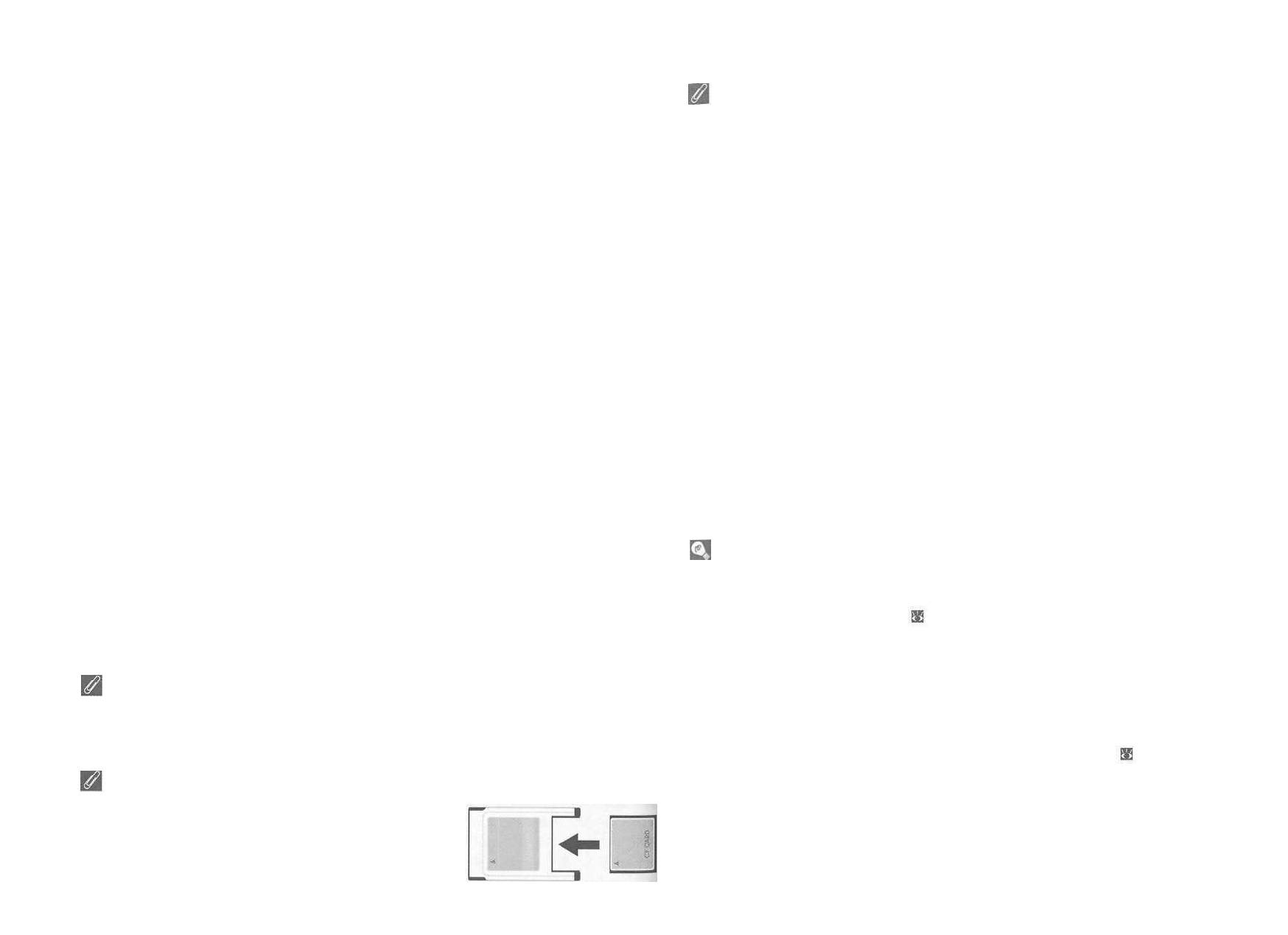
Адаптер для PC-карт
Чтобы читать карточки памяти CompactFlash™,
используя слот для PC карт, Вам необходим вы-
пускаемый фирмой Nikon адаптер EC-AD1 (пока-
зан на рисунке справа), который Вы можете при-
обрести отдельно.
48
Извлечение карточки памяти
Перед тем, как вынуть карточку памяти из устройства чтения карт или слота
для PC карт, убедитесь, что передача снимков закончена.
Вам нужно удалить карточку памяти из операционной системы, прежде чем
вынимать ее из USB-устройства чтения карт или из слота для PC карт.
Windows XP
Кликните мышкой по значку «Safely Remove Hardware» на панели задач, и
удалите карточку памяти из системы.
Windows 2000 Professional/ Windows Me
Кликните мышкой по значку «Unplug or Eject Hardware» на панели задач, и
удалите карточку памяти из системы.
Windows 98SE
Кликните дважды мышкой по значку
My Computer
(Мой компьютер) и
выберите диск, относящийся к карточке памяти. Откройте меню
File
(Файл)
и выберите пункт
Eject
(Извлечь).
Macintosh
Перетащите относящийся к фотокамере «untitled» (или «No_name» для Мас
OS X) в корзину (Trash).
Имена файлов и папок
Снимки, сделанные фотокамерой COOLPIX 2500, получают имена файлов,
состоящие из «DSCN» или в случае создания снимков при помощи функции
уменьшенной копии «SSCN» ( 82), и четырехзначного числа, автоматиче-
ски присваиваемого фотокамерой (например, «DSCN0001»). Имя файла
заканчивается трехбуквенным "расширением", которое обозначает тип
файла: «JPG» для фотографий и «MOV» для видеороликов. Файлы со
снимками хранятся в папках, автоматически создаваемых фотокамерой, с
именами, состоящими из трехзначного номера и «NIKON» (например,
«100NIKON»). Номер файла и номер папки отображаются в верхнем правом
углу монитора при полноэкранном просмотре снимков ( 7).
49


