
Nikon Coolpix 2500 – страница 3
Инструкция к Фотоаппарату Nikon Coolpix 2500
Оглавление
- Документация
- Меры предосторожности ПРЕДУПРЕЖДЕНИЯ
- Меры бесопасности
- Замечания
- Содержание
- Краткий обзор О данном руководстве
- Изучаем фотокамеру COOLPIX 2500
- Как этим пользоваться - Органы управления фотокамеры и дисплеи
- Справочник по меню
- Съемочное меню /Сюжетные режимы Съемочное меню
- Меню настроек Меню просмотра
- Учебник
- Первые шаги Шаг 1 — Прикрепляем к фотокамере ремешок Шаг 2 — Вставляем батарею и карточку памяти
- Шаг 3 — Проверяем уровень заряда батареи
- Шаг 4 — Выберите язык
- Шаг 5 — Установите время и дату
- Делаем снимки Основы Шаг 2 — Выбор режима Шаг 1 — Подготовка фотокамеры
- Шаг 3 — Изменение настроек фотокамеры (необязательно) Шаг 4 — Компоновка кадра
- Шаг 5 — Фокусировка и съемка
- Шаг 6 — Убираем фотокамеру
- Быстрый просмотр
- Просмотр списком
- Занимаемся творчеством Выбор сюжетного режима Портрет Вечеринка/Помещение
- Ночной портрет Закат Ночной пейзаж Пляж/Снег Пейзаж Музей Фейерверк
- Макросъемка Подключения Копирование Контражур
- Прежде чем начать: Установка ПО Nikon View 5 Установите программу Adobe Acrobat Reader Вставьте справочный компакт-диск Прочтите инструкции по установке и установите Nikon View 5
- 5 Подключите фотокамеру к компьютеру Подключаемся: Подключение фотокамеры к Вашему компьютеру 6 Включите фотокамеру Выбираем протокол USB Передача более чем 999 изображений Перед подключением фотокамеры
- Нажмите кнопку Подождите, пока снимки передаются в компьютер Удалите фотокамеру из системы Отсоединение фотокамеры
- Чтение фотографий с карточек памяти
- Делаем снимки
- От простого к сложному Органы упрвления фотокамеры Съемка со вспышкой: Кнопка
- Режим работы вспышки можно выбрать при помощи кнопки Задержка срабатывания затвора: Режим автоспуска
- Компоновка кадра: Оптический и цифровой зум
- Настройка параметров съемки Сохранить или удалить: Просмотр снимка
- Более эффективно используем память: Размер и качество изображения (Меню Image Quality and Size)
- Размер изображения Настройка экспозиции: Экспокоррекция
- Предустановленный баланс белого Сохраняем правильную цветопередачу: Баланс белого (Меню White Balance) Выбор баланса белого
- Делаем серию снимков: Режим Делаем резкие снимки: Режим выбора лучшего снимка непрерывной съемки (Меню Continuous) (Меню BSS (Best Shot Selector))
- Делаем контуры четче: Повышение контурной резкости (Меню Image Sharpening) Настройка фотокамеры
- Меню настроек SET-UP содержит пункты для управления основными наст-
- Настройка яркости монитора: Меню Brightness Установка времени и даты: Меню Date Форматирование карточек памяти: Меню CF Card Format Сохранение заряда батареи: Меню Auto Off
- Выбор языка: Меню Language Выбор протокола USB: Меню USB
- Возврат к установкам по умолчанию: Меню Reset All Просмотр снимков
- Базовый просмотр Полноэкранный просмотр и просмотр списком В режиме просмотра могут выполняться следующие операции:
- Просмотр списком Снимки крупным планом: Увеличение при просмотре Полезные советы
- Создание уменьшенной копии снимка: Функция «Уменьшенная копия»
- Меню просмотра Просмотр видеороликов
- Удаление снимков: Меню Delete
- Создание заданий печати: Меню Print Set
- Защита важных снимков: Меню Protect Выбор всех снимков АЛЯ передачи в компьютер: Меню Auto Transfer
- Разное
- Дополнительные принадлежности Уход за вашей фотокамерой Чистка
- Web ресурсы (ресурсы в сети Internet) Возможные неполадки и их устранение
- 98
- Сообщения об ошибках
- Технические характеристики
- 105
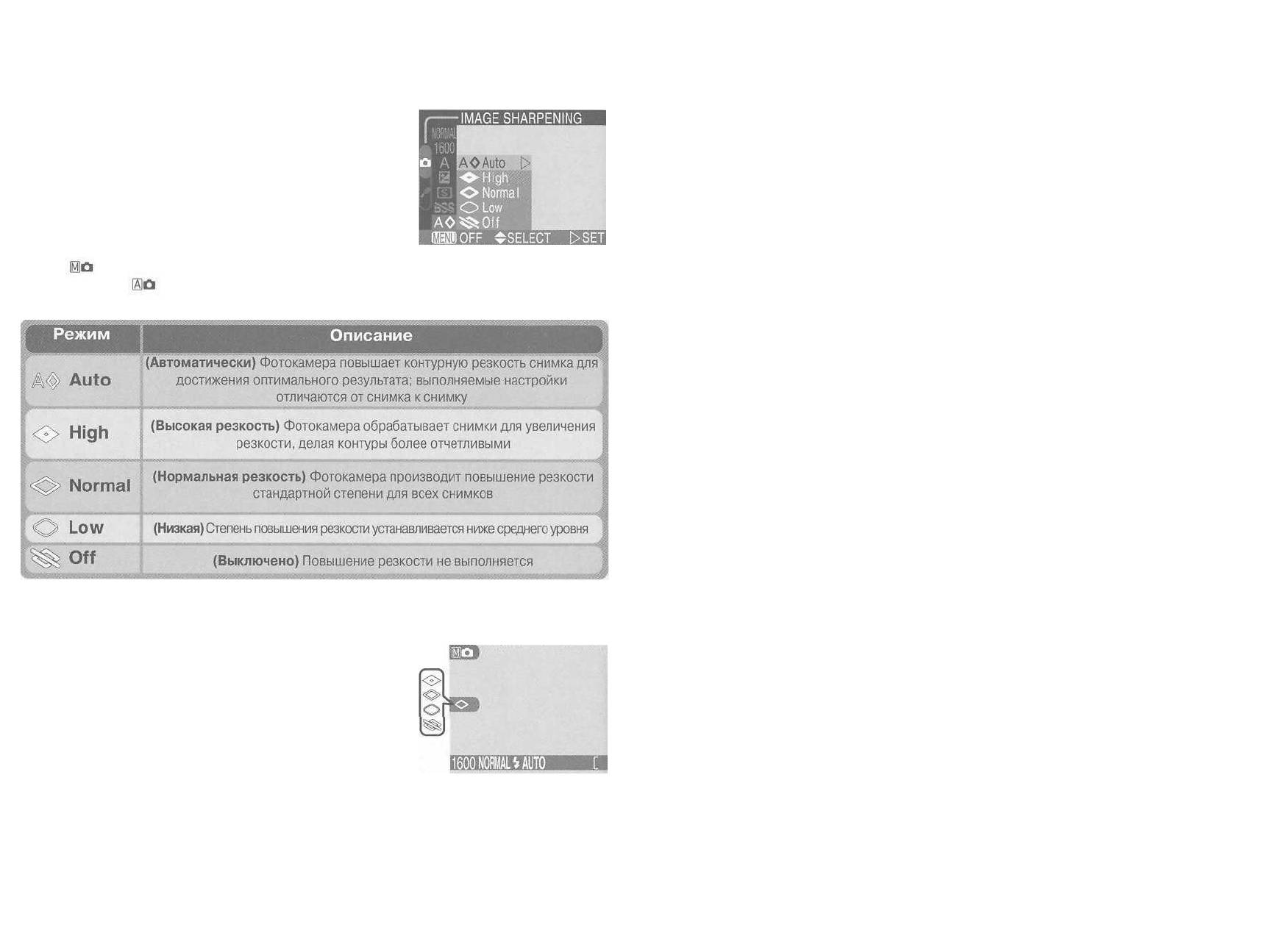
Делаем контуры четче: Повышение контурной резкости
(Меню Image Sharpening)
Когда Вы делаете снимок, фотокамера автомати-
чески подчеркивает границы между темными
и светлыми участками на фотографии, заставляя
снимок выглядеть более резким. Этот эффект
сложно разглядеть на мониторе фотокамеры, но
он становится заметным при просмотре снимков
на мониторе компьютера или при их печати. В ре-
жиме Вы можете устанавливать степень повышения контурной резкос-
ти ( в режиме и в сюжетных режимах фотокамера устанавливает ее ав-
томатически, в зависимости от объекта съемки).
Настройка фотокамеры
Меню SET-UP
Этот раздел описывает пункты меню SET-UP, где
Вы можете изменять основные настройки фотока-
меры, а также выполнять такие действия, как фор-
матирование карточек памяти и возвращать наст-
ройки фотокамеры к их значениям по умолчанию.
68
69
Если Вы собираетесь впоследствии ретуширо-
вать снимки на компьютере, установите степень
повышения контурной резкости
Normal или Low.
При значениях, отличных от
Auto
текущая опция
повышения резкости отображается символом на
мониторе.

Меню настроек SET-UP содержит пункты для управления основными наст-
ройками фотокамеры. Меню SET-UP можно вызвать из съемочного меню
(SHOOTING) в режимах , и сюжетных режимах (в режиме записи
видеороликов меню недоступны). Чтобы произвести выбор в меню SET-UP:
1
Установите переключатель выбора
режимов в положение
Выделите закладку текущей
страницы
Вызовите меню SET-UP
70
Нажмите кнопку MENU, чтобы
вызвать меню для текущего
режима съемки
Выделите
Выделите нужный пункт меню
Вызовите список пунктов
Произведите выбор
Меню настроек SET-UP содержит следующие пункты:
Выберите нужный пункт (для
возврата в предыдущее меню
нажмите мультиселектор влево)
Пункты меню настроек SET-UP
Пункты
Brightness и CF Card Format
доступны также из меню просмотра
в режиме ( 85).
71

Настройка яркости монитора: Меню Brightness
При помощи данной опции регулируется яркость
монитора. Нажимайте мультиселектор вверх
и вниз, чтобы увеличить или уменьшить яркость
монитора, перемещая стрелку справа от монито-
ра вверх или вниз.
Форматирование карточек памяти: Меню CF Card Format
Карточка памяти, поставляемая вместе с вашей фо-
токамерой, уже отформатирована. Однако, если Вы
приобретаете дополнительные карточки памяти для
хранения Ваших снимков, Вам потребуется отфор-
матировать их перед первым использованием, что-
бы обеспечить правильную работу фотокамеры с
этими карточками. Форматирование карточки памя-
ти является также эффективным способом для уда-
ления всех записанных на ней снимков.
Выбор пункта
CF Card Format
в меню настроек или меню просмотра вызывает
диалог с просьбой подтверждения, показанный выше. Чтобы отформатировать
карточку памяти:
1
Выберите
Format
(Форматиро-
вать) (чтобы выйти из меню без
форматирования карточки,
выберите No и нажмите
мультиселектор вправо)
Нажмите мультиселектор вправо,
чтобы начать форматирование.
форматирование начинается
немедленно.
Во время формати-
рования монитор отображает
показанное выше сообщение
Во время форматирования
Пока идет форматирование, не извлекайте из фотокамеры карточку памяти
или батарею и не отключайте внешний блок питания (приобретается отдельно).
72
Установка времени и даты: Меню Date
Меню установки даты используется для установ-
ки в фотокамере текущей даты и времени. Для
дополнительной информации смотрите главу
«Учебник: Первые шаги» ( 22).
Сохранение заряда батареи: Меню Auto Off
Когда фотокамера работает от батарей, она авто-
матически переключается в спящий режим через
тридцать секунд, если с фотокамерой не произ-
водится никаких действий (или через три минуты,
если на мониторе отображаются меню). Время,
спустя которое фотокамера переходит в спящий
режим, задается из меню
Auto Off.
На выбор есть
следующие значения: тридцать секунд, одна ми-
нута, пять минут и тридцать минут.
Перед форматированием
При форматировании карточки памяти все содержащиеся на ней данные
будут удалены, включая защищенные снимки и любую другую содержащу-
юся на карточке информацию.
Перед форматированием убедитесь, что Вы
скопировали в компьютер все снимки, которые Вы хотите сохранить.
Спящий режим
В спящем режиме все функции фотокамеры отключаются, и фотокамера
практически не потребляет энергию. Чтобы вывести фотокамеру из спяще-
го режима, нажмите спусковую кнопку или установите переключатель вы-
бора режимов в другое положение.
Если фотокамера работает от блока питания ЕН-60 (приобретается отдель-
но), то автоматическое отключение происходит через тридцать минут, если
с фотокамерой не выполняется никаких действий, вне зависимости от то-
го, какое время установлено в меню Auto Off.
73
2

Выбор языка: Меню Language
Данное меню используется для выбора языка
отображаемых меню и сообщений. Для дополни-
тельной информации смотрите главу «Учебник:
Первые шаги»
(
20).
Выбор протокола USB: Меню USB
Прежде, чем копировать снимки в компьютер че-
рез прямое соединение USB ( 44), Вам понадо-
бится выбрать протокол передачи USB, соответ-
ствующий используемому Вашим компьютером.
Ваша фотокамера поддерживает два протокола:
РТР (Picture Transfer Protocol) и Mass Storage.
Mac OS X
При использовании операционной системы Mac OS X 10.1.2 изображения
не могут быть переданы в компьютер при помощи кнопки на ка-
мере.Для передачи снимков используйте Nikon View 5. Дополнительную
информацию Вы можете прочесть в
Руководстве пользователя к програм-
ме Nikon View 5 (
на компакт-диске).
74
Операционные системы Windows 2000 Professional, Windows
Millennium Edition (Me), Windows 98 Second Edition (SE), Mac OS 9
HE выбирайте
РТР
при подключении COOLPIX 2500 к компьютеру, на кото-
ром установлена одна из вышеперечисленных операционных систем ( нет
необходимости менять установки пункта
USB,
если вы используете камеру
в первый раз, так как по умолчанию { при поставке) устанавливается
Mass
Storage).
Если Вы уже меняли установку
USB
на
РТР,
убедитесь, что Вы изменили ее
на
Mass Storage
перед подключением камеры к компьютеру.
Если же вы всё же подключили камеру к комьютеру, на котором установле-
на одна из вышеперечисленных операционных систем с выбранным пунк-
том РТР в меню
USB,
отключите камеру, как описано ниже. Выберите
Mass
Storage
из меню USB перед повторным подключением фотокамеры.
Windows 2000 Professional
Появится диалоговое окно Found New Hardware Wizard (Обнаружено новое
устройство).
Нажмите
Cancel (Отмена)
для закрытия диалога, и затем отключите камеру.
Windows Millennium Edition (Me)
После появления сообщения о том, что база данных о подключенных уст-
ройствах обновляется, появится диалоговое окно Add New Hardware Wizard
(Добавить новое устройство) Нажмите
Cancel (Отмена)
для закрытия ди-
алога, и затем отключите камеру..
Windows
98 Second
Edition (SE)
Появится диалоговое окно Found New Hardware Wizard (Обнаружено новое
устройство).
Нажмите
Cancel (Отмена)
для закрытия диалога, и затем отключите камеру.
Mac
OS
9
Появится диалоговое окно с информацией, что компьютер не может найти
драйвер, необходимый для USB-устройства "Nikon Digital Camera
Е2500_РТР». Нажмите
Cancel (Отмена)
для закрытия диалога, и затем от-
ключите камеру.
75
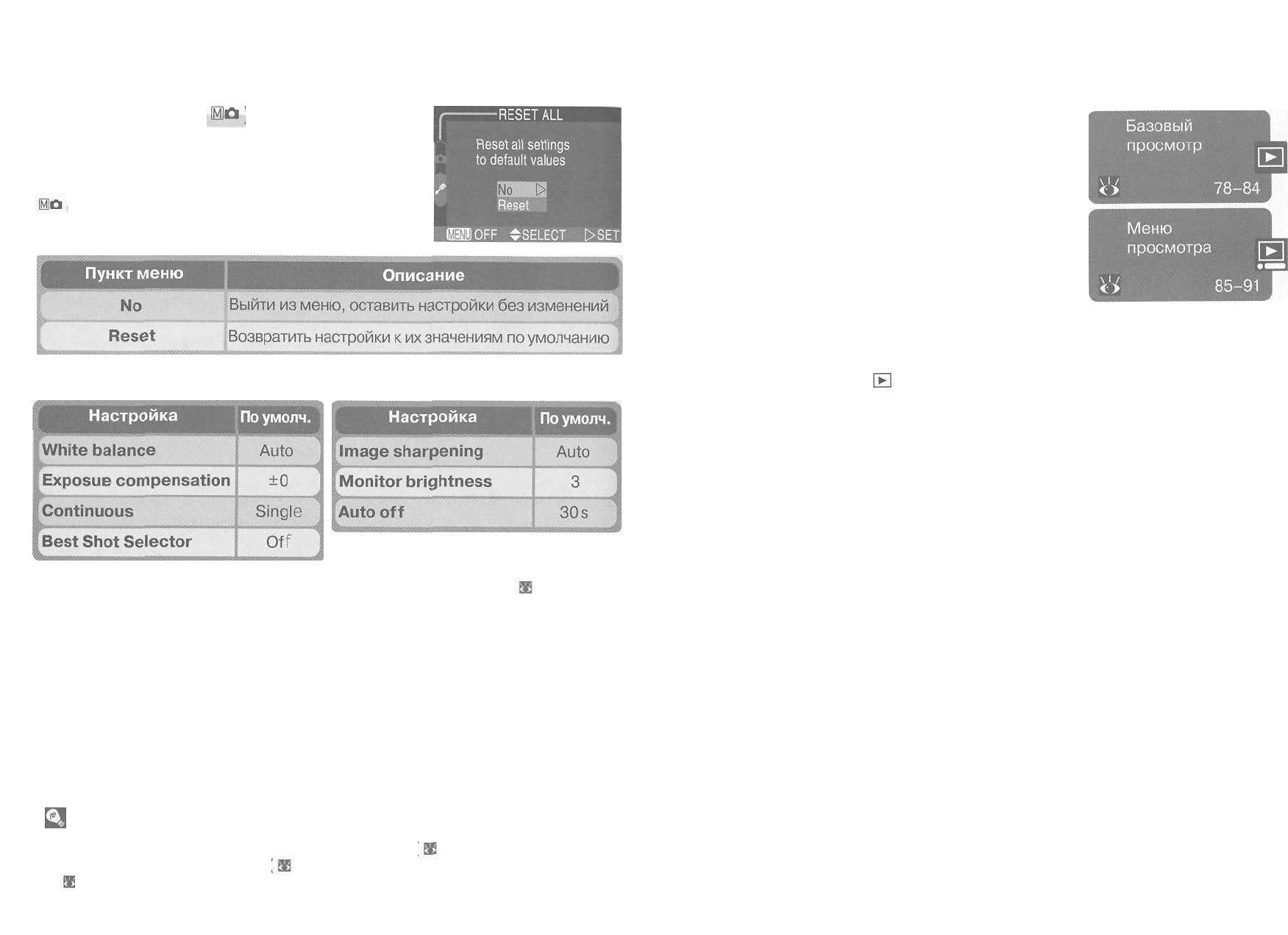
Возврат к установкам по умолчанию: Меню Reset All
(только в режиме
Меню Reset All используется для возврата настро-
ек к их значениям по умолчанию. Данный пункт до-
ступен в меню настроек SET-UP только в режиме
, но сбрасывает настройки для всех режимов.
Выбор пункта
Reset
также стирает из памяти номера файлов ( 49). Нуме-
рация начнется с наименьшего доступного номера на карточке памяти. Ос-
тальные настройки не затрагиваются.
Сброс нумерации файлов в значение 0001
Чтобы вернуть нумерацию файлов к номеру 0001 ( 49), выберите Reset All
после удаления всех снимков ( 87) или форматирования карточки памя-
ти
( ! 72).
76
Просмотр снимков
Режим просмотра
Данная глава описывает операции, которые могут
быть выполнены, если переключатель режимов
установлен в положение . Глава состоит из двух
частей:
Базовый просмотр
В этой части раскрыты операции просмотра, вы-
полняемые при помощи кнопок на задней панели
фотокамеры и мультиселектора.
Меню просмотра (Playback)
Здесь описаны операции, выполняемые из меню
просмотра.
77
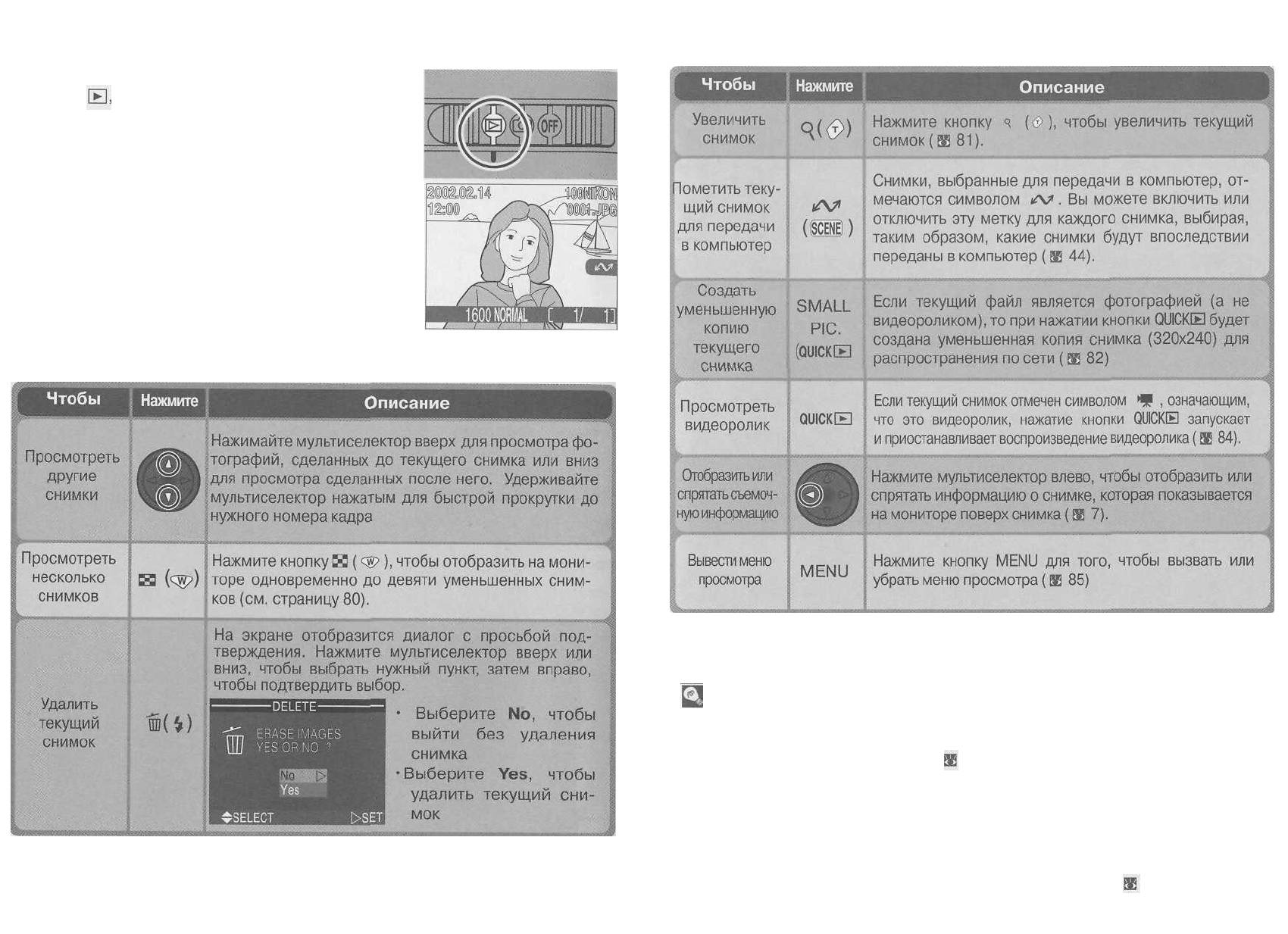
Базовый просмотр
Полноэкранный просмотр и просмотр списком
Когда переключатель режимов установлен в по-
ложение фотокамера переходит в режим про-
смотра, показывая на мониторе последний сде-
ланный снимок.
В режиме просмотра могут выполняться следующие операции:
78
Имена файлов и папок
Снимки, сделанные фотокамерой COOLPIX 2500, получают имена файлов,
состоящие из «DSCN» или в случае создания снимков при помощи функ-
ции уменьшенной копии «SSCN» ( 82), и четырехзначного числа, автома-
тически присваиваемого фотокамерой (например, «DSCN0001»). Имя фай-
ла заканчивается трехбуквенным «расширением», которое обозначает тип
файла: «JPG» для фотографий и «MOV» для видеороликов. Файлы
со снимками хранятся в папках, автоматически создаваемых фотокамерой,
с именами, состоящими из трехзначного номера и «NIKON» (например,
«100NIKON»). Номер файла и номер папки отображаются в верхнем правом
углу монитора при полноэкранном просмотре снимков ( 7).
79
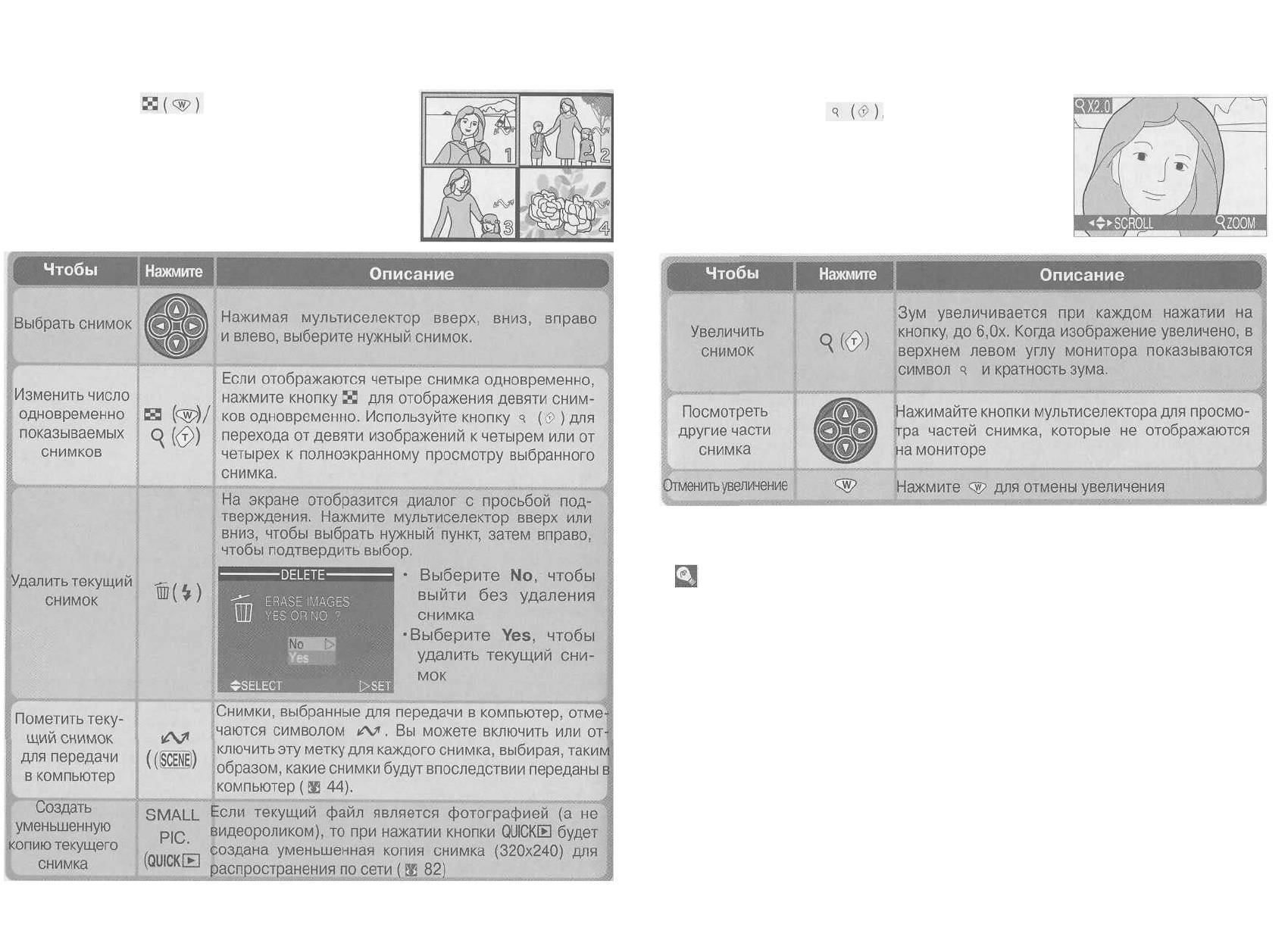
Просмотр списком
Нажатие кнопки в режиме полноэкранно-
го просмотра выводит список из четырех умень-
шенных изображений. В этом режиме могут вы-
полняться следующие операции:
80
Снимки крупным планом: Увеличение при просмотре
Используйте кнопку для увеличения сним-
ков при одиночном просмотре (увеличение
снимков не будет работать при просмотре видео-
роликов или при просмотре уменьшенных копий
снимков).
Полезные советы
При просмотре снимков по одному они на короткое время отображаются с
низким разрешением, пока снимок считывается с карточки памяти. Это
позволяет быстро пролистывать снимки, не дожидаясь, пока они отобра-
зятся с полным разрешением.
Чтобы быстро пролистать снимки до нужного кадра без просмотра проме-
жуточных снимков, нажмите и удерживайте мультиселектор. Фотография
на мониторе не изменится, но номер кадра, отображаемый в нижнем пра-
вом углу монитора, будет быстро уменьшаться или увеличиваться. Отпус-
тите мультиселектор по достижении нужного номера кадра.
Первая и последняя фотографии в памяти фотокамеры связаны между со-
бой. Если Вы нажмете мультиселектор вверх во время просмотра первого
снимка, то Вы автоматически перейдете к последнему снимку. Если Вы на-
жмете мультиселектор вниз при просмотре последнего снимка, то Вы авто-
матически перейдете к первому снимку.
81
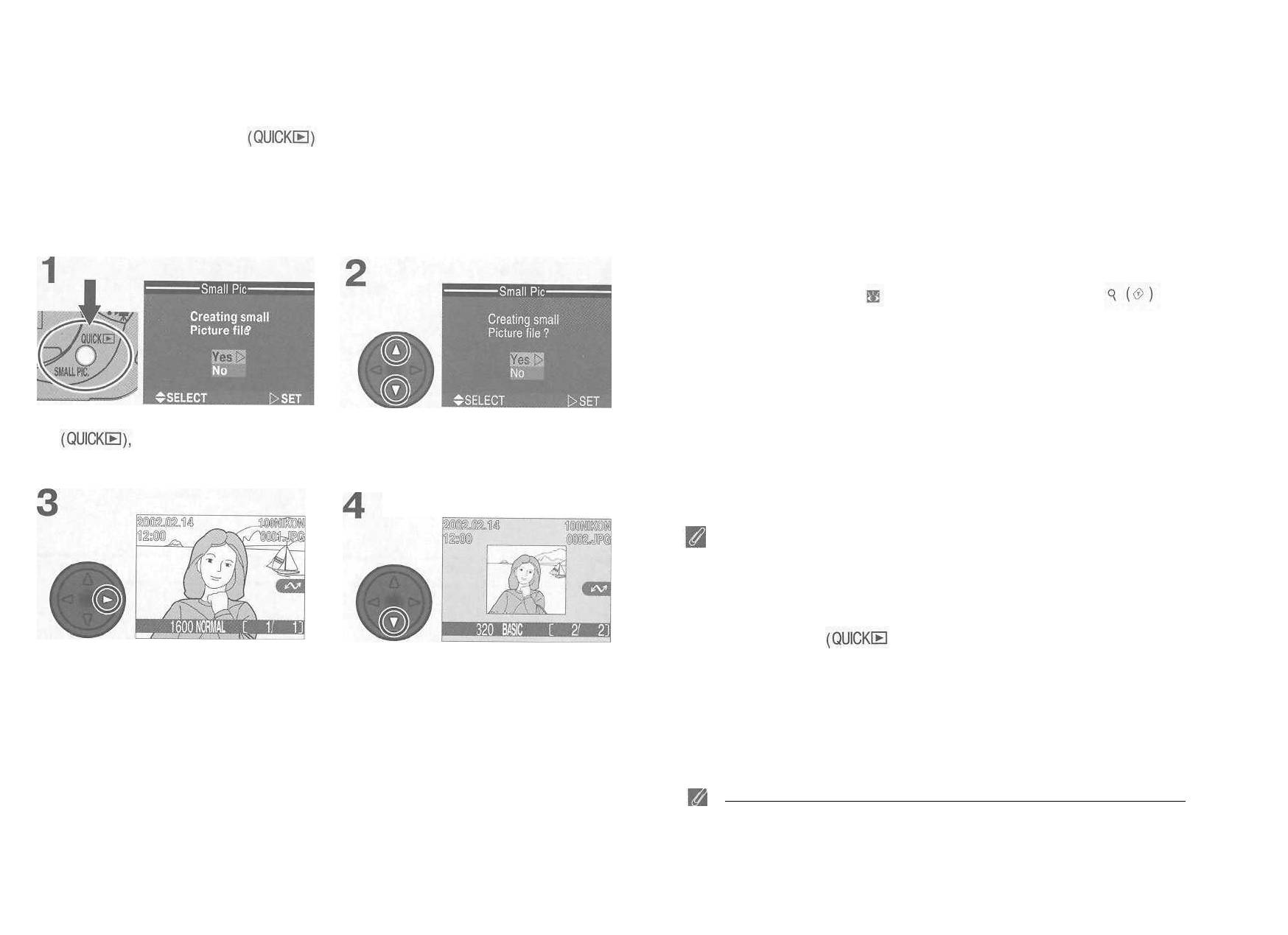
Создание уменьшенной копии снимка:
Функция «Уменьшенная копия»
Нажатие кнопки SMALL PIC. в режиме полноэкранного просмотра или
в режиме просмотра списком создает уменьшенную копию текущего снимка.
Уменьшенные копии имеют размер 320x240 точек и качество BASIC, что делает
их идеально подходящими для распространения по электронной почте или че-
рез Интернет.
Чтобы создать уменьшенную копию текущего снимка при полноэкранном про-
смотре или выделенного снимка при просмотре списком:
Выберите пункт Yes (Да) (чтобы выйти
из меню, не создавая уменьшенную
копию, выберите No (Нет) и нажмите
мультиселектор вправо)
Нажмите кнопку SMALL PIC.
чтобы вызвать диалог
с требованием подтверждения
Создайте уменьшенную копию и
вернитесь в режим просмотра, где
будет показан исходный снимок
Чтобы посмотреть уменьшенную
копию, нажмите мультиселектор
вниз. У копии будут то же время
и дата создания, что и у оригинала.
82
После создания уменьшенные копии полностью независимы от оригинала:
удаление копии не затрагивает оригинал, а удаление оригинала не затра-
гивает копию. Копии хранятся на карточке памяти в виде отдельных фай-
лов, с именами типа «SSCNnnnn.JPG», где «nnnn» — четырехзначное число,
автоматически присваиваемое фотокамерой. Копии будут помечаться для
передачи вместе с оригиналом; однако атрибуты печати и защиты для них
должны устанавливаться отдельно.
При полноэкранном просмотре уменьшенные копии будут занимать при-
мерно четверть монитора и будут иметь серую рамку. При просмотре спи-
ском копии будут также иметь серое обрамление. При просмотре копий ис-
пользовать увеличение ( 81) нельзя; нажатие к н о п к и п р и просмо-
тре копии никаких действий не вызывает.
Ограничения по созданию уменьшенных копий
Функция "Уменьшенная копия», описанная в этом разделе, не работает в
режима быстрого просмотра-
Копии не могут быть созданы в режиме просмотра видеороликов. Создать
дополнительные копии из файла с уменьшенной копией нельзя; нажатие
кнопки SMALL PIC. ) при просмотре копии никаких действий не вы-
зывает. Если на карточке памяти недостаточно места, нажатие кнопки
SMALL PIC. также никаких действий не вызывает.
Фотокамера COOLPIX 2500 может оказаться неспособна создать умень-
шенные копии снимков, сделанных фотокамерой другой модели.
Просмотр уменьшенных копий на других фотокамерах
Копии, созданные при помощи функции «Уменьшенная копия» при просмотре
на других моделях цифровых фотокамер Nikon могут отображаться не вполне
правильно. Также, возможно, у Вас не получится передать уменьшенные копии
в компьютер при помощи других моделей цифровых фотокамер Nikon.
83

Меню
просмотра
Просмотр видеороликов
Видеоролики отмечаются символом . В режи-
ме полноэкранного просмотра видеоролики мож-
но просмотреть при помощи кнопки В ре-
жиме просмотра списком видеоролики смотреть
нельзя.
Инвертированный просмотр
Видеоролики, записанные при развернутом в сторону монитора
положении объектива, будут перевернуты зеркально при просмотре.
84
Меню просмотра содержит пункты, предназначенные для удаления сним-
ков и для защиты снимков от удаления. Вы также сможете создавать «зада-
ния печати» для печати фотографий на устройствах, совместимых с фор-
матом DPOF (Digital Print Order Format), и помечать снимки для их передачи
в компьютер.
1
Выберите
Для вызова меню просмотра
нажмите кнопку MENU
Форматирование карточек памяти/Яркость
Пункты
Brightness и CF Card Format
доступны также из меню настроек SET-
UP для режима . Они описаны в главе «Настройка фотокамеры» ( 69).
85
2
Удаление снимков: Меню Delete
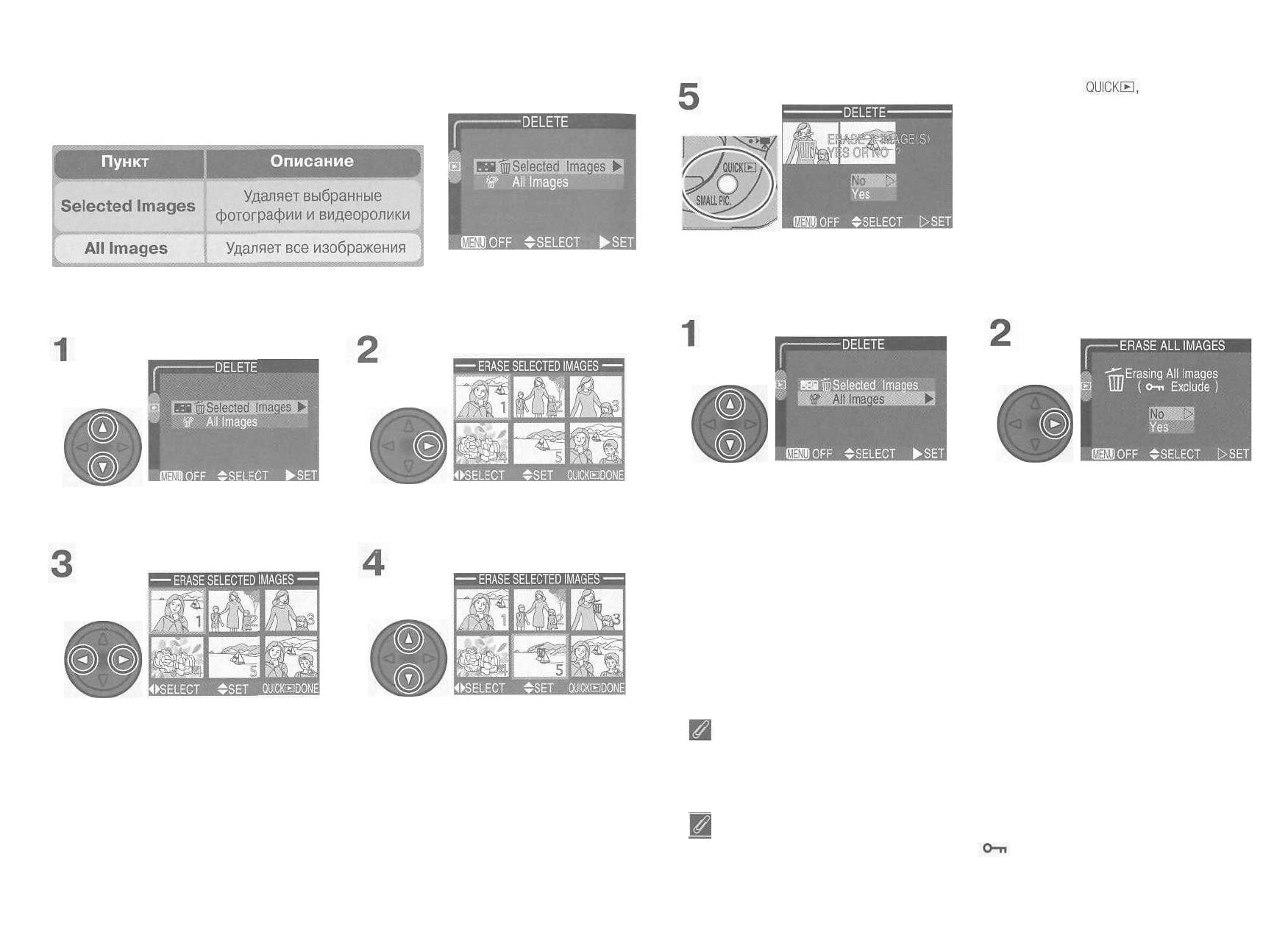
Меню Delete содержит следующие пункты:
Удаление выбранных фотографий и видеороликов
Чтобы удалить выбранные фотографии и видеоролики:
Выберите пункт меню
Selected
Images
(Выбранные изображения)
Вызовите список изображений
Выделите изображение
Нажмите мультиселектор вверх или вниз,
чтобы пометить изображение для последую-
щего удаления. Изображение будет отмече-
но символом р. Повторяйте пункты 3 и 4.
чтобы пометить для удаления другие изобра-
жения. Чтобы снять пометку с изображения,
выберите его и нажмите мультиселектор
вверх или вниз. Для выхода без удаления
изображений, нажмите кнопку MENU.
86
Нажмите кнопку чтобы вызвать
диалог подтверждения. Нажмите мульти-
селектор вверх или вниз, чтобы выбрать
нужную опцию, затем нажмите мультисе-
лектор вправо, чтобы задействовать вы-
бор:
• Выберите
No,
чтобы вернуться в меню
просмотра без удаления изображений
• Выберите Yes, чтобы удалить все вы-
бранные снимки
Удаление всех фотографий и видеороликов
Чтобы удалить все изображения на карточке памяти:
Выберите пункт меню
All Images
(Все изображения)
Будет показан диалог подтверждения. На-
жмите мультиселектор вверх или вниз для
выбора нужной опции, затем нажмите
мультиселектор вправо, чтобы задейство-
вать выбор:
• Выберите No, чтобы вернуться в меню
просмотра без удаления изображений
• Выберите Yes, чтобы удалить изобра-
жения на карточке памяти (защищен-
ные изображения удалены не будут)
Перед удалением изображений
После удаления изображения не могут быть восстановлены.
Убедитесь
предварительно, что все снимки, которые Вы хотите сохранить, переданы
в компьютер.
Защищенные изображения
Изображения, помеченные символом , являются защищенными,
и не могут быть выбраны для удаления.
87
Создание заданий печати: Меню Print Set
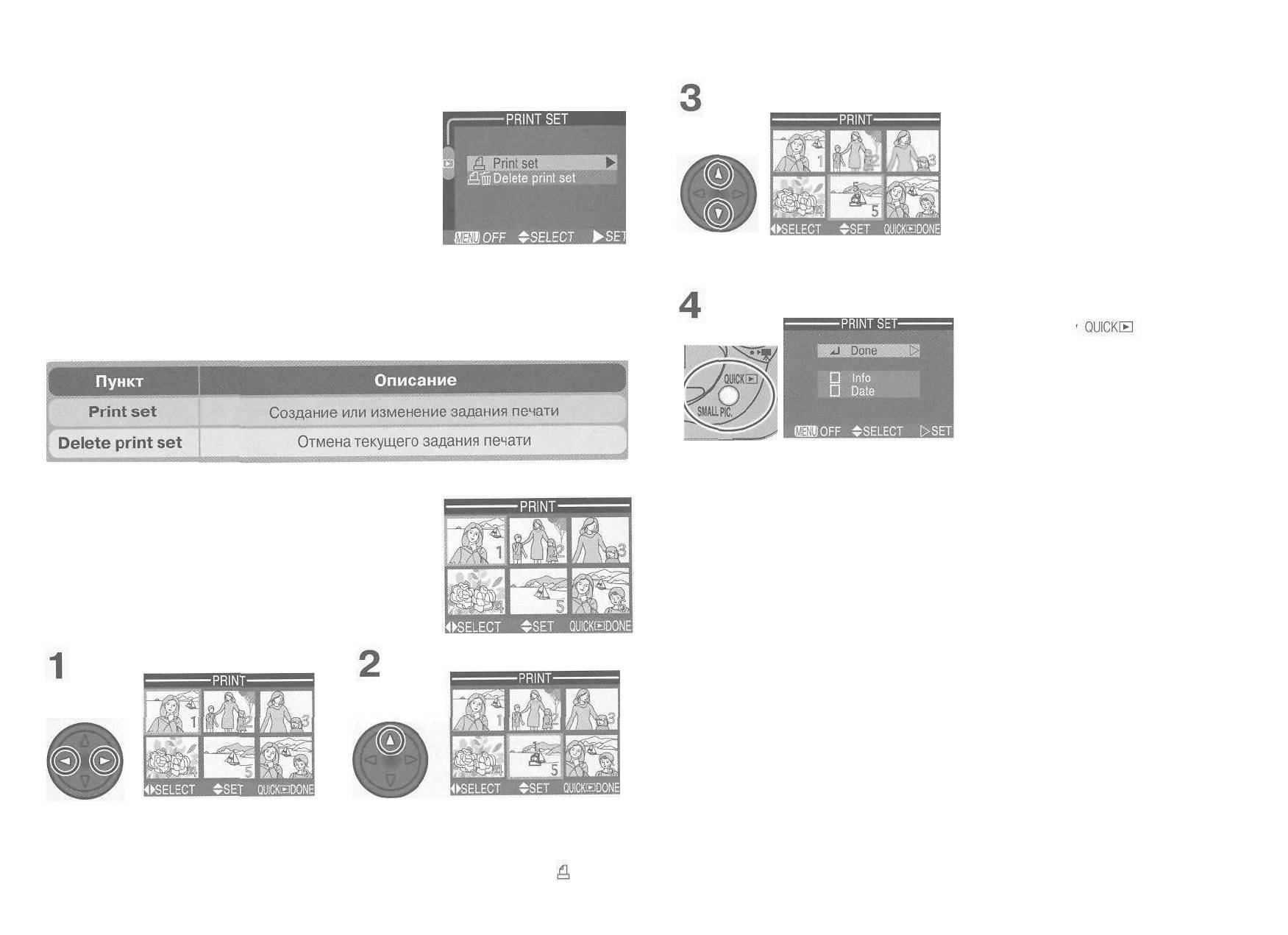
Выбор пункта
Print Set
в меню просмотра вызы-
вает меню, показанное на рисунке справа. В нем
Вы можете выбирать фотографии для печати, ко-
личество отпечатков, и информацию, которая бу-
дет напечатана вместе с фотографией. Эта ин-
формация сохраняется на карточке памяти в
формате DPOF (Digital Print Order Format). После
того, как задание печати создано, Вы можете вы-
нуть карточку памяти из фотокамеры и вставить ее в любое DPOF-совмес-
тимое устройство, например, в ваш фотопринтер или в цифровой минилаб,
и фотографии будут напечатаны прямо с карточки памяти.
Выбор снимков для печати
Чтобы создать новое задание печати или изме-
нить существующее задание, выберите пункт
Print set
в меню заданий печати и нажмите муль-
тиселектор вправо. На мониторе отобразится
меню, показанное на рисунке справа. Чтобы вы-
брать снимки для печати:
Выберите снимок
Нажмите мультиселектор вверх,
чтобы добавить снимок в задание
печати. Выбранные снимки будут
отмечены символом
88
Для установки количества отпечатков с кад-
ра используйте мультиселектор. Нажимай-
те мультиселектор вверх для увеличения
числа отпечатков (максимум 9), или вниз
для уменьшения. Чтобы удалить снимок из
задания печати, нажмите мультиселектор
вниз, когда число отпечатков равно 1. По-
вторяйте шаги 1-3 для добавления в зада-
ние печати других снимков. Если Вы хотите
выйти из меню без изменения задания пе-
чати, нажмите кнопку MENU.
Нажмите кнопку для завершения
операции и вызова меню опций печати.
Для выбора нужного пункта нажимайте
мультиселектор вверх или вниз.
• Для того чтобы на всех выбранных
снимках печатались выдержка и
диафрагма, выберите пункт Info и
нажмите мул ьтиселектор вправо.
Пункт Info будет отмечен галочкой
слева.
• Для того чтобы на всех выбранных
снимках печаталась дата, выберите
пункт Date и нажмите мультиселек-
тор вправо. Пункт Date будет отме-
чен галочкой слева.
• Чтобы убрать галочку с соответст-
вующего пункта, выделите его и на-
жмите мультиселектор вправо.
• Чтобы завершить создание зада-
ния печати и вернуться в режим
просмотра, выберите пункт Done и
нажмите мультиселектор вправо.
Для выхода без изменения задания
печати нажмите кнопку MENU.
89
Защита важных снимков: Меню Protect
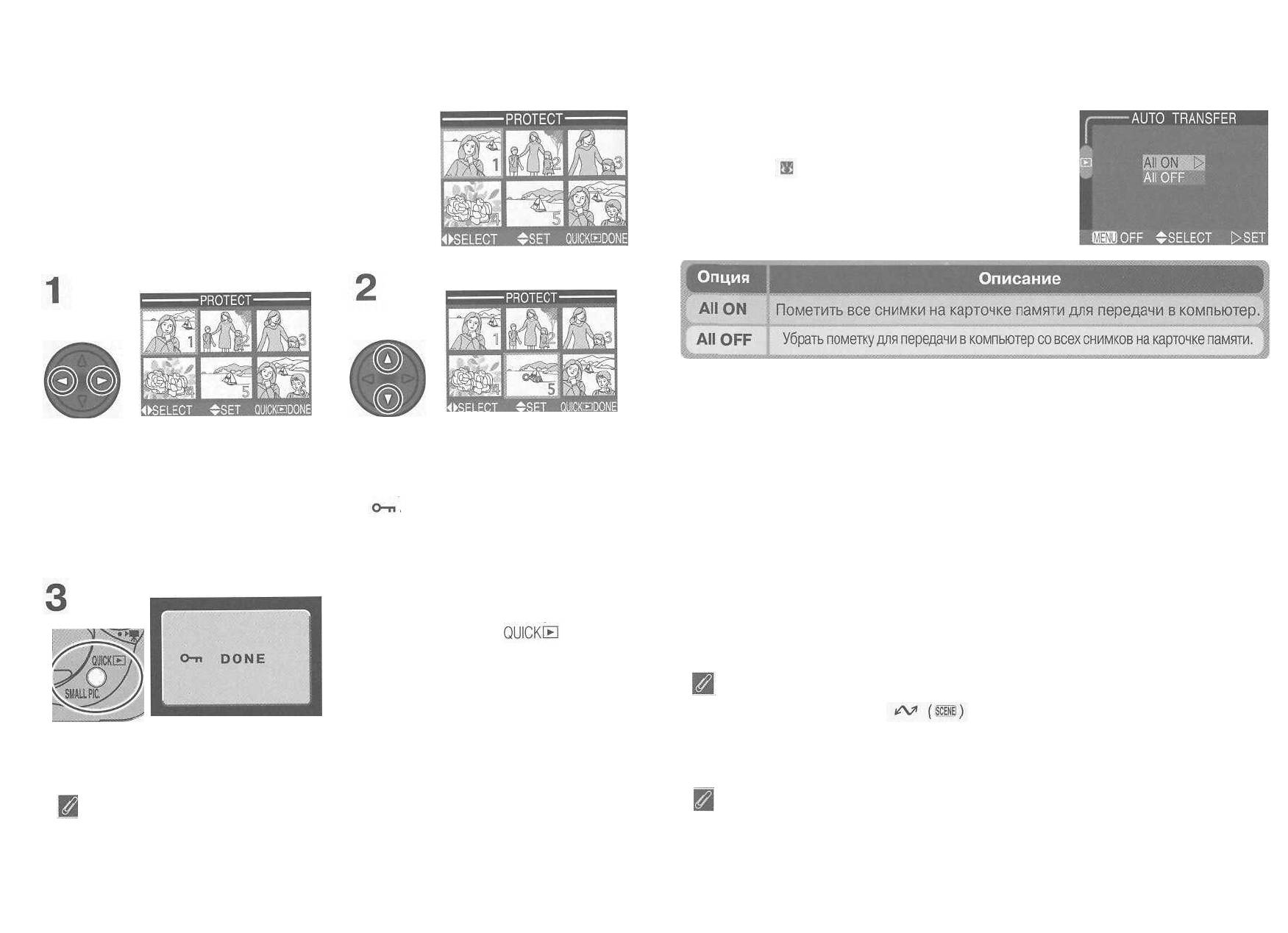
Выбор пункта Protect в меню просмотра вызыва-
ет меню, показанное на рисунке справа, в кото-
ром Вы можете выбрать снимки, чтобы защитить
их от случайного удаления.
Нажмите мультиселектор вверх или
вниз, чтобы присвоить изображению
статус защищенного. Защищенные
изображения отмечаются символом
, Повторяйте шаги 1 и 2, чтобы
защитить другие изображения. Что-
бы снять защиту с изображения, вы-
делите его и нажмите мультиселек-
тор вверх или вниз.
Для завершения операции
нажмите кнопку . Для
выхода из меню Protect без
изменения статуса изображений,
нажмите кнопку MENU.
Защищенные снимки
Защищенные снимки нельзя удалить при быстром просмотре, одиночном
просмотре, а также из меню
Delete.
Однако учтите, что при форматирова-
нии карточки памяти защищенные снимки будут удалены вместе со всеми
остальными.
90
Выбор всех снимков АЛЯ передачи в компьютер:
Меню Auto Transfer
Чтобы пометить все фотографии для передачи в
компьютер ( 44) или снять метку со всех сним-
ков одновременно, выберите пункт
Auto Transfer
в меню просмотра. Подменю
Auto Transfer
со-
держит следующие пункты:
Передача более чем 999 изображений
При использовании кнопки в компьютер можно передать не более
999 снимков за один раз. Чтобы скопировать тысячу снимков и более, исполь-
зуйте Nikon View 5. Дополнительную информацию Вы можете прочесть в
Руко-
водстве пользователя к программе Nikon View 5
(на компакт-диске).
Снимки, помеченные для передачи при помощи других моделей фотокамер
Снимки, помеченные для передачи в компьютер при помощи других
моделей цифровых фотокамер Nikon, не могут быть переданы в
компьютер, когда карточка памяти вставлена в COOLPIX 2500. Используйте
фотокамеру COOLPIX 2500, чтобы снова выбрать снимки для передачи.
91
Выделите изображение

Разное
Уход за фотокамерой,
принадлежности и ресурсы Web
Эта часть содержит советы по хранению и чистке ва-
шей фотокамеры, список дополнительных принад-
лежностей для COOLPIX 2500, информацию о том,
где Вы можете получить помощь в режиме он-лайн,
советы по поиску и устранению возможных непола-
док и технические характеристики фотокамеры.
92
93
Уход за вашей фотокамерой
Чистка
Объектив
Основное правило при чистке стеклянных частей фотокамеры - не
касаться их пальцами. Используйте специальную кисточку с грушей для
продувки, чтобы удалять пыль и ворсинки. Для удаления отпечатков
пальцев и других загрязнений, которые не могут быть удалены кисточкой,
протрите объектив или видоискатель мягкой тканью, круговыми
движениями, от центра к краю.
Монитор
Пыль и ворсинки удаляйте при помощи кисточки с грушей. Для удаления
отпечатков пальцев и других загрязнений протрите монитор мягкой сухой
тканью, стараясь сильно не надавливать на монитор.
Корпус фотокамеры
Используйте кисточку с грушей для удаления пыли и ворсинок, затем
протрите корпус мягкой сухой тканью. После использования фотокамеры
на пляже или на берегу моря, вытрите соль и песок влажной тканью, затем
протрите фотокамеру насухо.
Не используйте для чистки спирт, растворитель
и другие подобные химикаты.
Хранение
Если фотокамера не будет использоваться в течение продолжительного
времени, выньте из нее батарею, предварительно убедившись, что
фотокамера выключена и блок объектива убран в исходное положение. Не
храните фотокамеру в следующих местах:
• плохо проветриваемых или сырых помещениях
• расположенных рядом с аппаратурой, генерирующей сильные магнитные
поля, например, рядом с телевизором или радиоприемником
• температура в которых выше 50°С или ниже -10°С
• влажность в которых выше 60%.
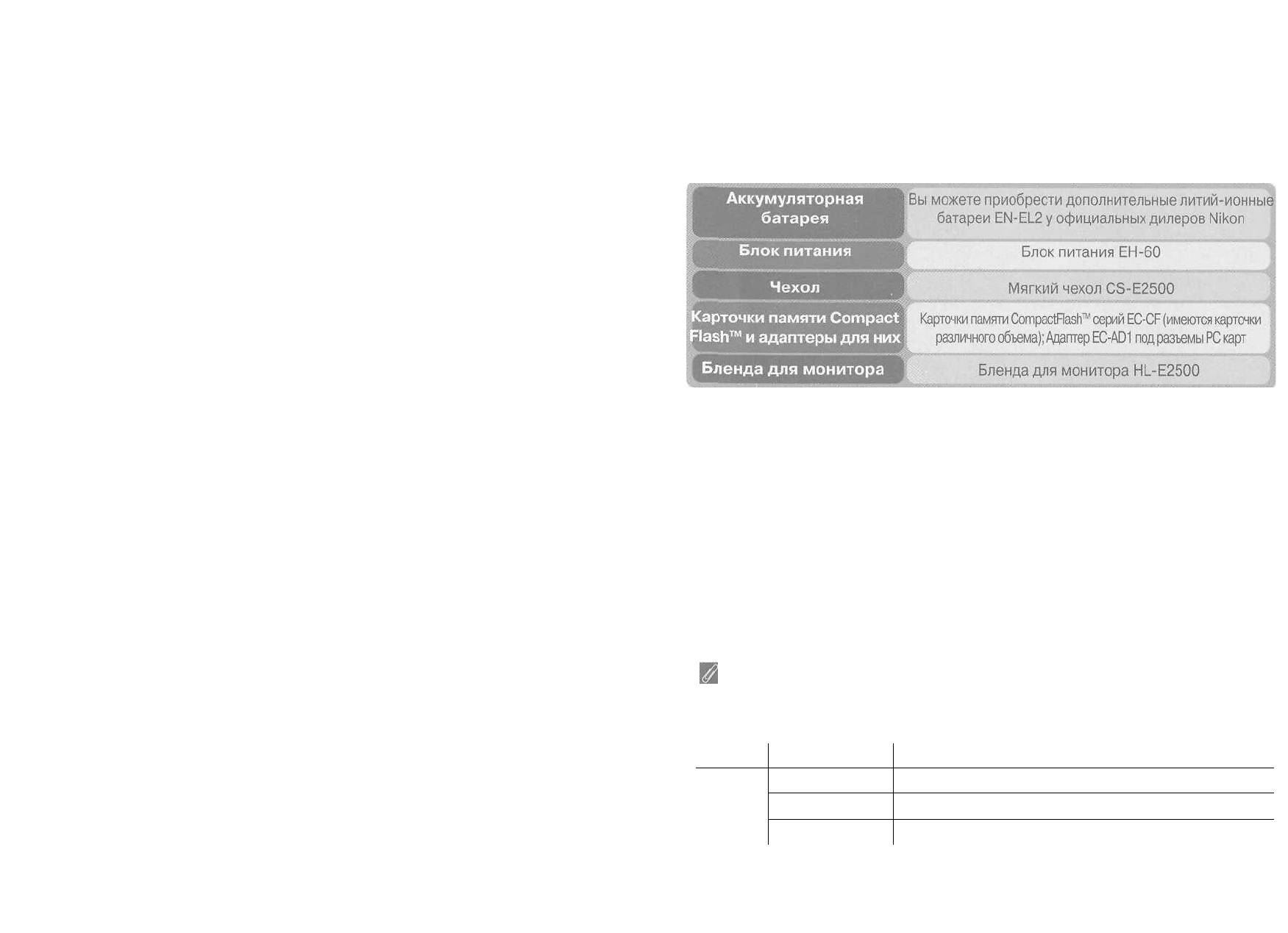
Дополнительные принадлежности
К моменту написания данного руководства, для COOLPIX2500 имеются до-
полнительные принадлежности, перечисленные ниже. Обращайтесь в спе-
циализированный магазин или в местное представительство Nikon для по-
лучения дополнительной информации.
Сертифицированные карточки памяти
В дополнение к карточкам памяти серии EC-CF, для использования
в COOLPIX5000 сертифицированы следующие карточки:
SanDisk
Lexar
Media
Серий SDCFB
Серий 4xUSB
Серий 8xUSB
Серий 1 0x USB
16
MB, 32 MB, 48 MB, 64 MB, 96 MB, 128 MB
8 M B, 16 MB, 32 MB, 48 MB, 64 MB, 80 MB
8 M B, 16 MB, 32 MB, 48 MB, 64 MB, 80 MB
128 MB, 160 MB
Работа с другими типами карточек памяти не гарантируется. Для дополнительной
информации по перечисленным выше карточкам обращайтесь к производителю.
94
95
Web ресурсы (ресурсы в сети Internet)
К моменту написания данного руководства, для пользователей цифровой
аппаратуры Nikon доступны следующие ресурсы в сети Internet:
Информация о продукции и советы
•
Для пользователей в США: http://www.nikQnusa.com
• Для пользователей в Европе: http://www.njkon-eurQ.com
• Для пользователей в Азии, Океании, Ближнем Востоке и Африке:
http://www.nikon-asia.com
• Для пользователей в России: http://www.nikQn.ru
Контактная информация
Контактную информацию о представительствах Nikon в вашем регионе вы
можете найти по адресу http://www.nikon-image.com/eng/ .
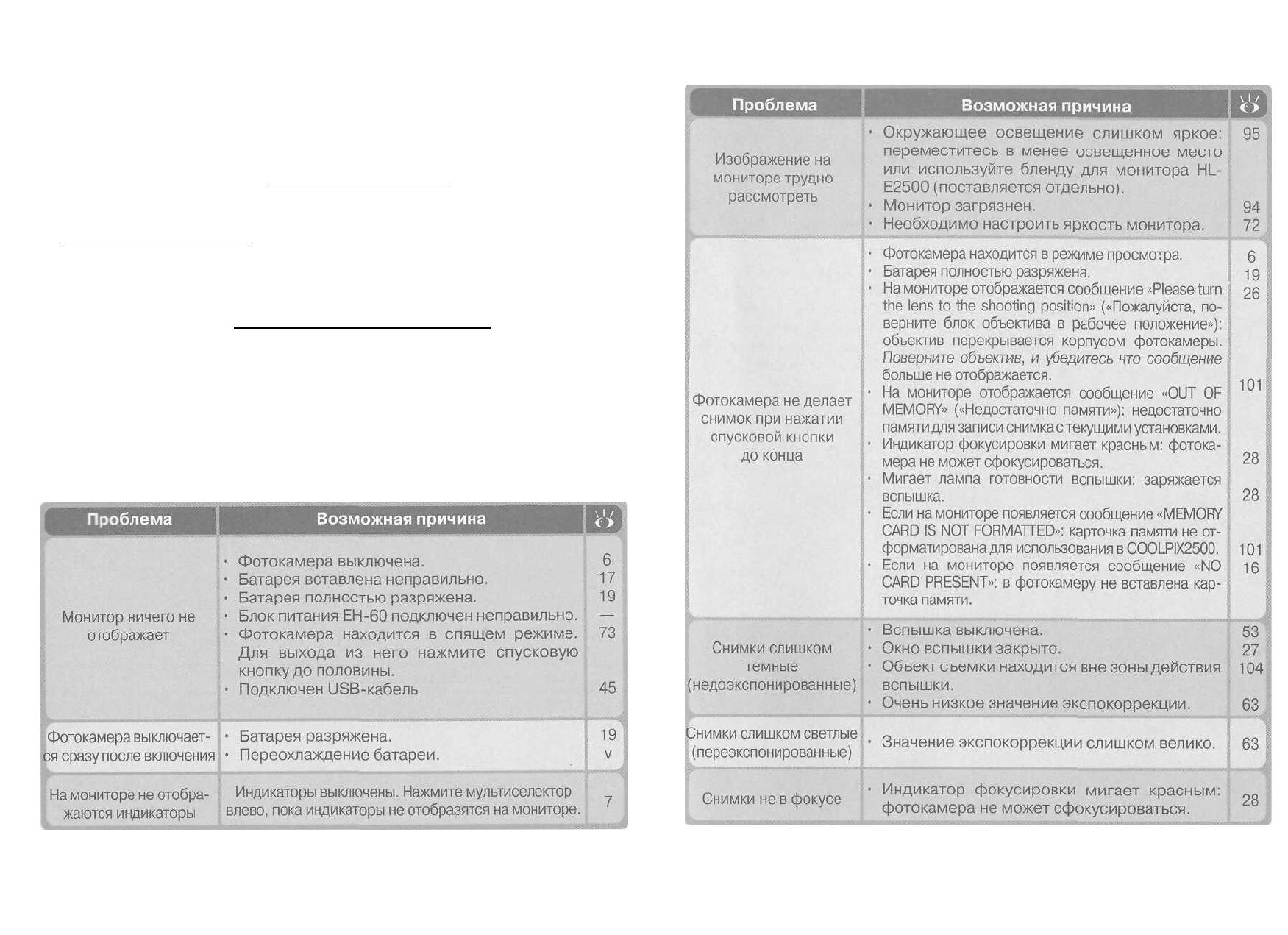
Возможные неполадки и их устранение
Если ваша фотокамера не функционирует должным образом, сверьтесь
с прилагаемым списком возможных неполадок, прежде чем обращаться
в сервисный центр. Информацию об устранении неполадок Вы можете
найти на страницах данного руководства, номера которых приведены
в правой колонке.
96
97

99
98
Сообщения об ошибках
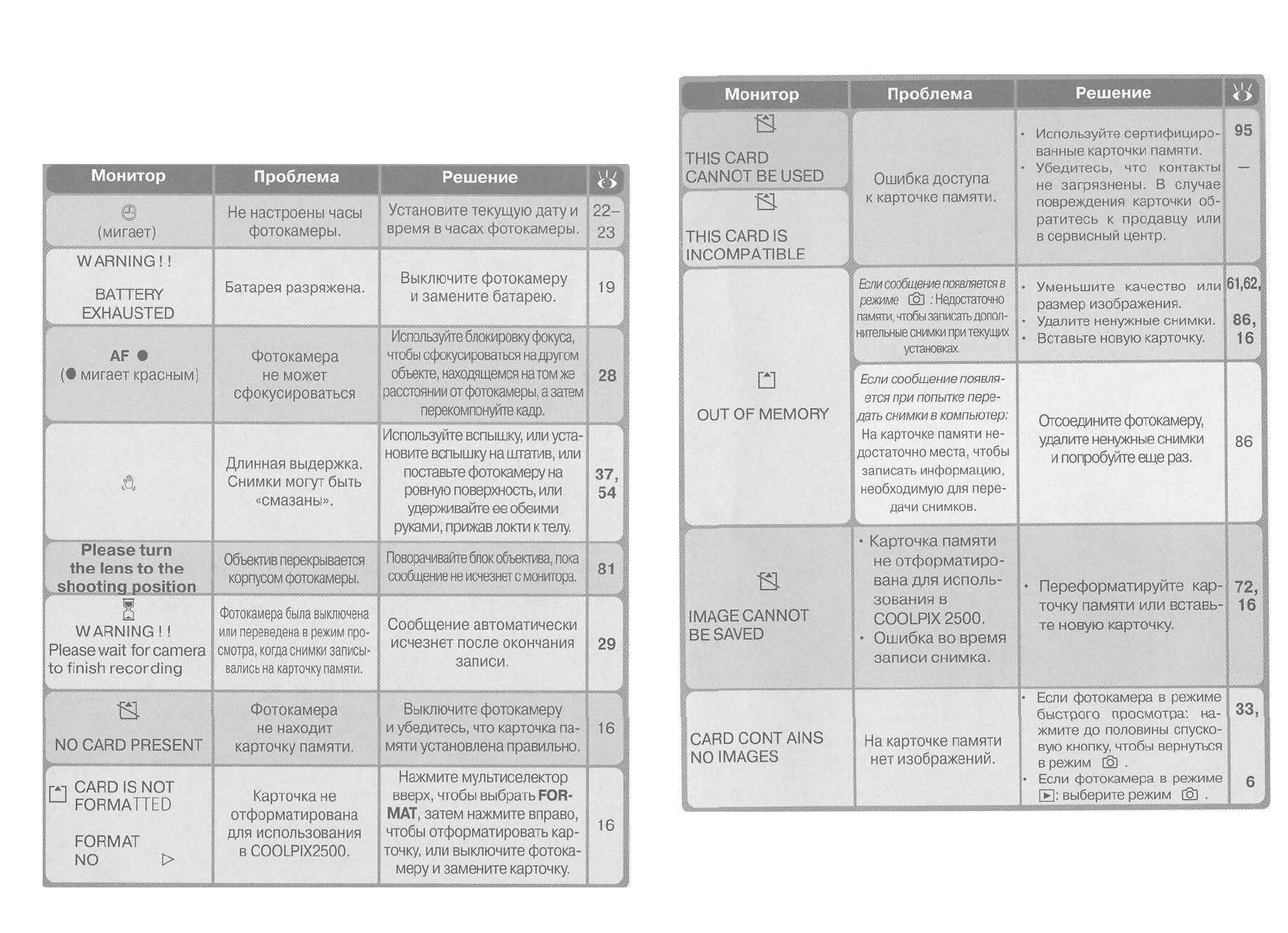
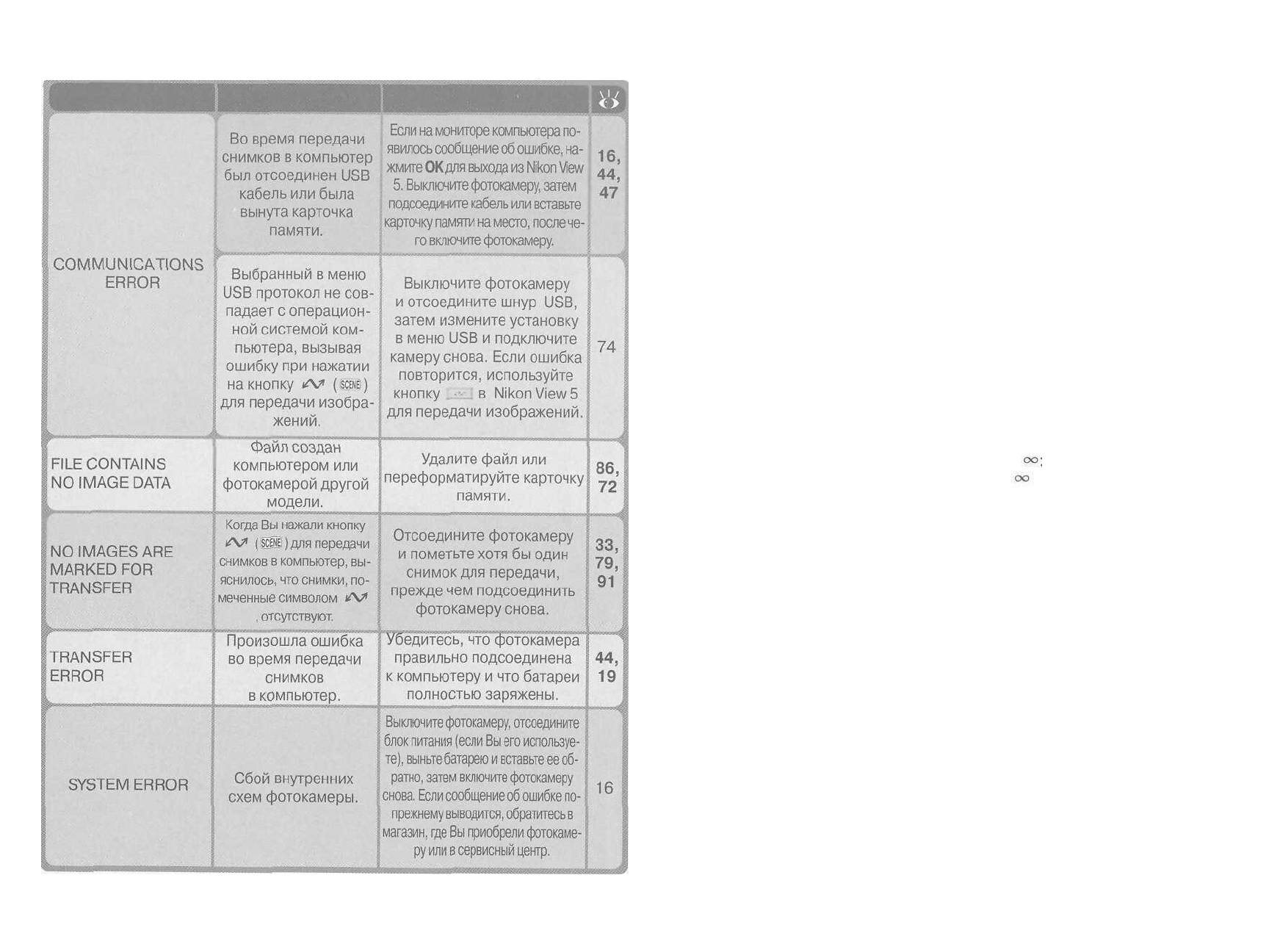
В приведенной ниже таблице перечислены сообщения об ошибках и
различные предупреждения, выводимые фотокамерой на монитор, а также
необходимые действия для каждого случая.
100
101
102
Технические характеристики
Тип
Эффективное количество пикселей
Матрица ПЗС
Размер снимка (пикселей)
Объектив
Фокусное расстояние
Светосила
Конструкция
Цифровой зум
Авто фокус (АФ)
Диапазон фокусировки
в режиме Close Up (Макросъемка)
Выбор фокусировочной зоны
ЖК монитор
Покрытие кадра
(При съемке)
Хранение снимков
Тип носителя
Файловая система
Сжатие
Экспозиция
Экспозамер
Управление экспозицией
Цифровая фотокамера Е2500
2,0 миллиона
1/2,7 дюйма ПЗС матрица высокой
плотности (общее число пикселей
2,11 миллиона)
— 1600x1200(1600)
— 1024x768(1024)
—1280x960(1280)
—640x480 (640)
Зх-кратный Zoom-Nikkor
F=5,6-16,8 мм (эквивалентно 37-111 мм
для 35-мм фотокамеры)
f/2,7—f/4,8
Семь элементов в шести группах
4х-кратный цифровой зум
Автофокус с определением контраста
изображения, проходящего через
объектив (TTL).
30 см
-
4см
-
Автоматический выбор одной из пяти
фокусировочных зон
1,5 дюймовый; 110 000 точек,
низкотемпературная
полисиликоновая TFT матрица
с регулировкой яркости
По вертикали: примерно 97%
По горизонтали: примерно 97%
Карточки памяти CompactFlash™ (CF) Тип I
Файловая система соответствует
стандарту разработки файловых
систем для фотокамер (Design rule for
Camera File systems), совместима
с форматом DPOF (Digital Print-Order
Format).
Совместимо с JPEG-baseline;
256-сегментный матричный замер
Программная автоматическая
экспозиция с возможностью
103
Диапазон (эквивалент ISO 100)
Затвор
Выдержки
Диафрагма
Диапазон
Чувствительность
Автоспуск
Встроенная вспышка
Диапазон работы
Управление вспышкой
Интерфейс
Источники питания
Продолжительность работы
от батареи(EN-EL2)
Размеры (ШхВхТ)
Вес
Рабочие условия
Температура
Влажность
экспокоррекции (-2,0 - +2,OEV
с шагом 1/3 EV)
1,9 - +15,9 ЕV(мин. фокусное расст.)
3,5 - +17,6 ЕV(макс. фокусное расст.)
Комбинированный электронно-
механический затвор
2-1/3000 сек
Электронно-управляемая диафрагма
с предустановленными значениями
Два шага (f/2,7 и f/4,5 (мин. фокусное расст.))
Приблизительно соответствует ISO 100
(с автоматическим усилением до ISO 400)
Задержка 10 сек
0,4-3,0 м при минимальном фокусном расстоянии
0,4-1,7 м при максимальном фокусном расстоянии
Система вспышки с датчиком
USB
- Одна аккумуляторная литий-ионная
батарея Nikon EN-EL2 (поставляется
вместе с фотокамерой)
- Блок питания ЕН-60 (приобретается
отдельно)
Приблизительно 80 минут
(при комнатной температуре (20°С)
и стандартных условиях тестирования
Nikon: монитор включен, зум настраи-
вается для каждого снимка, вспышка
используется примерно для одной
трети фотографий, установлено
качество изображения NORMAL)
114x59,5x31,5
мм
Примерно 175 г без батареи
и карточки памяти
0-40°С
До 85% (без конденсации)
105
Правила разработки файловых систем для фотокамер (DCF)
Ваша фотокамера присваивает имена снимкам в соответствии с Правила-
ми разработки файловых систем для фотокамер (DCF), стандартом, широ-
ко используемым при производстве цифровых фотокамер, для обеспече-
ния совместимости между различными типами фотокамер.
104


