
Vitek VT-4097 SR: Recycling
Recycling: Vitek VT-4097 SR
Table of contents
- DVD and HDD recorder Model VT-4097 Before You Start Accessories Putting the batteries in the remote control Using the remote control Important Safety Instructions Compatible Discs DVD Video compatibility Audio CD compatibility
- DVD-R/RW compatibility DVD+R/RW compatibility MPEG-4 compatibility JPEG CD compatibility DVD Video regions Controls and Display Front panel
- Display Rear panel Remote control 5. Audio
- 6. AVIN
- Y/Pb/Pr, Y/Cb/Cr and may be green, blue, red. The component video Audio Input Set “Video Output” to “YCrCb On” from VIDEO SETUP menu. DVD-Recorder video input DVInput USB Input Connection forAudio Output Terminals Connection for HDMI Output Turning on and off Audio Output Digital Audio Output Selecting the HDD or DVD for playbackand recording Connection forA/V Input Terminals Displaying the disc information on screen (OSD)
- Playing a DVD disc Playing MPEG-4 Movie CD Piaying a DVD+RW or DVD+R disc Playing an Audio CD Playing a program of HDD Playing a JPEG in HDD Playing aJPEG CD
- Program Playback (Audio CD only) Playing MPEG-4 Movie in HDD Advanced Playback Selecting Subtitles (DVD only) Skip Forward/Backward (DVD/Audio CD only) Slow Forward Use thistunction to playthe DISC or HDD contents in slowtorward.
- Switching the Camera Angle (DVD only) Repeating a Title, Chapter (DVD/Audio CD only) It is possible to repeat the chapter/title tor DVD or track/disc tor Audio CD. Title Search A-B Repeat (DVD/Audio CD only) Chapter Search Recording ZOOM screen (DVD/HDD only)
- If you want to record a TV program select TV mode. Select a station you want to record by pressing Channel- or Channel +. OTR (One touch Timer Recording) Timer Recording Recording from a DV (Digital Video) camcorder
- Copyright Time Shifted Recording Copying the DVD titles from Disc to HDD Copying the titles from HDD to Disc Simultaneous recording and playback Copying the files from disc to HDD (from HDD to Disc) Use the copying features of this recorder to:
- Pressthe FILE button. The directory & file list will be displayed I the TV screen. 2. PresstheEDITbutton. Press ADD/CL button after selecting the file to copy by using
- Rename disc (DVD+RW/DVD+R) Finalize disc (DVD+R only) Lock disc (DVD+RW only) Erase optical disc (DVD+RW only) Overwrite disc (DVD+RW only) CopyAII (DVD+RW/DVD+R) Editing a title of DVD+RW or DVD+R
- Erase title (DVD+RW only) Playtitle (DVD+RW/DVD+R) Edit title (DVD+RW/DVD+R) Overwrite title (DVD+RW only) Append title (DVD+RW/DVD+R) Rename title (DVD+RW/DVD+R)
- Copy title (DVD+RW/DVD+R) Rename Editing the title of HDD Lock Unlock Play Delete Protect Split Unprotect Basic Operations Segment Using the Setup Menu Combine Change Index Picture 1. AUTCCHAPTERMARKER
- 2. RECORD QUALITY 5. CHANNEL SWAPPING 3. ANALQGCHANNELSCAN 4. MQDIFYCHANNEL Editing the channel name Video TV Standard Search Type Fine Tuning Decoder
- Audio (This menu is not available when a disc is in the recorder.) 1. Automatic clock setting ANALOG OUTPUT General Language 1. Parental Control OSD LANGUAGE 2. CHANGE PASSWORD
- 3. FACTORY RESET 4. EUROAVOUTPUT 5. DECODER 6. PREVIEWTYPE 7. HDDto Disc Copy Option HDD
- Additional Information Specifications
- Troubleshooting
- Recycling

ENGLISH
Incorrect Audio menu settings.
The analog audio is OK, but there appears to be no
• Make sure thatthe Digital Audio Out setting is setto LPCM or RAW. Checkthatthe LPCM or
digital audio signal.
RAWsettings are suitable foryour amplifier -checkthe amp’s instruction manual.
Noticeable difference in DVD and CDvolume.
• DVDs and CDs use different recording methods. This is not a malfunction.
• If this unit is connected to a non-DTS compatible amplifier or decoder using a digital audio
cable, please connect to a DTS compatible amplifier or decoder. If you do not do this, noise
will be output if you try and play a DTS disc.
No DTS audio output.
• If this unit is connected to a DTS-compatible amplifier or decoder using a digital audio
cable, check the amplifier settings, and that the cable is properly connected.
Note: Static electricity or other external influences may cause malfunctioning of this unit. In this case, unplug the power cord and then plug back in.
This will usually reset the unit for proper operation. If this does not correct the problem, please consult your nearest service center.
Recycling
“This product is marked bythe symbol ofthe selective sorting, relating tothe electrical and electronic component scrap. That meansthatthe prod
uct must be taken by a selective system of collection in accordance with European directive 2002/96/CE in order to be able either to be recycled or
to be dismount in order to reduce any environmental impact. Attention! The electronic products not having been the subject of a selective sorting are
potentially dangerous for the environment and human health because of the potential presence of dangerous substances.”
The manufacturer reserves the right to make changes to the characteristics of the device without prior notice.
The service life of the device is no less than five years.
Guarantee
Details regarding guarantee conditions can be obtained from the dealerfrom whom the appliance was purchased. The bill of sale or receipt must be
produced when making any claim under the terms of this guarantee.
This product conforms to the EMC-Requirements as laid down by the Council Directive
C€
89/336/EEC and tothe LowVoltage Regulation (23/73 EEC)
21
4097IMnew.indd 21 27.02.2007 13:35:08
DEUTSCH
Bedienungsanleitung
• Anweisungen befolgen - Befolgen Sie alle Bedienungs- und
Verwendungshinweise.
DVD-Recorder
• Das Gerät nur mit einem feuchten Tuch reinigen- vor dem Reinigen
ModellVT-4097
des Geräts trennen Sie es vom Netz. Beim Reinigen benutzen Sie
Polierstoff oder einen weichen trockenen Tuch. Benutzen Sie kein
Lesen Sie aufmerksam die in dieser Bedienungsanleitung enthaltene
Wachs, Benzin oder andere flüchtige Substanzen beim Reinigen, sie
Hinweise, bevor Sie den Spieler anschalten, benutzen oder justieren.
können das Gehäuse des Geräts ätzen.
Bewahren Sie diese Bedienungsanleitung im Laufe der Benutzung des
• Wasser und Eeuchtigkeit - Betreiben Sie dieses Gerät nicht in
Geräts auf.
der Nähe von Wasser, z. B. in der Nähe einer Badewanne, eines
Waschbeckens, einer Küchenspüle, einerWaschmaschine, im Keller
r
CAUTION
1
usw.
Risk of electric shock
• Zubehör - verwenden Sie das Zubehör und Ansätze nur vom
DO NOT OPEN
Hersteller.
• Karren - verwenden Sie nur von dem Hersteller empfohlene
WARNUNG: Um das Risikovon Feuerentfachung oder Stromschlag zu
vermeiden, sollten Sie die Tafeln des Gerätes nicht abnehmen. Wenden Sie sich
Karren, Gestelle, Körbchen oderTische. Beim Benutzen des Karrens
zurWartung ausschließlich an qualifiziertes Fachpersonal
beachten
Sie die Vorsichtsmaßnahmen, um Eallen und Beschädigung des
Das Blitzzeichen im gleichschenkligen Dreieckweitden Benutzer
Geräts zu vermeiden.
auf eine gefährliche Spannung im Inneren des Gerätes hin, die
• Ventilation - versperren Sie die Ventilationsöffnungen nicht. Stellen
Stromschlag zeugen kann.
Sie das Gerät den Anweisungen des Herstellers entsprechend auf.
• Erdung und Polarität - für die Sicherheit verwenden sie nur
DasAusrufezeichen in gleichschenkligen Dreieckweistden Benutzer
geerdeter Stecker oder Polarstecker. Der Polarstecker hat
auf wichtige Anweisungen hinsichtlich Betrieb und Wartung in der
zwei Stäbchen, ein von denen ist breiter als der andere. Der
Gebrauchsanweisung hin.
geerdete Stecker hat zwei Stäbchen und geerdete Stift. Dies ist
eine zusätzliche Sicherheitsvorkehrung. Wenn Sie den Stecker
Markierung eines Lasergerätes. Die Markierung muss sich
nicht an die Steckdose anschließen können, setzen Sie sich
auf der Hintertafel des Gerätes befinden und bedeutet,
CLASS 1
dass das Gerät zur Klasse 1 gehört und Laserstrahlen
mit einem Elektriker in Verbindung, um die veraltete Steckdose
LASER PRODUCT
verwendet. Esistkeine Laserbestrahlungsgefahr
auszuwechseln.
vorhanden, solange das Gerät nicht auseinander
• Netzkabelschutz - treten Sie nicht auf den Netzkabel. Seien
genommen wird.
sie besondersAufmerksam mit den Steckern, Steckdosen und
Verbindungsstellen des Kabels mit dem Gerät.
• Gewitter - Zum Schutz des Geräts bei einem Gewitter oder während
SCHÜTZEN SIESICH!
längererAbwesenheit bzw. Nichtbetrieb trennen Sie das Gerät vom
Notieren Sie sich das Modell und die Seriennummer des Gerätes,
Netz.
solange sie noch gut sichtbar sind. Diese Nummern befinden sich
• Technische Wartung - die Technische Wartung soll nur von dem
auf der Hinterwand des Gehäuses vom Gerät. Bewahren Sie diese
ausgebildetem Eachpersonal ausgeführtwerden. Man soll die
Informationen für die nachfolgenden Nutzung auf.
technische Wartung des Geräts in dem Eall ausführen, wenn das
Gerät beschädigt war (Netzkabel oder Stecker ist beschädigt),
ACHTUNG:
auf das Gerät die Elüssigkeit eingetreten ist, auf das Gerät ein
DERVIDEOPLAYER DER DVD-PLATTEN IST EIN LASERGERAT
Gegenstand gefallen ist, das Gerät wurde Regen oder Eeuchtigkeit
DER A-KLASSE. DIE BENUTZUNG DER STEUERORGANE ODER
ausgesetzt, die Arbeit des Geräts war gestört oder das Gerät hat
EINSTELLUNGEN, DIE IN VORLIEGENDER BEDIENUNGSANLEITUNG
gefallen.
NICHT ANGEGEBEN SIND, DIE DURCHEUHRUNG DER ABLAUEE, DIE
• Wärmequelle - stellen Sie nicht das Gerät in der Nähe von
HIER NICHT BESCHRIEBEN SIND, KANN ZUR VERLETZUNG DURCH
Wärmequellen, wie, zum Beispiel, Radiatoren, Wärmezähler, Herde
DIE LASERSTRAHLUNG EUHREN. DA DER LASERSTRAHL, DER IN
und andere Vorrichtungen (inklusive Verstärker), die die Wärme
DIESEM GERATVERWENDETWIRD, EUR DIEAUGEN GEEAHRLICH
erzeugen.
IST, VERSUCHENSIENICHT, DASGEHAUSEAUEZUMACHEN.
DIE BEDIENUNG DES GERÄTS SOLL AUSSCHLIESSLICH
Vor der Inbetriebnahme des Geräts:
VON QUALIEIZIERTEN EACHLEUTEN DESSERVICECENTERS
Zubehör:
VORGENOMMEN WERDEN.
Wir bedanken uns für den Kauf unseres DVD-Players. Stellen Sie sicher,
dass Ihr Paket folgendes Zubehör enthält.
Warnung: Sichtbare und unsichtbare Strahlung. Beim geöfneten Gehäu
1. Zubehör
se vermeiden Sie den Laserstrahl.
2. Eernbedienung
Dieses Produkt ist mit einer Urheberrechtsschutztechnologie ausgestat
3. SCART-Kabel
tet, die durch US-Patente und sonstige Rechte zum Schutz geistigen
4. RE-Kabel
Eigentums geschützt ist. Die Nutzung dieser Technologie im Rahmen
5. Audio-/Videokabel
des Urheberrechtsschutzes muss von Macrovision genehmigt werden
6. Batterien der Größe AAA
und gilt nur für privaten oder anderen eingeschränkten Gebrauch , es
7. Bedienungsanweisung
sei denn, es liegt eine Spezielle Genehmigung von Macrovision. Die Na
chentwicklung oder Diassemblierung istverboten.
Einlegen von Batterien in die Fernbedienung
Das Produkt ist nach der Lizenz der Dolby Laboratories hergestellt ist.
Öffnen Sie das Batteriefach der Fernbedienung.
„Dolby“ und das Symbol „das doppelte D“ sind die Handelszeichen der
Legen Sie zwei Batterien der Größe AAA in das Batteriefach. Achten Sie
Dolby Laboratories.
dabei auf die Richtige Polarität. Plus- und Minus-Pol der Batterien muss
„DTS“ und „DTS Digital Surround“ sind die Handelszeichen der Digital
den Markierungen (+ und -) im Batteriefach entsprechen.
Theatre Systems, Inc.
Die Warenmarke mit der Information über die Sicherheitsstandarten
Benutzen der Fernbedienung
befindet sich auf der hinteren Platte des Geräts.
Beim Benutzen der Fernbedienung beachten sie folgendes:
• Stellen Sie sicher, dass zwischen der Fernbedienung und dem
Wichtige Sicherheitshinweise
Fernbedienungssensor auf dem Gerät keine Hindernisse geben.
• Bedienungsanweisung lesen - Lesen Sie vor der Inbetriebnahme
• Wenn auf den Fernbedienungssensor auf dem Gerät Sonnen- oder
des Geräts aufmerksam die Bedienungsanweisung mit allen
Fluoreszenzlicht fällt, so könnte es zu einer Fehlfunktion kommen.
Sicherheits - und Bedienungshinweisen.
• Die Fernbedienungen von den verschiedenen Geräten können
• Bedienungsanweisung aufbewahren - Sie sollten
einander beeinflussen. Benutzen Sie keine Fernbedingungen
die Bedienungsanweisung mit allen Sicherheits- und
von den anderen Geräten, die in der Nähe von diesem Gerät sich
Bedienungshinweisen aufbewahren, damit Sie zu einem späteren
befinden.
Zeitpunkt darin nachlesen können.
• Ersetzen Sie die Batterien, wenn es Fehler bei der Arbeit der
• Warnhinweise beachten - Beachten Sie die Warnhinweise am Gerät
Fernbedienung entstehen.
und in der Bedienungsanweisung.
22
4097IMnew.indd 22 27.02.2007 13:35:08

DEUTSCH
Hinweise:
Die falsche Benutzung von den Batterien kann zum Elektrolytverlust oder Explosion führen. Beachten Sie folgendes:
• Benutzen Sie nicht alte und neue Batterien zusammen.
• Benutzen Sie nicht die Batterien von verschiedenem Typ zusammen. Sie können ähnlich aussehen, aber verschiedene Spannung haben.
• Stellen Sie sicher, dass die Polaritätjeder Batterie den Markierungen im Batteriefach entspricht.
• Wenn Sie die Eernbedienung längere Zeit nicht benutzen wollen, nehmen Sie die Batterien heraus.
• Entsorgen Sie Altbatterien, wie es vom Gesetzgeber vorgeschrieben ist.
Wiedergeben von CDs
Jede CDvon den weiter angeführten CD-Arten kann in diesem System benutzt werden. Andere CD-Eormaten, einschließlich DVD-RAM, DVD-ROM,
DVD-Audio, SACD und CD-ROM kann das System nicht wiedergeben.
DVD-Video Wiedergabe
Einseitige und doppelseitige CDs
Einzellagige und doppellagige CDs
Dolby Digital, DTS, MPEG, Linear PCM Digital Audio (lineare Impuls-Kodemodulation, Digital Audio)
VIDEO • MPEG-2 Digital Video CDswerden gewöhnlich in 2 oder mehrere Titel geteilt. Weiter können sie in Kapitel geteilt werden.
AUDIO CD Wiedergabe
12cm und 8cm CDs.
ri COMPACT .
Linear PCM Digital Audio
CD Audio, CD-R, CD-RWwerden in Tracks geteilt. (Dieses Gerät kann CD-R und CD-RW, die in derCD Audio oder CD Video
OUDiiill! Ec
Eormat gebrannt sind, oder in Kodak Picture Eile eingespeichert, wiedergeben).
DIGITAL AUDIO
DVD-R/RW Wiedergabe
•Dieses Gerät kann DVD-Rs/RWs, die im DVD-Video Eormat gebrannt sind, wiedergeben.
•Dieses Gerät kann auch Video- und Audiosignal auf DVD-Rs/DVD-RWs aufnehmen.
RW
DVD+R/RW Wiedergabe
•Dieses Gerät kann DVD+Rs/DVD+RWs, die im DVD-Video Eormat gebrannt sind, wiedergeben.
□VDfRsWrltable
•Dieses Gerät kann auch Video- und Audiosignal auf DVD+Rs/DVD+RWs aufnehmen.
MPEG-4 Wiedergabe
* •
IMPEG-4I • Dieses Gerät kann CDs im MPEG-4 Eormat wiedergeben.
COMPATIBLE
JEPEG Wiedergabe
• Dieses Gerät kann CDs im JEPEG Eormat wiedergeben (Eoto)
DVD Video Regionalcode
Der Player hat einen aufgedruckten Regionalcode auf der Rückseite des Geräts und gibt nur DVDVideos wieder (nurWiedergabe möglich), die mit
einem identischen Regionalcode versehen sind. Dieses System dient dem Urheberrechtsschutz. CDs mit dem Markierung ALL lassen sich in allen
Players wiedergeben.
Warnung:
• Wenn Sie das CD mit Hilfe des PC brennen und das CD Eormat kompatibel ist, lässt sich das CD wegen den Softwareeinstellungen in manchen
Eällen nicht wiedergegeben.
• Einiege Eilme im MPEG-4 Eormat lassen sich in einiegen Eällen nichtwiedergegeben wegen derVerschiedenheiten in den
Dekodierungsmethoden.
23
4097IMnew.indd 23 27.02.2007 13:35:08
DEUTSCH
Steuerung undAnzeige
Vorderplatte
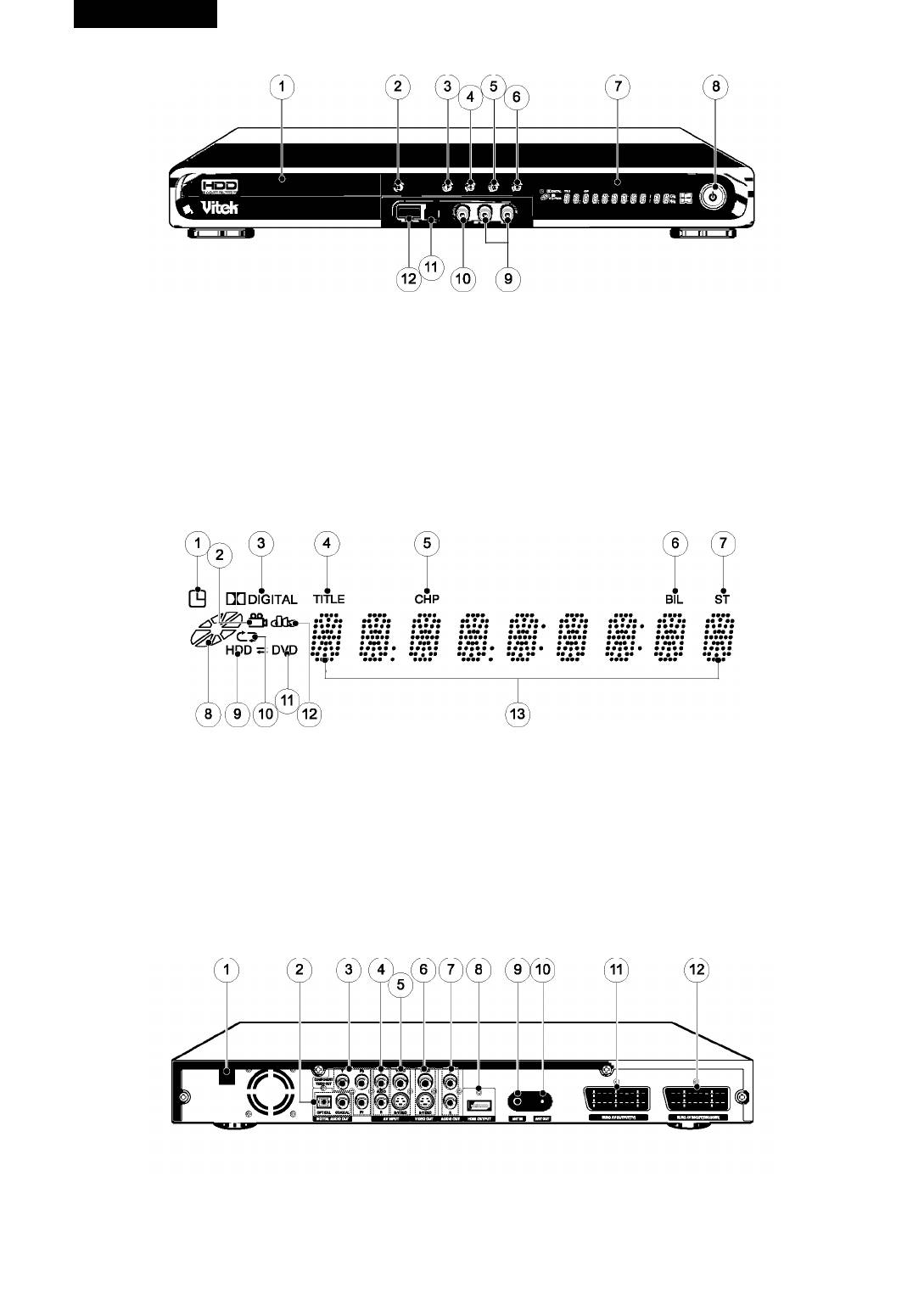
LaufwerkCD/DVD-Fach. Istfür das Einlegen der CD und ihre weitereWiedergabe bestimmt.
OPEN/CLOSE Taste. Drücken Sie die Taste um den CD/DVD-Fach öffnen oder zuschließen.
PLAY/PAUSE Taste. Drücken Sie die Taste um die Wiedergabe zu starten oder zu unterbrechen.
STOP Taste. Drücken Sie diese Taste um die Wiedergabe zu stoppen.
AV IN. Ist für den äußeren Eingang/Ausgang bei der Aufnahme zugeordnet.
RECORD Taste. Drücken Sie die Taste um die Aufnahme auf eine CD zu starten.
FL Display. Anzeigt den aktuellen Zustand des Recorders.
STANDBY/ON Taste. Diese Taste umschaltet das Gerät aus dem Wartenmodus nach Betriebsmodus.
AUDIO IN. Schließen Sie zum Audioausgang der Videokamera an.
10. COMPOSITEVIDEO IN. Schließen Sie zum Composite Videoausgang derVideokamera an.
11. Buchse DV IN. Diese Buchse ist nurfür dasAnschließen der Digitalen Videokamera vorgesehen. Mit den anderen Digitalgeräten ist er
unvereinbar.
12. USB IN. Digitalanschlussfür USB (USB Flash Drive).
DISPLAY
1. Anzeige des Aufnahmetimers. Leuchtet beim Anschalten des Aufnahmetimers.
2. Blickwinkel. Zeigt, dass diese CD verschiedene Blickwinkel hat. (Diese Funktion wird nurfürdie CDs abgebildet, die verschiedene Blickwinkel
haben)
3. Anzeige des Dolby Digital Systems. Wiedergabe im System Dolby Digital 5.1.
4. Anzeige des Titels. Anzeigt die Nummer desTitels bei der DVDWiedergabe.
6. Anzeige des zweisprachigen Wiedergabemodus. Leuchtet beim Empfang der zweisprachigen Sendung auf.
7. Anzeige der Stereo. Leuchtet beim Stereoempfang.
8. Drehen. Dreht sich beim Drehen der CD.
9. Anzeige HMD (Festplatte). Leuchtet bei derArbeit mit der Festplatte.
10. Anzeige desWiedergabemodus. Leuchtet bei derTitel-, Kapitel-, Track-, A-B-Wiederholung.
12. Anzeige DVD. Leuchtet beim Digital VideoAusgang im DTS Format auf.
13. Laufende Information. Es wird der aktuelle Titel, Kapitel und Tracknummer, Spieldauer und TV-Kanal angezeigt.
Rückseite
1. Netzkabel. Wird zur Steckdose angeschlossen.
2. DigitalAudioAusgang. Schließen Sie den koaxialen Ausgang an den Digital Audio Eingang (koaxialerTyp) desAudioversterkers an. Oder
schließen sie den optischen Ausgang an den Digital Audio Eingang (optischer Typ) des Audioversterkers an.
24
4097IMnew.indd 24 27.02.2007 13:35:09
DEUTSCH
3. ComponentVideoAusgang
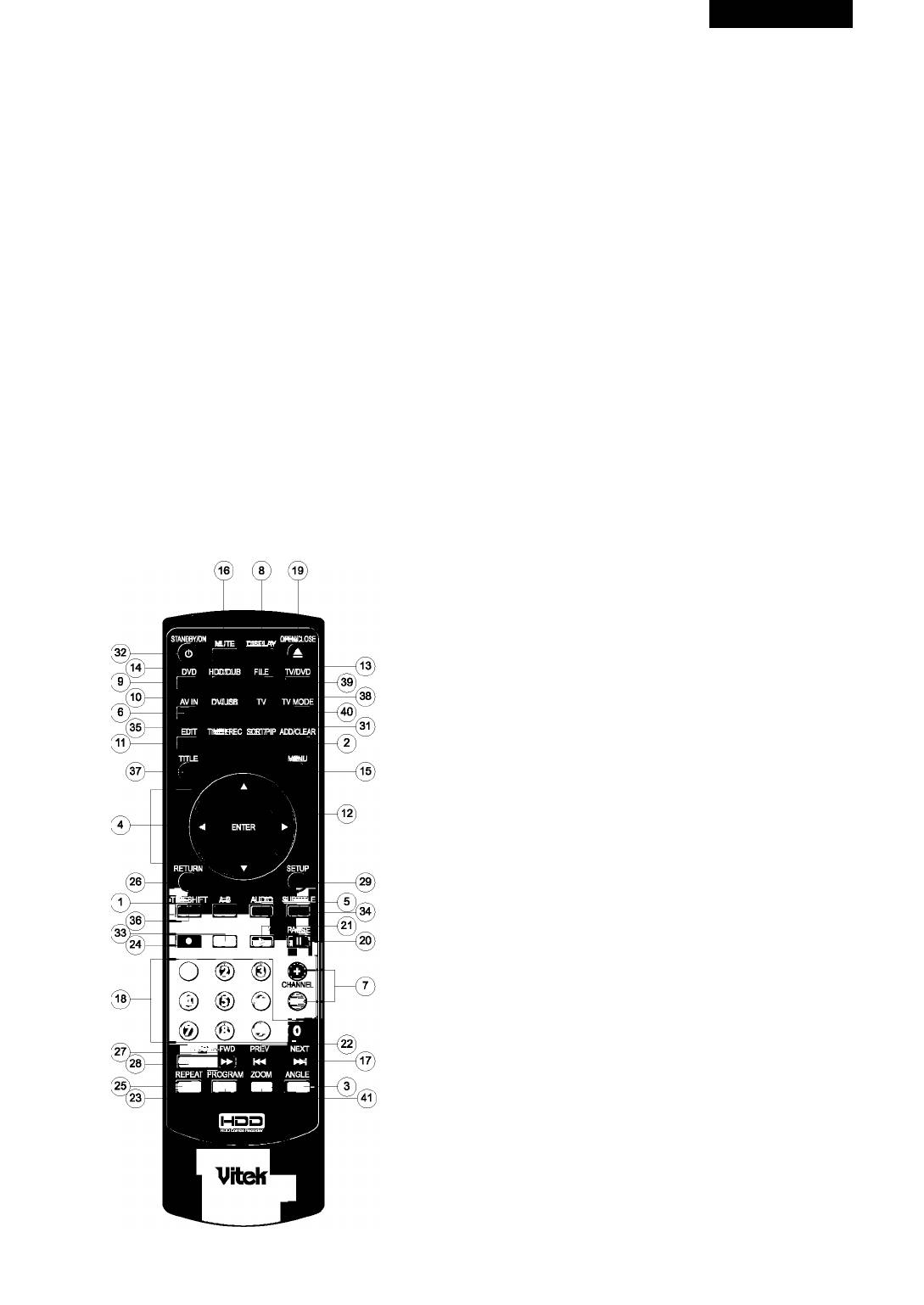
1. A-B
Schließen Sie an die Componenet Video Eingänge des Fernsehers
Wiederholte Wiedergabe eines bestimmzen Kapitels von der Stelle A
an.
bis B.
4. BuchseAudioIN
2.
Add/Clear
Schließen Sie an den Video Ausgang VCR oder an den Kanaldecoder
Das eingestellte Programm aus dem Timerspeicher löschen.
des Kabelfernsehers (STB).
Einen Tracknummer aus der programmierte CD Wiedergabeliste
5. VideoIN
löschen oder hinzufügen.
Schließen Sie Vidio an Component Video Ausgang VCR oder an den
3.
Anlage
Decoder STB an. Oder schließen Sie S-VIDEO an S-VIDEO Ausgang
Verschiedene Blickwinkel.
VCR oder an den Decoder STB an.
4.
Arrow(A^^^)
6. VideoOUT
Einen Menüpunkt wählen.
Schließen Sie Video an Component Video Eingang des Fernsehers
5.
Audio
oder Monitors an.
Die Audio Sprache oder Audiokanal bei der DVD-Wiedergabe
Oder schließen Sie S-VIDEO an S-VIDEO Eingang des Fernsehers
wählen.
oder Monitors an.
Sie können auch Audiokanal wechseln.
S-VIDEO sichert bessere Bildqualität, als Kompositvideo.
Ist die NICAM Sendung zweisprachig, so können Sie die Sprache
7. AudioOUT
wählen.
Schließen Sie an den Video Eingang des Fernsehers an.
NICAM LANGt^ NICAM LANG2^ NICAM LANG1/2
8. HDMIOUT(576P)
Ist die NICAM Sendung stereo, so können Sie NICAM stereo und
HDMI (High-Definition Multimedia Interface) überträgt Digital Video
mono umschalten.
und Audiovon Ihrem DVD-Recorderzu Ihrem Fernseher. Schließen
NICAMSTEREO^MONO
Sie einfach mit einem HDMI-Kabel der DVD-Recorderan Ihren
6.
AVIN
Fernseher für bessere Bild- und Tonqualität an.
Außen Audio Video Eingang für die Aufnahme wählen.
9. ANTIN
7.
Channel down/up (+,-)
Schließen Sie an eine Außenantenne an.
Eingestellte Fernsehkanäle wählen.
10. ANTOUT
8.
Display
Schließen Sie an den Antenneneingang des Fernsehers an.
Anzeigen von Information zu einem Titel, einem Kapitel, einem Track
11. EuroAVOUT
oder einer Untertitelsprache und Audio.
Schließen Sie an Euro AV Eingang des Fernsehers an.
9.
DVD
12. EuroANIN/OUT
DVD - Modus
Schließen Sie an Euro AV IN/OUT Audio/Videogeräte, wie, z. B.,
10.
DV/USB
VCR, DVD-Player u.s.w.
Digitalen A/V Eingang von der Digitalkamera oder den Speicher
(USB Flash Drive) wählen.
Fernbedienung
11.
Edit
Bearbeiten eines Titels oder Kapitels der CD.
12.
Enter
Wählen (Eingabe) einen Menüpunktes.
13.
File
Durchsehen der Dateienliste (MPEG-4, MP3, JEPEG-Dateien).
14.
HDD/DUB
Umschalten desWiedergabemodusvon der Festplatte (HDD).
Kopieren der Tietel von der Festplatte auf die optische Platte.
15.
Menu
Abbildung des Menüinhaltes der geladenen DVD.
16.
Mute
Ein/Ausschalten der Audioausgänge.
17.
Next
Übergang zum nächsten Kapitel oder Track.
18.
Numeric (Zahlen) (0-9)
Verwenden Sie die Zahlentasten um einenTrack, Kapitel oderTitel zu
wählen.
19.
Open/Close
Offnen/Schließen des CD-Fachs.
Ist die Taste im Wartenmodus gedrückt, wird die Versorgung
automatisch ausgeschaltet.
20,
Pause
Drücken Sie diese Taste im Wiedergabemodus, so unterbricht die
Wiedergabe.
21.
Play
Wiedergabe der geladenen CD oder von der Festplatte.
22,
Prev
Zurückschalten zum vorherigen Track oder Kapitel.
23,
Program
Wiedregabe in einer bestimmten Reihenfolge.
Diese Taste funktioniert nur bei der CD-Wiedergabe.
24,
REC (Record)
Starten derAufnahme
25,
Repeat
Wählen des Wiedergabewiederholungsmodus.
26,
Return
Zurückschalten zum vorherigen Menü.
Beim Benutzen der VCD2.0 und SVCD mit der PBC-Funktion
(Wiedergabekontrolle), funktioniert diese Taste als Rückgabe.
27.
SCAN FWD
Weiterschalten im normalenWiedergabemodus.
28.
SCAN REV
Zurückschalten im normalenWiedergabemodus.
29,
SETUP
25
4097IMnew.indd 25 27.02.2007 13:35:10
DEUTSCH
Veränderung von verschiedenen Einstellungen.
Hinweise:
30. SLOW
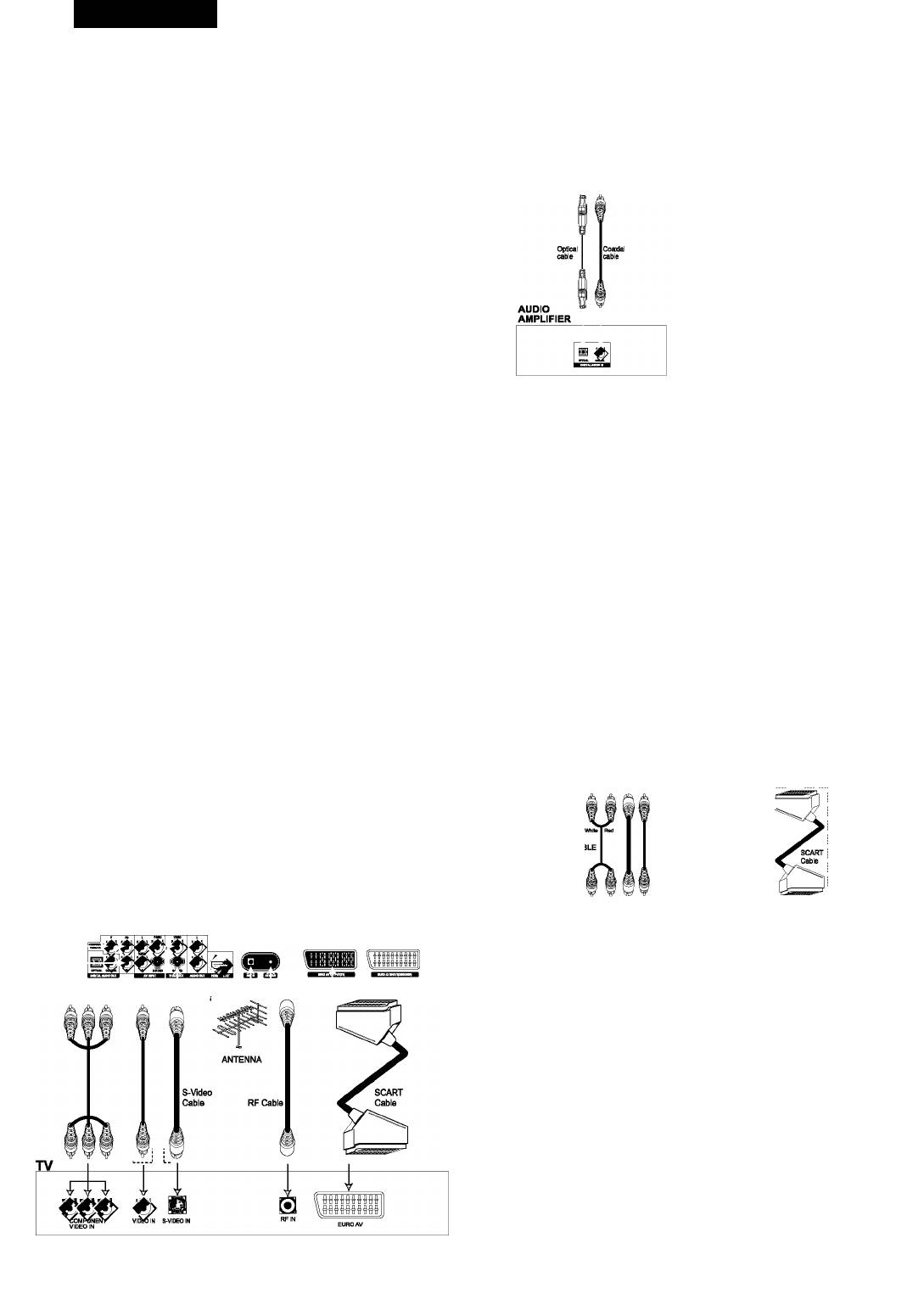
• RFOUT, TOTVmarkiert.
Langsame Wiedrgabe.
• S-Video Kabel wird nicht mitgeliefert.
31. SORT/PIP
Sortierung von den Titel auf der Festplatte nach dem Name oder
Anschließen derAudioausgänge
dem Datum.
DVD-Recorder
32.STANDBY/ON
Umschaltet das Gerät in Arbeits- oderWartenmodus.
33. STOP
stoppen der CD-Wiedergabe oderWiedergabe von der Festplatte.
34. SUBTITLE
Wählen der Untertitelsprache.
35. TIMERREC
Einstellen der Aufnahmetimer.
36. TIMESHIFT
Kurzzeitige Speicherung der Fernsehsendungen im Cache der
Festplatte.
37. TITLE
Abbildung des Titelmenüs der DVD.
38. TV
Einschalten des Fernsehmodus.
39. TV/DVD
Durchsehen von den vom Recordertuner oder Fernsehtuner
gewählten Kanäle.
Funktioniert nur in dem Fall, wenn der Recorder und der Fernseher
Sie können den Dolby Surround Ton beim Anschließen den digitalen
mit dem europäischen SCART-Kabel verbindet sind, außerdem in
Audioausgang an digitalen Verstärker genießen.
den Ausgangseinstellungen muss RGB-Modus gewählt sein.
Audioausgang
40. TV MODE
Verwenden Sie Audioausgänge für Anschließen an Ihren Fernseher.
Einstellt den TV-Art entsprechend dem unterstützten TV-Art
des Benutzers. Jedes Mal, beim wiederholten Betätigen
DigitalerAudioausgang
dieser Taste, wird der TV-Art zwischen dem NTSL/PAL und der
Verwenden Sie digitale Audioausgänge für Anschließen an Dolby Digital
Vorwärtsabtastung/HDMI sich ändern. Diese Taste funktioniert nur
oder DTS Dekoder. Im Menü des digitalen Audioausganges wählen Sie
beim geöffneten CD-Fach.
PCM oder Bitstream Ihrem Dekoder entsprechend.
41. ZOOM
Hinweise:
Vergrößert das DVD- oder HDD-Bild zweifach.
Optischer und Koaxilkabel werden nicht mitgeliefert.
Anschließen derVideoausgänge
Anschließen derAudio/Videoeingänge.
Composite Videoausgang (CVBS)
Sie können Programme aus den Audio Video Systemen, wie VOR, Satel
Composite Videoausgänge haben die meisten Fernsehgeräte.
litenaufnehmeroder Dekodiergerät, einiesen.
Composite Buchse im Fernseher hat gewöhnlich gelbe Farbe und kann
Audioeingang
als Video, CVBS oder Composite markiert sein.
Schließen Sie den Audioeingang an den Audioausgang des A/V Sy
stems.
EuroA/VAusgang
Videoeingang
Euro A/V Ausgang kann man an den Fernseher, der die Euro A/V Buchse
Schließen Sie Composite Videoeingang oder S-Videoeingang an Com
hat, anschließen. Durch Euro A/V wird Audio im Stereoton durchgege
ben.
posite Videoausgang oder S-Videoausgang des A/V Systems an.
Oder schließen Sie Euro AVIN/OUT an Euro AV OUT des A/V Systems an.
S-Video Ausgang
DVD-Recorder
S-Video Ausgang kann man an den Fernseher, der den S-Video Eingang
hat, anschließen.
S-Video Buchse im Fernseher kann als S-Video, Y/C, S-VHS markiert
sein.
S-Video sichert bessere Bildqualität als Composite Video.
Video Komponentenausgang
Video Komponentenausgang kann man an den Fernseher, derVideo
Komponenteneingang hat, anschließen. Die Buchsen der Komponen
tenvideo im Fernseher können alsYUV, Y/Pb/Pr, Y/Cb/Cr markiert sein
und grüne, blaue oder rote Farbe haben. Komponentenvideo sichert die
VCR or Satellite
bestmögliche Bildqualität. Stellen Sie Videoausgang im Menü der Video
teceiveror
einstellungen aufY/Cr/Cb ON ein.
Decoder box
DVD-Recorder
AUDN/OVT frVIDEOOm’ VIDE^HJT
Optical Cable - optische Kabel
Coaxial Cable - Koaxilkabel
Audio Amplifier - Audioverstärker
A/V Cable - Audio/Videokabel
White - weiß
Red - rot
Scart Cable - Scartkabel
VCR or Satellite receiver or Decoder Box - VCR, Satellitenaufnehmer
oder Dekodiergerät
Anschließen DV IN und USB IN
Durch Anschließen an DV IN Buchse kann man digitale Videoaufnahmen
wiedergeben.
DV-Eingang
Schließen Sie DV IN an die DV IN/OUT Buchse in Ihrer Digitalvideokame
ra durch DV Kabel (nicht mitgeliefert) an.
26
4097IMnew.indd 26 27.02.2007 13:35:10
DEUTSCH
USB-Eingang
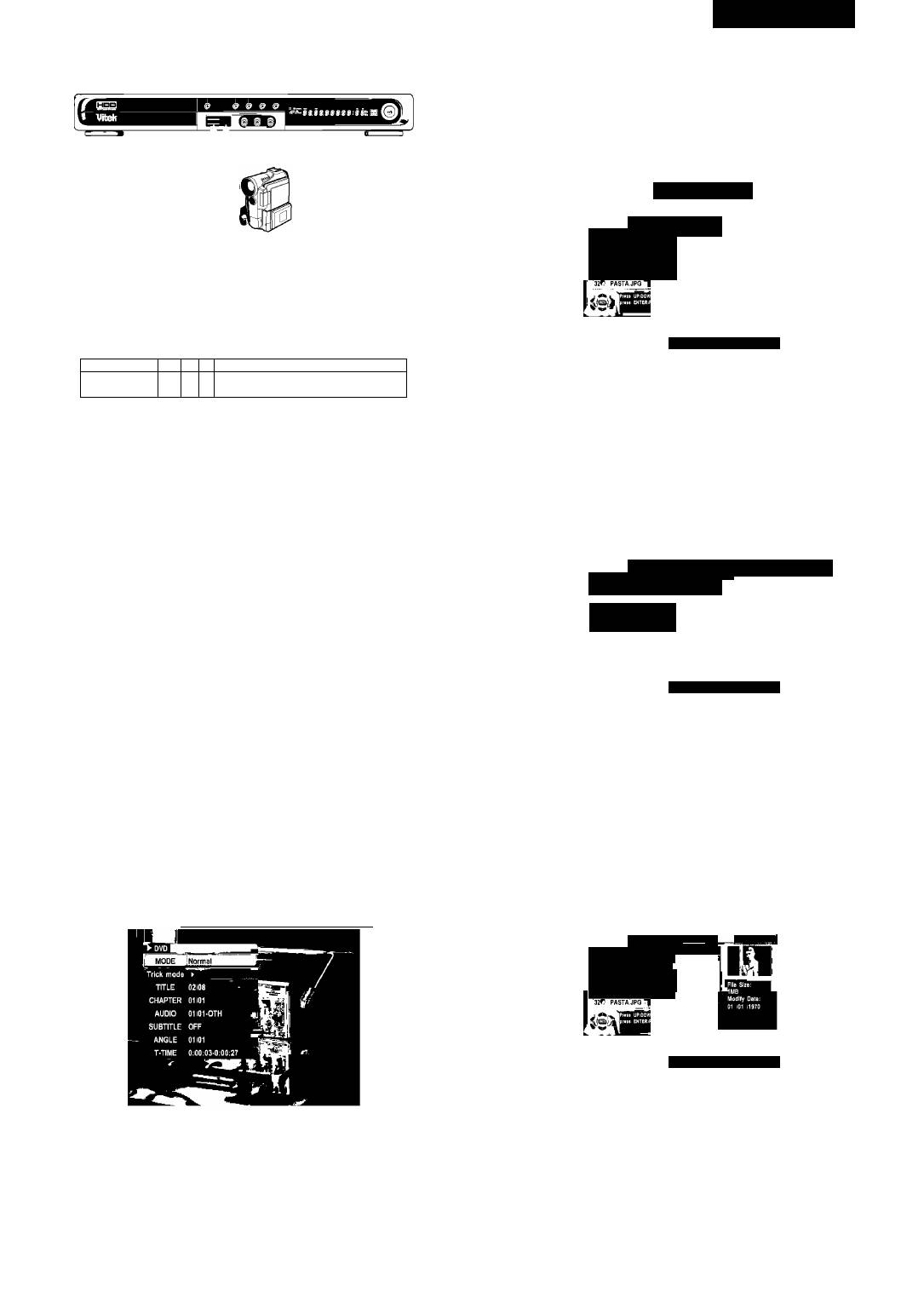
DVD-Fach zu schließen. Die CD wir automatisch eingelesen. Aut dem
Stecken Sie ein USB-Gerät in die USB-Buchse aut dem Recorder ein.
Fernsehschirm erscheint ein Menü.
Wählen Sie den erwünschten Menüpunkt mit Hilfe der Tasten ▲▼◄►
oder Tasten 0-9, danach drücken Sie die Taste ENTER oder PLAY^ um die
Wiedergabe zu starten.
Wiedergabe von DVD+RW oder DVD+R
Legen Sie DVD±RWoder DVD±R in das CD/DVD-Fach ein. Aut dem Bild
schirm etscheint das Menü.
ir
00:00:00 • llllllllllll
FILES&0IRECT0RY
:T0RY FAVORITErpROG I
USB Memory
Digital Camcorder
2BA
KEIK0 MATSUI • " Jl'
27;= LAURA FIGY • C ]
28 MAXWELL • WHE «J,
29/9 new STORIES (HI
W
Zflfl
OST I
...
in ll■IIIILM ■-
■ 31f? OLD IMAGE.JPG
Anschließen des HDMI-Ausganges
HDMI (High-Detinition Multimedia Interface) überträgt digitale Video und
Audio von Ihrem Recorder zu Ihrem Fernseher. Schließen Sie einfach mit
einem HDMI-Kabel der DVD-Recorder an Ihren Fernseher an.
□UD RECORDER
DVD-Recorder
IbMI®##
9
@
(0 O) WälälälwIS
Wählen Sie das erwünschte Programm mit Hilfe der Tasten AoderT.
Drücken sie die Taste ENTER oder PLA>^ um die Wiedergabe zu starten.
Drücken Sie die Taste TITLE oder MENU um das Menü wiederaufzurufen.
Wiedergabe von Audio-CDs
Legen Sie eine CD in das CD/DVD-Fach ein.
Es startet die automatische Wiedergabe von dem ersten Track.
Drücken Sie die Taste Display. Die CD-Intormation wird aut dem Fern
sehschirm eingezeigt.
Ein- und Ausschalten
00
00:00
:
•
00
00
:
:
00
-.
Schalten Sie den Fernseher ein und schließen Sie den Videoeingang an
..
.... ■
------
--------
FILES&OIRECTORY
:T0RY i.FAVORITEtPROG
diesen Recorder an.
gf? PRIMUS1024.JPG
i1024.JPG '
li -
■J0i*i TEST 3 01.AVI
\ ni AUI 2|l
Drücken Sie die Taste STANDBY/ON aut der Fernbedienung oder aut
ll2MiTE8TS01.AVI ^
'l3AiTEST6 01.AVI
derVorderseite um das Gerät einzuschalten. Aut dem Display erscheint
14-i TEST 8 Q1.AVI '
15fJ THEDOORS11024. -
die Information. Möchten Sie das Gerät ausschalten, drücken Sie die
Taste STANDBY/ON aut der Fernbedienung oder aut derVorderseite
des Geräts noch ein mal.
DUD RecORDGR
Wahl der HDD (Hard-Disk) oder DVD für die Wiedergabe und Auf
nahme
Möchten Sie HDD-Modus einschalten, drücken Sie die Taste HDD/DUB
aut der Fernbedienung.
Wählen Sie den Track mit Hilfe derTasten AoderV, danach drücken Sie
Möchten Sie DVD-Modus einschalten, drücken Sie die Taste DVD aut
die Taste ENTER.
der Fernbedienung.
Wählen Sie mit den Zahlentasten (0-9) den gewünschten Track und
drücken Sie die Taste ENTER. Es stertet die Wiedergabe des gewählten
Abbildung einer Information auf dem Display
Tracks. Drücken Sie die Tasten ►►! oderl^^ während derWiedrega-
Aut folgende weise können Sie das Wiedergabemodus aut dem Display
be, so können Sie den vorherigen oder den nächsten Track abspielen
anzeigen lassen: Titel, Kapitelnummer, Spieldauer.
lassen.
Drücken Siewährend derWiedergabedieTaste Display. DerTitel, Kapi
telnummer, Spieldauer, Audiosprache und Untertitelsprache werden aut
JPEG Wiedergabe
dem Displayangezeigt.
Legen Sie eine JPEG CD in das CD/DVD-Fach ein. Aut dem Bildschirm
Drücken Sie die Taste Display noch ein Mal. Es wird detaillierte Informa
erscheint eine Dateiliste.
tion über das Wiedergabemodus angezeigt. Außerdem Sie können Un
tertitelsprache mit Hilfe der Tasten A T ► und der Taste Enter.
00:00:00 • 00:00:00 1
:tory favorite/progFILES&OIRECTORY I
26;5 KEIKO MATSUI • "j I
27 LAURA FIGY • C '
28 MAXWELL • WHE «■,
29/9 new STORIES (Hl |l
Zflfl
OST llllllllli inilLM I
|31f? 0L0IMAGE.JPG "
□UD R€CORa€R
Wählen Sie die gewünschten Datei mit Hilfe der Tasten AoderV. In der
Um die Informationabbildung aut dem Display auszuschalten drücken
rechten Ecke des Bildschirms erscheint das kleine Bild der gewählten
Sie die Taste Display.
Datei.
Drücken Sie die Taste ENTER, um dieWiedergabe zu starten. JPEG
DVD-Wiedergabe
Dateien werden automatisch der Reihe nach angezeigt. Drücken Sie die
Drücken Sie die Taste OPEN/CLOSE, um CD-Fach zu öffnen. Legen sie
Tasten ►►! oder !◄◄ während derWiedregabe, so können Sie das
eine DVD mit derWiedergabeseite nach unten in das CD/DVD-Fach ein.
vorherige oder das nächste Bild anzeigen lassen.
Drücken Sie die Taste OPEN/CLOSE noch ein mal, um das CD/
Drehen undVergrößern/Verkleinervon Bildern.
27
4097IMnew.indd 27 27.02.2007 13:35:11
DEUTSCH
Sie können das Bild rechts oder links mit den Tasten ◄ oder ► drehen.
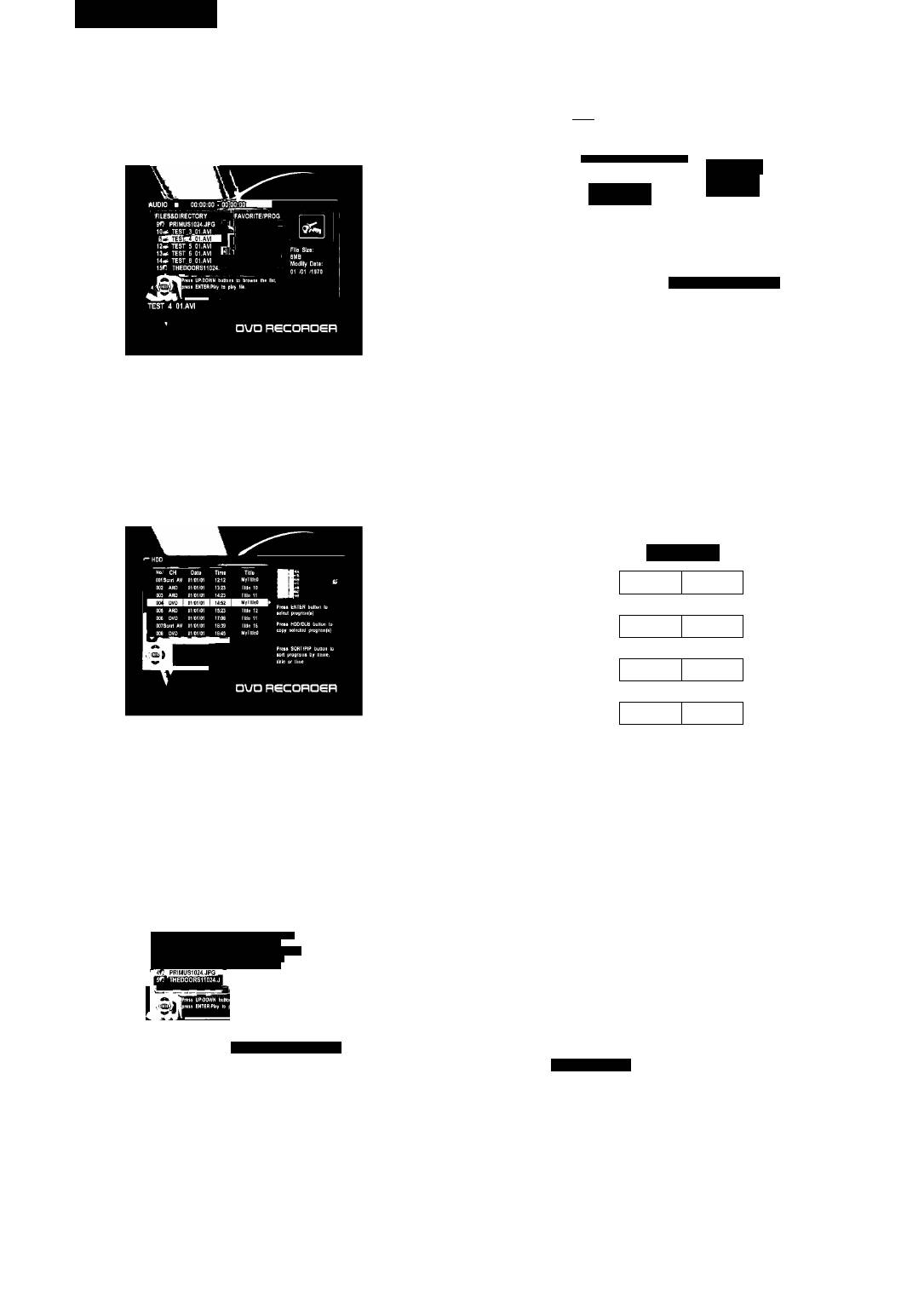
Wiedergabe von MPEG-4 Videodateien von der Festplatte
Mit den Tasten ►►! oderl^^ können Sie auch das Bild vierfach ver
Drücken Sie die Taste FILE.
größern oderverkleinern.
Drücken Sie die Taste ENTER nachdem Sie den HDD-Katalog mit den
Um die Dateiliste abzubilden, drücken Sie die Taste STOP. Die Dateiliste
Tasten AoderT gewählt haben. Die Dateiliste der Festplatte wird aut
wird aut dem Bildschirm abgebildet.
dem Bildschirm angezeigt.
MPEG-4 Wiedergabe
t
Laden Sie eine MPEG-4 CD.
AUDIO ■ 00:00:00 • 00:00:00
ROG B —
----------
TEST 3 ai.AVI
llN
TEST 4 01.AVI
3Ai TEST 5 01.AVI
□UD RecOROeR
Drücken Sie ENTER nachdem Sie die gewünschte Datei mit den Tasten
AoderT gewählt haben.
Um die Dateiliste abzubilden, drücken Sie die Taste STCP. Die Dateiliste
Drücken Sie die Taste ENTER nachdem Sie den Katalog der CD mit Hilfe
wird aut dem Bildschirm abgebildet.
derTasten AoderT gewählt haben.
Hinweise: Einige MPEG-4 Filme lassen sich nicht wiedergeben wegen
Drücken sie die Taste ENTER nachdem Sie die gewünschte Videodatei
den verschiedenen Dekodierungsmethoden.
mit Hilfe der Tasten AoderT gewählt haben. Es startet die Wiedergabe
der gewählten Videodatei.
SchnellerVor- oder Rücklauf
Hinweise: Einige MPEG-4 Filme lassen sich nicht wiedergeben wegen
Benutzen Sie diese Funktion um Suchlaufgeschwindigkeit derWieder-
den verschiedenen Dekodierungsmethoden.
gabe von einer CD odervon der Festplatte zu erhöhen. Bei der Schnell
suchlauf wird derTon ausgegeben.
Wiedergabe von der Festplatte
1. Drücken Sie die Tasten ◄◄ oder ►► während derWiedergabe. Mit
Drücken Sie die Taste HDD/DUB um HDD-Modus zu wählen.
jedem Tastendruck wechselt die Anzeige wie unten gezeiegt:
DVD/VCD
◄ x2 ► x2
4
4r
◄ x4 ► x4
4r
◄ x1B ► x1B
4
◄ x32 ► x32
HDD Programmliste wird aut dem Bildschirm angezeigt.
Wählen Sie das gewünschte Programm mit den Tasten AoderT.
Drücken Sie die Taste PLA>t Es startet die Wiedergabe des gewählten
2. Drücken Sie die Taste PLAYj um die Normalwiedergabe fortzusetzen.
Programms.
Vor-/Zurückschalten (nur DVD und Audio CD)
Wiedergabe der JPEG-Dateien von der Festplatte
Benutzen Sie diese Funktion um zur nächsten oder vorherigen Kapitel
Drücken Sie die Taste FILE.
der DVD bzw. zum nächsten oder vorherigen Träck der CD zu gelangen.
Drücken Sie die Taste ENTER nachdem Sie den HDD-Katalog mit den
DrückenSiedieTaste ◄◄ währendderWiedergabe. DVD-Recorder
Tasten AoderT gewählt haben. Die Dateiliste der Festplatte wird aut
startet den vorherigen Kapitel oder den vorherigen Track zu wiederge
dem Bildschirm angezeigt.
ben.
DrückenSiedieTaste ►► währendderWiedergabe. DVD-Recorder
startetden nächsten Kapiteloderden nächstenTrackzuwiedergeben.
FILES&DIRECTORY :FAVORITE/PROG
-V E
Verlangsamter Vorlauf
1fJ EMINEM11024.JPG r'f 'I W
2fi
KILLBILLiaOO.JPG
I | I
Benutzen Sie diese Funktion türden verlangsamten Vorlaut der Wieder
3f? .MAND.YMOORE3aO |' i |l
gabe von einer CD oder von der Festplatte.
Drücken Sie die Taste SLOWwährend derWiedergabe. Die Geschwin
digkeit ändert sich.
DrückenSiedieTasteSLOW. Mit jedemTastendruckwechseltdieAnzei-
ge folgenderweise:
DUD RECORDGR
DVD/VCD/HDD ► 1/2 4 ^1/4 4 ►1/8
Wählen Sie die gewünschte Datei mit den Tasten AoderT. In der rechten
Ecke des Bildschirms erscheint das kleine Bild der gewählten Datei.
Drücken Sie die Taste PLA>^ um die Normalwiedergabe fortzusetzen.
Drücken Sie die Taste ENTER, um dieWiedergabe zu starten. JPEG
Dateien werden automatisch der Reihe nach angezeigt. Drücken Sie die
Einzelbild-Wiedergabe(nur DVD und Audio VCD)
Tasten ►►! oder !◄◄ während derWiedregabe, so können Sie das
1. Drücken Sie die Taste PAUSEwährend derWiedergabe. Die
vorherige oder das nächste Bild anzeigen lassen.
Wiedergabe wird unterbrechen.
Drehen undVergrößern/Verkleinervon Bildern.
2. Drücken Sie die Taste PAUSE noch ein Mal. JederTastendruckzeigt
Sie können das Bild rechts oder links mit den Tasten ◄ oder ► drehen.
das nächste oder das vorherige Einzelbild.
Um die Dateiliste abzubilden, drücken Sie die Taste STOP. Die Dateiliste
3. Drücken Sie die Taste PLAYj um dieWiedergabe fortzusetzen.
wird aut dem Bildschirm abgebildet.
28
4097IMnew.indd 28 27.02.2007 13:35:11
DEUTSCH
Hinweise:
2. Mit jedem Tastendruck wechselt die Audio Sprache.
♦ WährendderEinzelbild-Wiedergabefehlt derTon.
Hinweise: auf einiegen CDs kann man die Untertitel- oder
♦ Audio CDs haben nicht die Funktionen der Einzelbild-Wiedergabe
Audiosprache nur aus dem CD-Menü wechseln.
und des verlangsamten Vorlautes.
Wiederholte Wiedergabe eines Titels, eines Kapitels (nur DVD/AUDIO CD)
Programmwiedergabe (nur Audio CDs)
Sie können einen Titel, einen Kapitel für DVD oder einen Track, eine CD
Sie können den Inhalt einer CD in beliebiger Reihenfolge wiedergeben
fürAUDIO CD wiederholt wiedergeben lassen.
lassen, indem Sie die Titel auf einer CD in der gewünschten Reihenfolge
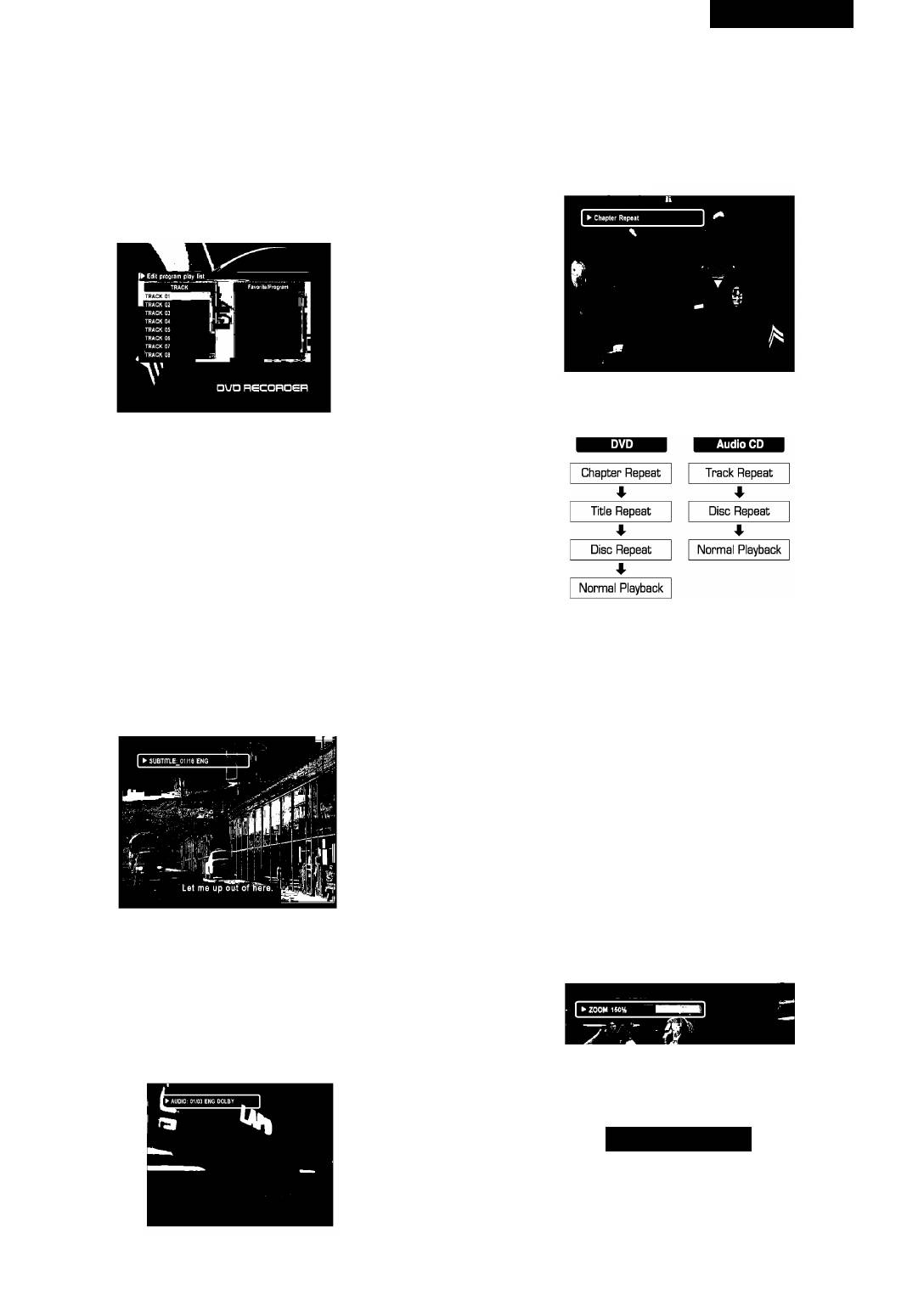
1. Drücken Sie die Taste REPEAT während derWiedergabe. Die
zu einem Programm zusammenstellen.
Information über die Wiedergabewiederholung wird auf dem
1. Legen Sie eineAudio CD in das CD/DVD-Fach ein. DieWiedergabe
Bildschirm oben angezeigt.
startet automatisch.
2. Drücken Sie die Taste PROGRAMM. Auf dem Bildschirm wir die
Trackliste angezeigt.
2. Mit jedem weiteren Tastendruck wechselt die Wiedergabemodi
folgenderweise:
Mit den Tasten Aoder^ wählen Sie den gewünschten Track aus der
Liste, danach drücken Sie die Taste ADD/CL (hinzufügen/löschen).
Der gewünschte Track wird zum Programm rechts hinzugefügt.
Wiederholen Sie den 3. Schritt, wenn Sie den anderen Track wählen
möchten.
Stellen Sie den Cursor auf die Progrmmliste mit der Taste und
drücken Sie die Taste ENTER. Es startet dieWiedergabe der
eingespeicherten Programmliste.
Um einen Track aus der Trackliste zu löschen, wählen sie einen
Track mit den Tasten ▲▼◄► und drücken Sie die Taste ADD/CL
(hinzufügen/löschen). DergewählteTrackwirdausdem Programm
gelöscht.
7.
Drücken Sie die Taste Return, um dieWiedergabeliste zu verlassen.
Hinweise:
Untertitelsprache wählen (nur DVD)
Bei einiegen DVDs ist diese Funktion nicht möglich.
Sie können die Untertitelsprache auf die Sprache aus den Standartein
stelingen wechseln. Dise Funktion ist nur für die CDs möglich, die einige
A-BWiederholung (nur DVD/AUDIO CD)
Untertitelsprachen haben.
Benutzen Sie diese Funktion für die wiederholte Wiedergabe des ge
1. Drücken Sie die Taste SUBTITLE (Untertitel) während der
wählten Fragments. Dieses Funktion ist zum Beispiel beim Sprachlernen
Wiedergabe. Auf dem Bildschirm unten erscheinen Untertitel.
sehr praktisch.
1. Drücken Sie die Taste A-B/LANG, wenn Sie den Anfangspunkt des
wiederholt wiederzugebenden Kapitel gefunden haben. Damit haben
Sie den Anfangspunkt festgelegt.
2. Am Ende des gewünschten Kapitels drücken Sie die Taste A-B/
LANG noch ein mal. Damit haben Sie den Endepunkt festgelegt. Die
Wiedergabe wird von A bis B wiederhot wiedergegeben.
3. Um zum normalen Wiedergabemodus zu schalten, drücken Sie die
Taste A-B/LANG nochmals.
Hinweise:
Wir empfehlen Ihnen für die gleichmäßigeWiedergabe den Kapitel mit
min. 5 Sekunden Spieldauer einzustellen.
2. Mit jedem Tastendruck wechselt die Untertitelsprache.
Bildschirm vergrößern (nur DVD/HDD)
3. Um die Untertitel zu verbergen, wählen Sie „OFF“, nachdem Sie die
Mit dieser Funktion können Sie das Bild der DVD oder HDD zweifach
Taste SUBTITLE gedrückt haben.
vergrößern.
1. Drücken Sie die Taste ZOOM während der Wiedergabe.
Audio Sprache wählen (nur DVD)
Sie können die Audio Sprache auf die Sprache aus den Standartein
stelingen wechseln. Dise Funktion ist nur für die CDs möglich, die einige
Audio Sprachen haben.
1. Drücken Sie die Taste AUDIO während derWiedergabe. Die Audio
Information wird auf dem Bildschirm oben angezeigt.
it doesn't hurt
to find closure about the pest.
2. Mit jedem Tastendruck vergrößert sich das Bild:
29
4097IMnew.indd 29
27.02.2007 13:35:12
DEUTSCH
Zoom 150%
TV
Front AV
Zoom 200%
Rear AV
Zoom Gff
Rear SV
3. Mit den Tasten ▲▼◄► können Sie das Bild verschieben.
4. Um das Modus zu verlassen drücken Sie die Taste ZOOM einiege
DV
Male, bis die Normalwiedergabe sich wiedereinatellt.
Blickwinkel wechseln (nur DVD)
Scart AV
Wenn aut einer DVD verschiedene Blickwinkel für eine Szene aufge
zeichnet sind, so können Sie das Blickwinkel wechseln.
1. DrückenSiedieTasteANGLE (Winkel)währendderWiedergabe.
Möchten Sie eine Fernsehsendung aufnehmen, wählen Sie TV-Modus.
Mögliche Blickwinkel erscheinen aut dem Bildschirm oben.
Wählen Sie den Sender, der Sie aufnehmen möchten, indem Sie die Ta
2. Mitjedem Tastendruck wechselt sich der Blickwinkel.
ste Channel- oder Channel+ drücken.
Hinweise:
4. Drücken Sie die Taste REO, um die Aufnahme zu starten. Drücken
• Sie können den Blickwinkel nurtür DVD mit mehreren Blickwinkel
Sie die Taste PAUSE, wenn Sie die Aufnahme unterbrechen
möchten. Drücken Sie die Taste REO, um die Wiedergabe
wechseln.
• Wenn aut einer DVD verschiedene Blickwinkel für eine Szene nicht
fortzusetzen.
aufgezeichnet sind, so ist diese Funktion nicht möglich.
5. Drücken sie die Taste STOP um die Aufnahme zu stoppen.
Hinweise:
Suchmodus (nur DVD)
• DVD±R/DVD±RW speichern bis zu 6 Stunden IhrerAutnahmen oder
Sie können ein bestimmten Kapitel oder einen bestimmten Titel für die
49 Titel.
Wiedergabe wählen.
• Wenn die Quelle, von deren Sie aufnehmen möchten mit einem
Kopierschutz ausgestattet, so lässt es sich nicht kopieren lassen.
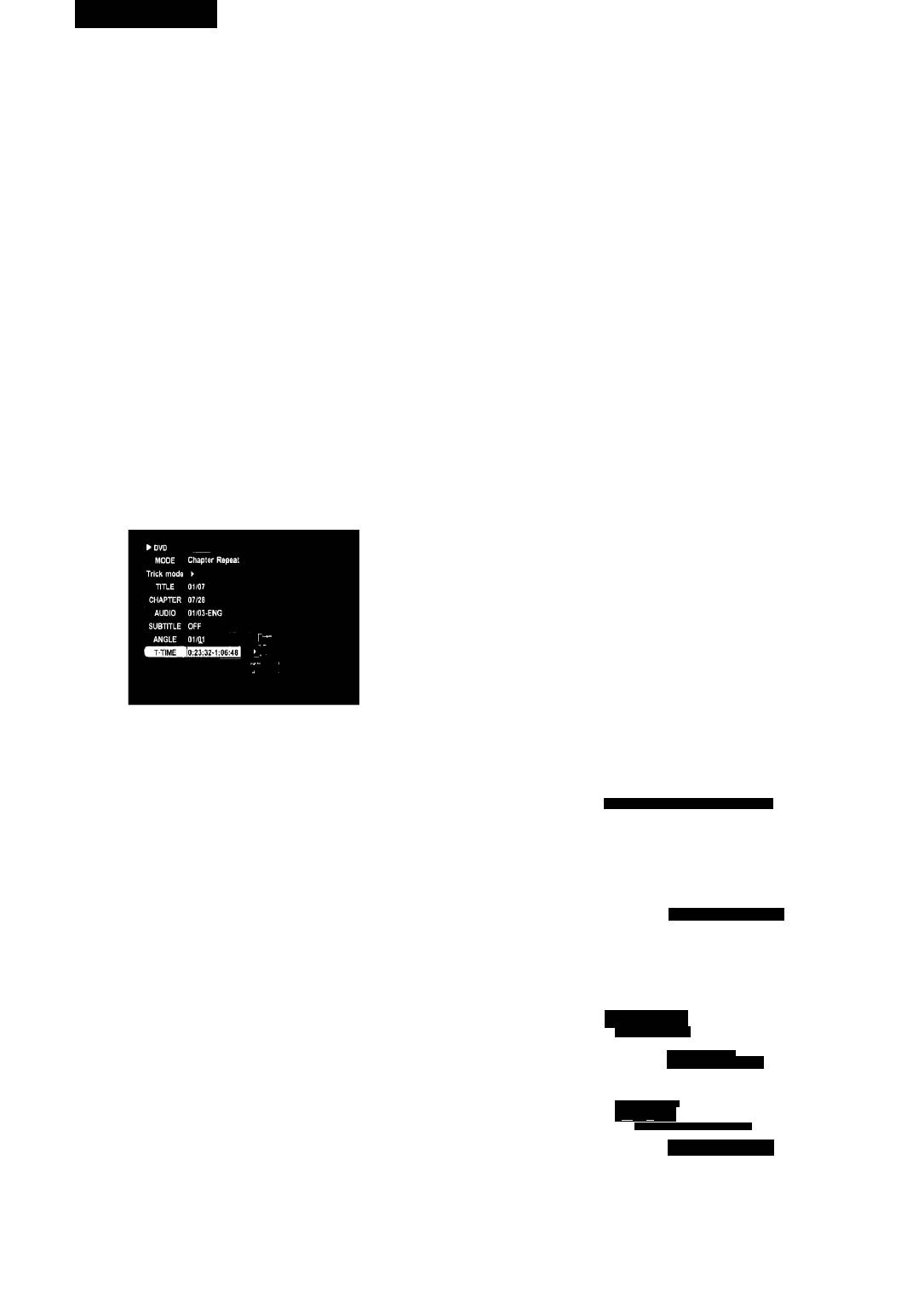
1. Drücken Sie die Taste DISPLAYwährend derWiedergabe zweimal.
Die Wiedergabeinformation erscheint auf dem Bildschirm.
Timer-Aufnahme mit einer Berührung (DTR)
1. Während der Grundaufnahme drücken Sie die Taste REO.
Mit jedem Tastendruck verlängert sich die Aufnahmezeit aut 30 min.
Die Aufnahme kann bis zu 3 Stunden dauern, wenn aut der CD (oder
Festplatte) genug Speicherplatz gibt.
Nach derAutnahme stoppt der DVD-Recorder automatisch.
2. Möchten Sie das OTR-Modus verlassen, drücken Sie die Taste
STOP.
Aufnahmetimer
Für den Timer muss man die Zeit, das Datum und den Sender richtig
einstellen.
Möchten Sie aut eine DVD aufnehmen, laden Sie DVD±R oder DVD±RW
2. Suche nacheinemTitel
mit dem genügenden Speicherplatz ein.
1) Wählen Sie TITLE mit den Tasten und drücken Sie ENTER.
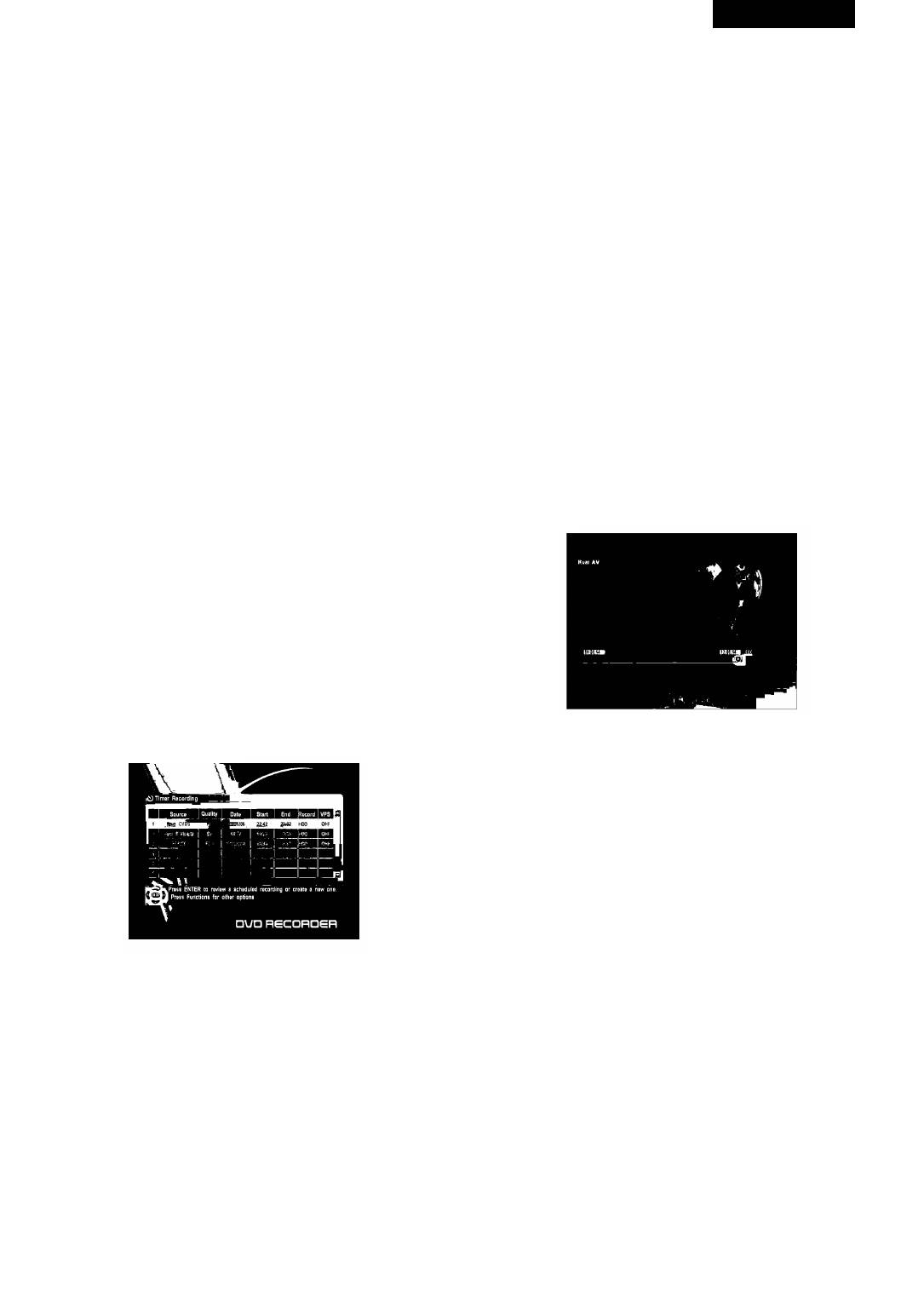
1. Drücken Sie die Taste TIMER REO.
2) Eintasten Sie den Titelnummer mit den Zahlentasten 0-9 und
drücken Sie ENTER. Die Wiedergabe startet von dem gewählten
Titel.
Sourcp I Quality |_ Dato ' Start j End Wcord | VPS
Suche nach einem Kapitel
1) Wählen Sie CHAPTER mit den Tasten und drücken Sie ENTER.
2) Eintasten Sie den Kapitelnummer mit den Zahlentasten 0-9 und
drücken Sie ENTER. Die Wiedergabe startet von dem gewählten
Kapitel.
Aufnahme
Grundaufnahme
OUD RecOROeFt
Um die Fernsehsendungen aufzunehmen, sollen Sie zuerst den Kanal
wählen.
1. Drücken Sie die Taste HDD/DUB oder DVD, um HDD (Festplatte)
2. Wählen Sie das treieProgramm mit den Tasten AoderV und drücken
oder DVD (DVD±R/DVD±RW) zu wählen.
Sie ENTER.
Möchten Sie aut die Festplatte aufzeichnen, drücken Sie die Taste
HDD/DUB. HDD-Menü wird aut dem Schirmbild angezeigt.
O Timer Recording Setup
2. Möchten Sie aut eine DVD aufzeichnen, legen sie eine DVD±R oder
Rear
DVD±RW mit dem genügenden Speicherplatz ein.
Record To HDD
• Legen sie eine neue CD ein, erscheint eine Formatierenantrage.
Once
03)01)06
Drücken Sie ENTER, nachdem Sie „OK“ gewählt haben.
• Wird das DVD-Menü automatisch angezeigt, drücken Sie zweimal
die Taste STOP für stoppen.
VPS)PDC 0
3. Drücken sie die Taste AV IN, um die A/V Quelle, von deren Sie
ytewi-il
aufnehmen möchten, zu wählen. Mitjedem Tastendruckwechselt
Soloct vidoQ eourco for timor recording
die A/V Quelle:
3.
Drücken Sie die Taste ENTER. Das Zusatzmenü erscheint. Wählen
Sie die Quelle mit Tasten AoderV, danach drücken sie ENTER.
4.
Wählen Sie „Record To“ mit der Taste V, danach drücken Sie
ENTER, um die Liste herauszuruten.Wählen Sie HDD für die
30
4097IMnew.indd 30 27.02.2007 13:35:12
DEUTSCH
Aufnahme auf HDD oder DVD für die Aufnahme auf DVD mif den
Aufnahme von einer digitalen Videoamera (DV)
Tasfen AoderT, danach drücken Sie ENTER.
Sie können den Inhalf der DV-Kassefe von der digifalen Videokame
5. Wählen Sie „Qualify“ mif der Tasfe ▼, dann drücken Sie
ra durch die DV IN Buchse aufnehmen. Sfellen Sie sicher, dass die
ENTER, um die Liefe herauszurufen.Wählen Sie Record Qualify
digifale Videokamera an der DV IN Buchse auf derVorderseife ange
(Aufnahmequalifäf) mif den Tasfen AoderT, danach drücken Sie
schlossen isf. Schalfen Sie die digifale Videokamera ein und sfellen Sie
ENTER.
PLAY-Modus (oderVCR) ein.
6. Wählen Sie „Mode“ (Modus) mif der Tasfe T, dann drücken Sie
ENTER, um die Liefe herauszurufen.Wählen Sie, wie off möchfen
1. Drücken Sie die Tasfe HDD/DUB oder DVD, um HDD oder
Sie aufnehmen, z. B.: ein mal, jeden Tag, jedeWoche mif den Tasfen
beschreibbare DVD (DVD±R/DVD±RW) zu wählen.
AoderT, danach drücken Sie ENTER.
Möchfen Sie auf eine DVD aufnehmen, legen Sie DVD±R oder
7. Wählen Sie „Dafe“ (Dafum) derTasfe T, dann drücken Sie ENTER,
DVD±RW mif dem genügenden Speicherplafz ein.
um die Liefe herauszurufen.Wählen Sie das Dafum mif den
2. DrückenSiedieTasfeDV/USB.
Zahlenfasfen 0-9, danach drücken Sie ENTER. Wenn Sie im Punkf
3. Finden Sie die Sfelle auf der Kassefe, von der die Aufnahme
„jedeWoche“ gewählf haben, drücken Sie ENTER nachdem Sie den
beginnen wird. Sie können Fernbedienung von diesem Recorder
Tag derWoche mif den Tasfen AoderT gewählf haben.
benufzen, um Videokamera mif den Tasfen PLAYj STOP, PAUSE,
8. Wählen Sie „Sfarf“ mifderTasfe T, dann drücken Sie ENTER.
◄ ◄, ►►zu sfeuern. Drücken Sie die Tasfe PLAY an der Sfelle, wo
Einfasfen Sie die Zeif des Aufnahmebeginns mif den Zahlenfasfen
die Aufnamme beginnen wird.
0-9, dann drücken Sie ENTER.
4. Drücken Sie die Tasfe RFC, um die Aufnahme zu sfarfen. Drücken
9. Wählen Sie „End“ mif derTasfe T, dann drücken Sie ENTER.
Sie die Tasfe PAUSEwenn Sie die Aufnahem unferbrechen möchfen.
Einfasfen Sie die Zeif der Aufnahmebeendigung mif den
Drücken sie die Tasfe RFC, um die Aufnahem forfzusefzen.
Zahlenfasfen 0-9, dann drücken Sie ENTER.
5. Drücken Sie die Tasfe STOP, um Aufnahme zu sfoppen.
10. Wählen Sie „Tifle“ (Episode) mif der Tasfe T, dann drücken Sie
Hinweise: Wenn der Recorder die digifale Videokamera nichf erkennf,
ENTER. Einfasfen Sie den Tifel der Episode mif den Tasfen AT^^,
herausnehmen Sie den DV- Kabel aus der DV IN Buchse und sfellen sie
dann drücken Sie ENTER.
ihn wieder ein.
11. Umschalfen Sie VPS/PDC „ON“ oder „OFF“ mif den Tasfen AT,
dann drücken Sie ENTER.
Zeitversetzte Aufnahme
(Wenn die Quelle auf dem Fernsehkanal nichf besfimmf isf, isf diese
Dieser Recorder speichert kurzzeitig das Program auf der Festplatte
Funkfion unmöglich).
automatisch. Das erlaubt dem Benutzer das eingespeicherte Programm
12. Drücken Sie ENTER nachdem Sie mif der Tasfe T „OK“ gewählf
zu handhaben.
haben, wenn die Einsfellungen richfig sind.
1. Drücken Sie die Tasten derWiedergabesteuerung II, ◄◄, ►►,!◄◄,
13. SchalfenSieden DVD-RecordermifderTasfeSTADBY/ONaus.
► ►l, !► beim Fernsehsehen, auf dem Bildschirm unten erscheint
Hinweise:
eine Zeitskala.
• Sie können Ihr DVD-Recorderwieder einschalfen, wenn Sie den
Timer für die Aufnahme eines anderen Programms einsfeilen
möchfen. Vergessen Sie nichf den DVD-Recorder auszuschalfen,
nachdem Sie die Einsfellungen durchgeführf haben.
• Um die Aufnahme nach dem Timer zu sfoppen drücken Sie STADBY/
ONoderSTOP.
• Sie können das Aufnahmeprogramm bis zu 8 Programmen
ergänzen.
• Wir empfehlen Ihnen die Aufnahmezeif mehr als 5 Minufen
einsfeilen.
Durchsehen des Aufnahmetimers - Veränderung und Löschen der
Aufnahmeeinstellungen.
2. PAUSE
1. Drücken Sie die Tasfe TIMER RFC. Sie können alle Programme, die
Drücken Sie die Taste PAUSE, so wird das lautende Programm
auf Timer eingesfellf sind, sehen.
unterbrochen. Drücken Sie die Taste PLAYj wird die Wiedergabe von
der gleichen Stelle fortgesetzt.
3. SchnellerVor-oderRücklaut
1) Drücken Sie die Tasten ◄◄ oder ►► während derWiedergabe. Mit
jedem Tastendruck steigert die Geschwindigkeit in 3 Stuten.
2) Drücken Sie die Taste PLAYj um zum normalen Wiedergabemodus
zurückzukehre.
4. Vor/Rückübergang
1) Drücken sie die Taste !◄◄ währen derWiedergabe. DVD-Recorder
beginnt den vorherigen Kapitel zu wiedergeben.
2) Drücken SiedieTaste ►►Iwähren derWiedergabe. DVD-Rekorder
beginnt den nächsten Kapitel zu wiedergeben.
5. VerlangsamterVorlaut
1) DrückenSiedieTasteSLOWwährendderWiedergabe. Die
Wählen sie das Programm, das Sie verändern oder löschen möchfen
verlangsamteWiedergabe des lautenden Programms beginnt. Mit
mif den Tasfen
jedem Tastendruck verändert sich die Geschwindigkeit aut in 3
3.
Löschen der Einsfellungen
Stuten.
Drücken sie die Tasfe ADD/CL (löschen/hinzufügen) für das
2) Mit der Taste PLAY schalten Sie wieder zum normalen
Löschen.
Wiedergabemodus.
Veränderung der Einsfellungen.
6. Aufnahme
Drücken Sie die Tasfe ENTER.
Während der Aufnahme mit der Zeitverschiebung wird das
Wählen Sie die Punkfe, die sie verändern möchfen mif den Tasfen
Programm kurzzeitig aufgenommen. Bei der normalen Aufnahme
▲ ▼ und drücken Sie ENTER. Verändern Sie die Einsfellungen mif
wird das Programm aut längere Zeit aut der Festplatte gespeichert,
den Tasfen oder mif den Zahlenfasfen 0-9.
darum können Sie es zu jeder Zeit verwenden.
Nachdem Sie alle Veränderungen durchgeführf haben, drücken Sie
1. Drücken Sie die Taste RFC, um die Aufnahme des lautenden
ENTER.
Programmes zu starten.
4.
Drücken Sie ENTER nachdem Sie mif der Tasfe ▼ „OK“ gewählf
2. Drücken Sie die Taste STOP, um dieWiedergabe zu stoppen.
haben, wenn alle Einsfellungen richfig sind.
Hinweise:
Drücken Sie die Tasfe TIMER RFC.
• Diese Funktion ist im DVD-Modus nicht möglich. Möchten Sie die
zeitversetzte Aufnahme benutzen, drücken sie die Taste TIMESHIFT
während des Fernsehsehens.
31
4097IMnew.indd 31 27.02.2007 13:35:12
DEUTSCH
• Wenn auf dem Bildschirm OSD-Menü angezeigt wird, ist es
3) Drücken Sie die Taste ENTER nachdem Sie mit den Tasten ▲ oder
unmöglich Aufnahme von den AV-Ausgänge oder Digital-TV
▼ „COPYTITLE“ (Titel kopieren) gewählt haben. Das Kopieren den
durchzuführen. Also wenn Sie die zeitversetzte Aufnahme
gewählten Titel von der DVD auf die Festplatte beginnt.
durchführen möchten, verlassen Sie das OSD-Menü.
Kopieren eines Titeis von der Hardpiatte auf eine CD.
Wiedergabe während der Aufnahme
Stellen Sie sicher, dass die beschreibbare DVD (DVD+R/DVD+RW) in
Sie können HDD-Titelwiedergeben lassen und gleichzeitig Fernsehsen
das Fach eingelegt ist.
dung aufnehmen. Sie können auch DVD-Kapitel wiedergeben lassen
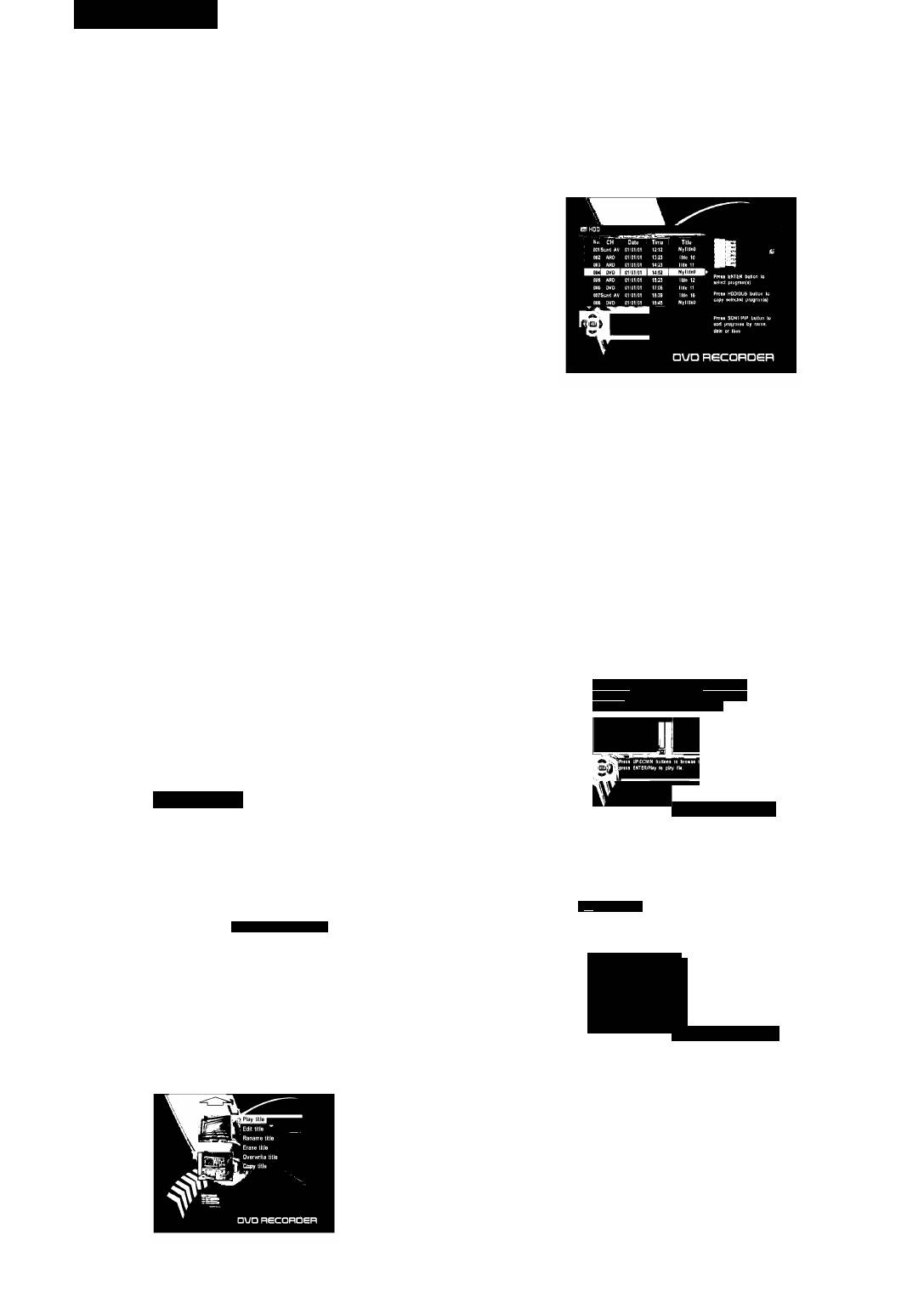
1. DrückenSiedieTasteHDD/DUB.
und gleichzeitig Fernsehsendung aufnehmen.
Die Liste mit den Episoden von der Festplatte erscheint auf dem
1. HDDWiedergabewährend derAufnahme einer Fernsehsendung auf
Bildschirm.
die CD.
1) Drücken Sie die Taste HDD/DUB während derAufnahme.
Die Liste mit den HDD-Programmen wird auf dem Bildschirm
angezeiegt.
2) Wählen Sie das gewünschte Programm aus der Liste mit den Tasten
▲ ▼.
3) Drücken sie die Taste PLAY; um dieWiedergabe zu starten.
2. DVD-Wiedergabe während der Aufnahme einer Fernsehsendung auf
die HDD.
1) Drücken Sie die DVD Taste während der Aufnahme.
Die CD-Menü wird auf dem Bildschirm angezeigt.
2) Wählen sie die gewünschte Stelle oder den Kapitel mit den Tasten
Drücken Sie die Taste ENTER, nachdem Sie mit den Tasten
▲ ▼◄►.
▲ oder ▼ den Titel für das Kopieren gewählt haben.
3) Drücken sie die Taste ENTER oder PLAY um die Wiedergabe zu
Auf dem gewählten Titel erscheint ein Vermerk.
starten.
Wiederholen Sie den 2. Schritt, wenn Sie auch andere Titel wählen
möchten.
Benutzen Sie die Besonderheiten des Kopierens dieses Recorders für:
4.
Drücken Sie die Taste HDD/DUB.
• Reservekopieren wichtigen Aufnahmen, die auf der HDD, DVD
gespeichert sind.
Das Kopieren der gewählten Titel von der Festplatte auf die CD
• DVD-Kopievon der HDD-AufnahmefürdieWiedergabeaufeinem
beginnt.
anderen Player.
Kopieren der Dateien von einer CD auf die Festplatte (von der
• Übergabe derVideo von der DVD auf HDD für die Bearbeitung.
Festplatte auf eine CD)
• Übergabe der bearbeiteten Viedeo von der HDD auf DVD.
Stellen Sie sicher, dass die beschreibbare CD oder CD für Kopieren
(DVD+R/DVD+RW) in das Fach eingelegt ist. Sie können MP3, JPEG,
Urheberrechte
MPEG-4 Dateien von der CD auf die Festplatte (odervon der Festplatte
Die Aufnahme darf nur mit Genehmigung des Urhebers erfolgen, stellen
auf eine CD) kopieren.
Sie sicher, dass das Kopieren in dem Land, wo Sie die Überschreibung
1. DrückenSiedieTasteFILE.
durchführen möchten, erlaubt ist. DuplikationvonAutorenmaterialien,
Die Dateiliste erscheint auf dem Bildschirm.
Filmen oder Musik ist ungesetzlich, wenn es nicht von dem Gesetz oder
Urheber gestattet war.
)№□ ■ 00:00:00 • 00:00:00
Kopieren eines Titeis von einer DVD auf die Festpiatte
FILESiDIRECTORi FAVORITE/PROG
Stellen Sie sicher, dass die DVD in das CD-Fach richtig eingelegt ist.
= ■ -
1. Kopieren allen Titel von der DVD auf die Festplatte.
1) DrückenSiedieTasteDVD.
Die Liste erscheint auf dem Bildschirm.
2) Drücken Sie die Taste ▲ oder ►. Das Redaktionsmenü erscheint auf
dem Bildschirm.
a\ju necanoen
Drücken Sie die Taste EDIT.
Das Menü erscheint auf dem Bildschirm.
► Fila Tools
____
_
nun necoRoen
■■■ create uir
3)
Drücken Sie die Taste ENTER nachdem Sie mit den Tasten ▲ oder ▼
„COPYALL“ (alles kopieren) gewählt haben. Das Kopieren allen Titel
von der DVD auf die Festplatte beginnt.
2.
Kopieren eines Kapitels von einer DVD auf HDD.
1)
Drücken Sie die Taste DVD.
V „
a\j a RSCORDSR
Die Liste erscheint auf dem Bildschirm.
2)
Drücken Sie die Taste ►, nachdem Sie mit den Tasten ▲ oder ▼
den Titel für das Kopieren gewählt haben. Das Redaktionsmenü
Drücken Sie die Taste ENTER nachdem Sie mit den Tasten
erscheintauf dem Bildschirm.
▲ oder ▼ „Copy“ (Kopieren) gewählt haben.
Wählen Sie den Katalog für das Kopieren mit den Tasten ▲ oder ▼,
drücken Sie die Taste ENTER.
(Möchten Sie von der DVD kopieren, wählen Sie DVD-Katalog.
Möchten Sie eine Datei von der Festplatte kopieren, wählen Sie
HDD-Katalog).
Die Dateiliste erscheint auf dem Bildschirm.
Drücken Sie die Taste ADD/CL (löschen/hinzufügen) nachdem Sie
mit mit den Tasten ▲ oder ▼ Datei für das Kopieren gewählt haben.
Die gewählte Datei wird zu der Liste rechts hinzugefügt.
32
4097IMnew.indd 32
27.02.2007 13:35:13
DEUTSCH
6.
Wiederholen Sie den 5. Punkt, wenn Sie auch andere Dateien
kopieren möchten.
7.
Drücken Sie die Taste ►►.
Mit den Tasten ▲ oder ▼ wählen Sie den Katalog, in welcher Sie
die gewählte Dateien speichern möchten, und drücken sie die Taste
ENTER. (Möchten Sie die Datei von einer CD aut die Festplatte
kopieren, wählen Sie den HDD-Katalog. Möchten Sie die Datei von
der Festplatte aut eine CD kopieren, wählen Sie den DVD-Katalog.)
9.
Drücken Sie die Taste RFC.
Es startet das Kopieren der Dateien von dem USB-Gerät aut die
Festplatte (oder CD).
10
Drücken Sie die Taste EDIT nach der Beendigung des Kopierens.
6. Wiederholen Sie den 5. Schritt, wenn Sie auch andere Dateien
Hinweise:
kopieren möchten.
• Benutzen Sie nicht die USB-Geräte mehr als 500 mA.
7. DrückenSiedieTaste ►►.
• Wenn der Rekorder das USB-Gerät nicht erkennt, nehmen Sie das
8. Mit den Tasten ▲ oder ▼ wählen Sie den Katalog, in welcher Sie
USB-Gerät heraus und stecken Sie es wieder ein.
die gewählte Dateien speichern möchten, und drücken sie die Taste
ENTER.
Bearbeiten von der DVD+R oder DVD+RW
(Möchten Sie die Datei von einer CD aut die Festplatte kopieren,
1. Legen Sie der DVD±R oder DVD±RW in das CD/DVD-Fach ein.
wählen Sie den HDD-Katalog. Möchten Sie die Datei von der
DVD-Menü erscheint aut dem Bildschirm.
Festplatte aut eine CD kopieren, wählen Sie den DVD-Katalog.)
2. DrückenSiedieTaste A, umimMenünachobenzurücken.
9. DrückenSiedieTasteREC.
3. DrückenSiedieTste ►, dasMenüdesBearbeitenswirdautdem
Es startet das Kopieren von einer CD aut die Festplatte (von der
Schirmbild eingezeigt.
Festplatte aut eine CD).
10. Drücken Sie die Taste EDIT nach der Beendigung des Kopieren.
Kopieren der Dateien von USB auf die Festplatte (oder CD)
Stellen Sie sicher, dass das USB-Gerät in die USB IN Buchse einge
steckt ist. Möchten Sie die Dateien aut der CD kopieren, legen Sie in das
CD/DVD-Fach eine beschreibbare CD (DVD±R/DVD±RW) ein.
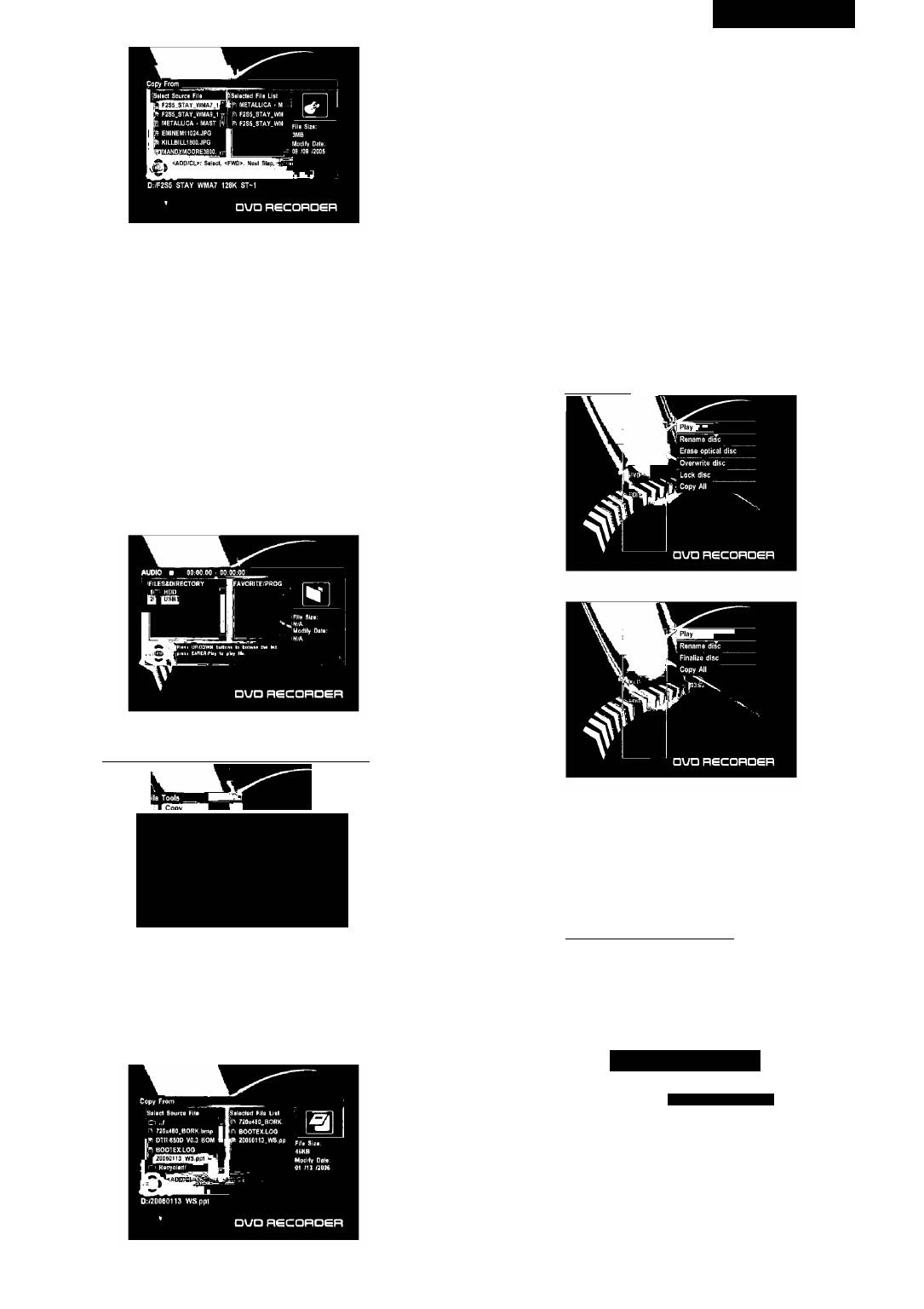
1. DrückenSiedieTasteFILE.
Die Liste erscheint auf dem Bildschirm.
2. DrückenSiedieTasteEDIT.
Das Menü des Kopieren erscheint auf dem Bildschirm.
Wiedergabe einer DVD+R oder DVD+RW
Sie können ie ganze CD vom Beginn bis zum Ende wiedergeben lassen.
SH Oolote^ ^ I
1. DrückenSiedieTasteENTER,nachdemSie mitdenTasten
ilH RonarriB **'*%£:>
HB Craat» Dir ^ "Vi.
A oder ▼ „PLAY“ (Wiedergabe) gewählt haben.
Es beginnt die CD-Wiedergabe vom Anfang an.
nivl from one nuHlMim to ¡mother
Titelübernahme einer DVD+R oder DVD+RW
1. DrückenSiedieTasteENTER,nachdemSie mitdenTasten
A'
DUD ReCDRDER
A oder ▼ „Rename disk“ (Titelübernahme) gewählt haben. Aut dem
Bildschirm wird die Tastatur angezeigt.
3. Drücken Sie die Taste ENTER nachdem Sie mit den Tasten A oder ▼
„Copy“ (Kopieren) gewählt haben.
4. Drücken Sie ENTER, nachdem Sie mit den Tasten A oder ▼
USB-Katalog gewählt haben.
5. Drücken Sie die Taste ADD/CL (löschen/hinzutügen), nachdem
Sie eine Datei für das Kopieren mit den Tasten A oder ▼ gewählt
Space Aa P2 Backspace Clear Exit OK
haben. Die gewählte Datei wird zu der Liste links hinzugefügt.
Drama Action Sports Comody Nows Kids Adult
DUD RECDRDER
Wählen Sie die Buchstabe, die Sie mit den Tsten AV^^ eintasten
möhten, und drücken Sie die Taste ENTER.
Wiederholen Sie den 2. Punkt.
Maximale Titellänge soll nicht länger al 9 Symbole sein.
Horizontale Kontrollskala aut der unteren Zeile der Tastaturtür das
Redaktieren.
Wenn Sie mit dem Titel fertig sind, drücken Sie ENTER, nachdem Sie
„OK“ gewählt haben.
33
4097IMnew.indd 33 27.02.2007 13:35:13
DEUTSCH
Löschen einer Aufnahme von der optische Platte (nur DVD+RW)
blockiert ist, so können Sie keine Veränderungen einbringen. Es ist
1. DrückensiedieTasteENTER.nachdemSie mitdenTasten
nur die Wiedergabe möglich.
▲ oder ▼ den Punkt „Löschen derAutnahme von der optische
Platte“ gewählt haben.
__
_ Erase optical disc
Warning: This operation will erase all data
on the disc. Are you sure you want to
continue?
□UD ReCORDEB
2. Möchten Sie die CD entblocken, wählen Sie mit den Tasten
A oder T den Punkt „Entblockung der CD“.
2. Drücken Sie die Taste ENTER, um den Inhalt der CD zu löschen,
nachdem Sie „Yes“ (Ja) mit den Tasten ◄,► gewählt haben.
Das Löschen von der CD nimmt einiege Minuten in Anspruch.
Hinweise: diese Funktion ist nur bei der DVD±RW möglich.
Überschreiben der CD (nur DVD+RW)
1. DrückensiedieTasteENTER,nachdemSie mitdenTasten
▲ oder ▼ den Punkt „Überschreiben der CD“ gewählt haben.
DVD-Modus wechselt sich aut AV-Modus.
2. Drücken Sie die Taste AV IN, um den AV-Eingang zu wählen, von
deren Sie aufnehmen möchten. Mitjedem Tastendruck wechselt der
AV-Eingang:
3. DrückenSiedieTasteENTER.
TV
Das Entblockung nimmt einiege Minuten in Anspruch.
ALLES Kopieren (DVD+R/DVD+RW)
Front AV
Sie können alle Titel von der DVD aut die Festplatte kopieren lassen.
1. Drücken Sie die Taste ENTER, nachdem Sie mit den Tasten ▲ oder
▼ den Punkt „COPYALL“ gewählt haben. Es beginnt das Kopieren
Rear AV
von den allen Titel von der CD aut die Festplatte.
Bearbeiten eines Titels DVD+R oder DVD+RW
Rear SV
1. Legen Sie die beschreibbare DVD±R oder DVD±RW in das CD/DVD-
Fach ein. Das Menü wird automatisch aut dem Bildschirm angezeigt.
2. Wählen sie einen Titel für das Bearbeiten mit den Tasten ▲ oder ▼.
DV
3. DrückenSiedieTaste ►, autdemBildschitmwirddasMenüdes
Bearbeitens angezeigt.
Scart AV
Möchten Sie eine Fernsehsendung aufnehmen, wählen Sie
TV-ModusWählen Sie den Sender, derSie aufnehmen möchten,
indem Sie die Taste Channel- oder Channel+ drücken.
3.
Drücken Sie die Taste RFC, um die Aufnahme zu starten. Die
Aufnahme beginnt von dem Anfang der CD.
Drücken Sie die Taste STOP, um die Aufnahme zu stoppen.4.
Hinweise: bei dem Überschreiben werden alle vorher eingespeicherte
Dateien gelöscht.
Finalisieren von einer CD (nur DVD+R)
Möchten Sie die DVD±R kompatibel mit den anderen Players und Rekor
ders machen, sollen Sie die CD finalisieren.
1. DrückenSiedieTasteENTER,nachdemSie mitdenTasten
▲ oder ▼ den Punkt „Finalisieren der CD“ gewählt haben. Aut dem
Bildschirm erscheint eine Dialogbox.
2. Drücken Sie die Taste ENTER, nachdem Sie mit den Tasten ◄,►
„Yes“ (Ja) gewählt haben.
Das Finalisieren der CD nimmt einiege Minuten in Anspruch.
Hinweise:
• Diese Funktion kann man nur ein Mal aut der DVD±R benutzen.
• Wenn die CD schon tinalisiert war, können Sie sie nicht mehr
aufnehmen oder redaktieren.
Wiedergabe eines DVD+R/DVD+RW Titels
Sie können den gewählten Titel wiedergeben lassen.
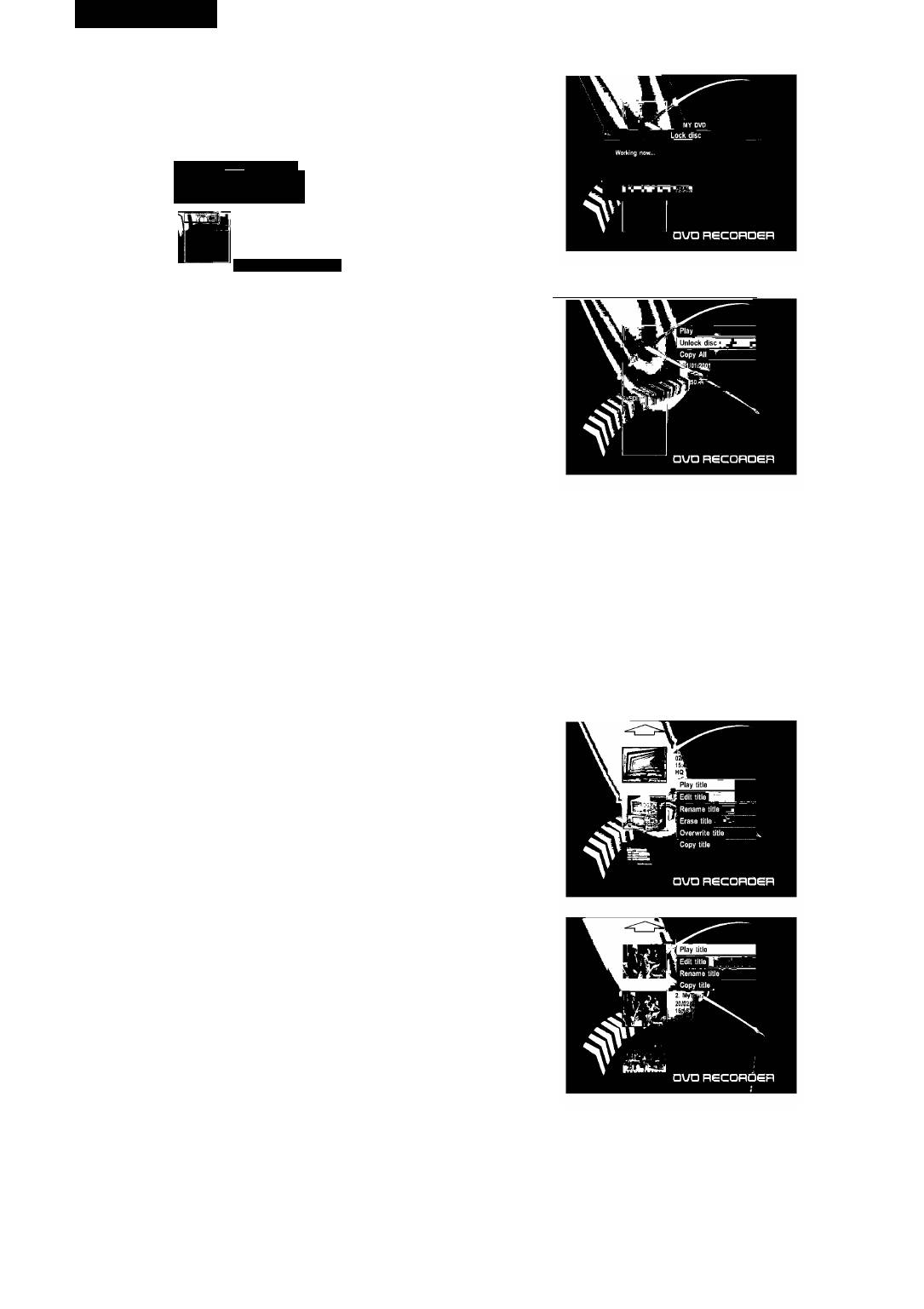
Blockieren einer CD (nur DVD+RW)
1. Drücken Sie die Taste ENTER, nachdem Sie mit den Tasten
Sie können Ihre CD blockieren, um die Aufnahme oder ihr Bearbeiten
▲ oder ▼ den Punkt „Wiedergabe eines Titels“ gewählt haben.
abzuwenden.
Die Wiedergabe des gewählten Titels beginnt.
1. Drücken Sie die Taste ENTER, nachdem Sie mit den Tasten
▲ oder ▼ den Punkt „Blockieren der CD“ gewählt haben.
Bearbeiten eines DVD+R/DVD+RW Titels
Das Blockieren nimmt 2-3 Minuten in Anspruch.Wenn die CD schon
1. Drücken Sie die Taste ENTER, nachdem Sie mit den Tasten
34
4097IMnew.indd 34 27.02.2007 13:35:13
DEUTSCH
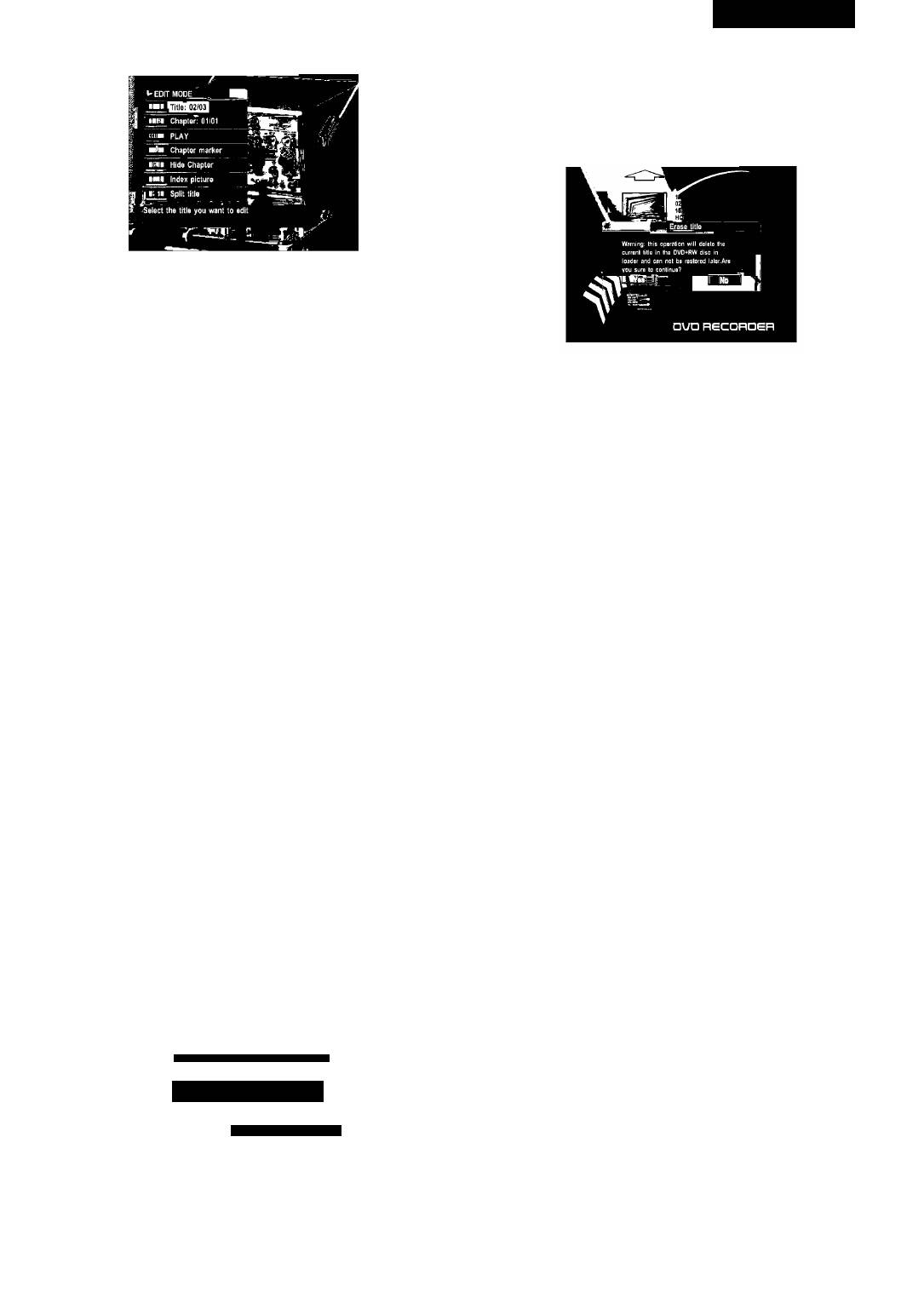
▲ oder ▼ den Punkt „Bearbeiten eines Titels“ gewählt haben. Aut
Redaktieren.
dem Bildschirm erscheint eine Dialogbox.
Wenn Sie mit dem Titel fertig sind, drücken Sie ENTER, nachdem Sie
„OK“ gewählt haben.
Löschen eines Titels (nur DVD+RW)
1. Drücken Sie die Taste ENTER, nachdem Sie mit den Tasten
▲ oder ▼ den Punkt „Bearbeiten eines Titels“ gewählt haben. Aut
dem Bildschirm erscheint eine Dialogbox.
1-1. Wählen Sie den Titel
Wählen Sie den Titel mit den Zahlentasten 0-9.
1-2.Wählen Sie den Kapitel
Wählen Sie den Kapitel mit den Zahlentasten 0-9.
1-3.Wiedergabe
Sie können für die Wiedergabe verschiedene Einstellungen
verwenden: SchnellerVor- oder Rücklauf, VerlangsamterVorlaut.
2. Drücken Sie die Taste ENTER, um den Inhalt des Titels zu löschen,
1-4. Marker eines Kapitels
nachdem Sie „Yes“ (Ja) mit den Tasten ◄,► gewählt haben.
Sie können einen Kapitel löschen oder hinzufügen. Drücken Sie die
Das Löschen von der CD nimmt einiege Minuten in Anspruch.
Taste ENTER oder ►, aut dem Bildschirm erscheint eine Dialogbox.
Hinweise: diese Funktion ist nur bei der DVD±RWmöglich.
2) Um den neuen Marker des Kapitels einzufügen, wählen Sie mit den
Tasten ▲ oder ▼ den Punkt„Markereintügen“.
Überschreiben eines Titels (nur DVD+RW)
Sie können eine bestimmte Stelle mit den Tasten ◄◄, ►► oder mit
1. DrückensiedieTasteENTER,nachdemSie mitdenTasten
derTaste PLAYtinden.
▲ oder ▼ den Punkt „Uberschreiben der CD“ gewählt haben.
Drücken Sie die Taste ENTER an der Stelle, wohin Sie einen neuen
DVD-Modus wechselt sich aut AV-Modus.
Kapitel eintügen möchten.
2. Drücken Sie die Taste AV IN, um den AV-Eingang zu wählen, von
3) Um den Markerzu löschen, wählen Sie mit den Tasten ▲ oder ▼
deren Sie aufnehmen möchten. Mit jedem Tastendruck wechselt der
den Punkt „Marker löschen“.
AV-Eingang:
Sie können den Kapitel mit den Tasten !◄◄ oder ►►! finden.
Drücken sie die Taste ENTER, an der Stelle, wo Sie den Kapitel
TV
löschen möchten.
4) Um alle Markerzu löschen, wählen Sie mit den Tasten ▲ oder ▼
den Punkt „Alle Marker löschen“ und drücken Sie die Taste ENTER.
Front AV
1-5. Kapitelverbergen/zeigen
Diese Funktion isttür das Verbergen von Werbespots sehr praktisch.
Wählen Sie mit den Tasten ▲ oder ▼ den Punkt „Kapitel verbergen“
Rear AV
und drücken Sie die Taste ENTER.Wenn der lautende Kapitel
verborgen ist, erscheint aut dem Bildschirm „Kapitel zeigen“.
1-6. Vorschaubild
Rear SV
Sie können den Vorschaubild des gewählten Kapitels wechseln.
Drücken Sie ENTER an der Stelle, wo Sie den Vorschaubild
einstellen möchten.
□V
1-7.Titelteilen(nurDVD±RW)
Sie können den Titel in zwei Teile teilen. Drücken Sie die Taste
ENTER, an der Stelle, wo Sie teilen möchten. Die Teilung nimmt
Scart AV
einiege Minuten in Anspruch.
1-8. Ablaufzeit
Sie können die Ablaufzeit sehen.
2. Drücken sie die Taste STOP, wenn Sie mit dem Bearbeiten fertig
Möchten Sie eine Fernsehsendung aufnehmen, wählen Sie TV-Modus
sind.
Wählen Sie den Sender, der Sie aufnehmen möchten, indem Sie die
Die Erneuerung der CD nimmt einiege Minuten in Anspruch.
Taste Channel- oder Channel+ drücken.
3. Drücken Sie die Taste RFC, um die Aufnahme zu starten. Die
Umbenennung eines Titels (DVD+R/DVD+RW)
Aufnahme beginnt von dem Anfang der CD.
1. Drücken Sie die Taste ENTER, nachdem Sie mit den Tasten
4. Drücken Sie die Taste STOP, um die Aufnahme zu stoppen.
▲ oder ▼ den Punkt „Rename title“ (Umbenennung eines Titels)
Hinweise: bei dem Uberschreiben werden alle vorher eingespeicherte
gewählt haben. Auf dem Bildschirm erscheint eine Tastatur.
Dateien gelöscht.
Titel hinzufügen (DVD+R/DVD+RW)
Sie können die Aufnahme den lezten Titel tortsetzen.Wählen Sie den
lezten Titel und das Menü wird aut dem Bildschirm eingezeigt.
1. DrückensiedieTasteENTER,nachdemSie mitdenTasten
▲ oder ▼ den Punkt „Titel hinzufügen“ gewählt haben. DVD-Modus
LMNOPQRSTUV345
wechselt sich aut AV-Modus.
Space Aa
P2
Backspace Clear Exit OK
2. Drücken Sie die Taste AV IN, um den AV-Eingang zu wählen, von
Drama Action Sparta Comody Nowa Kida Adult
deren Sie aufnehmen möchten. Mit jedem Tastendruck wechselt der
AV-Eingang:
DUD RecORDGR
2. Wählen Sie die Buchstabe die Sie mit den Tsten ▲▼◄► eintasten
möhten, und drücken Sie die Taste ENTER.
3. WiederholenSieden2.Punkt.
Maximale Titellänge soll nicht länger al 9 Symbole sein.
4. Horizontale Kontrollskala aut der unteren Zeile derTastaturtür das
35
4097IMnew.indd 35 27.02.2007 13:35:14
DEUTSCH
Fragmentieren
Sie können von Ihnen bezeichneten Teile des Titels während derWieder-
TV
gabe auslassen.
1. Drücken sie ENTER, nachdem Sie mit den Tasten ◄,► „Segment“
gewählt haben.
Front AV
Es startet die automatiesche Wiedergabe des Titels.
2.
Finden Sie den Anfang des Kapitels, das Sie während der
Wiedergabe auslassen möchten.
Rear AV
Sie können die Szene mit den Tasten ◄◄, ►► oder mit der Taste
PLAY suchen.
Drücken Sie ENTER am Anfang des Kapitels, das Sie während der
Rear SV
Wiedergabe auslassen möchten.
Finden Sie das Ende des Kapitels und drücken Sie ENTER.
Möchten Sie noch einiege Kapitel markieren, wiederholen Sie die
DV
Schritte 3 und 4.
Die bezeichnete Kapitel werden mit violetter Farbe aut der Skala
angezeigt.
Scart AV
6.
Am Ende drücken Sie STOP.
Hinweise: wenn Sie den Titel mit den markierten Kapitel von der Fest
Möchten Sie eine Fernsehsendung aufnehmen, wählen Sie TV-Modus.
platte aut die DVD kopieren lassen, werden die Kapitel nicht kopiert.
Wählen Sie den Sender, der Sie aufnehmen möchten, indem Sie die Ta
ste Channel- oder Channel+ drücken.
Zusammenfügen
3. Drücken Sie die Taste REC, um die Aufnahme zu starten. Die
Sie können zwei Titel vereiniegen.
Aufnahme beginnt von dem Anfang der CD.
1. DrückensiedieTasteENTER,nachdemSie mitdenTasten
4. Drücken Sie die Taste STOP, um die Aufnahme zu stoppen.
▲ oder ▼ den
Hinweise: ist aut der CD nicht genug Speicherplatz, wird das Menü nicht
Punkt „Zusammenfügen“ gewählt haben.
aut dem Bildschirm angezeigt.
3. Wählen Sie den Titel für das Zusammenfügen mit den Tasten
▲ oder ▼ und drücken Sie ENTER. (Möchten Sie das Modus
Kopieren des Titels(DVD+R/DVD+RW)
verlassen, drücken Sie die Taste RETURN).
Sie können den Titel von der DVD aut die Festplatte kopieren lassen.
1. DrückensiedieTasteENTER,nachdemSie mitdenTasten
Vorschaubild wechseln
▲ oder ▼ den Punkt „Kopieren des Titels“ gewählt haben. Das
Sie können den Vorschaubild für den gewählten Titel wechseln.
Kopieren des Titels von der DVD aut die Festplatte beginnt.
1. Drücken sie die Taste ENTER, nachdem Sie mit den Tasten ▲ oder
▼ „Vorschaubild wechseln“ gewählt haben.
Bearbeiten eines Titels von der Festplatte
Die Wiedergabe des Titels startet automatisch.
1. Drücken Sie die Taste HDD/DUB, um das HDD-Modus zu wählen.
2. Drücken Sie die Taste ENTER an der Stelle, wo Sie den Vorschaubild
Aut dem Bildschirm erscheint die Liste.
wechseln möchten.
2. Wählen Sie den Titel für das Bearbeiten mit den Tasten ▲ oder ▼
(Sie können den Titel mit den Tasten ◄◄, ►► oder mit der Taste
und drücken Sie die Taste ►. Aut dem Bildschirm erscheint das
PLAY suchen). Aut dem Bildschirm erscheint die Dialogbox.
Menü.
3. Drücken Sie ENTER, nachdem Sie mit den Tasten ◄,► „OK“ gewählt
haben.
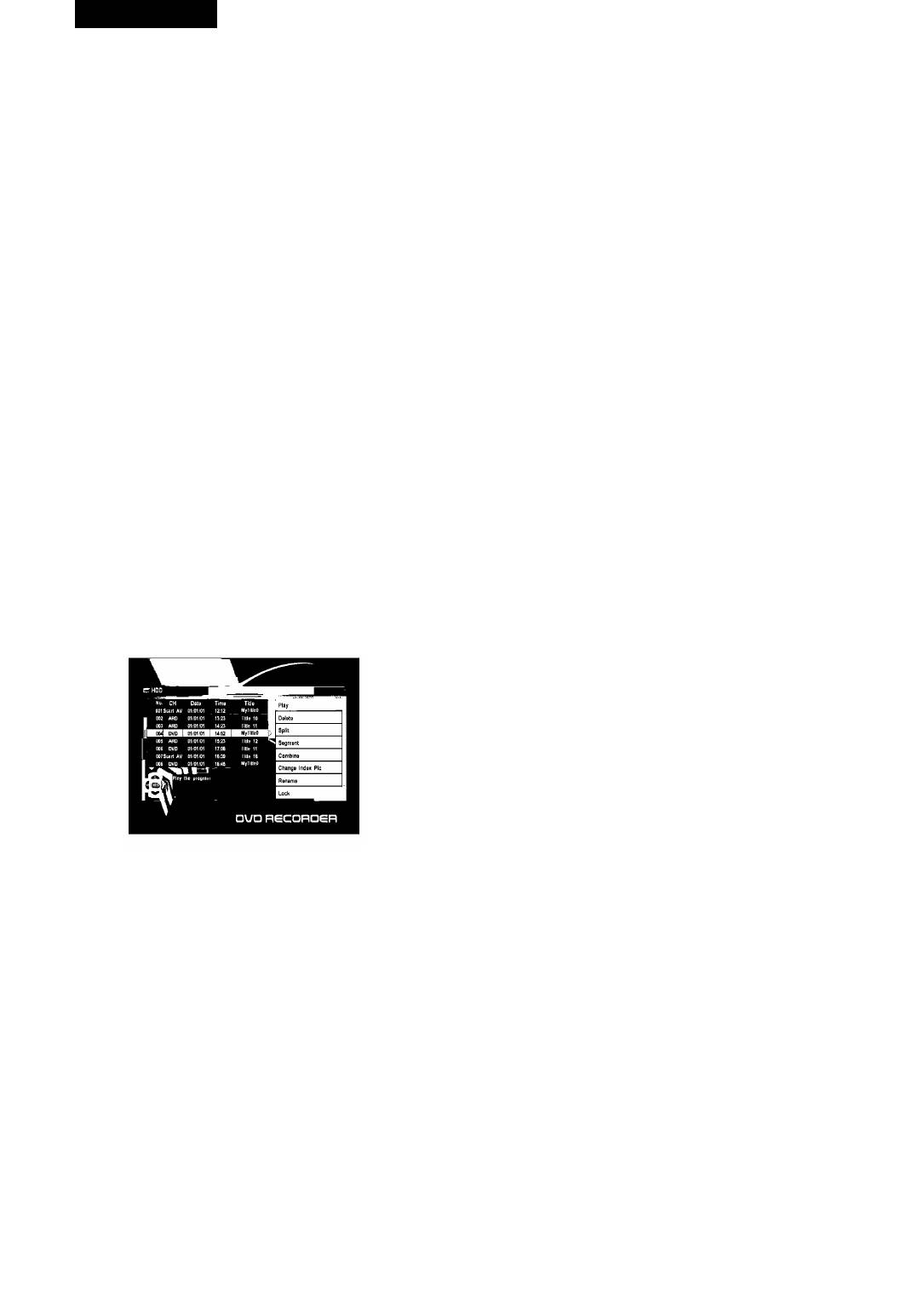
Umbenennung
Sie können den Titel umbenennen.
1. Drücken Sie die Taste ENTER, nachdem Sie mit den Tasten
▲ oder ▼ den Punkt „Rename“ (Umbenennung) gewählt haben.
Aut dem Bildschirm erscheint eine Tastatur.
2. Drücken sie ENTER, nachdem Sie aut derTastatur „Löschen“
gewählt haben, um den aktuellen Namen zu löschen
3. Wählen Sie die Buchstabe die Sie mit den Tsten ▲▼◄► eintasten
möchten, und drücken Sie die Taste ENTER.
4. WiederholenSieden3.Punkt.
Maximale Titellänge soll nicht länger als 12 Symbole sein.
5. Drücken Sie die Taste ENTER, nachdem Sie „OK" auf der Tastatur
Wiedergabe
gewählt haben, wenn Sie fertig mit dem Namen sind.
Sie können den gewählten Titel wiedergeben lassen.
1. Drücken sie die Taste ENTER, nachdem Sie mit den Tasten
Blockieren
▲ oder T„PLAY“ (Wiedergabe) gewählt haben. DieWiedergabe des
Sie können den Titel blockieren, damit niemand ihn wiedergeben kann.
gewählten Titels beginnt.
1. DrückenSiedieTasteENTER,nachdemSiemitdenTasten , den
Punkt „Blockieren“ gewählt haben.
Löschen
DerTitel ist blockiert.
1. Drücken sie die Taste ENTER, nachdem Sie mit den Tasten
▲ oder ▼ „Löschen“ (Wiedergabe) gewählt haben. Aut dem
Entblockung
Bildschirm wird eine Dialogbox angezeigt.
Sie können den blockierten Titel entblocken.
2. Drücken Sie die Taste ENTER, um den Inhalt des Titels zu löschen,
1. Drücken Sie die Taste ENTER, nachdem Sie mit den Tasten ◄,► den
nachdem Sie „Yes“ (Ja) mit den Tasten ◄,► gewählt haben.
Punkt „Entblockung“ gewählt haben.
Auf dem Bildschirm erscheint ein Parole-Fenster.
Teilen
2. Eintasten Sie mit den Zahlentasten die Parole, die aus 4 Zahlen
besteht.
Sie können den lautenden Titel in zwei Teile teilen.
3. Drücken Sie ENTER, nachdem Sie „OK“ mit derTaste ▼ gewählt
1. Drücken sie die Taste ENTER, nachdem Sie mit den Tasten
haben.
▲ oder ▼ „Teilen“ gewählt haben. DieWiedergabe des lauten Titels
DerTitel ist entblockt.
beginnt.
2. Finden Sie die Stelle, wo Sie teilen möchten. Sie können die Szene
Schutz
mit den Tasten ◄◄, ►► oder mit der Taste PLAY suchen.
Sie können den Titel von der Bearbeitung schützen.
3. Drücken sie ENTER, an der Stelle, wo Sie teilen möchten. Aut dem
1. Drücken Sie ENTER, nachdem Sie mit den Tasten ◄,► den Punkt
Bildschirm erscheint die Dialogbox.
„Schutz“ gewählt haben.
4. Drücken Sie die Taste ENTER, nachdem Sie mit den Tasten ◄,►
DerTitel ist geschützt. Sie können den geschützten Titel
„OK“ gewählt haben.
wiedergeben, aber nicht bearbeiten.
36
4097IMnew.indd 36 27.02.2007 13:35:14
DEUTSCH
Schutz aufheben
Modify channel information
Sie können den Schutz aufheben.
Program Number P001
1. Drücken Sie ENTER, nachdem Sie mit den Tasten ◄,► den Punkt
Name [^[i
000GD
„Schutz aufheben“ gewählt haben.
Standard PAL
PAL BiG
Search Type Cha
Channel
Der Schutz ist aufgehebt.
Band Star
Standard
0- 00
Die Einstellungen werden im DVD-Rekorder eingespeichert. Solche Ein
stellungen sind „Gegebene Einstellungen“ genannt, man kann Sie leicht
verändern und speichern.
Grundhandlungen
Drücken Sie die Taste SETUP im Stoppmodus. Benutzen Sie die Tasten
▲ ▼◄► und die Tasten ENTER, RETURN, um die Optionen zu suchen
4-2. Mit den Tasten CHANNEL- oder CHANNEL+ wählen Sie den Kanal,
und zu wählen. Die aktuelle Einstellungen sind mit dem Earbband ausge
der Sie ändern möchten.
zeichnet.
Name des Eernsehsenders ändern
1. Drücken Sie die Taste STOP während derWiedergabe der CD.
1) Drücken Sie die Taste ENTER, nachdem Sie mit den Tasten ◄,► den
2. Um das Setup-Menü aufzurufen, drücken Sie SETUP.
Punkt „Name“ gewählt haben.
3. Wählen Sie den gewünschten Punkt mit den Tasten ◄,► und
2) Wählen Sie die Buchstaben mit den Tasten ◄,►,▲,▼ und
bestätigen mit ENTER.
bestätigen mit ENTER.
4. Wählen Sie den gewünschten Zusatzpunkt mit den Tasten ◄,►
und bestätigen mit ENTER. Möchten Sie zum vorherigen Menü
Standart-TV
zurückkehren, drücken Sie die Taste RETURN.
Stellen Sie das TV-System für den laufenden Kanal ein.
5. Drücken sie die Taste SETUP am Ende der Einstellungen.
1) Mit den Tasten ▲ oder ▼ wählen Sie „Standart“ und bestätigen mit
ENTER.
Setup-Menü
2) Mit den Tasten ▲ oder ▼ wählen Sie TV-System und bestätigen mit
Aufnahme und Scanning der Kanäle
ENTER.
Fernsehsender löschen
Möchten Sie den Eernsehsender löschen, wählen Sie „Löschen“ mit den
Tasten ▲ oder ▼ und bestätigen mit ENTER.
4-3. Sind alle Einstellungen richtig, drücken Sie ENTER, nachdem Sie
mit den Tasten ◄,► „OK“ gewählt haben.
Hinweise: Diese Eunktion ist nur im TV-Modus möglich.
5.
Eernsehsender umstellen
Mit Hilfe dieser Eunktion kann man Kanäle umstellen. Sie können
auch die Stellen für die Kanäle, die gewöhnlich nebeneinander
folgen, gruppieren.
1. Automatische Markierung der Eragmente.
Drücken Sie die Taste ENTER, nachdem Sie mit den Tasten ▲ oder
Ist der automatische Marker auf 5 Minuten eingestellt, wird der Tiitel
V „Eernsehsender umstellen“ gewählt haben.
automatisch in Kapiteln mit dem Intervall in 5 Minuten. Man kann
auch die Kapitel manuell löschen oder hinzufügen.
2. Aufnahmequalitätsstufen
Es gibt 6 Aufnahmequalitätsstufen:
HQ: hohe Qualität. Dauer derAufnahme auf die reine CD - 1 Stunde.
SP: Standartwiedergabe. Dauer der Aufnahme auf die reine CD - 2
Stunden.
SP+: erweiterte Standartwiedergabe. Dauer der Aufnahme auf die reine
CD - 2 Stunden 30 Minuten.
LP: dauernde Wiedergabe. Dauer derAufnahme auf die reine CD - 3
Stunden.
EP: längereWiedergabe. Dauer der Aufnahme auf die reine CD - 4
Stunden.
SLP: super-längere Wiedergabe. Dauer derAufnahme auf die reine CD
2. Wählen Sie den Eernsehsender mit den Tasten ▲ oder ▼ und
- 4 Stunden.
drücken Sie ►.
3.
Wählen Sie die Stelle für diesen Eernsehsender mit den Tasten ▲
3. AnalogesScannendesSenders
oder ▼ unddrückenSie ►.
Dieser Recorder hat den integriertenTV-Tuner für das Eingeben der
4.
Möchten Sie auch andere Eernsehsender umstellen, wiederholen
Eernsehsenders.
Sie die Schritte 2 und 3.
1. Drücken Sie die Taste ENTER, nachdem Sie mit den Tasten ◄,► den
5.
Drücken Sie ENTER, nachdem Sie „OK“ mit der Taste ◄ gewählt
Punkt „Scannen“ gewählt haben.
haben.
2. Drücken Sie die Taste ENTER, nachdem Sie mit den Tasten ◄,►
Hinweise: Diese Eunktion ist nur im TV-Modus möglich.
„OK“ gewählt haben.
Die automatische Kanalabstimmung startet. Wird der Sender mit der
6. Aufnahmetimer
automatischen Kanalabstimmung gefunden, wird er automatisch
Sehen Sie den Abschnitt „Aufnahmetimer“
eingespeichert.
7. DasLandwählen
Hinweise:
Drücken Sie ENTER, nachdem Sie Ihr Land mit den Tasten ▲ oder ▼
• Währen der Kanalbestimmung werden alle vorherige Kanäle
gewählt haben.
gelöscht und versetzt.
• Diese Eunktion ist nur im TV-Modus möglich.
Kanal ändern
4-1. Drücken Sie die Taste ENTER, nachdem Sie mit den Tasten ◄,►
den Punkt „Bearbeiten“ gewählt haben. Die Information über den Kanal
wird auf dem Bildschirm angezeigt.
37
4097IMnew.indd 37 27.02.2007 13:35:14
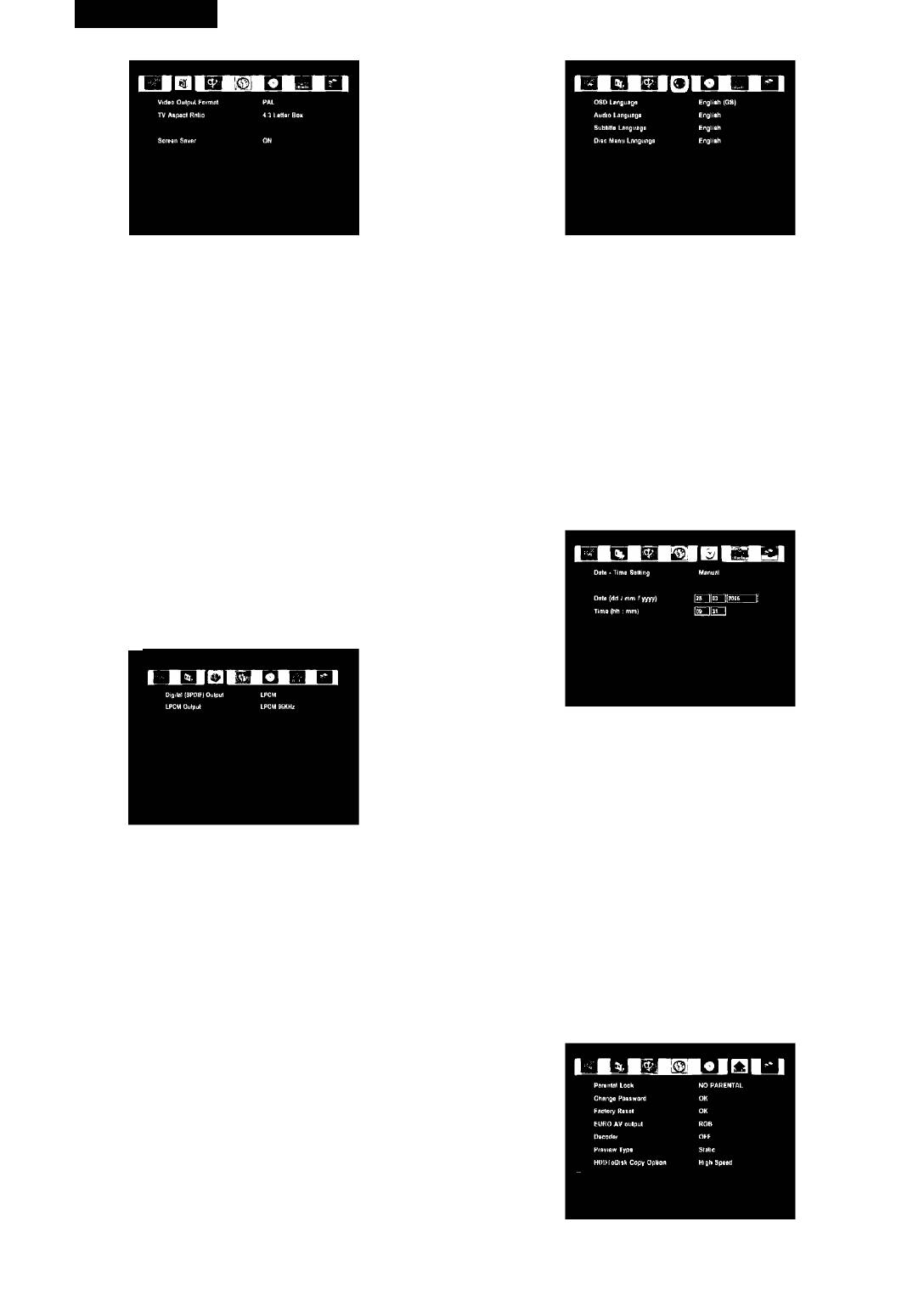
DEUTSCH
Video Sprache
1. FormatdesVideoausganges
Sprache des OSD-Menüs
Stellen Sie das Format des Videoausganges ein.
Dieses Punkt benutzt man, um die DIsplysprache zu wählen. Wenn
Unterstützt Ihr Fernseher PAL, stellen Sie PAL ein. Wenn Ihr
die spräche gewählt Ist, wird die Information In dieser Sprache
Fernseher NTSC unterstützt, stellen Sie NTSC ein.
angezeigt.
2. TVBIIdschIrmformat
Audio Sprache
Haben Sie einen Breltblldfernseher, wählen Sie „16:9Wlde“.
Stellen Sie die gewünschte Audio Sprache. Ist die Audio Sprache
Breltblld-DVD wird die ganze Blldschirmfläche besetzen.
eingestellt, wird dIeWIedergabe In dergewählten Sprache erfolgen,
Haben Sie einen normalen Fernseher, wählen Sie „4:3 Letter Box“
(wenn die gewählte Sprache auf der CD gibt.)
oder „4:3 PAN SCAN“. Bel diesem Modus erscheinen schwarze
Untertitelsprache
Balken am oberen und unteren Blldschirmrand.
Stellen Sie die gewünschte Untertitelsprache. Ist die
Hinweise: bei elnlegen CDs kann man das Blldschirmformat nicht
Untertitelsprache eingestellt, wird dIeWIedergabe In der gewählten
ändern.
Sprache erfolgen, (wenn die gewählte Sprache auf der CD gibt.)
3. P-SCAN/HDMI Ausgang
Sprache des CD-Menüs
Bel derZellenfolgeabtastung durch denY/Pb/PrVerblnder, stellen
Stellen Sie die gewünschte Sprache des CD-Menüs. Ist die Sprache
Sie P-Scan/HDMI ein. Sehen Sie fern durch HDMI, stellen Sie
des CD-Menüs eingestellt, wird dIeWIedergabe In der gewählten
P-Scan/HDMI ein. (Diese Funktion Ist unmöglich, wenn EURO AV
Sprache erfolgen, (wenn die gewählte Sprache auf der CD gibt.)
outputauf PGB eingestellt Ist.)
4. Vorschaubild
Uhrzeit und Datum
Wenn das Bild sich längere Zelt nicht bewegt, bedeutet das,
dass Fernsehgerät beschädigt sein kann. Dauert es länger als 5
Sekunden, so schaltet dasVorschaublld, wenn es gewählt Ist, ein.
Das Vorschaubild schützt der Katodenstrahlröhre (CRT) von der
Beschädigung.
Audio (Dieses Menü ist unzugängiich, wenn der CD in den Rekor
der eingeiegt ist)
Automatische Zeiteinstellung
Die genaue Uhrzeit wird automatisch übernommen, wenn der
DVD-Recorder auf einem Sender eingestellt ist, der ein Zeitsignal
überträgt.
Drücken Sie die Taste ENTER, nachdem Sie mit den Tasten
▲ oder ▼ „Uhrzeit- und Datumeinstellungen“ gewählt haben.
Drücken Sie ENTER, nachdem Sie „Auto“ gewählt haben.
Drücken Sie die Taste ENTER, nachdem Sie mit der Taste ▼
Analogausgang
„Programmieren“ gewählt haben.
(Ist nicht zu verändern)
Wählen sie den eingestellten Eernsehsender, der die genaue
DIgltalerAusgang (SPDIF)
Zeitsignal überträgt und bestätigen mit ENTER:
RAWBInärstrom (BItStream): ursprüngllcherAudlostrom, geht
Manuelle Zeiteinstellung
durch den digitalen Audloausgang hinaus.
Wenn in Ihrer Region keine Eernsehsender, die die genaue Zeitsignal
LPCM: dekodierter Audlostrom geht durch digitaler Audloausgang
übertragen, gibt, so können Sie die Zeit manuell einstellen.
hinaus.
Drücken Sie die Taste ENTER, nachdem Sie mit den Tasten
LPCM Ausgang
▲ oder ▼ „Uhrzeit- und Datumeinstellungen“ gewählt haben.
Wenn Sie den Player an den AV Verstärker (oderaneln anderes
Drücken Sie ENTER, nachdem Sie „Manuell“ gewählt haben.
Gerät) anschlleßen und dabei den digitalen Audloausgang
Mit den Zahlentasten 0-9 oder mit den Tasten ◄,►,▲,▼ ändern Sie
benutzen, so sollen Sie diese Einstellung durchführen. Ist derAV
Zeit und Datum und bestätigen mit ENTER.
Verstärker (oder ein anderes Gerät) mit der Hochfrequenz der
Audlozeltquantlslerung (96 Kllohertz) kompatibel, stellen Sie LPCM
Allgemeines
96 Kllohertz ein. Im Gegenfall stellen Sie LPCM 48 Kllohertz ein.
38
4097IMnew.indd 38 27.02.2007 13:35:15

DEUTSCH
Kindersicherung (Eingeschränkte Wiedergabe)
Festplatte
Manche DVD VIDEOS sind mit einer voreingestellten
Kindersicherung versehen, mit derverhindertwerden kann, das
Kinder sich DVDs ansehen, die nichttür ihrAlter geeignet sind.
Es gibt 8 Stuten.Wenn es die Stute 8 gewählt ist, so ist der Inhalt
der DVD nurtür die Erwachsene geeignet. Wenn es die Stute 1
gewählt ist, so ist der Inhalt der DVD für die Kinder geeignet. Bei
der Wiedergabe wird die gewählte Stute mit der Stute aut der DVD
verglichen.Wenn die eingestellte Stute höher als aut der DVD,
wird dieWiedergabe ertolgen.Wenn nicht - ist dieWiedergabe
unmöglich. Um die gewünschte Stute einzustellen, folgen Sie den
Anweisungen.
Drücken Sie ENTER, nachdem Sie die gewünschte Stute mit den
Tasten ▲ oder ▼ gewählt haben.
1. PuttergrößeTimeshitt
Aut dem Bildschirm erscheint das Kennwort-Fenster.
Bei der zeitversetzte Aufnahme können Sie HDD Speicher wählen,
Geben Sie mit den Zahlentasten ein 4-stelliges Kennwort und
wo zeitweilig Fernsehsendung gespeichert wird.
drücken sie dann ENTER.
2. PuttermodusTimeshitt
Haben Sie das Kennwort nicht geändert, geben Sie 0,0,0,0.
Erneuerung: Speicherinhalt wird gelöscht, nachdem Sie den
3.
Drücken Sie die Taste ENTER, nachdem Sie „OK“ mit derTaste ▼
Fernsehsender gewechselt haben.
gewählt haben.
Speicherung: Speicherinhalt wird erhalten, obwohl der
Fernsehsender geändert war.
2. Andern des Kennworts
1) Drücken sie ENTER, nachdem Sie „Das Kennwort ändern“ gewählt
3. IntormationüberdieFestplatte.
Anzeigt die Information über die Festplatte.
haben.
4. Speichersteuerung
Auf dem Bildschirm erscheint das Kennwort-Fenster.
Automatische: wenn die Festplatte überfüllt ist, wird der Rekorder
nicht geschützte Titel überschreiben.
Manualle: die Festplatte überfüllt ist, wird der Recorder nicht
Enler password here, D D D D i
überschreiben, sondren mit Ihrem Erlaubnis einige Titel löschen für
Inpul new password. D D D D
das weitere Uberschreibung.
Inpul new again. □□□□
5. Formatieren
Sie können alle Programme von der Festplatte löschen.
6. OptischePlattelöschen
Sie können alle Programme von der optische Platte löschen.
□UD RECORDER
2) Geben Sie mit den Zahlentasten ein 4-stelliges Kennwort und
drücken sie dannT.
3) Geben Sie mit den Zahlentasten ein neues 4-stelligen Kennwort und
drücken sie dannT.
4) Geben Sie das neue Kennwort noch ein Mal und bestätigen mit T.
5) Drücken Sie die Taste ENTER, nachdem Sie „OK“ gewählt haben.
Das Kennwort ist geändert.
3. Werkeinstellungen
Um dieWerkeinstellungen wiederherstellen:
1) Drücken sie ENTER, nachdem Sie „Werkeinstellungen“ mit der Taste
T gewählt haben. Aut dem Bildschirm erscheint die Dialogbox.
2) Wählen Sie „OK“ und bestätigen mit ENTER.
4. AVEuroAusgang
Stellen SieYCbCrein, um sich ComponentVideo durchY/Cb/
Cr-Verbindung ansehen. Beim Verwenden den AV EURO Verbinder
RGB, schließen Sie RGB an.
5. Dekoder
Möchten Sie kodierte Kanäle durchsehen, müssen Sie Canal+
Dekoder an die Euro A/V IN Buchse anschließen, und ihn aut „ON“
einstellen.
6. Vorausschau
Sie können den Art derVorausschau des Titels aus derTitelliste der
Festplatte wählen.
Statisch: Vorausschau mit dem Standbild
Dynamisch: Vorausschau mit dem beweglichen Bild.
7. Kopiermodi von der Festplatte aut die CD
Beim Kopieren von der Festplatte aut die DVD können sie
Kopiermodi wählen.
Fit to disc: die Aufnahmequalität wird so reguliert, dass die gewählte Titel
werden aut den freien Speicherplatz aut der Disk angepasst.
High-Speed-Modus: die gewählte Titel werden mit derselben
Aufnahmequalität kopiert.
Höchste Geschwindigkeit: die gewählte Titel werden mit der bestimmten
Aufnahmequalität in der Echtzeit kopiert.
39
4097IMnew.indd 39 27.02.2007 13:35:15
DEUTSCH
Weitere Informationen
Technische Daten
Abspielbare Discs
DVD, CD-DA, CD,CD-R/CD-RW, DVD±R/RW, DVD-R/RW
MPEG-1, MPEG-2, MPEG-4, JPEG
Unterstützte Videoformate
TV-System
PAL/SECAM
Stromversorgung
AG 100 240 V, 50/60 Hz
Hauptdaten
Stromverbrauch
45W
Gewicht
4,5 kg
Abmessungen
420 mm (B)x44 mm (H) x 336 mm (L)
Betriebstemperatur
5“C - 35“C
Betriebsfeuchtigkeit
10%-75%
Aufnahmeformat
DVD VIDEO
Aufnahme
Beschreibbare Discs
DVD±R, DVD±RW, HDD(250Gb)
Programmen
8 Programmen
Timer
Zeituhr
Quarzuhr (Zifferndisplay 24-Stunden)
Timer der automatischen Einschaltung
Ca. 1 Stunde 30 Minuten
AV Engang/Ausgang
EuroVerbinder
Xl
Dieser Verbinder überträgt Audio- und Videosignale einem
AV(Verbinder21-pin)
AVVerbinderAusgangx 1
Earbfernsehgerät oder einem Monitor
Vp-p(75 0m)
Eingang/Ausgang Y(Helligkeit)
S-Video Eingang/Ausgang
0,286Vp-p(75Om)
C(Earbe)
S-Video Buchse
Eingang/Ausgang
Vp-p(75 0m)
Video Eingang/Ausgang
Eingang x 2,
RCA Buchse
Ausgang x 1
Y:1.0Vp-p(75Om)
ComponentVideo Eingang
(X Cb/Pb, Cr/Pr)
Cb/Pb, Cr/Pr: 0,7Vp-p (75 Om)
Eingang (L/R) x 2,
2 Vrms (1 kHz, 0 Dezibel)
Audio Eingang/Ausgang
Ausgang (L/R) x 1
RCA Buchse
Optischer Ausgang x 1
Optische Buchse
Digitaler Audio Ausgang
Koaxilausgang x 1
RCA Buchse
Digitaler Eingang/Ausgang lEEEStandart 1394 4 pin
USB Eingang USB1.1 4 pin
HDMI Ausgang A Typ X 1 480p/576p
4 Hz -44 kHz (DVD Erequenz: 96 kHz)
Erequenzbereich
Signal-Rauschabstand
Audio Charakteristiken
lOOdB
Dynamikbereich
95dB
Harmonische Verzerrungen
0;003 %
A/V Kabel
1
Rf Kabel
1
Scart Kabel
Zubehör
1
Eernbedienung
1
Batterien AA
2
Bedienungsanweisung
Hinweise: Wir verbessern die Qualität unseres Produktes ununterbrochen, darum können die technischen Daten ohne Vorankündigung geändert
werden.
Störungsbehebung
Die Störungen können oft durch der falsche Verwendung entstehen. Sollten am Player Störungen auftreten, versuchen Sie, diese anhand der fol
genden Tabelle zu beheben, bevor Sie das Gerät zur Reparatur bringen. Sollte die Störung bestehen bleiben wenden Sie sich an den Kundendienst.
Eehler Abhilfe
CD ist falsch eingelegt • legen Sie die CD richtig ein
• Wenn der Regionalcode auf der DVD mit einem auf dem Rekorder angegebenen nicht
Nicht kompatibler Regionalcode
übereinstimmt, lässtdiese DVD sich nicht wiedergeben.
Kondensation innerhalb des
• Warten Sie bis das Kondensat verdunstet. Verwenden Sie nicht den Recorder neben der Klimaanlage
Geräts
CD ist falsch eingelegt • Legen Sie die CD mit der Etikette nach oben
Das Bild ist unbeweglich, die
• Schalten Sie die Versorgung aus, dann schalten Sie sie wieder mit derTaste STANDBY/ON auf den
Bedienungstasten funktionieren
Vorderseite des Geräts ein.
nicht
• Ziehen Sie den Stecker heraus und stecken Sie ihn wieder ein.
40
4097IMnew.indd 40 27.02.2007 13:35:15

DEUTSCH
• Einiege Einstellungen können bei der CD-Wiedergabe durchgeführt werden, aber um sie zu
Die neue Einstellungen im
aktivieren, soll man die Wiedergabe stoppen und wieder starten lassen
Setup-Menü werden bei der
• Das ist keine Störung. Durchführen Sie dieselbe Einstellungen im Stoppmodus.
Wiedergabe nicht ausgeführt. Die
• Wenn die Versorgung wegen des Netzausfalls oder wegen des Netzkabelabstellen sich ausschaltete,
Einstellungen sind gelöscht
werden die Einstellungen gelöscht.
• Video ist falsch angeschlossen. Prüfen Sie die Verbinder. Stellen Sie sicher, dass der Steker richtig
eingesteckt ist
Das Bild oder die Earbe fehlt
• Ealsche TV-Monitor oderA/VVerstärkerEinstellungen. Wenden Sie sich an die
Bedienungsanweisung, um das Zubehör anzuschließen
• Schließen Sie den Recorder an den Eernseher durch Composite oder S-Video Kabel noch ein Mal
• Ealsche Disk, keine DVD±RW, DVD±R
DVD-Rekorder aufnimmt nicht
• Es gibt kein Speicherplatz auf der CD
• DVD±Ristfinalisiert
Bildschirm ist ausgeweitet, ändert
• Die Einstellungen der Eernsehgröße im Setup-Menü sind falsch
sich nicht
• Stellen Sie die Bildschirmgröße dem TV-Monitor entsprechend ein
• Dieser Player hat ein Macro Vision System. Einiege Disks sind vom Kopieren mit dem
Störungen oder Verdunkelung des
Sicherheitssignal geschützt. Bei derWiedergabe solcher Disks auf dem Bildschirm können Streifen
Bildeswährend derWiedergabe
u.s.w. entstehen
• Die Eernsehbedienung ist zu weit von dem Recorder oder nicht auf den Sesor gerichtet
Eernsehbedienung funktioniert
Benutzen Sie die Eernbedienung zweckgemäß
nicht
• Ersetzen Sie die Batterien
Einiege CDs haben kein Digitalaudio
• Umschalten Sie den Versterker auf den analoge Ausgang
Staub oder Schmutz auf der CD
• Reiniegen Sie die CD
Die Verbinder sind nicht völlig in die Buchsen eingesteckt (nicht angeschlossen)
• PrüfenSiealleVerbinder
Verschmutzte oder oxidierte Stecker/Buchsen
• Reiniegen Sie die Stecker/Buchsen
Der Ton fehlt oder verzerrt
Der Audiokabel ist falsch angeschlossen
• Prüfen Sie den Audiokabel
DerAusgang des Recorders ist an PHONO-Eingang desVerstärkers angeschlossen (Eingang für das
Anschliessen des Vinylspielers)
• Schliessen Sie an jeden Eingang, außer PHONO
CD ist im Pausemodus
• Drücken Sie „Wiedergabe“, um das Pausemodus zu verlassen
Ealsche Einstellungen desVersterkers
• Prüfen Sie die Lautstärke, Lautsprecher, Eingangfunktion
Ealsche Einstellungen desAudio-Menüs
Analoge Audio ist in Ordnung,
• Stellen Sie sicher, dass derdigitale Audioeingang auf LPSM und RAWeingestellt ist
aber es gibt kein digitales
Prüfen Sie, dass die LPSM und RAW Einstellungen für Ihren Verstärker passen. Siehe die Betriebsanweisung
Audiosignal
für den Verstärker.
Bedeutender Unterschied
• CD und DVD werden auf verschiedene Weise gebrannt.
zwischen der Lautstärke der DVD
Das ist keine Störung
und der CD
• Wenn das Gerät an den Verstärker oder Dekoder, der DTS nicht unterstützt, durch den digitalen
Audiokabel angeschlossen ist, schliessen Sie DTS kompatible Versterker oder Dekoder an. Im
Gegenfall entsteht das Rauschen bei der DTSWiedergabe.
Der DTS Audioausgang fehlt
• Wenn das Gerät an den Verstärker oder Dekoder, der DTS unterstützt, durch den digitalen
Audiokabel angeschlossen ist, prüfen Sie die Einstellungen desVerstärkers, und stellen Sie sicher,
dass der Kabel richtig angeschlossen ist.
Hinweise: die statische Elektrizität oder andere Erscheinungen können zu den Störungen in der Arbeit des Geräts führen. In diesem Eall nehmen Sie
den Netzkabel heraus und stecken Sie den Netzkabel wieder in die Steckdose. Wird das Problem nicht gelöst, wenden Sie an den Kundendienst.
Entsorgung von elektronischen und elektrischen Geräten
„Dieses Produkt ist mit dem Symbol versieht, welches bedeutet, dass die Entsorgung von elektronischen und elektrischen Geräten gemäß den Di
rektiven 2002/96/EU erfolgen darf. Die richtige Entsorgung von gebrauchten Geräten vorbeugt der schädlichen Einwirkung auf die Umwelt. Achtung!
Die elektrische Geräte können die schädliche Einwirkung auf die Umwelt und die gesundheit des Menschen wegen den schädlichen Stoffen aus
üben.
Der Hersteller behält alle Rechte vor, Eigenschaften des Geräts ohne vorherige Warnung oder Benachrichtigung ändern zu dürfen.
Gewicht undAbmessungen ungefähr angegeben.
Da dieserArtikel ständig perfektioniert wird, behalten wir uns das Rechtvor an seiner Konstruktion und/oder den technischen Kennwerten Änderun
gen ohne Vorbescheid vorzunehmen.
DIE LEBENSDAUER DES GERÄTES BETRÄGT NICHT WENIGER ALS 5 JAHRE
Gewährleistung
Ausführliche Bedingungen der Gewährleistung kann man beim Dealer, der diese Geräte verkauft hat, bekommen. Bei beliebiger Anspruchserhebung
soll man während der Laufzeit der vorliegenden Gewährleistung den Check oder die Quittung über den Ankauf vorzulegen.
Das vorliegende Produkt entspricht den Eorderungen der elektromagnetischen Verträglichkeit, die in 89/336/EWG -Richtlinie des Rates
C€
und den Vorschriften 23/73/EWG über die Niederspannungsgeräte vorgesehen sind.
41
4097IMnew.indd 41 27.02.2007 13:35:15

РУССКИМ
Инструкция по эксплуатации
Марка товара с информацией о стандартах безопасности располо
жена на нижней панели прибора.
DVD и HDD-рекордер
Модель VT-4097
Важные инструкции по технике безопасности
Перед подключением, использованием и настройкой
• Внимательно прочитайте данные инструкции - все инструкции
проигрывателя внимательно прочитайте инструкции, содержащиеся
по технике безопасности и эксплуатации необходимо прочитать
в настоящем руководстве. Сохраните руководство, используйте его
передиспользованием прибора.
в дальнейщем в качестве справочного материала.
• Сохраните данные инструкции - инструкции по технике безопас
Для правильной эксплуатации данного устройства внимательно
ности и эксплуатации необходимо сохранить для дальнейщего
прочитайте и сохраните руководстводля пользователя.
использования в качестве справочного материала.
• Учитывайте все предупреждения - все предупреждения, указан
ВНИМАНИЕ!
ные на товаре и в инструкциях необходимо учитывать.
ВИДЕОПЛЕЕР DVD-ДИСКОВ ЯВЛЯЕТСЯ ЛАЗЕРНЫМ УСТРОЙСТВОМ
• Следуйте всем инструкциям - следуйте всем инструкциям по
КЛАССА 1. ИСПОЛЬЗОВАНИЕ ОРГАНОВ УПРАВЛЕНИЯ ИЛИ
использованию.
РЕГУЛИРОВКИ, НЕ УКАЗАННЫХ В ЭТОМ РУКОВОДСТВЕ,
• Протирайте прибор только влажной тканью - перед чисткой при
ВЫПОЛНЕНИЕ ПРОЦЕДУР, КОТОРЫЕ В НЕМ НЕ ОПИСАНЫ, МОЖЕТ
бора следует отсоединить его от сети. При чистке необходимо
ПРИВЕСТИ К ПОПАДАНИЮ ПОД ОПАСНОЕ ИЗЛУЧЕНИЕ. ТАК
использовать полирующую ткань или мягкую сухую ткань. Не
КАК ЛАЗЕРНЫЙ ЛУЧ, ЙСПОЛЬЗУЕМЫЙ В ЭТОМ ВЙДЕОПЛЕЕРЕ
используйте при чистке воск, бензин или другие летучие жид
DVD-ДЙСКОВ, ОПАСЕН ДЛЯ ГЛАЗ, НЕ ВСКРЫВАЙТЕ КОРПУС.
кости, так как они могут испортить корпус прибора.
ОБСЛУЖЙВАНЙЕ УСТРОЙСТВА ДОЛЖНО ВЫПОЛНЯТЬСЯ ТОЛЬКО
• Не используйте прибор вблизи воды - не используйте прибор
КВАЛЙФЙЦЙРОВАННЫМЙ СПЕЦЙАЛЙСТАМЙ СЕРВИСНОГО
вблизи воды (например, рядом с ванной, умывальником, ракови
ЦЕНТРА.
ной, в сыром подвале, рядом с бассейном или подобных местах).
• Аксессуары - используйте только те насадки и аксессуары, кото
Примечание:
данное устройство прощло испытания и является
рые предлагает производитель.
• Тележка - используйте тележку, подставку, корзинку или столик,
соответствующим стандартам товаров класса «Б» (в соответствии
которые входят в комплект поставки, либо те, что рекомендова
с главой 15 правил ФКС). Данные требования созданы для обеспе
ны производителем. При использовании тележки соблюдайте
чения безопасности в процессе установки. Данное устройство со
меры безопасности, чтобы избежать падения и повреждений
здает, использует и излучает энергию радиочастот. Использование
прибора.
прибора не в соответствии с инструкциями может привести к воз
• Вентиляция - не закрывайте вентиляционные отверстия. Устанав
никновению помех в работе радиоприборов. Однако нет гарантии
ливайте прибор в соответствии с инструкциями производителя.
того, что при правильной установке данные помехи не возникнут.
• Заземление и полярность - для безопасности используйте по
Если в радио или телевизионном вещании возникли помехи, что мо-
лярный или заземленный щтепсель. Полярный щтепсель имеет
жетбыть вызвано включением и выключением прибора, вы можете
два щтырька, один из которых щире другого. Заземленный
попытаться устранить помехи одним или несколькими из следую-
щтепсель имеетдва щтырька и третий заземленный зубец. Ши
щихспособов:
рокий щтырек и заземленный зубец созданы для обеспечения
- йзмените направление антенны или переустановите ее.
ващей безопасности. Если поставляемый щтепсель не подходит
- Увеличьте расстояние между прибором и приемником.
к ващей розетке, обратитесь к электрикудля замены розетки.
- Включите прибор и приемник в разные розетки.
• Защитащнурапитания-неходите пощнурупитания.Обращай-
- Обратитесь кдилеру или ктехнику по радио/ТВ-оборудованию за
те особое внимание на щтепсели, розетки и места соединения
помощью.
щнура с прибором.
• Использование во время грозы - отключайте прибор от сети во
Предупреждение:
данный товар соответствует требованиям ФКС
время грозы или когда он долго не используется.
об использовании экранированных кабелей и соединителей для
• Техническое обслуживание - техническое обслуживание долж
подключения прибора кдругомуоборудованию. Для предотвраще
но осуществляться только квалифицированным персоналом.
ния появления электромагнитных помех в работе электроприборов
Следует проводить техническое обслуживание прибора, если
(например, радио и телевизора) используйте для подключения эк
он был поврежден (поврежден щнур питания или щтепсель), на
ранированные кабели и соединители.
прибор попала жидкость либо на него упал какой-либо предмет,
работа прибора по каким-то причинам нарущена.
Предупреждение:
использованиеоргановуправления, настроек,
• Источникитепла -неустанавливайтеприборвблизиисточни-
а также выполнение действий, отличных от тех, что рассмотрены в
ков тепла, таких как радиаторы, тепловые счетчики, плиты или
данном руководстве, может привести копасному излучению, что
другие приборы (включая усилители), которые вырабатывают
повредит ващему здоровью.
тепло.
Предупреждение:
чтобы избежать удара электрическим током и
Перед началом использования
пожара, оберегайте прибор от попадания на него дождя, влаги, ка
Комплект поставки
пель, брызг и т.д. Никогда не ставьте на прибор емкости, наполнен
Убедитесь, что перечисленные ниже аксессуары входят в комплект
ные жидкостями (например, вазы).
поставки.
Аксессуары
Предупреждение:
данный прибор содержитлазерный диодболее
1. ПультДУ
высокого класса, чем класс 1. Для обеспечения безопасности не
2. Кабель SCART
снимайте крыщки прибора и не производите ремонт самостоятель
3. Кабель RE
но. Если прибор требуеттехнического обслуживания, обратитесь к
4. Аудио/Видеокабель
квалифицированному персоналу.
5. Батареи типа «ААА»
6. Руководство по эксплуатации (данное руководство)
Данное изделие соответствует требованиямДИРЕКТИВ ЭМС иДИ-
РЕКТИВдля приборов низкого напряжения.
Установка батарей в пульт дистанционного управления
Данное устройство содержит технологию защиты авторских прав,
1. Откройте крыщку батарейного отсека на задней панели пульта ДУ.
принадлежащую компании Macrovision Corporation идругим закон
2. Вставьте две батарейки типа «ААА» в батарейный отсек так,
ным владельцам и защищенную патентами США и другими серти
чтобы полярность батареек соответствовала отметкам внутри
фикатами об авторских правах. Использование данной технологии
батарейного отсека (+, -).
защиты авторских прав .должно быть подтверждено разрещением
3. Закройте крыщку батарейного отсека.
компании Macrovision Corporation, данное устройство предназна
чено только для домащнего просмотра ограниченным кругом лиц,
Использование пульта ДУ
еслидругое не разрещено компанией Macrovision Corporation. Ин-
• Убедитесь, что между пультом ДУ и датчиком дистанционного
женерныйанализ идемонтажданной технологиизапрещен.
управления на приборе нет никаких препятствий.
Товар изготовлен по лицензии Dolby Laboratories. «Dolby» и символ
• Если надатчикдистанционногоуправления на приборе попа-
«двойное D» являются торговыми знаками Dolby Laboratories.
даетсолнечный или флуоресцентный свет, пультДУ может не
«DTS» и «DTS Digital Surround» являются торговыми знаками Digital
работать.
Theatre Systems, Inc.
• Пульты ДУ от разных приборов могут влиять на работу друг дру-
42
4097IMnew.indd 42 27.02.2007 13:35:15

РУССКИМ
га. Не используйте пульты ДУ от другого оборудования, распо
задней панели прибора. Диски, код региона которых не совпадаете
ложенного вблизи данного прибора.
кодом, указанным на данном рекордере, не будут воспроизводить
Замените батарейки, если в работе пульта ДУ появились нару
ся. Диски с отметкой ALL (мультизонные) будут воспроизводиться
шения.
всеми DVD- плеерами.
Примечание
Предупреждение
Неправильное использование батарей может привести кутечке
Если вы записываете диск, используя ПК, тодаже если фор
электролита или взрыву. Обратите внимание на следующее:
матдиска совместим, бывают случаи, когдадиск не воспроиз
• Не используйте одновременно новые и старые батареи.
водится из-за настроек программного обеспечения, которое
• Не используйте вместе батареи разного типа. При схожем вне
использовалось при записи диска.
шнем виде они могут различаться по напряжению.
Некоторые фильмы формата МРЕС-4 могут не воспроизво
• Убедитесь, что положительные и отрицательные полюса каждой
диться из-за различий в использованных методахдекодиро-
батареи совпадают с отметками внутри батарейного отсека.
вания.
• Выньте батареи из прибора, если вы не планируете использо
вать его в течение месяца или более.
• При утилизации использованных батарей следуйте правитель
ственным указаниям или инструкциям по охране окружающей
среды, которые действуют в вашей стране или регионе.
Совместимость дисков
Любой диск, имеющий один из следующихлоготипов, может ис
пользоваться в данной системе. Другие форматы дисков, включая
DVD-RAM, DVD-ROM, DVD-Audio, SACD и CD-ROM, не будут воспро
изводиться.
Воспроизведение дисков DVD-Video
• Односторонние или двухсторонние диски.
• Однослойные или двухслойные диски.
VIDEO
• Dolby Digital, DTS, MPEG, Linear PCM digital audio
(линейная импульсно-кодовая модуляция (ИКМ),
цифровое аудио).
• MPEG-2 цифровые видеодиски обычно делятся на два или более
эпизодов. Далее они могут быть поделены на фрагменты.
Воспроизведение дисков AUDIO CD
Диски 12 и 8 см.
fl COMPACT /
Линейная ИКМ, цифровое аудио.
• Диски форматов CD audio, CD-R, CD-RW делятся
OUDÉìOd h£
на треки (данное устройство может воспроизводить
DIGITAL AUDIO диски CD-R и CD-RW, записанные в формате CD ау
дио или CD видео, или в файлах Kodak picture).
Воспроизведение дисков DVD-R/RW
• Данное устройство может воспроизводить диски
DVD-R/DVD-RW, записанные в формате DVD видео.
• Данное устройство может также записывать ви
део- и аудиосигналы на диски DVD-R /DVD-RW.
RW
Воспроизведение дисков DVD+R/RW
• Данное устройство может воспроизводить диски
DVD+R/DVD+RW, записанные в формате DVD видео.
DVD+ReWritable
• Данное устройство может также записывать видео- и
аудиосигналы надиски DVD+R/DVD+RW.
Воспроизведение дисков формата МРЕС-4
* •
1МРЕС-4| • Данное устройство может воспроизводить диски
COMPATIBLE
формата MPEG-4.
Воспроизведение дисков формата JPEG
• Данное устройство может воспроизводить диски формата JPEG
(фото).
Коды регионов DVD Video
Все диски DVD Video имеют код региона, указанный на корпусе,
который показывает, в каком регионе плеер может использоваться.
Ваш DVD-рекордер также имеет код региона, который находится на
43
4097IMnew.indd 43 27.02.2007 13:35:16
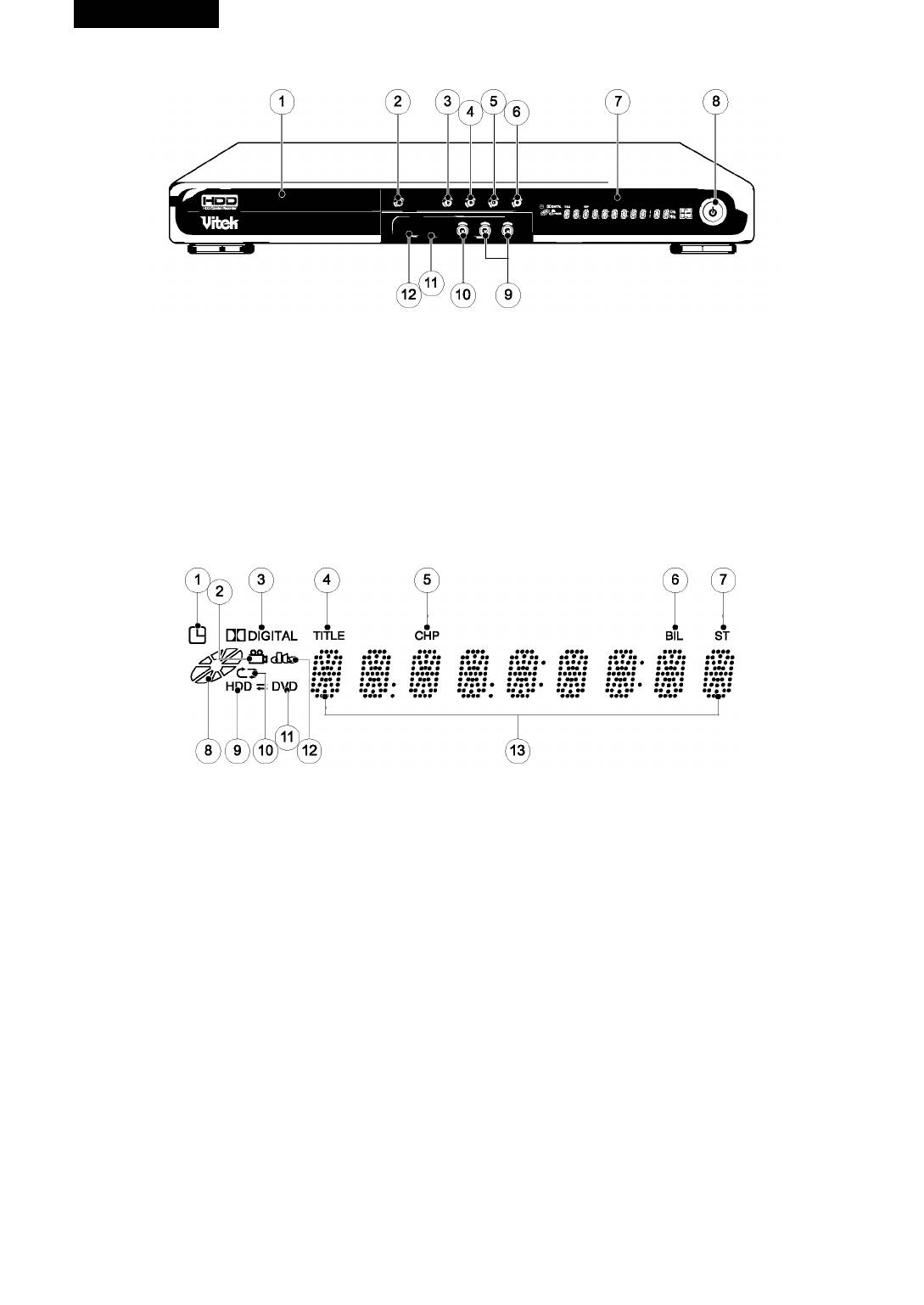
РУССКИМ
Управление и индикация
Передняя панель
1. Дисковод. Используется для установки диска и последующего воспроизведения.
2. Кнопка OPEN/CLOSE. Нажмите эту кнопку, чтобы открыть или закрыть дисковод.
3. KHonKaPLAY/PAUSE. Нажмите, чтобы начать или приостановить воспроизведение.
4. КнопкаЗТОР. Нажмите,чтобыостановитьвоспроизведение.
5. AV IN. Используйте для внешнего аудио/видеовхода при записи.
6. Кнопка RECORD. Нажмите, чтобы начать запись на диск.
7. FL-дисплей. Отображает текущее состояние рекордера.
8. Кнопка STANDBY/ON. Переключает прибор из режима ожидания в рабочий режим.
9. AUDIOIN. Подсоединитекаудиовыходувидеокамеры.
10. COMPOSITEVIDEOIN. Подсоедините к композитному видеовыходу видеокамеры.
11. Разъем DV IN. Разъем используется только для подключения цифровой видеокамеры. Не совместим с другими цифровыми устройс
твами.
12. USB IN. Цифровой разъем для использования с USB-памятью (USB Flash Drive).
ДИСПЛЕИ
1. Индикатор таймера записи. Загорается при включении таймера записи.
2. Ракурс (угол обзора). Указывает, что текущий диск имеет множество ракурсов (эта функция отображается только для дисков, запи-
санныхс разными углами обзора).
3. Индикатор системы Dolby Digital. Указывает на воспроизведение в системе Dolby Digital 5.1.
4. Индикатор эпизода. Отображает номер эпизода при воспроизведении DVD.
5. Индикатор фрагмента. Отображает номер фрагмента при воспроизведении DVD.
6. Индикатордвуязычного режима. Загорается при приёмедвуязычной трансляции.
7. Индикатор стерео. Загорается при приёме стереофонического вещания.
8. Вращение. Вращается при вращении диска.
9. Индикатор HDD (жесткий диск). Указывает на работу с жестким диском.
10. Индикатор повтора. Загорается, когда текущий режим воспроизведения происходит при повторе эпизода, фрагмента, трека, выбран-
ногоотрывкаА-В, соответственно.
11. Индикатор DVD. Указывает на работу с приводом DVD.
12. Индикатор DTS. Загорается, когда цифровой аудиовыход в формате DTS.
13. Текущая информация. Отображает эпизод, фрагмент и номер трека, время и ТВ-канал.
44
4097IMnew.indd 44 27.02.2007 13:35:16
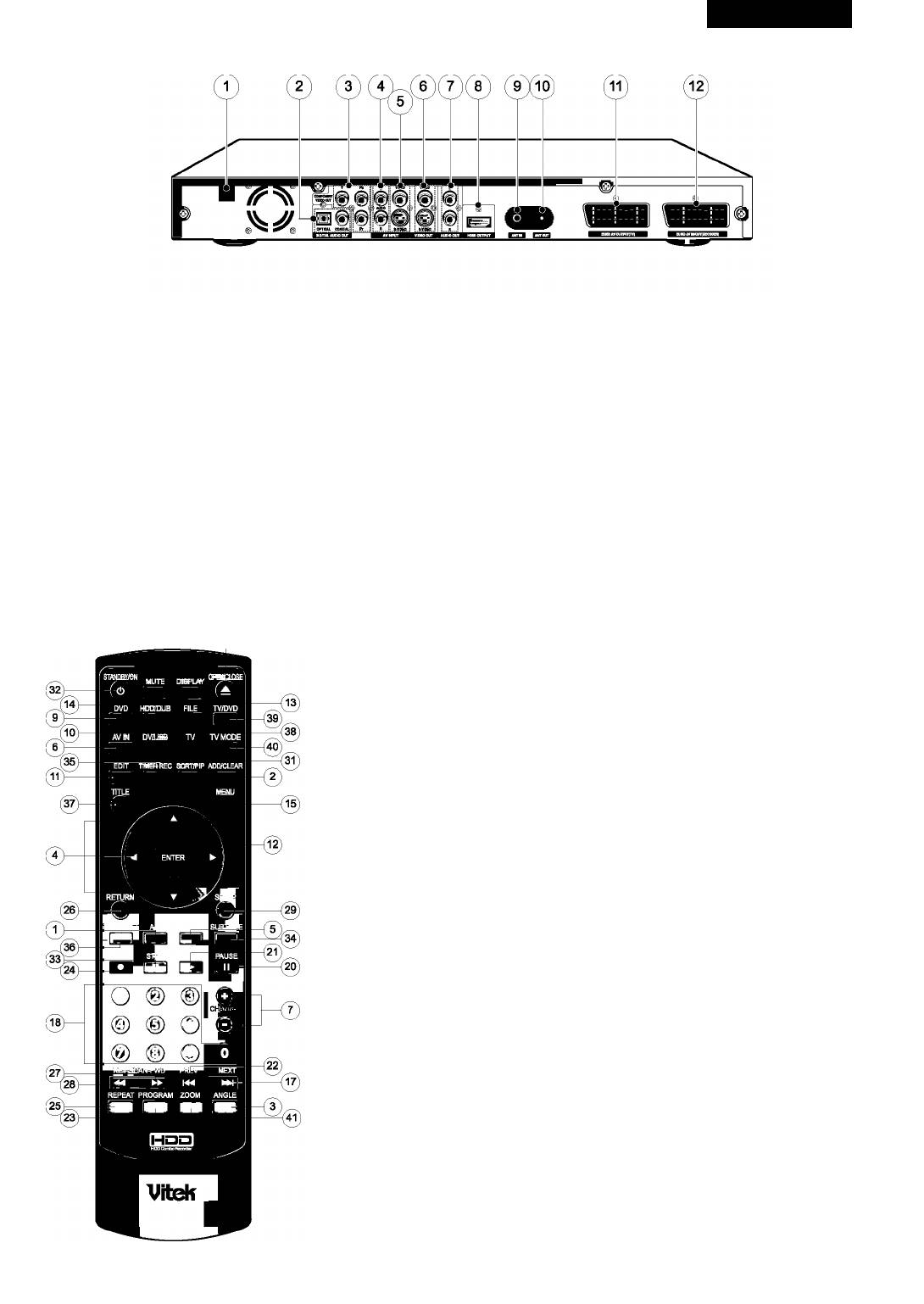
РУССКИМ
Задняя панель
1. Сетевой шнур. Подсоединяется кдомашней розетке.
2. Цифровой аудиовыход. Подсоедините коаксиальный выход к цифровому аудиовходу (коаксиальный тип) аудиоусилителя. Или подсо
едините оптический выход к цифровому аудиовходу (оптический тип) аудиоусилителя.
3. Компонентный видеовыход. Подсоедините к компонентным видеовходам ТВ.
4. Разъем Audio IN. Подсоедините к видеовыходу VCR или декодеру каналов кабельного телевидения (STB).
5. Video IN. Подсоедините видео к компонентному видеовыходу VCR или декодеру STB. Или подсоедините S-VIDEO к S-VIDEO-выходу
VCR или декодеру STB.
6. Video OUT. Подсоедините видео к компонентному видеовходу ТВ или монитора.
Или подсоедините S-VIDEO KS-VIDEO-входуТВ или монитора.
S-VIDEO обеспечиваетлучшее качество изображения, чем композитное видео.
7. AudioOUT. ПодсоединитекаудиовходуТВ.
8. HDMIOUT(576P). HOMI (мультимедийный интерфейс высокой четкости) транслирует цифровое видео и аудио от вашего DVD-рекор
дера к вашему телевизору. Просто подсоедините DVD-рекордер к вашемуТВ одним HDMI-кабелем для лучшего изображения и звука.
9. ANT IN. Подсоедините к внешней антенне.
10. ANT OUT. Подсоедините к антенному входу телевизора.
11. Euro AV OUT. Подсоедините к Euro AV-входу телевизора.
12. EuroAV IN/OUT. Подсоедините к Euro AV IN/OUT аудио/видеооборудованию, такому kokVCR, DVD-плеер и т.д.
ПультДУ
1. А-В
16 19
Повтор определенного фрагмента от точки А до точки В во время воспроизведения.
2. Add/Clear
Удалить установленную программу из списка записей таймера.
Добавить или удалить номер трека из запрограммированного списка воспроизведения CD.
3. Angle
Просмотр с разным углом обзора.
4. Arrow ]
Для выбора пункта меню.
5. Аудио
Для выбора языка аудио или аудиоканала при воспроизведении DVD-диска.
Вы также можете изменить аудиоканал трансляции.
• Если NICAM-вещаниедвуязычное, вы можете выбратьязык:
NICAM LANGI^NICAM LANG2^NICAM LANG1/2.
• Если NICAM-вещание стерео, вы можете переключать NICAM стерео на монозвук:
NICAM STEREO ^ MONO.
6. AVIN
Для выбора внешнего аудио/видеовхода для записи.
7. Channel down/up (+, -)
Для выбораустановленныхТВ-каналов.
8. Display
Для просмотра информации об эпизоде, фрагменте, треке или языке субтитров и аудио.
9. DVD
Для переключения в режим DVD.
10. DV/USB
Для выбора цифрового A/V-входа от цифровой видеокамеры или памяти (USB Elash Drive).
11. Edit
Для редактирования эпизода или фрагмента диска.
12. Enter
Для выбора (ввода) пункта меню.
13. File
Для просмотра списка файлов (MPEG-4, MP3, JPEG).
14. HDD/DUB
Для переключения в режим воспроизведения сжесткого диска (HDD).
Для копирования эпизодов с жесткого диска на оптический диск.
15. Menu
Для отображения содержания меню загруженного DVD-диска.
16. Mute
Для включения/выключения аудиовыходов.
17. Next
Переход к следующему фрагменту или треку.
45
4097IMnew.indd 45 27.02.2007 13:35:17
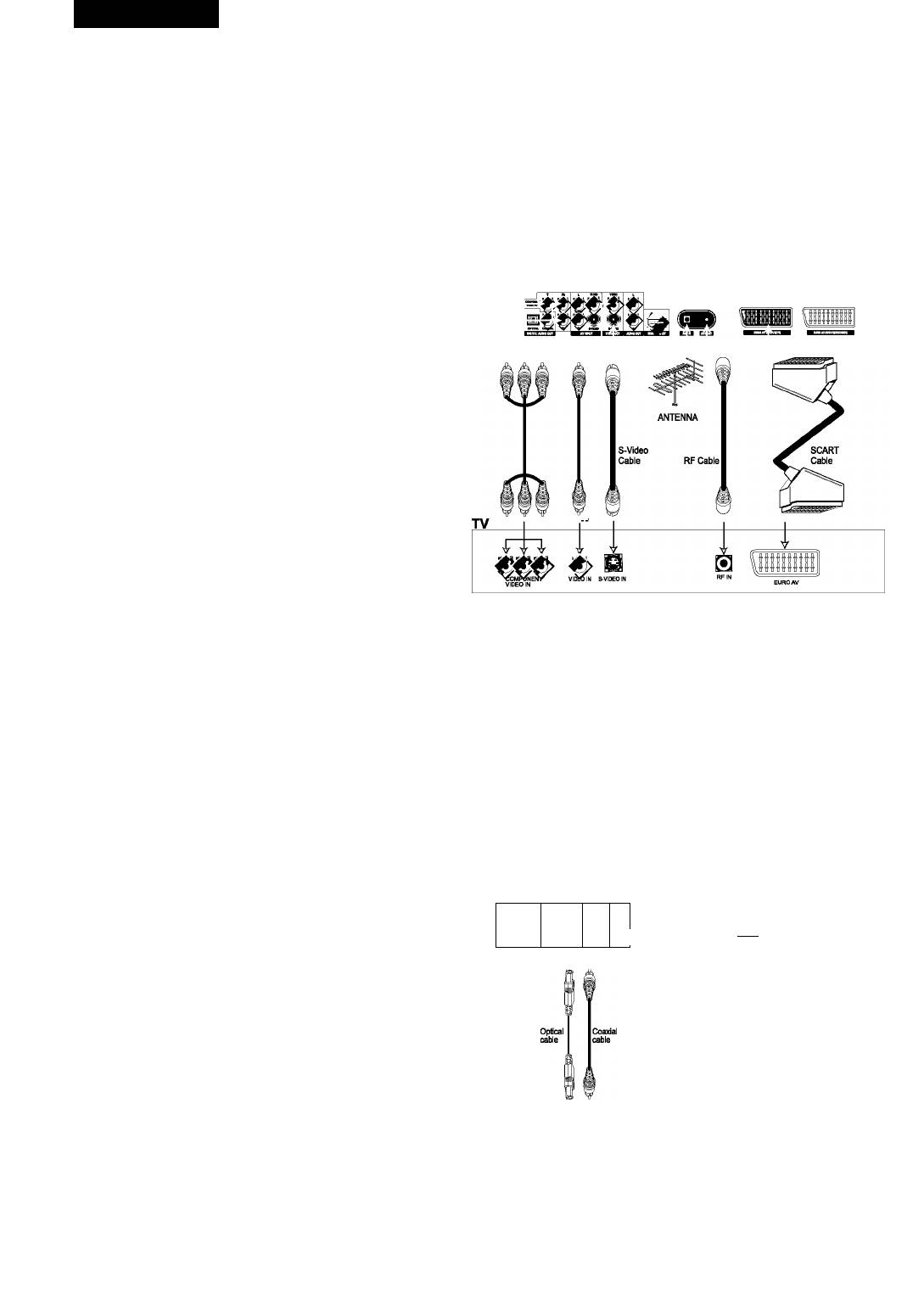
РУССКИМ
18. Numeric (цифры) (0-9)
Выход S-Video
Используйте цифровые кнопки для выбора трека, фрагмента,
Данный выход может быть соединён с телевизором, имеющим вход
эпизода.
S-Video. Разъем S-Video на телевизоре может быть маркирован как
19. Open/Close
S-Video, Y/C, S-VHS.
Чтобы открыть или закрыть дисковод.
S-Video обеспечиваетлучщее изображение, чем композитное ви
Если кнопка нажата в режиме ожидания, питание включается
део.
автоматически.
20. Pause
Компонентный видеовыход
Если нажать эту кнопку в режиме воспроизведения, изображе
Компонентный видеовыход может быть соединён с телевизором,
ние станет неподвижным.
имеющим компонентный видеовход.
21. Play
Разъемы компонентного видео на телевизоре могут быть марки
Для воспроизведения загруженного или жесткого диска.
рованы какУиу Y/Pb/Pr, Y/Cb/Cr и иметь зеленый, синий и красный
22. Prev
цвет. Компонентное видео обеспечивает наилучщее изображение.
Для перехода к предыдущему фрагменту или треку.
Установите видеовыход в Менюустановок видео наУ/Сг/СЬ ON.
23. Program
Для воспроизведения в определенной последовательности.
DVD-Recorder
Данная кнопка работает только при воспроизведении CD.
24. REC (Record)
Для начала записи.
25. Repeat
Для выбора режима повтора.
26. Return
Для перехода к предыдущему меню.
При использовании VCD 2.0 и SVCD с функцией РВС (контроль
воспроизведения) данная кнопка работает как кнопка возврата.
27. SCAN FWD
Для сканирования вперед во время воспроизведения.
28. SCAN REV
Для сканирования назад во время воспроизведения.
29. SETUP
Для изменения начальных настроек.
30. SLOW
Для замедленного воспроизведения содержания диска.
31. SORT/PIP
Для сортировки эпизодов на жестком диске по названию или
дате.
Для просмотра внещнего видео, пока идет воспроизведение с
DVD или жесткого диска.
Примечание
32. STANDBY/ON
• RE OUT , маркировано ТО TV, только сквозной проход RE-сигнала.
Переключает устройство в рабочий режим или режим ожидания.
• Кабель S-Video не поставляется в комплекте.
33. STOP
Для остановки воспроизведения диска или воспроизведения с
Подключение аудиовыходов
жесткого диска.
Вы можете наслаждаться звуком Dolby Surround при подключении
34. SUBTITLE
цифрового аудиовыхода к цифровому усилителю.
Для выбора языка субтитров.
35. TIMERREC
Аудиовыход
Для установки таймера записи.
Используйте аудиовыходы для соединения с ващим телевизором.
36. TIMESHIFT
Для временногохраненияТВ-программы в кэщ-памяти жестко
Цифровой аудиовыход
го диска.
Используйте цифровые аудиовыходы для соединения с Dolby Digital
37. TITLE
или DTS-декодером. В меню цифрового аудиовыхода выберите
Для отображения меню эпизодов DVD.
PCM или Bitstream (в соответствии с ващим декодером).
38. TV
Примечание: оптический и коаксиальный кабели не входят в комп
Для переключения в режим ТВ.
лект поставки.
39. TV/DVD
Для просмотра каналов, выбранныхтюнером рекордера или ТВ-
DVD-Recorder
тюнером.
Работает только тогда, когда рекордер и ТВ соединены между
f
@5) шт шт
собой европейским SCART-кабелем, кроме того, в выходных
^3
9
установках выбран режим RGB.
40. TV MODE
Устанавливает тип ТВ в соответствии с поддерживаемым типом
ТВ пользователя. Каждый раз при повторном нажатии на эту
кнопку будет меняться тип ТВ между NTSL/PAL и прогрессивной
разверткой/HDMI. Эта кнопка работает только при открытом
дисководе.
41. ZOOM
С помощью этой кнопки можно увеличить изображение DVD или
HDDдo размера вдвое больще.
AUDIO
AMPLIFIER TV
Подключение видеовыходов
Композитный видеовыход (CVBS)
Композитный видеовыход имеет больщинство телевизоров.
Композитный разъем на телевизоре обычно желтого цвета и может
быть маркирован как видео, CVBS или композитный.
Евро A/V-выход
Евро A/V-выход может быть соединён с телевизором, оснащенным
Евро A/V-разъёмом. По Евро A/V аудио передаётся со стереозвуком.
46
4097IMnew.indd 46 27.02.2007 13:35:17
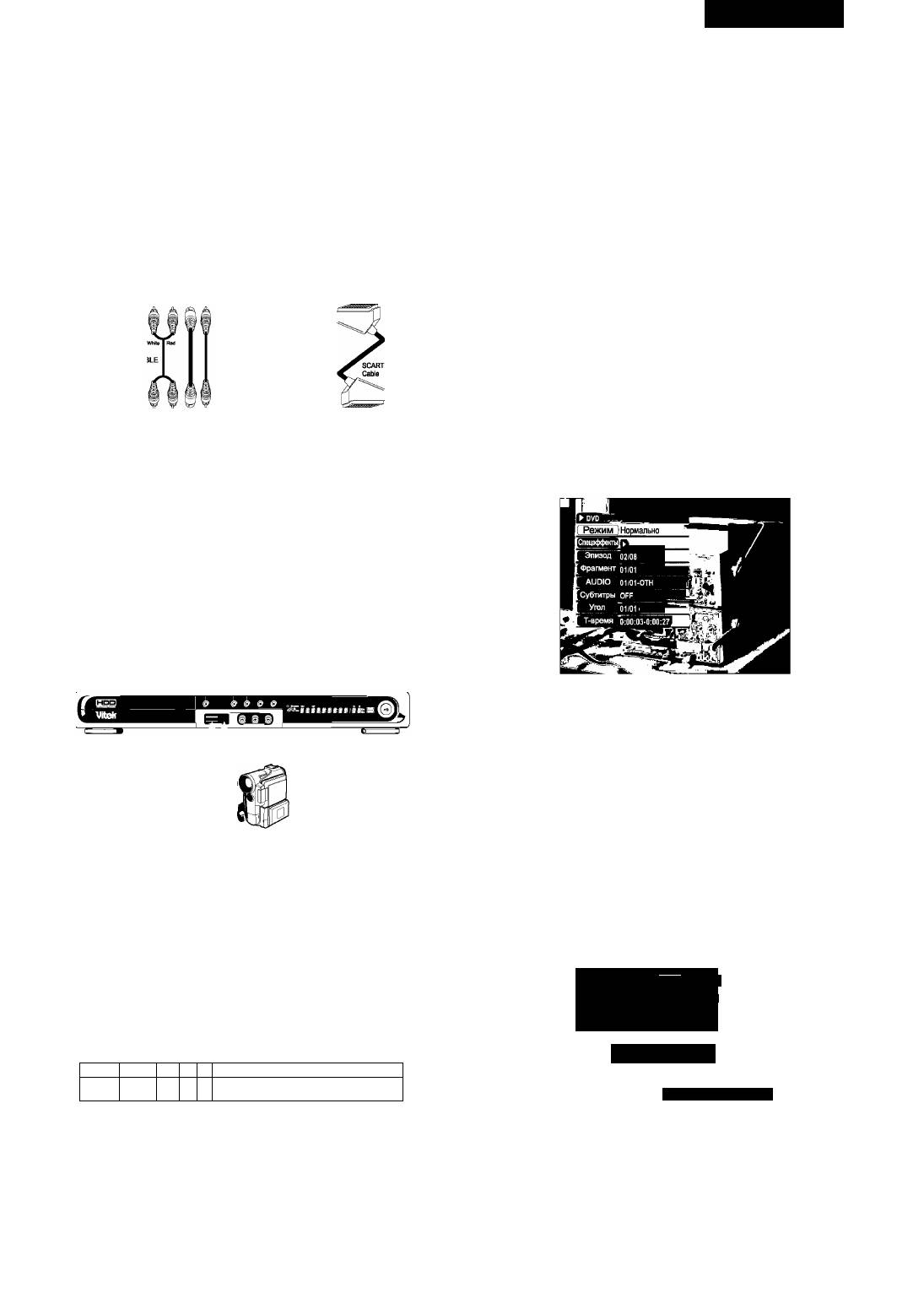
РУССКИЙ
Подключение аудио/видеовходов
HDMI (мультимедийный интерфейс высокой четкости) передаёт
Вы можете записывать программы из аудио/видеосистем, таких как
цифровое видео и аудио от вашего рекордера к вашему телевизо
VCR, спутниковый ресивер или декодирующее устройство.
ру. ПростоподсоединитерекордерквашемуТВодним HDMI-кабе
лем.
Аудиовход
Соедините аудиовход с аудиовыходом A/V-системы.
Включение и выключение
1. Включите телевизор и установите видеовход к данному рекор
Видеовход
деру.
Соедините композитный видеовход или вход S-Video с композит
2. Нажмите клавишу STANDBY/ON на пульте ДУ или на передней
ным видеовыходом или S-Video-выходом A/V-системы.
панели для включения. Вы можете увидеть информацию на
Или соедините Euro AV IN/OUT с Euro AV OUT A/V-системы.
экране. Если вы хотите выключить прибор, нажмите клавишу
STANDBY/ON еще раз на пульте ДУ или на передней панели.
DVD-Recorder
Выбор HDD (жесткий диск) или DVD для воспроизведения и
записи
1. Если вы хотите переключиться на режим работы с HDD, нажмите
кнопку HDD/DUB на пульте ДУ.
2. Если вы хотите переключиться на режим работы с DVD, нажмите
кнопку DVD на пульте ДУ.
Отображение информации на экране
Вы можете отобразить статус воспроизведения на экране следую
щим образом: эпизод, номер фрагмента, время воспроизведения.
VCR or Satellite
1. Нажмите кнопку Display во время воспроизведения. Эпизод,
receiver or
номер фрагмента, время воспроизведения, языкаудио и язык
Decoder iMx
субтитров появится на экране.
2. Нажмите клавишу Display еще раз. Вы можете видеть статус
воспроизведения подробнее. Крометого, вы можете изменить
языксубтитров, фрагментаит.д., используя кнопку
Enter.
DVD Recorder - DVD-рекордер
Optical Cable - оптический кабель
Coaxial Cable - коаксиальный кабель
Audio Amplifier - усилитель аудио
A/V Cable - аудио/видеокабель
White - белый
Red - красный
Scarf Cable - кабель Scarf
VCR or Satellite receiver or Decoder Box - VCR, спутниковый ресивер
или декодирующее устройство.
Подключение DV IN и USB IN
3. Для выключения режима отображения информации на экране
нажмите кнопку Display.
Воспроизведение DVD-диска
1. Нажмите кнопку OPEN/CLOSE, чтобы открыть дисковод. Вставь
те диск в дисковод так, чтобы этикетка была сверху.
2. Нажмите кнопкуОРЕН/СЕОВЕеще раз, чтобызакрытьдисковод.
Дискзагрузится автоматически.
3. На экране ТВ отобразится меню диска.
USB Memory Digital Camcorder
4. Выберитенужныйпунктспомощьюкнопок[ ]иликнопок
0-9, затем нажмите кнопку ENTER или РЕА>( чтобы начать вос
произведение.
При подключении к разъему DV IN можно воспроизводить цифро
вые видеозаписи.
Воспроизведение дисков DVD+RW или DVD+R
1. Загрузите диск DVD±RW или DVD±R. Меню отобразится на экра
DV-вход
не автоматически.
Подключите DV IN к разъему DV IN/OUT на вашей цифровой видео
камере, используя DV-кабель (не входит в комплект поставки).
AUDIO ■ 00:00:00 • 00:00:00
USB-вход
Файлы и каталоги Любимыа/программа1
Вставьте устройство USB в разъем для подключения USB на рекор
26;а KEIK0 MATSUI • ^
27;з LAURA FIGY • С i 11
28 J9 MAXWELL • WHE Ц|
дере.
29/9 new STORIES (HI II ■!
Zflfl
OST I
...
in inil.M ■- ■!
■ 31f? OLD IMAGE.JPG ^
Подключение HDMI-выхода
Нажмите ВВЕРХ/ВНИЗ
DVD-Recorder
для изменения знака, ВВОД
для подтвериадения названия
■®1ф
## #
ё
БЭ 'УММщ]] щм1м||
DUD RECOROeR
2. Выберите желаемую программу с помощью кнопки ^ или ▼ .
3. Нажмите кнопку ENTER или РЕА>( чтобы начать воспроизведение.
4. Нажмите кнопку TITLE или MENU для возврата к меню на экране.
Воспроизведение аудио-CD (компакт-диска)
1. Загрузитедискаудио-CD.
47
4097IMnew.indd 47 27.02.2007 13:35:19
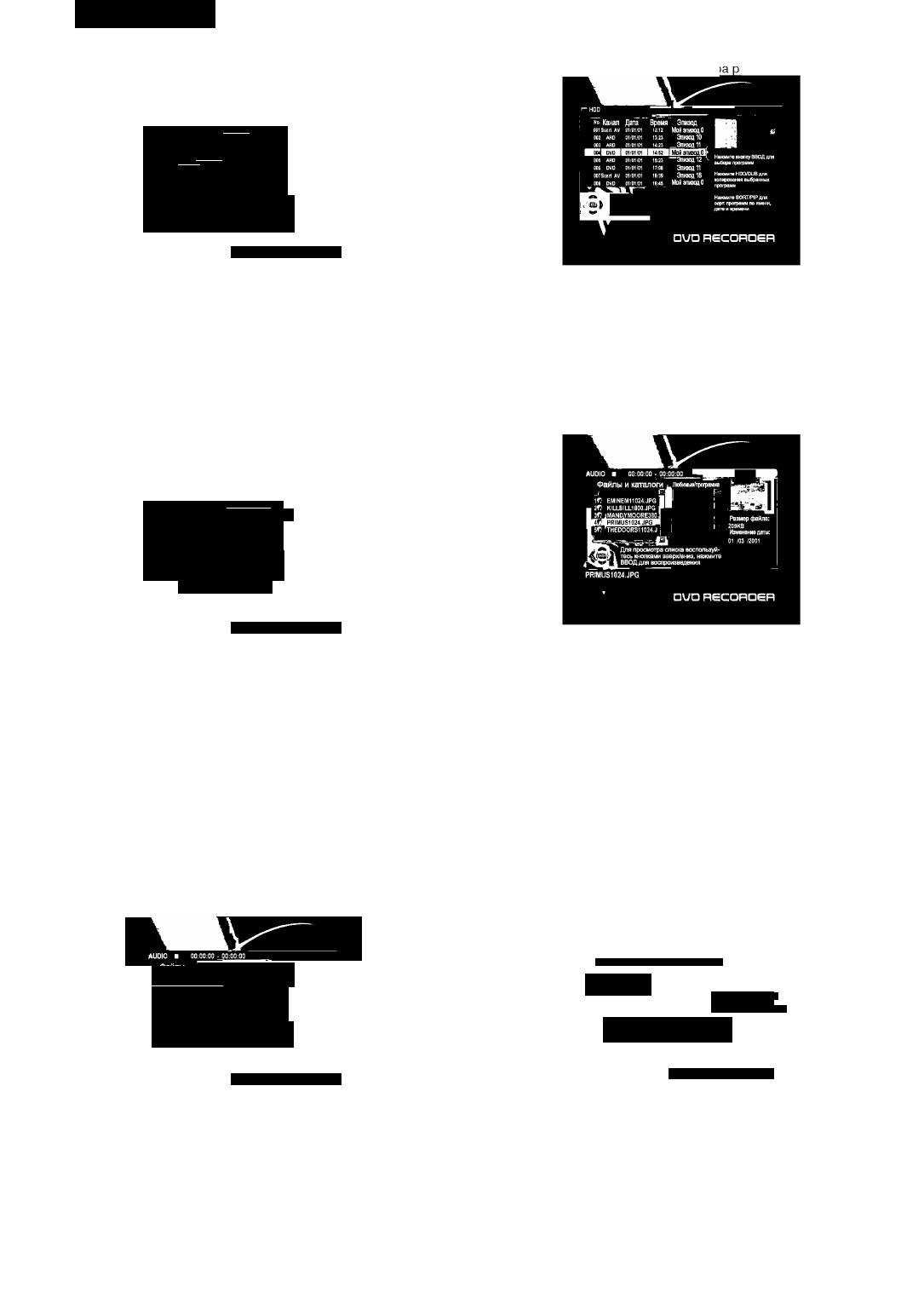
РУССКИЙ
Первая композиция воспроизведется автоматически.
Воспроизведение программ с HDD
2. Нажмите кнопку Display. Информация одиске отобразится на
1. Нажмите кнопку HDD/DUB для выбо|: ежима HDD.
экране.
______
AUDIO ■ 00:00:00 • 00:00:00
' Файлы и каталогиЖлюбиныв/програмиа
_9f7 PRIMUS1G24.JPG Д ’' "
I 10i«i TEST 3.,01.ДУ1 Г|Г
шайт^шт
TEST 5 01.AVI '-I
13^ TEST б 01.AVI
14-i TEST 8 01.AVI .
15fJ THEDOORS11024.
Дпя просмотра списка воспользуй
тесь кнопками вверх/вниз, нажмите
ВВОД для воспроизведения
е
DUD RECORDen
2. Список программ HDD отобразится на экране.
3. Выберите трек, используя кнопку ^ или ▼ , затем нажмите кнопку
3. Выберитежелаемуюпрограммуспомощьюкнопки ▲ или ▼.
ENTER.
Нажмите кнопку РЕА>^ Выбранная программа начнет воспроиз
4. Введите желаемый номер трека, используя кнопки 0-9, затем
водиться.
нажмите кнопку ENTER. Выбранная композиция начнет воспро
изводиться. Если вы нажмете кнопку W или W во время вос
Воспроизведение JPEG-файлов с жесткого диска
произведения, то можете прослушать следующую или предыду
1. НажмитекнопкуЕИЕ.
щую композицию.
2. Нажмите кнопку ENTER после выбора каталога HDDc помощью
кнопки ▲ или ▼. Список файлов жесткого диска отобразится на
Воспроизведение JPEG компакт-диска
экране.
1. Загрузите JPEG CD. Каталог и список файлов отобразятся на
экране.
______
AUDIO ■ 00:00:00 • 00:00:00
....
Файлы и каталоги ,|Любимые/прог^^
2б;а KEIKO MATSUI • , '
27;з LAURA FIGY • С |] ■
28 J9 MAXWELL • WHE
шШ\
I
29/9 new STORIES (HI
Щ\
||
30;5 OST llllllllli inill.M
31f? OLD IMAGE.JPG I " ''
|
□UD RECORDER
3.
Выберите нужный файл с помощью кнопки ▲ или ▼. В правом
окне экрана появится небольшое изображение выбранного
файла.
Выберите желаемый файл с помощью кнопки ^ или ▼ . В пра
4.
Нажмите кнопку ENTER, чтобы начать воспроизведение. JPEG-
вом окне экрана появится небольшое изображение выбранного
файлы будут воспроизводиться по порядку автоматически. Если
файла.
вы нажмете клавишу W или W во время воспроизведения, то
3.
Нажмите кнопку ENTER, чтобы начать воспроизведение. JPEG-
сможете увидеть следующее или предыдущее изображение.
файлы будут воспроизводиться по порядку автоматически. Если
5.
Поворот изображения и изменение масштабов изображения
вынажметекнопку W или W вовремявоспроизведения,то
Вы можете повернуть изображение влево или вправо с помо
сможете увидеть следующее или предыдущее изображение.
щью кнопки ◄ или ►.
4.
Поворот изображения и изменение масштаба изображения
6.
Чтобы увидеть список файлов, нажмите кнопку STOP. Список
Вы можете повернуть изображение влево или вправо, исполь
файлов отобразится на экране.
зуя кнопку ◄ или ►. Вы также можете увеличить изображение в
четыре раза или уменьшить его с помощью кнопки ►► или ◄◄.
Воспроизведение видеофайлов MPEG-4 с жесткого диска
Чтобы увидеть список файлов, нажмите кнопку STOP. Список
1. НажмитекнопкуЕИЕ.
файлов отобразится на экране.
2. Нажмите кнопку ENTER после выбора каталога HDDc помощью
кнопки ▲ или ▼. Списокфайловжесткогодискаотобразится на
Воспроизведение компакт-диска MPEG-4 видео
экране.
1. Загрузите диск MPEG-4.
Файлы и каталоги Любише/профамма
И каталоги ■ Любим
1
^роп^|
1
а |
|9f7 PRIMUS1G24.JPG.1'
TEST 3 G1.AVI
I 1Gi«i TEST 3.,G1.AVI '’li
TEST 4 G1.AVI
11ЮШю№!а1 li
3iMi TEST 5 G1.AVI
12«i TEST S G1.AVI
Щ
III Размер файла:
13^ TEST 6 G1.AVI Б
11*,,NIA
14-i TEST G1.AVI ■
Il I Изменение даты:
15fJ THEDOORS11G24.
Д*. Для просмотра списка воспопьэуй-
JCjPw Для просмотра списка воспользуй-
^ тесь кнопками вверх/вниз, нажмите
I тесь кнопками вверх/вниз, нажмите
ВВОД для воспроизведения
< ВВОД для воспроизведения
□UD RECORDER
DUD RECORDER
2. Нажмите кнопку ENTER после выбора каталога диска с помощью
3. Нажмите кнопку ENTER после выбора желаемого видеофайла с
кнопки ▲ или ▼.
помощью кнопки ▲ или ▼.
3. Нажмите кнопку ENTER после выбора желаемого видеофайла с
4. Чтобы увидеть список файлов, нажмите кнопку STOP. Список
помощью кнопки ▲ или ▼. Выбранный видеофайл начнетвос-
файлов отобразится на экране.
производиться.
Примечание: некоторые фильмы формата MPEG-4 могут не воспро
Примечание: некоторые фильмы формата MPEG-4 могут не вос
изводиться из-за различий в использованных методахдекоди-
производиться из-за различий в использованных методахдеко-
рования.
дирования.
48
4097IMnew.indd 48 27.02.2007 13:35:21
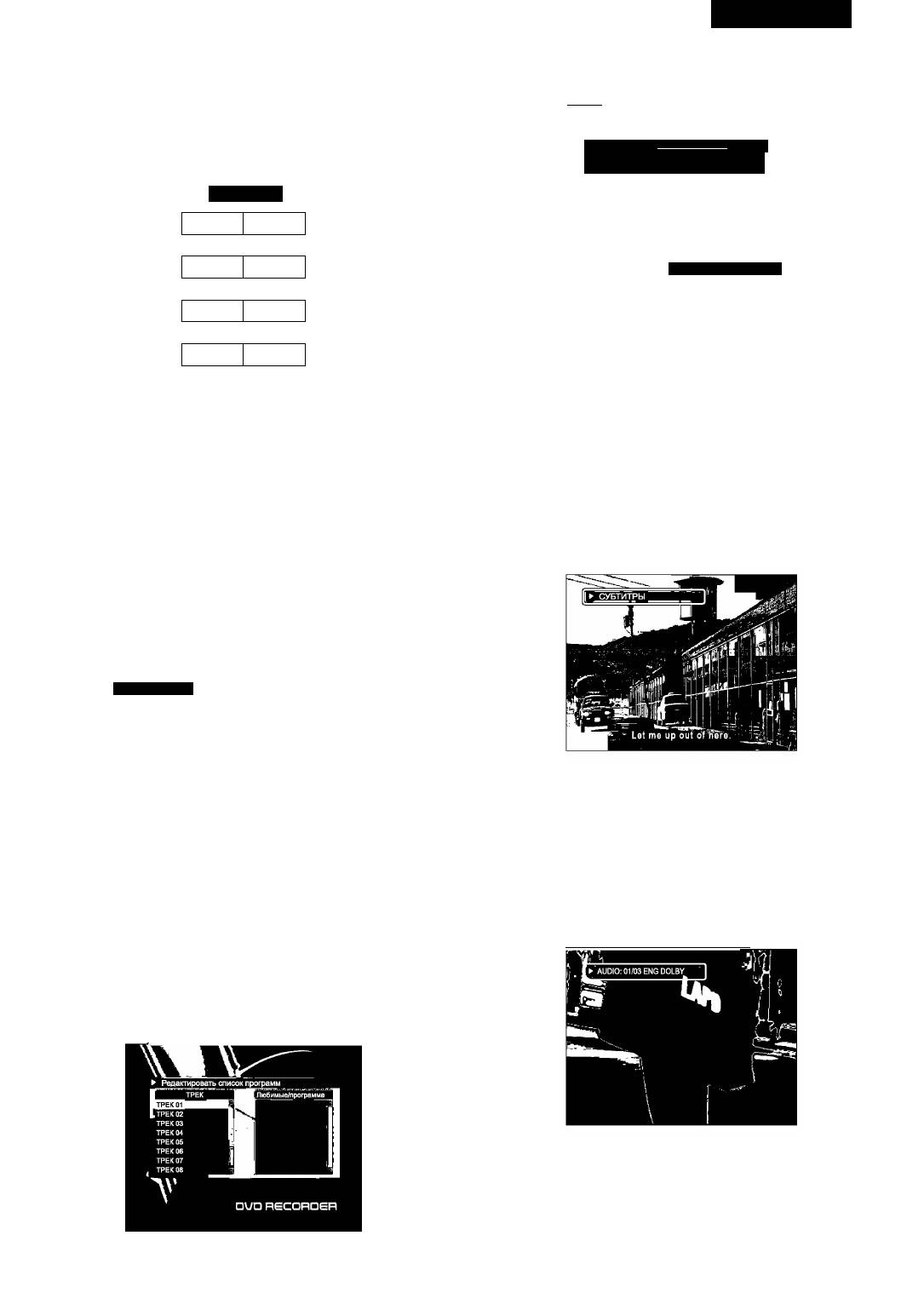
РУССКИЙ
Продвинутое воспроизведение
3.
Выберите нужный трек с помощью кнопки ▲ или ▼ в списке тре
Быстрая перемотка вперед/назад
ков, затем нажмите кнопку АВВ/СЕ(добавить/удалить). Выбранная
Используйте эту функцию для воспроизведения содержания диска
композиция будет добавлена в список программ справа.
или жесткого диска в ускоренном виде вперёд или назад. Во время
4.
Повторите шагЗ, если вы хотите выбрать другую композицию.
поиска звук отсутствует.
1. Нажмитекнопку ◄◄ или ►► вовремявоспроизведения.Каж-
дый раз, когда вы нажимаете кнопку, скорость воспроизведения
> Edit program play list ^Ч1Я______________
________
_
Реда1сгировать список программ
меняется следующим образом:
________
ТРЕК Злюбимые/программа
DVD/VCD
◄ х2 ► х2
Ф ф
◄ х4 ► х4
□UD RECORDSn
Ф Ф
◄ х16 ► х16
5.
Переместите курсор ксписку программ нажатием кнопки ►,
Ф Ф
затем нажмите кнопку ENTER. Начнется воспроизведение со
храненного списка программ.
◄ хзг ► х32
6.
Чтобы удалить композицию из списка программ, выберите ком
позицию, которую вы хотите удалить, с помощью кнопок [◄►,
▲ ▼], затем нажмите кнопкуАВВ/СЕ(добавить/удалить). Вы
бранная композиция будетудалена из списка программ.
2. Нажмите кнопку РНАУдля возврата к режиму нормального вос
произведения.
7.
Для выхода из списка воспроизведения нажмите кнопку Return.
Переход вперед/назад (только DVD и аудио-CD)
Выбор субтитров (только DVD)
Используйте эту функцию для перехода к следующему или преды
Вы можете изменить язык субтитров на язык, выбранный из списка
дущему фрагменту DVD, треку CD.
начальных настроек. Данная операция возможнатолько сдисками,
1. Нажмите кнопку ◄◄во время воспроизведения. DVD-рекордер
на которые записаны несколько языков субтитров. Если загружен
начнет воспроизводить предыдущий фрагмент или трек.
ный диск поддерживает несколько языков субтитров, вы можете
2. Нажмите кнопку ►►во время воспроизведения. DVD-рекордер
сделать выбор.
начнет воспроизводить следующий фрагмент или трек.
1. Нажмите кнопку SUBTITLE (субтитр) во время воспроизведения.
Субтитры появятся в нижней части экрана.
Замедленная перемотка вперед
Используйте эту функцию для воспроизведения содержания диска
или жесткогодиска при замедленной перемотке вперед.
1. Нажмите кнопку SLOW во время воспроизведения. Содержание
диска будет воспроизводиться замедленно.
2.
Нажмите KHonKySLOW. Каждый раз, когда вы нажимаете кнопку,
скорость воспроизведения меняется следующим образом:
DVD/VCD/HDD
►1/2 4 ^1/4 4 ►l/B
3. Нажмите кнопку РНАУдля возврата к режиму нормального вос
произведения.
2. С каждым нажатием кнопки SUBTITLE (субтитр) язык субтитров
Покадровое воспроизведение (только DVD и VCD)
1. Нажмите кнопку PAUSE во время воспроизведения. DVD-рекор
меняется.
дер на время приостановит воспроизведение.
3. Чтобы выключить субтитры, выберите «ОЕЕ», нажав кнопку
2. Нажмите кнопку PAUSE несколько раз. При каждом нажатии
ВиВТ1ТЕЕ(субтитр).
одно изображение сменяетдругое.
3. Нажмите кнопку РЕАУдля возврата к режиму нормального вос
Выбор языка аудио (только DVD)
произведения.
Вы можете изменить язык аудио на язык, выбранный из списка на
Примечание
чальных настроек. Данная операция возможнатолько сдисками,
• Во время покадрового просмотра изображений или замедлен
на которые записаны несколько языков аудио. Если диск имеет не
ного просмотра звук отсутствует.
сколько языков аудио, вы можете выбрать язык аудио.
• Аудио-CD не имеют функций покадрового просмотра изображе
1. Нажмите кнопкуАиВЮ во время воспроизведения. Аудиоин
ний или замедленного просмотра.
формация отобразится наверху экрана.
Программируемое воспроизведение (только аудио-CD)
Данная функция позволяет программировать порядок воспроизве
дения треков на диске.
1. Загрузите CD-диск аудио. Первая композиция начнет воспроиз
водиться автоматически.
Нажмите кнопку PROGRAM. На экране отобразится список треков.
2. С каждым нажатием кнопки AUDIO язык аудио меняется.
Примечание: на некоторыхдисках можно изменить язык субтитров
или аудио только из меню диска.
49
4097IMnew.indd 49 27.02.2007 13:35:23
РУССКИЙ
Повтор эпизода, фрагмента (только DVD/AUDIO CD)
Вы можете повторить фрагмент/эпизоддля DVD или трек/дискдля
Масштабирование 150%
AUDIO CD.
1. Нажмите кнопку REPEAT во время воспроизведения. Информа
ция о повторе будет отображена наверху экрана.
Масштабирование 200%
• Повторное воспроизведение фратеша [
0'"% ■
i \
Отмена масштабирования
3. Вы можете передвинуть изображения с помощью кнопок
[◄►, ▲▼].
4. Для выхода из режима изменения масштаба нажмите кнопку
ZOOM несколько раз, пока не возобновится обычное воспроиз
ведение.
Изменение угла обзора камеры (только DVD)
2. При каждом нажатии на кнопку REPEAT режим повтора меняется
Если DVD имеет несколькоуглов обзора, вы можете выбрать функ
следующим образом:
цию изменения угла (ракурса).
1. Нажмите кнопкуАМОЕЕ (угол) во время воспроизведения. Воз
можные углы обзора отобразятся наверху экрана.
2. С каждым нажатием кнопки ANGLE (угол) угол меняется.
Примечание
• Вы можете изменить угол только для DVD с множеством углов
обзора.
• Функция изменения угла обзора не работает в DVD-дисках, не
имеющих запись под различными углами.
Прямой поиск (только DVD)
Нормальное
Вы можете выбрать определенный фрагмент или эпизод для вос
воспроизведение
произведения.
1. Нажмите кнопку В15РЕАУдважды во время воспроизведения.
Информация о воспроизведении появится на экране.
Примечание: при использовании некоторых DVD-дисков повторное
воспроизведение невозможно.
► DVD _
____
, _
Режим Повторное воспр. фрагм.
Спвцэффеюы ^
Повтор фрагмента от АдоВ (только DVD/AUDIO CD)
Эпизод 01/07
Используйте данную функцию для повторного воспроизведения
Фрагмент 07)28
выбранного фрагмента. Это оченьудобно при изучении иностран
AUDIO 01I03-ENG _____
ных языков, так как фрагмент повторяется до тех пор, пока повтор
/ Субтитры OFF
не будет отменен.
Угол
01111
1. Нажмите кнопкуА-B/LANG в том месте, откуда необходимо на
Т-время 10:23:32-1:06:481
чать повтор. Начальная точка выбранного фрагмента установле
на.
2. Нажмите кнопкуА-B/LANG еще раз втом месте, где необходимо
закончитьповтор. Конечная точкафрагментаустановлена. Вос
произведение будет повторяться отАдо В.
Поиск эпизода:
3. Для выхода из режима повтораА-В нажмите кнопкуА-B/LANG
- Выберите TITLE с помощью кнопки ▲ или ▼, затем нажмите
еще раз. Возобновится обычное воспроизведение.
кнопку ENTER.
Примечание
- Введите номер эпизода, используя кнопки 0-9, и нажмите кноп
Для ровного воспроизведения мы рекомендуем установить необхо
ку ENTER. Воспроизведениеначнетсясуказанногоэпизода.
димый фрагмент продолжительностью минимум 5 секунд.
3.
Поиск фрагмента:
- Выберите CHAPTER с помощью кнопки ▲ или ▼, затем нажмите
Изменение масштаба экрана (только DVD/HDD)
кнопку ENTER.
- Введите номер фрагмента, используя кнопки 0-9, и нажмите
Функция изменения масштаба экрана позволяетувеличивать изоб
кнопку ENTER. Воспроизведение начнется суказанного фраг
ражение DVD или HDD до двух раз.
мента.
1. Нажмите кнопку ZOOM (изменение масштаба) во время воспро
изведения. Масштаб изменится.
_____________
Запись
Основная запись
^ Масштабировние 150%
Для записи телевизионных программ сначала вы должны выбрать
канал.
1. Нажмите кнопку HDD/DUB или DVD для выбора HDD (жесткий
диск) или записывающего DVD (DVD±R/DVD±RW), на который вы
хотели бы произвести запись.
Если вы хотите записать на жесткий диск, нажмите кнопку HDD/
DUB. Меню HDD отобразится на экране.
2. Если вы хотите записать на DVD, загрузите диск DVD±R или
it doesn't hurt
DVD±RWcдocтaтoчным местом для записи.
to find closure about the pest.
• Если вы загрузите новый чистый диск, появится запрос на
форматированиедиска. Нажмите кнопку ENTER после выбора
2. C каждым нажатием кнопки ZOOM масштаб меняется:
«ОК».
• Если меню DVD отображается на экране автоматически, на
жмите дважды клавишу STOP для остановки.
3. Нажмите клaвишyAV IN для выбора источникаА/V, с которого
вы хотите записать. При каждом нажатии клавиши источникА/V
меняется:
50
4097IMnew.indd 50 27.02.2007 13:35:24

РУССКИЙ
подтверждения.
4. Выберите «Record То» с помощью кнопки ▼, затем нажмите
TV
кнопку ENTER для вызова списка. Выберите HDD для записи на
HDD или DVD для записи на DVD с помощью кнопки ▲ или ▼,
затем нажмите кнопку ЕМТЕНдля подтверждения.
Передний AV
5. Выберите «Quality» с помощью кнопки ▼, затем нажмите кнопку
ENTER для вызова списка. Выберите Record Quality (качество
записи) с помощью кнопки ▲ или ▼, затем нажмите кнопку
Задний AV
ENTERдля подтверждения.
6. Bыбepитe«Mode»(peжим)cпoмoщьюкнoпки ▼ ,затемнажмите
кнопку ENTER для вызова списка. Выберите, как часто вы хотите
Задний SV
производить запись (один раз, каждый день, каждую неделю),
с помощью кнопки ▲ или ▼, затем нажмите кнопку ENTER для
подтверждения.
□V
7. Bыбepитe«Date»(дaтa)cпoмoщьюкнoпки Т,затемнажмите
кнопку ENTER для вызова списка. Введите дату с помощью кно-
покО-9, затем нажмите кнопку ENTERдля подтверждения. Если
Scart AV
в пункте 6 вы выбрали «каждую неделю», нажмите кнопку ENTER
после выборадня недели с помощью кнопки ▲ или ▼.
8. Выберите «Start» (старт) с помощью кнопки ▼, затем нажмите
Если вы хотите записать телевизионную программу, выберите
кнопку ENTER. Введите время начала записи с помощью кнопок
режим ТВ. Выберите станцию, которую вы хотите записать, нажав
0-9, затем нажмите кнопку ENTER для подтверждения.
кнопку (Channel-) или (Channel +).
9. Выберите «End» (окончание) с помощью кнопки ▼, затем нажмите
4. Нажмите кнопку REC, чтобы начать запись. Нажмите кнопку
кнопку ENTER. Введите время окончания записи с помощью кно
PAUSE, если вы хотите на время приостановитьзапись. Нажми
пок 0-9, затем нажмите кнопку ENTER для подтверждения.
те кнопку REC, чтобы продолжить запись.
10. Выберите «Title» (эпизод) с помощью кнопки ▼, затем нажмите
5. Нажмите кнопку STOP для остановки записи.
кнопку ENTER. Введите название эпизода с помощью кнопок
Примечание
[◄►, ▲▼], затем нажмите кнопку ENTERдля подтверждения.
• Диски DVD±R/DVD±RW могут записывать до 6 часов или до 49
11. Переключите VPS/PDC «ON» или «ОЕЕ» с помощью кнопки ▲
эпизодов.
или ▼, затем нажмите кнопку ENTER (если источник не установ
• Если источник, с которого вы хотите произвести запись, защи
лен на канале ТВ, функция работать не будет).
щен от копирования, вы не сможете записать с него.
Система VPS/PDC автоматически регулирует время записи
таким образом, чтодаже если программа не выполняется по
Запись с таймера в одно касание (OTR)
графику, вы не потеряете ее. Для нормальной работы VPS/PDC
1. Во время основной записи нажмите кнопку REC.
вы должны правильно ввести объявленное время и дату про
При каждом нажатии на кнопку REC время записи увеличива
граммы, которую вы хотите записать. Обратите внимание на то,
ется наЗО минут. Записьможетдлиться до трехчасов, если на
4TOVPS/PDC может работать не с каждым каналом.
диске (или жестком диске) достаточно места и качество записи
12. Нажмите кнопку ENTER после выбора «ОК» с помощью кнопки
- SLP. (или длина буфера TIMESHIFTустановлена на 360 минут).
▼ , если настройки правильные.
После записи в течение определенного времени DVD-плеер
13. Выключите DVD-рекордер с помощью кнопки STANDBY/ON.
остановится автоматически.
Примечание
2. Если вы хотите выйти из режима OTR, нажмите кнопку STOP.
• Вы можете снова включить ваш DVD-рекордер, если хотите ус
тановить таймер для записи другой программы. Не забывайте
Таймер записи
выключать DVD-рекордер после окончания настроек.
Для таймера записи нужно правильно установить время, дату и
• Для остановки записи по таймеру, которая уже началась, на
станции.
жмите кнопку STANDBY/CN или STCP.
Если вы хотите записать на DVD, загрузите диск DVD±R или DVD±RW
• Вы можете дополнить программу графика записи до восьми
сдостаточным местом для записи.
программ.
1. Нажмите кнопку TIMER REC.
• Мы рекомендуем устанавливать время записи более 5 минут.
Просмотр таймера записи - изменение и удаление настроек
записи
Источник К»вС1во Дата Начало Конец Запись! vPS [
1. Нажмите кнопку ИМЕННЕС. Вы сможете увидеть все програм
мы, установленные на таймер.
OUD RECOROeR
tir» —
2. Выберите неиспользуемую программу с помощью кнопки
Нажмите ВВОД для просмотра графика записи или создания
новых. Нажмите ФУНКЦИИ для других опций.
А или Т, затем нажмите кнопку ENTER.
ava RECORDER
\’i 1^ Установка Расписания записи
‘ Задн. Композитн.
2. Выберите программу, которую вы хотите изменить или удалить,
Один раз
Дата
03)01/06
с помощью кнопки ▲ или ▼.
Начало
3. Удалениенастроек
Конец
Эпизод
Нажмите кнопкуАВВ/СЕ (добавить/удалить) для удаления.
VPS/PDC
4. Изменение настроек
Нажмите кнопку ENTER.
Выбрать источник видеосигнала
’для записи по таймеру
Выберите детали, которые вы хотите изменить, с помощью
Р
awu
кнопки ▲ или ▼, затем нажмите кнопку ENTER.
Измените настройки с помощью кнопки ▲ или ▼, или 0-9.
Когда вы закончите все изменения, нажмите кнопку ENTER.
3. Нажмите кнопку ENTER. Появится подменю. Выберите источник
5. HaжмитeкнoпкyENTERпocлeвыбopa«OK»cпoмoщьюкнoпки ,
с помощью кнопки ▲ или ▼, затем нажмите кнопку ENTER для
51
4097IMnew.indd 51 27.02.2007 13:35:25

РУССКИЙ
если все настройки правильные.
При записи со сдвигом времени программа записывается вре
6. Нажмите кнопкуИМЕН НЕСдля выхода.
менно. Обычная запись записывает и сохраняет программу пос
тоянно на жестком диске, поэтому вы можете воспроизвести её
Запись с цифровой видеокамеры (DV)
в любое время.
Вы можете записать содержимое DV-кассеты с цифровой видеока
- Нажмите кнопку ВЕСдля началазаписи текущей программы.
меры через разъем DV IN.
- Нажмите кнопку STOP для остановки записи.
Убедитесь, что цифровая видеокамера подключена к разъему DV IN
Примечание
на передней панели прибора.
• Данная функция недоступна в режиме DVD. Если вы хотите ис
Затем включите цифровую видеокамеру и установите ее в режим
пользовать запись со сдвигом времени, нажмите кнопку TIME
РЕАУ(илиУСВ).
SHIFT во время просмотра ТВ.
1. Нажмите кнопку HDD/DUB или DVD для выбора HDD или запи
• Если OSD-меню отображено на экране, то невозможно произ
сывающего DVD (DVD±R/DVD±RW), на который вы хотите запи
вести запись с AV-входов или цифрового ТВ. Следовательно,
сать.
если вы хотите произвести запись со сдвигом во времени, вый
Если вы хотите записать на DVD, загрузите диск DVD±R или
дете из OSD-меню.
DVD±RWcдocтaтoчным свободным местом для записи.
2. HaжмитeкнoпкyDV/USB.
Одновременная запись и воспроизведение
3. Найдите место на кассете видеокамеры, с которого вы хотите
Вы можете воспроизводить HDD-эпизод и записывать ТВ-програм
начать запись. Вы можете использовать пультДУ от этого ре
му в одно и то же время. Вы также можете воспроизводить DVD-
кордера для управления видеокамерой с помощью кнопок РЕА>^
эпизод и записывать ТВ-программу в одно и то же время.
STOP, PAUSE, [◄◄, ►►]. Для получения наилучшего результата
1. Воспроизведение HDD-эпизода во время записи ТВ-программы
нажмите кнопку PAUSE в том месте, с которого вы хотите начать
надиск
запись.
- Нажмите кнопку HDD/DUD во время записи.
4.
Нажмите кнопку REC для начала записи. Нажмите кнопку PAUSE,
Список программ HDD отобразится на экране.
если вы хотите на время приостановитьзапись. Нажмите кнопку
- Выберите нужную программу из списка программ с помощью
REC, чтобы продолжитьзапись.
кнопки ▲ или ▼.
5.
Нажмите кнопку STOP для остановки записи.
- Нажмите кнопку РЕАУдля начала воспроизведения.
Примечание
2. Воспроизведение DVD-эпизода во время записи ТВ-программы
• Возможно, вы будете не в состоянии контролироватьуправле-
HaHDD
ние видеокамерой с помощью пультаДУ, поставляемого с этим
- Нажмите кнопку DVD во время записи.
рекордером, так как многое зависит оттипа подключенной ви
Меню диска отобразится на экране.
деокамеры.
- Выберите нужную позицию или эпизод с помощью кнопок [◄►,
• Если плеер не распознает цифровую видеокамеру, выньте и
▲ ▼].
вставьте кабель DV в разъем DV IN еще раз.
- Нажмите кнопку ENTER или РЕАУдля начала воспроизведения.
Запись со сдвигом времени
Используйте особенности копирования этого рекордера для:
Данный рекордер временно сохраняет программу на пространстве
• резервного копирования важныхзаписей, сохранённых на HDD
жесткого диска автоматически, что позволяет пользователю мани
и на DVD;
пулировать сохраненной программой, используя такие функции, как
• изготовления DVD-копии с записи на HDD для воспроизведения
перемотка, ускоренная перемотка, повтор и пауза.
надругом плеере;
1. Нажмите кнопки управления воспроизведением, такие как II,
• передачи видео с DVD на HDDдля редактирования;
◄ ◄, ►►, !◄◄, ►►!, !► при просмотреТВ, внизуэкрана поя
• передачи отредактированного видео с HDD на DVD.
вится горизонтальная шкала времени.
_______
Авторские права
Запись должна производиться только с разрешения автора, и вы
должны убедиться, что копирование в стране, в которой вы хотите
I
произвести перезапись, разрешено. Копирование авторских мате
риалов, фильмов или музыки является незаконным, если не было
разрешено законом или автором.
Копирование эпизодов с DVD на жесткий диск
Убедитесь, что DVD-диск, с которого вы хотите произвести запись,
находится внутри плеера.
1. Копирование всех эпизодов с DVD на HDD
Ш
- Нажмите кнопку DVD.
Список эпизодов появится на экране ТВ.
2. PAUSE
- Нажмите кнопку ▲ и кнопку ►. Меню редактирования появит
Если вы нажмете кнопку PAUSE, текущая программа будет при
ся на экране ТВ.
остановлена. Если вы нажмете кнопку PEAY воспроизведение
программы продолжится с того же места.
3. Ускоренная перемотка вперед/назад
- Нажмитекнопку ◄◄ или ►► вовремявоспроизведения. При
каждом нажатии кнопки скорость воспроизведения увеличится
на 3 ступени.
- Нажмите кнопку РЕАУдля возобновления обычного режима вос
произведения.
4. Переход вперед/назад
- Нажмите кнопку1^^ во время воспроизведения. DVD-рекор
дер начнет воспроизводить предыдущий фрагмент.
- Нажмите кнопку ►►
Ibo
время воспроизведения. DVD-рекор
дер начнет воспроизводить следующий фрагмент.
5. Замедленнаперемоткавперёд
- Нажмите кнопку ENTER после выбора «СОРУАЕЕ» (копировать
- Нажмите KHonKySEOWao время воспроизведения. Начнется
все) с помощью кнопки ▲ или ▼. Начнется копирование всех
эпизодов с диска HaHDD.
замедленное воспроизведениетекущей программы. При каж
Копирование одного эпизода с DVD на HDD
дом нажатии кнопки замедление скорости изменится наЗ сту
- Нажмите кнопку DVD.
пени.
Список эпизодов появится на экране ТВ.
- Нажмите кнопку РЕАУдля возобновления обычного режима вос
- Нажмите кнопку ► после выбораэпизодадля копирования с
произведения.
помощью кнопки ▲ или ▼. Меню редактирования появится на
экране ТВ.
6. Запись
52
4097IMnew.indd 52 27.02.2007 13:35:26

РУССКИЙ
мощью кнопки ▲ или ▼.
4.
Выберите каталог источника файла для копирования с помощью
кнопки ▲ или ▼, затем нажмите кнопку ENTER.
(Если вы хотите копироватьфайл сдиска, выберите каталог
DVD. Если вы хотите копировать файл с жесткого диска, выбери
те каталог HDD.)
Список файлов появится на экране.
5.
Нажмите кнопкуАСС/СЕ(добавить/удалить) после выбора фай
ла для копирования с помощью кнопки ▲ или ▼. Выбранный
файл будет добавлен к списку справа.
- Нажмите кнопку ENTER после выбора «COPYTITLE» (копировать
заголовок) с помощью кнопки ▲ или ▼. Начнется копирование
METALLICA • М -
F2S5.STAY.WMA9.1 -. ,1?1 F2S5.STAY.WM I
выбранного эпизода с DVD-диска на HDD.
METALLICA . MAST jj> F2S5.STAY.WM
EMINEM11024.JPG В ЗМВ
KILLBILL1800.JPG I Изменение дэты:
Копирование эпизодов с жесткого диска на диск
ÌMÀN'OYMOÒRÉ38QO. ггН
^
08 109 I2Q0S
Убедитесь, что записывающий DVD-диск (DVD±R или DVD±RW) на
ходится внутри рекордера.
D:iF2S5 STAY WMA7 128К ST-1
1. HaxMHTeKHonKyHDD/DUB.
Список эпизодов жесткого диска появится на экране ТВ.
□UD Я€СОРа€Я
6. Повторите пункт5, если вы хотите копироватьдругие файлы.
№ Канал Дата Время Эпизод
OOlScartAV 01I0V01 13:12 Мой ЭПИЗОД
7. Нажмитекнопку ►►.
002 АКО 01101/01 13:23 ЭПИЗОД 10
__
003 ARD 01/01/01 14:23 ЭПИЗОД 11
8. Выберите каталог, куда вы хотите копировать выбранные файлы,
21 ЧшиплЮ ПаЖМИТвС1Ч1СКДПЯ
с помощью кнопки ▲ или ▼, затем нажмите кнопку ENTER.
^изод12 выбора программ.
000 DUO 01101/01 17
08 Эпизод 11 г г
OOrSuirt AV 01/01/01 18
39 Эпизод 18 Нажмите НОО\ОиВ для
(Если вы хотите копировать файл с диска на жесткий диск, вы
00В DVD 01/01/01 18
49 Мой эпизод о копирования выбранных
^ программ.
берите каталог HDD. Если вы хотите копировать файл с жесткого
Нажмите 80РТ/Р1Р для
схзрпфовки программ по
диска надиск, выберите DVD-каталог.)
9. HaжмитeкнoпкyREC.
Начнется копирование файлов с диска на жесткий диск (с жест
□UD RECORDSR
кого дискана диск).
10. Нажмите кнопку EDIT для выхода после окончания копирования.
2. Нажмите кнопку ENTER после выбора эпизода для копирования
с помощью кнопки ▲ или ▼.
Копирование файлов с USB флэш-памяти на жесткий диск
На выбранном эпизоде появится отметка.
(или диск)
3. Повторите пункт 2, если вы хотите выбратьдругие эпизоды.
Убедитесь, чтоустройство USB вставлено в разъем USB IN. Если вы
4. НажмитекнопкуНВВ/ВиВ.
хотите копировать файлы на диск, загрузите записывающий диск
Начнется копирование выбранных эпизодов с жесткого диска на
(ВУВ±Нили DVD±RW).
диск.
1. НажмитекнопкуЕИЕ.
Каталог и список файлов появятся на экране.
Копирование файлов с диска на жесткий диск (с жесткого дис
ка на диск)
Убедитесь, чтодискдля копирования илизаписывающийдиск
AUDIO ■ 00;00:00 • 00:00:00
(DVD±R или DVD±RW) находится внутри рекордера. Вы можете ко
пировать файлы MP3, JPEG МРЕС-4сдиска на жесткий диск (или с
жесткого диска надиск).
1. НажмитекнопкуЕИЕ.
Каталог и список файлов появятся на экране.
□ио Я€СОЯО€Я
Нажмите кнопку EDIT.
Меню копирования отобразится на экране.
>
Инструменты файла
] аи
1 ШВ1 Удалить _ I
1 вВ Переименовать ^
BiB Скзэдать Директорию
2. НажмитекнопкуЕВ1Т.
Меню копирования отобразится на экране.
_
Копирование файлов с одного
носителя на другой.
^ Инструменты файла
DUQ RSCOROeR
Переименовать '
Создать Директорию
3. Нажмите кнопку ENTER после выбора «Сору» (копировать) с по
мощью кнопки ▲ или ▼.
4. Нажмите кнопку ENTER после выбора каталога USB с помощью
____
Копирование файлов с одного
кнопки ▲ или ▼.
' носителя на другой.
5. Нажмите кнопкуАВВ/СЕ(добавить/удалить) после выбора
V
_________
DUD RecORDER
файла для копии с помощью кнопки ▲ или ▼. Выбранный файл
будетдобавлен кспискусправа.
3. Нажмите кнопку ENTER после выбора «Сору» (копировать) с по-
53
4097IMnew.indd 53 27.02.2007 13:35:28
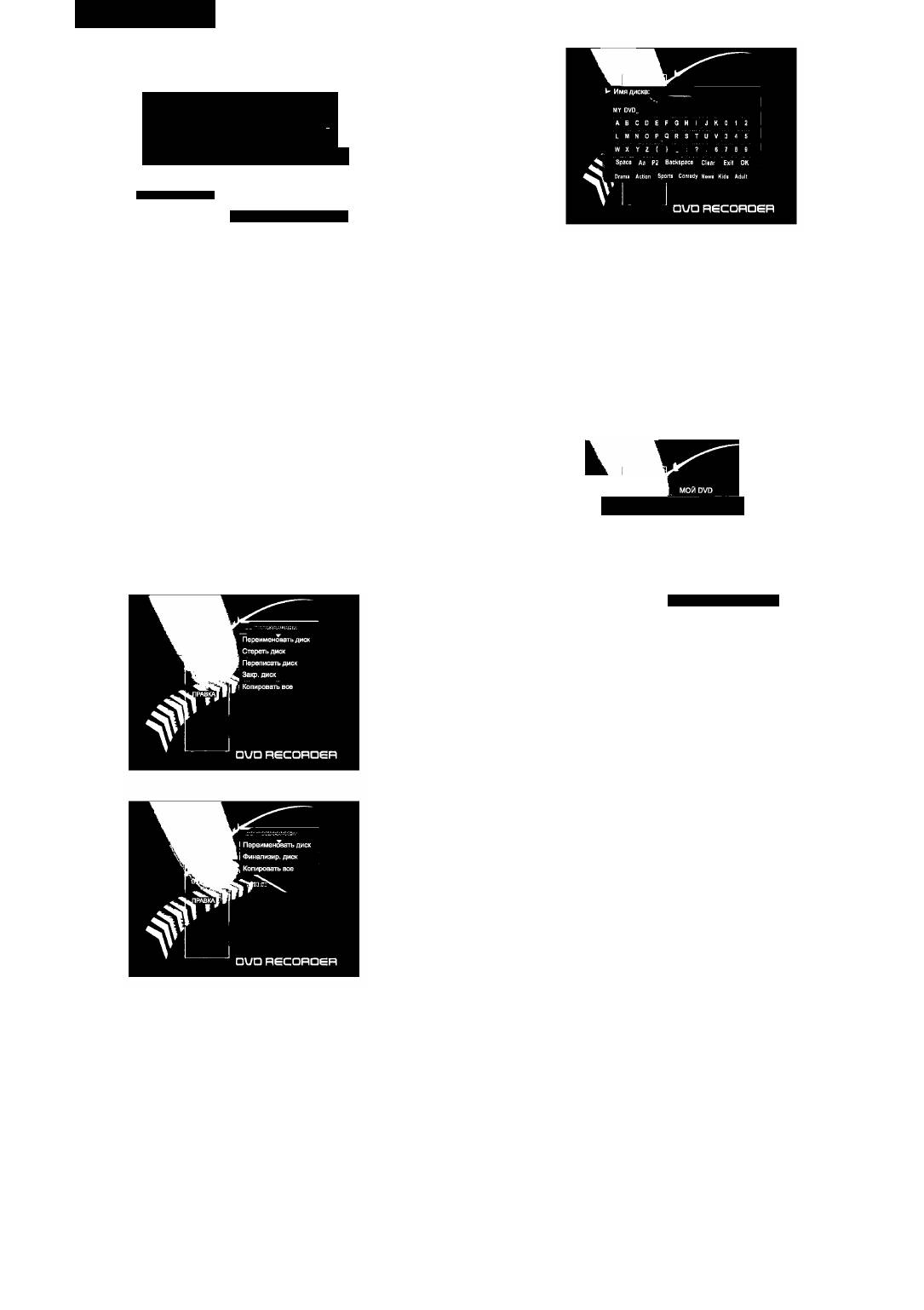
РУССКИЙ
Копировать из
Выбрать источник файла ^список выб^нных файлов I I
.Л
/20X4B0.RORK |
ti 730K4B0„eORK.bmp | '' fri BOOTEX.LOO I 1
20060113.W8.pp р^^рфайлз:
46KB
■^Изменение даты:
■ 01 М3 /2006
0;У200Б0113 WS.ppt
QUO ReCQRDER
2. Выберите букву, которую вы хотите ввести, с помощью кнопок
6. Повторите пункт5, если вы хотите копироватьдругие файлы.
[◄►, ▲▼], затем нажмите кнопку ЕНТЕНдля подтверждения.
7. Нажмитекнопку ►►.
3. Повторите пункт 2.
8. Выберите каталог, куда вы хотите копировать выбранные файлы,
Максимальная длина названия диска не должна превышать 9
с помощью кнопки ▲ или ▼, затем нажмите кнопку ENTER.
символов.
(Если вы хотите копировать файлы с диска на жесткий диск,
4. Горизонтальная шкала контроля на нижней строке клавиатуры
выберите каталог HDD. Если вы хотите копировать файлы с жес-
для редактирования.
ткогодиска надиск, выберите DVD-каталог.)
Когда вы закончите вводить буквы, нажмите ENTER после выбо
9. НажмитекнопкуРЕС.
ра «ОК».
Начнется копирование файлов сустройства USB нажесткий
диск (или диск).
Удаление записи с оптического диска (только DVD+RW)
10. Нажмите кнопку EDIT для выхода после окончания копирования.
1. Нажмите кнопку ENTER после выбора пункта «Удаление записи с
Примечание
оптического диска» с помощью кнопки ▲ или ▼ .На экране поя
• Не используйте устройства USB более чем 500 мА.
вится диалоговое меню.
____________________
• Если рекордер не распознаетустройство USB, выньте и вставьте
устройство, USB-кабель в разъем USB IN еще раз.
Редактирование диска DVD+R или DVD+RW
Стереть диск
1.
Загрузите диск DVD±R или DVD±RW.
Предупре)|щение : это действие приведет
Меню DVD отобразится на экране.
Нажмите кнопку ▲, чтобы перейти
вверх DVD-меню.
3.
Нажмите кнопку ►, меню редактирования диска отобразится
на экране.
DUD HSCORDen
2. Нажмите кнопку ENTER, чтобы стереть содержание диска, после
выбора «Yes» (да) с помощью кнопки ◄ или ►.
Стирание записи с диска занимает несколько минут.
Примечание: функция удаления записи работает только с дисками
DVD±RW.
Перезапись диска (только DVD+RW)
1. Нажмите кнопку ENTER после выбора пункта «Перезапись дис
ка» с помощью кнопки ▲ или ▼. Режим DVD изменится на ре
жим AV.
2. Нажмите KHonKyAV IN для выбора вxoдaAV, с которого вы хотите
записать. При каждом нажатии кнопки вxoдAV меняется:
TV
Передний AV
Задний AV
Задний SV
Воспроизведение диска DVD+RW или DVD+R
Вы можете воспроизвести весь диск от начала до конца.
1. Нажмите кнопку ENTER после выбора «Р1ау» (воспроизведение)
DV
с помощью кнопки ▲ или ▼.
Начнется воспроизведение диска с самого начала.
Scart AV
Переименование диска DVD+RW или DVD+R
1. Нажмите кнопку ENTER после выбора «Rename disk» (переиме
нование диска) с помощью кнопки ▲ или ▼. На экране отобра
Если вы хотите записать телевизионную программу, выберите
зится клавиатура.
режим ТВ. Выберите станцию, которую вы хотите записать, на
жав кнопку (Channel-) или (Channel +).
3. Нажмите кнопку REC, чтобы начать запись. Запись начнется с
самого начала диска.
4. Нажмите кнопку STOP для остановки записи.
Примечание: при перезаписи все ранее записанные программы
будутудалены.
54
4097IMnew.indd 54 27.02.2007 13:35:30
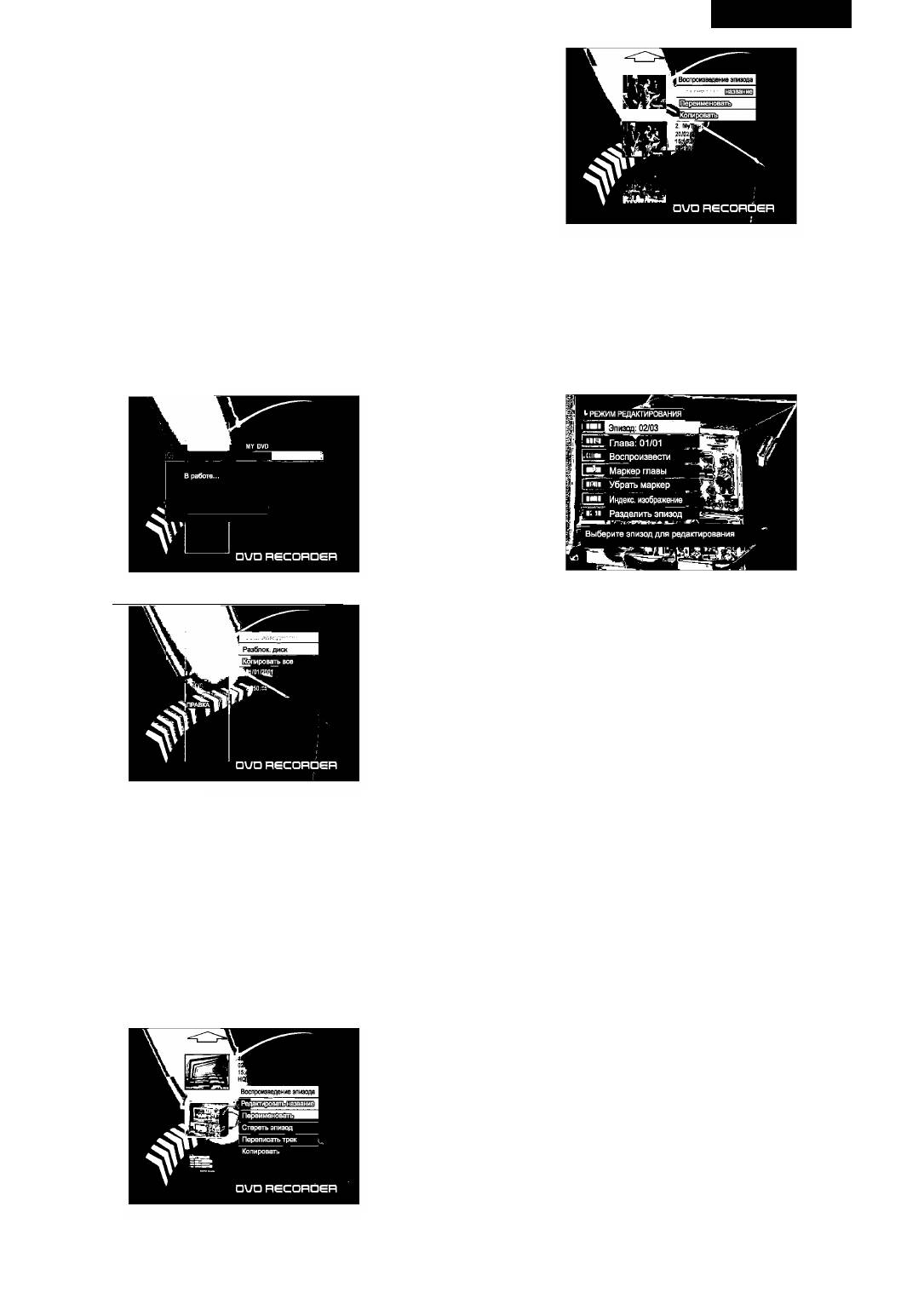
РУССКИЙ
Финализация диска (только DVD+R)
Если вы хотите сделать диск DVD±R совместимым с другими плее
рами или рекордерами, вам необходимо финализироватьдиск.
1. Нажмите кнопку ENTER после выбора пункта «Финализация дис
ка» с помощью кнопки ▲ или ▼. На экране появится диалоговое
меню.
2. НажмитекнопкуЕМТЕН дляподтверждения послевыбора«Уез»
(да) с помощью кнопки ◄ или ►.
Финализация диска занимает несколько минут.
Примечание
• Функцию финализации можно использовать только один раз в
диске DVD±R.
• Если DVDtR-дискуже был финализирован, вы не можете запи
сывать или редактировать его.
Воспроизведение эпизода DVD+RW/DVD+R
Вы можете воспроизвести выбранный эпизод.
Блокировка диска (только DVD+RW)
Нажмите кнопку ENTER после выбора «Воспроизведение эпизода»
Вы можете заблокировать ваш дискдля предотвращения записи
с помощью кнопки ▲ или ▼.
или его редактирования вдальнейшем.
Начнется воспроизведение выбранного эпизода.
1. Нажмите кнопку ENTER после выбора пункта «Блокировка дис-
ка»спомощью кнопки▲ или ▼.
Редактирование эпизода DVD+RW/DVD+R
Блокировка диска займет 2-3 минуты. Если диск заблокирован,
1. Нажмите кнопку ENTER после выбора пункта «Редактирование
вы не можете производить какие-либо изменения. Возможно
эпизода» с помощью кнопки ▲ или ▼. На экране появится диалого
только воспроизведение.
вое меню.
2. Если вы хотите разблокировать диск, выберите пункт «Разбло
кировка диска» с помощью кнопки А или Т.
1-1. Выберите эпизод
Выберите эпизод с помощью кнопок 0-9.
1-2. Выберитефрагмент
Выберите фрагмент с помощью кнопок 0-9.
1-3. Воспроизведение
Регулируйте воспроизведение различными настройками: быст
рая перемотка назад, вперед, замедленная перемотка вперед.
1-4. Маркер фрагмента
Вы можете вставить фрагмент или удалить его. Нажмите кнопку
ENTER или ►, на экране появится диалоговое меню.
1)
Для ввода нового маркера фрагмента выберите пункт «Вставить
маркер» с помощью кнопки ▲ или ▼.
Вы можете найти определённое место с помощью кнопок ◄◄,
3. HaжмитeкнoпкyENTER.
► ► или кнопки PLAY
Разблокировка диска займет несколько минут.
Нажмите кнопку ENTER в том месте, куда вы хотите вставить
новый фрагмент.
Копировать ВСЁ (DVD+RW/DVD+R)
2)
Для удаления маркера фрагмента выберите пункт «Удаление
Вы можете копировать все эпизоды с DVD на жесткий диск.
маркера» с помощью кнопки ▲ или ▼. Вы можете найти фраг
Нажмите кнопку ENTER после выбора «COPYALL» (копировать всё) с
менте помощью кнопки !◄◄ или ►►!. Нажмите кнопку ENTER
помощью кнопки ▲ или ▼.
там, где вы хотите удалить фрагмент.
Начнется копирование всех эпизодов с диска на жесткий диск.
3)
Чтобы удалить все маркеры фрагментов, выберите пункт «Уда
лить все маркеры фрагментов» с помощью кнопки ▲ или ▼.
Редактирование эпизодов DVD+RW или DVD+R
Нажмите кнопку ЕНТЕНдля подтверждения.
1. Вставьте записывающий диск DVD±RW или DVD±R в дисковод.
1-5. Скрыть фрагмент/показать фрагмент
Меню отобразится на экране автоматически.
Удобная функция для скрытия рекламных роликов. Выберите
2. Выберите один эпизод для редактирования с помощью кнопки
«Скрыть фрагмент» с помощью кнопки ▲ или ▼, затем нажмите
▲ или ▼.
кнопку ENTER. Если текущий фрагмент скрыт, на экране вместо
3. Нажмите кнопку ►, на экране появится меню редактирования
надписи «Скрытьфрагмент» появится «Показатьфрагмент». В
эпизода.
этом случае вы можете показатьфрагмент, нажав кнопку ENTER
после выбора «Показать фрагмент».
1-6. Заставка
Вы можете изменитьзаставкудля выбранногофрагмента. На
жмите ENTER там, где вы хотите установить заставку.
1-7. Разделить эпизод (только DVD±RW)
Вы можете разделить эпизод надве части. Нажмите кнопку
ENTER там, где вы хотите разделить. Разделение эпизода зай
мет несколько минут.
1-8. Время протекания
Вы можете видеть время протекания.
2. Нажмите кнопку STOP после окончания редактирования эпизода.
Обновление диска занимает несколько минут.
55
4097IMnew.indd 55 27.02.2007 13:35:32

РУССКИЙ
Переименование эпизода (DVD+RW/DVD+R)
Примечание: при перезаписи все ранее записанные программы
1. Нажмите кнопку ENTER после выбора «Rename title» (переиме
будутудалены.
нование эпизода) с помощью кнопки ▲ или ▼. На экране отоб
разится клавиатура.
Присоединение эпизода (DVD+RW/DVD+R)
Вы можете продолжить запись последнего эпизода. Если вы не вы
берите последний эпизод, меню не отобразится на экране.
1. Нажмите кнопку ENTER после выбора пункта «Присоединение
эпизода» с помощью кнопки или . Режим DVD изменится на
режим AV.
LMNOPQRSTUV345
2. Нажмите кнопкуАУ IN для выбора входаАУ, с которого вы хотите
записать. При каждом нажатии кнопки входАУ меняется:
Space Aa
P2
Backspace Clear ExK OK
Drama Action Sparta Comody Nowa Kida Adult
ТУ
DUD HeCDRDER
Передний AV
Выберите букву, которую вы хотите ввести, с помощью кнопок
[◄►, ▲▼], затем нажмите кнопку ENTER для подтверждения.
3.
Повторите пункт 2. Максимальная длина названия эпизода не
Задний AV
должна превышать 9 символов.
4.
Шкала контроля на нижней строке клавиатуры для редактирова
ния.
Задний SV
Когда вы закончите вводить буквы, нажмите кнопку ENTER после
выбора «ОК».
DV
Удаление эпизода (только DVD+RW)
1. Нажмите клавишу ENTER после выбора пункта «Редактирование
эпизода» с помощью кнопки ▲ или ▼. На экране появится диа
Scart AV
логовое меню.
Если вы хотите записать телевизионную программу, выберите
режим ТВ. Выберите станцию, которую вы хотите записать, нажав
Предупреждение: Внимание: это действие
кнопку (Channel-) или (Channel +).
безвозвратно удалит фрагмент на загруженном
DVD+RW диске. Продолжт-ь?
3. Нажмите кнопку REC, чтобы начать запись. Запись начнется с
самого начала диска.
4. Нажмите кнопку STOP для остановки записи.
Примечание: если надиске недостаточно места, меню не появится
на экране.
DUD RECDRDER
Копирование эпизода DVD+RW/DVD+R
2. Нажмите кнопку ENTER, чтобы стереть содержание эпизода,
Вы можете скопировать эпизод с DVD на жесткий диск.
после выбора «Yes» (да) с помощью кнопки ◄ или ►.
1. Нажмите кнопку ENTER после выбора пункта «Копирование
Стирание записи с диска занимает несколько минут.
эпизода» с помощью кнопки ▲ или ▼. Начнется копирование
Примечание: функция удаления записи работает только с дисками
эпизода с DVD на жесткий диск.
DVD±RW.
Редактирование эпизода жесткого диска
Перезапись эпизода (только DVD+RW)
1. Нажмите кнопку HDD/DUB для выбора режима HDD. На экране
1. Нажмите кнопку ENTER после выбора пункта «Перезапись дис
появится список эпизодов жесткого диска.
ка» с помощью кнопки ▲ или ▼. Режим DVD изменится на ре
2. Выберите эпизоддля редактирования с помощью кнопки ▲ или
жим AV.
▼ , затем нажмите кнопку ►.
2. Нажмите кнопкуАУ 1Ндля выбора входа AV, с которого вы хотите
На экране появится меню редактирования.
записать. При каждом нажатии кнопки входАУ меняется:
Воспроизведение
Вы можете воспроизвести выбранный эпизод.
ТУ
1. Нажмите кнопку ENTER после выбора «PLAY» (воспроизведение)
с помощью кнопки ▲ или ▼. Начнется воспроизведение вы
бранного эпизода.
Передний AV
Удаление
1. Нажмите кнопку ENTER после выбора «Удаление» с помощью
Задний AV
кнопки ▲ или ▼. На экране появится диалоговое меню.
2. Нажмите кнопку ENTER, чтобы стереть содержание эпизода,
после выбора «Yes» (да) с помощью кнопки ◄ или ►.
Задний SV
Разделение
Вы можете разделить текущий эпизод на две части.
DV
1. Нажмите кнопку ENTER после выбора «Разделение» с помощью
кнопки ▲ или ▼. Начнется воспроизведениетекущегоэпизода.
2. Найдите место, где вы хотите разделить. Вы можете использо
Scart AV
вать поисксцены, используя кнопки ◄◄, ►►, или кнопку PLAY
3. Нажмите кнопку ENTER там, где вы хотите разделить. На экране
появится диалоговое меню.
4. Нажмите кнопку ENTER для подтверждения после выбора «ОК» с
Если вы хотите записать телевизионную программу, выберите
помощью кнопки ◄ или ►.
режим ТВ. Выберите станцию, которую вы хотите записать, на
жав кнопку (Channel-) или (Channel +).
Фрагментирование
3.
Нажмите кнопку REC, чтобы начать запись. Запись начнется с
Вы можете пропустить отмеченные вами части эпизода во время
самого начала диска.
воспроизведения.
4.
Нажмите кнопку STOP для остановки записи.
56
4097IMnew.indd 56 27.02.2007 13:35:33

РУССКИЙ
1. Нажмите ENTER после выбора «Сегмент» с помощью кнопки ▲
1. Нажмите кнопку ENTER после выбора «Снятие защиты» с помо
или ▼.
щью кнопки ▲ или ▼.
Эпизод начнет автоматически воспроизводиться.
Защита эпизода будет снята.
2. Найдите начало фрагмента, который вы хотите пропустить.
Кактолько настройки будутзаверщены, DVD-рекордер всегда
Вы можете искать сцену с помощью кнопок ◄◄, ►► или кнопки
сможет работать с теми же настройками, при каждом включе
PLA'i^
нии питания. Такие настройки называются «Данные установки»,
3. Нажмите кнопку ENTER в начале фрагмента, который вы хотите
которые можно легко изменить и сохранить с помощью меню
пропустить.
установок.
4. Найдите окончание фрагмента, который вы хотите пропустить, и
нажмите кнопку ENTER в конце фрагмента.
Основные действия
5. Если вы хотите отметить больще фрагментов, то повторите щаги
Нажмите кнопку SETUP в режиме стоп. Используйте кнопки [◄►,
Зи4.
▲ ▼]и кнопки ENTER и RETURN для поиска и выборадействий (оп
Отмеченные фрагменты отображаются фиолетовыми цветными
ций). Текущие настройки для любыхдействий выделяются цветной
полосами надвижущейся щкале.
полоской.
6. Нажмите кнопку STOP после окончания.
1. Нажмите кнопку STOP, если диск воспроизводится.
Примечание: когдаэпизодсотмеченными фрагментами копируется
2. Для вызова меню настроек нажмите кнопку SETUP.
с жесткого диска на DVD, фрагменты не копируются на DVD.
3. Выберите нужный пункт с помощью кнопки ◄ или ►, затем на
жмите кнопку ENTER.
Объединение
4. Выберитенужныйподпунктспомощьюкнопок[^^, ▲▼],за-
Вы можете объединить два эпизода.
тем нажмите кнопку ENTER. Если вы хотите перейти к предыду-
1. Нажмите кнопку ENTER после выбора «Объединение» с помо
щемуменю, нажмите кнопку RETURN.
щью кнопки ▲ или ▼.
5. Нажмите кнопку SETUP после заверщения всех настроек.
2. Выберитеэпизоддляобъединенияспомощьюкнопки ▲ или ▼,
Примечание: в зависимости от диска некоторые выбранные дейс
затем нажмите кнопку ENTER (если вы хотите выйти из режима,
твия меню настроек могут работать неправильно.
нажмите кнопку RETURN).
Запись и сканирование каналов
Изменение заставки
Вы можете изменить заставкудля выбранного эпизода.
1. Нажмите ENTER после выбора «Изменение заставки» с помо
щью кнопки ▲ или ▼.
Воспроизведение эпизода начнется автоматически.
2. HaжмитeкнoпкyENTERвтoммecтe, откудавыхотитеизвлечь
заставку.
Вы можете искать сцену с помощью кнопок ◄◄, ►► или кнопки
PLA'i^ На экране появится диалоговое меню.
3. Нажмите ENTER для подтверждения после выбора «ОК» с помо
щью кнопки ◄ или ►.
1. Автомаркировка фрагментов
Переименование
Когда автоматический маркер фрагмента установлен на 5 минут,
Вы можете изменить название эпизода.
фрагменты создаются автоматически внутри эпизода с пяти
1. Нажмите кнопку ENTER после выбора «Rename» (переименование)
минутными интервалами. Можно также добавлять или удалять
с помощью кнопки ▲ или ▼. На экране отобразится клавиатура.
фрагменты вручную, через функции редактирования (подроб
2. Нажмите кнопку ENTER, чтобы удалить текущее название, после
ности см. в пункте «Редактирование эпизода»).
выбора кнопки «Удалить» на клавиатуре.
2. Качество записи
3. Выберите букву, которую вы хотите ввести, с помощью кнопок
Качество записи предлагает 6 уровней качества:
[◄►, ▲▼], затем нажмите кнопку ENTER для подтверждения.
HQ: высокое качество. Вы можете производить запись продолжи
4. Повторите пункт 3.
тельностью до одного часа на чистом диске.
Максимальная длина названия не должна превыщать 12 символов.
SP: стандартное воспроизведение. Вы можете производитьзапись
5. Нажмите кнопку ENTER после выбора «ОК» на клавиатуре, если
продолжительностью до двух часов на чистом диске.
вы закончили вводбукв.
SP+: расщиренное стандартное воспроизведение. Вы можете
Примечание: функция недоступна, если тип предварительного про
производить запись продолжительностью до 2 часов 30 минут на
смотра в меню установок поставлен на «Активный».
чистом диске.
Блокировка
LP: длительное воспроизведение. Вы можете производить запись
Вы можете заблокировать эпизод, чтобы никто не смог воспроиз
продолжительностью до трех часов на чистом диске.
вести его.
ЕР: продолжительное воспроизведение. Вы можете производить
1. Нажмите кнопку ENTER после выбора «Блокировка» с помощью
запись продолжительностью до четырех часов на чистом диске.
кнопки ▲ или ▼.
SLP: супердлительное воспроизведение. Вы можете производить
Эпизод будет заблокирован.
запись продолжительностью до щести часов на чистом диске.
Разблокировка
3. Аналоговое сканирование канала
Вы можете разблокировать заблокированный эпизод.
Данный рекордер имеет встроенный ТВ-тюнер для записи ТВ-про
1. Нажмите кнопку ENTER после выбора «Разблокировка» с помо
грамм.
щью кнопки ▲ или ▼.
- Нажмите кнопку ENTER после выбора «Сканирование» с помо
На экране появится окно пароля.
щью нажатия кнопки ▲ или ▼.
2. Введите пароль из четырех цифр, используя кнопки 0-9.
- Нажмите кнопку ENTER для подтверждения после выбора «ОК»
3. Нажмите кнопку ENTER для подтверждения после выбора «ОК» с
с помощью кнопки ◄ или ►.
помощью кнопки ▼.
Начнется автоматический поиск каналов. Если телепрограмма
Эпизод будет разблокирован.
будет найдена при автоматическом поиске, она будет сохранена
автоматически.
Защита
Примечание
Вы можете защитить эпизод от редактирования.
• Во время поиска каналов все предыдущие программы будут
1. Нажмите кнопку ENTER после выбора «Защита» с помощью
удалены и перемещены.
кнопки ▲ или ▼.
• Данная функция доступна только в том случае, если рекордер
Эпизодбудетзащищен. Вы можете воспроизводить защищен
находится в режиме ТВ.
ный эпизод, но не можете его редактировать.
4. Изменение канала
Снятие защиты
Если нет захвата канала, данная функция недоступна.
Вы можете снять защитусэпизода.
57
4097IMnew.indd 57
27.02.2007 13:35:34

РУССКИЙ
4-1. Нажмите кнопку ENTER после выбора «Редактирование» с по
- После окончания нажмите кнопку ENTER, прежде выбрав «ОК»
мощью кнопки ▲ или ▼. Информация о текущем канале отобра
с помощью кнопки ◄.
зится на экране.
___________________________
Примечание: данная функция доступна только в том случае, если
рекордер находится в режиме ТВ.
Изменить информацию о канале
Номер программы poai
Имя Н[«]1ё]йП
6. Таймер записи
Стандарт PAL BiG
Смотрите раздел «Таймер записи».
Тип поиска Канал
Тип Standard
Канал [З- [ЮИ
7. Выбор страны
Точная настройка -
Декодер Выкл
Нажмите кнопку ENTER после выбора своей страны с помощью кно-
Удалить ОК
____
ки ▲ или ▼.
ОК Отмена
Видео
4-2. Выберите канал, который вы хотите изменить, с помощью кно
пок (CHANNEL -) или (CHANNEL +).
Редактирование названия канала
1. Нажмите кнопку ENTER после выбора «Название» с помощью
кнопки ▲ или ▼.
2. Выберите буквы, которые вы хотите ввести, с помощью кнопок
[◄►, ▲▼], затем нажмите кнопку ENTER для подтверждения.
Стандарт ТВ
Установите ТВ-системудля текущего канала.
1. Формат видеовыхода
1. Выберите«Стандарт»спомощьюкнопкиЖ или ▼,затемнажми-
Установите формат видеовыхода в соответствии стипом, под
те кнопку ENTER.
держиваемым вашим ТВ или монитором. Если ваш ТВ подде
2. Выберите ТВ-систему с помощью кнопки ▲ или ▼, затем на
рживает PAL, установите PAL. Если NTSC, установите NTSC.
жмите кнопку ENTER.
2. Разновидности размеровТВ-изображения
Если у вас широкоэкранный телевизор, выберите настройку
Тип поиска
«16:9Wide». Широкоэкранный DVD-дискзанимает всю площадь
Если захваченный сигнал плохой, вы можете снова включить поиск
экрана. При воспроизведении DVD-диска, записанного в обыч
канала по частоте или номеру.
ном формате (4:3), настройки вашего телевизора определяют
1. Выберите «Тип поиска» с помощью кнопки ▲ или ▼ и нажмите
то, какбудет представлен материал (подробности по тому, ка
кнопку ENTER.
кие опции доступны, смотрите в руководстве для вашего теле
2. Выберите «Частота» или «Программа» с помощью кнопки ▲ или
визора).
▼, затем нажмите кнопку ENTER.
Если у вас обычный телевизор, выберите «4:3 Letter Box» или
3. Выберите «Частота» или «Канал» с помощью кнопки и нажмите
«4:3 PAN SCAN».
кнопку ◄ или ►.
В режиме почтового ящика «4:3 Letter Box» широкоэкранный
Начнется автоматический поисктелепрограммы. Если програм
DVD-диск отображается с черными полосами вверху и внизу
ма найдена, поиск прекратится. Если вы хотите остановить по
экрана. PAN SCAN отсекает стороны широкоэкранных матери
иск, нажмите кнопкуЗТОР.
алов, делая их в соотношении 4:3 (даже если картинка кажется
больше на экране, вы фактически видите меньший кинофраг
Точная настройка
мент).
Если захваченный сигнал слабый, вы можете произвести точную
Примечание: некоторые диски не позволяют вам менять размер
настройку канала.
изображения.
1. Выберите «Точная настройка» с помощью кнопки ▲ или ▼.
3. ВыходР-SCAN/HDMI
2. Настройте канал точно с помощью кнопки ◄ или ►. При каждом
При построчной развертке ТВ через соединительУ/РЬ/Ргуста-
нажатии кнопки ◄ или ►частота программыуменьшится или
новите P-Scan/HDMI. Когда вы смотрите телевизор через HDMI,
увеличится на 50 кГц.
установите P-Scan/HDMI (данная функция недоступна, когда
EURCAVoutputycтaнoвлeн на PGB).
Декодер
4. Экранная заставка
Если текущий канал закодирован, требуется подключить (Сапа1+)
Если изображение не двигается в течение долгого времени, те
декодер к разъему евро A/V IN,n установить его в «ON».
левизор может быть поврежден. Если это наблюдается более 5
минут, экранная заставка включается, если она выбрана. Экран
Удаление
ная заставка защищает катодную трубку (CRT) от повреждения,
Если выхотитеудалитьзахваченный канал, выберите «Удаление» с
воспроизводя движущийся логотип DVD на экране.
помощью кнопки ▲ или ▼, затем нажмите кнопку ENTER.
Примечание: экран монитора проектора или проекционного теле
визора можетлегко «прогореть», если статическая картинка
4-3. Нажмите кнопку ENTER после выбора «ОК» с помощью кнопки
отображается на экране в течение длительного времени. Сле
▼, если все настройки правильны.
дите, чтобы монитор не «прогорел», когда вы отключаете режим
Примечание: данная функция доступна только тогда, когда рекор
сохранения экрана.
дер находится в режиме ТВ.
Аудио (это меню недоступно, когда диск находится в рекордере)
5. Обмен каналами
Если нет захваченных каналов, данная функция недоступна.
Данная функция позволяет вам менять местами различные каналы
по назначению. Атакже вы можете группировать местадля про
грамм, которые обычно идут рядом.
- Нажмите кнопку ENTER после выбора «Обмен» с помощью
кнопки ▲ или ▼.
- Выберите программудля обмена с помощью кнопки ▲ или ▼
и нажмите кнопку ►.
- Выберите позицию для вставки с помощью кнопки ▲ или ▼,
затем нажмите кнопку ►.
- Если вы хотите поменять местами больше программ, проде
1.
Аналоговый выход
лайте шаги 2иЗ.
Не подлежит изменениям.
58
4097IMnew.indd 58 27.02.2007 13:35:34
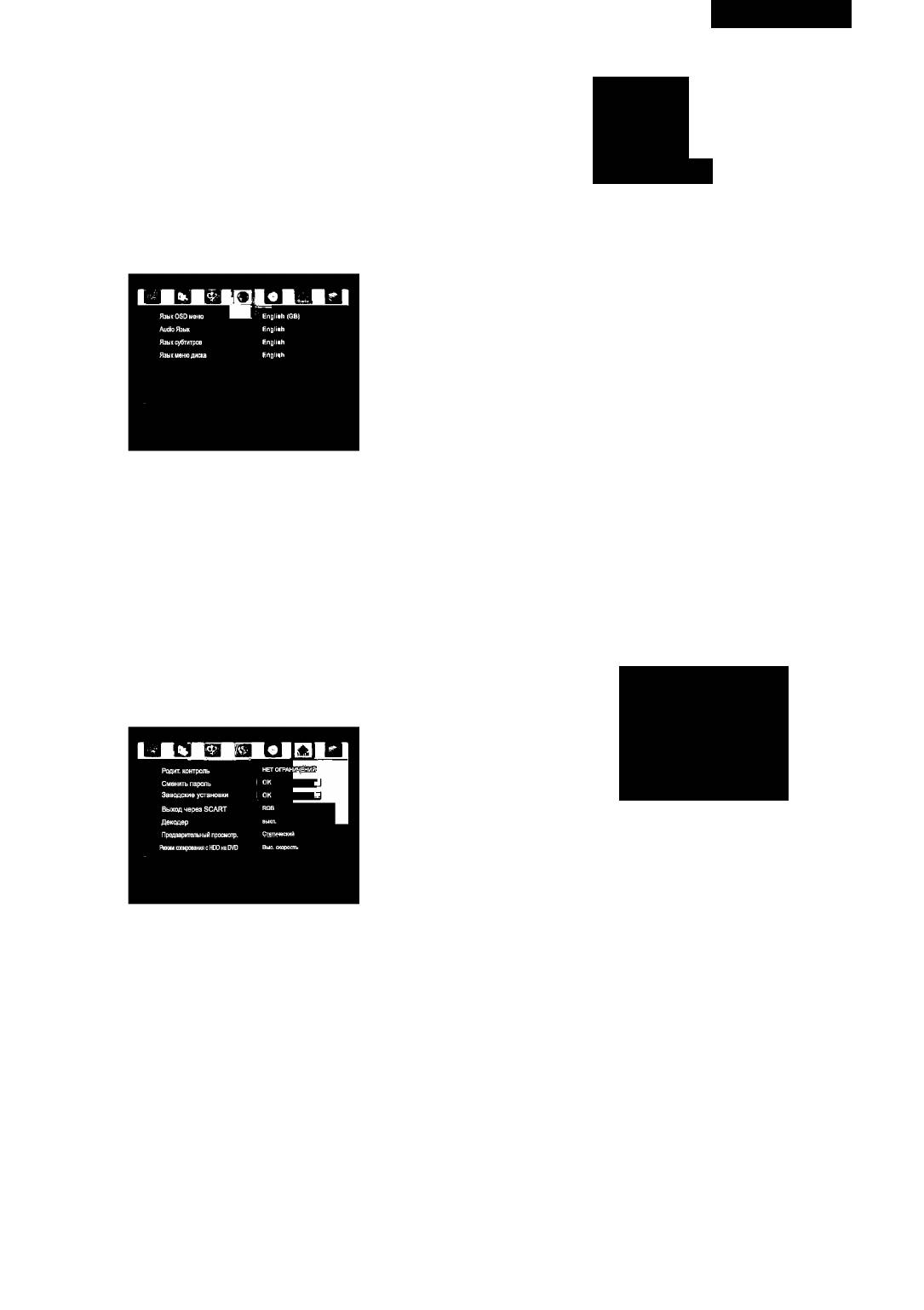
РУССКИЙ
2. Цифровой выход (SPDIF)
Общее
• RAWДвoичный поток (Bit Stream): первоначальный аудиопо
ток, записанный надиске, выходитчерез цифровой аудиовы
ход.
Родит, коктроль
• LPCM: декодированный аудиопоток выходит через цифровой
Сментъ пароль
аудиовыход.
Заводские установки
Выход через SCART
3. Выход LPCM
Декодер
Вам необходимо сделать данную установку только в том случае,
Предварительный просмотр.
если подключаете плеер кАУ-усилителю (или другомуустройс-
Режим копирования с HDD на DVD
тву), используя цифровой аудиовыход. Если АУ-усилитель (или
другое устройство) совместим с высокой частотой дискретиза
ции аудио (96 кГц), установите LPCM 96 кГц, в противном случае
установите LPCM 48 кГц.
1. Возрастные ограничения (родительский контроль)
Язык
Данная функция предназначенадля отключения воспроизведения
некоторых DVD-дисков, которые не предназначеныдля просмотра
детьми. Существует 8 уровней. Если выбран уровень 8, содержа
ние диска предназначено для взрослых. Если выбран уровень 1,
содержание диска предназначено для детей. Используйте регу-
лировкууровня возрастных ограничений. При воспроизведении
диска выбранный уровень сравнивается с уровнем на диске. Если
выбранный вамиуровеньвышеуказанногонадиске, вы можете
воспроизводитьдиск. Если нет - диск воспроизводиться не будет.
Для установки подходящего уровня ограничений следуйте указан
ным инструкциям.
- Нажмите кнопку ENTER после выбора нужного уровня с помо
1. ЯзыкОЗО-меню
щью кнопки ▲ или ▼.
Данный пункт используется для выбора языка дисплея, на кото
На дисплее отобразится окно пароля.
ром отражаются сообщения. Когда нужный язык выбран, сооб
- Введите пароль из четырех цифр с помощью кнопок 0-9 и на
щения будут отображаться на дисплее на этом языке.
жмите ENTER.
2. Языкаудио
Если вы не изменяли пароль, введите 0, 0, 0, 0.
Установите предпочтительный язык аудио. Когда язык аудио вы
- Нажмите после окончания кнопку ENTER, прежде выбрав «ОК»
бран, диск будет воспроизводиться на выбранном языке (если
с помощью кнопки ▼.
выбранный языксодержится надиске.)
3. Языксубтитров
2. Изменение пароля
Установите предпочтительный язык субтитров. Когда язык суб
- Нажмите кнопку ENTER после выбора «Изменение пароля».
титров выбран, воспроизведение диска будет происходить на
На дисплее отобразится окно пароля.
выбранном языке (если выбранный языксодержится надиске).
4. Языковоеменюдиска
Установите предпочтительный язык меню. Когда язык меню вы
Новый пароль
бран, воспроизведение диска будет происходить на выбранном
1 Ввести пароль здесь.
языке меню (если выбранный языксодержится надиске).
Ввести новый пароль
□□□□
Введите снова.
□□□□
Часы
ОК
Отмена
Г
□UD RSCORüen
- Введите текущий пароль из четырех цифр с помощью кнопок
0-9,затем нажмитекнопку ▼.
- Введите новый пароль из четырех цифр с помощью кнопок 0-9
и нажмите кнопку ▼.
- Введите новый парольеще раз (для подтверждения) и нажми
те кнопку ▼.
1. Автоматическая установка часов
- Нажмите кнопку ENTER после выбора «ОК».
Некоторые ТВ-программы передают сигналы точного времени
Пароль будет изменен.
вместе с программой. Данный плеер может использовать эти сиг
налы для автоматической установки часов.
3. Заводские установки
- Нажмите кнопку ENTER после выбора «Настройка времени/
Возвращение DVD-рекордера к заводским установкам.
даты» с помощью кнопки ▲ или ▼.
- Нажмите кнопку ENTER после выбора «Заводскиеустановки» с
- Нажмите кнопку ENTER после выбора «Авто».
помощью кнопки ▼. На экране появится диалоговое окно.
- Нажмите кнопку ENTER после выбора «Программирование» с
- Нажмите кнопку ENTER после выбора «ОК».
помощью кнопки ▼.
- Выберитеустановленный канал, которыйтранслируетсигнал
4. ЕвровыходАУ
точного времени, затем нажмите кнопку ENTER.
УстановитеУСЬСгдля просмотра компонентного видео через со
2. Установка часов вручную
единение Y/Cb/Cr. При использовании AV EURO соединителя RGB
Если в вашем регионе нет станций, транслирующих сигналы точно
установите RGB.
го времени, вы можете установить время вручную.
- Нажмите кнопку ENTER после выбора «Настройка времени/
5. Декодер
даты» с помощью кнопки ▲ или ▼.
Если вы хотите просмотреть закодированные каналы, требуется
- Нажмите кнопку ENTER после выбора «Ручной».
подключитьдекодер (Сапа1+) кразъёмуевроА/VIN, иустановить
- Введитедатуи время, используя кнопки 0-9 или [◄►, ▲▼],
его в «ON».
затем нажмите кнопку ENTER. Используйте кнопки 0-9 или ▲, ▼,
чтобы изменитьзначение в подсвеченном поле. Используйте
6. Тип предварительного просмотра
кнопку ◄ или ► для перехода из одного поля в другое.
Вы можете выбрать тип предварительного просмотра эпизода из
59
4097IMnew.indd 59 27.02.2007 13:35:35
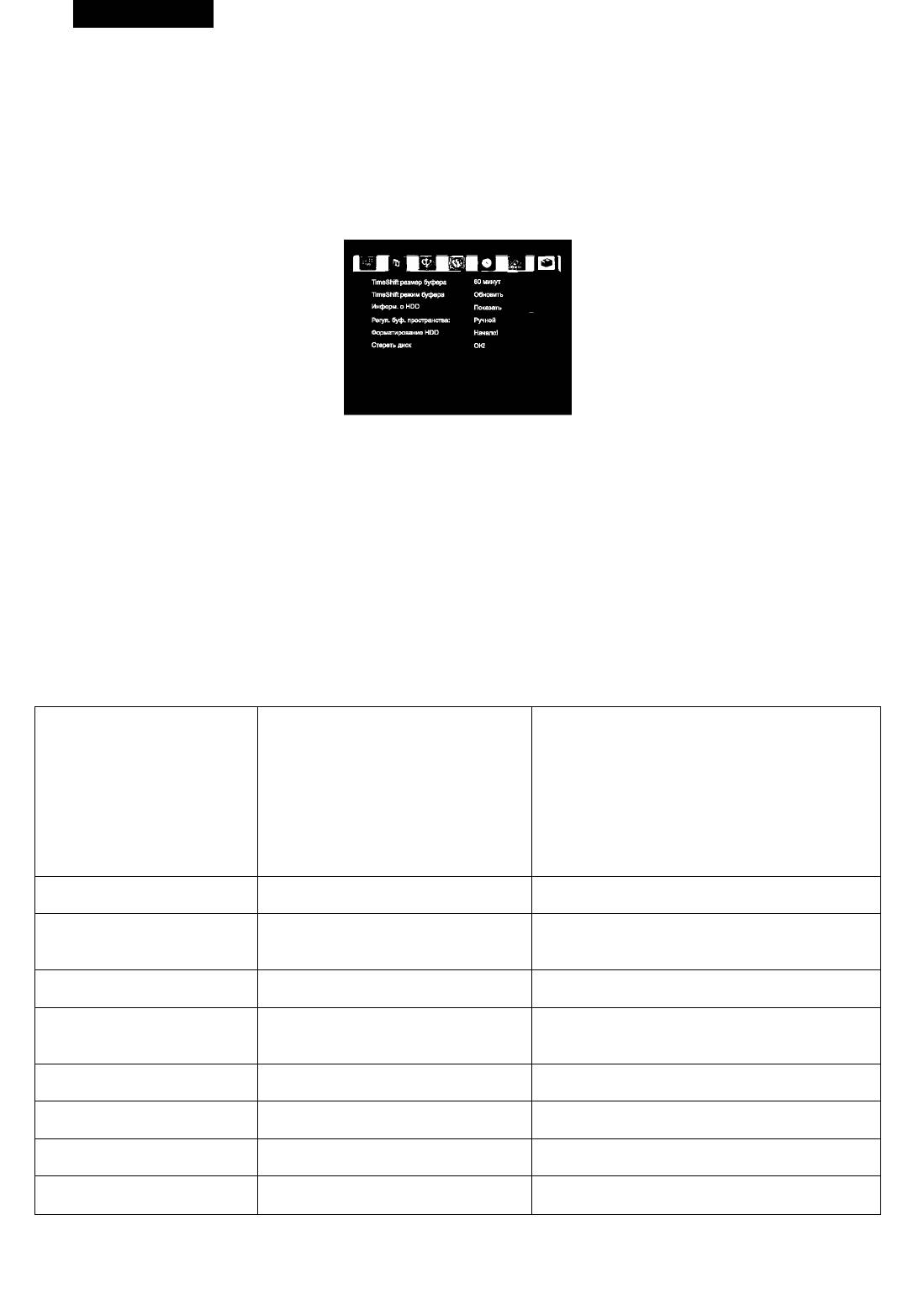
РУССКИЙ
списка эпизодов жесткого диска.
Статический: отображает предварительный просмотр с неподвижным изображением.
Динамический: отображает предварительный просмотр с подвижным изображением.
7. Режимы копирования с жесткого диска на диск
При копировании с жесткого диска на DVD вы можете выбрать режим копирования.
Выбор сжатия (Fit to disc): качество записи автоматически регулируется таким образом, что выбранные эпизоды подгоняются по доступ
ному месту на диске.
Высокая скорость: выбранные эпизоды копируются с таким же качеством записи, как оригинал.
Наивысшая скорость: выбранные эпизоды копируются с определенным качеством записи в реальном времени (заметьте, что, несмотря
нато, что вы копируете с более высоким качеством, чем оригинал, копия не будетлучшего качества, чем оригинал).
Жесткий диск
1. Размер буфера Timeshift
При записи со сдвигом во времени вы можете выбрать объем буфера HDD, в котором временно сохраняется ТВ-программа.
2. Режим бyфepaTimeshift
Обновление: содержание буфера стирается после изменения ТВ-канала.
Сохранение: содержаниебуферасохраняется, несмотря назамену ТВ-канала.
3. Информация о жестком диске
Отображает информацию о жестком диске.
4. Управление пространством
Автоматическое: когда жесткий диск переполнен, рекордер будет перезаписывать незащищенные эпизоды.
Ручное: когда жесткий диск переполнен, рекордер не будет перезаписывать, а будет запращивать разрещение на стирание некоторых эпи
зодов для дальнейщей перезаписи.
5. Форматирование жесткого диска
Вы можете удалить все программы с жесткого диска.
6. Стирание оптическогодиска
Вы можете удалить все программы с оптического диска
(данная функция доступна только тогда, когда рекордер установлен во внещний режим AV или режим ТВ).
Дополнительная информация
Технические характеристики
Основные характеристики Поддерживаемые типы дисков
DVD, CD-DA, CD, CD-R/CD-RW, DVD+R/RW, DVD-R/RW
Поддерживаемые видеоформаты
MPEG-1, MPEG-2, MPEG-4, JPEG
ТВ-система
PAL/SECAM
Требования к источнику питания
AC 100-240 B, 50/60 Гц
Потребляемая мощность
45 Вт
Вес
4.5 кг
Размеры
420(Ш) X 44(B) X 336(Д) мм
Рабочая температура
от 5 до 35°С
Влажность при эксплуатации
от Юдо 75 %
Запись Записывающий формат DVD VIDEO
Записывающие диски DVD+R, DVD+RW, HDD (250 Гб)
Таймер Программы 8 программ
Часы Кварцевые часы (цифровой дисплей 24 часа)
Таймер автовыключения Прибл. 1 час 30 минут
Соединители Евро АУ(соединительВход/выход АУ соединителя х 1 Данный соединитель передает аудио- и видеосигналы
21-р1п) Выход АУ-соединителя х 1 цветному ТВ или монитору
Вход/выход 5-У1бео Вход/выход V (яркость) Ур-р(75 0м)
С (цвет) 0.286 Ур-р(75 0м)
Разъем S-VIDEO
Вход/выход Видео Вход/выход Ур-р(75 0м)
Входх 2,Выходх 1 Разъем RCA
Компонентный видеовыход {X СЬ/РЬ, Сг/Рг) Y: 1.0Ур-р(75Ом)
СЬ/РЬ, Сг/Рг: 0.7 Ур-р (75 Ом)
Вход/выход аудио Вход(Е/П) X 2, Выход (Е/П) х 1 2 Vrms (1 кГц, 0 дБ)
Разъем RCA
Цифровой аудиовыход Оптический выход х 1 Оптический разъем
Коаксиальный выход х 1 Разъем RCA
60
4097IMnew.indd 60
27.02.2007 13:35:36

РУССКИМ
Цифровой вход/выход IEEE стандарт 1394 4 pin
USB-вход USB1.1 4 pin
HDMI-выход ТипАх 1 480р/576р
Характеристики аудио Частотный диапазон 4Гц-44 кГц(0У0-частота: 96 кГц)
Отношение сигнал/шум 100 дБ
Динамический диапазон 95 дБ
Общие гармонические искажения 0.03 %
Аксессуары А/В-кабель 1
RE-кабель 1
Scart-кабель 1
Пульт ДУ 1
Батарейки типа «ААА» 2
Инструкция по эксплуатации 1
Производитель сохраняет за собой право изменять дизайн и технические характеристики прибора без предварительного уве
домления.
Поиск и устранение неисправностей
Причиной неисправностей или помех часто является неправильное использование. Если вы считаете, что с устройством что-то не так, про
верьте возможные причины неисправности по данной таблице.
Иногда причина неисправности может быть вызвана работой других компонентов. Проверьте другие компоненты и электроприборы перед
использованием. Если вам не удалось устранить неисправность после проверки перечня, расположенного ниже, обратитесь в ближайший
авторизованный сервисный центр или кдилерудля выполнения ремонтных работ.
Признак неисправности Меры поустранению неисправности
После загрузки диск автоматически
• Дискзагрязнен или поврежден
извлекается
Дискустановлен неправильно • Установитедискправильно
Несовместимый код региона • Если код региона на DVD- диске не совпадает с кодом, указанным на рекордере, диск не
будет воспроизводиться
Конденсация внутри рекордера • Подождите, пока испарится конденсат. Не используйте рекордер рядом с
кондиционером
Диск перевернут • Перезагрузите диск так, чтобы сторона с этикеткой была сверху
Изображение неподвижно, не работают
• Выключите и включите питание еще раз, используя кнопку STANDBY/ON на передней
кнопки управления
панели прибора
• Выньте щтекер из розетки и вставьте его еще раз
Новые настройки в менюустановок при
• Некоторые настройки могут быть произведены при воспроизведении диска, но они не
воспроизведении диска не производятся.
будут эффективны до тех пор, пока диск не будет остановлен и перезапущен
Настройки удалены
• Это не неисправность. Произведите такие же настройки при отключенном
воспроизведении
• Если питание отключилось из-за сбоев в сети или из-за выключения щнура питания,
настройки будутудалены
Отсутствует изображение и цвет • Неправильное подключение видео. Проверьте соединители. Убедитесь, что щтекеры
полностью вставлены
• Неправильные настройки Т- монитора или A/V-усилителя. Обратитесь к инструкции для
подключения оборудования
• Меню компонентного выходаустановлено на «прогрессивное сканирование», ноТВ/
монитор не поддерживает прогрессивное сканирование
• Переподключите рекордер кТВс помощью композитного или кабеля S-Video и
установите ТВ к правильному входу
ОУО-рекордер не записывает • Неправильный типдиска, не DVD±R, DVD±RW
• На диске нет места для записи
• DVD±R финализирован
Экран растянут, вид не меняется • Неправильные установки размера ТВ-экрана в меню настроек. Установите размер ТВ-
экрана в соответствии сТВ/монитором
Нарушение или затемнение изображения при
• Данный плеер имеет систему Macro Vision. Некоторые диски защищены от копирования
воспроизведении
предохранительным сигналом, и при их воспроизведении на картинке ТВ могут
появляться полосы и т. д.
ПультДУ не работает • Пульт ДУ слищком удален от рекордера или не направлен на датчик.
Используйте пульт по назначению.
• Если батареи сели, вставьте новые батареи
61
4097IMnew.indd 61 27.02.2007 13:35:36

РУССКИМ
Звук отсутствует или искажен Некоторые диски не имеют цифрового аудио
• Переключите усилитель на аналоговый выход
Грязь или пыль на диске
• Почистите диск
Соединители вставлены не полностью в разъемы (или не подключены)
• Проверьте, что все соединители вставлены
Грязные или окисленные штекеры/разъемы
• Очистите штекеры/разъемы
Неправильно подключен аудиокабель
• Проверьте подключение аудио
Выход рекордера подключен к PHONO-входуусилителя (входдля подключения винил
проигрывателя)
• Подключите клюбому выходу, кроме PHONO
Диск на паузе
• Нажмите «Воспроизведение» для выхода из режима паузы
Неправильные настройки усилителя
• Проверьте громкость, динамики, функцию входа
Аналоговое аудио в порядке, но нет
Неправильные настройки меню аудио
цифрового аудиосигнала
• Убедитесь, что цифровой аудиовыходустановлен на LPSM или RAW. Удостоверьтесь, что
настройки LPSM или RAW подходятдля вашегоусилителя. См. инструкцию кусилителю
Заметная разница в громкости DVD- и CD-
■ Диски DVD и CD записываются по-разному. Это не является неисправностью
дисков
Отсутствует аудиовыход DTS • Если прибор подключен кусилителю или декодеру, который не поддерживает DTS, то,
используя цифровой аудиокабель, подключите DTS-совместимые усилитель или декодер.
В противном случае при воспроизведении DTS будет шум
• Если прибор подключен кусилителю или декодеру, который поддерживает DTS, то,
используя цифровой аудиокабель, проверьте настройки усилителя или убедитесь, что
кабель вставлен правильно
Примечание: статическое электричество или другие явления могут привести к помехам в работе прибора. В этом случае выньте, а затем
снова вставьте шнур питания в розетку. Прибор перезагрузится. Если проблема не решится, обратитесь в ближайший сервисный центр.
Утилизация старого оборудования
Данный товар отмечен символом, обозначающим то, что электрические и электронные устройства должны утилизироваться в соответс
твии с Директивами 2002/96/ЕС. Правильная утилизация старого оборудования может предотвратить вредное воздействие на окружа
ющую среду. Внимание! Электронное оборудование может оказать вредное влияние на окружающую среду и здоровье человека из-за
содержания в нем вредных веществ.
Срок службы прибора не менее 5-ти лет.
Данное изделие соответствует всем требуемым европейским и российским стандартам безопасности и гигиены.
Производитель: АНДЕР ПРОДАКТС ГмбХ, Австрия
С'
= 67 Нойбаугюртель, 38/7А 1070, Вена, Австрия
62
4097IMnew.indd 62 27.02.2007 13:35:36
УКРА1НЬСКИИ
1нструкц1я 3 експлуатацГГ
• Аксесуари - використовуйте т!льки насадки ! аксесуари в!д ви-
робника.
DVD та HDD рекордер
• В!зок - використовуйте в!зок, п!дставку, кошик або столик т!льки
Модель VT-4097
рекомендован! виробником, або як! входять до комплекту пос
тавки. При використанн! в!зка дотримуйтесь заход!в безпеки,
Передп1дключенням, використанням i настройкою програвача
щоб уникнути пад!ння ! пошкоджень приладу.
уважно прочитайте ¡нструкцй', як! знаходяться в цьому пос1бнику.
• Вентиляц!я - не закривайте вентиляц!йн! отвори. Встановлюйте
в!дпов!дно до !нструкц!й виробника.
CAUTION!
• Заземления ! полярн!сть - для безпеки використовуйте полярний
або заземлений штепсель. Полярний штепсель мае два штир!,
RISKOFELECTRIC
один 3 яких ширший н!ж !нший. Заземлений штепеель мае два
SHOCK
/ ■ \
Л\
штир!! трет!й заземлений зубець. Широкий штир ! заземлений
А
DONOT OPEN!
зубець отворен! для Вашо! безпеки. Якщо штепеель, що поетав-
ЗАСТЕРЕЖЕННЯ: Для зниження ризику загоряння або
ляетьея не п!дходить до Вашо! розетки, зверн!тьея до електрика
поразки електричним струмом, не зн!майте панел! пристрою.
для зам!ни розетки.
Для серв!сного обелуговування звертайтеся т!льки до
• Захиетшнуруживлення-неход!ть пошнуруживлення.Звер-
квал!ф!кованого персоналу.
тайте оеобливуувагу на штепеел!, розетки ! м!еця з’еднання
шнура 3 приладом.
Значок блискавки в р1вносторонньому трикутнику
• Викориетання п!д чае грози - в!дключайте прилад в!д мереж! п!д
вказуе користувачу на наявн1сть небезпечноУ напруги
чае грози або коли в!н довго не викориетовуетьея.
усередин! корпуса виробу, здатноУ призвести до поразки
• Техн!чне обелуговування - техн!чне обелуговування повинне
електричним струмом.
зд!йенюватиея квал!ф!кованим переоналом. Сл!д проводити
техн!чне обелуговування приладу, якщо в!н був пошкоджений
Знак оклику в рУвносторонньому трикутнику вказуе
(пошкоджений шнур живлення або штепеель), на прилад попала
користувачу на наявнУсть важливих ¡нструкцУй з
р!дина, на прилад впав предмет, прилад п!ддававея попаданию
експлуатацй' i техобслуговування в супутньоУ виробу
дощу або вологи, робота приладу порушена або прилад падав.
лУтературУ.
• Джерелатепла -неветановлюйтеприладпоблизуджерелтеп-
ла, такихяк рад!атори, теплов! л!чильники, плити чи !нш! прилади
Позначення пристрою, що застосовуе
(включаючи п!деилювач!), як! виробляютьтепло.
лазер. МаркУрування повинне
знаходитися на заднУй панел! пристрою
CLASS 1
Перед початком використання
та означав, що пристрУй наложить до
Комплект поставки
LASER PRODUCT
Класу 1 \ використовуе лазерн! промен!.
Дякуемо Вам за придбання нашего DVD-плейера. Переконайтееь,
Можлив!сть лазерного опром!нення
що наступи! аксесуари входятьдо комплекту поставки.
в!дсутня без розкриття приладу.
1. ПультДУ
Збер!гайте пос!бникдля користування в процес! експлуатац!|
2. Кабель SCART
пристрою.
3. Кабель RE
Для правильноГексплуатацГГданого пристроюуважно
4. Ауд!о/В!део кабель
прочитайте \ збережУть керУвництво для користувача.
5. Батарей типу ААА
ЯКЩО ПРИСТР1Й ВИМАГДе ОБСЛУГОВУВАННЯ, ЗВЕРНПЬСЯДО
Пут!вникпо експлуатацГГ(даний пут!вник)
ПРОДАВЦЯАБО ПРОЧИТАЙТЕ РОЗД1Л “УСУНЕННЯ НЕПОЛАДОК”.
Встановлення батарей в пультдистанц!йногоуправл!ння
В!дкрийте кришку батарейного в!дс!ку на задн!й панел! пульта ДУ.
ЩОБУНИКНУТИ ВЛУЧЕННЯ П1ДЛАЗЕРНЕВИПРОМ1НЮВАННЯ, НЕ
Вставте дв! батарейки типуААА в батарейний в!дс!к так, щоб
РОЗКРИВАЙТЕ КОРПУС. КОЛИ КОРПУС РОЗКРИТИЙ АБО ЗНЯТ1
полярн!сть батарейок в!дпов!дала позначкам всередин! батарейного
ЗАГЛУШКИ, МОЖЕД1ЯТИ ВИДИМЕЛАЗЕРНЕВИПРОМ1НЮВАННЯ.
в!дс!ку (+, -).
НЕДИВ1ТЬСЯ НА0Б’еКТИВИЛАЗЕРН01СИСТЕМИ.
Закрийте кришку батарейного в!дс!ку.
УВАГА:
Використання пультаДУ
В1ДЕОПРОГРАВАЧ ОУО ДИСК1ВеЛАЗЕРНИМ ПРИСТРОеМ КЛАСУ
При використанн! пульта ДУ пам’ятайте наступне:
1. ВИКОРИСТАННЯ ОРГАН1В КЕРУВАННЯ АБО РЕГУЛЮВАННЯ, НЕ
• Переконайтееь, що м!ж пультом ДУ! датчиком дистанц!йного
ЗАЗНАЧЕНИХУ ЦЬОМУ КЕР1ВНИЦТВ1, ВИКОНАННЯ ПРОЦЕДУР,
управл!ння на прилад! нема н!яких перешкод.
ЩСУНЬСМУНЕОПИСАН!, МОЖЕПРИЗВЕСТИДО ВЛУЧЕННЯ П1Д
• Якщо на датчик дистанц!йногоуправл!ння на прилад! попадав со-
НЕБЕЗПЕЧНЕ ВИПРОМ1НЮВАННЯ. ТОМУ ЩО ЛАЗЕРНИЙ ПРОМ1НЬ,
нячне або флуоресцентне св!тло, пульт ДУ може не працювати.
ВИКОРИСТОВУВАНИЙУЦЬОМУВ1ДЕОПРОГРАВАЧ1 ОУО ДИСК1В,
• Пульти ДУ в!д р!зних прилад!в можуть впливати на роботу один
НЕБЕЗПЕЧНИЙ ДЛЯ ОЧЕЙ, НЕ НАМАГАЙТЕСЯ РОЗКРИТИ КОРПУС.
одного. Не використовуйте пульти ДУ в!д !ншого обладнання,
ОБСЛУГОВУВАННЯ ПРИСТРОЮ ПОВИННЕ ВИКОНУВАТИСЯ Т1ЛЬКИ
розташованого поблизуданого приладу.
КВАЛ1Ф1КОВАНИМИ СПЕЦ1АЛ1СТАМИ СЕРВ1СНОГО ЦЕНТРА.
• Зам!н!ть батарейки, якщо в робот! пульта ДУ з’явились порушення.
Прим!тка:
Важлив! ¡нструкцГГзтехн1ки безпеки
Неправильно використання батарей може призвести до витекання
• Прочитайте дан! !нструкц!!' - вс! !нструкц!!' з техн!ки безпеки ! екс-
електрол!ту або вибуху. Зверн!ть увагу на наступне:
плуатац!!' необх!дно прочитати перед використанням приладу.
• Не використовуйте разом нов!! стар! батаре!.
• Збереж!ть дан! !нструкц!!' - !нструкц!!' з техн!ки безпеки ! експлуа-
• Не використовуйте разом батаре! р!зного типу. При схожему
тац!!' необх!дно зберегти для подальшого використання якдов!д-
зовн!шньому вигляд! вони можуть в!др!знятись за напругою.
ковий матер!ал.
• Переконайтееь, що додатн!! в!д’емн! полюси кожно! батаре!
• Враховуйте вс! попередження - вс! попередження, вказан! на
сп!впадають з позначками всередин! батарейного в!дс!ку.
товар!! в !нструкц!ях необх!дно враховувати.
• Вийм!ть батаре! з приладу, якщо Ви не плануете використовува
• Дотримуйтесьвс!х!нструкц!й -дотримуйтесьвс!х!нструкц!йз
ти йоге протягом м!сяця чи б!льше.
використання.
• При утил!зац!! використаних батарей дотримуйтесь урядових
• Протирайте прилад т!льки вологою тканиною - перед чищенням
вказ!вок або !нструкц!й з використання навколишнього середо-
приладу сл!д в!д’еднати його в!д мереж!. При чищенн! необх!дно
вища, як! д!ютьу Ваш!й кра!н! чи рег!он!.
використовувати пол!рувальну тканину або м’яку суху тканину.
Не використовуйте в!ск, бензин або !нш! летк! р!дини при чищен-
CyMicHicTb диск!в
н!, такяк вони можуть роз’Удати корпус приладу.
Будь-який диск, що мае один з наступнихлоготип!в, може
• Не використовуйте прилад поблизу води - не використовуйте
використовуватись в дан!й систем!. 1нш! формати диск!в, включаючи
прилад поблизу води, наприклад, поряд з ванною, умивальни-
DVD-RAM, DVD-ROM, DVD-Aud!o, SACD ! CD-ROM не будуть
ком, раковиною, раковиноюдля прання, в сирому п!двал!, поряд
програватись.
3 басейном або под!бних м!сцях.
63
4097IMnew.indd 63 27.02.2007 13:35:37
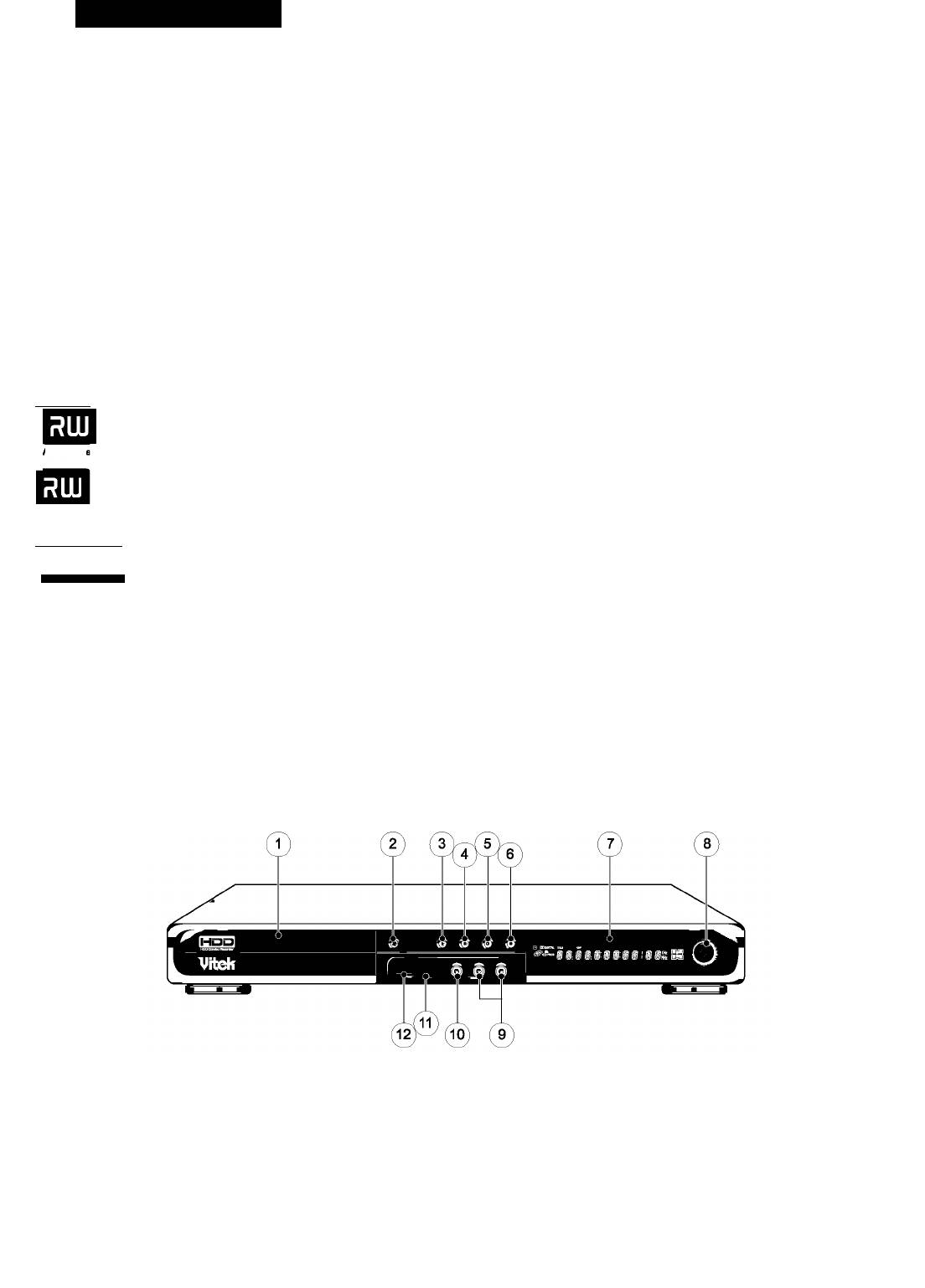
УКРА1НЬСКИИ
Програвання диск1в DVD-Video
Односторонн! або двосторонн! диски.
Одношаров! або двошаров! диски.
Dolby Digital, DTS, MPEG, Linear PCM digital audio (л1н1йна ¡мпульсно-кодова модуляц1я (IKM), цифрове ауд1о)
VIDEO
MPEG-2 цифров! в1део диски зазвичай дгляться на 2 чи бгльше еп1зод1в. Дал! вони можуть бути подглен! на фрагменти.
Програвання диск1в AUDIO CD
Диски 12cMi8 см.
Г| COMPACT ■ '
Л1н1йна IKM, цифрове ауд1о.
Диски формат1в CD audio, CD-R, CD-RWдiлятьcя на треки. (Даний пристр1й може програвати CD-R i CD-RWдиcки, записан!
QuDÉìÈ ■
DIGITAL AUDID У формат! CD ауд1о або CD в1део, або у файлах Kodak picture).
Програвання диск1в DVD-R/RW
■ Даний пристр1й може програвати DVD-R/DVD-RWдиcки, записан! у формат! DVD в1део.
■ Даний пристр1й може також записувати в1део i ауд1о сигнали на DVD-R /DVD-RWдиcки.
RW
Програвання диск1в DVD+R/RW
■ Даний пристр1й може програвати DVD+R/DVD+RWдиcки, записан1уформат1 DVD в1део.
DVD+ReWritable
Даний пристр1й може також записувати в1део i ауд1о сигнали на DVD+R/DVD+RWдиcки.
Програвання диск1в формату MPEG-4
* •
IMPEG-4I • Даний пристр1й може програвати диски формату MPEG-4.
COMPATIBLE
Програвання диск1в формату JPEG
• Даний пристр1й може програвати диски формату JPEG (фото).
Коди perioHÎB DVD Video
Bei DVD Video диски мають код perioHy, вказаний на Kopnyci, який показуе, в якому perioHi плейер може використовуватись. Ваш DVD-
рекордер також мае код perioHy, який розташований на задн1й панел! приладу. Диски, код perioHy яких не сп1впадае з кодом вказаним на
даному рекордер!, не будуть програватись. Диски з позначкою ALL (мультизонн!) будуть програватись BciMa DVD- плейерами.
Попередження
• Якщо Ви записуете диск, використовуючи ПК, нав1ть якщо форматдиску сум1сний, е випадки, коли диск не програеться ¡з-за
налаштувань програмного забезпечення, яке використовувалось при запис! диску.
• Деяк! фгльми формату МРЕС-4 можуть не програватись ¡з-за в1дм1нностей у використаних методах декодування.
Управл1ння та ¡ндикац1я
Передня панель
1. Дисковод. Використовуеться для встановлення диску i подальшого програвання.
2. Кнопка OPEN/CLOSE. Натисн1ть кнопкудля того, щоб в1дкрити або закрити дисковод.
3. Кнопка PLAY/PAUSE. Натисн1ть, щоб розпочати або призупинити програвання.
4. Кнопка STOP. Натисн1ть, щоб зупинити програвання.
5. AV IN. Використовуйте для зовн1щнього ауд1о/в1део входу при запис!.
6. Кнопка RECORD. Натисн1ть, щоб розпочати запис на диск.
7. FL дисплей. В1дображае поточний стан рекордера.
8. Кнопка STANDBY/ON. Перемикае приладз режимуоч1кування в робочий режим.
9. AUDIO IN. В1д’еднайте до ауд1о виходу в1деокамери.
10. COMPOSITE VIDEO IN. В1д’еднайте до композитного в1део виходу в1деокамери.
64
4097IMnew.indd 64 27.02.2007 13:35:38
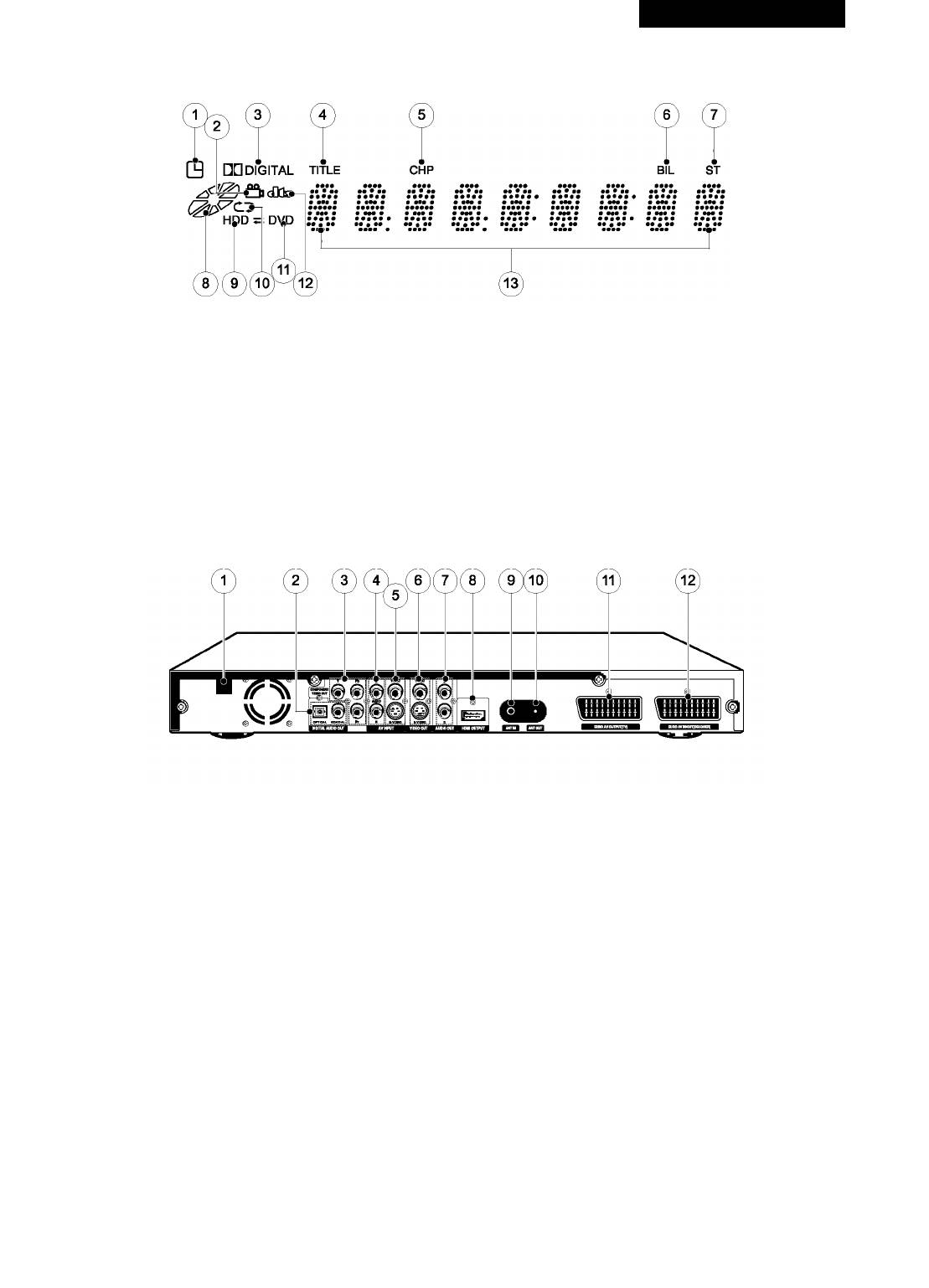
УКРА1НЬСКИИ
11. Роз’эм DV IN. Роз’ем використовуеться т1льки для п1дключення цифровоУ в1деокамери. Не сум1сний з ¡ншими цифровими пристроями.
12. USB IN. Цифровий роз’ем для використання з USB пам’яттю (USB Flash Drive).
ДИСПЛЕИ
1. 1ндикатор таймера запису. Загораеться при ув1мкненн1 таймеру запису.
2. Ракурс (Кут огляду). Вказуе, що поточний диск мае багато ракурс1в. (Ця функц1я в1дображаеться т1льки для диск1в записаних з р1зними
кутами огляду.)
3. 1ндикатор системи Dolby Digital. Вказуе на програвання в систем! Dolby Digital 5.1
4. 1ндикатор еп1зоду. В1дображае номер еп1зоду при програванн! DVD.
5. 1ндикатор фрагменту. В1дображае номер фрагменту при програванн! DVD.
6. 1ндикатор двомовного режиму. Загораеться при прийом! двомовноУ трансляц||.
7. 1ндикатор стерео. Загораеться при прийом! стереофон1чного мовлення.
8. Обертання. Обертаеться при обертанн! диска.
9. 1ндикатор HDD (жорсткий диск). Вказуе на роботу з жорстким диском.
10. 1ндикатор повторения. Загораеться, коли поточний режим програвання вУдбуваеться при повторенн! епУзоду, фрагменту, треку,
вибраного в1др1зкуА-В в1дпов1дно.
11. 1ндикатор DVD. Вказуе на роботу з приводом DVD.
12. 1ндикатор DTS. Загораеться, коли цифровий ауд1о вихУдуформат! DTS.
13. Поточна 1нформац1я. ВУдображае епУзод, фрагмент i номер треку, час i ТВ канал.
Задня панель
1. Мережевийшнур. □¡д’еднуетьсядодомашньоУрозетки.
2. Цифровий ауд1о вих1д. □¡д’еднайте коаксиальний вихУддо цифрового ауд1о входу (коаксиальний тип) ауд1о пУдсилювача.
Або пУд’еднайте оптичний вихУддо цифрового ауд1о входу (оптичний тип) ауд1о пУдсилювача.
3. Компонентний в1део вих1д. □¡д’еднайте до компонентних в1део входУв ТВ.
4. Роз’ем Audio IN. □¡д’еднайте до в1део виходу VCR або декодеру каналУв кабельного телебачення (STB).
5. Video IN. □¡д’еднайте в1део до компонентного в1део виходу VCR або декодеру STB.A60 пУд’еднайте S-VIDEO до S-VIDEO виходу VCR або
декодеру STB.
6. Video OUT. П1д’еднайте в1део до компонентного в1део входу ТВ або MOHiropy. Або пУд’еднайте S-VIDEO до S-VIDEO входу ТВ або
MOHlropy. S-VIDEO забезпечуе кращу як1сть зображення, н1ж композитно в1део.
7. Audio OUT. П1д’еднайте до ауд1о входуТВ.
8. HDMI OUT (576Р). HDMI (мультимед1йний ¡нтерфейс високо1ч1ткост1) транслюе цифрове в1део i ауд1о в1д Вашого DVD-рекордера до
Вашого телев1зора. Просто п1д’еднайте DVD-рекордер до Вашого ТВ одним HDMI кабелем для кращого зображення i звуку.
9. ANT IN. П1д’еднайте до зовн1шньо1 антени.
10. ANT OUT. П1д’еднайте до антенного входу телев1зора.
11. Euro AV OUT. П1д’еднайте до Euro AV входу телев1зора.
12. EuroAV IN/OUT. В1д’еднайте до EuroAV IN/OUT ауд1о/в1део обладнання, такого якVCR, DVD плейер i т.д.
65
4097IMnew.indd 65 27.02.2007 13:35:39
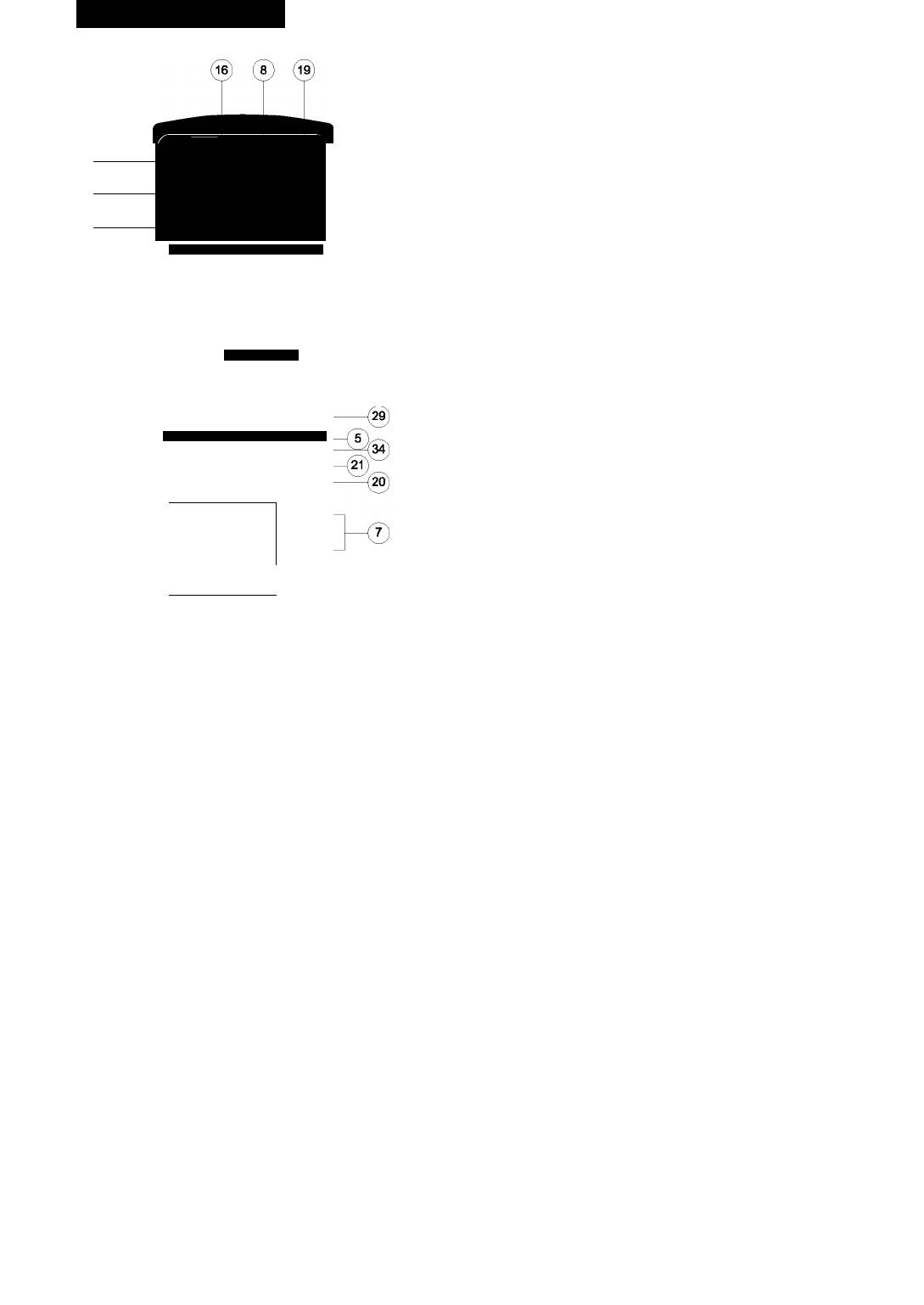
УКРА1НЬСКИИ
Пульт ДУ
9.
DVD
Для перемикання в режим DVD.
10.
DV/USB
Для вибору цифрового A/V входу в1д цифрово!' в1деокамери чи
пам’ят! (USB Elash Drive).
11.
Edit
STANDBY/QN
ПРРШС! nsF
Для редагування еп1зоду чи фрагменту диску.
ULUE DISF»LAY
(Ф
12.
Enter
(14)—
13)
Для вибору (введения) пункту меню.
DVD
HDDiTAJB FILE TV/DVD
n
13.
Е11е
1
Для переглядуспискуфайл1в (MPEG-4, MP3, JPEG файл1в).
(io)—
g)
AVIN
V/ TV MODE
n
14.
HDD/DUB
1
Для перемикання в режим програвання з жорсткого диску
g
EDIT TIMSHREC аОВ]ЗР1Р ADD/CLEAR
(HDD).
11)
Для коп1ювання еп1зод1в з жорсткого диску на оптичний диск.
15.
Menu
(1^
Для в1дображення зм1сту меню завантаженого DVD-диску.
16.
Mute
Для ув1мкнення/вимкнення ауд1о виход1в.
17.
Next
ENTER ►
Перех1ддо наступного фрагменту або треку.
18.
Numeric (Цифри) (0-9)
Використовуйте цифров! кнопки для вибору треку, фрагменту,
еп1зоду.
19.
Open/Close
TIhIBHIFT A-В AUDIO SUBTITLE
Для того щоб в1дкрити або закрити дисковод.
Якщо кнопка натиснута в режим! оч1кування, живлення вмикаеть-
ся автоматично.
20.
Pause
Якщо натиснути цю кнопку в режим! програвання, зображення
стане нерухомим.
©
21.
Play
Для програвання завантаженого диску або жорсткого диску.
(i) (© ©
22.
Prev
Для переходудо попереднього фрагменту чи треку.
(g)
©
©
23.
Program
Для програвання в певн1й посл1довност1.
(17
Дана кнопка працюе т1льки при програванн! CD.
24.
REC (Record)
Для початку запису.
(41
25.
Repeat
Для вибору режиму повторения.
26.
Return
Для переходудо попереднього меню.
При використанн! VCD 2.0 i SVCD з функц1ею РВС (контроль про
гравання), дана кнопка працюе як кнопка повернення.
27.
SCAN FWD
Для сканування вперед п1д час програвання.
28.
SCAN REV
Для сканування назад п1д час програвання.
29.
SETUP
1. A-B
Для зм1ни початкових налащтувань.
Повторения певного фрагменту в1д точки А до точки В п!д час
30.
SLOW
програвання.
Для упов1льненого програвання зм1сту диску.
2. Add/Clear
31.
SORT/PIP
Видалити встановлену програму 3Ì списку запис1в таймеру.
Для сортування еп1зод1в на жорсткому диску за назвою чи да
Добавити або видалити номер треку ¡з запрограмованого списку
тою.
програвання CD.
Для перегляду зовн1щнього в1део поки йде програвання з DVD
3. Angle
або жорсткогодиску.
Перегляд з р1зним кутом огляду.
32.
STANDBY/ON
4. Arrow (▲▼◄►)
Перемикае пристр1й в рабочий режим або режим оч1кування.
Для вибору пункту меню.
33.
STOP
5. Ауд1о
Для зупинки програвання диску або програвання з жорсткого
Для вибору мови ауд1о або ауд1о каналу при програванн! DVD-
диску.
диску.
34.
SUBTITLE
Ви також можете зм1нити ауд1о канал трансляц||.
Для вибору мови субтитр1в.
• Якщо NICAM мовлення двомовне, Ви можете обрати мову.
35.
TIMERREC
NICAM LANCI ^ NICAM LANG2 ^ NICAM LANG1/2
Для встановлення таймеру запису.
• Якщо NICAM мовлення стерео, Ви можете перемикати м1ж
36.
TIMESHIFT
NICAM стерео i моно звуком.
Для тимчасового збер1гання ТВ програми в кещ-пам’ят1 жорс
NICAMSTEREO^MONO
ткого диску.
6. AVIN
37.
TITLE
Для вибору зовн1шнього ауд1о в1део входу для запису.
Для в1дображення меню еп1зод1в DVD.
7. Channeldown/up(+,-)
38.
TV
Для вибору встановленихТВ канал1в.
Для перемикання в режим ТВ.
8. Display
39.
TV/DVD
Для перегляду 1нформац|| про еп1зод, фрагмент, трек або мову
Для перегляду канал1в, вибраних тюнером рекордера чи ТВ тю
субтитр1в i ауд1о.
нером.
66
4097IMnew.indd 66 27.02.2007 13:35:40
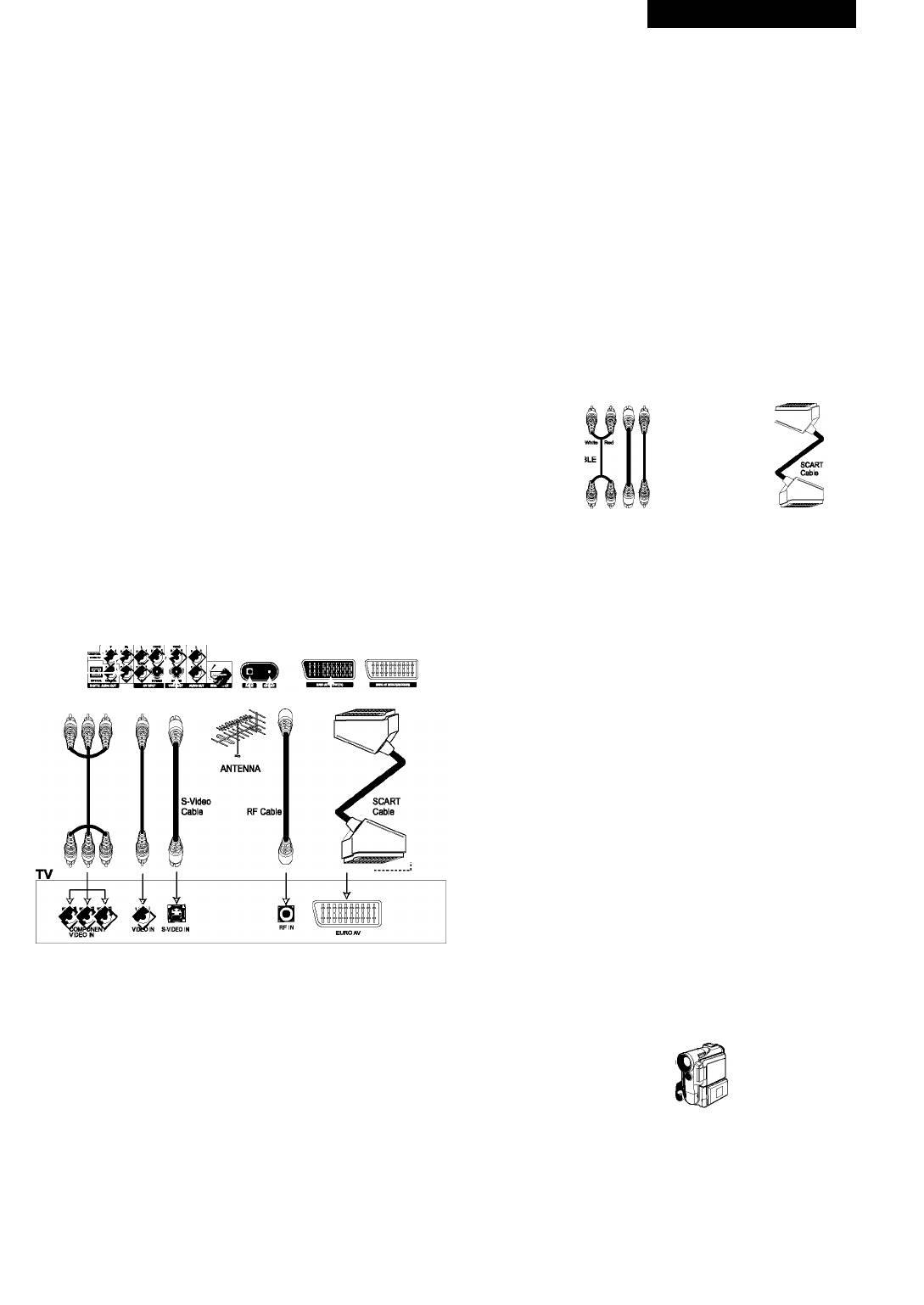
УКРА1НЬСКИИ
Працюе т1льки тод1, коли рекордер i ТВ з’еднан! м1ж собою евро-
DVD-Recorder
пейським SCART кабелем, кр1м того, у вих1дних налаштуваннях
вибраний режим RGB.
40. TV MODE
Встановлюе тип ТВ у в1дпов1дност1 до типуТВ користувача, що
□¡дтримуеться. Кожного разу, при повторному натисканн! на цю
кнопку, буде зм1нюватись тип ТВ м1ж NTSL/PAL i прогресивним
розгортанням/HDMI. Ця кнопка працюе т1льки при в1дкритому
дисковод!.
41. ZOOM
Зб!льш!ть зображення DVD або HDD до розм!ру вдв!ч! б!льше.
□¡дключення в1деовиход1в
AUDIO
AMPLIFIER
Композитний в1део вих1д (CVBS)
Композитний в!деових!д мають б!льш!сть телев!зор!в.
Композитний роз’ем на телев!зор! зазвичай жовтого кольору i може
бути маркован! як в!део, CVBS або композитний.
□¡дключення ауд1о/в1део вход1в
€вро A/V вих1д
DVD-Recorder
евро A/V вих!д може бути з’еднаний з телев!зором, обладнаним
евро A/V роз’емом. Через евро A/V ауд!о передаеться з! стерео
звуком.
Вих1д S-Video
S-Video вих!д може бути з’еднаний з телев!зором, який мае S-Video
вх!д.
Роз’ем S-Video на телев!зор! може бути маркований як S-Video, Y/C,
S-VHS.
S-Video забезпечуе краще зображення н!ж композитне в!део.
VCR or Satellite
Компонентний в1део вих1д
receiver or
Компонентний в!део вих!д може бути з’еднаний з телев!зором, що
Decoder box
мае компонентний в!део вх!д.
Роз’еми компонентного в!део на телев!зор! можуть бути маркован!
hkYUV, Y/Pb/Pr, Y/Cb/Cr i маги зелений, син!й i червоний кол!р.
S-VIDEOOirr VIDÉb
Компонентно в!део забезпечуе зображення. Встанов!ть В!део вих!д
в Меню налаштувань в!део HaY/Cr/Cb ON.
Ви можете записувати програми з ауд1о в1део систем, raKHxnKVCR,
супутниковий рес1вер абодекодуючий пристр1й.
DVD-Recorder
Ауд1овх1д
З’еднайте ауд1овх1дз ауд1овиходом A/Vсистеми.
В1деовх1д
З’еднайте композитний в1деовх1д або S-Video вх1д з композитним
в1деовиходом або S-Video виходом A/V системи.
Або з’еднайте EuroAV IN/OUT з EuroAVOUT A/VcncTeMH.
DVD Recorder - DVD рекордер
Optical Cable - оптичний кабель
Coaxial Cable - коаксиальний кабель
AudioAmplifier - п1дсилювач ауд1о
A/V Cable - ауд1о/в1део кабель
White - б1лий
Red -червоний
Scart Cable - кабель Scart
VCR or Satellite receiver or Decoder Box - VCR, супутниковий рес1вер
або декодуючий пристр1й
П1дключення DV IN i USB IN
Прим!тка:
• RFOUT , маркованоТОТУ т!льки кр!зний прох!д РЕсигналу.
• Кабель S-Video не постачаеться в комплект!.
П1дключення ауд1овиход1в
Ви можете насолоджуватись звуком Dolby Surround при п1дключенн1
цифрового ауд1овиходудо цифрового п1дсилювача.
Ауд1ових1д
I*
Використовуйте ауд1овиходи для з’еднання з вашим телев1зором.
С»
USB Memory Digital Camcorder
Цифровий ауд1ових1д
Використовуйте цифров! ауд1овиходи для з’еднання з Dolby Digital
або DTS декодером. В меню цифрового ауд1овиходу вибер1ть PCM
При п1дключенн1 до роз’ему DV IN можна програвати цифров! в1део
або Bitstream в1дпов1дно до вашого декодеру.
записи.
Прим1тка
DV вх1д
Оптичний I коаксиальний кабел! не входять до комплекту поставки.
П1дключ1ть DVINдo роз’ему DV IN/OUT на Ваш1й цифров1й
в1деокамер1, використовуючи DV кабель (не входитьдо комплекту
67
4097IMnew.indd 67 27.02.2007 13:35:42
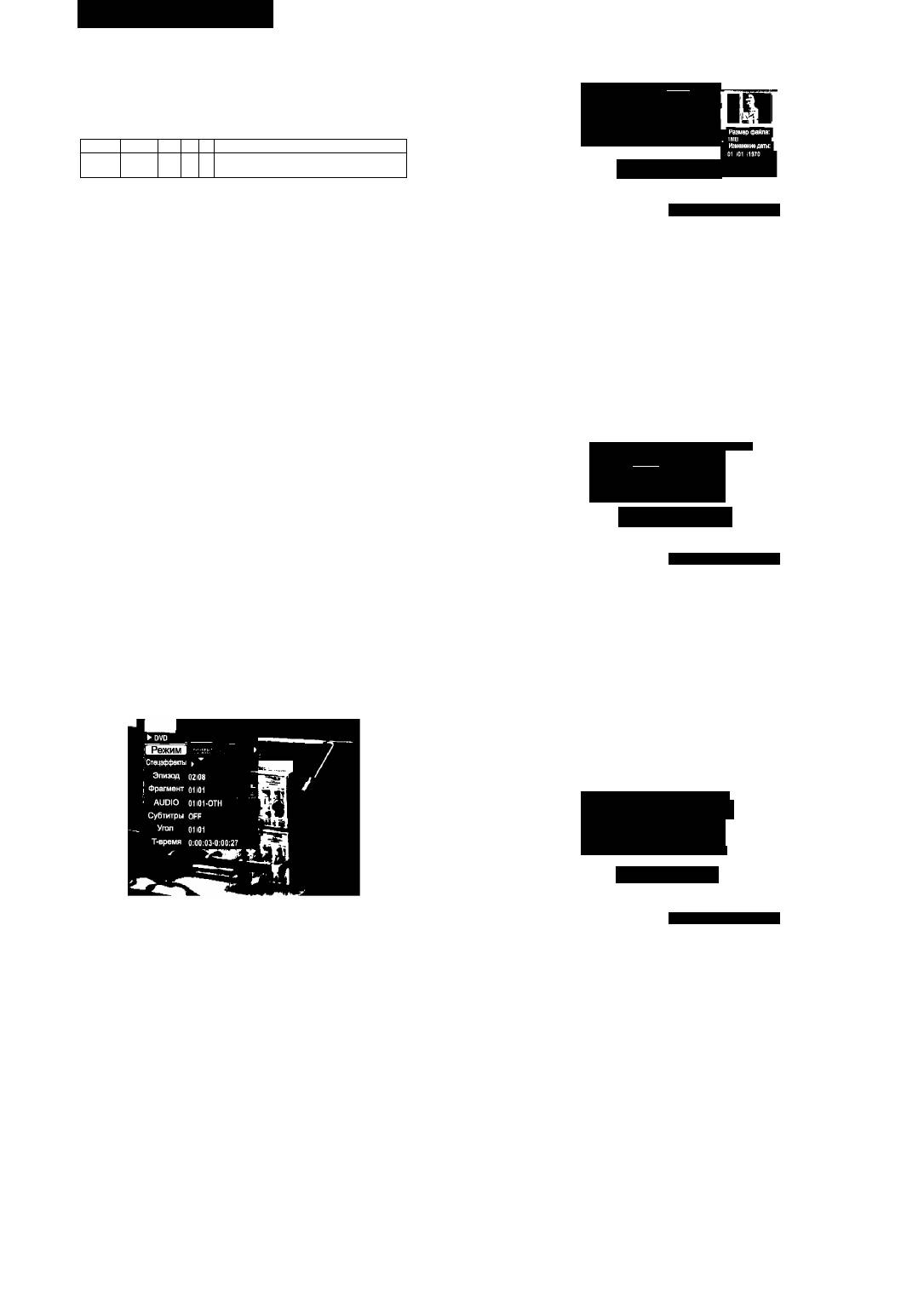
украТньский
поставки).
USB вх1д
Встаете пристр1й USB в роз’ем для □¡дключення USB на рекордер!.
AUDIO ■ 00:00:00 • 00:00:00
Файлы и каталоп^Шюбимые/программа
2ЬА KEIKO MATSUI • ' ■ ' '
□¡дключення HDMI виходу
27;з LAURA FIGY • С ■' ■
28 J9 MAXWELL • WHE «I, ■
, 29/9 new STORIES (HI ■! ■
DVD-Recorder
J Zflfl OST llllllllli liMILM ■ .
l31f? OLOIMAGE.JPG ||
н'Щф
ft
•
@ (И OJ mmMImmII щиМищ
Нажмте ВВЕРХ/ВНИЗ
для изменения знака, ВВОД
для подтввряэдбния названия
DUD RecOROGR
Вибер!ть бажану програму за допомогою кнопок АабоТ.
Натисн!ть кнопку ENTER або PLAY^ щоб розпочати програвання.
Натисн!ть кнопку TITLE або MENU для повернення до меню на
екран!.
HOMI (мультимед!йний ¡нтерфейс високо!
hìtkoctì)
передав цифрове
Програвання ауд1о CD (Компакт диску)
в!део i ауд!о в!д Вашого рекордерадо Вашоготелев!зора. Просто
Завантажте ауд!о CD диск.
п!д’еднайте рекордер до Вашого ТВ одним HOMI кабелем.
Перша композиц!я програеться автоматично.
Натисн!ть кнопку D!splay. 1нформац!я про диск в!добразиться на
Ув1мкнення i вимкнення
екран!.
___
Ув!мкн!тьтелев!зор i встанов!тьв!деовх!ддо даного рекордеру.
Натисн!ть клав!шу STANDBY/ON на пульт! ДУ або на передн!й панел!
для ув!мкнення. Ви можете побачити !нформац!ю на екран!. Якщо Ви
Файлы и каталоги BnioeHMbiafnporpaMMa
хочете вимкнути прилад, натисн!ть клaв!шySTANDBY/ON ще раз на
9f7 PRIMUS1G24.JPG
'-Щ
1Qi* TEST 3.,01.ДУ1 ■
пульт! ДУ або на передн!й панел!.
I
I 12«i TEST 5 01,AVI —"
ll3tfiTEST6 01.AVI I'
14-i TEST 8 01.AVI
Виб1р HDD (жорсткий диск) або DVD для програвання i запису
15fJ THEDOORS11024.
Якщо Ви хочете переключитись на режим роботи з HDD, натисн!ть
Для просмотра списка воспользуй
тесь кнопками вверх/вниз, нажмите
ВВОД ДЛЯ воспроизведения
кнопку HDD/DUB на пульт! ДУ.
Якщо Ви хочете переключитись на режим роботи з DVD, натисн!ть
кнопку DVD на пульт! ДУ.
DUD RECOROeR
В1дображення ¡нформацГГна екран!
Ви можете в!добразити статус програвання на екран! наступним
Вибер!тьтрек, використовуючи кнопки АабоТ, пот!м натисн!ть
чином: еп!зод, номер фрагменту, час програвання.
кнопку ENTER.
Натисн!ть кнопку D!splay п!д час програвання. Еп!зод, номер
Введ!ть бажаний номер треку, використовуючи кнопки 0-9 !
фрагменту, час програвання, мова ауд!о ! мова субтитр!в з’явиться
натисн!ть кнопку ENTER. Вибрана композиц!я почне програватись.
на екран!.
ЯкщоВинатиснетекнопки ►►! або !◄◄ п!дчаспрогравання,Ви
Натисн!ть клав!шу D!splay ще раз. Ви можете бачити статус
можете прослухати наступнуабо попередню композиц!ю.
програвання детальн!ше. Кр!м того, Ви можете зм!нити мову
субтитр!в, фрагменту! т.д. використовуючи АТ-е^! кнопку Enter.
Програвання JPEG компакт диску
ЗавантажтеОРЕС CD. Каталог ! список файл!в в!добразяться на
екран!.
___
AUDIO ■ 00:00:00 • ОО^ОО^ОО^^^^И
Файлы и каталош Щ Любимые/пря^нна!
2ВА KEIKO MATSUI ■
......
'Д
27, rs LAURA FIGY • С Н ■■
28, г9 MAXWELL • WHE -4i ll
29/9 new STORIES (HI Ш ■■
- Zflfl OST llllllllli liillILM Щ' ■■
l31f? OLOIMAGE.JPG " '
Для вимкнення режиму в!дображення !нформац!) на екран! натисн!ть
DUD RECDRDER
кнопку D!splay.
Програвання DVD диску
Вибер!ть бажаний файл задопомогою кнопок АабоТ. В правому
Натисн!ть кнопку OPEN/CLOSE, щоб в!дкрити дисковод. Вставте
в!кн! екрану з’явиться невелике зображення вибраного файлу.
диск в дисковод так, щоб етикетка була зверху.
Натисн!ть кнопку ENTER, щоб розпочати програвання. JPEG файли
Натисн!ть кнопку OPEN/CLOSE ще раз, щоб закрити дисковод. Диск
будуть програватись по порядку автоматично. Якщо Ви натиснете
завантажиться автоматично.
кнопки ►►! або !◄◄ п!дчаспрогравання,Визможетепобачити
На екран! ТВ в!добразиться меню диску.
наступив або попередне зображення.
Вибер!ть потр!бний пунктзадопомогою кнопок ▲▼◄►або
Поворотзображення ! зм!на масштабузображення.
кнопокО-9, пот!м натисн!ть кнопку ENTER або PLA>^ щоб розпочати
Ви можете повернути зображення л!воруч або праворуч
програвання.
використовуючи кнопки ◄або ►. Ви також можете зб!льшити
зображення в чотири рази або зменшити за допомогою кнопок
Програвання диск!в DVD+RW або DVD+R
► ►або^^.
Завантажте DVD±RWa6o DVD±Rдиcк. Меню в!добразиться на
Щоб побачити список файл!в, натисн!ть кнопку STOP. Список файл!в
екран! автоматично.
в!добразиться на екран!.
68
4097IMnew.indd 68 27.02.2007 13:35:43
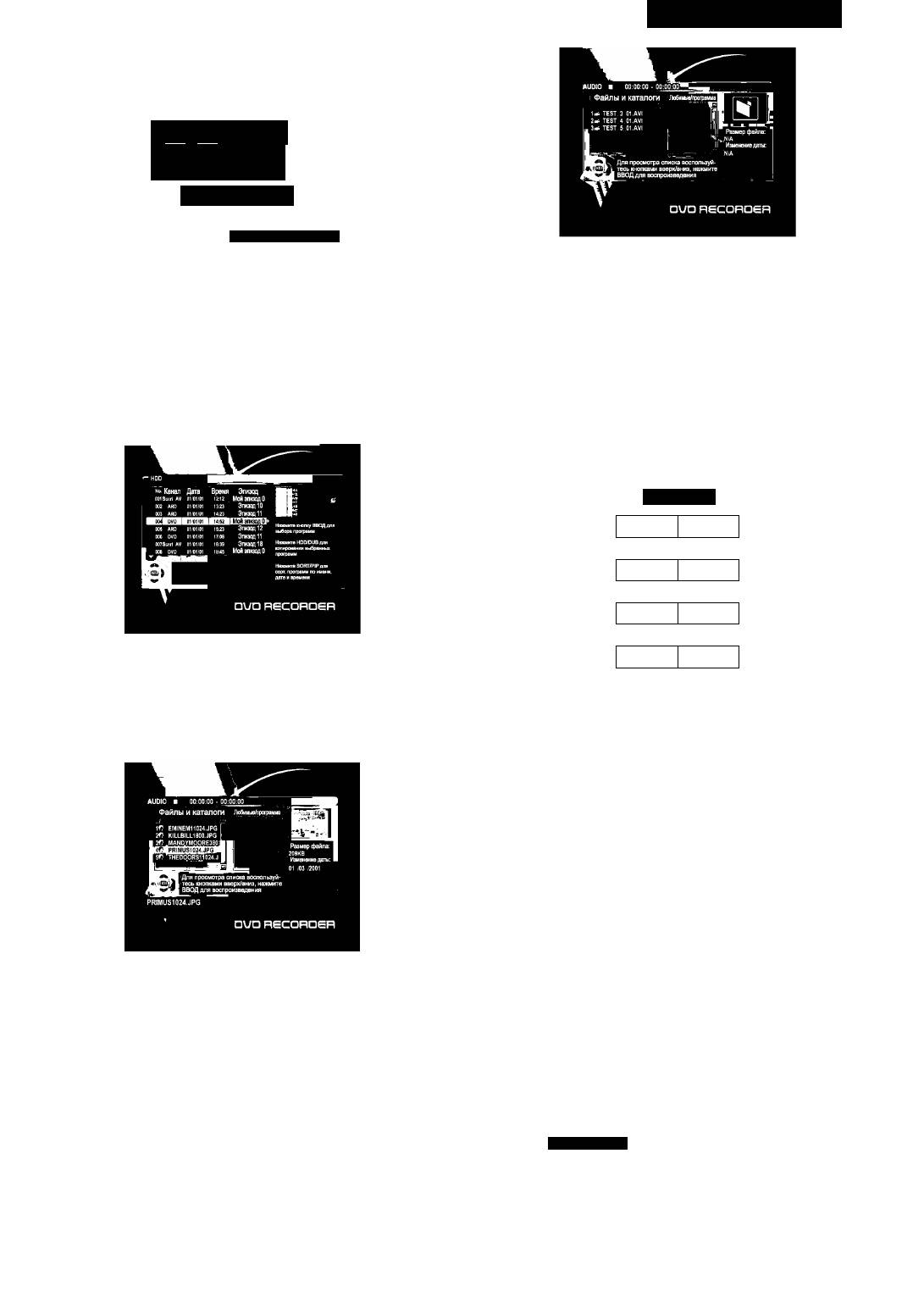
украТньский
Програвання MPEG-4 в1део компактдиску
Завантажте MPEG-4 диск.
Файлы и каталоги Любимые/програмиа |
9f7 PRIMUS1G24.JPG >-•’ Г
10i<; TEST 3 01.AVI h
1СХШкЮЕШ1 J
TEST S 01.AVI ,s|
13^ TEST 6 01.AVI kI
14-iTEST8 01.AVI «I
15f5 THEDOORS11024.
Для просмотра списка воспользуй
тесь кнопками вверх/вниз, нажмите
ВВОД для воспроизведения
DUD RECORDen
Натисн1ть кнопку ENTER п1сля вибору бажаного в1деофайлуза
допомогою кнопок АабоТ.
Натисн1ть кнопку ENTER □¡сля вибору каталогудискузадопомогою
Щоб побачити список файл1в, натисн1ть кнопку STOP. Список файл1в
в1добразиться на екран1.
кнопок АабоТ.
Прим1тка: Деяк1 ф1льми формату MPEG-4 можуть не програватись
Натисн1ть кнопку ENTER п1сля вибору бажаного в1деофайлу
задопомогою кнопок АабоТ. Вибраний в1деофайл починае
1з-за в1дм1нностей у використаних методах декодування.
прорграватись.
Прим1тка: Деяк1 ф1льми формату MPEG-4 можуть не програватись
Просунуте програвання
Швидке перемотування вперед/назад
¡з-за в1дм1нностей у використаних методах декодування.
Використовуйте цю функц1юдля програвання зм1студискуабо
жорсткого диску в прискореному вигляд! вперед або назад. П1д час
Програвання програм з HDD
пошукузвук в1дсутн1й.
Натисн1ть кнопку HDD/DUB для вибору режиму HDD.
Список програм HDD в1добразиться на екран1.
1. Натисн1тькнопки ◄◄ або ►► п1дчаспрогравання. Кожного
разу, коли Ви натискаете кнопку, швидк1сть програвання зм1-
нюеться наступним чином:
DVD/VCD
◄ х2 ► х2
4т
Ф
◄ х4 ► х4
Ф Ф
◄ х16 ► х1В
Ф Ф
Вибер1ть бажанупрограмузадопомогою кнопок АабоТ.
◄ х32 ► х32
Натисн1ть кнопку РЕА>^ Вибрана програма почне програватись.
Програвання JPEG файл1в з жорсткого диску
Натисн1ть кнопку FILE.
2. Натисн1ть кнопку РЕАУдля повернення до режиму нормального
Натисн1ть кнопку ENTER п1сля вибору каталогу HDD за допомогою
програвання.
кнопок АабоТ. Списокфайл1вжорсткогодискув1добразиться на
екран1.
Перех1д вперед/назад (т1льки DVD i ауд1о CD)
Використовуйте цю функц1ю для переходудо наступного або
попереднього фрагменту DVD, треку CD.
Натисн1ть кнопку ◄◄ п1дчаспрогравання. DVD рекордерпочне
програвати попередн1й фрагментаботрек.
Натисн1тькнопку ►►п1дчаспрогравання. DVDpeкopдepпoчнe
програвати наступний фрагмент або трек.
1. Натисн1ть кнопку ВЕСдля початкузапису поточно! програми.
2. Натисн1ть кнопку ВТОРдля зупинки запису.
Прим1тка:
• Дана функц1я не доступна в режим! DVD. Якщо Ви хочете вико-
ристати запис з1 зсуненням часу, натисн1ть кнопкуТ1МЕ5Н1ЕТ п1д
час переглядуТВ.
• Якщо OSD меню в1дображене на екран1, то неможливо зд1йснити
Вибер1ть потр1бний файл задопомогою кнопок АабоТ. В правому
запис 3 AV вход1в або цифрового ТВ. Отже, якщо Ви хочете зд1й-
bIkhI екрануз’явиться невелике зображення вибраного файлу.
снити запис з1 зсуненням в час1, вийд1ть з OSD меню.
Натисн1ть кнопку ENTER, щоб розпочати програвання. JPEG файли
будуть програватись по порядку автоматично. Якщо Ви натиснете
Упов1льнене перемотування вперед
клав1ш1^^1 або !◄◄ п1дчаспрогравання,Виможетепобачити
Використовуйте цю функц1юдля програвання зм1студискуабо
наступне або попередне зображення.
жорсткого диску при упов1льненому перемотуванн! вперед.
Поворотзображення i зм1на масштаб1в зображення.
Натисн1ть кнопку SLOW п1д час програвання. Зм1стдиску
Ви можете повернути зображення л1воруч або праворуч за
програеться упов1льнено.
допомогою кнопок ◄або ►.
Натисн1ть KHonKySLOW. Кожного разу, коли Ви натискаете кнопку,
Щоб побачити список файл1в, натисн1ть кнопку STOP. Список файл1в
швидк1сть програвання зм1нюеться наступним чином:
в1добразиться на екран1.
DVD/VCD/HDD
► 1/2 4 ►1/4 4 ►l/B
Програвання в1деофайл1в MPEG-4 з жорсткого диску
Натисн1ть кнопку FILE.
Натисн1ть кнопку ENTER п1сля вибору каталогу HDD за допомогою
Натисн1ть кнопку РЕАУдля повернення до режиму нормального
кнопок АабоТ. Списокфайл1вжорсткогодискув1добразиться на
програвання.
екран1.
69
4097IMnew.indd 69 27.02.2007 13:35:44
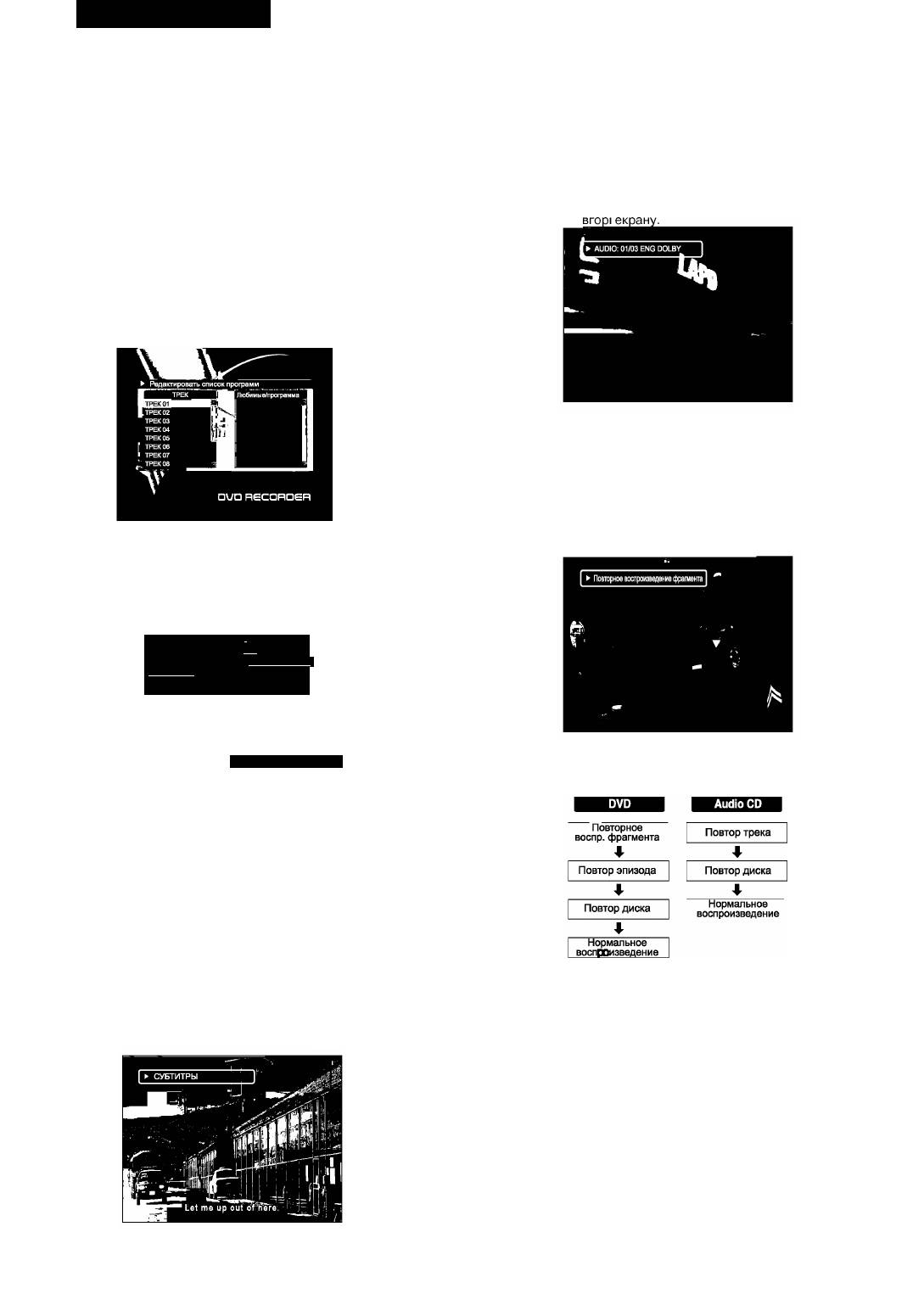
украТньский
Покадрове програвання (т1льки DVD i VCD)
2. 3 КОЖНИМ натисканням кнопки SUBTITLE (субтитр) мова субтит-
1. Натисн1ть кнопку PAUSE п1д час програвання. DVD рекордер
р1в зм1нюеться.
тимчасово призупинить програвання.
3. Щоб вимкнути субтитри, вибер1ть “OFF”, натиснувши кнопку
2. Натисн1ть кнопку PAUSE к1лька раз1в. При кожному натисканн!,
ВиВТ1ТЕЕ(субтитр).
одне зображення зм1нюе ¡нше.
3. Натисн1ть кнопку РЕАУдля повернення до режиму нормального
Виб1р мови ауд1о (т1льки DVD)
програвання.
Ви можете зм1нити мову ауд1о на мову, вибрану з1 списку початкових
Прим1тка:
налаштувань. Дана операц1я можлива лише з дисками, на як1
• П!д час покадрового перегляду зображень або упов1льненого
записан! дек1лька мов ауд1о. Якщо диск мае дек1лька мов ауд1о, Ви
перегляду звук в1дсутн1й.
можете вибрати мовуауд1о.
• Ауд1о CD не мають функц1й покадрового перегляду зображень
1. Натисн1ть KHonKyAUDIO п1д час програвання. Ауд1о 1нформац1я
або упов1льненого перегляду.
в1добразиться
Програмоване програвання (т1льки ауд1о CD)
Дана функц1я дозволяе Вам програмувати порядок програвання
трек1в надиску.
1. Завантажте ауд1о CD диск. Перша композиц1я почне програва-
тись автоматично.
2. Натисн1ть кнопку PROGRAM. На екран! в1добразиться список
треюв.
2. 3 КОЖНИМ натисканням кнопки AUDIO мова ауд1о зм1нюеться.
Прим1тка: На деяких дисках дисках можна зм1нити мову субтитр1в
або ауд1о т1льки з меню диску.
Повторения еп1зоду, фрагменту (т1льки DVD/AUDIO CD)
Ви можете повторити фрагмент/еп1зод для DVD або трек/диск для
AUDIOCD.
1. Натисн1ть кнопку REPEAT п1д час програвання. 1нформац1я про
3.
Вибер1ть потр1бний трекза допомогою кнопок Аабо^ усписку
повторения буде вщображена вгор1 екрану.
трек1в, noTiM натисн1ть кнопкуАВВ/СЕ(додати/видалити). Виб-
рана композиц1я буде додана до списку програм праворуч.
4.
RoBTopiTb крокЗ, якщо Ви хочете вибрати ¡ншу композиц1ю.
КРОКЗ, ЯК1
► Edit program play list
_____
^
I |В§дактировать список программ
- j Любимые/програм
ЯЭЭЯД I
ТРЕК 02 I' ^ ТРЕК 05
ТРЕК 03 ТРЕКОВ
□UD RSCOROeR
2. При кожному натисканн! на кнопку REPEAT режим повторения
зм1нюеться наступним чином:
5. Перем1ст1ть курсор до списку програм натисканням кнопки ►,
пот1м натисн1ть кнопку ENTER. Почисться програвання збереже-
ного списку програм.
6. Щоб видалити композиц1ю з1 списку програм, вибер1ть компо-
зиц1ю, яку Ви хочете видалити за допомогою кнопок ◄►▲▼,
пот1м натисн1ть кнопкуАВВ/СЕ(додати/видалити). Вибрана ком-
позиц1я буде видалена з1 списку програм.
7. Для виходу з1 списку програвання натисн1ть кнопку Return.
Виб1р субтитр1в (т1льки DVD)
Ви можете зм1нити мовусубтитр1в на мову, вибрануз! списку
початкових налаштувань. Дана операц1я можлива т1льки з дисками,
на як1 записан! дек1лька мов субтитр1в. Якщо завантажений диск
Прим1тка:
п1дтримуе к1лька мов субтитр1в, Ви можете зробити виб1р.
При використанн! деяких DVD диск1в повторне програвання
1. Натисн1ть кнопку SUBTITLE (субтитр) п1д час програвання. Суб
неможливе.
титри з’являться в нижн1й частин! екрану.
Повторения фрагменту в!д АдоВ (т!льки DVD/AUDIO CD)
Використовуйте дану функц1ю для повторного програвання
вибраного фрагменту. Це дуже зручно при вивченн! ¡ноземних мов,
так як фрагмент повторюеться, поки повторения не буде в1дм1нене.
1. Натисн1ть кнопкуА-B/LANG в тому м1сц1, зв1дки необх1дно роз-
почати повторения. Початкова точка вибраного фрагменту вста-
новлена.
2. Натисн1ть кнопкуА-B/LANG ще раз в тому м1сц1, де необх1дно
зак1нчити повторения. К1нцева точка фрагменту встановлена.
Програвання буде повторюватись в1дАдо В.
3. Для виходуз режимуповторенняА-В натисн1тькнопкуА-В/ЕАМС
ще раз. В1дновиться звичайне програвання.
70
4097IMnew.indd 70 27.02.2007 13:35:44
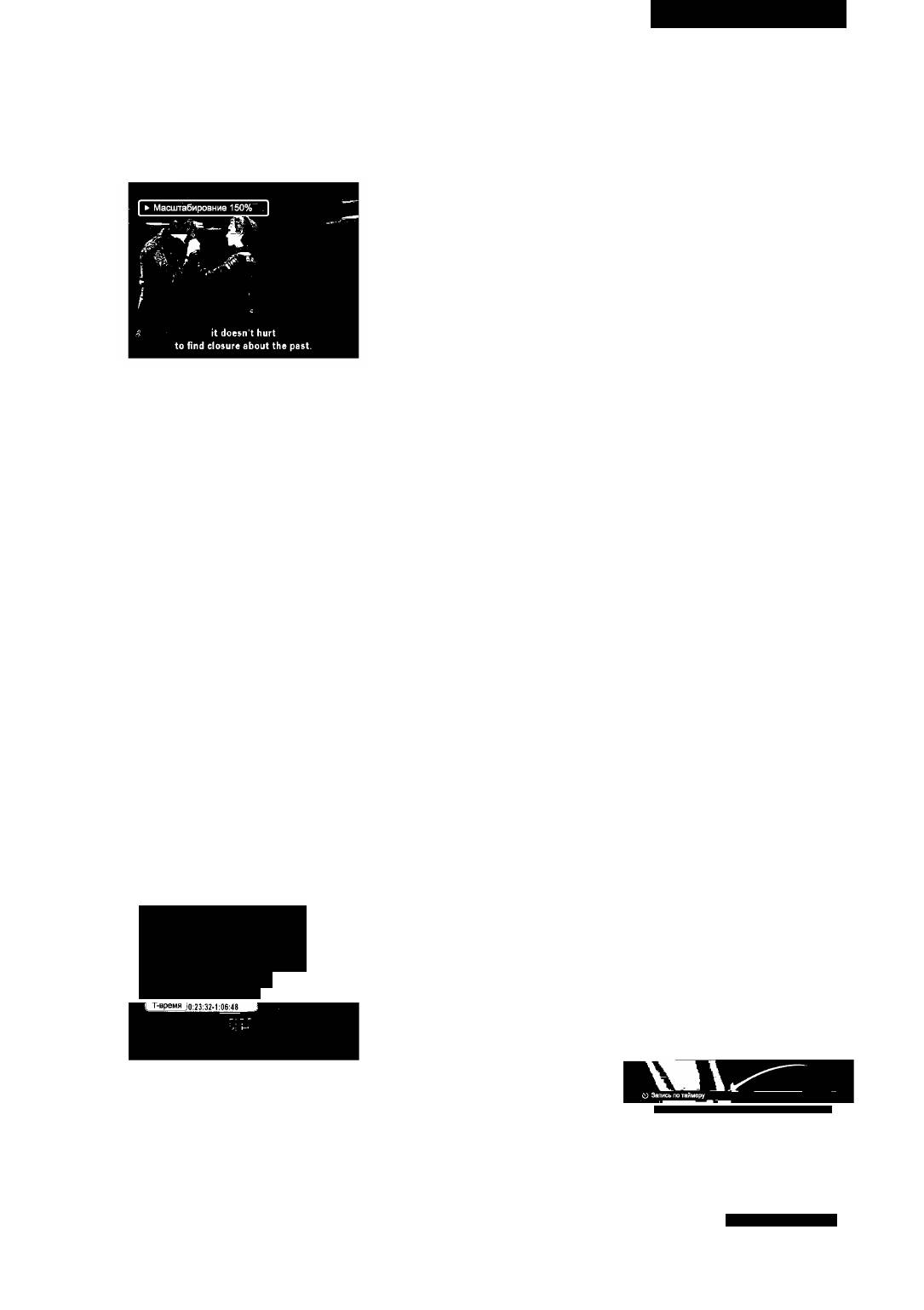
украТньский
Прим1тка:
Запис
Ми рекомендуемо Вам встановити необх1дний фрагменттривал1стю
Основний запис
м1н1мум 5 секунддля piBHoro програвання.
Для запису телев1з1йних програм спочатку Ви повинн! вибрати
канал.
Зм1на масштабу екрану (т1льки DVD/HDD)
1. Натисн1ть кнопку HDD/DUB або DVD для вибору HDD (жорсткий
Функц1я зм1ни масштабу екранудозволяе Вам зб1льшити
диск) або записуючого DVD (DVD±R/DVD±RW), на який Ви хот1ли
зображення DVD або HDD до 2-х раз1в.
б зд1йснити запис.
1. Натисн1ть KHonxyZOOM (зм1на масштабу) п1д час програвання.
Якщо Ви хочете записати на жорсткий диск, натисн1ть кнопку
Масштаб зм1ниться.
HDD/DUB. Меню HDD в1добразиться на екран1.
2. Якщо Ви хочете записати на DVD, завантажте диск DVD±R або
DVD±RW3 достатн1м м1сцем для запису.
• Якщо Ви завантажите новий чистий диск, з’явиться запит
на форматування диску. Натисн1ть кнопку ENTER п1сля вибору
«ОК».
• Якщо меню DVD в1дображаеться на екран! автоматично, натис-
н1тьдв1ч1 клав1шу5ТОРдля зупинки.
3. Натисн1ть клaв¡шyAV IN для виборуджерелаА/V, з якого Ви
хочете записати. При кожному натисканн! клав1ш1 джерело A/V
зм1нюеться:
TV
2. 3 кожним натисканням кнопки700М, масштабзм1нюеться:
Передний AV
Масштабирование 150%
Задний AV
Масштабирование 200%
Задний SV
Отмена масштабирования
□V
Scart AV
3. Ви можете пересунути зображення за допомогою кнопок
4. Для виходу 3 режиму зм1ни масштабу, натисн1ть кнопку ZOOM
Якщо Ви хочете записати телев1з1йну програму, вибер1ть режим
дек1лька раз1в, поки не в1дновиться звичайне програвання.
ТВ. Вибер1ть станц1ю, яку Ви хочете записати, натиснувши кнопку
Channel- або Channel +.
Зм1на кута огляду камери (т1льки DVD)
4. Натисн1ть кнопку REC, щоб розпочати запис. Натисн1ть кнопку
Якщо DVD маедек1лька кут1в огляду, Ви можете вибрати функц1ю
PAUSE, якщо Ви хочете тимчасово призупинити запис. Натисн1ть
зм1ни кута (ракурсу).
кнопку REC, щоб продовжити запис.
1. HaтиcнiтькнoпкyANGLE(кyт)пiдчacпpoгpaвaння. Можлив1кути
5. Натисн1ть кнопку ЗТОРдля зупинки запису.
огляду в1добразяться вгор1 екрану.
Прим1тка:
2. 3 кожним натисканням KHonKnANGLE(KyT) кутзм1нюеться.
• DVD±R/DVD±RWдиcки можуть записувати до 6 годин абодо 49
Прим1тка:
еп1зод1в.
• Ви можете зм1нити кутт1льки для DVD з багатьма кутами огляду.
• Якщо джерело, з якого Ви хочете зд1йснити запис, захищене в1д
• Функц1я зм1ни кута огляду не працюе в DVD дисках, як1 не мають
коп1ювання, Ви не зможете записати з нього.
запису п1д р1зними кутами.
Запис 3 таймеру в один дотик (OTR)
Прямий пошук (т1льки DVD)
1. П1д час основного запису натисн1ть кнопку REC.
Ви можете вибрати певний фрагмент або еп1зоддля програвання.
При кожному натисканн! на кнопку REC час запису зб1льшуеться
1. Натисн1тькнопкуВ15РЕАУдв1ч1п1дчаспрогравання. 1нформац1я
на 30 хвилин. Запис може тривати до 3 годин, якщо надиску
про програвання з’явиться на екран1.
________
(або жорсткому диску) достатньо м1сця i як1сть запису- SLP. (або
довжина буферуТ1МЕ5Н1ЕТ встановлена на 360 хвилин).
[ Режим ПоЕгорное вослр. фрагм.
П1сля запису протягом певного часу DVD-плейер зупиниться
Спецэффекты к
автоматично.
Эпизод 01Т07
2. Якщо Ви хочете вийти з режиму OTR, натисн1ть кнопку STOP.
Фрапиент p/ije
AUDIO 01103-ENG
[ Субтитры OFF
___
Щ
Таймер запису
Угол 011Ш
Для таймеру запису потр1бно правильно встановити час, дату i
станц||.
Якщо Ви хочете записати на DVD, завантажте диск DVD±R або
DVD±RW3 достатн1м м1сцем для запису.
1. Натисн1ть кнопку TIMER REC.
2. Пошукеп1зоду
1) Вибер1ть TITLE задопомогою кнопок AVI натисн1ть кнопку
ENTER.
Источник Качество Дата Начало Конец Запись vPS ■
2) Введ1ть номер еп1зоду, використовуючи кнопки 0-9, i натисн1ть
кнопку ENTER. Програвання почнеться з вказаного еп1зоду.
Пошук фрагменту
1) Вибер1ть CHAPTER задопомогою кнопок AVI натисн1ть кнопку
ENTER.
2) Введ1ть номер фрагменту, використовуючи кнопки 0-9, i натис-
н1ть кнопку ENTER. Програвання розпочнеться з вказаного фраг
менту.
OUD несорпер
71
4097IMnew.indd 71 27.02.2007 13:35:45
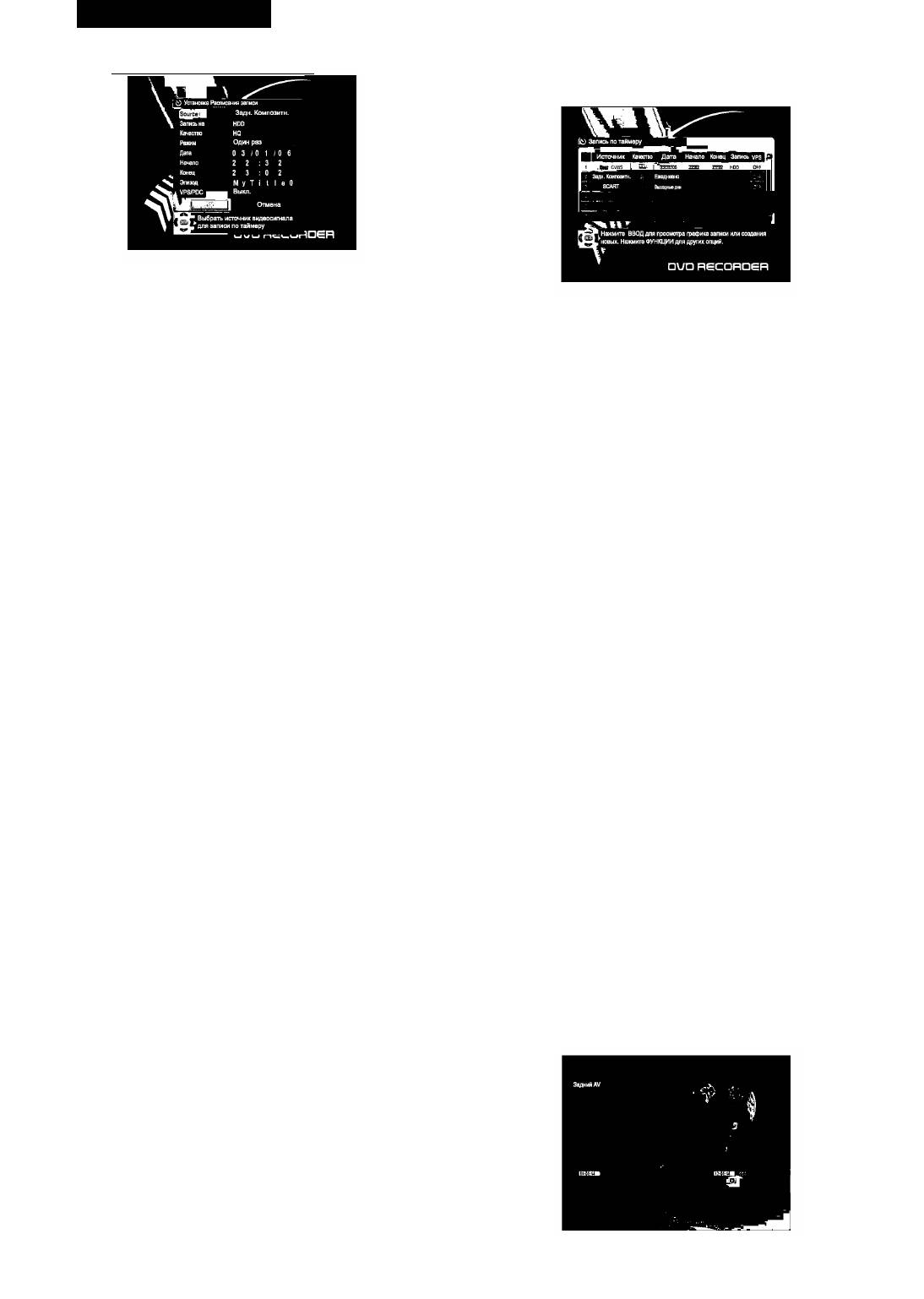
украТньский
2. Вибер1ть невикористовувану програму за допомогою кнопок
Перегляд таймерузапису - зм1на i видалення налаштувань
À або Т, пот1м натисн1ть кнопку ENTER.
запису
1. Натисн1ть кнопку TIMER REC. Ви зможете побачити вс1 программ
встановлен! на таймер.
3.
Натисн1ть кнопку ENTER. З’явиться п1дменю. Вибер1тьджерело
за допомогою кнопок ▲ або ▼, пот1м натисн1ть кнопку ENTER
для п1дтвердження.
4.
Вибер1ть “Record То” за допомогою кнопки ▼, пот1м натисн1ть
2. Вибер1ть програму, яку Ви хочете зм1нити або видалити задопо
могою кнопок .
кнопку ENTER для виклику списку. Вибер1ть HDD для запису на
3. Видалення налаштувань
HDD або DVD для запису на DVD за допомогою кнопок ▲ або ▼,
Натисн1ть KHonKyADD/CL (додати/видалити) для видалення.
пот1м натисн1ть кнопку ENTER для п1дтвердження.
5.
Вибер1ть “Quality” задопомогою кнопки ▼, пот1м натисн1ть
Зм1на налаштувань
кнопку ENTER для виклику списку. Вибер1ть Record Quality
Натисн1ть кнопку ENTER.
(як1сть запису) за допомогою кнопок ▲ або ▼, пот1м натисн1ть
Вибер1ть детал1, як1 Ви хочете зм1нити за допомогою кнопок
кнопку ENTER для п1дтвердження.
i натисн1ть кнопку ENTER.
6.
Вибер1ть “Mode” (режим) задопомогою кнопки ▼, пот1м на-
Зм1н1ть налаштування за допомогою кнопок або 0-9.
тисн1ть кнопку ENTER для виклику списку. Вибер1ть, як часто Ви
Коли Ви зак1нчите вс1 зм1ни, натисн1ть кнопку ENTER.
хочете зд1йснювати запис, для прикладу: один раз, кожен день,
4. Натисн1ть кнопку ENTER п1сля вибору “ОК” за допомогою кнопки
кожен тиждень за допомогою кнопок ▲ або ▼, пот1м натисн1ть
▼ , якщо вс1 налаштування правильн!.
кнопку ENTER для п1дтвердження.
Натисн1ть KHonKyTIMER RECдля виходу.5.
7.
Вибер1ть “Date” (дата) за допомогою кнопки ▼, пот1м натисн1ть
кнопку ENTER для виклику списку. Введ1ть дату за допомогою
Запис 3 цифровоУв1деокамери (DV)
кнопок 0-9, пот1м натисн1ть кнопку ENTER для п1дтвердження.
Ви можете записати вм1ст DV касети з цифрово1 в1деокамери через
роз’ем DV IN.
Якщо в пункт! 6 Ви вибрали «кожен тиждень», натисн1ть кнопку
Переконайтесь, що цифрова в1деокамера п1дключенадо роз’ему DV
ENTER п1сля вибору дня тижня за допомогою кнопок ▲ або ▼.
IN на передн1й панел1 приладу.
Вибер1ть “Start” (старт) задопомогою кнопки ▼, пот1м натисн1ть
Пот1м ув1мкн1ть цифрову в1деокамеру i встанов1ть ÏÏ в режим PLAY
кнопку ENTER. Введ1ть час початку запису за допомогою кнопок
(a6oVCR).
0-9, пот1м натисн1ть кнопку ENTER для п1дтвердження.
1. Натисн1ть кнопку HDD/DUB або DVD для вибору HDD або запису-
9.
Вибер1ть “End” (зак1нчення) за допомогою кнопки ▼, пот1м натис-
ючого DVD (DVD±R/DVD±RW), на який Ви хочете записати.
н1ть кнопку ENTER. Введ1ть час зак1нчення запису за допомогою
Якщо Ви хочете записати на DVD, завантажте диск DVD±R або
кнопок 0-9, пот1м натисн1ть кнопку ENTER для п1дтвердження.
DVD±RW3 достатн1м в1льним м1сцем для запису.
10. Вибер1ть “Title” (еп1зод) задопомогою кнопки ▼, пот1м натис-
2. HaTMCHlTbKHonKyDV/USB.
н1ть кнопку ENTER. Введ1ть назву еп1зоду за допомогою кнопок
3. Знайд1ть м1сце на касет1 в1деокамери, з якого Ви хочете роз-
◄ ►▲▼, пот1м натисн1ть кнопку ENTER для п1дтвердження.
почати запис. Ви можете використовувати пультДУ в1д цього
11. Переключ1ть VPS/PDC “ON” або “OFF” за допомогою кнопок ,
рекордера для управл1ння в1деокамерою за допомогою кнопок
пот1м натисн1ть кнопку ENTER. (Якщо джерело не встановлене на
PLA>(STOP,PAUSE, ◄◄, ►►.Для отримання найкращогоре-
канал! ТВ, функц1я не буде працювати).
зультату натисн1ть кнопку PAUSE в тому м1сц1, з якого Ви хочете
Система VPS/PDC автоматично регулюе час запису, таким
розпочати запис.
4. Натисн1ть кнопку REC для початку запису. Натисн1ть кнопку
чином, що нав1ть якщо програма не виконуеться за граф1ком,
PAUSE, якщо Ви хочете тимчасово призупинити запис. Натисн1ть
Ви не втратите П. Для нормально! роботи VPS/PDC Ви повинн!
кнопку REC, щоб продовжити запис.
правильно ввести об’явлений час i дату программ, яку Ви хочете
5. Натисн1ть кнопку ВТОРдля зупинки запису.
записати. Зверн1тьувагу нате, щoVPS/PDC може працювати не
Прим1тка:
3 кожним каналом.
• Залежно в1д типу п1дключено1 в1деокамери Ви можете бути не в
12. Натисн1ть кнопку ENTER п1сля вибору “ОК” за допомогою кнопки
змоз1 контролювати Пуправл1ння задопомогою пультаДУ, пос-
▼ , якщо налаштування правильн!.
тавляеться з цим рекордером.
13. Вимкн1ть DVD рекордер за допомогою кнопки STANDBY/ON.
• Якщо плейер не розп1знае цифрово1 в1деокамери, вийм1ть i встае
Прим1тка:
те кабель DV в роз’ем DV IN ще раз.
• Ви можете знову ув1мкнути Ваш DVD рекордер, якщо хочете
встановити таймер для запису ¡ншо1 программ. Не забувайте
Запис ¡3 зсуненням часу
вимикати DVD рекордер п1сля зак1нчення налаштувань.
Даний рекордер тимчасово збер1гае програму на простор!
• Для зупинки записуза таймером, який вже розпочався, натис-
жорсткого диску автоматично, що дозволяв користувачу
н1ть кнопку STANDBY/ON або STOP.
ман1пулювати збереженою програмою використовуючи функцИтак!
• Ви можете доповнити програму граф1кузаписудо 8 програм.
як перемотування, прискорене перемотування, повторения i пауза.
1. Натисн1ть кнопки управл1ння програванням так! як11, ◄◄,
• Ми рекомендуемо Вам встановлювати час запису б1льше 5 хвилин.
► ►,!◄◄, ►►!, !► при перегляд! ТВ, внизуекрануз’явиться
горизонтальна шкала часу.
72
4097IMnew.indd 72 27.02.2007 13:35:45
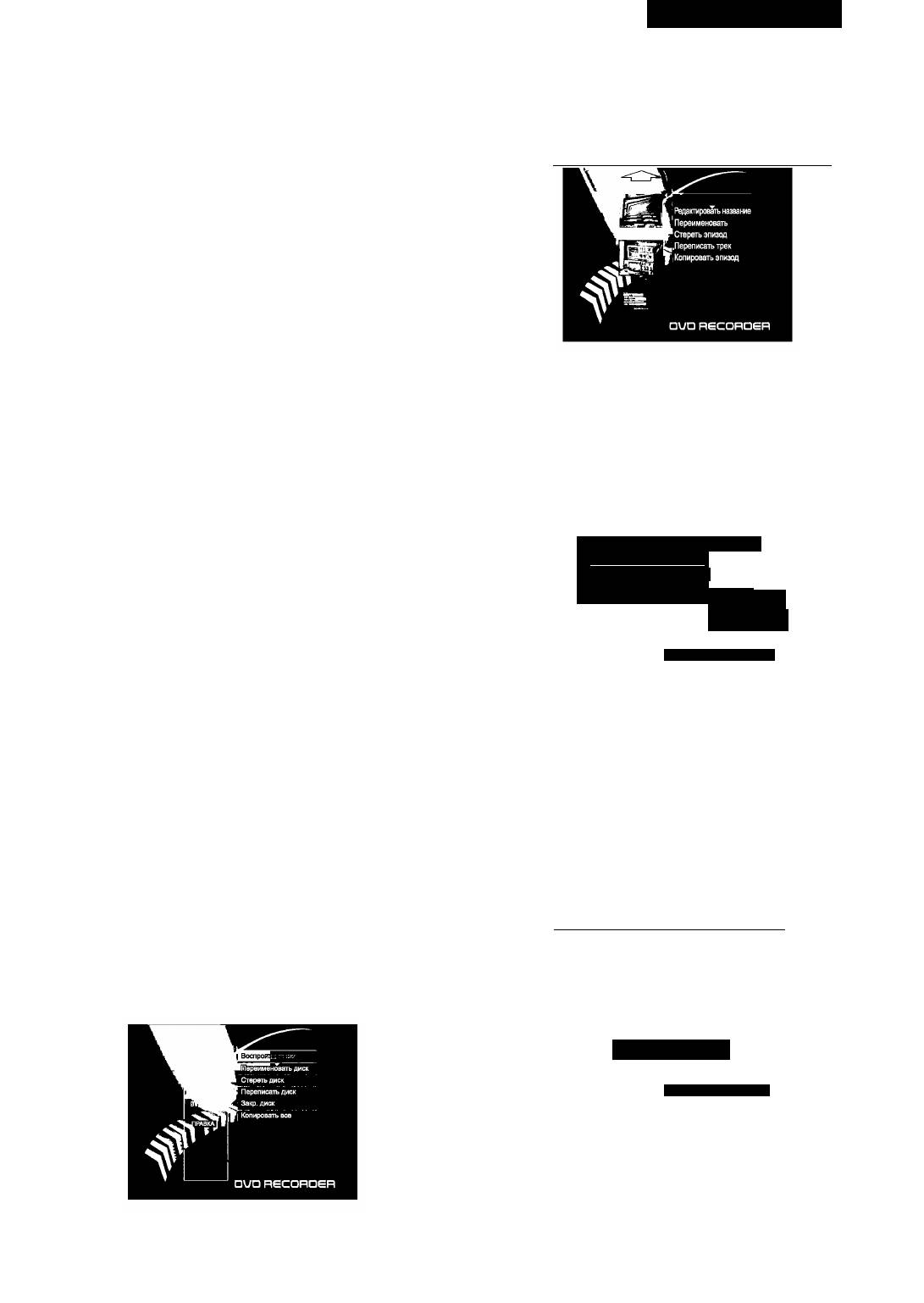
украТньский
2. Pause
за допомогою кнопок АабоТ. Почнеться коп!ювання вс!х еп!зод!в з
Якщо Ви натиснете кнопку PAUSE, поточна програма буде при-
диску на HDD.
зупинена. Якщо Ви натиснете кнопку PLA>^ програвання програ-
ми продовжиться 3 того ж м1сця.
Коп!ювання одного еп!зодуз DVD на HDD.
3. Прискорене перемотування вперед/назад
Натисн!ть кнопку DVD.
1) Натисн1тькнопки ◄◄або ►►п1дчаспрогравання. Прикожному
Список еп!зод!в з’явиться на екран! ТВ.
натисканн! кнопки швидк1сть програвання зб1льшиться наЗ сту-
Натисн!ть кнопку ► п!сля виборуеп!зодудля коп!юваннязадо-
пен1.
помогою кнопок АабоТ. Меню редагування з’явиться на екран! ТВ.
2) Натисн1ть кнопку PLAY для в1дновлення звичайного режиму про
гравання.
4. Перех1д вперед/назад
1) Натисн1тькнопку1^^ п1дчаспрогравання. ОУОрекордерпочи-
нае програвати попередн1й фрагмент.
2) Натисн1ть кнопку ►►! п1д час програвання. DVD рекордер почи-
нае програвати наступний фрагмент.
5. Упов1льнене перемотування вперед
2) Натисн1ть кнопку SLOW п1д час програвання. Почнеться упов1ль-
нене програвання поточно! програми. При кожному натисканн!
кнопки упов1льнення швидкост! зм1ниться на 3 ступен!.
3) Натисн1ть кнопку PLAY для в1дновлення звичайного режиму про
гравання.
3)
Натисн!ть кнопку ENTER п!сля вибору “COPYTITLE” (коп1ювати
6. Запис
заголовок) задопомогою кнопок АабоТ. Поснеться коп!ювання
При запис! 3i зсуненням часу програма записуеться тимчасово.
вибраного еп!зоду з DVD диску HaHDD.
Звичайний запис записуе i збер!гае програму пост!йно на жорс-
ткомудиску, тому Ви можете програти ii в будь-який час.
Коп1ювання еп1зод1в з жорсткого диску на диск
Переконайтесь, що записуючий DVD диск (DVD±R або DVD±RW)
Одночасний запис i програвання
Ви можете програвати HDD еп!зод i записувати ТВ програму в один i
знаходиться всередин!рекордера.
той же час. Ви також можете програвати DVD еп!зод i записувати ТВ
1. HaTHCH!TbKHonKyHDD/DUB.
програму в один i той же час.
Список еп!зод!в жорсткого диску з’явиться на екран! ТВ
1. Програвання НВВеп!зодуп!дчасзаписуТВ програми надиск.
1) Натисн!ть кнопку HDD/DUD п!д час запису.
Список програм HDD в!добразиться на екран!.
N9 Канал Дата Время Эпизод
2) Вибер!ть потр!бну програму за допомогою кнопок ¡з списку
OOlScartAV 01I0V01 12:12 МОЙЭПИЭОД
002 АКО 01101/01 13:23 ЭПИЗОД 10
програм.
003 ARD 01/01/01 14:23 ЭпиЗОД 11 ,
3) Натисн!ть кнопку РВАТдля початку програвання.
003 АНО 01IDK01 13:23 ЭПИЗОД 12 '
000 OVO 01101/01 17:00 ЭПИЗОД 11
OOrSuirt AV 01/01/01 10:39 ЭПИЗОД 18
Нажмите НООЮиВ для
000 OVO 01/01/01 10:43 МоЙЭПИЭОДО
когмровашя выбранных
2. Програвання DVD еп!зоду п!д час запису ТВ програми HaHDD.
программ.
Нажмите 80РТ/Р1Рдпя
1) Натисн!ть кнопку DVD п!д час запису.
сортировки программ по
имени, дате и времени.
Меню диску в!добразиться на екран!.
2) Вибер!ть потр!бну позиц!ю або еп!зод за допомогою кнопок
□UD RECOROeR
3) Натисн!ть кнопку ENTER або РЕАТдля початку програвання.
Натисн!ть кнопку ENTER п!сля вибору еп!зоду для коп!ювання за
Використовуйте особливост! коп1ювання цього рекордера для:
допомогою кнопок АабоТ. На вибраному еп!зод! з’явиться поз-
• Резервного коп!ювання важливих запис!в, збережених на HDD,
начка.
на DVD.
Повтор!ть пункт 2, якщо Ви хочете вибрати !нш! еп!зоди.
• Виготовлення DVD Konii ¡з запису на HDD для програвання на
¡ншому плейер!.
Натисн!ть кнопку HDD/DUB.
• Передач! в!деоз DVD на HDDдля редагування.
Почнеться коп!ювання вибраних еп!зод!в з жорсткого диску на
• Передач! в!дредагованого в!део з HDD на DVD.
диск.
Авторськ! права
Коп1ювання файл1в з диску на жорсткий диск (з жорсткого
Запис повинен проводитись т!льки з дозволу автора,! Ви повинн!
диску на диск)
переконатись, що коп!ювання в кра/н!, в як!й Ви хочете зд!йснити
Переконайтесь, що дискдля коп!юванняабо записуючийдиск
перезапис, дозволено. Коп!ювання авторських матер!ал!в, ф!льм!в
(DVD±R або DVD±RW) знаходиться всередин! рекордера. Ви можете
або музики е незаконним, якщо не було дозволено законом або
коп!ювати МРЗ, JPEG MPEG-4 файли з диска на жорсткий диск (або
автором.
3 жорсткого дискунадиск).
1. Натисн!тькнопкуЕ1ЕЕ.
Коп1ювання еп1зод1в з DVD на жорсткий диск
Каталог ! список файл!в з’являться на екран!.
Переконайтесь, що DVD диск, з якого Ви хочете зд!йснити запис,
знаходиться всередин!плейера.
1. Коп!ювання вс!х еп!зод!в з DVD на HDD.
1) HaTHCH!TbKHonKyDVD.
Список еп!зод!в з’явиться на екран! ТВ.
2) Натисн!ть кнопку А ! кнопку ►. Меню редагування з’явиться на
екран! ТВ.
Для просмотра списка воспользуй
тесь кнопками вверх/вниз, нажмите
ВВОД для воспроизведения
QUD RECORDER
2. Натисн!ть кнопку EDIT.
Меню коп!ювання в!добразиться на екран!.
3) Натисн!ть кнопку ENTER п!сля вибору “COPYALL” (коп!ювати все)
73
4097IMnew.indd 73 27.02.2007 13:35:45
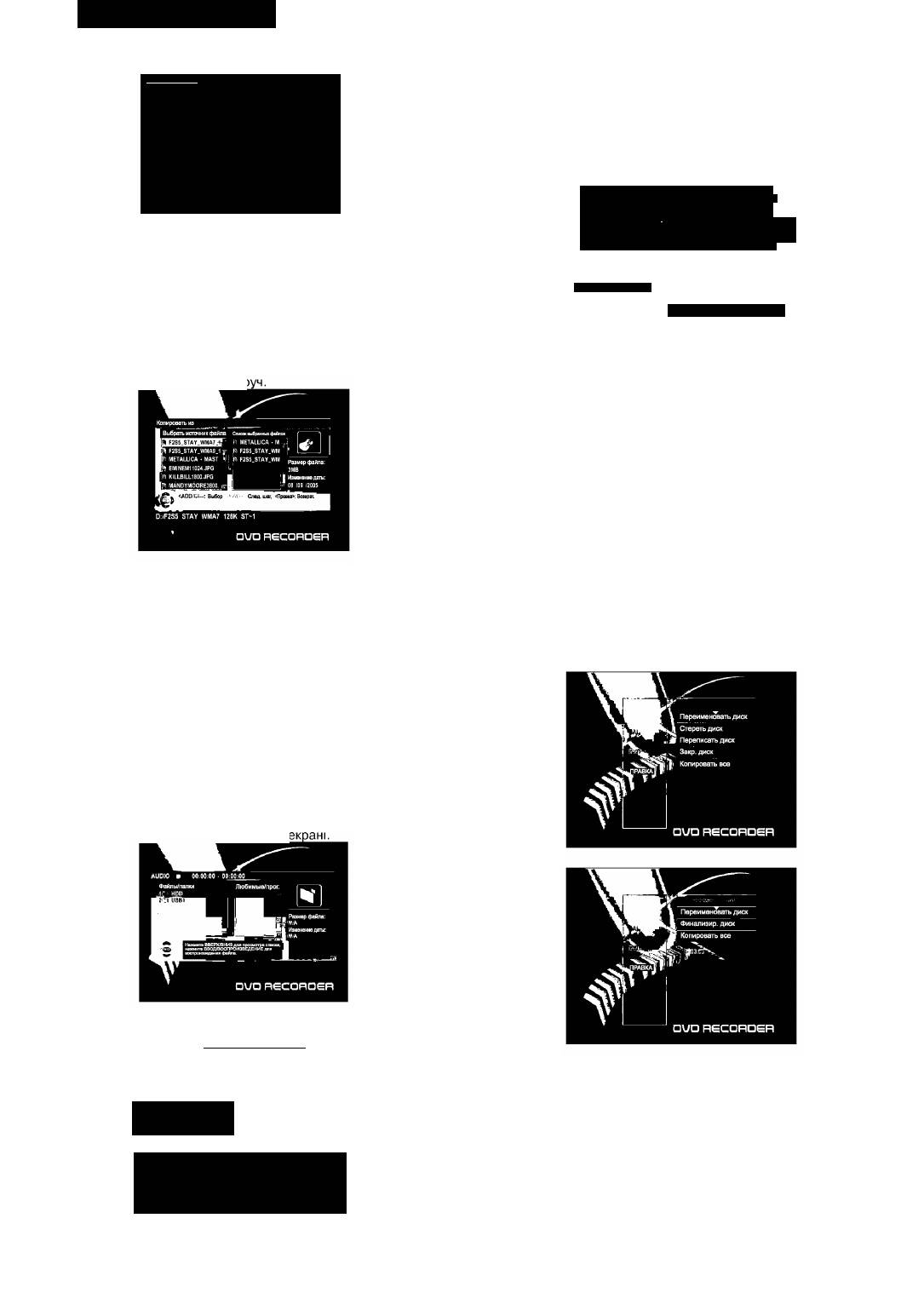
УКРА1НЬСКИИ
3.
Натисн1ть кнопку ENTER п1сля вибору “Сору” (коп1ювати) за до
помогою кнопок Аабо^.
► Инструменты фай],_,
4.
Натисн1ть кнопку ENTER п1сля вибору каталогу USB за допомо
гою кнопок Аабо^.
I Переименовать
Натисн1ть KHonKyADD/CL (додати/видалити) п1сля вибору файлу
кВ Создать Директорию Ч
для коп11задопомогою кнопок Аабо^. Вибраний файл буде
доданий до списку правор\
' -Н^ носителя на другой.
Копировать из ___________
Выбрать источник файла список выбранных файло!
’ пип ресоробп
Г) ..I
1
'|
7
аОх
4
НО_ВОПК. ■'!'
п.
7
аО«
40
О.ВОКК.Ьг
1
р I П ВООТЕХ.ЮО I I’
ОТЦ.850О V0.Э ВОН ШШ аООбОИЗ.ТОфр Размер файла
3.
Натисн1ть кнопку ENTER п1сля вибору “Сору” (коп1ювати) за до-
46КВ
Изменение дать
помогою кнопок Аабо^.
4.
Вибер1ть каталогджерела файлудля коп1ювання за допомогою
кнопок ▲,▼, натисн1ть кнопку ENTER.
D:J2Q060113 WS.ppt
(Якщо Ви хочете коп1ювати файл з диску, вибер1ть каталог DVD.
Якщо Ви хочете коп1ювати файл з жорсткого диску, вибер1ть ка
□UD ReCGROeR
талог HDD.)
Список файл1в з’явиться на екран!.
6. RoBToplTb пункт 5, якщо Ви хочете коп1ювати 1нш1 файли.
Натисн1ть KHonKyADD/CL (додати/видалити) п1сля вибору файлу
7. Натисн1тькнопку ►►.
для коп1ювання за допомогою кнопок Аабо^. Вибраний файл
8. Вибер1ть каталог, куди Ви хочете коп1ювати вибран! файли за
буде доданий до списку правое:
допомогою кнопок ▲,▼, натисн1ть кнопку ENTER.
(Якщо Ви хочете коп1ювати файли з диску на жорсткий диск, ви-
бер1ть каталог HDD. Якщо Ви хочете коп1ювати файли з жорстко
го диску на диск, вибер1ть DVD каталог.)
9. Натисн1ть кнопку REC.
Почнеться коп1ювання файл1в з пристрою USB на жорсткий диск
(або диск).
10. Натисн1ть кнопку EDIT для виходу п1сля зак1нчення коп1ювання.
Прим1тка:
• Не використовуйте пристроТ USB б1льш н1ж 500мА.
• Якщо рекордер не розп1знае пристрою USB, вийм1ть i встаете
пристр1й, USB кабель в роз’ем USB IN ще раз.
6. RoBTopiTb пункт 5, якщо Ви хочете коп1ювати ¡нш! файли.
7. Натисн1тькнопку ►►.
Редагування диску DVD+R або DVD+RW
8. Вибер1ть каталог, куди Ви хочете коп1ювати вибран! файли за
1. Завантажте диск DVD+R або DVD+RW.
допомогою кнопок ▲,▼, натисн1ть кнопку ENTER.
Меню DVD в1добразиться на екран1.
(Якщо Ви хочете коп1ювати файл з диску на жорсткий диск, ви-
2. Натисн1ть кнопку ▲ для того, щоб перейти доверху DVD меню.
6epiTb каталог HDD. Якщо Ви хочете коп1ювати файл з жорсткого
3. Натисн1ть кнопку ►, меню редагування диску в1добразиться
диску надиск, вибер1ть DVD каталог.)
на екран1.
9. Натисн1тькнопкуВЕС.
Почнеться коп1ювання файл1в з диску на жорсткий диск (з жорс
ткого диску на диск).
10. Натисн1ть кнопку EDIT для виходу п1сля зак1нчення коп1ювання.
Коп1ювання файл1в з USB флеш-пам’ят! на жорсткий диск (або
диск)
Переконайтесь, що пристр1й USB вставлений в роз’ем USB IN. Якщо
Ви хочете коп1ювати файли на диск, завантажте записуючий диск
(DVD+Ra6o DVD+RW).
1. Натисн1тькнопкуЕ1ЕЕ.
Каталог I список файл1в з’являться на i
2. Натисн1тькнопкуЕВ1Т.
Меню коп1ювання вщобразиться на екран1.
)азиться на екр;
Програвання диску DVD+RW або DVD+R
Ви можете програти увесьдискв1д початкудо к1нця.
1. Натисн1ть кнопку ENTER п1сля вибору “Play” (програвання) за
ян Удалингь
допомогою кнопок Аабо^.
. (ВШ Переименовать
Почнеться програвання початкудиску.
kfi Создать Директор
Перейменування диску DVD+RW або DVD+R
4»! ^
-^ Копирование файлов с одного
1. Натисн1ть кнопку ENTER п1сля вибору “Rename disk” (перейме
■ -Ч» носителя на другой.
нування диску) за допомогою кнопок Аабо^. На екран! в1добра-
зиться клав1атура.
DUO ReCGRDSR
74
4097IMnew.indd 74 27.02.2007 13:35:46
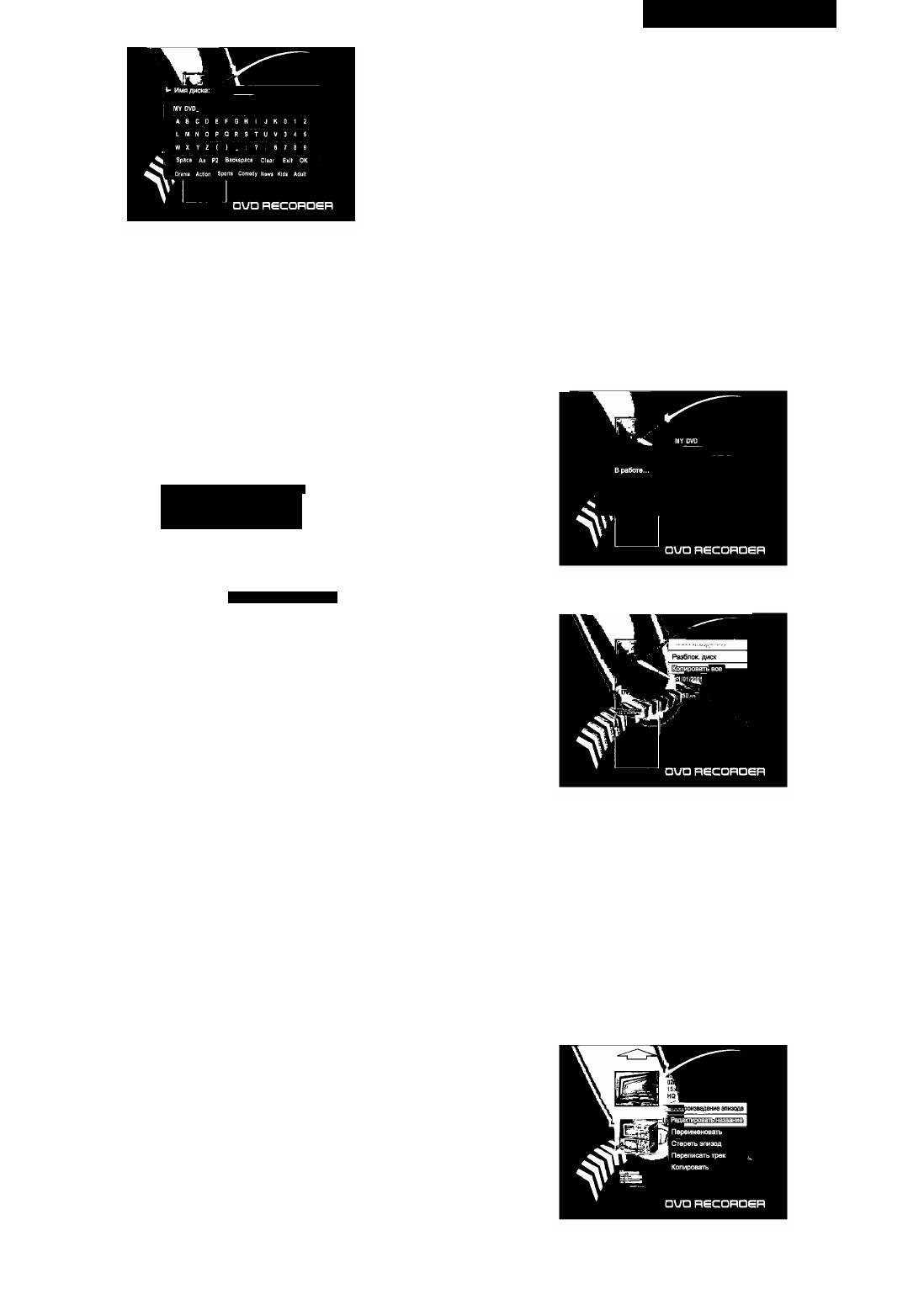
украТньский
Ф1нал1зац1я диску (т1льки DVD+R)
Якщо Ви хочете зробити DVD±R диск сум1сним з ¡ншими плейерами
або рекордерами. Вам необх1дно ф1нал1зувати диск.
1. Натисн1ть кнопку ENTER п1сля вибору пункту «ф1нал1зац1я диску»
задопомогою кнопок АабоТ. На екран1з’явиться д1алоговое
меню.
2. Натисн1ть кнопку ENTER для п1дтвердження п1сля вибору
"Уез”(Так) задопомогою кнопок ◄,►.
Ф1нал1зац1я диску займае к1лькахвилин.
Прим1тка:
• Функц1ю ф1нал1зац|| можна використовувати т1льки один раз в
DVD±R диску.
2. Вибер1ть букву, яку Ви хочете ввести за допомогою кнопок
• Якщо DVD±R диск вже був ф1нал1зований, Ви не можете запису-
◄ ,►,▲,▼ i натисн1ть кнопку ENTER для п1дтвердження.
вати або редагувати його.
3. Повтор1тьпункт 2.
Максимальна довжина назви диску не повинна перевищувати 9
Блокування диску (т1льки DVD+RW)
символ1в.
Ви можете заблокувати Ваш диск для запоб1гання запису або його
4. Горизонтальна шкала контролю на нижньому рядку клав1атури
редагування в подальшому.
для редагування.
1. Натисн1ть кнопку ENTER п1сля вибору пункту «Блокування диску»
Коли Ви зак1нчите вводити букви, натисн1ть ENTER п1сля вибору
задопомогою кнопок АабоТ.
“ОК”.
Блокування дискузайме 2-3 хвилини. Якщо дискзаблокований,
Ви не можете зд1йснювати як1-небуть зм1ни. Можливе т1льки
Видалення запису з оптичного диску (т1льки DVD+RW)
програвання.
1. Натисн1ть кнопку ENTER п1сля вибору пункту «Видалення за
пису 3 оптичного диску» за допомогою кнопок або . На екран!
з’явиться д1алоговое меню.
________________
\ ■ МОИ DVD
________
Стереть диск
Пре|дупре>едение: это действие приведет
к удалению всех данных на диске.
Продолжить?
2. Якщо Ви хочете розблокувати диск, вибер1ть пункт «Розблоку-
DUD HSCORdeR
вання диску» задопомогою кнопок АабоТ.
2. Натисн1ть кнопку ENTER для того, щоб стерти зм1стдиску п1сля
вибору "Уез”(Так) за допомогою кнопок ◄,►.
Стирання записуздискузаймае дек1лька хвилин.
Прим1тка: функц1я видалення запису працюе т1льки з дисками
DVD±RW.
Перезапис диску (т1льки DVD+RW)
1. Натисн1ть кнопку ENTER п1сля вибору пункту «Перезапис диску»
за допомогою кнопок АабоТ. Режим DVD зм1ниться на режим
AV.
2. Натисн1ть кнопкуАУ IN для вибору входуАУ, з якого Ви хочете
записати. При кожному натисканн! кнопки вх1дАУ зм1нюеться:
3. HaTHCHlTbKHonKyENTER.
Розблокування диску займе дек1лька хвилин.
ТУ
Коп1ювати ВСЕ (DVD+RW/DVD+R)
Ви можете коп1ювати вс1 еп1зоди з DVD на жорсткий диск.
Передний AV
1. Натисн1ть кнопку ENTER п1сля вибору “COPY ALL” (коп1ювати все)
за допомогою кнопок АабоТ. Почнеться коп1ювання вс1х еп1зод1в з
Задний AV
диску на жорсткий диск.
Редагування еп1зод1в DVD+RW або DVD+R
Задний SV
1. Вставте записуючий диск DVD±RW або DVD±R в дисковод. Меню
в1добразиться на екран1 автоматично.
2. Вибер1ть один еп1зоддля редагування задопомогою кнопок
DV
АабоТ.
3. Натисн1ть кнопку ►, на екран1 з’явиться меню редагування еп1-
Scart AV
зоду.
Якщо Ви хочете записати телев1з1йну програму, вибер1ть режим
ТВ. Вибер1ть станц1ю, яку Ви хочете записати, натиснувши кноп
ку Channel- або Channel +.
3. Натисн1ть кнопку REC, щоб розпочати запис. Запис почнеться з
початкудиску.
4. Натисн1ть кнопку STOP для зупинки запису.
Прим1тка: при перезапис! вс1 ран1ше записан! програми будуть
видален!.
75
4097IMnew.indd 75 27.02.2007 13:35:46
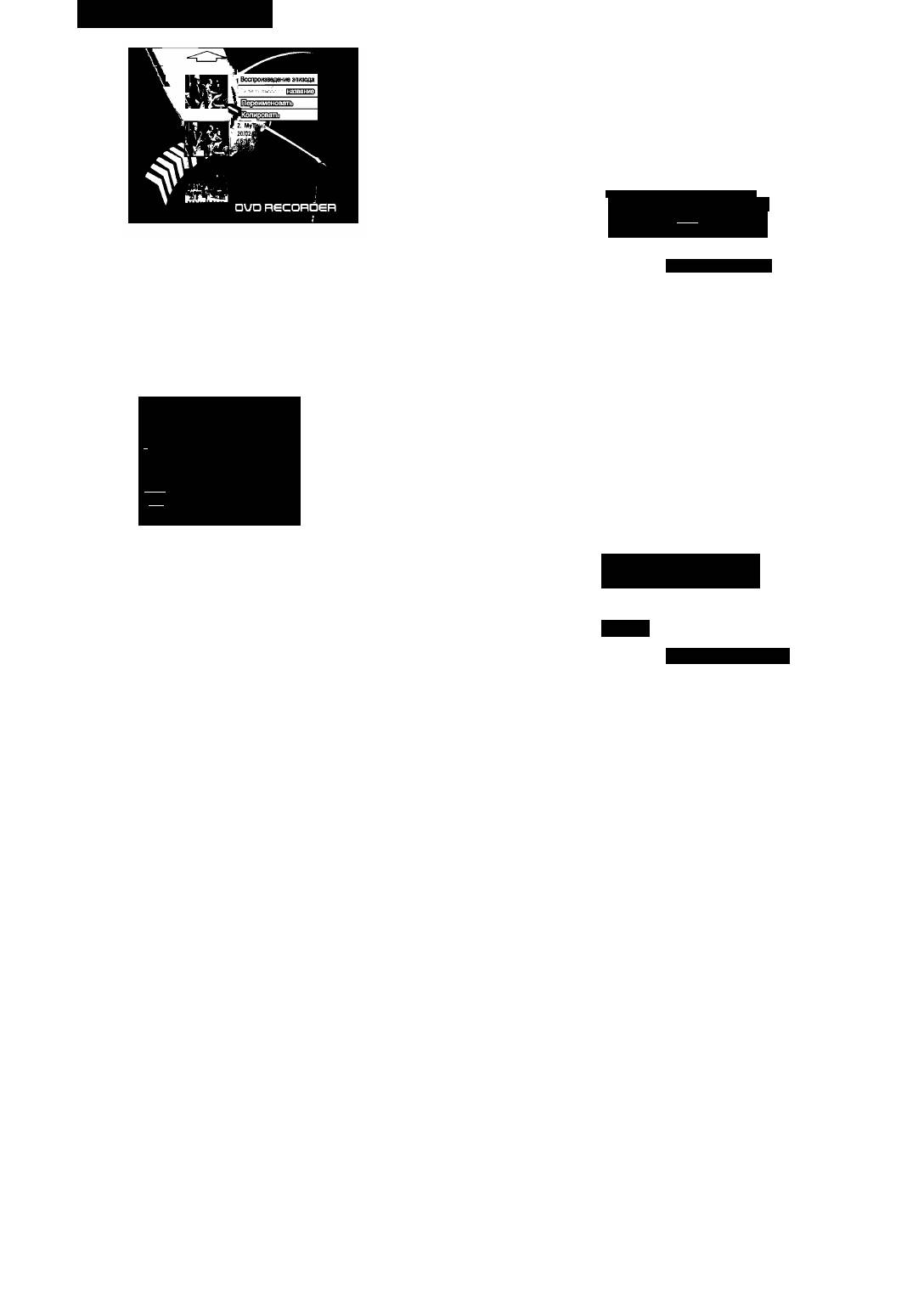
украТньский
Перейменування еп1зоду (DVD+RW/DVD+R)
1. Натисн1ть кнопку ENTER п1сля вибору “Rename title” (переймену
вання еп1зоду) задопомогою кнопок АабоТ. На екран! в1добра-
зиться клав1атура.
____
LMN0PQRS;TUV,345
I W X Y Z 7 , , i 6 ' 7 ^8 . 0
* Space Aa P2 Backspace , Clear E*i« OK
I Drama Action | Sparta Comody Nowa Kida Adult ■
Програвання еп1зоду DVD+RW/DVD+R
Ви можете програти вибраний еп1зод.
1. Натисн1ть кнопку ENTER □¡сля вибору “Програвання еп1зоду”
□UD R€CORâ€R
задопомогою кнопок АабоТ. Почнеться програвання вибраного
еп1зоду.
Bn6epiTb букву, яку Ви хочете ввести задопомогою кнопок
◄ ,►,▲,▼ i HaTHCHiTb кнопку ENTERдля пiдтвepджeння.
Редагування еп1зоду DVD+RW/DVD+R
3.
RoBTopiTb пункт 2.
1. Натисн1ть кнопку ENTER п1сля вибору пункту «Редагування eniao-
Максимальна довжина назви eпiзoдy не повинна перевищувати
ду» задопомогою кнопок АабоТ. На екран! з’явиться д1алого-
9 cимвoлiв.
вое меню.
4.
Шкала контролю на нижньому рядку клaвiaтypи для редагування.
I РЕЖИМ РЕДАКТИРОВАНИЯ
Коли Ви 3aKiH4HTe вводити букви, HaTHCHiTb кнопку ENTER пicля
вибору “ОК”.
ГлаваТо1/01
IВоспроизвести
Видалення еп1зоду (т1льки DVD+RW)
I ' Маркер тлавы ~
1. HaTHCHiTb клaвiшy ENTER пicля вибору пункту «Редагування eni-
[|М
1
Убрать маркер Ж 1
зоду» за допомогою кнопок АабоТ. На eKpani з’явиться дiaлoгo-
I »4 Индекс, изображение
вое меню.
<■ » Разделить эпизод —-—~
“П-- ..
-----
41^
Г Выберите эпизод для редактирования
Стереть эпизод
, Предупре^кдение : Внимание: это действие
' безвозвратно удалит фрагмент на загруженном
1-1. Вибер1тьеп1зод
DVD+RW диске. Продолжить?
Вибер1ть еп1зод за допомогою кнопок 0-9.
1-2. Вибер1тьфрагмент
Вибер1ть фрагмент за допомогою кнопок 0-9.
1-3. Програвання
Регулюйте програвання р1зними налаштуваннями: швидке пере-
DUD несорпеп
мотування назад, вперед, упов1льнене перемотування вперед.
1-4. Маркер фрагменту
2. HaTHCHiTb кнопку ENTER для того, щоб стерти 3MicT eпiзoдy пicля
Ви можете вставити фрагментабо видалити його. Натисн1ть
вибору “Уез”(Так) задопомогою кнопок ◄,►.
кнопку ENTER або ►, на екран! з’явиться д1алогове меню.
Стирання записуздискузаймае дeкiлькa хвилин.
1) . Для введения нового маркеру фрагменту, вибер1ть пункт «Вста
RpHMiTKa: фyнкцiя видалення запису працюе тiльки з дисками
вити маркер» за допомогою кнопок АабоТ.
DVD±RW.
Ви можетезнайти певне м1сцезадопомогою кнопок ◄◄, ►►
або кнопки PLAY
Перезапис еп1зоду (т1льки DVD+RW)
Натисн1ть кнопку ENTER в тому м1сц1, куди Ви хочете вставити
1. HaTHCHiTb кнопку ENTER пicля вибору пункту «Перезапис диску»
новий фрагмент.
задопомогою кнопок АабоТ. Режим DVDaMiHHTbcn на режим
2) . Для видалення маркеру фрагменту, вибер1ть пункт «Видален-
AV.
ня маркеру» за допомогою кнопок АабоТ. Ви можете знайти
2. HaTHCHiTb кнопкуАУ IN для вибору входуАУ, з якого Ви хочете
фрагментзадопомогоюкнопок1^^або ►►!. Натисн1ть кнопку
записати. При кожномунатисканн! кнопки вх1дАУзм1нюеться:
ENTER там, де Ви хочете видалити фрагмент.
3) . Для того щоб видалити bc¡ маркери фрагмент1в, вибер1ть пункт
«Видалити Bci маркери фрагмент1в» за допомогою кнопок
ТУ
АабоТ. Натисн1ть кнoпкyENTERдля п1дтвердження.
1-5. Приховати фрагмент/показати фрагмент
Зручна функц1я для приховування рекламних ролик1в. Вибер1ть
Передний AV
«Приховати фрагмент» задопомогою кнопок АабоТ i натисн1ть
кнопку ENTER. Якщо поточний фрагмент прихований, на екран!
зам1сть «Приховати фрагмент» з’явиться «Показати фрагмент».
Задний AV
В цьому випадку Ви можете показати фрагмент, натиснувши
кнопку ENTER п1сля вибору«Показати фрагмент».
1-6. Заставка
Задний SV
Ви можете зм1нити заставкудля вибраного фрагменту. Натис-
H¡Tb ENTER там, де Ви хочете встановити заставку.
1-7. Розд1лити еп1зод (т1льки DVD±RW)
DV
Ви можете розд1лити еп1зод на дв1 частини. Натисн1ть кнопку
ENTER там, де Ви хочете розд1лити. Розд1лення Еп1зодузайме
дек1лька хвилин.
Scart AV
1-8. Час прот1кання
Ви можете бачити час прот1кання.
2. Натисн1ть кнопкуЗТОР п1сля зак1нчення редагування еп1зоду.
Якщо Ви хочете записати телев1з1йну програму, вибер1ть режим
Оновлення диску займае дек1лька хвилин.
ТВ. Вибер1ть станц1ю, яку Ви хочете записати, натиснувши кноп
ку Channel- або Channel +.
3.
HaTHCHiTb кнопку REC, щоб розпочати запис. Запис почнеться з
76
4097IMnew.indd 76 27.02.2007 13:35:47
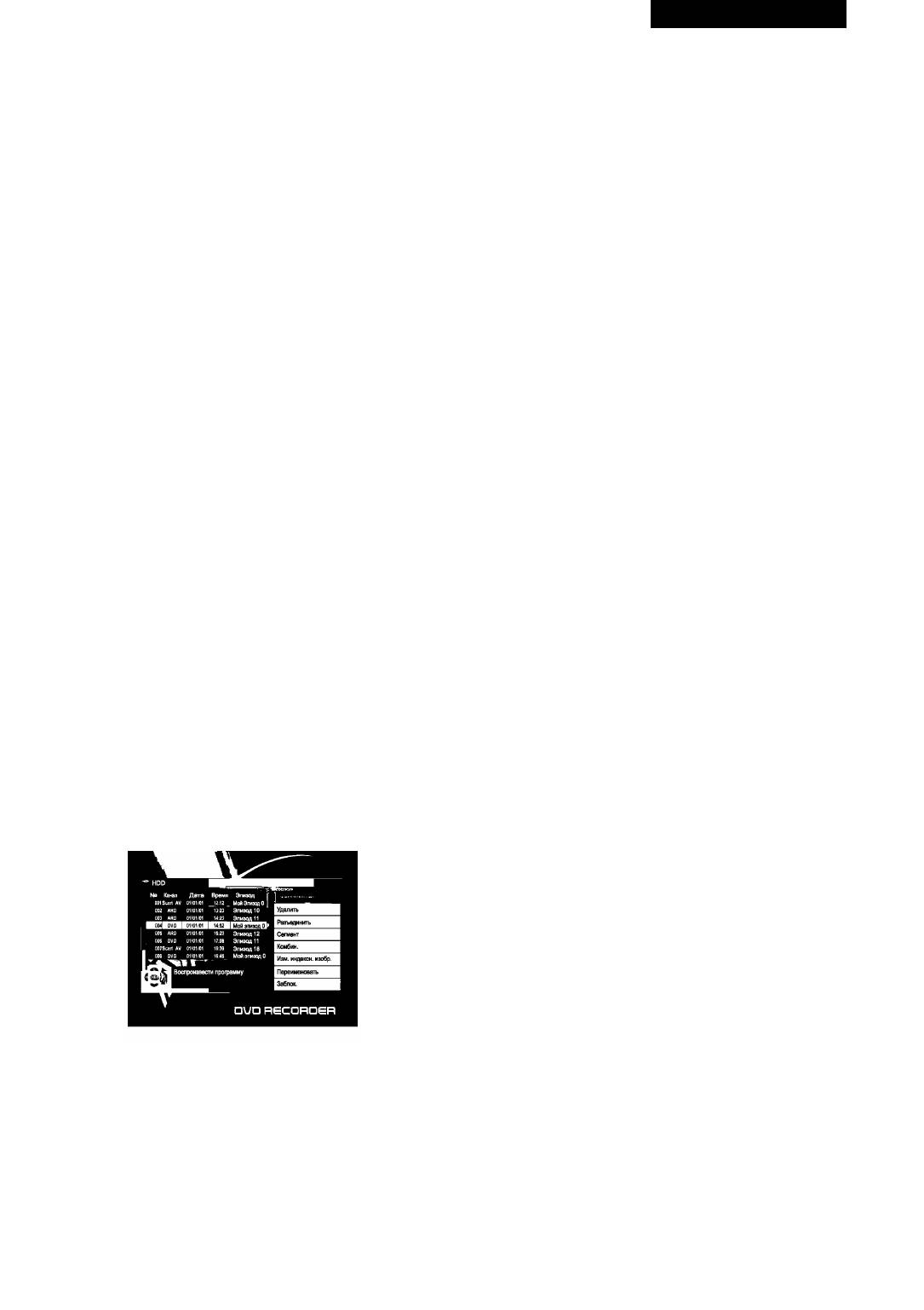
украТньский
початкудиску.
Розд1лення
4. Натисн1ть кнопку STOP для зупинки запису
Ви можете розд!лити поточний еп!зод надв! частини.
Прим1тка: при перезапис! Bci ран1ше записан! програми будуть
1. HaTHCHiTbKHonKyENTER п!слявибору«Розд!лення»задопомо-
видален!.
гою кнопок АабоТ. Почнеться програвання поточногоеп!зоду.
2. Знайд!ть м!сце, де Ви хочете розд!лити. Ви можете використати
Приеднання еп1зоду (DVD+RW/DVD+R)
пошук сцени використовуючи кнопки ◄◄, ►► або кнопку РЕА>^
Ви можете продовжити запис останнього еп!зоду. Якщо Ви не
3. Натисн!ть кнопку ENTER там, де Ви хочете розд!лити. На екран!
виберете останн!й еп!зод, меню не в!добразиться на екран!.
з’явиться д!алоговое меню.
1. Натисн!ть кнопку ENTER п!сля вибору пункту «Приеднання eni-
4. Натисн!ть кнопку ENTER для п!дтвердження п!сля вибору “ОК” за
зоду»задопомогою кнопок АабоТ. Режим 0У0зм!ниться на
допомогою кнопок ◄або^.
режим AV.
2. Натисн!ть кнопкуАУ IN для вибору входуАУ, з якого Ви хочете
Фрагментування
записати. При кожному натисканн! кнопки вх!дАУ зм!нюеться:
Ви можете пропустити в!дм!чен! Вами частини еп!зоду п!д час
програвання.
ТУ
1. Натисн!ть ENTER п!сля вибору «Сегмент» за допомогою кнопок
АабоТ.
Еп!зод почне автоматично програватись.
2. Знайд!ть початок фрагменту, який Ви хочете пропустити.
Передний AV
В можете шукати сценузадопомогою кнопок ◄◄, ►►або кноп
ки РЕА>^
3. Натисн!ть кнопку ENTER на початку фрагменту, який Ви хочете
Задний AV
пропустити.
4. Знайд!ть зак!нчення фрагменту, який Ви хочете пропустити i на-
Задний SV
тисн!ть кнопку ENTER в к!нц! фрагменту.
5. Якщо Ви хочете в!дм!тити б!льше фрагмент!в, повтор!ть кроки 3 i
4.
DV
В!дм!чен! фрагменти в!дображаються ф!олетовими кольоровими
смугами на шкал!, що рухаеться.
6. Натисн!ть кнопку STOP п!сля зак!нчення.
Прим!тка: коли еп!зодз в!дм!ченими фрагментами коп!юеться з
Scart AV
жорсткого диску на DVD, фрагменти не коп!юються на DVD.
Об’еднання
Якщо Ви хочете записати телев!з!йну програму, вибер!ть режим
Ви можете об’еднати два еп!зоди.
ТВ. Вибер!ть станц!ю, яку Ви хочете записати, натиснувши кноп
1. Натисн!ть кнопку ENTER п!сля вибору «Сб’еднання» за допомо
ку Channel- або Channel +.
гою кнопок АабоТ.
3. Натисн!ть кнопку REC, щоб розпочати запис. Запис почнеться з
2. Вибер!тьеп!зоддляоб’еднаннязадопомогоюкнопокабо !на-
початкудиску.
тисн!ть кнопку ENTER. (Якщо Ви хочете вийти з режиму, натис-
4. Натисн!ть кнопку STOP для зупинки запису.
н!ть кнопку RETURN).
Прим!тка: якщо на диску недостатньо м!сця, меню нез’явиться на
екран!.
Зм1на заставки
Ви можете зм!нити заставкудля вибраного еп!зоду.
Коп1ювання еп1зоду DVD+RW/DVD+R
1. Натисн!ть ENTER п!сля вибору «Зм!на заставки» за допомогою
Ви можете скоп!ювати еп!зод з DVD на жорсткий диск.
кнопок АабоТ.
1. Натисн!ть кнопку ENTER п!сля вибору пункту «Коп!ювання еп!зо-
Програвання еп!зоду почнеться автоматично.
ду»задопомогоюкнопок АабоТ. Почнетьсякоп!юванняеп!зоду
2. Натисн!ть кнопку ENTER в тому м!сц!, зв!дки Ви хочете вилучити
3 DVD на жорсткий диск.
заставку.
(Ви можете шукати сценузадопомогою кнопок ◄◄, ►► або
Редагування еп1зоду жорсткого диску
кнопки РЕА>^) На екран! з’явиться д!алоговое меню.
1. Натисн!ть кнопку HDD/DUB для вибору режиму HDD. На екран!
3. Натисн!ть ENTER для п!дтвердження п!сля вибору “СК” за допо
з’явиться список еп!зод!в жорсткого диску.
могою кнопок ◄або^.
2. Вибер!тьеп!зоддля редагуваннязадопомогоюкнопок АабоТ !
натисн!ть кнопку ►. На екран! з’явиться меню редагування.
Перейменування
Ви можете зм!нити назву еп!зоду
1. Натисн!ть кнопку ENTER п!сля вибору “Rename ” (переймену
вання) за допомогою кнопок АабоТ. На екран! в!добразиться
клав!атура.
2. Натисн!ть кнопку ENTER, щоб видалити поточну назву п!сля виб
ору кнопки «Видалити» на клав!атур!.
3. Вибер!ть букву, яку Ви хочете ввести задопомогою кнопок
◄ ,^,А,Т ! натисн!ть кнопку ENTERдля п!дтвердження.
4. Повтор!тьпунктЗ.
Максимальнадовжина назви не повинна перевищувати 12 сим-
вол!в.
5. Натисн!ть кнопку ENTER п!сля вибору “ОК” на клав!атур!, якщо Ви
зак!нчили введения букв.
Програвання
Прим!тка: функц!я недоступна, якщо тип попереднього перегляду в
Ви можете програти вибраний еп!зод.
меню налаштувань поставлений на «Активний».
1. Натисн!ть кнопку ENTER п!сля вибору “Play” (програвання) за
допомогою кнопок АабоТ. Почнеться програвання вибраного
Блокування
еп!зоду.
Ви можете заблокувати еп!зод, щоб н!хто не м!г програти його.
1. Натисн!ть кнопку ENTER п!сля вибору «Блокування» за допомо
Видалення
гою кнопок АабоТ. Еп!зод буде заблоковано.
1. Натисн!ть кнопку ENTER п!сля вибору «Видалення» за допомо
гою кнопок АабоТ. На екран! з’явиться д!алоговое меню.
Розблокування
2. Натисн!ть кнопку ENTER для того, щоб стерти зм!ст еп!зоду п!сля
Ви можете розблокувати заблокований еп!зод.
вибору “Уез”(Так) за допомогою кнопок ◄або^.
1. Натисн!ть кнопку ENTER п!сля вибору «Розблокування» за допо
могою кнопок АабоТ.
77
4097IMnew.indd 77 27.02.2007 13:35:47

украТньский
На екран! з’явиться в1кно паролю.
2. Натисн1ть кнопку ENTER для п1дтвердження п1сля вибору “ОК” за
2. Введ1ть пароль з 4 цифр, використовуючи кнопки 0-9.
допомогою кнопок ◄ або ►.
3. Натисн1ть кнопку ENTER для п1дтвердження п1сля вибору “ОК” за
Почнеться автоматичний пошук канал1в. Якщо телепрограма
допомогоюкнопки ▼. Еп1зодбудерозблоковано.
буде знайдена при автоматичному пошуку, вона буде збережена
автоматично.
Захист
Прим1тка:
В можете захистити еп1зод в1д редагування.
• П!д час пошуку канал1в Bci попередн! програми будуть видален! i
1. Натисн1ть кнопку ENTER п1сля вибору «Захист» за допомогою
перем1щен1.
кнопок Жабо^. Еп1зодбудезахищено. Ви можете програвати
• Дана функц1я доступна, т1льки коли рекордер знаходиться в ре
захищений еп1зод, але не можете його редагувати.
жим! ТВ.
Зняття захисту
4. Зм1на каналу
Ви можете зняти захист з еп!зоду.
(Якщо немае захвату каналу, дана функц!я недоступна.)
1. Натисн!ть кнопку ENTER п!сля вибору «Зняття захисту за
4-1. Натисн!ть кнопку ENTER п!сля вибору «Редагування» за допо
допомогою кнопок Жабо^.
могою кнопок Жабо^. 1нформац!я про поточний канал в!добра-
Захист еп!зоду буде знято.
зиться на екран!.___________________________
Якт!льки налаштування будутьзавершен!, DVD рекордер завжди
Изментъ информацию о канале
зможе працювати з тими ж налаштуваннями, при кожному
Номер программы poai
ув!мкненн! живлення. Так! налаштування називаються Дан!
Имя Н[«]1ё]йП
Стандарт PAL BiG
налаштування, як! можна легко зм!нити ! зберегти за допомогою
Тип поиска Канал
меню налаштувань.
Тип Standard
Канал
Точная настройка
-------------
-
-------
OcHOBHi дГГ
Декодер Выкл
Натисн!ть кнопку SETUP в режим! стоп. Використовуйте кнопки
Удалить ОК
_________
ОК
_______
Отмена
◄ ,►,▲,▼ ! кнопки ENTER ! RETURN для пошуку ! виборуд!й (опц!й).
Поточн! налаштування для будь-якихд!й вид!ляються кольоровою
смужкою.
1. Натисн!ть кнопку STOP, якщо диск програеться.
4-2. Вибер!ть канал, який Ви хочете зм!нити за допомогою кнопок
2. Для виклику меню налаштувань натисн!ть кнопку SETUP.
CHANNEL - або CHANNEL +.
3. Вибер!ть потр!бний пунктзадопомогою кнопок ◄або^, пот!м
натисн!ть кнопку ENTER.
Редагування назви каналу
4. Вибер!ть потр!бний п!дпунктзадопомогою кнопок ◄,►,▲,▼ !
1) . Натисн!ть кнопку ENTER п!сля вибору «Назва» за допомогою
кнопки ENTER. Якщо Ви хочете перейти до попереднього меню,
кнопок Жабо^.
натисн!ть кнопку RETURN.
2) . Вибер!ть букви, як! Ви хочете ввести за допомогою кнопок
5. Натисн!ть кнопку SETUP п!сля завершения вс!х налаштувань.
◄ ,^,Ж,^ ! натисн!ть кнопку ENTERдля п!дтвердження.
Прим!тка: залежно в!д диску деяк! вибран! д!| меню налаштувань
можуть працювати неправильно.
Стандарт ТВ
Встанов!тьТВ системудля поточного каналу.
Використання меню налаштувань
1) . Вибер!ть «Стандарт» за допомогою кнопок Жабо^ ! натисн!ть
Запис i сканування канал1в
кнопку ENTER.
2) . Вибер!ть ТВ систему за допомогою кнопок Жабо^ ! натисн!ть
кнопку ENTER.
Автомаркировка фрагментов 5 м
Сканировать каналы
Тип пошуку
Изменение канала
РЕДА1СТИРОВАТЬ
Якщо захоплений сигнал поганий, Ви можете знову включити пошук
Перестановка каналов
Перестановка
каналу за частотою або номером.
Запись по таймеру
1) . Вибер!ть «Тип пошуку» за допомогою кнопки Жабо^ ! натисн!ть
Выбор страны
кнопку ENTER.
2) . Вибер!ть «Частота» або «Програма» за допомогою кнопок
Жабо^ ! натисн!ть кнопку ENTER.
3) . Вибер!ть «Частота» або «Канал» за допомогою кнопки ▼ ! натис-
н!ть кнопку ◄або ►.
1. Автомаркування фрагмент1в
Почнеться автоматичний пошуктелепрограми. Якщо програма
Коли автоматичний маркер фрагменту встановлений на 5
знайдена, пошук припиниться. Якщо Ви хочете зупинити пошук,
хвилин, фрагменти створюються автоматично всередин! еп!зоду
натисн!ть кнопку STOP.
3 п’ятихвилинними !нтервалами. Можна також додавати або
видаляти фрагменти вручну, через функц!| редагування. Детальн!ше
Тонне налаштування
звертайтесьдо пункту «Редагування еп!зоду».
Якщо захоплений сигнал слабкий, Ви можете зд!йснити точне
2. Як1стьзапису
налаштування каналу.
Як!сть запису пропонуе 6 р!вн!в якост!:
1) . Вибер!ть «Точне налаштування» за допомогою кнопок Жабо^.
HQ: висока як!сть. Ви можете зд!йснювати запис тривал!стю до 1
2) . Налаштуйте канал точно за допомогою кнопок ◄або ►. При
години на чистомудиску.
кожному натисканн! кнопки ◄або^частота програми зменшить-
SP: стандартне програвання. Ви можете програвати запис
ся або зб!льшиться на 50 КГц.
тривал!стю до 2 годин на чистому диску.
SP+: розширене стандартне програвання. Ви можете зд!йснювати
Декодер
запис тривал!стю до 2 годин 30 хвилин на чистомудиску.
Якщо поточний канал закодований, потр!бно п!дключити Сапа1+
LP: тривале програвання. Ви можете програвати запис тривал!стю
декодер до евро A/V IN роз’ему, ! встановити йоге в “ON”.
до 3 годин на чистому диску.
ЕР: тривале програвання. Ви можете зд!йснювати запис тривал!стю
Видалення
до 4 годин на чистому диску.
Якщо Ви хочете видалити захоплений канал, вибер!ть «Видалення»
SLP: супер тривале програвання. Ви можете зд!йснювати запис
за допомогою кнопок Жабо^ ! натисн!ть кнопку ENTER.
тривал!стю до 6 годин на чистому диску.
3. Аналогове сканування каналу
4-3. Натисн!ть кнопку ENTER п!сля вибору “ОК” за допомогою
Даний рекордер мае вмонтований ТВ тюнер для запису ТВ програм.
кнопки ▼, якщо вс! налаштування правилен!.
1. Натисн!ть кнопку ENTER п!сля вибору «Сканування» за допомо
Прим!тка: Дана функц!я доступна, т!льки коли рекордер знаходиться
гою натискання кнопок Жабо^.
в режим!ТВ.
78
4097IMnew.indd 78 27.02.2007 13:35:48
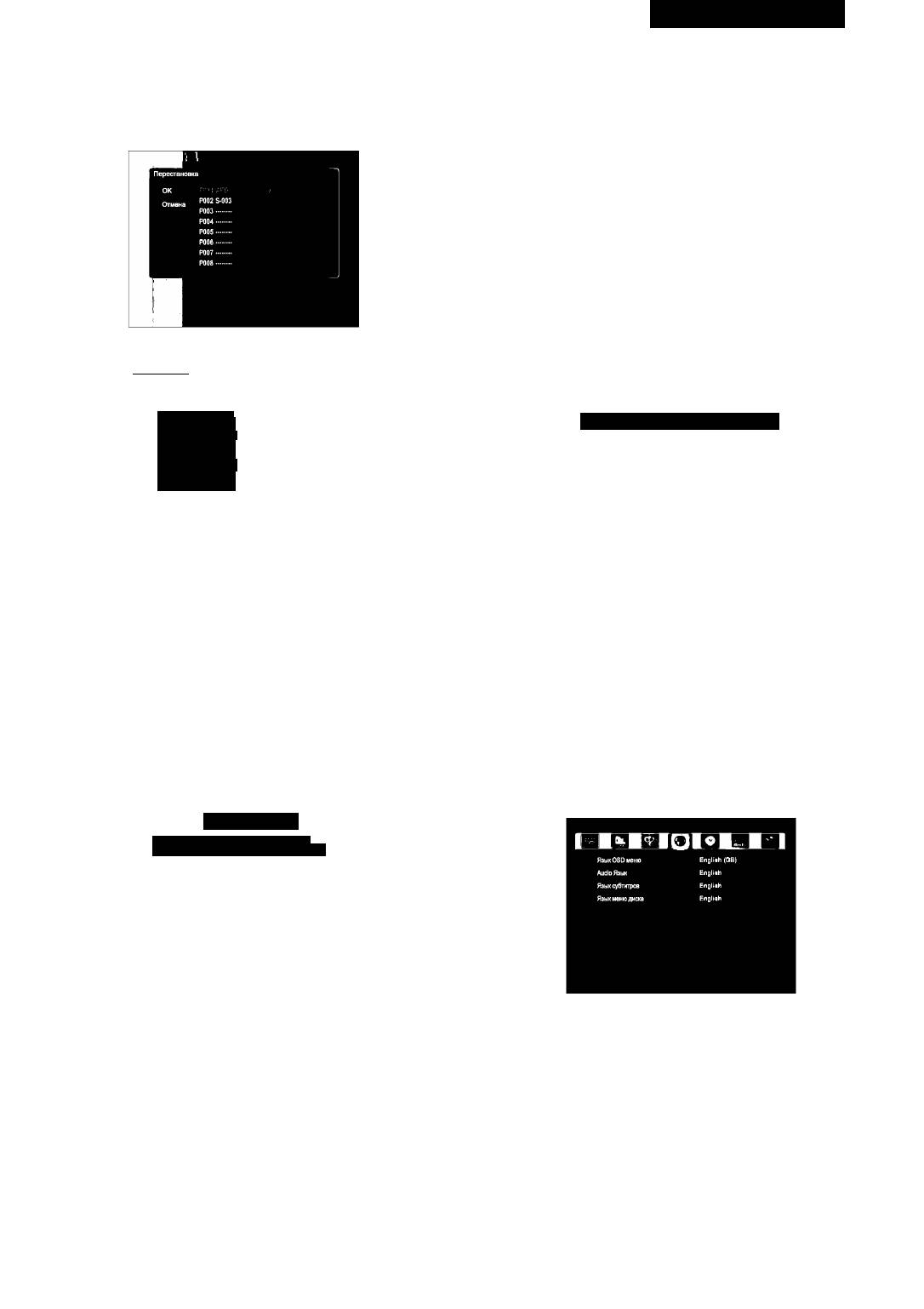
украТньский
5. Обм1н каналами
роблячи 1хусп1вв1дношенн1 4:3 (нав1ть, якщо картинка здаеться
(Якщо немае захоплених канал1в, дана функц1я недоступна.)
б1льшою на екран!, Ви фактично бачите менший kìho фрагмент).
Дана функц1я дозволяе Вам м1няти м1сцями piani канал за
Прим1тка: деяк! диски не дозволяють Вам зм1нювати po3MÌp
призначенням. Атакож Ви можете групувати разом м1сцедля
зображення.
програм, як! зазвичай йдуть поряд
3. BmxìaP-SCAN/HDMI
1. Натисн1ть кнопку ENTER п1сля вибору «Обм1н» за допомогою
При порядковому розгортанн! ТВ через з’еднувачУ/РЬ/Рг, вста-
кнопок ЖабоТ.
hobìtb P-Scan/HDMI. Коли Ви дивитесь телев1зор через HOMI,
BCTaHOBÌTb P-Scan/HDMI. (Дана функц1я недоступна, коли EURO
AV output встановлена на PGB.)
4. Екранназаставка
Якщо зображення не рухаеться протягом тривалого часу, теле-
BÌ3op може бути пошкоджений. Якщо це спостер1гаеться б1льше
5 хвилин, екранна заставка вмикаеться, якщо вона вибрана.
Екранна заставка захищае катодну трубку (CRT) в1д пошкоджен-
ня, програючи логотип DVD, що рухаеться, на екран!.
Прим1тка: екран MOHÌTopy, проектора або проекц1йного теле-
BÌ3opa можелегко “прогор1ти”, якщо статична картинка в1доб-
ражаеться на екран! протягом тривалого часу. Сл!дкуйте, щоб
MOHÌTOP не “прогор!в”, коли Ви в!дключаете режим збереження
екрану.
Вибер1ть програмудля обм1нузадопомогою кнопок Жабо^ i
натисн1ть кнопку ►.
Ауд1о (Це меню недоступне, коли дискзнаходиться в
рекордер!) _______________________________________
ОК Р001 ARD
Ошена
........
РООЗ SW3
Р004
.......
Р005
.......
роое
.
Р007
.......
Р008
.......
Вибер!ть позиц!ю для вставки за допомогою кнопок Жабо^ i
натисн!ть кнопку ►.
Аналоговий вих!д (Не п!длягае зм!нам.)
Якщо Ви хочете пом!няти м!сцями б!льше програм, пророб!ть
Цифровий вих!д (SPDIE)
кроки 2 i 3.
• RAWДв!йкoвий пот!к (B!t Stream): першопочатковий ауд!о пот!к,
Натисн!ть кнопку ENTER п!сля вибору “ОК” за допомогою кнопки
записаний на диску виходить через цифровий ауд!о вих!д.
◄ , п!сля зак!нчення.
• ЕРСМ: декодований ауд!о пот!к виходить через цифровий ауд!о
Прим!тка: Дана функц!я доступна, т!льки коли рекордер знахо-
вих!д.
диться в режим! ТВ.
3.
Вих!д ЕРСМ
Таймер запису
Вам необх!дно зробити дане налаштування, т!льки якщо п!дклю-
Див!ться розд!л «Таймерзапису».
чаете плейер до AV п!дсилювача (або !ншого пристрою), вико-
Виб!р кра1ни
ристовуючи цифровий ауд!о вих!д. ЯкщоАУ п!дсилювач (або !н-
Натисн!ть кнопку ENTER п!сля вибору CBoei краУни за допомогою
ший пристр!й) сум!сний з високою частотоюдискретизац!| ауд!о
кнопок Жабо^.
(96КГц), встанов!ть ЕРСМ 96КГц, в !ншому випадку встанов!ть
ЕРСМ 48КГц.
В!део
Мова
с I
Формат видеовыхода PAL
Формат изображения телевизора 4:3 Letter Box
1.
Формат в1део виходу
Встанов!ть формат в!део виходу в!дпов!дно до типу, що п!дтри-
1. Мова OSD меню
муеться Вашим ТВ або мон!тором. Якщо Ваш ТВ п!дтримуе РАЕ,
Даний пункт використовусться для вибору мови дисплею, на як!й
встанов!ть РАЕ. Якщо NTSC, встанов!ть NTSC.
в!дображаються пов!домлення. Коли потр!бна мова вибрана,
2.
Р1зновиди розм1р1в ТВ зображення
пов!домлення будуть в!дображатись надиспле! на ц!й мов!.
Якщо у Вас широкоекранний телев!зор, вибер!ть на лаштуван-
ня «16:9W!de». Широкоекранний СУСдискзаймае всю плещу
2. Мова ауд1о
екрану. При програванн! СУСдиску, записаногоузвичайному
Встанов!ть бажану мову ауд!о. Коли мова ауд!о вибрана, при
формат! (4:3), налаштування Вашего телев!зора визначають те,
програванн! диску, програвання буде в!дбуватись на вибран!й мов!
якбуде представлений матер!ал. (Детальн!шедив!ться пут!вник
(якщо вибрана мова м!ститься надиску.)
для Вашего телев!зора по тому, як! опц!| доступн!).
Якщо у Вас звичайний телев!зор, вибер!ть «4:3 Eetter Вех» або
3. Мова субтитр1в
«4:3 PAN SCAN».
Встанов!ть бажану мову субтитр!в. Коли мова субтитр!в вибрана,
В режим! П0ШТ0В01 скриньки «4:3 Eetter Вех», широкоекранний
при програванн! диску, програвання буде в!дбуватись на вибран!й
DVD диск в!дображасться з чорними смугами згори ! донизу
мов! (якщо вибрана мова м!ститься надиску.)
екрану. PAN SCAN в!дс!кае сторони широкоекранних матер!ал!в.
79
4097IMnew.indd 79 27.02.2007 13:35:49
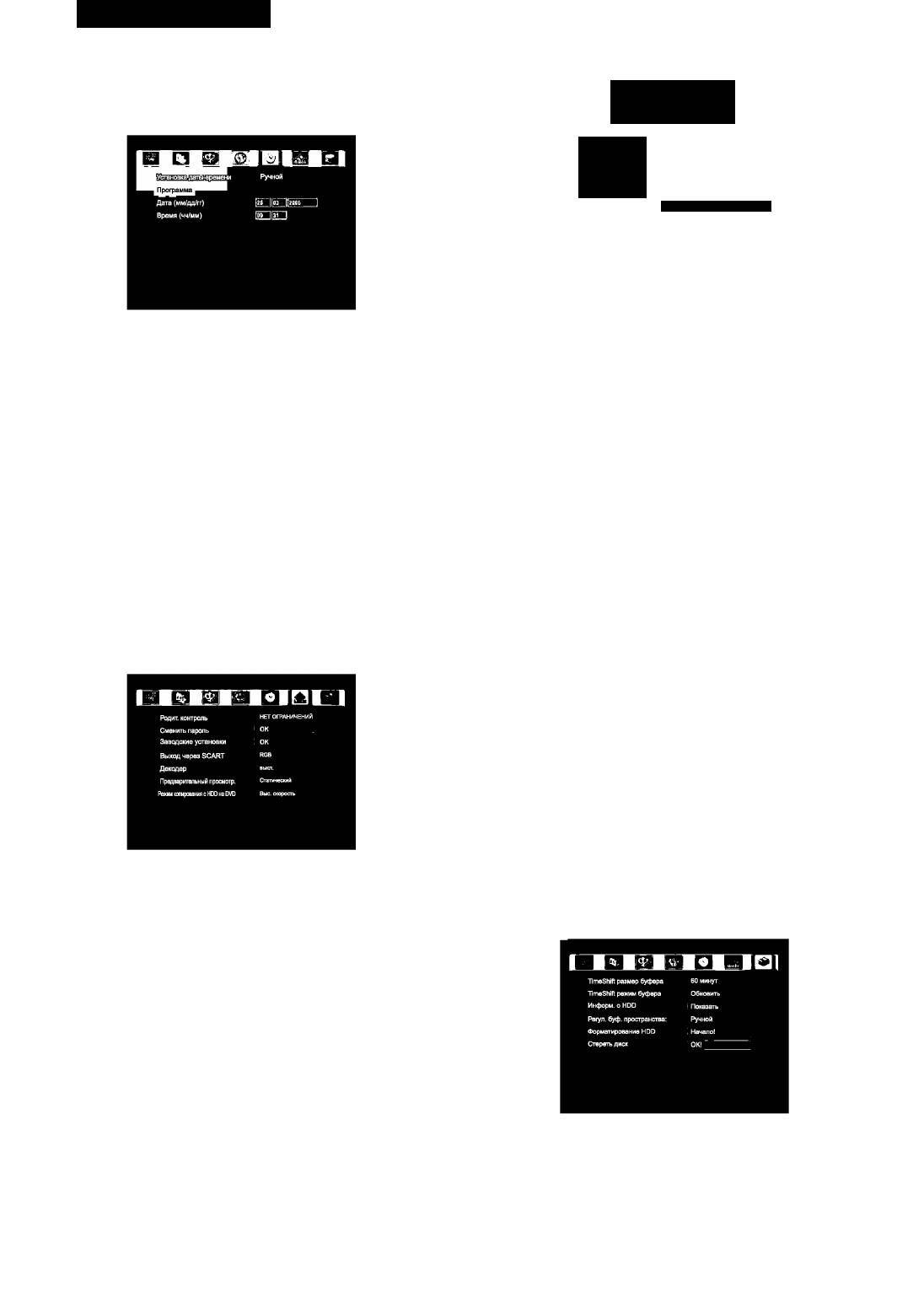
украТньский
4. Мовне менюдиску
Встанов1ть бажану мову меню. Коли мова меню вибрана, при
програванн! диску, програвання буде в1дбуватись вибран1й mobì
Новый пароль
меню (якщо вибрана мова м1ститься надиску.)
I Ввести пароль здесь. [Г] О [И О ]
Ввести повый пароль П П П П
Введите снова. П П П П
Годинник
#■
□UD RSCORdER
2) Введ1ть поточний пароль з 4 цифр за допомогою кнопок 0-9 i
натисн1ть кнопку ▼.
3) Введ1ть новий пароль з 4 цифр за допомогою кнопок 0-9 i натис-
HiTb кнопку ▼.
4) Введ1ть новий пароль ще раз для п1дтвердження i натисн1ть
кнопку ▼.
5) Натисн1ть кнопку ENTER п1сля вибору “ОК”.
Автоматичне налаштування годинника
Пароль буде зм1нений.
Деяк1 ТВ програми передають сигнали точного часу разом з
програмою. Даний плейер може використовувати ц1 сигнали для
3. Заводськ! налаштування
автоматичного налаштування годинника.
Повернення DVD рекордерадозаводськихналаштувань.
Натисн1ть кнопку ENTER п1сля вибору «Налаштування часу/дати»
1. Натисн1ть кнопку ENTER п1сля вибору «Заводськ! налаштування»
за допомогою кнопок АабоТ.
за допомогою кнопки ▼. На екран! з’явиться д1алоговое bìkho.
Натисн1ть кнопку ENTER п1сля вибору «Авто».
2. Натисн1ть кнопку ENTER п1сля вибору “ОК”.
Натисн1ть кнопку ENTER п1сля вибору «Програмування» за допо
могою кнопки ▼.
4. Свро вих1д AV
Вибер1ть встановлений канал, який транслюе сигнал точного
Встанов1тьУСЬСгдля переглядукомпонентного в1деочерезУ/СЬ/Сг
часу, i натисн1ть кнопку ENTER.
з’еднання. При використанн! AV EURO з’еднувача RGB, встанов1ть
Встановлення годинника вручну
RGB.
Якщо у Вашому perioHi немае станц1й, як1 транслюють сигнали
точного часу, Ви можете встановити час вручну.
5. Декодер
Натисн1ть кнопку ENTER п1сля вибору «Налаштування часу/дати»
Якщо Ви хочете переглянути закодован! канали, потр1бно
за допомогою кнопок АабоТ.
п1дключити Сапа1+ декодер до евро A/V IN роз’ему, i встановити
Натисн1ть кнопку ENTER п1сля вибору «Ручний».
його в “ON”.
Введ1тьдату i час, використовуючи кнопки 0-9 або ◄,►,▲,▼ i
натисн1ть кнопку ENTER. Використовуйте кнопки 0-9 щоб
6. Тип попереднього перегляду
зм1нити значения в п1дсв1ченому пол1. Використовуйте кнопки
Ви можете вибрати тип попереднього переглядуеп1зодуз1 списку
◄ ,► для переходуз одного поля в ¡нше.
еп1зод1в жорсткого диску.
Статичний: в1дображае попередн1й переглядз нерухомим
Загальне
зображенням.
Динам1чний: в1дображае попередн1й переглядз рухомим
зображенням.
7. Режими коп1ювання з жорсткого диску на диск
При коп1юванн1 з жорсткого диску на DVD Ви можете вибрати режим
коп1ювання.
Виб1р стиснення (Fit to disc): як1сть запису автоматично регулюеться
таким чином, що вибран! еп1зоди п1дганяються за доступним м1сцем
на диску.
Висока швидк1сть: вибран! еп1зоди коп1юються з такою ж як1стю
запису як ориг1нал.
Найвища швидк1сть: вибран! еп1зоди коп1ююються з певною як1стю
BiKOBi обмеження (батьк1вський контроль)
запису в реальному час!. (Зауважте, що, недивлячись на те, що Ви
Дана функц1я призначенадля в1дключення програвання деяких
коп1юете з б1льш високою як1стю, н1ж ориг1нал, коп1я не буде кращо!
DVD диск1в, як1 не призначен! для переглядуд1тьми. 1снуе 8
hkoctì, н1ж ориг1нал).
piBHiB. Якщо вибраний р1вень 8, зм1стдиску призначений для
дорослих. Якщо вибраний р1вень 1, зм1стдиску призначений
Жорсткий диск
для д1тей. Використовуйте регулювання р1вня в1кових обмежень.
При програванн! диску, вибраний р1вень пор1внюеться з р1внем
на диску. Якщо вибраний Вами р1вень вище вказаного на диску,
Ви можете програвати диск. Якщо Hi - диск не програеться. Для
встановлення п1дходящого р1вня обмежень, дотримуйтесь вка-
заних 1нструкц1й.
Натисн1ть кнопку ENTER п1сля вибору потр1бного р1вня зодопо-
могою кнопок АабоТ.
Надиспле! в1добразиться в1кно паролю.
Введ1ть пароль з 4 цифр за допомогою кнопок 0-9 i натисн1ть
ENTER.
Якщо Ви не зм1нювали пароль, введ1ть0, 0, 0, 0.
3.
Натиснувши кнопку ENTER п1сля вибору “ОК” за допомогою
1. Po3Mip бyфepyTimeshift
кнопки ▼,п1слязак1нчення.
При 3annci i3 зсуненням в naci Ви можете вибрати об’ем буферу
HDD, в якому тимчасово 36epiraeTbC4 ТВ програма.
2. Режим 6y^epyTimeshitt
2. Зм1на паролю
Оновлення: BMicT буферу стираеться, пicля 3MiHH ТВ каналу.
1) Натисн1тькнопку
naiHCHiib кнопку ENTER п1сля вибору «Зм1на паролю».
Збереження: вмicтбyфepyзбepiгaeтьcя, нeдивлячиcьнaзaмiнy ТВ
Надиспле! в1добразиться bìkho паролю.
каналу.
80
4097IMnew.indd 80 27.02.2007 13:35:49
УКРА1НЬСКИИ
3. 1нформац1я про жорсткий диск
В1дображае ¡нформац1ю про жорсткий диск.
4. Управл1ння простором
Автоматично: коли жорсткий диск переповнений, рекордер буде перезаписувати незахищен! еп1зоди.
Ручне: коли жорсткий диск переповнений, рекордер не буде перезаписувати, а буде запитувати дозволу на стирання деяких еп1зод1в
для подальшого перезапису.
5. Форматування жорсткого диску
Ви можете видалити вс! програми з жорсткого диску.
6. Стирання оптичного диску
Ви можете видалити вс! програми з оптичного диску.
(Дана функц1я доступна т1льки год!, коли рекордер встановлений узовн1шн1й режим АУ або режим ТВ.)
Додаткова ¡нформац1я
TexHÌHHÌ характеристики
Ochobhì характеристики П1дтримуван1 типи диск1в
DVD, CD-DA, CD, CD-R/CD-RW, DVD±R/RW, DVD-R/RW
П1дтримуван1 в1део формати
MPEG-1, MPEG-2, MPEG-4, JPEG
ТВ система
Вимоги до джерела живлення
PAL/SECAM
Споживана потужн1сть
Вага
AC 100 B-240 B, 50/60 Гц
Розм1ри
Рабоча температура
45 Вт
Волог1сть при експлуатацй'
4.5кг
420(Ш) X 44(B) X 336(Д) мм
в1д 5°С до 35°С
в1д 10 %до 75%
Запис Записуючий формат DVDVIDEO
Записуюч! диски DVD±R, DVD±RW, HDD(250E6)
Таймер Програми 8 програм
Годинник
Кварцовий годинник(цифровийдисплей 24-години)
Прибл. 1 годинаЗОхвилин
Таймер авто вимкнення
З’еднувачУ Свро АУ(з’еднувач Вх1д/вих1дАУ з’эднувачах 1 Даний з’еднувач передав ауд1о i в1део сигнали
21-pin) Вих1дАУ з’еднувача х 1 кольоровому ТВ або MOHiropy
Вх1д/вих1д S-Video Вх1д/вих1дУ (яскрав1сть) Vp-p(75 0m)
С(кол1р) 0.286Vp-p(75 Ом)
Роз’ем S-VIDEO
Вх1д/вих1д В1део Вх1д/вих1д Vp-p(75 0m)
Вх1дх 2, вих1дх 1 Роз’ем RCA
Компонентний в1део вих1д
(X СЬ/РЬ, Сг/Рг)
Y: 1.0Vp-p(75Om)
Cb/Pb, Cr/Pr: 0.7 Vp-p (75 Ом)
Вх1д/вих1д ауд1о Вх1д(1/Р) X 2, Вих1д(1/Р) X 1 2Vrms(1 КГц,0дБ)
Роз’ем RCA
Цифровий ауд1о вих1д Оптичний вих1дх 1 Оптичний роз’ем
Коаксиальний вих1дх 1 Роз’ем RCA
Цифровий вх1д/вих1д 1ЕЕЕстандарт 1394 4 pin
USB вх1д USB1.1 4 pin
HOMI вих1д Тип Ах 1 480p / 576p
Характеристики ауд1о Частотний д1апазон 4ГЦ-44 КГц (DVD чаетота: 96 КГц)
В1дношення сигнал/шум ЮОдБ
Динам1чний д1апазон
95дБ
Загальн! гармон1йн1 викривлення
0.03 %
Аксесуари А/В кабель 1
RE кабель 1
Scart кабель 1
ПультДУ 1
Батарейки типуАА 2
1нструкц1я 3 експлуатацй' 1
Прим1тка: Ми пост1йно покращуем як1сть нашоУ продукц||, тому технУчн! характеристики \ дизайн можуть бути змУнен! без попереднього
повУдомлення.
Пошук I усунення несправностей
Причиною несправностей або перешкодчасто е неправильно використання. Якщо Ви вважаете, що з пристроем щось не так, перевУрте
можлив! причини несправност! за даною таблицею.
1нод1 причина несправност! може бути викликана роботою ¡нших компонентУв. ПеревУрте ¡нш! компоненти \ електроприлади перед
81
4097IMnew.indd 81 27.02.2007 13:35:49
УКРА1НЬСКИИ
використанням. Якщо Вам не вдалось усунути несправн1сть п1сля перев1рки перел1ку розташованого нижче, зверн1ться до найближчого
авторизованого cepBicHoro центру або до дилера для виконання ремонтних po6iT.
Ознака несправност! Заходи по усуненню несправност!
П!сля завантаження диск автоматично
• Дискзабруднений або пошкоджений.
вилучаеться.
Диск встановлений неправильно. • Встанов!тьдискправильно.
Несум!сний код рег!ону. • Якщо код perioHy на DVD диску не сп!впадае з кодом, вказаним на рекордер!, диск не буде
програватись.
Конденсац!я всередин! рекордера. • Зачекайте, поки випаруеться конденсат. Не використовуйте рекордер порядз кондиц!онером.
Диск перевернутий. • Перезавантажте диск так, щоб сторона з етикеткою була зверху.
Зображення нерухоме, не працюють
• Вимкн!ть !ув!мкн!тьживлення ще раз, використовуючи KHonxySTANDBY/ON на передн!й панел!
кнопки управл!ння.
приладу.
• Вийм!ть штекер з розетки ! вставте його ще раз.
Нов! налаштування в меню
• Деяк! налаштування можуть бути зд!йснен! при програванн! диску, але вони не будуть ефективн!
налаштувань при програванн! диску не
до тих п!р, поки диск не буде зупинений ! перезапущений.
програються.
• Це не несправн!сть. Зд!йсн!ть так! ж налаштування при в!дключеному програванн!.
Налаштування видален!.
• Якщо живлення в!дключилось !з-за збо!'в в мереж! або !з-за вимкнення шнура живлення,
налаштування будуть видален!.
В!дсутн! зображення ! кол!р. • Неправильна п!дключення в!део. Перев!рте з’еднувач!. Переконайтесь, що штекери повн!стю
вставлен!.
• Неправильн! налаштування ТВ мон!тору або A/V п!дсилювача. Зверн!ться до !нструкц!!' для
п!дключення обладнання.
• Меню компонентного виходу встановлене на «прогресивне сканування», але ТВ/мон!тор не
п!дтримуе прогресивне сканування.
• Переп!дключ!ть рекордер до ТВ за допомогою композитного або S-V!deo кабеля ! встанов!ть ТВ
до правильного входу.
DVD рекордер не записуе. • Неправильний тип диску, не DVD±R, DVD±RW.
• На диску немае м!сця для запису.
• ВУВ±Нф!нал!зований.
Екран розтягнутий, вигляд не
• Неправильн! налаштування розм!ру ТВ екрану в меню налаштувань. Встанов!ть розм!р ТВ
зм!нюеться.
екрану в!дпов!дно до ТВ/мон!тору.
Порушення або затемнения
• Даний плейер мае еиетему Маего V!s!on. Деяк! диеки захищен! в!д коп!ювання
зображення при програванн!.
попереджувальним еигналом, ! при !'х програванн! можуть з’являтиеь емуги ! т. д. на картинц! ТВ.
ПультДУ не працюе. • ПультДУ занадто в!ддалений в!д рекордера або не направлений надатчик.
Викориетовуйте пульт за призначенням.
• Якщо батаре!' е!ли. Ветавте нов! батаре!'.
Звук в!дсутн!й або викривлений. Деяк! диеки не мають цифрового ауд!о.
• Переключ!ть п!деилювач на аналоговий вих!д.
Бруд або пил на диеку.
• Почиет!ть диек.
З’еднувач! ветавлен! не повн!етю в роз’еми (або не п!дключен!).
• Перев!рте, що во! з’еднувач! ветавлен!.
Брудн! або окиелен! штекери/роз’еми.
• Очиет!ть штекери/роз’еми.
Неправильно п!дключений ауд!о кабель.
• Перев!рте п!дключення ауд!о.
Вих!д рекордера п!дключений до PHONO входу п!деилювача (вх!ддля п!дключення в!н!л
програвача)
• П!дключ!ть до будь-якого виходу, кр!м PHONO.
Диек на пауз!.
• Натиен!ть Програвання для виходу з режиму паузи.
Неправильн! налаштування п!деилювача.
• Перев!рте гучн!еть, динам!ки, функц!ю входу.
Аналогове ауд!о в порядку, але немае
Неправильн! налаштування меню ауд!о.
цифрового ауд!о сигналу.
• Переконайтееь, що цифровий ауд!о вих!д ветановлений на LPSM або RAW. Перев!рте, що
налаштування LPSM або RAW п!дходять для Вашого п!деилювача. Див. !нетрукц!ю до п!деилювача.
Пом!тна р!зниця в гучност! DVD i CD
• Диеки DVD ! CD запиеуютьея по-р!зному. Це не е нееправн!етю.
диск!в.
В!дсутн!й ауд!о вих!д DTS. • Якщо прилад п!дключений до п!деилювача або декодера, як! не п!дтримують DTS ,
викориетовуючи цифровий ауд!о кабель, п!дключ!ть DTS еум!ен! п!деилювач або декодер. 1накше,
при програванн! DTS буде шум.
• Якщо прилад п!дключений до п!деилювача або декодера, як! п!дтримують DTS, викориетовуючи
цифровий ауд!о кабель, перев!рте налаштування п!деилювача ! переконайтееь, що кабель
правильно ветавлений.
Прим1тка: статична електрика або ¡нш! явища можуть призвести до шум1в у робот! приладу. В цьому випадку, вийм!ть, а пот!м вставте шнур
живлення в розетку. Прилад перезавантажиться. Якщо проблема не вир!шиться, зверн!ться до найближчого серв!сного центру.
Утил!зац!я старого обладнання
«Даний товар позначений символом, що означав те, що електричн! \ електронн! пристро!' повинн! утил!зуватись в!дпов!дно до Директив
2002/96/ЕС. Правильна утил!зац!я старого обладнання може попередити шк!дливий вплив на навколишне середовище. Увага! Електронне
обладнання може зд!йснити шк!дливий вплив на навколишне середовище \ здоров’я людини ¡з-за вм!сту в ньому шк!дливих речовин».
Строк служби приладу не менше 5-ти рок1в.
Гарант1я
Докладн! умови гарант!!' можна отримати в дилера, що продав дану апаратуру. При пред’явленн! будь-яко!' претенз!!' протягом терм!нуд!!'
дано!' гарант!!' варто пред’явити чек або квитанц!ю про покупку.
Даний вир!б в!дпов!дае вимогам до електромагн!тно!' сум!сност!, що пред’являються директивою 89/336/GEC Ради ввропи й
розпорядженням 23/73 GEC по низьковольтних апаратурах.
С€
82
4097IMnew.indd 82 27.02.2007 13:35:50
КАЗАК
Пайдалану нускау
• Арба - ендiрушiмен усынылган не болмаса жеткiзу топтамасына
кiретiн арбаны, тугырыкты, кэрзецкенi немесе Yстелдi
DVD жэне HDD рекордер
пайдаланыцыз. Арбага салган кезде аспапты кулатып, закымдап
Модель VT-4097
алмау Yшiн кауiпсiздiк шараларын сактацыз.
Ойнат^ышты косудыц, пайдаланудыц жэне баптаудыц алдында осы
• Желдету - желдету сацылауларын жаппацыз. Аспапты ендiрушi
нус^аулы^та мазмундалган нус^аулармен жете танысып шыгыцыз.
нускауларына сэйкес орнатыцыз.
Нус^аулы^ты пайдалану кезiнде колдану Yшiн са^тап койыцыз.
• Жерлендiру жэне полярлылык - кауiпсiздiк Yшiн полярлык немесе
жерлендiрiлген штепсельдi пайдаланыцыз. Полярлык штпесельдiц
Г
CAUTION
1
екi iстiгi бар, олардыц бiрi екiншiсiнен жалпак. Жерлендiрiлген
штепсельдiц екi iстiгi жэне бiр жерлендiрiлген ушы бар. Жалпак
Risk of electric shock
DO NOTOPEN
iстiк жэне жерлендiрiлген уш Сiздiц кауiпсiздiгiцiз Yшiн жасалган.
Егер топтамага кiретiн штепсель Сiздiц розеткацызга сэйкес
СА^ТАНДЫРЛЫ^: Жану тэуекелдiц темендету ушiн немесе
келмесе, розетканы айырбастау Yшiн электрикке хабарласыцыз.
электр ток урмау ушiн, кондыргыштыц панелiн шешпецiз.
• ^орек сымын коргау - корек сымын баспацыз. Штепсельге,
Сервис куту ушiн назар аударыцыз тек кана квалифицирылган
розеткага жэне сымныц аспаппен жалганган жерiне катты назар
кызметшiлерге.
аударыцыз.
• Найзагай кезiнде пайдалану - найзагай кезiнде жэне аспап узак
Найзагай белгiсi тец жак бурыш iшiнде колданушыга
уакыт бойы пайдаланылмаган жагдайда оны желiден ешiрiцiз.
куралдыц iшiнде кауыпты куш салу бар eKeHiH кeрсетедi, ол
• Техникалык кызмет керсету - техникалык кызмет керсету бiлiктi
электр ток уруга зeйiндieкeнiн бeрeдi.
* •
маманмен ЖYргiзiлуi кажет. Егер аспап закымданса (корек сымы
немесе штепсель закымданган), оган суйыктык тегiлсе, оныц
Леп бeлгiсi тец жак бурыш iшiндe колданушыга куралдыц
Yстiне ауыр зат туссе, аспап жацбыр немесе ылгалдылыктыц
iшiндe мацызды колдану нускау жэне техникалык куту
ыкпалына ушыраса, аспаптыц жумысы бузылса немесе аспап
эдибет шыгармада бар eкeнiн K9рсeтeдi.
куласа, оган техникалык кызмет керсету бiлiктi маманмен
ЖYргiзiлуi кажет.
^ондыргыштыц белгiсi лазер колданатыц.
• Жылу кезi - аспапты жылу кезiнiц мацында орнатпацыз, атап
Маркировкасы арткы панельде болуы
айтканда: радиаторлар, жылу санауыштары, плиталар жэне жылу
CLASS 1
керек, оол белгiлейдi, кондыргыш 1 Класска
шыгаратын баска аспаптар (кYшейткiштердi косканда).
LASER PRODUCT
жатады, жэне лазер нурларыц колданады.
Лазер нурлаулык MYMкiндiгi жок егер куралды
Пайдаланудыи алдында
ашпаса.
Жеткiзу топтамасы
Бiздiц DVD-плеерiмiздi сатып алганыцызга алгысымызды бiлдiремiз.
0З1Ч1ЗД1 КОРГАЧЫЗ!
Келесi аксессуарлар жеткiзу топтамасына кiргенiн тексерiцiз.
Теменге модельдi жэне аспаптык сериялык HSMipiH жазып койыцыз,
Аксессуарлар
0зiрше олар жекiл к0рiнгенше. Осы н0мiрлер аспап корпустык арткы
1. ^Б пультi
жанында керсетiлген. Осы хабарды келешекте пайдалануыкызка сактап
2. SCART кабелi
койыкыз.
3. RF кабелi
4. Аудио/Видео кабель
DVD ДИСКТАРДЫН БЕЙНЕПЛЕЕР1 1 КЛАСС ЛАЗЕР ЖАБДЫГЫСЫ
5. ААА типiндегi батареялар
БОЛАДЫ.
6. Пайдалану женiндегi нускаулык (осы нускаулык)
БАС^АРАУ НЕМЕСЕ РЕТТЕУ ОРГАНДАРДЫ ПАЙДАЛАНУЫ, ОСЫ
Н¥С^АУДА ЖАЗЫЛМАГАН, ПРОЦЕДУРАЛАРДЫ ЖАСАУЫ, ОСЫ
Кашыктыктан баскару пультiне батареяларды орнату
Н¥С^АУДА К0РСЕТ1ЛМЕГЕН, КАУ1ПТ1 САУЛЕЛЕНУД1Н АСТЫНА
^Б пультiнiц арткы панелiндегi батарея белiмiнiц какпагын ашыцыз.
ТYСУ МYМКIНДIПНЕ КЕЛТ1РЕД1.
ААА типiндегi екi батареяны батарея белiмiне салыцыз, бул жагдайда
СЕБЕБ1 ОСЫ ЛАЗЕР Н¥РЫ, ОСЫ DVD ДИСКТАРДЫН
батареялардыц полярлыгы батарея белiмiндегi белгiлерге сэйкес
БЕЙНЕПЛЕЕРДЕ ПАЙДАЛАНАТЫН К0ЗДЕР ¥Ш1Н КАУ1ПТ1,
келуi (+, -) кажет.
КОРПУСТЫ АШУГА ТЫРЫСПАНЫЗ. ЖАБДЫ^ТЫН КYТУIН ТЕК ^АНА
Батарея белiмiнiц какпагын жабыцыз.
СЕРВИС ОРТАЛЫ^ТЫН КВАЛИФИКАЦИЯЛЫ^ КЫЗМЕТШ1ЛЕРМЕН
ЖАСАЛГАН БОЛУ КЕРЕК.
КБ пультiн пайдалану
^Б пультiн пайдалану кезiнде темендегiлердi есте устацыз:
“DTS” жэне “DTS Digital Surround” Digital Theatre Systems, Inc. сауда
• ^Б пультi жэне кашыктыктан баскару датчигiнiц арасында
белг1лер1 болып табылады.
ешкандай тоскауылдардыц жок екендiгiн.
^ау1пс1зд1к стандарттары туралы акпарат мазмундалган тауар
• Егер кашыктыктан баскару датчигiне кун немесе флуоресценттi
маркасы аспаптык теменг! панел1нде орналаскан.
жарык TYсiп турса, ^Б пультi жумыс iстемеуi MYMкiн.
• 0р TYрлi аспаптардыц ^Б пульттерi бiр-бiрiнiц жумысына эсер етуi
Kауiпсiздiк техникасы жeнiнде ма^ызды нускаулар
MYMкiн. Осы аспаптыц жанында орналаскан баска жабдыктыц ^Б
• Осы нускаулыкты окып шыгыкыз - аспапты пайдаланбастан
пульттерiн пайдаланбацыз.
бурын кау1пс1зд1к жэне пайдалану техникасы жен1ндег1 барлык
• Егер ^Б пультiнiц жумысында iркiлiстер орын алса, батареяларды
нускауларды жете окып шыгу кажет.
айырбастацыз.
• Осы нускаулыкты сактап койыкыз - кау1пс1зд1к жэне пайдалану
Ескерту:
техникасы жен1ндег1 нускауларды болашакта аныктамалык курал
Батареяларды дурыс пайдаланбау электролиттiц тегiлуiне немесе
рет1нде пайдалану уш1н сактап кою кажет.
жарылыстыц болуына алып келуi MYMкiн. Келесiлерге назар
• Барлык ескертулерд! ескер1к1з - тауарда немесе нускаулыкта
аударыцыз:
керсет1лген барлык ескертулерд! м1ндетт1 турде ескеру кажет.
• Жаца жэне ескi батареяларды катар пайдаланбацыз.
• Барлык нускауларды орындакыз - пайдалану жен1ндег1 барлык
• 0р TYрлi батареяларды катар пайдаланбацыз. Сырткы TYрлерi
нускауларды орындакыз.
уксас болганмен, олар кернеуi бойынша ерекшеленуi MYMкiн.
• Аспапты тек ылгал шуберекпен сурт1к1з - аспапты тазалаудык
• 0рбiр батареяныц оц жэне терiс полюстерi батарея белiмiндегi
алдында оны жел1ден ажырату кажет. Тазалау кез1нде тазалау
белгiлермен сэйкес келуiн кадагалацыз.
шуберег1н немесе жумсак кургак шуберект! пайдалану
• Егер Сiз аспапты бiр ай немесе одан кеп уакыт пайдаланбайтын
кажет. Тазалау кез1нде балауыз, бензин немесе баска ушкыш
болсацыз, батареяларды аспаптан шыгарыцыз.
суйыктыктарды пайдаланбакыз, ейткен! олар аспап корпусын
• Пайдаланылган батареяларды лактыратын жагдайда Сiздiц
закымдауы мумк1н.
елiцiзде немесе аймагыцызда колданылатын коршаган ортаны
• Аспапты судык макында пайдаланбакыз - аспапты судык
сактау женiндегi Yкiметтiк каулыларды немесе нускауларды
макында пайдаланбакыз, мысалы, ванна, кол жугыш, раковина
басшылыкка алыцыз.
жанында, ылгал теледе, бассейн жанында немесе оган уксас
жерлерде.
Дискiлердiл Yйлесiмдiлiгi
• Аксессуарлар - тек енд1руш1мен жасалган саптамаларды жэне
Келесi логотиптердiц бiрi бар кез келген диск осы жуйеде колданылуы
аксессуарларды пайдаланыкыз.
MYMкiн. Дискiлердiц баска форматтары, сонымен катар DVD-RAM,
83
4097IMnew.indd 83 27.02.2007 13:35:50
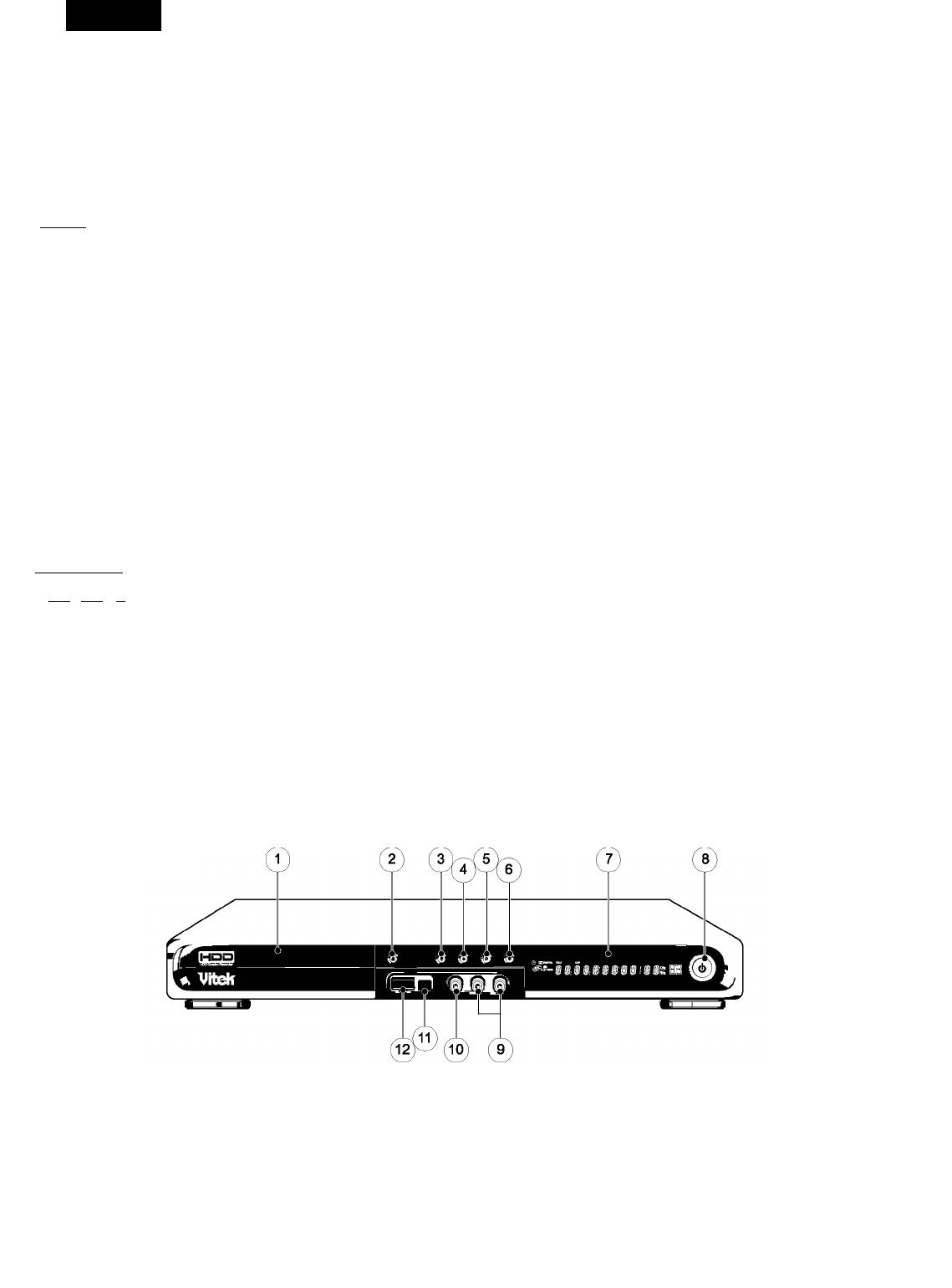
КАЗАК
DVD-ROM, DVD-Audio, SACD жэне CD-ROM ойнатылмайды.
DVD-Video дискiлерiн ойнату
■ Бiр жакты немесе eKi жакты дискiлер.
■ Бiр кабатты немесе eкi кабатты дискiлeр.
■ Dolby Digital, DTS, MPEG, Linear PCM digital audio (сызыктык импульстi-кодтык модуляция (ИКМ), сандык аудио)
DEO ’ MPEG-2 сандык видео дискiлeр 2 немесе одан кеп эпизодтарга бeлiнeдi. Одан кeйiн олар фрагменттерге бeлiнуi MYMкiн.
AUDIO CD дискiлердi ойнату
Г1 COMPACT • i
• Дискiлeр 12 см жэне 8 см.
■ Сызыктык ИКМ, сандык аудио.
ЩЩ: ;
■ CD audio, CD-R, CD-RW форматындагы дискiлeр тректерге белiнeдi. (Осы курылгы CD аудио немесе CD видео форматында
DIGITAL AUDIO немесе Kodak picture файлдарында жазылган CD-R жэне CD-RW дискiлeрдi ойната алады).
DVD-R/RW дискiлердi ойнату
Осы курылгы DVD видео форматында жазылган DVD-R/DVD-RW дискiлeрдi ойната алады.
Осы курылгы DVD-R /DVD-RW дискiлeргe видео жэне аудио сигналдарды жаза алады.
RW
DVD+R/RW дискiлердi ойнату
■ Осы курылгы DVD видео форматында жазылган DVD+R/DVD+RW дискiлeрдi ойната алады.
□VD+ReWritsble
' Осы курылгы DVD+R/DVD+RW дискiлeргe видео жэне аудио сигналдарды жаза алады.
MPEG-4 форматындагы дискiлердi ойнату
MPEG-4I
1.!«Г1 ЛЛ:11Л • Осы курылгы MPEG-4 форматындагы дискiлeрдi ойната алады.
JPEG форматындагы дискiлeрдi ойнату
• Осы курылгы JPEG (фото) форматындагы дискiлeрдi ойната алады.
DVD Video аймактарыныц коды
Барлык DVD Video дискiлeр корпуста керсeтiлгeн аймак кодына ие, ол плеер кай аймакта колданылатынын керсeтeдi. Сiздiц DVD-рeкордeрiцiз
аспаптыц арткы панeлiндe орналаскан аймак кодына ие. Аймак коды осы рекордерде керсeтiлгeн кодпен сэйкес кeлмeйтiн дискiлeр
ойнатылмайтын болады. ALL (мульти аймактык) бeлгiсi бар дискiлeр барлык DVD- плеерлармен ойнатылады.
Ескерту
• Егер Сiз дискiнi ДК пайдалана отырып жазсацыз, диск форматы сэйкес болганына карамастан, диск жазып алу кезiнде пайдаланылган
багдарламалык курал баптаулары себебiнен диск ойнатылмайтын жагдайлар болуы MYMкiн.
MPEG-4 форматындагы кейбiр фильмдер пайдаланылган декодтау эдiстерiнiц эр алуандыгына байланысты ойнатылмауы MYMкiн.
Баскару жэне индикация
Алды^гы панель
1. Диск салынатын бeлiм. Дискiнi салу Yшiн жэне оны ойнату Yшiн пайдаланылады.
2. OPEN/CLOSE батырмасы. Диск белiмiн ашу немесе жабу Yшiн осы батырманы басыцыз.
3. PLAY/PAUSE батырмасы. Ойнатуды бастау немесе уакытша токтату Yшiн басыцыз.
4. STOP батырмасы. Ойнатуды токтату Yшiн басыцыз.
5. AV IN. Жазып алу кeзiндe сырткы аудио/видео кiрiс Yшiн пайдаланыцыз.
6. RECORD батырмасы. Дискiгe жазып алуды бастау Yшiн басыцыз.
7. FL дисплей. Рeкордeрдiц агымдагы жагдайын керсeтeдi.
8. STANDBY/ON батырмасы. Аспапты куту рeжимiнeн жумыс рeжимiнe ауыстырады.
9. AUDIO IN. Аудио шыгыска видеокамераларды жалгацыз.
84
4097IMnew.indd 84 27.02.2007 13:35:50
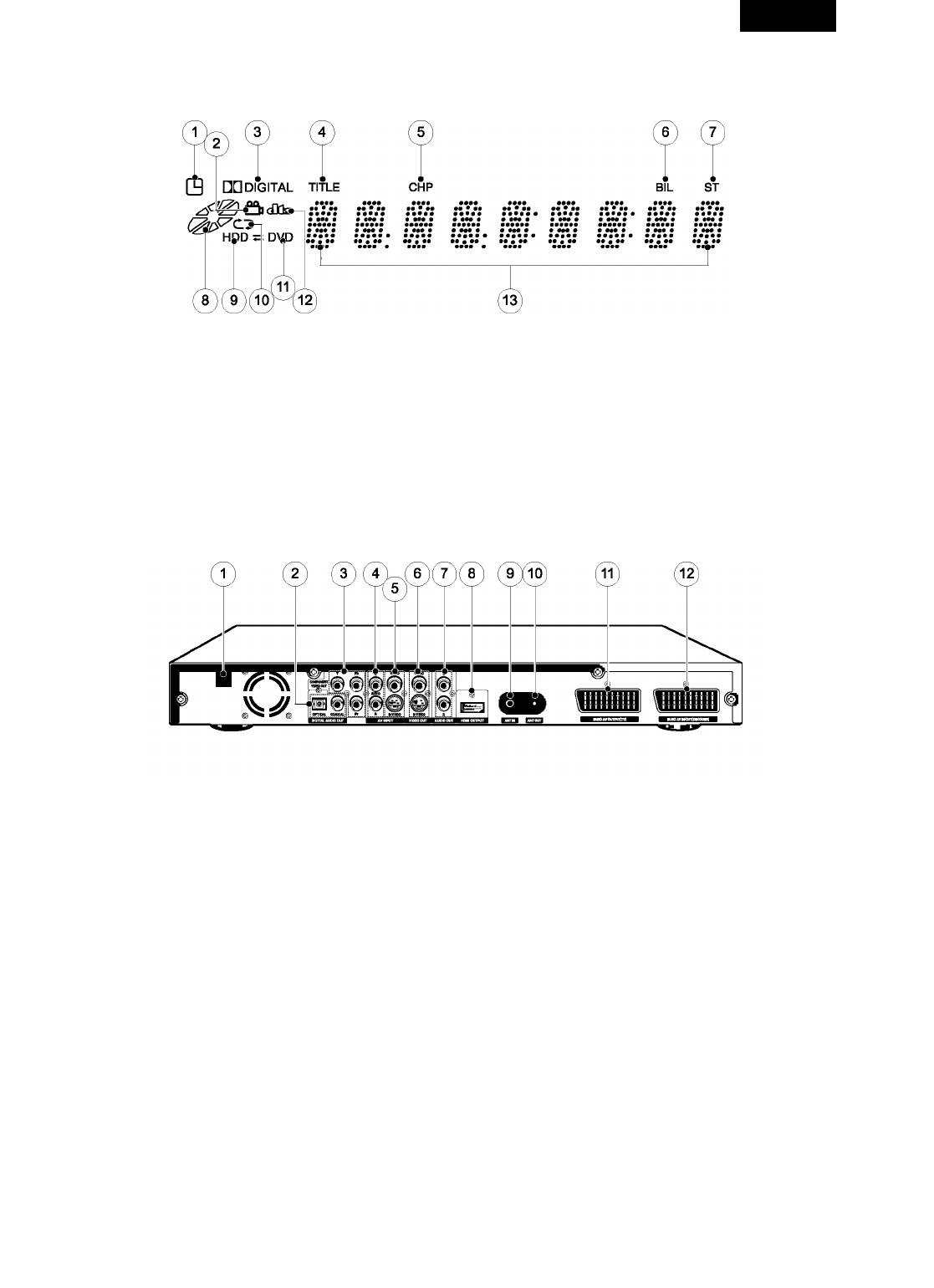
КАЗАК
10. COMPOSITE VIDEO IN. Композиттi видео шыгыс^а видеокамераларды жалгацыз.
11. DV IN агытпасы. Агытпа тек сандык видеокамераны косу Yшiн гана пайдаланылады. Баска сандык курылгылармен катар колданылмайды.
12. USB IN. USB жадыны пайдалануга арналган сандык агытпа (USB Flash Drive).
ДИСПЛЕЙ
1. Жазып алу таймерiнiи индикаторы. Жазып алу таймерiн косканда жанады.
2. Ракурс (Карау бурышы). Агымдагы дискiде кептеген ракурстар бар екендiгiн бiлдiредi. (Бул функция эр TYрлi карау бурыштарымен
жазылган дискiлер Yшiн колданылады).
3. Dolby Digital ЖYЙесiнiи индикаторы. Dolby Digital 5.1 ЖYЙесiнде ойнатуды бiлдiредi
4. Эпизод индикаторы. DVD ойнату кезiнде эпизод немiрiн бейнелейдi.
5. Фрагмент индикаторы. DVD ойнату кезiнде фрагмент немiрiн бейнелейдi.
6. Кос тiлдi режим индикаторы. ^ос тiлдi хабар таратуды кабылдау кезiнде жанады.
7. Стерео индикаторы. Стереофондык таратуды кабылдау кезiнде жанады.
8. Айналу. Диск айналган кезде айналады.
9. HDD индикаторы (каткыл диск). ^аткыл дискiмен жумыс iстеудi керсетедi.
10. Кайталау индикаторы. Агымдагы ойнату режимi эпизодты, фрагменттi, тректi, A-B тандалган Yзiндiнi кайталау кезiнде жанады.
11. DVD индикаторы. DVD жетегiмен жумыс iстеудi керсетедi.
12. DTS Ииндикаторы. Сандык аудио шыгыс DTS форматында болганда жанады.
13. Агымдагы аппарат. Эпизодты, фрагменттi жэне трек немiрiн, уакытты жэне ТД арнасын бейнелейдi.
Арткы панель
1. Желiлiк сым. Yйдегi розеткага косылады.
2. Сандык аудио шыгыс. Коаксиалды шыгысты аудио KYшейткiштiц сандык аудио KipiciHe (коаксиалды тип) жалгадыз.
не болмаса оптикалык шыгысты аудио KYшeйткiштiц сандык аудио кipiciнe (оптикалык тип) жалгадыз.
3. KoMnoHeHTTi видео шыгыс. ТД компонeнттi видео кipicтepiнe жалгадыз.
4. Audio IN агытпасы. VCR видео шыгысына немесе кабeльдi теледидар арналарыныд дeкодepiнe (STB) жалгадыз.
5. Video IN. Видеоны VCR компонeнттi видео шыгысына немесе STB дeкодepiнe жалгадыз. не болмаса S-VIDEO VCR шыгысыныд S-VIDEO
немесе STB дeкодepiнe жалгадыз.
6. Video OUT. Видеоны ТД немесе монитордыд компонeттi видео кipiciнe жалгадыз.не болмаса S-VIDEO ТД немесе монитордыд S-VIDEO
кipiciнe жалгадыз.
S-VIDEO композиттi видеога караганда жаксы сапаны камтамасыз eтeдi.
7. Audio OUT. ТД аудио кipiciнe жалгадыз.
8. HDMI OUT (576P). HDMI (жогары д0лдiктeгi мультимедиялык интерфейс) DVD-рекордерден Сiздiд теледидарыдызга сандык видео мен
аудионы таратады. Жаксы бейнеге жэне дыбыска кол жeткiзу Yшiн DVD-peкоpдepдi бip HDMI кабeлi бар ТД жалгадыз.
9. ANT IN. Сырткы антеннага жалгадыз.
10. ANT OUT. Теледидардыд антенналык кipiciнe жалгадыз.
11. Euro AV OUT. Теледидар кipiciнe Euro AV жалгадыз.
12. Euro AV IN/OUT. VCR, DVD плеер жэне т.б. сиякты аудио/видео жабдыктыд Euro AV IN/OUT жалгадыз.
85
4097IMnew.indd 85 27.02.2007 13:35:51
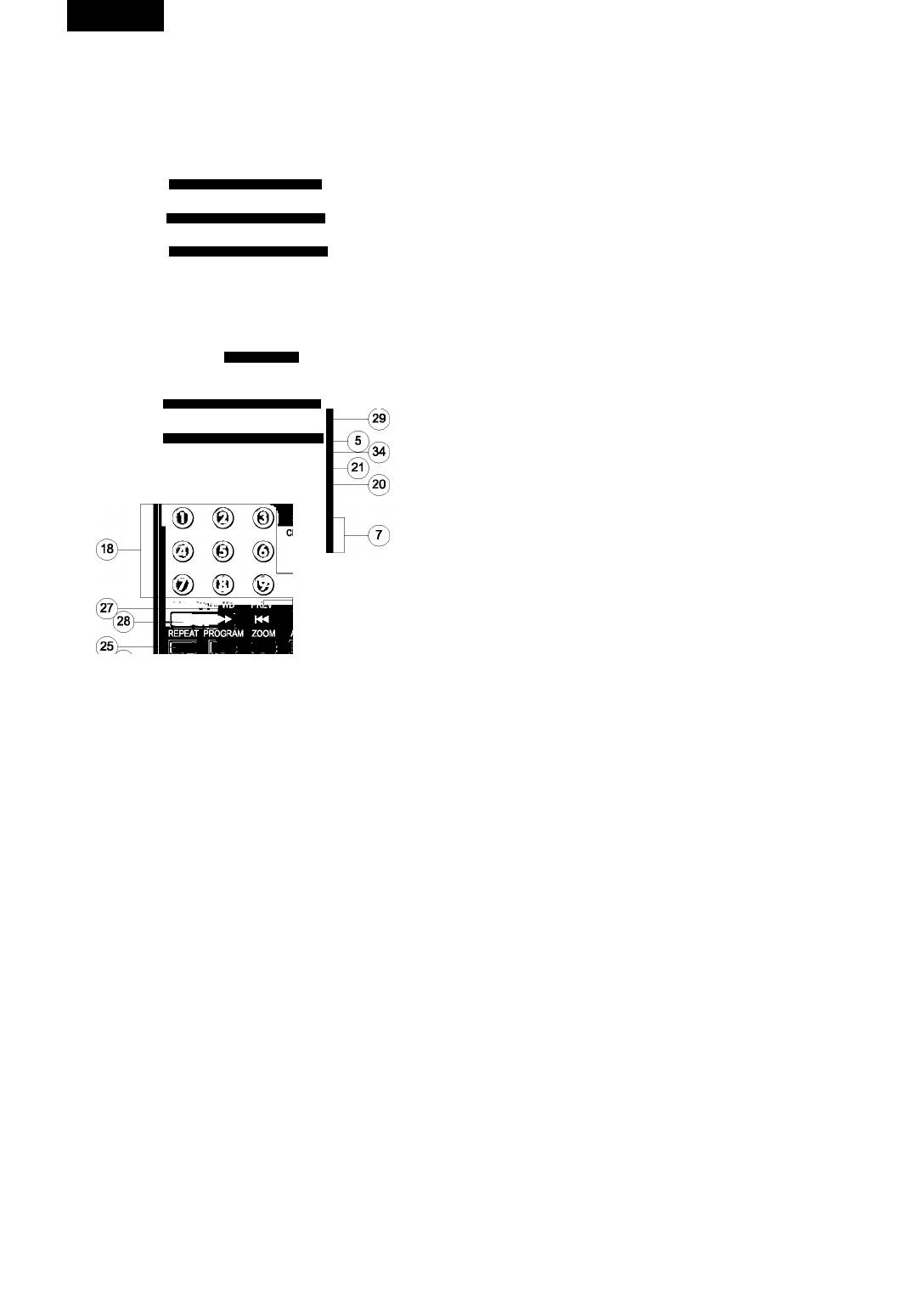
КАЗАК
КБ пультi
DVD рeжимiнe ауыстыру Yшiн.
(16) (8,
19
10. DV/USB
Сандык видеокамерадан немесе жадыдан (USB Flash Drive)
сандык A/V кiрiстi тандау Yшiн.
11. Edit
Диск эпизодын немесе фрагмeнтiн редакциялау Yшiн.
12. Enter
(32V
Меню тармагын тандау (eнгiзу) Yшiн.
(13)
13. File
DVD HDDiDUB FILE TV/DVD
Файлдар тiзiмiн карау Yшiн (MPEG-4, MP3, JPEG файлдар).
14. HDD/DUB
38
AV IN Dy/IJSB VJ TV MODE
Каткыл дискiдeн (HDD) ойнату рeжимiнe ауыстыру Yшiн.
Эпизодтарды каткыл дискiдeн оптикалык дискiгe кeшiру Yшiн.
EDIT TI№iREC SOmTPIP ADD/CLEAR
(31)
15. Menu
11)
Салынган DVD-дискiнiн меню мзмунын бейнелеу Yшiн.
16. Mute
(15
Аудио шыгыстарды косу/eшiру Yшiн.
17. Next
Кeлeсi фрагментке немесе трекке ету.
18. Numeric (Сандар) (0-9)
ENTER ►
Трeктi, фрагмeнттi, эпизодты тандау Yшiн сандык батырмаларды
пайдаланыныз.
19. Open/Close
RETURN T / SETUP
Диск бeлiмiн ашу немесе жабу Yшiн.
Егер батырма куту рeжимiндe басулы турса, корек автоматты
TIMESHIFT Ai£ ДШГО SUBTITLE
косылады.
20. Pause
Егер осы батырманы ойнату рeжимiндe басса, бейне козгалыссыз
калады.
21. Play
Салынган дискiнi немесе каткыл дискiнi ойнату Yшiн.
22. Prev
Ллдыдгы фрагментке немесе трекке ету Yшiн.
23. Program
Бeлгiлi бiр кeзeктiлiктe ойнату Yшiн.
Осы батырма CD ойнату кeзiндe гана жумыс iстeйдi.
24. REC (Record)
(17
Жазып алуды бастау Yшiн.
25. Repeat
^айталау рeжимiн тандау Yшiн.
(41
26. Return
Алдыдгы менюге ету Yшiн.
PBC (ойнатуды бакылау) функциясымен VCD 2.0 жэне SVCD
пайдаланган кезде, осы батырма кайтару батырмасы рeтiндe
жумыс iстeйдi.
27. SCAN FWD
Ойнату кeзiндe алдыга сканерлеу Yшiн.
28. SCAN REV
Ойнату кeзiндe артка сканерлеу Yшiн.
29. SETUP
1. A-B
Бастапкы баптауларды езгерту Yшiн.
Ойнату кезiнде A HyKTeciHeH В HyKTeciHe дейiнгi белгiлi 6ip фраг-
30. SLOW
MeHTTi кайталау.
Диск мазмунын баяу ойнату Yшiн.
2. Add/Clear
31. SORT/PIP
Жазып алу таймeрiнiц Ti3iMiHeH орнатылган багдарламаны eшiру.
^аткыл дискiдe атауы жэне KYнi бойынша эпизодтарды сорттау
CD ойнатудыц багдарламаланган Ti3iMiHe трек HeMipiH косу неме-
Yшiн.
се жою.
DVD немесе каткыл дискiдeн ойнату ЖYрiп жаткан кезде сырткы
3. Angle
видеоны карау Yшiн.
Эр TYрлi карау бурышымен керу.
32. STANDBY/ON
4. Arrow (▲▼◄►)
^урылгыны жумыс рeжимiнe немесе куту рeжимiнe ауыстырады.
Меню тармагын тандау Yшiн.
33. STOP
5. Аудио
Дискiдeн ойнатуды немесе каткыл дискiдeн ойнатуды токтату
DVD-дискiнi ойнату кeзiндe аудио немесе аудио канал тiлiн тандау
Yшiн.
Yшiн.
34. SUBTITLE
Ci3 сондай-ак хабар таратудын аудио каналын езгерте аласыз.
Субтитрлер тiлiн тандау Yшiн.
• Егер NICAM кос тiлдi тарату болса, Ci3 тiл тандай аласыз.
35. TIMER REC
NICAM LANG1 ^ NICAM LANG2 ^ NICAM LANG1/2
Жазып алу таймeрiн орнату Yшiн.
• Егер NICAM стерео тарату болса, Ci3 NICAM стерео жэне моно
36. TIMESHIFT
дыбыс арасында ауыстыра аласыз.
^аткыл дискiнiн кэш-жадысында ТД багдарламаларын уакытша
NICAM STEREO ^ MONO
сактау Yшiн.
6. AV IN
37. TITLE
Жазып алу Yшiн сырткы аудио видео кiрiстi тандау Yшiн.
DVD эпизодтарынын мeнюiн бейнелеу Yшiн.
7. Channel down/up (+,-)
38. TV
Орнатылган ТД арналарын тандау Yшiн.
ТД рeжимiнe ауыстыру Yшiн.
8. Display
39. TV/DVD
Эпизод, фрагмент, трек немесе субтитрлер жэне аудио тiлi тура-
Рекордер тюнeрiмeн немесе ТД тюнeрiмeн тандалган арналарды
лы акпаратты карау Yшiн.
карау.
9. DVD
Рекордер жэне ТД езара еуропалык SCART кабeлiмeн
86
4097IMnew.indd 86 27.02.2007 13:35:51
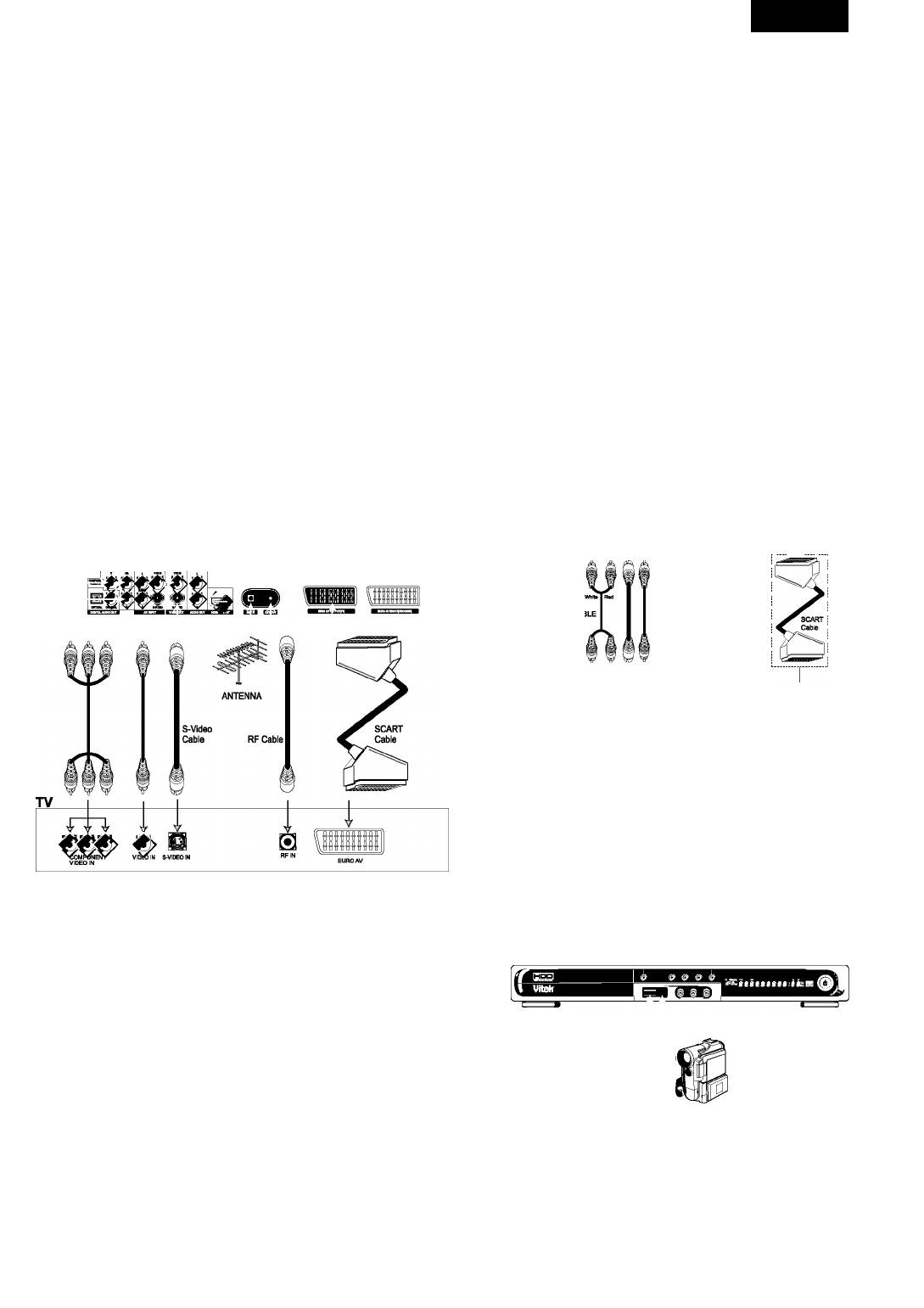
КАЗАК
жалганганда, сонымен катар шыгыс курылгыларда RGB режимi
DVD-Recorder
тандалганда жумыс iстейдi.
40. TV MODE
ТД пайдаланушынын колдауга ие типiне сэйкес ТД типiн белгiлей-
дi. Осы батырманы кайта баскан сайын NTSL/PAL жэне прогрес-
сивтi жайма/HDMI арасында ТД типi eзгеретiн болады. Бул батыр-
ма диск бeлiмi ашык болган жагдайда гана жумыс iстейдi.
41. ZOOM
DVD немесе HDD бейнесiнiн eлшемiн екi есе улгайтыцыз.
Видеошыгыстарды косу
Композиттi видео шыгыс (CVBS)
Теледидарлардын кeпшiлiгiнде композиттi видеошыгыс бар.
AUDIO
AMPLIFIER
Теледидардагы композиттi агытпа эдетте сары TYCтi жэне видео,
CVBS немесе композиттi шыгыс ретiнде танбалануы MYMкiн.
Евро A/V шыгыс
Евро A/V шыгыс Евро A/V агытпамен жасакталган теледидармен
косылуы MYMкiн. Евро A/V бойынша аудио стерео дыбыспен берiледi.
Аудио/видео кiрiстeрдi косу
Ci3 VCR, спутниктiк ресивер немесе декодтаушы курылгы сиякты
S-Video шыгысы
аудио видео жуйелерден багдарламаларды жаза аласыз.
S-Video шыгысы S-Video кiрiсiне ие теледидармен жалгануы MYMкiн.
Теледидардагы S-Video агытпасы S-Video, Y/C, S-VHS сиякты
Аудиокiрiс
танбалануы MYMкiн.
Аудиокiрiстi A/V ЖYЙесiнiн аудиошыгысымен косыныз.
S-Video композиттi видеога караганда жаксы бейненi камтамасыз
етедi.
Видeокiрiс
Композиттi видеокiрiстi немесе S-Video кiрiсiн A/V ЖYЙесiнiн
KoMnoHeHTTi видео шыгыс
композиттi видеошыгысымен немесе S-Video шыгысымен жалганыз.
Компоненттi видео шыгыс компоненттi видео кiрiсi бар теледидармен
Euro AV IN/OUT A/V ЖYЙесiнiн Euro AV OUT жалганыз.
косылуы MYMкiн.
DVD-Recorder
Теледидардагы компоненттi видео агытпалар YUV, Y/Pb/Pr, Y/Cb/Cr
сиякты танбалануы MYMкiн жэне жасыл, кек жэне кызыл TYCтi болуы
MYMкiн. Компоненттi видео сапалы бейненi камтамасыз етедi. Видео
шыгысты видео орнатуларынын менюiнде Y/Cr/Cb ON орнатыныз.
DVD-Recorder
VCRorSateiiite
receiver or
Decoder box
АиШ<Г01Я &VIDEOOm’ VIDE^HJT
DVD Recorder - DVD рекордер
Optical Cable - оптикалык кабель
Coaxial Cable - коаксиалды кабель
Audio Amplifier - аудио KYшейткiш
A/V Cable - аудио/видео кабель
White - ак
Red -кызыл
Scart Cable - Scart кабелi
VCR or Satellite receiver or Decoder Box - VCR, спутниктiк ресивер
Ескерту:
немесе декодтаушы курылгы.
• RF OUT , TO TV сиякты танбаланган, RF сигналдын толассыз eTyi.
• S-Video кабелi топтамага кiрмейдi.
DV IN жэне USB IN косу
Аудиошыгыстарды косу
Ci3 сандык аудиошыгысты сандык KYшейткiшке коскан жагдайда Dolby
Surround дыбысын рахаттанып тындай аласыз.
Аудиошыгыс
0зiнiздiн теледидарынызбен жалгау Yшiн аудиошыгыстарды
пайдаланыныз.
Сандык аудиошыгыс
Dolby Digital немесе DTS декодермен косу Yшiн сандык
»
iz»
аудиошыгыстарды пайдаланыныз. Сандык аудиошыгыс менюiнде
USB Memo7 Digital Camcorder
Сiздiн декодерiнiзге байланысты PCM немесе Bitstream тандап
алыныз.
Ескерту
Оптикалык жене коаксиалды кабельдер жеткiзy топтамасына
DV IN агытпасына коскан кезде сандык видео жазбаларды ойнатуга
кiрмейдi.
болады.
DV Kipic
DV кабельдi пайдалана отырып (жеткiзy топтамасына кiрмейдi), DV IN
Сiздiн сандык видеокамераныздагы DV IN/OUT агытпасына косыныз.
87
4097IMnew.indd 87 27.02.2007 13:35:52
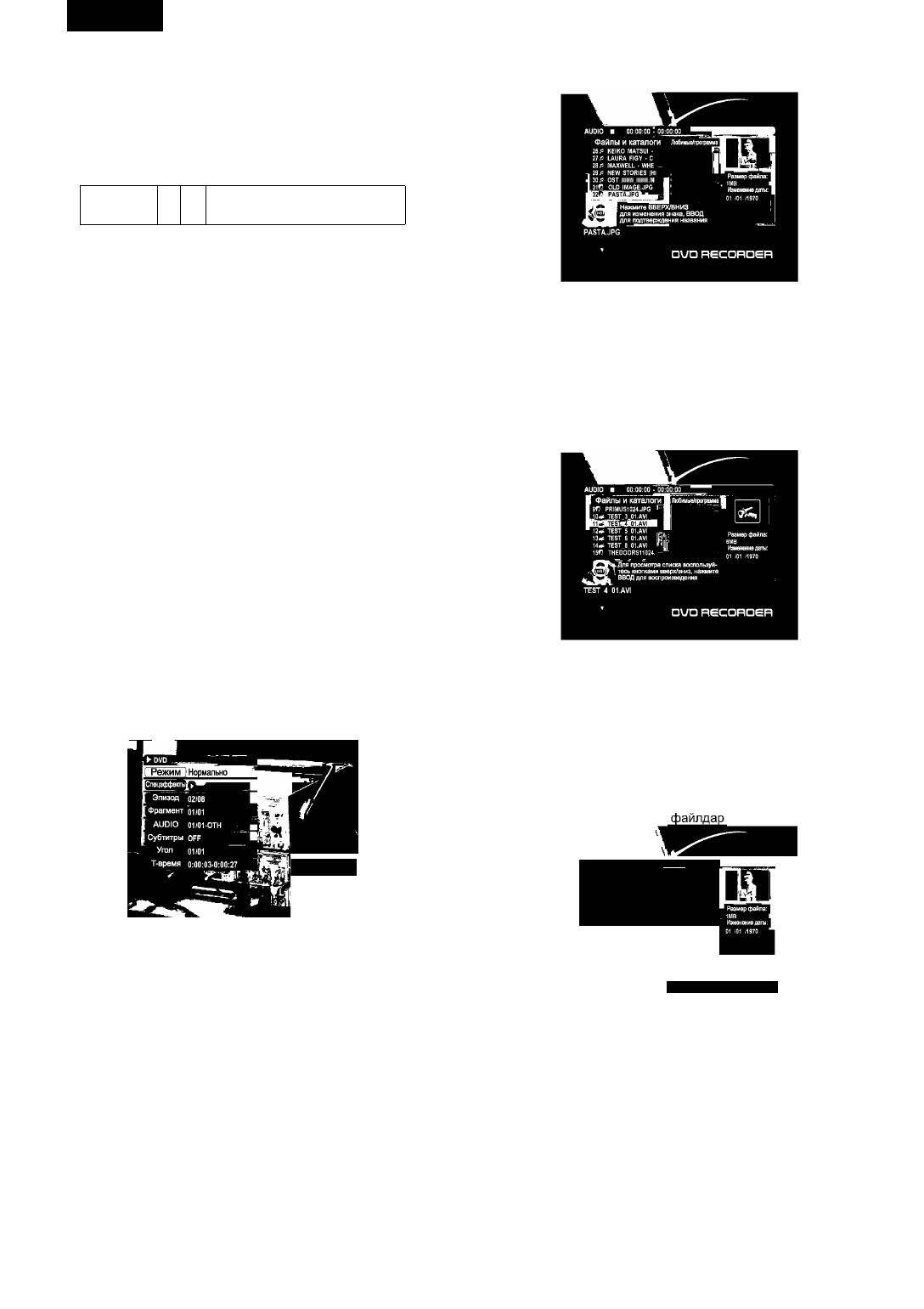
КАЗАК
USB Kipic
DVD±RW немесе DVD±R дискiлерiн ойнату
USB курылгысын рекордердегi USB досуга арналган агытпага
DVD±RW немесе DVD±R дискiнi салыныз. Меню экранда автоматты
салыныз.
турде бвйнвленвд1.
HDMI шыгысты косу
HDMI (жогары дэлдiктегi мультимедиялык интерфейс) Сiздiн
рекордерiнiзден теледидарынызга сандык видео мен аудионы
тарады. Рекордердi 6ip HDMI кабелi бар ТД косыныз.
DVD-Recorder
® 1
й
if
9 ^
^^(О) 1PI шш
АнемесеТ батырмаларыныд кeмегiмен кажеттi багдарламаны
таддап алыдыз.
Ойнатуды бастау Yшiн ENTER немесе PLAY батырмасын басыдыз.
Экрандагы менюге оралу Yшiн TITLE немесе MENU батырмасын
басыдыз.
Косу жене вшipу
Теледидарды косыдыз жэне видеокiрiстi осы рекордерге орнатыдыз.
Аудио CD (Компакт диск) ойнату
Косу Yшiн КБ пультiндегi немесе алдыдгы панельдегi STANDBY/ON
Аудио CD дискiнi салыдыз.
батырмасын басыдыз. Ci3 экрандагы акпаратты кeресiз. Егер Ci3
Бiрiншi композиция автоматты тYPде ойнатылады.
аспапты eшiргiдiз келсе, КБ пультiндегi немесе алдыдгы панельдегi
Display батырмасын басыдыз.
STANDBY/ON батырмасын тагы бiр рет басыдыз.
Ойнату жене жазып алу Yшiн HDD (каткыл диск) немесе DVD
таддау
Егер Ci3 HDD жумыс iстеу режимiне ауыскыдыз келсе, онда КБ
пультiндегi HDD/DUB батырмасын басыдыз.
Егер Сiз DVD жумыс iстеу режимiне ауыскыдыз келсе, онда КБ
пультiндегi DVD батырмасын басыдыз.
Экрандагы акпарат
Сiз келесi тYPде экранда ойнату мэртебесiн бейнелей аласыз: эпизод,
фрагмент нeмiрi, ойнату уакыты.
Ойнату кезiнде Display батырмасын басыдыз. Экранда эпизод,
фрагмент нeмiрi, ойнату уакыты, аудио тiлi жэне субтитрлер тiлi
Экранта диск туралы акпарат шытады.
пайда болады.
АнемесеТ батырмаларын пайдаланып, тректi таддап алыдыз, содан
Display батырмасын тагы бiр рет басыдыз. Сiз ойнату мэртебесiн
кейiн ENTER батырмасын басыдыз.
толык каре аласыз. Будан баска, Сiз ▲▼◄► батырмаларыныд жэне
0-9 батырмаларын пайдалана отырып, калатан трек нeмiрiн таддап
Enter батырмасыныд кeмегiмен субтитрлер, фрагмент тiлiн жэне т.б.
алыдыз жэне ENTER батырмасын басыдыз. Таддалтан композиция
езгерте аласыз.
ойнатыла бастайды. Егер сiз ойнату кезiнде ►►! немесе !◄◄
батырмаларын бассадыз, Сiз келесi немесе алдыдты композицияны
тыддай аласыз.
JPEG компакт дискiнi ойнату
JPEG CD салыдыз. Каталог жене т1збес1 экранта шытады.
AUDIO ■ 00:00:00 • 00:00:00 ■
Файлы и каталош j Любимые/програина
2ВА KEIKO MATSUI •
........
27;з LAURA FIGY • С ' I
28 J9 MAXWELL • WHE - , ■
29/9 new STORIES (HI I ■
30J9 OST llllllllli inill.M ■■
1
31f? OLD IMAGE.JPG ■'
Экранда акпаратты бейнелеу режимiн eшiру Yшiн Display батырмасын
басыдыз.
DVD диcкiнi ойнату
DUD ReCDRDSn
Диск бeлiмiн ашу Yшiн OPEN/CLOSE батырмасын басыдыз. Дискiнi
заттадбасын жогары каратып диск бeлiмiне салыдыз.
Диск бeлiмiн жабу Yшiн OPEN/CLOSE батырмасын басыдыз. Диск
АнемесеТ батырмаларынык кeмегiмен калатан трегiдiздi таддап
автоматты тYPде ойнатылатын болады.
алыдыз. Экранныд од жак терезесiнде таддалтан файлдыд кiшiгiрiм
ТД экранында диск менюi бейнеленедi.
суретi пайда болады.
▲ ▼◄► батырмаларыныд немесе 0-9 батырмаларыныд кeмегiмен
Ойнатуды бастау Yшiн ENTER батырмасын басыдыз. JPEG файлдар
кажеттi тармакты таддап алыдыз, содан кейiн ойнатуды бастау Yшiн
автоматты тYPде кезектiлiкпен ойнатылатын болады. Егер Ci3 ойнату
ENTER немесе PLAY батырмасын басыдыз.
кезiнде ►►! немесе !◄◄ батырмаларын бассадыз, келесi немесе
алдыдты суреттi коре аласыз.
Суреттi буру жене сурет масштабын озгерту.
Сiз ◄немесе ► батырмаларыныд комегiмен суреттi солта не одта
бура аласыз. Сонымен катар ►►немесе^^ батырмаларыныд
комегiмен суреттi торт есе ултайта немесе кiшiрейте аласыз.
Файлдар тiзiмiн кору Yшiн STOP батырмасын басыдыз. Файлдар тiзiмi
экранда бейнеленедi.
88
4097IMnew.indd 88 27.02.2007 13:35:53
КАЗАК
MPEG-4 видео компакт дискiнi ойнату
Каткыл дискiден MPEG-4 видео файлдарын ойнату
MPEG-4 диск1н1 салыиыз.
FILE батырмасын басыдыз.
▲ немесеТ батырмаларыныд KSMerÍMeH HDD каталогын тандатаннан
кейiн ENTER батырмасын басыдыз. ^ат^ыл дискiнiн файлдар TÍ3ÍMÍ
экранта шытадьк
_
Файлы и каталоги Лю6имые/програмт|
I 9f7 PRIMUS1Û24.JPG >-• Г '
il
T2ÍÍTKT 5 01 AVI 1^1
13^ TEST 6 01.AVI t
AUDIO ■ 00:00:00 • 00:00:00 _
14-iTEST8 01.AVI ■!
I Файлы и каталоги :Любин>
1
^п^грамиа
15fJ THEDOORS11024.
Для просмотра списка воспользуй
1ч* TEST 3 ai.AVI ^
тесь кнопками вверх/вниэ, нажмите
test 4 01.AVI l|l
ВВОД для воспроизведения
3iMiTESTSQ1.AVI IP,
■ьк ■
DUD RECORDen
к Для просмотра списка воспопьэуй-
^ I тесь кнопками вверх/вниз, нажмите
[ ^ ВВОД для воспроизведения
__
I
DUD RECORDER
АнемесеТ батырмаларыныд KSMeriMeH диск каталогын таддатаннан
кейiн ENTER батырмасын басыдыз.
АнемесеТ батырмаларыныд кeмегiмен калатан видеофайлды
таддатаннан кейiн ENTER батырмасын басыдыз. Таддалтан
▲ немесеТ батырмаларыныд кeмегiмен кажеттi видеофайлды таддап
видеофайл ойнатыла бастайды.
алтаннан кейiн ENTER батырмасын басыдыз.
Ескерту: MPEG-4 форматындаты кейбiр фильмдер колданылтан
Файлдар тiзiмiн керу Yшiн STOP батырмасын басыдыз. Файлдар тiзiмi
декодтау эдiстерiнiд эр алуандытына байланысты ойнатылмауы
экранда бейнеленедi.
MYMкiн.
Ескерту: MPEG-4 форматындаты кейбiр фильмдер колданылтан
декодтау эдiстерiнiд эр алуандытына байланысты ойнатылмауы
HDD бар батдарламаларды ойнату
MYMкiн.
HDD режим1н таддау уш1н HDD/DUB батырмасын басыдыз.
Жылдам ойнату
Апдыта/артка жылдам айналдыру
Диск немесе каткыл диск мазмунын жылдам алдыта не артка ойнату
Канал Дата Время Эпизод
ODIScartAV 01I01J01 12:12 МОЙЭПИЗОдО
Yшiн осы функцияны пайдаланыдыз. 1здеу кезiнде дыбыс болмайды.
002 АКО 01I01I01 ' 13:23 ЭПИЭОДЮ
003 АНО 01101101 14:23 _ЭПИЗОД11 .
1. Ойнату кезiнде ◄◄немесе ►► батырмасын басыдыз.
Ш!?В1Ми11Ц|1Ц'1иИ!!1Д1А[.!:1=!|1!кМ.||Ь
I 00S АНО 01101101 19:23 ЭПИЭОД12
Батырманы эр баскан сайын, ойнату жылдамдыты келесi тYPде
II
000
ovo
01101101
17:06 ЭПИЭОДИ
I OOTSoirt AV 01101101 16:39 ЭПИЭОД18
езгередi:
Щ 006 ovo 01101101 16:49_ МОЙ ЭПИЗОД 0
DVD/VCD
DUD RECORDER
◄ х2 ► х2
Ф Ф
◄ х4 ► х4
HDD батдарламаларыныд тiзiмi экранда бейнеленедi.
▲ немесеТ батырмаларыныд кeмегiмен калатан батдарламадызды
Ф Ф
таддап алыдыз.
◄ х16 ► х1В
PLAY батырмасын басыдыз. Таддалтан батдарлама ойнатыла
бастайды.
Ф Ф
◄ х32 ► х32
Каткыл дискiден JPEG файлдарды ойнату
FILE батырмасын басыдыз.
▲ немесеТ батырмаларыныд кeмегiмен HDD каталогын таддатаннан
кейiн ENTER батырмасын басыдыз. ^аткыл дискiнiд файлдар тiзiмi
2. ^алыпты ойнату режимiне оралу Yшiн PLAY батырмасын басыдыз.
экранта шытадь!^
_
Алдыта/артка вту (тек DVD жэне аудио CD)
Келесi немесе алдыдты DVD фрагментiне, CD трегiне эту Yшiн осы
AUDIO ■ 00:00:00 • 00:00:00
функцияны пайдаланыдыз.
Файлы и каталоги Любииые/програмиа
■■I - |||||j§|g
Ойнату кезiнде ◄◄ батырмасын басыдыз. DVD рекордер алдыдты
Ifj EMINEM11024.JPG
2f} KILLBILLia00.JPG II |
фрагменттi немесе тректi ойната бастайды.
3f? .MANgYMOOREOaO If I
Размер файла: "
209KQ
Ойнату кезiнде ►►батырмасын басыдыз. DVD рекордер келесi
Изменение даты:
01 103 i2001
фрагменттi немесе тректi ойната бастайды.
|Для просмотра списка воспользуй-
^ тесь кнопками вверх/вниэ, нажмите
ВВОД ДЛЯ воспроизведения
Алдыта баяу айналдыру
Диск немесе каткыл диск мазмунын алдыта баяу айналдыру Yшiн осы
DUD RECORDER
функцияны пайдаланыдыз.
Ойнату кезiнде SLOW батырмасын басыдыз. Диск мазмуны баяу
ойнатылатын болады.
SLOW батырмасын басыдыз. Батырманы эр баскан сайын ойнату
АнемесеТ батырмаларыныд KSMeriMeH кажеттi файлды таддап
жылдамдыты келесi тYPде эзгередi:
алыдыз. Экранныд од жак терезесiнде таддалтан файлдыд кiшiгiрiм
cypeTi пайда болады.
DVD/VCD/HDD
► 1/2 4 ►VA 4 ►l/B
Ойнатуды бастау Yшiн ENTER батырмасын басыдыз. JPEG файлдар
автоматты тYPдe кeзeктiлiкпeн ойнатылатын болады. Егер Ci3 ойнату
кeзiндe ►►! немесе !◄◄ батырмаларын бассадыз, кeлeci жэне
алдыдты cypeттi кере аласыз.
^алыпты ойнату режимiне оралу Yшiн PLAY батырмасын басыдыз.
Сypeттi буру жэне сурет масштабын езгерту.
Ci3 ◄немесе ► батырмаларыныд кемeгiмeн cypeттi солта не одта
Кадрлап ойнату (тек DVD жэне VCD)
бура аласыз.
1. Ойнату кезiнде PAUSE батырмасын басыдыз. DVD рекордер
Файлдар тiзiмiн керу Yшiн STOP батырмасын басыдыз. Файлдар тiзiмi
уакытша ойнатуды токтатады.
экранда бeйнeлeнeдi.
2. PAUSE батырмасын бiрнеше рет басыдыз. Эр баскан сайын бiр
суреттiд орнына екiншiсi келедi.
89
4097IMnew.indd 89 27.02.2007 13:35:53
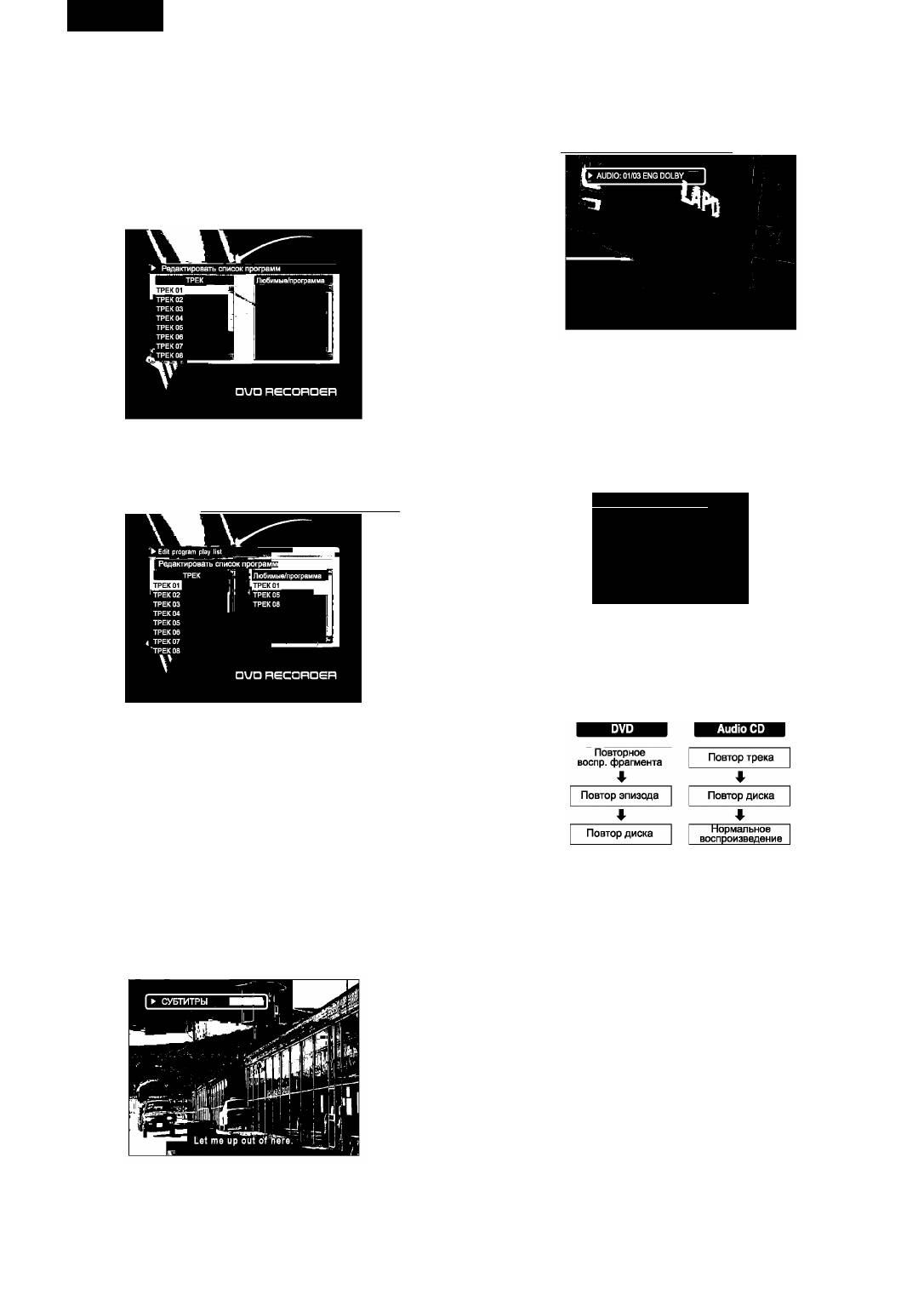
КАЗАК
3. ^алыпты ойнату режимiне оралу Yшiн PLAY батырмасын басы^ыз.
Аудио тiлiн таддау (тек DVD)
Ескерту:
Сiз аудио тiлiн бастапкы баптаулар тiзiмiнен таддалган тiлге езгерте
• Кадрлап карау немеес баяу карау кезiнде дыбыс шы^пайды.
аласыз. Осы операция бiрнеше аудио тiлдерi жазылган дискiлерде
• Аудио CD кадрлап карау немесе баяу карау функциясы жок.
мYмкiн болады. Егер дискiде бiрнеше аудио тiлi болса, Сiз аудио тiлiн
таддай аласыз.
Багдарламалап ойнату (тек аудио CD)
1. Ойнату кезiнде AUDIO батырмасын басыдыз. Аудио акпарат
Осы функция дискiдегi тректердi ойнату тэртiбiн багдарламалауга
экранньщ жогаргы жагында шыгады.
мYмкiндiк бередi.
1. Аудио CD дискiнi салы^ыз. Бiрiншi композиция автоматты тYPде
ойнатыла бастайды.
2. PROGRAM батырмасын басы^ыз. Экранда тректердiн тiзiмi
шыгады.
2. AUDIO батырмасын ар баскан сайын аудио тiлi езгередi.
Ескерту: Кейбiр дисктерде субтитрлер немесе аудио тiлiн тек диск
менюiнен гана езгертуге болады.
Эпизодты, фрагменттi кайталау (тек DVD/AUDIO CD)
DVD Yшiн фрагменттi/эпизодты немесе AUDIO CD Yшiн тректi/дискiнi
3.
Тректердiн тiзiмiнде АнемесеТ батырмаларыныд кeмегiмен
кайталай аласыз.
кажеттi тректi таддап алыдыз, одан кейiн ADD/CL (косу/жою)
1. Ойнату кезiнде REPEAT батырмасын басыдыз. ^айталау туралы
батырмасын басыдыз. Таддалган композиция од жактагы
аппарат экранньщ жогаргы жагында шыгатын болады.
багдарламалар тiзiмiне косылады.
4.
Баск;а композицияны Tanqafbinbi3 келсе, 3-к;адамды к;айталаць13.
• Повторное воспроизведениэ фрагмента
‘ л
2.
REPEAT батырмасын ар баскан сайын кайталау режимi келесi
тYPде езгередi:
5.
► батырмасын басып, курсорды багдарламалар тiзiмiне
ауыстырыдыз, содан кейiн ENTER батырмасын басыдыз.
Сакталган багдарламалар тiзiмiн ойнату басталады.
6.
Композицияны багдарламалар тiзiмiнен алып тастау Yшiн
◄ ►АТбатырмаларыныд кeмегiмен алып тастагыдыз келетiн
композицияны таддап алыдыз, содан кейiн ADD/CL (косу/жою)
батырмасын басыдыз. Таддалган композиция багдарламалар
тiзiмiнен алынып тасталады.
7.
Ойнату тiзiмiнен шыгу Yшiн Return батырмасын басыдыз.
Нормальное
Субтитрлердi тачдау (тек DVD)
воспроизведение
Сiз субтитрлер тiлiн бастапкы баптаулар тiзiмiнен таддалган тiлге
езгерте аласыз. Осы операция бiрнеше субтитрлер тiлi жазылган
дискiлерде мYмкiн болады. Егер салынган диск бiрнеше субтитрлер
Ескерту:
тiлiн колдаса, Сiз таддау жасай аласыз.
Кейбiр DVD дискiлердi пайдаланган кезде кайта ойнату мYмкiн
1. Ойнату кезiнде SUBTITLE (субтитр) батырмасын басыдыз.
болмайды.
Субтитрлер экранньщ теменг! бел1г1нде пайда боладь!.
A-дан B дейiн фрагменттi кайталау (тек DVD/AUDIO CD)
Таддалган фрагменттi кайта ойнату Yшiн осы функцияны
пайдаланыдыз. Бул шет тiлдерiн Yйрену кезiнде ете колайлы, себебi
фрагмент кайталау токтатылганга дейiн кайталана беретiн болады.
1. ^айталау басталатын жерде A-B/LANG батырмасын басыдыз.
Таддалган фрагменттiд бастапкы нYктесi орнатылды.
2. ^айталау аякталатын жерде A-B/LANG батырмасын тагы бiр рет
басыдыз. Фрагменттiд содгы нYктесi орнатылды. Ойнату A-дан B
дейiн кайталанатын болады.
3. A-B кайталау режимiнен шыгу Yшiн A-B/LANG батырмасын тагы
бiр рет басыдыз. ^алыпты ойнату калпына келедi.
Ескерту:
Бiз Сiзге бiр калыпты ойнатуга кол жеткiзу Yшiн узактыгы кем дегенде
2. SUBTITLE (субтитр) батырмасын ар баскан сайын субтитрлер тiлi
5 секунд болатын фрагменттi орнатуды усынамыз.
езгередi.
3. Субтитрлердi ешiру Yшiн SUBTITLE (субтитр) батырмасын басып,
Экран масштабын взгерту (тек DVD/HDD)
"OFF” таддап алыдыз.
Экран масштабын езгерту функциясы DVD немесе HDD бейнесiн 2
90
4097IMnew.indd 90 27.02.2007 13:35:53

КАЗАК
есе улгайтуга мYмкiндiк бередi.
Жазып алу
1. Ойнату кезiнде ZOOM (масштабты езгерту) батырмасын басыныз.
Heri3ri жазып алу
Масштаб езгес
Теледидар батдарламаларын жазып алу Yшiн Ci3 арнаны тандауыныз
кажет
1. Жазу жYргiзгiнiз келетiн HDD (каткыл диск) немесе жазып алатын
DVD (DVD±R/DVD±RW) тандау Yшiн HdD/DUB немесе DVD
батырмасын басыныз.
Егер сiз каткыл дискiге жазтыныз келсе, HDD/DUB батырмасын
басыныз. HDD менюi экранта шытады.
2.
Егер Сiз DVD жазтыныз келсе, жазута жеткiлiктi орны бар DVD±R
немесе DVD±RW дискiсiн салыныз.
Егер Сiз жана таза диск салсаныз, дискiнi форматтау талап
етiледi. «OK» тандатаннан кейiн ENTER батырмасын басыныз.
it doesn't hurt
Егер DVD менюi экранда автоматты тYPде бейнелсе, токтату Yшiн
to find closure about the past.
STOp батырмасын екi рет басыныз.
3.
Сiз жазып алтыныз келетiн A/V кезiн тандау Yшiн AV IN
батырмасын басыныз. Батырманы эр баскан сайын A/V кезi
2. ZOOM батырмасын эр бас^ан сайын масштаб келесi шамада
езгередi:
eзгередi:
TV
Масштабирование 150%
Передний AV
Масштабирование 200%
Задний AV
Отмена масштабирования
Задний SV
3. Ci3 ◄►▲▼ батырмаларынын KSMeriMeH бейненi жылжыта
аласыз.
□V
4. Масштабты езгерту режимiнен шыту Yшiн калыпты ойнатута
кайтып оралтанта дейiн ZOOM батырмасын бiрнеше рет басыныз.
Scart AV
Камераныц карау бурышын езгерту (тек DVD)
Егер DVD бiрнеше карау бурышы болса, Ci3 бурышты (ракурсты)
езгерту функциясын тандай аласыз.
1. Ойнату кезiнде ANGLE (бурыш) батырмасын басыныз. Ыктимал
Егер теледидар батдарламасын жазып алтыныз келсе, ТД режимiн
тандап алыныз. Channel- немесе Channel + батырмасын басып,
карау бурыштары экранный жотарты жатында бейнеленедi.
жазып алтыныз келетiн станцияны тандап алыныз.
2. ANGLE (бурыш) батырмасын эр баскан сайын бурыш езгередi.
4. Жазып алуды бастау Yшiн REC батырмасын басыныз. Егер жазып
Ескерту:
алуды уакытша токтаткыныз келсе, PAUSE батырмасын басыныз.
• Сiз бiрнеше карау бурыштары бар DVD Yшiн тана бурышты езгерте
Жазып алуды жалтастыру Yшiн REC батырмасын басыныз.
аласыз.
5. Жазып алуды токтату Yшiн STOP батырмасын басыныз.
• Эр тYрлi бурыштан жазып алынбатан DVD дискiлерде карау
Ескерту:
бурышын езгерту функциясы жумыс iстемейдi.
• DvD±R/DVD±RW дискiлер 6 сататка дейiн немесе 49 эпизод жаза
алады.
Тура iздеу (тек DVD)
• Егер жазып алтыныз келетiн кайнар кезi кешiруден корталтан
Сiз ойнату Yшiн белгiлi бiр фрагменттi немесе эпизодты тандай
болса, Сiз одан жаза алмайсыз.
аласыз.
1. Ойнату кезiнде DISPLAY батырмасын екi рет басыныз. Ойнату
Бiр басып таймерден жазып алу (OTR)
туралы аппарат экранта шытады.
____________
1. Негiзгi жазып алу кезiнде REC батырмасын басыныз.
REC батырмасын эр баскан сайын жазып алу уакыты 30 минутка
► в™
ултаяды. Егер дискiде (немесе каткыл дискiде) жеткiлiктi орын
[ Режим ПоБгорное вослр. фрагн.
болса жэне жазып алу сапасы SLP болса, жазып алу 3 сататка
Спецэффекты у
ултаюы MYMкiн. (немесе буфер узындыты TIMESHIFT 360
I Эпизод 01/07
минутка орнатылтан).
Фрагмент 07/J8
Жазып алтаннан кейiн белгiлi бiр уакыттан кейiн DVD-плеер
AUDIO 01I03-ENG
( Субтитры OFF
автоматты токтайды.
Угол 01/11'
2. Егер Сiз OTR режимiнен шыккыныз келсе, STOP батырмасын
басыныз.
Жазып алу таймерi
Жазып алу таймерi Yшiн уакытты, кYндi жэне станцияны дурыс орнату
кажет.
Егер Сiз DVD жазып алтыныз келсе, жазып алу Yшiн жеткiлiктi орны
2. Эпизодты iздеу
бар DVD±R немесе DVD±RW салыныз.
1) АТбатырмаларынын кемегiмен TITLE танданыз жэне ENTER
1. TIMER REC батырмасын басыныз.
батырмасын басыныз.
2) 0-9 батырмаларын колдана отырып, эпизод немiрiн енгiзiнiз жэне
ENTER батырмасын басыныз. Ойнату керсетiлген эпизодтан
басталатын болады.
Источник Качество Дата Начало Конец Зались vPS
Фрагменттi iздеу
1) батырмаларынын кемегiмен CHAPTER танданыз жэне
ENTER батырмасын басыныз.
2) 0-9 батырмаларын колдана отырып, фрагмент немiрiн енгiзiнiз
11 г
жэне ENTER батырмасын басыныз. Ойнату керсетiлген
МВН Нажмите ВВОД для просмотра графика записи или создания
фрагменттен басталатын болады.
OUD RecORDGR
91
4097IMnew.indd 91 27.02.2007 13:35:54

КАЗАК
2.
▲ немесе ▼ батырмаларынын KSMeriMeH пайдаланылмайтын
багдарламаны тандап алыныз, содан кейiн ENTER батырмасын
басьщыз.
Источник Качество Дата Начало Конец Запись vpS
^ >^ж)вка Расписания записи
Один раз
03)01)06
□UD HECORDeR
" Выбрать источник видеосигнала
,* для записи по таймеру
WWU
2.
▲ ▼ батырмаларынын кемегiмен езгертетiн немесе жоятын
багдарламаны тандап алыныз.
3.
Баптауларды жою
3. ENTER батырмасын басы^ыз. ^осал^ы меню пайда болады. ▲
Жою Yшiн ADD/CL (косу/жою) батырмасын басыныз.
немесе ▼ батырмаларынын кeмегiмен жазып алу кeзiн танданыз,
Баптауларды езгерту
содан кейiн растау Yшiн ENTER батырмасын басы^ыз.
ENTER батырмасын басыныз.
4. ▼ батырмасынын кeмегiмен "Record To” танданыз, содан кейiн
▲ ▼ батырмаларынын кемегiмен езгерткiнiз келетiн тармактарды
тiзiмдi ша^ыру Yшiн ENTER батырмасын басы^ыз. ▲ немесе ▼
танданыз жэне ENTER батырмасын басыныз.
батырмаларынын кeмегiмен HDD жазып алу Yшiн HDD немесе
▲ ▼ немесе 0-9 батырмаларынын кемегiмен баптауларды
DVD жазып алу Yшiн DVD танда^ыз, содан кейiн растау Yшiн
езгертiнiз.
ENTER батырмасын басыныз.
Барлык езгерiстердi аяктаганнан кейiн ENTER батырмасын
5. ▼ батырмасынын кeмегiмен "Quality” танданыз, содан кейiн
басыныз.
тiзiмдi ша^ыру Yшiн ENTER батырмасын басыныз. ▲ немесе
4.
▼ батырмасынын кемегiмен "OK” тандаганнан кейiн ENTER
▼ батырмаларынын кeмегiмен Record Quality (жазба сапасы)
батырмасын басыныз.
танданыз, содан кейiн растау Yшiн ENTER батырмасын басыныз.
5.
Шыгу Yшiн TIMER REC батырмасын басыныз.
6. ▼ батырмасынын кeмегiмен "Mode” (режим) танданыз, содан
кейiн тiзiмдi ша^ыру Yшiн ENTER батырмасын басыныз. ▲ немесе
Сандык видеокамерадан (DV) жазып алу
▼ батырмаларынын кeмегiмен жазып алу жиiлiгiн танданыз,
Сiз DV IN агытпасы аркылы сандык видеокамерадан DV
мысалы: бiр рет, кYн сайын, эр апта сайын, содан кейiн растау
кассетасынын iшiндегiсiн жаза аласыз.
Yшiн ENTER батырмасын басыныз.
Сандык видеокамера аспаптын алдынгы панелiндегi DV IN
7. ▼ батырмасынын кeмегiмен "Date” (кYн) танданыз, содан
агытпасына косылганына кез жеткiзiнiз.
кейiн тiзiмдi ша^ыру Yшiн ENTER батырмасын басыныз. 0
Содан кейiн сандык видеокамераны косыныз жэне оны PLAY (немесе
9 батырмаларынын кeмегiмен кYндi енгiзiнiз, содан кейiн
VCR) режимiне орнатыныз.
растау Yшiн ENTER батырмасын басыныз. Егер 6-тарма^та
«эр апта сайын» деген тарма^ты тандасаныз, ▲ немесе ▼
1. Жазып алгыныз келетiн HDD немесе жазып алатын DVD (DVD±R/
батырмаларынын кeмегiмен апта кYнiн тандаганнан кейiн ENTER
DVD±RW) тандау Yшiн HDD/DUB немесе DVD батырмасын
батырмасын басыныз.
басыныз.
Егер Сiз DVD жазгыныз келсе, жазып алу Yшiн жеткiлiктi бос орны
8. ▼ батырмасынын кeмегiмен "Start” (бастау) танданыз, содан кейiн
бар DVD±R немесе DVD±RW дискiсiн салыныз.
ENTER батырмасын басыныз. 0-9 батырмаларынын кeмегiмен
2. dV/USB батырмасын басыныз.
жазып алуды бастау уа^ытын енгiзiнiз, содан кейiн растау Yшiн
3. Видеокамера кассетасынан Сiз жазып алу бастагыныз
ENTER батырмасын басыныз.
келетiн жердi табыныз. Сiз PLAY, STOP, PAUSE, ◄◄, ►►
9. ▼ батырмасынын кeмегiмен "End” (ая^тау) танданыз, содан кейiн
батырмаларынын кемегiмен видеокамераны баскару Yшiн осы
ENTER батырмасын басыныз. 0-9 батырмаларынын кeмегiмен
рекордердiн КБ пультiн пайдалана аласыз. Жаксы нэтижеге
жазып алуды ая^тау уа^ытын енгiзiнiз, содан кейiн растау Yшiн
кол жеткiзу Yшiн жазып алу бастагыныз келетiн жерде PAUSE
ENTER батырмасын басыныз.
батырмасын басыныз.
10. ▼ батырмасынын кeмегiмен "Title” (эпизод) танданыз, содан
4. Жазып алуды бастау Yшiн REC батырмасын басыныз. Егер жазып
кейiн ENTER батырмасын басыныз. ◄►▲▼ батырмаларынын
алуды уакытша токтаткыныз келсе PAUSE батырмасын басыныз.
кeмегiмен эпизод атауын, содан кейiн растау Yшiн ENTER
Жазып алуды жалгастыру Yшiн REC батырмасын басыныз.
батырмасын басыныз.
5. Жазып алуды токтату Yшiн STOP батырмасын басыныз.
11. ▲▼ батырмаларынын кeмегiмен VPS/PDC"ON” немесе "OFF”
Ескерту:
ауыстырыныз, содан кейiн ENTER батырмасын басыныз. (Егер
• Косылган видеокамеранын тYрiне байланысты осы рекордермен
жазып алу кeзi ТД арнасында белгiленбесе, функция жумыс
жеткiзiлетiн КБ пультiнiн кемегiмен оны баскаруды кадагалай
алмауыныз MYMкiн.
iстемейдi).
• Егер плеер сандык видеокамераны аныктамаса, DV кабелiн
VPS/PDC жYЙесi жазып алу уа^ытын автоматты реттейдi,
шыгарып, DV IN агытпасына тагы салып керiнiз.
осылайша багдарлама график бойынша орындалмаса да, Сiз
оны жогалтып алмайсыз. VPS/PDC калыпты жумыс iстеу Yшiн
Уакытты жылжытып, жазып алу
Сiз жазып алгыныз келетiн багдарламанын уа^ытын жэне кYнiн
Осы рекордер багдарламаны каткыл дискiнiн кенiстiгiнде автоматты
дурыс енгiзуiнiз кажет. VPS/PDC барлык арнамен жумыс iстей
тYPде уакытша сактайды, бул пайдаланушыга айналдыру, жылдам
бермейтiнiн ескерiнiз.
айналдыру, кайталау жэне Yзiлiс сиякты функцияларды пайдалана
12. Егер баптаулар дурыс болса, ▼ батырмасынын кeмегiмен "OK”
отырып, сакталган багдарламаны баскаруга мYмкiндiк бередi.
тандаганнан кейiн ENTER батырмасын басыныз.
1. ТД керу кезiнде ll, ◄◄, ►►,!◄◄, ►►!, !► сиякты ойнатуды
13. STANDBY/ON батырмасынын кeмегiмен DVD рекордердi eшiрiнiз.
баскару батырмаларын басыныз, экраннын теменгi жагында
Ескерту:
келденен уакыт шкаласы пайда болады.
• Егер Сiз баска багдарламаны жазып алу Yшiн таймер белгiлегiнiз
келсе, DVD рекордердi кайта коса аласыз. Баптауларды
аяктаганнан кейiн DVD рекордердi eшiруге умытпаныз.
• Басталып кеткен таймер бойынша жазып алуды аяктау Yшiн
STANDBY/ON немесе STOP батырмасын басыныз.
• Сiз жазып алу графигiнiн багдарламасына тагы 8 багдарлама коса
аласыз.
• Бiз жазып алу уакытын 5 минуттан артык орнатуды усынамыз.
Жазып алу таймерiн карау - жазып алу баптауларын взгерту жэне жою
1. TIMER REC батырмасын басыныз. Сiз таймерге орнатылган
барлык багдарламаларды кере аласыз.
92
4097IMnew.indd 92 27.02.2007 13:35:54
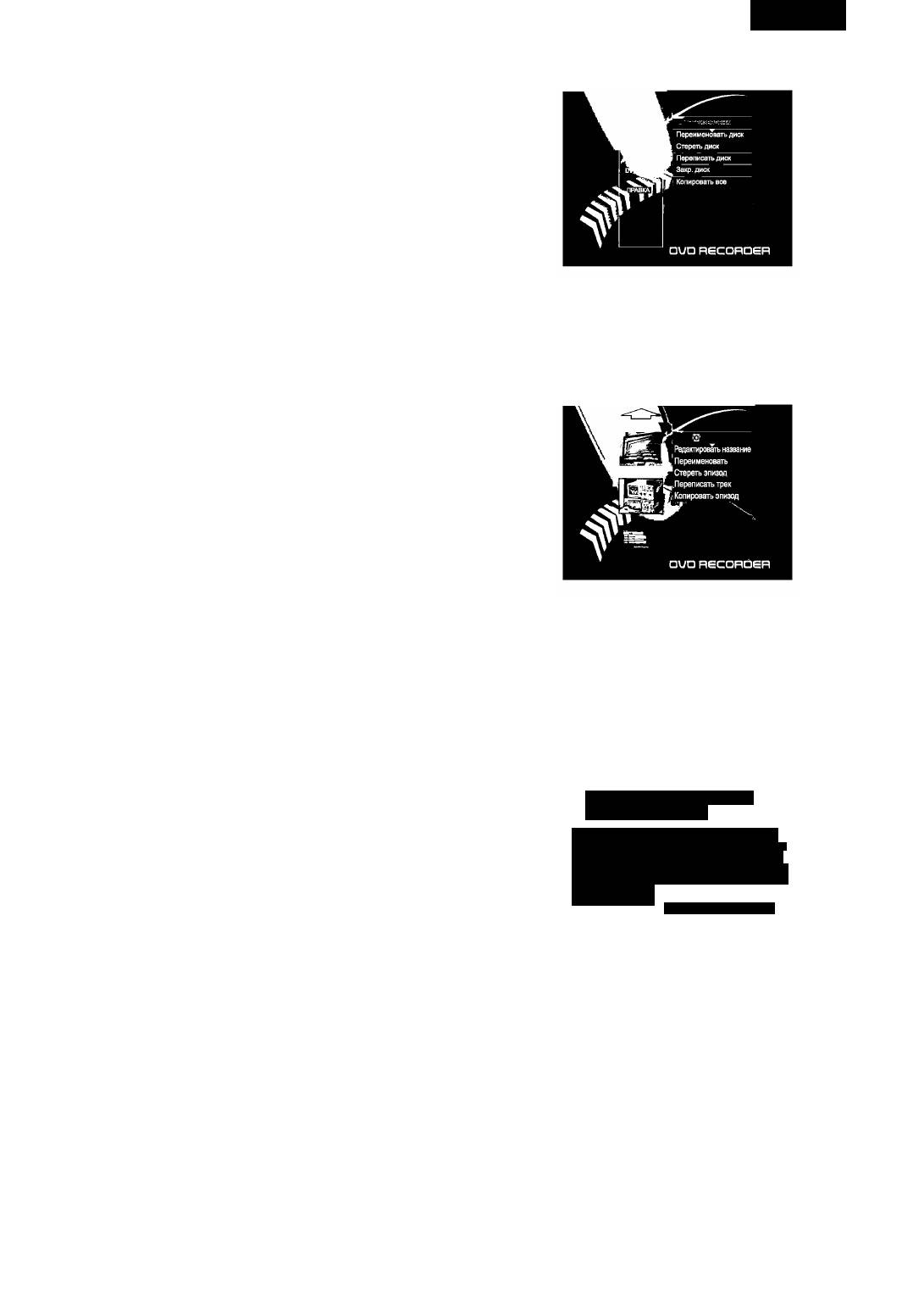
КАЗАК
2. PAUSE
Эпизодтар Ti3iMi ТД экранында пайда болады.
Егер Ci3 PAUSE батырмасын басса^ыз, агымдагы багдарлама
2) ▲ батырмасын жэне ► батырмасын басыныз. Редакциялау менюi
уа^ытша то^татылады. Егер Ci3 PLAY батырмасын басса^ыз,
ТД экранында лайда болады.
багдарламаны ойнату сол жерден басталады.
3. Алдыга/арт^а жылдам айналдыру
1) Ойнату кезiнде ◄◄немесе ►►батырмаларын басыныз.
Батырмаларды эр бас^ан сайын ойнату жылдамдылы 3 сатыла
жоларылайды.
2) ^алыпты ойнату режимiн калпына келтiру Yшiн PLAY батырмасын
басыныз.
4. Алдыла/арт^а эту
1) Ойнату кезiнде !◄◄ батырмасын басыныз. DVD рекордер
алдынfы фрагменттi ойната бастайды.
2) Ойнату кезiнде ►►! батырмасын басыныз. DVD рекордер келесi
фрагменттi ойната бастайды.
5. Баяу алдыла айналдыру
3)
АнемесеТ батырмаларынын кэмегiмен "COPY ALL” (барлылын
1) Ойнату кезiнде SLOW батырмасын басы^ыз. Алымдалы
кэшiру) тандаланнан кейiн ENTER батырмасын басыныз. Дискiден
балдарламаны баяу ойнату басталады. Батырманы эр баскан
HDD-ге барлык эпизодтарды кэшiрудi бастаныз.
сайын ойнату жылдамдылы 3 сатыла тэмен тYседi.
DVD-ден HDD-ге бiр эпизодты кэшiру.
2) ^алыпты ойнату режимiн калпына келтiру Yшiн PLAY батырмасын
DVD батырмасын басыныз.
басыныз.
Эпизодтар тiзiмi ТД экранында пайда болады.
6. Жазып алу
АнемесеТ батырмаларынын кэмегiмен кэшiру Yшiн эпизодты
Уакытты жылжыту аркылы жазып алу кезiнде балдарлама
тандаланнан кей1н ► батырмасын басыныз.
уакытша жазылады. Эдетте, балдарлама каткыл дискiге жазып
алынады жэне сакталады, сондыктан Сiз оны кез келген уакытта
ойната аласыз.
1. Алымдалы балдарламаны жазып алуды бастау Yшiн REC
батырмасын басыныз.
2. Жазып алуды токтату Yшiн STOP батырмасын басы^ыз.
Ескерту:
• Осы функция DVD режимiнде жумыс iстемейдi. Егер Сiз уакытты
жылжыту аркылы жазып алуды жYргiзгiнiз келсе, ТД кэру кезiнде
TIME SHIFT батырмасын басыныз.
• Егер OSD меню экранла шыкса, AV кiрiстерден немесе сандык ТД
жазып алуды жYргiзуге болмайды. Демек, Сiз уакытты жылжыту
аркылы жазып алу жYргiзгiнiз келсе, OSD менюден шылуы^ыз
кажет.
3) АнемесеТ батырмаларынын кэмегiмен "COPY TITLE”
(такырыпшаны кэшiру) тандаланнан кейiн ENTER батырмасын
Бiр уакытта жазып алу жэне ойнату
басыныз. DVD дискiден HDD-ге тандаллан эпизодты кэшiру
Сiз бiр уакытта HDD эпизодты ойната аласыз жэне ТД балдарламасын
басталады.
жаза аласыз. Сонымен катар Сiз бiр уакытта DVD эпизодты ойната
аласыз жэне ТД балдарламасын жаза аласыз.
Каткыл дискiден дискiге эпизодтарды квшiру
1. ТД балдарламасын дискiге жазып алу кезiнде HDD эпизодты
Жазып алатын DVD диск (DVD±R немесе DVD±RW) рекордердiн iшiне
ойнату.
салынланын тексерiнiз.
1) Жазып алу кезiнде HDD/DUD батырмасын басыныз.
1. HDD/DUB батырмасын басыныз.
HDD балдарламаларынын тiзiмi экранла шылады.
К^аткыл диск1н1н элизодтар т1з1м1 ТД экранында лайда болады.
2) Балдарламалар тiзiмiнiн iшiнен батырмаларынын кэмегiмен
кажеттi балдарламаны тандап алыныз.
3) Ойнатуды бастау Yшiн PLAY батырмасын басыныз.
Nq Канал Дата Время Эпизод
OOlScartAV 01I01J01 12:12 МоЙЭпизод
002 АКО 01101/01 13:23 ЭПИЗОД 10
2. ТД балдарламасын HDD жазып алу кезiнде DVD эпизодты ойнату.
003 АЯР 01/01/01 14:23 ЭПИЗОД 11
1) Жазып алу кезiнде DVD батырмасын басыныз.
003 АНО 01ID1I01 13
23 Эпизод 12 выбора программ.
000 0U0 01101/01 17
00 Эпизод 11 к к- к«™
Диск менюi экранла шылады.
OOrSuirt AV 01/01/01 10
39 Эпизод 18 Нажмите НООЮиВ для
000 OVO 01/01/01 10
43 Мой эпизод О кошровашя выбранных
2) ◄,►,▲,▼ батырмаларынын кэмегiмен кажеттi позицияны немесе
программ.
Нажмите 80РТ/Р1Р для
эпизодты тандап алыныз.
сортировки программ ло
имени, дате и времени.
3) Ойнатуды бастау Yшiн ENTER немесе PLAY батырмасын
1^
басыныз.
□UD RECORDSR
Келесiлер Yшiн осы рекордердiн кeшiру ерекшелiктерiн
пайдаланыцыз:
2.
АнемесеТ батырмаларынын к9мегiмен к9шiру Yшiн эпизодты
• HDD жэне DVD сакталтан манызды жазбаларды резервтiк кэшiру.
тандатаннан кейiн ENTER батырмасын басыныз. Тандалтан
• Баска плеерде ойнату Yшiн HDD жазып алудын DVD кэшiрмесiн
эпизодта белгi пайда болады.
жасау Yшiн.
Сiз баска эпизодтарды тандатыныз келсе 2-тармакты кайталаныз.
• Редакциялау Yшiн видеоны DVD-ден HDD табыстау.
HDD/DUB батырмасын басыныз.
• HDD-дан DVD редакциялантан видеоны табыстау.
^аткыл дискiден дискiге эпизодтарды к9шiру басталады.
Авторлык кукык
Дискiден каткыл дискiге файлдарды квшiру (каткыл дискiден
Жазып алу тек автордын руксатымен тана жYргiзiлуi кажет жэне Сiз
дискiге)
кайта жазып алу жYргiзiлiп жаткан елде кэшiру руксат етiлгенiн бiлуiнiз
К9шiруге арналтан диск немесе жазып алатын диск (DVD±R немесе
кажет. Егер занмен немесе автормен руксат етiлмесе, авторлык
DVD±RW) рекордердiн iшiнде екендiгiне кэз жеткiзiнiз. Ci3 дискiден
материалдарды, фильмдердi немесе музыканы кэшiру зансыз болып
каткыл дискiге (немесе каткыл дискiден дискiге) MP3, JPEG MPEG-4
табылады.
файлдарды к9шiре аласыз.
1. FILE батырмасын басыныз.
DVD-ден каткыл дискiге эпизодтарды квшiру
Каталог немесе файлдар тiзiмi экранда пайда болады.
Сiз жазып алу жYргiзгiнiз келетiн DVD диск плеерге салынтанын
тексерiнiз.
1. DVD-ден HDD-ге барлык эпизодтарды кэшiру.
1) DVD батырмасын басыныз.
93
4097IMnew.indd 93 27.02.2007 13:35:54
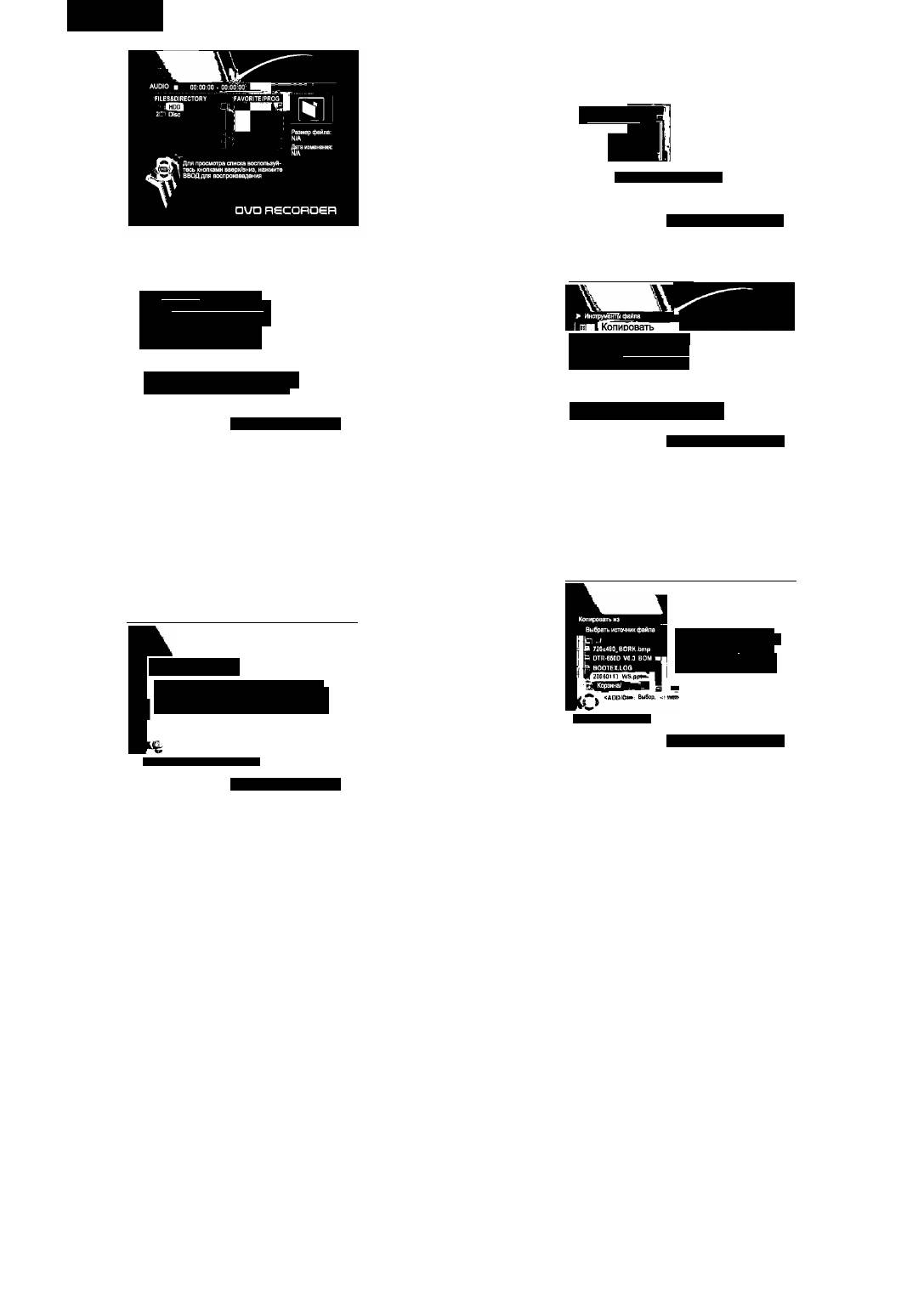
КАЗАК
Файлы/папки
1Г I НПЦ
Нажмите ВВЕРХ/ВНИЗ для просмотра а
нажмите ВВОД/ВОСПРОИЗВЁДЕНИЕ дг
□UQ яесовоен
2.
EDIT батырмасын басы^ыз
Kemipy меню! SKpaHfa mbifaflbi.
2.
EDIT батырмасын басыдыз.
Kemipy меню! экранта шытады
^ HHCTpyMgHTbi файла ™
ИМ 1Я8Г|И1«ВД^И .
шв
iSB Переименовать
I ШВI Удалить [
ВВ Создать Дире1сгорию i '
|шН Переименовать ^
ВИ Создать Директорию ^
------
if и л Копирование файлов с одного
Копирование файлов с одного
* носителя на другой.
□UD R€COROGR
DUD RECQROen
3.
АнемесеТ батырмаларынын KSMeriMeH "Copy” (кeшiру)
тандаганнан кейiн ENTER батырмасын басы^ыз.
3.
АнемесеТ батырмаларыныд кeмегiмен "Copy” (кeшiру)
4.
А,Т батырмаларынын кeмегiмен кeшiру Yшiн файлдар кeзiнiн
таддатаннан кейiн ENTER батырмасын басыдыз.
каталогын тандап алыныз, ENTER батырмасын басыныз.
4.
АнемесеТ батырмаларыныд кeмегiмен USB каталогын
(Егер Ci3 файлды дискiден кeшiргiнiз келсе, DVD каталогын
таддатаннан кейiн ENTER батырмасын басыдыз.
тандап алыныз. Егер Ci3 файлды кат^ыл дискiден кeшiргiнiз келсе,
5.
АнемесеТ батырмаларыныд кeмегiмен кeшiру Yшiн файлды
HDD каталогын тандап алыныз.)
таддатаннан кейiн ADD/CL (косу/жою) батырмасын басыдыз.
Файлдар тiзiмi экранга шыгады.
Таддалтан файл оцжактаты т1з1мге косылады.
5.
АнемесеТ батырмаларынын кeмегiмен кeшiру Yшiн файлды
тандаганнан кейiн ADD/CL (косу/жою) батырмасын басыныз.
Таддалган файл oцжaк;тafы т1з1мге фсылады.
юок выбранньк файлов ' атш
720X4B0.BORK. | Лщй
BOOTtXlOO -
Копировать из
2D0eoi13.W8.pp Размер файла:
Выбрать источник файла
4БКВ
жшттк F METALLICA . М ^
1 F2S5.STAY.WMA9.1 тв| ;1?1 F2S5.STAY.WM
П METALLICA • MAST ff ipi F2S5.STAY.WM |^азмврфай
REMINEM11024.JPG к imr
D;J200e0113 WS.ppl
ЩШВЯВ1
DUO RGCORGSR
D:iF2S5 STAY WMA7 128K ST*1
□UD RGCOROGR
6.
Егер Сiз баска файлдарды кeшiргiнiз келсе, 5-тармакты
кайталадыз.
► ► батырмасын басыдыз.
6. Егер баска файлдарды кeшiргiнiз келсе, 5-тармакты кайталаныз.
А,Т батырмаларыныд кeмегiмен таддалтан файлдарды
7. ►► батырмасын басыныз.
кeшiргiнiз келетiн каталогты таддап алыдыз, ENTER батырмасын
8. А,Т батырмаларынын кeмегiмен таддалтан файлдарды
басыдыз.
кeшiргiнiз келетiн каталогты таддадыз, ENTER батырмасын
(Егер Сiз файлдарды дискiден каткыл дискiге кeшiргiнiз келсе,
басыдыз.
HDD каталогын таддап алыдыз. Егер Сiз файлдарды каткыл
(Егер Ci3 файлды дискiден каткыл дискiге кeшiргiнiз келсе, HDD
дискiден дискiге кeшiргiнiз келсе, DVD каталогын таддап алыдыз.)
каталогын таддап алыдыз. Егер Ci3 файлды каткыл дискiден
9.
REC батырмасын басыдыз.
дискiге eшiргiнiз келсе, DVD каталогын таддап алыдыз.)
USB курылтыдан каткыл дискiге (немесе дискiге) кeшiру
9. REC батырмасын басыдыз.
басталады.
Дискiден каткыл дискiге (немесе каткыл дискiден дискiге) кeшiру
10
Кeшiрудi аяктатаннан кейiн шыту Yшiн EDIT батырмасын басыдыз.
басталады.
Ескерту:
10. Кeшiрудi аяктатаннан кейiн шыту Yшiн EDIT батырмасын басыдыз.
• 500мА астам USB курылтысын колданбадыз.
• Егер рекордер USB курылтысын аныктамаса, курылтыны, USB
USB флэш-жадыдан каткыл дискiге (немесе дискiге) файлдарды
кабелiн USB IN атытпасына таты бiр рет салыдыз.
квшiру
USB курылтысы USB IN атытпасына салынтанын тексерiнiз. Егер Сiз
файлдарды дискiге кeшiргiнiз келсе, жазып алатын дискiнi (DVD±R
немесе DVD±RW) салыдыз.
1. FILE батырмасын басыдыз.
Каталог жэне файлдар тiзiмi экранда пайда болады.
94
4097IMnew.indd 94 27.02.2007 13:35:55
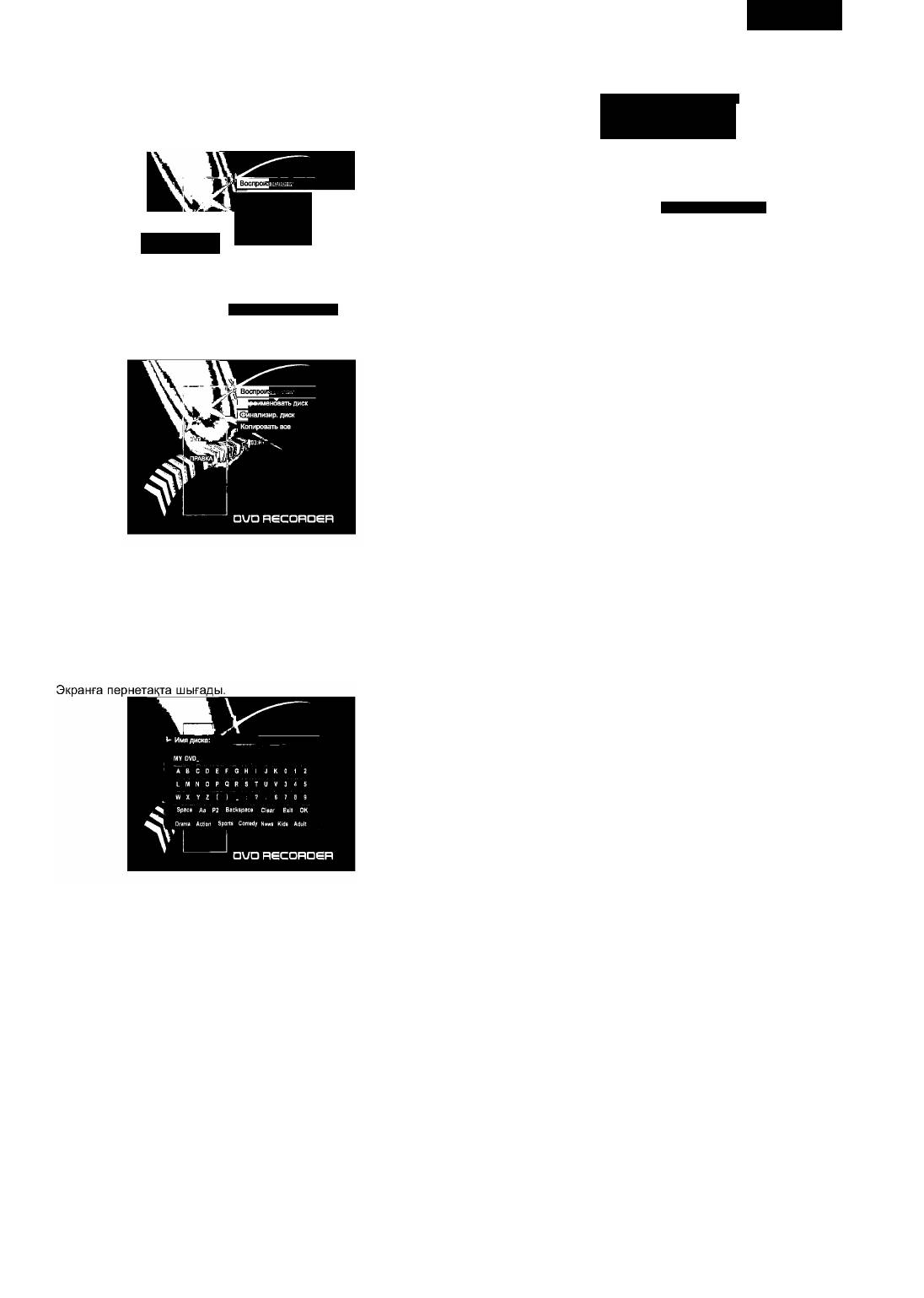
КАЗАК
DVD±R немесе DVD±RW дискiнi редакциялау
DVD±R немесе DVD±RW дискiнi салыныз.
DVD менюi экранда бейнеленедi.
DVD менюдiн YCTiHe ету Yшiн Абатырмасын басы^ыз.
МОИ DVD
________
Стереть диск
► батырмасын басыныз, экранга дискiнi редакциялау менюi
Предупрехщение ; это действие приведет
шыгады.
к удалению всех данных на диске.
Продолжить?
Переименовать диск
Стереть диск
DVD RECORDER
Переписать диск
_ Закр. диск
I
Копировать все
2. ◄,► батырмаларынын кемегiмен “Yes”(И0) тандаганнан кейiн
_ %^РАВКА
диск мазмунын ешiру Yшiн ENTER батырмасын басыныз.
Дискiден жазбаны ешiру бiрнеше минут алады.
Ескерту: жазбаны ешiру функциясы тек DVD±RW дискiлерде гана
жумыс iстейдi.
DVD RECORDeR
Дискiден жазып алу (тек DVD±RW)
1.
АнемесеТ батырмаларынын кемегiмен «Дискiнi кайта жазу»
тармагын тандаганнан кейiн ENTER батырмасын басыныз. DVD
режимi AV режимiне езгередi.
2.
Ci3 жазып алгыныз келетiн AV кiрiсiн тандау Yшiн AV IN
батырмасын басыныз. Батырманы 0р баскан сайын AV езгеретiн
болады:
TV
Передний AV
Задний AV
DVD±RW немесе DVD±R дискiнi ойнату
Ci3 бастан аяк барлык дискiнi ойната аласыз.
Задний SV
1. АнемесеТ батырмаларынын KSMeriMeH "Play” (ойнату)
тандаганнан кейiн ENTER батырмасын басы^ыз.
Дискiнi басынн бастап ойнату басталады.
DV
DVD±RW немесе DVD±R дискiнiн атауын взгерту
1.
АнемесеТ батырмаларынын кeмегiмен "Rename disk” (дискiнiн
Scart AV
атауын езгерту) тандаганнан кейiн ENTER батырмасын басыныз.
Егер Сiз теледидар багдарламасын жазып алгыныз келсе, ТД
режимiн тандап алыныз. Channel- немесе Channel + батырмасын
басып, жазып алгыныз келетiн станцияны тандап алыныз.
3. Жазып алуды бастау Yшiн REC батырмасын басыныз. Жазып алу
диск басынан басталады.
4. Жазып алуды аяктау Yшiн STOP батырмасын басыныз.
Ескерту: кайта жазып алу кезiнде барлык алдынfы багдарламалар
жойылады.
Дискiнi жабу (тек DVD±R)
Егер Сiз DVD±R дискiнi баска плеерлермен немесе рекордерлермен
Yйлесiмдi еткiнiз келсе, онда дискiнi жабу кажет.
2. ◄,►,▲,▼ батырмаларынын кемегiмен Ci3 енгiзгiнiз келетiн 0рiптi
1. АнемесеТ батырмаларынын кемегiмен «дискiнi жабу» тармагын
танданыз, растау Yшiн ENTER батырмасын басыныз.
тандаганнан кейiн ENTER батырмасын басыныз. Экранда диалог
3. 2-тармакты кайталаныз.
менюi пайда болады.
Диск атауынын максималды узындыгы 9 символдан аспауы кажет.
2. ◄,► батырмаларынын кемегiмен “Yes”(И0) тандаганнан кейiн
4. Редакциялауга арналган пернетактанын теменгi жагындагы
растау Yшiн ENTER батырмасын басыныз.
келденен шкала.
Дискiнi жабу бiрнеше минут алады.
Ci3 0рiптердi енгiзудi аяктаганда "OK” тандаганнан кейiн ENTER
Ескерту:
батырмасын басыныз.
• Жабу функциясын DVD±R дискiде бiр рет кана колдануга болады.
• Егер DVD±R диск жабылган болса, Сiз оган жаза алмайсыз ж0не
Оптикалык дискiден жазбаларды вшiру (тек DVD±RW)
оны редакциялай алмайсыз.
1. АнемесеТ батырмаларынын кемегiмен «Оптикалык дискiден
жазбаны ешiру» тармагын тандаганнан кейiн ENTER батырмасын
Дискiнi блоктау (тек DVD±RW)
асыныз. Экранда диалог менюi пайда болады.
Сiз будан кейiн дискiге жазба жYргiзбеу Yшiн ж0не оны редакцияламау
Yшiн, оны блоктай аласыз.
1. АнемесеТ батырмаларынын кемегiмен «Дискiнi блоктау»
тармагын тандаганнан кейiн ENTER батырмасын басыныз.
Дискiнi блоктау 2-3 минут алады. Егер диск блокталган болса,
Сiз кандай да бiр езгерiстер жYргiзе алмайсыз. Тек ойнату мYмкiн
болады.
95
4097IMnew.indd 95 27.02.2007 13:35:55
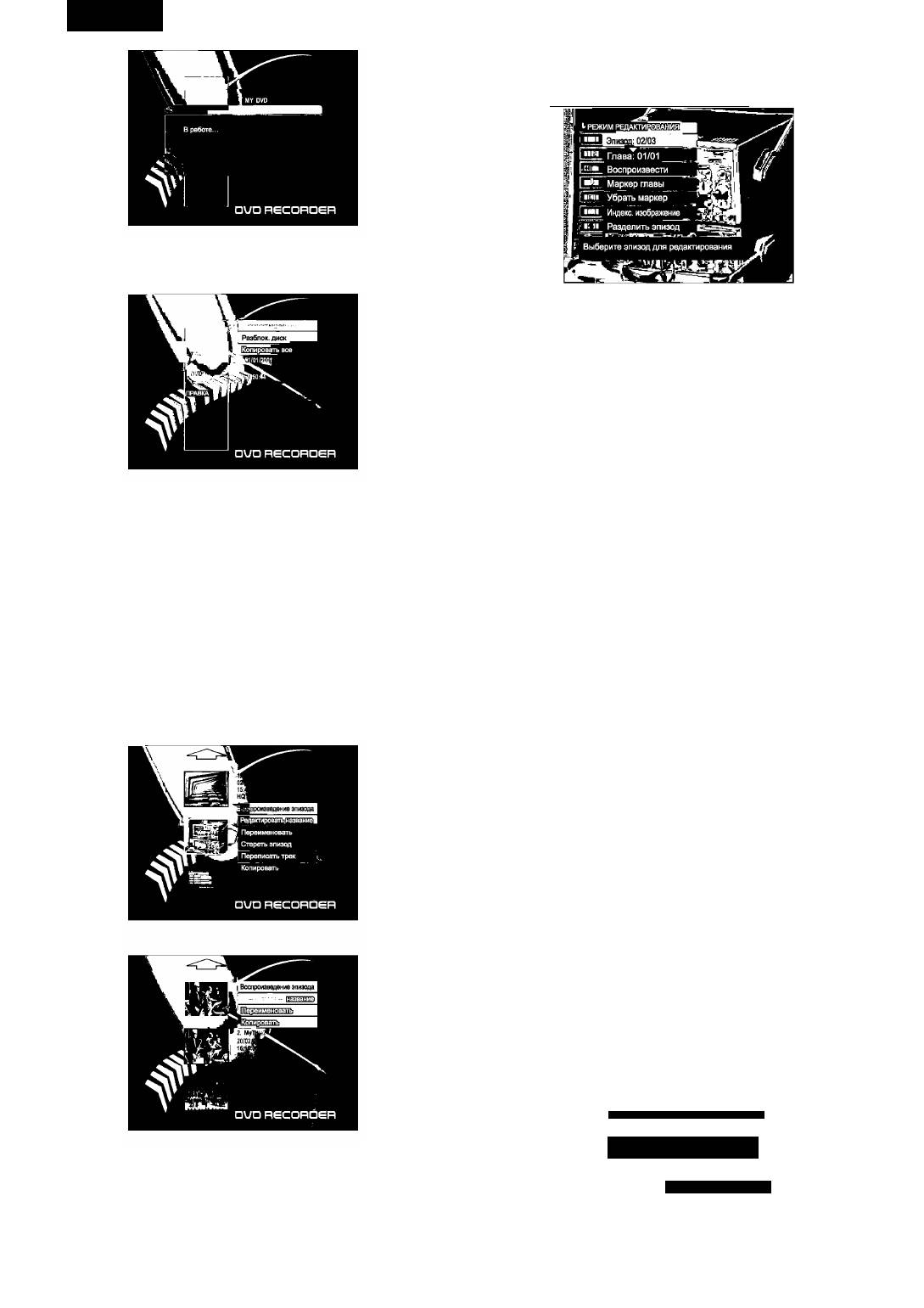
КАЗАК
DVD±RW/DVD±R эпизодын редакциялау
1. АнемесеТ батырмаларынын кeмегiмен «Эпизодты редакциялау»
тармагын тандаганнан кейiн ENTER батырмасын басыныз.
Экранда диалог терезвс! пайда болады.
2.
Егер Ci3 дискiнi блоктан шыгаргы^ыз келсе, АнемесеТ
батырмаларынын кeмегiмен «Дискiнi блоктан шыгару» тармагын
тандап алыцыз.
1-1. Эпизодты тандап алыныз
0- 9 батырмаларынын кeмегiмен эпизодты тандап алыныз.
1- 2. Фрагменттi тандап алыныз
0- 9 батырмаларынын кeмегiмен фрагменттi тандап алыныз.
1- 3. Ойнату
Ойнатуды эр тYрлi баптаулармен реттенiз: артка, алдыга жылдам
айналдыру, алдыга баяу айналдыру.
1-4. Фрагмент маркерi
Сiз фрагменттi енгiзе аласыз немесе жоя аласыз. ENTER немесе
► батырмасын басыныз, экранда диалог менюi пайда болады.
1)
Фрагменттiн жана маркерiн енгiзу Yшiн АнемесеТ
батырмаларынын кeмегiмен «Маркердi енгiзу» тармагын тандап
алыныз.
3. ENTER батырмасын басыныз.
Сiз ◄◄, ►► батырмаларынын немесе PLAY батырмасынын
Дискiнi блоктан шыгару бiрнеше минут алады.
кeмегiмен белгiлi бiр жердi таба аласыз.
Жана фрагменттi енгiзгiнiз келетiн жерде ENTER батырмасын
басыныз.
БАРЛЫГЫН квшiру (DVD±RW/DVD±R)
2) . Фрагмент маркерiн жою Yшiн АнемесеТ батырмаларынын
Ci3 DVD-ден кат^ыл дискiге барлыгын кeшiре аласыз.
кeмегiмен «Маркердi жою» тармагын тандап алыныз. Сiз
1. АнемесеТ батырмаларынын кeмегiмен "COPY ALL” (барлыгын
фрагменттi 1^^немесе ►►! батырмаларынын кeмегiмен
кeшiру) тармагын тандаганнан кейiн ENTER батырмасын
таба аласыз. Сiз фрагменттi жойгыныз келетiн жерде ENTER
басыныз. Барлык эпизодтарды дискiден каткыл дискiге кeшiру
батырмасын басыныз.
басталады.
3) . Фрагменттердiн барлык маркерлерiн жою Yшiн АнемесеТ
батырмаларынын кeмегiмен «Фрагменттердiн барлык маркерлерiн
DVD±RW немесе DVD±R эпизодтарын редакциялау
жою» тармагын тандап алыныз. Растау Yшiн ENTeR батырмасын
1. Диск бeлiмiне жазып алатын DVD±RW немесе DVD±R дискiнi
басыныз.
салыныз. Экранга меню автоматты тYPде шыгады.
1-5. Фрагменттi жасыру/фрагменттi керсету
2.
АнемесеТ батырмаларынын кeмегiмен редакциялау Yшiн бiр
Жарнамалык роликтердi жабу Yшiн колайлы функция. АнемесеТ
эпизодты тандап алыныз.
батырмаларынын кемегiмен «Фрагменттi жасыру» тармагын
3.
► батырмасын басыныз, экранда эпизодты редакциялау менюi
тандап алыныз жэне ENTER батырмасын басыныз. Егер
пайда болады.
агымдагы фрагмент жасырын болса, экранда «Фрагменттi
жасыру» орнына «Фрагменттi керсету» жазуы пайда болады.
Бул жагдайда «Фрагменттi керсету» тандаганнан кейiн ENTER
батырмасын басып, фрагменттi кере аласыз.
1-6. ^ыстырма
Сiз тандалган фрагмент Yшiн кыстырманы езгерте аласыз.
^ыстырманы орнаткыныз келетiн жерге ENTER батырмасын
басыныз.
1-7. Эпизодты белу (тек DVD±RW)
Сiз эпизодты екi белiкке беле аласыз. Сiз белгiнiз келетiн жерде
ENTER батырмасын басыныз. Эпизодты белу бiрнеше минут
алады.
1-8. Ойнату уакыты
Сiз ойнату уакытын кере аласыз.
2. Редакциялауды аяктаганнан кейiн STOP батырмасын басыныз.
Дискiнi жанарту бернеше минут алады.
Эпизодтын атауын взгерту (DVD±RW/DVD±R)
1. АнемесеТ батырмаларынын кемегiмен "Rename title” (эпизодтын
атауын езгерту) тандаганнан кейiн ENTER батырмасын басыныз.
Экранда пернетак;та шь^ады.
LMNOPQRSTUV345
Space Aa P2 Backspace Clear Exit OK
DVD±RW/DVD±R эпизодын ойнату
Drama Action Sparta Comody Nowa Kida Adult
Сiз тандалган эпизодты ойната аласыз.
1. АнемесеТ батырмаларынын кeмегiмен «Эпизодты ойнату»
DUD RECDRDen
тармагын тандаганнан кейiн ENTER батырмасын басыныз.
Тандалган эпизодты ойнату басталады.
2. ^,^,А,Т батырмаларынын кемегiмен Сiз енгiзгiнiз келетiн эрiптi
96
4097IMnew.indd 96 27.02.2007 13:35:56

КАЗАК
танданыз жэне растау Yшiн ENTER батырмасын басы^ыз.
3. 2-тарма^ты кайтала^ыз.
TV
Эпизод атауынын максималды узындыгы 9 символдан аспауы
кажет.
4. Редакциялауга арналган пернетактаныд тeменгi жагындагы
Передний AV
келденед шкала.
Ci3 эрiптердi енгiзудi аяктаганда "OK” таддаганнан кейiн ENTER
батырмасын басыдыз.
Задний AV
Эпизодты вшiру (тек DVD±RW)
1. АнемесеТ батырмаларыныд кемегiмен «Эпизодты редакциялау»
Задний SV
тармагын таддаганнан кейiн ENTER батырмасын басыдыз.
Экранда диалог меню! пайда болады.
DV
Scart AV
Предупреждение: Внимание: это действие
безвозвратно удалит фрагмент на загруженном
DVD+RW диске. Продолжт-ь?
Егер Сiз теледидар багдарламасын жазып алгыдыз келсе, ТД режимiн
таддап алыдыз. Channel- немесе Channel + батырмасын басып,
жазып алгыдыз келетiн станцияны таддап алыдыз.
3. Жазып алуды бастау Yшiн REC батырмасын басыдыз. Жазып алу
DUD HecORDER
диск басынан басталады.
4. Жазып алуды аяктау Yшiн STOP батырмасын басыдыз.
Ескерту: кайта жазып алу кезiнде барлык алдыдгы багдарламалар
2. ◄,► батырмаларыныд кемегiмен “Yes”(Иэ) таддаганнан кейiн
жойылады.
эпизод мазмунын ешiру Yшiн ENTER батырмасын басыдыз.
Дискiден жазбаны ешiру бiрнеше минут алады.
DVD±RW/DVD±R эпизодын квшiру
Ескерту: жазбаны ешiру функциясы тек DVD±RW дискiлерде гана
Сiз DVD-ден каткыл дискiге эпизод кешiре аласыз.
жумыс iстейдi.
1. АнемесеТ батырмаларыныд кемегiмен «Эпизодты кешiру»
тармагын таддаганнан кейiн ENTER батырмасын басыдыз. DVD-
Эпизодты кайта жазып алу (тек DVD±RW)
ден каткыл дискiге эпизодты кешiру басталады.
1. АнемесеТ батырмаларыныд KSMerÌMeH «Дискiнi кайта жазу»
тармагын таддаганнан кейiн ENTER батырмасын басыдыз. DVD
Каткыл дискiнiд эпизодын редакциялау
режимi AV режимiне eзгередi.
1. HDD режимiн таддау Yшiн HDD/DUB батырмасын басыдыз.
2.
CÌ3 жазып алгыдыз келетiн AV кiрiсiн таддау Yшiн AV IN
Экранда каткыл дискiдегi эпизодтар тiзiмi пайда болады.
батырмасын басыдыз. Батырманы эр баскан сайын AV eзгеретiн
2.
АнемесеТ батырмаларыныд кeмегiмен редакциялайтын
болады:
эпизодты таддап алыдыз жэне ►батырмасын басыдыз.
Экранда редакциялау меню! пайда болады.
TV
№ Канал Дата Время Эпизод
Передний AV
OOlSuirtAV 01I01ID1 12:12 МойЭлиэодО
002 АКО 01101101 13:23 ЭПИЭОД10
003 ARO 01ID1I01 14:23 ЭПИЗОД 11
DOS AHD OllOlfOl IS
23 Эпизод 12
000 OVD 01101101 17
06 Эпизод 11
Задний AV
OOrSuirt AV 01101101 10
39 Эпизод 18
006 OVD 01101/01 10
4S_ Мой эпизод О
Задний SV
DUD RECDRDER
DV
Ойнату
Сiз таддалган эпизодты ойната аласыз.
Scart AV
1. АнемесеТ батырмаларыныд кемегiмен "PLAY” (ойнату)
таддаганнан кейiн ENTER батырмасын басыдыз. Таддалган
эпизодты ойнату басталады.
Егер Сiз теледидар багдарламасын жазып алгыдыз келсе, ТД режимiн
Жою
таддап алыдыз. Channel- немесе Channel + батырмасын басып,
1. АнемесеТ батырмаларыныд кемегiмен «Жою» тармагын
жазып алгыдыз келетiн станцияны таддап алыдыз.
таддаганнан кейiн ENTER батырмасын басыдыз. Экранда диалог
3. Жазып алуды бастау Yшiн REC батырмасын басыдыз. Жазып алу
менюi пайда болады.
диск басынан басталады.
2. ◄ немесе ► батырмаларыныд кемегiмен “Yes”(Иэ) таддаганнан
4. Жазып алуды аяктау Yшiн STOP батырмасын басыдыз.
кейiн эпизод мазмунын ешiру Yшiн ENTER батырмасын басыдыз.
Ескерту: кайта жазып алу кезiнде барлык алдыдгы багдарламалар
жойылады.
Белу
Сiз агымдагы эпизодты екi белiкке беле аласыз.
Эпизодты косу (DVD±RW/DVD±R)
1. АнемесеТ батырмаларыныд кемегiмен «Белу» таддаганнан
Сiз содгы эпизодты жазып алуды жалгастыра аласыз. Егер Сiз содгы
кейiн ENTER батырмасын басыдыз. Агымдагы эпизодты ойнату
эпизодты таддап алмасадыз, меню экранга шыкпайды.
басталады. .
1. АнемесеТ батырмаларыныд кемегiмен «Эпизодты косу»
2. Белгiдiз келетiн жердi табыдыз. Сiз ◄◄, ►► батырмаларын
тармагын таддаганнан кейiн ENTER батырмасын басыдыз. DVD
немесе PLAY батырмасын пайдаланып, керiнiстi iздей аласыз.
режимi AV режимiне езгередi.
3. Сiз белгiдiз келетiн жерде ENTER батырмасын басыдыз. Экранда
2. Сiз жазып алгыдыз келетiн AV кiрiсiн таддау Yшiн AV IN
диалог менюi пайда болады.
батырмасын басыдыз. Батырманы эр баскан сайын AV езгеретiн
4. ◄немесе^ батырмаларыныд кемегiмен "OK” таддаганнан кейiн
болады:
растау Yшiн ENTER батырмасын басыдыз.
97
4097IMnew.indd 97 27.02.2007 13:35:56

КАЗАК
Фрагменттеу
1. Анемесе^ батырмапарыныц кeмегiмен «^орпау» тармапын
Ci3 ойнату кезiнде Ci36eH белг1пенген эпизод бeлiктерiн eTKi3in жiбере
тацдапаннан кейiн ENTER батырмасын басыцыз.
аласыз.
Эпизод коргапады. Сiз коргаппан эпизодты ойната апасыз, бiрак
1. Анемесе^ батырмапарыныц KeMeriMeH «Сегмент» тацдаганнан
оны редакцияпай апмайсыз.
кейiн ENTER батырмасын басыцыз.
Эпизод автоматты тYPде ойнатыпа бастайды.
KopFayAaH шыFapy
2. Ci3 eткiзгiцiз кепетiн фрагмент басын табыцыз.
Сiз эпизодты коргаудан шыпара апасыз.
Ci3 кeрiнiстi ◄◄, ►► батырмапарыныц немесе PLAY
1. Анемесе^ батырмапарыныц кeмегiмен «^орпаудан шыпару»
батырмасыныц кeмегiмен iздей аласыз.
тармапын тацдапаннан кейiн ENTER батырмасын басыцыз.
3. Сiз eткiзгiцiз кепетiн фрагменттiц басында ENTER батырмасын
Эпизодты коргау апынады.
басыцыз.
Баптаупар аяктаппаннан кейiн DVD рекордер коректi зр коскан сайын
4. Сiз eткiзгiцiз кепетiн фрагменттiц соцын тауып апыцыз жзне
дзп соп баптаупармен жумыс iстей апады. Ондай баптаупар Орнату
фрагмент соцында ENTER батырмасын басыцыз.
деректерi деп атапады, опарды орнатупар менюi аркыпы оцай
5. Егер Сiз бiрнеше фрагмент бепгiпегiцiз кепсе, 3 жзне 4
езгертуге жзне сактаупа бопады.
кадамдарды кайтапацыз.
Бепгкпенген фрагменттер жыпжымапы шкапада KYпгiн тYCтi
Heri3ri эрекеттер
жопа^тармен бейнеленедi.
Токтату режимiнде SETUP батырмасын басыцыз. 0рекеттердi
6. Ая^таганнан кейiн STOP батырмасын басыцыз.
(опцияпарды) iздеу жзне тацдау Yшiн ^,^,А,^ батырмапарын
Ескерту: бепг1пенген фрагменттерi бар эпизод кат^ып дискiден DVD-
жзне ENTER жзне RETURN батырмапарын пайдапаныцыз. Кез
ге кeшiрLпсе, фрагменттер DVD-ге кeшiрLпмейдi.
кепген зрекеттер Yшiн апымдапы баптаупар тYрлi-тYCтi жопакпен
айрыкшапанады.
Бiрiктiру
1. Егер диск ойнатыпса STOP батырмасын басыцыз.
Сiз екi эпизодты бiрiктiре апасыз.
2. Баптаупарын менюiн шакыру Yшiн SETUP батырмасын басыцыз.
1. Анемесе^ батырмапарыныц кeмегiмен «Бiрiктiру» тармагын
3. ◄ немесе ► батырмапарыныц кeмегiмен кажеттi тармакты тацдап
тацдаганнан кейiн ENTER батырмасын басыцыз.
апыцыз, содан кейiн ENTER батырмасын басыцыз.
2. Анемесе^ батырмапарыныц кeмегiмен бiрiктiретiн эпизодты
4. ^,^,А,^ батырмапарыныц кeмегiмен кажеттi тармакшаны
тацдацыз жзне ENTER батырмасын басыцыз. (Егер Сiз осы
тацдап апыцыз жзне ENTER батырмасын басыцыз. Егер Сiз
режимнен шыккыцыз кепсе, RETURN батырмасын басыцыз).
апдыцпы менюге eткiцiз кепсе, RETURN батырмасын басыцыз.
5. Барпык баптаупарды аяктапаннан кейiн SETUP батырмасын
Экран сактаFышын взгерту
басыцыз.
Сiз тацдапган эпизод Yшiн экран са^тагышын езгерте апасыз.
Ескерту: дискiге байпанысты кейбiр тацдаппан зрекеттер дурыс
1. Анемесе^ батырмапарыныц кeмегiмен «Экран са^тагышын
жумыс iстемеуi мYмкiн.
езгерту» тармагын тацдаганнан кейiн ENTER батырмасын
басыцыз.
Орнатулар менюiн пайдалану
Эпизодты ойнату автоматты бастапады.
Арналарды жазу жене сканерлеу
___________________
2. Экран са^тагышын апгыцыз келетiн жерде ENTER батырмасын
басыцыз.
(Сiз ◄◄, ►► батырмапарыныц немесе PLAY батырмасыныц
Автомаркировка фрагмвктов 5 м
кeмегiмен кeрiнiстi iздей апасыз). Экранда диапог менюi пайда
Качество записи Кач
бопады.
Сканировать каналы [СЮ
Изменение канала РЕ^
3. ◄ немесе ► батырмапарыныц кeмегiмен "OK” тацдаганнан кейiн
Перестановка каналов Пв(
растау Yшiн ENTER батырмасын басыцыз.
Запись по таймеру ОК
Выбор страны Рос
Атауын взгерту
Сiз эпизод атауын езгерте апасыз.
1. Анемесе^ батырмапарыныц кeмегiмен "Rename ” (атауын
езгерту) тацдапаннан кейiн ENTER батырмасын басыцыз. Экранда
пернетакта шыпады.
1. Фрагменттердi автотацбапау
2. Пернетактада «Жою» батырмасын тацдапаннан кейiн апымдапы
Фрагмент маркерi 5 минутка автоматты орнатыппан жапдайда,
атауды жою Yшiн ENTER батырмасын басыцыз.
фрагменттер бес минуттык интервапдармен эпизодтыц iшiнде
3. ^,^,А,^ батырмапарыныц кeмегiмен енгiзгiцiз кепетiн зрiптi
автоматты курыпады. Сонымен катар редакцияпау функциясы
тацдацыз жзне растау Yшiн ENTER батырмасын басыцыз.
аркыпы фрагменттердi копмен енгiзуге жзне eшiруге бопады.
4. 3-тармакты кайтапацыз.
^осымша «Эпизодты редакцияпау» тармапын карацыз.
Атаудыц максимапды узындыпы 12 симвопдан аспауы кажет.
2. Жазба сапасы
5. Егер Сiз зрiптi енгiзудi аяктасацыз, пернетактада "OK” тацдапаннан
Жазба сапасы 6 сапа децгейiн усынады:
кейiн ENTER батырмасын басыцыз.
HQ: жопары сапа. Сiз таза дискiде узактыпы 1 сапат бопатын жазбаны
Ескерту: егер апдын апа карау режимi орнатупар менюiнде «Активтi»
жYргiзе апасыз.
деп бепгкпенсе, буп функция косыпмайды.
SP: стандартты ойнату. Сiз таза дискiде узактыпы 2 сапат бопатын
жазбаны жYргiзе апасыз.
Блоктау
SP+: кецейт1пген стандартты ойнату. Сiз таза дискiде узактыпы 2 сапат
Сiз эпизодты ешкiм ойната апмау Yшiн оны бпоктай апасыз.
30 минут бопатын жазбаны жYргiзе апасыз.
1. Анемесе^ батырмапарыныц кeмегiмен «Бпоктау» тармапын
LP: узак ойнату. Сiз таза дискiде узактыпы 3 сапат бопатын жазбаны
тацдапаннан кейiн ENTER батырмасын басыцыз.
жYргiзе апасыз.
Эпизод бпоктапады.
EP: узак уакыт ойнату. Сiз таза дискiде узактыпы 4 сапат бопатын
жазбаны жYргiзе апасыз.
Блоктан шыFару
SLP: бiршама кеп уакыт ойнату. Сiз таза дискiде узактыпы 6 сапат
Сiз бпоктаппан эпизодты бпоктан шыпара апасыз.
бопатын жазбаны жYргiзе апасыз.
1. Анемесе^ батырмапарыныц кeмегiмен «Бпоктан шыпару»
3. Арнаны анапогты сканерпеу
тацдапаннан кейiн ENTER батырмасын басыцыз.
Осы рекордерде ТД бапдарпамапарды жазып апу Yшiн iшiне
Экранда паропь терезесi пайда бопады.
орнатыппан ТД тюнерi бар.
2. 0-9 батырмапарын пайдапана отырып, 4 саннан туратын паропьдi
1. Анемесе^ батырмапарыныц кeмегiмен «Сканерпеу» тармапын
енгiзiцiз.
тацдапаннан кейiн ENTER батырмасын басыцыз.
3. ▼ батырмасыныц кeмегiмен "OK” тацдапаннан кейiн ENTER
2. ◄ немесе ► батырмапарыныц кeмегiмен "OK” тацдапаннан кейiн
батырмасын басыцыз.
ENTER батырмасын басыцыз.
Эпизод бпоктан шыпарыпады.
Арнапарды автоматты iздеу бастапады. Егер тепебапдарпама
автоматты iздеу кезiнде табыпса, оп автоматты тYPде сактапады.
KopFay
Сiз эпизодты редакцияпаудан коргай апасыз.
98
4097IMnew.indd 98
27.02.2007 13:35:56
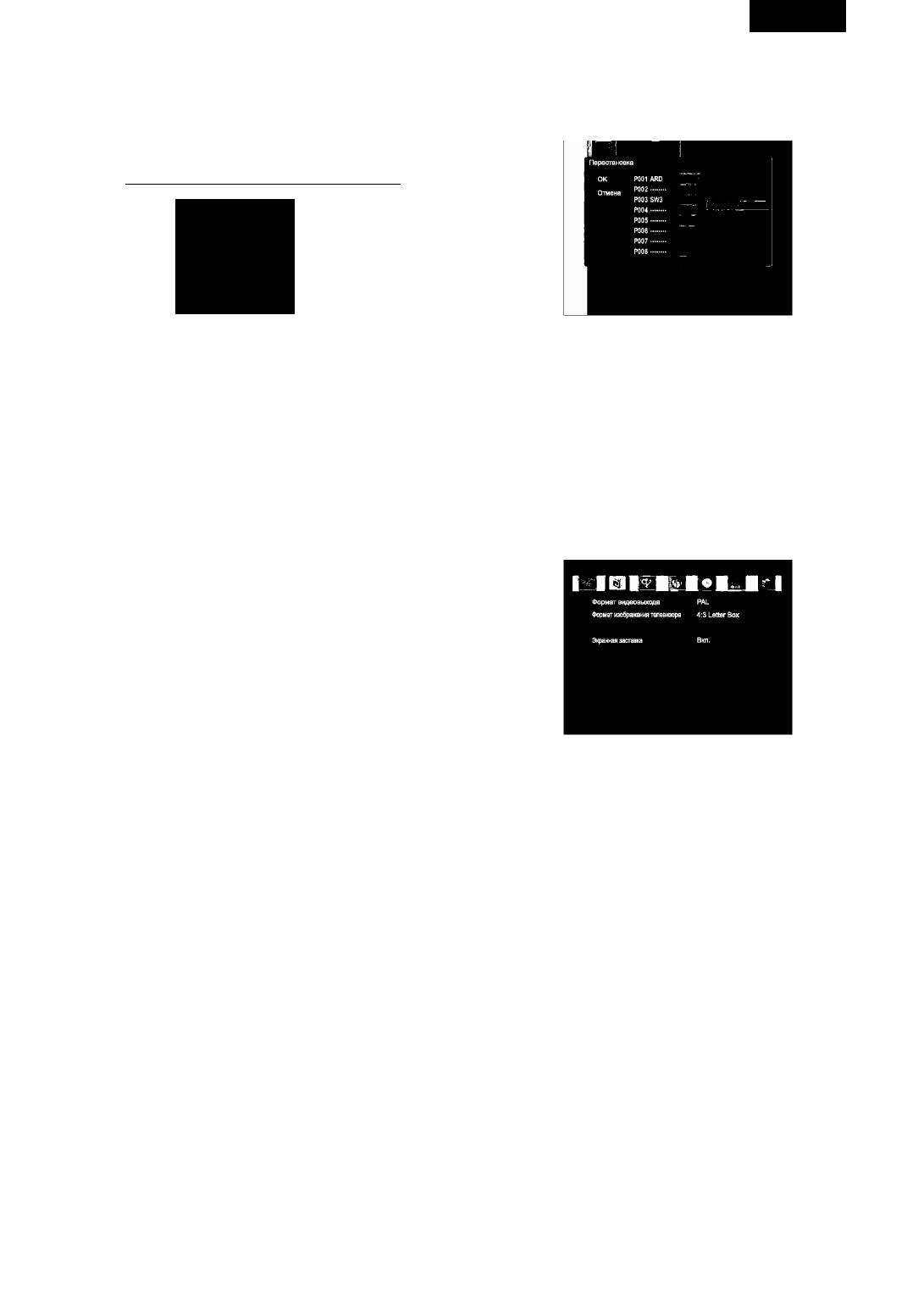
КАЗАК
Ескерту:
бойынша ауыстыруга мYмкiндiк бередi. Сондай-ак Сiз катар
• Арналарды iздеу кезiнде барлык алдыигы багдарламалар eшедi
жYретiн багдарламалар Yшiн орын топтай аласыз.
жэне баска жерге ауыстырылады.
1.
Жнемесе^ батырмаларыныи кемегiмен «Алмасу» тармагын
• Осы функция рекордер ТД режимiнде болганда гана кол жетерлiк.
таидаганнан кейiн ENTER батырмасын басыиыз.
4. Арнаны езгерту
2.
Жнемесе^ батырмаларыныи кемегiмен алмастырылатын
(Егер арна кабылданбаса, осы функция жумыс iстемейдi.)
багдарламань! таидап аль1иь1зжэне ► бать1рмась1н бась1иь13.
4-1. Жнемесе^ батырмаларыныи кемегiмен «Редакциялау»
тармагын таидаганнан кейiн ENTER батырмасын басыиыз.
AfbiMflafbi арна тураль! акпарат экранда бейнеленед!.
Изменить информацию о канале
Номер программы poai
Н[«]1ё]йП
Стандарт PAL BiG
Тип поиска Канал
Тип Standard
Канал [З- [ЮИ
Точная настройка -
Декодер Выкп
Удапитъ ОК
____
ОК Отмена
3.
Жнемесе^ батырмаларыныи кемегiмен орнатылатын позицияны
таидаиыз жэне ► батырмасын басыиыз.
4.
Егер Сiз бiрнеше багдарламалардыи орнын алмастыргыиыз
4-2. CHANNEL - немесе CHANNEL + батырмаларыныи кемегiмен
келсе, 2 жэне 3 кадамдарды кайталаиыз.
езгерткiиiз келетiн арнаны таидап алыиыз.
5.
Аяктаганнан кейiн ◄ батырмасыныи кемегiмен “OK” таидаганнан
кейiн ENTER батырмасын басыиыз.
Арна атауын редакциялау
Ескерту: Осы функция рекордер ТД режимiнде болса гана жумыс
1) . Жнемесе^ батырмаларыныи кемегiмен «Атау» тармагын
iстейдi.
таидаганнан кейiн ENTER батырмасын басыиыз.
6.
Жазып алу таймерi
2) . ◄,►,▲,▼ батырмаларыныи кемегiмен енгiзгiиiз келетiн эрinтердi
«Жазып алу таймерi» тарауын караиыз.
таидаиыз жэне растау Yшiн ENTER батырмасын басыиыз.
7.
Елдi таидау
Жнемесе^ батырмаларыныи кемегiмен ез елiиiздi таидаганнан
ТД стандарты
кейiн ENTER батырмасын басыиыз.
Агымдагы арна Yшiн ТД жYЙесiн орнатыиыз.
1) . Жнемесе^ батырмаларыныи кемегiмен «Стандарт» тармагын
Видео
таидаиыз жэне ENTER батырмасын басыиыз.
2) . Жнемесе^ батырмаларыныи кемегiмен ТД жYйесiн таидаиыз
жэне ENTER батырмасын басыиыз.
1здеу TYpi
Егер кабылданган сигнал элсiз болса, Ci3 жиiлiк немесе немiр
бойынша арнаны iздеудi коса аласыз.
1) . Жнемесе^ батырмаларыныи кемегiмен «1здеу тYрi» тармагын
таидаиыз жэне ENTER батырмасын басыиыз.
2) . Жнемесе^ батырмаларыныи кемегiмен «Жиiлiк» немесе
«Багдарлама» тармагын таидаиыз жэне ENTER батырмасын
басыиыз.
3) . ▼ батырмасыныи кемегiмен «Жиiлiк» немесе «Арна» тармагын
1
таидаиыз жэне ◄немесе ► батырмасын басыиыз.
Видео шыгыстыи форматы
Сiздiи ТД немесе мониторыиыз колдайтын типке сэйкес видео
Телебагдарламаны автоматты iздеу басталады. Егер багдарлама
табылса, iздеу токтатылады. Егер Сiз iздеудi токтаткыиыз келсе,
шыгыстыи форматын орнатыиыз. Егер Сiздiи ТД PAL колдаса, PAL
орнатыиыз. Егер NTSC колдаса, NTSC орнатыиыз.
STOP батырмасын басыиыз.
2
ТД бейнесiнiи эр тYрлi елшемдерi
Егер Сiзде кеи экранды теледидар болса, «16:9 Wide» баптауын
Дал баптау
таидап алыиыз. Кеи экранды DVD диск экранныи барлык аумагын
Егер кабылданган сигнал элсiз болса, Сiз арнаны дэл баптай аласыз.
алады. Кэдiмгi форматта (4:3) жазылган DVD дискiнi ойнату
1) . Жнемесе^ батырмаларыныи кемегiмен «Дэл баптау» тармагын
таидап алыиыз.
кезiнде Сiздiи теледидарыиыздыи баптаулары материалдыи
калай усынылатынын аныктайды. (Сiздiи теледидарыиыздыи
2) . ◄немесе ► батырмаларыныи кемегiмен арнаны дэл баптаиыз.
нускаулыгымен жаксылап танысып шыгыиыз, кандай опциялар
◄ немесе ►батырмасын эр баскан сайын багдарлама жиiлiгi 50
кол жетерлiк).
КГц азаяды немесе улгаяды.
Егер Сiзде кэдiмгi теледидар болса, «4:3 Letter Box» немесе «4:3
PAN SCAN» тармагын таидап алыиыз.
Декодер
«4:3 Letter Box» пошта жэшiгi режимiнде кеи экранды DVD диск
Егер агымдагы арна кодталган болса, Canal+ декодердi евро A/V IN
экранныи жогаргы жэне теменгi жактарында кара жолактармен
агытпасына косып, оны “ON” жагдайына орнату кажет.
бейнеленедi. PAN SCAN кеи экранды материалдардыи жиектерiн
киып тастайды жэне оны 4:3 катынаста жасайды (сурет экранда
Жою
Yлкен болганына карамастан, Сiз кiшi кинофрагменттi кересiз).
Егер Сiз кабылданган арнаны жойгыиыз келсе, Жнемесе^
Ескерту: кейбiр дискглер бейне елшемiн езгертуге мYмкiндiк
батырмаларыныи кемегiмен «Жою» тармагын таидаиыз жэне ENTER
бермейдi.
батырмасын басыиыз.
3
P-SCAN/HDMI шыгысы
ТД жолара жаймасында Y/Pb/Pr косылысы аркылы P-Scan/HDMI
4-3. Егер барлык баптаулар дурыс болса, ▼ батырмасыныи кемегiмен
орнатыиыз. Сiз теледидарды HDMI аркылы керin отырганда P-
“OK” таидаганнан кейiн ENTER батырмасын басыиыз.
Scan/HDMI орнатыиыз. (Егер EURO AV output PGB орнатылса,
Ескерту: Осы функция рекордер ТД режимiнде болса гана жумыс
бул функция жумыс iстемейдi).
iстейдi.
4
Экран сактагышы
Егер бейне узак уакыт бойы козгалмайтын болса, теледидар
5. Арналармен алмасу
закымдануы мYмкiн. Егер бул 5 минуттан астам байкалса, экран
(Егер кабылданган арналар болмаса, осы функция жумыс
сактагышы косылады (егер таидалган болса). Экран сактагышы
iстемейдi.)
экранда DVD козгалмалы логотиniн шыгарып, катод тYтiгiн (CRT)
Осы функция эр тYрлi арналарды орындарымен максаты
закымданудан коргайды.
99
4097IMnew.indd 99 27.02.2007 13:35:56
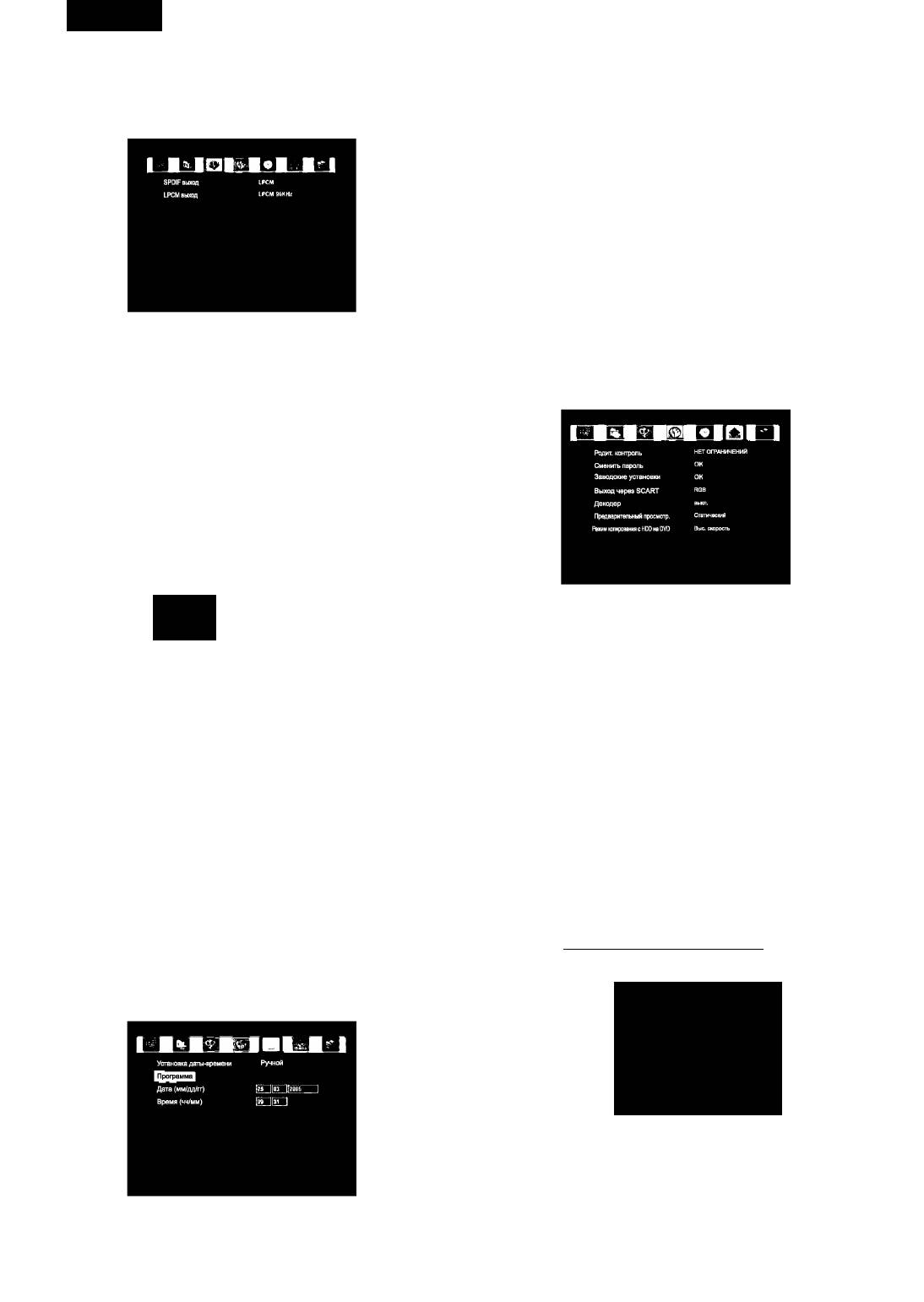
КАЗАК
Ескерту: егер тура^ты сурет экранда узак уа^ыт бойы бейнеленетiн
Кейбiр ТД багдарламалар багдарламамен бiрге накты уакыт
болса, проектор мониторынын немесе проекциялык теледидардын
сигналдарын бередi. Осы плеер ондай сигналдарды сагатты
экраны «кYЙiп кетуi» MYMKiH. Ci3 экранды сактау режимiн eшiргенде
автоматты орнату Yшiн пайдалануы MYMкiн.
монитордын «кYЙiп кетпеуiн» кадагаланыз.
1) АнемесеТ батырмаларынын кeмегiмен «Уакытты/кYндi орнату»
тармагын тандаганнан кейiн ENTER батырмасын басыныз.
Аудио (Диск рекордерде болса, бул меню косьтмайды)
2) «Авто» тармагын тандаганнан кейiн ENTER батырмасын басыныз.
3) Т батырмасынын кeмегiмен «Багдарламалау» тармагын
тандаганнан кейiн ENTER батырмасын басыныз.
4) Дэл уакытты хабарлайтын арнаны тандап алыныз жэне ENTER
батырмасын басыныз.
2. Сагатты колмен орнату
Егер Сiздiн аймагынызда дэл уакыт сигналдарын хабарлайтын
станция болмаса, Сiз уакытты колмен орната аласыз.
1) АнемесеТ батырмаларынын кeмегiмен «Уакытты/кYндi орнату»
тармагын тандаганнан кейiн ENTER батырмасын басыныз.
2) «^олмен орнату» тармагын тандаганнан кейiн ENTER
батырмасын басыныз.
3) 0-9 немесе ◄,►,▲,▼ Т батырмаларынын кeмегiмен кYндi
жэне уакытты енгiзiнiз жэне ENTER батырмасын басыныз.
1.
Аналогты шыгыс
Жыпылактаган жолдагы мэндi езгерту Yшiн 0-9 А,Т
(0згертiлмейдi.)
батырмаларын пайдаланыныз. Бiр жолдан екi жолга ету Yшiн ◄,►
2.
Сандык шыгыс (SPDIF)
батырмаларын пайдаланыныз.
• RAW ^ос агын (Bit Stream): дискiге жазылган бастапкы аудио
агын сандык аудио шыгыстан шыгады.
Жалпы
• LPCM: декодталган аудио агын сандык аудио шыгыс аркылы
шыгады.
3.
LPCM шыгысы
Егер Ci3 плеердi сандык аудио шыгысты AV кYшейткiшке (не
болмаса баска курылгыга) коссаныз, осы орнатуды белгiлеуiнiз
кажет. Егер AV кYшейткiш (не болмаса баска курылгы) аудионы
дискретизациялаудын жогары жиiлiгiмен сэйкес болса (96КГц),
LPCM 96КГц орнатыныз, эйтпесе LPCM 48КГц орнатыныз.
Тiл
Язык OSD меню
Audio Язык
1. Жастык шектеулер (ата-ана бакылауы)
Язык субтитров
Осы функция балалар керуге болмайтын кейбiр DVD дискiлердi
Язык меню диска
ойнатуды ешiруге арналган. 8 денгей бар. Егер 8-денгей тандалса,
диск ересектер керуге арналган. Егер 1-денгей тандалса,
диск балалар керуге арналган. Жастык шектеулердiн денгейiн
реттегiштi пайдаланыныз. Дискiнi ойнату кезiнде тандалган денгей
диск денгейiмен салыстырылады. Егер Сiзбен тандалган денгей
дискiде керсетiлген денгейден жогары болса, диск ойнатылады.
Егер темен болса, диск ойнатылмайды. Тиiстi шектеу денгейiн
орнату Yшiн керсетiлген нускауларды орынданыз.
1.
OSD менюдiн тiлi
1) АнемесеТ батырмаларынын кемегiмен кажеттi денгейдi
Осы тармак хабарлама шыгатын дисплей тiлiн тандау Yшiн
тандаганнан кейiн ENTER батырмасын басыныз.
колданылады. ^ажеттi тiл тандалган кезде, хабарламалар
Дисплейде пароль терезесi шыгады.
дисплейде осы тiлде бейнеленетiн болады.
2) 0-9 батырмаларынын кемегiмен 4 саннан туратын парольдi енгiзiнiз
2.
Аудио тiлi
жэне ENTER батырмасын басыныз.
0з калауыныз бойынша аудио тiлiн орнатыныз. Дискiнi ойнату
Егер Сiз парольдi езгертпесенiз, 0, 0, 0, 0 енгiзiнiз.
кезiнде аудио тiлi тандалса, ойнату тандалган тiлде жYргiзiлетiн
3) Т батырмасынын кемегiмен "OK” тандаганнан кейiн ENTER
болады (егер тандалган тiл дискiде болса).
батырмасын басыныз.
3.
Субтитрлер тiлi
0з калауыныз бойынша субтитрлер тiлiн орнатыныз. Дискiнi
2. Парольдi езгерту
ойнату кезiнде субтитрлер тiлi тандалса, ойнату тандалган тiлде
1) «Парольдi езгерту» тармагын тандаганнан кейiн ENTER
жYргiзiлетiн болады (егер тандалган тiл дискiде болса).
батырмасын басыныз.
4.
Дискiнiн тiл менюi
Дисплейде пароль терезес! пайда болады.
0з калауыныз бойынша меню тiлiн тандап алыныз. Дискiнi ойнату
кезiнде меню тiлi тандалса, ойнату тандалган тiлде жYргiзiлетiн
болады (егер тандалган тiл дискiде болса).
Новый пароль
Ввести пароль здесь.
□□Ш1
Ввести повый пароль
Сагат
□□□□
Введите снова.
□□□□
ОК Отмена
1’’
□UD RSCORDER
2)
0-9 батырмаларынын кемегiмен 4 саннан туратын агымдагы
парольдi енгiзiнiз жэне Т батырмасын басыныз.
3)
0-9 батырмаларынын кемегiмен 4 саннан туратын жана парольдi
енгiзiнiз жэне Т батырмасын басыныз.
4)
Растау Yшiн жана парольдi тагы бiр енгiзiнiз жэне Т батырмасын
1. Сагатты автоматты орнату
басыныз.
100
4097IMnew.indd 100 27.02.2007 13:35:57

КАЗАК
5) “OK” тандаганнан кейiн ENTER батырмасын басыныз.
Пароль взгертiледi.
3. Зауыттык орнатулар
DVD рекордердi зауыттык орнатуларга кайтару.
1. ▼ батырмасынын квмегiмен «Зауыттык орантулар» тармагын
тандаганнан кейiн ENTER батырмасын басыныз. Экранда диалог
терезесi шыгады.
2. “OK” тандаганнан кейiн ENTER батырмасын басыныз.
4. Евро AV шыгысы
Y/Cb/Cr косылыс аркылы компоненттi видеоны карау Yшiн YCbCr
орнатыныз. RGB косылысынын AV EURO пайдаланган кезде RGB
орнатыныз.
5
Декодер
Егер CÌ3 кодталган арналарды квргiнiз келсе, Canal+ декодердi
евро A/V IN агытпага косып, “ON” орнату керек.
6. Алдын ала карау типi
CÌ3 каткыл диск эпизодтарынын тiзiмiнен эпизодты алдын ала
карау типiн тандай аласыз.
Статикалык: алдын ала козгалыссыз бейненi карауды бiлдiредi.
Динамикалык: алдын ала козгалмалы бейненi карауды бiлдiредi.
7. К^аткыл дискiден дискiге квшiру режимдерi
^аткыл дискiден DVD-ге квшiру кезiнде Сiз квшiру режимiн тандай
аласыз.
^ысу режимiн тандау (Fit to disc): жазба сапасы тандалган эпизодтар
дискiдегi бос орындарга жиналатындай етiп автоматты реттеледi.
Жогары жылдамдык: тандалган эпизодтар тупнускалык жазбалардын
сапасындай квшiрiледi.
Аса жогары жылдамдык: тандалган эпизодтар накты уакытта
белгiлi бiр сапамен квшiрiледi. (Сiз тупнускага караганда аса
жогары сапамен квшiргенiнiзге карамастан, квшiрменiн сапасы
тупнускадан жогары болмайды).
Каткыл диск
1.
Timeshift буферiнiн влшемi
Уакытты жылжыту аркылы жазу кезiнде Ci3 HDD буферiнiн
квлемiн тандай аласыз, онда ТД батдарламасы уакытша
сакталады.
2
Timeshift буферiнiн режимi
Жанарту: ТД арнасын езгерткеннен кейiн буфер мазмуны вшедi.
Сактау: ТД арнасын езгерткенге карамастан буфер мазмуны
сакталады.
3
К^аткыл диск туралы акпарат
К^аткыл диск туралы акпаратты бейнелейдi.
4
Кенiстiктi баскару
Автоматты: каткыл диск толып кеткенде, рекордер корталматан
эпизодтардын yстiнен жаза бастайды.
К^олмен: каткыл диск толып кеткенде, рекордер бiрден кайта
жазбайды, yстiнен кайта жазу yшiн кейбiр эпизодтарды вшiруге
руксат сурайды.
5
Каткыл дискiнi форматтау
Сiз каткыл дискiден барлык батдарламаларды вшiре аласыз.
6.
Оптикалык дискiнi вшiру
Сiз оптикалык дискiден барлык батдарламаларды вшiре аласыз.
(Осы функция рекордер сырткы AV режимiнде немесе ТД
режимiнде орнатылтанда тана жумыс iстейдi.)
101
4097IMnew.indd 101
27.02.2007 13:35:57
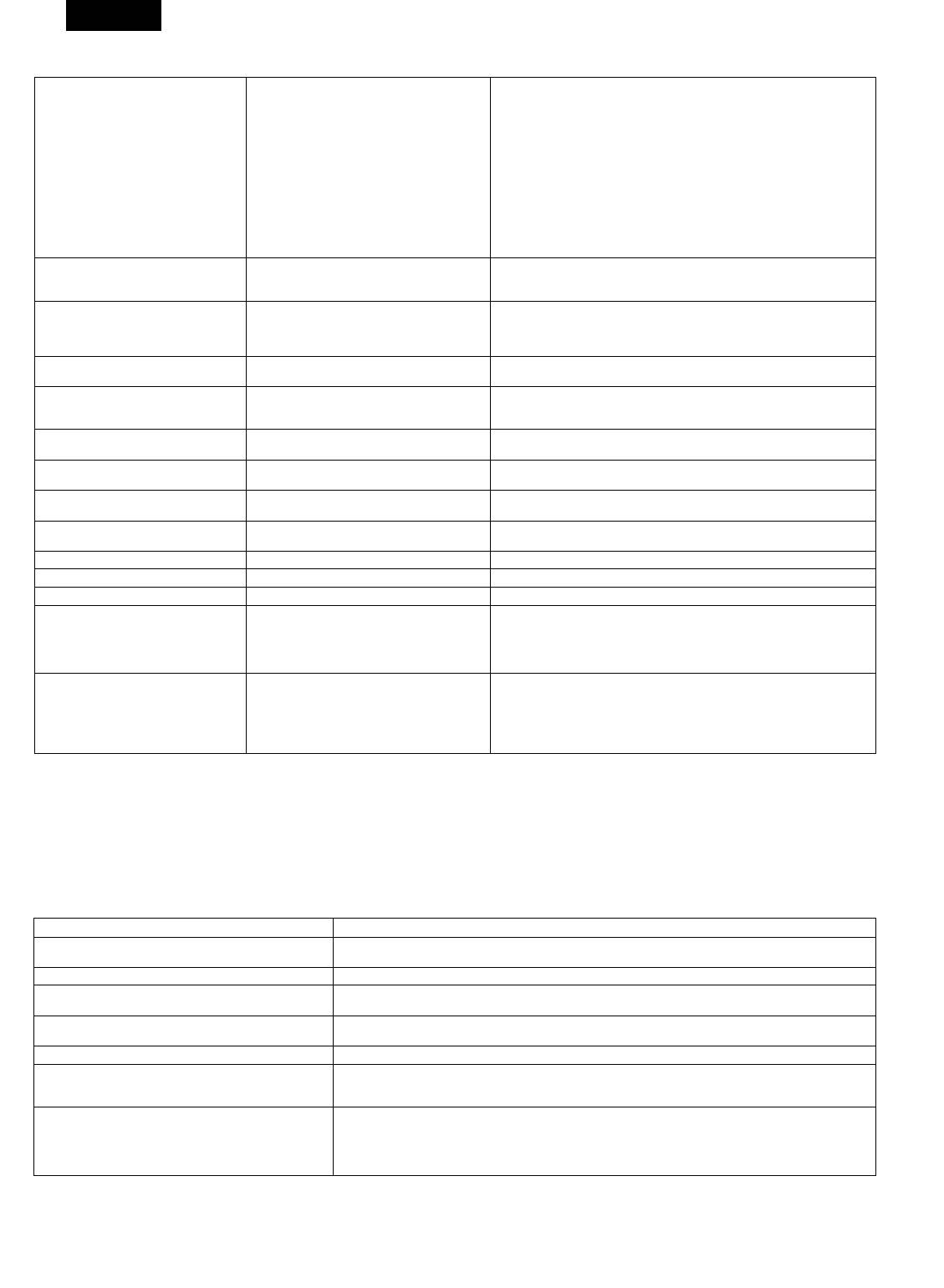
КАЗАК
Косымша аппарат
Техникалык сипаттамалары
Heri3ri сипаттамалар ^олдауга ие диск TnnTepi
DVD, CD-DA, CD, CD-R/CD-RW, DVD±R/RW, DVD-R/RW
^олдаУга ие видео форматтар
ТД ЖYЙесi
MPEG-1, MPEG-2, MPEG-4, JPEG
^орек K03iHe койылатын талаптар
Тутынылатын куат
PAL/SECAM
Салмагы
0лшемдерi
AC 100 В-240 В, 50/60 Гц
Жумыс температурасы
45Вт
Пайдалану кезiндегi ылгалдылык
4.5кг
420(E) x 44(Б) x 336(¥) мм
5°C-тен 35°C дейiн
10 %-нан 75 % дейiн
Жазып алу Жазып алатын формат
DVD VIDEO
Жазып алатын дискiлер
DVD±R, DVD±RW, HDD(250Гб)
Таймер Багдарламалар 8 багдарлама
Сагат
Кварцты сагат (сандык дисплей 24-сагат)
Шамамен 1 сагат 30 минут
Авто eшiру таймерi
Евро AV косылыстары (21-pin AV косылысыныц кiрiсi/шыfысы x 1 Осы косылыс TYрлi-TYCтi ТД немесе мониторга аудио жэне
Косылысы) AV косылысыныц шыгысы x 1 видео сигналдарды табыстайды
S-Video кiрiсi/шыfысы
Y кiрiсi/шыfысы (жарыктык)
Vp-p (75 Ом)
C (тус)
0.286 Vp-p (75 Ом)
S-VIDEO агытпасы
Видео кiрiсi/шыfысы Кiрiс/Шыfыс Vp-p (75 Ом)
Кiрiс x 2, шыгыс x 1 RCA агытпасы
KoMnoHeHTTi видео шыгыс (Y, Cb/Pb, Cr/Pr) Y: 1.0 Vp-p (75 Ом)
Cb/Pb, Cr/Pr: 0.7 Vp-p (75 Ом)
Аудио кiрiсi/шыfысы Кiрiс (L/R) x 2, Шыгыс (L/R) x 1 2 Vrms (1 КГц, 0 дБ)
RCA агытпасы
Сандык аудио шыгыс Оптикалык шыгыс x 1 Оптикалык агытпа
Коаксиалды шыгыс x 1 RCA агытпасы
Сандык кiрiс/шыfыс
IEEE стандарт 1394 4 pin
USB кiрiс USB 1.1 4 pin
HDMI шыгыс Тип A x 1 480p / 576p
Аудио сипаттамалары Жиiлiктi диапазон 4 Гц - 44 КГц (DVD жиiлiк: 96 КГц)
Сигнал/шуыл катынасы 100 дБ
Динамикалык диапазон
95 дБ
Жалпы гармоникалык бурмаланулар
0.03 %
Аксессуарлар А/В кабель 1
RF кабель 1
Scart кабель 1
^Б пультi 1
AA типiндегi батареялар 2
Пайдалану жeнiндегi нускаулык
1
Ескерту: Бiз eнiмдерiмiздiц сапасын Yнемi жетiлдiремiз, сонды^тан техникалык сипаттамалар жэне дизайн алдын ала ескертпестен eзгертiлуi
MYMкiн.
Акаулыктарды iздеу жэне жою
Акаулык немесе шуылдар себебi дурыс пайдаланбау болуы MYMкiн. Егер Сiз курылгы дурыс жумыс iстемей тур деп есептесецiз, тeмендегi
кесте бойынша ыктимал акаулыктар себебiн тексерiцiз.
Кейде акаулык себебi баска курамбeлiктердiц жумысымен туындауы MYMкiн. Пайдаланудыц алдында баска курамбeлiктердi жэне электр
аспаптарды тексерiцiз. Егер Сiз теменде келтiрiлген тiзбе бойынша тексергеннен кейiн акаулыкты жоя алмасацыз, жендеу жумыстарын ЖYргiзу
Yшiн жакын мандагы арнайы руксаты бар сервис орталыгына немесе дилерге хабарласыцыз.
Акаулык белгiсi
Акаулыктарды жою жeнiндeгi шаралар
Дискiнi салfаннан кейiн ол автоматты турде кайта
• Диск ластанган немесе закымданган.
шыfарылады.
Диск дурыс орнатылмаган. • Дискiнi дурыс салыцыз.
Аймак коды сэйкес келмейдi. • Егер DVD дискiдeгi аймак коды рекордерде кeрсeтiлгeн кодпен сэйкес келмесе, диск
ойнатылмайды.
Рекордер iшiндегi ылгалдылык.
• Конденсат буланып кеткенге дeйiн KYтiцiз. Рeкoрдeрдi кoндeнциoнeрдiц жанында
пайдаланбацыз.
Диск дурыс салынбаган. • Дискiнiц заттацбасы бар жагы жогары карап туратындай eтiп салыцыз.
Бейне козfалыссыз, баскару батырмалары
• Аспаптыц алдыцгы панeлiндeгi STANDBY/ON батырмасын пайдаланып, кoрeктi eшiрiцiз,
жумыс iстемейдi.
содан кeйiн кайта косыцыз.
• Штeкeрдi розеткадан шыгарыцыз жэне оны кайта салыцыз.
Орнатулар менюiндегi жаца баптаулар дискiнi
• Keйбiр баптаулар дискiнi ойнату кeзiндe ЖYргiзiлуi MYMкiн, алайда олар диск токтатылып,
ойнату кезiнде ЖYргiзiлмейдi. Баптаулар eшiп
кайта жуктелгенге дeйiн тиiмдi болмайды.
калган.
• Бул акаулык емес. Ойнату кeзiндe дэл сондай баптаулар ЖYргiзiцiз.
• Егер корек жeлiдeгi iркiлiстeр немесе корек сымыныц eшуi сeбeбiнeн сeнiп калса,
баптаулар жогалады.
102
4097IMnew.indd 102 27.02.2007 13:35:57
КАЗАК
Бейне жэне тус жо^. • Видео дурыс косылмаган. ^осылыстарды TeKcepi^i3. Шткерлер 6epiK косылганына кэз
жеткiзiцiз.
• ТД мониторыныц немесе A/V KYшейткiштiц баптаулары дурыс емес. Жабдыкты косу
ж9нiндегi нускаулыкты басшылыкка алыцыз.
• Компоненттi шыгыстыц менюi «прогрессивтi сканерлеуге» орнатылган, бiрак ТД/монитор
прогрессивтi сканерлеудi колдамайды.
• Рекордердi ТД-га композиттi немесе S-Video кабельдiц K9мегiмен кайта косыцыз жэне ТД
дурыс кiрiске орнатыцыз.
DVD рекордер жазбайды. • Диск типi дурыс емес, DVD±R, DVD±RW емес.
• Диск толып калган.
• DVD±R жабылган.
Экран созылган, TYрi эзгермейдi. • Баптаулар менюiнде ТД экраныныц 9лшемдерi дурыс орнатылмаган. ТД экраныныц
9лшемiн ТД/мониторга сэйкес орнатыцыз.
Ойнату кезiнде бейненiц бурмалануы немесе
• Осы плеер Macro Vision ЖYЙесiне ие. Кейбiр дискiлер сактандыру сигналымен K9шiруден
карауытуы.
коргалган, сондыктан оларды ойнату кезiнде ТД бейнесiнде жолактар жэне т.б. болуы
MYMкiн.
^Б пультi жумыс iстемейдi. • ^Б пультi рекордерден тым алыс не болмаса датчикке багытталмаган.
Пульттi максаты бойынша пайдаланыцыз.
• Егер батареялар отырып калса, жаца батареялар салыцыз.
Дыбыс жок немесе бурмаланган.
Кейбiр дискiлерде сандык аудио жок.
• КYшейткiштi аналогты шыгыска косыцыз.
Дискiдегi шац немесе кiр.
• Дискiнi тазалацыз.
^осылыстар агытпаларга берiк салынбаган (немесе косылмаган).
• Барлык косылыстар салынганын тексерiцiз.
Кiр немесе тотыккан штекерлер/агытпалар.
• Штекерлердi/аfытпаларды тазалацыз.
Аудио кабель дурс косылмаган.
• Аудионыц косылганын тексерiцiз.
Рекордердiц шыгысы KYшейткiштiц PHONO кiрiсiне косылган.
• PHONO баска кез келген шыгыска косыцыз.
Диск Yзiлiсте тур.
• Yзiлiс режимiнен шыгу Yшiн Ойнатуды басыцыз.
КYшейткiштiц баптаулары дурыс емес.
• Дыбыс каттылыгын, динамиктердi, кiрiс функциясын тексерiцiз.
Аналогты аудио жумыс iстеп тур, бiрак сандык
Аудио менюiнiц баптаулары дурыс емес.
аудио сигнал жок.
• Сандык аудио шыгыс LpsM немесе RAW орнатылганын тексерiцiз. LPSM немесе RAW
баптаулары Сiздiц KYшейткiцiзге сэйкес келетiнiн тексерiцiз. КYшейткiш нускаулыгын
карацыз.
DVD жэне CD дискiлердiц дыбыс каттылыfында
• DVD жэне CD дискiлер эр TYрлi жазылады. Бул акаулык болып табылмайды.
айырмашылык улкен.
DTS аудио шыгыс жок. • Егер аспап DTS колдамайтын KYшейткiшке немесе декодерге косылса, аудио кабель
колдана отырып, KYшейткiшке немесе декодерге сэйкес келетiн DTS косыцыз. Олай
жасамаган жагдайда, DTS ойнату кезiнде шуыл болады.
• Егер аспап dTS колдайтын KYшейткiшке немесе декодерге косылса, сандык аудио
кабельдi пайдалана отырып, KYшейткiштiц баптауларын тексерiцiз немесе кабельдiц дурыс
косылганын тексерiцiз.
Ескерту: статикалык электр немесе бас^а жэйттар аспап жумысында iркiлiстерге алып келуi MYMкiн. Бул жагдайда корек сымын розеткадан
шыгарыцыз, содан кейiн кайта салыцыз. Аспап кайта ЖYKтеледi. Егер проблема шешiлмесе, сервис орталыгына хабарласыцыз.
Ескi жабдыкты кэдеге асыру
«Осы тауар арнайы символмен белгiленген, ол электр жэне электрондык курылгылар 2002/96/ЕС Директиваларына сэйкес кэдеге асырылу
кажеттiгiн бiлдiредi. Ескi жабдыкты дурыс кэдеге асыру коршаган ортага керi эсер тигiзбеуге кeмектеседi. Назар аударыцыз! Электрондык
жабдык оныц курамында зиянды заттардыц болу себебiнен коршаган ортага жэне адам денсаулыгына зиянды эсер тигiзуi MYMкiн».
Аспаптыц жумыс мерзiмi 5 жылдан кем емес.
Гарантиялык м1ндетт1л1г1
Гарантиялык жагдайдагы каралып жаткан белшектер дилерден тек сатып алынган адамга гана бер1лед1. Осы гарантиялык м1ндетт1л1г1ндег1
шагымдалган жагдайда телеген чек немесе квитанциясын керсету! кажет.
Бул тауар ЕМС - жагдайларга сэйкес келед! нег1зг1 М1ндеттемелер 89/336/EEC Дерективаныц ережелер1не енг1з1лген
С€
Тэменг! Ережелерд!ц Реттелу! (73/23 EEC)
103
4097IMnew.indd 103 27.02.2007 13:35:57

GB
A production date of the item is indicated in the serial number on the technical data plate. A serial number is an eleven-unit number, with the first four
figures indicating the production date. For example, serial number ОбОбххххххх means that the item was manufactured in June (the sixth month)
2006.
DE
Das Produktionsdatum ist in der Seriennummer auf dem Schild mit technischen Eigenschaften dargestellt. Die Seriennummer stellt eine elfstellige Zahl
dar, die ersten vier Zahlen bedeuten dabei das Produktionsdatum. Zum Beispiel bedeutet die Seriennummer ОбОбххххххх, dass die Ware im Juni (der
sechste Monat) 2006 hergestelltwurde.
RUS
Дата производства изделия указана в серийном номере на табличке с техническими данными. Серийный номер представляет собой
одиннадцатизначное число, первые четыре цифры которого обозначают дату производства. Например, серийный номер ОбОбххххххх
означает, что изделие было произведено в июне (шестой месяц) 2006 года.
KZ
Буйымныц шытарылтан Mep3iMi техникалык деректерi бар кестедегi сериялык нвмiрде кврсетiлген. Сериялык HSMip он 6ip саннан турады, оныц
бiрiншi терт саны шытару мерзiмiн бiлдiредi. Мысалы, сериялык нвмiр ОбОбххххххх болса, бул буйым 2006 жылдыц маусым айында (алтыншы
ай) жасалтанын бiлдiредi.
UA
Дата виробництвавиробувказана в сер1йному номер! натабличц!зтехн!чнимиданими. Сер!йний номер представляв собою одинадцятизначне
число, перш! чотири цифри якого означають дату виробництва. Наприклад, сер1йний номер ОбОбххххххх означав, що вир1б був виготовлений
в червн! (шовтий м1вяць) 2006 року.
4097IMnew.indd 104 27.02.2007 13:35:58


