
Philips 10FF3CDW – page 4
Manual for Philips 10FF3CDW
5.3
Cortar, copiar y pegar fotos
Copiar (Copy):
Seleccione las fotos antes y luego haga clic en el botón
Copiar (Copy)
para copiar las fotos seleccionadas.
La copia deja las fotos seleccionadas en su carpeta
original.
Cortar (Cut):
Seleccione las fotos antes y luego haga clic en el botón
Cortar (Cut)
para cortar las fotos seleccionadas.
Cuando corta las fotos seleccionadas son eliminadas
de su carpeta original.
Aviso:
Las fotos pueden cortarse de una tarjeta de
memoria al PC pero no del PC a un dispositivo de
almacenamiento.
Aviso:
No desconecte la conexión USB entre el PC y
PhotoFrame cuando copie, mueva o elimine fotos en
PhotoFrame pues podría causar la pérdida de datos o
de la foto.
Pegar:
Una vez cortada la foto o copiada, necesita pegarla en
la carpeta elegida.
1
Seleccione la carpeta donde pegarla.
2
Haga clic en el icono
Pegar
o haga clic con el
botón derecho para abrir el menú contextual y
haga clic en Pegar (Paste).
5.4
Crear nuevos álbumes
Para crear un nuevo álbum
1
Seleccione PhotoFrame o la tarjeta de
memoria de destino.
.
2
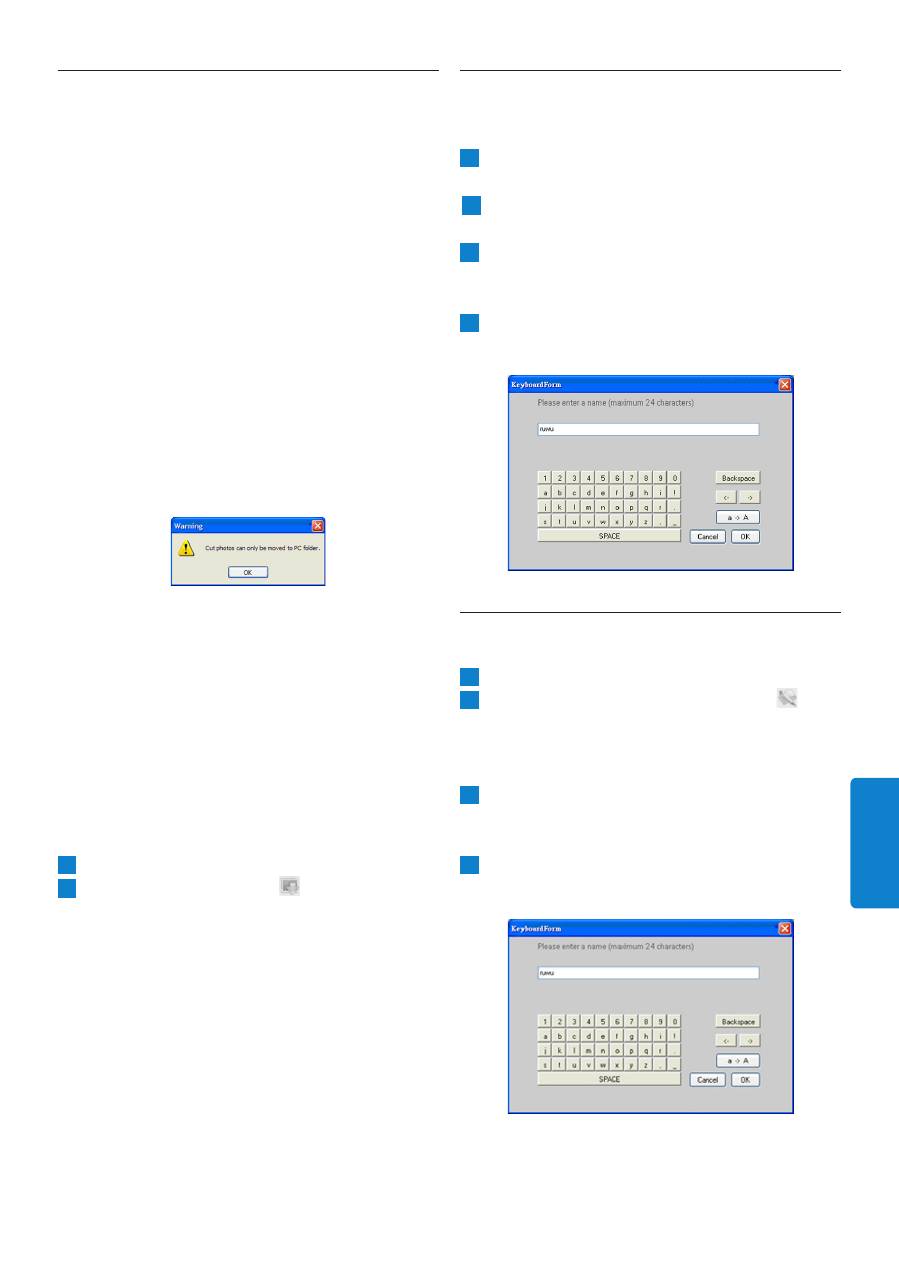
Haga clic en el icono Nuevo álbum (New Album)
para abrir la ventana del formulario con teclado.
3
Escriba el nombre del álbum utilizando el teclado
del ordenador o haciendo clic en los botones de
las teclas.
4
Haga clic en Aceptar
(OK)
para agregar el
nombre.
5.5
Cambiar el nombre a los álbumes
1
Seleccione el álbum para cambiar el nombre.
2
Haga clic en el icono de cambiar nombre
o
haga clic con el botón derecho en el álbum para
abrir el menú contextual y haga clic en Cambiar
nombre (Rename).
3
Escriba el nombre del álbum utilizando el teclado
del ordenador o haciendo clic en los botones de
las teclas.
4
Haga clic en Aceptar
(OK)
para agregar el nombre
nuevo.
Utilizar Photo Manager
ESP
AÑOL
5.6
Eliminar álbumes y fotos
Los álbumes y los archivos se eliminan del mismo
modo:
1
Seleccione los álbumes o fotos que desea eliminar.
2
Haga clic en el icono Eliminar
o haga clic con
el botón derecho para abrir el menú contextual
y haga clic en Eliminar Álbum/Eliminar (Delete
Album/Delete)
.
3
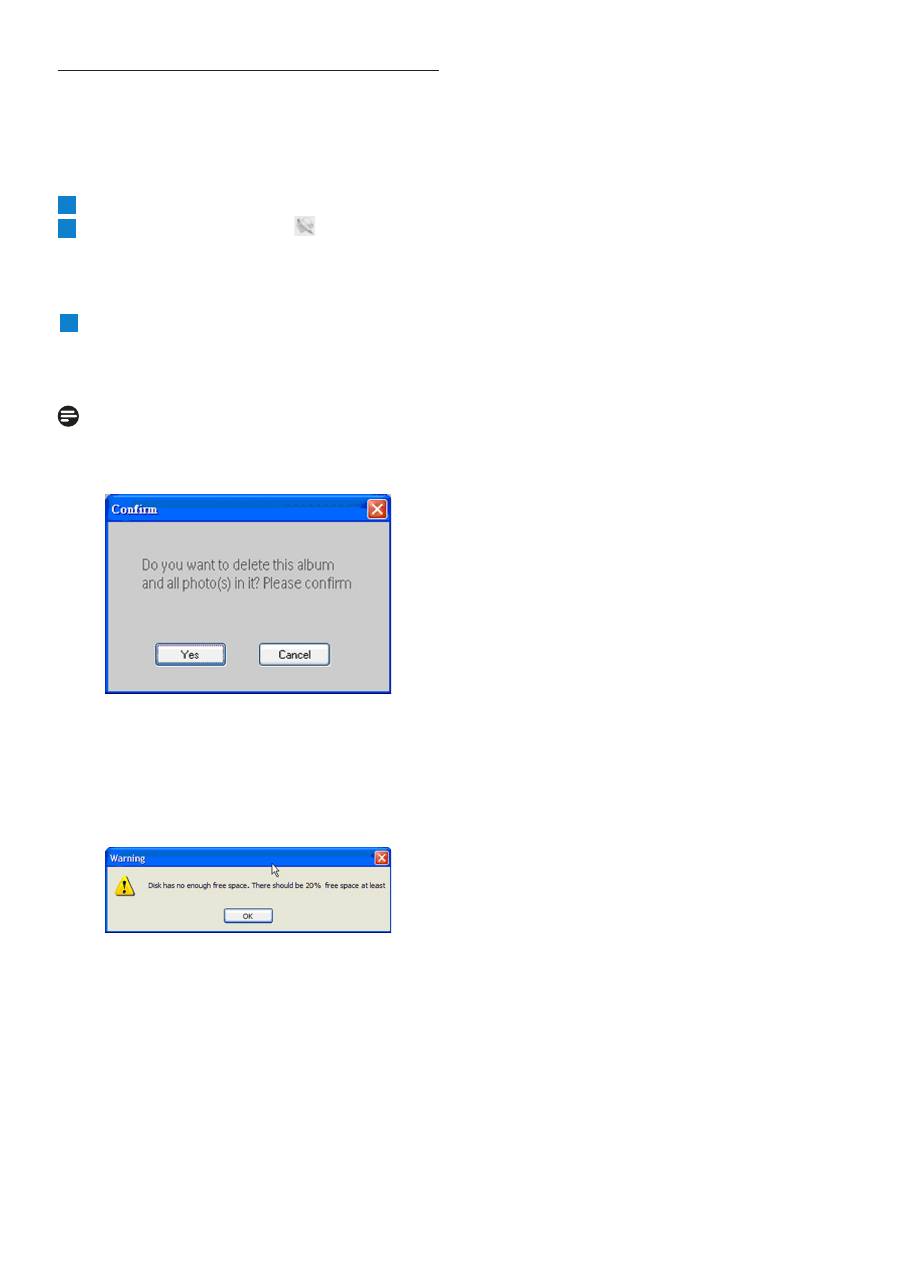
Aparecerá una ventana de confirmación similar a
la siguiente pidiéndole que vuelva a confirmar.
Haga clic en
Sí (Yes)
.
Nota:
Todos los archivos eliminados se moverán a la
Papelera de reciclaje.
Aviso:
Si el disco duro (HDD) tiene un mínimo
de memoria libre, no podrá realizar una
recuperación.
0
Utilizar Photo Manager

NEDERLANDS
1
Inhoud
Inhoud
1.
Welkom bij Photo Manager
2. Photo Manager eigenschappen
3. Beginnen
3.1 Systeem vereisten
3.2 Installatie
3.3 Het starten van Philips Photo Manager
4. Overzicht Philips Photo Manager
5.
Het gebruik van de Philips Photo
Manager
5.1 Het instellen van de Photo Manager
5.2 Foto’s couperen
5.3 Knippen, kopiëren en het plakken van
foto’s
5.4 Creëer nieuwe albums
5.5 Het hernoemen van albums
5.6 Het wissen van albums en foto’s
62
62
63
63
63
63
64
65
65
67
68
69
69
69

Philips Photo Manager voor PhotoFrame is
een Windows applicatie voor gebruikers om
foto’s te beheren tussen de Philips PhotoFrame
en een PC. Het heeft een gemakkelijke
gebruiksinterface. U kunt hiermee:
• Bladeren en de foto’s in zowel de PC als in de
PhotoFrame directories vooraf
beschouwen.
• Operaties zoals kopiëren, verplaatsen en het
verplaatsen van (een) foto(‘s).
Welkom bij Photo Manager / Photo Manager eigenschappen
1. Welkom bij Photo Manager . Photo Manager eigenschappen.
Philips Photo Manager voor de PhotoFrame
heeft de volgende eigenschappen voor uw
gemak:
• Deel foto’s tussen de PC en de Philips
PhotoFrame.
• Stel automatisch de maat van de foto’s in
om overeen te komen met de resolutie van
PhotoFrame.
• Gebruiken slepen om de foto’s te kopiëren
tussen een PC en de Philips Photoframe.
• Haal verwijderde foto’s terug uit de auto run
recycle prullenbak.
• Detecteer automatisch de Philips PhotoFrame.
NEDERLANDS
Beginnen
. Beginnen
3.1
Systeem vereisten
• Computer hardware basisvereisten: Minimum:
Pentium III 500MHz processor of gelijkwaardig
of hoger, 128MB RAM, 100MB vrije HDD-
ruimte, 16-BIT Hoge kleurendisplay adapter.
• Ondersteunt PC-besturingssysteem: MS
Windows XP, en MS Windows 2000.
• Ondersteunde talen: Vereenvoudigd Chinees,
Traditioneel Chinees, Engels, Frans, Duits,
Italiaans, Japans en Spaans.
3.2
Installatie
Volg de volgende aanwijzingen op om de
Photo Manager software op uw computer te
installeren:
1
Doe de CD-ROM in de CD-ROM-drive van
uw computer en de CD-rom zal
automatisch afgespeeld worden.
2
Volgde de op het scherm staande
aanwijzingen op.
3
Klik op Finish om de installatie te voltooien
en start Photo Manager.
3.3
Het starten van Philips Photo
Manager
Photo Manager begint automatisch als u uw
PhotoFrame aansluit op uw PC d.m.v. de USB-
kabel.
Om de Philips auto run handmatig te starten:
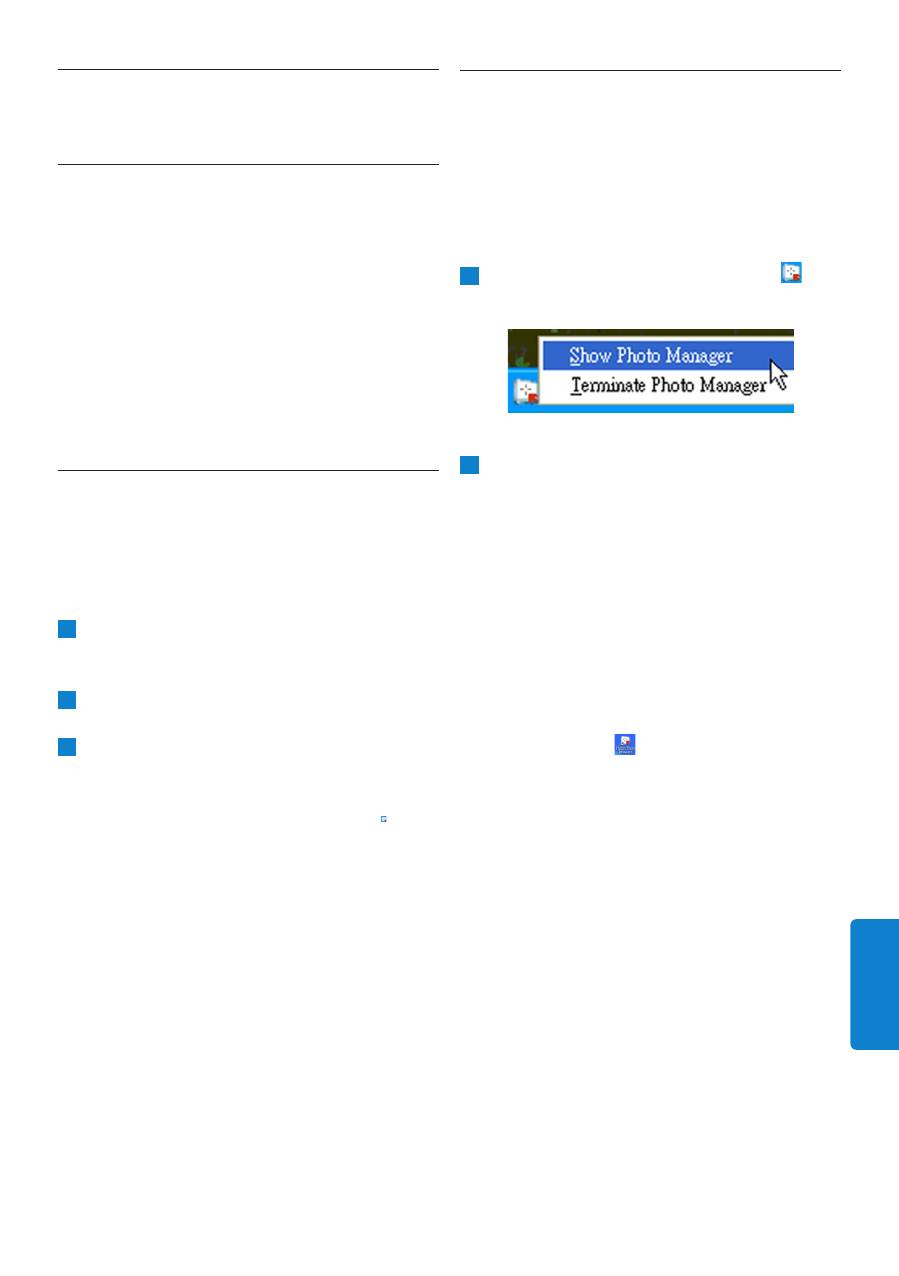
1
Klik met de rechtermuistoets op het
icoon in de Windows taakbalk.
2
Selecteer Show Photo Manager.
Het hoofdvenster verschijnt. Om te
beginnen met het gebruik van Photo
Manager zie
Sectie 5 Het gebruik van de
Philips Photo Manager
.
Om een het programma te beëindigen
selecteer
Terminate Photo Manager
.
Photo Manager zal automatisch starten als
de PhotoFrame aangesloten wordt op uw
PC d.m.v. een USB-kabel. U kunt ook op
het bureaublad, , icoon dubbelklikken om
deze applicatie te starten. Zie sectie 4 voor
meer informatie.
Overzicht Philips Photo Manager
. Overzicht Philips Photo Manager
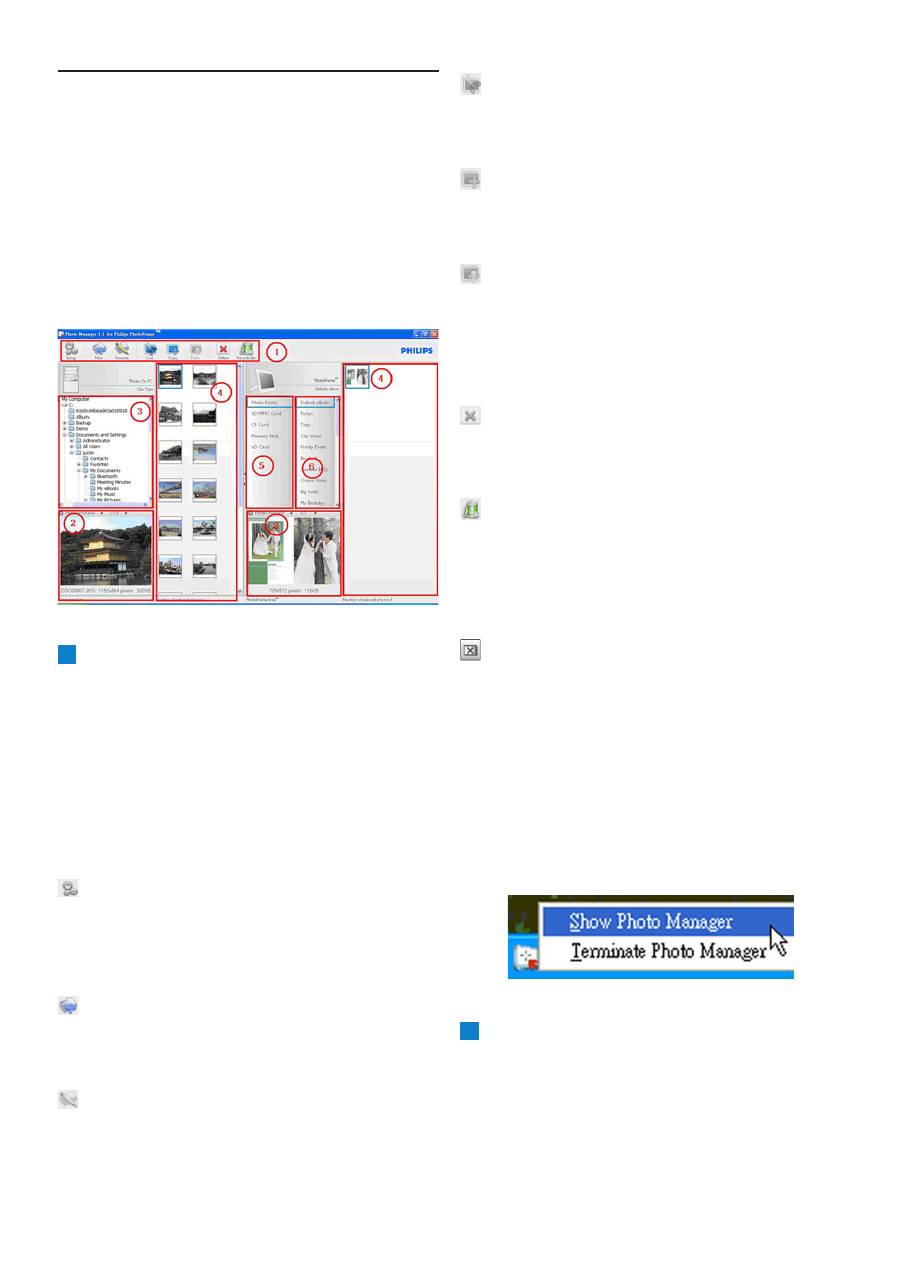
Het onderstaande scherm is het eerste wat u
ziet als u Photo Manager opstart. Vanuit hier
beheert u de functionaliteit van de software.
Het scherm is verdeeld in de onderstaande
beschreven secties:
1
Photo Manager Taakbalk
De Opdrachtknop Pane zit net onder
de PC/PhotoFrame Panes en bevat de
functieknoppen voor fotokopiëren, knippen,
plakken en wissen. In de Opdrachtknop
Pane kunt u op de Setupknop klikken om
de gewenste taal in te stellen en de recycle
prullenbakknop gebruiken om gewiste foto’s
weer terug te halen.
Setup:
Met de
Setupknop
kunt u
eigenschappen veranderen zoals het feit dat
Photo Manager automatisch start als de PC
opstart en de taal van de applicatie.
New Album:
Met de
New Albumknop
kunt u nieuwe album op een geheugenkaart of
PhotoFrame creëren.
Rename Album:
Klik op de
Rename
Albumknop
om het toetsenbord
invoervenster te laten verschijnen.
Cut:
U dient eerst foto’s te selecteren
en dan op de Cut-knop te drukken om de
geselecteerde foto’s weg te knippen.
Copy:
Selecteer eerst foto’s en klik dan op
de
Copy
-knop om de geselecteerde foto’s te
kopiëren.
Paste:
Onmiddellijk nadat u de
Copy
of
Cut
-knoppen geklikt heeft, zal de Paste-knop
beschikbaar worden. U kunt de doelmap vanuit
de eerder geselecteerde foto’s in de doelmap
(album) selecteren.
Delete:
Selecteer de foto’s of het album dat
u wilt verwijderen en klik op de
Delete
-knop
om ze te verwijderen.
Recycle prullenmand:
Klik op de
Recycle
Bin
-knop om te schakelen van de doelmap naar
de recycle prullenmandmap. U kunt door de
verwijderde foto’s bladeren en ze terug zetten in
de gewenste folders.
Sluiten:
Het klikken op de
Close
-knop
minimaliseert de applicatie welk weergegeven zal
worden als een tray icoon op de taakbalk.
U kunt deze applicatie maximaliseren door op
de rechtermuisknop te klikken op dit icoon
en daarna de
“Show Photo Manager”
optie te selecteren. Anderzijds kunt u deze
applicatie beëindigen door
“Terminate Photo
Manager”
te selecteren.
2
Photo Preview
Toont de door de gebruiker geselecteerde
afbeelding met gedetailleerde informatie,
bestandsnaam, bestandsgrootte, en
fotoresolutie.
NEDERLANDS
Overzicht Philips Photo Manager / Het gebruik van de Philips Photo Manager
. Het gebruik van de Philips Photo Manager
5.1
Het instellen van de Photo
Manager
Setup Tool: U kunt de applicatie uitvoering en
taalvoorkeuren in dit venster instellen.
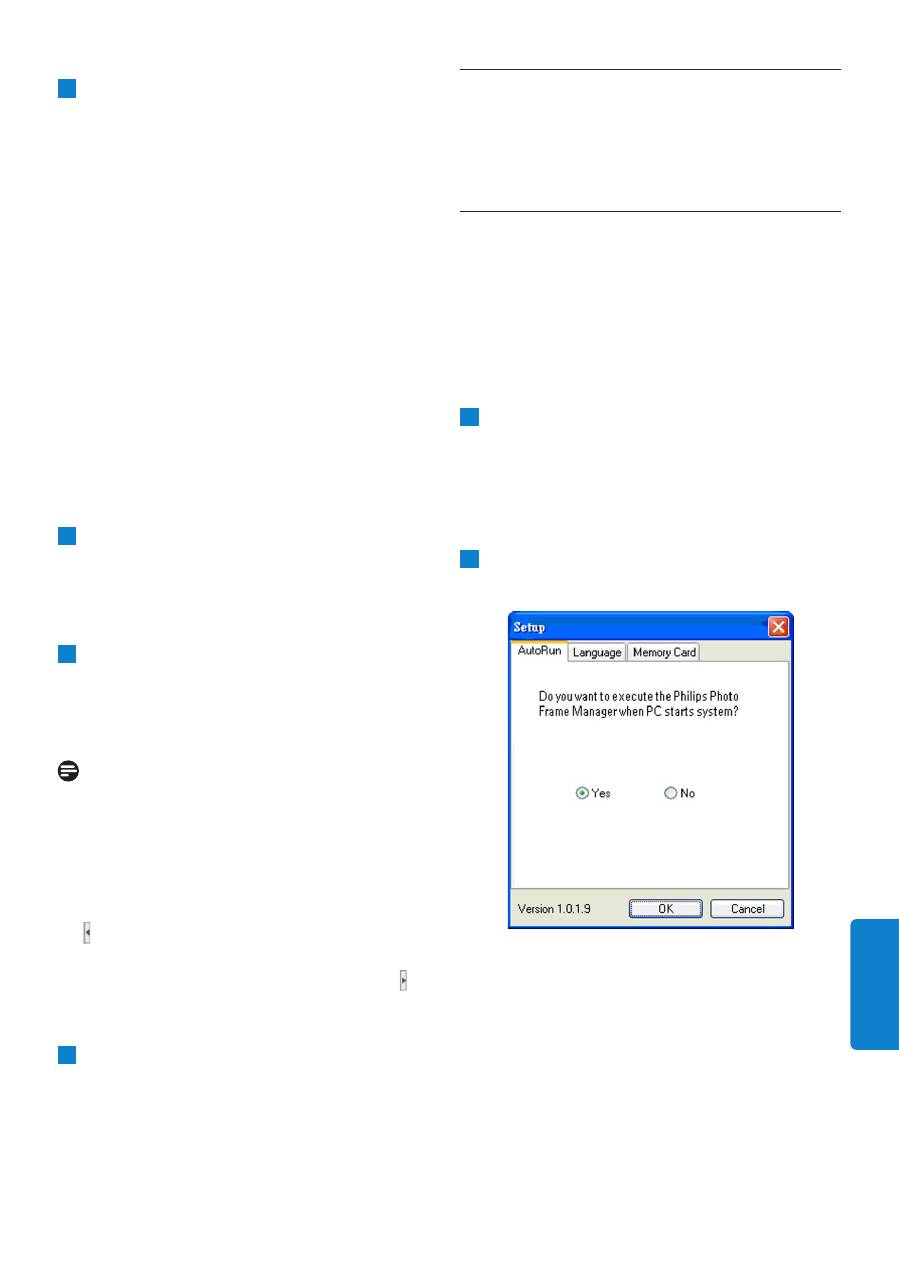
AutoRun tab:
1
Selecteer de
“Yes”
radioknop om de
Philips PhotoFrameTM Manager automatisch
uit te voeren, of selecteer
“No”
om de
Philips PhotoFrame Manager handmatig uit
te voeren.
2
Klik op
“OK”
om de verandering die u
zojuist gemaakt heeft te bevestigen.
3
De PC Frame
De PC Frame toont een boomstructuur
gelijk aan die van Windows Explorer, foto’s
worden als miniaturen afgebeeld. Als er
geen JPEG-afbeelingen beschikbaar zijn, dan
verschijnt:
“No Photo”
.
Waarschuwing:
Zelfs als
“No Photo”
weergegeven wordt, dan
kan deze map andere bestanden bevatten en
hoeft niet leeg te zijn.
Folder Tree View:
Toont alle mappen en de recycle prullenbak in
een boomstructuur gelijk aan die van Windows
Explorer. Als de gebruiker klikt op de gewenste
map, dan worden alle foto’s in de map getoond
in miniaturen.
4
Thumbnail Previews
Toont alle foto’s in miniaturen gebaseerd op
de door de gebruiker geselecteerde map
uitde boomstructuur.
5
PhotoFrame Storage
Toont alle opslagapparatuur op de
PhotoFrame. De beschikbare apparatuur is
gemarkeerd.
Opmerking:
Als de Philips PhotoFrame niet op uw PC
is aangesloten dan verschijnt het bericht:
“Disconnected”
.
Tussen de
PhotoFrame storage
(5) en de
PC
Thumbnail Preview
(4) zit de
Slide Bar:
klip
op om de schuifbalk naar links te verplaatsen
en het scherm van de
PhotoFrame Storage
vlak te vergroten en omgekeerd (u kunt op om
het
PC Tumbnail Preview
te vergroten).
6
Album View
Toont de albums in het opslagapparaat.
Het gebruik van de Philips Photo Manager
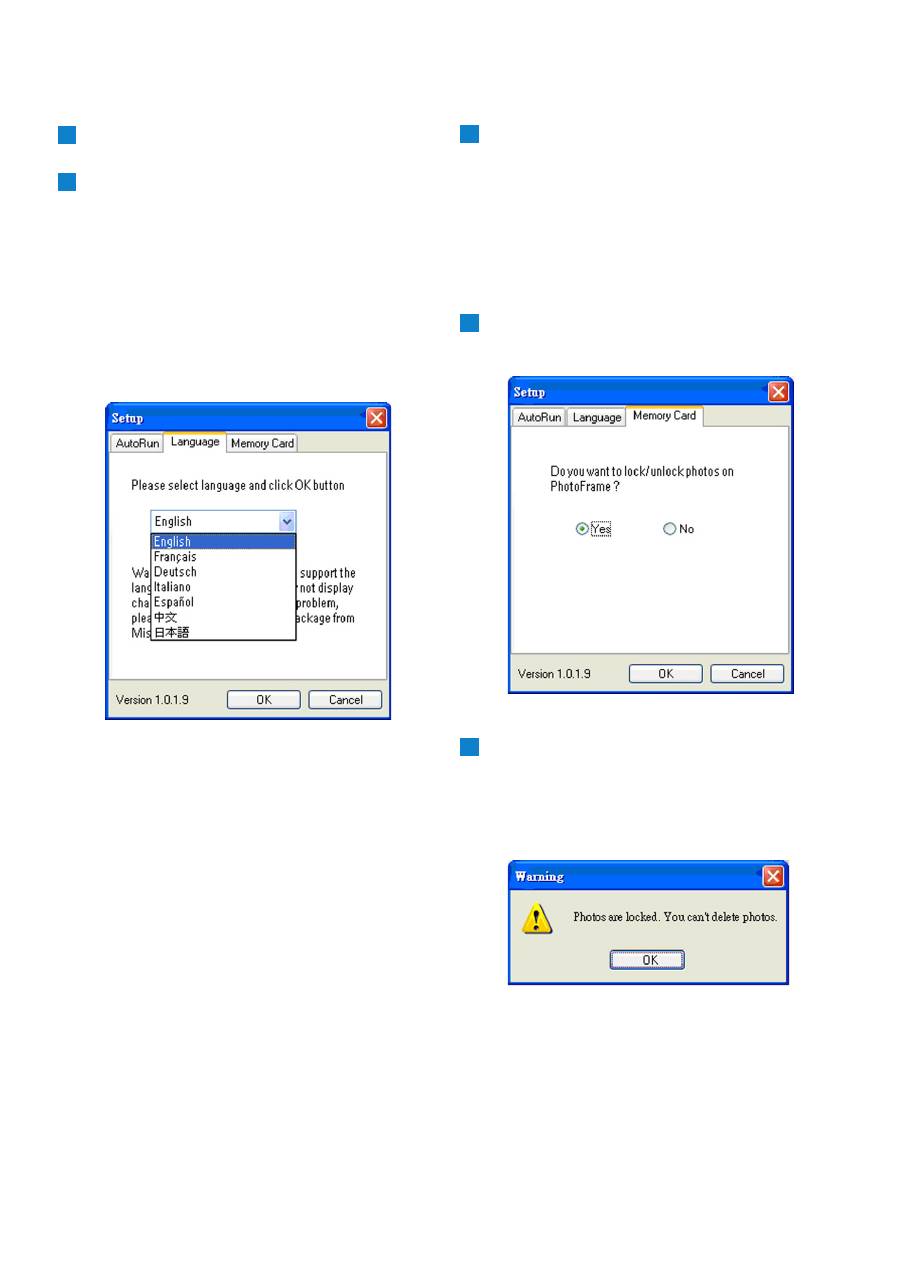
Language tab:
1
Selecteer de vereiste applicatietaal uit de lijst.
2
Klik op
“OK”
om de verandering te
bevestigen.
Waarschuwing:
Als uw computer de geselecteerde taal niet
ondersteunt dan kan het zijn dat de karakters
niet goed afgebeeld worden. Update, om dit
probleem op te lossen de language service packs
van de website van Microsoft.
Memory Card tab:
1
Selecteer de
“Yes”
radioknop om te
voorkomen dat gebruikers foto’s in de
PhotoFrame wissen of er veranderingen
in aanbrengen of selecteer
“No”
om
gebruikers de mogelijkheid te geven om
deze operaties op foto’s in PhotoFrame uit
te voeren.
2
Klik op
“OK”
om de verandering die u
zojuist gemaakt heeft te bevestigen.
3
Als gebruikers proberen om de foto’s
te wissen wanneer PhotoFrame
geblokkeerd is, dan verschijnt het volgende
waarschuwingsbericht:
NEDERLANDS
5.2
Foto’s couperen.
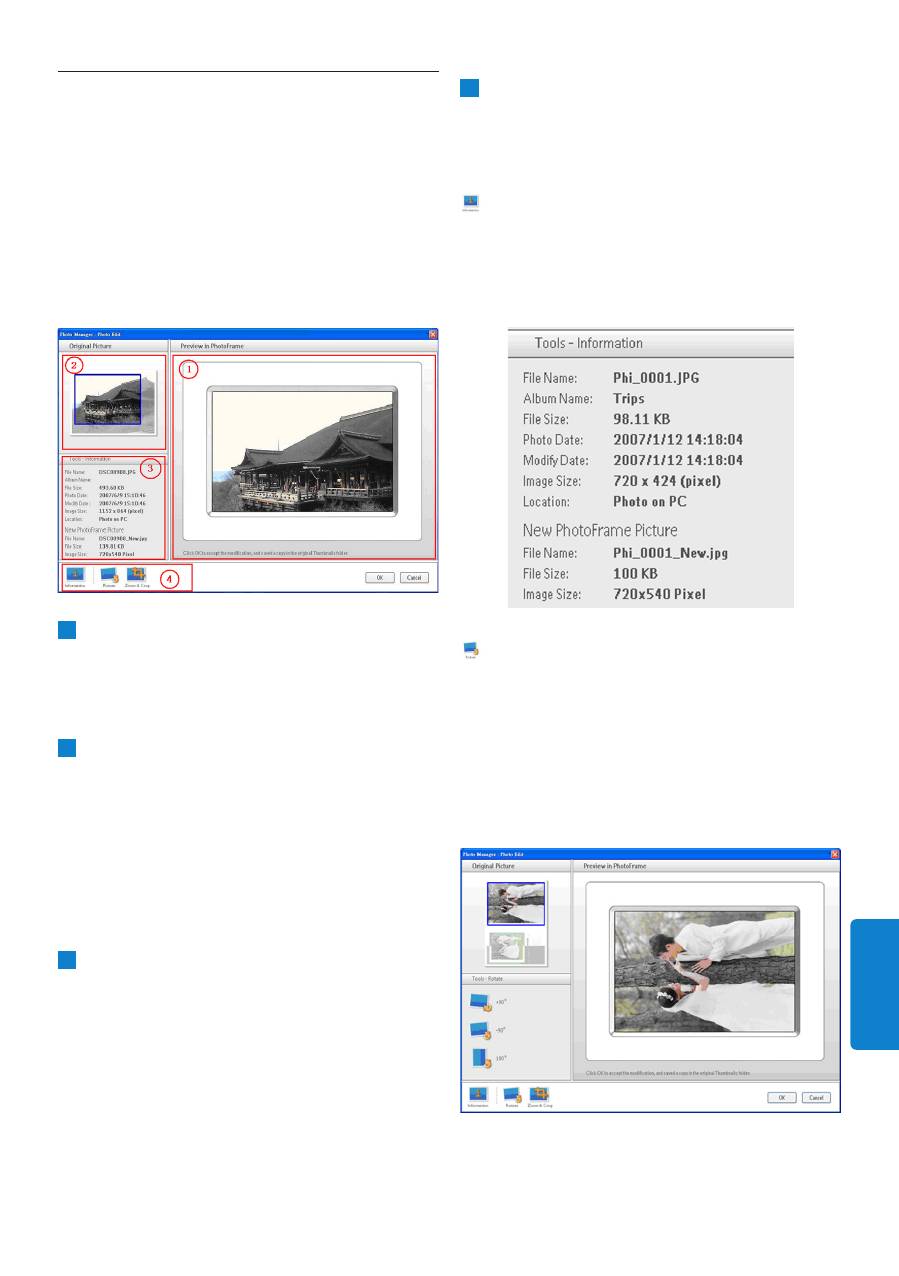
• Photo Manager zal automatisch alle in
PhotoFrame gekopieerde foto’s opnieuw
afmeten.
• Foto’s groter dan 540x720 of 720x540 pixels
kunnen handmatig gecoupeerd worden
door dubbel te klikken op de foto’s in het
miniaturen overzicht zoals getoond in het
onderstaande.
1
Preview in PhotoFrame
In dit preview vlak worden de resultaten van
de gecoupeerde foto’s getoond zoals deze
getoond gaan worden in PhotoFrame.
2
Original Picture
• Toont de originele foto in het miniaturen
overzicht en het gebied dat gecoupeerd
moet worden in een blauwe rechthoek
wat het coupeervlak moet voorstellen met
540x720 of 720x540 pixels.
• Gebruik de muis de om deze rechthoek te
slepen naar het door u gewenste vlak.
3
Tools Information Area
• Toont de naam van het album, de datum
en de fotobeschrijvingsinformatie van de
geselecteerde foto.
• Toont het submenu iconen gebaseerd op
de geselecteerde opdrachtknoppen.
4
Tools
Het Tools pane zit net aan de onderkant van
de Photo Edit Window en bevat de knoppen
voor het bewerken van foto’s.
Information:
De
Informationknop
toont de
naam van het album, de datum en de
fotobeschrijvingsinformatie van de geselecteerde
foto.
Rotate:
Met de
Rotate
-knop kunt u de hoek van de
geselecteerde foto roteren. Beschikbare hoeken
zijn +90°, -90° en 180°. Zodra de gewenste
hoek geselecteerd is worden beide afbeeldingen
in de
Original Picture
en
Preview in
PhotoFrame
automatisch aangepast aan de
nieuwe hoek.
Het gebruik van de Philips Photo Manager
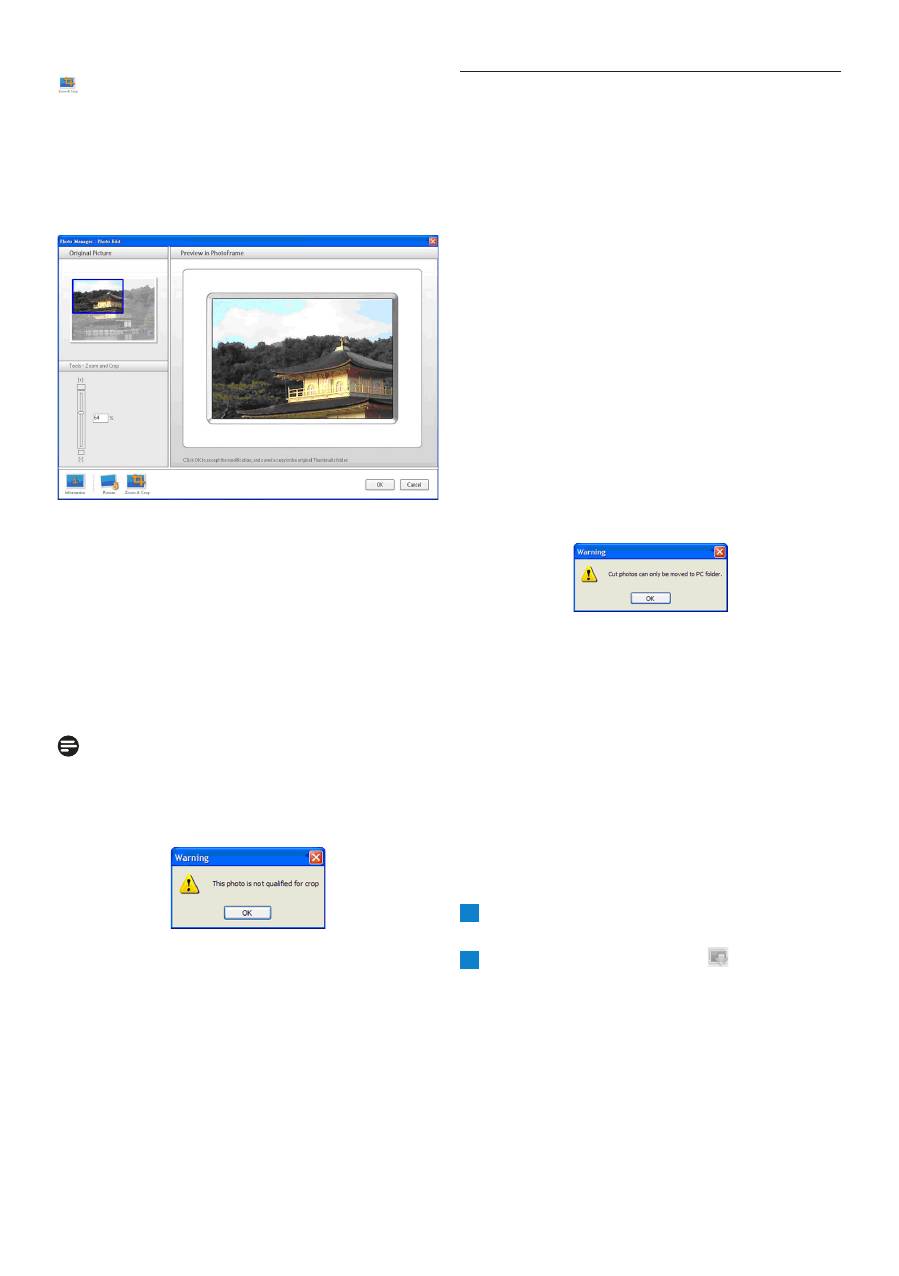
Zoom & Crop:
Klik op de
Zoom & Crop
knop om de
schaalbalk te laten verschijnen in het
Tools
informatievlak. Gebruikers kunnen in- of
uitzoomen op de foto door de beheerbalk
omhoog of omlaag te slepen.
Om het couperen te bevestigen druk op de
OK
-knop. Het zal het gecoupeerde bestand
in dezelfde map opslaan. Het opgeslagen
bestand zal dezelfde naam hebben plus een
indexnummer. Als bijvoorbeeld het originele
bestandsnaam original.jpg is, dan wordt het
opgeslagen bestand original(1).jpg.
Opmerking:
Als de afmeting van de foto minder is dan
540x720 of 720x540 pixels, dan zal het het
volgende waarschuwingsbericht laten zien:
5.3
Knippen, kopiëren en het plakken
van foto’s.
Copy:
Selecteer eerst foto’s en klik dan op de
Copy
-
knop om de geselecteerde foto’s te kopiëren. Bij
het kopiëren blijven de geselecteerde foto’s in
hun oorspronkelijke map.
Cut:
Selecteer eerst foto’s en klik dan op de
Cut
-
knop om de geselecteerde foto’s te knippen.
Knippen verwijderd de geselecteerde foto’s uit
hun oorspronkelijke map.
Waarschuwing:
Foto’s kunnen geknipt worden uit een
geheugenkaart naar een PC maar niet vanuit een
PC naar een opslagapparaat.
Waarschuwing:
Ontkoppel geen USB-verbinding tussen de
PC een de PhotoFrame tijdens het kopiëren,
verplaatsen of wissen van foto’s in de
PhotoFrame omdat dit kan het verlies van
gegevens of de foto kan veroorzaken.
Paste:
Zodra de foto geknipt of gekopieerd is, dan
dient het geplakt te worden in de gekozen map.
1
Selecteer de map waarin geplakt moet
worden.
2
Klik op óf het
Paste
icoon, , óf de
rechtermuisknop voor het secondaire menu
en klik op
Paste
.
Het gebruik van de Philips Photo Manager
NEDERLANDS
5.4
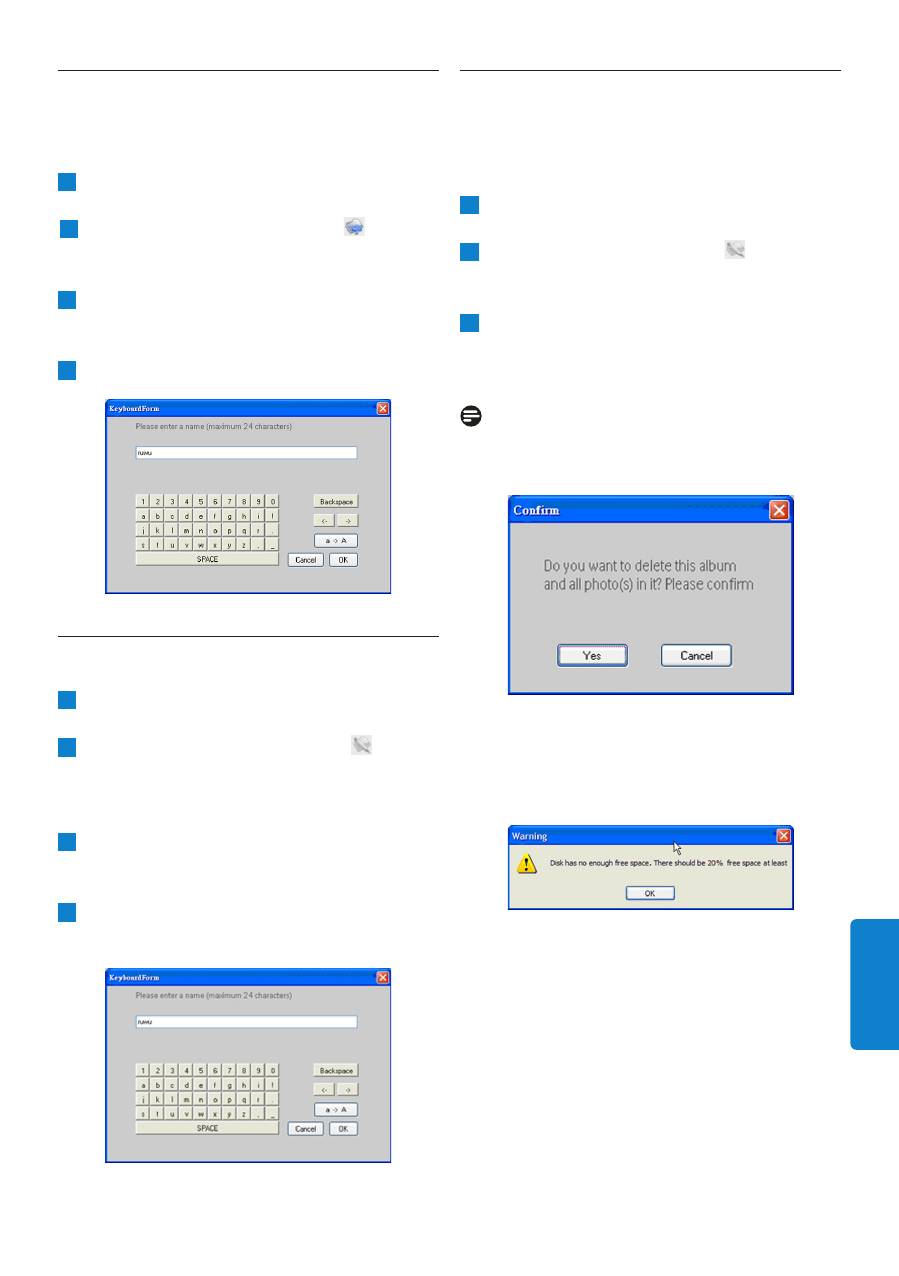
Creëer nieuwe albums.
Hoe een nieuw album te creëren:
1
Selecteer de PhotoFrame of het
doelgeheugenkaart
.
2
Klik op het
New Album
icoon, , om het
Keyboard Form Window te laten
verschijnen.
3
Voer de naam in voer het album d.m.v.
het computertoetsenbord of door op de
toetsenbordtoetsen te klikken.
4
Klik op
OK
om de naam toe te voegen.
5.5
Het hernoemen van albums
1
Selecteer het album wat hernoemt moet
worden.
2
Klik op óf het hernoemingsicoon, , óf
klik op de rechtermuisknop
om het
secondaire menu te laten verschijnen en
druk dan op
Rename
.
3
Voer de naam in voer het album d.m.v.
het computertoetsenbord of door op de
toetsenbordtoetsen te klikken.
4
Klik op
OK
om de nieuwe naam toe te
voegen.
Het gebruik van de Philips Photo Manager
5.6
Het wissen van albums en foto’s.
Albums en bestanden worden op dezelfde wijze
gewist.
1
Selecteer de album(s) / foto(‘s) die u wilt
verwijderen.
2
Klik op óf het
Delete
icoon, , óf de
rechtermuisknop voor het secondaire menu
en klik op
Delete Album/Delete
.
3
Een bevestigingsvenster zoals het
onderstaande zal verschijnen en vragen of u
dubbel wilt bevestigen. Klik
Yes
.
Opmerking:
Alle gewiste bestanden zullen verplaatst worden
naar de Recycle prullenbak.
Waarschuwing:
Als de HDD een minimum aan vrije schijfruimte
heeft, dan kan er niet gebackupt worden.

0

D
ANSK
1
Indhold
Indhold
1.
Velkommen til Photo Manager
2. Photo Manager Fuktioner
3. Kom Godt Igang
3.1 System Krav
3.2 Installation
3.3 Start Philips Photo Manager
4. Phillips Photo Manager Overblik
5.
Brug af Photo Manager
5.1 Opsætning Af Photo Manager
5.2 Beskær Fotos
5.3 Klippe, Kopiere Og Indsæt Fotos
5.4 Opret Nyt Album
5.5 Renaming Albums
5.6 Slette Albums og Fotos
72
72
73
73
73
73
74
75
75
77
78
79
79
79

Velkommen til Photo Manager / Photo Manager Fuktioner
Philips Photo Manager til PhotoFrame er en
Windows applikation der lader brugere af
PhotoFrame synkronisere fotos mellem PC og
PhotoFrame. Foto Manager her en nem burger
flade og gør det muligt at:
• Finde og se fotos på PC såvel som fotos på
PhotoFrame.
• Kopiere, slette og flytte fotos.
1. Velkommen til Photo Manager . Photo Manager Funktioner
Philips Photo Manager til PhotoFrame her
følgende funktioner:
• Del fotos mellem din PC og Philips
PhotoFrame.
• Justere automatis størelsen på dit foto, og
tilpasser sig PhotoFrames opløsning.
• Brug “træk og Slip” til at kopiere fotos mellem
PC og Philips PhotoFrame.
• Hent billeder flyttet af den automatiske
papirkurv.
• Photo Manager finder automatisk Philips
PhotoFrame, når den tilsluttes til din PC.
Kom Godt Igang
D
ANSK
. Kom Godt Igang
3.1
System Krav
• PC Hardware krav: Minimum: Pentium III
500MHz processor eller størere, 128MB RAM,
100MB fri hukommelse, 16-bit High Color
display adapter.
• Suporterede Operativ Systemer: MS Windows
XP, and MS Windows 2000.
• Suporterede Sprog: Kinesisk (enkelt), Kinesisk
(traditional), Engelsk, Fransk, Tysk, Italiensk,
Japansk, og Spansk.
3.2
Installation
Følg disse trin for at instalere Photo Manager på
din PC:
1
Læg den medfølgende CD I dit CD-ROM
drev, og CD’en starter automatisk.
2
Følg vejledningen på skærmen.
3
Tryk “færdig”, afslut installationen og start
Photo Manager.
3.3
Start Philips Photo Manager
Photo Manager starter automatiskt når du
tilslutter din Photo Frame til din PC, med det
medfølgende USB-Kabel.
Start Photo Manager manuelt:
1
Højre klik på Photo Manager ikonet i
windows proceslinjen.
2
Vælg Vis Photo Manager.
Hoved vinduet vises.
For at bruge Photo Manager, henvises
til kapitel
5 Brug Af Philips Photo
Manager.
For at lukke programmet, vælg
Luk Photo
Manager
.
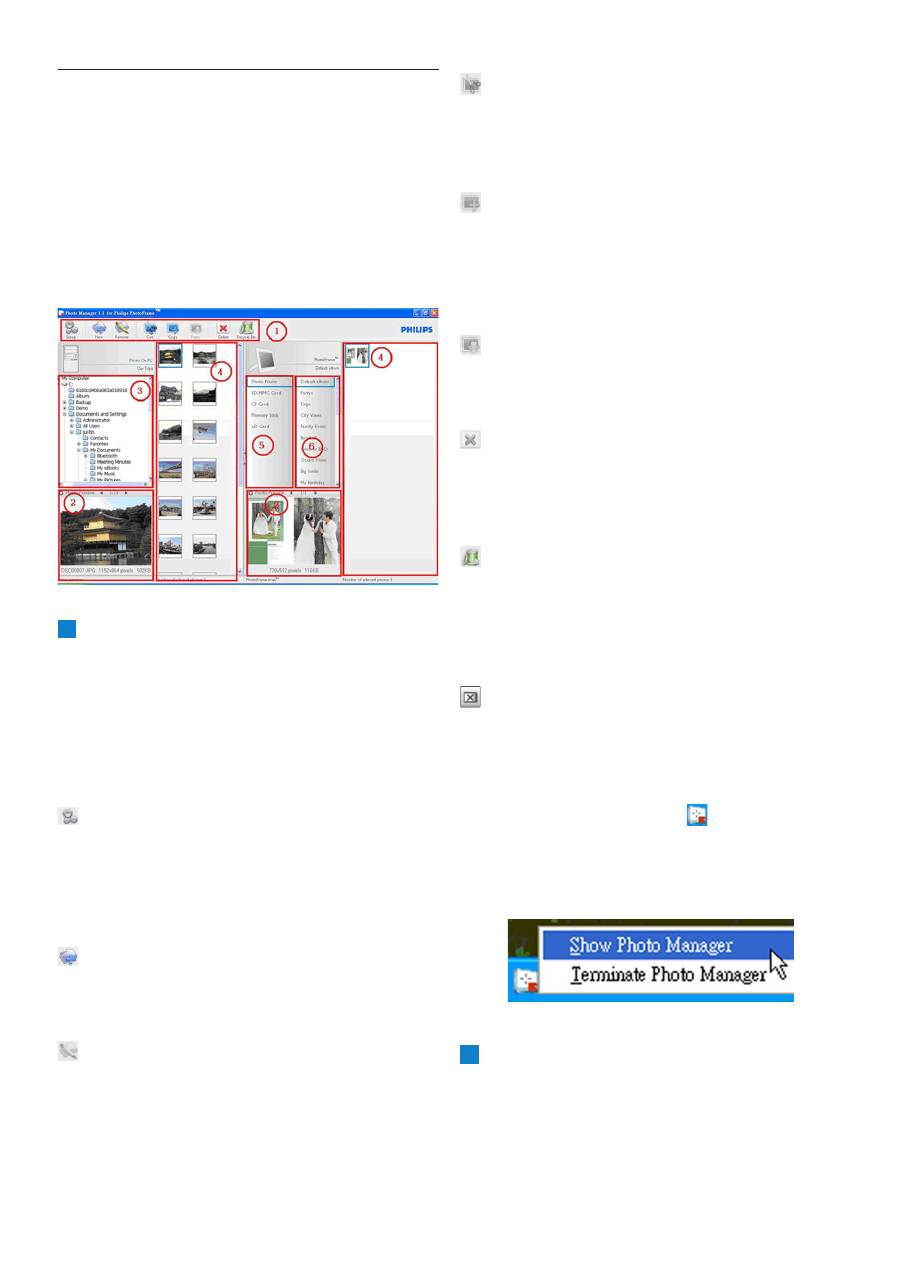
Photo Manager starter automatiskt når du
tilslutter din Photo Frame til din PC, med
det medfølgende USB-Kabel Du kan også
dobbelt klikke på genvejen på skrivebordet.
Se
Kapitel 4
.
Phillips Photo Manager Overblik
. Phillips Photo Manager Overblik
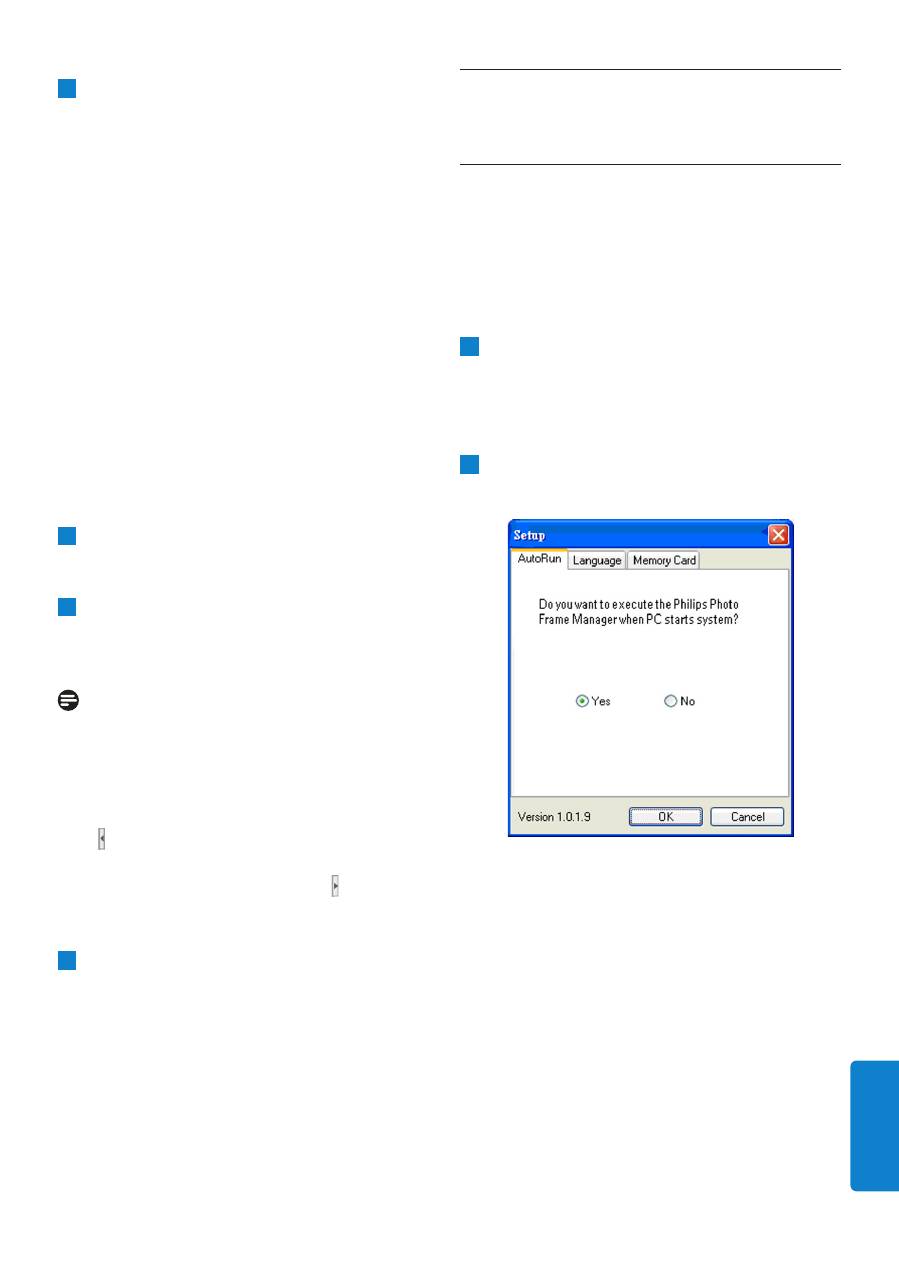
Skærmen for neden er det første billede du ser
når du starter din Photo Manager. Herfra kan
du styre alle funktionerne. Skærmen er opdelt i
følgende sektioner som er beskrevet for neden:
1
Photo Manager Værktøjslinje
Værktøjslinjen er placeret helt øverst
til venstre på skærmen, og indeholder
funktioner som Kopier, Klip, Sæt Ind, og
Slet. Du har også mulighed for at ændre
sprog eller, eller hente slettede billeder fra
Papirkurven.
Indstillinger:
Knappen
Indstillinger
lader
dig ændre på nogle af programets funktioner,
som f.eks. at Photo Manager automatisk
starter når din PC starter, samt ændringer i
programmets sprog indstillinger
Nyt Album:
Knappen
Nyt Album
gør det muligt at oprette nye albums på
hukommelseskortet eller på din PhotoFrame.
Omdøb Album:
Tryk på
Omdøb Album
for at ændre navnet på et valgt album. Et
keyboard vises på skærmen.
Klip:
Når du har markeret et foto kan du
bruge knappen
Klip
til at fjerne det valgte foto.
Du kan ved at bruge
Sæt Ind
tilføje dit foto til
et andet album.
Kopier:
Når du har markeret et foto kan du
bruge knappen
Kopier
til at kopiere det valgte
foto. Du kan ved at bruge
Sæt Ind
tilføje dit
foto til et andet album, mens det beholder sin
oprindelige plads.
Sæt Ind:
Når du har brugt
Klip
eller
Kopier
kan du bruge Sæt Ind til at tilføje et klippet eller
kopieret foto til en ny mappe, eller et nyt Album
Slet:
Ønsker du at slette et Foto eller et helt
abum skal du markere det, og herefter trykke på
Slet
. Det valgte Foto eller Album bliver flyttet til
parpirkurven.
Papirkurv:
Tryk på
Papirkurv
for at
se indholdet i papirkurven. Du kan nu flytte
Fotos eller Albums fra papirkurven, tilbage til
deres oprindelige plads, eller en anden ønsket
placering.
Luk:
Tryk på
Luk
få at minimere
programmet. Programmet vil herefter køre i din
PC’s proceslinje.
Du kan til enhver tid åbne programmet igen
ved at højre klikke på ikonet der er vist i
proceslinjen og vælge “Vis Photo Manager“. Du
kan også vælge at afslutte Photo Manager ved at
klikke på “Afslut Foto Manager”.
2
Vis Foto
Viser det valgte Foto med en række
oplysninger som Navn, fil størelse og Foto
opløsning.
D
ANSK
Phillips Photo Manager Overblik / Brug Af Photo Manager
. Brug Af Photo Manager
5.1
Opsætning Af Photo Manager
Indstillinger:Her kan du indstille programmets
sprog og AutoStart funktioner.
Fanebladet AutoStart :
1
Vælg
“Ja”
hvis du ønsker at Photo Manager
skal starte automatisk, eller vælg
“Nej”
hvis du ønsker at starte Philips PhotoFrame
Manager manuelt.
2
Tryk
“OK”
for at bekræfte det valg du har
taget.
3
PC Ramme
PC Rammen viser et stifinder system
magen til det i Windows Explorer, Fotos
bliver vist som miniaturer. Hvis der ikke er
nogle tilgængelige JPEG Fotos bliver teksten
“
Ingen Fotos
” vist.
Advarsel:
Hvis teksten
”Ingen Fotos”
vises, kan der
stadig være andre tilgængelige formater af Fotos
end JPEG, og mappen vil derfor ikke være tom.
Vær derfor forsigtig inden du sletter en mappe.
Stifinder:
Viser alle mapper samt papirkurven i et stifinder
system som kendes fra Windows Explorer. Hvis
der klikkes på en mappe vises denne mappes
Foto(s) i miniature.
4
Miniaturer
Viser den valgte mappes Foto(s) i miniature.
5
PhotoFrame Lagring
Viser alle lagrings medier på PhotoFrame.
De tilgængelige vil være markerede.
Note:
Hvis Philips PhotoFrame ikke er tilsluttet til din
PC bliver beskeden
“Ikke Tilslutet”
vist.
Mellem
PhotoFrame lagring
(5) og
PC
Miniature
(4) findes
Navigations Barren:
Tryk for at flytte barren længere til venstre,
og derved gøre PhotoFrame Lagrings område
stører, og vice versa (du kan klikke for at
forstørre miniature vinduet).
6
Vis Albums
Viser Albums i den valgte Lagrings enhed.
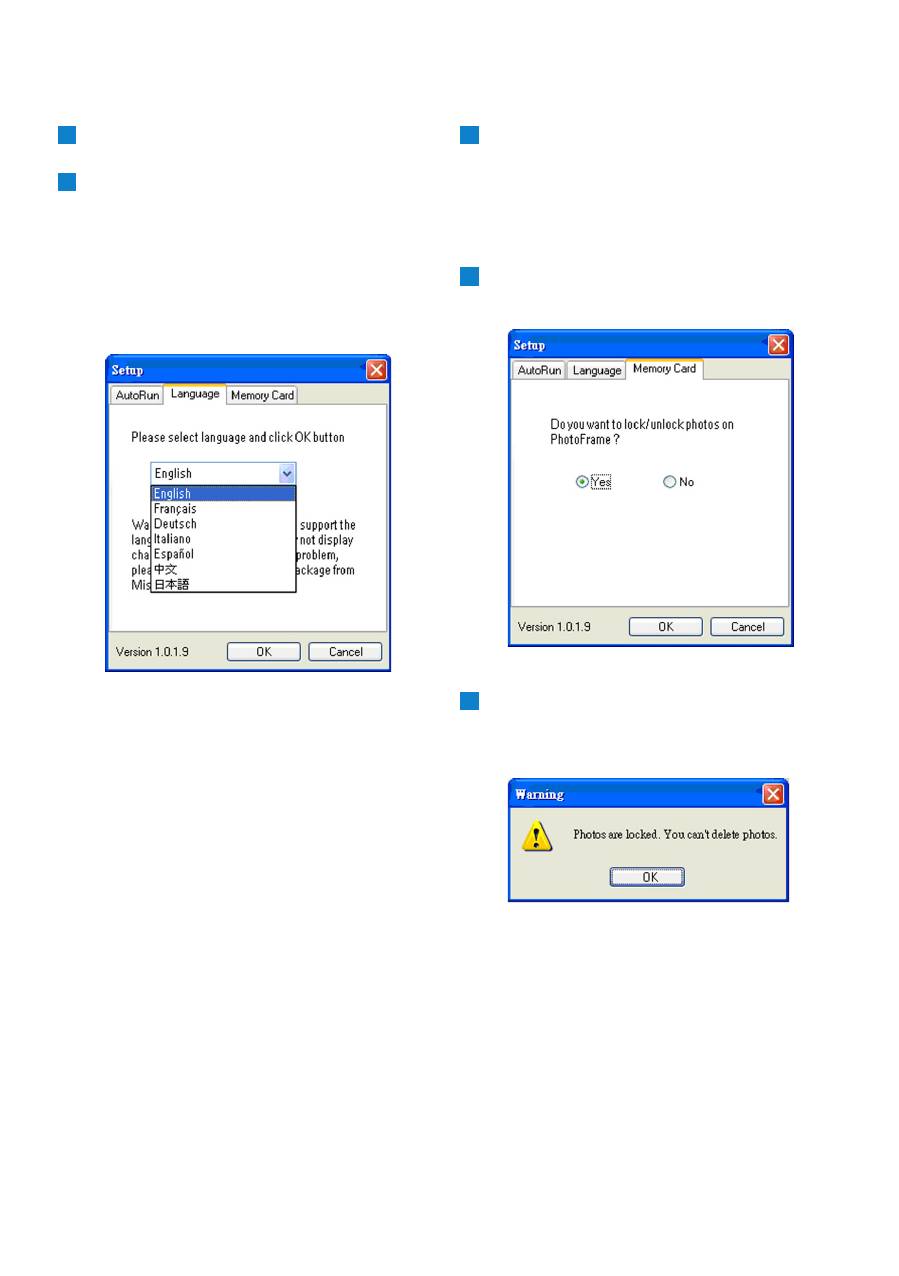
Brug Af Photo Manager
Fanebladet Sprog:
1
Vælg det ønskede sprog fra listen.
2
Tryk
“OK”
for at bekræfte ændringen.
Advarsel:
Understøtter din PC ikke det valgte sprog, bliver
sprogets karaktere måske ikke vist korrekt. For
at løse dette problem kan du opdatere Windows
sprog pakken fra Microsoft’s hjemmeside.
Fanebladet Hukommelseskort:
1
Vælg “Ja” hvis du ønsker at låse Fotos på
PhotoFrame så de ikke kan flyttes eller
redigeres, vælg “Nej” hvis det skal være
muligt at bruge disse funktioner på
PhotoFrame.
2
Tryk “OK” for at bekræfte det valg du har
taget.
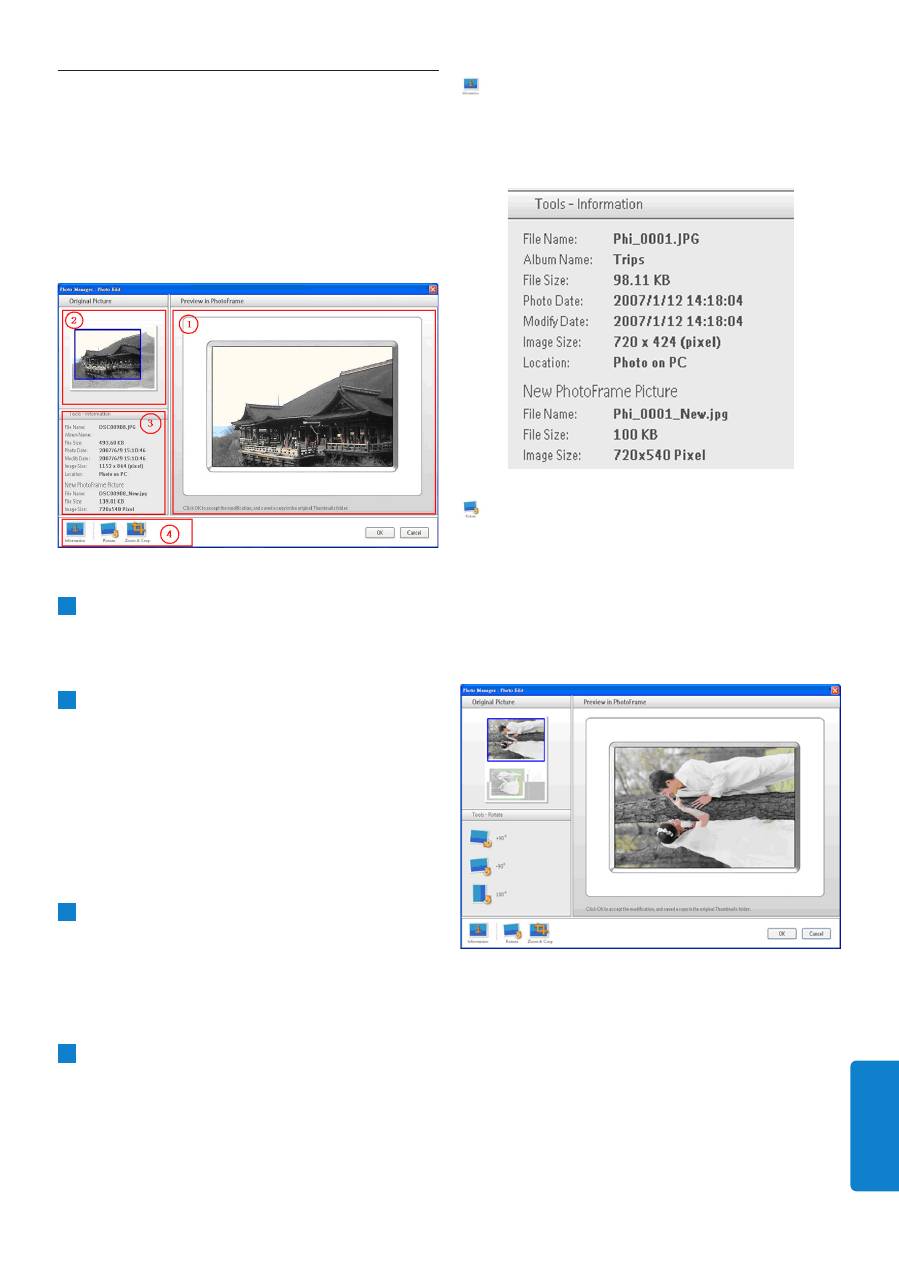
3
If noget bliver forsågt slette når
PhotoFrame er låst, bliver følgende advarsel
vist.
D
ANSK
Brug Af Photo Manager
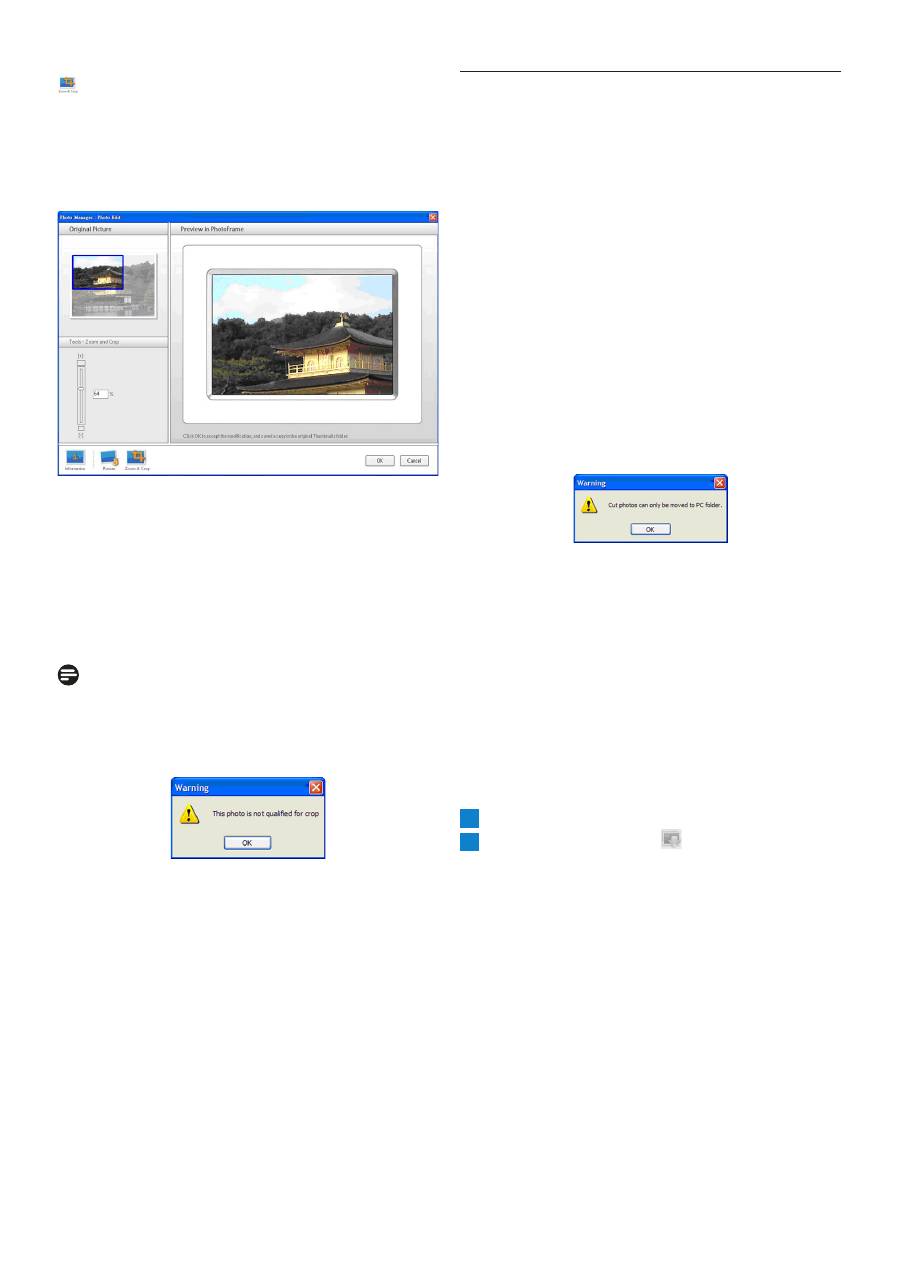
5.2
Beskær Fotos
• Photo Manager justerer automatisk alle Fotos
der kopieres til PhotoFrame.
• Fotos stører end 540x720 eller 720x540
pixels can beskæres manuelt ved at dobbelt
klikke på billedet i miniature vinduet, som vist
for neden.
1
Vis i PhotoFrame
Her kan du se hvordan dit Foto vil se ud
nårdet bliver vist i PhotoFrame.
2
Original Foto
• Viser det originale Foto, og viser
beskæringen inden for de blå linjer som
representere opløsningen i PhotoFrame
(540x720 eller 720x540) pixels.
• Du kan trække i den blå kant, og flytte den
til der hvor du ønsker dit Foto skal
beskæres.
3
Information
• Viser informationer om det viste Foto,
f.eks.
• Album Navn, Dato og Tid, og Fotoets
oprindelige placering.
4
Værktøjer
Værktøjs panelet ligger i bunden af Foto
redigerings vinduet og indeholder funktioner
der kan bruges til at redigere i det viste
Foto.
Information:
Knappen
Information
viser informationer om
det viste Foto, f.eks. Album Navn, Dato og Tid, og
Fotoets oprindelige placering.
Roter:
Knappen
Roter
lader dig redigere i vinklen på
dine Fotos. Du har mulighed for at rotere dit
Foto +90°, -90° and 180°. Når den ønskede
vinkel er fundet vises det roterede Foto i
Ramme vinduet, samt i vinduet der viser det
originale billede.
Brug Af Photo Manager
Zoom & Beskær:
Tryk på
Zoom & Beskær
hvis du ønsker at
zoome dit Foto inden det beskæres. Du zoomer
ind ved at trække op i barren, og ud ved at
trække ned i barren.
For at bekræfte beskæring skal du bare trykke
OK
. Det beskårede billede gemmes i samme
mappe. Den gemte fil vil have samme navn
efterfuldt af et index nummer. Hedder det
oprindelige Foto f.eks. Original.jpg vil det
beskårede Foto således hedde Original(01).jpg
Advarsel:
Er opløsningen på Fotoet mindre end 540x720
eller 720x540 pixels, vil følgende advarsel blive
vist.
5.3
Klippe, Kopiere Og Indsæt Fotos
Kopier:
Vælg først Fotoet, og tryk derefter på
Kopier
for at kopiere Fotoet. Vælger du kopier bliver
Fotoet på sin oprindelig plads.
Klip:
Vælg først Fotoet, og tryk derefter på klip for
at klippe Fotoet ud af mappen. Vælger du
Klip
bliver Fotoet flyttet fra sin oprindelige plads.
Advarsel:
Fotos kan godt flyttes fra et hukommelseskort
og til PC, men kan ikke flyttes fra PC og til et
andet lagrings medie.
Advarsel:
Hiv ikke stikket ud af din PC eller PhotoFrame
mens du klipper eller kopiere fotos, da dette kan
resultere i tab af data eller fotos.
Sæt Ind:
Når et Foto er Klippet eller Kopieret skal man
bruge Sæt Ind funktionen for at indsætte Fotoet
i en valgt mappe.
1
Vælg den mappe du vil indsætte dit Foto i.
2
Klik enten på Sæt Ind eller højre klik og
vælg Sæt Ind i den sekundere menu.
