
Nikon COOLPIX P6000: Создание задания печати DPOF: Задание печати
Создание задания печати DPOF: Задание печати: Nikon COOLPIX P6000

Создание задания печати DPOF: Задание печати
Для создания цифровых заданий печати для DPOF-совместимых устройств (
A
200)
используется параметр «Задание печати» в меню режима просмотра.
При подключении фотокамеры к PictBridge-совместимому принтеру можно печатать на
принтере снимки в соответствии с заданием печати DPOF, созданным для снимков на
карточке памяти. Если карточка памяти извлечена из фотокамеры, можно создать
задание печати DPOF для снимков во внутренней памяти.
1
Нажмите кнопку
d
в режиме просмотра.
•
На монитор будет выведено меню просмотра.
Подключение к телевизору, компьютеру ипринтеру
2
Мультиселектором выберите
Задание печати
Меню просмотра
инажмите кнопку
k
.
D-Lighting
Задание печати
Показ слайдов
Удалить
Защита
Повернуть снимок
3
Выберите
Выбрать снимки
инажмите кнопку
k
.
Задание печати
Выбрать снимки
Удал. задание печати
4
Выберите снимки иколичество копий каждого
Отпечатать выбор
снимка (не более девяти).
•
Кнопками мультиселектора
JK
выберите снимки
и используйте кнопки
HI
для указания количества копий
каждого снимка.
•
Для выбора снимков можно также использовать диск
управления.
Назад
•
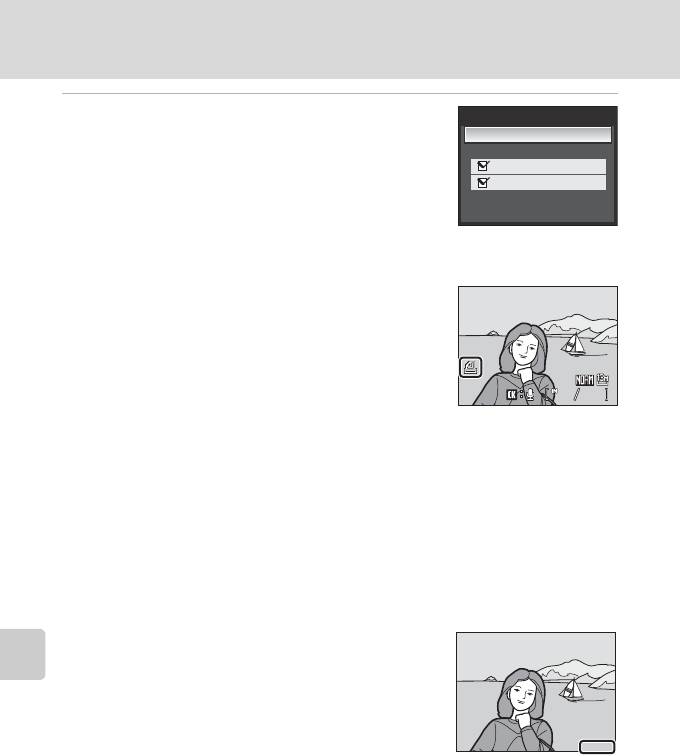
Снимки, выбранные для печати, отмечаются галочкой
ичислом, обозначающим количество копий, выбранное для печати. Кадры, для которых не было
установлено ни одной копии, напечатаны не будут.
•
Поверните кнопку зуммирования в сторону
g (i)
для переключения в режим полнокадрового
просмотра или в сторону
f
(
h
), чтобы вернуться в режим просмотра уменьшенных
изображений.
•
После завершения настройки нажмите кнопку
k
.
D
Дополнительные сведения
Дополнительные сведения см. в разделе «Печать снимков размера 1:1» (
A
128).
101
3
3
11
11
Создание задания печати DPOF: Задание печати
5
Выберите, следует ли печатать дату съемки
Задание печати
и информацию о снимке.
Готово
•
Выберите
Дата
инажмите кнопку
k
для печати даты
Дата
записи на всех снимках в задании печати.
Информация
•
Выберите
Информация
инажмите кнопку
k
для печати
информации о снимке (значения выдержки идиафрагмы)
на всех кадрах взадании печати.
•
Выберите
Готово
инажмите кнопку
k
, чтобы завершить
задание печати.
Подтвердить выбор снимков для печати можно во время
просмотра.
Подключение к телевизору, компьютеру ипринтеру
B
Печать даты съемки иинформации о снимке. Примечания
Если вменю задания печати выбраны параметры
Дата
и
Информация
, дата съемки иинформация о
снимке будут напечатаны на изображении, если используется принтер, совместимый с DPOF (
A
200),
который поддерживает данную функцию.
•
Информацию о снимке невозможно напечатать, если фотокамера подключена для печати DPOF (
A
100)
напрямую к принтеру с помощью USB-кабеля из комплекта поставки для печати.
•
Настройки печати
Дата
и
Информация
сбрасываются каждый раз при отображении меню
Задание
печати
.
C
Удаление всех заданий печати
Выберите на шаге 3
Удал. задание печати
инажмите кнопку
k
. Задания печати для всех снимков будут
удалены.
C
Параметр Дата задания печати. Примечание
Дата ивремя съемки снимков, отпечатанные при печати DPOF при
включении параметра Дата вменю задания печати, это дата ивремя,
записанные в момент съемки. Дата и время, отпечатанные с помощью
этой функции, не изменяются после сохранения снимков, если
параметры
Дата
были изменены вменю настройки фотокамеры.
D
Впечатывание даты
Дату ивремя записи можно добавлять к снимкам с помощью функции
Впечатывание даты
(
A
165)
вменю настройки. Снимки с впечатанными датой ивременем можно распечатывать на принтерах, которые
не поддерживают печать даты и времени.
На снимках будут напечатаны только впечатанные дата ивремя, даже если включена функция
Задание
печати
идата установлена вменю задания печати.
102
44
15/11/2008 15:30
44
15/11/2008 15:30
0004.JPG
0004.JPG
15/11/2008 15:30
0004.JPG
15.11.2008
15 . 1 1 . 2008
15.11.2008
Оглавление
- Меры предосторожности
- Уведомления
- Оглавление
- Об этом руководстве
- Информация имеры предосторожности
- Основные элементы фотокамеры
- Основные операции
- Установка батареи
- Зарядка батареи
- Настройка языка, даты ивремени, отображающихся на мониторе
- Вставьте карточку памяти.
- Шаг 1 Включение фотокамеры ивыбор режима A (Авто)
- Шаг 2. Компоновка кадра
- Шаг 3. Фокусировка исъемка
- Шаг 4. Просмотр иудаление снимков
- Использование вспышки
- Съемка с автоспуском/дистанционным управлением
- Выбор режима фокуса
- Поправка экспозиции
- Съемка всюжетном режиме
- Режим A , B , C , D
- Режим A (Программный авто)
- Режим B (Авто с приоритетом выдержки)
- Режим C (авто с приоритетом диафрагмы)
- Режим D (Ручной)
- Активная функция D-Lighting
- Использование E , F (Режим User Setting)
- Запись информации о позиционировании на снимках
- Изменение настроек GPS (Меню GPS)
- Просмотр нескольких снимков: просмотр уменьшенных изображений
- Просмотр крупным планом: увеличение при просмотре
- Редактирование снимков
- Звуковые заметки: Запись и воспроизведение
- Просмотр снимков по дате
- Съемка видеороликов
- Меню видео
- Просмотр видеороликов
- Создание записей голоса
- Воспроизведение записей голоса
- Копирование записей голоса
- Подключение к телевизору
- Подключение к компьютеру
- Подключение к принтеру
- Создание задания печати DPOF: Задание печати
- Функции локальной сети и my Picturetown
- Последовательность настройки my Picturetown
- Первые шаги
- Настройка с помощью фотокамеры
- Регистрация на сайте my Picturetown
- Использование приложения Picture Bank
- Просмотр снимков на сервере my Picturetown
- Параметры съемки: Меню съемки
- Параметры режима просмотра: Меню режима просмотра
- Основные настройки фотокамеры: Меню настройки
- Дополнительные принадлежности
- Имена файлов изображений, звуковых файлов ипапок
- Уход за фотокамерой
- Сообщения об ошибках
- Поиск и устранение неисправностей
- Технические характеристики
- Алфавитный указатель


