
Konig Electronic IP baby monitor: POLSKI
POLSKI: Konig Electronic IP baby monitor
POLSKI
Wprowadzenie
Bezprzewodowy monitor niemowląt pozwala utrzymać rodzicom bezpieczną
kontrolę nad dzieckiem w dowolnym czasie i miejscu. Ułatwia zdalny podgląd
na urządzeniach mobilnych oraz wysyła powiadomienia po wykryciu ruchu
lub dźwięku. Aby zachować optymalną ochronę, wbudowany czujnik
temperatury wygeneruje powiadomienie w przypadku zmiany warunków w
pokoju niemowlęcia. Monitor niemowląt jest prosty w instalacji i nie wymaga
skomplikowanej konguracji. Aplikacja uCare Cam, dostępna bezpłatnie w
sklepie Google Play oraz Apple App Store, oferuje duży zakres właściwości,
które zapewniają pełny komfort i bezpieczeństwo dla rodziców oraz dziecka.
• Zalecamy przeczytanie tej instrukcji przed zainstalowaniem/rozpoczęciem
użytkowania produktu.
• Instrukcję należy przechowywać w bezpiecznym miejscu, aby można było z
niej skorzystać w przyszłości.
Wymagania systemowe
• Urządzenie z systemem Android 4.0 i wyższym lub iOS 5.0 i wyższym.
• Router z Wi-Fi.
Instalacja aplikacji na swoim urządzeniu mobilnym
1
Pobieranie aplikacji „uCare Cam” ze sklepu Google Play lub Apple
App Store
Urządzenia z systemem Android
Link do pobrania „uCare Cam” ze sklepu Google Play Store
Urządzenia z systemem iOS
Link do pobrania „uCare Cam” ze sklepu Apple App Store
189
POLSKI
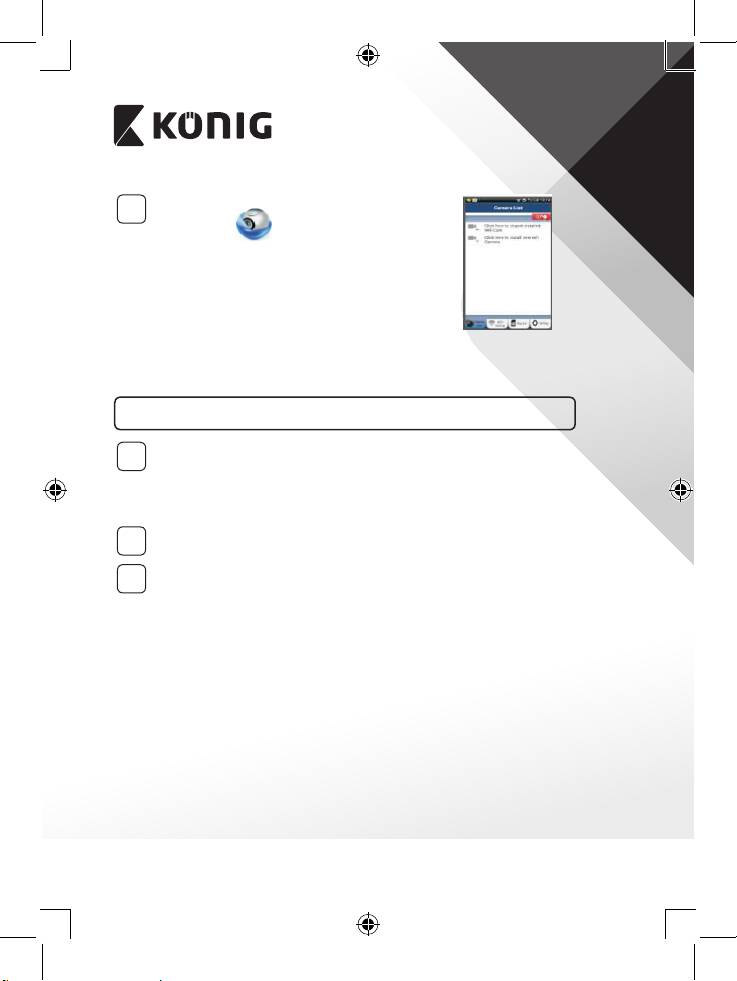
Po zainstalowaniu oprogramowania należy
2
kliknąć ikonę
, aby uruchomić aplikację.
Standardowe hasło „uCare Cam”: 0000
Nazwa menedżera: admin
Hasło menedżera: 0000
Rysunek 1
„Okno listy kamer”
Są dwie opcje kontynuowania prostej konguracji monitora niemowląt IP.
Instalacja monitora niemowląt IP w TRYBIE ROUTERA
Zasilanie
1
Podłączyć złącze zasilacza DC do portu wejścia DC na monitorze
niemowląt IP, a następnie podłączyć zasilacz do gniazdka ściennego.
Dioda LED stanu na monitorze niemowląt IP zmieni kolor na zielony na
około 15 sekund.
Ładowanie programów
2
Dioda LED stanu będzie migać na czerwono przez około 15 sekund.
Tryb Router Link
3
Odczekać, aż kolor diody LED stanu będzie się zmieniał z czerwonego
na zielony.
Uwaga:
Jeśli dioda LED nie zmienia koloru na czerwony i zielony, należy
nacisnąć przycisk WPS/Reset przez ponad 10 sekund, aby ponownie
uruchomić monitor niemowląt IP.
Jeśli zielona dioda LED stanu zapali się i będzie świecić, a następnie
czerwona dioda LED stanu mignie dwa razy i zmieni kolor na zielony,
oznacza to, że monitor niemowląt IP przeszedł do stanu RESET. W
tym momencie można puścić przycisk i poczekać, aż dioda LED stanu
będzie zmieniać kolor na czerwony i zielony.
ANDROID (w przypadku Apple przejść do: kroku 8)
Ustawianie monitora niemowląt IP na połączenie z routerem Wi-Fi
190
POLSKI
4
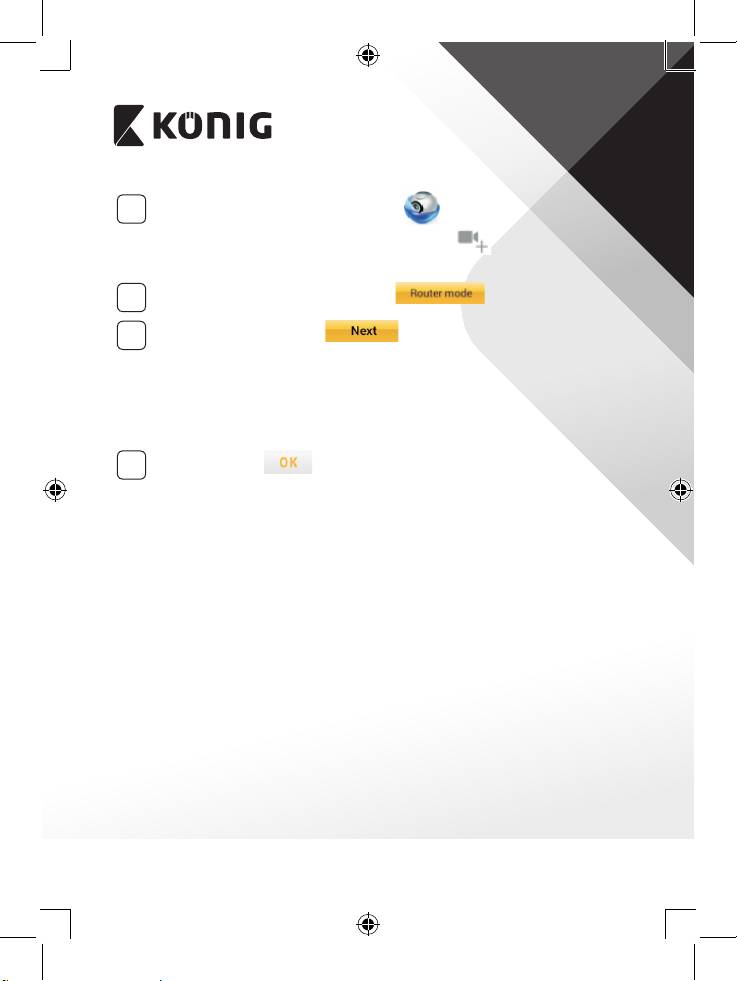
Otworzyć aplikację „uCare Cam” i wybrać:
Kliknąć tutaj, aby zainstalować nową kamerę Wi-Fi
Na ekranie w oknie listy kamer (patrz Rysunek 1).
5
Na poniższym ekranie wybrać zakładkę:
6
następnie wybrać zakładkę:
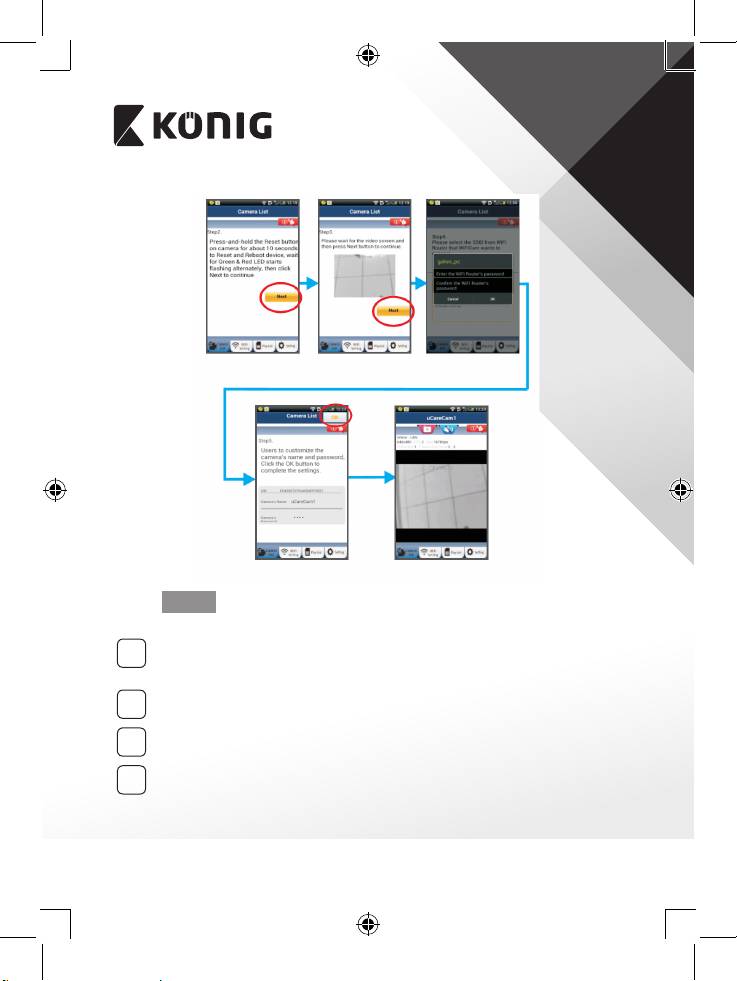
aby przejść do następnego kroku (patrz Rysunek 2).
Postępować po kolei zgodnie z instrukcjami w oknie listy kamer
(patrz Rysunek 3 i Rysunek 4). Wpisać osobistą nazwę kamery i hasło
(standardowo 0000).
Po zakończeniu konguracji pojawi się informacja zachęcająca do
zmiany standardowego hasła ze względów bezpieczeństwa.
7
Kliknąć zakładkę:
(patrz Rysunek 5). uCare Cam przejdzie automatycznie do okna
przeglądania (patrz Rysunek 6), a dioda LED stanu monitora niemowląt
IP zmieni kolor na pomarańczowy.
191
POLSKI
Rysunek 2 Rysunek 3 Rysunek 4
Rysunek 6Rysunek 5
APPLE
Ustawianie monitora niemowląt IP na połączenie z routerem Wi-Fi
Otworzyć „Settings” na urządzeniu iOS i wybrać „Wi-Fi”, a
8
następnie rozpocząć wyszukiwanie sieci. Sieć będzie się nazywać
„Wi-Fi-cam-p2p”. Wybrać „Wi-Fi-cam-p2p”, aby się połączyć.
Teraz należy otworzyć aplikację „uCareCam” i wybrać zakładkę na dole
9
ekranu z napisem „Wi-Fi Connect”.
Wybrać „Router mode”, a następnie „Next”. Wpisać tutaj nazwę sieci
10
Wi-Fi (SSID) i hasło domowego routera.
Kiedy monitor niemowląt IP odbierze tę informację, uruchomi się
11
ponownie. Należy poczekać na jej uruchomienie oraz połączenie z
routerem Wi-Fi. Po pomyślnym połączeniu kolor diody LED stanu
zmieni się na pomarańczowy. Może to potrwać do 5 minut.
192
POLSKI
Następnie należy wybrać nazwę kamery w aplikacji „uCare Cam” do
12
połączenia.
Uwaga: Jeśli kolor diody LED stanu nie zmieni się na pomarańczowy,
należy sprawdzić router Wi-Fi i upewnić się, że monitor niemowląt IP
znajduje się w zasięgu sygnału routera Wi-Fi. Następnie spróbować
wykonać ponownie kongurację.
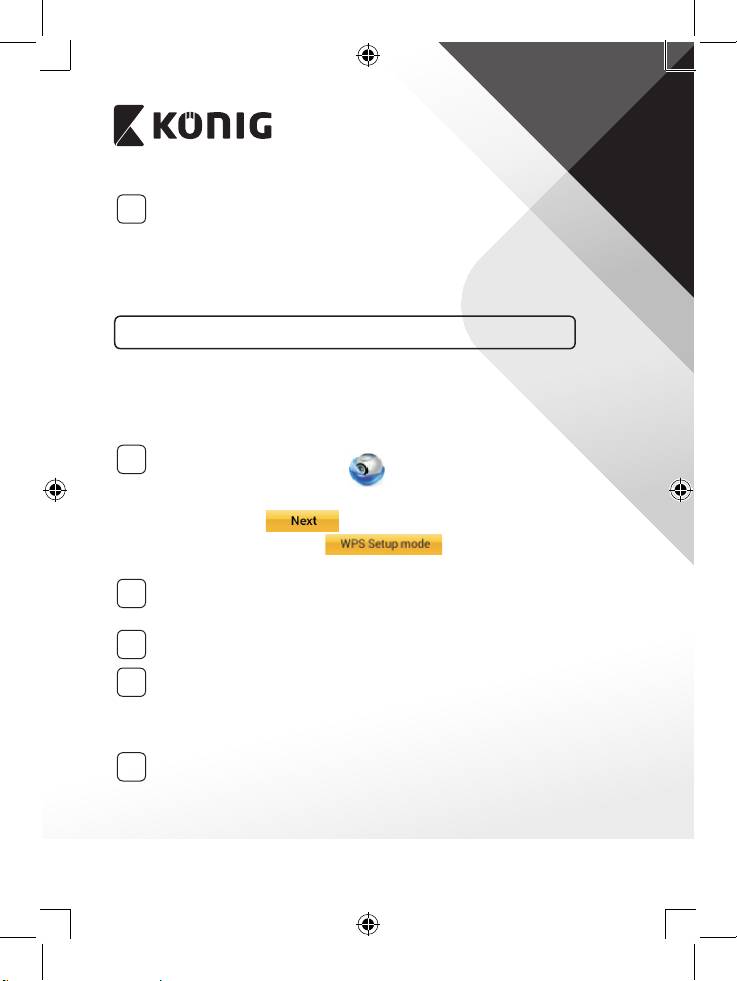
Instalacja monitora niemowląt IP w trybie połączenia WPS
Jeśli na routerze Wi-Fi znajduje się przycisk WPS (Wi-Fi Protected Setup), można
nim skongurować monitor niemowląt IP. (Szyfrowanie WPA/WPA2 w routerze
musi być włączone). Na routerze Wi-Fi pojawi się przycisk z napisem „WPS”.
Może się również nazywać „QSS” lub „AOSS”
Konguracja Wi-Fi - tryb WPS
1
Otworzyć aplikację „uCare Cam”
i wybrać „Wi-Fi Setting” lub „Wi-Fi Connect” na dole ekranu.
Wybrać zakładkę:
następnie wybrać zakładkę:
aby przejść do kroku 2 (patrz Rysunek 8).
Przejście do trybu WPS
2
Włączyć monitor niemowląt IP. Dioda LED stanu na monitorze
niemowląt IP będzie miała kolor zielony przez około 15 sekund.
Ładowanie programów
3
Dioda LED stanu będzie migać na czerwono przez około 15 sekund.
Naciśnięcie przycisku WPS na monitorze niemowląt IP
4
Poczekać aż dioda LED stanu będzie migać na czerwono i zielono,
następnie nacisnąć i przytrzymać przycisk WPS/RESET na monitorze
niemowląt IP przez około 2 sekundy, aby przejść do trybu WPS. Dioda
LED stanu będzie migać na zielono.
Przejście do trybu WPS na routerze Wi-Fi
5
Nacisnąć przycisk WPS na routerze Wi-Fi
193
POLSKI
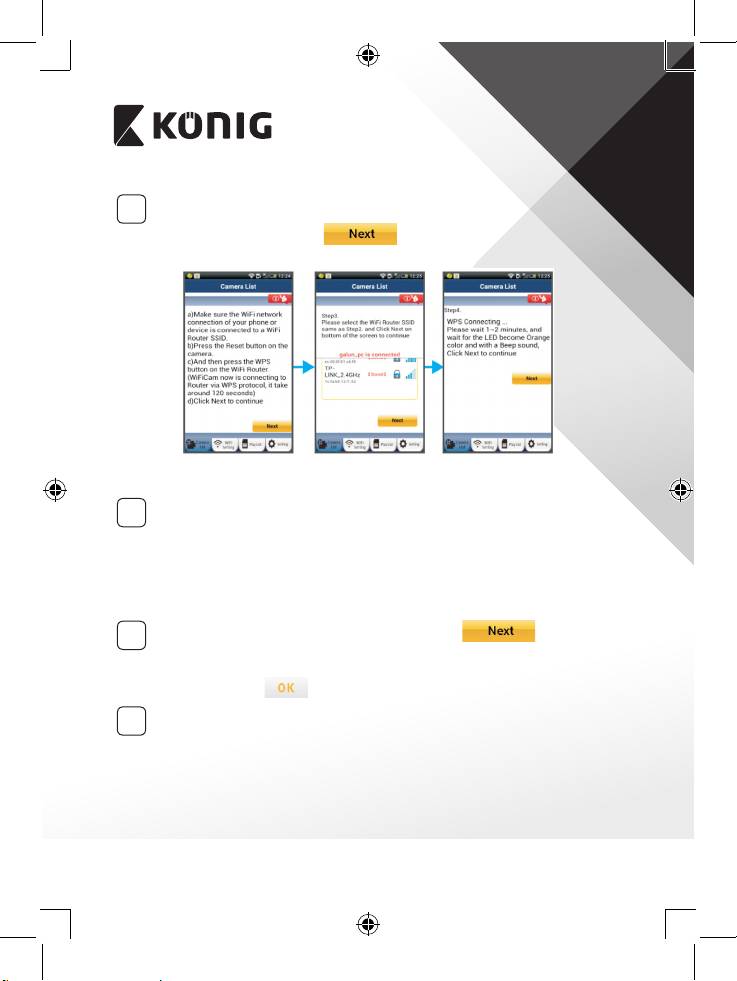
Wybór routera Wi-Fi
6
Wybrać router Wi-Fi na ekranie (patrz Rysunek 9).
Następnie wybrać zakładkę
aby przejść do następnego
kroku (patrz Rysunek 10).
Rysunek 8 Rysunek 9 Rysunek 10
Monitor niemowląt IP łączy się z routerem Wi-Fi
7
Poczekać około 1-2 minut. Jeśli monitora niemowląt IP jest prawidłowo
połączony z routerem Wi-Fi, dioda LED stanu będzie miała kolor
pomarańczowy.
W przeciwnym razie dioda LED stanu będzie migać na czerwono. Jeśli
konguracja się nie powiedzie, należy wrócić do kroku 1 i spróbować
ponownie.
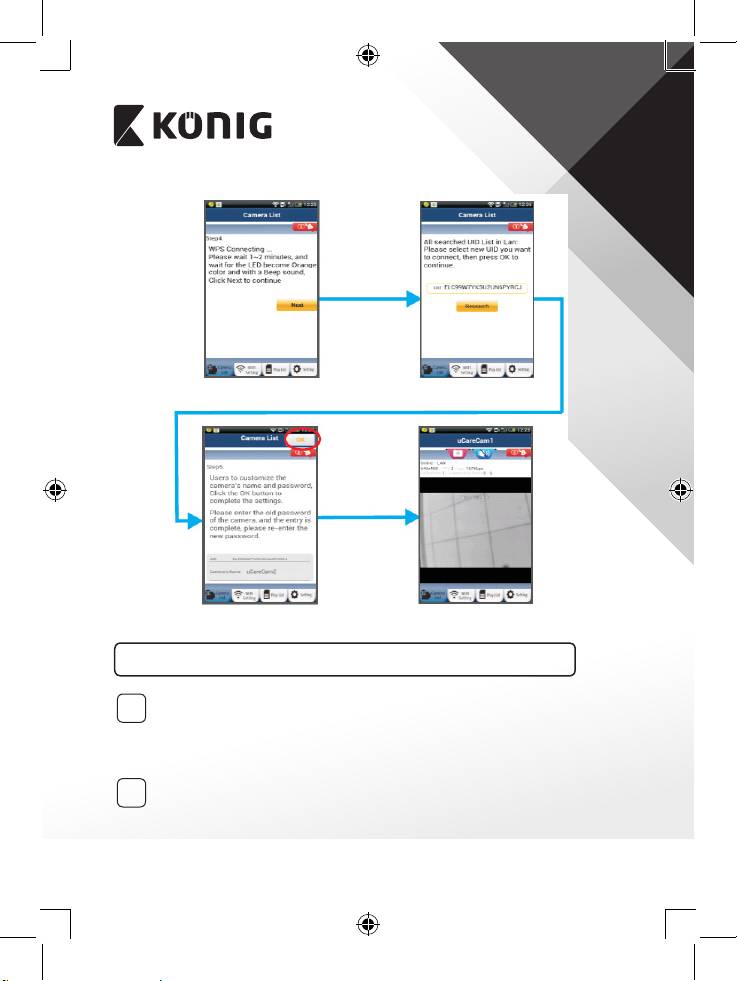
8
W razie braku powodzenia należy wybrać zakładkę:
(patrz Rysunek 11) i postępować zgodnie z instrukcjami.
Wpisać nazwę kamery i hasło ze względów bezpieczeństwa oraz
wybrać zakładkę:
(patrz Rysunek 13).
Monitor niemowląt IP automatycznie przejdzie do ekranu widoku
9
(patrz Rysunek 14).
194
POLSKI
Rysunek 11
Rysunek 12
Rysunek 13
Rysunek 14
Uruchamianie monitora niemowląt IP po zakończeniu połączenia Wi-Fi
Zasilanie
1
Podłączyć złącze zasilacza DC do portu wejścia DC na monitorze
niemowląt IP, a następnie podłączyć zasilacz do gniazdka ściennego.
Dioda LED stanu na monitorze niemowląt IP zmieni kolor na zielony na
około 15 sekund.
Ładowanie programów
2
Dioda LED stanu będzie migać na czerwono przez około 15 sekund.
195
POLSKI
Wyszukiwanie routera Wi-Fi
3
Dioda LED stanu będzie migać na zielono do
momentu znalezienia routera Wi-Fi (do 5minut).
Po znalezieniu routera dioda LED stanu będzie
miała kolor pomarańczowy.
Jeśli monitor niemowląt IP nie będzie mógł
połączyć się z routerem Wi-Fi, należy sprawdzić
stan routera Wi-Fi lub przeinstalować.
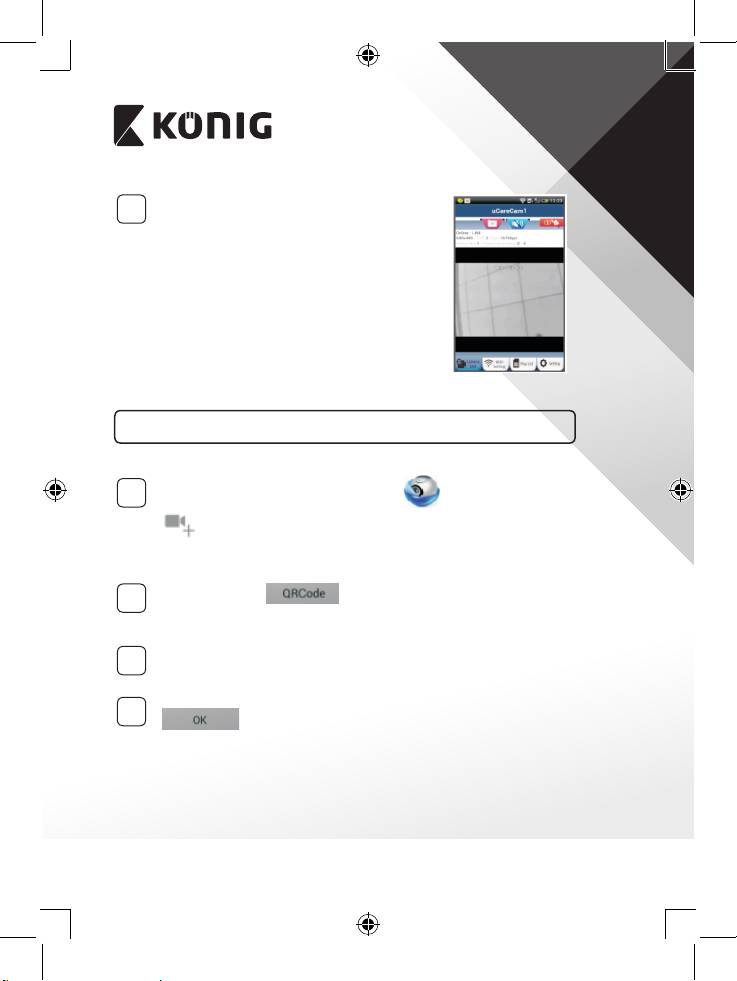
W aplikacji należy wybrać nazwę kamery
podaną na liście kamer. Otworzy się okno
podglądu (patrz Rysunek 15).
Rysunek 15
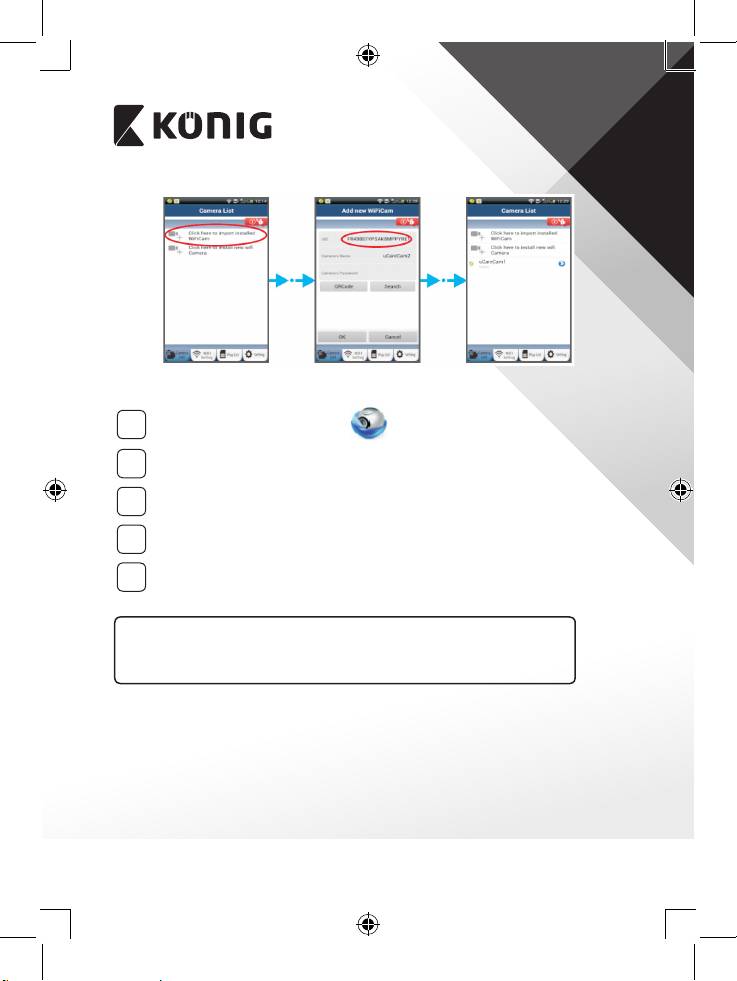
Dodawanie zainstalowanego już monitora niemowląt IP do aplikacji
ANDROID (w przypadku Apple przejść do: kroku 5)
1
Otworzyć aplikację „uCare Cam” i wybrać:
: Kliknąć tutaj, aby zaimportować zainstalowaną kamerę Wi-Fi
Na ekranie okna listy kamer (patrz Rysunek 16) w celu dodania
monitora niemowląt IP.
2
Wybrać zakładkę:
Urządzenie przejdzie teraz do trybu kodu QR.
Uwaga: na urządzeniu musi być zainstalowany skaner kodów QR.
Znaleźć kod QR z tyłu monitora niemowląt IP i zeskanować kod QR.
3
Po zeskanowaniu kodu QR, na ekranie urządzenia pojawi się UID
(unikalny kod ID) (patrz Rysunek 17).
Wpisać osobistą nazwę kamery i hasło oraz wybrać zakładkę:
4
(patrz Rysunek 17).
Nowa kamera zostanie dodana do listy (patrz Rysunek 18).
196
POLSKI
Rysunek 16 Rysunek 17 Rysunek 18
APPLE
5
Otworzyć aplikację „uCare Cam”.
W oknie listy kamer wybrać znak „+” w prawym górnym rogu ekranu.
6
Wybrać opcję „Skanuj kod QR kamery”.
7
Uwaga: na urządzeniu musi być zainstalowany skaner kodów QR.
Znaleźć kod QR z tyłu monitora niemowląt IP i zeskanować kod QR.
8
Po zeskanowaniu kodu QR wyświetli się UID (unikalny kod ID).
9
Wpisać osobistą nazwę kamery i wybrać „DONE” w prawym górnym
rogu ekranu.
Więcej objaśnień dotyczących aplikacji, monitora niemowląt IP i często
zadawanych pytań znajduje się w pełnej instrukcji (tylko w języku
angielskim) na płycie CD dostarczonej z produktem.
197
POLSKI
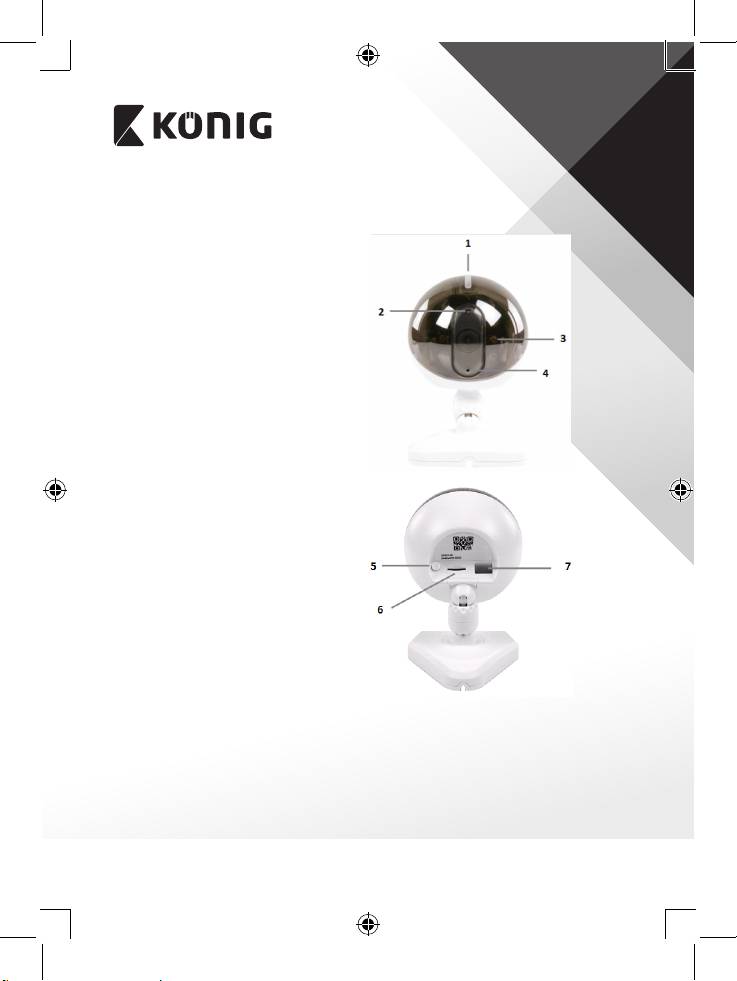
Opis produktu
KN-BM40
1. Wskaźnik LED
2. Czujnik natężenia światła
3. Dioda LED podczerwieni
4. Mikrofon
5. Przycisk WPS/Reset
6. Gniazdo karty mikro SD
7. Wejście 5 V DC
198
POLSKI
Wskazówki dotyczące bezpieczeństwa:
OSTRZEŻENIE
RYZYKO PORAŻENIA PRĄDEM ELEKTRYCZNYM
Aby zmniejszyć ryzyko porażenia prądem elektrycznym, produkt ten mogą otwierać
NIE OTWIERAĆ
WYŁĄCZNIE upoważnieni technicy, gdy konieczne jest przeprowadzenie prac
serwisowych.
W przypadku napotkania problemu należy odłączyć produkt od zasilania oraz od innych
urządzeń.
Nie wystawiać produktu na działanie wody i wilgoci.
Konserwacja:
Czyścić wyłącznie suchą szmatką.
Nie stosować płynów do czyszczenia ani środków ściernych.
Gwarancja:
Wszelkie zmiany i/lub modykacje produktu spowodują utratę gwarancji. Nie ponosimy żadnej odpowiedzialności za
szkody spowodowane nieprawidłowym użytkowaniem produktu.
Zrzeczenie się odpowiedzialności:
Wszystkie projekty i specykacje mogą zostać zmienione bez uprzedniego powiadomienia. Wszystkie loga oraz nazwy
marek i produktów są znakami towarowymi lub zastrzeżonymi znakami towarowymi ich właścicieli i niniejszym są za
takie uznawane.
Utylizacja:
• Produkt ten jest przeznaczony do osobnej zbiórki w odpowiednim punkcie.
Nie wyrzucać tego produktu razem z odpadami komunalnymi.
• W celu uzyskania dalszych informacji należy skontaktować się ze sprzedawcą lub z lokalną instytucją
odpowiedzialną za gospodarowanie odpadami.
Produkt ten został wyprodukowany i dostarczony zgodnie z przepisami i dyrektywami obowiązującymi we wszystkich
państwach członkowskich Unii Europejskiej. Produkt jest również zgodny ze wszystkimi obowiązującymi specykacjami i
przepisami krajów, w których jest sprzedawany.
Ocjalna dokumentacja dostępna jest na żądanie. Dokumentacja ta obejmuje, ale nie ogranicza się do: Deklaracji
zgodności (i tożsamości produktu), Karty charakterystyki substancji niebezpiecznej oraz raportu z testów produktu.
Prosimy o kontakt z naszym działem obsługi klienta w celu uzyskania pomocy:
na stronie internetowej: http://www.nedis.com/en-us/contact/contact-form.htm
wysyłając wiadomość e-mail: service@nedis.com
telefonicznie: +31 (0)73-5993965 (w godzinach pracy biura)
NEDIS B.V., De Tweeling 28, 5215 MC ’s-Hertogenbosch, HOLANDIA
199
