
Nikon COOLPIX S6100: 1 Нажмите кнопку c в режиме
1 Нажмите кнопку c в режиме : Nikon COOLPIX S6100
Сортировка избранных снимков (режим избранных снимков)
Просмотр изображений в альбоме
Изображения можно отобразить, выбрав альбом, в который они были добавлены в
«h режиме избранных снимков».
• В режиме полнокадрового просмотра, как и в режиме обычного просмотра,
изображения можно отображать в качестве уменьшенных изображений или
увеличивать. Коснувшись нижней вкладки для отображения элементов
управления параметрами, можно изменять параметры изображений или
редактировать изображения, попавшие в результате сортировки в указанный
альбом (A 100).
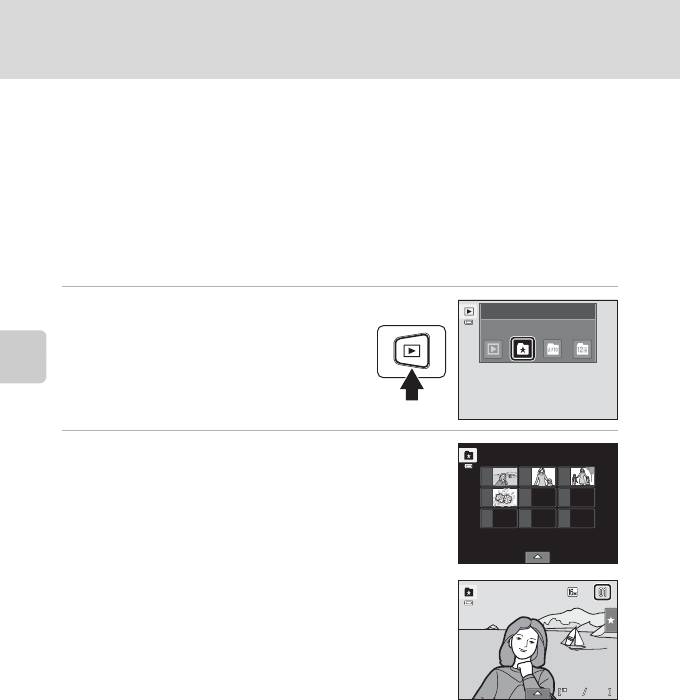
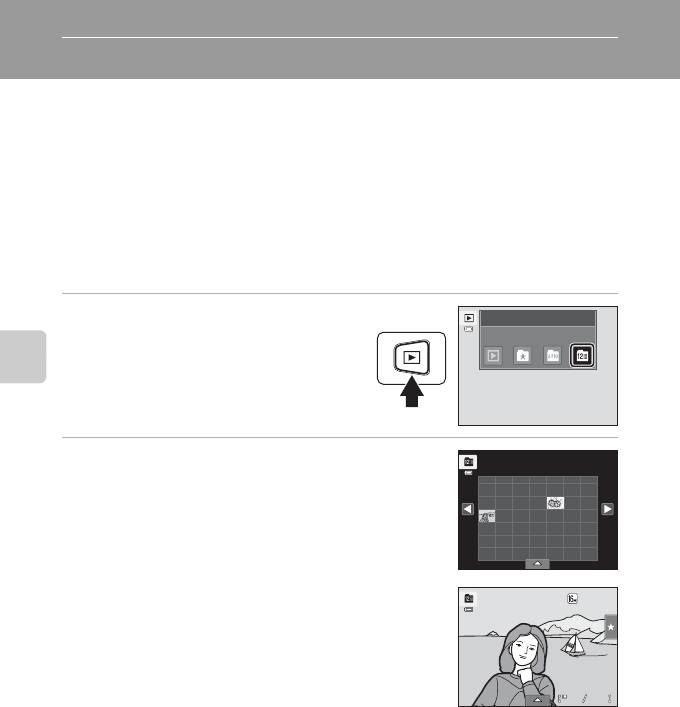
1 Нажмите кнопку c в режиме
Режим просмотра
просмотра, а затем коснитесь h.
Избранные снимки
Появится список альбомов.
Дополнительные сведения о просмотре
2 Коснитесь требуемого альбома.
Избранные снимки
01 02 03
04 05 06
07 08 09
Изображения в выбранном альбоме отобразятся в режиме
полнокадрового просмотра.
Символ текущего альбома отображается на экране.
Повторите шаги 1 и 2 для выбора другого альбома.
90
3
3
3
0003.
3
0003.
0003.
JPG
JPG
15
JPG
15
15 30
30
30
:
15/05/2011
:
15/05/2011
15/05/2011
Сортировка избранных снимков (режим избранных снимков)
Удаление изображений из альбомов
Чтобы удалить изображение из альбома, не удаляя его навсегда, выполните
описанные ниже действия.
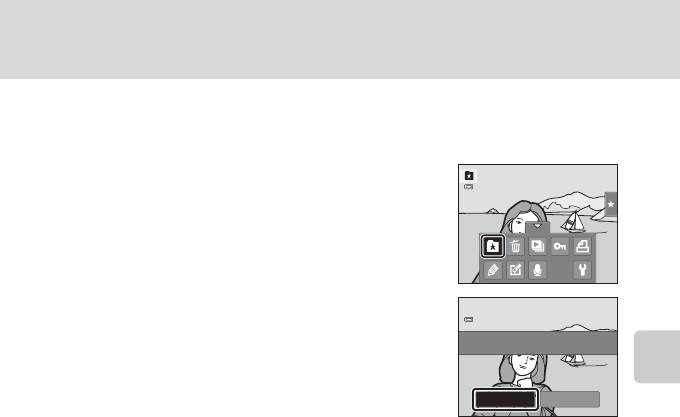
• Выберите требуемое изображение на экране
полнокадрового просмотра в шаге 2 в режиме
избранных снимков (A 90), коснитесь нижней
вкладки для отображения элементов управления
параметрами, а затем коснитесь h. Отобразится
диалоговое окно подтверждения.
• Коснитесь Да, чтобы удалить изображение из
альбома. Для выхода без удаления изображения
Удалить этот снимок
коснитесь Нет.
из избранных?
Дополнительные сведения о просмотре
Да Нет
B Удаление изображений в режиме избранных снимков. Примечание
Обратите внимание, что удаление изображения в режиме избранных снимков приводит не только к
его удалению из альбома, но также и к безвозвратному удалению исходного изображения из
внутренней памяти или карты памяти (A 94).
91
Сортировка избранных снимков (режим избранных снимков)
Действия в режиме избранных снимков
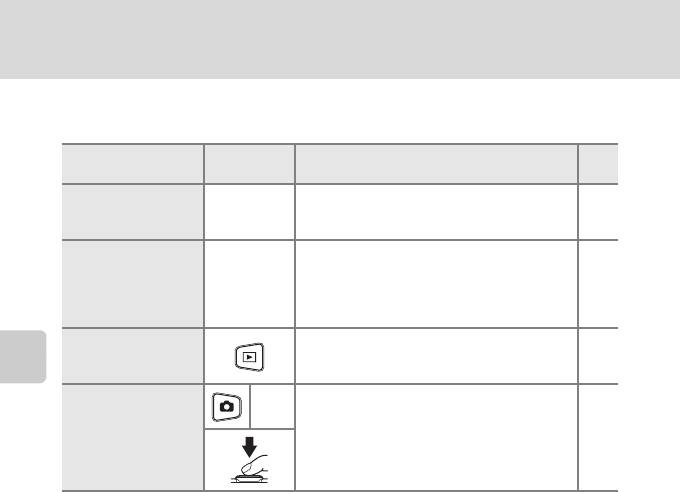
На экране списка альбомов можно выполнять следующие действия (шаг 2, A 90).
Символ/
Функция
Описание A
кнопка
Коснитесь нижней вкладки, чтобы отобразить
Изменение символа
K
элементы управления параметрами, а затем
93
альбома
коснитесь K.
Если коснуться нижней вкладки для
Удаление всех
отображения элементов управления
изображений из
c
параметрами, а затем коснуться c,
–
выбранного альбома
отобразится экран выбора альбомов.
Выберите требуемый альбом и коснитесь
I
.
Переключение в
Для отображения меню выбора режима
другой режим
87
просмотра нажмите кнопку c.
просмотра
Дополнительные сведения о просмотре
b
Нажмите кнопку A, кнопку
Переключение в
b (e видеосъемка) или спусковую кнопку
32
режим съемки
затвора.
92
Сортировка избранных снимков (режим избранных снимков)
Изменение символов, присвоенных альбомам
Символ, присвоенный альбому, можно изменить, чтобы отразить тематику
изображений, включенных в альбом.
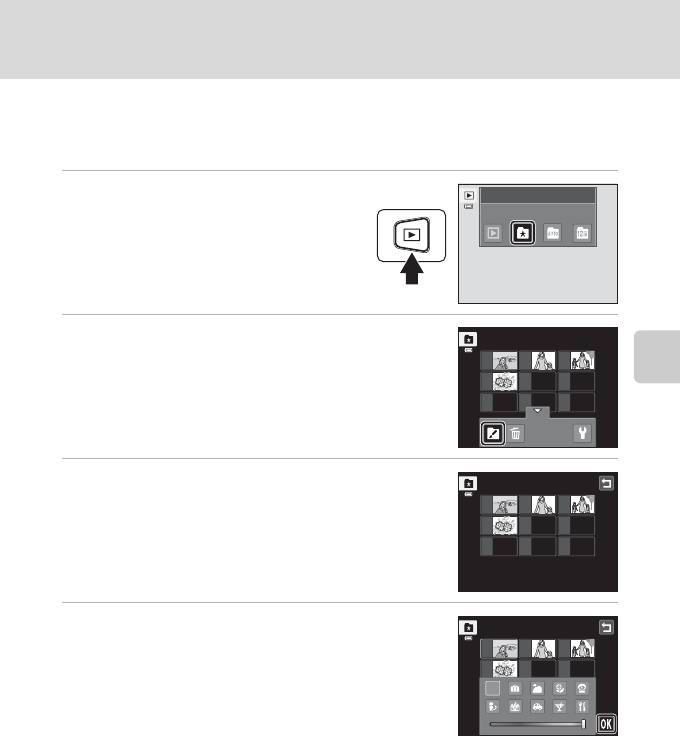
1 Нажмите кнопку c в режиме
Режим просмотра
просмотра, а затем коснитесь h.
Избранные снимки
Появится список альбомов.
2 Коснитесь нижней вкладки, чтобы отобразить
Избранные снимки
элементы управления параметрами, а затем
01 02 03
коснитесь K.
04 05 06
Дополнительные сведения о просмотре
07 08 09
3 Коснитесь нужной папки.
Выбор пиктограммы
Отобразится экран выбора символа альбома и цвета
01 02 03
символа.
04 05 06
07 08 09
4 Коснитесь символа, который требуется
Выбор пиктограммы
присвоить альбому, коснитесь слайдера и
01 02 03
перетащите его для выбора цвета символа и
04 05 06
коснитесь I.
01
07 08 09
Символ изменится, и на мониторе вновь появится список
альбомов.
Коснитесь J, чтобы вернуться к экрану выбора альбомов
без изменения параметров.
B Символы альбомов. Примечания
Выберите символы для альбомов отдельно для внутренней памяти и каждой из используемых карт
памяти.
• Чтобы изменить символ для альбома, содержащего изображения, которые сохраняются во
внутренней памяти, извлеките карту памяти из фотокамеры.
• По умолчанию в качестве символов используются номера.
93
Сортировка избранных снимков (режим избранных снимков)
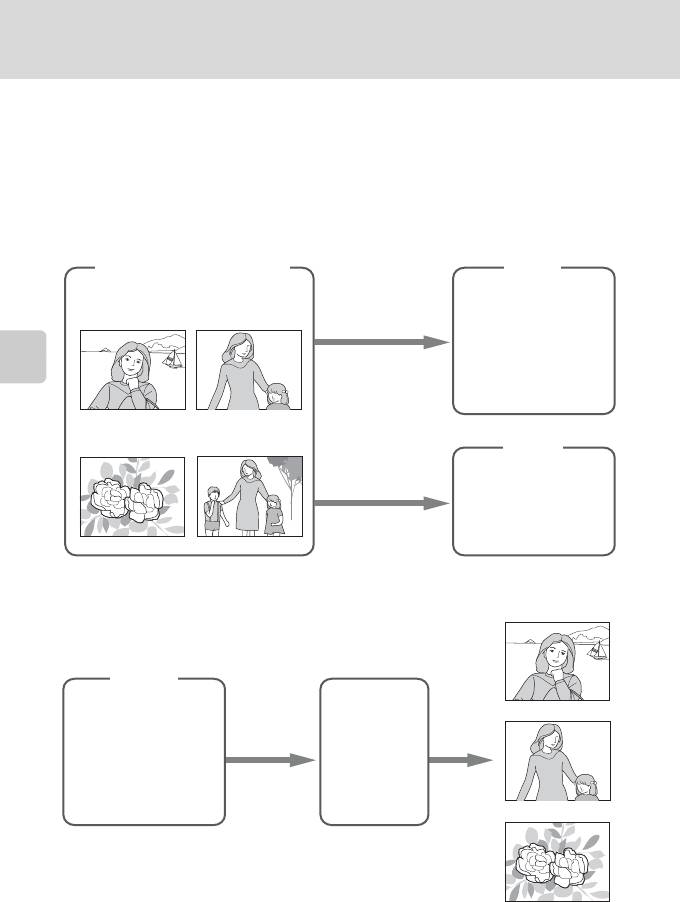
C Добавление и просмотр избранных снимков
При добавлении изображений в альбомы не происходит физического копирования изображений в
альбомы или перемещения их из папки, в которой они первоначальны были сохранены (A 178). В
альбомы добавляются только имена файлов изображений. В режиме избранных снимков
отображаются изображения, имена файлов которых были добавлены в указанный альбом. Обратите
внимание, что удаление изображения (A 33, 92), просматриваемого в режиме избранных снимков,
приводит не только к удалению его из альбома, но также и к безвозвратному удалению исходного
изображения из внутренней памяти или карты памяти.
Добавление изображений в альбомы
Внутренняя память/карта памяти
Альбом 1
0001.JPG 0002.JPG
Добавление
0001.JPG
имен файлов
0002.JPG
0003.JPG
Дополнительные сведения о просмотре
0003.JPG 0004.JPG
Альбом 2
Добавление
имен файлов
0001.JPG
0004.JPG
Просмотр избранных снимков
0001.JPG
Альбом 1
0002.JPG
Ссылается
0001.JPG
Внутренняя
на файлы
Просмотр
0002.JPG
память/карта
памяти
0003.JPG
0003.JPG
94
Поиск изображения в режиме автосортировки
При съемке изображений и видеороликов они автоматически сортируются в одну
из следующих категорий. Если выбран «F режим автосортировки», изображения и
видеоролики можно просмотреть, выбрав категорию, в которую они попали при
сортировке.
Z Улыбка D Портрет u Еда
U Пейзаж V От заката до рассвета D Макро
O Портрет питомца D Видео M Отредактированные копии
W Другие сюжеты
• В режиме полнокадрового просмотра, как и в режиме обычного просмотра,
изображения можно просматривать как уменьшенные изображения,
увеличивать или же просматривать видеоролики. Коснувшись нижней вкладки
для отображения элементов управления параметрами, можно изменять
параметры изображений или редактировать изображения, попавшие в
Дополнительные сведения о просмотре
результате сортировки в указанную категорию (A 100).
Просмотр изображений в режиме автосортировки
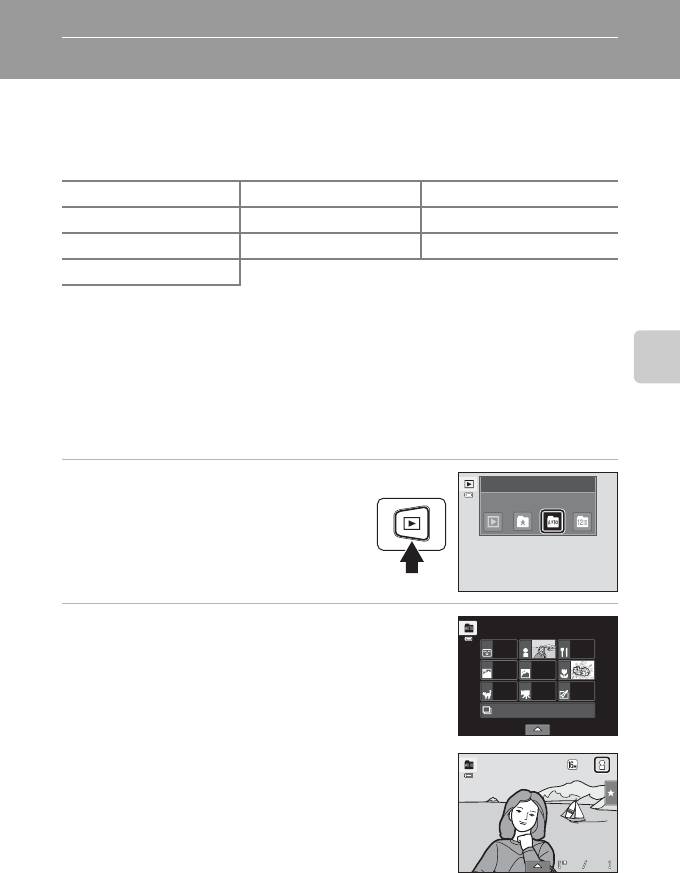
1 Нажмите кнопку c в режиме
Режим просмотра
просмотра, а затем коснитесь F.
Ав тосортировка
Появится список категорий.
2 Коснитесь требуемой категории.
Ав тосортировка
Для получения дополнительной информации о
категориях смотрите раздел «Категории режима
автосортировки» (A 96).
Другие сюжеты
Изображение, отсортированное по выбранной категории,
отобразится в режиме полнокадрового просмотра.
Отобразится символ выбранной в данный момент
категории.
Повторите шаги 1 и 2 для выбора другой категории.
95
3
3
3
0003.
3
0003.
0003.
JPG
JPG
15
JPG
15
15 30
30
30
:
15/05/2011
:
15/05/2011
15/05/2011
Поиск изображения в режиме автосортировки
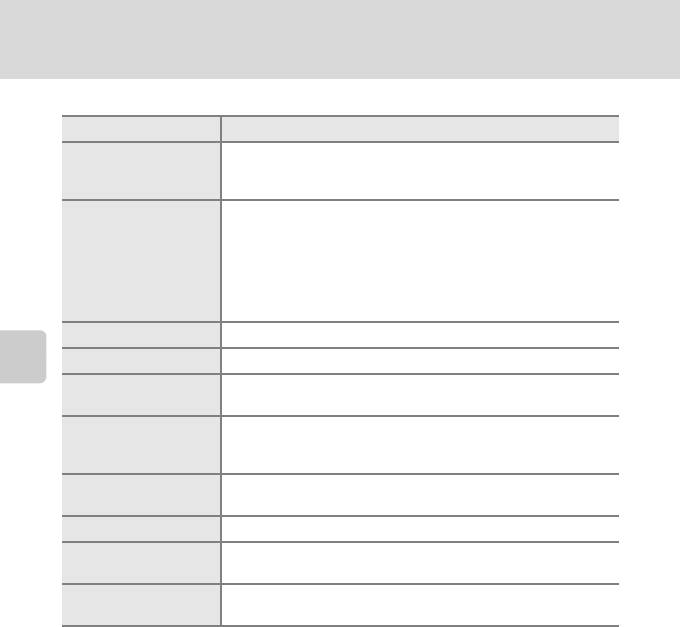
Категории режима автосортировки
Категория Описание
Отображаются изображения, снятые в режиме интеллектуального
Z Улыбка
портрета (A 76), когда для параметра таймера улыбки
установлено значение Включить.
Изображения, снятые в режиме A (авто) (A 26) с функцией
распознавания лиц. Изображения, снятые в сюжетных режимах
Портрет*, Ночной портрет*, Праздник/в помещ. и
D Портрет
Освещение сзади* (A 59).
Изображения, снятые в режиме интеллектуального портрета
(A 76), когда для параметра таймера улыбки установлено
значение Выключить.
u Еда Изображения, снятые в сюжетном режиме Еда (A 59).
U Пейзаж Изображения, снятые в сюжетном режиме Пейзаж* (A 59).
Дополнительные сведения о просмотре
V От заката до
Изображения, снятые в сюжетных режимах Закат, Сумерки/
рассвета
рассвет, Ночной пейзаж* и Фейерверк (A 59).
Изображения, снятые в режиме A (авто) с режимом макросъемки
D Макро
(A 39).
Изображения, снятые в сюжетном режиме Макро* (A 59).
Изображения, снятые в сюжетном режиме Портрет питомца
O Портрет питомца
(A 59).
D Видео Видеоролики (A 128).
M
Отредактированные
Копии, созданные с помощью функций редактирования (A 113).
копии
Отображаются все прочие изображения, не входящие в
W Другие сюжеты
описанные выше категории.
* Изображения, снятые в режиме автоматического выбора сюжета (A 62), так же
сортируются по соответствующим категориям.
B Режим автосортировки. Примечания
• В режиме автосортировки в каждую категорию при сортировке можно отнести до 999 изображений
и видеороликов. Если в той или иной категории уже имеется более 999 изображений или
видеороликов, новые изображения и видеоролики не удастся отнести к этой категории или
отобразить в режиме автосортировки. Отобразите изображения и видеоролики, которые
невозможно отнести к категории в режиме обычного просмотра (A 32) или в режиме списка по
дате (A 98).
• Изображения или видеоролики, скопированные из внутренней памяти на карту памяти или
наоборот (A 171), невозможно отобразить в режиме автосортировки.
• Изображения или видеоролики, снятые с помощью фотокамеры, отличной от COOLPIX S6100,
невозможно отобразить в режиме автосортировки.
96
Поиск изображения в режиме автосортировки
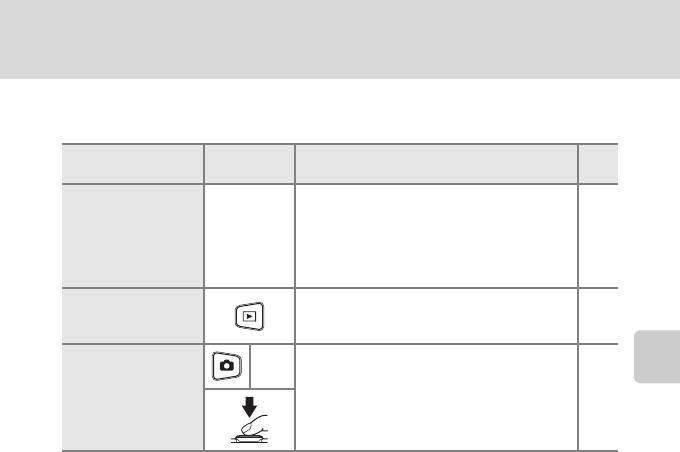
Действия в режиме автосортировки
На экране списка категорий можно выполнять следующие действия (шаг 2, A 95).
Символ/
Функция
Описание A
кнопка
Если коснуться нижней вкладки для
Удаление всех
отображения элементов управления
изображений из
параметрами, а затем коснуться c,
c
–
выбранной
отобразится экран выбора категории.
категории
Выберите требуемую категорию и коснитесь
I.
Переключение в
Для отображения меню выбора режима
другой режим
87
просмотра нажмите кнопку c.
просмотра
b
Нажмите кнопку A, кнопку
Переключение в
Дополнительные сведения о просмотре
b (e видеосъемка) или спусковую кнопку
32
режим съемки
затвора.
97
Выбор изображений, снятых в определенный день (режим списка по дате)
В режиме «C список по дате» можно просмотреть изображения, снятые в
определенный день.
• В режиме полнокадрового просмотра, как и в режиме обычного просмотра,
изображения можно просматривать как уменьшенные изображения,
увеличивать или же просматривать видеоролики. Коснувшись нижней вкладки
для отображения элементов управления параметрами, можно изменять
параметры изображений или редактировать изображения, сделанные в
определенный день (A 100).
Выбор даты в режиме списка по дате
1 Нажмите кнопку c в режиме
Режим просмотра
просмотра, а затем коснитесь C.
Список по дате
Откроется список дат, в которые
изображения были сняты.
Дополнительные сведения о просмотре
2 Коснитесь нужной даты.
Список по дате
05/2011
Для изменения отображаемого месяца коснитесь C или
Sun Mon Tue Wed Thu Fri Sat
2 3 4 5 6 7
D.
8 9 10 11 13 14
15
16 17 18 19 20 21
22
23 24 25 26 27 28
29 30 31
В режиме полнокадрового просмотра отображается
первое изображение, снятое в указанную дату.
Повторите шаги 1 и 2 для выбора другой даты.
98
15
12
15
12
1
12
3
3
3
1
0002.
1
0002.
0002.
JPG
JPG
15
JPG
15
15 30
30
30
:
15/05/2011
:
15/05/2011
15/05/2011
B Режим списка по дате. Примечания
• В режиме списка по дате можно просмотреть до 9 000 последних сохраненных изображений.
• Изображения, снятые фотокамерой, на которой не настроены дата и время, будут иметь дату
создания 1 января 2011 года.
Выбор изображений, снятых в определенный день (режим списка по дате)
Действия в режиме списка по дате
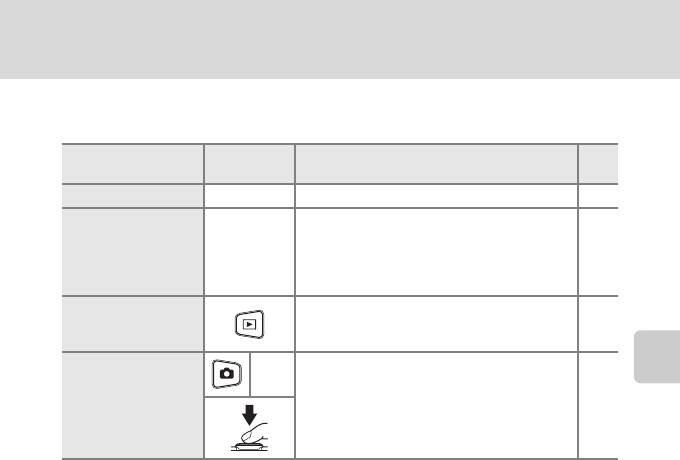
На экране списка по дате можно выполнить следующие действия (шаг 2, A 98).
Символ/
Функция
Описание A
кнопка
Изменение месяца
C или D
Коснитесь C или D.–
Если коснуться нижней вкладки для
Удаление всех
отображения элементов управления
изображений,
c
параметрами, а затем коснуться c,
–
относящихся к
отобразится экран выбора даты. Выберите
выбранной дате
требуемую дату и коснитесь I.
Переключение в
Для отображения меню выбора режима
другой режим
87
просмотра нажмите кнопку c.
просмотра
b
Нажмите кнопку A, кнопку
Дополнительные сведения о просмотре
Переключение в
b (e видеосъемка) или спусковую кнопку
32
режим съемки
затвора.
99
Параметры режима просмотра
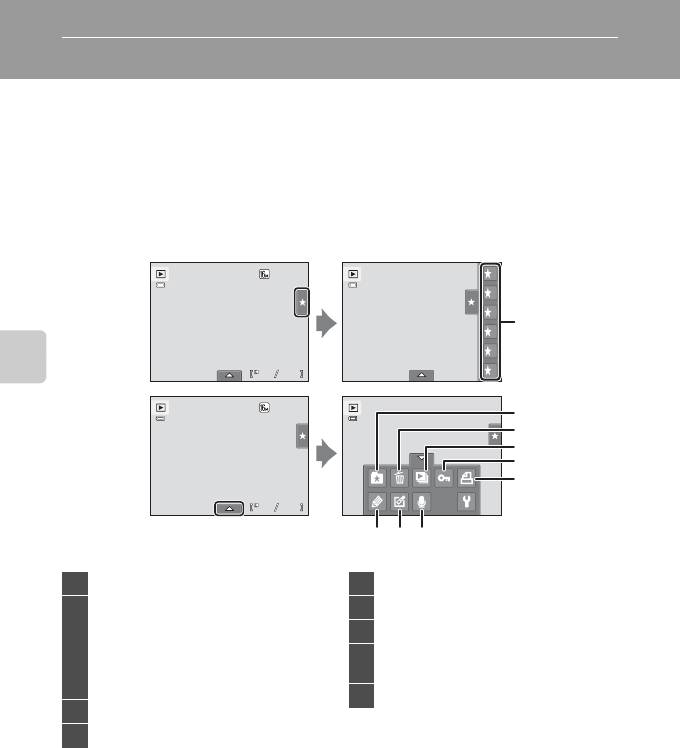
Для настройки параметров изображения или его редактирования коснитесь
вкладки в режиме полнокадрового просмотра, чтобы отобразить элементы
управления параметрами.
• Доступные элементы управления и дисплей монитора зависят от текущего
изображения и настроек фотокамеры.
• Коснитесь символа требуемого элемента, чтобы отобразить экран настройки
данного элемента.
• Коснитесь вкладки еще раз, чтобы скрыть элементы управления параметрами.
5
4
3
2
1
0
Дополнительные сведения о просмотре
15
* Эту функцию можно также использовать в режиме просмотра уменьшенных изображений.
При установке для фотокамеры режима просмотра уменьшенных изображений при
просмотре изображений в режиме избранных снимков, автосортировки или списка по дате
эту функцию можно выполнить только для изображений, отсортированных по выбранной
категории или добавленных в выбранную папку или по указанной дате.
100
15
30
30
0003.
0003.
0003.
JPG
JPG
15 30
JPG
:
15
:
15
30
30
0003.
0003.
0003.
JPG
JPG
15 30
JPG
:
:
1
2
3
4
5
6
987
3
3
3
3
3
3
3
15/05/2011
3
15/05/2011
15/05/2011
15/05/2011
15/05/2011
15/05/2011
1 Оценка* .................................................................101
5 d Защита*........................................................ 104
h Добавление изображений в
6 a Задание печати DPOF*...................... 106
альбомы (кроме режима избранных
7 E Звуковая заметка .................................. 111
снимков) ........................................................ 88
2
Удаление изображений из
M Ретуширование...................................... 113
8
альбомов (в режиме избранных
f Повернуть снимок............................... 110
снимков) ........................................................ 91
9 U Рисование.................................................. 115
3 c Удалить*......................................................... 33
4 b Показ слайдов*.......................................102
Оглавление
- 1 Откройте крышку батарейного отсека/гнезда
- 1 Подготовьте сетевое зарядное устройство EH-69P.
- 4 Подключите сетевое зарядное устройство к
- 1 Для включения фотокамеры нажмите
- 5 Выберите порядок отображения дня, месяца
- 1 Убедитесь, что индикатор включения питания
- 1 Для включения фотокамеры нажмите
- 1 Подготовьте фотокамеру к съемке.
- 1 Нажмите спусковую кнопку затвора
- 1 Воспроизведите изображение, которое
- 1 Коснитесь левой вкладки, чтобы отобразить
- 4 Плавно нажмите спусковую кнопку
- 1 Коснитесь левой вкладки, чтобы отобразить
- 1 Нажмите кнопку A в режиме съемки.
- 1 Коснитесь нижней вкладки, коснитесь
- 3 Нажмите спусковую кнопку затвора, чтобы
- 1 Коснитесь нижней вкладки, коснитесь
- 3 Нажмите спусковую кнопку затвора, чтобы
- 2 Коснитесь нижней вкладки, чтобы отобразить
- 1 Нажмите кнопку A в режиме
- 5 Коснитесь Да.
- 1 Нажмите кнопку A в режиме
- 5 Сделайте следующий снимок.
- 1 Нажмите кнопку A в режиме
- 1 Нажмите кнопку c в режиме
- 1 Отображение изображений в режиме просмотра (A 32), в режиме
- 1 Нажмите кнопку c в режиме
- 1 Коснитесь правой вкладки в режиме
- 1 Коснитесь нижней вкладки в режиме
- 1 В режиме полнокадрового просмотра
- 1 Переключитесь в режим просмотра
- 1 В режиме полнокадрового просмотра
- 4 Включите или выключите печать даты съемки
- 1 Переключитесь в режим просмотра
- 1 В режиме полнокадрового просмотра
- 4 Коснитесь Да.
- 1 В режиме полнокадрового просмотра
- 4 Коснитесь Да в окне подтверждения.
- 1 В режиме полнокадрового просмотра
- 5 Коснитесь Да.
- 1 В режиме полнокадрового просмотра
- 2 Подправьте композицию копии.
- 1 Включите фотокамеру и переведите ее в
- 1 Выключите фотокамеру. 2 Подключите фотокамеру к телевизору.
- 3 Настройте телевизор на работу с видеоканалом.
- 2 Убедитесь, что фотокамера выключена. 3 Подключите фотокамеру к компьютеру с помощью USB-кабеля,
- 4 Запустите функцию передачи изображений ViewNX 2 программы
- 1 Выключите фотокамеру.
- 1 Коснитесь B или C для выбора изображения
- 6 Коснитесь Начать печать.
- 3 Коснитесь нужного параметра размера
- 5 Начнется печать.
- 1 Коснитесь нижней вкладки в режиме съемки
- 1 Коснитесь Часовой пояс.
- 3 Коснитесь o.
- 1 Коснитесь нужного параметра на экране


