
Nikon S3100 Red: 1 Нажмите кнопку c в режиме
1 Нажмите кнопку c в режиме : Nikon S3100 Red
Сортировка избранных снимков (Избранные снимки)
Просмотр снимков в альбоме
Снимки можно отобразить, выбрав альбом, в который они были добавлены в
"h режиме избранных снимков".
• В режиме полнокадрового просмотра можно просмотреть (A 72) или
отредактировать (A 104) снимки в одном альбоме.
• Когда в режиме полнокадрового просмотра или просмотра уменьшенных
изображений нажимается кнопка d для вызова меню избранных снимков
(A 83), все снимки, попавшие в результате сортировки в указанный альбом,
можно выбрать для просмотра в режиме показа слайдов, а также применить к
ним настройки задания печати или защиты.
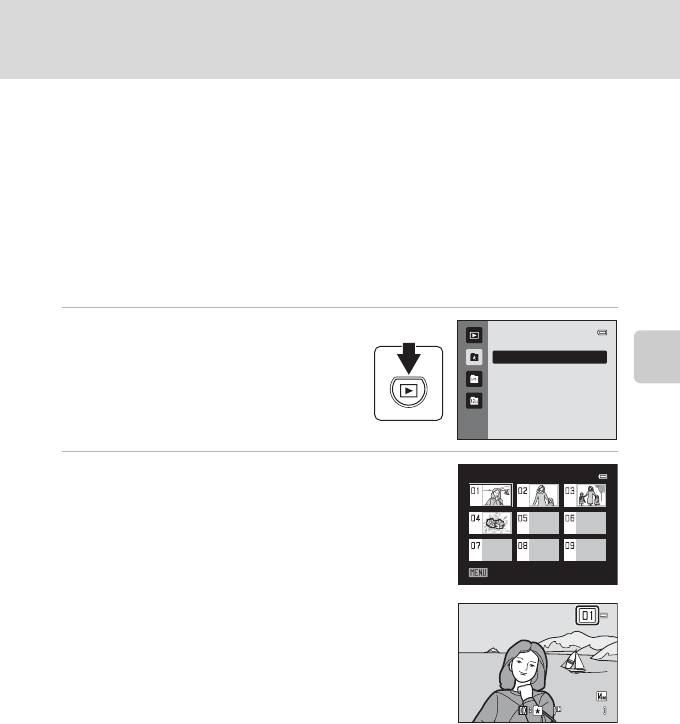
1 Нажмите кнопку c в режиме
просмотра, нажмите кнопку
Избранные снимки
мультиселектора H или I для
выбора h, а затем нажмите кнопку
Дополнительные сведения о просмотре
k.
Появится список альбомов.
2 Нажмите кнопку мультиселектора H, I, J
Избранные снимки
или K, чтобы выбрать нужный альбом.
Для получения дополнительной информации см. раздел
"Действия в режиме избранных снимков" (A 83).
Выбор пиктогр.
Нажмите кнопку k, чтобы отобразить снимок из
выбранного альбома в режиме полнокадрового
просмотра.
Символ текущего альбома отображается в верхнем
правом углу экрана.
Чтобы выбрать другой альбом, повторите шаги 1 и 2.
81
4 / 4
4 / 4
1 5 / 0 5 / 2 0 1 1 1 5: 3 0
1 5 / 05/ 2011 15:30
0 0 0 4 . J P G
0004.JPG
Сортировка избранных снимков (Избранные снимки)
Удаление снимков из альбомов
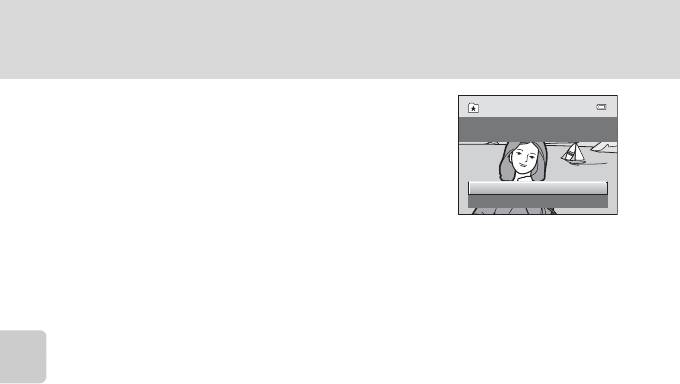
Удалить этот снимок
Чтобы удалить снимок из альбома, не удаляя его
из избранных?
навсегда, выполните описанные ниже действия.
• Выберите нужный снимок в режиме полнокадрового
просмотра в шаге 2 в режиме избранных снимков
Да
Нет
(A 81), а затем нажмите кнопку k, чтобы
отобразить окно подтверждения.
• Чтобы удалить снимок из альбома, выберите Да и нажмите кнопку k. Чтобы
продолжить работу, не удаляя снимок, выберите Нет и нажмите кнопку k.
Дополнительные сведения о просмотре
B Удаление снимков в режиме избранных снимков. Примечание
Обратите внимание, что удаление снимка в режиме избранных снимков приводит не только к его
удалению из альбома, но также и к безвозвратному удалению исходного снимка из внутренней памяти
или карты памяти (A 85).
82
Сортировка избранных снимков (Избранные снимки)
Действия в режиме избранных снимков
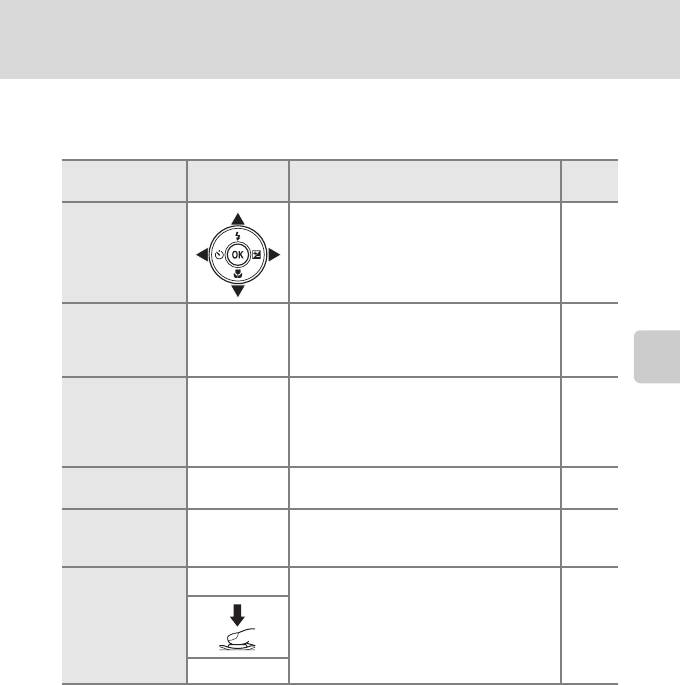
На экране списка альбомов можно выполнить следующие действия, описанные в
шаге 2 на стр. 81.
Элемент
Действие
Описание A
управления
Нажмите кнопку мультиселектора H, I, J
Выбор альбома
9
или K.
Переключение в
режим
Для отображения первого снимка в альбоме
k
72
полнокадрового
нажмите кнопку k.
просмотра
Нажмите кнопку l после выбора альбома.
Дополнительные сведения о просмотре
Появится окно подтверждения. Выберите
Удаление снимков
l
Да и нажмите кнопку k, чтобы удалить все
29
снимки, попавшие в этот альбом при
сортировке.
Изменение
d
Измените символ, присвоенный альбому. 84
символа альбома
Переключение в
Для отображения меню выбора режима
другой режим
c
79
просмотра нажмите кнопку c.
просмотра
A
Нажмите кнопку A или спусковую кнопку
Переключение в
затвора. При нажатии кнопки
28
режим съемки
b (e видеосъемка) фотокамера также
переключится в режим съемки.
b
Меню избранных снимков
Нажмите кнопку d в режиме полнокадрового просмотра или при просмотре
уменьшенных изображений в режиме избранных снимков, чтобы применить
следующие пункты меню.
Быстрая обработка ➝A 106 D-Lighting ➝A 107
Смягчение тона кожи ➝A 108 Эфф. фильтров ➝A 110
Задание печати ➝A 93 Показ слайдов ➝A 97
Защита ➝A 98 Повернуть снимок ➝A 100
Уменьшить снимок ➝A 112 Звуковая заметка ➝A 101
83
Сортировка избранных снимков (Избранные снимки)
Изменение символов, назначенных альбомам
Символ, назначенный альбому, можно изменить в соответствии с темой снимков,
включенных в альбом.
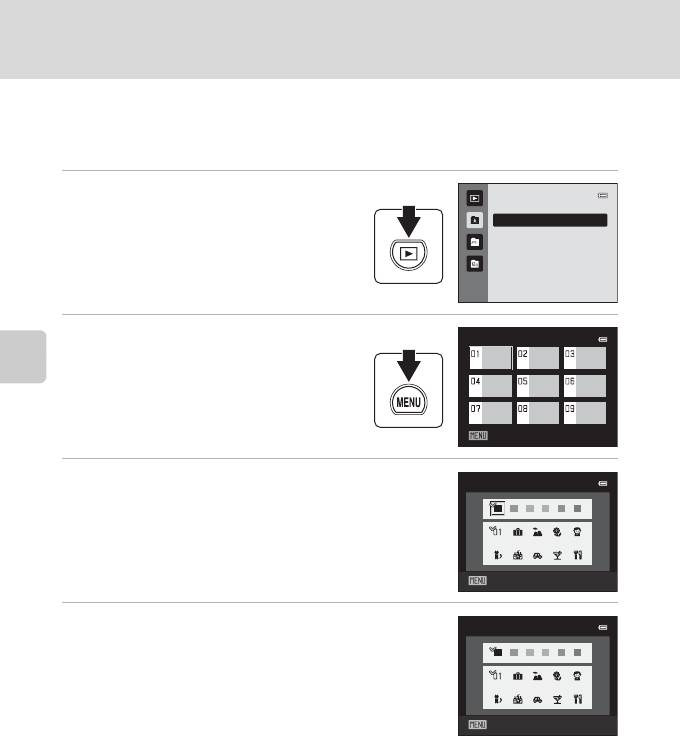
1 Нажмите кнопку c в режиме
просмотра, нажмите кнопку
Избранные снимки
мультиселектора H или I для
выбора h, а затем нажмите кнопку
k.
Появится список альбомов.
2 Нажмите кнопку мультиселектора
Избранные
снимки
H, I, J или K, чтобы выбрать
нужный альбом, а затем нажмите
Дополнительные сведения о просмотре
кнопку d.
Появится экран выбора символа.
Выбор пиктогр.
3 С помощью кнопки мультиселектора J или K
Выбор пиктограммы
выберите цвет символа и нажмите кнопку k.
Назад
4 С помощью кнопки мультиселектора H, I, J
Выбор пиктограммы
или K выберите символ и нажмите кнопку k.
Символ изменится, и на мониторе снова появится список
альбомов.
Назад
B Символы альбомов. Примечания
Выберите символы для альбомов отдельно для внутренней памяти и каждой из используемых карт
памяти.
• Чтобы изменить символ для альбома, содержащего снимки, которые сохраняются во внутренней
памяти, извлеките карту памяти из фотокамеры.
• По умолчанию в качестве символов используются номера черного цвета.
84
Сортировка избранных снимков (Избранные снимки)
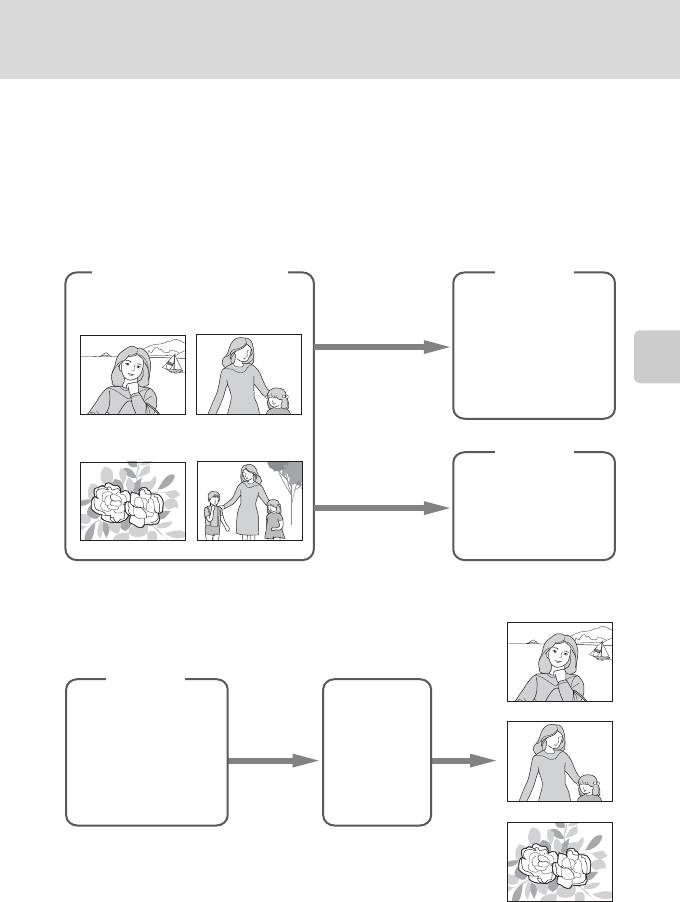
C Добавление и просмотр избранных снимков
При добавлении снимков в альбомы не происходит физического копирования снимков в альбомы или
перемещения их из папки, в которой они первоначальны были сохранены (A 161). В папки
избранных снимков добавляются только имена файлов. В режиме избранных снимков отображаются
снимки, имена файлов которых были добавлены в указанный альбом. Обратите внимание, что
удаление снимка (A 29, 83), просматриваемого в режиме избранных снимков, приводит не только к
удалению его из альбома, но также и к безвозвратному удалению исходного снимка из внутренней
памяти или карты памяти.
Добавление снимков в альбомы
Внутренняя память/карта памяти
Альбом 1
0001.JPG 0002.JPG
Добавление имен
0001.JPG
файлов
0002.JPG
0003.JPG
Дополнительные сведения о просмотре
0003.JPG 0004.JPG
Альбом 2
Добавление имен
файлов
0001.JPG
0004.JPG
Просмотр избранных снимков
0001.JPG
Альбом 1
0002.JPG
Ссылается на
0001.JPG
файлы
ПросмотрВнутренняя
0002.JPG
память или
карта памяти
0003.JPG
0003.JPG
85
Поиск снимков в режиме автосортировки
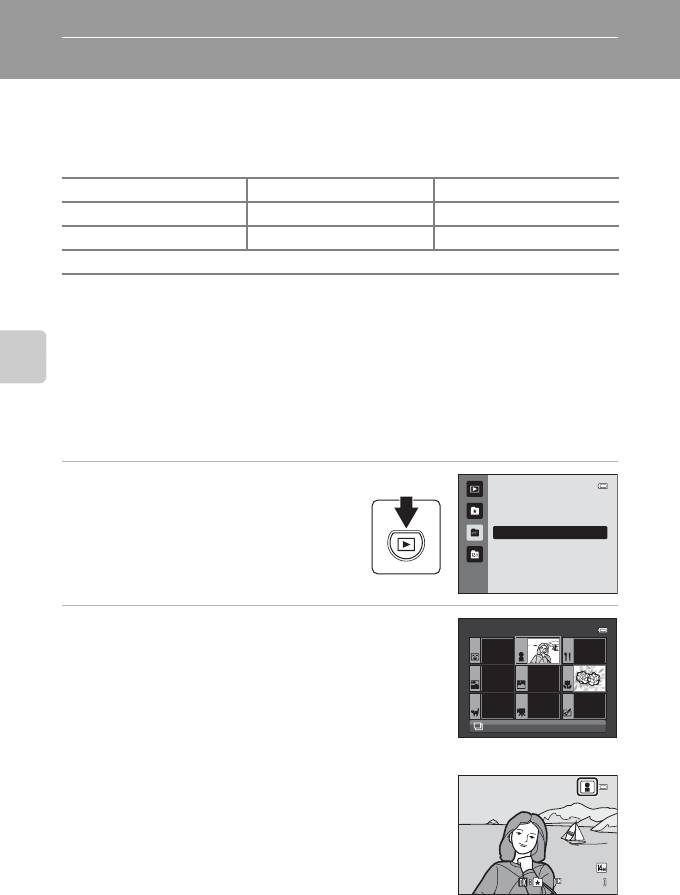
При съемке изображений и видеороликов они автоматически сортируются в одну
из следующих категорий. Если выбран "F режим автосортировки", снимки и
видеоролики можно просмотреть, выбрав категорию, в которую они попали при
сортировке.
Z Улыбка D Портреты u Еда
U Пейзаж V От заката до рассвета D Макросъемка
O Портрет питомца D Видео X Измененные копии
W Другие сюжеты
• В режиме полнокадрового просмотра можно просмотреть (A 72) или
отредактировать (A 104) снимки в одной категории. Можно также выполнить
сортировку снимков по альбомам.
• При нажатии кнопки d отображается меню автосортировки (A 88), и все
снимки, попавшие при сортировке в указанную категорию, можно выбрать для
просмотра в режиме показа слайдов или для применения настроек задания
Дополнительные сведения о просмотре
печати или защиты.
Просмотр снимков в режиме Автосортировка
1 Нажмите кнопку c в режиме
просмотра, нажмите кнопку
мультиселектора H или I для
Автосортировка
выбора F, а затем нажмите кнопку
k.
Появится список категорий.
2 Нажмите кнопку мультиселектора H, I, J
Портреты
или K, чтобы выбрать нужную категорию.
Для получения дополнительной информации о
категориях смотрите "Категории режима автосортировки"
(A 87).
Для получения информации о работе с экраном режима
Другие сюжеты
автосортировки см. раздел "Действия в режиме
автосортировки" (A 88).
Нажмите кнопку k, чтобы отобразить снимок в
выбранной категории в режиме полнокадрового
просмотра.
В верхнем правом углу экрана отобразится символ
категории, воспроизводимой в настоящий момент.
Чтобы выбрать другую категорию, повторите шаги 1 и 2.
86
1 / 4
1/ 4
1 5 / 0 5 / 2 0 1 1 1 5: 3 0
1 5 / 05/ 2011 15:30
0 0 0 4 . J P G
0004.JPG
Поиск снимков в режиме автосортировки
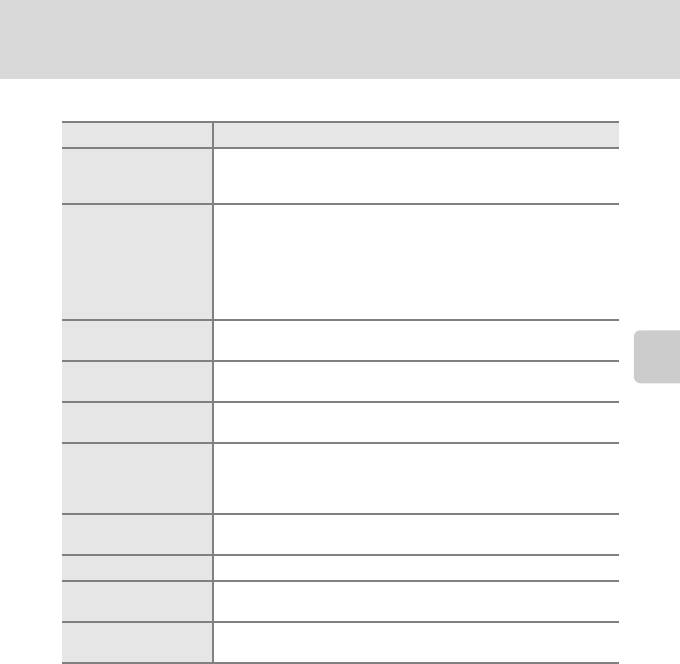
Категории режима автосортировки
Категория Описание
Отображаются снимки, выполненные в режиме интеллектуального
Z Улыбка
портрета (A 66), когда параметру таймера улыбки было
присвоено значение Включить.
Отображаются снимки, сделанные в режиме A (авто) (A 22) с
функцией распознавания лиц (A 48), а также снимки, полученные
в сюжетных режимах Портрет*, Ночной портрет*, Праздник/в
D Портреты
помещ. и Освещение сзади* (A 52).
Отображаются снимки, выполненные в режиме интеллектуального
портрета (A 66), когда параметру таймера улыбки было
присвоено значение Выключить.
Отображаются снимки, выполненные в сюжетном режиме Еда
u Еда
(A 52).
Отображаются снимки, выполненные в сюжетном режиме
U Пейзаж
Пейзаж* (A 52).
Дополнительные сведения о просмотре
V От заката до
Отображаются снимки, созданные в сюжетных режимах Ночной
рассвета
пейзаж*, Закат, Сумерки/рассвет и Фейерверк (A 52).
Отображаются снимки, сделанные в режиме A (авто) с режимом
макросъемки (A 34).
D Макросъемка
Отображаются снимки, выполненные в сюжетном режиме Макро*
(A 52).
Отображаются снимки, выполненные в сюжетном режиме Портрет
O Портрет питомца
питомца (A 52).
D Видео Отображаются видеоролики (A 115).
Отображаются копии, сделанные с помощью функций
X Измененные копии
редактирования (A 104).
Отображаются другие снимки, которые невозможно определить по
W Другие сюжеты
описанным выше категориям.
* Cнимки, созданные в сюжетном режиме автоматического выбора сюжета (A 53), также
сортируются по соответствующим категориям.
B Режим автосортировки. Примечания
• В режиме автосортировки в каждую категорию при сортировке можно отнести до 999 снимков и
файлов видеороликов. Если в нужной категории уже содержится 999 снимков или видеороликов,
новые снимки или видеоролики не удастся добавить или просмотреть в режиме автосортировки.
Отобразите снимки и видеоролики, которые невозможно отнести к категории в режиме обычного
просмотра (A 28) или в режиме списка по дате (A 89).
• Снимки или видеоролики, скопированные из внутренней памяти на карту памяти или наоборот,
(A 103), не удастся отобразить в режиме автосортировки.
• Снимки или видеоролики, записанные с помощью фотокамеры, отличной от COOLPIX S3100, не будут
отображаться в режиме автосортировки.
87
Поиск снимков в режиме автосортировки
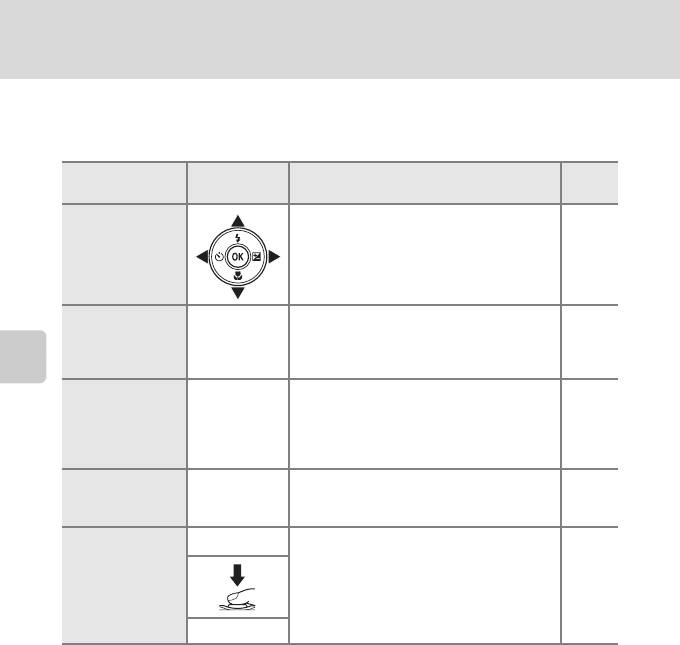
Действия в режиме автосортировки
На экране списка категорий режима автосортировки можно выполнить
следующие действия, описанные в шаге 2 на стр. 86.
Элемент
Действие
Описание A
управления
Нажмите кнопку мультиселектораH, I, J
Выбор категории.
9
или K, чтобы выбрать категорию.
Переключение в
режим
Для отображения первого снимка в
k
72
полнокадрового
выбранной категории нажмите кнопку k.
просмотра
Дополнительные сведения о просмотре
Нажмите кнопку l после выбора категории.
Появится окно подтверждения. Выберите
Удаление снимков l
Да и нажмите кнопку k, чтобы удалить все
29
снимки, попавшие в эту категорию при
сортировке.
Переключение в
Для отображения меню выбора режима
другой режим
c
79
просмотра нажмите кнопку c.
просмотра
A
Нажмите кнопку A или спусковую кнопку
Переключение в
затвора. При нажатии кнопки
28
режим съемки
b (e видеосъемка) фотокамера также
переключится в режим съемки.
b
Меню автосортировки
Нажмите кнопку d в режиме полнокадрового просмотра или режиме
просмотра уменьшенных изображений, чтобы применить следующие пункты меню.
Быстрая обработка ➝A 106 D-Lighting ➝A 107
Смягчение тона кожи ➝A 108 Эфф. фильтров ➝A 110
Задание печати ➝A 93 Показ слайдов ➝A 97
Защита ➝A 98 Повернуть снимок ➝A 100
Уменьшить снимок ➝A 112 Звуковая заметка ➝A 101
88
Оглавление
- 1 Откройте крышку батарейного отсека/гнезда
- 1 Подготовьте сетевое зарядное устройство EH-69P.
- 4 Включите сетевое зарядное устройство в розетку.
- 1 Для включения фотокамеры нажмите
- 5 Нажмите кнопку H или I, чтобы выбрать
- 2 Вставьте карту памяти.
- 1 Для включения фотокамеры нажмите
- 1 Подготовьте фотокамеру к съемке.
- 1 Нажмите спусковую кнопку затвора
- 1 Для удаления снимка,
- 1 Нажмите кнопку мультиселектора J или K,
- 1 Нажмите кнопку мультиселектора m (режим
- 1 Нажмите кнопку мультиселектора
- 1 Нажмите кнопку мультиселектора p (режим
- 1 Нажмите кнопку мультиселектора
- 1 Нажмите кнопку A в режиме
- 1 Используйте эталонный белый или серый объект для правильного
- 1 Скомпонуйте кадр.
- 2 Нажмите спусковую кнопку затвора наполовину.
- 1 Нажмите кнопку A в режиме
- 5 После завершения съемки нажмите кнопку
- 1 Нажмите кнопку A в режиме
- 3 Нажмите спусковую кнопку затвора, чтобы
- 1 Нажмите кнопку c в режиме
- 1 Отобразите снимки в режиме просмотра (A 28), режиме
- 1 Нажмите кнопку c в режиме
- 1 Нажмите кнопку c в режиме
- 1 Нажмите кнопку d в режиме просмотра.
- 4 Выберите снимки (не более 99) и количество
- 1 С помощью мультиселектора выберите Старт
- 1 Нажмите кнопку мультиселектора J или K,
- 1 Выберите нужный снимок в режиме
- 1 Выберите нужный снимок в
- 1 С помощью мультиселектора выберите
- 1 В режиме полнокадрового просмотра (A 72)
- 4 Настройка эффекта.
- 1 В режиме полнокадрового просмотра (A 72)
- 1 Поверните кнопку зуммирования в
- 1 Включите фотокамеру и переведите ее в
- 1 Нажмите кнопку d в режиме
- 4 Нажмите кнопку K или k.
- 1 Выключите фотокамеру.
- 1 Запустите компьютер, на котором установлена программа ViewNX 2. 2 Убедитесь, что фотокамера выключена. 3 Подключите фотокамеру к компьютеру с помощью USB-кабеля,
- 4 Запустите функцию передачи изображений ViewNX 2 программы
- 1 Выключите фотокамеру.
- 1 С помощью мультиселектора выберите
- 6 Выберите Начать печать и нажмите кнопку
- 4 Выберите Отпечатать выбор, Отпечатать
- 5 Начнется печать.
- 1 Нажмите кнопку d, чтобы
- 4 Нажмите кнопку K или k.
- 1 С помощью мультиселектора выберите
- 3 Нажмите кнопку K.



