
Nikon Coolpix L26 Red: Основы съемки и просмотра
Основы съемки и просмотра: Nikon Coolpix L26 Red
Основы съемки и
просмотра
Подготовка
Основы съемки и просмотра
Подготовка 1. Установка батарей ........................................................................................10
Подготовка 2. Установка карты памяти.............................................................................13
Подготовка 3. Установка языка дисплея, даты и времени........................................16
Съемка
Шаг 1. Включение фотокамеры и выбор режима съемки.........................................20
Шаг 2. Компоновка кадра.........................................................................................................23
Шаг 3. Фокусировка и съемка ................................................................................................26
Просмотр
Шаг 4. Просмотр изображений .............................................................................................29
Шаг 5. Удаление изображений ..............................................................................................31
9
Основы съемки и просмотра
Подготовка 1. Установка батарей
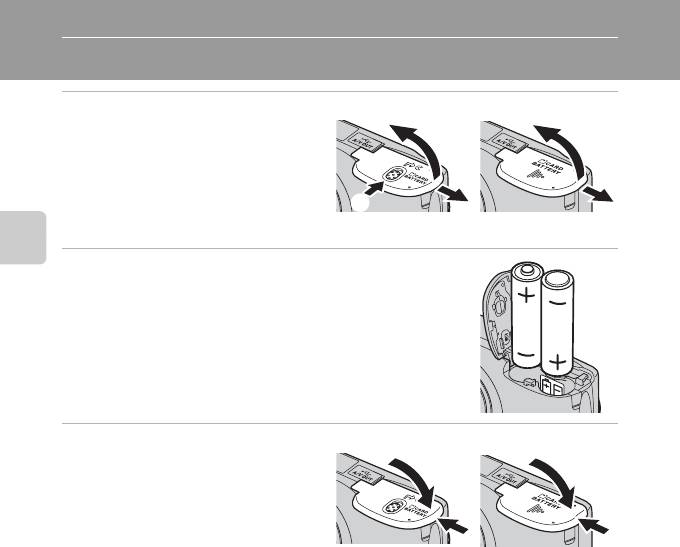
1 Откройте крышку
COOLPIX L26 COOLPIX L25
батарейного отсека/гнезда
3
2
для карты памяти.
• Прежде чем открывать крышку
2
1
батарейного отсека/гнезда для карты
памяти, переверните фотокамеру
1
нижней частью вверх, чтобы из нее не
выпали батареи.
2 Вставьте батареи.
Основы съемки и просмотра
• Убедитесь в правильной ориентации положительных (+) и
отрицательных (–) контактов, как это показано на этикетке
на входе батарейного отсека, и вставьте батареи.
3 Закройте крышку батарейного
COOLPIX L25COOLPIX L26
отсека/гнезда для карты
1
1
памяти.
2
2
Применимые батареи
• Две щелочные батареи LR6/L40 (типоразмер AA) (батареи входят в комплект поставки)
• Две литиевые батареи FR6/L91 (типоразмер AA)
• Две никель-металлгидридные аккумуляторные батареи EN-MH2
10

B Извлечение батарей
• Выключите фотокамеру. Прежде чем открывать крышку батарейного отсека/гнезда для карты
памяти, убедитесь в том, что индикатор включения питания и монитор не светятся.
• Сразу после использования фотокамеры батареи, карта памяти, а также сама фотокамера могут быть
горячими. При извлечении батарей или карты памяти соблюдайте меры предосторожности.
B Батареи. Примечания
• Перед использованием прочитайте и примите к сведению предупреждения о батарее на странице
ix и в разделе «Батареи» (F4).
• Не используйте одновременно старые и новые батареи, а также батареи различных изготовителей
или различных типов.
• Не допускается использование батарей со следующими дефектами:
Основы съемки и просмотра
батареи с облупившимся
батареи, изоляция которых
батареи с плоским
поверхностным слоем
не закрывает область вокруг
отрицательным
отрицательного контакта
контактом
B Тип батарей
Задание параметра Тип батарей в меню настройки (A 86) в соответствии с типом батарей,
установленных в фотокамере, способствует более продолжительной работе батарей.
По умолчанию фотокамера настроена на тип батарей, поставляемых при покупке. Если используются
батареи любого другого типа, включите фотокамеру и измените настройку.
C Щелочные батареи
Ресурс щелочных батарей может существенно различаться в зависимости от изготовителя. Выбирайте
батареи надежных марок.
11

C Источник питания переменного тока. Примечания
• Сетевой блок питания EH-65A (приобретается дополнительно; E64) используется для питания
фотокамеры от сетевой розетки.
• Ни при каких обстоятельствах не используйте сетевой блок питания другого производителя или
модели, отличной от EH-65A. Несоблюдение этой меры предосторожности может привести к
перегреву или повреждению фотокамеры.
Основы съемки и просмотра
12
Подготовка 2. Установка карты памяти
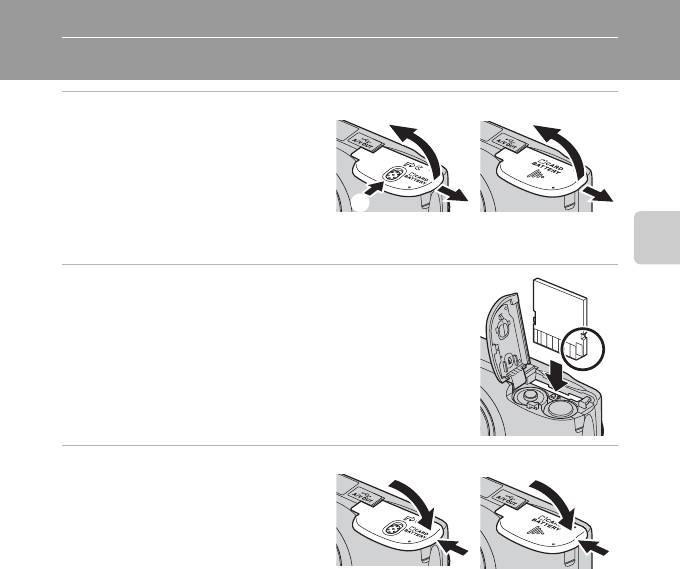
1 Выключите фотокамеру и
COOLPIX L25COOLPIX L26
откройте крышку батарейного
3
2
отсека/гнезда для карты
памяти.
2
1
• При выключении фотокамеры
индикатор включения питания и
1
монитор выключаются.
• Прежде чем открывать крышку батарейного отсека/гнезда для карты памяти, переверните
фотокамеру нижней частью вверх, чтобы из нее не выпали батареи.
Основы съемки и просмотра
2 Вставьте карту памяти.
• Вставьте карту памяти до полной фиксации.
B Вставка карты памяти
Попытка вставить карту памяти не той стороной
может привести к повреждению фотокамеры и карты
памяти. Убедитесь, что карта памяти находится в правильном
положении.
3 Закройте крышку батарейного
COOLPIX L25COOLPIX L26
отсека/гнезда для карты
1
1
памяти.
2
2
13
B Форматирование карты памяти
• Обязательно отформатируйте в этой фотокамере карту памяти, ранее использовавшуюся в другом
устройстве, при ее первой установке в эту фотокамеру.
• При форматировании карты памяти все данные удаляются с карты без возможности их
восстановления.
Прежде чем выполнять форматирование, копируйте все необходимые данные с карты памяти на
компьютер.
• Чтобы отформатировать карту памяти, установите ее в фотокамеру, нажмите кнопку d и выберите
Форматир. карточки (E54) в меню настройки (A 86).
B Карты памяти. Примечания
Для получения дополнительной информации смотрите раздел «Карты памяти» (F6) и документацию,
поставляемую с картой памяти.
Основы съемки и просмотра
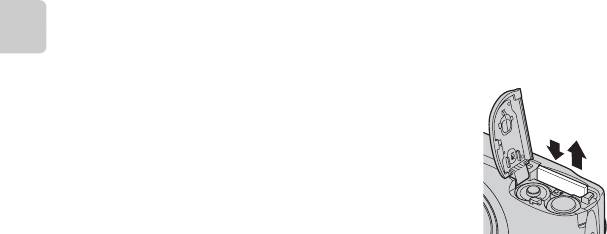
Извлечение карты памяти
• Выключите фотокамеру. Прежде чем открывать крышку
батарейного отсека/гнезда для карты памяти, убедитесь в том,
что индикатор включения питания и монитор не светятся.
1 2
Осторожно вдавите карту памяти внутрь фотокамеры (1), чтобы
карта частично вышла, а затем извлеките карту (2). Не
извлекайте ее под углом.
• Сразу после использования фотокамеры батарея, фотокамера и
карта памяти могут быть горячими. При извлечении батареи или
карты памяти соблюдайте меры предосторожности.
Внутренняя память и карты памяти
Данные, содержащиеся в фотокамере, включая изображения и видеоролики, можно сохранить
во внутренней памяти фотокамеры (приблизительно 20 МБ) или на карте памяти. Для
использования внутренней памяти фотокамеры при съемке и просмотре необходимо сначала
извлечь карту памяти.
14
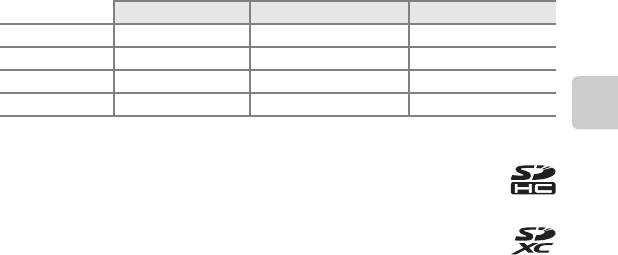
Рекомендованные карты памяти
С этой фотокамерой рекомендуется использовать следующие проверенные и
рекомендованные карты памяти Secure Digital (SD).
• Для записи видеороликов рекомендуется использовать карты памяти SD с Классом
скорости не менее 6. При использовании более медленных карт памяти видеозапись может
неожиданно останавливаться.
2
3
Карта памяти SD Карта памяти SDHC
Карта памяти SDXC
1
SanDisk 2 ГБ
4 ГБ, 8 ГБ, 16 ГБ, 32 ГБ 64 ГБ
1
TOSHIBA 2 ГБ
4 ГБ, 8 ГБ, 16 ГБ, 32 ГБ 64 ГБ
1
Panasonic 2 ГБ
4 ГБ, 8 ГБ, 12 ГБ, 16 ГБ, 32 ГБ 48 ГБ, 64 ГБ
Lexar – 4 ГБ, 8 ГБ, 16 ГБ, 32 ГБ 64 ГБ, 128 ГБ
1
Если карта памяти будет использоваться с устройством для чтения карт памяти или аналогичным
Основы съемки и просмотра
устройством, убедитесь в том, что это устройство поддерживает карты емкостью 2 ГБ.
2
Совместима с SDHC.
Если карта памяти будет использоваться с устройством для чтения карт памяти или с
аналогичным устройством, убедитесь в том, что это устройство совместимо со
стандартом SDHC.
3
Совместима с SDXC.
Если карта памяти будет использоваться с устройством для чтения карт памяти или с
аналогичным устройством, убедитесь в том, что это устройство совместимо со
стандартом SDXC.
• Для получения дополнительной информации об указанных выше карточках памяти обратитесь к
производителю. Работоспособность фотокамеры не гарантируется, если используются карты
памяти сторонних изготовителей.
15
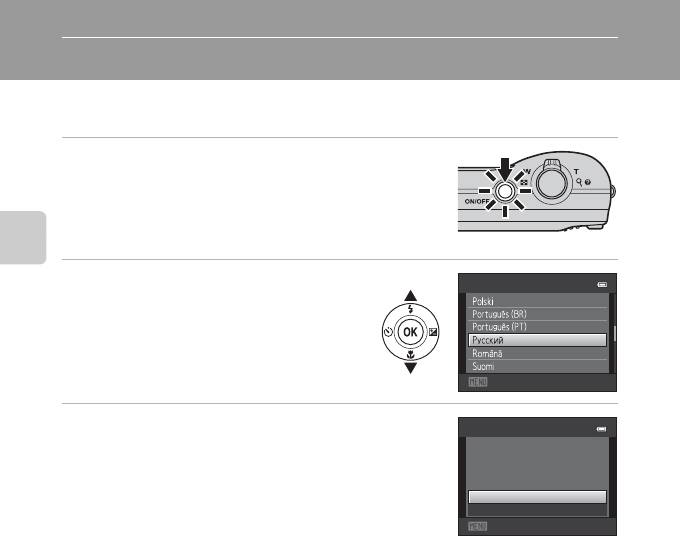
Подготовка 3. Установка языка дисплея, даты и времени
При первом включении фотокамеры отображается диалоговое окно выбора языка и
диалоговое окно установки даты и времени для часов фотокамеры.
1 Для включения фотокамеры нажмите
выключатель питания.
• При включении фотокамеры загорается индикатор
включения питания (зеленый), а затем включается монитор
(при включении монитора индикатор включения питания
выключается).
Основы съемки и просмотра
2 Нажмите кнопку мультиселектора
Язык/Language
H или I, чтобы выбрать нужный
язык, а затем нажмите кнопку k.
Отмена
3 Нажмите H или I, чтобы выбрать Да, а затем
Часовой пояс и дата
нажмите кнопку k.
Выбрать часовой пояс и
выставить дату и время?
Да
Нет
Отмена
16
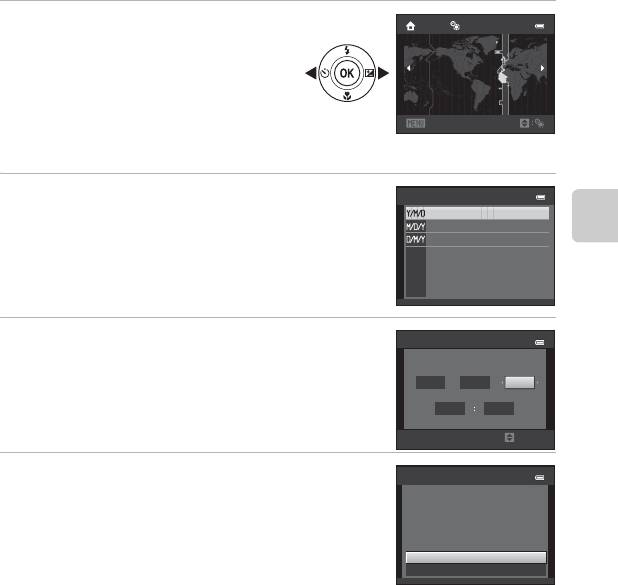
4 Нажмите J или K, чтобы выбрать
домашний часовой пояс, а затем
London
Casablanca
нажмите кнопку k.
• Нажмите кнопку H, чтобы включить
функцию летнего времени. Если функция
летнего времени включена, в верхней части
монитора отображается значок W. Нажмите
Назад
кнопку I, чтобы отключить функцию
летнего времени.
5 Нажмите кнопку H или I, чтобы выбрать
Формат даты
формат даты, а затем нажмите кнопку k.
Год/месяц/день
Месяц/день/год
День/месяц/год
Основы съемки и просмотра
6 Чтобы установить дату и время, нажмите H,
Дата и время
I, J или K, а затем нажмите кнопку k.
Д
М
Г
• Выбор элемента: нажмите кнопку K или J (переключение
01
01
2012
между Д, М, Г, часы и минуты).
• Изменение даты и времени: нажмите H или I.
00
00
• Подтверждение настройки: выберите настройку минуты и
Редакт.
нажмите кнопку k.
7 Нажмите H или I, чтобы выбрать Да, а затем
Дата и время
нажмите кнопку k.
15/05/2012 15:30
Согласны?
Да
Нет
17
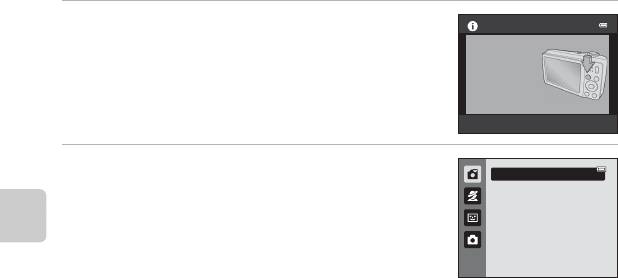
8 Нажмите кнопку A.
• Выдвигается объектив и отображается экран выбора
Нажмите эту
режима съемки.
кнопку в режиме
съемки для
перехода к меню
выбора режима
съемки.
9 При отображении Простой авто режим
Простой авто режим
нажмите кнопку k.
• Фотокамера переходит в режим съемки, и можно делать
снимки в Простом авто режиме (A 20).
• Прежде чем нажимать кнопку k, нажмите кнопку
Основы съемки и просмотра
мультиселектора H или I, чтобы переключиться в другой
режим съемки.
18

C Изменение настроек языка, даты и времени
• Эти настройки можно изменить с помощью параметров Язык/Language (E55) и Часовой пояс и
дата (E41) в меню настройки z (A 86).
• Функцию летнего времени можно включить или выключить, выбрав меню настройки z > Часовой
пояс и дата (E41) > Часовой пояс. При включении функции летнего времени часы переводятся
на один час вперед, а при ее выключении – на один час назад. Если выбран пункт назначения (x),
разница во времени между пунктом назначения и домашним часовым поясом (w) вычисляется
автоматически, а дата и время в выбранном регионе сохраняются при съемке.
• Если выйти из меню без установки даты и времени, то при отображении экрана съемки мигает
символ O. Установите дату и время с помощью параметра Часовой пояс и дата в меню настройки
(A 86, E41).
C Батарея часов
• Часы фотокамеры получают питание от резервной батареи, работающей независимо от основной
батареи фотокамеры.
Основы съемки и просмотра
• Подзарядка резервной батареи осуществляется при установке основной батареи или при
подключении сетевого блока питания. Необходимое время подзарядки – около 10 часов, что
обеспечивает автономное электропитание в течение нескольких дней.
• Если резервная батарея фотокамеры разряжается, то при включении фотокамеры отображается
экран настройки даты и времени. Установите дату и время еще раз. ➝ Шаг 3 раздела «Подготовка 3.
Установка языка дисплея, даты и времени» (A 16)
C Впечатывание даты съемки на печатаемых изображениях
• Установите дату и время до начала съемки.
• Можно впечатывать дату съемки в изображения по мере их съемки, установив параметр Печать
даты (E47) в меню настройки (A 86).
• Чтобы дата и время впечатывались без использования настройки Печать даты, выполняйте печать
с помощью программного обеспечения ViewNX 2 (A 71).
19
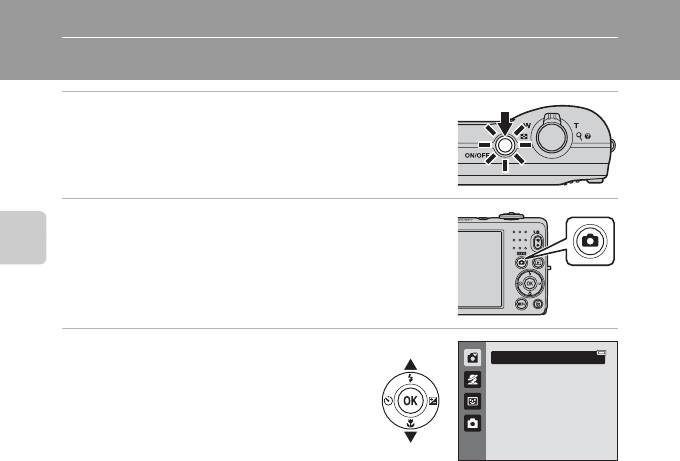
Шаг 1. Включение фотокамеры и выбор режима съемки
1 Для включения фотокамеры нажмите
выключатель питания.
• Выдвигается объектив, и включается монитор.
2 Нажмите кнопку A.
• Отображается меню выбора режима съемки, позволяющее
выбрать нужный режим съемки.
Основы съемки и просмотра
3 Нажмите кнопку мультиселектора
Простой авто режим
H или I, чтобы выбрать режим
съемки, а затем нажмите кнопку k.
• В этом примере использован режим
G (простой авто режим).
20
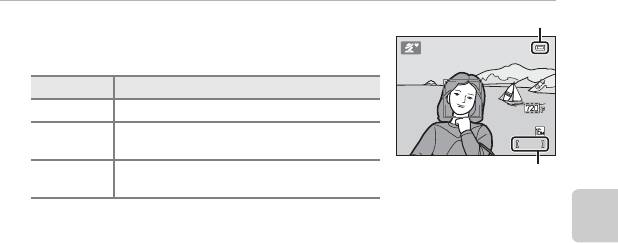
4 Проверьте индикатор уровня заряда батареи
и число оставшихся кадров.
Индикатор уровня заряда батареи
Монитор Описание
b Высокий уровень заряда батареи.
Низкий уровень заряда батареи.
B
Позаботьтесь о замене батарей.
Батарея
Фотосъемка невозможна.
разряжена.
Замените батареи.
Число оставшихся кадров
Отображается количество снимков, которое можно сделать.
Основы съемки и просмотра
• Если карта памяти не установлена, отображается значок C, и изображения сохраняются во
внутренней памяти (прибл. 20 МБ).
• Число оставшихся кадров зависит от объема доступной памяти во внутренней памяти
фотокамеры или на карте памяти, а также от качества и размера изображения (задается
настройкой режима изображения; A 61).
Включение и выключение фотокамеры
• При включении фотокамеры загорается индикатор включения питания (зеленый), а затем
включается монитор (при включении монитора индикатор включения питания выключается).
• Для выключения фотокамеры нажмите выключатель питания. При выключении фотокамеры
индикатор включения питания и монитор выключаются.
• Чтобы включить фотокамеру и переключится в режим просмотра, можно нажать и
удерживать кнопку c (просмотр). Объектив не выдвинется.
21
9 7 0
970
1 5 m 0 s
Индикатор уровня заряда батареи
15m 0s
Число оставшихся кадров
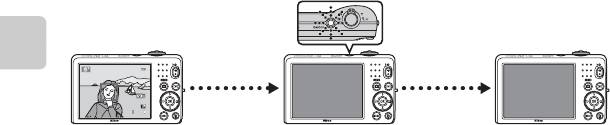
C Функция экономии энергии (автовыключение)
Если в течение определенного времени не выполняется никаких действий, монитор выключится,
фотокамера перейдет в режим ожидания, а индикатор включения питания будет мигать. При
бездействии в течение приблизительно еще трех минут фотокамера автоматически выключается.
Когда фотокамера находится в режиме ожидания, монитор можно включить, выполнив одно из
следующих действий:
➝ нажмите выключатель питания, спусковую кнопку затвора, кнопку A (режим съемки), кнопку
c (просмотр) или кнопку b (e видеосъемка)
Основы съемки и просмотра
• Время, по истечении которого фотокамера переходит в режим ожидания, можно изменить с
помощью настройки Авто выкл. в меню настройки (A 86).
• По умолчанию фотокамера переходит в режим ожидания приблизительно через 30 секунд, если
используется режим съемки или режим просмотра.
22
9 70
970
1 5m 0 s
Мигает
Не выполняются
Не выполняются
никакие действия
никакие действия
15m 0s
3 мин
Фотокамера переходит в
Фотокамера
режим ожидания.
выключается.
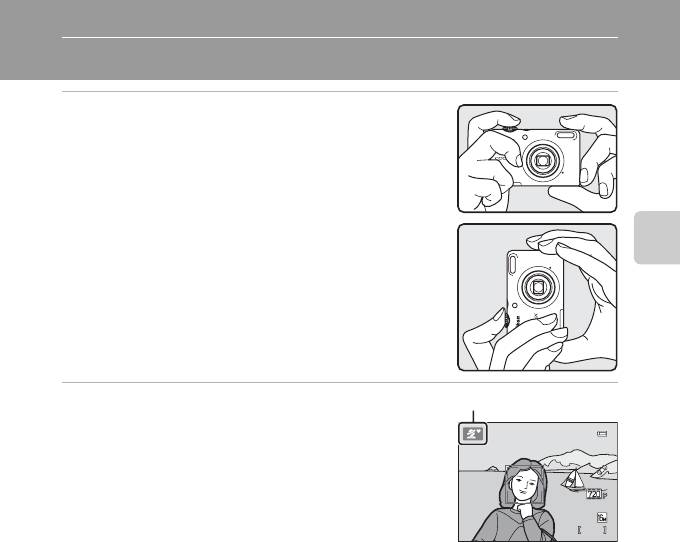
Шаг 2. Компоновка кадра
1 Держите фотокамеру неподвижно.
• Следите за тем, чтобы пальцы, волосы, ремень фотокамеры и
т.д. не перекрывали объектив, вспышку, вспомогательную
подсветку АФ (только модель L26) или микрофон.
• При съемке в портретной («вертикальной») ориентации
поверните фотокамеру таким образом, чтобы вспышка
находилась над объективом.
Основы съемки и просмотра
2 Скомпонуйте кадр.
• Когда фотокамера определяет режим съемки, значок
режима съемки изменяется (A 34).
• Когда фотокамера распознает лицо человека, это лицо
выделяется двойной желтой рамкой (зона фокусировки).
• Если снимаются любые объекты, кроме людей, или если
фотокамера не распознает ни одного лица, фокусировка
выполняется на объекте в центре кадра. Разместите
основной объект съемки ближе к центру кадра.
23
9 7 0
970
1 5 m 0 s
Значок режима съемки
15m 0s
B Простой авто режим
• В зависимости от условий съемки фотокамера, возможно, не выберет нужный сюжетный режим. В
этом случае выберите другой режим съемки (A 34, 35, 43, 47).
• Если используется цифровой зум, выбирается режим съемки U.
C Использование штатива
В следующих ситуациях для обеспечения устойчивости фотокамеры рекомендуется использовать штатив.
•
При съемке в условиях слабой освещенности с установкой для режима вспышки (
A
51) параметра
W
(Выкл.)
• При увеличении объекта
Использование зума
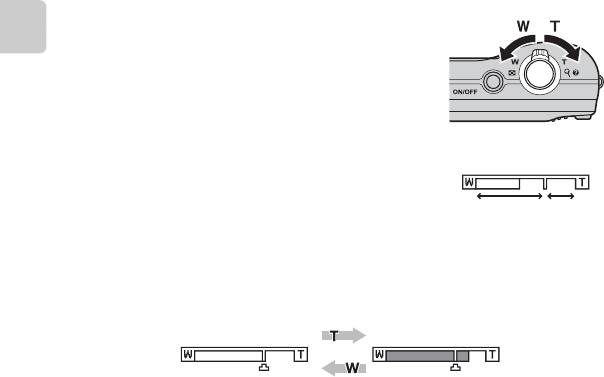
Используйте рычажок зуммирования для включения
Уменьшение
Увеличение
оптического зума.
Основы съемки и просмотра
• Для увеличения и приближения объекта поверните
рычажок зуммирования в направлении g (телефото).
• Для уменьшения объекта и расширения угла обзора
поверните рычажок зуммирования в направлении
f (широкоугольное положение).
При включении фотокамеры зум перемещается в
максимально широкоугольное положение.
• При повороте рычажка зуммирования в верхней части
монитора отображается индикатор зума.
Оптический
Цифровой
зум
зум
Цифровой зум
Когда оптический зум фотокамеры достигает максимального положения, поворот рычажка
зуммирования в направлении g и удерживание его в этом положении включает цифровой зум.
Цифровой зум позволяет увеличить объект съемки приблизительно до 4× сверх максимального оптического увеличения.
Максимальный оптический зум Включен цифровой зум
• При использовании цифрового зума фотокамера фокусируется на объекте в центре кадра, и
зона фокусировки не отображается.
24

C Цифровой зум и интерполяция
В отличие от оптического зума, для увеличения снимков цифровой зум использует цифровую
обработку изображения, называемую интерполяцией. Этот процесс обусловливает небольшую
потерю качества изображений в зависимости от режима изображения (A 60) и увеличения
цифрового зума.
Интерполяция применяется при фотосъемке, когда положение зума выходит за пределы отметки V.
Если увеличение превышает отметку V, задействуется интерполяция и индикатор зума становится
желтым, что обозначает применение интерполяции.
Положение V перемещается вправо при уменьшении размера изображения, что позволяет
определить положения увеличения, при которых возможна съемка без использования интерполяции
с текущими настройками размера изображения.
Малый размер снимка
Основы съемки и просмотра
25
Шаг 3. Фокусировка и съемка
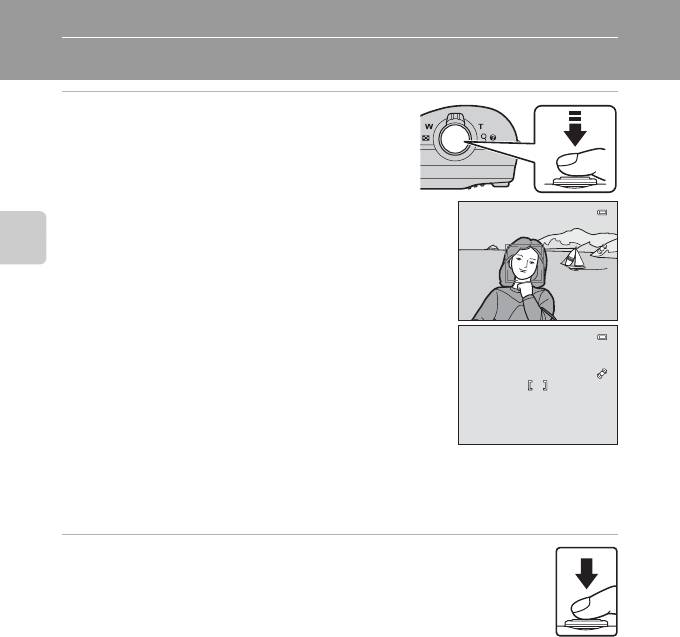
1 Нажмите спусковую кнопку затвора
наполовину (A 27).
• Если лицо распознано:
Фотокамера фокусируется на лице, выделенном двойной
рамкой. Когда объект окажется в фокусе, двойная рамка
начнет светиться зеленым цветом.
Основы съемки и просмотра
• Если лицо не распознано:
Фотокамера фокусируется на объекте в центре кадра. После
выполнения фокусировки зона фокусировки загорается
зеленым цветом.
•
При использовании цифрового зума фотокамера фокусируется на объекте в центре кадра, и зона фокусировки не
отображается. После того как фотокамера сфокусируется, индикатор фокусировки (
A
6) загорается зеленым цветом.
•
Пока спусковая кнопка затвора остается нажатой наполовину, зона фокусировки или индикатор
фокусировки могут мигать красным цветом. Это означает, что фокусировка в фотокамере не
работает. Измените компоновку кадра и повторно нажмите спусковую кнопку затвора наполовину.
2 Плавно нажмите спусковую кнопку затвора
до конца (A 27).
• Сработает затвор, и изображение будет сохранено на карте
памяти или во внутренней памяти.
26
F 3.2
F 3.2
1 / 2 5 0
1/250
F 3.2
F 3.2
1 / 2 5 0
1/250
Спусковая кнопка затвора
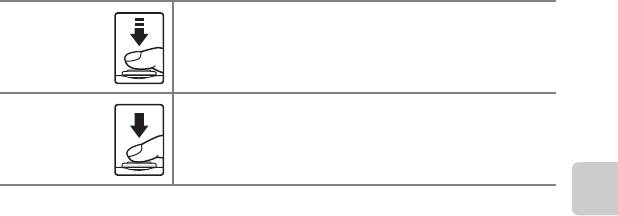
Чтобы установить фокусировку и экспозицию (значение выдержки и
диафрагмы), нажмите спусковую кнопку затвора наполовину и
Нажмите
прекратите нажатие при ощущении сопротивления. Фокусировка и
наполовину
экспозиция остаются заблокированными, пока спусковая кнопка
затвора удерживается нажатой наполовину.
Нажмите спусковую кнопку затвора наполовину, а затем плавно
нажмите ее до конца, чтобы спустить затвор и сделать снимок.
Нажмите до
Нажимая спусковую кнопку затвора, не прилагайте чрезмерных
конца
усилий, поскольку это может вызвать дрожание фотокамеры и
привести к смазыванию изображений. Нажимайте кнопку плавно.
Основы съемки и просмотра
B Сохранение данных. Примечания
После фотосъемки или записи видеоролика число оставшихся кадров или значение оставшегося
времени записи мигает в процессе сохранения изображений или видеороликов. Не открывайте
крышку батарейного отсека/гнезда для карты памяти во время сохранения изображений или
видеороликов. Данные изображений или видеороликов могут быть потеряны, а камера или карта
памяти могут прийти в негодность.
27

B Автофокусировка
В следующих ситуациях возможна некорректная фокусировка фотокамеры. В следующих редких
случаях, несмотря на то что зона фокусировки и индикатор фокусировки светятся зеленым цветом,
объект может оказаться не в фокусе.
• Объект съемки очень темный.
• Объекты в снимаемом сюжете резко контрастируют друг с другом (например, солнце позади
объекта съемки заставляет детали объекта казаться очень темными).
• Объект съемки не контрастирует с фоном (например, при съемке человека в белой рубашке на фоне
белой стены).
• На разных расстояниях от фотокамеры расположено несколько объектов (например, прутья клетки
с объектом съемки).
• Объекты с повторяющимся рисунком (жалюзи, здания с несколькими рядами окон одинаковой
формы и т.д.).
• Объект быстро движется.
Основы съемки и просмотра
В вышеописанных ситуациях попытайтесь несколько раз повторить фокусировку, нажимая спусковую
кнопку затвора наполовину. Кроме того, можно выбрать авто режим и воспользоваться блокировкой
фокусировки (A 64), чтобы сделать снимок, предварительно сфокусировавшись на объекте, который
находится на таком же расстоянии от фотокамеры, что и нужный объект съемки.
B Распознавание лиц. Примечания
Для получения дополнительной информации см. раздел «Использование системы распознавания лиц» (
A
63).
C Вспомогательная подсветка АФ (только модель L26) и вспышка
Если объект слабо освещен, то при нажатии спусковой кнопки затвора наполовину может включиться
вспомогательная подсветка АФ (только модель L26; A 86), а при нажатии спусковой кнопки затвора
до конца — сработать вспышка (A 50).
C Чтобы не упустить момент
Если вам кажется, что момент съемки может быть упущен, нажмите спусковую кнопку затвора сразу до
конца, без промежуточного нажатия наполовину.
28
Шаг 4. Просмотр изображений
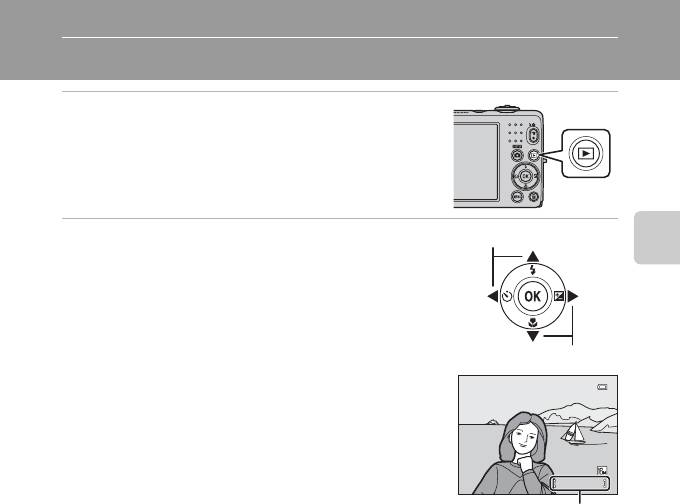
1 Нажмите кнопку c (просмотр).
• Фотокамера переключается в режим просмотра, и
последнее сохраненное изображение отображается
полным кадром.
Кнопка
c
(просмотр)
2 Выберите мультиселектором изображение
Показ предыдущего изображения
для отображения.
Основы съемки и просмотра
• Отображение предыдущего изображения: H или J
• Отображение следующего изображения: I или K
Показ следующего изображения
• Чтобы просмотреть изображения, сохраненные во
внутренней памяти фотокамеры, извлеките карту памяти из
фотокамеры. Рядом с номером текущего изображения/
общим числом изображений отображается C.
• Чтобы вернуться в режим съемки, нажмите кнопку A или
кнопку b (e видеосъемка).
29
4 / 4
4/ 4
1 5 / 0 5 / 2 0 12 1 5 : 3 0
15/05/2012 15:30
0 0 0 4 . J P G
0004. JPG
Номер текущего снимка/
общее число снимков

C Просмотр изображений
• При считывании с карты памяти или из внутренней памяти изображения могут отображаться на
короткое время в низком разрешении.
• При просмотре изображений, на которых во время съемки были распознаны лица людей (A 63)
или морды домашних питомцев (A 42), изображения автоматически поворачиваются на экране
просмотра в зависимости от ориентации распознанных лиц или морд.
C Дополнительная информация
• Увеличение при просмотре ➝ A 66
• Отображение уменьшенного изображения, отображение календаря ➝ A 67
• Функции, доступные в режиме просмотра (Меню просмотра) ➝ A 68
Основы съемки и просмотра
30
Шаг 5. Удаление изображений
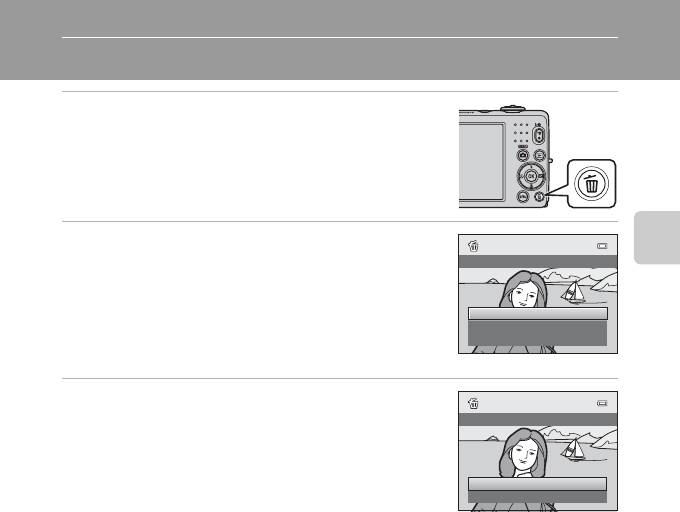
1 Чтобы удалить изображение, отображаемое в
данный момент на мониторе, нажмите кнопку
l.
2 Нажмите кнопку мультиселектора H или I,
чтобы выбрать способ удаления, а затем
Удалить
Основы съемки и просмотра
нажмите кнопку k.
• Текущий снимок: удаление только текущего изображения.
Текущий снимок
• Удалить выбр. снимки: можно выбрать и удалить
Удалить выбр. снимки
несколько изображений (A 32).
Все снимки
• Все снимки: удаление всех снимков.
• Для выхода без удаления нажмите кнопку d.
3 Нажмите H или I, чтобы выбрать Да, а затем
нажмите кнопку k.
Удалить 1 снимок?
• Восстановить удаленные изображения невозможно.
• Для отмены нажмите H или I, чтобы выбрать Нет, а затем
нажмите кнопку k.
Да
Нет
31
Работа с экраном «Удалить выбр. снимки»
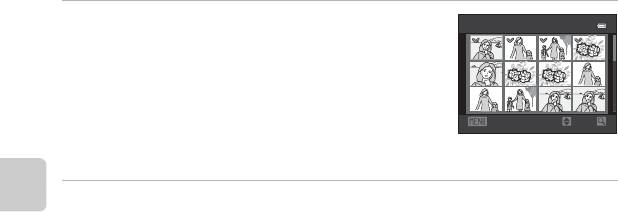
1 Нажмите кнопку мультиселектора J или K,
Удалить выбр. снимки
чтобы выбрать изображение для удаления, а
затем нажмите H для отображения значка
y.
• Чтобы отменить выбор, нажмите I для удаления значка y.
• Поверните рычажок зуммирования (A 2, 4) в направлении
Назад
ON/OFF
g (i), чтобы вернуться в режим полнокадрового просмотра,
или в направлении f (h) для отображения уменьшенных
изображений.
2 Значком y пометьте изображения, которые требуется удалить, а
Основы съемки и просмотра
затем нажмите кнопку k для подтверждения выбора.
• Отображается окно подтверждения. Следуйте инструкциям, отображаемым на мониторе.
B Удаление. Примечания
• Восстановить удаленные изображения невозможно. Перед удалением важные изображения следует
копировать с фотокамеры на компьютер.
• Защищенные изображения (A 68) удалить невозможно.
C Удаление последнего изображения, сделанного в режиме съемки
В режиме съемки нажмите кнопку l, чтобы удалить последний сохраненный снимок.
32


