
Nikon COOLPIX S6400: Основные функции съемки и просмотра
Основные функции съемки и просмотра: Nikon COOLPIX S6400

Основные функции съемки
и просмотра
Подготовка
Основные функции съемки и просмотра
Подготовка 1. Установка батареи ........................................................................................14
Подготовка 2. Зарядка батареи.............................................................................................16
Подготовка 3. Установка карты памяти.............................................................................18
Подготовка 4. Настройка языка, даты и времени.........................................................20
Съемка
Шаг 1. Включение фотокамеры .............................................................................................24
Шаг 2. Выбор режима съемки ................................................................................................26
Шаг 3. Компоновка кадра.........................................................................................................28
Шаг 4. Фокусировка и съемка ................................................................................................30
Просмотр
Шаг 5. Просмотр изображений .............................................................................................32
Шаг 6. Удаление ненужных изображений ........................................................................34
13
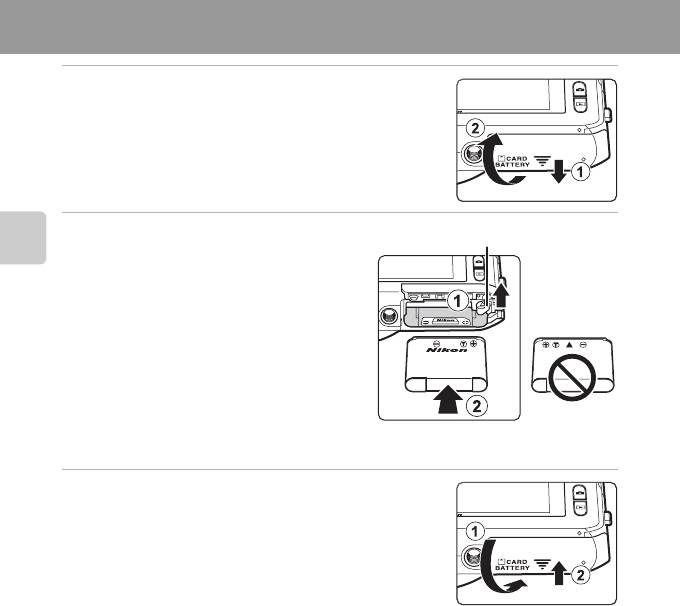
Подготовка 1. Установка батареи
1 Откройте крышку батарейного отсека/гнезда
карты памяти
2 Установите прилагаемую батарею
Защелка батареи
EN-EL19 (литий-ионная
Основные функции съемки и просмотра
аккумуляторная батарея).
• Краем батареи передвиньте оранжевую
защелку батареи в направлении, указанном
стрелкой (
1
), и вставьте батарею (
2
) до
конца.
• Если батарея вставлена правильно, защелка
батареи встанет на место.
B Правильная установка батареи
Неправильное положение батареи при
установке может привести к повреждению
фотокамеры. Убедитесь, что батарея находится в правильном положении.
3 Закройте крышку батарейного отсека/гнезда
карты памяти.
• Заряжайте батарею перед первым использованием или при
ее разрядке. Для получения дополнительной информации
см. раздел "Подготовка 2. Зарядка батареи" (A16).
14
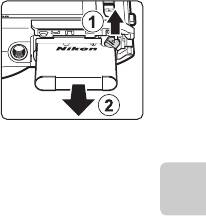
Извлечение батареи
Выключите фотокамеру. Перед открытием крышки батарейного
отсека/гнезда для карты памяти убедитесь, что индикатор
включения питания и монитор не горят.
Чтобы извлечь батарею, откройте крышку батарейного отсека/
гнезда для карты памяти и сдвиньте оранжевую защелку батареи
вверх в направлении, указанном стрелкой (
1
). После этого
батарею можно извлечь вручную (
2
). Не тяните ее под углом.
B Предупреждение о высокой температуре
Фотокамера, батарея или карта памяти могут нагреться сразу после использования фотокамеры.
Соблюдайте осторожность при извлечении батареи или карты памяти.
Основные функции съемки и просмотра
B Примечания относительно батареи
Прочтите и примите к сведению предупреждения о батарее на странице ix и в разделе "Батарея" (F3)
перед использованием изделия.
15
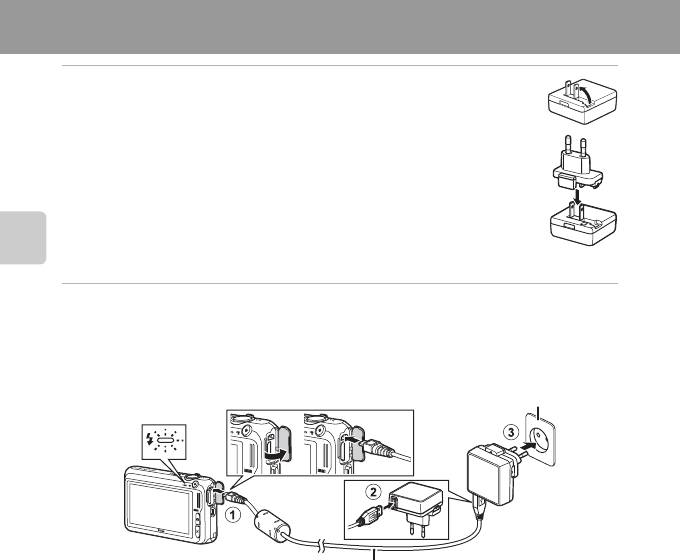
Подготовка 2. Зарядка батареи
1
Подготовьте прилагаемое сетевое зарядное устройство EH-69P.
Если в комплект поставки фотокамеры входит штекер сетевого блока питания переменного
тока*, прикрепите штекер сетевого блока питания переменного тока к сетевому зарядному
устройству. Вставьте штекер сетевого блока питания переменного тока до упора, чтобы
надежно закрепить его на месте. После этого при попытке отсоединения штекера сетевого
блока питания переменного тока с усилием можно повредить изделие.
* Форма вилки-переходника зависит от страны или региона, в котором
приобретается фотокамера.
В Аргентине и Корее сетевое зарядное устройство поставляется с
прикрепленным штекером сетевого блока питания переменного тока.
Основные функции съемки и просмотра
2
Обязательно вставьте батарею в фотокамеру и подсоедините фотокамеру к
сетевому зарядному устройству в последовательности от
1
к
3
.
• Фотокамера должна быть выключена.
• Убедитесь в правильной ориентации разъемов. Не вставляйте разъемы под углом и не
прилагайте чрезмерных усилий при подсоединении или отсоединении разъемов.
Электрическая розетка
Индикатор зарядки
USB-кабель (прилагается)
•
Индикатор зарядки будет медленно мигать зеленым цветом, указывая на то, что батарея заряжается.
• Полностью разряженная батарея заряжается около 3 часов.
• Если батарея заряжена полностью, индикатор зарядки выключен.
• Для получения дополнительной информации см. раздел "Индикатор зарядки" (A17).
16
3 Отсоедините сетевое зарядное устройство от розетки, а затем
отсоедините USB-кабель.
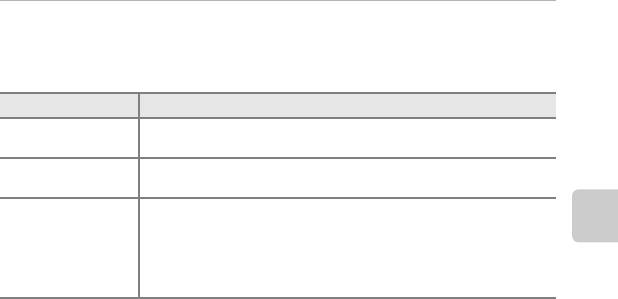
Индикатор зарядки
Состояние Описание
Мигает медленно
Батарея заряжается.
(зеленым)
Батарея не заряжается. После завершения зарядки индикатор зарядки
Выкл.
перестанет мигать зеленым и погаснет.
• Температура окружающей среды не подходит для зарядки. Заряжайте
батарею в помещении при температуре окружающей среды от 5 °C до
Мигает быстро
35 °C.
Основные функции съемки и просмотра
(зеленым)
• USB-кабель сетевого зарядного устройства подсоединен неправильно
или неисправна батарея. Отсоедините USB-кабель или сетевое
зарядное устройство и подсоедините заново либо замените батарею.
B Примечания относительно сетевого зарядного устройства
Прочтите и примите к сведению предупреждения о сетевом зарядном устройстве EH-69P на странице
ix и в разделе "Сетевое зарядное устройство" (F4) перед использованием изделия.
C Зарядка батареи с помощью компьютера или зарядного устройства
• Можно также зарядить литий-ионную аккумуляторную батарею EN-EL19, подключив фотокамеру к
компьютеру (A86, E106).
• С помощью зарядного устройства MH-66 (приобретается дополнительно; E119) можно зарядить
извлеченную из фотокамеры батарею EN-EL19.
C Использование фотокамеры во время зарядки
При нажатии выключателя питания во время зарядки фотокамеры с помощью сетевого зарядного
устройства фотокамера включится, можно будет просмотреть изображения (только если фотокамера
не подключена с помощью HDMI). Выполнить съемку не удастся.
17
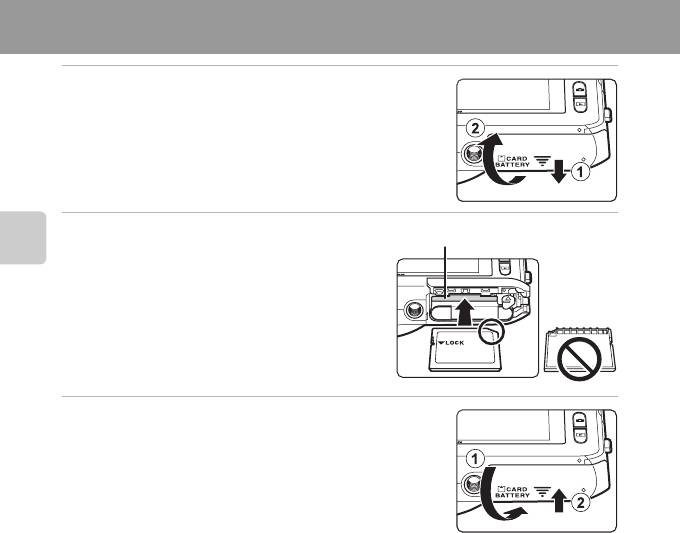
Подготовка 3. Установка карты памяти
1 Убедитесь, что индикатор включения питания
не горит, монитор выключен и откройте
крышку батарейного отсека/гнезда карты
памяти.
• Выключите фотокамеру и откройте крышку.
2 Вставьте карту памяти.
Гнездо для карты памяти
• Вставляйте карту памяти до полной фиксации.
Основные функции съемки и просмотра
B Правильная установка карты памяти
Попытка вставить карту памяти не той
стороной может привести к повреждению
фотокамеры и карты памяти. Убедитесь, что
карта памяти находится в правильном положении.
3 Закройте крышку батарейного отсека/гнезда
карты памяти.
18
B Форматирование карт памяти
• При первой установке в фотокамеру карты памяти, которая ранее использовалась в другом
устройстве, обязательно отформатируйте ее с помощью этой фотокамеры.
• При форматировании карты памяти вся информация, сохраненная на ней, будет
удалена безвозвратно.
Если на карте памяти имеются данные, которые необходимо сохранить, скопируйте эти данные на
компьютер перед выполнением форматирования.
• Чтобы начать форматирование карты памяти, вставьте ее в фотокамеру и выберите Форматир.
карточки в меню настройки (A104).
B Примечания относительно карт памяти
Для получения дополнительной информации см. раздел "Карты памяти" (F5) и документацию,
прилагаемую к карте памяти.
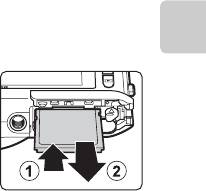
Извлечение карт памяти
Основные функции съемки и просмотра
Выключите фотокамеру. Перед открытием крышки батарейного
отсека/гнезда для карты памяти убедитесь, что индикатор
включения питания и монитор не горят.
Аккуратно нажмите на карту памяти в фотокамере (
1
), чтобы
частично извлечь ее, а затем полностью извлеките карту (
2
). Не
тяните ее под углом.
B Предупреждение о высокой температуре
Фотокамера, батарея или карта памяти могут нагреться сразу после использования фотокамеры.
Соблюдайте осторожность при извлечении батареи или карты памяти.
Внутренняя память и карты памяти
Данные фотокамеры, включая фотографии и видеоролики, можно сохранить как во внутренней
памяти фотокамеры (прибл. 78 МБ), так и на карте памяти. Чтобы использовать внутреннюю
память фотокамеры для съемки или просмотра, сначала извлеките карту памяти.
19
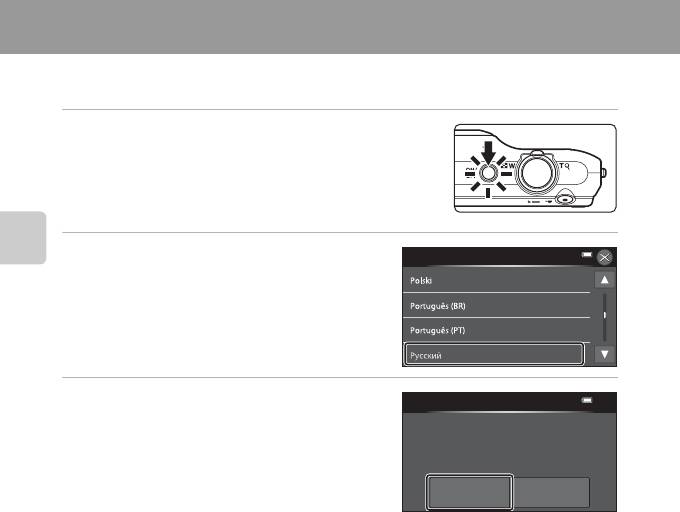
Подготовка 4. Настройка языка, даты и времени
При первом включении фотокамеры отображается экран выбора языка и экран настройки
даты и времени.
1 Для включения фотокамеры нажмите
выключатель питания.
• Если фотокамера включена, загорится индикатор включения
питания (зеленый), а затем включится монитор (индикатор
включения питания выключится после включения
монитора).
2 Коснитесь обозначения требуемого
Язык/Language
Основные функции съемки и просмотра
языка.
• Дополнительную информацию о работе
сенсорной панели см. в разделе "Работа с
сенсорной панелью" (A4).
3 Коснитесь Да.
Часовой пояс и дата
Выбрать часовой пояс и
выставить дату и время?
Да Нет
20
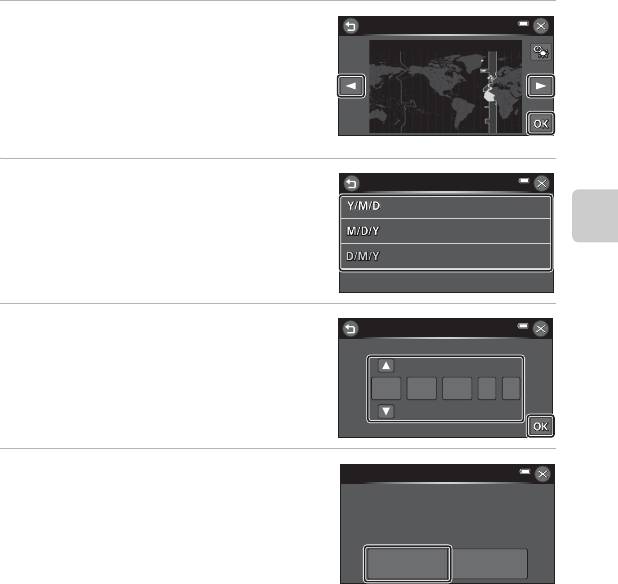
4 Коснитесь G или H, чтобы выбрать
Дом. часовой пояс
домашний часовой пояс, и коснитесь
00
:
00
I.
London
• Для включения функции режима летнего времени
Casablanca
коснитесь p. Если включено летнее время, в
верхней части монитора отображается символ W.
Чтобы отключить этот параметр, снова коснитесь
p.
5 Выберите нужный формат даты.
Формат даты
Год/месяц/день
Месяц/день/год
Основные функции съемки и просмотра
День/месяц/год
6 Измените дату и время и коснитесь
Дата и время
I.
ГМД
• Коснитесь требуемого поля, затем A или B,
чтобы отредактировать значение.
01 01 2012 00
:
00
7 Коснитесь Да.
Дата и время
• Настройки будут завершены, объектив
15/11/2012
14
:
30
выдвинется, и фотокамера перейдет в режим
съемки.
Согласны?
Да Нет
21

C Изменение настройки языка или настройки даты и времени
• Эти настройки можно изменить с помощью параметров Язык/Language и Часовой пояс и дата в
меню настройки z (A104).
• Летнее время можно включить или отключить, зайдя в меню настройки z и выбрав Часовой пояс и
дата, а затем выбрав Часовой пояс и o. При включении летнего времени часы переводятся на час
вперед; при выключении — на час назад. Если выбран пункт назначения (x), автоматически
рассчитывается разница во времени между пунктом назначения и домашним часовым поясом (w), и
во время съемки сохраняются дата и время выбранного региона.
• При выходе без настройки даты и времени будет мигать символ O при отображении экрана съемки.
В меню настройки используйте параметр Часовой пояс и дата для установки даты и времени
(A104).
C Аккумуляторная батарея часов
• Питание часов осуществляется с помощью резервной батареи, которая отделена от основной
батареи фотокамеры.
Основные функции съемки и просмотра
• Подзарядка резервной батареи осуществляется, когда в фотокамеру установлена основная батарея
или фотокамера подключена к дополнительному сетевому блоку питания. Необходимое время
подзарядки — около десяти часов, что обеспечивает автономную работу в течение нескольких
дней.
• Если резервная батарея фотокамеры разряжена, экран настройки даты и времени отображается при
включении фотокамеры. Установите заново дату и время. Для получения дополнительной
информации см. шаг 3 (A20) раздела "Подготовка 4. Настройка языка, даты и времени".
C Впечатывание даты съемки в печатаемые изображения
• Перед съемкой установите дату и время.
• Во время съемки можно постоянно впечатывать дату съемки на изображения, установив функцию
Печать даты в меню настройки (A104).
• Если требуется напечатать дату съемки без использования настройки Печать даты, используйте
программное обеспечение ViewNX 2 (A88).
22

23
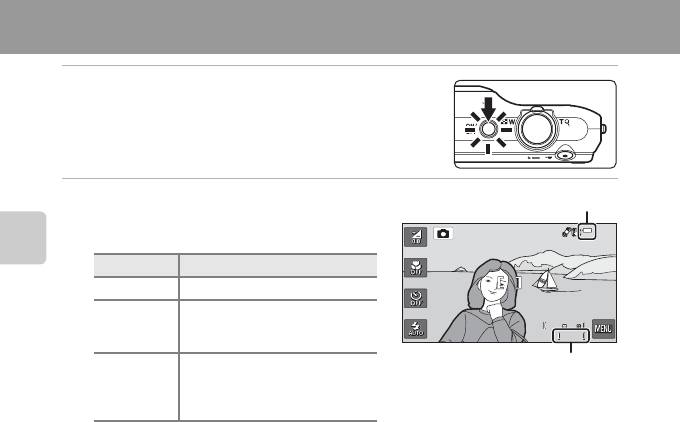
Шаг 1. Включение фотокамеры
1 Для включения фотокамеры нажмите
выключатель питания.
• Выдвигается объектив и включается монитор.
2 Проверьте индикатор уровня заряда
батареи и число оставшихся кадров.
Индикатор уровня заряда батареи
Индикация Описание
Основные функции съемки и просмотра
b Высокий уровень заряда батареи.
Низкий уровень заряда батареи.
B
Позаботьтесь о ее зарядке или
замене.
Не удается выполнить съемку.
N
Перезарядите батарею или
Батарея
вставьте полностью заряженную
разряжена.
запасную батарею.
Число оставшихся кадров
На мониторе отображается число снимков, которые можно сделать.
• Если в фотокамеру не вставлена карта памяти, на мониторе отображается C, а изображения
сохраняются во внутренней памяти (прибл. 78 МБ).
• Число оставшихся кадров зависит от объема свободного пространства во внутренней памяти
или на карте памяти, а также от настройки качества изображения и размера изображения
(установленных в настройках режима изображения; E50).
24
25
25
0
0
1010
Индикатор уровня заряда батареи
1010
Число оставшихся кадров
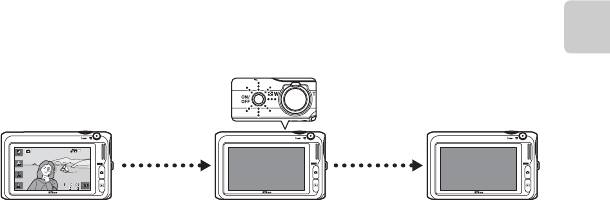
Включение и выключение фотокамеры
•
Если фотокамера включена, загорится индикатор включения питания (зеленый), а затем включится
монитор (индикатор включения питания выключится после включения монитора).
•
Чтобы выключить фотокамеру, нажмите на выключатель питания. При выключении фотокамеры
выключается и индикатор включения питания, и дисплей.
•
Для включения фотокамеры в режиме просмотра нажмите и удерживайте кнопку
c
(просмотр).
Объектив не выдвинется.
C Функция экономии энергии (Авто выкл.)
Если в течение определенного времени не выполняется никаких действий, монитор выключится, фотокамера
перейдет в режим ожидания, а индикатор включения питания будет мигать. Если пользователь не выполнит
какую-то операцию приблизительно в течение следующих трех минут, фотокамера выключится автоматически.
Если фотокамера находится в режиме ожидания, монитор включится при выполнении любого из следующих
действий.
➝
Нажатие выключателя питания, спусковой кнопки затвора, кнопки
A
(режим съемки), кнопки
c
(просмотр) или кнопки
b
(
e
видеосъемка).
Основные функции съемки и просмотра
•
Время, после которого фотокамера переходит в режим ожидания, можно изменить с помощью параметра
Авто выкл.
в меню настройки (
A
104).
•
По умолчанию фотокамера переходит в режим ожидания приблизительно через минуту при использовании
режима съемки или просмотра.
•
При использовании сетевого блока питания EH-62G, приобретаемого дополнительно, фотокамера
переходит в режим ожидания через 30 минут (фиксированная настройка).
C Примечания относительно источника питания переменного тока
•
С помощью сетевого блока питания EH-62G (приобретается дополнительно;
E
119) можно подать питание
на фотокамеру от розетки, чтобы выполнять съемку или просматривать изображения.
•
Ни при каких обстоятельствах не используйте сетевой блок питания другой модели или другого
производителя, кроме блока питания EH-62G. Несоблюдение этой меры предосторожности может привести к
перегреву или повреждению фотокамеры.
25
0
0
25
25
1010
1010
Мигает
Операции не
Операции не
выполняются
выполняются
3 мин
1010
Фотокамера переходит в
Фотокамера
режим ожидания.
отключается.
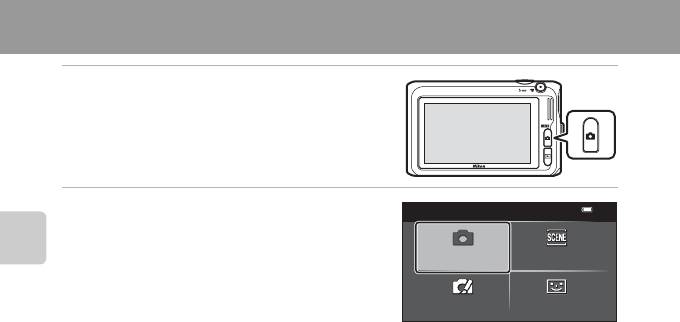
Шаг 2. Выбор режима съемки
1 Нажмите кнопку A.
• Отобразится меню выбора режима съемки, в
котором можно выбрать нужный режим съемки.
2 Коснитесь символа режима съемки.
Режим съемки
• В этом примере используется режим A (авто).
• Настройка режима съемки сохраняется даже при
выключении фотокамеры.
СюжетАвто режим
Основные функции съемки и просмотра
Специальн.
Интеллект.
эффекты
портрет
26
Доступные режимы съемки
A Авто режим A38
Используется для выполнения общей фотосъемки. Настройки можно изменить в меню
съемки (A69) в соответствии с условиями съемки и нужным типом снимков.
C Сюжет A40
В соответствии с выбранным сюжетом устанавливаются оптимальные настройки
фотокамеры. При использовании автовыбора сюжета (d) фотокамера автоматически
выбирает оптимальный сюжетный режим при кадрировании снимка, облегчая съемку
путем использования подходящего для сюжета режима.
• Для выбора сюжетного режима коснитесь символа нужного сюжетного режима в меню
выбора режима съемки.
R Специальн. эффекты A52
Во время съемки к изображениям можно применять эффекты. Доступны 11 различных
Основные функции съемки и просмотра
эффектов.
• Для выбора эффекта коснитесь символа нужного эффекта в меню выбора режима
съемки.
F Интеллект. портрет A54
Когда фотокамера обнаружит улыбку на лице, можно автоматически сделать снимок без
нажатия спусковой кнопки затвора (таймер улыбки). Можно также использовать функцию
смягчения тона кожи, чтобы выровнять цвет лиц.
C Изменение параметров съемки
• Для получения дополнительной информации см. раздел "Использование вспышки (режимы
вспышки)" (A58).
• Для получения дополнительной информации см. раздел "Использование автоспуска" (A61).
• Для получения дополнительной информации см. раздел "Использование режима макросъемки"
(A63).
• Для получения дополнительной информации см. раздел "Настройка яркости (Поправка
экспозиции)" (A65).
• Для получения дополнительной информации см. раздел "Функции, которые можно установить с
помощью символа F (меню съемки)" (A68).
27
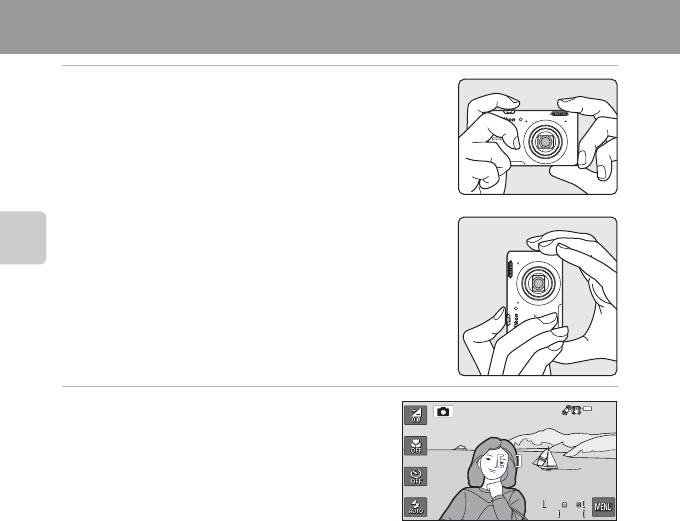
Шаг 3. Компоновка кадра
1 Прочно удерживайте фотокамеру.
• Уберите пальцы, волосы, ремень фотокамеры и другие
предметы от объектива, вспышки, вспомогательной
подсветки АФ, микрофона и динамика.
• При съемке в портретной ("вертикальной") ориентации
поверните фотокамеру таким образом, чтобы вспышка
находилась над объективом.
Основные функции съемки и просмотра
2 Скомпонуйте кадр.
• Зона фокусировки будет отображаться по центру
кадра. Поместите основной объект съемки ближе
к центру кадра.
28
25
25
0
0
1010
1010
C Использование штатива
• Рекомендуется использовать штатив для обеспечения устойчивости фотокамеры в следующих
ситуациях.
- Во время съемки при недостаточном освещении или при выборе для режима вспышки (A59)
значения W (Выкл.)
- Во время использования настройки "Телефото"
• При использовании штатива для обеспечения устойчивости фотокамеры во время съемки
установите для параметра Подавл. вибраций значение Выкл. в меню настройки (A104).
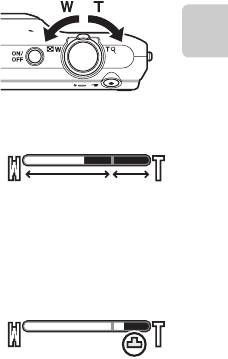
Использование зума
Используйте рычажок зуммирования для включения
Уменьшение
Увеличение
оптического зума.
• Для отображения объекта более крупным планом
поверните рычажок зуммирования в положение
g (телефото).
Основные функции съемки и просмотра
• Для уменьшения масштаба и отображения большего
пространства поверните рычажок зуммирования в
положение f (широкоугольное положение).
При включении фотокамеры зум устанавливается в максимальном широкоугольном
положении.
• При повороте рычажка зуммирования индикатор зума
отображается в верхней части монитора.
• Цифровой зум, позволяющий увеличивать объект в 4× раза
Оптический
Цифровой
по сравнению с максимальным значением оптического
зум
зум
зума, можно включить, повернув и удерживая рычажок
зуммирования в положении g, когда фотокамера находится
в максимальном положении оптического зума.
C Цифровой зум и интерполяция
При использовании цифрового зума качество изображения
снижается из-за интерполяции, когда значение увеличения
превышает положение V.
Уменьшенный размер
Так как положение V перемещается вправо при уменьшении
изображения
размера изображения, выбор меньшего размера изображения в
настройках режима изображения (A69) позволяет выполнить
дальнейшее увеличение без снижения качества изображения из-за интерполяции.
29
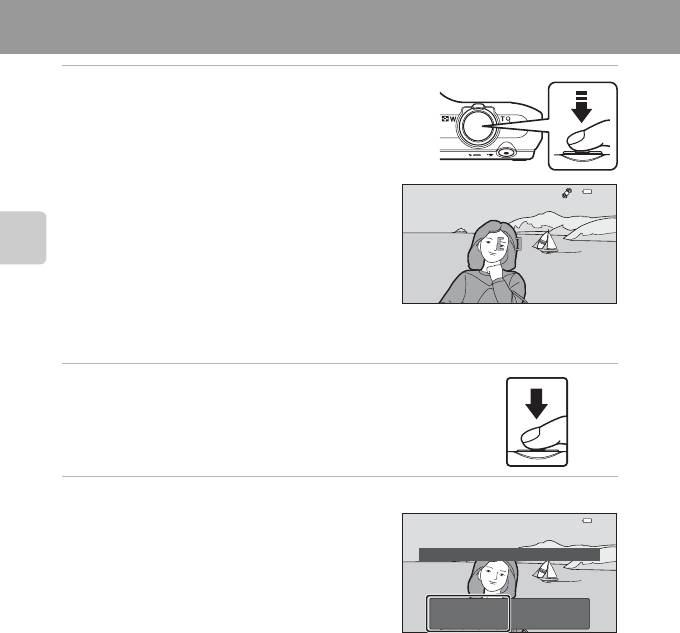
Шаг 4. Фокусировка и съемка
1 Нажмите спусковую кнопку затвора
наполовину (A31).
• Если объект находится в фокусе, индикатор зоны
фокусировки по центру рамки станет зеленым.
Можно изменить настройку режима фокусировки
на АФ с обнаруж. объекта (A74), что позволит
фотокамере определить главный объект и
выполнить на нем фокусировку.
• При использовании цифрового зума фотокамера
фокусируется на объекте в центре кадра, и зона
фокусировки не отображается. После
выполнения фотокамерой фокусировки
Основные функции съемки и просмотра
индикатор фокусировки (A6) станет зеленым.
• Пока спусковая кнопка затвора остается нажатой
1/
наполовину, зона фокусировки или индикатор
фокусировки могут мигать красным цветом. Это
значит, что фотокамера не может выполнить фокусировку. Измените компоновку кадра и
повторно нажмите спусковую кнопку затвора наполовину.
2 Плавно нажмите спусковую кнопку затвора
до конца (A31).
• Сработает затвор, и изображение будет сохранено на карте
памяти или во внутренней памяти.
3 Для применения эффекта к изображению коснитесь Да.
•
Отобразится экран для выбора эффекта. Для
получения дополнительной информации см.
раздел "Использование быстрых эффектов" (
A
39).
•
Если коснуться
Отмена
, а также если в течение
приблизительно пяти секунд не выполняются никакие
действия, на дисплее отобразится экран съемки.
• Чтобы не отображался экран, показанный справа,
установите для параметра Быстрые эффекты
значение Выкл. (A69).
30
1/
1/ F3.1
F3.1
F3.1250
250
250
Быстрые эффекты
Да Отмена
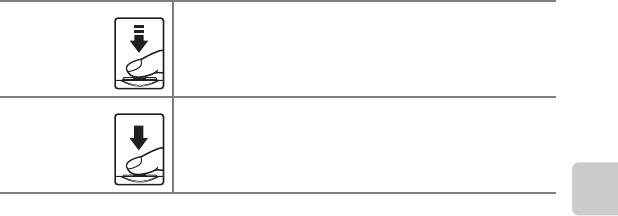
Спусковая кнопка затвора
Для установки фокуса и экспозиции (выдержка и диафрагма) слегка
нажмите кнопку спуска затвора до появления небольшого
Нажатие
сопротивления. Фокусировка и экспозиция остаются
наполовину
заблокированными, пока спусковая кнопка затвора удерживается
нажатой наполовину.
Нажав кнопку спуска затвора наполовину, для спуска затвора и
создания снимка нажмите кнопку спуска затвора полностью.
Нажатие
Не прикладывайте усилий при нажатии спусковой кнопки затвора.
полностью
Это может вызвать дрожание фотокамеры и стать причиной
смазывания снимков. Слегка нажмите кнопку.
Основные функции съемки и просмотра
B Примечание относительно записи изображений и сохранения видеороликов
Во время записи изображений или во время сохранения видеороликов мигает индикатор,
показывающий число оставшихся кадров, или индикатор, показывающий максимальную длину
видеоролика. Не открывайте крышку батарейного отсека/гнезда для карты памяти и не
извлекайте батарею или карту памяти, пока мигает индикатор. Несоблюдение этого правила
может привести к потере данных или повреждению фотокамеры или карты памяти.
B Примечания относительно фокусировки
Для получения дополнительной информации см. раздел "Объекты, для которых недоступна
автофокусировка" (A77).
C Сенсорный спуск
Если используется настройка по умолчанию, спуск затвора можно выполнить, просто коснувшись объекта на
мониторе, а не нажимать спусковую кнопку затвора. Эту настройку можно изменить параметр Сенсорный
АФ/АЭ (A69), что позволит для установки фокуса и экспозиции просто коснуться объекта на мониторе, а не
выполнять спуск затвора.
C Вспомогательная подсветка АФ и вспышка
Если объект плохо освещен, при нажатии спусковой кнопки затвора наполовину может включиться
вспомогательная подсветка АФ (A104), а при нажатии спусковой кнопки затвора до конца может сработать
вспышка (A58).
C Рекомендации по успешной съемке
Если вы думаете, что можете не успеть сделать снимок, не нажимайте спусковую кнопку затвора
наполовину, а нажмите ее полностью.
31
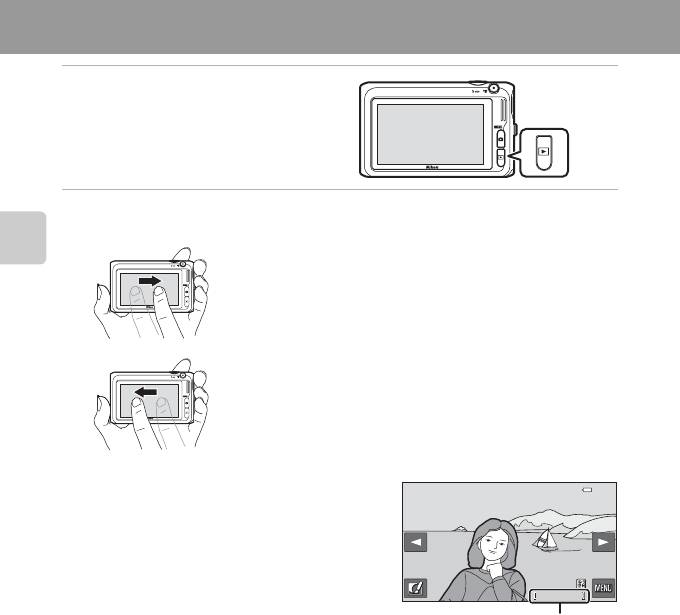
Шаг 5. Просмотр изображений
1 Нажмите кнопку c (просмотр).
Кнопка
• При переключении из режима съемки в
c (просмотр)
режим просмотра последнее сохраненное
изображение отобразится в режиме
полнокадрового просмотра.
2 Перетащите текущий снимок для отображения предыдущего или
следующего снимка.
Основные функции съемки и просмотра
Для отображения предыдущего снимка перетащите снимок вправо или
коснитесь G.
Для отображения следующего снимка перетащите снимок влево или
коснитесь H.
• Коснитесь и удерживайте G или H, чтобы выполнить прокрутку снимков вперед или назад.
• Чтобы просмотреть снимки, сохраненные во
15
внутренней памяти фотокамеры, извлеките карту
памяти из фотокамеры. Рядом с номером
текущего снимка/общего числа снимков
отобразится символ C.
• Для возврата в режим съемки нажмите кнопку A,
спусковую кнопку затвора или кнопку
b (видеосъемка e).
32
15 /
11
11 /
2012 15
2012 15 :
30
30
4
4
4
4
/
0004
/
0004 .
JPG
JPG
15 / 11 / 2012 15 : 30
0004 . JPG
Номер текущего снимка/общее число
снимков
C Просмотр изображений
• При переключении на следующее или предыдущее изображение снимки могут кратковременно
отображаться с низким разрешением.
• При просмотре изображений, на которых во время съемки было распознано лицо (A75) или морда
питомца (A49), они отобразятся в режиме полнокадрового просмотра, и будут автоматически
поворачиваться в зависимости от ориентации обнаруженного лица или морды питомца (за
исключением серии снимков).
• Ориентацию изображения можно изменить с помощью функции Повернуть снимок в меню
просмотра (A84).
• Каждая серия снимков, сделанных в режиме непрерывной съемки, сохраняется в определенной
последовательности, при этом для ее представления по умолчанию отображается только первый
(основной) снимок серии (A105). Коснитесь R для отображения отдельных изображений.
Коснитесь J, чтобы вернуться к отображению только основного снимка.
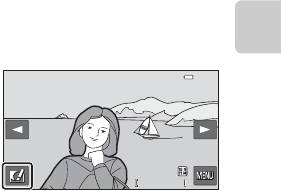
C Примечания относительно функции быстрых эффектов
Основные функции съемки и просмотра
Когда индикация Y отображается в режиме
15
полнокадрового просмотра, можно коснуться Y, чтобы
применить эффект для изображения.
• При отображении экрана выбора эффектов коснитесь
эффекта, коснитесь I в диалоговом окне
подтверждения, затем коснитесь Да.
Для получения дополнительной информации см.
"p Быстрые эффекты" (E20).
C Дополнительная информация
• Для получения дополнительной информации см. раздел "Увеличение при просмотре" (A80).
• Для получения дополнительной информации см. раздел "Отображение уменьшенных изображений"
(A81).
• Для получения дополнительной информации см. раздел "Выбор определенных типов изображений
для просмотра" (A82).
• Для получения дополнительной информации см. раздел "Функции, которые можно установить с
помощью символа F (меню просмотра)" (A84).
33
15 /
11
11 /
2012 15
2012 15 :
30
30
4
4
4
4
/
0004
/
0004 .
JPG
JPG
15 / 11 / 2012 15 : 30
0004 . JPG
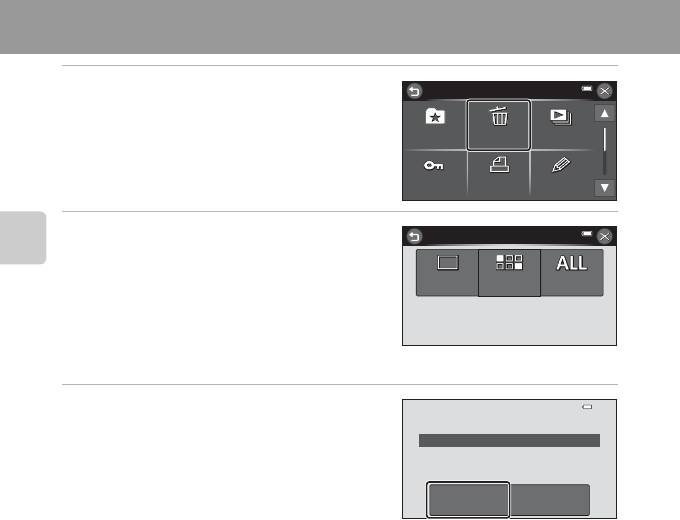
Шаг 6. Удаление ненужных изображений
1 Откройте изображение, которое
Меню просмотра
требуется удалить, затем коснитесь
F и l.
Избранные
Показ
Удал ить
снимки
слайдов
Задание
Защита
Рисование
печати
2 Выберите требуемый способ
Удал ить
удаления.
Основные функции съемки и просмотра
• G Текущий снимок: будет удалено только
Текущий
Удал. выбр.
текущее изображение.
Все снимки
снимок
снимки
• F Удал. выбр. снимки: выбор и удаление
нескольких изображений (A35).
•
H Все снимки: удаление всех снимков.
• Если шаг 1 выполнен в режиме просмотра
уменьшенных изображений (A81), выберите Удал. выбр. снимки или Все снимки.
3 Коснитесь Да.
• Восстановить удаленные изображения
невозможно.
Удалить 1 снимок?
• Чтобы отменить, коснитесь Нет.
Да Нет
34
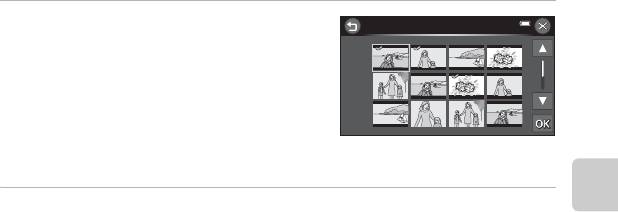
Операции на экране удаления выбранных снимков
1 Коснитесь снимка, чтобы отобразить
Удалить выбр. снимки
y.
• Для отмены выбора снова коснитесь
изображения, чтобы убрать символ y.
• Коснитесь B или C для прокрутки
изображений.
• Поверните рычажок зуммирования (A2) в
положение g (i), чтобы вернуться в режим
полнокадрового просмотра, или в положение
f (h) для отображения 12 уменьшенных изображений.
2 Установите символ y для всех изображений, которые необходимо
Основные функции съемки и просмотра
удалить, и коснитесь I для подтверждения выбора.
• Появится окно подтверждения. Следуйте инструкциям, отображаемым на мониторе.
B Примечания относительно удаления
• Восстановить удаленные изображения невозможно. Перед удалением скопируйте важные
изображения с фотокамеры на компьютер или другой носитель.
• Не удастся удалить защищенные изображения (A84).
B Удаление изображений последовательности
• При касании F и удалении основного снимка, если для последовательностей отображаются только
основные снимки (A33), будут также удалены все снимки этой последовательности.
• Для удаления отдельных изображений последовательности коснитесь R, чтобы отобразить их по
очереди, затем коснитесь F, а затем l.
C Выбор определенных типов изображений для удаления
При использовании режима избранных снимков, автосортировки или режима списка по дате (A82)
для удаления можно выбрать изображения, сохраненные как избранные, изображения в
определенной категории или изображения, выполненные в определенную дату.
35

36


