
Nikon COOLPIX P100: Подключение к компьютеру
Подключение к компьютеру: Nikon COOLPIX P100

Подключение к компьютеру
С помощью USB-кабеля, входящего в комплект поставки, подсоедините фотокамеру к компьютеру
и скопируйте (перенесите) снимки на компьютер посредством приложения Nikon Transfer, также
входящего в комплект поставки.
Перед подключением фотокамеры
Установка программного обеспечения
Подключение к телевизору, компьютеру и принтеру
До подключения фотокамеры к компьютеру необходимо установить программное обеспечение,
включая Nikon Transfer, ViewNX для просмотра перенесенных снимков и Panorama Maker для
создания панорамных снимков, с прилагаемого компакт-диска Software Suite.
Дополнительные сведения по установке программного обеспечения см. в
Кратком руководстве
.
Совместимые операционные системы
Windows
•
Windows 7 (Домашняя базовая/Домашняя расширенная/Профессиональная/Корпоративная/
Максимальная)
•
Windows Vista (пакет обновления 2) (Home Basic/Home Premium/Business/Enterprise/Ultimate)
•
32-разрядные версии Windows XP Service Pack 3 (Home/Professional)
Macintosh
•
Mac OS X (версии 10.4.11, 10.5.8, 10.6)
Сведения об условиях просмотра видеороликов в формате HD и Full-HD см. в справке ViewNX
(
A
144).
Последние сведения о поддерживаемых операционных системах см. на веб-сайте Nikon.
B
Подключение к компьютеру. Примечание
Отключите от компьютера другие USB-устройства, например зарядные USB-устройства промышленного типа.
Одновременное подключение фотокамеры и других USB-устройств к компьютеру может вызвать неправильную работу
или излишнее питание фотокамеры, что приведет к повреждению фотокамеры или карты памяти. Дополнительную
информацию см. в документации, поставляемой в комплекте с другими USB-устройствами.
B
Источник питания. Примечания
•
При подключении фотокамеры к компьютеру для передачи снимков для предотвращения внезапного отключения
фотокамеры используйте полностью заряженную батарею.
•
Если фотокамера подключена к компьютеру через комплектный USB-кабель, а для параметра
Зарядка от ПК
(
A
145, 168) в меню настройки выбрано значение
Авто
(настройка по умолчанию), установленная в фотокамеру
батарея автоматически заряжается от компьютера. Во время зарядки батареи можно передавать снимки.
•
Сетевой блок питания EH-62A (приобретается дополнительно) можно использовать для питания фотокамеры
COOLPIX P100 от розетки. Использование сетевых блоков питания других производителей не допускается, т. к. это
может привести к перегреву или повреждению фотокамеры.
140
Подключение к компьютеру
Передача снимков с фотокамеры на компьютер
1
Запустите компьютер с установленной на нем программой Nikon Transfer.
2
Убедитесь, что фотокамера выключена.
3
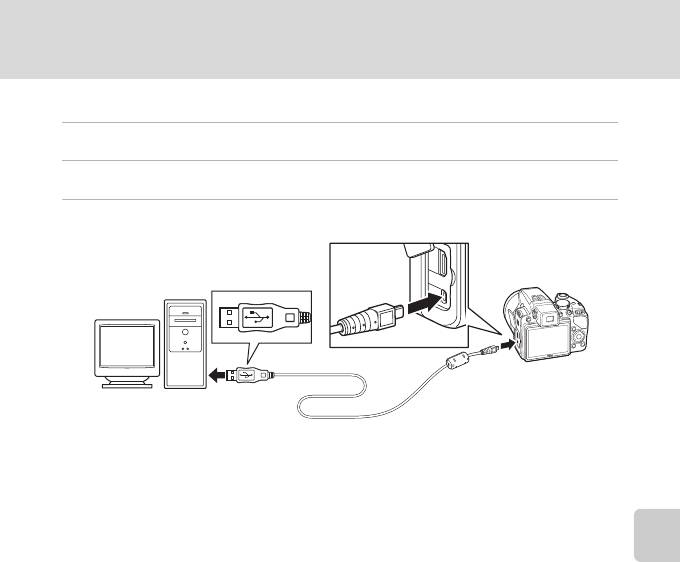
Подключите фотокамеру к компьютеру USB-кабелем из комплекта поставки.
Подключение к телевизору, компьютеру и принтеру
•
Фотокамера включится автоматически, и индикатор включения питания засветится или начнет мигать
(
A
145). Монитор фотокамеры останется в выключенном состоянии.
B
Подключение USB-кабеля
•
Убедитесь в правильной ориентации разъемов. Не пытайтесь вставить разъемы под углом и не применяйте силу при
подключении или отключении USB-кабеля.
•
Подключение может быть не определено, если фотокамера подключена к компьютеру через концентратор USB.
141

Подключение к компьютеру
4
Запустите программу Nikon Transfer, установленную на компьютер.
•
Windows 7
При отображении экрана
Devices and Printers
(Устройства и принтеры)
K
P100
щелкните
Change
program
(Изменить программу) под разделом
Import pictures and videos
(Импорт снимков
ивидеоклипов). Выберите
Copy pictures to a folder on my computer
(Копировать снимки в папку
намоем компьютере) в диалоговом окне
Change program
(Изменить программу) и щелкните
OK
.
Дважды щелкните
Copy pictures to a folder on my computer
(Копировать снимки в папку намоем
Подключение к телевизору, компьютеру и принтеру
компьютере) на экране
Devices and Printers
(Устройства и принтеры)
K
P100
.
•
Windows Vista
Когда отобразится диалоговое окно
AutoPlay
(Автозапуск), выберите
Copy pictures to a folder on my
computer using Nikon Transfer
(Скопировать фотографии в папку на моем компьютере с помощью
приложения Nikon Transfer).
•
Windows XP
Когда отобразится диалоговое окно выбора действия, выберите
Nikon Transfer Copy pictures to a
folder on my computer
(Приложение Nikon Transfer копирует фотографии в папку на моем
компьютере) и щелкните
OK
.
•
Mac OS X
Приложение Nikon Transfer будет запускаться автоматически при подключении фотокамеры, если
вдиалоговом окне
Auto-Launch setting
(Настройка автозапуска) при первой установке приложения
Nikon Transfer был выбран параметр
Yes
(Да).
•
Если уровень заряда батареи в фотокамере низкий, компьютер может не распознать фотокамеру,
и тогда передача снимков будет невозможна. Если батарея фотокамеры начала заряжаться от
компьютера, подождите, пока уровень заряда батареи повысится.
•
Если на карте памяти много снимков, процесс запуска Nikon Transfer может занять некоторое время.
142
Подключение к компьютеру
5
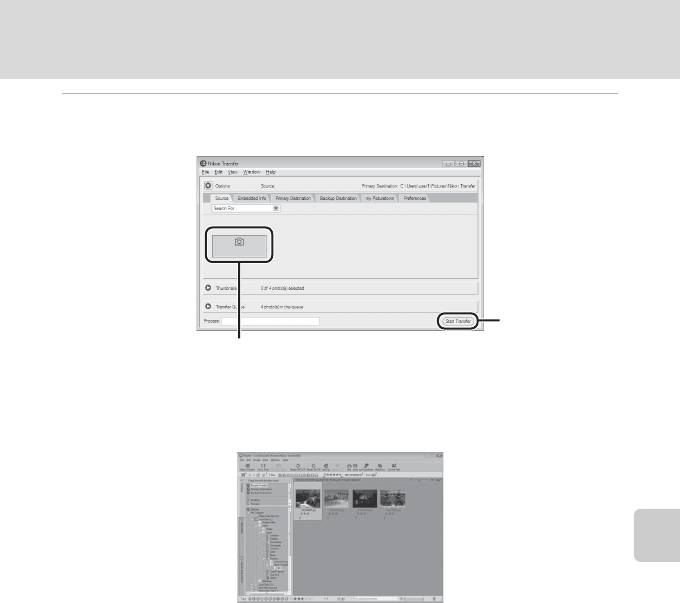
Убедитесь, что исходное устройство отображается на панели
Source
(Источник) в
параметрах передачи и нажмите
Start Transfer
(Начать передачу).
P100
Подключение к телевизору, компьютеру и принтеру
P100
Кнопка
Start
Transfer
(Начать
Source
(Источник) устройство
передачу)
Если в приложении Nikon Transfer выбраны настройки по умолчанию, на компьютер передаются все
снимки.
Согласно настройкам Nikon Transfer по умолчанию, по завершении передачи автоматически открывается
приложение ViewNX, в котором можно просмотреть переданные снимки.
Дополнительные сведения об использовании Nikon Transfer или ViewNX см. в справке приложения Nikon
Transfer или ViewNX (
A
144).
Отключение фотокамеры
Во время передачи не выключайте фотокамеру и не отключайте ее от компьютера.
По завершении передачи выключите фотокамеру и отсоедините USB-кабель.
Если во время подключения фотокамеры через USB-кабель в течение 30 минут фотокамера не
получает от компьютера никаких данных, она автоматически выключается.
D
Зарядка батареи
Если индикатор включения питания медленно мигает оранжевым, это значит, что батарея в фотокамере находится
в процессе зарядки (
A
145).
143
Подключение к компьютеру
D
Использование устройства для чтения карт памяти
Снимки, сохраненные на карте памяти, также могут быть переданы на компьютер с помощью приложения Nikon Transfer,
если эту карту вставить в устройство для чтения карт памяти или в другое аналогичное устройство.
•
Если емкость карты памяти превышает 2 ГБ или карта памяти является SDHC-совместимой, используемое устройство
должно поддерживать эту карту памяти.
•
Вставьте карту памяти в устройство для чтения карт памяти или в аналогичное устройство и передайте снимки
согласно инструкциям из шага 4 и шага 5 (
A
142).
•
Для переноса на компьютер снимков, сохраненных во внутренней памяти фотокамеры, сначала необходимо
Подключение к телевизору, компьютеру и принтеру
перенести их на карту памяти, воспользовавшись соответствующей функцией фотокамеры (
A
115).
D
Установка приложения Nikon Transfer и ViewNX вручную
Windows:
Откройте меню
Start
(Пуск) >
All Programs
(Все программы)>
Nikon Transfer
>
Nikon Transfer
(или
All Programs
(Все программы)>
ViewNX
>
ViewNX
).
Nikon Transfer или ViewNX также можно запустить двойным щелчком по пиктограмме ярлыка Nikon Transfer или
ViewNX на рабочем столе.
Macintosh:
Откройте
Applications
(Приложения) и щелкните
Nikon Software
(Программное обеспечение Nikon)>
Nikon
Transfer
>
Nikon Transfer
(или
Nikon Software
(Программное обеспечение Nikon)>
ViewNX
>
ViewNX
).
Nikon Transfer или ViewNX также можно запустить двойным щелчком по пиктограмме ярлыка Nikon Transfer или
ViewNX в Dock.
D
Просмотр справки приложений Nikon Transfer и ViewNX
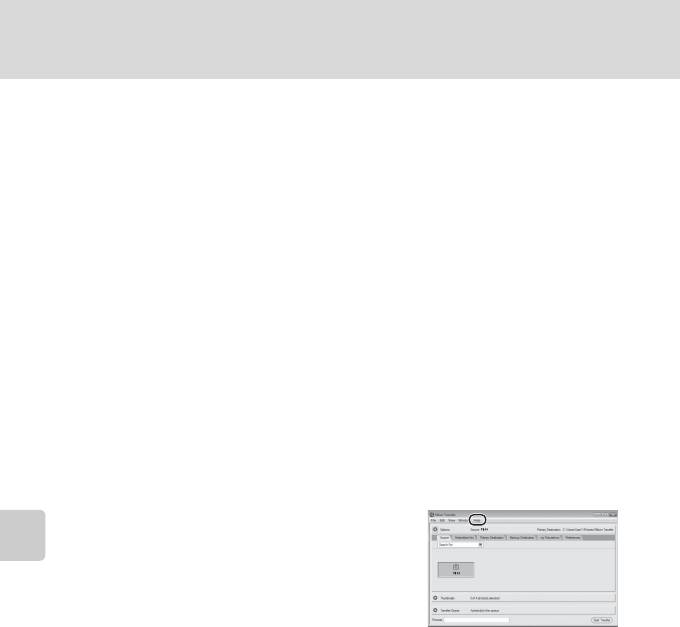
Если вам нужна дополнительная информация о Nikon Transfer или ViewNX,
запустите Nikon Transfer или ViewNX и выберите пункт
Nikon Transfer Help
(Справка приложения Nikon Transfer) или
ViewNX Help
(Справка
приложения ViewNX) в меню
Help
(Справка).
D
Создание панорамных снимков с помощью приложения Panorama Maker
•
Для создания единой фотопанорамы с помощью приложения Panorama Maker используются серии снимков,
сделанные в сюжетном режиме
Съемка панорамы
(
A
52).
•
Приложение Panorama Maker можно установить на компьютер с компакт-диска Software Suite, входящего в комплект
поставки фотокамеры.
•
После завершения установки для запуска программы Panorama Maker выполните описанные ниже действия.
Windows:
В меню
Start
(Пуск) выберите
All Programs
(Все программы)>
ArcSoft Panorama Maker 5
>
Panorama Maker 5
.
Macintosh:
Откройте меню
Applications
(Приложения) и дважды щелкните пиктограмму
Panorama Maker 5
.
•
Дополнительные сведения об использовании программы Panorama Maker см. в инструкциях на экране и в
справочной информации программы Panorama Maker.
D
Имена файлов и папок изображений
Дополнительные сведения см. в разделе «Имена файлов и папок» (
A
181).
144
Подключение к компьютеру
Зарядка при подключении к компьютеру
Если фотокамера подключена к компьютеру через комплектный USB-кабель, а для параметра
Зарядка от ПК
(
A
168) в меню настройки выбрано значение
Авто
(настройка по умолчанию),
установленная в фотокамеру батарея автоматически заряжается от компьютера.
Дополнительные сведения по подключению фотокамеры к компьютеру см. в разделе «Перед
подключением фотокамеры» (
A
140) и «Передача снимков с фотокамеры на компьютер»
(
A
141).
Подключение к телевизору, компьютеру и принтеру
Индикатор включения питания
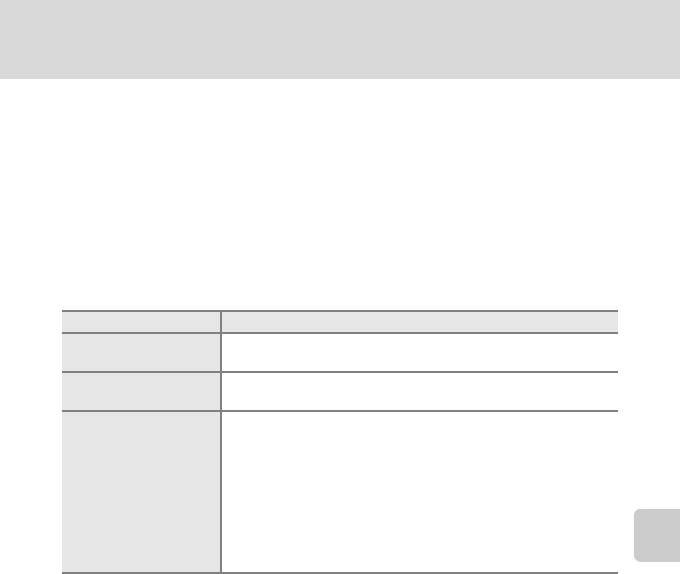
В таблице ниже приведена информация по различным состояниям индикатора включения
питания, когда фотокамера подключена к компьютеру.
Состояние Описание
Медленно мигает
Батарея заряжается.
(оранжевым)
Светится (зеленым)
Батарея не заряжается. Если индикатор включения питания перестал мигать
оранжевым и засветился зеленым, это означает, что зарядка завершена.
Мерцает (оранжевым)
•
Превышена максимальная рабочая температура. Перед использованием
батарею следует зарядить в помещении при окружающей температуре от
5 до 35 °C.
•
USB-кабель подключен неправильно, или батарея неисправна.
Подключите USB-кабель правильно или замените батарею.
•
Компьютер находится в режиме ожидания и не подает энергию.
Перезагрузите компьютер.
•
Батарею нельзя зарядить, потому что характеристики или настройки
компьютера не поддерживают питание фотокамеры.
B
Питание при подключении к компьютеру. Примечания
•
Если подключить к компьютеру фотокамеру, на которой еще не установлены дата и время (
A
22), то батарея
фотокамеры не будет заряжаться, и передача данных будет невозможна. Если заряд батареи часов фотокамеры
(
A
156) подошел к концу, для зарядки батареи или передачи снимков с помощью подключения к компьютеру
настройки даты и времени необходимо сбросить. В этом случае используйте для зарядки батареи сетевое зарядное
устройство EH-68P (
A
18), а затем задайте дату и время на фотокамере.
•
При выключении фотокамеры зарядка также прекращается.
•
Если во время зарядки компьютер переходит в режим ожидания, зарядка прекращается, и фотокамеру можно выключить.
•
При отключении фотокамеры от компьютера сначала выключите фотокамеру, а потом отключите USB-кабель.
•
Полностью разряженная батарея заряжается около шести часов.. Если во время зарядки батареи передаются снимки,
время зарядки увеличивается.
•
При подключении фотокамеры к компьютеру может открыться установленное на компьютере приложение,
например Nikon Transfer. Если фотокамера подключена исключительно для того, чтобы зарядить батарею, закройте
приложение.
•
Если по завершении зарядки батареи в течение 30 минут фотокамера не получает от компьютера никаких данных,
она автоматически выключается.
•
При некоторых характеристиках и настройках компьютера, а также мощности и методе распределения
электроснабжения батарею в фотокамере невозможно зарядить путем подключения к компьютеру.
145
Оглавление
- Меры предосторожности
- Уведомления
- Оглавление
- Об этом руководстве
- Информация и меры предосторожности
- Основные элементы фотокамеры
- Основные операции
- Установка батареи
- Зарядка батареи
- Настройка языка, даты и времени
- Установка карт памяти
- Шаг 1. Включение фотокамеры и выбор режима A (автоматический режим)
- Шаг 2. Компоновка кадра
- Шаг 3. Фокусировка и съемка
- Шаг 4. Просмотр и удаление снимков
- Использование вспышки
- Съемка с автоспуском
- Использование режима фокусировки
- Регулировка яркости (коррекция экспозиции)
- Выбор режима съемки (диск выбора режимов)
- Съемка сюжетов
- Съемка улыбающихся лиц (режим интеллектуального портрета)
- Фокусировка на движущемся объекте в режиме ведения объекта
- Съемка высокоскоростной серии (режим непрерывной съемки спортивных событий)
- Настройка экспозиции для съемки (режимы A , B , C , D )
- Параметры съемки: Меню съемки (режимы A , B , C , D )
- Использование режима M (Режим пользовательских настроек)
- Операции в режиме полнокадрового просмотра
- Просмотр нескольких снимков: просмотр уменьшенных изображений
- Просмотр крупным планом: увеличение при просмотре
- Параметры просмотра: Меню просмотра
- Звуковые заметки: запись и воспроизведение
- Функции редактирования снимков
- Редактирование снимков
- Запись видеороликов
- Просмотр видеороликов
- Подключение к телевизору
- Подключение к компьютеру
- Подключение к принтеру
- Меню настройки
- Уход за фотокамерой
- Дополнительные принадлежности
- Имена файлов и папок
- Сообщения об ошибках
- Поиск и устранение неисправностей
- Технические характеристики
- Алфавитный указатель


