
Konig Electronic IP baby and child monitor – страница 7
Инструкция к Konig Electronic IP baby and child monitor

ČE SKY
Specikace
Videokodek: MJPEG
Rozlišení: VGA 640 x 480, QVGA 320 x 240, QVGA 160 x 120
Obnovovací kmitočet: 1~25 sn./s
Obrazový snímač: CMOS
Čočky: 3,6 mm
Rozsah otáčení: 300° (vlevo 175°, vpravo 175°)
Rozsah naklánění: 110° (nahoru 90°, dolů 20°)
Noční snímání: Až 10 metrů
Alarm: Detekce pohybu/detekce zvuku/alarm prostřednictvím
e-mailu/upozornění na chytrý telefon
Flash paměť: 8 MB
Úložiště karet: Až 32 GB SDHC (není součástí)
Zvuk: 2směrné (zabudovaný mikrofon a reproduktor)
Operační systém smartphonů: iOS5.0 a vyšší, Android4.0 a vyšší
Síťový protokol: IPV4, ARP, TCP, UDP, ICMP, DHCP klient, NTP klient,
DNS klient, SMTP klient, P2P přenos
Vestavěná síťová rozhraní: 802.11b/g/n WLAN, LAN Ethernet RJ-45, 10/100 Base-T
Bezdrátové zabezpečení: Bezdrátové šifrování WEP/WPA/WPA2
Výstupní výkon bezdrátového
16,5 dBm pro 11b, 13,5 dBm pro 11g,
přenosu:
13,5 dBm pro 11n (+/– 1,5 dBm)
Funkce videa: Nastavitelná velikost a kvalita snímku, časová známka a
překrytí textu, převrácení
Minimální osvětlení: 1 lux s IČ LED (8x IČ LED)
Zorný úhel: Vodorovně: 39,3 °, Svisle: 26,8 °, Diagonálně: 46,5°
Digitální zoom: až 4x
Ovládání 3A: AGC (Auto Gain Control),
AWB (Auto White Balance),
AES (Auto Electronic Shutter)
Napájení: Externí adaptér přepínání napájení střídavý proud na
stejnosměrný proud, 100 na 240 V AC, 50/60 Hz,
Dc zástrčka Výstup: 5 V DC/2 A
Rozměry (Š x HL x V): 91 x 91 x 124 mm
Hmotnost: 286 g
Max. spotřeba energie: 3,25 W
Provozní teplota: 0 až 40°C
Skladovací teplota: -20 až 70 °C
Vlhkost: 20% až 80% RH, nekondenzující
121

ČE SKY
Bezpečnostní opatření:
Tento výrobek by měl být otevřen POUZE autorizovaným technikem, jestliže je vyžadován servis. Odpojte výrobek od zdroje
napájení. Výrobek nevystavujte vodě nebo vlhkosti
Údržba:
Výrobek čistěte pouze suchým hadříkem.
Nepoužívejte čisticí rozpouštědla ani abrazivní čisticí prostředky.
Záruka:
Při provedení jakýchkoli změn a/nebo úprav výrobku záruka zaniká. Při nesprávném používání tohoto výrobku výrobce nenese
odpovědnost za vzniklé škody.
Vyloučení zodpovědnosti:
Design a specikace výrobku mohou být změněny bez předchozího upozornění. Všechna loga a obchodní názvy jsou registrované
obchodní značky příslušných vlastníků a jsou chráněny zákonem.
Likvidace:
• Likvidaci tohoto produktu provádějte v příslušné sběrně.
Nevyhazujte tento výrobek spolu s běžným komunálním odpadem.
• Pro více informací se obraťte na prodejce nebo místní orgány odpovědné za nakládání s odpady.
Tento produkt byl vyroben a je dodáván v souladu se všemi příslušnými nařízeními a směrnicemi platnými ve všech členských státech
Evropské Unie. Splňuje také veškeré relevantní specikace a předpisy státu, ve kterém se prodává.
Ociální dokumentaci lze získat na vyžádání. Patří sem např: Prohlášení o shodě (a identikace produktu), materiálový bezpečnostní
list, zpráva o testování produktu.
V případě dotazů kontaktujte naše oddělení služeb zákazníkům:
Webové stránky: http://www.nedis.com/en-us/contact/contact-form.htm
E-mail: service@nedis.com
Telefon: +31 (0)73-5993965 (během otevírací doby)
NEDIS B.V., De Tweeling 28, 5215 MC ’s-Hertogenbosch, NIZOZEMSKO
122
ROMÂNĂ
Introducere
Videofonul wireless pentru copii nu este doar un aparat de monitorizare a bebeluşilor;
datorită funcţiei de panoramare şi înclinare, le permite părinţilor să verice întreaga cameră
în doar câteva secunde şi face din acest produs o soluţie de monitorizare perfectă în anii
de creştere ai copilului. Acesta facilitează urmărirea de la distanţă pe dispozitive smart şi
va trimite un e-mail şi/sau o noticare push dacă detectează mişcare sau sunete. Pentru o
protecţie optimă, senzorul de temperatură încorporat vă va alerta dacă se schimbă atmosfera
în camera copilului. Videofonul pentru copii este uşor de montat şi nu necesită o congurare
complicată. Aplicaţia uCare Cam, disponibilă gratuit pe Google Play şi Apple App Store, oferă
o gamă completă de caracteristici prin care părinţii pot rămâne în legătură cu copilul lor
oricând şi oriunde.
• Vă recomandăm să citiţi acest manual înainte de a instala/utiliza acest produs.
• Păstraţi acest manual într-un loc sigur pentru referinţe viitoare.
Cerine de sistem
• Pentru dispozitive cu Android 4.0 şi superior sau iOS 5.0 şi superior.
• Router cu Wi-Fi.
Instalarea aplicaiei pe dispozitivul dumneavoastră mobil
1
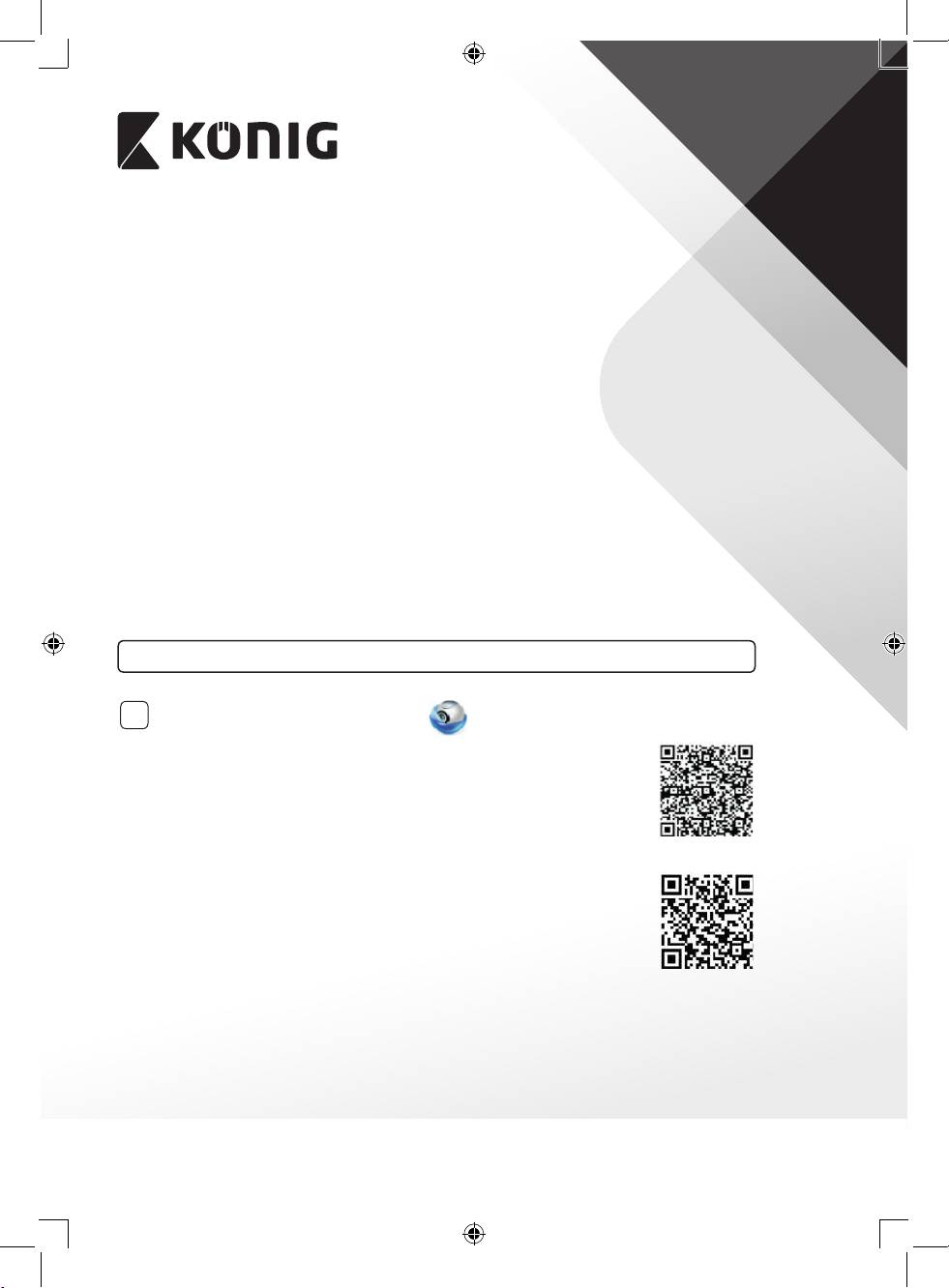
Descărcaţi aplicaţia „uCare Cam” de pe Google Play sau Apple App Store
Dispozitive Android
Link pentru descărcarea aplicaţiei „uCare Cam” de pe Google Play
Store
Dispozitiv iOS
Link pentru descărcarea aplicaţiei „uCare Cam” din Apple App Store
123
ROMÂNĂ
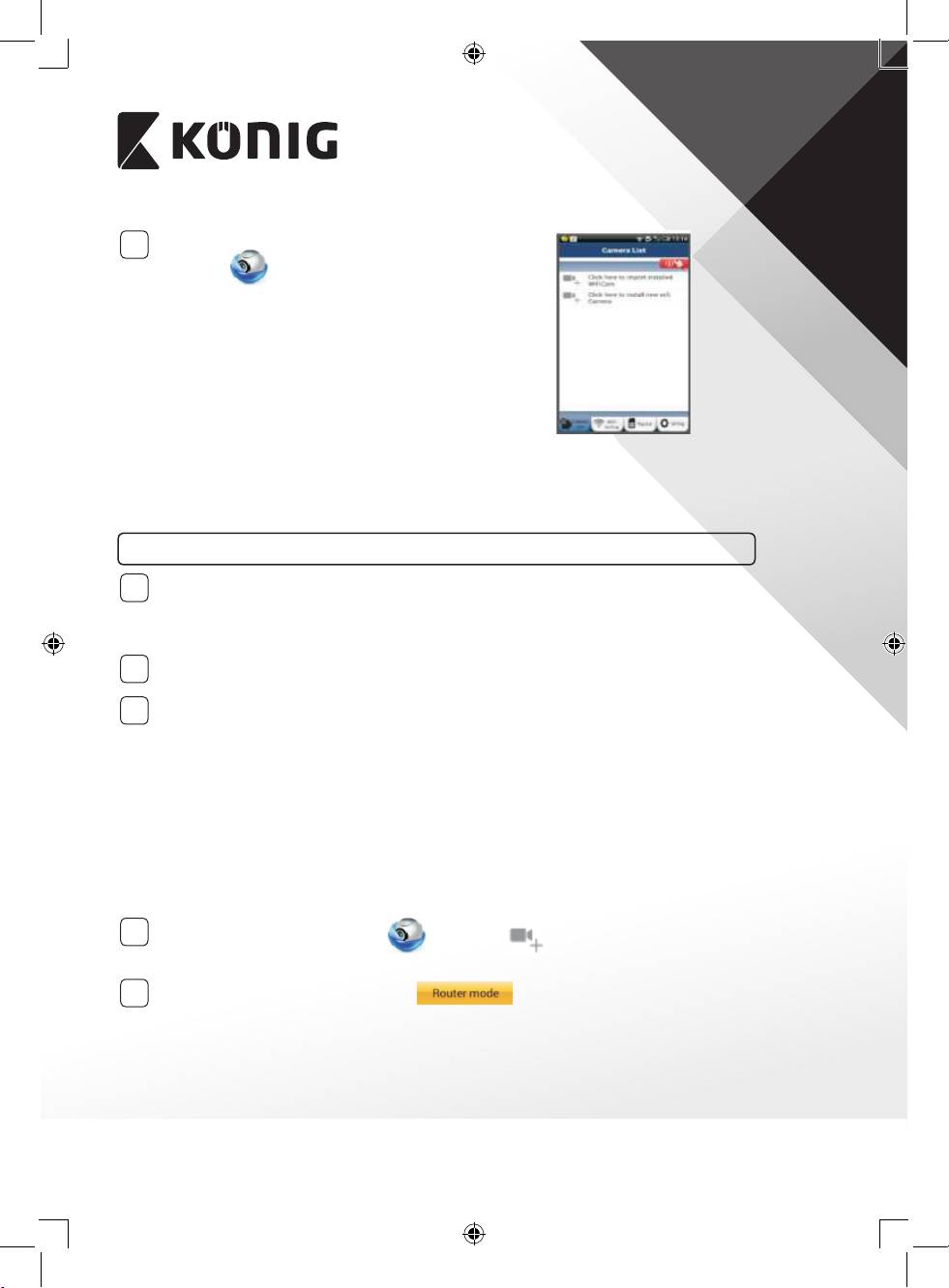
După nalizarea instalării spftware-ului, daţi clic
2
pe iconiţă
pentru a rula aplicaţia.
Parola implicită pentru „uCare Cam”: 0000
Nume administrator: admin
Parolă administrator: 0000
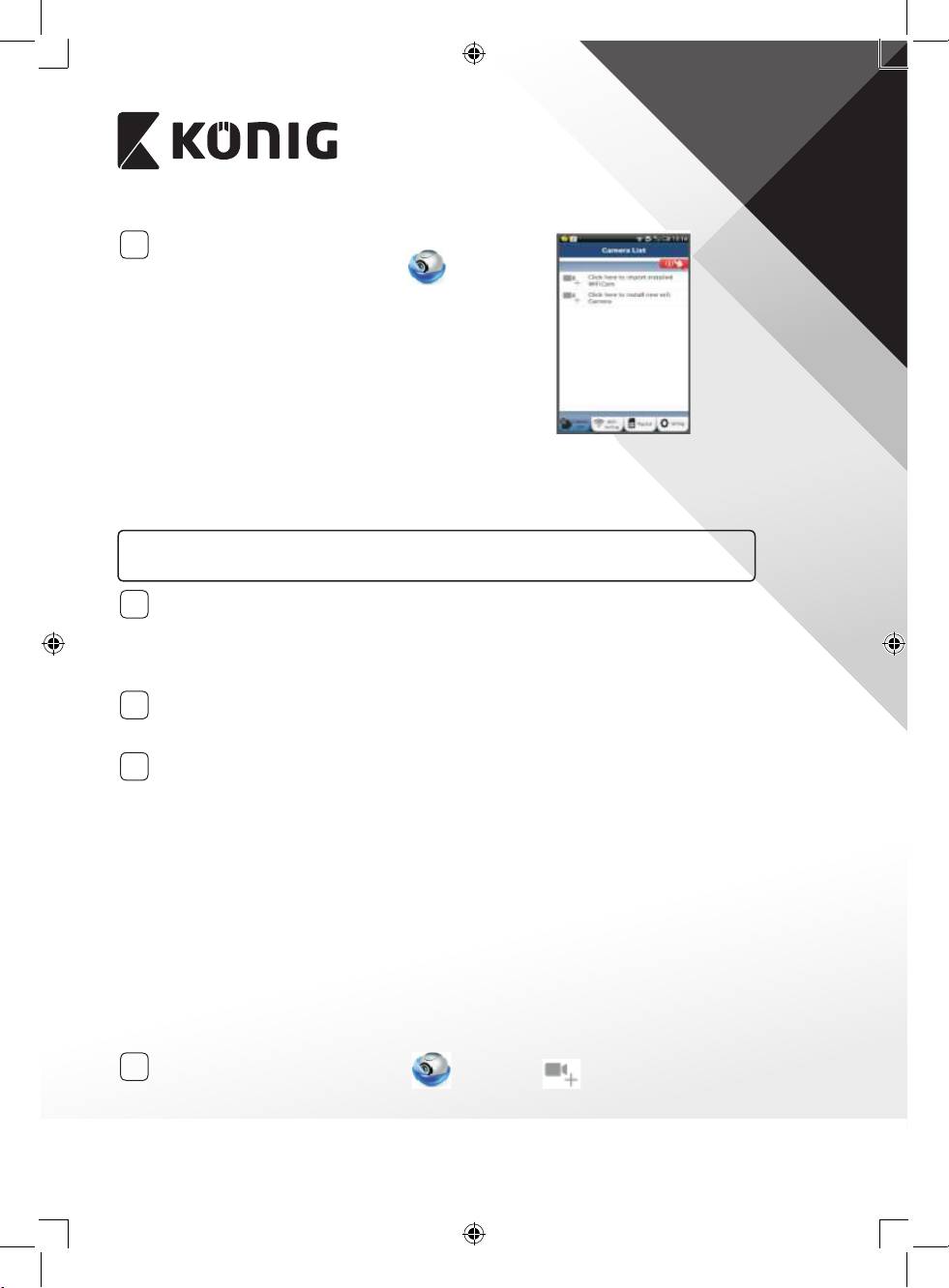
Figura1
„Fereastră listare cameră”
Există două opiuni de a continua congurarea simplă a videofonului dvs. IP pentru
bebelui i copii.
Instalai videofonul IP pentru bebelui i copii în MOD ROUTER
Pornirea
1
Conectaţi mufa adaptorului de alimentare cu c.c. în portul de alimentare cu c.c. al
videofonului IP pentru bebeluşi şi copii şi apoi introduceţi adaptorul în priză. LED-ul de
stare al videofonului IP pentru bebeluşi şi copii va deveni verde timp de 15 secunde.
Încărcarea programului
2
LED-ul de stare va deveni roşu clipitor pentru 15 secunde.
Modul Router Link
3
Aşteptaţi până când culoarea LED-ului de stare alternează între roşu şi verde.
Observaţie:
Dacă LED-ul nu alternează roşu-verde, apăsaţi butonul WPS/Resetare timp de mai mult
de 10 secunde pentru a restarta videofonul IP pentru bebeluşi şi copii.
Atunci când LED-ul de stare se aprinde şi rămâne aprins iar apoi LED-ul de stare roşu
clipeşte de două ori, după care devine verde, videofonul IP pentru bebeluşi şi copii a
intrat în starea de RESETARE. În acest moment puteţi elibera butonul şi aşteptaţi până
când LED-ul de stare alternează între roşu şi verde.
ANDROID (pentru Apple mergei la: Pasul 8)
Setai videofonul IP pentru bebelui i copii să se conecteze la Router-ul Wi-Fi
4
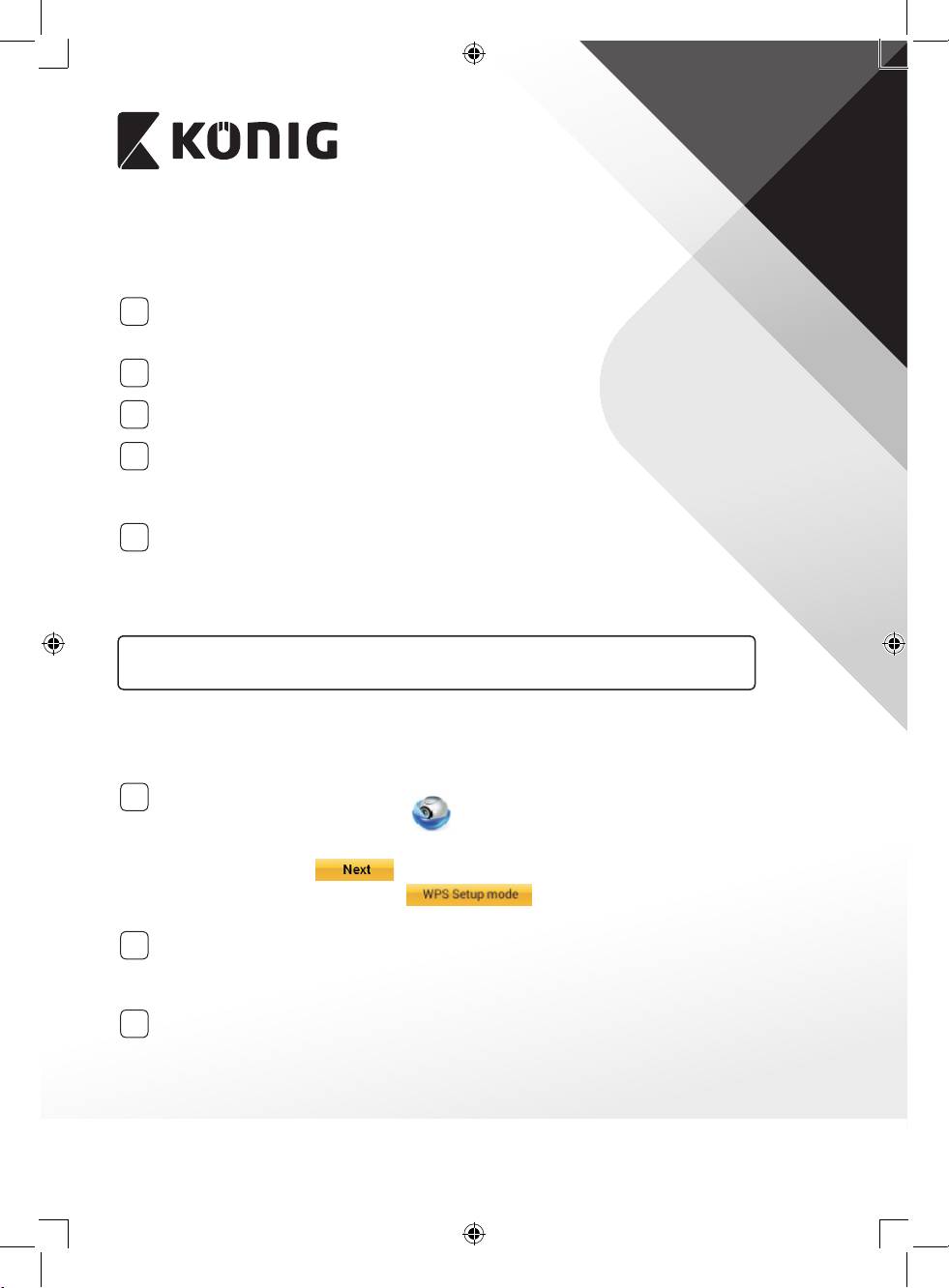
Deschideţi aplicaţia „uCare Cam” şi selectaţi: în ecranul ferestrei Listă
Cameră (consultaţi Figura1).
5
În ecranul următor selectaţi butonul:
124
ROMÂNĂ
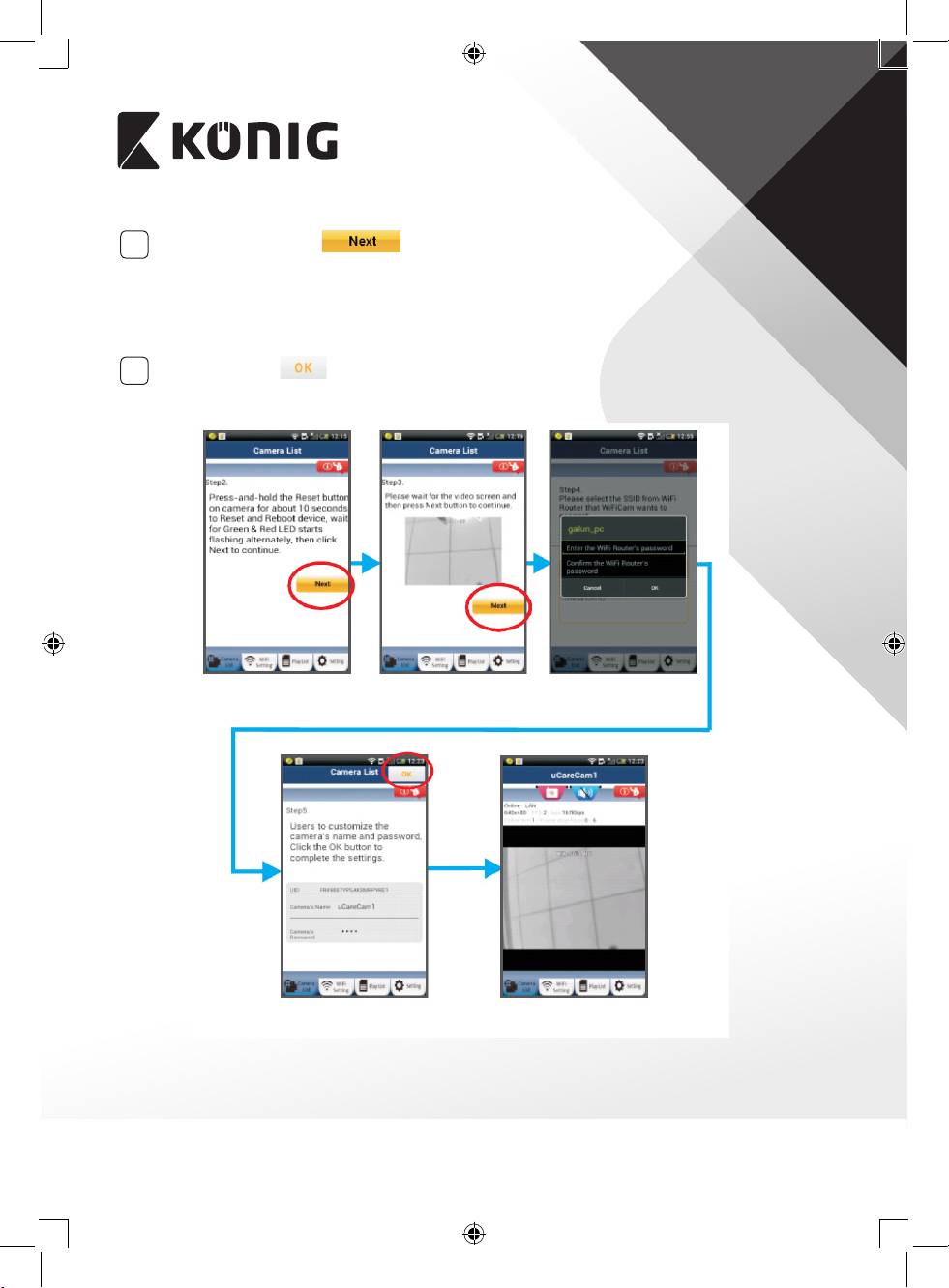
6
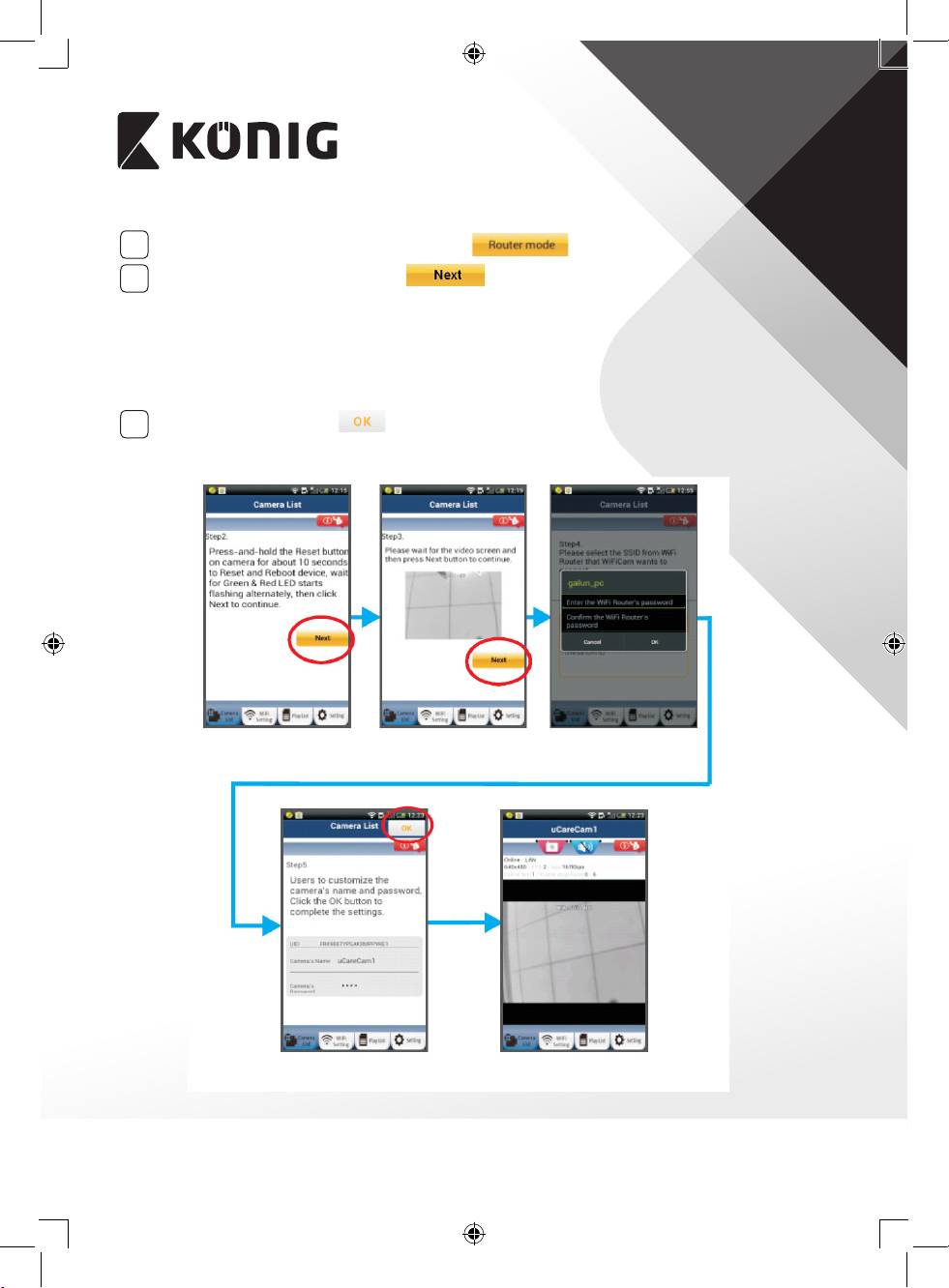
Apoi selectaţi butonul: pentru a trece la pasul următor (consultaţi
Figura2).
Urmaţi instrucţiunile din fereastra Listă Cameră pas cu pas (consultaţi Figura3 şi
Figura4). Introduceţi un nume personalizat pentru camera dumneavoastră şi o parolă
(implicit 0000).
Vă recomandăm să schimbaţi parola implicită după setare din motive de securitate.
7
Apăsaţi butonul: (consultaţi Figura5). Aplicaţia uCare Cam va deschide
automat fereastra de vizualizare (a se vedea Figura6) şi LED-ul de stare al videofonului
IP pentru bebeluşi şi copii va deveni portocaliu.
Figura2 Figura3 Figura4
Figura6Figura5
APPLE
Setai videofonul IP pentru bebelui i copii să se conecteze la router-ul Wi-Fi
125
ROMÂNĂ
Deschideţi „Settings” pe dispozitivul dumneavoastră iOS, selectaţi „Wi-Fi” şi aşteptaţi ca
8
acesta să caute o reţea. Reţeaua va „Wi-Fi-cam-p2p”. Selectaţi „Wi-Fi-cam-p2p” pentru
a vă conecta.
Apoi, deschideţi aplicaţia „uCare Cam” şi selectaţi butonul din partea de jos a ecranului
9
unde scrie „Wi-Fi Connect”.
Selectaţi „Router mode”, apoi „Next”. Introduceţi aici numele reţelei Wi-Fi (SSID) şi
10
parola router-ului din locuinţa dumneavoastră.
După ce videofonul IP pentru bebeluşi şi copii primeşte această informaţie, va reporni.
11
Aşteptaţi ca aceasta să pornească şi conectaţi-vă la router-ul Wi-Fi. După ce conectarea
a fost realizată cu succes, culoarea LED-ului de stare va deveni portocalie. Această
operaţiune poate dura până la 5 minute.
Selectaţi apoi numele camerei din aplicaţia „uCare Cam” pentru a vă conecta.
12
Observaţie: În cazul în care culoarea LED-ului de stare nu devine portocalie, vericaţi
router-ul Wi-Fi şi asiguraţi-vă că videofonul IP pentru bebeluşi şi copii se aă în zona de
semnal a router-ului Wi-Fi. Apoi încercaţi din nou să realizaţi această setare.
Instalai videofonul IP pentru bebelui i copii în modul de conectare WPS
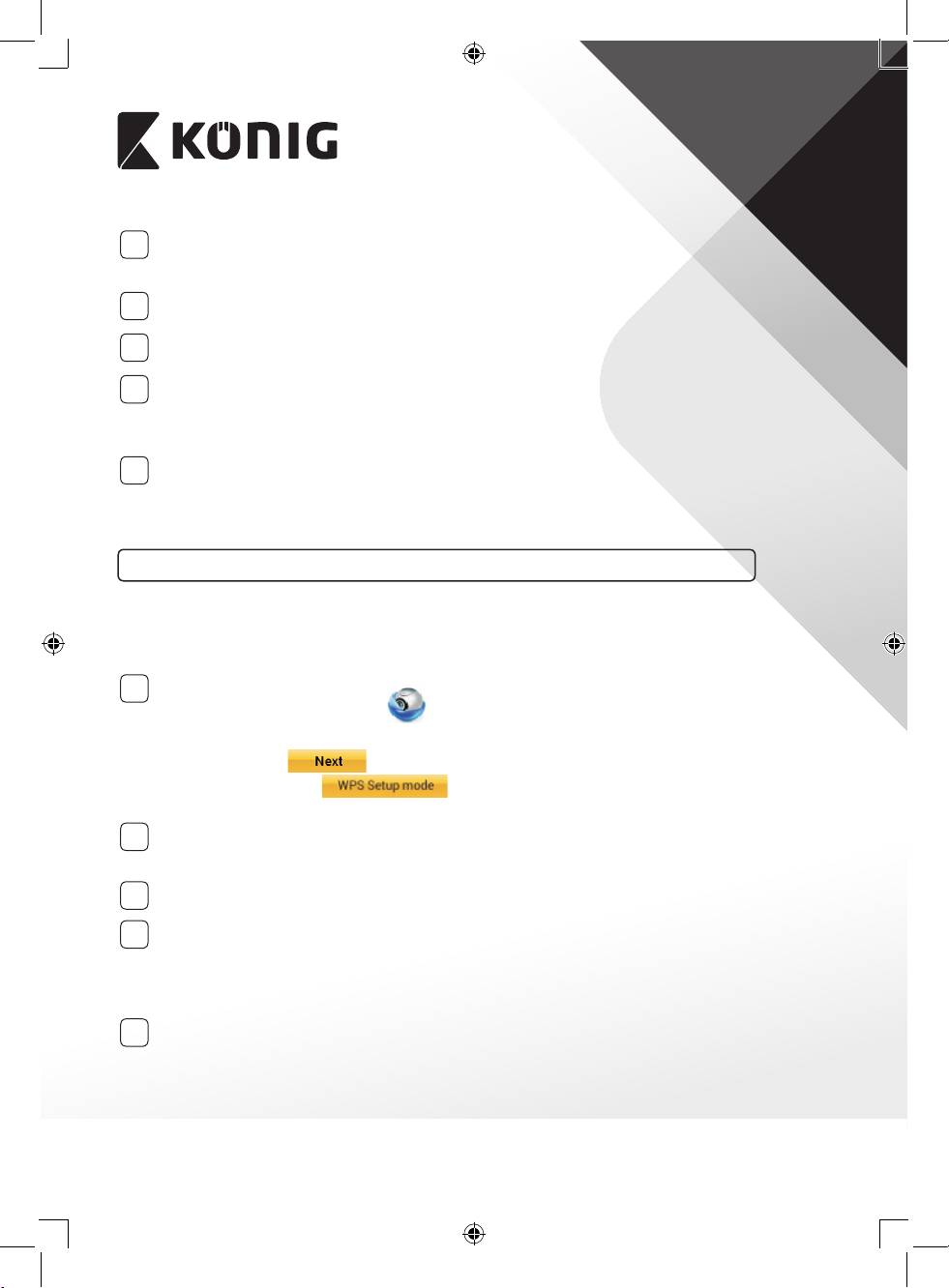
Dacă router-ul dumneavoastră Wi-Fi are un buton WPS (Wi-Fi Protected Setup - Congurare
Wi-Fi Protejată), îl puteţi utiliza pentru a seta videofonul IP pentru bebeluşi şi copii. (Trebuie
să activaţi criptarea WPA/WPA2 pe router). Pe router-ul Wi-Fi veţi vedea un buton inscripţionat
„WPS”. Acesta poate marcat şi cu „QSS” sau „AOSS”
Setarea Wi-Fi - modul WPS
1
Deschideţi aplicaţia „uCare Cam”
şi selectaţi „Setare Wi-Fi” sau „Conectare Wi-Fi”
din partea de jos a ecranului.
Selectaţi butonul:
Apoi selectaţi butonul: pentru a trece la Pasul 2 (consultaţi
Figura8).
Intrarea in modul WPS
2
Porniţi videofonul IP pentru bebeluşi şi copii. LED-ul de stare al videofonului IP pentru
bebeluşi şi copii va deveni verde pentru 15 secunde.
Încărcarea programului
3
LED-ul de stare va deveni roşu clipitor pentru 15 secunde.
Apăsai butonul WPS de pe videofonul IP pentru bebelui i copii
4
Aşteptaţi până când LED-ul de stare clipeşte alternant roşu-verde, apoi apăsaţi şi
menţineţi apăsat butonul WPS/RESETARE de pe videofonul IP pentru bebeluşi şi copii
timp de 2 secunde pentru a intra în modul WPS. LED-ul de stare va deveni verde
clipitor.
Intrarea în modul WPS pe router-ul Wi-Fi
5
Apăsaţi butonul WPS de pe router-ul Wi-Fi
126
ROMÂNĂ
Selectarea router-ului Wi-Fi
6
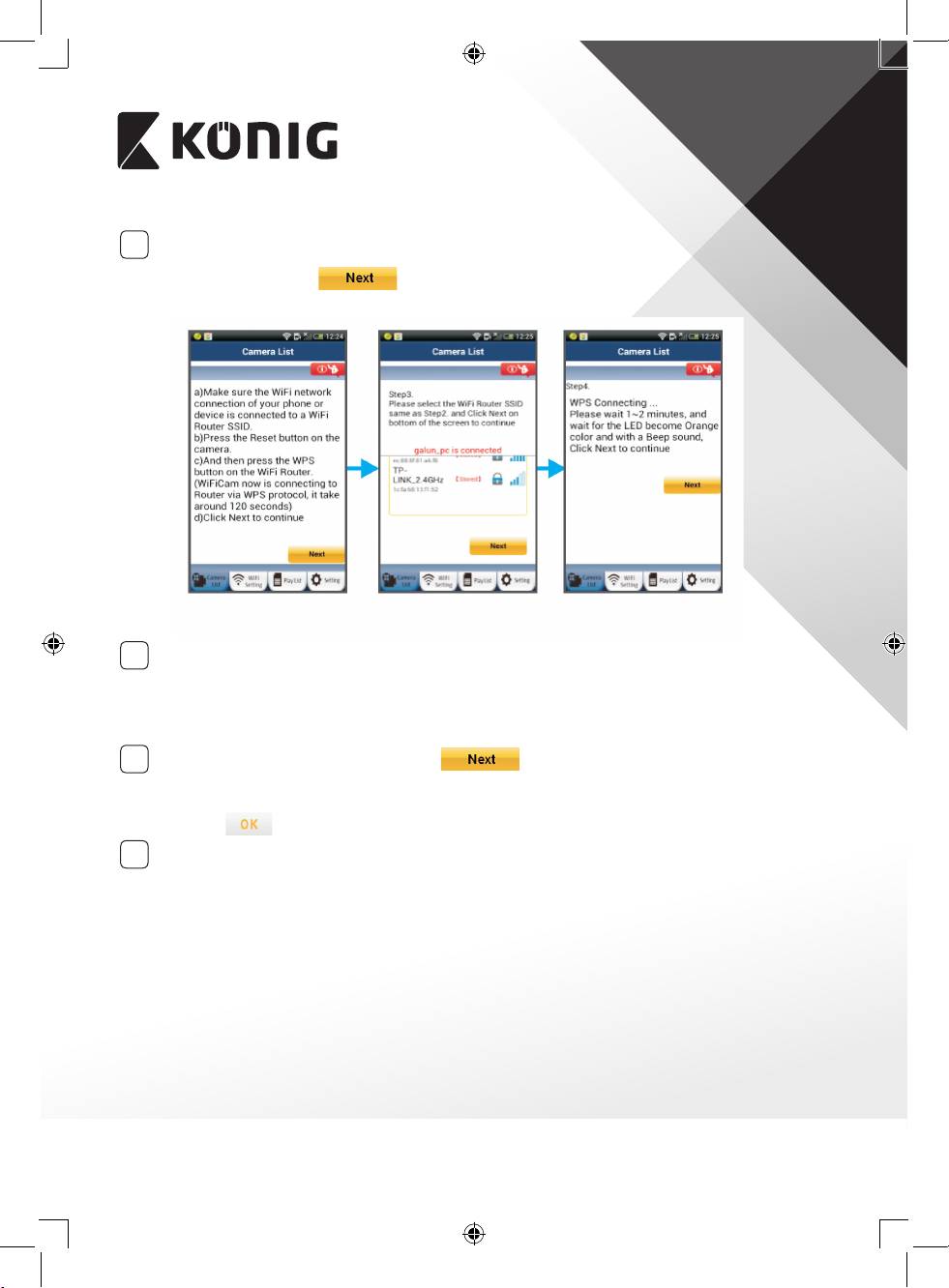
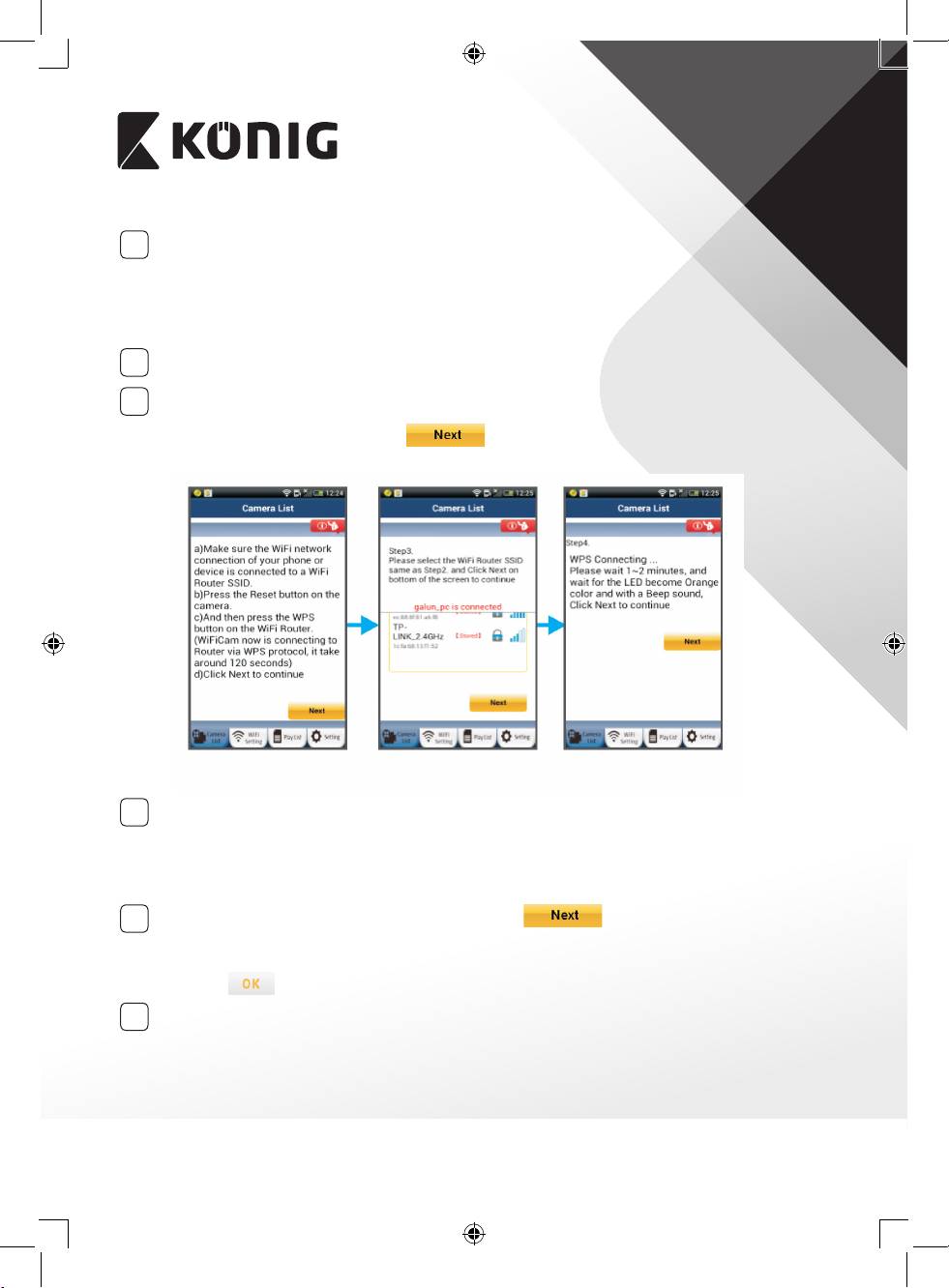
Selectaţi router-ul Wi-Fi pe care îl doriţi din ecran (consultaţi Figura9).
Apoi selectaţi butonul
pentru a trece la pasul următor (consultaţi
Figura10).
Figura8 Figura9 Figura10
Videofonul IP pentru bebelui i copii se conectează la routerul Wi-Fi
7
Aşteptaţi 1-2 minute. În cazul în care videofonul IP pentru bebeluşi şi copii se
conectează cu succes la router-ul Wi-Fi, LED-ul de stare va deveni portocaliu.
În caz contrar, LED-ul de stare va deveni roşu clipitor. Dacă setarea nu reuşeşte,
mergeţi din nou la Pasul 1 şi încercaţi din nou.
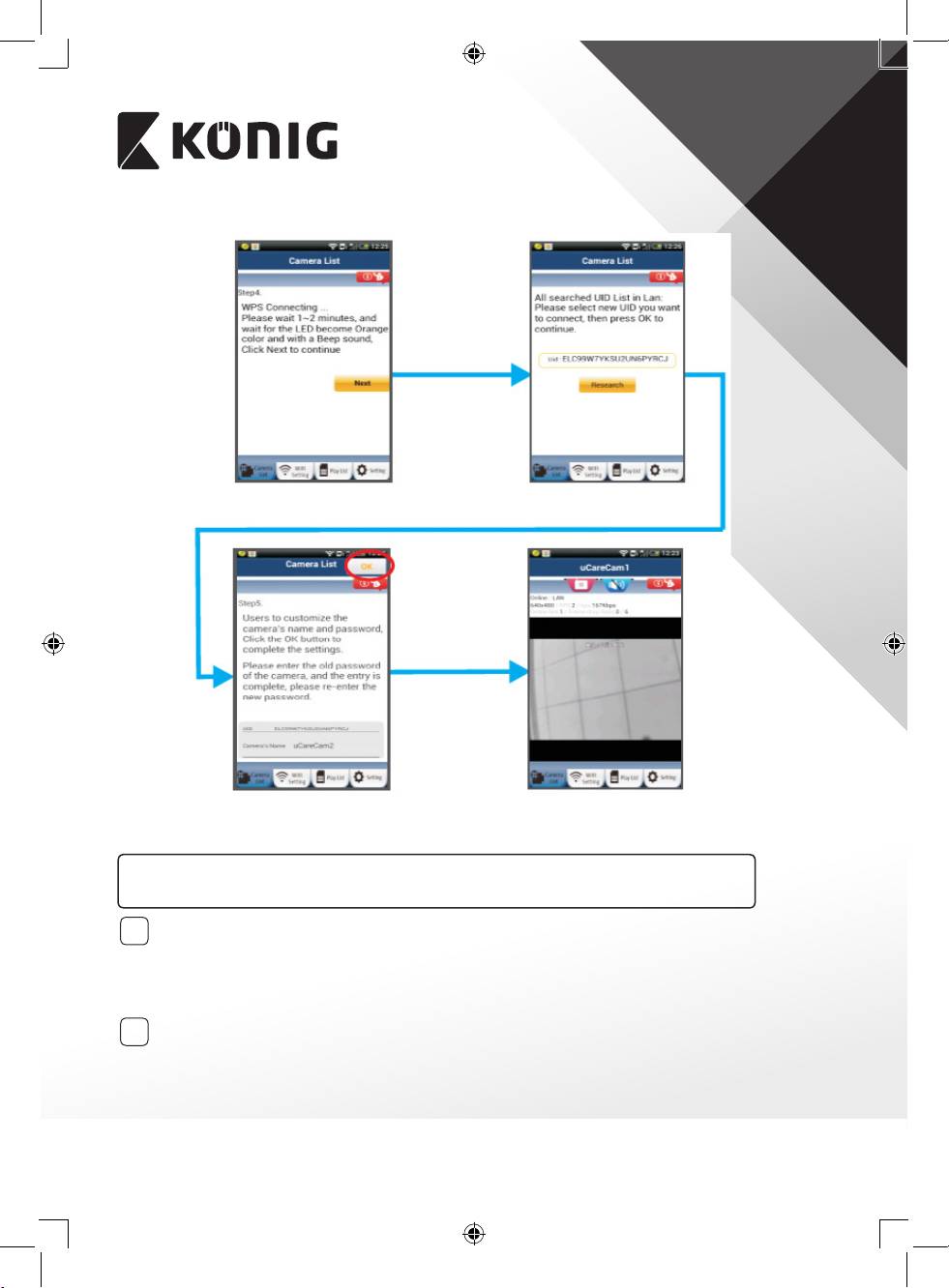
8
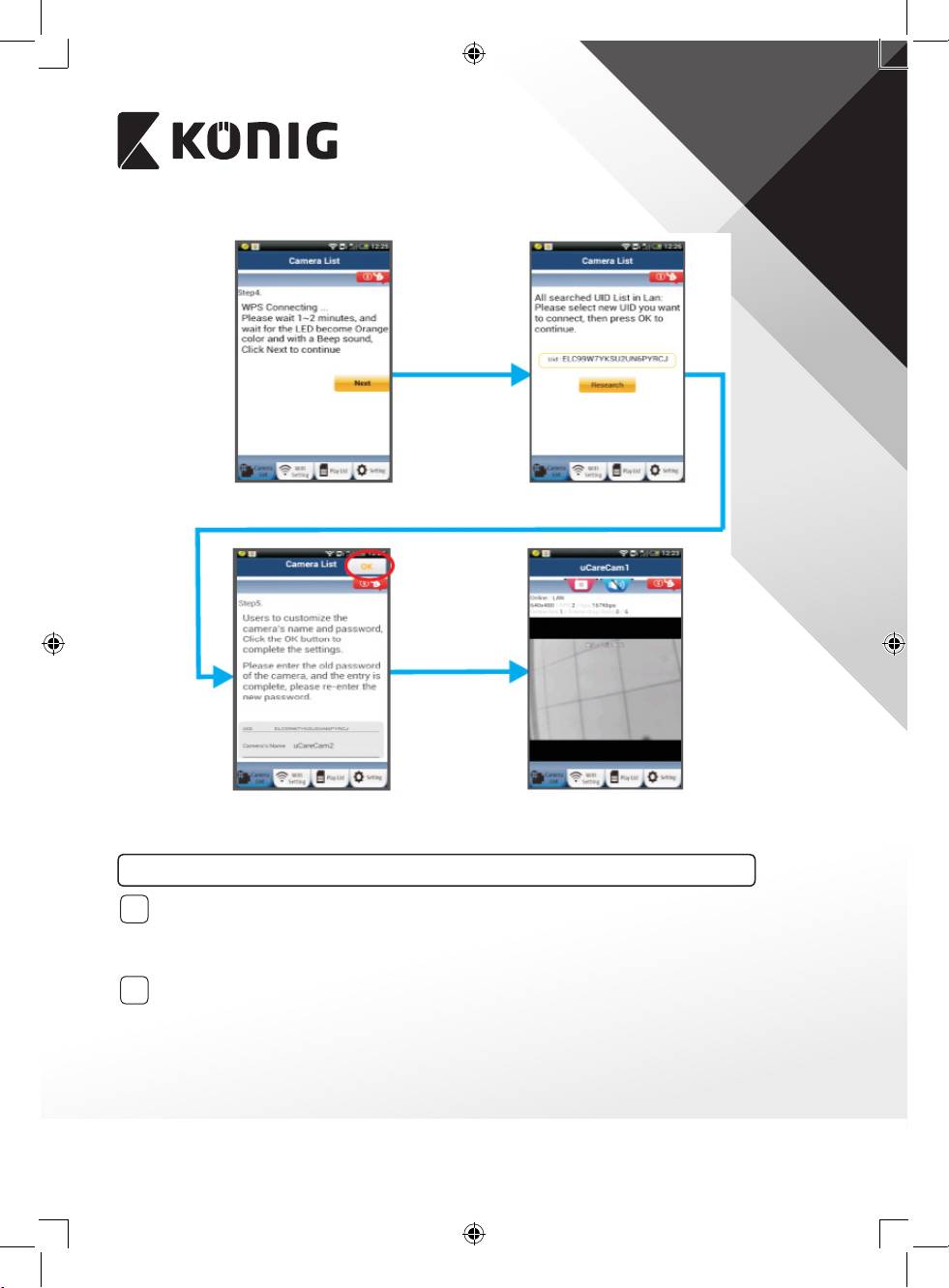
Dacă setarea reuşeşte, selectaţi butonul: (consultaţi Figura11), şi urmaţi
instrucţiunile.
Vă rugăm să introduceţi numele camerei şi o parolă de securitate şi apoi selectaţi
butonul:
(consultaţi Figura13).
Videofonul IP pentru bebeluşi şi copii va deschide automat ecranul de vizualizare
9
(a se vedea Figura14).
127
ROMÂNĂ
Figura11
Figura12
Figura13
Figura14
Pornii videofonul IP pentru bebelui i copii care a realizat deja conexiunea Wi-Fi
Pornirea
1
Conectaţi mufa adaptorului de alimentare cu c.c. în portul de alimentare cu c.c. al
videofonului IP pentru bebeluşi şi copii şi apoi introduceţi adaptorul în priză. LED-ul de
stare al videofonului IP pentru bebeluşi şi copii va deveni verde timp de 15 secunde.
Încărcarea programului
2
LED-ul de stare va deveni roşu clipitor pentru 15 secunde.
128
ROMÂNĂ
Căutarea router-ului Wi-Fi
3
LED-ul de STARE va verde clipitor până când router-
ul Wi-Fi este detectat (până la 5 minute).
Odată ce router-ul a fost detectat, LED-ul de stare va
deveni portocaliu.
În cazul în care videofonul IP pentru bebeluşi şi copii
nu se poate conecta la router-ul Wi-Fi, vericaţi starea
router-ului Wi-Fi sau reinstalaţi.
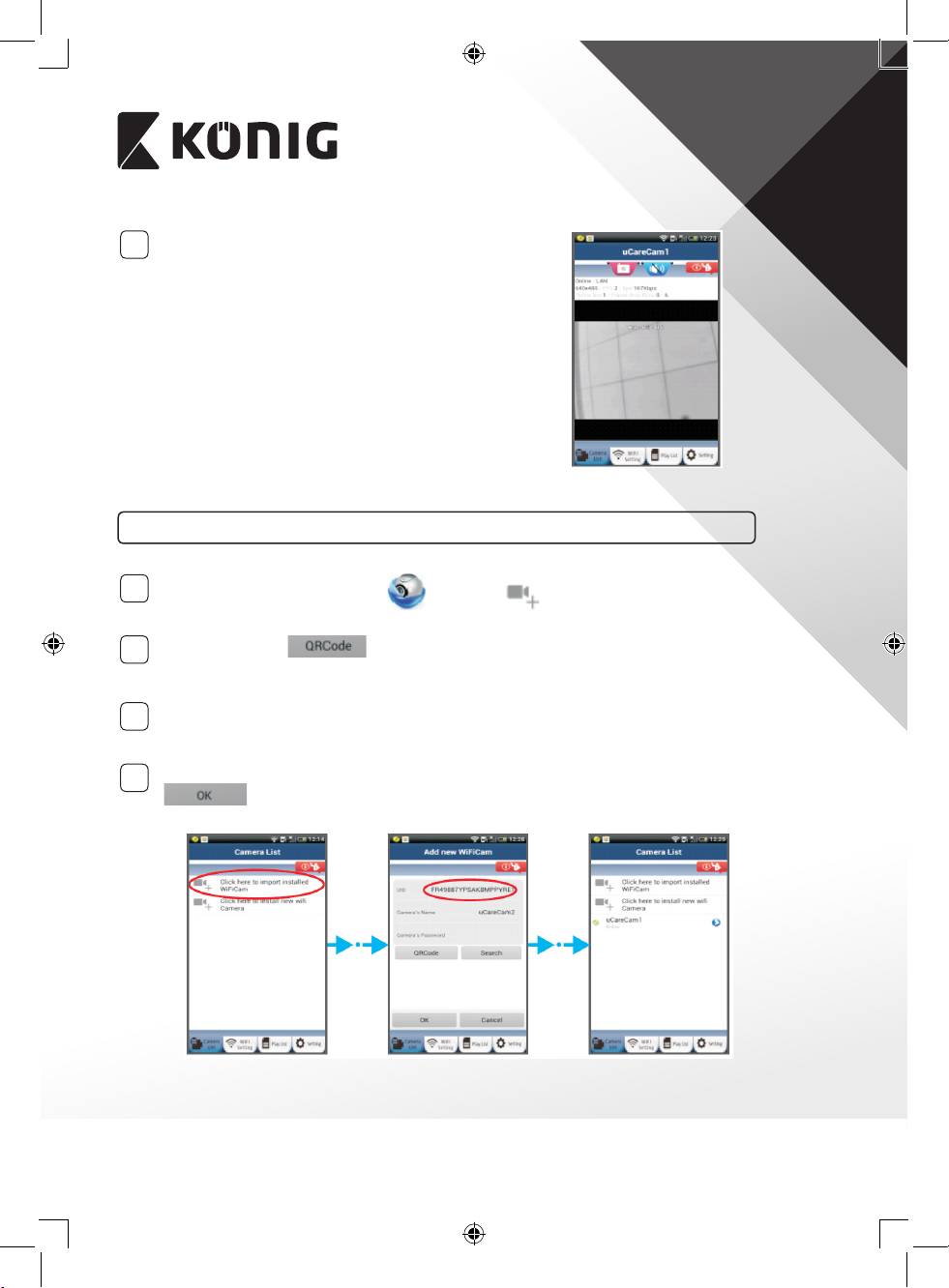
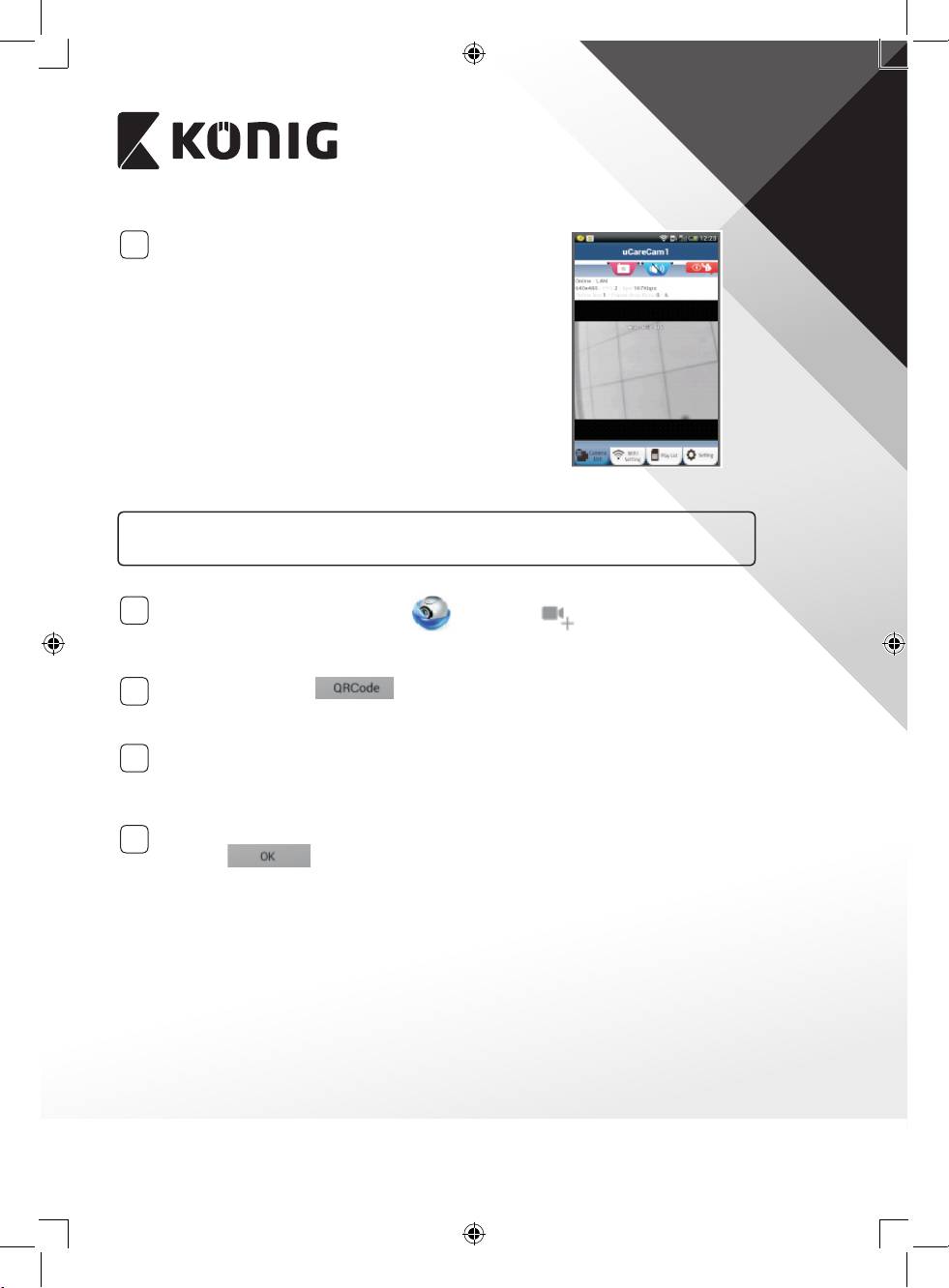
În ecranul aplicaţiei, selectaţi numele camerei care
apare în fereastra de listare a camerei şi fereastra de
vizualizare se va deschide (a se vedea Figura15).
Figura15
Adăugai videofonul IP pentru bebelui i copii care a fost deja instalat în aplicaie
ANDROID (pentru Apple mergei la: Pasul 5)
1
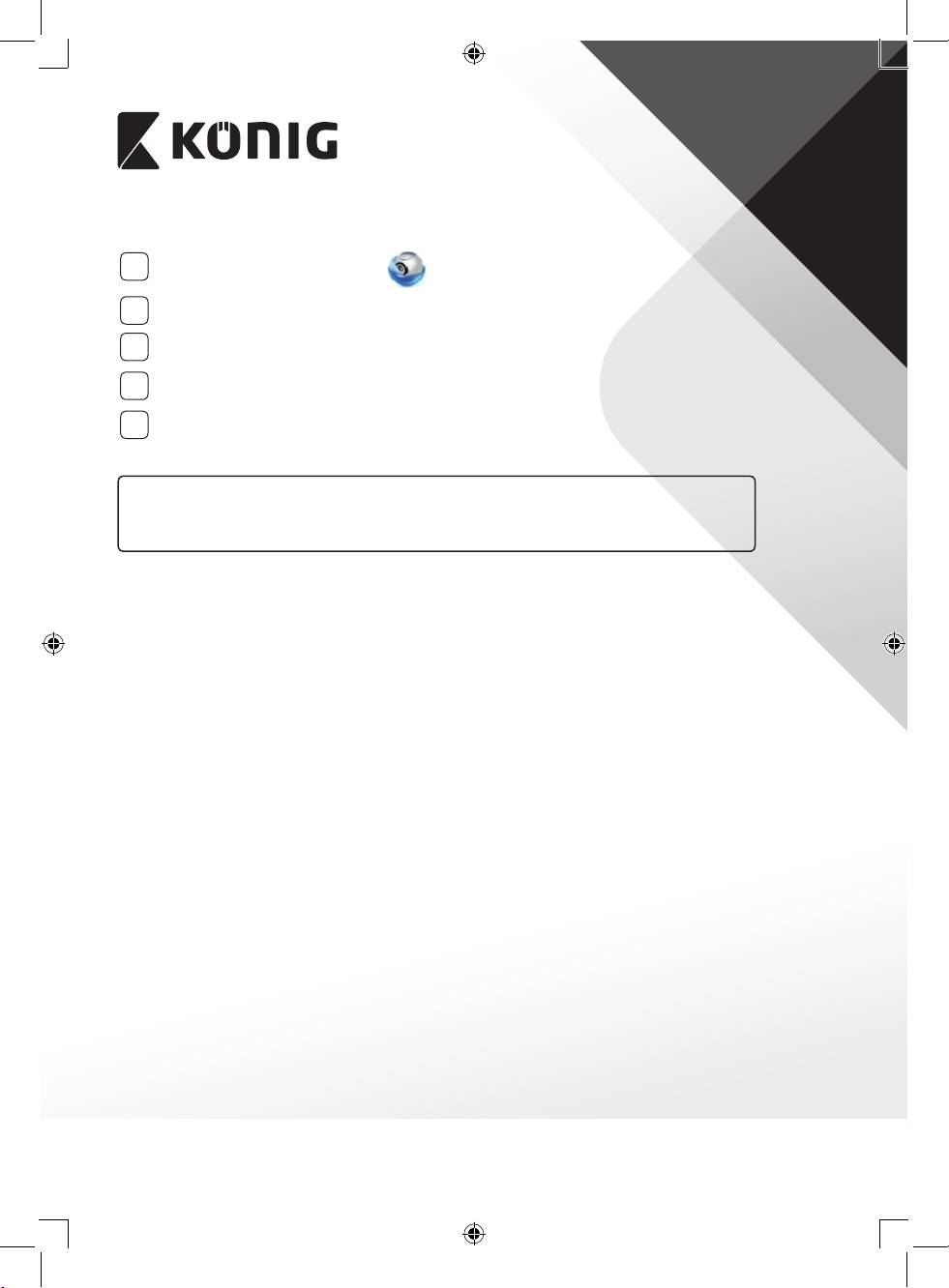
Deschideţi aplicaţia „uCare Cam” şi selectaţi n ecranul de Ferestrei Listă
Cameră (a se vedea Figura16) pentru a adăuga un videofon IP pentru bebeluşi şi copii.
2
Selectaţi butonul:
Dispozitivul dumneavoastră va intra acum în modul de codare QR.
Notă: trebuie să aveţi instalat pe dispozitivul dumneavoastră un cititor de coduri QR.
Localizaţi codul QR pe spatele videofonului IP pentru bebeluşi şi copii şi scanaţi codul
3
QR. După scanarea codului QR, pe ecranul dispozitivului dumneavoastră va apărea
codul UID (Codul unic de identicare) (a se vedea Figura17).
Introduceţi un nume personalizat pentru cameră şi o parolă şi selectaţi butonul:
4
(consultaţi Figura17).
Noua cameră va adăugată în listă (a se vedea Figura18).
Figura16 Figura17 Figura18
129
ROMÂNĂ
APPLE
5
Deschideţi aplicaţia „uCare Cam” .
Selectaţi, în fereastra de listare a camerei, semnul „+” din partea superioară dreaptă a
6
ecranului.
Selectaţi opţiunea „Scan camera QR code”.
7
Notă: trebuie să aveţi instalat pe dispozitivul dumneavoastră un cititor de coduri QR.
Localizaţi codul QR pe spatele videofonului IP pentru bebeluşi şi copii şi scanaţi codul
8
QR.
Codul UID (Codul unic de identicare) va apărea după scanarea codului QR.
9
Introduceţi un nume personalizat pentru cameră şi selectaţi butonul „DONE” din
partea superioară dreaptă a ecranului.
Pentru mai multe explicaii referitoare la aplicaie, la videofonul IP pentru bebelui
i copii i întrebări frecvente vă rugăm să consultai manualul INTEGRAL de pe CD-ul
furnizat împreună cu acest produs.
130
ROMÂNĂ
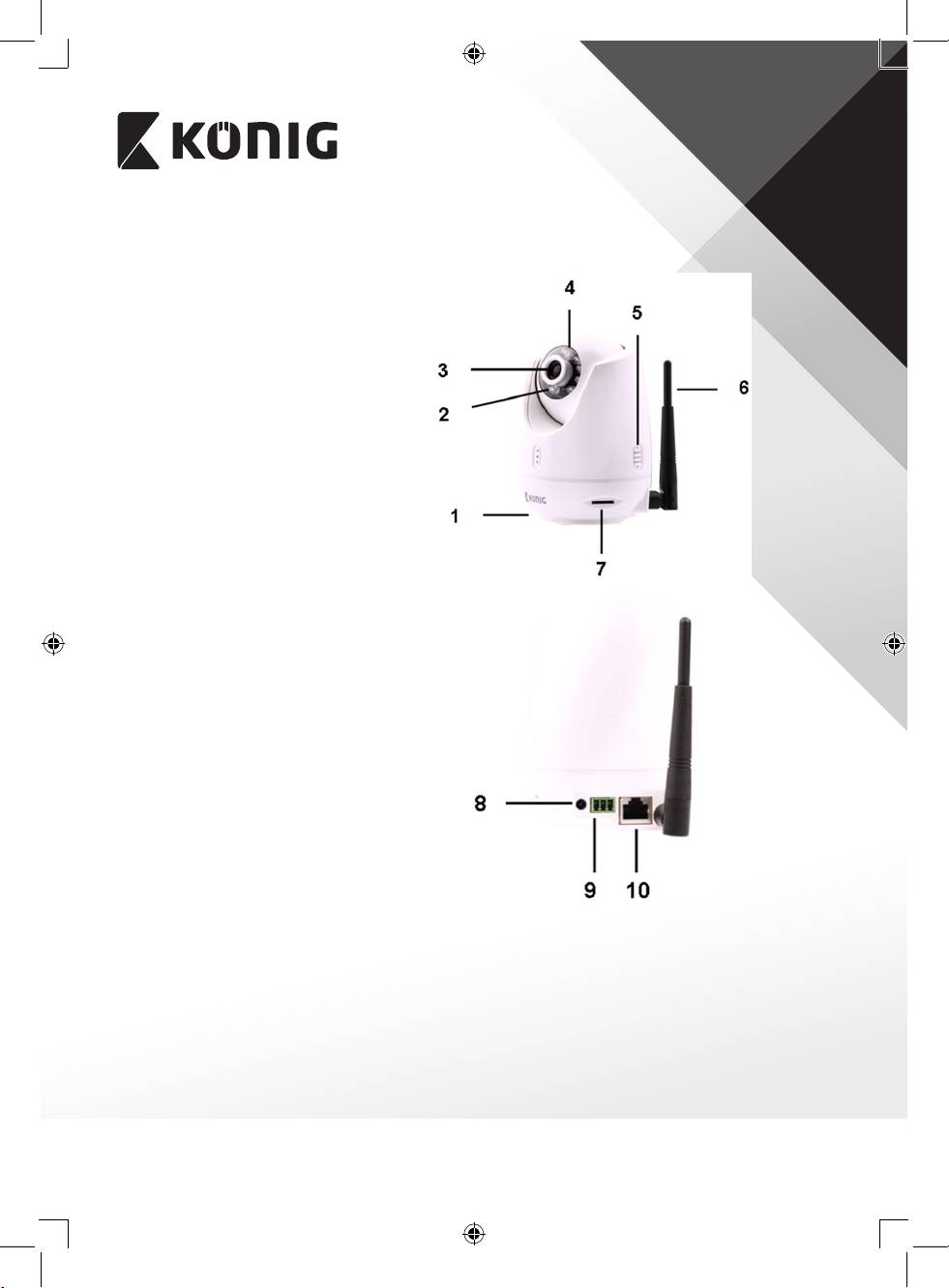
Descrierea produsului
KN-BM60
1. Microfon
2. Senzor de intensitate luminoasă
3. Lentilă
4. LED IR
5. Difuzor
6. Antenă
7. Slot card Micro SD
8. Intrare 5 V c.c.
9. Conector alarmă IO
10. Conector Ethernet
11. Senzor temperatură
Buton
• Comutator Wi-Fi/Ethernet
• Racord pentru consolă de perete
• Buton WPS/RESETARE
131

ROMÂNĂ
Date tehnice
Codec video: MJPEG
Rezoluţie: VGA 640 x 480, QVGA 320 x 240, QVGA 160 x 120
Rata de înregistrare a imaginilor: 1~25 cps
Senzor imagine: CMOS
Lentilă: 3,6 mm
Grad de panoramare: 300° (stânga 175°, dreapta 175°)
Grad de înclinare: 110° (în sus 90°, în jos 20°)
Vedere nocturnă: Până la 10 metri
Alarm: Detectare mişcare/Detectare sunet/Alarmă prin e-mail/
Mesaj de noticare pe smartphone
Memorie ash: 8 MB
Stocare pe card: Până la 32 GB SDHC (nu este inclus)
Audio: 2 căi (microfon şi difuzor integrate)
Sistem operare smartphone: Sistem operare: iOS 5.0 şi mai recent, Android 4.0 şi mai
recent
Protocol reţea: IPV4, ARP, TCP, UDP, ICMP, DHCP Client, NTP Client,
DNS Client, SMTP Client, Transmisie P2P
Interfeţe de reţea incorporate: 802.11b/g/n WLAN, LAN Ethernet RJ-45, 10/100 Base-T
Securitate Wireless: criptare wireless WEP/WPA/WPA2
Putere de ieşire transmisie
16,5 dBm pentru 11b, 13,5 dBm pentru 11g,
wireless:
13,5 dBm pentru 11n (+/– 1,5 dBm)
Caracteristici video: dimensiune şi calitate imagine reglabile, Adjustable image
size and quality, Marcaj temporal şi suprapunere text, Rotire
Iluminare minimă: 1 lux cu LED IR (8 LED-uri IR)
Unghiul de vizualizare: Orizontal: 39,3°, Vertical: 26,8°, Diagonal: 46,5°
Zoom digital: până la 4x
Control 3A: AGC (Reglare Automată a Amplicării),
AWB (Ajustare automată a balansului de alb ),
AES (Obturator Electronic Automat)
Alimentare: Adaptor extern de comutare a alimentării de la c.a. la c.c., de
la 100 la 240 V c.a., 50/60 Hz, Racord ieşire c.c.: 5V c.c./2 A
Dimensiuni (L x A x Î): 91 x 91 x 124 mm
Greutate: 286 g
Consum maxim de electricitate: 3,25 W
Temperatură de funcţionare: 0–40 °C (32–104 °F)
Temperatura de depozitare: -20–70 °C (-4–158 °F)
Umiditatea: între 20% şi 80% RH fără condensare
132

ROMÂNĂ
Măsuri de sigurană:
Acest produs va desfăcut NUMAI de către un tehnician autorizat când este necesară depanarea. Deconectaţi produsul de la sursa
de alimentare. Nu expuneţi produsul apei sau umezelii
Întreinere:
Curăţaţi produsul doar cu o cârpă uscată.
Nu folosiţi solvenţi sau agenţi de curăţare abrazivi.
Garanie:
Orice schimbări şi/sau modicări ale produsului vor anula garanţia. Nu putem accepta responsabilitatea pentru daunele provocate
de utilizarea incorectă a acestui produs.
Renunarea la răspundere:
Designul şi specicaţiile produsului pot modicate fără o noticare prealabilă. Toate siglele mărcilor şi denumirile produselor sunt
mărci comerciale sau mărci comerciale înregistrate ale proprietarilor de drept şi prin prezenta sunt recunoscute ca atare.
Eliminare:
• Acest produs a fost creat pentru colectare separată la un punct de colectare adecvat.
Nu eliminaţi acest produs odată cu deşeurile menajare.
• Pentru mai multe informaţii, contactaţi magazinul sau autoritatea locală responsabilă pentru gestionarea deşeurilor.
Acest produs a fost fabricat şi furnizat în conformitate cu toate reglementările şi directivele relevante, valabile în toate statele
membre ale Uniunii Europene. Acesta este, de asemenea, conform cu toate specicaţiile şi reglementările aplicabile în toate ţările în
care se vinde.
Documentaţia originală este disponibilă la cerere. Aceasta include, fără a se limita la acestea, următoarele: Declaraţia de Conformitate
(şi identitatea produsului), Fişa de date pentru Siguranţa Materialului, raportul de testare a produsului.
Vă rugăm să contactaţi biroul nostru de asistenţă clienţi:
de pe site: http://www.nedis.com/en-us/contact/contact-form.htm
prin e-mail: service@nedis.com
prin telefon: +31 (0)73-5993965 (în timpul orelor de lucru)
NEDIS B.V., De Tweeling 28, 5215 MC’s-Hertogenbosch, Olanda
133
ΕΛΛΗΝΙΚA
Εισαγωγή
Η ασύρματη συσκευή παρακολούθησης παιδιού προσφέρει πολύ περισσότερα από μια απλή
συσκευή παρακολούθησης μωρού με λειτουργία οπτικής γωνίας/κλίσης. Επιτρέπει στους
γονείς να ελέγχουν ολόκληρο το δωμάτιο μέσα σε δευτερόλεπτα και αποτελεί την ιδανική
λύση παρακολούθησης του παιδιού όσο μεγαλώνει. Εξυπηρετεί στην απομακρυσμένη
παρακολούθηση από έξυπνες συσκευές και αποστέλλει ένα e-mail ή/και μια ειδοποίηση
push σε περίπτωση ανίχνευσης κίνησης ή ήχου. Για ακόμη μεγαλύτερη προστασία, ο
ενσωματωμένος αισθητήρας θερμοκρασίας σας ειδοποιεί αν αλλάξει το κλίμα στο δωμάτιο
του παιδιού. Η εγκατάστασή της συσκευής παρακολούθησης μωρού και παιδιού είναι
εύκολη και δεν απαιτεί περίπλοκες ρυθμίσεις. Η εφαρμογή uCare Cam, η οποία διατίθεται
δωρεάν από το Google Play και το Apple App Store, προσφέρει πρόσβαση σε μια ποικιλία
δυνατοτήτων που εξασφαλίζουν την ασφαλή σύνδεση των γονιών με το παιδί τους ανά πάσα
στιγμή και από οπουδήποτε.
• Σας συνιστούμε να διαβάσετε το παρόν εγχειρίδιο πριν την εγκατάσταση/χρήση αυτού του
προϊόντος.
• Φυλάξτε το εγχειρίδιο σε ασφαλές μέρος για μελλοντική αναφορά.
Απαιτήσει συστήατο
• Συσκευή με λειτουργικό σύστημα Android 4.0 ή μεταγενέστερο, ή iOS 5.0 ή μεταγενέστερο.
• Ρούτερ με Wi-Fi.
Εγκατάσταση τη εφαρογή στη φορητή σα συσκευή
1
Κατεβάστε την εφαρμογή «uCare Cam» από το Google Play ή το Apple App Store
Συσκευή Android
Σύνδεσμος λήψης «uCare Cam» από το Google Play
Συσκευή iOS
Σύνδεσμος λήψης «uCare Cam» από το Apple App Store
134
ΕΛΛΗΝΙΚA
Αφού ολοκληρωθεί η εγκατάσταση του
2
λογισμικού, κάντε κλικ στο εικονίδιο
για
να ξεκινήσει η εκτέλεση της εφαρμογής.
Προεπιλεγμένος κωδικός πρόσβασης «uCare
Cam»: 0000
Όνομα διαχειριστή: admin
Κωδικός διαχειριστή: 0000
Εικόνα 1
«Παράθυρο λίστας κάμερας»
Μπορείτε να συνεχίσετε την εγκατάσταση τη συσκευή παρακολούθηση ωρού και
παιδιού IP ε δύο τρόπου.
Εγκατάσταση τη συσκευή παρακολούθηση ωρού και παιδιού IP σε ΛΕΙΤΟΥΡΓΙΑ
ΡΟΥΤΕΡ
Ενεργοποίηση
1
Συνδέστε το βύσμα DC του μετασχηματιστή ρεύματος στην υποδοχή DC της συσκευής
παρακολούθησης μωρού και παιδιού IP και, στη συνέχεια, συνδέστε το μετασχηματιστή
ρεύματος σε μια επιτοίχια πρίζα. Το LED κατάστασης της συσκευής παρακολούθησης
μωρού και παιδιού IP θα ανάψει με πράσινο χρώμα για περίπου 15δευτερόλεπτα.
Φόρτωση προγράατο
2
Το LED κατάστασης θα αρχίσει να αναβοσβήνει με κόκκινο χρώμα για περίπου
15δευτερόλεπτα.
Λειτουργία σύνδεση ρούτερ
3
Περιμένετε μέχρι το χρώμα του LED κατάστασης να αρχίσει να εναλλάσσεται από
κόκκινο σε πράσινο και το αντίστροφο.
Σημείωση:
Αν το LED δεν ανάβει με κόκκινο και πράσινο χρώμα, πιέστε και κρατήστε πατημένο το
κουμπί WPS/ΕΠΑΝΑΦΟΡΑΣ για πάνω από 10 δευτερόλεπτα, για να γίνει επανεκκίνηση
της συσκευής παρακολούθησης μωρού και παιδιού IP.
Μόλις το LED κατάστασης ανάψει σταθερά με πράσινο χρώμα και, στη συνέχεια,
αναβοσβήσει δύο φορές με κόκκινο χρώμα και ξαναγίνει πράσινο, σημαίνει ότι
η συσκευή παρακολούθησης μωρού και παιδιού IP έχει εισέλθει σε κατάσταση
ΕΠΑΝΑΦΟΡΑΣ. Τώρα μπορείτε να αφήσετε το κουμπί. Περιμένετε μέχρι το χρώμα του
LED να αρχίσει να εναλλάσσεται από κόκκινο σε πράσινο και το αντίστροφο.
ANDROID (για Apple εταβείτε σε: Βήα 8)
Ρύθιση τη συσκευή παρακολούθηση ωρού και παιδιού IP για σύνδεση ε το
Wi-Fi ρούτερ
4
Ανοίξτε την εφαρμογή «uCare Cam» και επιλέξτε: στην οθόνη του
Παραθύρου λίστας κάμερας (βλέπε Εικόνα 1).
135
ΕΛΛΗΝΙΚA
5
Στην παρακάτω οθόνη επιλέξτε την καρτέλα:
6
Στη συνέχεια επιλέξτε την καρτέλα: για να εισέλθετε στο επόμενο βήμα
(βλέπε Εικόνα 2).
Ακολουθήστε βήμα προς βήμα τις οδηγίες στο παράθυρο Λίστας κάμερας (βλέπε
Εικόνα 3 και Εικόνα 4). Πληκτρολογήστε ένα όνομα κάμερας και έναν κωδικό
πρόσβασης (προεπιλογή: 0000).
Συνιστάται να αλλάξετε τον προεπιλεγμένο κωδικό πρόσβασης μετά τη ρύθμιση για
λόγους ασφαλείας.
7
Κάντε κλικ στην καρτέλα: (βλέπε Εικόνα 5). Η εφαρμογή uCare Cam ανοίγει
αυτόματα το παράθυρο προβολής (βλ. Εικόνα 6) και το LED κατάστασης της συσκευής
παρακολούθησης μωρού και παιδιού IP γίνεται πορτοκαλί.
Εικόνα 2 Εικόνα 3 Εικόνα 4
Εικόνα 6Εικόνα 5
136
ΕΛΛΗΝΙΚA
APPLE
Ρύθιση τη συσκευή παρακολούθηση ωρού και παιδιού IP για σύνδεση ε το
Wi-Fi ρούτερ
Ανοίξτε τις «Settings» της συσκευής iOS, επιλέξτε «Wi-Fi» και αφήστε την να αναζητήσει
8
τα διαθέσιμα δίκτυα. Το δίκτυο θα είναι «Wi-Fi-cam-p2p». Επιλέξτε «Wi-Fi-cam-p2p» για
να συνδεθείτε.
Τώρα ανοίξτε την εφαρμογή «uCare Cam» και επιλέξτε την καρτέλα «Wi-Fi Connect»
9
στο κάτω μέρος της οθόνης.
Επιλέξτε «Router mode» και, στη συνέχεια, «Next». Εισάγετε εδώ το όνομα δικτύου
10
Wi-Fi (SSID) και τον κωδικό πρόσβασης του οικιακού σας ρούτερ.
Αφού η συσκευή παρακολούθησης μωρού και παιδιού IP λάβει αυτές τις πληροφορίες,
11
θα γίνει επανεκκίνηση. Περιμένετε να εκκινηθεί και να συνδεθεί στο Wi-Fi ρούτερ σας.
Αφού ολοκληρωθεί η σύνδεση, το LED κατάστασης γίνεται πορτοκαλί. Αυτό μπορεί να
διαρκέσει έως και 5 λεπτά.
Στη συνέχεια επιλέξτε το όνομα της κάμερας με την οποία θα συνδεθεί η εφαρμογή
12
«uCare Cam».
Σημείωση: Αν το LED κατάστασης δεν γίνει πορτοκαλί, ελέγξτε το Wi-Fi ρούτερ σας και
βεβαιωθείτε ότι η συσκευή παρακολούθησης μωρού και παιδιού IP βρίσκεται εντός
της εμβέλειας του Wi-Fi ρούτερ. Έπειτα επαναλάβετε τη ρύθμιση.
Εγκατάσταση τη συσκευή παρακολούθηση ωρού και παιδιού IP σε λειτουργία
σύνδεση WPS
Αν το Wi-Fi ρούτερ σας διαθέτει κουμπί WPS (Wi-Fi Protected Setup), μπορείτε να το
χρησιμοποιήσετε για την εγκατάστασης της συσκευής παρακολούθησης μωρού και παιδιού
IP. (Θα πρέπει να έχει ενεργοποιηθεί η κρυπτογράφηση WPA/WPA2 στο ρούτερ.). Στο Wi-Fi
ρούτερ υπάρχει ένα κουμπί με ετικέτα «WPS». Μπορεί επίσης να λέγεται «QSS» ή «AOSS»
Ρύθιση λειτουργία Wi-Fi - WPS
1
Ανοίξτε την εφαρμογή «uCare Cam»
και επιλέξτε «Wi-Fi Setting» ή «Wi-Fi
Connect» στο κάτω μέρος της οθόνης.
Επιλέξτε την καρτέλα:
Στη συνέχεια επιλέξτε την καρτέλα: για να εισέλθετε στο Βήμα 2
(βλέπε Εικόνα 8).
Μετάβαση στη λειτουργία WPS
2
Ενεργοποιήστε τη συσκευή παρακολούθησης μωρού και παιδιού IP. Το LED
κατάστασης της συσκευής παρακολούθησης μωρού και παιδιού IP θα ανάψει με
πράσινο χρώμα για περίπου 15 δευτερόλεπτα.
Φόρτωση προγράατο
3
Το LED κατάστασης θα αρχίσει να αναβοσβήνει με κόκκινο χρώμα για περίπου
15δευτερόλεπτα.
137
ΕΛΛΗΝΙΚA
Πατήστε το κουπί WPS τη συσκευή παρακολούθηση ωρού και παιδιού IP
4
Περιμένετε μέχρι το χρώμα του LED κατάστασης να αρχίσει να εναλλάσσεται από
κόκκινο σε πράσινο και το αντίστροφο και, στη συνέχεια, πιέστε και κρατήστε
πατημένο το κουμπί WPS/ΕΠΑΝΑΦΟΡΑΣ της συσκευής παρακολούθησης μωρού και
παιδιού IP για περίπου 2 δευτερόλεπτα, για να μεταβείτε στη λειτουργία WPS. Το LED
κατάστασης θα αρχίσει να αναβοσβήνει με πράσινο χρώμα.
Μετάβαση στη λειτουργία WPS από το Wi-Fi ρούτερ
5
Πατήστε το κουμπί WPS του Wi-Fi ρούτερ
Επιλογή του Wi-Fi ρούτερ
6
Επιλέξτε το Wi-Fi ρούτερ της προτίμησής σας στην οθόνη (βλέπε Εικόνα 9).
Στη συνέχεια, επιλέξτε την καρτέλα
για να εισέλθετε στο επόμενο βήμα
(βλέπε Εικόνα 10).
Εικόνα 8 Εικόνα 9 Εικόνα 10
Η συσκευή παρακολούθηση ωρού και παιδιού IP συνδέεται ε το Wi-Fi ρούτερ
7
Περιμένετε για 1-2 λεπτά. Αν η συσκευή παρακολούθησης μωρού και παιδιού IP
συνδεθεί με το Wi-Fi ρούτερ, το LED κατάστασης γίνεται πορτοκαλί.
Διαφορετικά το LED κατάστασης αναβοσβήνει με κόκκινο χρώμα. Αν η εγκατάσταση δεν
ολοκληρωθεί με επιτυχία, επαναλάβετε τη διαδικασία ξεκινώντας και πάλι από το βήμα 1.
8
Αν η διαδικασία ολοκληρωθεί, επιλέξτε την καρτέλα: (βλέπε Εικόνα 11) και
ακολουθήστε τις οδηγίες.
Εισάγετε όνομα κάμερας και κωδικό πρόσβασης για ασφάλεια και επιλέξτε την
καρτέλα:
(βλέπε Εικόνα 13).
Η συσκευή παρακολούθησης μωρού και παιδιού IP ρυθμίζεται αυτόματα στην οθόνη
9
προβολής (βλ. Εικόνα 14).
138
ΕΛΛΗΝΙΚA
Εικόνα 11
Εικόνα 12
Εικόνα 13
Εικόνα 14
Εκκίνηση τη συσκευή παρακολούθηση ωρού και παιδιού IP ετά τη σύνδεση ε
τοWi-Fi
Ενεργοποίηση
1
Συνδέστε το βύσμα DC του μετασχηματιστή ρεύματος στην υποδοχή DC της συσκευής
παρακολούθησης μωρού και παιδιού IP και, στη συνέχεια, συνδέστε το μετασχηματιστή
ρεύματος σε μια επιτοίχια πρίζα. Το LED κατάστασης της συσκευής παρακολούθησης
μωρού και παιδιού IP θα ανάψει με πράσινο χρώμα για περίπου 15δευτερόλεπτα.
Φόρτωση προγράατο
2
Το LED κατάστασης θα αρχίσει να αναβοσβήνει με κόκκινο χρώμα για περίπου
15δευτερόλεπτα.
139
ΕΛΛΗΝΙΚA
Αναζήτηση Wi-Fi ρούτερ
3
Το LED κατάστασης θα αναβοσβήνει με πράσινο
χρώμα μέχρι να εντοπιστεί το Wi-Fi ρούτερ (έως και
5λεπτά).
Αφού εντοπιστεί το ρούτερ, το LED κατάστασης θα
γίνει πορτοκαλί.
Αν η συσκευή παρακολούθησης μωρού και παιδιού
IP δεν μπορεί να συνδεθεί με το Wi-Fi ρούτερ, ελέγξτε
την κατάσταση του Wi-Fi ρούτερ ή επαναλάβετε την
εγκατάσταση.
Από την εφαρμογή, επιλέξτε το όνομα κάμερας που
εμφανίζεται στη Λίστα κάμερας και θα ανοίξει το
παράθυρο προβολής (βλ. Εικόνα 15).
Εικόνα 15
Προσθήκη ια ήδη εγκατεστηένη συσκευή παρακολούθηση ωρού και παιδιού IP
στην εφαρογή
ANDROID (για Apple εταβείτε σε: Βήα 5)
1
Ανοίξτε την εφαρμογή «uCare Cam» και επιλέξτε στην οθόνη Παραθύρου
λίστας κάμερας (βλέπε Εικόνα 16) για να προσθέσετε μια συσκευή παρακολούθησης
μωρού και παιδιού IP.
2
Επιλέξτε την καρτέλα:
Η συσκευή σας θα μεταβεί σε λειτουργία κωδικού QR.
Σημείωση: η συσκευή σας θα πρέπει να διαθέτει εγκατεστημένο σαρωτή κωδικών QR.
Εντοπίστε τον κωδικό QR στο πίσω μέρος της συσκευής παρακολούθησης μωρού και
3
παιδιού IP και σαρώστε τον κωδικό QR. Μετά τη σάρωση του κωδικού QR, ο κωδικός
UID (μοναδικός αναγνωριστικός κωδικός) εμφανίζεται στην οθόνη της συσκευής σας
(βλ. Εικόνα 17).
Πληκτρολογήστε ένα όνομα κάμερας και έναν κωδικό πρόσβασης και επιλέξτε την
4
καρτέλα:
(βλέπε Εικόνα 17).
Η νέα κάμερα θα προστεθεί στη λίστα (βλ. Εικόνα 18).
140
