
Konig Electronic IP baby and child monitor – страница 6
Инструкция к Konig Electronic IP baby and child monitor
SVENSKA
Inledning
Den trådlösa barnmonitorn gör det möjligt för föräldrar att genom panorering och tiltning
kontrollera rummet inom några sekunder och gör den här produkten till den perfekta
övervakningslösningen under de år barnet växer upp. Det förenklar ärrvisningen på
smarta enheter och skickar ut e-post och/eller push-meddelande om någon rörelse eller
ljud detekteras. För optimalt skydd varnar den inyggda temperatursensorn om klimatet i
barnets rum ändras. Den är enkel att installera och kräver ingen komplicerad konguration.
uCare Cam-appen, som nns att hämta gratis på Google Play och i Apple App Store, erbjuder
ett fullskaligt utbud av funktioner som gör det möjligt för föräldrarna att skapa en säker
anslutning till barnet, när som helst, var som helst.
• Vi rekommenderar att du läser denna bruksanvisning innan du installerar/använder
produkten.
• Förvara bruksanvisningen på en säker plats för framtida referens.
Systemkrav
• Enheten kör Android 4.0 och högre eller iOS 5.0 och högre.
• Router med Wi-Fi.
Installation av appen på din mobila enhet
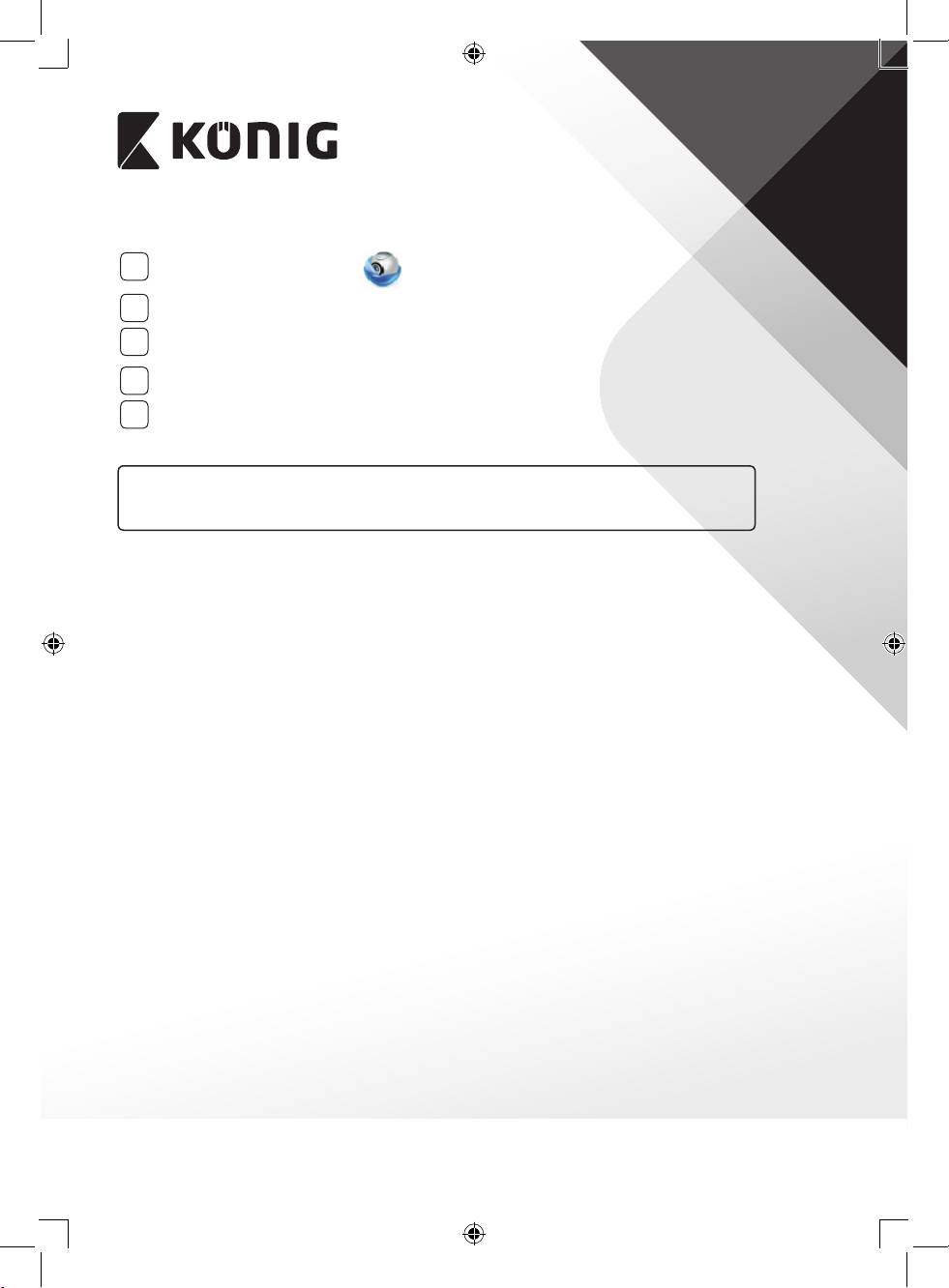
1
Ladda ner appen ”uCare Cam” från Google Play eller Apple App Store
Android-enhet
Nedladdningslänk till Google Play Store för ”uCare Cam”
iOS-enhet
Apple App Store ”uCare Cam” nedladdningslänk
101
SVENSKA
Efter att programvaruinstallationen är klar
2
klickar du på ikonen
för att köra appen.
Standardlösenord för ”uCare Cam”: 0000
Hanterarens namn: admin
Hanterarens lösenord: 0000
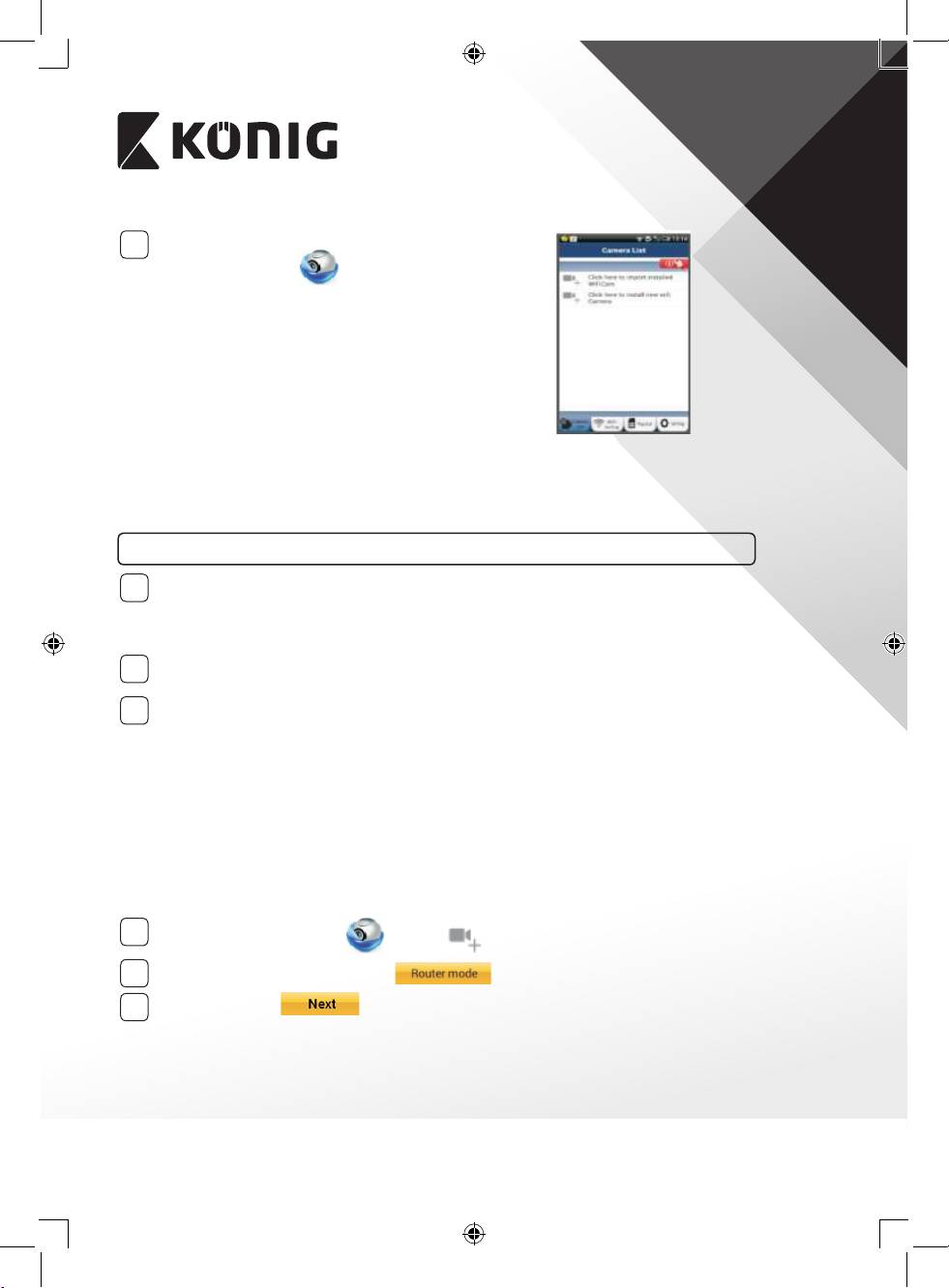
Bild 1
”Kameralistfönster”
Det nns två möjligheter att fortsätta med den enkla installationen av din IP-baby- och
barnmonitor.
Installera din IP-baby- och barnmonitor med ROUTER-LÄGE
Ström på
1
Koppla in strömadapterns DC-kontakt till DC-ingångsporten på IP-baby- och
barnmonitor och koppla sedan in strömadaptern i ett vägguttag. Status-LED-lampan
på IP-baby- och barnmonitor börjar lysa med grönt sken efter omkring 15 sekunder.
Programladdning
2
Status-LED-lampan blinkar rött i cirka 15 sekunder.
Routerlänkläge
3
Vänta tills status-LED-lampan börjar blinka växelvis med rött och grönt sken.
Obs!
Om LED-lampan inte börjar blinka i rött och grönt trycker du på WPS-/
ÅTERSTÄLLNINGS-knappen i mer än 10 sekunder för att starta om IP-kameran.
När den gröna status-LED-lampan börjar lysa med fast sken och den röda status-LED-
lampan sedan blinkar två gånger och därefter börjar lysa med grönt sken, har IP-baby-
och barnmonitor övergått till statusen ÅTERSTÄLLNINGS. Nu kan du släppa knappen
och sedan vänta tills status-LED-lampan blinkar alternerat i rött och grönt.
ANDROID (för Apple gå till: Steg 8)
Ställ in IP-baby- och barnmonitor för att ansluta till Wi-Fi-routern
4
Öppna appen ”uCare Cam” och välj: i kameralistfönstrets skärm (se Bild 1).
5
På följande skärm väljer du iken:
6
Välj sedan iken: för att gå in i nästa steg (se Bild 2).
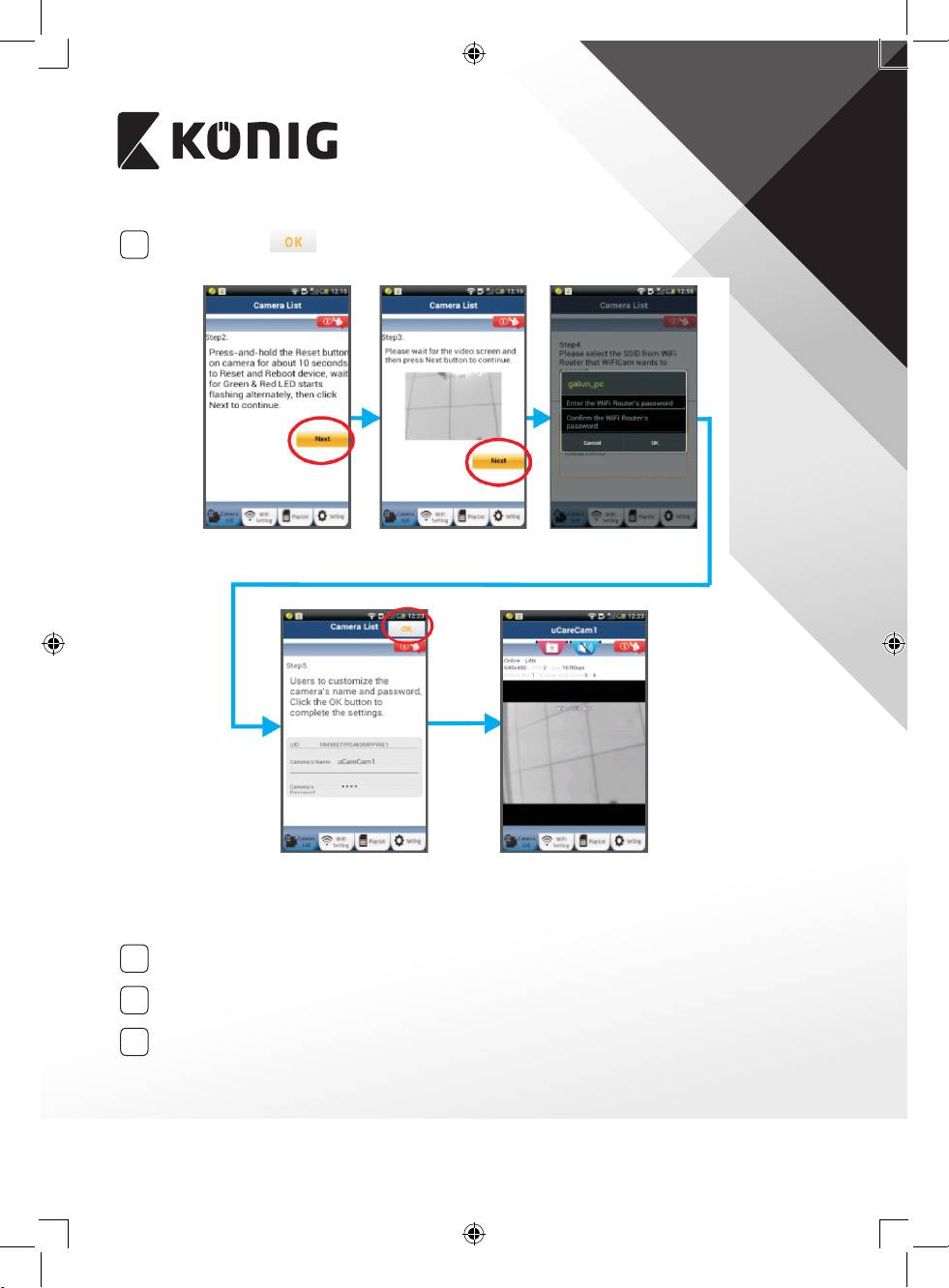
Följ instruktionerna i kameralistfönstret steg för steg (se Bild 3 och Bild 4). Ange namn
och lösenord för personlig kamera (standard 0000).
Vi uppmuntrar att du av säkerhetsskäl ändrar standardlösenordet efter installationen.
102
SVENSKA
7
Klicka på iken: (se Bild 5). uCare Cam öppnar automatiskt visningsfönstret (se
Bild 6) och IP-baby- och barnmonitor status-LED-lampa börjar lysa med orange sken.
Bild 2 Bild 3 Bild 4
Bild 6Bild 5
APPLE
Ställ in IP-baby- och barnmonitor för att ansluta till Wi-Fi-routern
Öppna ”Settings” på din iOS-enhet och välj ”Wi-Fi” och starta sökningen efter ett nätverk.
8
Nätverket kommer att vara ”Wi-Fi-cam-p2p”. Välj ”Wi-Fi-cam-p2p” för att ansluta.
Nu öppnar du appen ”uCare Cam” och väljer iken längst ned på skärmen med
9
informationen ”Wi-Fi Connect”.
Välj ”Router mode” och sedan ”Next”. Skriv in Wi-Fi-nätverksnamnet (SSID) och
10
lösenordet för din router.
103
SVENSKA
Efter att IP-baby- och barnmonitor tagit emot den här informationen startar den om.
11
Vänta på att den ska starta och ansluta till din Wi-Fi router. När den har anslutits börjar
status-LED-lampan lysa med fast orange sken. Det kan ta upp till 5 minuter.
Välj sedan kameranamnet i appen ”uCare Cam” för att ansluta.
12
Obs! Om status-LED-lampan inte börjar lysa med orange sken ska du kontrollera din
Wi-Fi-router och se till att IP-baby- och barnmonitor ligger inom signalområdet för din
Wi-Fi-router. Försök sedan göra om installationen.
Installera IP-baby- och barnmonitor genom WPS-anslutningsläge
Om din Wi-Fi-router har en WPS-knapp (Wi-Fi Protected Setup) kan du använda den för att
installera IP-baby- och barnmonitor. (Måste aktivera krypteringsrouter för WPA/WPA2). På Wi-
Fi-routern visas en knapp med märkningen ”WPS”. Den kan även kallas för ”QSS” eller ”AOSS”
Installera Wi-Fi – WPS-läge
1
Öppna ”uCare Cam”-appen
och välj ”Wi-Fi Setting” eller ”Wi-Fi Connect” nederst
på skärmen.
Välj iken:
Välj sedan iken: för att gå till steg 2 (se Bild 8).
Öppna WPS-läget
2
Starta din IP-baby- och barnmonitor. Status-LED-lampan på IP-baby- och barnmonitor
blir grön i omkring 15 sekunder.
Programladdning
3
Status-LED-lampan blinkar rött i cirka 15 sekunder.
Tryck på WPS-knappen på IP-baby- och barnmonitor
4
Vänta tills status-LED-lampan blinkar i rött och grönt och håll sedan knappen WPS/
ÅTERSTÄLLNINGS på IP-baby- och barnmonitor intryckt i omkring 2 sekunder för att
öppna WPS-läget. Status-LED-lampan börjar blinka med grönt sken.
Öppna WPS-läget på Wi-Fi-routern
5
Håll knappen WPS intryckt på Wi-Fi-routern
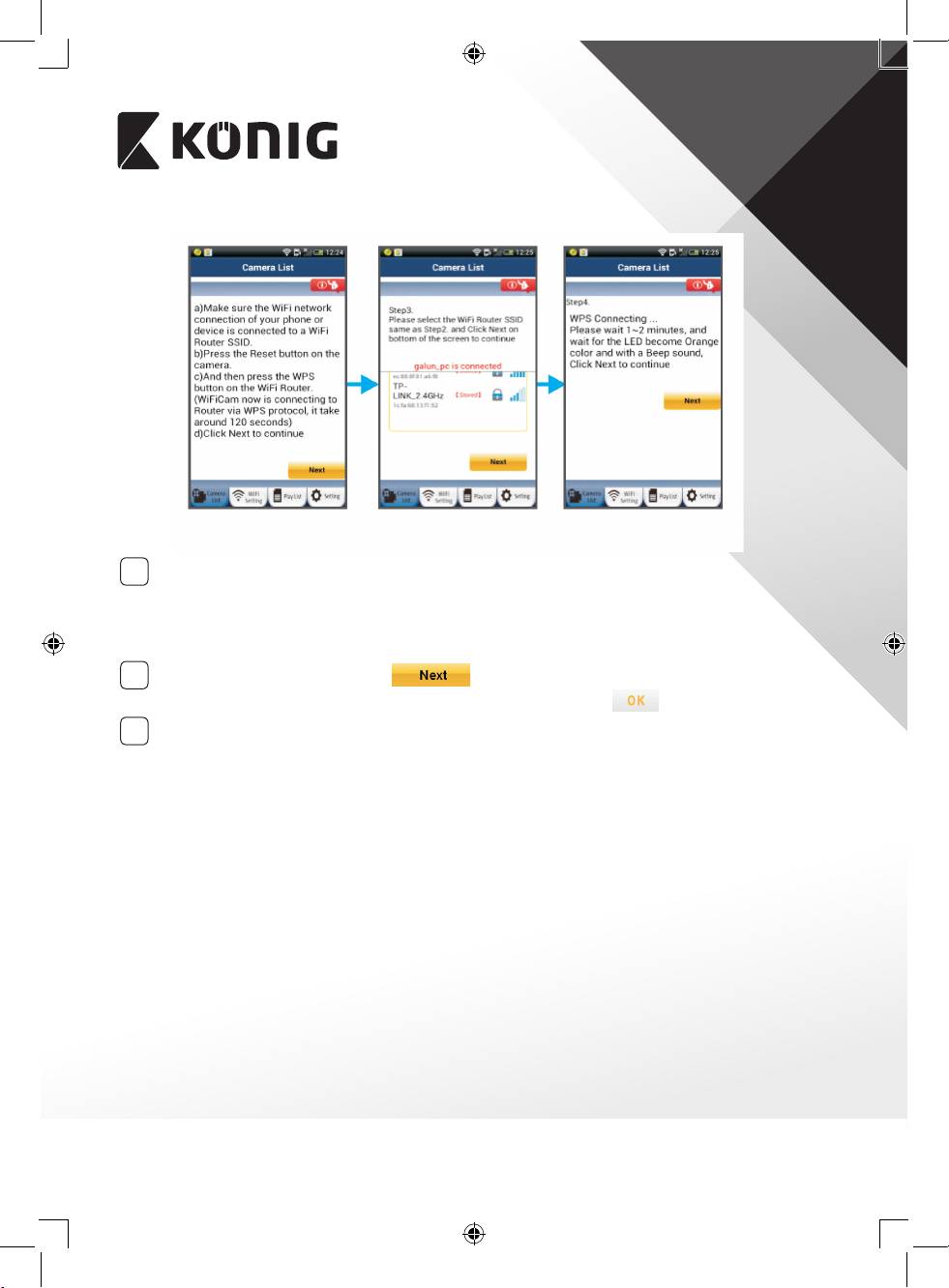
Val av Wi-Fi-router
6
Välj Wi-Fi-router som du väljer på skärmen (se Bild 9).
Välj sedan
för att gå till steg (se Bild 10).
104
SVENSKA
Bild 8 Bild 9 Bild 10
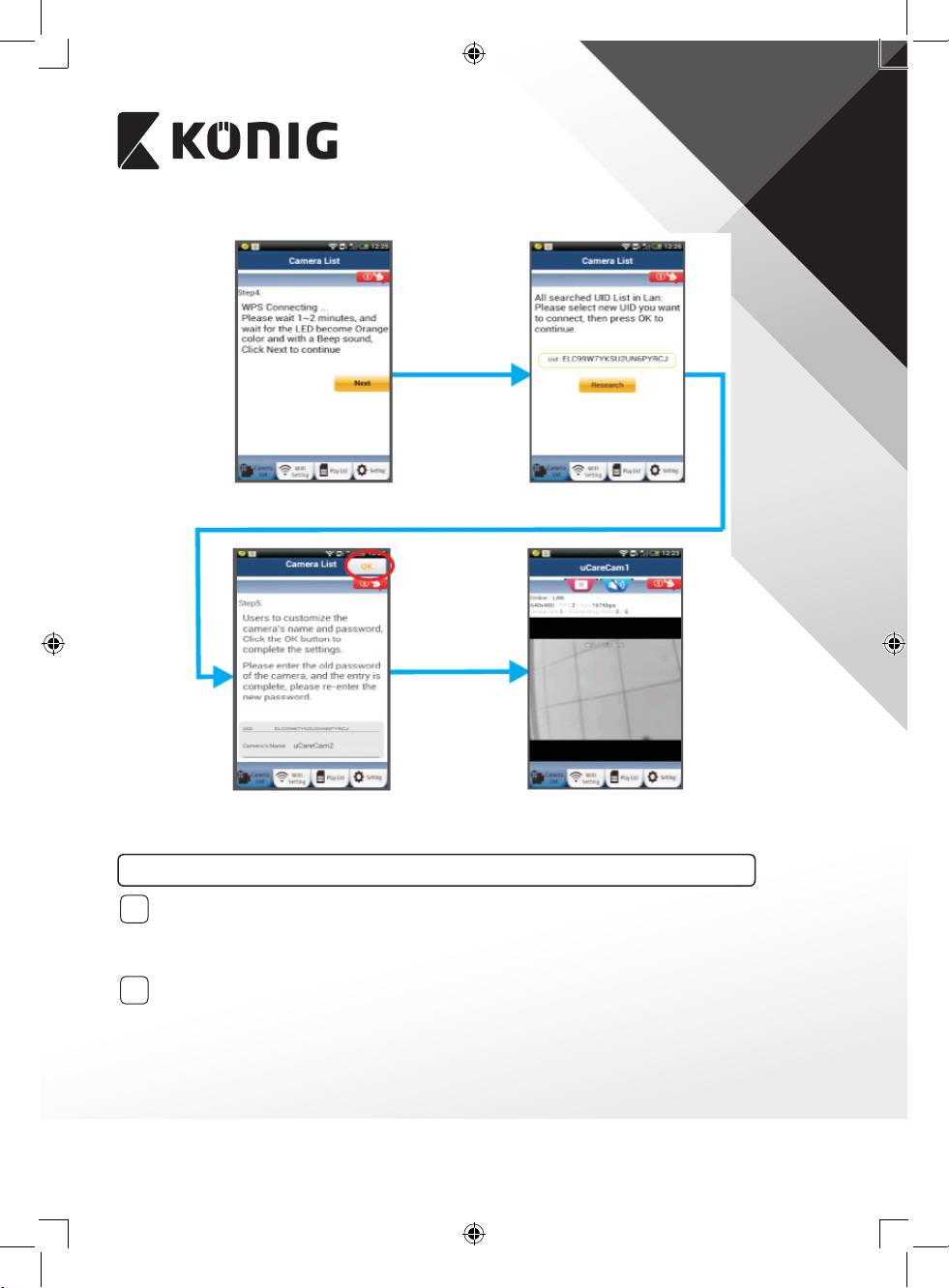
IP-baby- och barnmonitorn ansluter med Wi-Fi-router
7
Vänta i cirka 1-2 minuter. Om IP-baby- och barnmonitor är ansluten till Wi-Fi-routern
börjar status-LED-lampan att lysa med orange sken.
Annars börjar status-LED-lampan blinka med rött sken. Om installationen inte
lyckades ska du gå tillbaka till steg 1 och försöka igen.
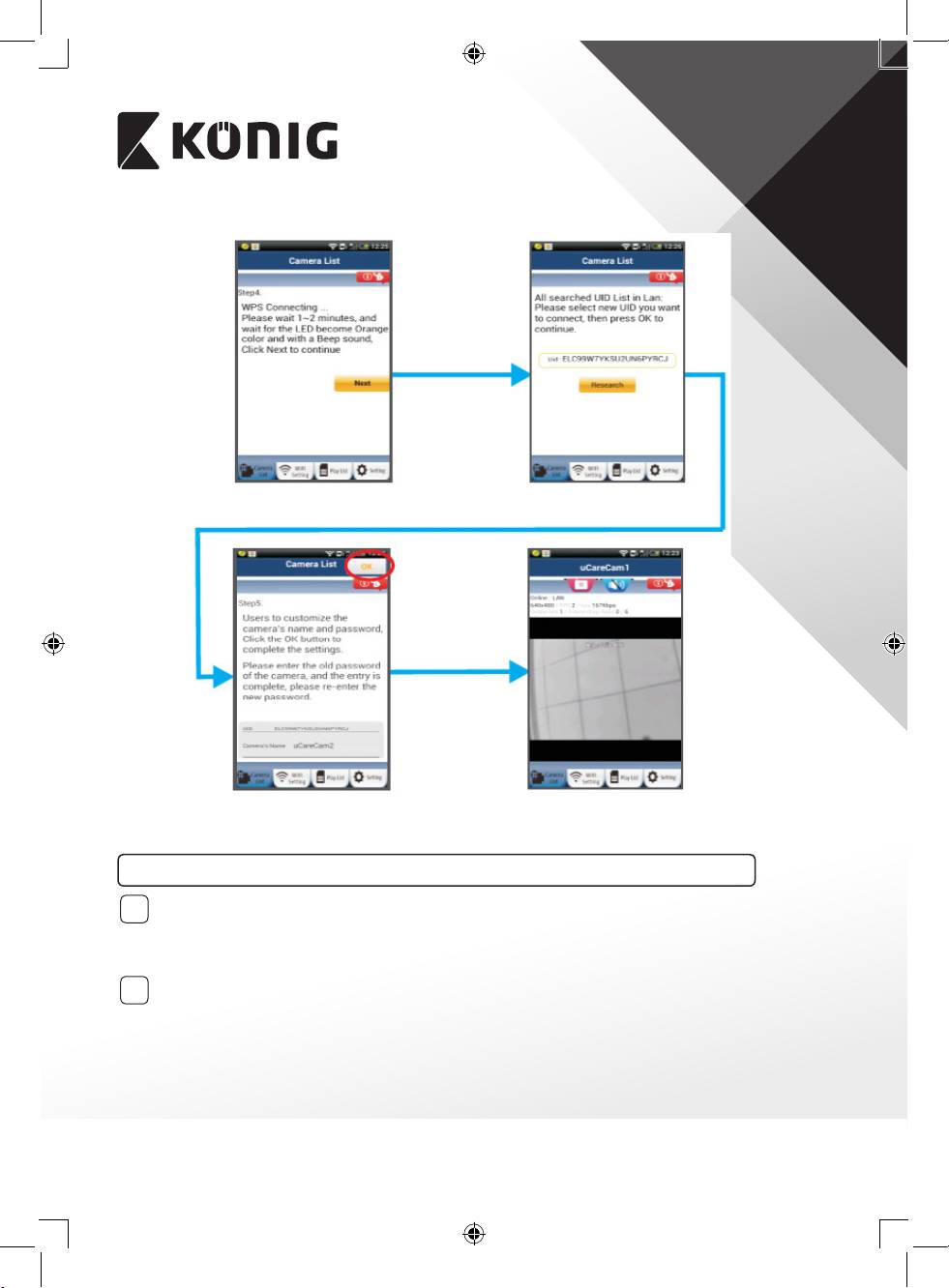
8
Om den lyckades väljer du iken: (se Bild 11), och följ instruktionerna.
Skriv in ett kameranamn och lösenord för säkerhet och välj iken:
(se Bild 13).
IP-baby- och barnmonitor öppnar visningsskärmen automatiskt (se Bild 14).
9
105
SVENSKA
Bild 11
Bild 12
Bild 13
Bild 14
Starta IP-baby- och barnmonitorn med redan slutförd Wi-Fi-anslutning
Ström på
1
Koppla in strömadapterns DC-kontakt till DC-ingångsporten på IP-baby- och
barnmonitor och koppla sedan in strömadaptern i ett vägguttag. Status-LED-lampan
på IP-baby- och barnmonitor börjar lysa med grönt sken efter omkring 15 sekunder.
Programladdning
2
Status-LED-lampan blinkar rött i cirka 15 sekunder.
106
SVENSKA
Söka efter Wi-Fi-router
3
Status-LED-lampan börjar blinka med grönt sken tills
Wi-Fi-routern hittas (upp till 5 minuter).
Så fort routern hittas blir status-LED-lampan orange.
Om IP-baby- och barnmonitor inte kan ansluta till
Wi-Fi-routern ska du kontrollera statusen för Wi-Fi-
routerns status eller ominstallera.
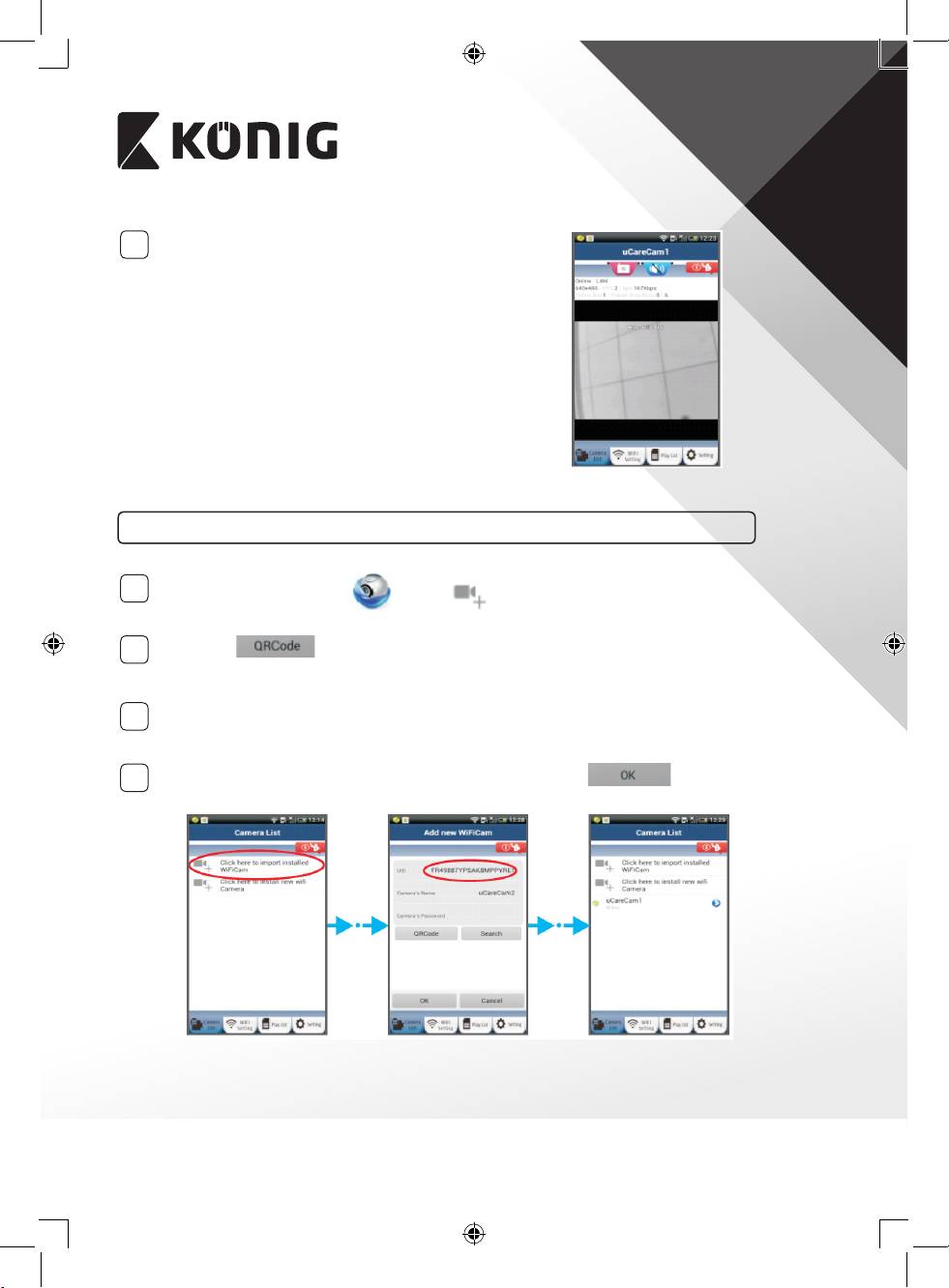
I appen väljer du kameranamnet som visas i
kameralistan så öppnas visningsfönstret (se Bild 15).
Bild 15
Lägg till den redan installerade IP-baby- och barnmonitor till appen
ANDROID (för Apple gå till: Steg 5)
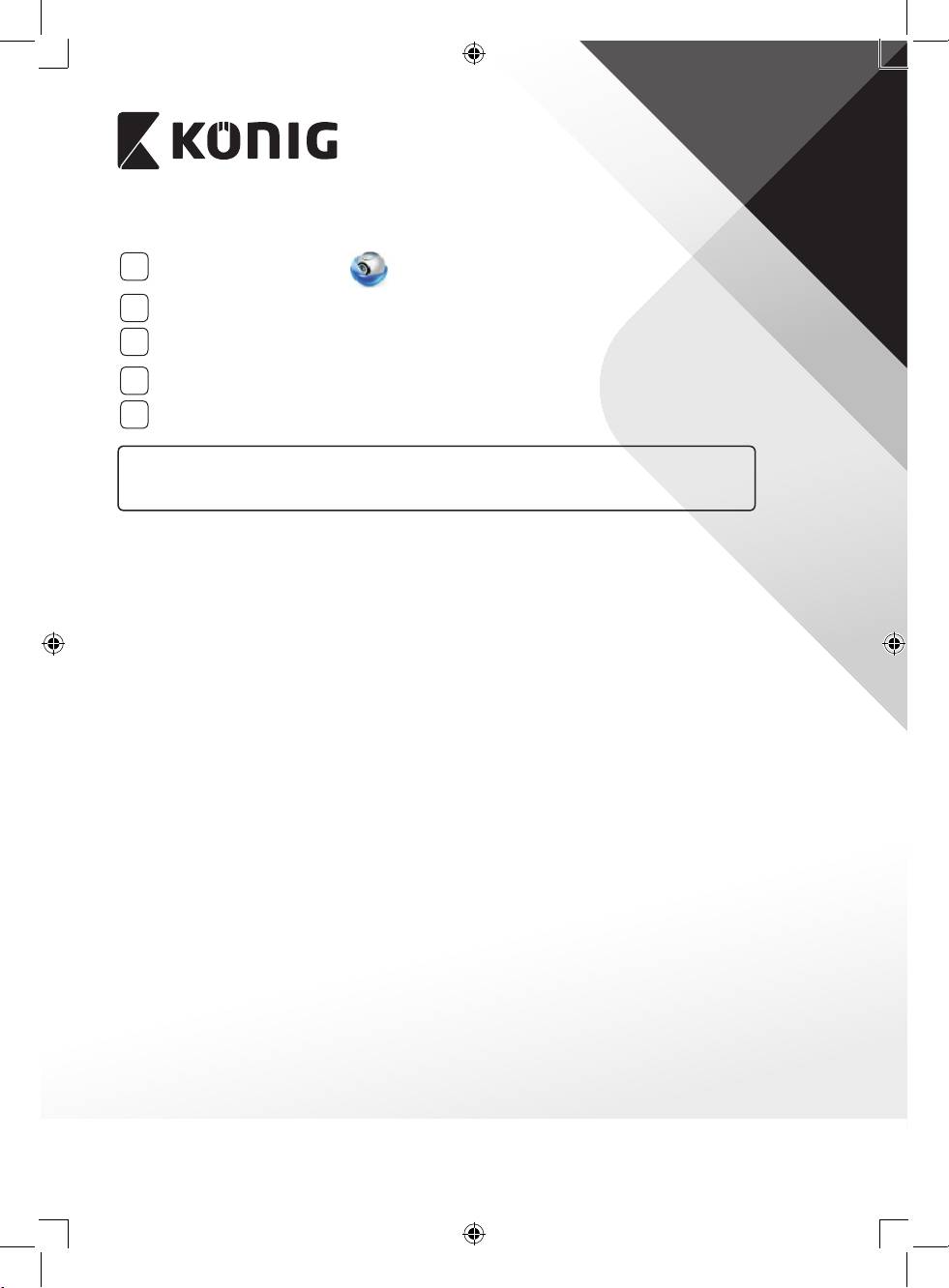
1
Öppna ”uCare Cam”-appen och välj i kameralistfönstrets skärm (se Bild 16)
för att lägga till en IP-baby- och barnmonitor.
2
Välj iken:
Din enhet öppnar QR-kodläge.
Obs: du behöver ha en QR-kodskanner installerad på enheten.
Lokalisera QR-koden på baksidan av IP-baby- och barnmonitor och sök QR-läget. Efter
3
att du skannat QR-koden visas den unika ID-koden, UID, på skärmens enhet (se Bild
17).
4
Ange ett personligt kameranamn och lösenord och välj iken: (se Bild 17).
Den nya kameran läggs till i listan (se Bild 18).
Bild 16 Bild 17 Bild 18
107
SVENSKA
APPLE
5
Öppna appen ”uCare Cam” .
6
Välj ”+” överst till höger på skärmen i kameralistfönstret.
Välj alternativet ”Scan camera QR code”.
7
Obs: du behöver ha en QR-kodskanner installerad på enheten.
Lokalisera QR-koden på baksidan av IP-baby- och barnmonitor och sök QR-läget.
8
UID (Unique ID code) visas efter skanning i QR-läge.
9
Ange ett personligt kameranamn och välj ”DONE” överst till höger på skärmen.
Ytterligare förklaringar av appen, IP-baby- och barnmonitor och de vanliga frågorna
(endast engelska) nns på CD-skivan som medföljde produkten.
108
SVENSKA
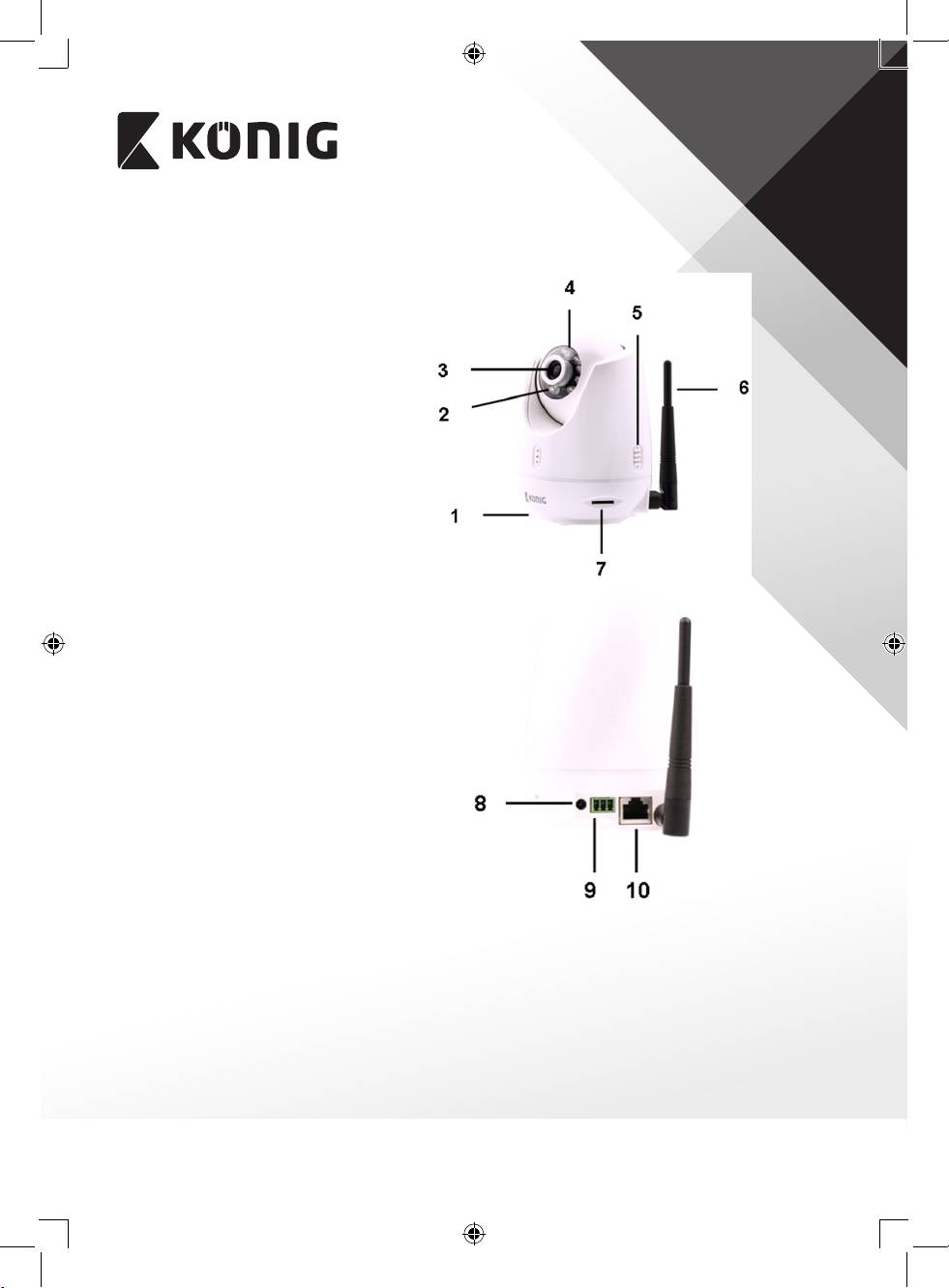
Produktbeskrivning
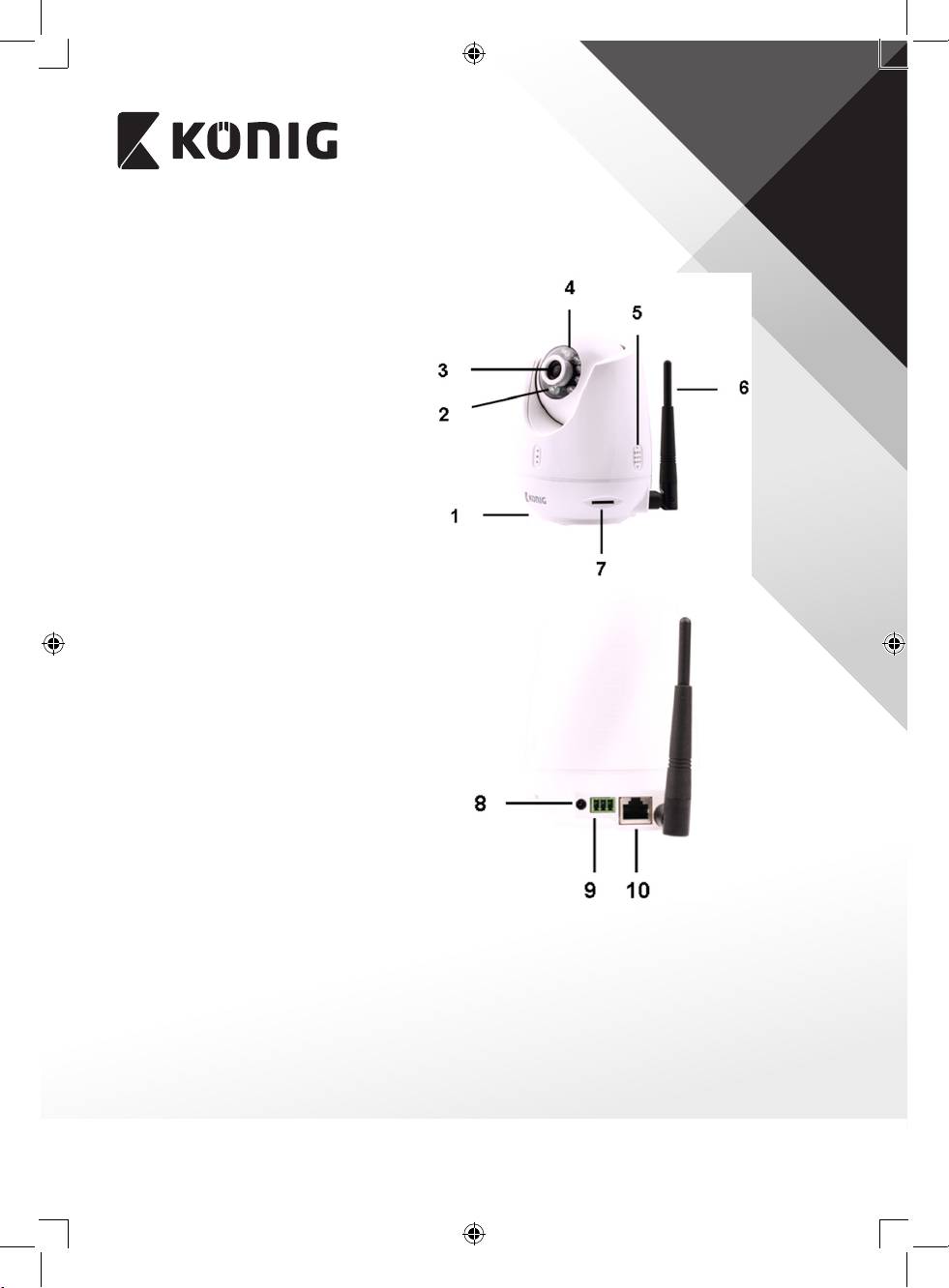
KN-BM60
1. Mikrofon
2. Ljusstyrkesensor
3. Lins
4. IR-LED
5. Högtalare
6. Antenn
7. Micro SD card-plats
8. 5 V DC-ingång
9. IO-larmkontakt
10. Ethernet-kontakt
11. Temperatursensor
Nederst
• Wi-Fi/Ethernet-brytare
• Anslutning för väggmontering
• WPS-/ÅTERSTÄLLNINGS-knapp
109
SVENSKA
Specikationer
Video-codec: MJPEG
Upplösning: VGA 640 x 480, QVGA 320 x 240, QVGA 160 x 120
Bildfrekvens: 1~25 fps
Bildsensor: CMOS
Objektiv: 3,6 mm
Panoreringsintervall: 300° (vänster 175°, höger 175°)
Lutningsintervall: 110° (upp 90°, ned 20°)
Mörkerseende: Upp till 10 meter
Larm: Rörelsedetektering/Ljudavbrott/E-postlarm/
Smartphone-meddelande
Flash-minne: 8 MB
Kortlagring: Upp till 32 GB SDHC (medföljer ej)
Ljud: 2-vägs (integrerad mikrofon och högtalare)
Smartphone-användningssystem: Operativsystem: iOS 5.0 och senare, Android 4.0 och
senare
Nätverksprotokoll: IPV4, ARP, TCP, UDP, ICMP, DHCP-klient, NTP-klient,
DNS- klient, SMTP-klient, P2P-överföring
Inbyggt nätverksgränssnitt: 802.11b/g/n WLAN, LAN Ethernet RJ-45, 10/100 Base-T
Trådlös säkerhet: WEP/WPA/WPA2 trådlös kryptering
Uteekt för trådlös sändare: 16,5 dBm för 11b, 13,5 dBm för 11g,
13,5 dBm för 11n (+/– 1,5 dBm)
Videofunktioner: Justerbar bildstorlek och kvalitet, tidsstämpel och
textöverlagring, bläddring
Minsta belysning: 1 lux med IR-LED (8 IR-lysdioder)
Bildvinkel: Horisontell: 39,3°, vertikal: 26,8°, diagonal: 46,5°
Digital zoom: Upp till 4x
3A-kontroll: AGC (Automatisk ökningskontroll),
AWB (Automatisk vitbalans),
AES (Automatisk elektronisk slutare)
Strömförsörjning: Extern AC-till-DC switchad nätadapter, 100 till 240 VAC,
50/60 Hz, utgång för DC-kontakt: 5 V DC, 2 A
Mått (B x D x H): 91 x 91 x 124 mm
Vikten: 286 g
Max. strömförbrukning: 3,25 W
Driftstemperatur: 0 till 40 °C (32 till 104 °F)
Förvaringstemperatur: -20 till 70 °C (-4 till 158 °F)
Fuktighet: 20% till 80% RH icke-kondenserande
110
SVENSKA
Säkerhetsanvisningar:
Denna produkt bör ENDAST öppnas av behörig tekniker när service behövs. Koppla bort produkten från elnätet. Utsätt inte
produkten för vatten eller fukt
Underhåll:
Rengör produkten endast med en torr trasa.
Använd inga rengöringsmedel som innehåller lösningsmedel eller slipmedel.
Garanti:
Alla ändringar och/eller modieringar på produkten gör garantin ogiltig. Vi kan inte ta något ansvar för skador som orsakats av
felaktig användning av denna produkt.
Friskrivningsklausul:
Utseende och specikationer kan komma att ändras utan föregående meddelande. Alla logotyper och produktnamn är varumärken
eller registrerade varumärken som tillhör sina ägare och är härmed erkända som sådana.
Kassering:
• Denna produkt är avsedd för separat insamling vid en lämplig återvinningscentral.
Släng inte denna produkt bland vanligt hushållsavfall.
• För mer information, kontakta återförsäljaren eller lokal myndighet med ansvar för avfallshantering.
Den här produkten har tillverkats och levereras i enlighet med alla relevanta regler och direktiv som gäller för alla medlemsstater
inom Europeiska Unionen. Den efterlever även alla tillämpliga specikationer och regler i försäljningslandet.
Formell dokumentation nns att beställa på begäran. Detta omfattar, men är inte begränsat till: Deklaration om överensstämmelse
(och produktidentitet), materialsäkerhetsdatablad, produkttestrapport.
Kontakta vår kundtjänst för att få hjälp:
via webbplatsen: http://www.nedis.com/en-us/contact/contact-form.htm
via e-post: service@nedis.com
via telefon: +31 (0)73-5993965 (under kontorstid)
NEDIS B.V., De Tweeling 28, 5215 MC ’s-Hertogenbosch, NEDERLÄNDERNA
111
ČE SKY
Úvod
Bezdrátová dětská chůvička je více než pouhá chůvička. Díky funkci otáčení a naklápění
umožňuje rodičům zkontrolovat celý pokoj během několika sekund a je proto perfektním
sledovacím řešením pro období růstu jejich dětí. Chůvička umožňuje vzdálené sledování na
chytrých zařízeních a vpřípadě detekce jakéhokoli pohybu nebo zvuku odešle e-mail nebo
push oznámení. Vestavěné teplotní čidlo upozorňuje na změny prostředí vpokoji dítěte a
poskytuje tak optimální ochranu. Nastavení dětské chůvičky je snadné a nevyžaduje žádnou
složitou konguraci. Aplikace uCare Cam, která je zdarma kdispozici vobchodech Google
Play a Apple App Store, nabízí široké spektrum funkcí pro zajištění bezpečného spojení rodičů
sdětmi, kdykoli a kdekoli.
• Doporučujeme, abyste si před instalací a použitím tohoto výrobku přečetli tento návod.
• Pro budoucí referenci si tento manuál schovejte na bezpečné místo.
Systémové požadavky
• Zařízení se systémem Android 4.0 a vyšším nebo iOS 5.0 a vyšším.
• Router s Wi Fi.
Instalace aplikace do mobilního zařízení
1
Stáhněte si aplikaci „uCare Cam“ prostřednictvím služby Google Play nebo Apple
App Store
Zařízení se systémem Android
Odkaz pro stažení aplikace „uCare Cam“ prostřednictvím služby
Google Play Store
Zařízení se systémem iOS
Odkaz pro stažení aplikace „uCare Cam“ prostřednictvím služby
Apple App Store
112
ČE SKY
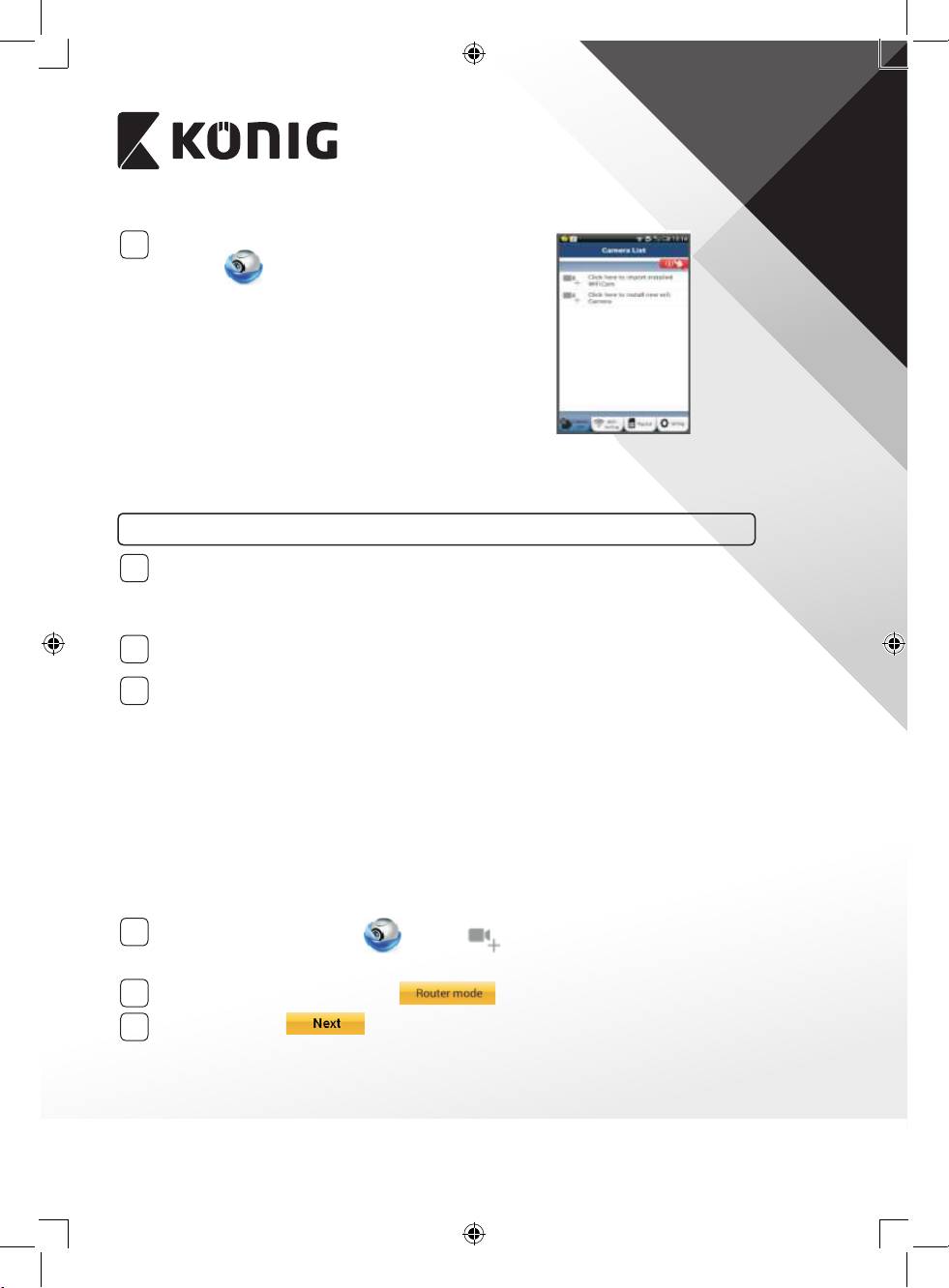
Po nainstalování aplikaci spusťte klepnutím na
2
její ikonu
.
Výchozí heslo aplikace „uCare Cam“: 0000
Jméno manažera: admin
Heslo manažera: 0000
Obrázek1
„Seznam kamer“
Ve snadném nastavení dětské chůvičky IP lze pokračovat dvěma způsoby.
Instalace dětské chůvičky IP vREŽIMU ROUTERU
Zapnutí
1
Zapojte DC konektor napájecího adaptéru do DC vstupu dětské chůvičky IP a poté
napájecí adaptér zapojte do stěnové zásuvky. Stavová LED dioda na dětské chůvičky IP
bude přibližně 15 vteřin svítit zeleně.
Načítání programu
2
Stavová LED dioda bude po dobu 15 sekund blikat červeně.
Režim Router Link
3
Vyčkejte, dokud stavová LED dioda nezmění barvu z červené na zelenou.
Poznámka:
Jestliže LED dioda nezmění barvu na červenou a zelenou, stiskněte tlačítko WPS/
RESETOVACÍ a přidržte jej po dobu nejméně 10 sekund. Tím dětskou chůvičku IP
restartujete.
Jakmile se stavová LED dioda rozsvítí a zůstane svítit zeleně, poté dvakrát červeně
zabliká a pak se znovu rozsvítí zeleně, přešla dětská chůvička IP do stavu RESETOVACÍ.
V tuto chvíli můžete tlačítko uvolnit a vyčkat, dokud se stavová LED dioda nepřepne
mezi červenou a zelenou.
ANDROID (pro Apple jděte na: Krok 8)
Nastavení dětské chůvičky IP pro připojení na Wi-Fi router
4
Spusťte aplikaci „uCare Cam“ a zvolte: na obrazovce Seznam kamer (viz
Obrázek1).
5
V následující nabídce klepněte na:
6
Poté klepněte na: pro zadání dalšího kroku (viz Obrázek2).
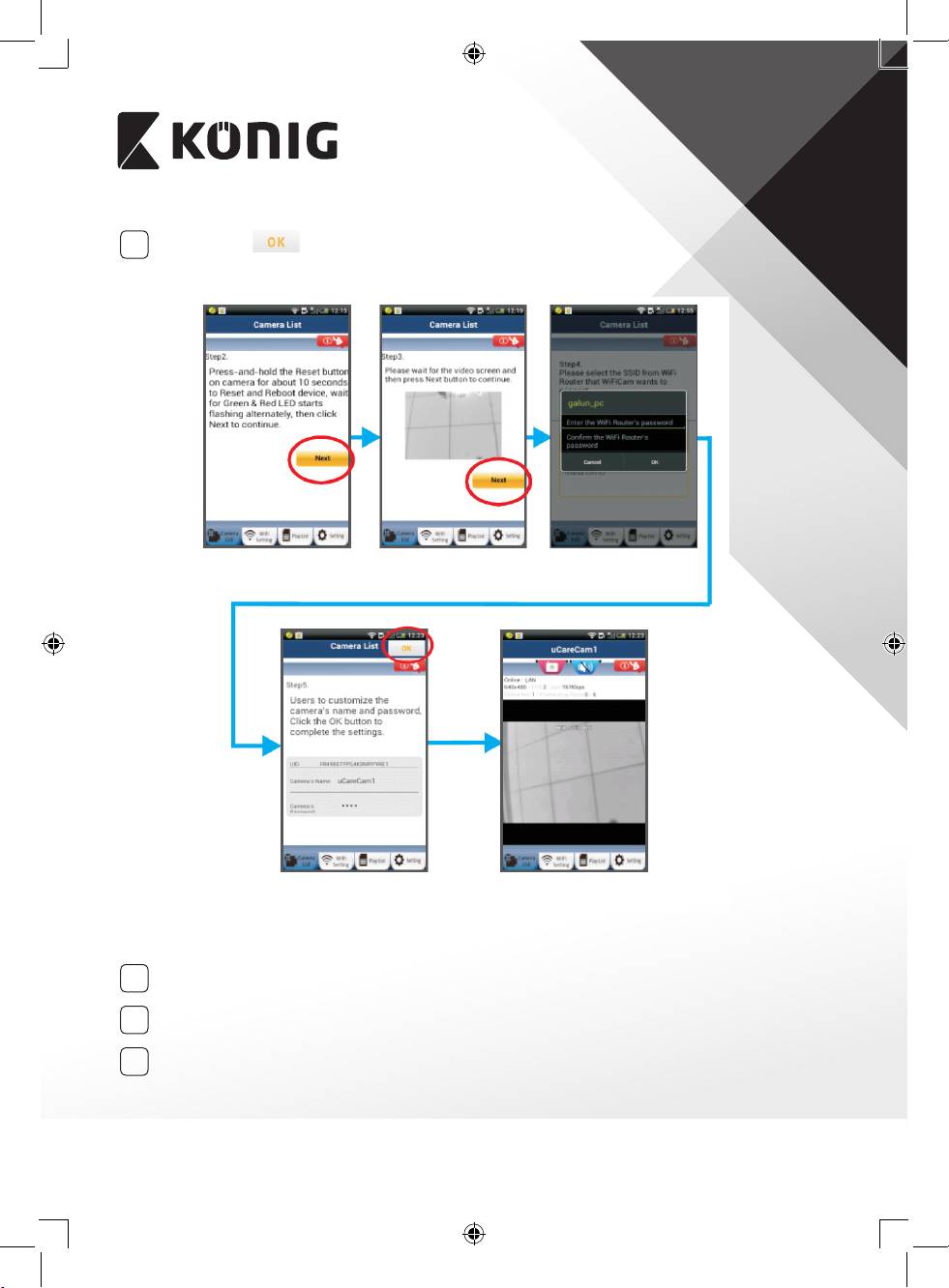
Krok za krokem následujte pokyny v oknu Seznam kamer (viz Obrázek3 a Obrázek4).
Zadejte prosím vlastní jméno kamery a heslo (výchozí je 0000).
Po nastavení doporučujeme z bezpečnostních důvodů změnit výchozí heslo.
113
ČE SKY
7
Klepněte na: (viz Obrázek5). Aplikace uCare Cam automaticky přejde do
zobrazovacího režimu (viz Obrázek6) a stavová LED dioda na dětské chůvičce IP se
rozsvítí oranžově.
Obrázek2 Obrázek3 Obrázek4
Obrázek6Obrázek5
APPLE
Nastavení dětské chůvičky IP pro připojení na Wi-Fi router
Na svém zařízení se systémem iOS otevřete „Nastavení“ (Settings) a zvolte položku „Wi-
8
Fi“. Síť bude „Wi Fi-cam-p2p“. Pro připojení vyberte „Wi-Fi-cam-p2p“.
Nyní spusťte aplikaci „uCare Cam“ a zvolte záložku ve spodní části nabídky nazvanou
9
„Wi-Fi Connect“.
Zvolte „Router mode“, a poté klepněte na „Next“. Zde zadejte název Wi-Fi sítě (SSID) a
10
heslo vašeho domácího routeru.
114
ČE SKY
Jakmile dětská chůvička IP obdrží tyto informace, sama se restartuje. Vyčkejte, než se
11
znovu spustí a připojí se na váš Wi-Fi router. Po úspěšném připojení se stavová LED
dioda rozsvítí oranžově. To může trvat až 5 minut.
Poté zvolte v aplikaci „uCare Cam“ název kamery, ke které se chcete připojit.
12
Poznámka: Pokud se stavová LED dioda nerozsvítí oranžově, zkontrolujte Wi-Fi router a
ujistěte se, že se dětská chůvička IP nachází v dosahu signálu Wi-Fi routeru. Poté zkuste
provést nastavení znovu.
Instalace dětské chůvičky IP v režimu WPS připojení
Má-li Wi-Fi router tlačítko WPS (chráněné nastavení Wi-Fi), můžete jej použít knastavení
dětské chůvičky IP. (U routeru musí být povoleno šifrování WPA/WPA2). Na Wi-Fi routeru
uvidíte tlačítko s označením „WPS“. Může být také označené jako „QSS“ nebo „AOSS“
Nastavení Wi-Fi - režim WPS
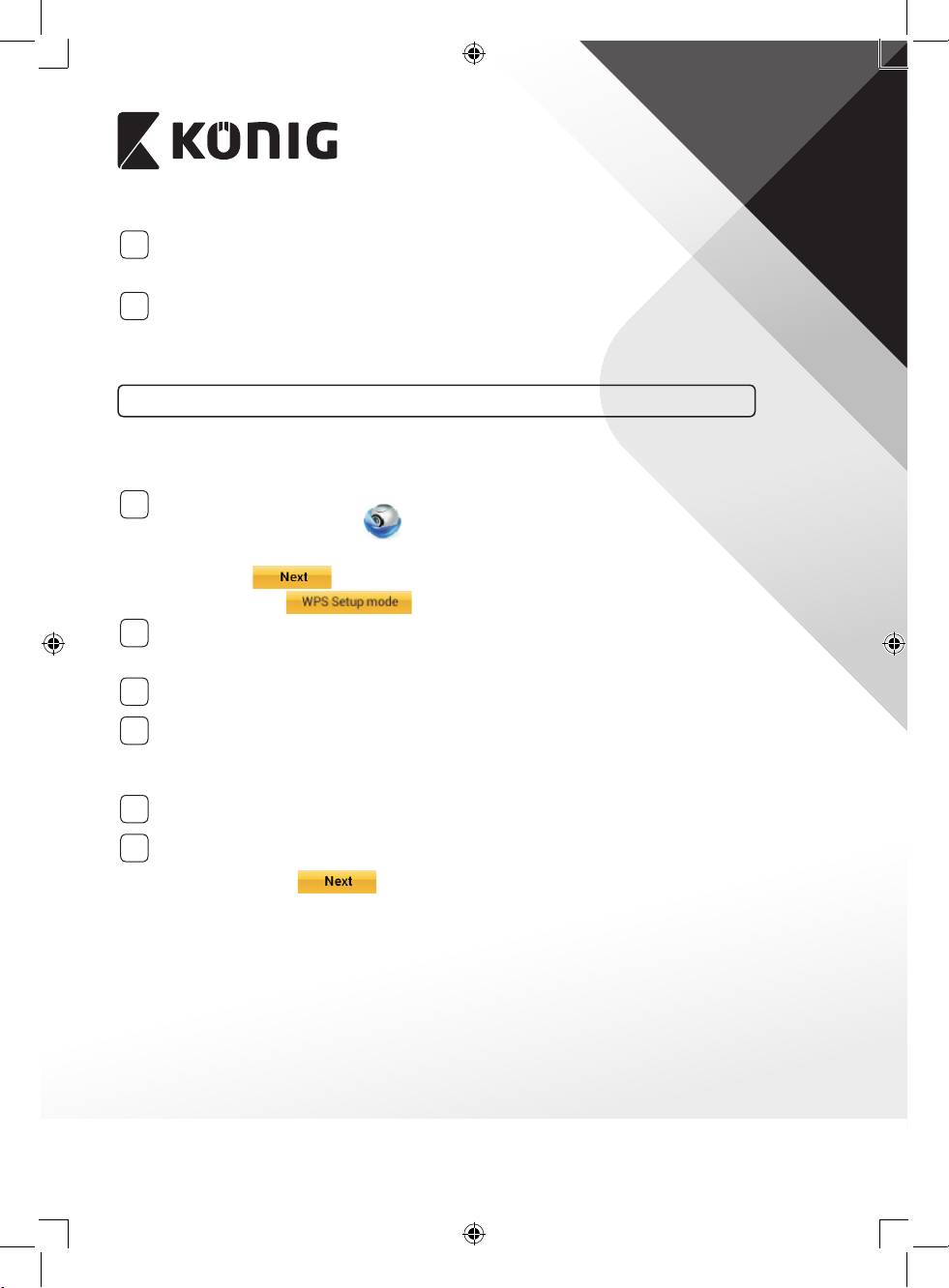
1
Spusťte aplikaci „uCare Cam“
a ve spodní části obrazovky zvolte „Nastavení Wi-Fi
(Wi-Fi Setting“ nebo „Připojení Wi-Fi (Wi-Fi Connect)“.
Klepněte na:
Poté klepněte na: pro zadání kroku 2 (viz Obrázek8).
Spuštění režimu WPS
2
Zapněte dětskou chůvičku IP. Stavová LED dioda na dětské chůvičce IP bude po dobu
15 sekund svítit zeleně.
Načítání programu
3
Stavová LED dioda bude po dobu 15 sekund blikat červeně.
Stisknutí tlačítka WPS na dětské chůvičce IP
4
Vyčkejte, dokud stavová LED dioda nezmění barvu z červené na zelenou. Poté
stiskněte a přidržte tlačítko WPS/RESETOVACÍ na dětské chůvičce IP po dobu přibližně
2 sekundy. Tím spustíte režim WPS. Stavová LED dioda bude blikat zeleně.
Spuštění režimu WPS na Wi-Fi routeru
5
Na Wi-Fi routeru stiskněte tlačítko WPS
Zvolení Wi-Fi routeru
6
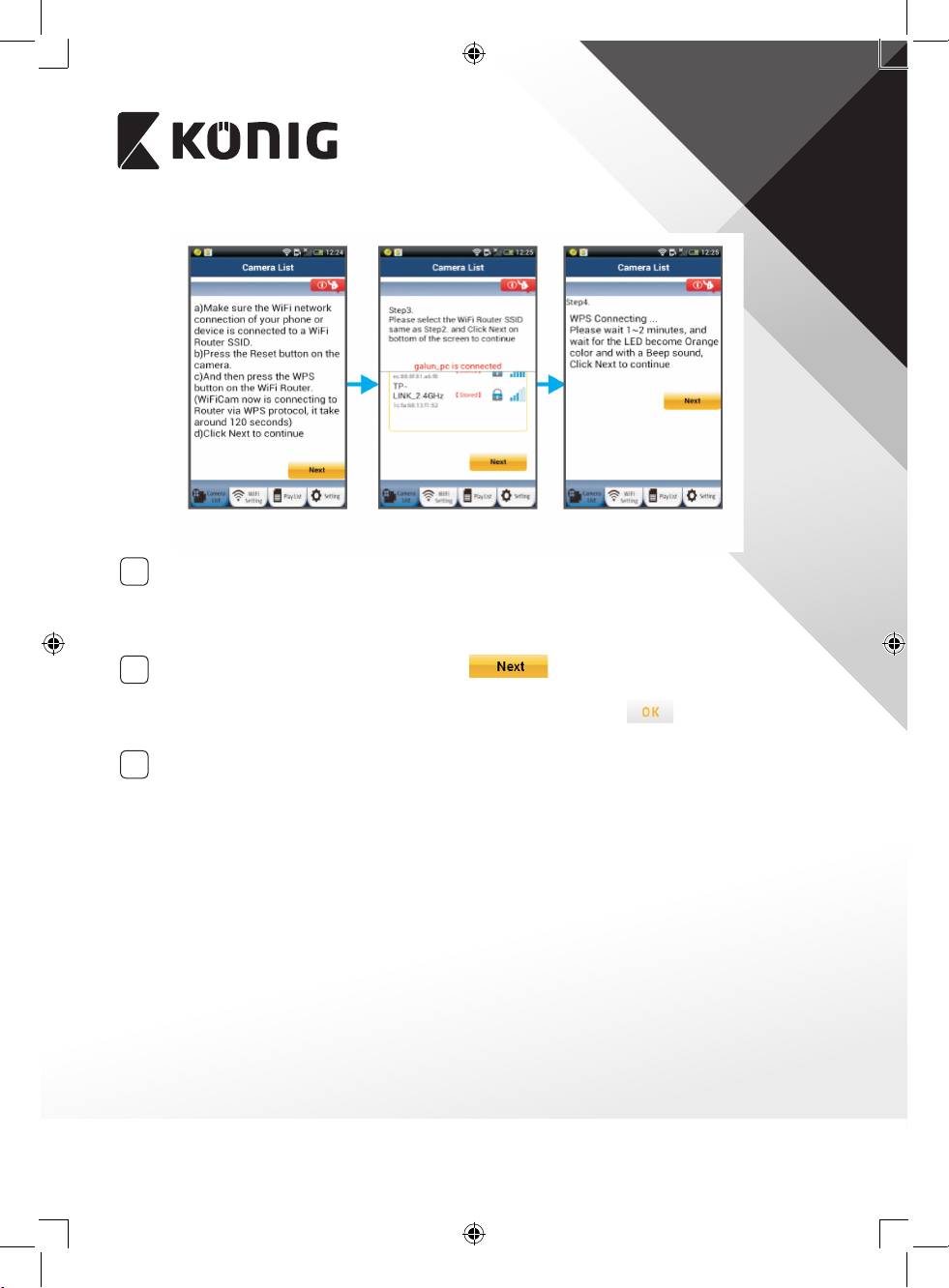
Dle vlastního výběru zvolte Wi-Fi router na obrazovce (viz Obrázek9).
Potom zvolte kartu
pro zadání dalšího kroku (viz Obrázek10).
115
ČE SKY
Obrázek8 Obrázek9 Obrázek10
Spojení dětské chůvičky IP sWi-Fi routerem
7
Vyčkejte 1-2 minuty. Jestliže se dětská chůvička IP úspěšně spojí s Wi-Fi routerem,
stavová LED dioda začne svítit oranžově.
V opačném případě začne stavová LED dioda blikat červeně. Pokud se nastavení
nezdaří, vraťte se ke kroku 1 a postup opakujte.
8
V případě úspěšného nastavení klepněte na: (viz Obrázek11) a řiďte se
pokyny.
Zadejte prosím název kamery a bezpečnostní heslo a klepněte na:
(viz
Obrázek13).
Dětská chůvička IP automaticky přejde do zobrazovacího režimu (viz Obrázek14).
9
116
ČE SKY
Obrázek11
Obrázek12
Obrázek13
Obrázek14
Spuštění dětské chůvičky IP sjiž dokončeným Wi-Fi připojením
Zapnutí
1
Zapojte DC konektor napájecího adaptéru do DC vstupu dětské chůvičky IP a poté
napájecí adaptér zapojte do stěnové zásuvky. Stavová LED dioda na dětské chůvičky IP
bude přibližně 15 vteřin svítit zeleně.
Načítání programu
2
Stavová LED dioda bude po dobu 15 sekund blikat červeně.
117

ČE SKY
Vyhledávání Wi-Fi routeru
3
Stavová LED dioda bude blikat zeleně, dokud nebude
nalezen Wi-Fi router (to může trvat až 5 minut).
Jakmile je router nalezen, stavová LED dioda změní
barvu na oranžovou.
Jestliže se dětská chůvička IP nemůže s Wi-Fi routerem
spojit, zkontrolujte stav Wi-Fi routeru nebo zkuste
reinstalaci.
V aplikaci zvolte název kamery ze seznamu
kamer. Otevře se okno zobrazovacího režimu (viz
Obrázek15).
Obrázek15
Přidání již nainstalované dětské chůvičky IP do aplikace
ANDROID (pro Apple jděte na: Krok 5)
1
Spusťte aplikaci „uCare Cam“ a zvolte obrazovku Seznam kamer (viz
Obrázek16) pro přidání dětské chůvičky IP.
2
Klepněte na:
Vaše zařízení nyní přejde do režimu skenování QR kódu.
Upozornění: na svém zařízení musíte mít instalován skener QR kódů.
Na zadní straně dětské chůvičky IP najděte QR kód a oskenujte jej. Jakmile kód
3
naskenujete, na obrazovce vašeho zařízení se zobrazí UID (unikátní identikační kód)
(viz Obrázek17).
4
Zadejte název kamery a heslo a klepněte na: (viz Obrázek17).
Do seznamu bude přidána nová kamera (viz Obrázek18).
Obrázek16 Obrázek17 Obrázek18
118
ČE SKY
APPLE
5
Spusťte aplikaci „uCare Cam“ .
6
V seznamu kamer klepněte na symbol „+“ v pravé horní části obrazovky.
Vyberte možnost „Scan camera QR code“.
7
Upozornění: na svém zařízení musíte mít instalován skener QR kódů.
Na zadní straně dětské chůvičky IP najděte QR kód a oskenujte jej.
8
Jakmile kód naskenujete, na obrazovce vašeho zařízení se zobrazí UID (unikátní
9
identikační kód).
Zadejte název kamery a klepněte na „DONE“ v pravé horní části obrazovky.
Úplný popis aplikace, dětské chůvičky IP a často kladené otázky najdete v kompletním
manuálu (pouze anglicky) na CD dodaném společně s tímto produktem.
119
ČE SKY
Popis výrobku
KN-BM60
1. Mikrofon
2. Čidlo intenzity světla
3. Objektiv
4. IČ LED
5. Reproduktor
6. Anténa
7. Slot na paměťovou kartu Micro-SD
8. Vstup 5 V DC
9. Konektor alarmu I/O
10. Ethernetový konektor
11. Teplotní čidlo
Spodní strana
• Přepínač Wi-Fi/Ethernet
• Připojení pro nástěnný držák
• Tlačítko WPS/RESETOVACÍ
120
