
Konig Electronic IP baby and child monitor – страница 5
Инструкция к Konig Electronic IP baby and child monitor
MAGYAR
7
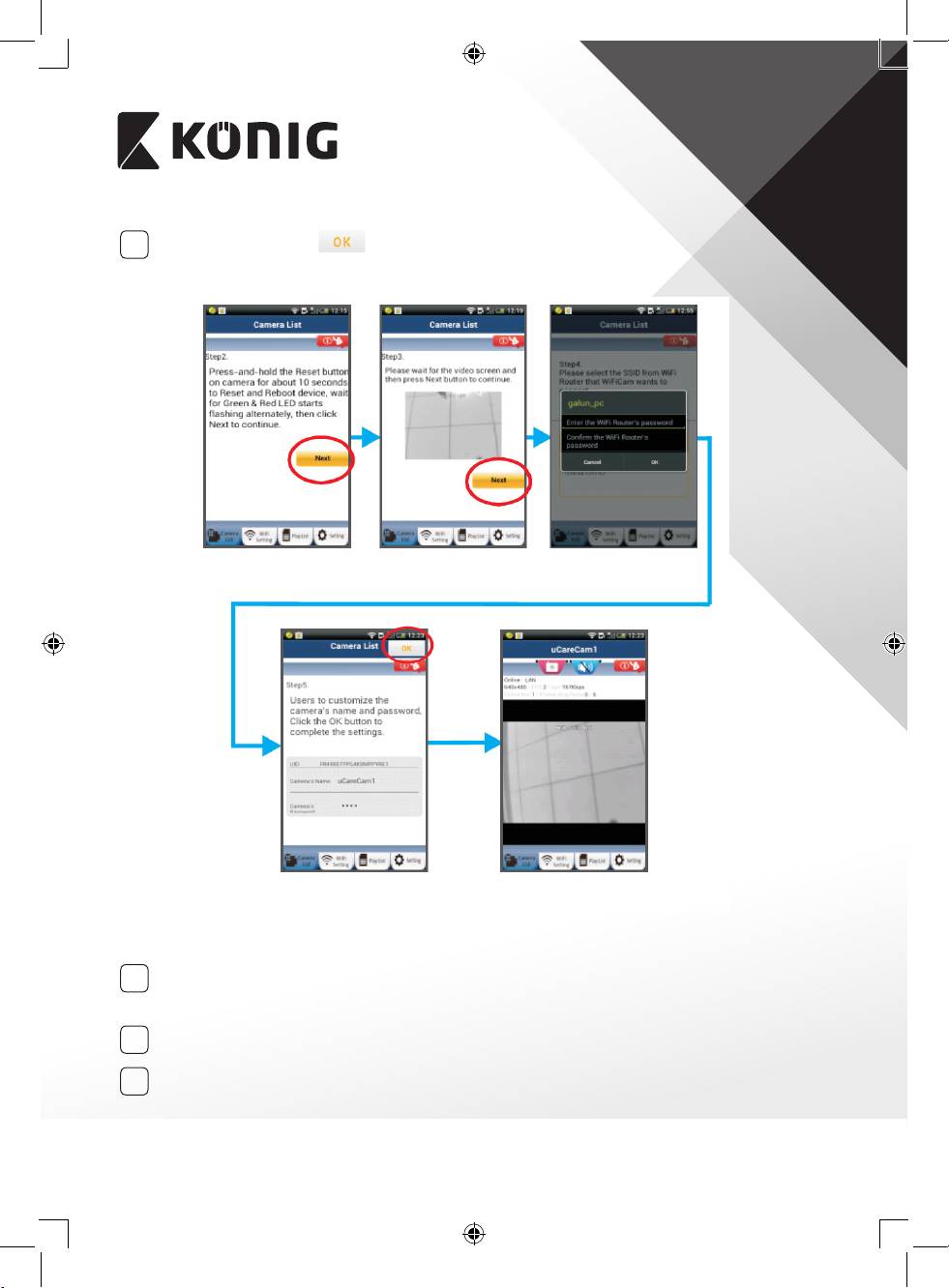
Kattintson erre a fülre: (lásd 5. ábra). A „uCare Cam” automatikusan a
nézőablakba vált (lásd a 6. ábra), az IP-baba- és gyermekgyelő állapotjelző LED-je
pedig narancssárga színre vált.
2. ábra 3. ábra 4. ábra
6. ábra5. ábra
APPLE
Kapcsolja össze az IP kamerát a Wi-Fi útválasztóval
Nyissa meg a „Settings” pontot iOS készülékén, válassza ki a Wi-Fi lehetőséget,
8
és kerestesse meg vele a hálózatot. A hálózat neve: „Wi-Fi-cam-p2p”. Válassza a
„Wi-Fi-cam-p2p” lehetőséget a csatlakozáshoz.
Most nyissa meg a „uCare Cam” alkalmazást, és válassza a képernyő alján a „Wi-Fi
9
Connect” lehetőséget.
Válassza a „Router mode”, majd a „Next” lehetőséget. Itt adja meg a Wi-Fi hálózat nevét
10
(SSID) és az otthoni router jelszavát.
81
MAGYAR
Az adatok beírása után az IP-baba- és gyermekgyelő újraindul. Várja meg, hogy ismét
11
a Wi-Fi útválasztóra kapcsolódjon. A felkapcsolódást az állapotjelző LED narancssárga
színre váltása jelzi. Ez akár 5 percbe is telhet.
Utána az összekapcsolódáshoz válassza ki a kamera nevét a „uCare Cam”
12
alkalmazásban.
Megjegyzés: Ha az állapotjelző LED nem vált narancssárga színre, ellenőrizze a Wi-Fi
útválasztót, és hogy az IP-baba- és gyermekgyelő az útválasztó hatókörén belülre
esik-e. Utána végezze el ismét a beállítást.
Az IP-baba- és gyermekgyelő telepítése WPS kapcsolódási módban
Ha van WPS (Wi-Fi Protected Setup) gomb a Wi-Fi útválasztón, azzal is telepítheti az IP
kamerát. (Az útválasztón engedélyezni kell a WPA/WPA2 titkosítást.). Keresse meg az
útválasztón a „WPS” gombot. Lehet, hogy „QSS” vagy „AOSS” a felirata
A Wi-Fi - WPS mód beállítása
1
Nyissa meg a „uCare Cam” alkalmazást,
és válassza a „Wi-Fi Setting” vagy a „Wi-Fi
Connect” lehetőséget a képernyő alján.
Válassza ezt a gombot:
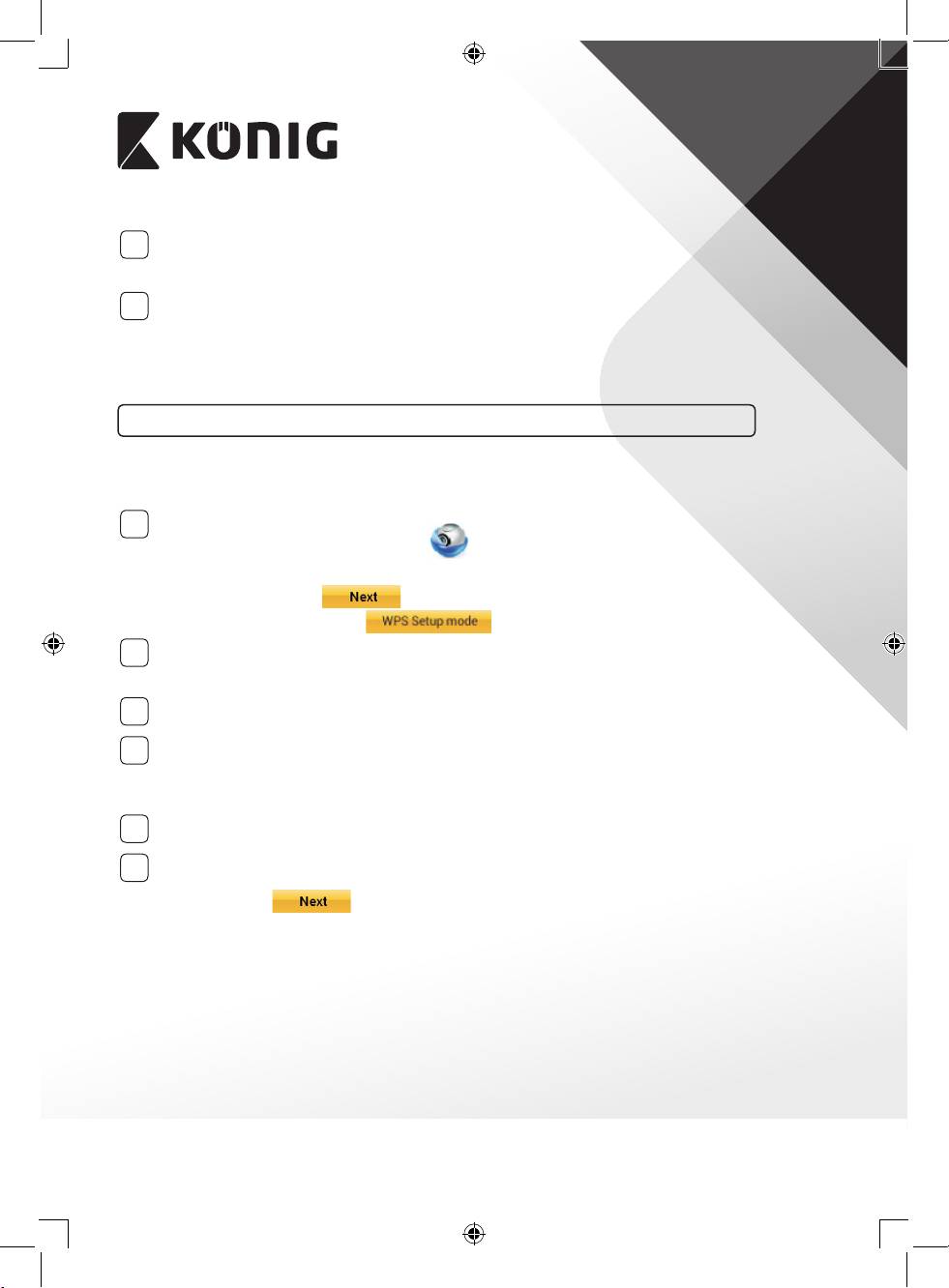
Utána válassza ezt a gombot: a 2. lépéshez (lásd: 8. ábra).
A WPS módba lépés
2
Kapcsolja be az IP-baba- és gyermekgyelőt. Az IP-baba- és gyermekgyelő
állapotjelző LED-je kb. 15 másodpercig zölden világít.
A program betöltése
3
Az állapotjelző LED kb. 15 másodpercig pirosan villog.
Nyomja meg WPS gombot az IP-baba- és gyermekgyelő
4
Várja meg, hogy az állapotjelző LED váltakozva piros és zöld színnel világítson, majd a
WPS módba lépéshez kb. 2 másodpercre nyomja le IP-baba- és gyermekgyelő WPS/
Visszaállító gombját. Az állapotjelző LED zölden villog.
Lépjen WPS módba a Wi-Fi útválasztón
5
Nyomja meg a Wi-Fi útválasztó WPS gombját
A Wi-Fi router kiválasztása
6
Válassza ki a kívánt Wi-Fi routert a képernyőn (lásd: 9. ábra).
Majd válassza a
gombot a következő lépéshez (lásd: 10. ábra).
82

MAGYAR
8. ábra 9. ábra 10. ábra
Az IP-baba- és gyermekgyelő kapcsolódik a Wi-Fi útválasztóhoz
7
Várjon 1-2 percet. Ha az IP-baba- és gyermekgyelő sikeresen összekapcsolódott a
Wi-Fi útválasztóval, állapotjelző LED-je narancssárgán világít.
Egyébként pirosan villog. Ha nem sikerült a beállítás, lépjen vissza az 1. lépésre és
ismételje meg az eljárást.
8
Siker esetén válassza ezt a gombot: (lásd: 11. ábra), és kövesse az
utasításokat.
A biztonság érdekében adjon meg egy kameranevet és egy jelszót, majd válassza a
következőt:
(lásd 13. ábra).
Az IP-baba- és gyermekgyelő automatikusan a nézőablakra vált (lásd a 14. ábra).
9
83

MAGYAR
11. ábra
12. ábra
13. ábra
14. ábra
Már beállított Wi-Fi kapcsolattal rendelkező IP-baba- és gyermekgyelő indítása
Bekapcsolás
1
Dugaszolja a hálózati tápegység csatlakozóját az IP-baba- és gyermekgyelő
tápaljzatába, majd a tápegységet a konnektorba. Az IP-baba- és gyermekgyelő
állapotjelző LED-je kb. 15 másodpercig zölden világít.
A program betöltése
2
Az állapotjelző LED kb. 15 másodpercig pirosan villog.
84
MAGYAR
A Wi-Fi útválasztó megkeresése
3
A Wi-Fi útválasztó megtalálásáig (akár 5 percig)
zölden villog az állapotjelző LED.
Az útválasztó megtalálása után narancssárgára vált.
Ha végképp nem tud a Wi-Fi útválasztóra kapcsolódni
az IP-baba- és gyermekgyelő, ellenőrizze a Wi-Fi
útválasztó állapotát, vagy ismételje meg a telepítést.
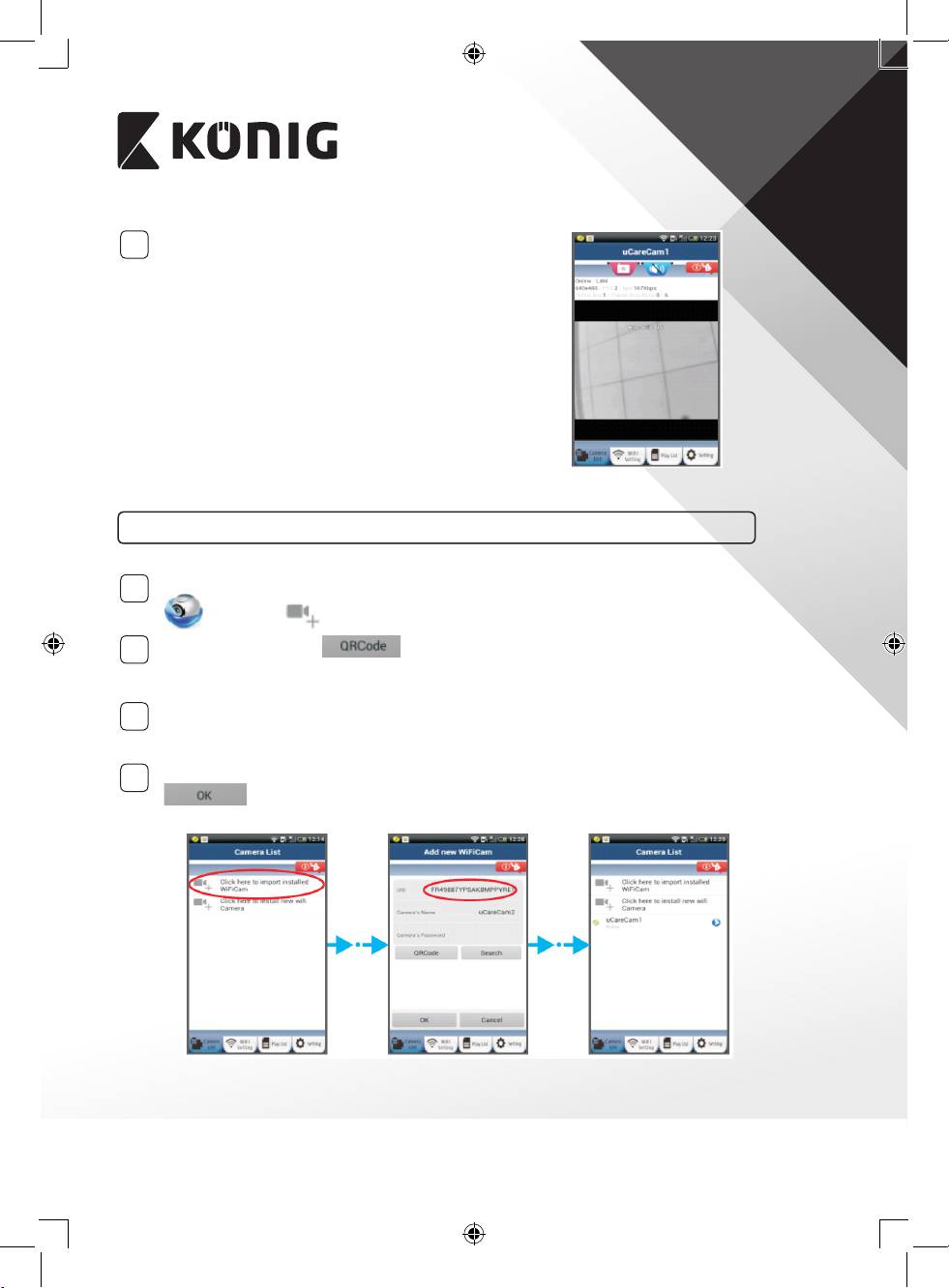
Az alkalmazásban válassza ki a kamera nevét a
kamerajegyzéken; ekkor megnyílik a nézőablak (lásd
a 15. ábra).
15. ábra
Már telepített IP-baba- és gyermekgyelő hozzáadása az alkalmazáshoz
ANDROID (Apple esetén folytassa ezzel: 5. lépés)
IP-baba- és gyermekgyelő hozzáadásához nyissa meg a „uCare Cam” alkalmazást,
1
és válassza a Camera List ablakának képernyőjét (lásd: 16. ábra).
2
Válassza ezt a gombot:
Készüléke ekkor a QR kód módba lép.
Megjegyzés: készülékén legyen QR kód olvasó telepítve.
Keresse meg a QR kódot az IP-baba- és gyermekgyelő hátoldalán, és olvassa be. A QR
3
kód beolvasása után megjelenik készüléke képernyőjén az UID (Unique ID) kód (lásd a
17. ábra).
Írjon be egy egyéni kameranevet és jelszót, majd válassza a következő gombot:
4
(lásd 17. ábra).
Az új kamera felkerül a jegyzékbe (lásd a 18. ábra).
16. ábra 17. ábra 18. ábra
85
MAGYAR
APPLE
5
Nyissa meg a „uCare Cam” alkalmazást .
6
A kamerajegyzék ablakban válassza a képernyő jobb felső sarkában levő „+” jelet.
Válassza a „Scan camera QR code” (A kamera QR kódjának beolvasása) lehetőséget.
7
Megjegyzés: készülékén legyen QR kód olvasó telepítve.
Keresse meg a QR kódot az IP-baba- és gyermekgyelő hátoldalán, és olvassa be.
8
A QR kód beolvasása után megjelenik az UID (Unique ID) kód.
9
Írjon be egy egyéni kameranevet, majd válassza „DONE” (kész) lehetőséget a képernyő
jobb felső sarkában.
Az alkalmazás, valamint az IP-baba- és gyermekgyelő leírása és a gyakori kérdésekre
adott válaszok a termékhez adott CD lemezen találhatók (csak angol nyelven).
86
MAGYAR
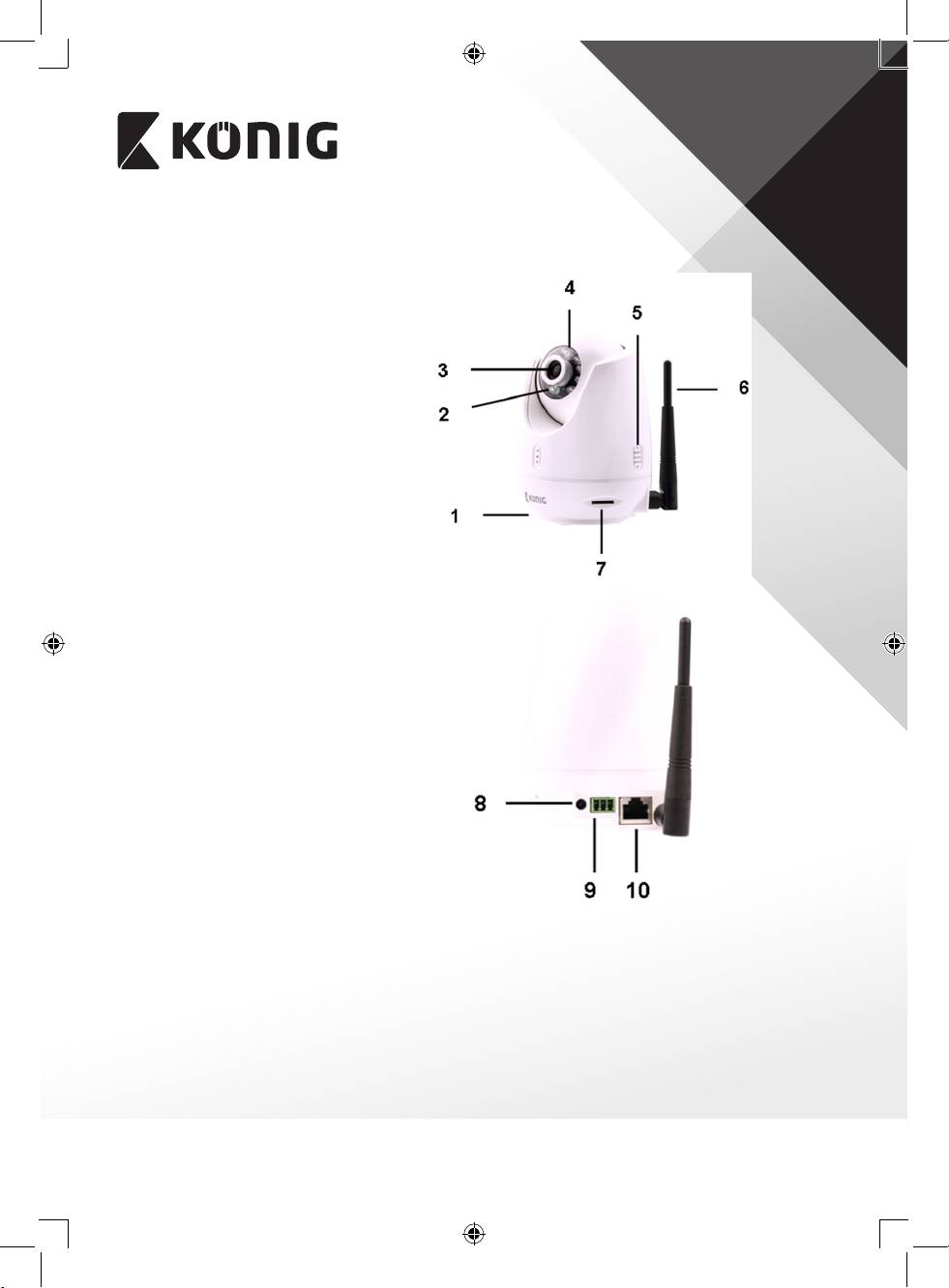
A termék leírása
KN-BM60
1. Mikrofon
2. Fényerő-érzékelő
3. Objektív
4. Infra LED
5. Hangszóró
6. Antenna
7. Micro SD kártyahely
8. 5 V DC bemenet
9. IO riasztás csatlakozó
10. Ethernet csatlakozó
11. Hőmérséklet-érzékelő
Alsó rész
• Wi-Fi/Ethernet kapcsoló
• Csatlakozó falra szereléshez
• WPS/VISSZAÁLLÍTÓ gomb
87

MAGYAR
Műszaki adatok
Videokodek: MJPEG
A felbontás: VGA 640 x 480, QVGA 320 x 240, QVGA 160 x 120
Képkockasebesség: 1–25 fps
Képérzékelő: CMOS
Objektív: 3,6 mm
Pásztázási tartomány: 300° (balra 175°, jobbra 175°)
Döntési tartomány: 110° (fel 90°, le 20°)
Éjszakai üzemmód: Max. 10 m
Alarm: Mozgásérzékelés/Hangérzékelés/E-mail riasztás/
Okostelefon értesítő üzenet
Flash memória: 8 MB
Memóriakártya: Max. 32 GB SDHC (külön kell megvenni)
Hang: Kétirányú (beépített mikrofon és hangszóró)
Okostelefon operációs rendszere: Operációs rendszer: iOS 5.0 vagy újabb,
Android 4.0 vagy újabb
Hálózati protokoll: IPV4, ARP, TCP, UDP, ICMP, DHCP ügyfél, NTP ügyfél,
DNS ügyfél, SMTP ügyfél, P2P átvitel
Beépített hálózati csatolók: 802.11b/g/n WLAN, LAN Ethernet RJ-45, 10/100 Base-T
Vezeték nélküli biztonság: WEP/WPA/WPA2 vezeték nélküli titkosítás
Vezeték nélküli átvitel kimeneti
16,5 dBm 11b esetén, 13,5 dBm 11g esetén,
teljesítménye:
13,5 dBm 11n esetén (+/– 1,5 dBm)
Videojellemzők: Állítható képméret és –minőség, időbélyeg és szöveges
felirat, tükrözés
Minimális megvilágítás: 1 lux IR LED-del (8 IR LED)
Látószög: Vízszintes: 39,3°, függőleges: 26,8°, átlós: 46,5°
Digitális nagyítás: legfeljebb 4x
3A vezérlés: AGC (automatikus erősítésvezérlés),
AWB (automatikus fehéregyensúly),
AES (automatikus elektronikus zár)
Áramellátás: Külső AC–DC tápadapter, 100–240 V AC, 50/60 Hz,
DCdugasz kimenete: 5 V DC/2 A
Méretek (szé x mé x ma): 91 x 91 x 124 mm
Tömeg: 286 g
Max. fogyasztás: 3,25 W
Üzemi hőmérséklettartomány: 0–40 °C (32–104 °F)
Tárolási hőmérséklet: -20–70 °C (-4–158 °F)
Páratartalom: 20%–80% relatív páratartalom, nem lecsapódó
88

MAGYAR
Biztonsági óvintézkedések:
Ezt a terméket KIZÁRÓLAG a márkaszerviz képviselője nyithatja fel és szervizelheti. Húzza ki a termék tápcsatlakozóját a
konnektorból. Vigyázzon, hogy ne érje a terméket víz vagy nedvesség
Karbantartás:
Száraz kendővel tisztítsa a terméket.
Ne használjon oldószert vagy súrolószereket.
Jótállás:
A termék illetéktelen módosítása érvényteleníti jótállását. Nem vállalunk felelősséget a termék szakszerűtlen használata miatti
károkért.
Jogi nyilatkozat:
A termék kialakítása és műszaki jellemzői előzetes értesítés nélkül is módosulhatnak. Minden logó, terméknév és védjegy a megfelelő
tulajdonos védjegye vagy bejegyzett védjegye, azokat ennek tiszteletben tartásával említjük.
Leselejtezés:
• A terméket elkülönítve, a megfelelő gyűjtőhelyeken kell leselejtezni.
Ne dobja ki a készüléket a háztartási hulladékokkal együtt.
• További információért lépjen kapcsolatba a forgalmazóval, vagy a hulladékkezelésért felelős helyi hatósággal.
Ez a termék az Európai Unió minden tagállamában érvényes vonatkozó rendelkezések és irányelvek betartásával készült és került
forgalomba. Megfelel az értékesítési országban rá vonatkozó minden előírásnak és rendelkezésnek.
Kérésre hivatalos dokumentációt is rendelkezésre bocsátunk. A dokumentáció a teljesség igénye nélkül a következőket tartalmazza:
Megfelelőségi (és termékazonossági) Nyilatkozat, anyagbiztonsági adatlap, a termék vizsgálati jegyzőkönyve.
Támogatással kapcsolatos ügyekben keresse ügyfélszolgálatunkat:
webhely: http://www.nedis.com/en-us/contact/contact-form.htm
e-mail: rendeles@hqnedis.hu
telefon: +31 (0)73-5993965 (munkaidőben)
NEDIS B.V., De Tweeling 28, 5215 MC’s-Hertogenbosch, HOLLANDIA
89
SUOMI
Esittely
Langaton lasten monitori on enemmän kuin pelkkä kääntyvällä ja kallistuvalla toiminnolla
varustettu vauvamonitori. Sen avulla vanhemmat voivat tarkistaa koko huonetilan
muutamassa sekunnissa, mikä tekee tästä tuotteesta täydellisen valvontaratkaisun lapsen
kasvaessa. Laite mahdollistaa etäkatselun älylaitteista ja lähettää sähköpostiviestin ja/
tai push-viestin, jos se tunnistaa liikettä tai ääntä. Parhaan mahdollisen turvallisuuden
takaamiseksi sen sisäänrakennettu lämpötila-anturi hälyttää, jos lastenhuoneen
ympäristöolosuhteet muuttuvat. Lasten monitori on helppo ottaa käyttöön eikä vaadi
monimutkaisia asetuksia. uCare Cam -sovelluksessa, joka on saatavilla ilmaiseksi Google Play
-kaupasta ja Applen App Storesta, on paljon ominaisuuksia, joiden avulla vanhemmat saavat
turvallisen yhteyden lapseensa milloin tahansa ja missä tahansa.
• Suosittelemme tämän oppaan lukemista ennen tuotteen asennusta/käyttöä.
• Säilytä tämä käyttöopas myöhempää käyttöä varten.
Järjestelmävaatimukset
• Laite vaatii Android 4.0 tai iOS 5.0 -järjestelmän tai niitä uudemman.
• Wi-Fillä varustettu reititin.
Sovelluksen asennus mobiililaitteeseesi
1
Lataa ”uCare Cam” -sovellus Google Play -kaupasta tai Applen App Store
Android-laite
Google Play -kaupan ”uCare Cam” -latauslinkki
iOS-laite
Apple App Storen ”uCare Cam” -latauslinkki
90
SUOMI
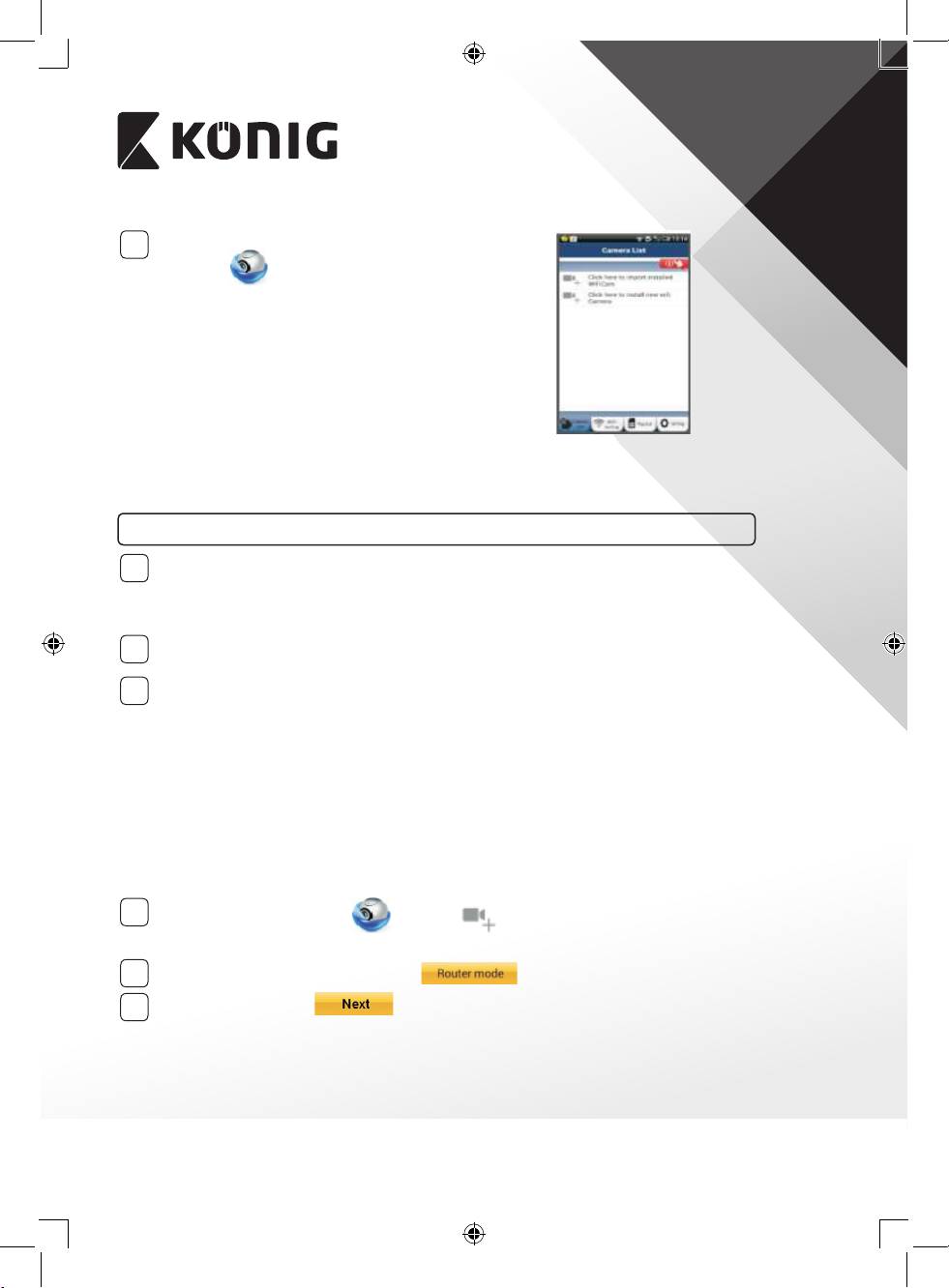
Kun ohjelmiston asennus on valmis, napsauta
2
kuvaketta
ja suorita sovellus.
”uCare Cam” -sovelluksen oletussalasana: 0000
Hallinnoijan nimi: admin
Hallinnoijan salasana: 0000
Kuva1
”Kameraikkuna”
IP-vauva- ja lapsimonitorin helppojen asetusten tekemiseen on kaksi vaihtoehtoa.
Asenna IP-vauva- ja lapsimonitori REITITINTILASSA
Kytke virta
1
Kytke verkkolaitteen DC-liitin IP-vauva- ja lapsimonitorin DC-tuloliitäntään ja kytke
sitten verkkolaite pistorasiaan. IP-vauva- ja lapsimonitorin tilan LED-merkkivalo
muuttuu vihreäksi noin 15 sekunnin ajaksi.
Ohjelman lataaminen
2
Tilan LED-merkkivalo vilkkuu punaisena noin 15 sekunnin ajan.
Reitittimen linkkitila
3
Odota, kunnes LED-valon väri vuorottelee punaisen ja vihreän välillä.
Huomaa:
Jos LED ei pala punaisena ja vihreänä, paina WPS/palautus-painiketta vähintään
10sekunnin ajan käynnistääksesi IP-vauva- ja lapsimonitorin uudelleen.
Kun vihreä tilan LED-valo syttyy ja punainen tilan LED-valo vilkkuu kahdesti, jonka
jälkeen se muuttuu vihreäksi, IP-vauva- ja lapsimonitori on PALAUTUS-tilassa. Nyt voit
vapauttaa painikkeen ja odottaa kunnes LED-valo on vuorotellen punainen ja vihreä.
ANDROID (Apple-laitetta varten siirry kohtaan: Vaihe 8)
IP-vauva- ja lapsimonitorin asettaminen muodostamaan yhteyden Wi-Fi-
reitittimeen
4
Avaa ”uCare Cam” -sovellus ja valitse: Kameraluettelon valintaikkunassa
(katso Kuva1).
5
Valitse seuraavassa näytössä välilehti:
6
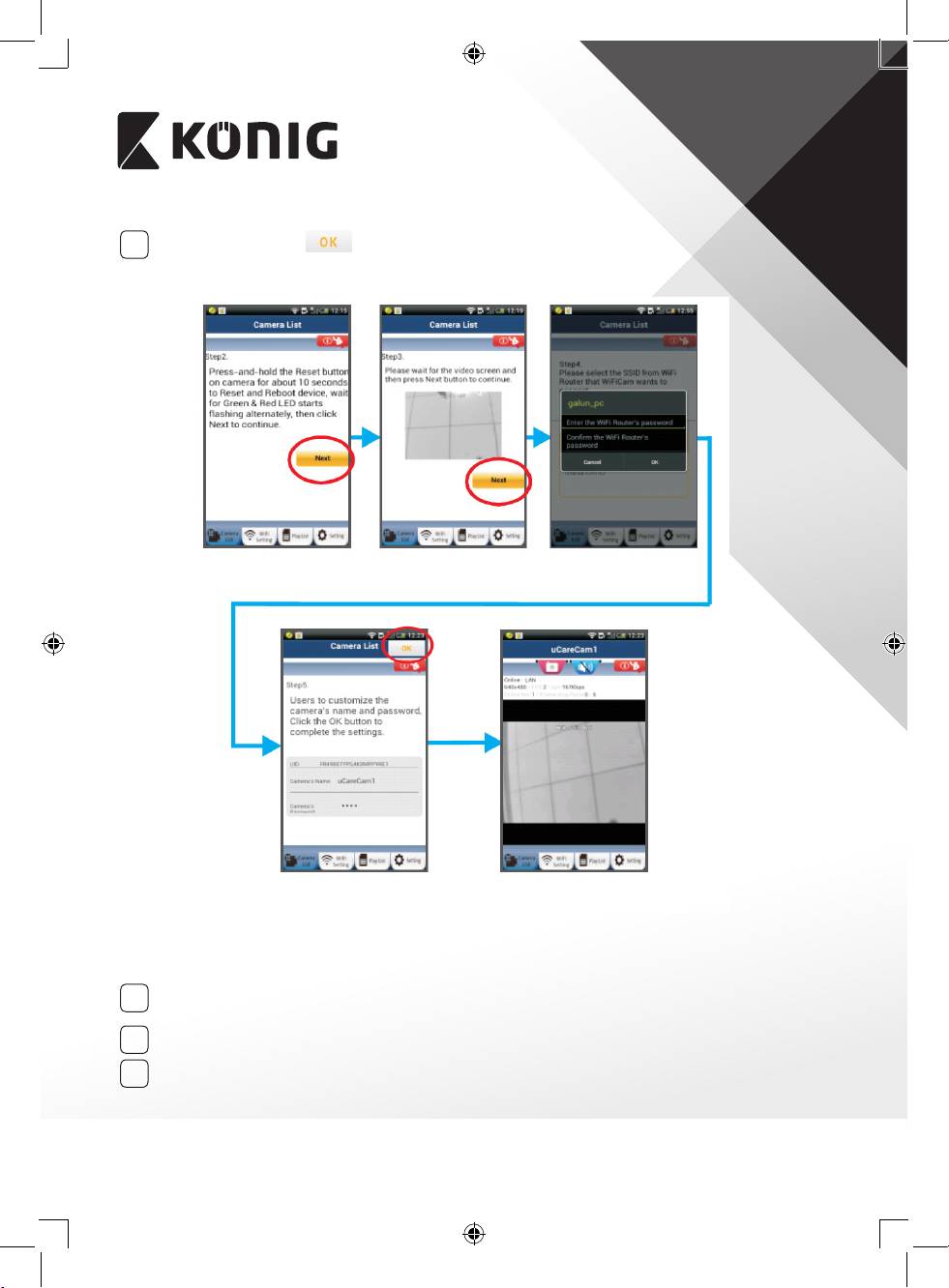
Valitse sitten välilehti: siirtyäksesi seuraavaan vaiheeseen (katso Kuva2).
Noudata Kameraluettelon valintaikkunan ohjeita vaihe vaiheelta (katso Kuva3 ja
Kuva4). Anna kameran yksilöllinen nimi ja salasana (oletus 0000).
Sinun kannattaa vaihtaa oletussalasana asennuksen jälkeen turvallisuussyistä.
91
SUOMI
7
Napsauta välilehteä: (katso Kuva5). uCare Cam siirtyy automaattisesti
katseluikkunaan (katso Kuva6) ja IP-vauva- ja lapsimonitorin tilan LED-valo muuttuu
oranssiksi.
Kuva2 Kuva3 Kuva4
Kuva6Kuva5
APPLE
IP-vauva- ja lapsimonitorin asettaminen muodostamaan yhteyden Wi-Fi-
reitittimeen
Avaa iOS-laitteesta ”Settings” ja valitse ”Wi-Fi” ja anna sen hakea verkko. Verkko on
8
”Wi-Fi-cam-p2p”. Luo yhteys valitsemalla ”Wi-Fi-cam-p2p”.
Avaa nyt ”uCare Cam”-sovellus ja valitse näytön alareunasta välilehti ”Wi-Fi Connect”.
9
Valitse ”Router mode” ja sitten ”Next”. Anna tähän kotireitittimesi Wi-Fi-verkon nimi
10
(SSID) ja salasana.
92
SUOMI
Kun IP-vauva- ja lapsimonitori vastaanottaa tämän tiedon, se käynnistyy
11
uudelleen. Odota kunnes se käynnistyy ja yhdistä Wi-Fi-reitittimeesi. Kun yhteyden
muodostaminen onnistuu, tilan LED-valon väri muuttuu oranssiksi. Se saattaa kestää
jopa 5 minuuttia.
Yhdistä valitsemalla sitten kameran nimi ”uCare Cam” -sovelluksessa.
12
Huomaa: Jos tilan LED-valo ei muutu oranssiksi, tarkista Wi-Fi-reitittimesi ja varmista,
että IP-vauva- ja lapsimonitori on Wi-Fi-reitittimesi signaalialueella. Yritä sitten
suorittaa asetus uudelleen.
IP- vauva- ja lapsimonitorin asentaminen WPS-yhteystilassa
Jos Wi-Fi-reitittimessä on WPS-painike (Wi-Fi suojattu asetus), voit käyttää sitä IP-vauva- ja
lapsimonitorin asennuksessa. (Reitittimessä täytyy olla käytössä WPA/WPA2-salaus). Näet
Wi-Fi-reitittimessä painikkeen ”WPS”. Se voi olla nimeltään myös ”QSS” tai ”AOSS”
Wi-Fi-asetus - WPS-tila
1
Avaa ”uCare Cam” -sovellus
ja valitse ”Wi-Fi Setting” tai ”Wi-Fi Connect” ruudun
alaosassa.
Valitse välilehti:
Valitse sitten välilehti: siirtyäksesi vaiheeseen 2 (katso Kuva8).
Siirry WPS-tilaan
2
Kytke virta päälle IP-vauva- ja lapsimonitoriin. IP-vauva- ja lapsimonitorin LED-
merkkivalo muuttuu vihreäksi noin 15 sekunnin ajaksi.
Ohjelman lataaminen
3
Tilan LED-merkkivalo vilkkuu punaisena noin 15 sekunnin ajan.
Paina IP-vauva- ja lapsimonitorin WPS-painiketta
4
Odota, kunnes tilan LED vilkkuu punaisen ja vihreän välillä, paina ja pidä IP-vauva- ja
lapsimonitorin WPS/palautus-painiketta noin 2 sekunnin ajan päästäksesi WPS-tilaan.
Tilan LED-valo vilkkuu vihreänä.
Siirry Wi-Fi-reitittimen WPS-tilaan
5
Paina Wi-Fi-reitittimen WPS-painiketta
Wi-Fi-reitittimen valinta
6
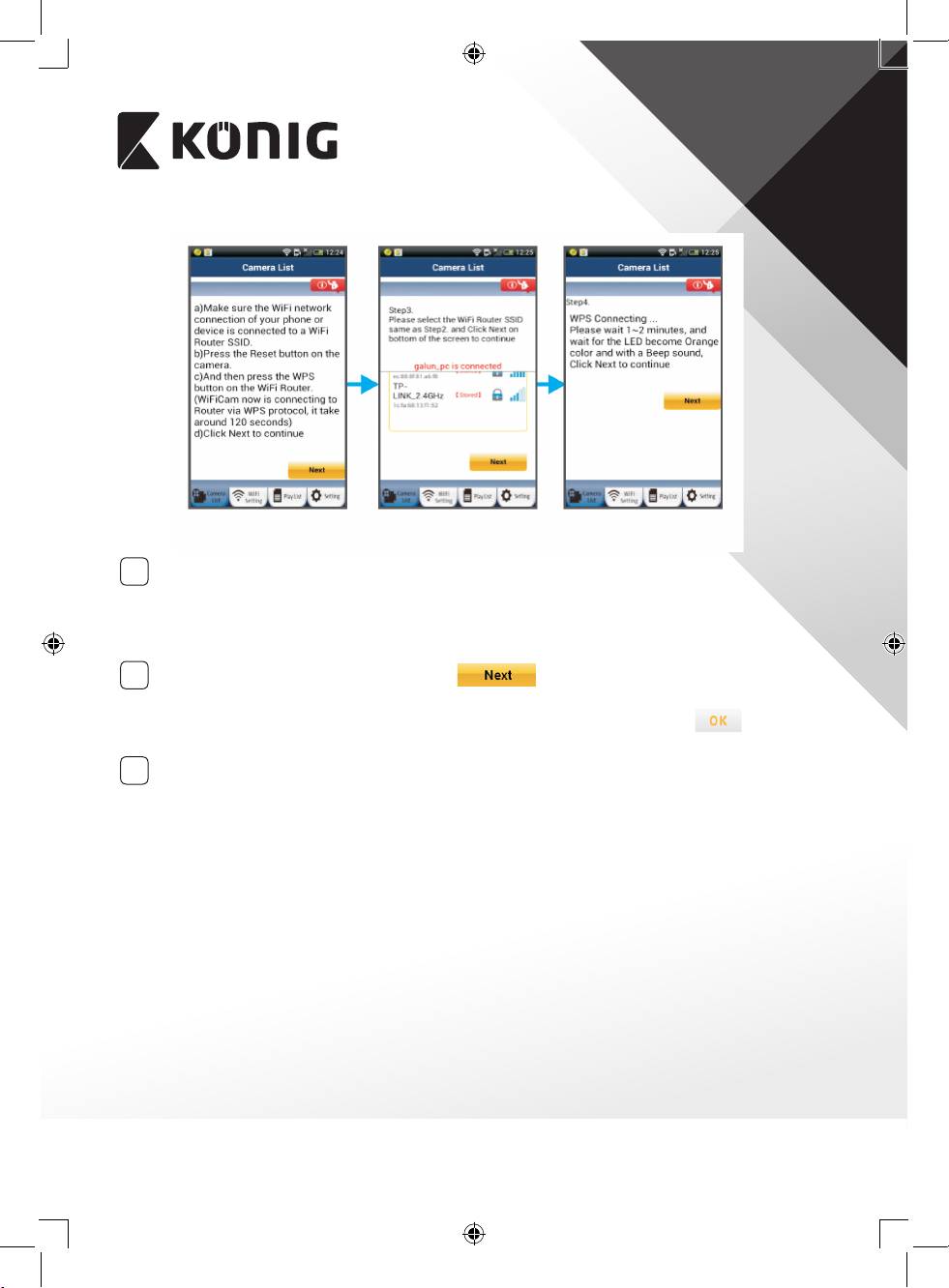
Valitse haluamasi Wi-Fi-reititin näytöltä (katso Kuva9).
Valitse sitten välilehti
siirtyäksesi seuraavaan vaiheeseen (katso Kuva10).
93
SUOMI
Kuva8 Kuva9 Kuva10
IP-vauva- ja lapsimonitori yhdistyy Wi-Fi-reitittimeen
7
Odota noin 1–2 minuuttia. Jos IP-vauva- ja lapsimonitori on saanut yhteyden Wi-Fi-
reitittimeen, tilan LED-valosta tulee oranssi.
Muussa tapauksessa LED-valo vilkkuu punaisena. Jos asennus ei onnistu, siirry takaisin
vaiheeseen 1 ja yritä uudelleen.
8
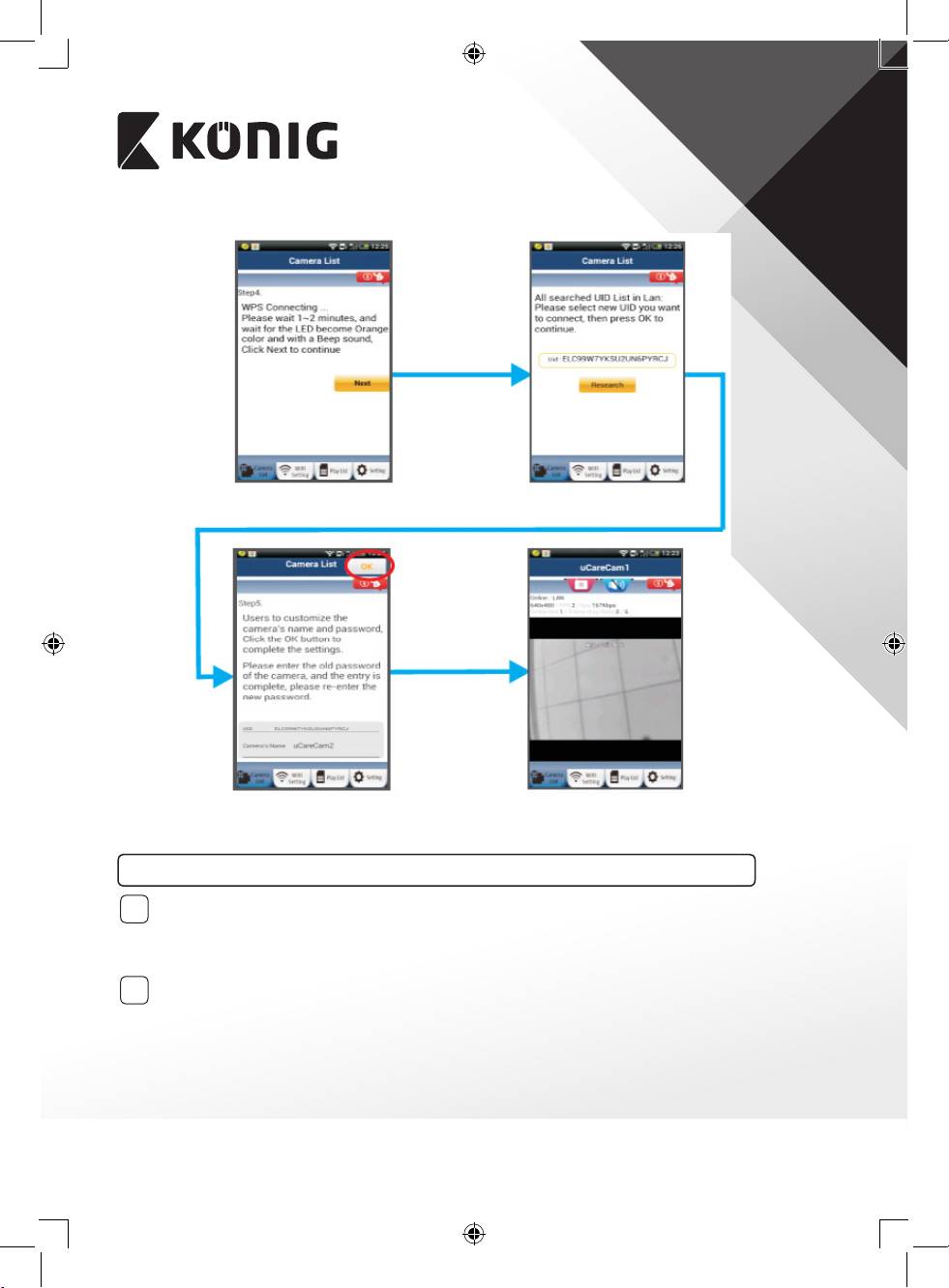
Jos yhdistäminen onnistui, valitse välilehti: (katso Kuva11) ja noudata
ohjeita.
Anna kameran nimi ja salasana turvallisuuden takaamiseksi ja valitse välilehti:
(katso Kuva13).
IP-vauva- ja lapsimonitori siirtyy automaattisesti katselunäyttöön (katso Kuva14).
9
94
SUOMI
Kuva11
Kuva12
Kuva13
Kuva14
Käynnistä IP-vauva- ja lapsimonitori, jossa on jo Wi-Fi-yhteys
Kytke virta
1
Kytke verkkolaitteen DC-liitin IP-vauva- ja lapsimonitorin DC-tuloliitäntään ja kytke
sitten verkkolaite pistorasiaan. IP-vauva- ja lapsimonitorin tilan LED-merkkivalo
muuttuu vihreäksi noin 15 sekunnin ajaksi.
Ohjelman lataaminen
2
Tilan LED-merkkivalo vilkkuu punaisena noin 15 sekunnin ajan.
95
SUOMI
Wi-Fi-reitittimen hakeminen
3
Tilan LED-valo vilkkuu vihreänä, kunnes Wi-Fi-reititin
löytyy (voi kestää jopa 5 minuuttia).
Kun reititin löytyy, tilan LED-valosta tulee oranssi.
Jos IP-vauva- ja lapsimonitori ei saa muodostettua
yhteyttä Wi-Fi-reitittimeen, tarkista Wi-Fi-reitittimen
tila tai tee asennus uudelleen.
Valitse kameran nimi sovelluksen kameraluettelosta,
jolloin katseluikkuna avautuu (katso Kuva15).
Kuva15
Asennetun IP-vauva- ja lapsimonitorin lisääminen sovellukseen
ANDROID (Apple-laitetta varten siirry kohtaan: Vaihe 5)
1
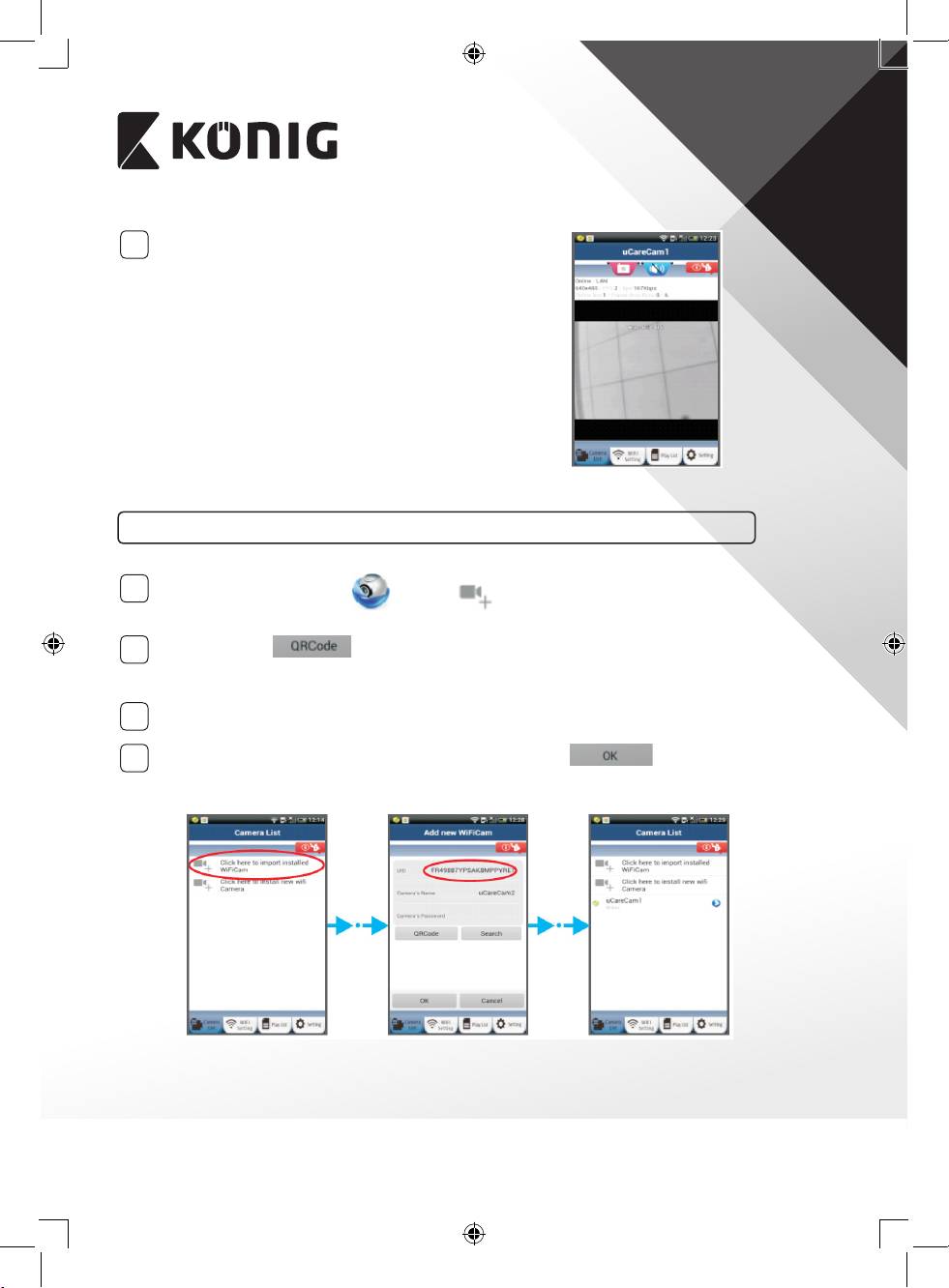
Avaa ”uCare Cam” -sovellus ja valitse Kameraluettelon valintaikkuna (katso
Kuva16) lisäämään IP-vauva- ja lapsimonitori.
2
Valitse välilehti:
Laitteesi siirtyy nyt QR-kooditilaan.
Huomautus: sinulla täytyy olla QR-koodilukija asennettuna laitteeseesi.
Etsi IP-vauva- ja lapsimonitorin takana oleva QR-koodi ja lue tämä QR-koodi. QR-koodin
3
lukemisen jälkeen laitteesi näyttöön ilmestyy UID (Unique ID code) (katso Kuva17).
4
Anna kameran yksilöllinen nimi ja salasana, valitse välilehti: (katso
Kuva17).
Uusi kamera lisätään luetteloon (katso Kuva18).
Kuva16 Kuva17 Kuva18
96
SUOMI
APPLE
5
Avaa ”uCare Cam”-sovellus .
6
Valitse kameraikkunassa ”+” merkki näytön oikeasta yläkulmasta.
Valitse vaihtoehto ”Scan camera QR code”.
7
Huomautus: sinulla täytyy olla QR-koodilukija asennettuna laitteeseesi.
Etsi IP-vauva- ja lapsimonitorin takana oleva QR-koodi ja lue tämä QR-koodi.
8
UID (Unique ID code) tulee näkyviin QR-koodin lukemisen jälkeen.
9
Anna kameran yksilöllinen nimi ja valitse ”DONE” näytön yläreunasta oikealta.
Saat lisätietoja sovelluksesta, IP-vauva- ja lapsimonitorista ja voit lukea usein
kysyttyjä kysymyksiä tuotteen mukana tulevalla CD-levyllä olevasta TÄYDELLISESTÄ
käyttöoppaasta (vain englanniksi).
97

SUOMI
Tuotteen kuvaus
KN-BM60
1. Mikrofoni
2. Valon voimakkuuden tunnistin
3. Objektiivi
4. IR LED
5. Kovaääninen
6. Antenni
7. Micro-SD-korttipaikka
8. 5 V DC-tulo
9. IO-hälytyksen liitin
10. Ethernet-liitin
11. Lämpötila-anturi
Pohja
• Wi-Fi/Ethernet-kytkin
• Liitäntä seinäkiinnitystä varten
• WPS/PALAUTUS-painike
98

SUOMI
Tekniset tiedot
Videokodekki: MJPEG
Resoluutio: VGA 640 x 480, QVGA 320 x 240, QVGA 160 x 120
Kuvanopeus: 1~25 fps
Kuva-anturi: CMOS
Linssi: 3,6 mm
Panorointialue: 300° (vasen 175°, oikea 175°)
Kallistusalue: 110° (ylös 90°, alas 20°)
Yönäkymä: Jopa 10 metriä
Hälytin: Liikkeentunnistus/äänentunnistus/sähköpostihälytys/
Älypuhelimen ilmoitusviesti
Flash-muisti: 8 MB
Kortille tallennus: enintään 32 GB SDHC (ei mukana)
Ääni: 2-suuntainen (integroitu mikrofoni ja kaiutin)
Älypuhelimen käyttöjärjestelmä: Käyttöjärjestelmä: iOS 5.0 tai korkeampi,
Android 4.0 tai korkeampi
Verkkoprotokolla: IPV4, ARP, TCP, UDP, ICMP, DHCP Client, NTP Client,
DNS Client, SMTP Client, P2P-lähetys
Sisäänrakennetut verkkorajapinnat: 802.11b/g/n WLAN, LAN Ethernet RJ-45, 10/100 Base-T
Langaton tietoturva: WEP/WPA/WPA2 langaton salaus
Langattoman lähettimen antoteho: 16,5 dBm/11b, 13,5 dBm/11g,
13,5 dBm/11n (+/- 1,5 dBm)
Video-ominaisuudet: Säädettävä kuvakoko ja -laatu, aikaleima ja
tekstikerros
Vähimmäisvalaistus: 1 lux IR LED:n kanssa (8 IR LEDiä)
Kuvakulma: Vaakasuunta: 39,3°, pystysuunta: 26,8°, vinottain: 46,5°
Digitaalinen zoom: Enintään 4x
3A-ohjaus: AGC (automaattinen vahvistuksen säätö),
AWB (automaattinen valkotasapaino),
AES (automaattinen elektroninen suljin)
Virta: Ulkoinen jännitelähdeadapteri, 100–240 V AC,
50/60 Hz, tasavirtapistokkeen antojännite: 5 V DC/2 A
Mitat (L x S x K): 91 x 91 x 124 mm
Paino: 286 g
Maks. virrankulutus: 3,25 W
Käyttölämpötila: 0–40 °C (32–104 °F)
Varastointilämpötila: -20–70 °C (-4–158 °F)
Kosteus: 20–80% suhteellinen ilmankosteus, ei-kondensoiva
99

SUOMI
Turvallisuustoimenpiteet:
VAIN valtuutettu teknikko saa avata tämän laitteen, jos huoltoa tarvitaan. Irrota tuote verkkovirrasta. Älä altista laitetta vedelle ja
kosteudelle
Huolto:
Puhdista laitetta vain kuivalla liinalla.
Älä käytä liuottimia tai hankausaineita.
Takuu:
Takuu mitätöityy, mikäli laitteeseen tehdään mitä tahansa muutoksia. Emme ole myöskään vastuussa vahingoista, jotka johtuvat
tämän tuotteen virheellisestä käytöstä.
Vastuuvapauslauseke:
Muutoksia malliin ja teknisiin ominaisuuksiin voidaan tehdä ilmoituksetta. Kaikki logot, merkit ja tuotenimet ovat niiden vastaavien
omistajien tuotemerkkejä tai rekisteröityjä tuotemerkkejä ja niitä on käsiteltävä sellaisina.
Hävittäminen:
• Tämä tuote tulee toimittaa hävitettäväksi asianmukaiseen keräyspisteeseen.
Tuotetta ei saa hävittää kotitalousjätteen mukana.
• Lisätietoja antaa jälleenmyyjä tai paikallinen jätehuollosta vastaava viranomainen.
Tämä tuote on valmistettu ja toimitettu noudattaen kaikkia sitä koskevia asetuksia ja direktiivejä, jotka ovat voimassa kaikissa
Euroopan unionin jäsenvaltioissa. Se täyttää myös kaikki myyntimaassa sovellettavat vaatimukset ja määräykset.
Viralliset asiakirjat ovat saatavilla pyynnöstä. Asiakirjoihin sisältyvät seuraavat, mutta näihin rajoittumatta:
Vaatimustenmukaisuusvakuutus (ja tuotteen tunniste), käyttöturvallisuustiedote, tuotteen testiraportti.
Saat neuvoja ottamalla yhteyttä asiakaspalveluumme:
verkkosivun kautta: http://www.nedis./-/ota-yhteytta/yhteyslomake.htm
sähköpostilla: service@nedis.com
puhelimitse: +31 (0)73-5993965 (toimistoaikoina)
NEDIS B.V., De Tweeling 28, 5215 MC’s-Hertogenbosch, ALANKOMAAT
100
