
Konig Electronic IP baby and child monitor – страница 4
Инструкция к Konig Electronic IP baby and child monitor
ESPAÑOL
Seleccionar el router Wi-Fi
6
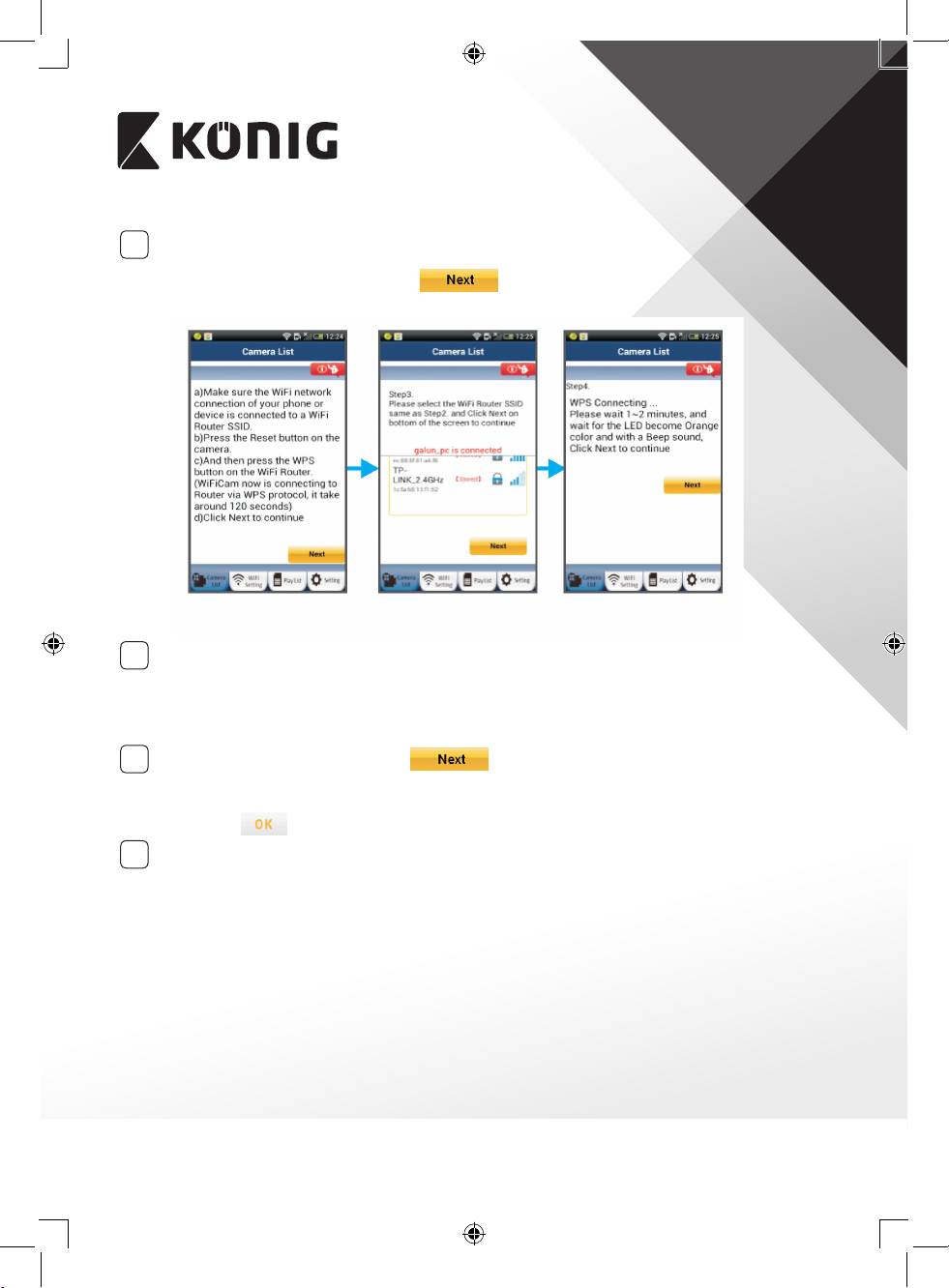
Seleccione el router Wi-Fi que desee en la pantalla (vea Figura 9).
A continuación seleccione la pestaña
para continuar con el siguiente paso
(vea Figura 10).
Figura 8 Figura 9 Figura 10
El monitor IP para bebés y niños se conecta al router Wi-Fi
7
Espere aproximadamente durante 1-2 minutos. Si el monitor IP para bebés y niños se
conecta con éxito al router Wi-Fi, el LED de estado cambiará a color naranja.
En caso contrario, el LED de estado parpadeará en rojo. Si la conguración no tiene
éxito, rogamos vuelva al paso 1 y vuelva a intentarlo.
8
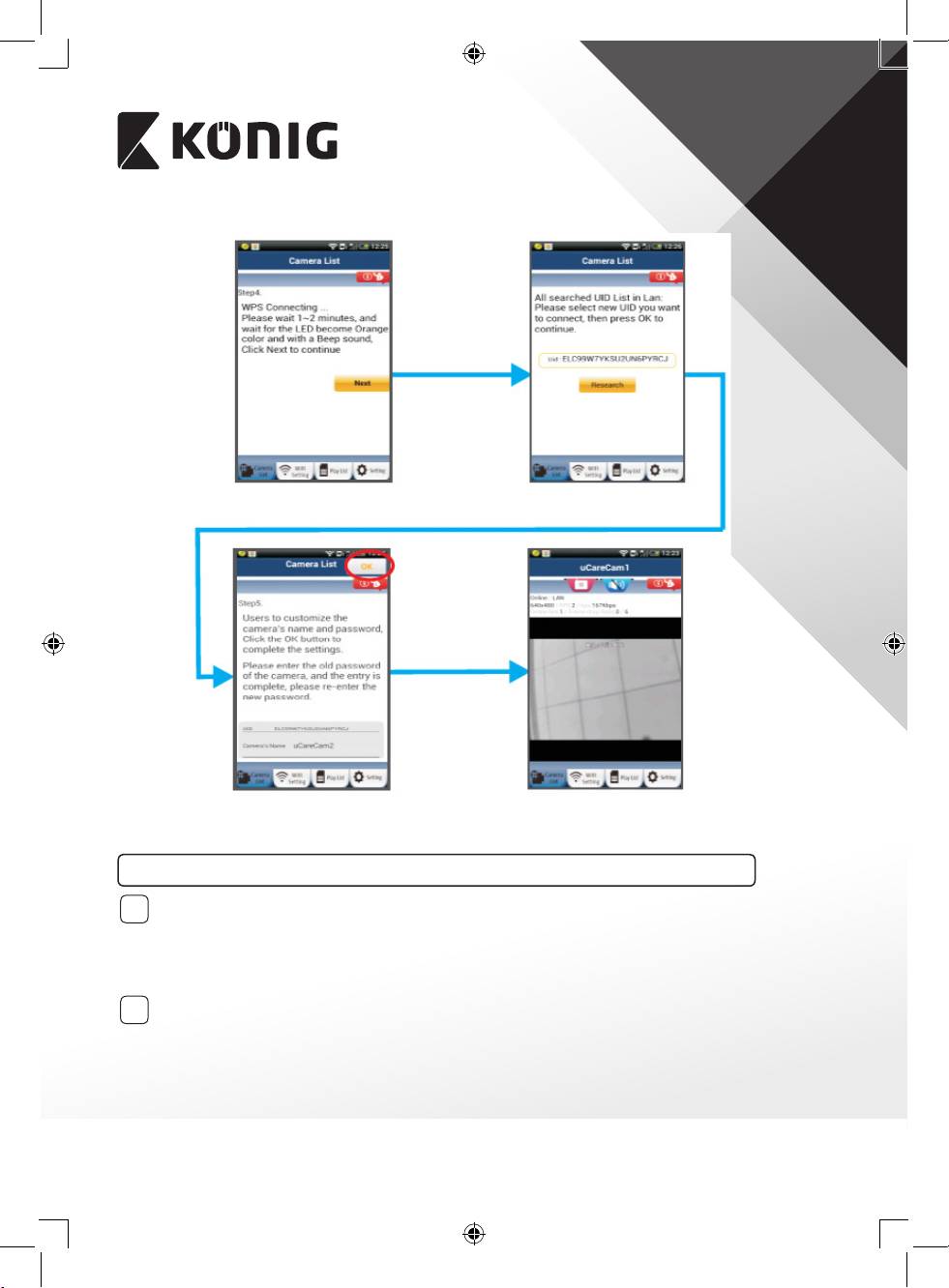
Si tiene éxito, seleccione la pestaña: (vea Figura 11), y siga las
instrucciones.
Por favor, introduzca un nombre de cámara y la contraseña de seguridad, y seleccione
la pestaña:
(véase Figura 13).
El monitor IP para bebés y niños entrará de forma automática en la pantalla de
9
visionado (véase Figura 14).
61
ESPAÑOL
Figura 11
Figura 12
Figura 13
Figura 14
Iniciar el monitor IP para bebés y niños que ya cuenta con conexión Wi-Fi
Encendido
1
Conecte el conector del adaptador de alimentación CC en el puerto de entrada CC del
monitor IP para bebés y niños y posteriormente conecte el adaptador de alimentación
a la toma de corriente. El LED de estado del monitor IP para bebés y niños cambiará al
color verde durante aproximadamente 15 segundos.
Carga de programas
2
El LED de estado parpadeará en rojo durante aproximadamente 15 segundos.
62
ESPAÑOL
Buscar el router Wi-Fi
3
El LED de estado parpadeará en verde hasta que se
encuentre el router Wi-Fi (hasta 5 minutos).
Una vez se encuentre el router, el LED de estado se
volverá naranja.
Si el monitor IP para bebés y niños no puede
conectarse al router Wi-Fi, rogamos compruebe el
estado del router Wi-Fi o vuelva a instalarlo.
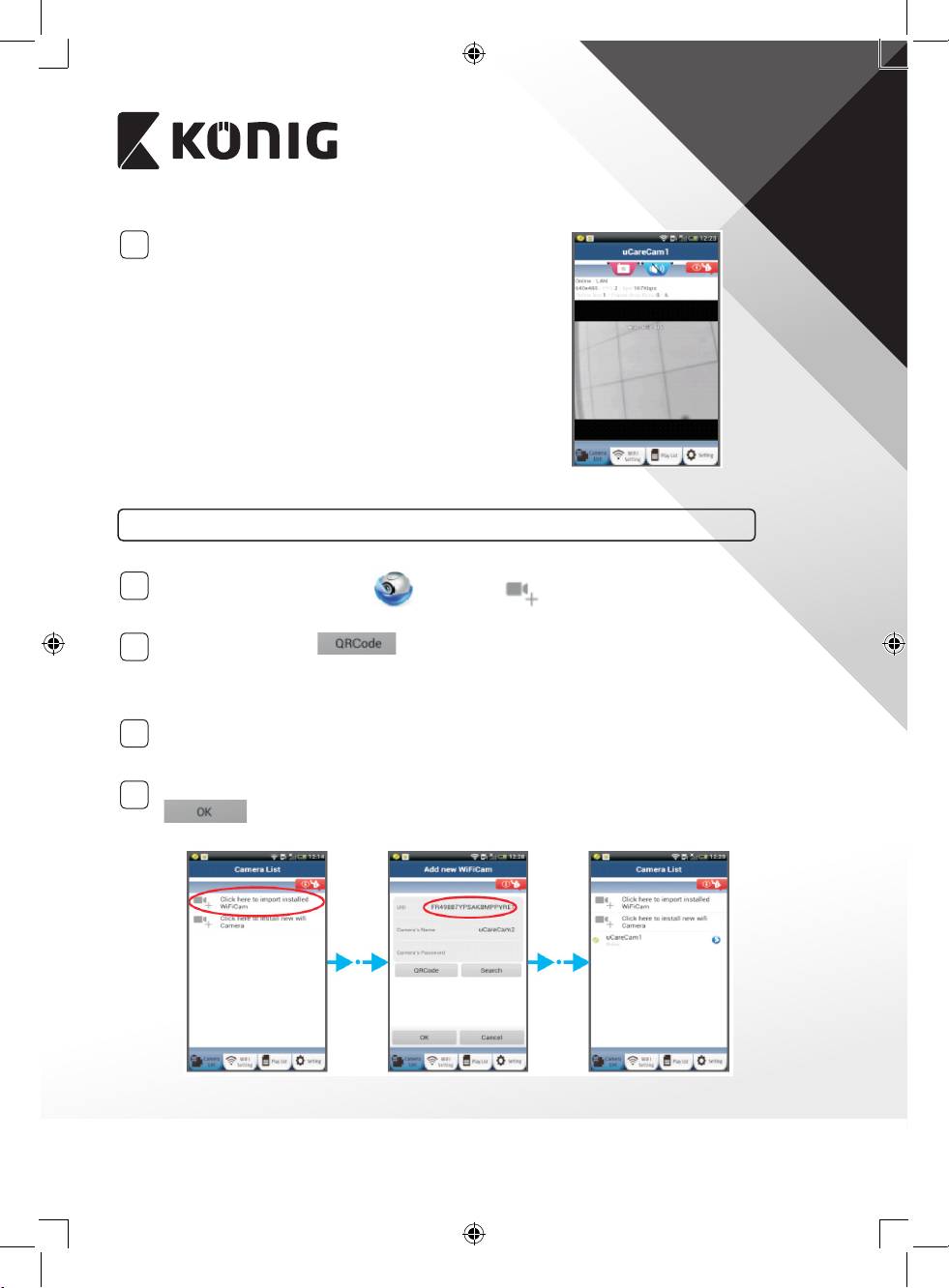
En la aplicación, seleccione el nombre de la cámara
que se muestra en la Lista de cámaras y se abrirá la
ventana de visionado (véase Figura 15).
Figura 15
Añadir a la aplicación un monitor IP para bebés y niños ya instalado
ANDROID (para Apple vaya a: Paso 5)
1
Abra la aplicación “uCare Cam” y seleccione en la ventana de la lista de
cámaras (vea Figura 16) para añadir un monitor IP para bebés y niños.
2
Seleccione la pestaña:
El dispositivo entrará ahora en el modo código QR.
Nota: es necesario que disponga de un escáner de códigos QR instalado en su
dispositivo.
Localice el código QR situado en la parte posterior lateral del monitor IP para bebés y
3
niños y escanee el código QR. Tras escanear el código QR, aparecerá el UID (Código ID
único) en la pantalla de su dispositivo (véase Figura 17).
Introduzca el nombre personal de la cámara y la contraseña y seleccione la pestaña:
4
(véase Figura 17).
La nueva cámara se añadirá a la lista (véase Figura 18).
Figura 16 Figura 17 Figura 18
63
ESPAÑOL
APPLE
5
Abra la aplicación “uCare Cam” .
Seleccione, en la ventana de la lista de la cámara, el signo “+” en la esquina superior
6
derecha de la pantalla.
Seleccione la opción “Scan camera QR code”.
7
Nota: es necesario que disponga de un escáner de códigos QR instalado en su
dispositivo.
Localice el código QR situado en la parte posterior lateral del monitor IP para bebés y
8
niños y escanee el código QR.
Tras escanear el código QR, aparecerá el UID (Código ID único).
9
Introduzca el nombre personal de la cámara y seleccione “DONE”, en la esquina
superior derecha de la pantalla.
Para más información acerca de la aplicación, del monitor IP para bebés y niños y las
preguntas frecuentes, rogamos consulte el manual COMPLETO (sólo en inglés) en el CD
que se incluye con este producto.
64

ESPAÑOL
Descripción del producto
KN-BM60
1. Micrófono
2. Sensor de intensidad de luz
3. Lente
4. LED de infrarrojos
5. Altavoz
6. Antena
7. Ranura para tarjeta Micro SD
8. Entrada CC de 5 V
9. Conector de E/S de alarma
10. Conector Ethernet
11. Sensor de temperatura
Inferior
• Interruptor Wi-Fi/Ethernet
• Conexión para montaje en pared
• Botón WPS/REINICIO
65

ESPAÑOL
Especicaciones
Códec de vídeo: MJPEG
Resolución: VGA 640 x 480, QVGA 320 x 240, QVGA 160 x 120
Frecuencia de fotogramas: 1~25 fps
Sensor de imagen: CMOS
Lentes: 3,6 mm
Rango horizontal: 300° (175° izquierda, 175° derecha)
Rango vertical: 110° (90° arriba, 20° abajo)
Visión nocturna: hasta 10 metros
Alarma: Detección de movimiento/fallo de sonido/alarma
por correo electrónico/mensaje de noticación en el
smartphone
Memoria ash: 8 MB
Almacenamiento de tarjeta: SDHC hasta 32 GB (no incluida)
Audio: 2 vías (micrófono y altavoz integrados)
Sistema Operativo del smartphone: Sistema operativo: iOS 5.0 y superior,
Android 4.0 y superior
Protocolo de red: IPV4, ARP, TCP, UDP, ICMP, DHCP Cliente, NTP Cliente,
DNS Cliente, SMTP Cliente, transmisión P2P
Interfaces de red incorporadas: WLAN 802.11b/g/n, LAN Ethernet RJ-45, 10/100 Base-T
Seguridad inalámbrica: Encriptación inalámbrica WEP/WPA/WPA2
Potencia de salida de transmisión
16,5 dBm para 11b, 13,5 dBm para 11g,
inalámbrica:
13,5 dBm para 11n (+/– 1,5 dBm)
Funciones de vídeo: Tamaño y calidad de imagen ajustables, rótulo de
hora y superposición de texto, Rotación
Iluminación mínima: 1 lux con LED IR (8 LEDs IR)
Ángulo de visión: Horizontal: 39,3°, Vertical: 26,8°, Diagonal: 46,5°
Zoom digital: Hasta 4 aumentos
Control 3A: AGC (control de ganancia automática),
AWB (balance de blancos automático),
AES (obturador automático electrónico)
Alimentación: Adaptador de corriente externo con conmutación de
CA a CC, 100 a 240 V CA, 50/60 Hz, conector de salida
CC: 5 V CC/2 A
Dimensiones (An x D x Al): 91 x 91 x 124 mm
Peso: 286 g
Consumo máximo de energía: 3,25 W
Temperatura de funcionamiento: 0–40 °C (32–104 °F)
Temperatura de almacenamiento: -20–70 °C (-4–158 °F)
Humedad: de 20% a 80% de HR sin condensación
66

ESPAÑOL
Precauciones de seguridad:
Este producto SOLO debe abrirlo un técnico autorizado cuando sea necesaria su reparación. Desconecte el producto de la
alimentación. No exponga el contestador al agua o a la humedad.
Mantenimiento:
Limpie el producto solo con un paño seco.
No utilice disolventes de limpieza ni productos abrasivos.
Garantía:
Cualquier cambio y/o modicación del producto anulará la garantía. No podemos asumir ninguna responsabilidad por ningún daño
debido a un uso incorrecto de este producto.
Exención de responsabilidad:
Las ilustraciones y las especicaciones podrán sufrir cambios sin previo aviso. Todas las marcas de logotipos y nombres de productos
constituyen patentes o marcas registradas a nombre de sus titulares correspondientes, reconocidos como tal.
Eliminación:
• Este producto está diseñado para desecharlo por separado en un punto de recogida adecuado.
No se deshaga de este producto con la basura doméstica.
• Para obtener más información, póngase en contacto con el vendedor o la autoridad local responsable de la eliminación
de residuos.
Este producto se ha fabricado y distribuido de conformidad con todas las normativas y directivas relevantes, válidas para todos los
estados de la Unión Europea. También cumple con todas las especicaciones y normativas en el país en el cual se comercializa.
Previa solicitud, podremos proporcionarle la documentación formal. Esta documentación incluye, entre otros: Declaración de
conformidad (e identidad del producto), hoja de datos de seguridad del material, informe sobre las pruebas realizadas al producto.
Póngase en contacto con nuestro servicio de atención al cliente para obtener información adicional:
por medio de nuestro sitio web: http://www.nedis.es/es-es/contacto/formulario-de-contacto.htm
enviando un correo electrónico: service@nedis.com
o llamando por teléfono: +31 (0)73-5993965 (en horario de ocina)
NEDIS B.V., De Tweeling 28, 5215 MC’s-Hertogenbosch, PAÍSES BAJOS
67
PORTUGUÊS
Introdução
O monitor de crianças sem os é mais do que um simples monitor de bebés. Com função
de rotação e inclinação, permite aos pais vericar todo o quarto em segundos e faz deste
produto uma solução de monitorização perfeita durante os anos de crescimento dos seus
lhos. Facilita a visualização remota em dispositivos inteligentes e enviará um e-mail e/ou
noticação se detectar algum movimento ou som. Para uma protecção óptima, o sensor de
temperatura incorporado avisará se houver alterações no ambiente do quarto da criança. O
monitor de crianças é fácil de instalar e não requer uma conguração complexa. A aplicação
uCare Cam, disponível gratuitamente na Google Play e na Apple App Store, oferece um
conjunto completo de funcionalidades que permitem aos pais manter uma ligação segura
com os seus lhos em qualquer momento e em qualquer lugar.
• Recomendamos que leia este manual antes de instalar/utilizar este produto.
• Guardar este manual num local seguro para referência futura.
Requisitos de sistema
• Dispositivo com Android 4.0 e superior ou com iOS 5.0 e superior.
• Router com Wi-Fi.
Instalação da Aplicação no seu dispositivo móvel
1
Descarregue a aplicação “uCare Cam” da Google Play Store ou da Apple App Store
DispositivoAndroid
Ligação para Transferência da “uCare Cam” do Google Play Store
DispositivoiOS
Ligação para transferência da “uCare Cam” da Apple App Store
68
PORTUGUÊS
Depois da conclusão da instalação do software,
2
clique no ícone
para executar a aplicação.
Palavra-passe da “uCare Cam” predenida: 0000
Nome do gestor: admin
Palavra-passe do gestor: 0000
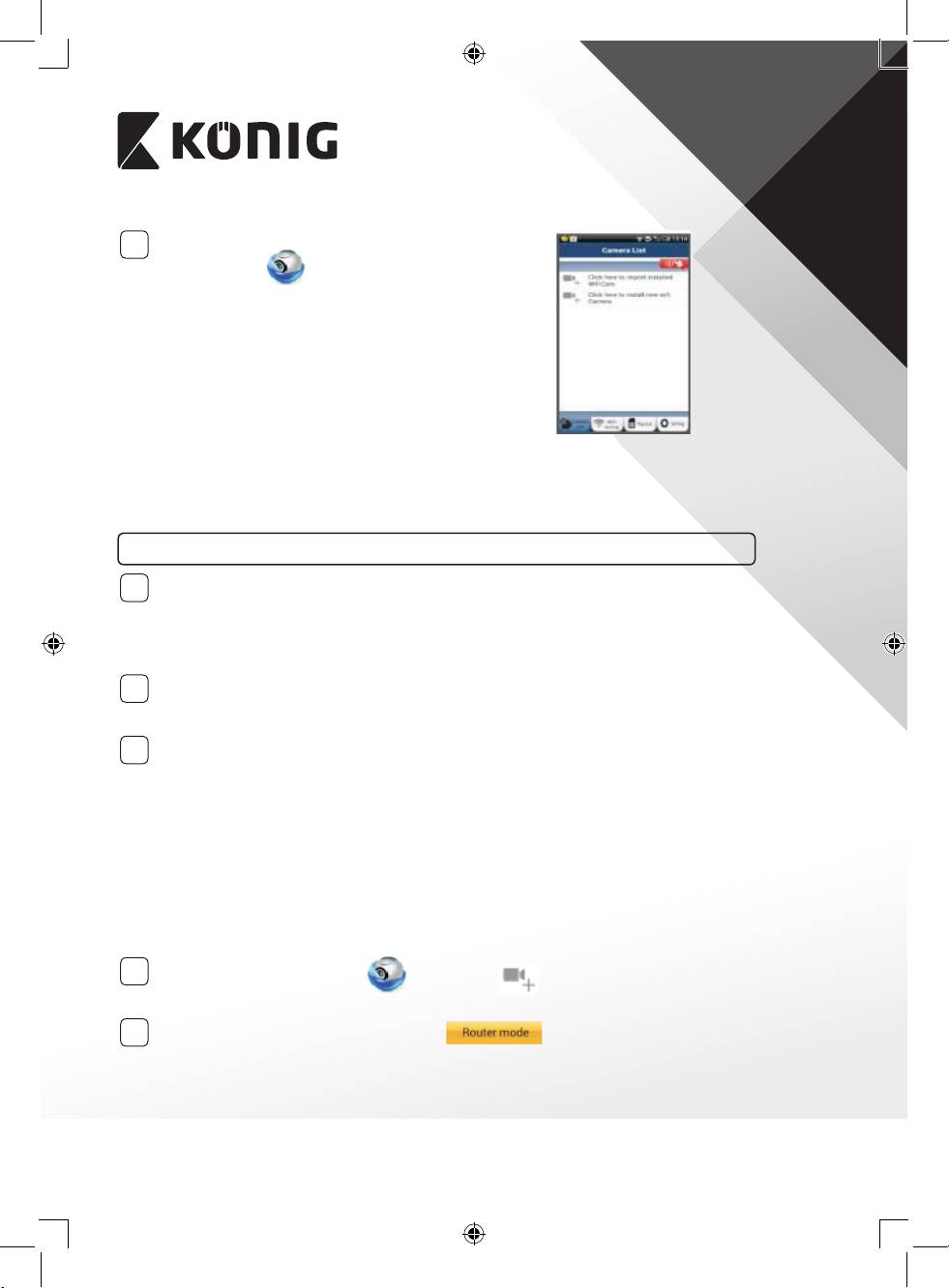
Figura1
“Janela de Lista de Câmaras”
Existem duas opções para continuar a conguração fácil do seu monitor IP de bebés e
crianças.
Instalar o seu monitor IP de bebés e crianças por modo de router
Ligar
1
Ligue o conector CC do adaptador de alimentação à porta de entrada de CC do
monitor IP de bebés e crianças e, em seguida, ligue o adaptador de alimentação a uma
tomada de parede. O LED de estado do monitor IP de bebés e crianças apresentará
uma luz verde durante cerca de 15 segundos.
Programar Carregamento
2
O LED de estado na câmara IP acenderá uma luz vermelha durante cerca de
15segundos.
Modo de Ligação do Router
3
Aguarde até a cor do LED de estado alternar entre vermelho e verde.
Nota:
Se o LED não acender uma luz vermelha nem verde, prima o botão WPS/Repôr,
durante mais de 10 segundos, para reiniciar o monitor IP de bebés e crianças.
Quando a luz verde do LED de estado acender e car acesa e, em seguida, a luz
vermelha do LED de estado piscar duas vezes e mudar para verde, signica que o
monitor IP de bebés e crianças entrou no estado REPÔR. Nesta altura, pode libertar o
botão e, em seguida, aguardar até o LED de estado alternar entre vermelho e verde.
ANDROID (para a Apple, vá para: Passo 8)
Dena o monitor IP de bebés e crianças para ligar ao Router Wi-Fi
4
Abra a Aplicação “uCare Cam” e seleccione: no ecrã da Janela de Lista de
Câmaras (ver Figura1).
5
No ecrã seguinte seleccione o separador:
69
PORTUGUÊS
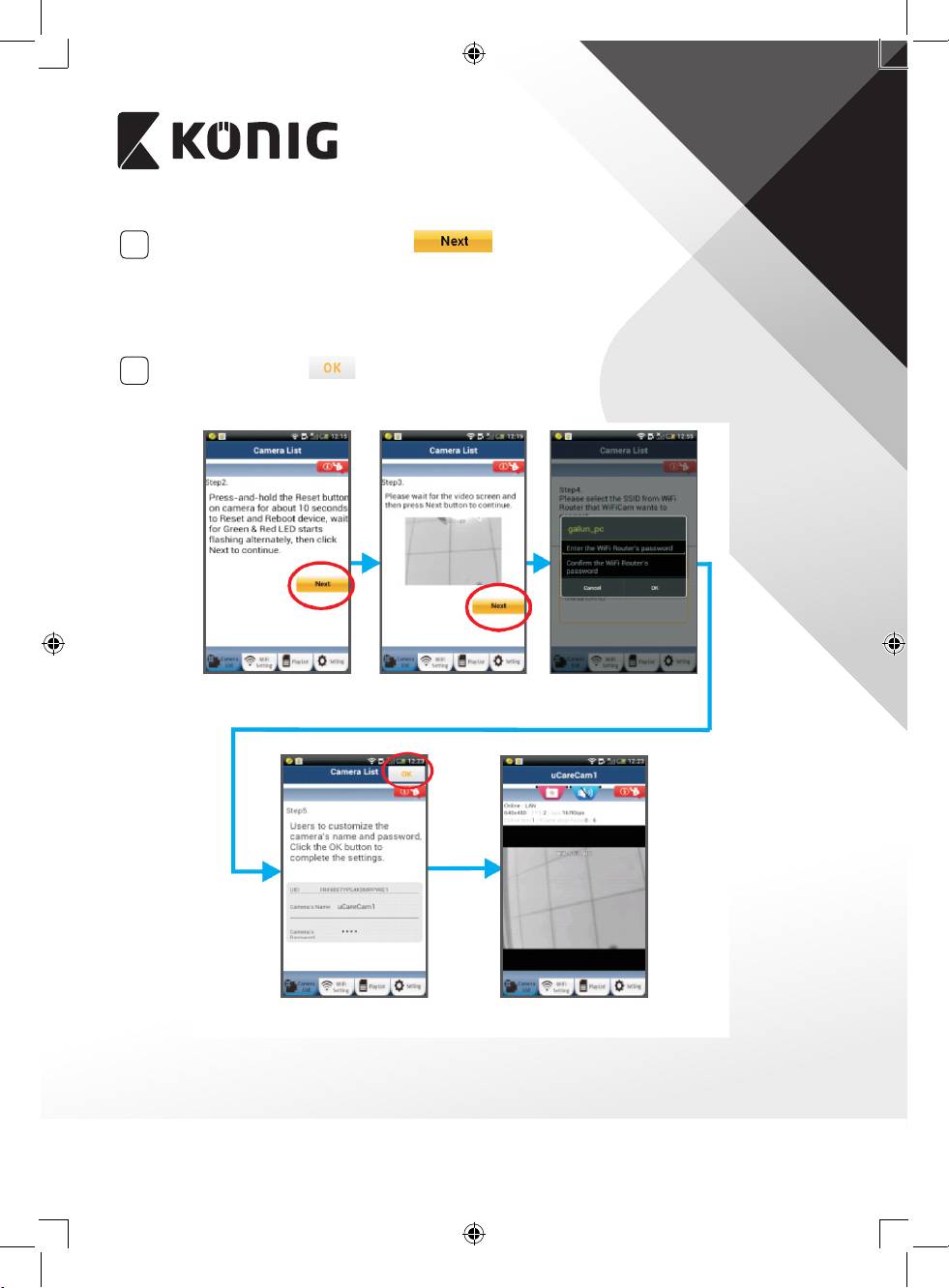
6
Em seguida, seleccione o separador: para ir para o passo seguinte (ver
Figura2).
Siga as instruções na Janela de Lista de Câmaras, passo a passo (ver Figura3 e Figura4).
Introduza uma palavra-passe e nome de câmara pessoal (a predenição é 0000).
Por motivos de segurança, recomendamos que altere a palavra-passe predenida após
a conguração.
7
Clique no separador: (ver Figura5). A uCare Cam entrará automaticamente na
janela de visualização (consulte a Figura6) e o LED de estado do monitor IP de bebés e
crianças apresentará uma cor laranja.
Figura2 Figura3 Figura4
Figura6Figura5
70
PORTUGUÊS
APPLE
Dena o monitor IP de bebés e crianças para ligar ao router Wi-Fi
Abra o menu “Settings” no seu dispositivo iOS, seleccione “Wi-Fi” e permita que o
8
dispositivo procure uma rede. A rede será “Wi-Fi-cam-p2p”. Seleccione “Wi-Fi-cam-p2p”
para ligar.
Agora, abra a aplicação “uCare Cam” e seleccione o separador, na parte inferior do ecrã,
9
que indica “Wi-Fi Connect”.
Seleccione “Router mode” e, em seguida, “Next”. Introduza aqui a palavra-passe e o
10
nome (SSID) da rede Wi-Fi do seu router de casa.
Depois de o monitor IP de bebés e crianças receber estas informações, reiniciará.
11
Aguarde que reinicie e ligue-a ao seu router Wi-Fi. Quando estiver ligada com êxito, a
cor do LED de estado mudará para laranja. Poderá demorar até 5 minutos.
Em seguida, seleccione o nome da câmara na aplicação “uCare Cam” para ligar.
12
Nota: Se a cor do LED de estado não mudar para laranja, verique o seu router Wi-Fi e
certique-se de que o monitor IP de bebés e crianças está dentro da área de sinal do
mesmo. Em seguida, tente executar novamente a conguração.
Instalar o seu monitor IP de bebés e crianças por modo de ligação WPS
Se o seu router Wi-Fi possuir um botão WPS (Conguração Protegida por Wi-Fi), poderá
utilizá-lo para congurar o monitor IP de bebés e crianças. (Tem de activar a encriptação
WPA/WPA2 no Router). No router Wi-Fi, verá um botão com a etiqueta “WPS”. Também poderá
ter a etiqueta “QSS” ou “AOSS”
Congurar modo Wi-Fi – WPS
1
Abra a aplicação “uCare Cam”
e seleccione “Wi-Fi Setting” ou “Wi-Fi Connect” na
parte de baixo do ecrã.
Seleccione o separador:
Em seguida, seleccione o separador: para ir para o Passo 2 (ver
Figura8).
Entrar no modo WPS
2
Ligue o seu monitor IP de bebés e crianças. O LED de estado no monitor IP de bebés e
crianças apresentará uma luz verde durante 15 segundos.
Programar Carregamento
3
O LED de estado na câmara IP acenderá uma luz vermelha durante cerca de 15
segundos.
Prima o botão WPS no seu monitor IP de bebés e crianças
4
Aguarde até o LED de estado começar a piscar entre vermelho e verde e, em seguida,
mantenha o botão WPS/REPÔR premido no seu monitor IP de bebés e crianças
durante cerca de 2 segundos para entrar no modo WPS. O LED de estado cará a
piscar uma luz verde.
Entrar no modo WPS no router Wi-Fi
5
Prima o botão WPS no router Wi-Fi
71
PORTUGUÊS
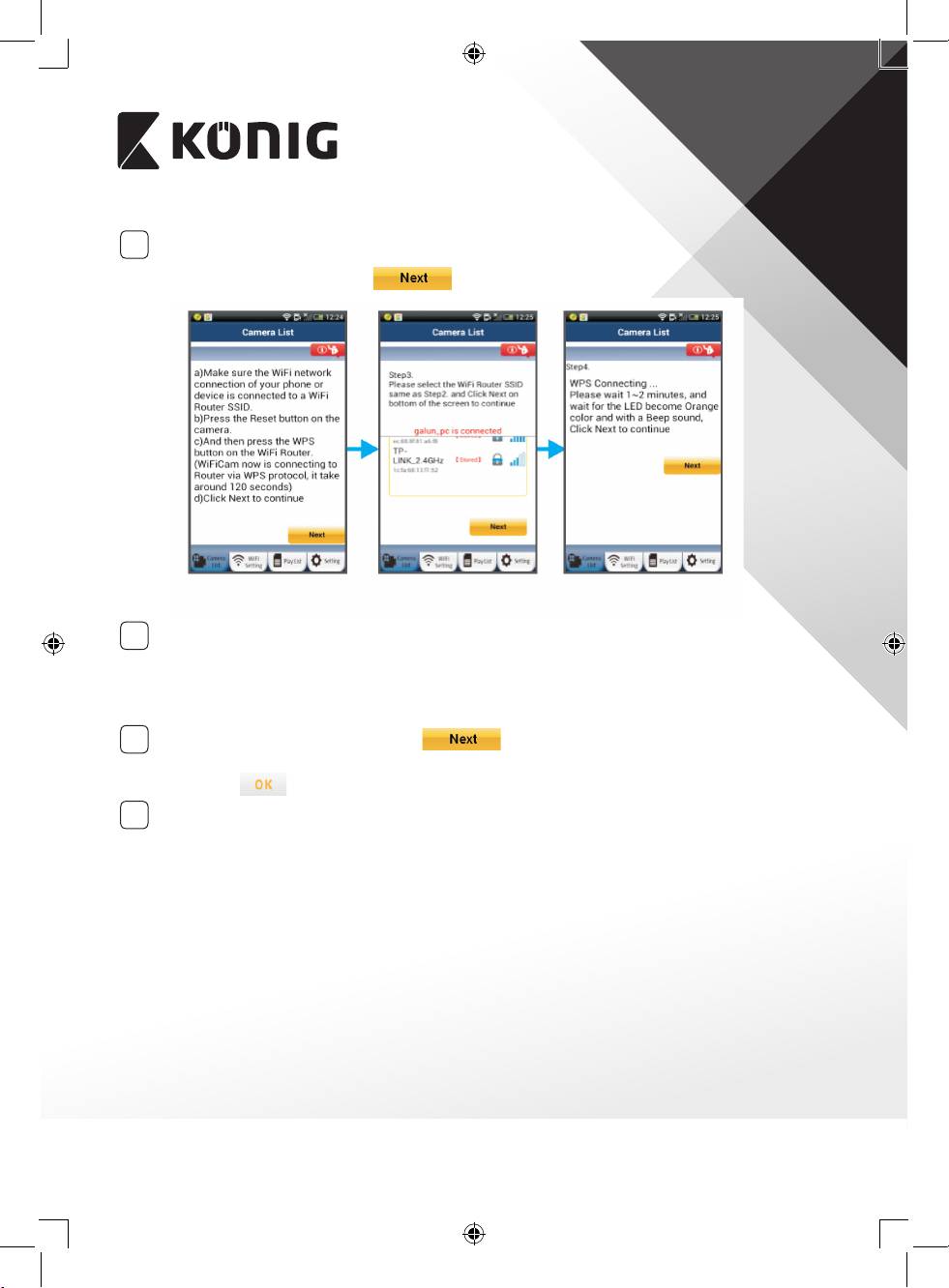
Selecção do router Wi-Fi
6
Seleccione o router Wi-Fi no ecrã (ver Figura9).
Depois seleccione o separador
para ir para o passo seguinte (ver Figura10).
Figura8 Figura9 Figura10
O monitor IP de bebés e crianças liga-se ao router Wi-Fi
7
Aguarde cerca de 1-2 minutos. Se o monitor IP de bebés e crianças estiver ligado com
êxito ao router Wi-Fi, o LED de estado apresentará uma cor laranja.
Caso contrário, o LED de estado piscará uma luz vermelha. Se a conguração não tiver
êxito, regresse ao Passo 1 e tente novamente.
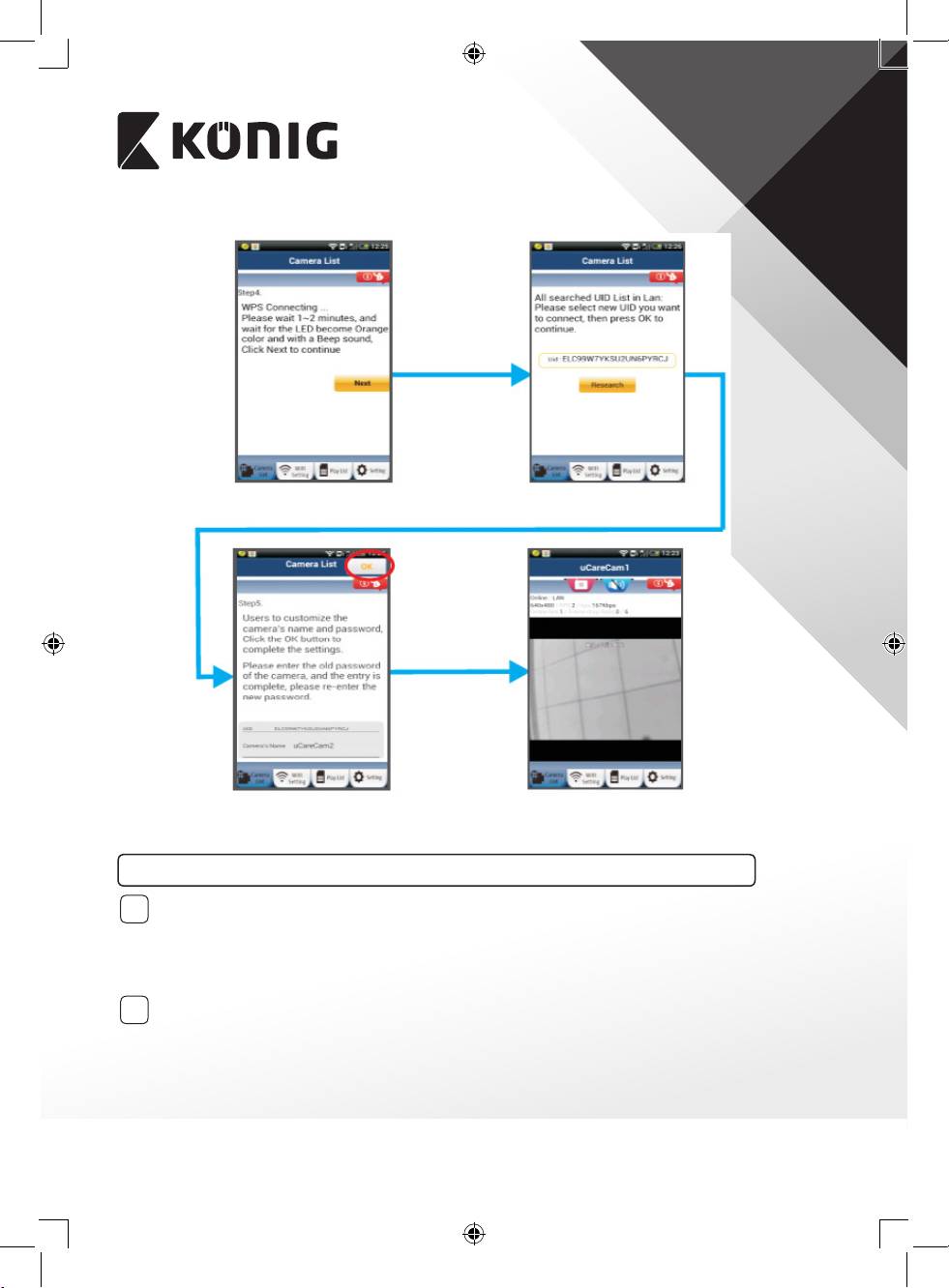
8
Se tiver êxito, seleccione o separador: (ver Figura11), e siga as instruções.
Introduza o nome da câmara e a palavra-passe por segurança e seleccione o
separador:
(ver Figura13).
O monitor IP de bebés e crianças entrará automaticamente no ecrã de visualização
9
(consulte a Figura14).
72
PORTUGUÊS
Figura11
Figura12
Figura13
Figura14
Iniciar o monitor IP de bebés e crianças que já tenha completado a ligação Wi-Fi
Ligar
1
Ligue o conector CC do adaptador de alimentação à porta de entrada de CC do
monitor IP de bebés e crianças e, em seguida, ligue o adaptador de alimentação a uma
tomada de parede. O LED de estado do monitor IP de bebés e crianças apresentará
uma luz verde durante cerca de 15 segundos.
Programar Carregamento
2
O LED de estado na câmara IP acenderá uma luz vermelha durante cerca de
15segundos.
73
PORTUGUÊS
Procurar Router Wi-Fi
3
O LED de estado piscará uma luz verde até o router
Wi-Fi ser encontrado (até 5 minutos).
Quando o router for encontrado, o LED de estado
apresentará uma cor laranja.
Se o monitor IP de bebés e crianças não conseguir
ligar ao router Wi-Fi, verique o estado do router Wi-Fi
ou instale-o novamente.
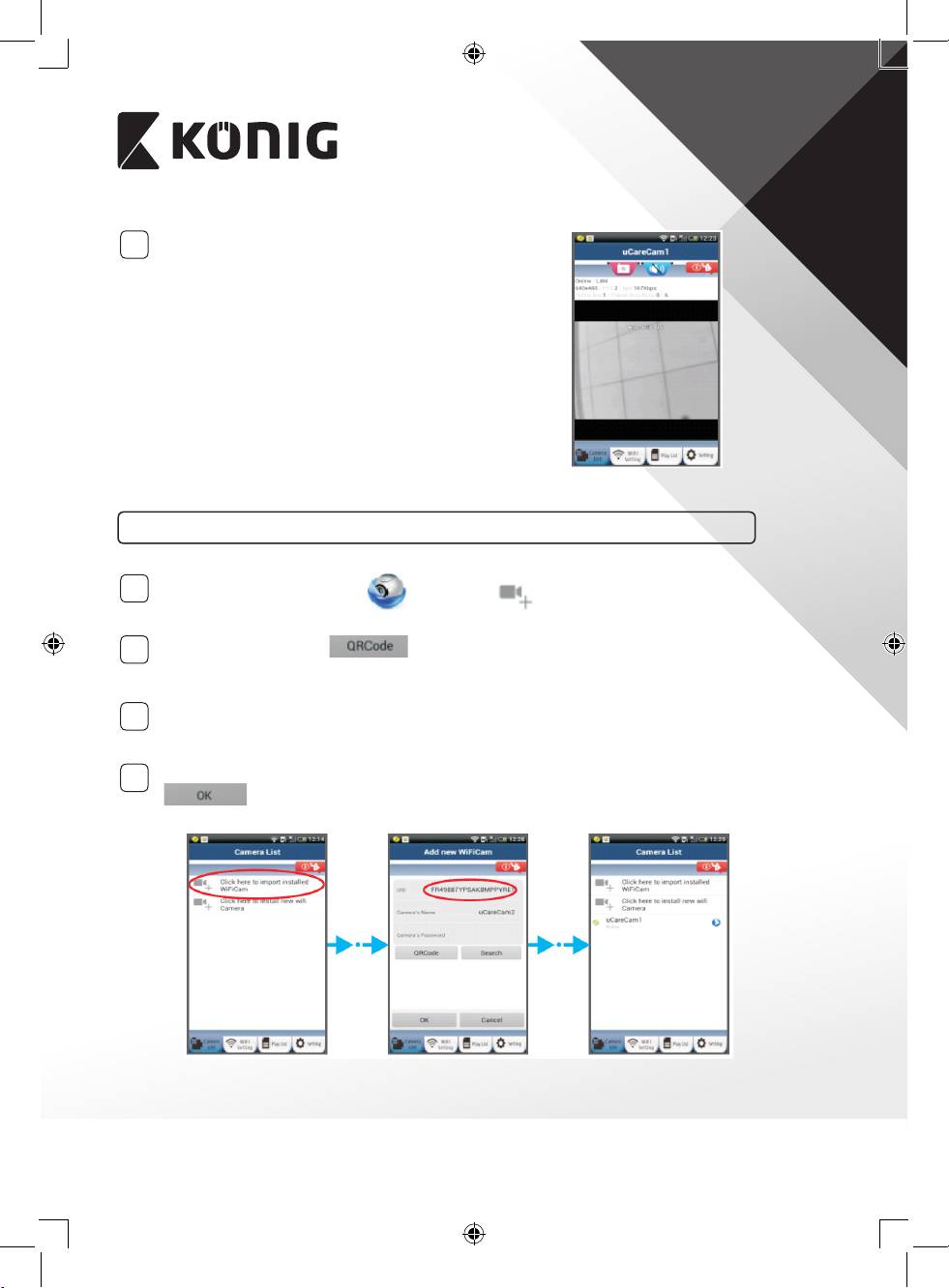
Na aplicação, seleccione o nome da câmara que é
apresentado na Lista de Câmaras para abrir a janela
de visualização (consulte a Figura15).
Figura15
Adicionar o monitor IP de bebés e crianças já instalado à aplicação
ANDROID (para a Apple, vá para: Passo 5)
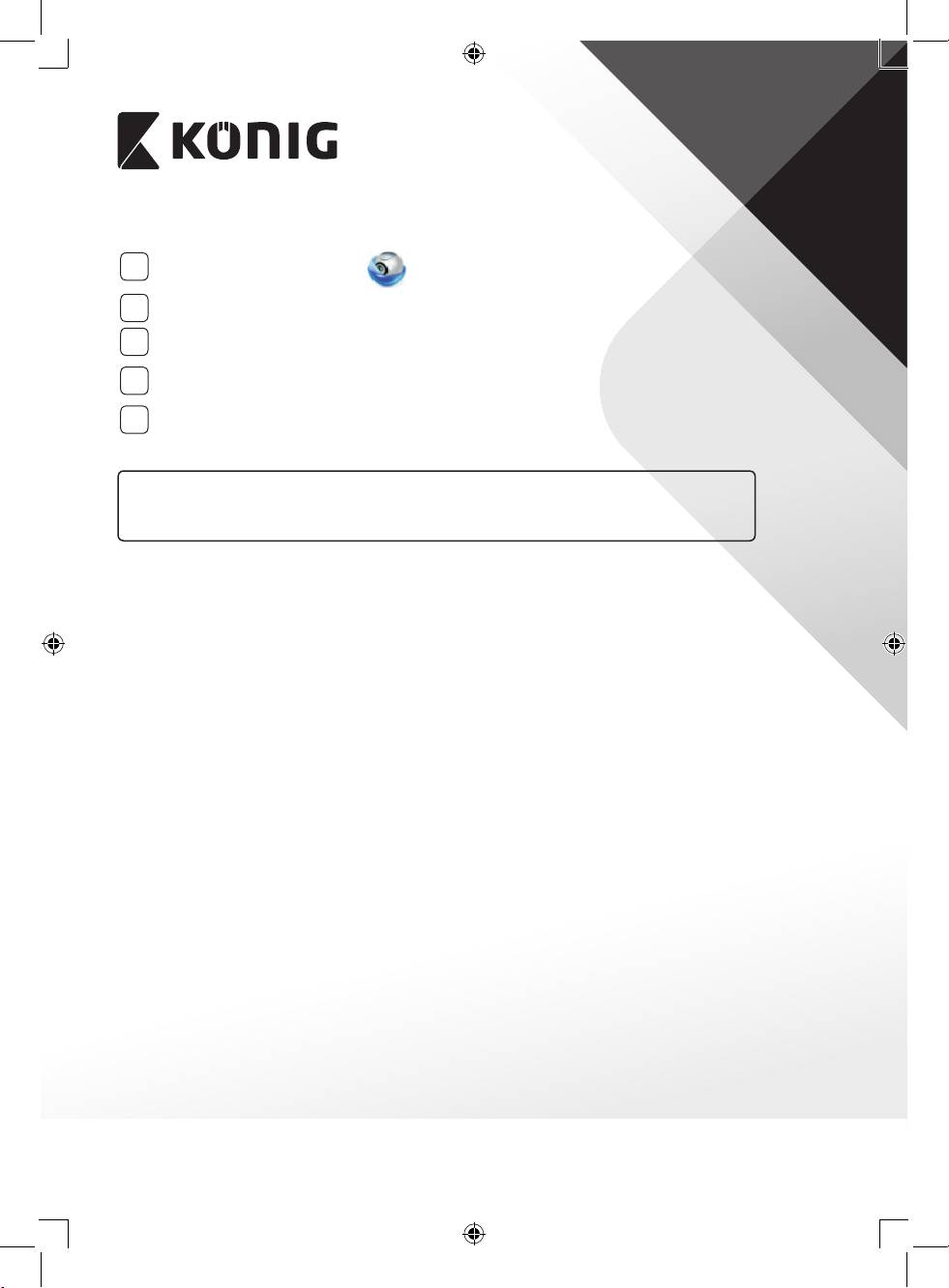
1
Abra a Aplicação “uCare Cam” e seleccione no ecrã Janela de Lista de
Câmaras (ver Figura16) para adicionar um monitor IP de bebés e crianças.
2
Seleccione o separador:
O seu dispositivo entrará agora no modo de código QR.
Nota: necessita de ter um digitalizador de código QR instalado no seu dispositivo.
Localize o código QR na parte posterior do monitor IP de bebés e crianças e
3
digitalize-o. Após a digitalização do código QR, o UID (código de ID Exclusivo) aparece
no ecrã do seu dispositivo (consulte a Figura17).
Introduza uma palavra-passe e nome da câmara pessoal e seleccione o separador:
4
(ver Figura17).
A nova câmara será adicionada à lista (consulte a Figura18).
Figura16 Figura17 Figura18
74
PORTUGUÊS
APPLE
5
Abra a Aplicação “uCare Cam” .
6
Na janela de lista de câmaras, seleccione o sinal “+” na parte superior direita do ecrã.
Seleccione a opção “Scan camera QR code”.
7
Nota: necessita de ter um digitalizador de código QR instalado no seu dispositivo.
Localize o código QR na parte posterior do monitor IP de bebés e crianças e
8
digitalize-o.
O UID (código de ID Exclusivo) será apresentado depois de digitalizar o código QR.
9
Introduza um nome de câmara pessoal e seleccione “DONE” na parte superior direita
do ecrã.
Para obter mais explicações sobre a aplicação, o monitor IP de bebés e crianças e as
Perguntas Mais Frequentes, consulte o manual COMPLETO (Só versão em inglês) no CD
fornecido com este produto.
75
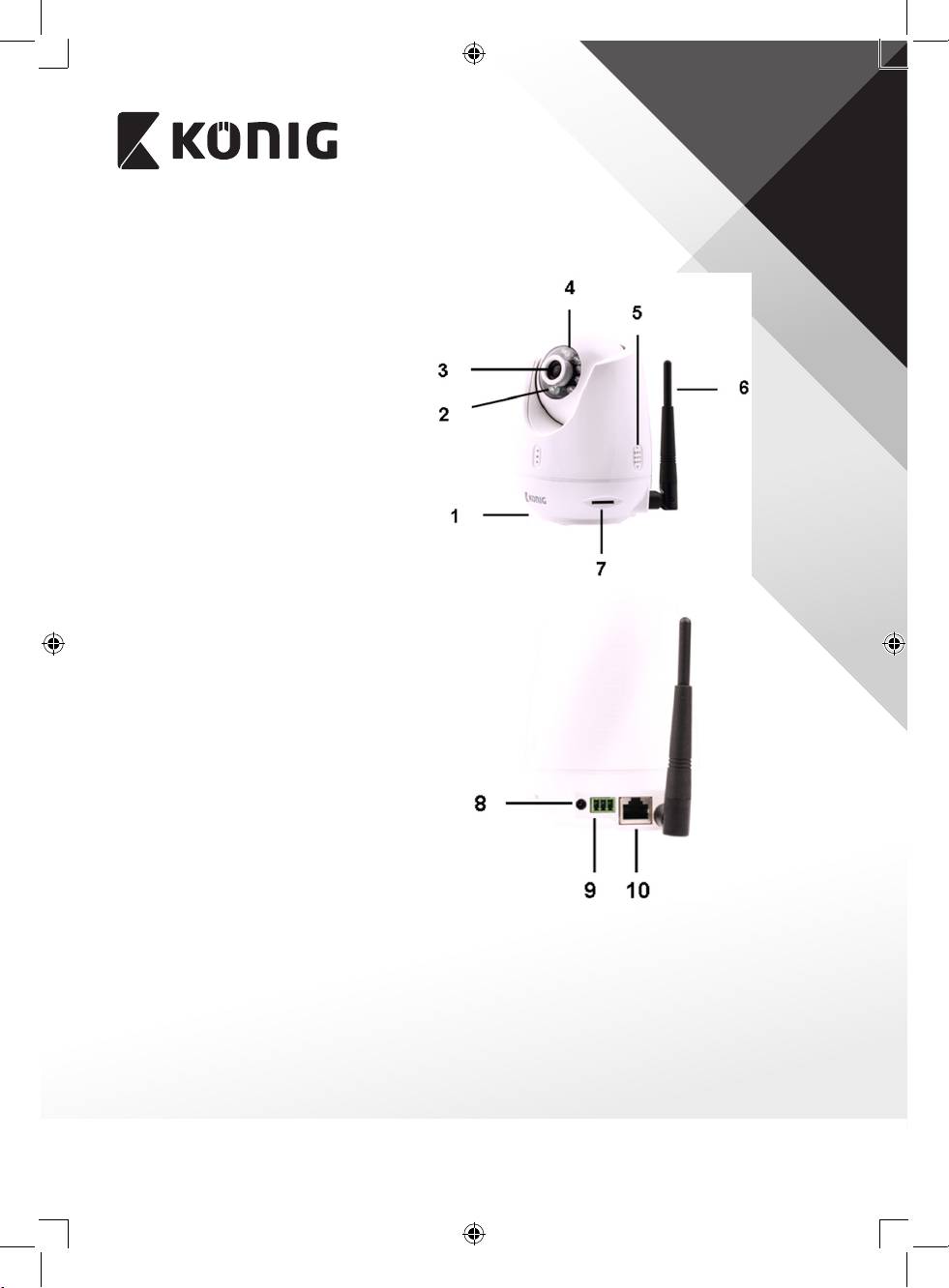
PORTUGUÊS
Descrição do produto
KN-BM60
1. Microfone
2. Sensor de intensidade da luz
3. Objectiva
4. LED IV
5. Altifalante
6. Antena
7. Ranhura para cartões Micro SD
8. Entrada CC de 5 V
9. Conector de alarme IO
10. Conector Ethernet
11. Sensor de temperatura
Base
• Interruptor Wi-Fi/Ethernet
• Conexão para instalação de parede
• Botão WPS/REPÔR
76

PORTUGUÊS
Especicações
Codec vídeo: MJPEG
Resolução: VGA 640 x 480, QVGA 320 x 240, QVGA 160 x 120
Velocidade de imagem: entre 1 e 25 fps
Sensor de imagem: CMOS
Objectiva: 3,6 mm
Amplitude de rotação: 300° (175° esquerda, 175° direita)
Amplitude de inclinação: 110° (90° para cima, 20° para baixo)
Visão nocturna: Até 10 metros
Alarme: Detecção de movimento/detecção de som/ Email de
alarme/mensagem de noticação no Smartphone
Memória ash: 8 MB
Armazenamento do cartão: Até 32 GB SDHC (não incluído)
Áudio: Microfone e altifalante integrado bidireccional
Sistema operativo do Smartphone: Sistema operativo: iOS 5.0 e mais recente e,
Android 4.0 e mais recente
Protocolo de rede: IPV4, ARP, TCP, UDP, ICMP, cliente DHCP, cliente NTP,
cliente DNS, cliente SMTP, transmissão P2P
Interfaces de rede integradas: WLAN 802.11b/g/n, LAN Ethernet RJ-45, Base-T 10/100
Segurança sem os: Encriptação sem os WEP/WPA/WPA2
Potência de saída na transmissão
16,5 dBm para 11b, 13,5 dBm para 11g,
sem os:
13,5 dBm para 11n (+/– 1,5 dBm)
Características vídeo: Tamanho e qualidade de imagem ajustáveis, registo de
hora e sobreposição de texto, inversão
Iluminação mínima: 1 lux com LED IV (8 LEDs IV)
Ângulo de visualização: Horizontal: 39,3°, vertical: 26,8°, diagonal: 46,5°
Zoom digital: Até 4x
Controlo 3A: AGC (Controlo Automático de Ganho),
AWB (Equilíbrio Automático de Brancos),
AES (Obturador Electrónico Automático)
Alimentação: Transformador CA-para-CC externo, CA de 100 a 240 V,
50/60 Hz, saída da tomada CC: CC de 5 V/2 A
Dimensões (L x C x A): 91 x 91 x 124 mm
Peso: 286 g
Consumo máximo de energia: 3,25 W
Temperatura de funcionamento: 0 a 40 °C (32 a 104 °F)
Temperatura de armazenamento: -20 a 70 °C (-4 a 158 °F)
Humidade: HR de 20% a 80% sem condensação
77

PORTUGUÊS
Precauções de segurança:
Este produto SÓ deve ser aberto por um técnico autorizado sempre que for necessária qualquer reparação. Desligue o produto da
alimentação. Não expor o produto à água ou humidade
Manutenção:
Limpar o produto apenas com um pano seco.
Não utilizar solventes de limpeza ou produtos abrasivos.
Garantia:
Quaisquer alterações e/ou modicações no produto anularão a garantia. Não nos podemos responsabilizar por qualquer dano
causado pelo uso incorrecto deste produto.
Exclusão de responsabilidade:
Os designs e as especicações estão sujeitos a alteração sem aviso. Todos os logótipos, marcas e nomes dos produtos são marcas
comerciais ou marcas registadas dos respectivos proprietários e são reconhecidas como tal neste documento.
Eliminação:
• Este produto deve ser eliminado separadamente num ponto de recolha apropriado.
Não eliminar este produto juntamente com o lixo doméstico.
• Para obter mais informações, contactar o revendedor ou o organismo local responsável pela gestão de resíduos.
Este produto foi fabricado e fornecido em conformidade com todos os regulamentos e directivas relevantes, válidos para todos os
estados membros da União Europeia. Além disso, está em conformidade com todas as especicações e regulamentos aplicáveis no
país de venda.
Mediante pedido, será disponibilizada documentação formal. Isto inclui, mas não se limita a: Declaração de conformidade (e
identidade do produto), cha de dados de segurança de material e relatório de teste do produto.
Contactar o nosso centro de serviço de apoio ao cliente para obter assistência:
através do Website: http://www.nedis.pt/pt-pt/contacto/formulario-de-contacto.htm
através de e-mail: service@nedis.com
através do telefone: +31 (0)73-5993965 (durante o horário normal de expediente)
NEDIS B.V., De Tweeling 28, 5215 MC’s-Hertogenbosch, HOLANDA
78
MAGYAR
Bevezetés
A vezeték nélküli gyermekgyelő pásztázási és döntési funkciójának köszönhetően többet
nyújt, mint egy babagyelő, hiszen segítségével a szülők a teljes szobát másodpercek alatt
ellenőrizhetik, így a készülék a növekvő gyermek gyelésére is tökéletes megoldást kínál.
A készülék megkönnyíti a kép okoseszközökről történő távoli megtekintését, valamint
mozgás vagy hang észlelése esetén képes e-mail üzenetet és/vagy értesítést küldeni. A
beépített hőmérséklet-érzékelő az optimális védelem érdekében riasztást küld, ha a gyermek
szobájának hőmérséklete megváltozik. A telepítés egyszerű, és nem igényel bonyolult
beállítást. A Google Play, illetve Apple App Store áruházban elérhető uCare Cam alkalmazás
funkciók teljes skáláját kínálja, amelyek lehetővé teszik a szülők számára, hogy bármikor,
bárhonnan biztonságos kapcsolatban legyenek gyermekükkel.
• Kérjük, hogy a termék üzembe állítása/használata előtt olvassa el ezt a használati
útmutatót.
• A használati útmutatót tartsa biztonságos helyen, mert a jövőben még szüksége lehet rá.
Rendszerkövetelmények
• Android 4.0 vagy újabb, vagy iOS 5.0 vagy újabb operációs rendszerű készülék.
• Wi-Fi router.
Az alkalmazás telepítése mobil eszközre
1
Töltse le a „uCare Cam” alkalmazást a Google Playről vagy az Apple App Store-ból
Android eszköz
„uCare Cam” letöltési hivatkozás a Google Play webáruházhoz
iOS eszköz
„uCare Cam” letöltési hivatkozás az Apple App Store-hoz
79
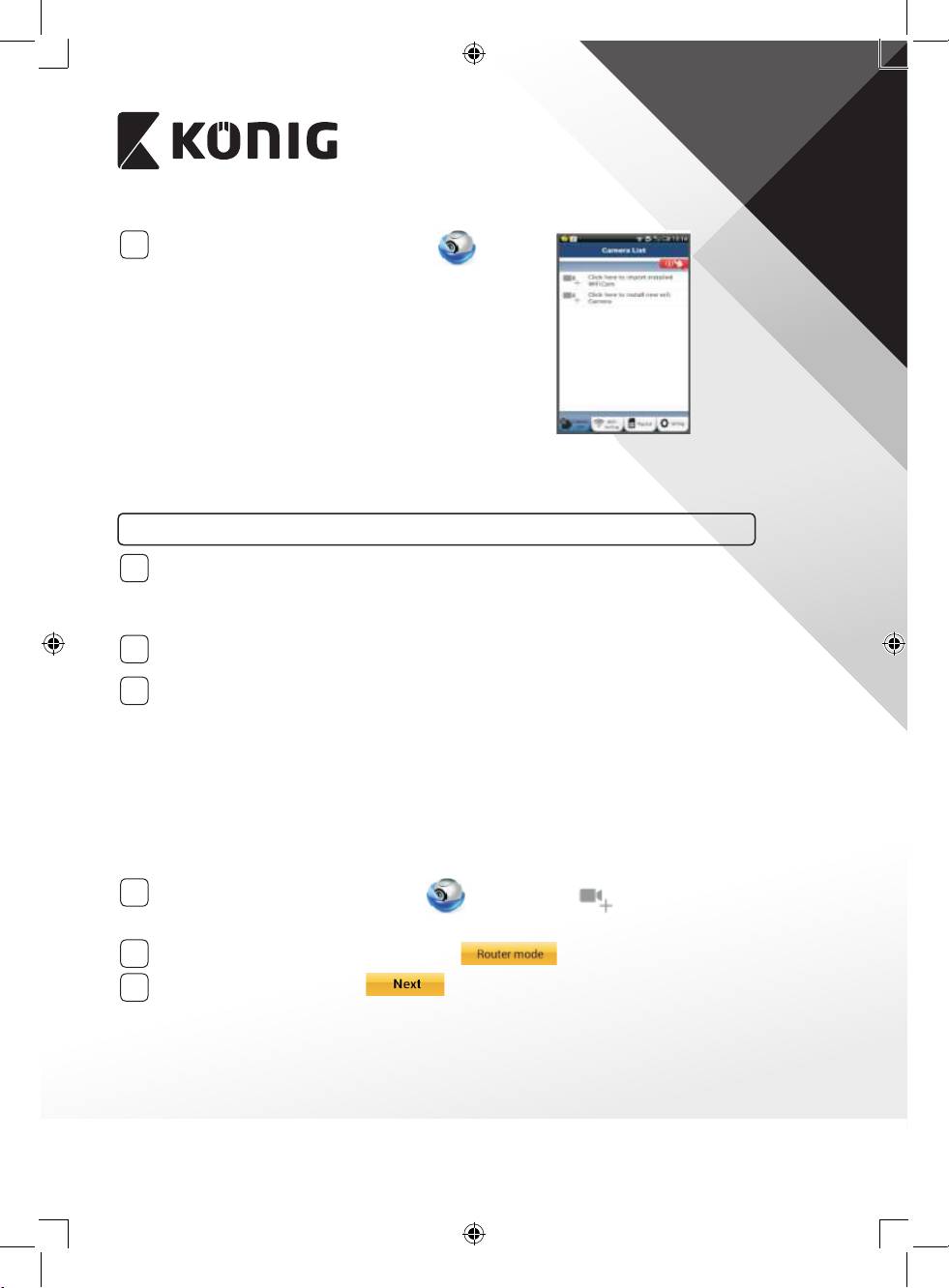
MAGYAR
2
A letöltést követően kattintson az ikonra
az alkalmazás futtatásához.
A „uCare Cam” alapértelmezett jelszava: 0000
Kezelő neve: admin
Kezelő jelszava: 0000
1. ábra
„Kamerajegyzék ablak”
Az IP-baba- és gyermekgyelő beállítását kétféleképpen végezheti el.
Az IP-baba- és gyermekgyelő telepítése ÚTVÁLASZTÓ MÓDBAN
Bekapcsolás
1
Dugaszolja a hálózati tápegység csatlakozóját az IP-baba- és gyermekgyelő
tápaljzatába, majd a tápegységet a konnektorba. Az IP-baba- és gyermekgyelő
állapotjelző LED-je kb. 15 másodpercig zölden világít.
A program betöltése
2
Az állapotjelző LED kb. 15 másodpercig pirosan villog.
Útválasztó kapcsolat mód
3
Várja meg, hogy az állapotjelző LED felváltva piros és zöld színnel világítson.
Megjegyzés:
Ha ez nem történik meg, nyomja meg 10 másodpercnél hosszabb időre a WPS/
Visszaállító gombot, hogy újrainduljon az IP-baba- és gyermekgyelő.
Az IP-baba- és gyermekgyelő RESET (visszaállított) állapotba került, ha állapotjelző
LED-je kigyullad és égve marad, majd kétszer pirosat villan, majd átmegy zöldbe. Ekkor
elengedheti a gombot. Várja meg, hogy váltakozva piros és zöld fénnyel világítson a LED.
ANDROID (Apple esetén folytassa ezzel: 8. lépés)
Kapcsolja össze az IP kamerát a Wi-Fi útválasztóval
4
Nyissa meg a „uCare Cam” alkalmazást , és válassza ezt: a Camera List ablak
képernyőjén (lásd: 1. ábra).
5
A következő képernyőn válassza ezt a fület:
6
Utána válassza ezt a gombot: a következő lépéshez (lásd: 2. ábra).
Kövesse lépésről lépésre a Camera List ablak utasításait (lásd: 3. ábra és 4. ábra). Írja be
a személyes kamera nevét és jelszavát (alapértelmezett érték: 0000).
Kérjük, hogy a beállítás után biztonsági okokból változtassa meg az alapértelmezett
jelszót.
80
