
Konig Electronic IP baby and child monitor – страница 2
Инструкция к Konig Electronic IP baby and child monitor
DEUTSCH
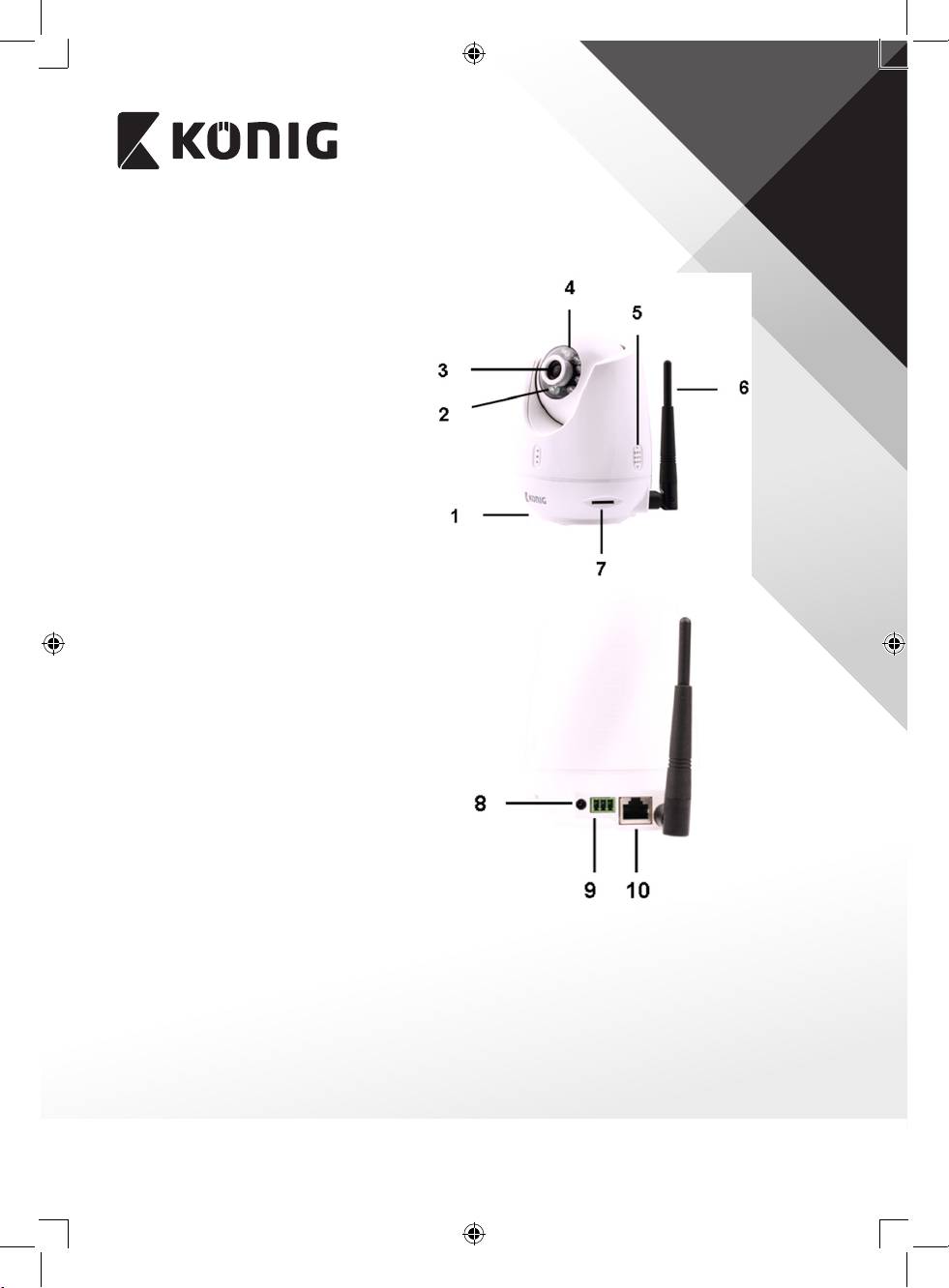
Beschreibung des Produkts
KN-BM60
1. Mikrofon
2. Lichtstärkesensor
3. Objektiv
4. IR-LED
5. Lautsprecher
6. Antenne
7. MicroSD-Kartenschlitz
8. 5 V DC Eingang
9. IO-Alarmanschluss
10. Ethernet-Anschluss
11. Temperatursensor
Boden
• Wi-Fi/Ethernet Umschalter
• Anschluss für die Wandmontage
• WPS/RÜCKSTELLUNGS-Taste
21

DEUTSCH
Spezikationen
Video-Codec: MJPEG
Auösung: VGA 640 x 480, QVGA 320 x 240, QVGA 160 x 120
Bildfrequenz: 1~25 fps
Bildsensor: CMOS
Linse: 3,6 mm
Schwenkbereich: 300° (links 175°, rechts 175°)
Neigebereich: 110° (oben 90°, unten 20°)
Nachtsicht: Bis zu 10 Meter
Wecker: Bewegungsmelder/Geräuscherkennung/E-Mail-Alarm/
Handy Push-Benachrichtigungen
Flash-Speicher: 8 MB
Speicherkarte: Bis zu 32 GB SDHC (nicht enthalten)
Audio: 2-Wege (integriertes Mikrofon und Lautsprecher)
Smartphone-Betriebssystem: Betriebssystem: iOS 5.0 und neuer, Android 4.0 und neuer
Netzwerkprotokoll: IPV4, ARP, TCP, UDP, ICMP, DHCP Client, NTP Client,
DNS Client, SMTP Client, P2P Übertragung
Eingebaute
Netzwerkschnittstelle: 802.11b/g/n WLAN, LAN Ethernet RJ-45, 10/100 Base-T
WLAN Sicherheit: WEP/WPA/WPA2 drahtlose Verschlüsselung
Drahtlose
16,5 dBm für 11b, 13,5 dBm für 11g,
Sendeausgangsleistung:
13,5 dBm für 11n (+/– 1,5 dBm)
Videofunktionen: Einstellbare Bildgröße und -qualität, Zeitstempel und
Text-Overlay, Drehen
Minimale Beleuchtung: 1 lux mit IR LED (8 IR LEDs)
Betrachtungswinkel: Horizontal: 39,3°, Vertikal: 26,8°, Diagonal: 46,5°
Digitalzoom: Vierfach
3A Steuerung: AGC (automatische Verstärkungsregelung), AWB
(automatischer Weißabgleich), AES (automatische
elektronische Blende)
Spannungsversorgung: Externer AC-DC-Schalt-Netzadapter, 100 zu 240 V AC,
50/60 Hz, Dc Steckerausgang: 5 V DC/2 A
Abmessungen (B x T x H): 91 x 91 x 124 mm
Gewicht: 286 g
Max. Stromaufnahme: 3,25 W
Betriebstemperatur: 0–40 °C (32–104 °F)
Lagertemperatur: -20–70 °C (-4–158 °F)
Feuchtigkeit: 20% bis 80% rF (nicht-kondensierend)
22

DEUTSCH
Sicherheitsvorkehrungen:
Dieses Produkt darf AUSSCHLIESSLICH von einem autorisierten Techniker geönet werden. Trennen Sie das Gerät vom Stromnetz.
Setzen Sie das Gerät nicht Wasser oder Feuchtigkeit aus
Wartung:
Reinigen Sie das Gerät nur mit einem trockenen Tuch.
Keine Reinigungs- oder Scheuermittel verwenden.
Garantie:
Alle Änderungen und/oder Modizierungen an dem Produkt haben ein Erlöschen der Garantie zur Folge. Wir übernehmen keine
Haftung für Schäden durch unsachgemäße Verwendung dieses Produkts.
Haftungsausschluss:
Design und technische Daten unterliegen unangekündigten Änderungen. Alle Logos, Marken und Produktnamen sind Marken oder
eingetragene Marken ihrer jeweiligen Eigentümer und werden hiermit als solche anerkannt.
Entsorgung:
• Dieses Produkt muss an einem entsprechenden Sammelpunkt zur Entsorgung abgegeben werden.
Entsorgen Sie dieses Produkt nicht zusammen mit dem Hausmüll.
• Weitere Informationen erhalten Sie beim Verkäufer oder der für die Abfallwirtschaft verantwortlichen örtlichen
Behörde.
Dieses Produkt wurde hergestellt und geliefert in Übereinstimmung mit allen geltenden Vorschriften und Richtlinien, die für alle
Mitgliedsstaaten der Europäischen Union gültig sind. Es entspricht allen geltenden Vorschriften und Bestimmungen im Land des
Vertriebs.
Eine formale Dokumentation ist auf Anfrage erhältlich. Diese beinhaltet unter anderem, jedoch nicht ausschließlich:
Konformitätserklärung (und Produktidentität), Sicherheitsdatenblatt, Testreport des Produkts.
Wenden Sie sich bei Fragen bitte an unseren Kundendienst:
per Internet: http://www.nedis.de/de-de/kontakt/kontaktformular.htm
per E-Mail: service@nedis.com
per Telefon: Niederlande +31 (0)73-5993965 (während der Geschäftszeiten)
NEDIS B.V., De Tweeling 28, 5215 MC’s-Hertogenbosch, NIEDERLANDE
23
FRANÇAIS
Introduction
Le veille-bébé sans l, grâce à sa fonction panoramique/inclinaison, permet aux parents
de vérier la pièce entière en l’espace de quelques secondes, ce qui en fait une solution
de surveillance parfaite pendant l’enfance. Il permet la surveillance à distance sur les
appareils intelligents et envoie des notications en cas de détection de mouvement ou de
son. Le capteur de température intégré assure une protection optimale en signalant tout
changement de climat dans la chambre du bébé. Le veille-bébé est facile à installer et n’exige
aucune congurationcomplexe. L’application uCare Cam, disponible gratuitement sur
Google Play et l’App Store d’Apple, ore une étendue complète de fonctions pour rassurer
parents et bébés.
• Nous vous conseillons de lire ce manuel avant d'installer/utiliser ce produit.
• Conservez ce manuel dans un endroit sûr, pour pouvoir le consulter ultérieurement.
Conguration requise
• L'appareil fonctionne sous Android 4.0 et supérieur ou sous iOS 5.0 et supérieur.
• Routeur avec Wi-Fi.
Installation de l'application sur votre appareil portable
1
Téléchargez l'application « uCare Cam » sur Google Play ou sur l'App Store d’Apple
Appareil Android
Lien de téléchargement « uCare Cam » sur le Google Play Store
Appareil iOS
Lien de téléchargement « uCare Cam » sur l’App Store d’Apple
24
FRANÇAIS
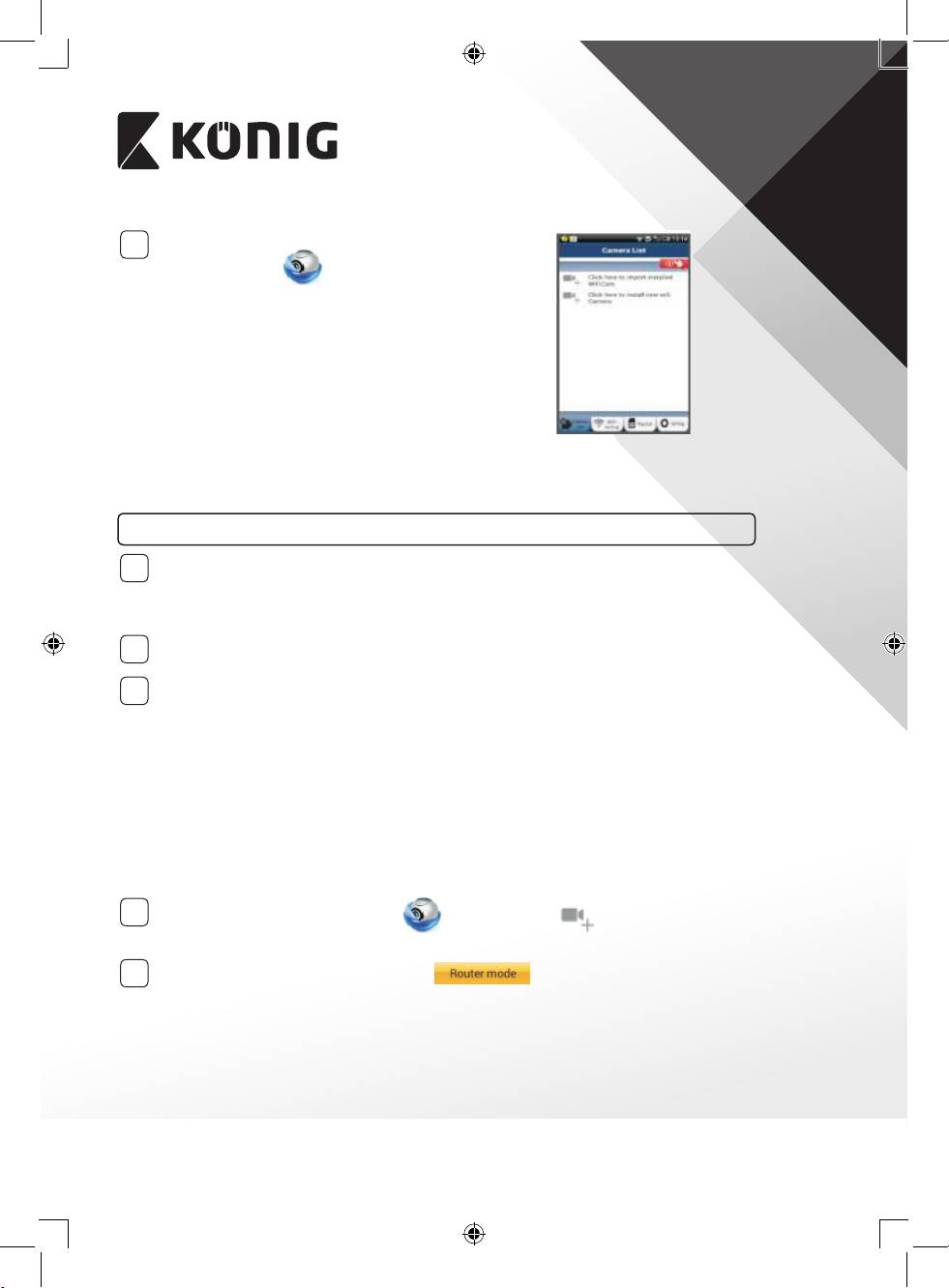
Une fois l'installation du logiciel terminée,
2
cliquez sur l'icône
pour lancer
l'application.
Mot de passe « uCare Cam » par défaut : 0000
Nom du gestionnaire : admin
Mot de passe du gestionnaire : 0000
Image 1
« Fenêtre Camera List »
Il existe deux options pour continuer l'installation facile de votre veille-bébé.
Installez votre veille-bébé à l’aide du ROUTER MODE (mode Routeur)
Allumer
1
Branchez le connecteur d'adaptateur CC dans le port d'entrée CC du veille-bébé, puis
branchez l'adaptateur d'alimentation sur le secteur. Le voyant LED de l’état sur le
veille-bébé s'allume en vert pendant environ 15 secondes.
Chargement de programme
2
Le voyant LED de l’état clignote en rouge pendant environ 15 secondes.
Mode Lien routeur
3
Attendez que la couleur du voyant LED de l’état alterne entre le rouge et le vert.
Remarque:
Si le voyant LED ne passe pas au rouge et vert, appuyez sur la touche WPS/Reset
pendant plus de 10 secondes pour redémarrer le veille-bébé.
Lorsque le voyant LED de l’état vert s'allume et se maintient, puis que le voyant LED
de l’état rouge clignote deux fois puis passe au vert, le veille-bébé est passé en mode
RESET. À ce moment, vous pouvez relâcher la touche et attendre jusqu'à ce que le
voyant LED de l’état alterne entre le rouge et le vert.
ANDROID (sous Apple, allez à : Étape 8)
Congurez le veille-bébé pour le connecter au routeur Wi-Fi
4
Ouvrez l'application « uCare Cam » et sélectionnez : à l’écran de la fenêtre
Camera List (Liste des caméras) (voir Image 1).
5
À l'écran suivant, sélectionnez l'onglet :
25
FRANÇAIS
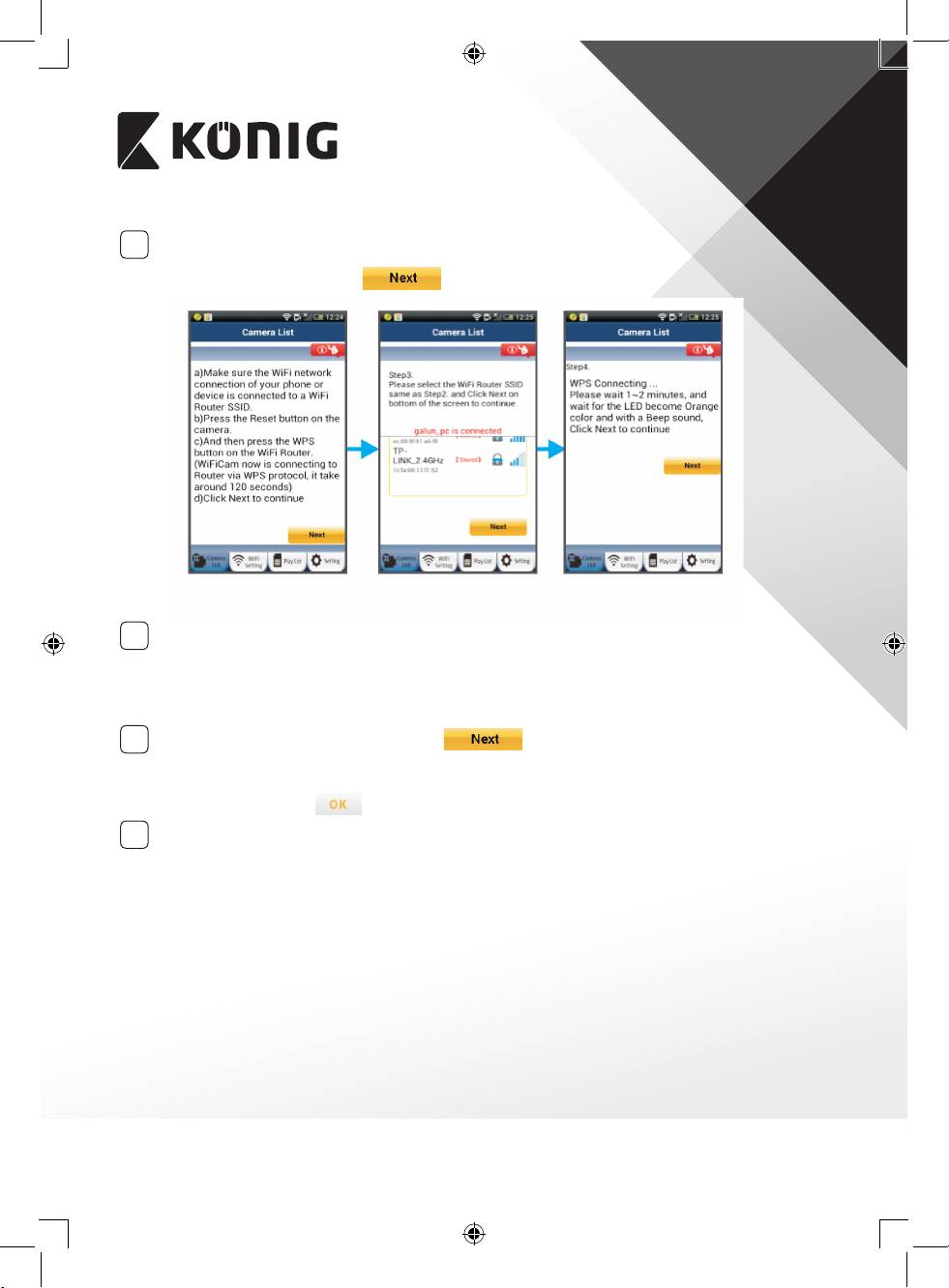
6
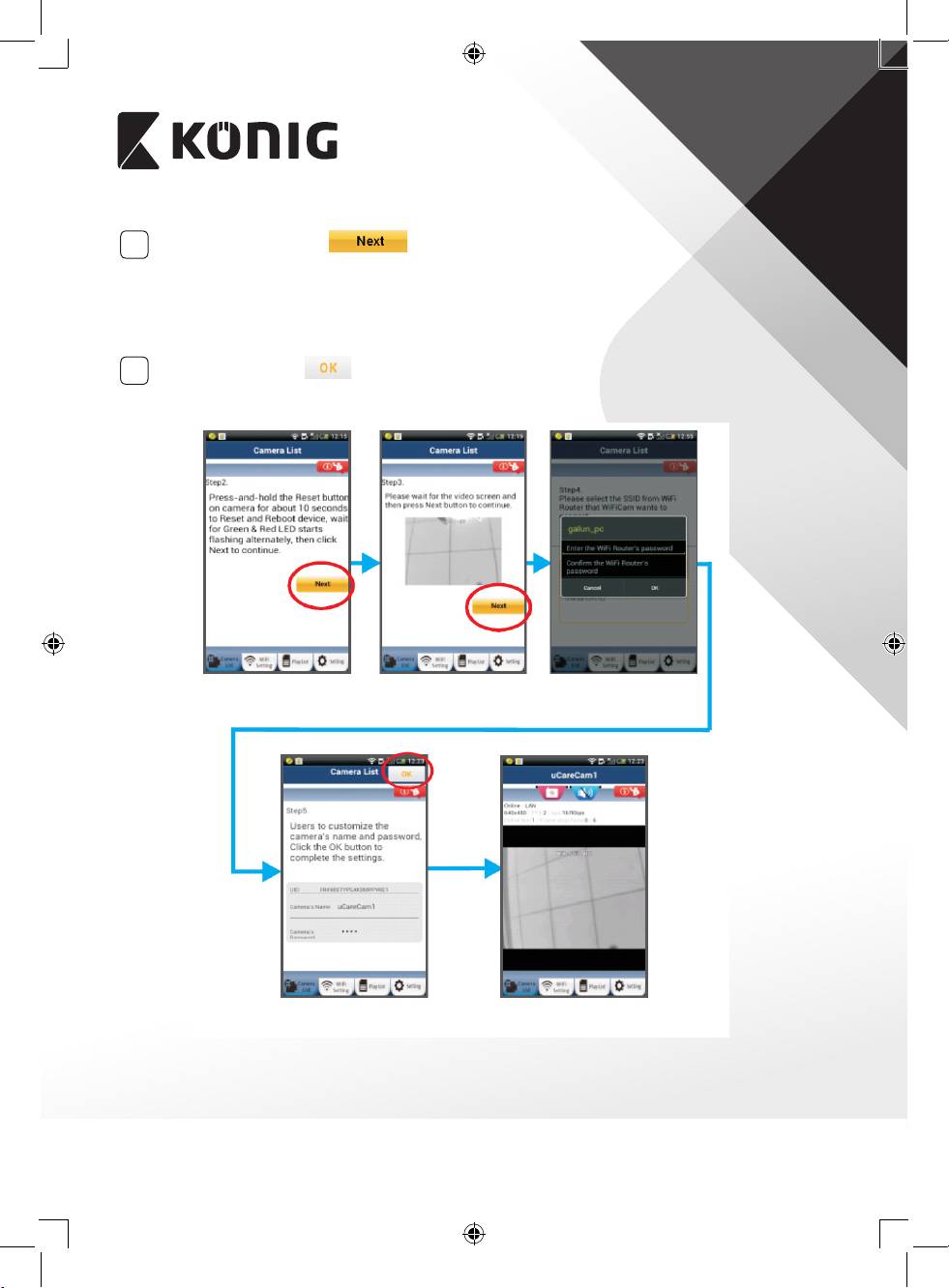
Puis choisissez l'onglet : pour passer à l’étape suivante (voir Image 2).
Suivez les instructions de la fenêtre Camera List (Liste des caméras) étape par étape
(voir Image 3 et Image 4). Saisissez un nom et un mot de passe personnels pour la
caméra (mot de passe par défaut : 0000).
Nous vous conseillons de changer le mot de passe par défaut après l'installation pour
des raisons de sécurité.
7
Cliquez sur l'onglet : (voir Image 5). L'application uCare Cam passera
automatiquement à la fenêtre de visualisation (voir Image 6) et le voyant LED de l’état
du veille-bébé passera à l'orange.
Image 2 Image 3 Image 4
Image 6Image 5
APPLE
Congurez le veille-bébé pour le connecter au routeur Wi-Fi
26
FRANÇAIS
Ouvrez les « Paramètres » de votre appareil iOS et sélectionnez « Wi-Fi », puis laissez-
8
le chercher un réseau. Le réseau est nommé « Wi-Fi-cam-p2p ». Sélectionnez «
Wi-Fi-cam-p2p » pour établir une connexion.
À présent, ouvrez l'application « uCare Cam » et sélectionnez l'onglet en bas de l'écran
9
qui indique « Wi-Fi Connect ».
Sélectionnez « Router mode », puis « Next ». Saisissez le nom du réseau (SSID) et le mot
10
de passe de votre routeur domestique.
Une fois que le veille-bébé reçoit des informations, il se redémarre. Attendez qu'il
11
démarre et établissez une connexion avec votre routeur Wi-Fi. Lorsque la connexion
réussit, la couleur du voyant LED de l’état passe à l'orange. Cela peut prendre jusqu'à
5minutes.
Ensuite, sélectionnez le nom de la caméra dans l'application « uCare Cam » pour établir
12
une connexion.
Remarque: Si la couleur du voyant LED de l’état ne passe pas à l'orange, vériez votre
routeur Wi-Fi et assurez-vous que le veille-bébé est dans la zone de signal de votre
routeur Wi-Fi. Ensuite, essayez de nouveau la conguration.
Installez votre veille-bébé par le mode de connexion WPS
Si votre routeur Wi-Fi dispose d'une touche WPS (Wi-Fi Protected Setup), vous pouvez l'utiliser
pour congurer le veille-bébé. (Vous devez activer le cryptage WPA/WPA2 sur le routeur). Sur
le routeur Wi-Fi, vous verrez une touche intitulée « WPS ». Elle peut également être appelée
«QSS » ou « AOSS »
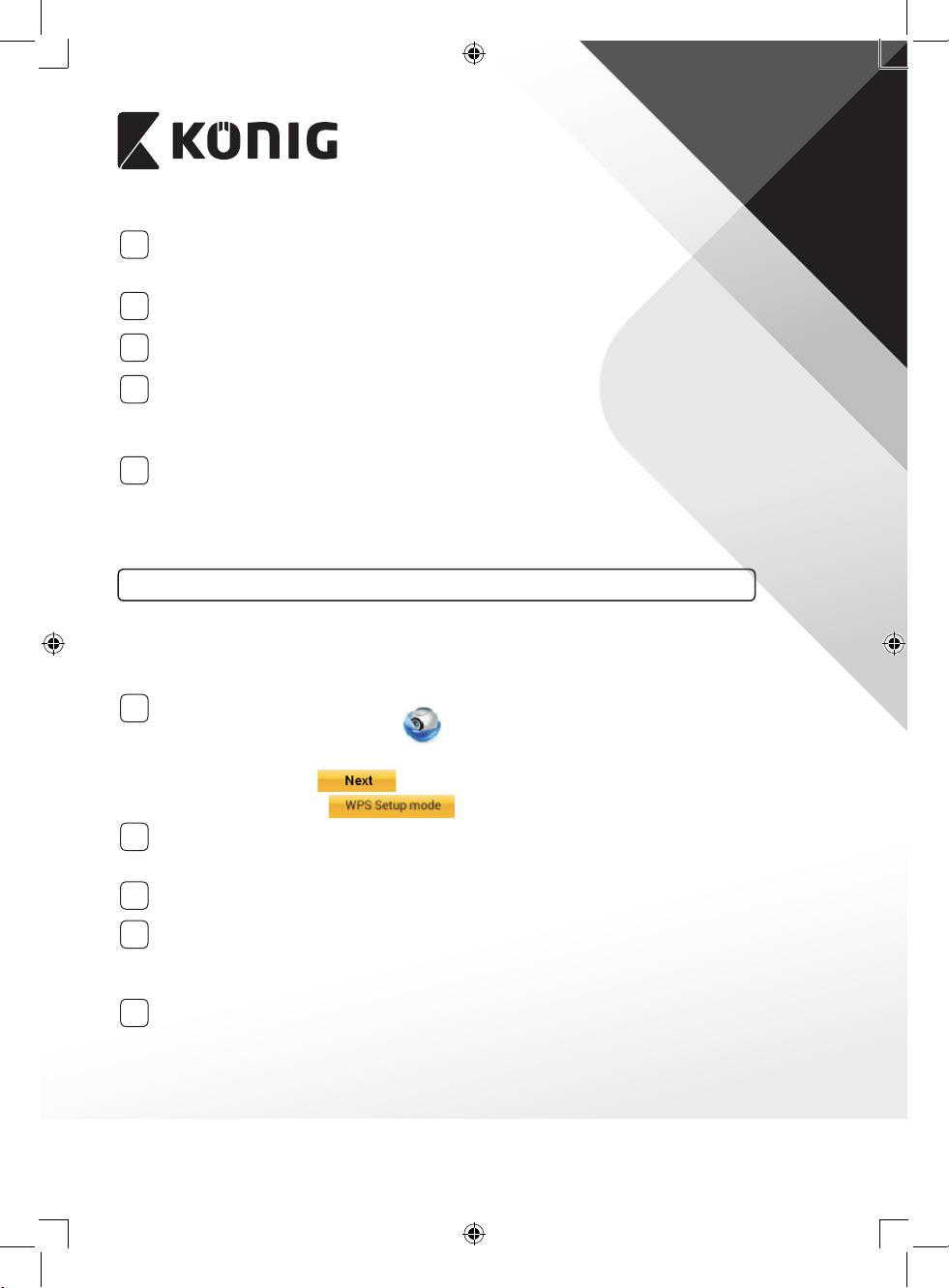
Mode de conguration Wi-Fi WPS
1
Ouvrez l’application « uCare Cam »
et sélectionnez l’option « Paramètre Wi-Fi »
ou « Connexion Wi-Fi » dans la partie inférieure de l’écran.
Sélectionnez l'onglet :
Puis choisissez l'onglet : pour passer à l’Étape 2 (voir Image 8).
Passez en mode WPS
2
Allumez votre veille-bébé. Le voyant LED de l’état sur le veille-bébé s'allume en vert
pendant environ 15 secondes.
Chargement de programme
3
Le voyant LED de l’état clignote en rouge pendant environ 15 secondes.
Appuyez sur la touche WPS sur votre veille-bébé
4
Attendez que le voyant LED de l’état clignote entre le rouge et le vert, puis maintenez
la touche WPS/RESET enfoncée sur votre veille-bébé pendant 2 secondes pour passer
en mode WPS. Le voyant LED de l’état clignotera en vert.
Passez en mode WPS sur le routeur Wi-Fi
5
Appuyez sur la touche WPS sur le routeur Wi-Fi
27
FRANÇAIS
Sélection du routeur Wi-Fi
6
Sélectionnez le routeur Wi-Fi de votre choix à l’écran (voir Image 9).
Ensuite, sélectionnez l’onglet
pour passer à l’étape suivante (voir Image 10).
Image 8 Image 9 Image 10
Le veille-bébé se connecte via le routeur Wi-Fi
7
Attendez environ 1-2 minutes. Si le veille-bébé est correctement connecté au routeur
Wi-Fi, le voyant LED de l’état devient orange.
Autrement le voyant LED de l’état se met à clignoter en rouge. Si la conguration n'est
pas réussie, retournez à l'Étape 1 et essayez de nouveau.
8
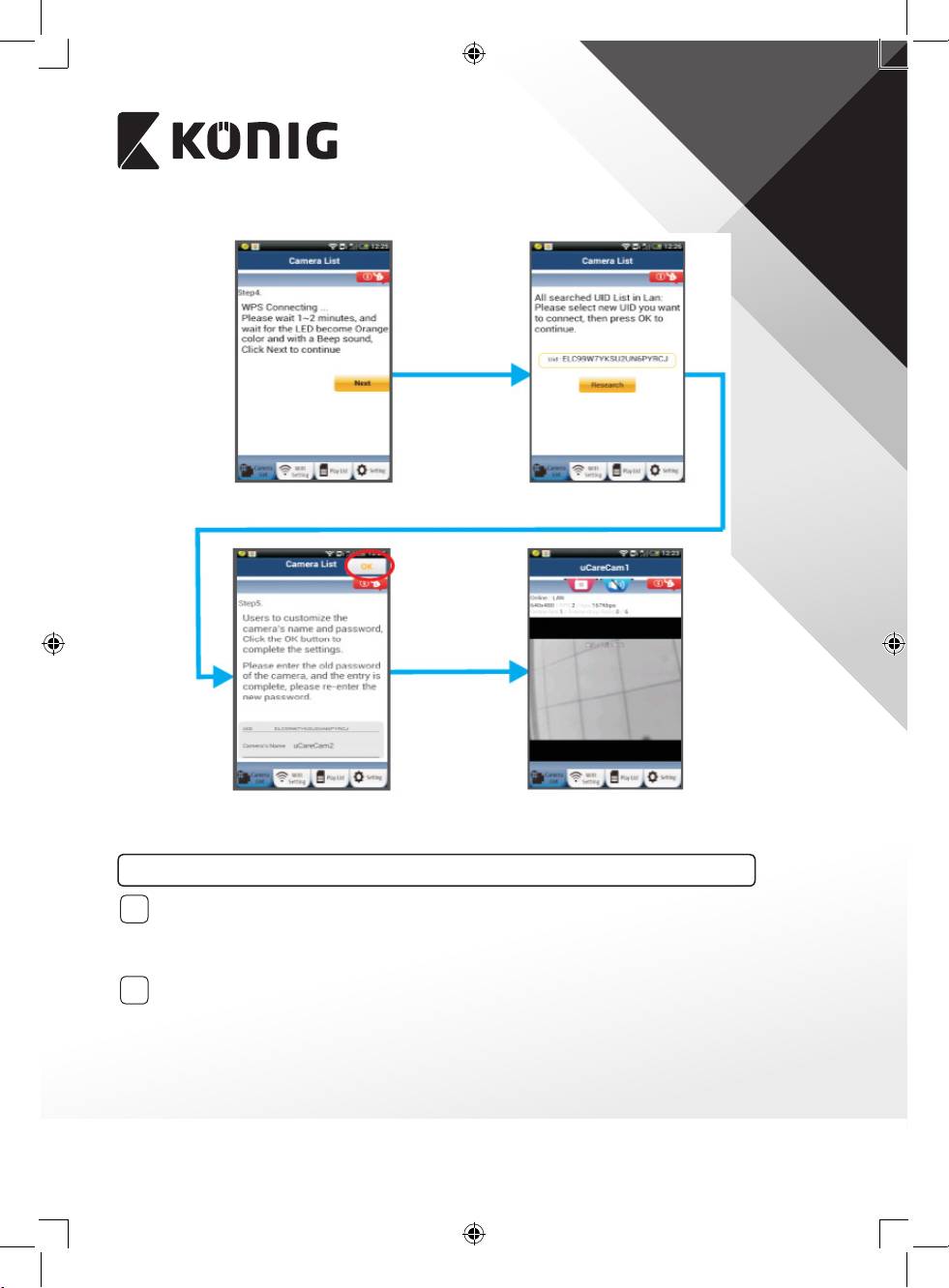
Si cela fonctionne, sélectionnez l'onglet : (voir Image 11) et suivez les
instructions.
Saisissez un nom et mot de passe pour le veille-bébé à des ns de sécurité, puis
sélectionnez l’onglet :
(voir Image 13).
Le veille-bébé passe automatiquement à l'écran de visualisation (voir Image 14).
9
28
FRANÇAIS
Image 11
Image 12
Image 13
Image 14
Démarrez votre veille-bébé connecté via Wi-Fi
Allumer
1
Branchez le connecteur d'adaptateur CC dans le port d'entrée CC du veille-bébé, puis
branchez l'adaptateur d'alimentation sur le secteur. Le voyant LED de l’état sur le
veille-bébé s'allume en vert pendant environ 15 secondes.
Chargement de programme
2
Le voyant LED de l’état clignote en rouge pendant environ 15 secondes.
29
FRANÇAIS
Recherche d’un routeur Wi-Fi
3
Le voyant LED de l’état clignote en vert jusqu'à ce
qu'un routeur Wi-Fi soit détecté (jusqu'à 5 minutes).
Une fois que le routeur est détecté, le voyant LED de
l’état passe à l'orange.
Si le veille-bébé ne peut pas se connecter au routeur
Wi-Fi, vériez l’état du routeur Wi-Fi ou eectuez une
réinstallation.
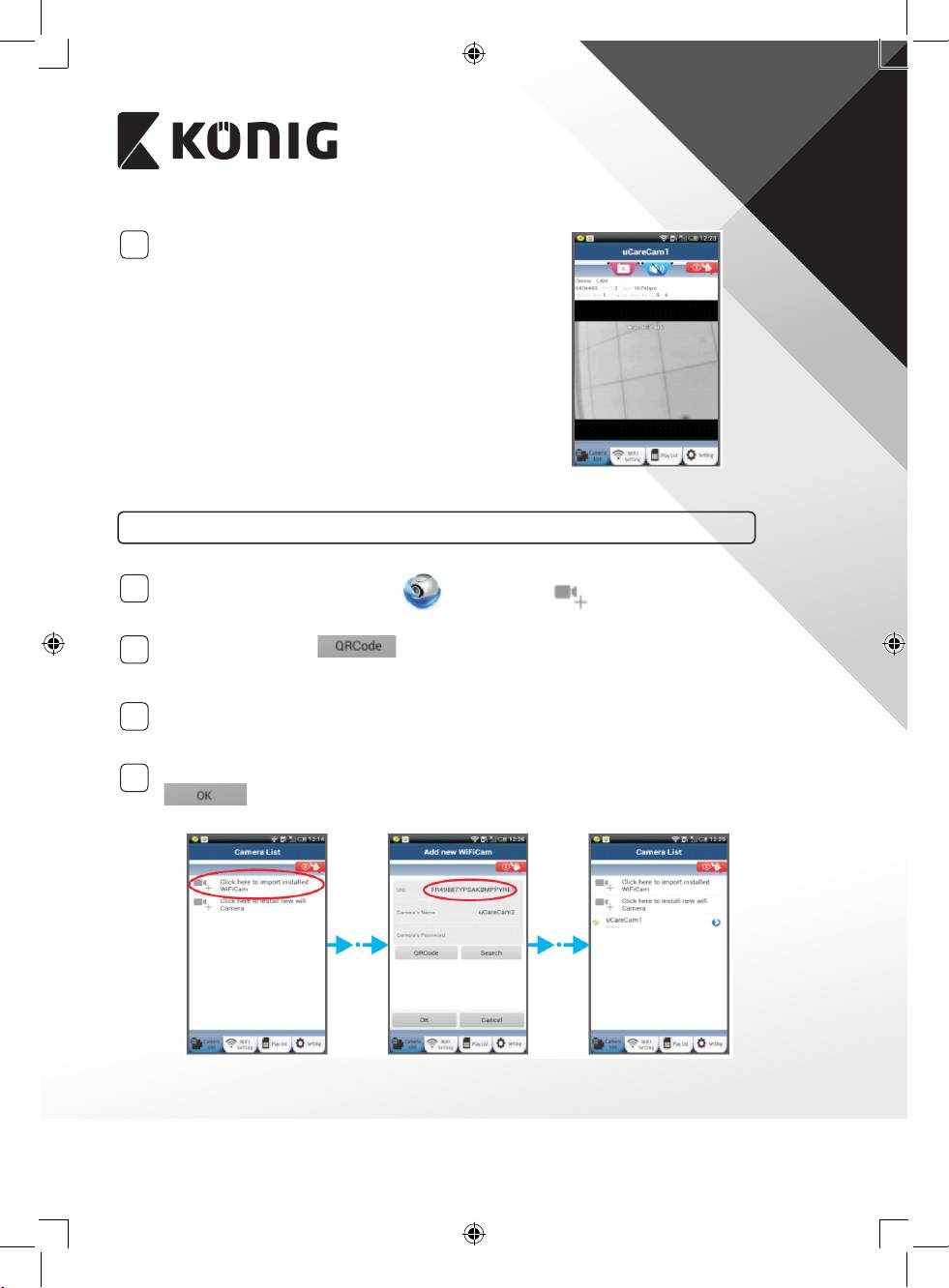
Dans l'application, choisissez le nom du veille-bébé
achée dans la « Camera List », et la fenêtre de
visualisation s'ouvrira (voir Image 15).
Image 15
Ajoutez un veille-bébé déjà installé à l'application
ANDROID (sous Apple, allez à : Étape 5)
1
Ouvrez l’application « uCare Cam » et sélectionnez l’écran de la fenêtre «
Camera List » (voir Image 16) pour ajouter un veille-bébé.
2
Sélectionnez l'onglet :
Votre appareil passe alors en mode de code QR.
Remarque : vous devez avoir un scanner de code QR installé sur votre appareil.
Localisez le code QR à l'arrière du veille-bébé et scannez le code QR. Après avoir
3
scanné le code QR, l'UID (Code ID unique) apparaît sur l'écran de votre appareil (voir
Image 17).
Saisissez un nom et mot de passe personnels pour la caméra et sélectionnez l'onglet :
4
(voir Image 17).
La nouvelle caméra sera ajoutée à la liste (voir Image 18).
Image 16 Image 17 Image 18
30
FRANÇAIS
APPLE
5
Ouvrez l'application « uCare Cam » .
Dans la fenêtre de liste des caméras, sélectionnez le signe « + » en haut à droite de
6
l'écran.
Choisissez l'option « Scan camera QR code ».
7
Remarque : vous devez avoir un scanner de code QR installé sur votre appareil.
Localisez le code QR à l'arrière du veille-bébé et scannez le code QR.
8
L'UID (Unique ID code) s'achera après avoir scanné le code QR.
9
Saisissez un nom personnel pour la caméra et sélectionnez « DONE » en haut à droite
de l'écran.
Pour plus d'explications sur l'application, le veille-bébé et la FAQ, consultez le manuel
intégral (anglais seulement) sur le CD fourni avec ce produit.
31
FRANÇAIS
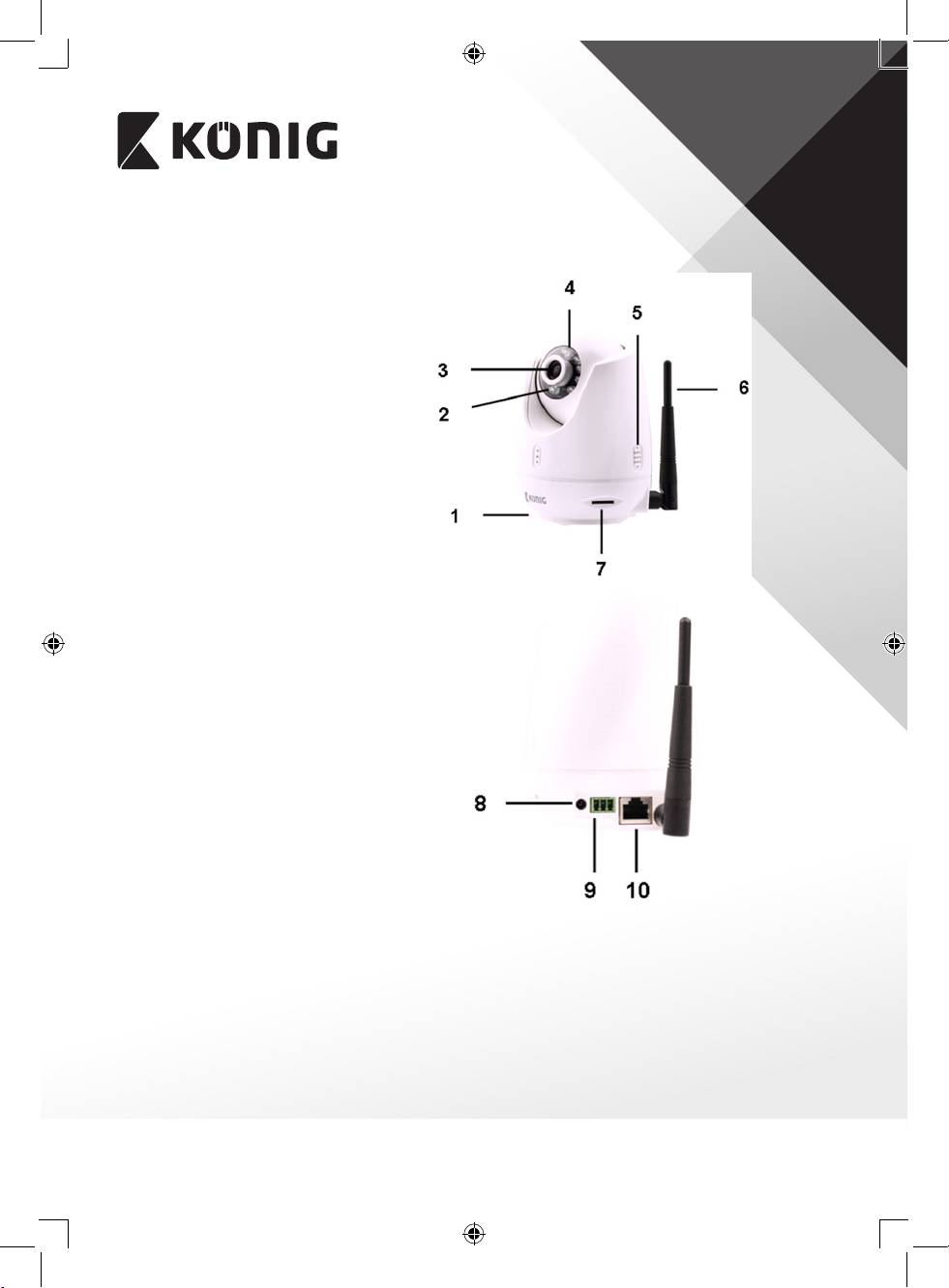
Description du produit
KN-BM60
1. Microphone
2. Capteur d'intensité lumineuse
3. Objectif
4. LED IR
5. Haut-parleur
6. Antenne
7. Fente micro carte SD
8. Entrée CC 5 V
9. Connecteur d’alarme d’E/S
10. Prise Ethernet
11. Capteur de température
Partie inférieure
• Commutateur Wi-Fi/Ethernet
• Connexion pour montage mural
• Touche WPS/RÉINITIALISATION
32

FRANÇAIS
Spécications
Codec vidéo : MJPEG
Résolution : VGA 640 x 480, QVGA 320 x 240, QVGA 160 x 120
Fréquence d'images : 1~25 images/s
Capteur d’image : CMOS
Objectif : 3,6 mm
Plage panoramique : 300° (gauche 175°, droite 175°)
Plage d’inclinaison : 110° (90° vers le haut, 20° vers le bas)
Vision nocturne : Jusqu'à 10 mètres
Alarme : Détection de mouvement/Détection sonore/Alarme par
e-mail/Message de notication sur smartphone
Mémoire Flash : 8 MB
Carte mémoire : Jusqu’à 32 Go SDHC (non incluse)
Audio : Bidirectionnelle (microphone et haut-parleur intégrés)
Système d’exploitation du
Système d'exploitation: iOS 5.0 ou supérieure, Android
smartphone :
4.0 ou supérieure
Protocole de mise en réseau : IPV4, ARP, TCP, UDP, ICMP, Client DHCP, Client NTP,
Client DNS, Client SMTP, Transmission P2P
Interfaces réseau intégrées: WLAN 802.11b/g/n, RJ-45 Ethernet LAN, Base-T 10/100
Sécurité sans l : Cryptage sans l WEP/WPA/WPA2
Alimentation de sortie de
16,5 dBm pour 11b, 13,5 dBm pour 11g,
transmission sans l:
13,5 dBm pour 11n (+/– 1,5 dBm)
Fonctions vidéo : Taille et qualité image réglables, Horodatage et
insertion de texte, Retournement
Éclairage minimum : 1 lux avec LED IR (8 LED IR)
Angle de vision : Horizontal : 39,3°, Vertical : 26,8°, Diagonal : 46,5°
Zoom numérique : Jusqu’à 4x
Contrôle 3A : AGC (Auto Gain Control, Contrôle automatique de
gain), AWB (Auto White Balance, Équilibre automatique
des blancs), AES (Auto Electronic Shutter, Obturateur
électronique automatique)
Alimentation : Bloc d’alimentation de commutation CA à CC externe,
CA de 100 à 240 V, 50/60 Hz, Sortie par prise CC :
5 V CC/2 A
Dimension (L x P x H) : 91 x 91 x 124 mm
Poids: 286 g
Consommation électrique max. : 3,25 W
Température de fonctionnement : de 0 à 40 °C (de 32 à 104 °F)
Température de stockage : de -20 à 70 °C (de -4 à 158 °F)
Humidité: 20% à 80% RH (sans condensation)
33

FRANÇAIS
Précautions de sécurité:
Ce produit doit être démonté UNIQUEMENT par un technicien autorisé lorsque l'entretien est nécessaire. Débranchez le produit du
secteur. N’exposez pas l’appareil à l’eau ni à l’humidité
Entretien:
Nettoyez uniquement le produit avec un chion sec.
N'utilisez pas de solvants ni des produits abrasifs.
Garantie:
Toutes altérations et/ou modications du produit annuleront la garantie. Nous ne serons tenus responsables d'aucune responsabilité
pour les dommages dus à une utilisation incorrecte du produit.
Avertissement:
Le design et les caractéristiques techniques sont sujets à modication sans notication préalable. Tous les logos de marques et
noms de produits sont des marques déposées ou immatriculées dont leurs détenteurs sont les propriétaires et sont donc reconnues
comme telles dans ce document.
Élimination des déchets:
• Ce produit doit être jeté séparément des ordures ménagères dans un point de collecte approprié.
Ne jetez pas ce produit avec les ordures ménagères ordinaires.
• Pour plus d’informations, contactez le distributeur ou l’autorité locale responsable de la gestion des déchets.
Ce produit est fabriqué et délivré en conformité avec toutes les directives et règlements applicables et en vigueur dans tous les états
membre de l'Union Européenne. Il est également conforme aux spécications et à la réglementation en vigueur dans le pays de
vente.
La documentation ocielle est disponible sur demande. Cela inclut mais ne se limite pas à: La déclaration de conformité (et à
l'identication du produit), la che technique concernant la sécurité des matériaux, les rapports de test du produit.
Veuillez contacter notre centre de service à la clientèle pour plus d'assistance:
via le site Web: http://www.nedis.fr/fr-fr/contact/formulaire-de-contact.htm
via courriel: service@nedis.com
via téléphone: +31 (0)73-5993965 (aux heures de bureau)
NEDIS B.V., De Tweeling 28, 5215 MC’s-Hertogenbosch, PAYS-BAS
34

NEDER LANDS
Inleiding
De draadloze IP-kindercamera is meer dan slechts een IP-babycamera. Dankzij de horizontale
en verticale draaifunctie kunnen ouders binnen enkele seconden de gehele kamer bekijken
waardoor dit product de perfecte camera-oplossing is voor kinderen. Maakt weergave op
afstand op slimme apparaten mogelijk en verstuurt een e-mail of pushbericht wanneer
er een beweging of geluid wordt gedetecteerd. Voor optimale bescherming alarmeert
de ingebouwde temperatuursensor bij klimaatverandering in de kinderkamer. De IP-
kindercamera is gemakkelijk te installeren en vereist geen gecompliceerde conguratie.
De uCare-camapp, die gratis beschikbaar is op Google Play en in de Apple App Store, biedt
een volledig scala aan functies die ouders in staat stellen overal en altijd een beveiligde
verbinding met hun kinderen te hebben.
• We adviseren u deze handleiding te lezen voordat u dit product installeert/gebruikt.
• Bewaar deze handleiding op een veilige plek voor toekomstig gebruik.
Systeemeisen
• Apparaat met Android 4.0 of hoger en iOS 5.0 en hoger.
• Router met Wi-Fi.
Installatie van de app op uw mobiel apparaat
1
Download de “uCare Cam”-app via Google Play of de Apple App-store
Android apparaat
Google Play Store “uCare Cam”-downloadkoppeling
iOS apparaat
Downloadlink Apple App Store “uCare Cam”
35

NEDER LANDS
Na het voltooien van de softwareinstallatie klikt
2
u op het pictogram
om de app te starten.
Standaard “uCare Cam”-wachtwoord: 0000
Gebruikersnaam beheerder: admin
Wachtwoord beheerder: 0000
Afbeelding 1
“Venster Cameralijst”
Er zijn twee opties om de snelle instelling van uw IP-kindercamera voort te zetten.
Installeer uw IP-kindercamera via ROUTERMODUS
Inschakeling
1
Sluit de stroomkabel aan op de DC-ingangsaansluiting op de IP-kindercamera, en
steek de stekker vervolgens in een stopcontact. De status-LED op de IP-kindercamera
zal groen oplichten gedurende 15 seconden.
Programma's laden
2
De status-LED zal rood oplichten gedurende 15 seconden.
Routerkoppelingsmodus
3
Wacht totdat de kleur van de status-LED afwisselt tussen rood en groen.
Opmerking:
Wanneer de LED niet rood en groen oplicht, druk dan langer dan 10 seconden op de
WPS-/resetknop om de IP-kindercamera te herstarten.
Als de groene status-LED groen blijft oplichten, en de rode status-LED twee keer
knippert en vervolgens wordt, betekent dit dat de IP-kindercamera in de RESET-stand
is gegaan. U kunt nu de knop loslaten. Wacht vervolgens totdat de status-LED rood en
groen afwisselt.
ANDROID (ga voor Apple naar: Stap 8)
Stel de IP-kindercamera in om verbinding te maken met de Wi-Fi-router
4
Open de “uCare Cam”-app en selecteer: in de lijst met camera's (zie
Afbeelding 1).
5
Selecteer in het scherm hierna het volgende tabblad:
36

NEDER LANDS
6
Selecteer vervolgens het tabblad: om naar de volgende stap te gaan (zie
Afbeelding 2).
Volg de aanwijzingen in het venster met de lijst met camera's stap-voor-stap op (zie
Afbeelding 3 en Afbeelding 4). Voer een persoonlijke cameranaam en wachtwoord in
(standaard0000).
Wij raden aan om het standaard wachtwoord te wijzigen na het instellen voor een
verhoogde veiligheid.
7
Klik op het tabblad: (zie Afbeelding 5). De uCare-cam opent automatisch het
venster Weergave (zie Afbeelding 6) en de status-LED van de IP-kindercamera gaat
oranje branden.
Afbeelding 2 Afbeelding 3 Afbeelding 4
Afbeelding 6Afbeelding 5
APPLE
Stel de IP-kindercamera in om verbinding te maken met de Wi-Fi-router
37

NEDER LANDS
Open de “Settings” op uw iOS-apparaat en selecteer “Wi-Fi” om te zoeken naar het
8
netwerk. De naam van het netwerk is “Wi Fi-cam-p2p”. Selecteer “Wi-Fi-cam-p2p” om
de verbinding tot stand te brengen.
Open vervolgens de “uCare Cam”-app en selecteer het tabblad “Wi-Fi Connect” aan de
9
onderkant van het scherm.
Selecteer “Router mode”, en kies voor “Next”. Voer hier de naam van het Wi-Fi-netwerk
10
(SSID) en het wachtwoord van uw router thuis in.
Wanneer de IP-kindercamera deze informatie ontvangt, zal de camera herstarten.
11
Wacht totdat de camera volledig herstart is en er verbinding is gemaakt met uw Wi-
Fi-router. Nadat er succesvol verbinding gemaakt is, zal de status-LED oranje gaan
branden. Dit kan tot 5 minuten duren.
Selecteer vervolgens in de “uCare Cam”-app de cameranaam waarmee u verbinding
12
wilt maken.
Opmerking: Als de status-LED niet oranje gaat branden, controleer de Wi-Fi-router en
verzeker uzelf ervan dat de IP-kindercamera binnen het signaalbereik van uw Wi-Fi-
router geplaatst is. Probeer de installatie vervolgens opnieuw.
Installeer uw IP-kindercamera via WPS-verbindingsmodus
Indien uw Wi-Fi-router een WPS (Wi-Fi Protected Setup)-knop heeft, kunt u deze gebruiken
om de IP-kindercamera in te stellen. (Hiervoor moet WPA-/WPA2-encryptie ingeschakeld zijn
in uw router). Op de Wi-Fi-router ziet u een knop met het label “WPS”. Deze kan ook “QSS” of
“AOSS” genoemd zijn
Instelling Wi-Fi - WPS-stand
1
Open de “uCare Cam” app
en selecteer “Wi Fi-instellingen” of “Wi-Fi-verbinding”
onderaan het scherm.
Selecteer het tabblad:
Selecteer vervolgens het tabblad: om naar stap 2 te gaan (zie
Afbeelding 8).
In WPS-stand gaan
2
Start uw IP-kindercamera op. De status-LED op de IP-kindercamera zal groen oplichten
gedurende 15 seconden.
Programma's laden
3
De status-LED zal rood oplichten gedurende 15 seconden.
Druk op de WPS-knop op uw IP-kindercamera
4
Wacht totdat de status-LED groen en rood knippert, en houd vervolgens de WPS-/
RESET-knop op uw IP-kindercamera gedurende 2 seconden ingedrukt om naar de
WPS-stand te gaan. De status-LED knippert nu groen.
Naar de WPS-stand gaan op uw Wi-Fi-router
5
Druk op de WPS-knop op uw Wi-Fi-router
38

NEDER LANDS
Het selecteren van de Wi-Fi-router
6
Selecteer de Wi-Fi-router van uw keus op het scherm (zie Afbeelding 9).
Selecteer dan het tabblad
om naar de volgende stap te gaan (zie
Afbeelding 10).
Afbeelding 8 Afbeelding 9 Afbeelding 10
IP-kindercamera maakt verbinding met Wi-Fi router
7
Wacht 1-2 minuten. Wanneer de IP-kindercamera verbinding heeft met de Wi-Fi-
router, zal de status-LED oranje gaan branden.
Wanneer dit niet zo is zal de status-LED rood gaan knipperen. Ga terug naar stap 1 en
probeer het opnieuw wanneer er iets fout gaat tijdens de installatie.
8
Selecteer het volgende tabblad na het voltooien van de installatie: (zie
Afbeelding 11) en volg de aanwijzingen op.
Voer de naam van de camera en het wachtwoord voor de beveiliging in en selecteer
9
het tabblad:
(zie Afbeelding 13).
De IP-kindercamera opent nu automatisch het venster Weergave (zie Afbeelding 14).
39

NEDER LANDS
Afbeelding 11
Afbeelding 12
Afbeelding 13
Afbeelding 14
Start uw IP-kindercamera op die al een Wi-Fi verbinding heeft
Inschakeling
1
Sluit de stroomkabel aan op de DC-ingangsaansluiting op de IP-kindercamera, en
steek de stekker vervolgens in een stopcontact. De status-LED op de IP-kindercamera
zal groen oplichten gedurende 15 seconden.
Programma's laden
2
De status-LED zal rood oplichten gedurende 15 seconden.
40
