
Konig Electronic IP baby and child monitor – страница 10
Инструкция к Konig Electronic IP baby and child monitor
TÜRKÇ E
7
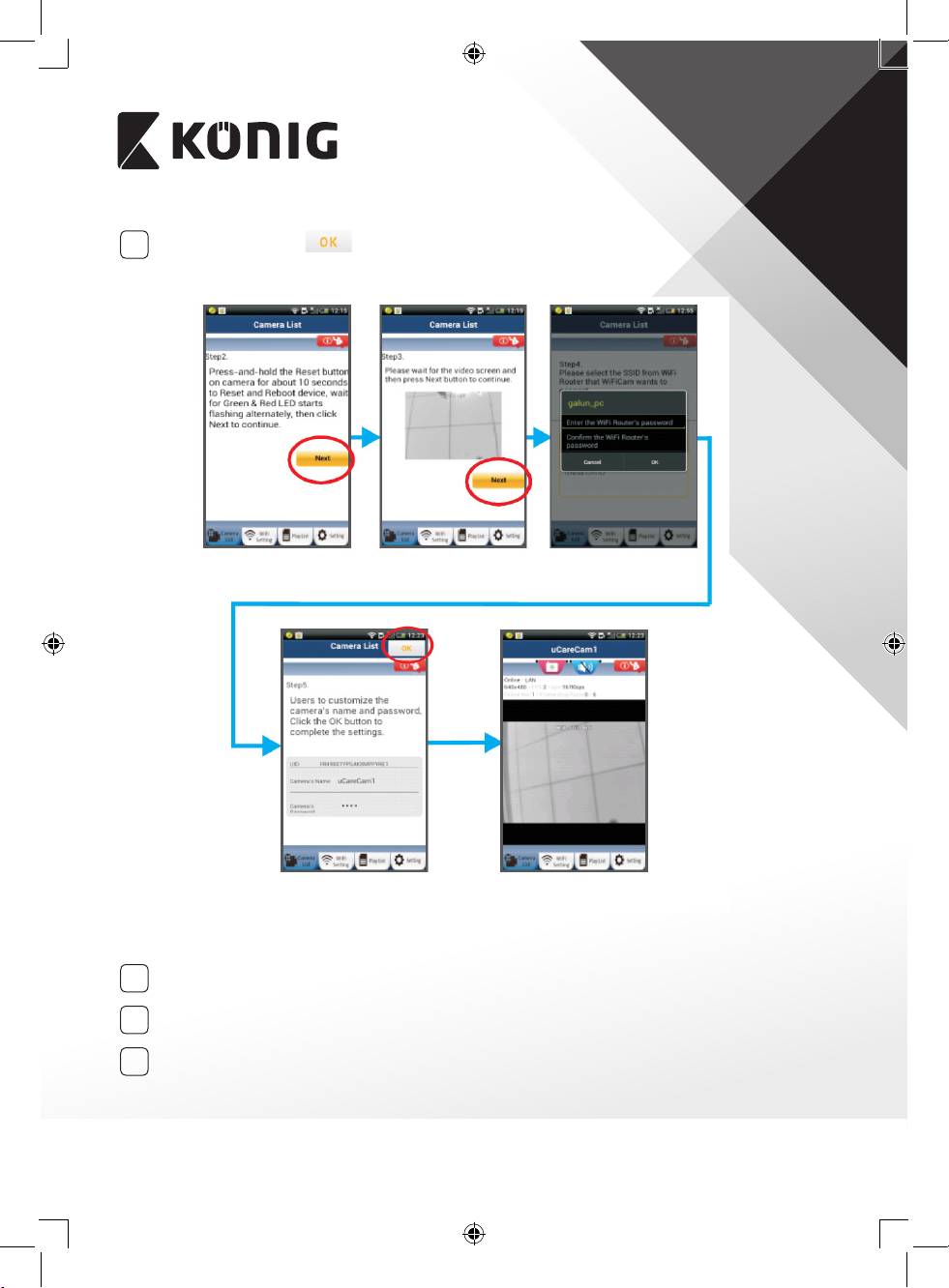
Şu sekmeye tıklayın: (bkz. Şekil 5). uCare Cam görüntü penceresine otomatik
olarak girer (bkz. Şekil 6) ve IP bebek ve çocuk monitörü durum LED ışığı turuncu renge
döner.
ekl 2 ekl 3 ekl 4
ekl 6ekl 5
APPLE
IP bebek ve çocuk montörünü W-F yönlendrcye bağlamak üzere ayarlayın
iOS cihazınızda “Settings” ı açarak “Wi-Fi” seçeneğini seçin ve bir ağı aramasını bekleyin.
8
Ağ “Wi-Fi-cam-p2p” olacaktır. Bağlanmak üzere “Wi-Fi-cam-p2p”yi seçin.
Şimdi “uCare Cam” uygulamasını açarak akranın alt kısmında “Wi-Fi Bağlantı” adını
9
taşıyan sekmeyi seçin.
“Yönlendirici modu” ardından “İleri” seçeneğini seçin. Buraya Wi-Fi ağ adını (SSID) ve
10
evdeki yönlendiricinizin şifresini girin.
181
TÜRKÇ E
IP bebek ve çocuk monitörü bu bilgileri aldıktan sonra yeniden başlar. Lütfen kamera
11
yeniden başlayana kadar bekleyin ve Wi-Fi yönlendiricinize bağlayın. Başarı şekilde
bağlandıktan sonra durum LED ışığı rengi turuncuya döner. Bu işlem 5 dakika sürebilir.
Ardından bağlamak için “uCare Cam” uygulamasında kamera adını seçin.
12
Not: Durum LED ışığının rengi turuncuya dönmezse lütfen Wi-Fi yönlendiricinizi
kontrol edin ve IP bebek ve çocuk monitörünün Wi-Fi yönlendiricinizin sinyal alanı
içerisinde olduğundan emin olun. Ardından bu kurulum işlemini tekrar deneyin.
IP bebek ve çocuk montörünüzü WPS bağlantı modu le kurun
Wi-Fi yönlendiricinizde bir WPS (Wi-Fi Korumalı Kurulum) düğmesi bulunuyorsa bu düğmeyi
IP bebek ve çocuk monitörünü kurmak için kullanabilirsiniz. (Yönlendiricide WPA/WPA2
şifreleme etkin olmalıdır). Wi-Fi yönlendiricide “WPS” adını taşıyan bir düğme göreceksiniz.
Ayrıca “QSS” ya da “AOSS” olarak da adlandırılabilir
W-F - WPS modunu kurun
1
“uCare Cam” uygulamasını
açın ve ekranın altında “Wi-Fi Setting” nı veya “Wi-Fi
Connect”yı seçin.
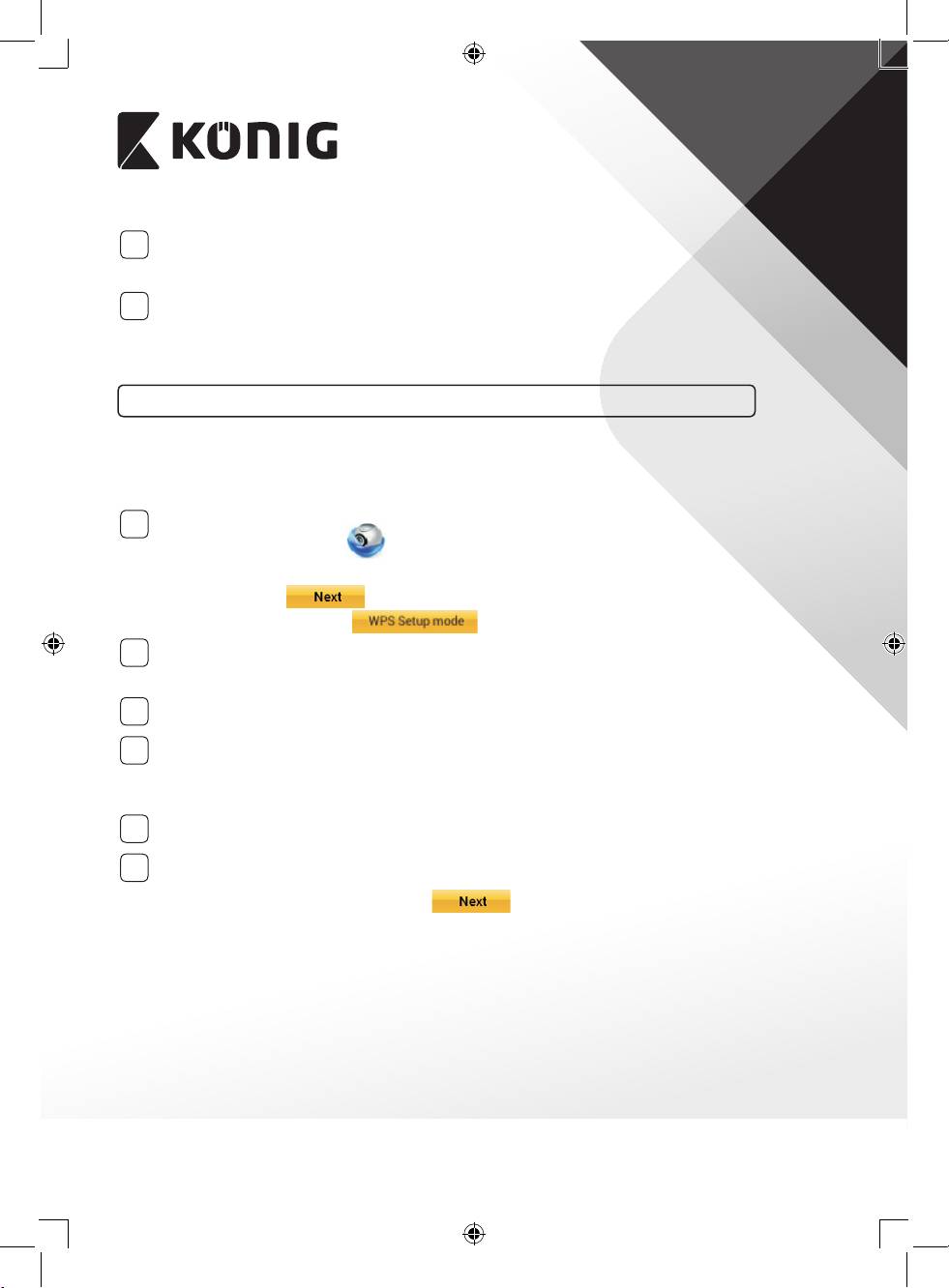
Şu sekmeyi seçin:
Ardından şu sekmeyi seçin: Adım 2'ye girmek için (bkz. Şekil 8).
WPS moduna grn
2
IP bebek ve çocuk monitörünüzü açın. IP bebek ve çocuk monitörü üzerindeki durum
LED ışığı yaklaşık 15 saniye süreyle yeşil renkte yanar.
Program Yükleme
3
Durum LED ışığı yaklaşık 15 saniye süreyle kırmızı renkte yanıp söner.
IP bebek ve çocuk montörünüzdek WPS düğmesne basın
4
Durum LED ışığı kırmızı ve yeşil arasında yanıp sönene kadar bekleyin ardından WPS
moduna girmek için IP bebek ve çocuk monitörü üzerinde bulunan WPS/SIFIRLAMA
düğmesine yaklaşık 2 saniye süreyle basın. Durum LED ışığı yeşil renkte yanıp söner.
W-F yönlendrcde WPS moduna grn
5
Wi-Fi yönlendirici üzerindeki WPS düğmesine basın
W-F yönlendrcnn seçlmes
6
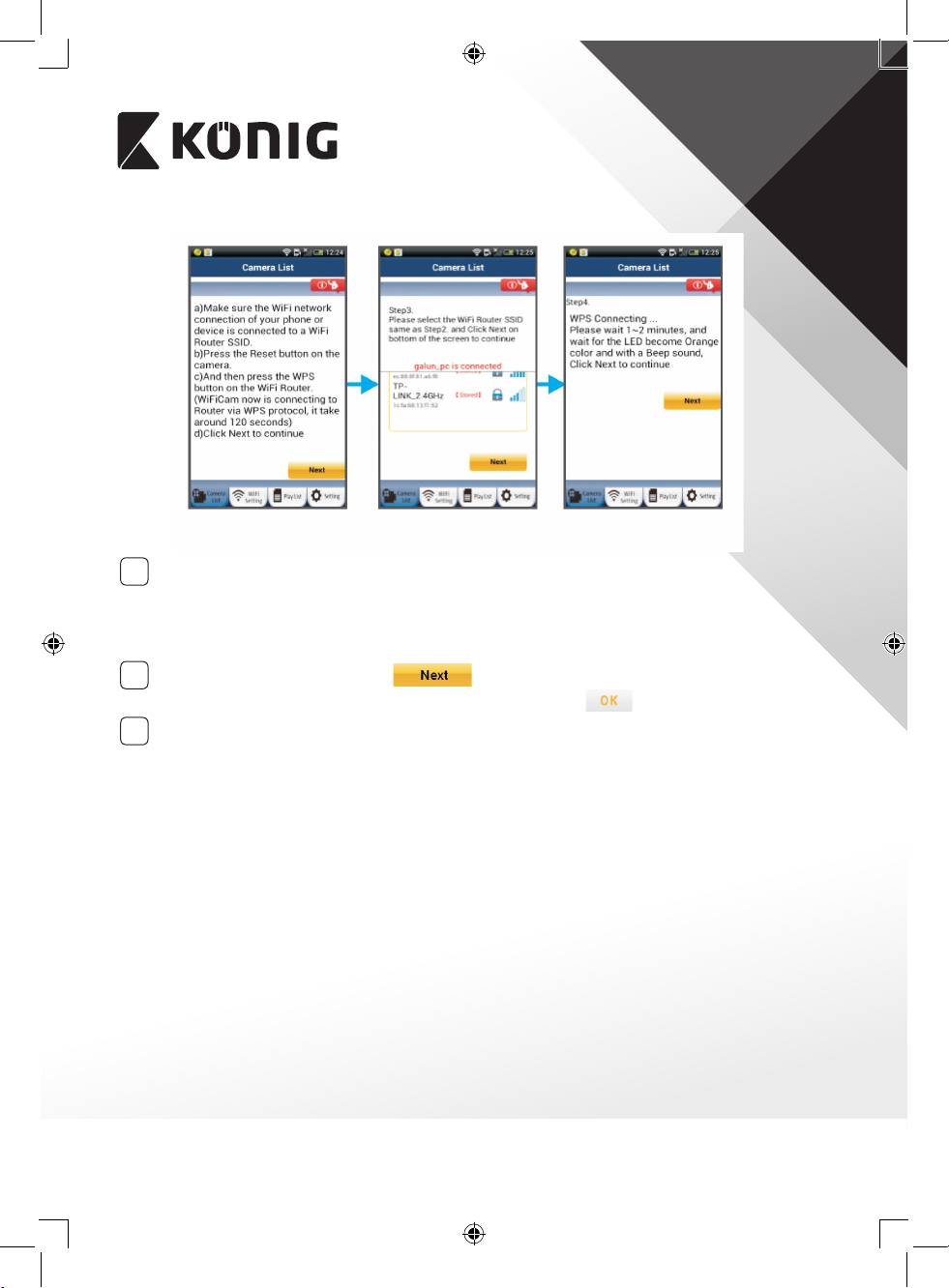
Ekranda istediğiniz Wi-Fi yönlendiriciyi seçin (bkz. Şekil 9).
Ardından bir sonraki adıma girmek için
sekmesini seçin (bkz. Şekil 10).
182
TÜRKÇ E
ekl 8 ekl 9 ekl 10
IP bebek ve çocuk montörü W-F yönlendrcye bağlanır
7
Yaklaşık 1-2 dakika bekleyin. IP bebek ve çocuk monitörü Wi-Fi yönlendiriciye başarıyla
bağlandığında durum LED ışığı turuncu renge döner.
Aksi takdirde durum LED ışığı yanıp sönen bir kırmızı ışık halini alır. Kurulum başarılı
olmadıysa lütfen Adım 1'e geri giderek tekrar deneyin.
8
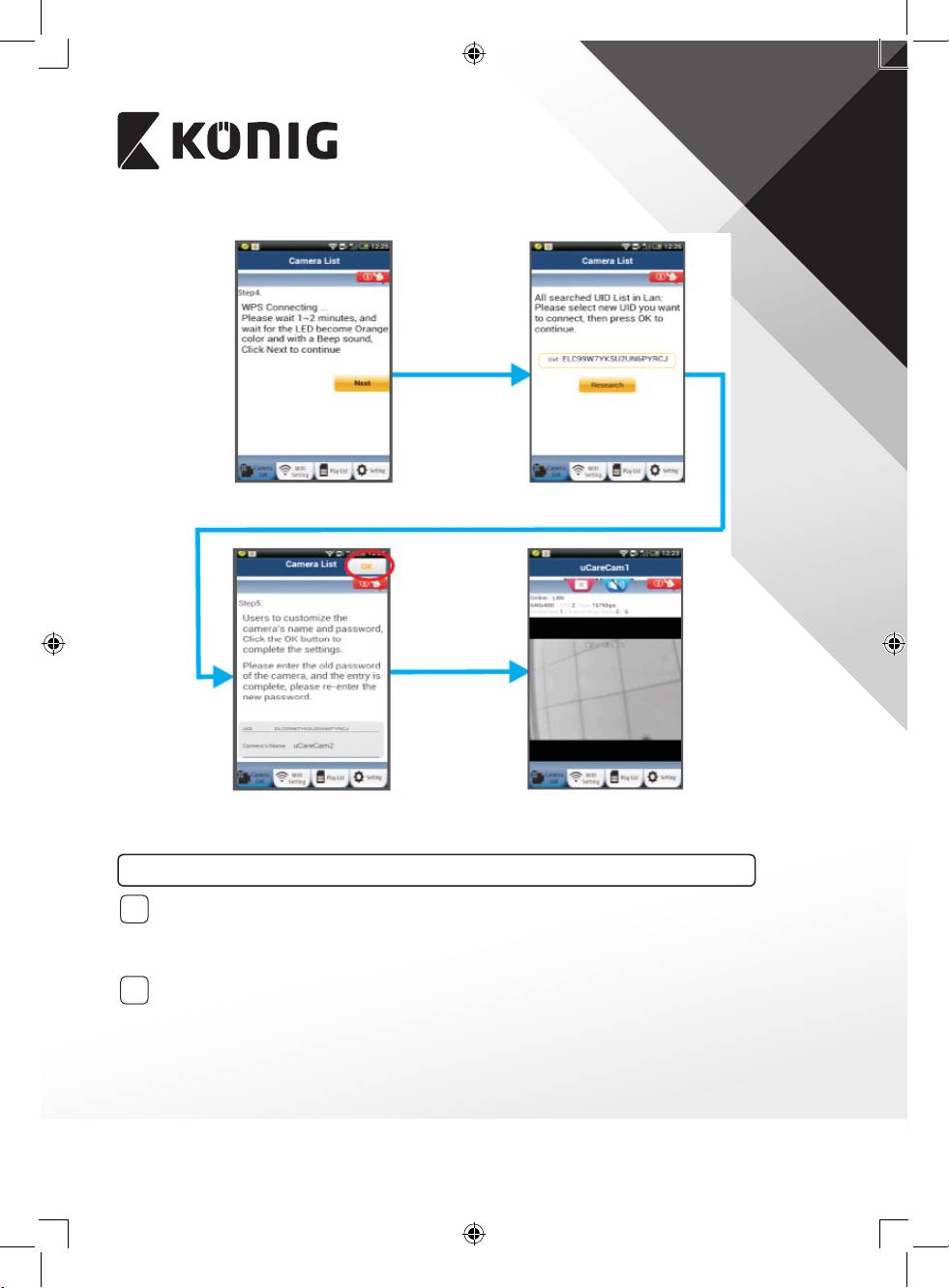
Başarılı olduysa şu sekmeyi seçin: (bkz. Şekil 11), ve talimatları izleyin.
Güvenlik için bir kamer adı ve şifresi girin ve şu sekmeyi seçin:
(bkz. Şekil 13).
IP bebek ve çocuk monitörü otomatik olarak görüntü ekranına (bkz. Şekil 14) girer.
9
183
TÜRKÇ E
ekl 11
ekl 12
ekl 13
ekl 14
Daha önce W-F bağlantısı tamamlanmı IP bebek ve çocuk montörünü balatın
Açın
1
Güç adaptörü DC konektörünü IP bebek ve çocuk monitörünün DC giriş bağlantı
noktasına ve ardından güç adaptörünü bir elektrik prizine takın. IP bebek ve çocuk
monitörü üzerindeki durum LED ışığı yaklaşık 15 saniye süreyle yeşil renkte yanar.
Program Yükleme
2
Durum LED ışığı yaklaşık 15 saniye süreyle kırmızı renkte yanıp söner.
184
TÜRKÇ E
W-F Yönlendrcnn aranması
3
Durum LED ışığı, Wi-Fi yönlendirici bulunana kadar (5
dakikaya kadar) yeşil renkte yanıp söner.
Yönlendirici bulunduğunda durum LED ışığı turuncu
renge döner.
IP bebek ve çocuk monitörü Wi-Fi yönlendiriciyi
bulamazsa lütfen Wi-Fi yönlendiriciyi kontrol edin
veya yeniden kurun.
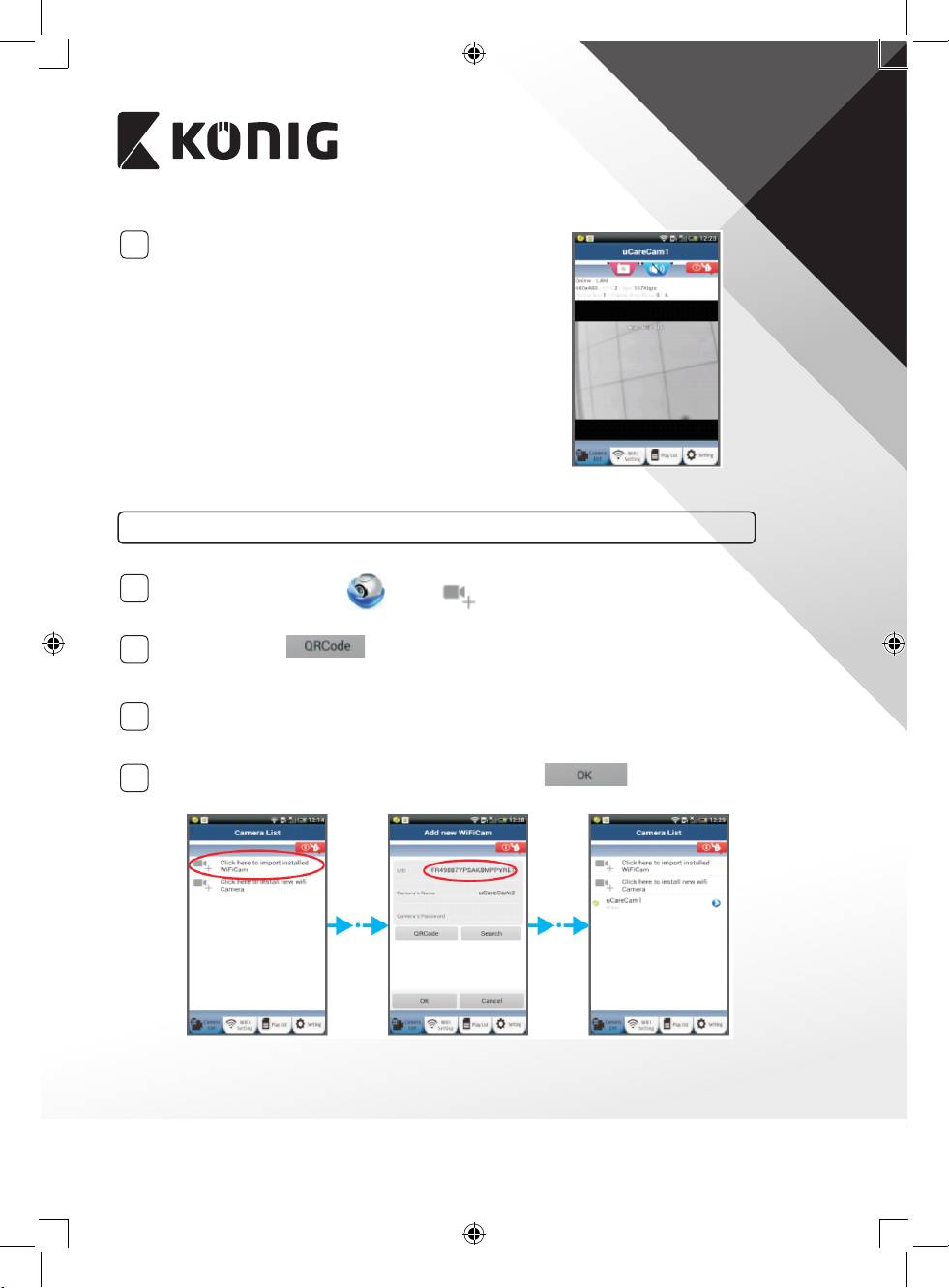
Uygulamada Kamera Listesinde gösterilen kamera
adını seçin, görüntü penceresi açılır (bkz. Şekil 15).
ekl 15
Önceden kurulan IP bebek ve çocuk montörü uygulamaya ekleyn
ANDROID (Apple çn uraya gdn: Adım 5)
1
“uCare Cam” uygulamasını açın ve bir IP bebek ve çocuk monitörü
eklemek için Kamera Listesi Penceresi (bkz. Şekil 16) ekranını seçin.
2
Şu sekmeyi seçin:
Cihazınız şimdi QR kodu moduna girer.
Not: cihazınızda kurulu bir QR kodu tarayıcısının olması gerekmektedir.
QR kodunu IP bebek ve çocuk monitörünün arka tarafına yerleştirerek QR kodunu
3
tarayın. QR kodunun taranmasından sonra UID (Benzersiz Kimlik kodu) cihazınızın
ekranında görüntülenir (bkz. Şekil 17).
4
Kişisel bir kamera adı ve şifresi girerek şu sekmeyi seçin: (bkz. Şekil 17).
Yeni kamera listeye eklenir (bkz. Şekil 18).
ekl 16 ekl 17 ekl 18
APPLE
185
TÜRKÇ E
5
“uCare Cam” Uygulamasını açın .
6
Kamera listesi penceresinde ekranın sağ üstündeki “+” işaretini seçin.
“Scan camera QR code” seçeneğini seçin.
7
Not: cihazınızda kurulu bir QR kodu tarayıcısının olması gerekmektedir.
QR kodunu IP bebek ve çocuk monitörünün arka tarafına yerleştirerek QR kodunu
8
tarayın.
UID (Benzersiz Kimlik kodu), QR kodunun taranmasının ardından görüntülenir.
9
Kişisel bir kamera adı girin ve ekranın sağ üst köşesindeki “DONE” seçeneğini seçin.
Uygulama, IP bebek ve çocuk montörü ve SSS le lgl daha fazla açıklama çn lütfen bu
ürünle brlkte verlen CD üzerndek KAPSAMLI kılavuza (sadece İnglzce) bakın.
186
TÜRKÇ E
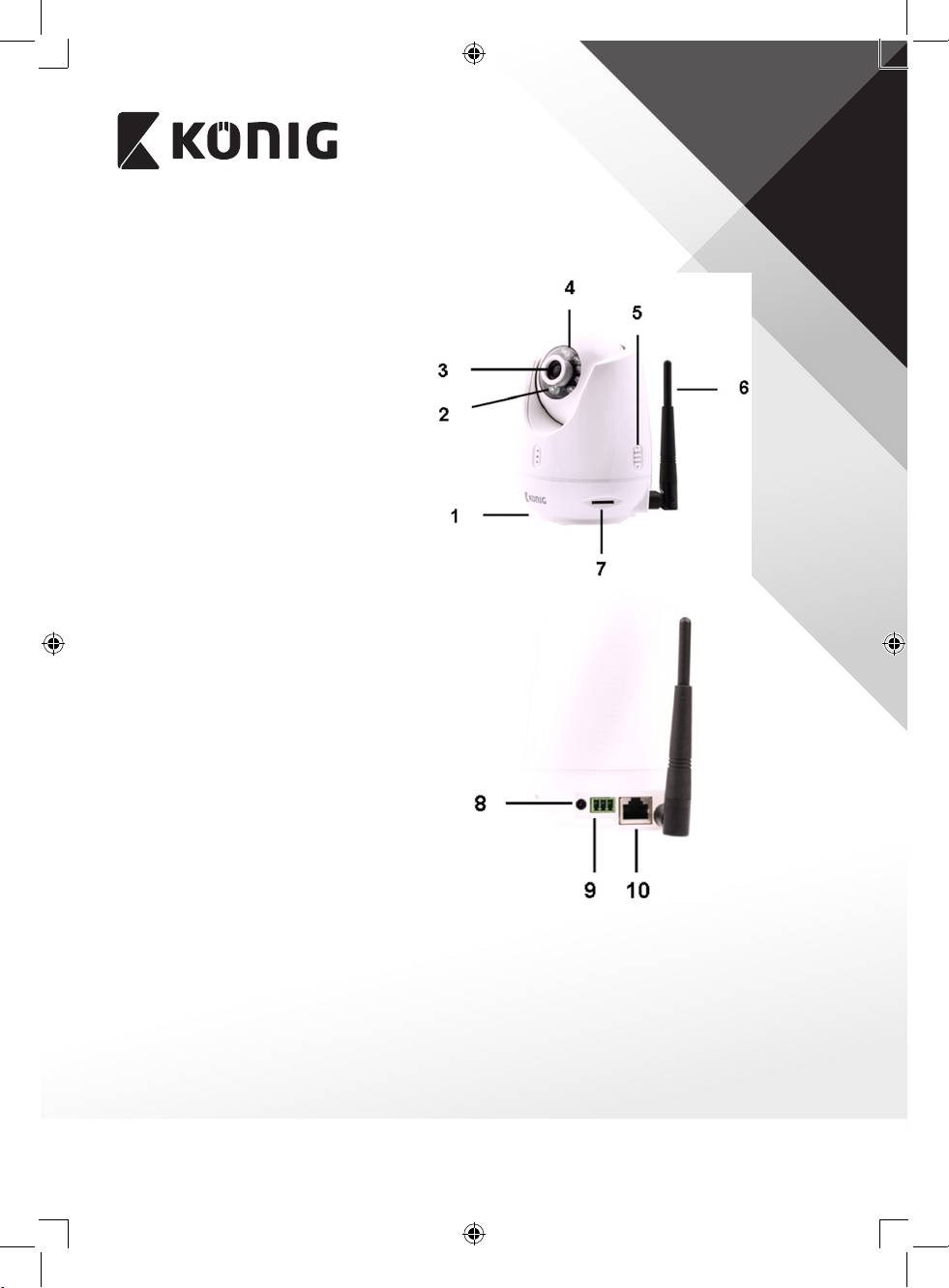
Ürün açıklaması
KN-BM60
1. Mikrofon
2. Işık yoğunluğu sensörü
3. Lens
4. IR LED
5. Hoparlör
6. Anten
7. Mikro SD kart yuvası
8. 5 V DC giriş
9. IO alarm konnektörü
10. Ethernet konnektörü
11. Sıcaklık sensörü
Alt kısım
• Wi-Fi/Ethernet anahtarı
• Duvar montajı için bağlantı
• WPS/SIFIRLAMA düğmesi
187

TÜRKÇ E
Özellkler
Video kodlayıcısı: MJPEG
Çözünürlük: VGA 640 x 480, QVGA 320 x 240, QVGA 160 x 120
Kare hızı: 1~25 fps
Görüntü sensörü: CMOS
Lens: 3,6 mm
Yatay hareket aralığı: 300° (sol 175°, sağ 175°)
Dikey hareket aralığı: 110° (yukarı 90°, aşağı 20°)
Gece görüşü: 10 metreye kadar
Alarm: Hareket algılama/Ses kusuru/E-posta alarmı/Akıllı telefon
bildirim mesajı
Flaş hafıza: 8 MB
Kart deposu: 32 GB’a kadar SDHC (kutuya dahil değildir)
Ses: 2-yönlü (entegre mikrofon ve hoparlör)
Akıllı Telefon İşletim Sistemi: İşletim Sistemi: iOS 5.0 ve üstü, Android 4.0 ve üstü
Ağ protokolü: IPV4, ARP, TCP, UDP, ICMP, DHCP İstemci, NTP İstemci, DNS
İstemci, SMTP İstemci, P2P Aktarma
Dahili ağ ara yüzleri: 802.11b/g/n WLAN, LAN Ethernet RJ-45, 10/100 Base-T
Kablosuz Güvenliği: WEP/WPA/WPA2 kablosuz şifreleme
Kablosuz aktarma çıkış gücü: 11b için 16,5 dBm, 11g için 13,5 dBm, 11n için 13,5 dBm
(+/– 1,5 dBm)
Video özellikleri: Ayarlanabilir görüntü boyu ve kalitesi, Zaman mührü ve
metin bindirme, Döndürme
Minimum aydınlatma: IR LED'li 1 lüks (8 IR LED)
Görüntü açısı: Yatay: 39,3°, Dikey: 26,8°, Çapraz: 46,5°
Dijital yakınlaştırma: 4x'e kadar
3A kontrol: AGC (Otomatik Kazanç Kontrolü), AWB (Otomatik Beyaz
Dengesi), AES (Otomatik Elektronik Deklanşör)
Güç: Harici AC'den DC'ye değiştirme güç adaptörü, 100 ila 240
V AC, 50/60 Hz, Dc Fiş Çıkışı: 5 V DC/2 A
Ebatlar (G x Dx Y): 91 x 91 x 124 mm
Ağırlık: 286 g
Maks. enerji tüketimi: 3,25 W
Çalışma Sıcaklığı: 0 ila 40 °C (32 ila 104 °F)
Saklama sıcaklığı: -20 ila 70 °C (-4 ila 158 °F)
Nem: %20 ila %80 RH yoğunlaşmayan
188
TÜRKÇ E
Güvenlk önlemler:
Bu ürün, servis gerektiğinde SADECE yetkili bir teknisyen tarafından açılmalıdır. Cihazın fişini prizden çekin. Ürünü su veya neme
maruz bırakmayın
Koruyucu Bakım:
Ürünü sadece kuru bir bezle temizleyin.
Temizlik solventleri veya aşındırıcılar kullanmayın.
Garant:
Ürün üzerindeki tüm değişikliler ve/veya modifikasyonlar garantiyi geçersiz kılar. Bu ürünün hatalı kullanımından kaynaklanan
hasarlar için hiç bir sorumluluk Kabul edemeyiz.
Uyarı:
Tasarımlar ve özellikler önceden haber verilmeksizin değiştirilebilir. Tüm logolar, markalar ve ürün adları ticari markalardır veya ilgili
sahiplerinin kayıtlı ticari markalarıdır ve bundan dolayı böyle geçerlidir.
Elden çıkarma:
• Bu ürün, uygun bir toplama noktasında ayrı olarak toplanmak üzere belirlenmiştir.
Bu ürünü evsel artıklarla birlikte atmayın.
• Daha fazla bilgi için satıcınıza ya da atık yönetiminden sorumlu yerel mercilere danışın.
Bu ürün tüm Avrupa Birliği üye ülkeleri için geçerli olan ilgili tüm yönetmelikler ve yönergelere uygun olarak üretilmiş ve tedarik
edilmiştir. Ayrıca satıldığı ülkedeki tüm geçerli şartnameler ve yönetmeliklere uygundur.
Talep edilmesi durumunda resmi belgelendirme sağlanabilir. Bu aşağıdakileri içerir ancak bunlarla sınırlı değildir: Uygunluk Beyanı
(ve ürün kimliği), Malzeme Güvenliği Veri Sayfası, ürün test raporu.
Lütfen destek için müşteri hizmetleri masamızla irtibat kurun:
web sitesi
http://www.nedis.com/en-us/contact/contact-form.htm
aracılığıyla:
e-posta
service@nedis.com
aracılığıyla:
telefonla: +31 (0)73-5993965 (mesai saatlerinde)
NEDIS B.V., De Tweelng 28, 5215 MC ’s-Hertogenbosch, HOLLANDA
189
POLSKI
Wprowadzenie
Bezprzewodowy monitor dzieci to więcej niż zwykły monitor niemowląt z funkcją obrotu i
pochylenia – pozwala rodzicom na kontrolę całego pokoju w ciągu kilku sekund i sprawia,
że ten produkt jest idealnym rozwiązaniem do monitorowania w okresie dorastania dziecka.
Ułatwia zdalny podgląd na urządzeniach mobilnych oraz wysyła e-mail i/lub powiadomienie
po wykryciu ruchu lub dźwięku. Aby zachować optymalną ochronę, wbudowany czujnik
temperatury wygeneruje powiadomienie w przypadku zmiany warunków w pokoju dziecka.
Monitor dzieci jest prosty w instalacji i nie wymaga skomplikowanej konguracji. Aplikacja
uCare Cam, dostępna bezpłatnie w sklepie Google Play oraz Apple App Store, oferuje duży
zakres właściwości, które zapewniają pełny komfort i bezpieczeństwo dla rodziców oraz
dziecka, w dowolnym czasie i miejscu.
• Zalecamy przeczytanie tej instrukcji przed zainstalowaniem/rozpoczęciem użytkowania
produktu.
• Instrukcję należy przechowywać w bezpiecznym miejscu, aby można było z niej skorzystać
w przyszłości.
Wymagania systemowe
• Urządzenie z systemem Android 4.0 i wyższym lub iOS 5.0 i wyższym.
• Router z Wi-Fi.
Instalacja aplikacji na swoim urządzeniu mobilnym
Pobieranie aplikacji „uCare Cam” ze sklepu Google Play lub Apple App Store
1
Android Urządzenia
Link do pobrania „uCare Cam” ze sklepu Google Play Store
iOS Urządzenia
Link do pobrania „uCare Cam” ze sklepu Apple App Store
190
POLSKI
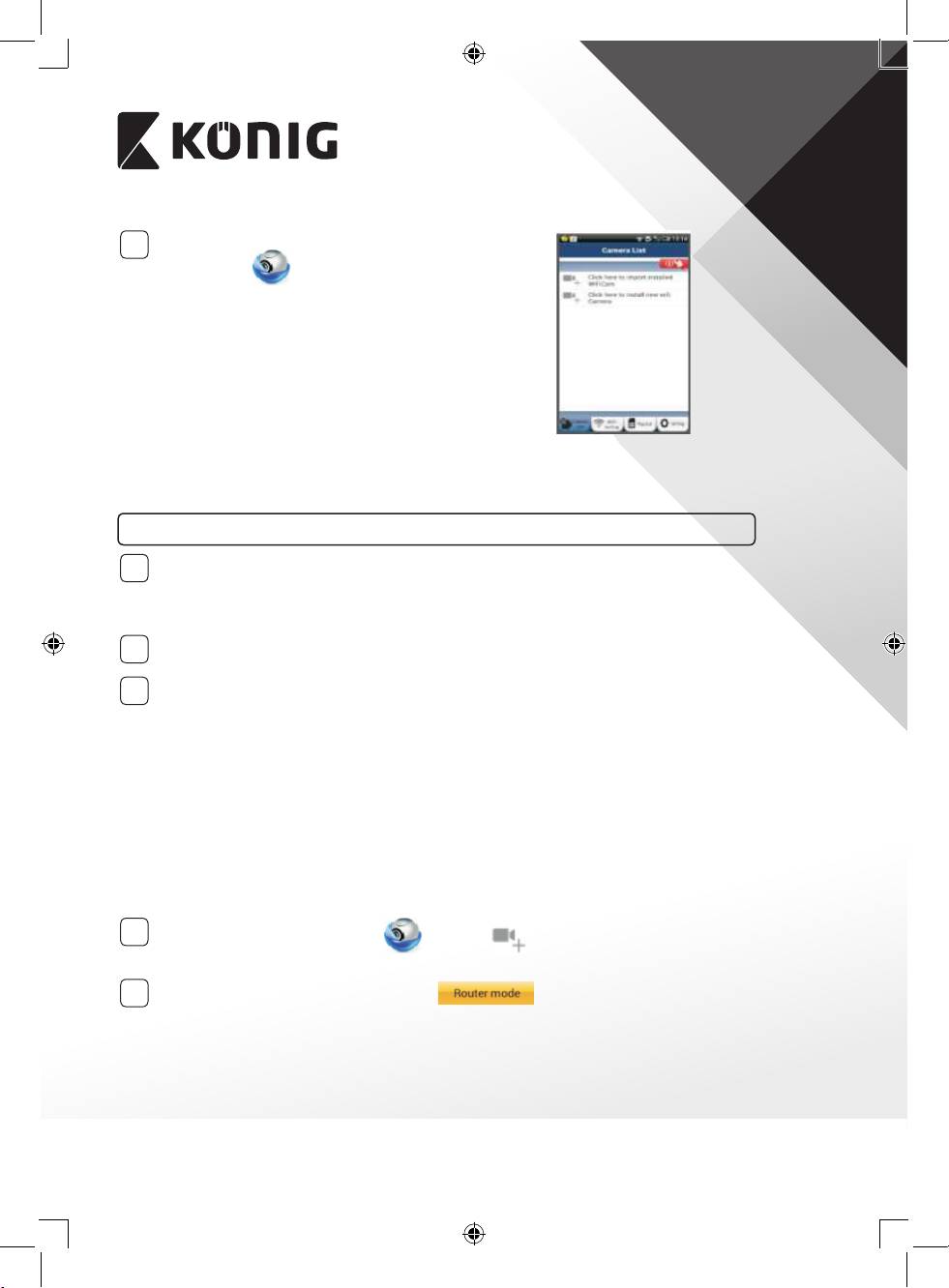
Po zainstalowaniu oprogramowania należy
2
kliknąć ikonę
, aby uruchomić aplikację.
Standardowe hasło „uCare Cam”: 0000
Nazwa menedżera: admin
Hasło menedżera: 0000
Rysunek 1
„Okno listy kamer”
Są dwie opcje kontynuowania łatwej instalacji monitora niemowląt i dzieci IP.
Instalacja monitora niemowląt i dzieci w TRYBIE ROUTERA
Zasilanie
1
Podłączyć złącze zasilacza DC do portu wejścia DC na monitorze niemowląt i dzieci IP,
a następnie podłączyć zasilacz do gniazdka ściennego. Dioda LED stanu na monitorze
niemowląt i dzieci IP zmieni kolor na zielony na około 15 sekund.
Ładowanie programów
2
Dioda LED stanu będzie migać na czerwono przez około 15 sekund.
Tryb Router Link
3
Odczekać, aż kolor diody LED stanu będzie się zmieniał z czerwonego na zielony.
Uwaga:
Jeśli dioda LED nie zmienia koloru na czerwony i zielony, należy nacisnąć przycisk
WPS/Reset przez ponad 10 sekund, aby ponownie uruchomić monitor niemowląt i
dzieci IP.
Jeśli zielona dioda LED stanu zapali się i będzie świecić, a następnie czerwona dioda
LED stanu mignie dwa razy i zmieni kolor na zielony, oznacza to, że monitor niemowląt
i dzieci IP przeszedł do stanu RESET. W tym momencie można puścić przycisk i
poczekać, aż dioda LED stanu będzie zmieniać kolor na czerwony i zielony.
ANDROID (w przypadku Apple przejść do: kroku 8)
Ustawianie monitora niemowląt i dzieci IP na połączenie z routerem Wi-Fi
4
Otworzyć aplikację „uCare Cam” i wybrać: na ekranie w oknie listy kamer
(patrz Rysunek 1).
5
Na poniższym ekranie wybrać zakładkę:
191
POLSKI
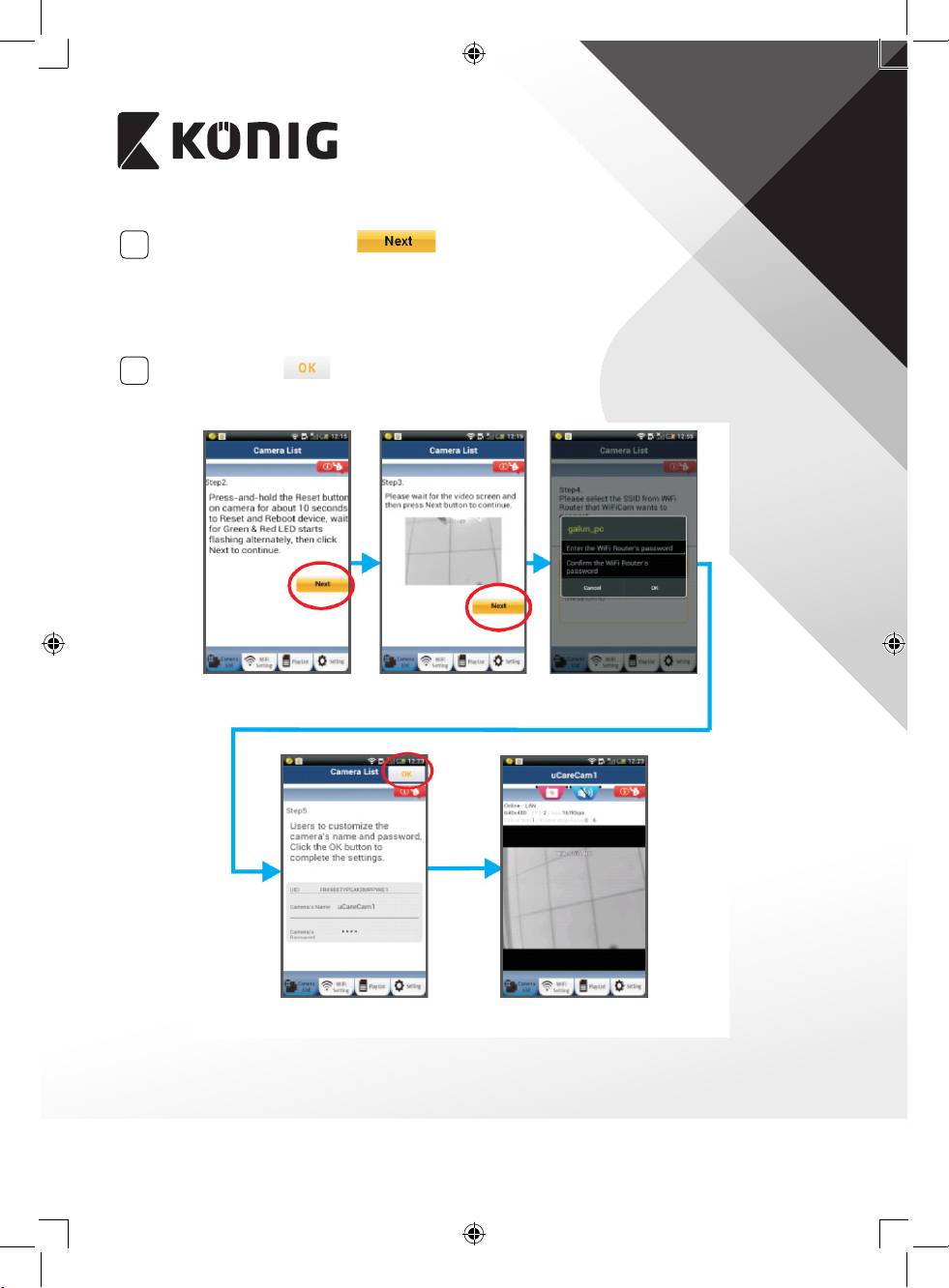
6
Następnie wybrać zakładkę: aby przejść do następnego kroku (patrz
Rysunek 2).
Postępować po kolei zgodnie z instrukcjami w oknie listy kamer (patrz Rysunek 3 i
Rysunek 4). Wpisać osobistą nazwę kamery i hasło (standardowo 0000).
Po zakończeniu konguracji pojawi się informacja zachęcająca do zmiany
standardowego hasła ze względów bezpieczeństwa.
7
Kliknąć zakładkę: (patrz Rysunek 5). uCare Cam przejdzie automatycznie do
okna przeglądania (patrz Rysunek 6), a dioda LED stanu monitora niemowląt i dzieci IP
zmieni kolor na pomarańczowy.
Rysunek 2 Rysunek 3 Rysunek 4
Rysunek 6Rysunek 5
APPLE
Ustawianie monitora niemowląt i dzieci IP na połączenie z routerem Wi-Fi
192
POLSKI
Otworzyć „Settings” na urządzeniu iOS i wybrać „Wi-Fi”, a następnie rozpocząć
8
wyszukiwanie sieci. Sieć będzie się nazywać „Wi-Fi-cam-p2p”. Wybrać „Wi-Fi-cam-p2p”,
aby się połączyć.
Teraz należy otworzyć aplikację „uCareCam” i wybrać zakładkę na dole ekranu z
9
napisem „Wi-Fi Connect”.
Wybrać „Router mode”, a następnie „Next”. Wpisać tutaj nazwę sieci Wi-Fi (SSID) i hasło
10
domowego routera.
Kiedy monitor niemowląt i dzieci IP odbierze tę informację, uruchomi się ponownie.
11
Należy poczekać na jej uruchomienie oraz połączenie z routerem Wi-Fi. Po pomyślnym
połączeniu kolor diody LED stanu zmieni się na pomarańczowy. Może to potrwać do
5minut.
Następnie należy wybrać nazwę kamery w aplikacji „uCare Cam” do połączenia.
12
Uwaga: Jeśli kolor diody LED stanu nie zmieni się na pomarańczowy, należy sprawdzić
router Wi-Fi i upewnić się, że monitor niemowląt i dzieci IP znajduje się w zasięgu
sygnału routera Wi-Fi. Następnie spróbować wykonać ponownie kongurację.
Instalacja monitora niemowląt i dzieci IP w trybie połączenia WPS
Jeśli na routerze znajduje się przycisk WPS (Wi-Fi Protected Setup), można nim skongurować
monitor niemowląt i dzieci IP. (Szyfrowanie WPA/WPA2 w routerze musi być włączone). Na
routerze Wi-Fi pojawi się przycisk z napisem „WPS”. Może się również nazywać „QSS” lub „AOSS”
Konguracja Wi-Fi - tryb WPS
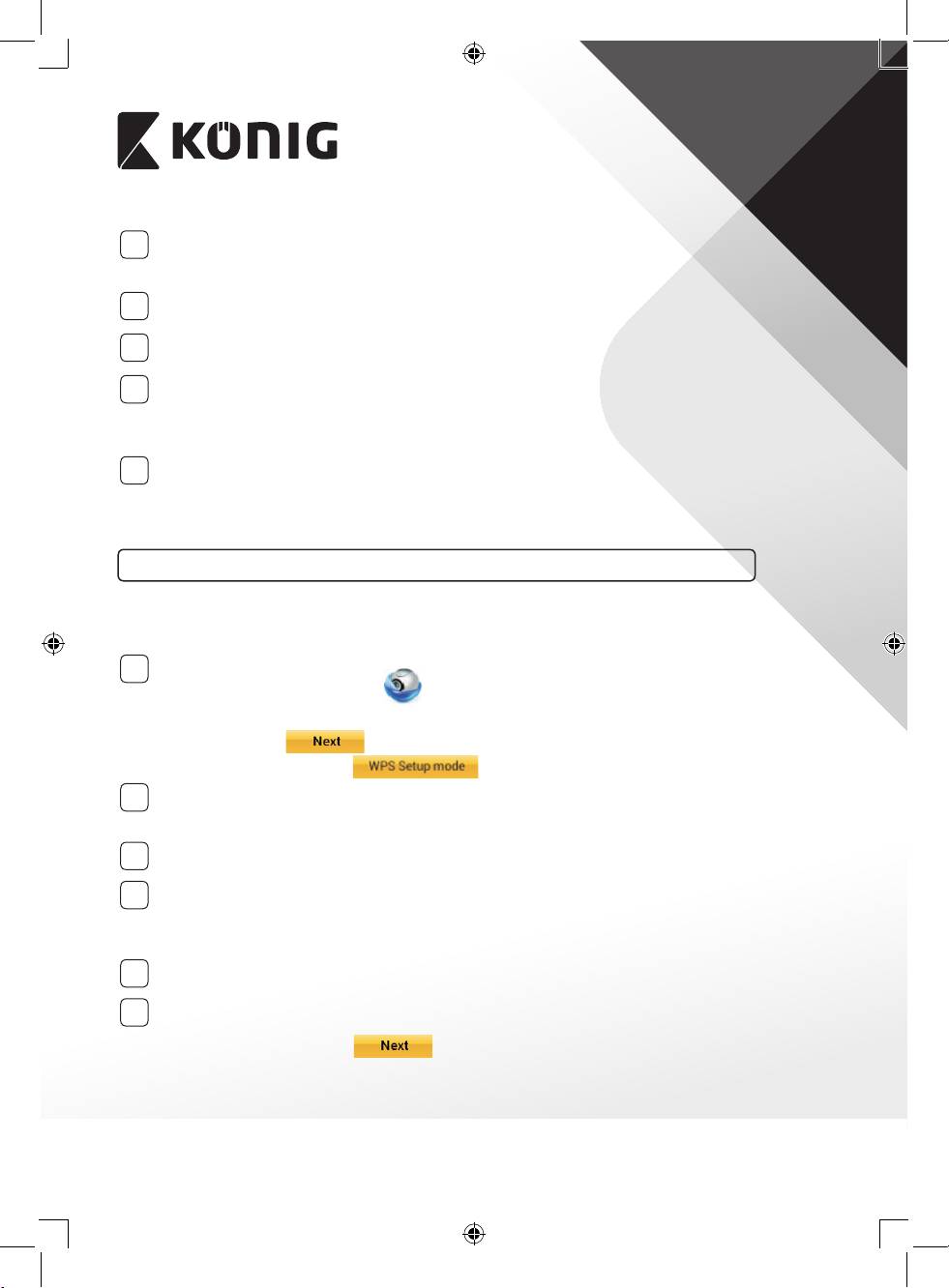
1
Otworzyć aplikację „uCare Cam”
i wybrać „Ustawienia Wi-Fi” lub „Połączenie
Wi-Fi” w dolnej części ekranu.
Wybrać zakładkę:
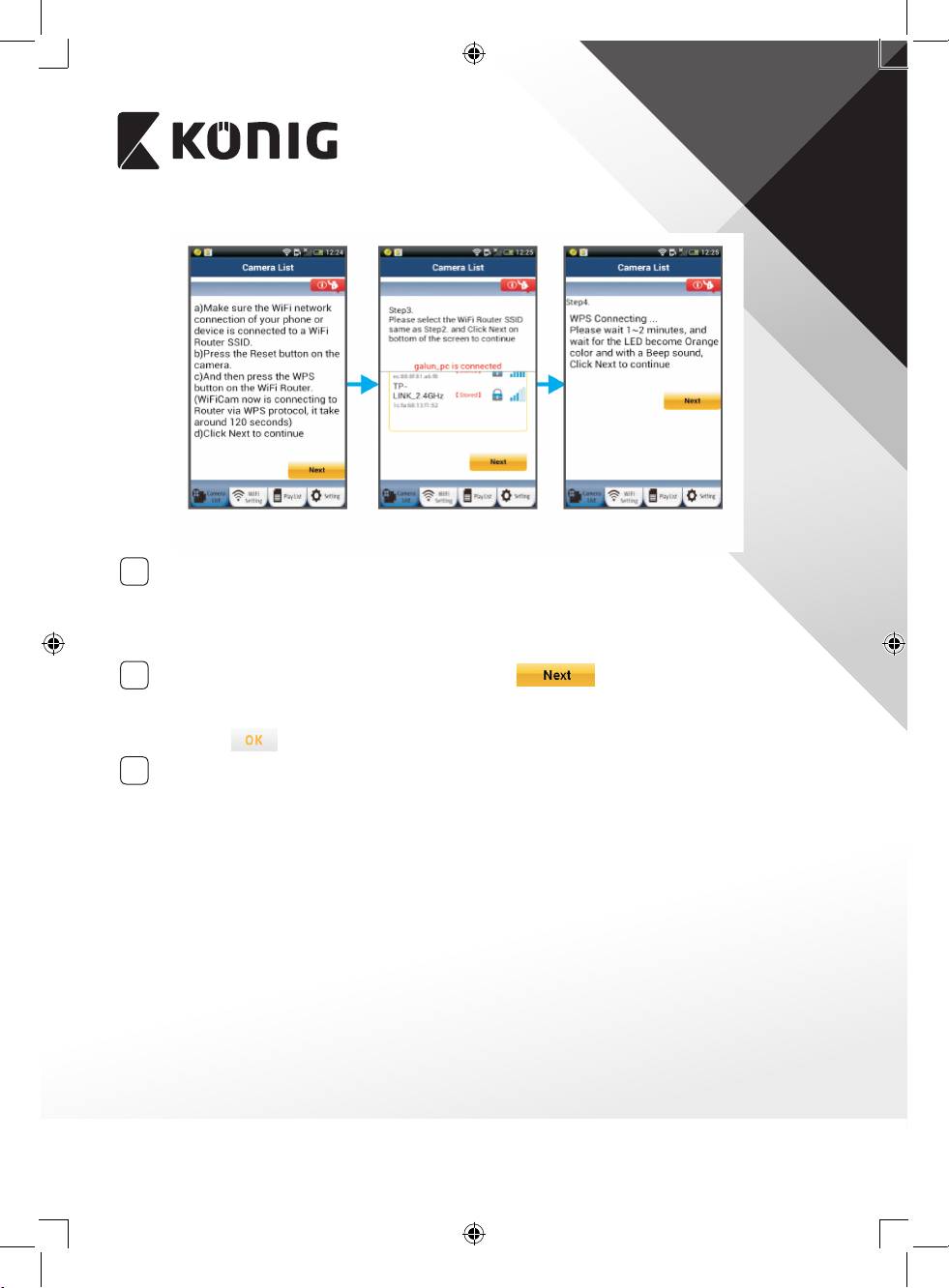
Następnie wybrać zakładkę: aby przejść do kroku 2 (patrz Rysunek 8).
Przejście do trybu WPS
2
Zasilanie monitora niemowląt i dzieci IP. Dioda LED stanu na monitorze niemowląt i
dzieci IP będzie miała kolor zielony przez około 15 sekund.
Ładowanie programów
3
Dioda LED stanu będzie migać na czerwono przez około 15 sekund.
Naciśnięcie przycisku WPS na monitorze niemowląt i dzieci IP
4
Poczekać aż dioda LED stanu będzie migać na czerwono i zielono, następnie nacisnąć
i przytrzymać przycisk WPS/RESET na monitorze niemowląt i dzieci IP przez około
2sekundy, aby przejść do trybu WPS. Dioda LED stanu będzie migać na zielono.
Przejście do trybu WPS na routerze Wi-Fi
5
Nacisnąć przycisk WPS na routerze Wi-Fi
Wybór routera Wi-Fi
6
Wybrać router Wi-Fi na ekranie (patrz Rysunek 9).
Następnie wybrać zakładkę
aby przejść do następnego kroku
(patrzRysunek 10).
193
POLSKI
Rysunek 8 Rysunek 9 Rysunek 10
Monitor niemowląt i dzieci łączy się z routerem Wi-Fi
7
Poczekać około 1-2 minut. Jeśli monitor niemowląt i dzieci jest prawidłowo połączony
z routerem Wi-Fi, dioda LED stanu będzie miała kolor pomarańczowy.
W przeciwnym razie dioda LED stanu będzie migać na czerwono. Jeśli konguracja się
nie powiedzie, należy wrócić do kroku 1 i spróbować ponownie.
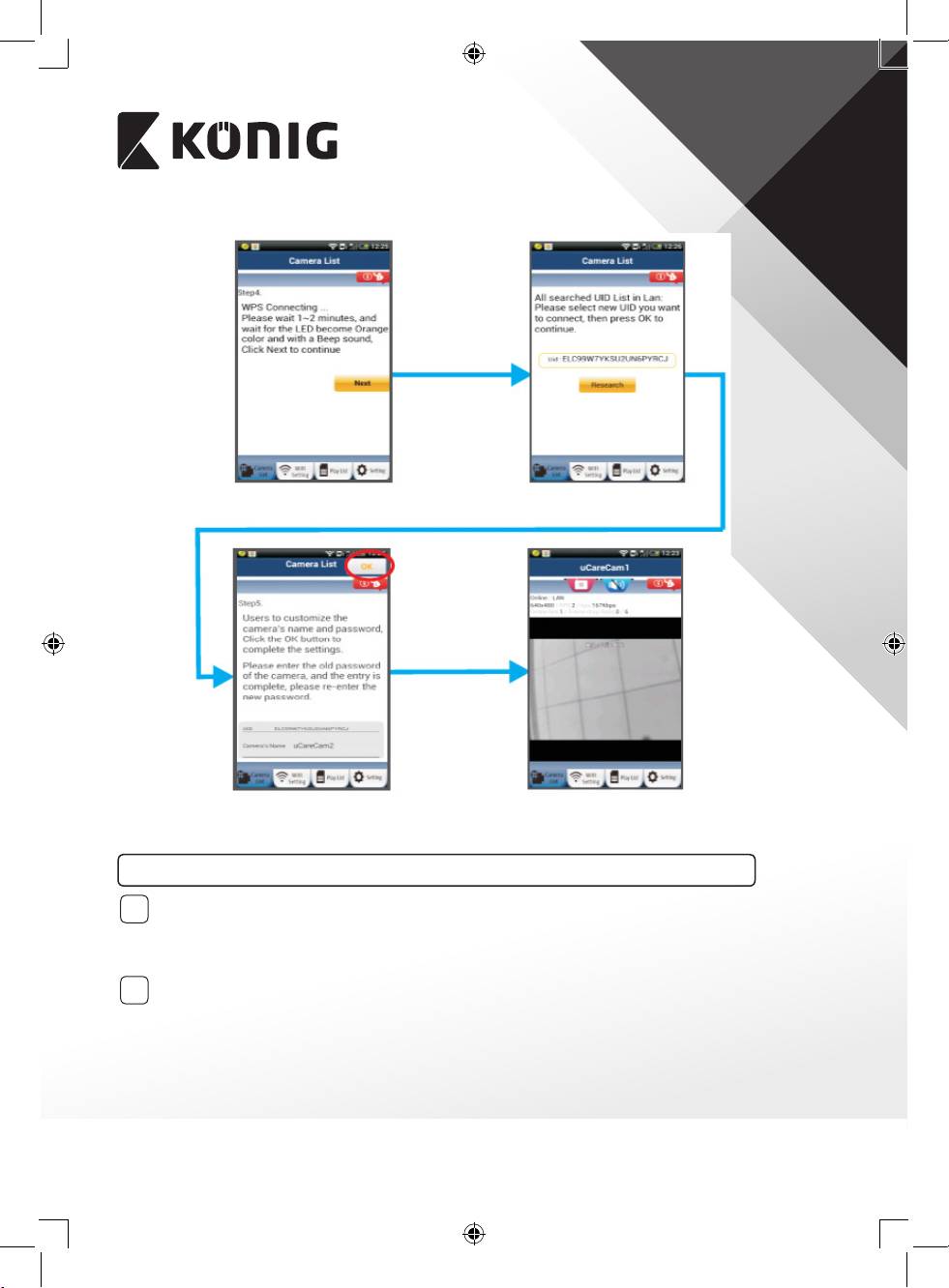
8
W razie braku powodzenia należy wybrać zakładkę: (patrz Rysunek 11) i
postępować zgodnie z instrukcjami.
W celach bezpieczeństwa należy podać nazwę kamery oraz hasło, a następnie wybrać
zakładkę:
(patrz Rysunek 13).
Monitor niemowląt i dzieci IP automatycznie przejdzie do ekranu widoku (patrz
9
Rysunek 14).
194
POLSKI
Rysunek 11
Rysunek 12
Rysunek 13
Rysunek 14
Uruchomienie monitora niemowląt i dzieci IP, który już nawiązał połączenie Wi-Fi
Zasilanie
1
Podłączyć złącze zasilacza DC do portu wejścia DC na monitorze niemowląt i dzieci IP,
a następnie podłączyć zasilacz do gniazdka ściennego. Dioda LED stanu na monitorze
niemowląt i dzieci IP zmieni kolor na zielony na około 15 sekund.
Ładowanie programów
2
Dioda LED stanu będzie migać na czerwono przez około 15 sekund.
195
POLSKI
Wyszukiwanie routera Wi-Fi
3
Dioda LED stanu będzie migać na zielono do
momentu znalezienia routera Wi-Fi (do 5 minut).
Po znalezieniu routera dioda LED stanu będzie miała
kolor pomarańczowy.
Jeśli monitor niemowląt i dzieci IP nie będzie mógł
połączyć się z routerem Wi-Fi, należy sprawdzić stan
routera Wi-Fi lub przeinstalować.
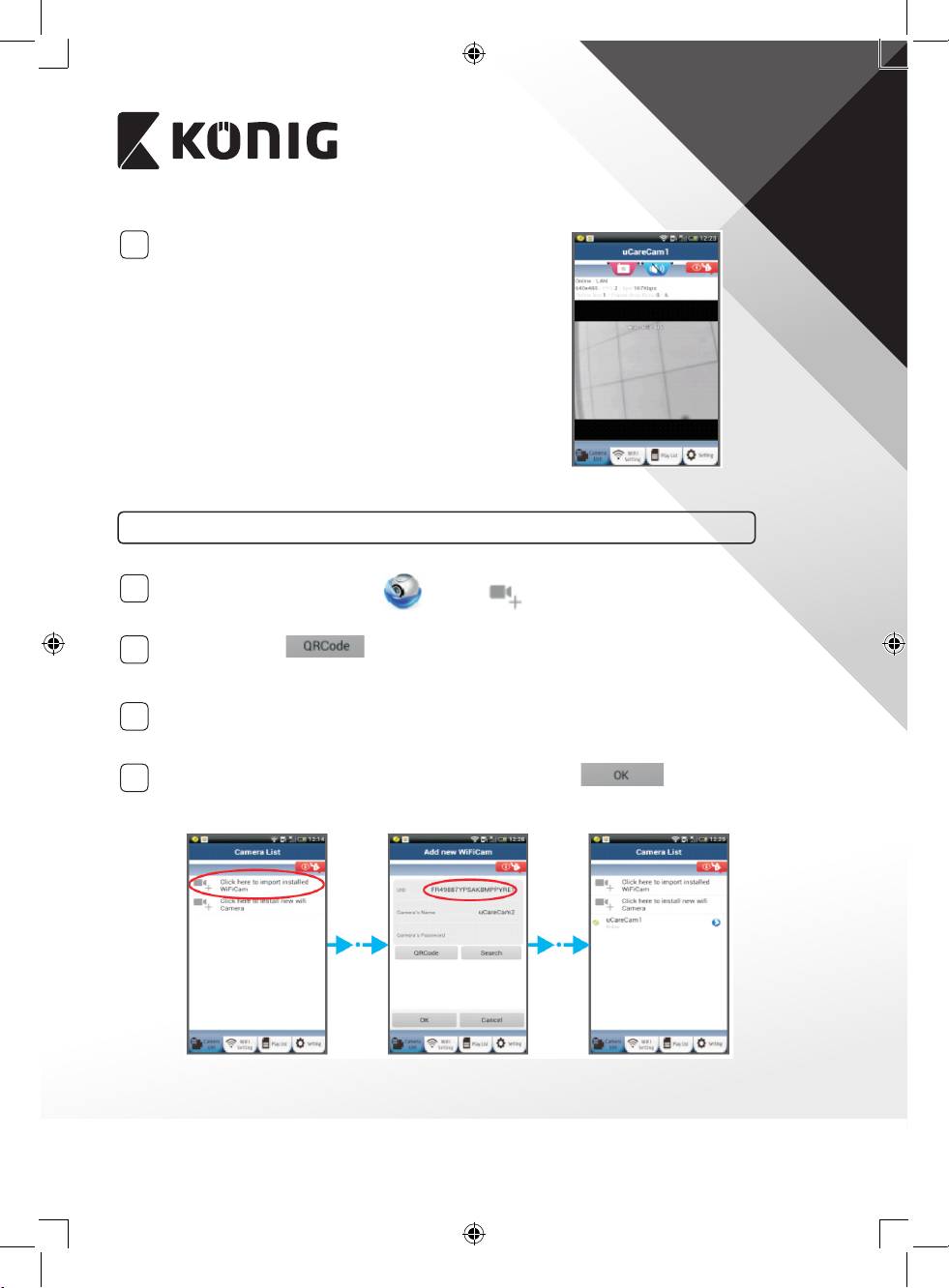
W aplikacji należy wybrać nazwę kamery podaną
na liście kamer. Otworzy się okno podglądu (patrz
Rysunek 15).
Rysunek 15
Dodawanie zainstalowanego już monitora niemowląt i dzieci IP do aplikacji
ANDROID (w przypadku Apple przejść do: kroku 5)
1
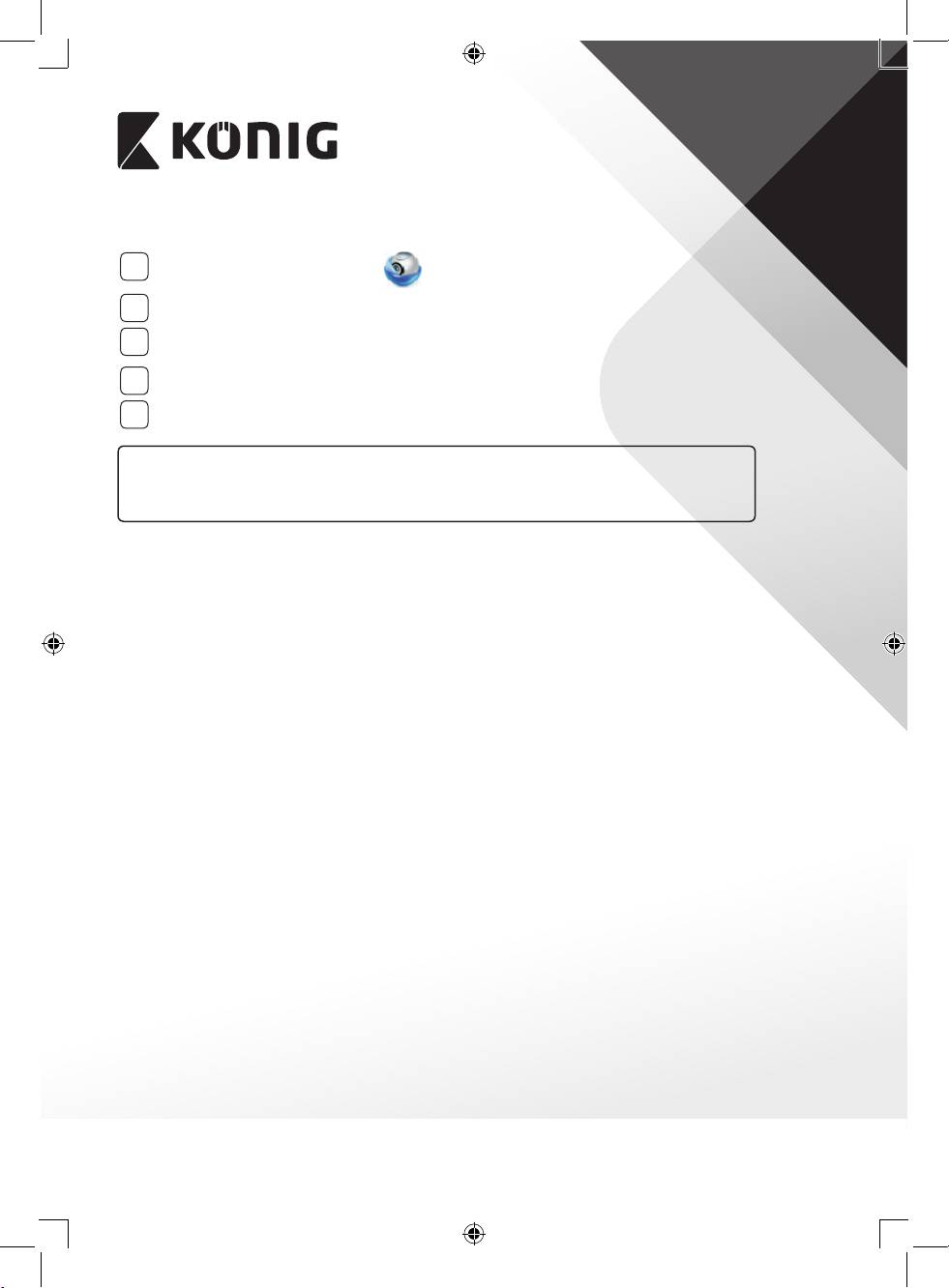
Otworzyć aplikację „uCare Cam” i wybrać w Oknie listy kamer ekran (patrz
Rysunek 16), aby dodać monitor niemowląt i dzieci IP.
2
Wybrać zakładkę:
Urządzenie przejdzie teraz do trybu kodu QR.
Uwaga: na urządzeniu musi być zainstalowany skaner kodów QR.
Znaleźć kod QR z tyłu monitora niemowląt i dzieci IP i zeskanować kod QR. Po
3
zeskanowaniu kodu QR, na ekranie urządzenia pojawi się UID (unikalny kod ID)
(patrzRysunek 17).
4
Wpisać osobistą nazwę kamery i hasło oraz wybrać zakładkę:
(patrzRysunek 17).
Nowa kamera zostanie dodana do listy (patrz Rysunek 18).
Rysunek 16 Rysunek 17 Rysunek 18
196
POLSKI
APPLE
5
Otworzyć aplikację „uCare Cam” .
6
W oknie listy kamer wybrać znak „+” w prawym górnym rogu ekranu.
Wybrać opcję „Skanuj kod QR kamery”.
7
Uwaga: na urządzeniu musi być zainstalowany skaner kodów QR.
Znaleźć kod QR z tyłu monitora niemowląt i dzieci IP i zeskanować kod QR.
8
Po zeskanowaniu kodu QR wyświetli się UID (unikalny kod ID).
9
Wpisać osobistą nazwę kamery i wybrać „DONE” w prawym górnym rogu ekranu.
Więcej objaśnień dotyczących aplikacji, monitora niemowląt i dzieci IP i często
zadawanych pytań znajduje się w pełnej instrukcji (tylko w języku angielskim) na płycie
CD dostarczonej z produktem.
197
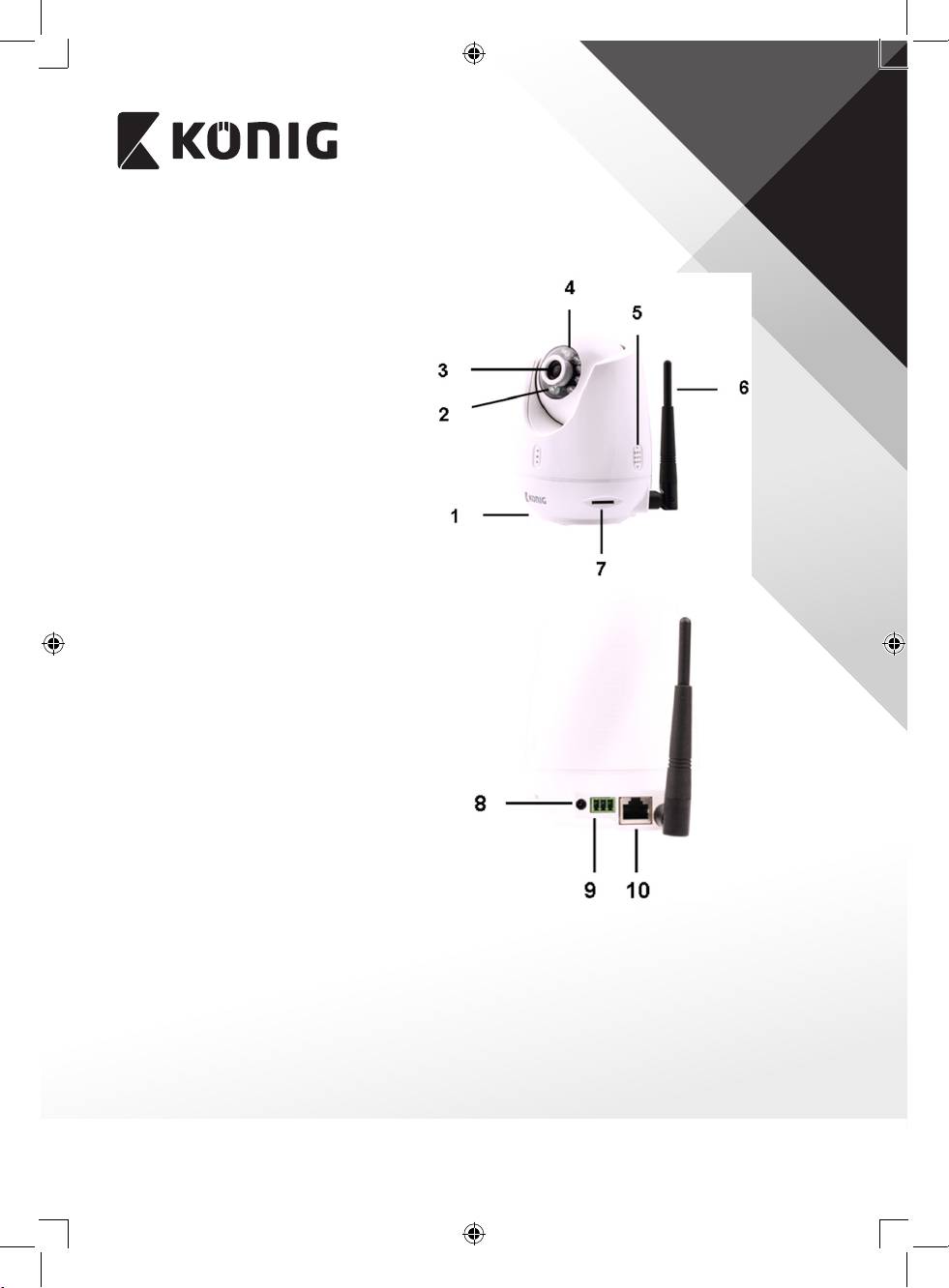
POLSKI
Opis produktu
KN-BM60
1. Mikrofon
2. Czujnik natężenia światła
3. Obiektyw
4. Dioda LED podczerwieni
5. Głośnik
6. Antena
7. Gniazdo karty mikro SD
8. Wejście 5 V DC
9. Złącze alarmu We/Wy
10. Złącze Ethernet
11. Czujnik temperatury
Dół
• Przełącznik Wi-Fi/Ethernet
• Przyłącze do montażu na ścianie
• Przycisk WPS/RESET
198

POLSKI
Specykacje
Kodek wideo: MJPEG
Rozdzielczość: VGA 640 x 480, QVGA 320 x 240, QVGA 160 x 120
Prędkość klatek: 1~25 fps
Czujnik obrazów: CMOS
Obiektyw: 3,6 mm
Zakres obrotu: 300° (w lewo 175°, w prawo 175°)
Zakres pochylenia: 110° (w górę 90°, w dół 20°)
Noktowizor: Do 10-ciu metrów
Alarm: Wykrywanie ruchu/Wykrywanie dźwięku/Alarm
emailowy/Powiadomienie na smartfonie
Pamięć ash: 8 MB
Karta pamięci: do 32 GB SDHC (nie jest dołączona)
Audio: 2-stopniowy (wbudowany mikrofon i głośnik)
System operacyjny smartfona: System operacyjny: iOS 5.0 i wyższy, Android 4.0 i wyższy
Protokół sieci: IPV4, ARP, TCP, UDP, ICMP, klient DHCP, klient NTP, klient
DNS, klient SMTP, transmisja danych P2P
Wbudowane interfejsy sieciowe: 802.11b/g/n WLAN, LAN Ethernet RJ-45, 10/100 Base-T
Zabezpieczenia sieci
bezprzewodowej: Szyfrowanie sieci bezprzewodowej WEP/WPA/WPA2
Moc wyjściowa transmisji
16,5 dBm dla 11b, 13,5 dBm dla 11g,
bezprzewodowej:
13,5 dBm dla 11n (+/– 1,5 dBm)
Funkcje wideo: Regulacja rozdzielczości i jakości obrazu,
znacznik czasu i nakładanie tekstu, obrót
Minimalne oświetlenie: 1 luks z diodą IR (8 diód IR)
Kąt widzenia: W poziomie: 39,3°, w pionie: 26,8°, po przekątnej: 46,5°
Zbliżenie cyfrowe: Do 4x
Kontrola 3A: AGC (Auto Gain Control, czyli automatyczna regulacja
wzmocnienia), AWB (Auto White Balance, czyli
automatyczny balans bieli), AES (Auto Electronic Shutter,
czyli automatyczna migawka elektroniczna)
Zasilanie: Zewnętrzy zasilacz z konwerterem AC-DC, od 100 do
240V AC, 50/60 Hz, wyjście wtyku DC: 5 V DC 2 A
Wymiary (Sz x Dł x Wy): 91 x 91 x 124 mm
Ciężar: 286 g
Maks. zużycie prądu: 3,25 W
Temperatura robocza: 0 do 40 °C (32 do 104 °F)
Temperatura przechowywania: -20 do 70 °C (-4 do 158 °F)
Wilgotność: Od 20% do 80% RH, bez kondensacji
199
POLSKI
Wskazówki dotyczące bezpieczeństwa:
Ten produkt może otwierać TYLKO upoważniony technik, jeśli konieczne jest serwisowanie. Odłączyć urządzenie od zasilania. Nie
wystawiać produktu na działanie wody i wilgoci
Konserwacja:
Produkt należy czyścić tylko suchą ściereczką.
Nie stosować płynów do czyszczenia ani środków ściernych.
Gwarancja:
Wszelkie zmiany i/lub modykacje produktu spowodują utratę gwarancji. Nie ponosimy żadnej odpowiedzialności za szkody
spowodowane nieprawidłowym użytkowaniem produktu.
Zrzeczenie się odpowiedzialności:
Wszystkie projekty i specykacje mogą zostać zmienione bez uprzedniego powiadomienia. Wszystkie loga oraz nazwy marek i
produktów są znakami towarowymi lub zastrzeżonymi znakami towarowymi ich właścicieli i niniejszym są za takie uznawane.
Utylizacja:
• Produkt ten jest przeznaczony do osobnej zbiórki w odpowiednim punkcie.
Nie wyrzucać tego produktu razem z odpadami komunalnymi.
• W celu uzyskania dalszych informacji należy skontaktować się ze sprzedawcą lub z lokalną instytucją odpowiedzialną
za gospodarowanie odpadami.
Produkt ten został wyprodukowany i dostarczony zgodnie z przepisami i dyrektywami obowiązującymi we wszystkich państwach
członkowskich Unii Europejskiej. Produkt jest również zgodny ze wszystkimi obowiązującymi specykacjami i przepisami krajów, w
których jest sprzedawany.
Ocjalna dokumentacja dostępna jest na żądanie. Dokumentacja ta obejmuje, ale nie ogranicza się do: Deklaracji zgodności (i
tożsamości produktu), Karty charakterystyki substancji niebezpiecznej oraz raportu z testów produktu.
Prosimy o kontakt z naszym działem obsługi klienta w celu uzyskania pomocy:
na stronie internetowej: http://www.nedis.com/en-us/contact/contact-form.htm
wysyłając wiadomość e-mail: service@nedis.com
telefonicznie: +31 (0)73-5993965 (w godzinach pracy biura)
NEDIS B.V., De Tweeling 28, 5215 MC ’s-Hertogenbosch, HOLANDIA
200
