
Epson Expression Home XP-413: Обслуживание устройства и программного обеспечения
Обслуживание устройства и программного обеспечения: Epson Expression Home XP-413

Руководство пользователя
Обслуживание устройства и программного обеспечения
Обслуживание устройства и программного
обеспечения
Проверка дюз печатающей головки
Если получившийся отпечаток слишком бледный или на нем отсутствуют некоторые точки, можно
попытаться выявить проблему, проверив дюзы печатающей головки.
Проверить дюзы печатающей головки можно на компьютере с помощью утилиты Nozzle Check (Проверка
дюз) или с помощью кнопок на устройстве.
Утилита проверки дюз Nozzle Check (Проверка дюз) (для
Windows)
Для проверки дюз при помощи утилиты Nozzle Check (Проверка дюз) сделайте следующее.
Удостоверьтесь, что на панели управления отсутствуют предупреждения и сообщения об ошибках.
A
Загрузите в податчик листов бумагу формата A4.
B
Щелкните значок принтера на taskbar (панели задач) правой кнопкой мыши и выберите Nozzle Check
C
(Проверка дюз).
Если на панели задач нет значка устройства, выполните инструкцию по добавлению значка,
приведенную в следующем разделе.
& «Из значка принтера на taskbar (панели задач)» на стр. 41
Выполняйте инструкции, отображаемые на экране.
D
Утилита Nozzle Check (Проверка дюз) для Mac OS X
Для проверки дюз с помощью утилиты Nozzle Check (Проверка дюз) выполните следующие действия.
Удостоверьтесь, что на панели управления отсутствуют предупреждения и сообщения об ошибках.
A
Загрузите в податчик листов бумагу формата A4.
B
Откройте Epson Printer Utility 4.
C
& «Доступ к драйверу принтера в Mac OS X» на стр. 41
Щелкните значок Nozzle Check (Проверка дюз).
D
108
Руководство пользователя
Обслуживание устройства и программного обеспечения
Выполняйте инструкции, отображаемые на экране.
E
Использование панели управления (серия XP-310/XP-410)
Выполните следующие действия для проверки дюз печатающей головки с помощью панели управления
устройства.
Удостоверьтесь, что на панели управления отсутствуют предупреждения и сообщения об ошибках.
A
Загрузите в податчик листов бумагу формата A4.
B
Войдите в режим Уст-ка в меню Главн.
C
Выберите Техобслуживание.
D
Выберите Проверка дюз и следуйте инструкциям на ЖК-дисплее для печати шаблона проверки дюз.
E
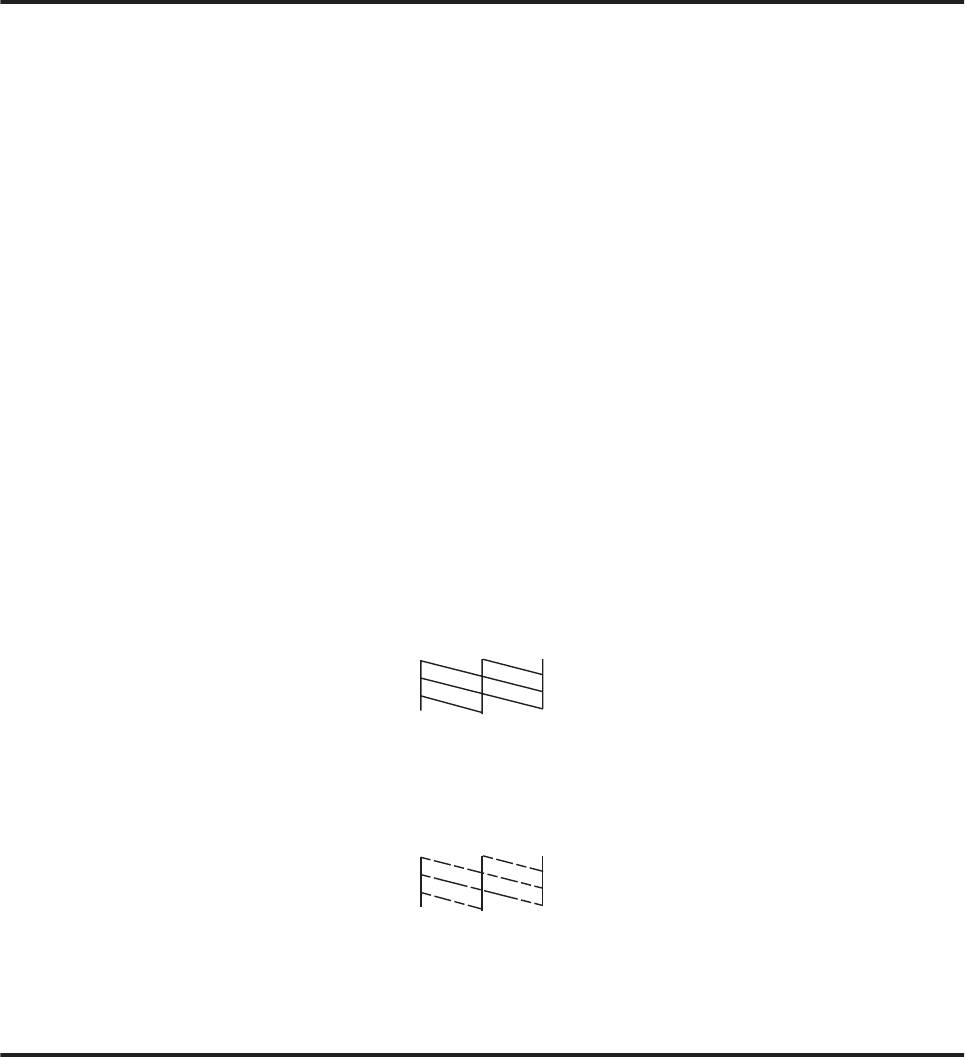
Ниже приведены два образца шаблонов проверки дюз.
Сравните качество печати страницы проверки с образцом, показанным ниже. Если отсутствуют
дефекты качества печати, такие как разрывы или пропущенные сегменты тестовых линий, печатающая
головка исправна.
Если отсутствует любой сегмент напечатанных линий, как показано ниже, это может быть связано с
забитыми дюзами или с разъюстировкой печатающей головки.
& «Прочистка печатающей головки» на стр. 110
& «Калибровка печатающей головки» на стр. 112
Использование панели управления (серия XP-210)
Выполните следующие действия для проверки дюз печатающей головки с помощью кнопок устройства.
Удостоверьтесь, что на панели управления отсутствуют предупреждения и сообщения об ошибках.
A
Выключите устройство.
B
109
Руководство пользователя
Обслуживание устройства и программного обеспечения
Загрузите в податчик листов бумагу формата A4.
C
Удерживая нажатой кнопку y, нажмите кнопку P для включения устройства.
D
После включения устройства отпустите обе кнопки. Запустится печать шаблона проверки дюз.
E
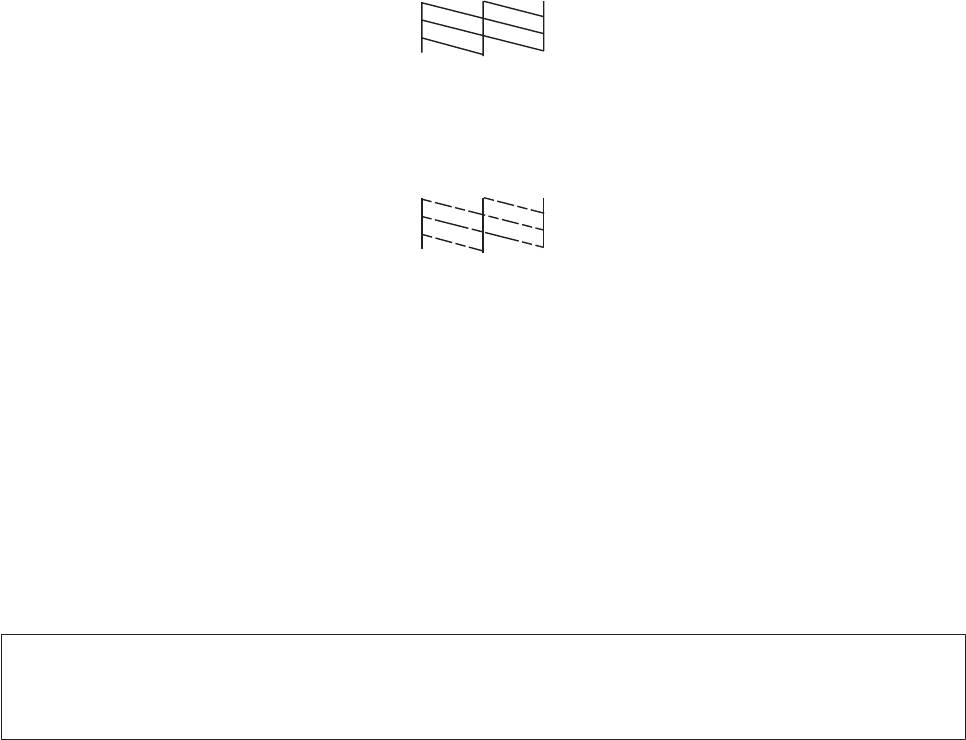
Ниже приведены два образца шаблонов проверки дюз.
Сравните качество печати страницы проверки с образцом, показанным ниже. Если отсутствуют
дефекты качества печати, такие как разрывы или пропущенные сегменты тестовых линий, печатающая
головка исправна.
Если отсутствует любой сегмент напечатанных линий, как показано ниже, это может быть связано с
забитыми дюзами или с разъюстировкой печатающей головки.
& «Прочистка печатающей головки» на стр. 110
& «Калибровка печатающей головки» на стр. 112
Прочистка печатающей головки
Если получившееся при печати изображение слишком бледное или на нем отсутствуют некоторые точки,
решить проблему может прочистка печатающей головки, которая гарантирует правильную подачу чернил.
Прочистить печатающую головку можно на компьютере с помощью утилиты Head Cleaning (Прочистка
печатающей головки) из драйвера принтера или с помощью кнопок устройства.
Важно:
c
Не открывайте блок сканера и не выключайте устройство во время прочистки головки. Если прочистка не
окончена, печать может быть невозможна.
110

Руководство пользователя
Обслуживание устройства и программного обеспечения
Примечание:
❏ Чтобы избежать ненужной траты чернил, прочищайте печатающую головку, только когда качество
печати резко снижается (например, отпечаток смазан, цвета неправильные или отсутствуют).
❏ Сначала используйте утилиту Nozzle Check (Проверка дюз), чтобы подтвердить, что печатающая
головка нуждается в прочистке. Это позволяет сэкономить чернила.
❏ Когда чернила заканчиваются вы, возможно, не сможете прочистить печатающую головку. Если чернила
израсходованы, вы не сможете прочистить печатающую головку. В таком случае необходимо сначала
заменить картридж.
❏ Если после четырехкратного повторения этой процедуры качество печати не улучшилось, отключите
устройство и не включайте как минимум 6 часов. Затем еще раз выполните проверку дюз и, если
необходимо, снова прочистите печатающую головку. Если качество печати все еще
неудовлетворительное, обратитесь в службу поддержки.
❏ Чтобы поддерживать хорошее качество печати, мы рекомендуем регулярно печатать несколько страниц.
Утилита Head Cleaning (Прочистка печатающей головки) (для
Windows)
Сделайте следующее для прочистки печатающей головки при помощи утилиты Head Cleaning (Прочистка
печатающей головки).
Удостоверьтесь, что на панели управления отсутствуют предупреждения и сообщения об ошибках.
A
Щелкните значок устройства на taskbar (панели задач) правой кнопкой мыши и выберите Head
B
Cleaning (Прочистка печатающей головки).
Если на панели задач нет значка устройства, выполните инструкцию по добавлению значка,
приведенную в следующем разделе.
& «Из значка принтера на taskbar (панели задач)» на стр. 41
Выполняйте инструкции, отображаемые на экране.
C
Утилита Head Cleaning (Прочистка печатающей головки) для Mac
OS X
Выполните следующие действия для прочистки печатающей головки с помощью утилиты Head Cleaning
(Прочистка печатающей головки).
Удостоверьтесь, что на панели управления отсутствуют предупреждения и сообщения об ошибках.
A
Откройте Epson Printer Utility 4.
B
& «Доступ к драйверу принтера в Mac OS X» на стр. 41
Щелкните значок Head Cleaning (Прочистка печатающей головки).
C
111

Руководство пользователя
Обслуживание устройства и программного обеспечения
Выполняйте инструкции, отображаемые на экране.
D
Использование панели управления (серия XP-310/XP-410)
Выполните следующие действия для прочистки дюз печатающей головки с помощью панели управления
устройства.
Удостоверьтесь, что на панели управления отсутствуют предупреждения и сообщения об ошибках.
A
Войдите в режим Уст-ка в меню Главн.
B
Выберите Техобслуживание.
C
Выберите Прочистка головки.
D
Далее выполняйте указания на ЖК-экране.
E
Использование панели управления (серия XP-210)
Выполните следующие действия для прочистки печатающей головки с помощью кнопок устройства.
Удостоверьтесь, что на панели управления отсутствуют предупреждения и сообщения об ошибках.
A
Нажмите и удерживайте кнопку y в течение трех секунд.
B
После запуска прочистки печатающей головки начинает мигать индикатор P.
Когда индикатор P перестанет мигать, напечатайте шаблон проверки дюз, чтобы удостовериться в
C
чистоте головки.
& «Проверка дюз печатающей головки» на стр. 108
Калибровка печатающей головки
При обнаружении несовпадения вертикальных линий на отпечатке или появления горизонтальных полос
попытайтесь решить эту проблему с помощью утилиты Print Head Alignment (Калибровка печатающей
головки) драйвера принтера.
См. соответствующие разделы ниже.
Примечание:
Не отменяйте печать кнопкой yStop (Стоп), когда утилита Print Head Alignment (Калибровка печатающей
головки) печатает тестовый шаблон.
112

Руководство пользователя
Обслуживание устройства и программного обеспечения
Утилита Print Head Alignment (Калибровка печатающей головки)
(для Windows)
Сделайте следующее для калибровки печатающей головки при помощи утилиты Print Head Alignment
(Калибровка печатающей головки).
Удостоверьтесь, что на панели управления отсутствуют предупреждения и сообщения об ошибках.
A
Загрузите в податчик листов бумагу формата A4.
B
Щелкните значок устройства на taskbar (панели задач) правой кнопкой мыши и выберите Print Head
C
Alignment (Калибровка печатающей головки).
Если на панели задач нет значка устройства, выполните инструкцию по добавлению значка,
приведенную в следующем разделе.
& «Из значка принтера на taskbar (панели задач)» на стр. 41
Следуйте инструкциям на экране для калибровки печатающей головки.
D
Утилита Print Head Alignment (Калибровка печатающей головки)
для Mac OS X
Для калибровки печатающей головки с помощью утилиты Print Head Alignment (Калибровка печатающей
головки) выполните следующие действия.
Удостоверьтесь, что на панели управления отсутствуют предупреждения и сообщения об ошибках.
A
Загрузите в податчик листов бумагу формата A4.
B
Откройте Epson Printer Utility 4.
C
& «Доступ к драйверу принтера в Mac OS X» на стр. 41
Щелкните значок Print Head Alignment (Калибровка печатающей головки).
D
Следуйте инструкциям на экране для калибровки печатающей головки.
E
Использование панели управления (серия XP-310/XP-410)
Выполните следующие действия для калибровки печатающей головки с помощью панели управления
устройства.
Удостоверьтесь, что на панели управления отсутствуют предупреждения и сообщения об ошибках.
A
113
Руководство пользователя
Обслуживание устройства и программного обеспечения
Загрузите в податчик листов бумагу формата A4.
B
Войдите в режим Уст-ка в меню Главн.
C
Выберите Техобслуживание.
D
Выберите Калибровка головки и следуйте инструкциям на ЖК-дисплее для печати шаблонов.
E
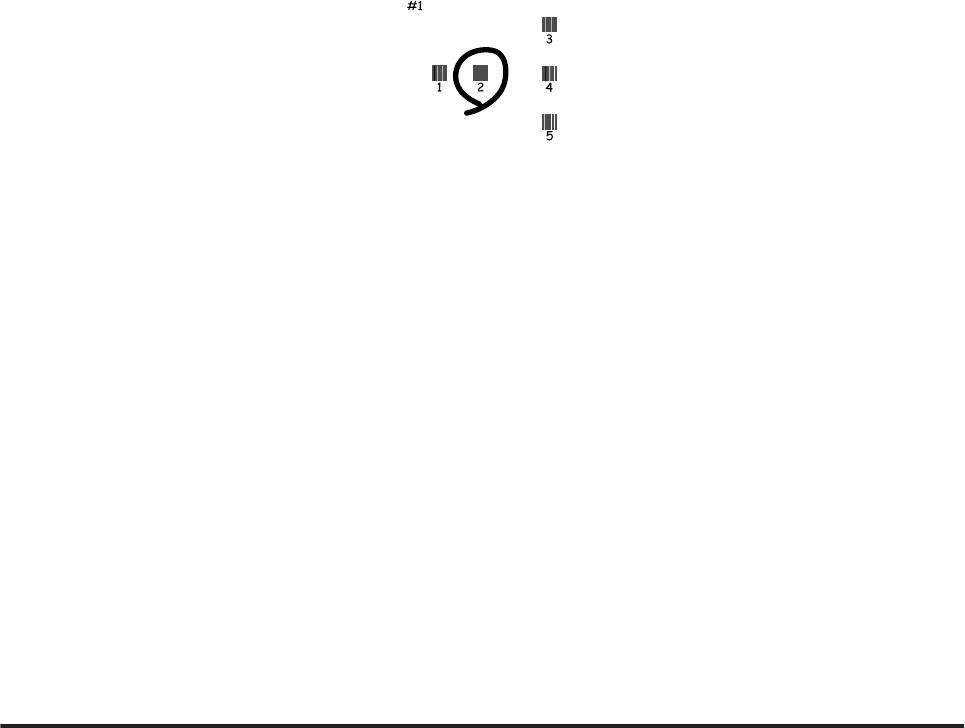
Определите самый сплошной шаблон в каждой из групп с 1 по 4.
F
Введите номер самого сплошного шаблона в группе 1.
G
Повторите шаг 7 для остальных групп (2 – 4).
H
Завершите калибровку печатающей головки.
I
Экономия электроэнергии
Если в течение установленного периода не выполняются какие-либо операции, устройство автоматически
переходит в режим ожидания или отключается.
Время ожидания перед принятием мер энергосбережения можно настроить. Любое увеличение этого
времени отрицательно отразится на энергоэффективности устройства. Перед изменением настроек
задумайтесь об окружающей среде.
Для настройки времени выполните шаги, приведенные ниже.
В Windows
Перейдите к параметрам настройки принтера.
A
& «Доступ к ПО принтера в Windows» на стр. 40
Затем перейдите на вкладку Maintenance (Сервис) и нажмите кнопку Printer and Option Information
B
(Информация о принтере и опциях).
Выберите значение Off (Выключить), 30 minutes (30 минут), 1 hour (1 час), 2 hours (2 часа), 4 hours (4
C
часа), 8 hours (8 часов) или 12 hours (12 часов) для параметра Power Off Timer (Время выключения) и
нажмите кнопку Send (Отправить).
114

Руководство пользователя
Обслуживание устройства и программного обеспечения
Выберите значение 3 minutes (3 минуты), 5 minutes (5 минут), 10 minutes (10 минут) или 15 minutes (15
D
минут) для параметра Sleep Timer (Таймер режима ожидания) и нажмите кнопку Send (Отправить).
Нажмите кнопку OK.
E
В Mac OS X
Откройте Epson Printer Utility 4.
A
& «Доступ к драйверу принтера в Mac OS X» на стр. 41
Нажмите кнопку Printer Settings (Настройки принтера). Откроется окно Printer Settings (Настройки
B
принтера).
Выберите значение Off (Выключить), 30 minutes (30 минут), 1 hour (1 час), 2 hours (2 часа), 4 hours (4
C
часа), 8 hours (8 часов) или 12 hours (12 часов) для параметра Power Off Timer (Время выключения).
Выберите значение 3 minutes (3 минуты), 5 minutes (5 минут), 10 minutes (10 минут) или 15 minutes (15
D
минут) для параметра Sleep Timer (Таймер режима ожидания).
Нажмите кнопку Apply (Применить).
E
Использование панели управления (серия XP-310/XP-410)
Войдите в режим Уст-ка в меню Главн.
A
Выберите Настройка принтера.
B
Выберите Таймер выключения.
C
Выберите значение Выкл., 30 мин., 1 ч., 2 ч., 4 ч., 8 ч. или 12 ч.
D
Выберите Таймер отключения.
E
Выберите значение 3 мин., 5 мин., 10 мин. или 15 мин.
F
Настройки сетевых услуг
Примечание:
Модели XP-212/XP-213/XP-216 не поддерживают эту функцию.
115
Руководство пользователя
Обслуживание устройства и программного обеспечения
Настройки сетевых услуг, таких как Epson Connect, AirPrint или Google Cloud Print, можно задать с помощью
веб-браузера на компьютере, смартфоне, планшетном компьютере или ноутбуке, подключенном к той же
сети, что и устройство.
Введите IP-адрес устройства в поле ввода адреса веб-браузера и выполните поиск устройства.
<Пример>
IPv4: http://192.168.11.46
IPv6: http://[fe80::226:abff:feff:37cd]/
Примечание:
IP-адрес устройства можно проверить на его панели управления, или распечатав страницу состояния сети.
Для устройств, оборудованных ЖК-дисплеем: & «Режим настройки» на стр. 87
Для устройств, не оборудованных ЖК-дисплеем: Для печати страницы состояния сети нажмите кнопку
.
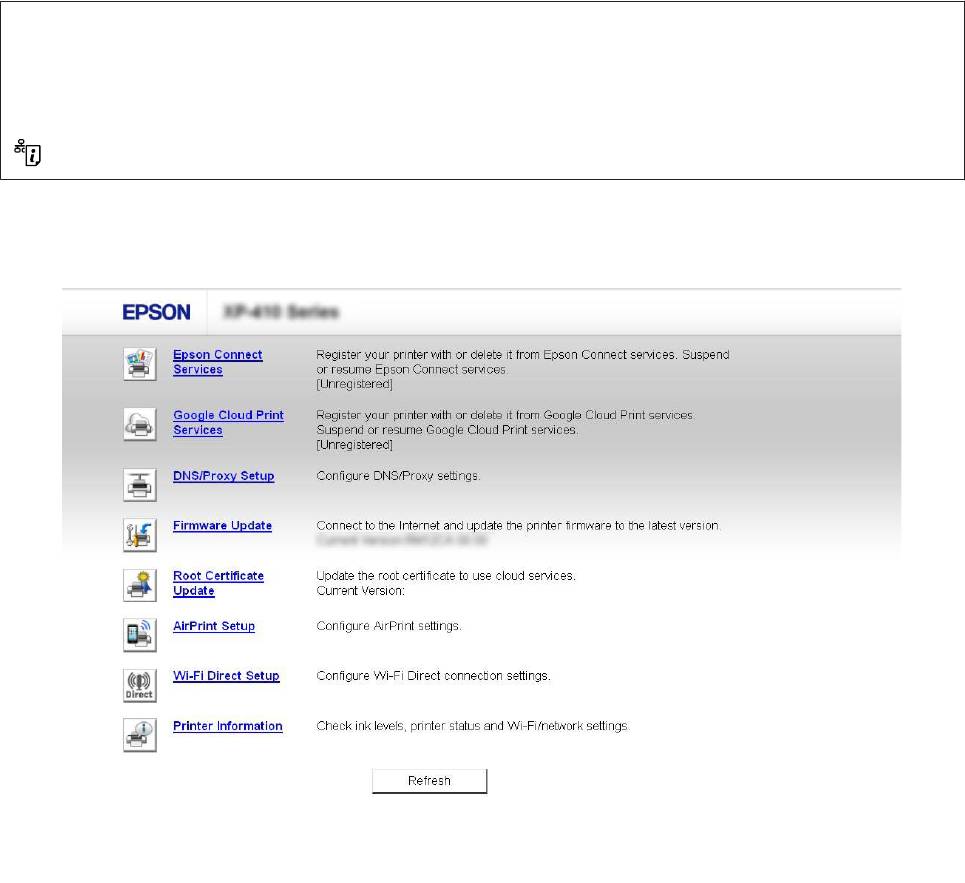
Если поиск устройства выполнен успешно, отобразится веб-страница устройства, как показано ниже.
Выберите нужное меню.
Эта веб-страница также позволяет проверить состояние устройства и обновить его микропрограмму.
116

Руководство пользователя
Обслуживание устройства и программного обеспечения
Чистка устройства
Чистка внешних деталей устройства
Для поддержания устройства в оптимальном рабочем состоянии выполняйте тщательную чистку несколько
раз в год следующим образом.
Важно:
c
Запрещается использовать для чистки устройства спирт или растворители. Использование подобных
химикатов может привести к повреждению устройства.
Примечание:
Когда принтер не используется, закрывайте держатель бумаги и приемный лоток, чтобы избежать попадания
пыли внутрь.
❏ Для очистки ЖК-дисплея или сенсорной панели используйте только чистую сухую и мягкую ткань. Не
используйте жидкости или химические чистящие средства.
❏ Для очистки стекла сканера используйте только чистую сухую мягкую ткань. Если стекло загрязнено
жирными или другими трудноудаляемыми пятнами, удалите их мягкой тканью, смоченной небольшим
количеством стеклоочистителя. Вытрите насухо оставшуюся жидкость.
❏ Не надавливайте на поверхность стекла сканера.
❏ Избегайте царапания или повреждения поверхности стекла планшета, не используйте для очистки
жесткую или абразивную щетку. Повреждение поверхности стекла приводит к снижению качества
сканирования.
Чистка внутри устройства
Для поддержания качества печати на высоком уровне выполняйте чистку внутреннего ролика по следующей
процедуре.
Предостережение
!
Избегайте прикосновения к деталям внутри устройства.
Важно:
c
❏ Не допускайте попадания воды на электронные компоненты.
❏ Не распыляйте смазочные вещества внутри устройства.
❏ Неподходящая смазка может повредить механизм. Если устройство требует смазки, обратитесь в
сервисный центр.
Для устройства, оборудованного ЖК-дисплеем:
Удостоверьтесь, что на панели управления отсутствуют предупреждения и сообщения об ошибках.
A
117

Руководство пользователя
Обслуживание устройства и программного обеспечения
Загрузите несколько листов обычной бумаги формата A4 в податчик листов.
B
Войдите в режим Копирова- ние в меню Главн.
C
Нажмите x, чтобы сделать копию, не помещая документ на стекло сканера. Повторяйте шаг 4 до тех
D
пор, пока на бумаге будут оставаться чернильные пятна.
Для устройства, не оборудованного ЖК-дисплеем:
Удостоверьтесь, что на панели управления отсутствуют предупреждения и сообщения об ошибках.
A
Загрузите несколько листов обычной бумаги формата A4 в податчик листов.
B
Для копирования без размещения документа на стекле сканера нажмите одну из кнопок x.
C
Повторяйте шаг 3 до тех пор, пока на бумаге будут оставаться чернильные пятна.
D
Транспортировка устройства
Если вам необходимо перевезти принтер, тщательно подготовьте его и упакуйте, как описано ниже.
Используйте для этого оригинальную коробку и упаковочные материалы или похожую коробку, в которой
принтер будет плотно упакован.
Важно:
c
❏ При хранении и транспортировке устройства не наклоняйте его, не переворачивайте и не
устанавливайте на бок, иначе чернила могут вылиться.
❏ Извлекать чернильные картриджи не следует. При извлечении картриджей возможно высыхание
головки, при этом печать станет невозможна.
Примечание:
Иллюстрации, представленные в данном разделе, могут варьироваться в зависимости от продукта.
Извлеките всю бумагу из податчика листов и убедитесь, что устройство выключено.
A
118
Руководство пользователя
Обслуживание устройства и программного обеспечения
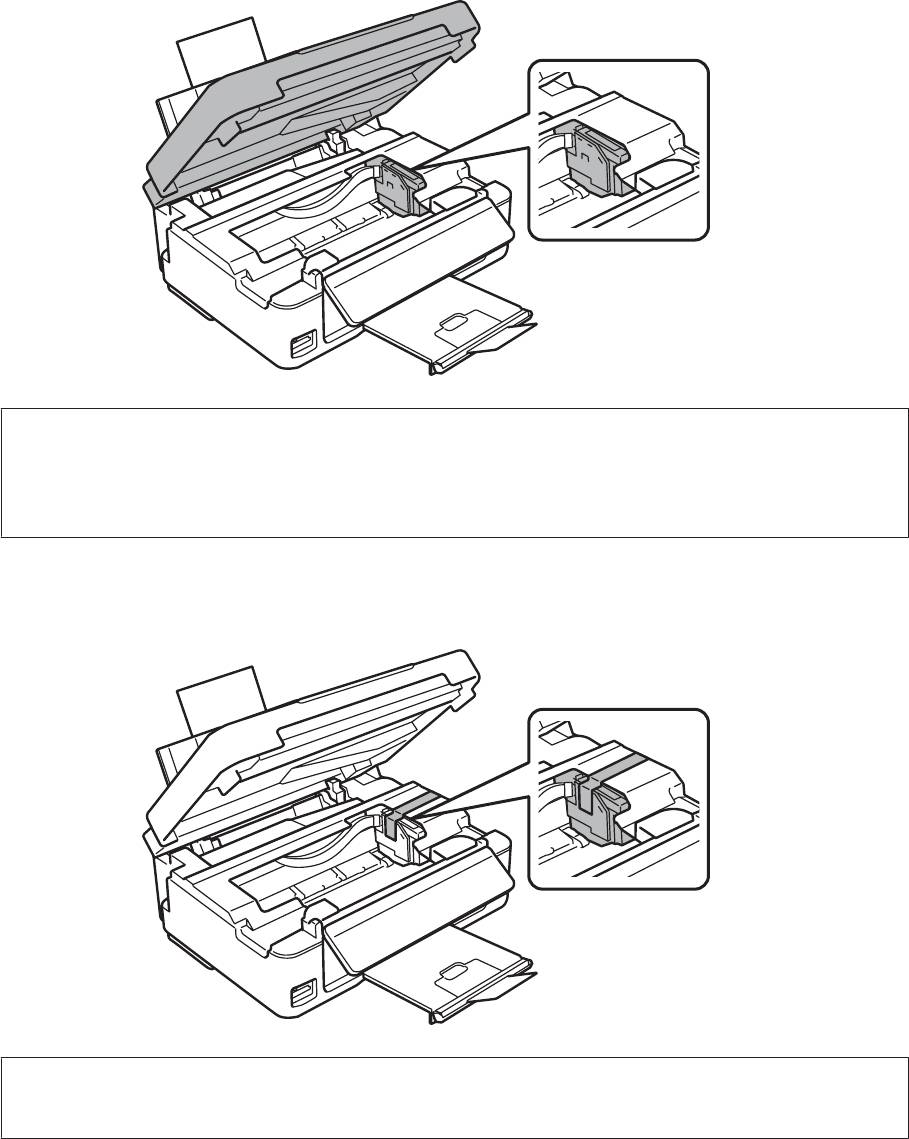
Поднимите сканирующий блок и убедитесь, что печатающая головка находится справа, в обычном
B
положении.
Примечание:
Если держатель чернильных картриджей не находится в исходном положении справа, включите
устройство и подождите, пока держатель картриджей зафиксируется в крайнем правом положении.
Затем выключите устройство.
Прикрепите держатель чернильных картриджей к корпусу при помощи ленты, как показано на
C
рисунке, и закройте блок сканера.
Примечание:
Не приклеивайте ленту к плоскому белому шлейфу внутри устройства.
Отключите шнур питания от электрической сети, затем отсоедините кабель USB от устройства.
D
Закройте держатель бумаги и приемный лоток.
E
119
Руководство пользователя
Обслуживание устройства и программного обеспечения
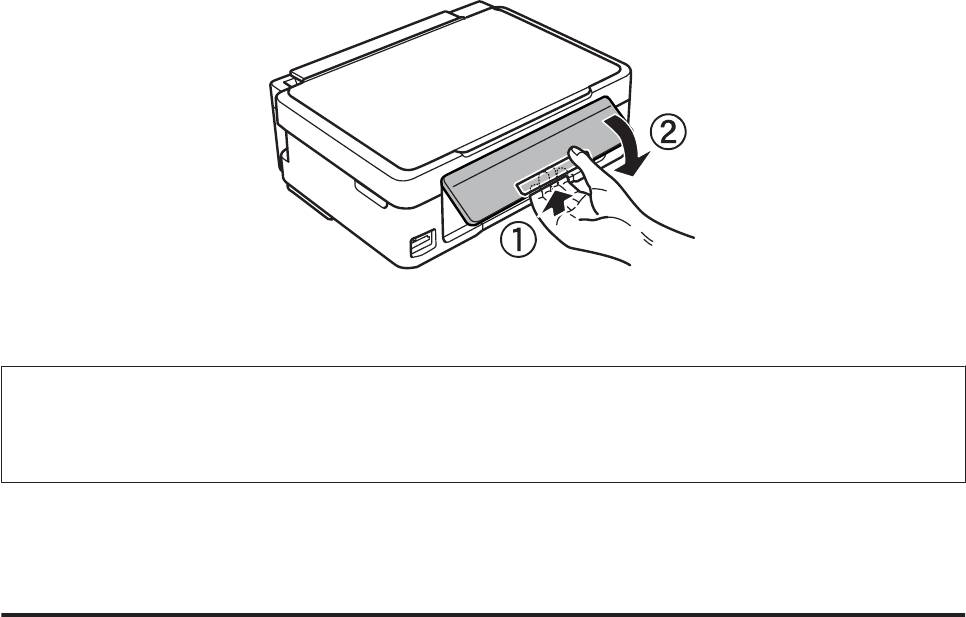
Если панель управления поднята, потяните рычаг высвобождения на задней стороне панели
F
управления до щелчка и опустите панель управления.
Упакуйте устройство в коробку используя оригинальные защитные материалы.
G
Примечание:
❏ Во время транспортировки устройство должно оставаться в горизонтальном положении.
❏ Перед дальнейшим использованием устройства обязательно снимите все упаковочные материалы.
Проверка и установка вашего ПО
Проверка ПО, установленного на вашем компьютере
Для использования функций, описанных в данном Руководство пользователя необходимо установить
следующее программное обеспечение.
❏ Epson Driver and Utilities (Драйвер и утилиты Epson)
❏ Epson Easy Photo Print
❏ Epson Event Manager
Для того чтобы узнать какое ПО установлено на вашем компьютере сделайте следующее.
В Windows
Windows 8: Выберите Control Panel (Панель управления) из Settings (Параметры).
A
Windows 7 и Vista: Щелкните стартовую кнопку и выберите Control Panel (Панель управления).
Windows XP: Щелкните кнопку Start (Пуск) и выберите Control Panel (Панель управления).
Windows 8, 7 и Vista: Выберите Uninstall a program (Удаление приложения) в категории Programs
B
(Программы).
Windows XP: Дважды щелкните значок Add or Remove Programs (Установка или удаление
программ).
120

Руководство пользователя
Обслуживание устройства и программного обеспечения
Проверьте список установленных программ.
C
В Mac OS X
Дважды щелкните Macintosh HD.
A
Дважды щелкните по папке Epson Software в папке Applications (Программы) и проверьте ее
B
содержимое.
Примечание:
❏ Папка Applications (Программы) содержит ПО, предоставленное третьей стороной.
❏ Для проверки, установлен ли драйвер принтера, выберите System Preferences (Системные настройки) в
меню Apple, затем щелкните Print & Scan (Сканирование и печать) (в Mac OS X 10.8 или 10.7) или Print &
Fax (Печать и факс) (в Mac OS X 10.6 или 10.5). Затем найдите свой принтер в списке Printers (Принтеры).
Установка ПО
Вставьте диск с программным обеспечением устройства и выберите ПО, которое требуется установить, на
экране Software Select (Выбор программного обеспечения).
Если используется Mac OS X или в компьютере нет дисковода для CD/DVD-дисков, перейдите на указанный
ниже веб-сайт компании Epson для загрузки и установки программного обеспечения.
http://support.epson.net/setupnavi/
Удаление программного обеспечения
Удаление и переустановка программного обеспечения может потребоваться для решения некоторых
проблем, либо при обновлении операционной системы.
Информация об определении установленных приложений приведена в следующем разделе.
& «Проверка ПО, установленного на вашем компьютере» на стр. 120
В Windows
Примечание:
❏ В Windows 8, 7 и Vista требуется учетная запись и пароль администратора, если вход в систему выполнен
от имени стандартного пользователя.
❏ В Windows XP требуется вход в систему под учетной записью Computer Administrator (Администратор
компьютера).
Выключите устройство.
A
Отсоедините интерфейсный кабель устройства от компьютера.
B
121

Руководство пользователя
Обслуживание устройства и программного обеспечения
Сделайте следующее.
C
Windows 8: Выберите Control Panel (Панель управления) из Settings (Параметры).
Windows 7 и Vista: Нажмите кнопку "Пуск" и откройте Control Panel (Панель управления).
Windows XP: Щелкните кнопку Start (Пуск) и выберите Control Panel (Панель управления).
Сделайте следующее.
D
Windows 8, 7 и Vista: Выберите Uninstall a program (Удаление приложения) в категории Programs
(Программы).
Windows XP: Дважды щелкните значок Add or Remove Programs (Установка или удаление
программ).
Выберите программное обеспечение, которое требуется удалить, например драйвер принтера или
E
приложение из отображаемого списка.
Выполните одно из следующих действий.
F
Windows 8 и 7: Выберите Uninstall/Change (Удалить/Изменить) или Uninstall (Удалить).
Windows Vista: Нажмите кнопку Uninstall/Change (Удалить/Изменить) или Uninstall (Удалить),
затем нажмите кнопку Continue (Продолжить) в окне User Account Control (Контроль учетных
записей).
Windows XP: Щелкните кнопку Change/Remove (Изменить/Удалить) или Remove (Удалить).
Примечание:
Если на шаге 5 выбрано удаление драйвера принтера, выберите значок устройства и нажмите кнопку
OK.
Когда появится запрос на подтверждение удаления, щелкните Yes (Да) или Next (Далее).
G
Выполняйте инструкции, отображаемые на экране.
H
В некоторых случаях появляется сообщение с запросом на перезагрузку компьютера. Установите флажок I
want to restart my computer now (Я хочу перезагрузить мой компьютер сейчас) и нажмите кнопку Finish
(Закончить).
122

Руководство пользователя
Обслуживание устройства и программного обеспечения
В Mac OS X
Примечание:
❏ Для удаления программного обеспечения необходимо загрузить приложение Uninstaller.
Обратитесь к сайту:
http://www.epson.com
После чего, обратитесь к разделу поддержки на локальном веб-сайте Epson.
❏ Для удаления приложений необходимо войти в систему под учетной записью Computer Administrator
(Администратор компьютера).
Нельзя удалять приложения, если вы зарегистрировались под именем пользователя с ограниченными
правами.
❏ Для установки и удаления некоторых приложений используются разные программы.
Закройте все приложения.
A
Дважды щелкните значок Uninstaller на жестком диске с Mac OS X.
B
Установите флажки для программного обеспечения, которое требуется удалить, например драйвера
C
принтера или приложения из отображаемого списка.
Щелкните Uninstall (Удалить).
D
Выполняйте инструкции, отображаемые на экране.
E
Если программное обеспечение, которое требуется удалить, отсутствует в списке в окне Uninstaller, откройте
папку Applications (Программы) на жестком диске с Mac OS X, выберите приложение, которое требуется
удалить, и перетащите его на значок Trash (Корзина).
Примечание:
Если после удаления драйвера принтера название устройства осталось в окне Print & Scan (Сканирование и
печать) (в Mac OS X 10.8 или 10.7) или Print & Fax (Печать и факс) (в Mac OS X 10.6 или 10.5), выберите название
устройства и нажмите кнопку - remove (удалить).
123
Оглавление
- Знакомство с устройством
- Обращение с бумагой
- Копирование
- Печать
- Сканирование
- Список меню панели управления
- Замена чернильных картриджей
- Обслуживание устройства и программного обеспечения
- Перенос данных с помощью внешнего устройства хранения
- Индикаторы ошибок
- Поиск и устранение неисправностей печати/копирования
- Устранение неисправностей при сканировании
- Информация о продукте
- Обращение в службу технической поддержки


