
HP 8270 – страница 15
Инструкция к Сканеру HP 8270
Оглавление
- Работа со сканером
- Кнопки на передней панели
- (продолж.)
- Общие сведения о сканировании
- Выберите тип оригинала (документ или изображение) Сканирование документов Сканирование изображений
- Сканирование нескольких изображений за одну операцию сканирования Сканирование текста для редактирования Сохранение документов на накопитель, жесткий диск или компакт-диск Передача отсканированного документа или изображения по электронной почте
- 4. Выберите Сканировать.
- Копирование Отмена текущей операции сканирования Изменение параметров сканирования Функции кнопки 'Энергосбережение'
- Сканирование из устройства автоматической подачи документов (УАПД)
- Сканирование двусторонних документов из УАПД Копирование из УАПД
- Сканирование из адаптера прозрачных материалов (АПМ)
- 8. Выберите Сканировать позитивы, включая 35-миллиметровые слайды, с помощью АПМ.
- Сканирование негативов
- 7. Выберите Сканировать негативы с помощью адаптера прозрачных материалов (АПМ).
- Уход и обслуживание Чистка стекла экспонирования Чистка адаптера прозрачных материалов (АПМ)
- Чистка и обслуживание автоматического устройства подачи документов (УАПД) Заказ расходных материалов для обслуживания сканера
- Устранение неполадок Неполадки при установке и настройке сканера Удаление и повторная установка программного обеспечения Проверка кабелей
- Тип кабеля Действие Неполадки при запуске сканера и неполадки аппаратного обеспечения Сканер выключен Сброс сканера
- Проверка аппаратного обеспечения сканера Нормальная работа сканера остановлена
- Замятия бумаги Дополнительная информация об устранении неполадок Неполадки при работе сканера Лампа сканера продолжает гореть Сканирование начинается не сразу
- Кнопки не работают Устранение неполадок при сканировании документов и текста (OCR) Нечеткое отсканированное изображение
- Сканирование выполняется слишком медленно Требуется чистка стекла экспонирования Неполадки, связанные со слайдами, негативами и АПМ Невозможно увеличить изображение
- Неверная цветопередачи при печати либо слишком темное или слишком светлое изображение. Точки или полосы на отсканированном изображении Темные отсканированные изображения Адаптер АПМ не работает
- Техническая поддержка Web-узел с информацией о специальных возможностях Web-узел HP Scanjet Техническая поддержка
- Сведения о соответствии стандартам и технические характеристики Технические характеристики сканера
- Характеристика Описание Технические характеристики адаптера прозрачных материалов (АПМ)
- Технические характеристики устройства автоматической подачи документов (УАПД) Условия эксплуатации и хранения сканера, УАПД и АПМ
Čuvanje i održavanje
4
Hrvatski
Povremeno čišćenje skenera osigurava kvalitetnije skenirane predloške. Koliko ćete
brige morati posvetiti uređaju ovisi o nekoliko čimbenika, primjerice o učestalosti
upotrebe i radnom okruženju. Potrebno ga je redovito čistiti.
Kako biste saznali više o postupcima čišćenja i održavanja skenera, na zaslonu u
izborniku Help (Pomoć) pogledajte odjeljak Care and maintenance (Čuvanje i
održavanje). U programu HP Solution Center (HP centar usluga) pritisnite Help
(Pomoć), a zatim odaberite odjeljak Help (Pomoć) za vaš model skenera.
Redovito čišćenje i održavanje podrazumijeva čišćenje stakla skenera i dodatka za
skeniranje prozirnih predložaka (TMA).
Opreznost U skener ne stavljajte objekte s oštrim rubovima. U suprotnom se
skener može oštetiti. Prije nego stavite predmet na staklo skenera, provjerite
ne sadrži li on mokro ljepilo, korektor ili koju drugu supstancu koja može
ostaviti trag na staklu.
Čišćenje stakla skenera
1. Iz skenera isključite kabel univerzalne serijske sabirnice (USB) i kabel za
napajanje.
2. Staklo očistite pomoću mekane glatke krpe koju ste poprskali blagim sredstvom
za čišćenje stakla te ga osušite suhom i mekanom glatkom krpom.
Opreznost Koristite samo sredstvo za čišćenje stakla. Ne koristite
abrazivna sredstva, benzen i ugljiko-tetraklorid jer sva ta sredstva mogu
oštetiti staklo skenera. Ne koristite izopropilni alkohol jer na staklu može
ostaviti tragove.
Sredstvo za čišćenje stakla ne prskajte izravno na staklo. Ako nanesete previše
sredstva za čišćenje stakla, sredstvo bi se moglo izliti preko rubova skenera i
tako ga oštetiti.
3. Kada završite, na skener ponovno priključite USB kabel i kabel za napajanje.
Napomena Za upute o načinu čišćenja unutrašnje strane stakla skenera
posjetite www.hp.com/support.
Čišćenje dodatka za skeniranje prozirnih predložaka (TMA)
TMA čistite suhom, mekanom glatkom krpom. Prema potrebi krpu malo poprskajte
sredstvom za čišćenje stakla i obrišite TMA.
Korisnički priručnik
17

Poglavlje 4
Čišćenje i održavanje automatskog ulagača dokumenata
(ADF)
ADF zahtijeva povremeno čišćenje, ovisno o tome koliko ga se često koristi i kakvi
mediji kroz njega prolaze. Koristite HP krpu za čišćenje ADF-a kad se na slikama
skeniranima pomoću ADF-a pojave okomite crte, kad su mediji koji prolaze kroz ADF
prašnjavi ili prljavi ili kad je okolina prašnjava. Ako ADF koristite nekoliko puta tjedno
preporuča se mjesečno čišćenje. Isplanirajte redovito čišćenje koje odgovara vašem
skeneru.
Više pojedinosti potražite u Clean and Maintain the ADF (Čišćenje i održavanje ADF-
a) u odjeljku Care and maintenance (Čuvanje i održavanje) u zaslonskoj pomoći
plošnog skenera za dokumente HP Scanjet 8270.
Čišćenje stakla za skeniranje ADF-a
Slijedite iste korake koje ste slijedili za čišćenje stakla skenera. Pogledajte Čišćenje
stakla skenera na stranici 17.
Održavanje ADF-a
Ako često dolazi do pogrešnog umetanja dokumenata, slijedite ove korake:
1. Ručno očistite sklop valjka za umetanje. Pogledajte Čišćenje i održavanje
automatskog ulagača dokumenata (ADF) na stranici 18.
2. Ako se dokumenti i dalje pogrešno umeću, naručite i instalirajte komplet za
zamjenu valjka za ADF. Komplet za zamjenu valjka za ADF sadrži mehanizam
valjka, podlogu za odvajanje, nove vijke za podlogu za odvajanje i upute za
zamjenu (za više informacija pogledajte Naručivanje pribora za održavanje i
skener na stranici 18).
Naručivanje pribora za održavanje i skener
Dijelove za održavanje možete nabaviti online na web stranici za podršku skeneru:
www.hp.com/buy/parts. Stvari poput HP krpe za čišćenje ADF-a i kompleta za
zamjenu valjaka ADF-a dostupne su za dostavu širom svijeta.
18
Plošni skener za dokumente HP Scanjet 8270
Rješavanje problema
5
Hrvatski
Ovaj odjeljak sadrži rješenja za uobičajene probleme sa skenerom i dodatkom za
skeniranje prozirnih predložaka (TMA).
Problemi s instaliranjem ili postavljanjem skenera
U ovom ćete odjeljku pronaći rješenja za probleme s instaliranjem i postavljanjem.
Deinstaliranje i ponovno instaliranje softvera
Do problema je možda došlo uslijed nepotpune instalacije. Pokušajte deinstalirati i
zatim ponovno instalirati softver HP Scanning (HP skeniranje). Za ponovnu instalaciju
softvera HP Scanning (HP skeniranje) morate imati softverski CD za HP Scanning
(HP skeniranje) ili kopiju softvera HP Scanning (HP skeniranje) koju ste preuzeli s HP
web stranice.
Za deinstaliranje HP softvera isporučenog uz skener slijedite ove korake:
1. Na alatnoj traci pritisnite Start (Početak), pokažite na Settings (Postavke), a
zatim pritisnite Control Panel (Upravljačka ploča).
Napomena U operativnom sustavu Windows XP pritisnite Control Panel
(Upravljačka ploča) u izborniku Start (Početak).
2. Pritisnite Add/Remove Programs (Dodaj/Ukloni programe).
Napomena U operativnom sustavu Windows XP ta se naredba zove
Add or Remove Programs (Dodaj ili ukloni programe).
3. Odaberite HP Scanjet Drivers 6.0 (Upravljački programi za HP Scanjet 6.0), a
zatim pritisnite Remove (Ukloni).
Time se uklanja softver HP Scanjet.
4. Ponovno instalirajte koristeći CD sa softverom HP Scanning isporučen sa
skenerom. Kada umetnete CD, automatski se pokreće instalacijsko sučelje. Za
instaliranje odaberite opciju HP Solution Center (HP centar usluga).
Provjera kabela
Vrsta kabela Akcija
Kabel za napajanje Kabel za napajanje povezuje skener s utičnicom.
● Provjerite je li kabel za napajanje ispravno spojen na
skener i funkcionalnu utičnicu za struju ili pak na uređaj
za zaštitu od strujnog udara.
● Ako je kabel spojen na uređaj za zaštitu od strujnog
udara, provjerite je li uređaj uključen i priključen na
utičnicu.
● Iskopčajte kabel za napajanje iz skenera i isključite
računalo. Nakon 60 sekundi ponovno ukopčajte kabel za
Korisnički priručnik
19

Poglavlje 5
(nastavak)
Vrsta kabela Akcija
napajanje u skener, a zatim uključite računalo (tim
redoslijedom).
USB kabel USB kabel povezuje skener s računalom.
● Koristite kabel koji je isporučen sa skenerom. Neki drugi
USB kabel možda neće biti kompatibilan sa skenerom.
● Provjerite je li USB kabel ispravno spojen na skener i
računalo.
Za dodatne informacije o rješavanju problema s USB kabelom
pogledajte www.hp.com/support, odaberite svoju državu/
regiju, a zatim pomoću alata za pretraživanje pronađite teme o
rješavanju problema s USB kabelom.
ADF kabel ADF kabel spaja ADF na poklopcu skenera i kućište skenera.
Provjerite je li kabel ispravno priključen na stražnji dio skenera.
Problemi s inicijalizacijom skenera ili s hardverom
U ovom ćete odjeljku pronaći rješenja za probleme s inicijalizacijom i hardverom.
Skener je isključen
Ako LED dioda napajanja ne svijetli, skener je isključen. Za uključivanje skenera:
1. Provjerite je li kabel za napajanje uključen u izvor napajanja.
2. Pritisnite gumb Power Save (Ušteda energije) (
).
Ponovno pokretanje skenera
Ako pri pokušaju korištenja skenera ugledate poruku poput “Scanner initialization
failed” (Inicijalizacija skenera nije uspjela) ili “Scanner not found” (Skener nije
pronađen), slijedite ove korake:
1. Zatvorite HP softver, ako je otvoren.
2. Isključite kabel koji povezuje skener s računalom.
3. Isključite kabel za napajanje skenera iz izvora napajanja.
4. Isključite računalo, pričekajte 60 sekundi, a zatim ponovno uključite računalo.
5. Uključite kabel za napajanje skenera u izvor napajanja.
6. Ponovno spojite kabel koji spaja računalo i skener.
– Provjerite je li USB kabel ispravno uključen u skener. Oznaka USB na kraju
kabela (na priključku) mora biti okrenuta prema gore. Kada je ispravno
uključen, USB priključak bit će pomalo labav. Kada nije ispravno uključen,
USB priključak bit će vrlo krut.
– Pokušajte uključiti USB kabel u neki drugi USB priključak na računalu.
20
Plošni skener za dokumente HP Scanjet 8270

Provjera hardvera skenera
Ako smatrate da skener ima neki hardverski problem, provjerite jesu li kabeli čvrsto
povezani sa skenerom, računalom i utičnicom. Ako su kabeli ispravno spojeni,
Hrvatski
provjerite je li skener isključen, a zatim slijedeći ove korake provjerite skener:
1. Iz skenera isključite USB kabel i kabel za napajanje.
2. Ponovno uključite USB kabel i kabel za napajanje u skener.
Nosač na skeneru pomaknut će se unaprijed i unatrag za otprilike 25 mm (1 inč) te će
se upaliti lampica. Poruka na zaslonu prednje ploče mijenja se iz Processing
(Obrada u tijeku) u Ready (Spremno).
Ako se nosač ne pomakne i lampica se ne upali, možda postoji problem s hardverom
skenera. Pogledajte Podrška za proizvod na stranici 26.
Skener je prestao ispravno raditi
Ako skener prestane skenirati, napravite sljedeće korake točno navedenim
redoslijedom. Nakon svakog koraka pokrenite skeniranje kako biste vidjeli radi li
skener. Ako problem i dalje postoji, prijeđite na sljedeći korak.
1. Kabel možda nije dobro priključen. Provjerite jesu li USB kabel i kabel za
napajanje ispravno priključeni.
2. Isključite kabel za napajanje skenera iz izvora napajanja, pričekajte 60 sekundi, a
zatim ga ponovno priključite.
3. Ponovno pokrenite računalo.
4. Ako se problem nastavi možda ćete morati deinstalirati i ponovno instalirati
softver za skener. Pogledajte Deinstaliranje i ponovno instaliranje softvera
na stranici 19.
Ako skener još uvijek ne radi, posjetite www.hp.com/support ili se obratite HP
podršci za korisnike.
Zaglavljivanje papira
Ako često dolazi do pogrešnog umetanja dokumenata, slijedite ove korake:
1. Ručno očistite sklop valjka za umetanje. Više pojedinosti potražite u Clean and
Maintain the ADF (Čišćenje i održavanje ADF-a) u odjeljku Care and
maintenance (Čuvanje i održavanje) u zaslonskoj pomoći plošnog skenera za
dokumente HP Scanjet 8270.
2. Za informacije o rješavanju ostalih problema s ADF-om pogledajte zaslonsku
pomoć.
3. Ako se dokumenti i dalje pogrešno umeću, naručite i instalirajte komplet za
zamjenu valjka za ADF. Komplet za zamjenu valjka za ADF sadrži mehanizam
valjka, podlogu za odvajanje, nove vijke za podlogu za odvajanje i upute za
zamjenu (za više informacija pogledajte Naručivanje pribora za održavanje i
skener na stranici 18).
Dodatne upute za rješavanje problema
Za rješavanje ostalih problema sa skenerom pogledajte zaslonsku pomoć. Za pristup
pomoći otvorite HP Solution Center (HP centar usluga), pritisnite karticu za skener, a
zatim pritisnite Onscreen Guide (Zaslonske upute).
Korisnički priručnik
21

Poglavlje 5
Problemi s radom skenera
Skener se ne može uključiti
Ako se skener ne uključuje kada pritisnete gumbe na prednjoj ploči skenera, to može
biti iz jednog od sljedeća dva razloga:
● Skener je možda isključen. Pazite da je kabel za napajanje uključen.
● Skener možda nije uključen u struju. Provjerite nije li kabel za napajanje isključen
iz skenera ili iz izvora napajanja.
● Provjerite nije li se ADF kabel isključio iz skenera.
Lampica skenera stalno je uključena
Lampica skenera trebala bi se nakon određenog razdoblja neaktivnosti (otprilike 15
minuta) automatski isključiti. To se naziva način rada Power Save (Ušteda energije).
Skener ne počinje odmah skenirati
Provjerite je li kabel za napajanje uključen.
Ako neko vrijeme niste koristili skener, lampici će možda trebati određeno vrijeme da
se zagrije prije početka skeniranja. Ako se lampica skenera treba zagrijavati,
skeniranje će početi s malim zakašnjenjem u odnosu na pokretanje softvera ili pritisak
gumba za skeniranje.
Gumbi naizgled ne rade
Nakon svakog koraka otpočnite skeniranje kako biste vidjeli radi li skener. Ako ne
radi, nastavite sa sljedećim korakom.
● Kabel možda nije dobro priključen. Provjerite jesu li USB kabel, ADF kabel i kabel
za napajanje ispravno priključeni.
● Isključite kabel za napajanje iz izvora napajanja, a zatim ga ponovno priključite.
● Provjerite je li kabel za napajanje priključen.
● Ponovno pokrenite računalo.
● Možda je korištenje gumba onemogućeno. Pokušajte sa sljedećim postupkom:
– Otvorite izbornik Control Panel (Upravljačka ploča), odaberite Scanners
and Cameras (Skeneri i kamere), a zatim s popisa odaberite model skenera
koji imate.
– Otvorite Properties (Svojstva), a zatim pritisnite karticu Events (Događaji). S
popisa Scanner events (Događaji za skener) odaberite Scan Document
button press (Pritisak na gumb Skeniraj dokument).
– Provjerite je li odabrana opcija HP Scanning software (Softver HP
skeniranje).
– Windows 98 i Windows 2000: Opcija Disable Device Events (Onemogući
događaje za uređaj) ne smije biti odabrana.
– Windows Me i Windows XP: Opcija Take No Action (Ništa ne poduzimaj)
ne smije biti odabrana.
22
Plošni skener za dokumente HP Scanjet 8270
Rješavanje problema pri skeniranju dokumenata ili teksta (OCR)
Skener se služi optičkim prepoznavanjem znakova (OCR-om) kako bi tekst s papira
pretvorio u tekst koji je moguće uređivati na računalu.
Hrvatski
● Ako ste skenirali tekst, ali ga ne možete uređivati, provjerite jeste li tijekom
skeniranja odabrali sljedeće mogućnosti:
– HP Scanning (HP skeniranje) (odaberite Document (Dokument)).
– Scan to (Skeniraj u...) (odaberite program za obradu teksta ili Save to File
(Spremi u datoteku)).
Napomena Ako odaberete Save to File (Spremi u datoteku),
odaberite vrstu datoteke s tekstom s padajućeg popisa File Type
(Vrsta datoteke).
● Skenirani tekst možda na računalu neće izgledati potpuno jednako kao u
izvorniku, pogotovo ako je izvornik nejasan ili zamrljan. Neki znakovi, na primjer,
mogu biti neispravni ili mogu nedostajati. Dok uređujete tekst, uspoređujte
skenirani tekst s izvornikom i unosite potrebne ispravke.
●
Napomena Softver za OCR instalira se automatski prilikom instalacije
HP softvera za skeniranje tijekom postavljanja skenera.
Skenirana je slika mutna
Predložak koji skenirate mora biti sasvim priljubljen uz staklo skenera. Ako je
skenirana slika nejasna, provjerite je li predložak sasvim priljubljen uz staklo skenera.
Skener skenira vrlo sporo
● Ako skenirate tekst koji ćete uređivati, skener skenira sporije zbog programa za
optičko prepoznavanje znakova (OCR). To je normalno. Pričekajte da se
skeniranje dovrši.
● Skener može skenirati sporije zbog nekih zadanih postavki. Otvorite HP Solution
Center (HP centar usluga), pritisnite Settings (Postavke), pritisnite Scan
Settings and Preferences (Postavke i preference skeniranja), a zatim pritisnite
Scan Preferences (Preference skeniranja). Na kartici Quality vs. Speed
(Kvaliteta vs. brzina) poništite potvrdni okvir Scan at maximum pixel depth
(Skeniraj pri maksimalnoj dubini piksela).
● Možda je razlučivost postavljena na preveliku vrijednost. Vratite razlučivost na
nižu vrijednost. Softver za skeniranje automatski odabire razlučivost koja nudi
najbolji odnos kvalitete slike i veličine datoteke.
Za promjenu rezolucije otvorite HP Solution Center (HP centar usluga), a zatim
pritisnite Settings (Postavke). Odaberite Scan Settings (Postavke skeniranja), a
zatim pritisnite Solution Center scan button settings (Postavke gumba
skeniranja centra usluga). Pritisnite karticu za Scan Document button (Gumb
Skeniraj dokument) ili Scan Document To button (Gumb Skeniraj dokument u) i
zatim pritisnite gumb Scan Document Settings (Postavke skeniranja
dokumenta). Prikazuje se dijaloški okvir Scan Document Settings (Postavke
skeniranja dokumenta). Za promjenu rezolucije koristite padajući popis.
Korisnički priručnik
23

Poglavlje 5
Treba očistiti staklo skenera
Staklo skenera očistite ako:
● Na staklu ima tinte.
● Na staklu ima otisaka prstiju.
● Na predlošcima ima puno prašine ili prljavštine.
● Na skeniranim se slikama pojavljuju mrlje ili druga oštećenja.
● Staklo je zamrljano ili prašnjavo.
Pustite da se staklo u potpunosti osuši prije ponovnog skeniranja.
Za više pojedinosti pogledajte Čuvanje i održavanje na stranici 17.
Problemi s dijapozitivima, negativima i TMA dodatkom
U ovom ćete odjeljku pronaći rješenja za probleme s 35-milimetarskim dijapozitivima
ili negativima skeniranima pomoću TMA dodatka.
Slika se ne može uvećati
Možda ste koristili Zoom in (Povećavanje), čime se mijenja samo veličina slike na
zaslonu. Za promjenu veličine konačne skenirane slike koristite opciju Resize
(Promjena veličine). Za više informacija pogledajte karticu Index (Indeks) u zaslonskoj
pomoći. Utipkajte resize u polje s ključnim riječima i na popisu pritisnite images in HP
Scanning software (slike u softveru HP skeniranje).
Ispisuju se pogrešne boje ili je slika presvijetla/pretamna
● Možda je softver postavio ekspoziciju za čitavo područje, a ne samo za jedan
dijapozitiv ili negativ. Označite i vucite okvire oko područja odabira dok ne
ugledate područje slike koje želite skenirati.
● Ako postoji štitnik protiv svjetlosti, upotrijebite štitnik protiv svjetlosti za
dijapozitive kako biste pokrili preostalo područje držača dijapozitiva ako pomoću
TMA dodatka skenirate manje od maksimalnog broja dijapozitiva. Tako ćete biti
sigurni da dodatno svjetlo neće ometati skeniranje.
● Ako postoji štitnik protiv svjetlosti, upotrijebite štitnik protiv svjetlosti za negative
kako biste pokrili preostalo područje držača za negative ako pomoću TMA
dodatka skenirate manje od maksimalnog broja negativa. Tako ćete biti sigurni da
dodatno svjetlo neće ometati skeniranje.
● Postavke za prozirne materijale postavljene su obratno. Provjerite jeste li odabrali
opciju Scan positives, such as 35 mm slides, using the TMA (Skeniraj
pozitive, kao što su 35-milimetarski dijapozitivi, pomoću TMA dodatka) za
dijapozitive ili Scan negatives using the Transparent Materials Adapter (TMA)
(Skeniraj negative pomoću dodatka za skeniranje prozirnih predložaka (TMA)) za
negative.
24
Plošni skener za dokumente HP Scanjet 8270

Na skeniranoj se slici pojavljuju točkice ili crte
● Provjerite ima li na izvornom dijapozitivu ili negativu oštećenja ili nečistoće.
● TMA čistite suhom, mekanom glatkom krpom. Po potrebi lagano poprskajte krpu
Hrvatski
blagim sredstvom za čišćenje stakla. Pustite da se staklo u potpunosti osuši prije
ponovnog skeniranja.
Skenirane su slike tamne
● Provjerite je li svjetlo za TMA uključeno prije nego što pritisnete Scan (Skeniraj) ili
Accept (Prihvati).
● Možda je žarulja u TMA izvoru svjetla razbijena ili ne radi. Ako je žarulja
razbijena, potreban je servis.
● Možda područje odabira nije ispravno označeno. Označite područje koje
obuhvaća samo sliku, bez obruba.
TMA uopće ne radi
Možda kabel nije ispravno priključen. Provjerite je li kabel ADF-a čvrsto spojen.
U TMA dodatku nema svjetla ili se vidi samo slabo svjetlo nakon odabira
dijapozitiva ili negativa u dijaloškom okviru Scan (Skeniranje)
Nakon svakog koraka pokrenite skeniranje kako biste vidjeli radi li skener. Ako ne
radi, nastavite sa sljedećim korakom.
1. Provjerite je li TMA povezan sa skenerom.
2. Provjerite jeste li odabrali Scan positives, including 35 mm slides, using the
TMA (Skeniraj pozitive, uključujući 35-milimetarske dijapozitive, pomoću TMA
dodatka) ili Scan negatives using the Transparent Materials Adapter (TMA)
(Skeniraj negative pomoću dodatka za skeniranje prozirnih predložaka (TMA)) u
dijaloškom okviru HP Scanning (HP skeniranje).
3.
Možda u TMA ne radi žarulja. Pritisnite gumb Scan Picture (Skeniraj sliku) (
) i
potražite osvjetljenje. Ako je žarulja razbijena, potreban je servis. Pogledajte
Podršku za proizvod na stranici 26.
4. TMA mora proći kroz kratko razdoblje zagrijavanja. Pričekajte nekoliko sekundi
kako biste vidjeli hoće li se svjetla uključiti. Kako biste ostvarili najveću kvalitetu
skeniranja, pustite da se TMA zagrijava barem 30 sekundi.
Korisnički priručnik
25

Podrška za proizvod
6
Web stranica za osobe s invaliditetom
Osobe s invaliditetom mogu pristupiti podršci za korisnike putem www.hp.com/
hpinfo/community/accessibility/prodserv.
Web stranica za HP Scanjet
Posjetite www.hp.com za pristup različitim informacijama:
● Pronađite savjete za učinkovitije i kreativnije skeniranje.
● Pristupite ažuriranim upravljačkim programima i softveru za HP Scanjet.
● Registrirajte svoj proizvod.
● Predbilježite se za primanje biltena, obavijesti o ažuriranim upravljačkim
programima i softveru te obavijesti službe za korisnike.
● Kupite pribor za skener.
Postupak dobivanja podrške
Postupak dobivanja podrške od tvrtke HP najbolje funkcionira ako slijedite navedene
korake ovim redoslijedom.
1. Pregledajte zaslonsku pomoć za softver i za skener, uključujući i odjeljak o
rješavanju problema.
Idite na odjeljak Rješavanje problema i podrška za softver ili na odjeljak
Troubleshooting na stranici 19 (Rješavanje problema) za skener.
2. Otiđite na web stranicu HP podrške za korisnike. Ako imate pristup Internetu,
možete dobiti širok raspon obavijesti o skeneru koji imate. Kako biste dobili
pomoć za proizvod, upravljačke programe i ažurirani softver, posjetite HP web
stranicu na adresi www.hp.com/support. Web stranica HP podrške za korisnike
dostupna je na sljedećim jezicima: nizozemski, engleski, francuski, njemački,
talijanski, portugalski, španjolski, švedski, tradicionalni kineski, pojednostavljeni
kineski, japanski, korejski (obavijesti o podršci za Dansku, Finsku i Norvešku
dostupne su samo na engleskom).
3. Poslužite se HP e-podrškom. Ako imate pristup Internetu, povežite se s tvrtkom
HP putem e-pošte na www.hp.com/support. Primit ćete osobni odgovor od
tehničara HP podrške za korisnike. Podrška putem e-pošte dostupna je na
jezicima navedenima na spomenutoj web stranici.
4. Ako ste korisnik u Sjedinjenim Državama, idite na korak 5. U protivnom se
obratite lokalnom distributeru HP proizvoda. Ako skener ima hardversku
pogrešku, odnesite ga lokalnom distributeru HP proizvoda na popravak. Ta je
usluga besplatna za vrijeme trajanja ograničenog jamstva na skener. Nakon
isteka jamstva, distributer će naplatiti uslugu.
5. Obratite se HP centru za podršku za korisnike kako biste dobili podršku
telefonom. Pogledajte sljedeću web stranicu i provjerite pojedinosti i uvjete
telefonske podrške za vašu državu/regiju: www.hp.com/support. Budući da HP
neprestano radi na poboljšavanju usluge telefonske podrške, preporučujemo vam
26
Plošni skener za dokumente HP Scanjet 8270

da redovito posjećujete navedenu web stranicu kako biste doznali novosti o
dostupnosti i ponudi usluge. Ako ne uspijete riješiti problem pomoću navedenih
mogućnosti, nazovite HP dok ste ispred računala i skenera. Kako biste ubrzali
Hrvatski
uslugu, pripremite sljedeće podatke:
– Broj modela skenera (nalazi se na skeneru)
– Serijski broj skenera (nalazi se na skeneru)
– Operativni sustav računala
– Verzija softvera za skener (nalazi se na oznaci na CD-u)
– Poruke prikazane u vrijeme kad se situacija dogodila
HP može promijeniti uvjete korištenja telefonske podrške bez prethodne obavijesti.
Telefonska je podrška besplatna od datuma kupnje proizvoda do isteka
navedenog razdoblja, osim ako nije drugačije naznačeno.
Korisnički priručnik
27

Regulacijski podaci i
7
specifikacije proizvoda
Ovaj odjeljak sadrži regulacijske podatke i specifikacije proizvoda za skenere HP
Scanjet 8270 i pripadajuće dodatke.
Specifikacije skenera
Naziv Opis
Vrsta skenera Plošni
Težina (bez
2,79 kg (6,2 lbs)
poklopca)
Maksimalna
296 x 494 x 73 mm (11,7 x 19,8 x 2,9 inča)
izvorna veličina
Element za
Nabojski vezani sklop
skeniranje
Sučelje Hi-Speed USB
Optička
Skener: 4800 dpi
razlučivost
ADF: 600 dpi
Odabir
12 dpi do 999.999 dpi pri 100-postotnoj promjeni veličine
razlučivosti
Napon 100 - 120 V, 60 Hz – Sjeverna Amerika
100 - 240 V, 50/60 Hz
Potrošnja
Za podatke o potrošnji energije pogledajte datoteku
energije,
regulatory_supplement.htm na CD sa softverom HP Photosmart.
regulacijski
Vašem se proizvodu dodjeljuje regulacijski broj modela u
identifikacijski
regulacijske identifikacijske svrhe. Regulacijski broj modela za
broj modela i
vaš proizvod je GRLYB-0206. Ovaj regulacijski broj ne bi se
regulacijski
trebao miješati s marketinškim nazivom (HP ScanJet 8270) ili
podaci
brojevima proizvoda (L1975A, L1976A). Dodatne informacije o
skeneru potražite u datoteci regulatory supplement.htm na CD-
u sa softverom HP Photosmart. Napajanje odobreno za
korištenje s ovim skenerom je HP broj modela C9930 - 80004;
za dodatne informacije o napajanju pogledajte datoteku
regulatory supplement.htm.
28
Plošni skener za dokumente HP Scanjet 8270
(nastavak)
Naziv Opis
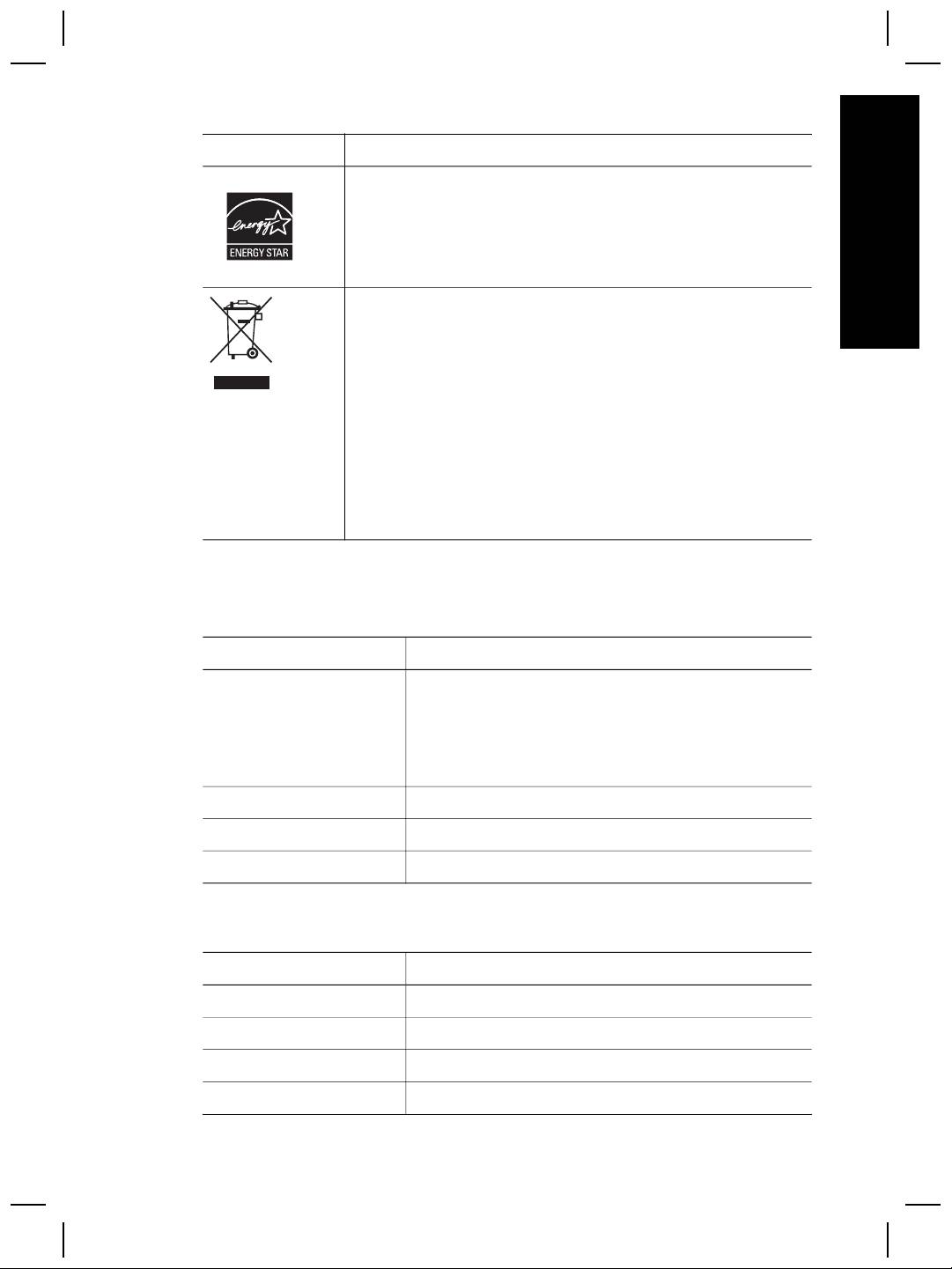
Vaš HP skener je sukladan ENERGY STAR® standardu. Kao
Hrvatski
ENERGY STAR® partner, Hewlett-Packard Company je
odredio kako je ovaj proizvod u skladu sa smjernicama
standarda ENERGY STAR® o učinkovitom korištenju energije.
Odlaganje opreme u privatnim kućanstvima u Europskoj
Uniji
Ovaj simbol na proizvodu ili pakiranju naznačuje da se proizvod
ne odlaže s kućanskim otpadom. Umjesto toga, vaša je
odgovornost da odlažete otpad na lokaciji određenoj za
recikliranje otpada električne i elektronske opreme. Posebno
prikupljanje i recikliranje vašeg otpada u vrijeme odlaganja
pomoći će očuvanju prirodnih resursa te će osigurati reciklažu
koja štiti ljudsko zdravlje i okoliš. Za više informacija o tome
gdje možete odložiti otpad za recikliranje, obratite se za to
nadležnom dijelu gradske uprave, službi za prikupljanje otpada
ili trgovini u kojoj ste kupili opremu.
Specifikacije dodatka za skeniranje prozirnih predložaka
(TMA)
Naziv Opis
Vrste medija i kapacitet Dijapozitivi: do 3 dijapozitiva, 35-milimetarska,
stavljena na okvir koji je debljine 1,05 x 1,9 mm i
četvrtast 49,8 x 50,8 mm.
Negativi: do 4 okvira od 35-milimetarske trake s
negativom.
Veličina 565 x 320 x 64 mm (22,2 x 12,6 x 2,5 inča)
Težina 1,6 kg (3,5 lbs)
Napajanje 16 VDC, 425 mA, 6,8 W (iz skenera)
Specifikacije automatskog ulagača dokumenata (ADF)
Naziv Opis
Veličina 584 x 318 x 89 mm (23,0 x 12,5 x 3,5 inča)
Težina (s TMA dodatkom) 2,7 kg (6,0 lbs)
2
Kapacitet ladice za papir
50 listova od 75 g/m
(20-lb beskonačnog papira)
Maksimalna veličina papira 216 x 356 mm (8,5 x 14 inča)
Korisnički priručnik
29

Poglavlje 7
(nastavak)
Naziv Opis
Minimalna veličina papira 89 x 127 mm (3,5 x 5 inča)
2
Maksimalna težina papira
90 g/m
(24 lbs)
Napajanje 32 VDC, 1200 mA; 16 VDC, 425 mA; 3300 mVDC 3,3
VDC, 300 mA (iz skenera)
Ekološke specifikacije za skener, ADF i TMA
Naziv Opis
Temperatura Radna: 10° do 35° C (50° do 95° F)
Pohrana: -40° do 70° C (-40° do 158° F)
Relativna vlažnost Radna: 15 do 80 posto bez kondenzacije 10° do 35° C
(50° do 95° F)
Pohrana: do 90% pri temperaturi od -40° do 70° C
(-40° do 158° F)
30
Plošni skener za dokumente HP Scanjet 8270

Ghidul utilizatorului
Română

Drepturi de autor şi licenţă
© 2005 Copyright Hewlett-Packard
Development Company, L.P.
Reproducerea, adaptarea sau
traducerea fără permisiune prealabilă
scrisă este interzisă, cu excepţia
permisiunilor acordate prin legi ale
dreptului de autor.
Informaţiile cuprinse în acest
document se pot modifica fără
notificare prealabilă.
Singurele garanţii pentru produsele şi
serviciile HP sunt cele stabilite prin
certificatele de garanţie specifice care
însoţesc aceste produse şi servicii.
Nimic din acest document nu trebuie
interpretat ca o garanţie suplimentară.
HP nu răspunde pentru erorile tehnice
sau editoriale, sau pentru omisiunile
din acest document.
Menţiuni despre mărcile
comerciale
ENERGY STAR este o marcă de
servicii înregistrată în S.U.A. a United
States Environmental Protection
Agency (Agenţia pentru Protecţia
Mediului din Statele Unite).
Microsoft şi Windows sunt mărci
comerciale înregistrate ale Microsoft
Corporation.

Cuprins
1 Cum se utilizează scanner-ul ..............................................................................5
Configurarea scanner-ului .....................................................................................5
Unde găsiţi informaţii suplimentare ........................................................................5
Cum se utilizează software-ul HP Photosmart .......................................................5
Prezentare generală a panoului frontal şi a accesoriilor ........................................6
Prezentare generală a scanării ..............................................................................7
Selectarea tipului de original – document sau imagine ..........................................8
Scanarea documentelor ......................................................................................... 9
Scanarea imaginilor ...............................................................................................9
Scanarea mai multor imagini simultan ...................................................................9
Scanarea textului pentru editare ............................................................................9
Română
Salvarea documentului pe un drive, disc sau CD ................................................10
Trimiterea prin e-mail a unui document sau a unei imagini scanate ....................10
Multiplicarea ........................................................................................................11
Anularea unei scanări în curs de desfăşurare .....................................................11
Modificarea setărilor de scanare ..........................................................................11
Utilizarea butonului Mod economic ......................................................................11
2 Cum se scanează utilizând alimentatorul automat pentru documente
(ADF) ...................................................................................................................13
Selectarea de medii acceptabile pentru ADF .......................................................13
Încărcarea originalelor în ADF .............................................................................13
Scanarea documentelor faţă-verso din ADF ........................................................14
Realizarea de copii din ADF ................................................................................14
3 Cum se utilizează adaptorul pentru materiale transparente (TMA) ...............15
Sfaturi pentru scanarea materialelor transparente ...............................................15
Scanarea diapozitivelor .......................................................................................15
Scanarea negativelor ...........................................................................................17
4 Îngrijire şi întreţinere .........................................................................................19
Curăţarea sticlei scanner-ului ..............................................................................19
Curăţarea adaptorului pentru materiale transparente (TMA) ...............................19
Curăţarea şi întreţinerea alimentatorului automat pentru documente (ADF) ........20
Comandarea pieselor de schimb şi a consumabilelor pentru scanner .................20
5 Depanare ............................................................................................................21
Probleme la instalarea sau la configurarea scanner-ului .....................................21
Probleme la iniţializarea scanner-ului sau probleme de hardware .......................22
Probleme la operarea scanner-ului ......................................................................24
Diapozitive, negative şi probleme legate de TMA ................................................26
6 Asistenţă pentru produs ...................................................................................29
Site-ul Web Accessibility (Accesibilitate) .............................................................29
Site-ul Web HP Scanjet .......................................................................................29
Procesul de asistenţă ..........................................................................................29
7 Informaţii despre reglementări şi specificaţii ale produsului ........................31
Specificaţii ale scanner-ului .................................................................................31
Specificaţii ale adaptorului pentru materiale transparente (TMA) ........................32
Specificaţii pentru alimentatorul automat pentru documente (ADF) .....................33
Ghidul utilizatorului
3

Specificaţii referitoare la mediu pentru scanner, ADF şi TMA ..............................33
4
Scanner flatbed pentru documente HP Scanjet 8270
Cum se utilizează scanner-ul
1
Acest manual descrie modul de utilizare a scanner-ului flatbed pentru documente HP
Scanjet 8270 şi a accesoriilor sale, modul de rezolvare a problemelor de instalare şi
modul de contactare a sistemului de asistenţă pentru clienţi.
Configurarea scanner-ului
Pentru a configura scanner-ul şi a instala software-ul de scanare, consultaţi posterul
de configurare livrat împreună cu scanner-ul.
Unde găsiţi informaţii suplimentare
Informaţii suplimentare despre scanner şi despre software pot fi găsite în asistenţa
Română
afişată pe ecran. Dacă aţi instalat software-ul HP Photosmart livrat împreună cu
scanner-ul, faceţi dublu clic pe pictograma HP Solution Center (Centrul de soluţii
HP) de pe spaţiul de lucru, apoi faceţi clic pe Onscreen Guide (Ghidul afişat pe
ecran).
Cum se utilizează software-ul HP Photosmart
După instalarea software-ului HP Photosmart, în spaţiul de lucru apar două
pictograme. Aceste pictograme deschid două programe pentru scanare şi pentru
editarea scanărilor.
Pentru informaţii despre utilizarea HP Solution Center (Centrului de soluţii HP) şi a
software-ului HP Photosmart, consultaţi asistenţa afişată pe ecran.
HP Solution Center (Centrul de soluţii HP) este programul care
vă iniţiază în scanarea imaginilor şi documentelor. Din HP
Solution Center (Centrul de soluţii HP) aveţi posibilitatea să:
● Rulaţi funcţii de scanare şi de copiere
● Accesaţi asistenţa şi informaţiile despre depanare
● Accesaţi software-ul HP Photosmart pentru a edita
imaginile scanate
● Modificaţi setările şi preferinţele
HP Photosmart este programul utilizat pentru manipularea,
tipărirea, arhivarea şi partajarea imaginilor, după ce acestea au
fost scanate. Puteţi accesa HP Photosmart prin intermediul
pictogramei din spaţiul de lucru sau prin HP Solution Center
(Centrul de soluţii HP).
Pentru a începe scanarea:
Faceţi dublu clic pe pictograma HP Solution Center (Centrul de soluţii HP) din
spaţiul de lucru, faceţi clic pe fila pentru scanner, apoi faceţi clic pe acţiunea pe care
doriţi să o efectuaţi.
Ghidul utilizatorului
5
Capitol 1
Notă Dacă pictograma pentru HP Solution Center (Centrul de soluţii HP)
nu este disponibilă pe desktop, faceţi clic pe Start, Programs (Programe) sau
All Programs (Toate programele), HP şi apoi pe HP Solution Center
(Centrul de soluţii HP).
Prezentare generală a panoului frontal şi a accesoriilor
Această secţiune reprezintă o trecere în revistă a panoului frontal al scanner-ului, a
adaptorului pentru materiale transparente (TMA) şi a alimentatorului automat pentru
documente (ADF).
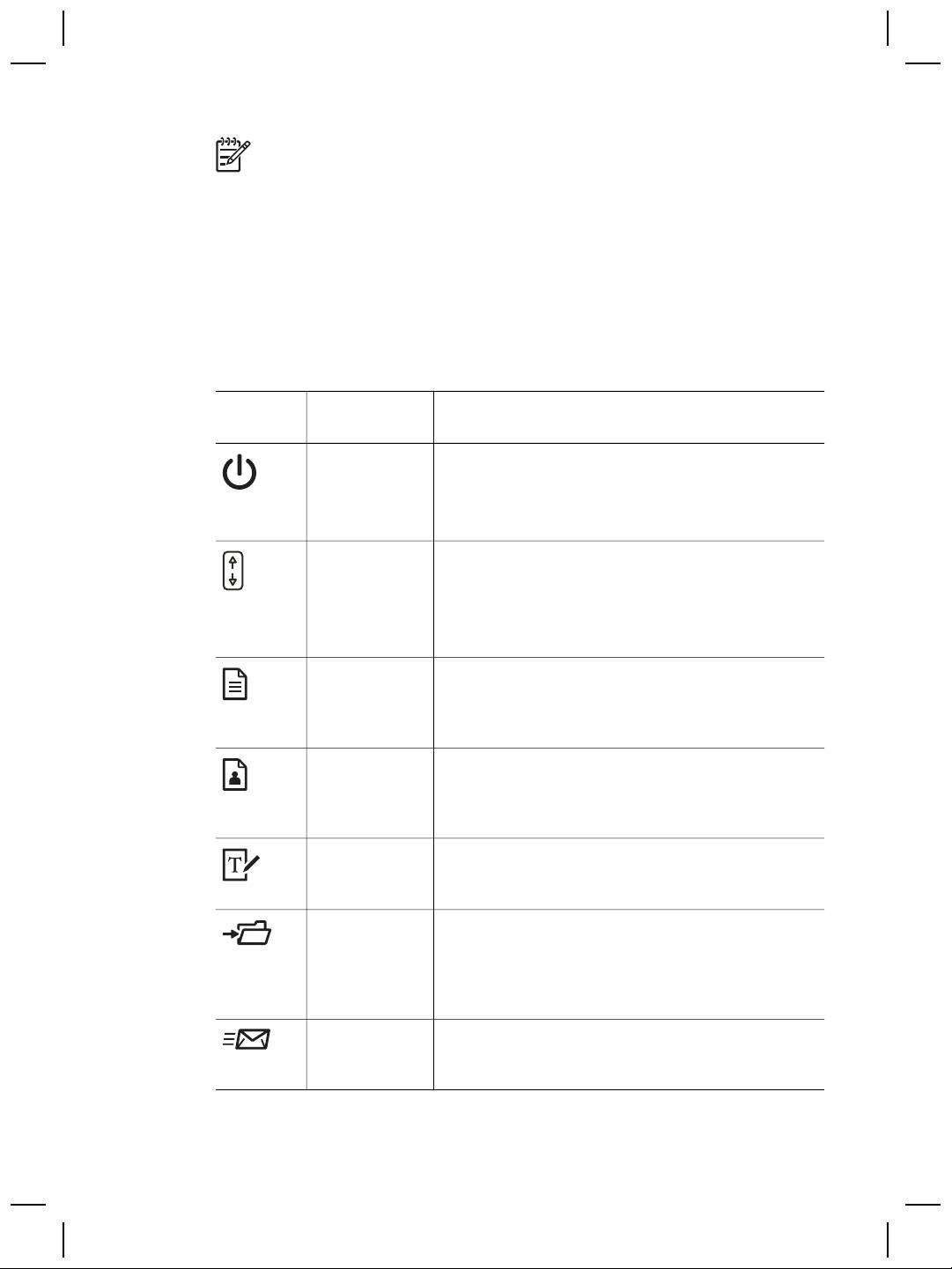
Butoanele panoului frontal
Pictogra
Nume
Descriere
mă
caracteristică
butonul Mod
Activează/Dezactivează modul Economic.
economic
Butonul Mod economic poate fi utilizat şi pentru a
opri alimentarea echipamentului - pentru aceasta,
trebuie ţinut apăsat cel puţin 2 secunde.
butonul
Selectează aplicaţia destinaţie (de ex., un procesor
Destinaţie
de text) pentru documentul scanat. Destinaţia apare
pe afişajul panoului frontal.
Selectaţi destinaţia înainte de a apăsa butonul
Scanare document către.
butonul
Scanează un document original în aplicaţia
Scanare
destinaţie selectată (de exemplu, un procesor de
document
text). Utilizaţi butonul Destinaţie pentru a selecta
către
destinaţia.
butonul
Scanează imagini, grafice, diapozitive sau negative
Scanare
în software-ul HP Photosmart. Diapozitivele şi
imagine
negativele trebuie scanate din adaptorul pentru
materiale transparente (TMA).
butonul
Scanează textul şi imaginile din document şi
Editare text
afişează textul editabil în procesorul de text selectat.
(OCR)
butonul
Scanează documentul sau imaginea originală într-un
Îndosariere
fişier destinaţie specificat de dvs. După scanarea
documente
originalului, se deschide o casetă de dialog în care
puteţi introduce numele, tipul şi locaţia fişierului
destinaţie.
butonul E-mail
Scanează utilizând setările pentru tonuri de gri
pentru a obţine fişiere de dimensiuni reduse, pe care
le trimite către software-ul dvs. de e-mail (dacă este
6
Scanner flatbed pentru documente HP Scanjet 8270
