
HP 8270 – страница 10
Инструкция к Сканеру HP 8270
Оглавление
- Работа со сканером
- Кнопки на передней панели
- (продолж.)
- Общие сведения о сканировании
- Выберите тип оригинала (документ или изображение) Сканирование документов Сканирование изображений
- Сканирование нескольких изображений за одну операцию сканирования Сканирование текста для редактирования Сохранение документов на накопитель, жесткий диск или компакт-диск Передача отсканированного документа или изображения по электронной почте
- 4. Выберите Сканировать.
- Копирование Отмена текущей операции сканирования Изменение параметров сканирования Функции кнопки 'Энергосбережение'
- Сканирование из устройства автоматической подачи документов (УАПД)
- Сканирование двусторонних документов из УАПД Копирование из УАПД
- Сканирование из адаптера прозрачных материалов (АПМ)
- 8. Выберите Сканировать позитивы, включая 35-миллиметровые слайды, с помощью АПМ.
- Сканирование негативов
- 7. Выберите Сканировать негативы с помощью адаптера прозрачных материалов (АПМ).
- Уход и обслуживание Чистка стекла экспонирования Чистка адаптера прозрачных материалов (АПМ)
- Чистка и обслуживание автоматического устройства подачи документов (УАПД) Заказ расходных материалов для обслуживания сканера
- Устранение неполадок Неполадки при установке и настройке сканера Удаление и повторная установка программного обеспечения Проверка кабелей
- Тип кабеля Действие Неполадки при запуске сканера и неполадки аппаратного обеспечения Сканер выключен Сброс сканера
- Проверка аппаратного обеспечения сканера Нормальная работа сканера остановлена
- Замятия бумаги Дополнительная информация об устранении неполадок Неполадки при работе сканера Лампа сканера продолжает гореть Сканирование начинается не сразу
- Кнопки не работают Устранение неполадок при сканировании документов и текста (OCR) Нечеткое отсканированное изображение
- Сканирование выполняется слишком медленно Требуется чистка стекла экспонирования Неполадки, связанные со слайдами, негативами и АПМ Невозможно увеличить изображение
- Неверная цветопередачи при печати либо слишком темное или слишком светлое изображение. Точки или полосы на отсканированном изображении Темные отсканированные изображения Адаптер АПМ не работает
- Техническая поддержка Web-узел с информацией о специальных возможностях Web-узел HP Scanjet Техническая поддержка
- Сведения о соответствии стандартам и технические характеристики Технические характеристики сканера
- Характеристика Описание Технические характеристики адаптера прозрачных материалов (АПМ)
- Технические характеристики устройства автоматической подачи документов (УАПД) Условия эксплуатации и хранения сканера, УАПД и АПМ
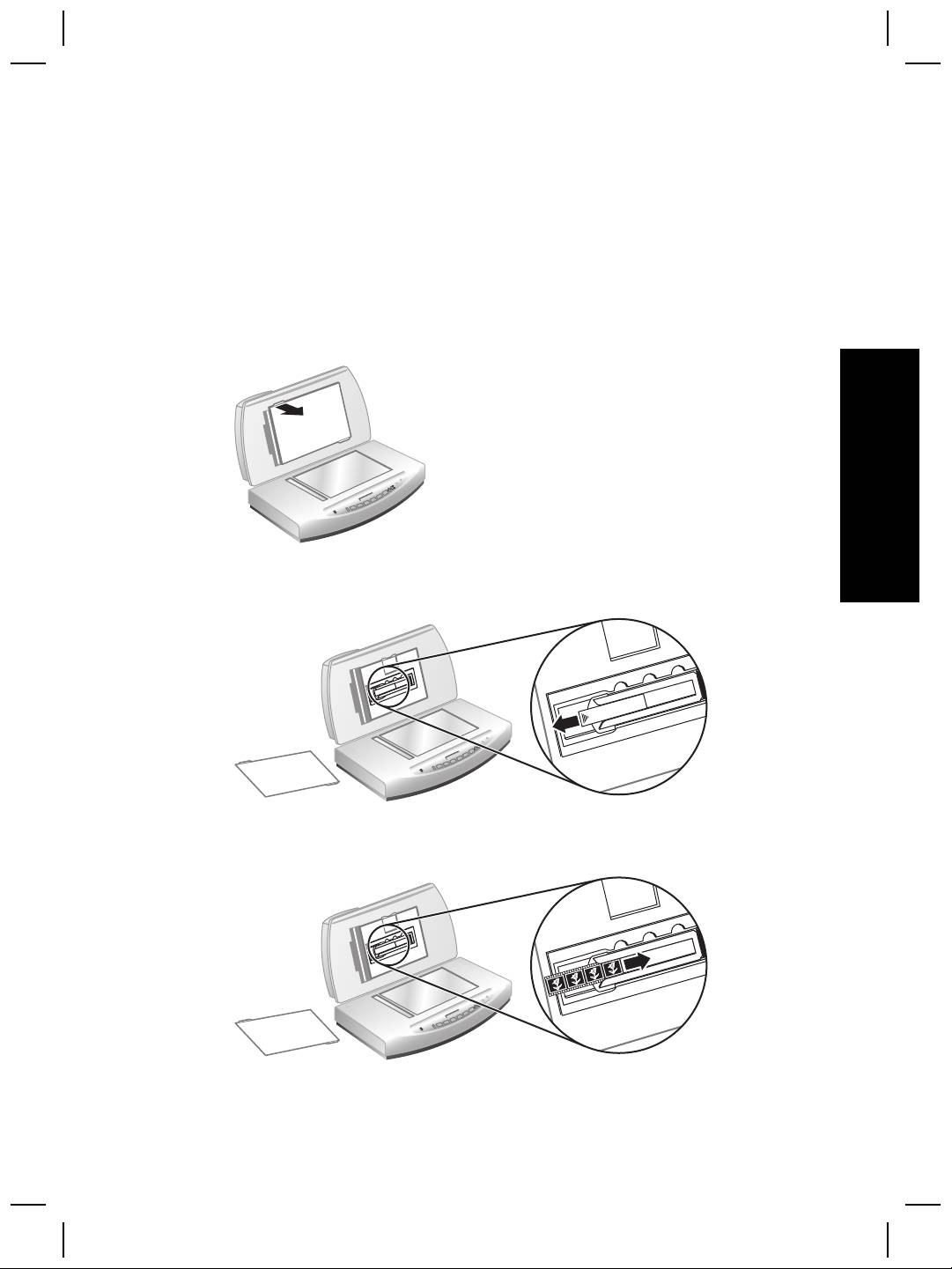
A beolvasott dokumentum a HP Beolvasás párbeszédablakban kijelölt helyre
kerül.
11. Ha befejezte, vegye ki a diákat. Helyezze vissza a diaárnyékolót, a negatívtartót
és a TMA fedelét.
Negatívok beolvasása
A 35 mm-es negatívok beolvasásához használja a beépített fólia- és filmadapter
részét képező negatívtartót.
1. Emelje fel a lapolvasó fedelét, majd távolítsa el a TMA fedelét.
Magyar
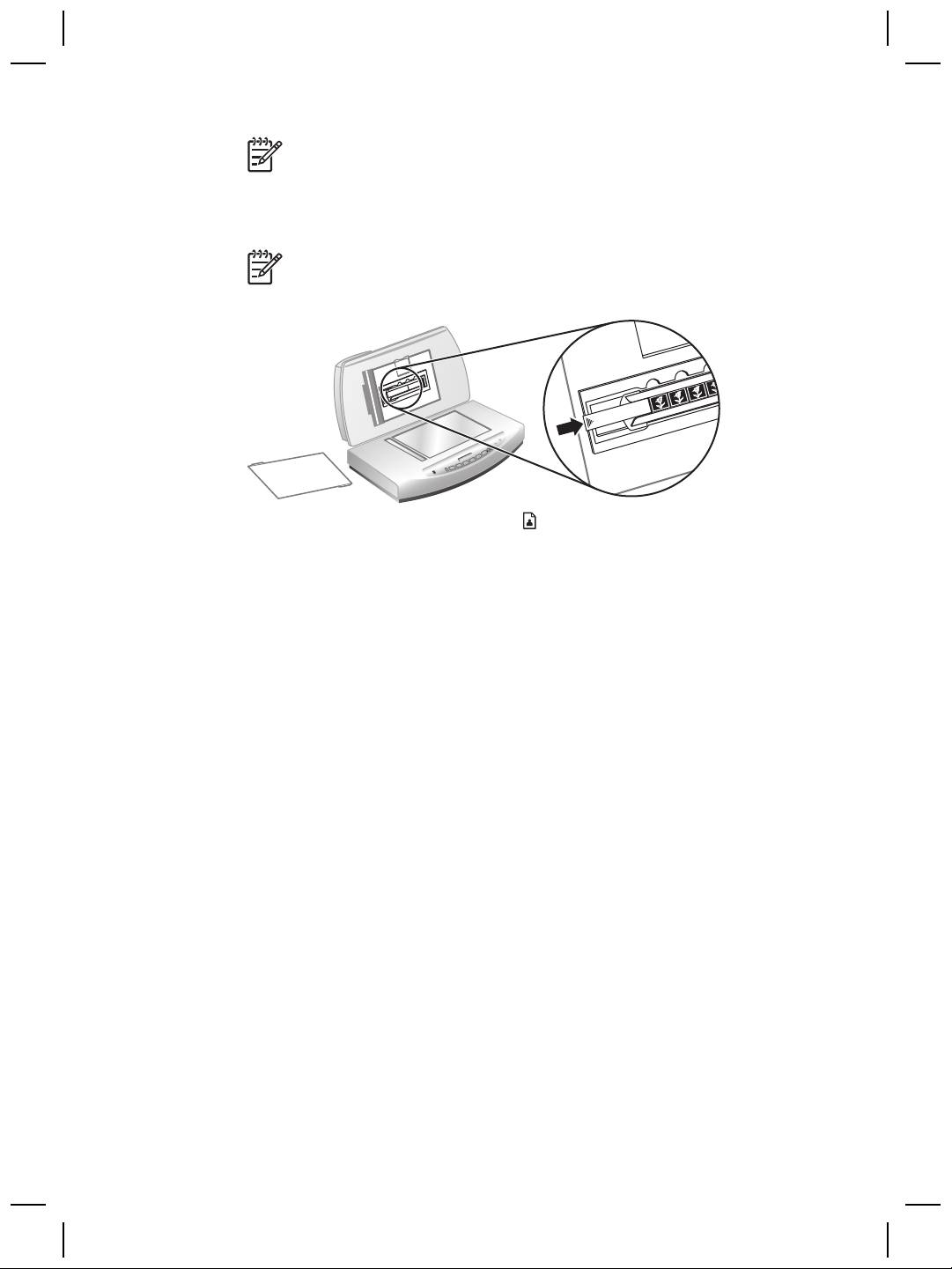
2. Távolítsa el a negatívárnyékolót a negatívtartóból. A negatívtartó a diatartóban
található.
3. Csúsztasson be egy negatívcsíkot a negatívtartóba, úgy, hogy a fényes oldal a
lapolvasó üvege felé nézzen, amikor a lapolvasó fedele le van csukva.
Felhasználói kézikönyv
17
3. fejezet
Megjegyzés A negatívok könnyen megsérülhetnek. Csak a szélüknél
fogja meg őket.
4. Ha kevesebb mint négy képkockából álló negatívcsíkot olvas be, helyezze be a
negatívárnyékolót a negatívtartóba, amíg hozzá nem ér a negatívcsíkhoz.
Megjegyzés Ha negatívárnyékolót használ, elkerülheti a szórt fényt a
beolvasott képen.
5.
Kattintson a Kép beolvasása gombra (
).
Megjelenik a HP Lapolvasás párbeszédablak.
6. Válassza a Kép lehetőséget.
7. Válassza a Negatívok beolvasása fólia- és filmadapterrel (TMA) lehetőséget.
Amennyiben előzetesen meg szeretné nézni a beolvasott képet, jelölje be az
Előzetes megtekintés jelölőnégyzetet a képernyőn, vagy a beolvasást a HP
Szolgáltatóközpontból indítsa.
8. Kattintson a Beolvasás elemre.
9. A beolvasás befejezéséhez kövesse a képernyőn megjelenő utasításokat.
A beolvasott dokumentum a HP Beolvasás párbeszédablakban kijelölt helyre
kerül.
10. Ha befejezte a beolvasást, vegye ki a negatívcsíkot. Helyezze vissza a
negatívtartót, a negatívárnyékolót és a TMA fedelét.
18
HP Scanjet 8270 síkágyas lapolvasó
Ápolás és karbantartás
4
A lapolvasó alkalmankénti megtisztításával biztosítható a jó minőségű lapolvasás. A
karbantartás módja számos tényezőtől függ, többek között a használattól és
környezettől. A rutinszerű karbantartást szükség szerint végezze.
A lapolvasó karbantartási műveleteiről mindent megtudhat a képernyőn megjelenő
súgó Karbantartás fejezetéből. A HP Szolgáltatóközpontban kattintson a Súgóra,
majd válassza ki az Ön lapolvasójának megfelelő súgófejezetet.
A rutinszerű tisztítás és karbantartás során tisztítsa meg a lapolvasó üveglapját, a
fólia- és filmadagolót (TMA).
Vigyázat! Ne helyezzen éles, kiugró sarkokkal rendelkező tárgyat a
lapolvasóra. Ha ezt nem tartja be, akkor a lapolvasó megsérülhet. Mielőtt a
lapolvasó üveglapjára valamit ráhelyezne, győződjön meg arról, hogy a
Magyar
beolvasni kívánt dokumentum nem ragad, illetve nem tartalmaz olyan
dokumentumot (pl. javítófesték), amely az üveglapra kerülhet.
A lapolvasó üvegének tisztítása
1. Húzza ki az USB- és a tápkábelt a lapolvasóból.
2. Az üveglapot puha, szálmentes, nem maró hatású üvegtisztítóval befújt ronggyal
törölje át, majd száraz, puha, szintén szálmentes ronggyal törölje szárazra.
Vigyázat! Kizárólag üvegtisztító folyadékot használjon. Oldószerek,
aceton, benzin és szén-tetraklorid használata esetén károsodhat a
készülék üveglapja. Izopropil-alkoholt se használjon, mert az csíkokat
hagyhat az üvegen.
A tisztítószert ne permetezze közvetlenül az üveglapra. Ha túl sok
tisztítófolyadékot használ, a folyadék kifolyhat a lapolvasó szélére és károsíthatja
az eszközt.
3. Tisztítás után dugja vissza az USB- és a tápkábelt a lapolvasóba.
Megjegyzés A lapolvasóüveg alsó felének tisztításáról itt olvashat többet:
www.hp.com/support.
A fólia- és filmadapter (TMA) tisztítása
A TMA-t puha, száraz és szöszmentes ruha segítségével tisztítsa. Szükség esetén
fújjon egy kis üvegtisztítót a ruhára, majd törölje át a fólia- és filmadaptert.
Az automatikus lapadagoló (ADF) tisztítása és
karbantartása
Az ADF rendszeres tisztítást igényel, a használat mennyiségétől és a behelyezett
média típusától függően. Az ADF tisztítására használjon HP ADF-tisztító ruhát, ha az
ADF által beolvasott képeken függőleges csíkok jelennek meg, ha az ADF-be
helyezett média porosak vagy koszosak, vagy ha a környezet poros. Ha hetente
Felhasználói kézikönyv
19

4. fejezet
többször használja az ADF-et, a havi rendszerességű tisztítást javasoljuk. Állítson fel
egy tisztítási tervet, amely megfelel a lapolvasónak.
További részletekért lásd Az ADF tisztítása és karbantartása című részt a HP Scanjet
8270 síkágyas lapolvasó képernyőn megjelenő Súgójának Ápolás és karbantartás
című fejezetében.
Az ADF beolvasóüvegének tisztítása
Ugyanazokat a lépéseket kövesse, mint amelyeket a lapolvasó üvegének tisztítása
során használ. Lásd: A lapolvasó üvegének tisztítása, 19. oldal.
Az ADF karbantartása
Ha gyakran lép fel adagolási hiba, kövesse az alábbi lépéseket:
1. Az adagolóhengert kézzel tisztítsa. Lásd: Az automatikus lapadagoló (ADF)
tisztítása és karbantartása, 19. oldal.
2. Ha az adagolási hiba továbbra is fennáll, rendelje meg, és szerelje be az ADF-
henger cserekészletének alkatrészeit. Az ADF-henger cserekészlete egy
hengerszerkezetet, egy elválasztópárnát, az elválasztópárnához való új
csavarokat, valamint cserével kapcsolatos utasításokat tartalmaz (további
információért lásd: A karbantartáshoz szükséges és a lapolvasóhoz tartozó
felszerelés megrendelése, 20. oldal ).
A karbantartáshoz szükséges és a lapolvasóhoz tartozó
felszerelés megrendelése
A karbantartáshoz szükséges alkatrészeket online a lapolvasó terméktámogatási
webhelyén rendelheti meg: www.hp.com/buy/parts. A HP ADF-tisztítóruhát és az
ADF-henger cserekészletet a világ bármely részére kiszállítják.
20
HP Scanjet 8270 síkágyas lapolvasó
Hibaelhárítás
5
Ez a szakasz a lapolvasóval, valamint a fólia- és filmadapterrel (TMA) kapcsolatban
felmerülő esetleges problémákra nyújt megoldást.
A lapolvasó üzembe helyezésével és telepítésével
kapcsolatos problémák
Ez a rész a telepítéssel és a beállítással kapcsolatos problémák megoldását ismerteti.
A szoftver eltávolítása és újratelepítése
A probléma oka a hiányos telepítés lehet. Próbálja meg eltávolítani, majd
újratelepíteni a HP Lapolvasó szoftvert. A HP Lapolvasó szoftver újratelepítéséhez
Magyar
szüksége lesz a HP Lapolvasó szoftver CD-jére, vagy a szoftvert le kell töltenie a HP
weboldaláról.
A lapolvasóhoz kapott HP-szoftver eltávolításához kövesse az alábbi utasításokat:
1. A Tálcán kattintson a Start gombra, mutasson a Beállítások menüpontra, majd
kattintson a Vezérlőpult elemre.
Megjegyzés Windows XP használata esetén kattintson a Start menü
Vezérlőpult elemére.
2. Kattintson a Programok hozzáadása/törlése ikonra.
Megjegyzés Windows XP alatt ez az ikon Programok hozzáadása
vagy törlése néven szerepel.
3. Válassza a HP Scanjet illesztőprogramok 6.0 lehetőséget, majd kattintson az
Eltávolítás elemre.
Ezzel megtörténik a HP Scanjet szoftver eltávolítása.
4. Telepítse újra, a lapolvasóhoz kapott HP Lapolvasás szoftver CD-jét használva.
A CD-lemez behelyezésekor a telepítőprogram automatikusan elindul. Válassza
ki a HP Szolgáltatóközpont lehetőség telepítését.
Felhasználói kézikönyv
21

5. fejezet
Ellenőrizze a kábeleket
Kábel típusa Művelet
Tápkábel A tápkábel a lapolvasót és a fali aljzatot köti össze.
● Ellenőrizze, hogy a lapolvasó tápvezetéke biztonságosan
van-e csatlakoztatva a fali aljzatba vagy a
túlfeszültségvédő készülékbe.
● Ha a tápvezeték túlfeszültségvédőhöz csatlakozik,
ellenőrizze, hogy a túlfeszültségvédő csatlakoztatva van-
e fali aljzathoz, illetve hogy be van-e kapcsolva.
● Húzza ki a lapolvasó tápvezetékét, majd kapcsolja ki a
számítógépet. 60 másodperc elteltével csatlakoztassa
újra a lapolvasó tápkábelét, majd kapcsolja be újra a
számítógépet, ebben a sorrendben.
USB-kábel Húzza ki a lapolvasóból az USB-kábelt.
● A lapolvasóval kapott kábelt használja. Előfordulhat, hogy
más USB-kábelek nem kompatibilisek a lapolvasóval.
● Ellenőrizze, hogy az USB-kábel megfelelően csatlakozik-
e a lapolvasóhoz és a számítógéphez.
A további, USB-hibaelhárítással kapcsolatos információért
lásd: www.hp.com/support, válasza ki az országot/térséget,
majd az USB-hibaelhárítással kapcsolatos témák
kereséséhez használja a Keresés lehetőséget.
ADF-kábel Az ADF-kábel a lapolvasó fedelében elhelyezkedő ADF-et és
a lapolvasó alapját köti össze.
Ellenőrizze, hogy a kábel megfelelően csatlakozik-e a
lapolvasó hátuljához.
A lapolvasó alaphelyzetbe állításával és hardverével
kapcsolatos problémák
Ez a rész az inicializálással vagy a hardverrel kapcsolatos problémák megoldását
ismerteti.
A lapolvasó ki van kapcsolva
Ha az áramellátást jelző LED nem világít, a lapolvasó ki van kapcsolva. A lapolvasó
bekapcsolásához:
1. Ellenőrizze, hogy a tápkábel be van-e helyezve egy dugaszolóaljzatba.
2. Nyomja meg egyszer röviden az Energiatakarékos üzemmód gombot (
).
22
HP Scanjet 8270 síkágyas lapolvasó

A lapolvasó alaphelyzetbe állítása
Ha „A lapolvasó inicializálása nem sikerült” vagy „A lapolvasó nem található”
hibaüzenet jelenik meg, miközben használni próbálja a lapolvasót, tegye a
következőket:
1. Zárja be a HP programot, ha nyitva van.
2. Húzza ki a lapolvasót a számítógéphez csatlakoztató kábelt.
3. Húzza ki a lapolvasó tápkábelét a dugaszolóaljzatból.
4. Kapcsolja ki a számítógépet 60 másodpercre, majd kapcsolja be újra.
5. Dugja be a lapolvasó tápkábelét a dugaszolóaljzatba.
6. Ismét csatlakoztassa a számítógépet és a lapolvasót összekötő kábelt.
– Arról is győződjön meg, hogy az USB-kábel megfelelően csatlakozik-e a
lapolvasó hátlapjához. A kábel csatlakozófején lévő USB-szimbólumnak
felfelé kell néznie. Megfelelően csatlakoztatva az USB-csatlakozó lazán
kihúzható. Ha azonban a csatlakoztatás nem megfelelő, a csatlakozó szorul.
– Próbálja meg az USB-kábelt a számítógép másik USB-portjához
Magyar
csatlakoztatni.
A lapolvasóhardver ellenőrzése
Ha arra gyanakszik, hogy a lapolvasó hardvere hibás, akkor először is ellenőrizze a
kábelek megfelelő csatlakoztatását. Ha a kábelcsatlakozások megfelelőek, ellenőrizze
hogy a lapolvasó be van-e kapcsolva, majd az alábbi lépéseket követve tesztelje a
lapolvasót:
1. Húzza ki a lapolvasóból a tápkábelt és az USB-kábelt.
2. Csatlakoztassa ismét a tápkábelt és az USB-kábelt a lapolvasóba.
Megfelelő működésnél ilyenkor a szán mintegy 25 mm-t előre-hátra mozog, és a
lámpa bekapcsol. Az előlapon található kijelző üzenete „Feldolgozás”-ról „Kész”-re
vált.
Ha az olvasófej nem mozdul, és a lámpa sem kezd világítani, akkor előfordulhat, hogy
a lapolvasó hardvere a hibás. Lásd: Terméktámogatás, 29. oldal.
A lapolvasó nem működik megfelelően
Ha a lapolvasóval nem lehet lapolvasást végezni, hajtsa végre sorban az alábbi
lépéseket. Az egyes lépések végrehajtása után próbáljon beolvasást végezni, hogy
megtudja, a lapolvasó működik-e. Ha a probléma nem szűnt meg, hajtsa végre a
következő lépést.
1. Lehetséges, hogy érintkezési hiba áll fenn. Ellenőrizze az USB- és a tápkábel
megfelelő csatlakoztatását.
2. Húzza ki a lapolvasó tápkábelét a dugaszolóaljzatból, várjon 60 másodpercet,
majd dugja vissza a kábelt.
3. Indítsa újra a számítógépet.
4. Ha a probléma továbbra is fennáll, szükség lehet a lapolvasó szoftver
eltávolítására és újratelepítésére. Lásd: A szoftver eltávolítása és
újratelepítése, 21. oldal.
Ha továbbra sem működik a lapolvasó, látogassa meg a www.hp.com/support
webhelyet, vagy lépjen kapcsolatba a HP ügyfélszolgálatával.
Felhasználói kézikönyv
23

5. fejezet
Papírelakadások
Ha gyakran lép fel adagolási hiba, kövesse az alábbi lépéseket:
1. Az adagolóhengert kézzel tisztítsa. További részletekért lásd Az ADF tisztítása és
karbantartása című részt a HP Scanjet 8270 síkágyas lapolvasó képernyőn
megjelenő Súgójának Ápolás és karbantartás című fejezetében.
2. Az ADF-fel kapcsolatos további problémák megoldására lásd a képernyőn
megjelenő Súgót.
3. Ha az adagolási hiba továbbra is fennáll, rendelje meg, és szerelje be az ADF-
henger cserekészletének alkatrészeit. Az ADF-henger cserekészlete egy
hengerszerkezetet, egy elválasztópárnát, az elválasztópárnához való új
csavarokat, valamint cserével kapcsolatos utasításokat tartalmaz (további
információért lásd: A karbantartáshoz szükséges és a lapolvasóhoz tartozó
felszerelés megrendelése, 20. oldal ).
További hibaelhárítási tudnivalók
A lapolvasóval kapcsolatos további problémák megoldására lásd a képernyőn
megjelenő Súgót. A Súgó eléréséhez nyissa meg a HP Szolgáltatóközpontot,
kattintson a lapolvasóhoz tartozó fülre, majd a Képernyőn megjelenő útmutató
elemre.
Lapolvasó működésével kapcsolatos problémák
Nem lehet bekapcsolni a lapolvasót
Két oka lehet annak, ha nem lehet az előlap gombjainak használatával bekapcsolni a
lapolvasót:
● Lehet, hogy a lapolvasó ki van kapcsolva. Ellenőrizze, hogy be van-e helyezve a
tápkábel.
● Előfordulhat, hogy a lapolvasó nincs a fali aljzathoz csatlakoztatva. Ellenőrizze,
hogy a tápkábel megfelelően csatlakozik-e az áramforráshoz és a lapolvasóhoz.
● Ellenőrizze, hogy az ADF-kábel csatlakozik-e a lapolvasóhoz.
A lapolvasó lámpája nem kapcsol ki
A lapolvasó lámpája normális esetben automatikusan kikapcsol, ha egy adott ideig
(körülbelül 15 percig) használaton kívül van. Ez az energiatakarékos üzemmód.
A lapolvasón nem működik az azonnali beolvasás
Ellenőrizze, hogy a tápkábel csatlakoztatva van-e.
Ha a lapolvasót egy ideig nem használta, akkor a lapolvasó lámpájának
bemelegedéséhez szükség van egy kis időre. Ha be kell melegíteni a lámpát, akkor a
lapolvasó megfelelő gombjának megnyomása (vagy a lapolvasás szoftveres indítása)
és a lapolvasás tényleges megkezdése között akár egy perc is eltelhet.
24
HP Scanjet 8270 síkágyas lapolvasó
A gombok látszólag nem működnek
Az egyes lépések végrehajtása után próbáljon meg beolvasást végezni, hogy
megtudja, a gombok működnek-e. Ha nem, hajtsa végre a következő lépést is.
● Lehetséges, hogy érintkezési hiba áll fenn. Ellenőrizze, hogy az USB-kábel, az
ADF-kábel és a tápkábel megfelelően csatlakozik-e.
● Húzza ki a tápkábelt a dugaszolóaljzatból, majd dugja vissza a kábelt.
● Ellenőrizze, hogy be van-e helyezve a tápkábel.
● Indítsa újra a számítógépet.
● Lehetséges, hogy letiltotta a gombokat. Próbálja ki az alábbi eljárást:
– Nyissa meg a Vezérlőpultot, válassza a Lapolvasók és fényképezőgépek
modult, majd válassza ki lapolvasóját a listából.
– Nyissa meg a Tulajdonságok párbeszédpanelt, és kattintson az
Események fülre. A Képolvasó eseményei listán válassza a Dokumentum
beolvasása gomb megnyomása elemet.
–Győződjön meg arról, hogy a HP lapolvasószoftver lehetőség ki van jelölve.
Magyar
– Windows 98 és Windows 2000: Győződjön meg arról, hogy az Eszköz
eseményeinek letiltása lehetőség nincs bejelölve.
– Windows Me és Windows XP: Győződjön meg arról, hogy a Semmilyen
műveletet ne hajtson végre lehetőség nincs bejelölve.
Dokumentumok és szövegek beolvasásával (OCR) kapcsolatos problémák
megoldása
A lapolvasó optikai karakterfelismerést (OCR) használ az oldalon lévő szöveg
számítógépben szerkeszthető szöveggé alakításához.
● Ha a szöveg beolvasása sikerül, de a beolvasott szöveg nem szerkeszthető,
akkor beolvasás közben válassza a következő lehetőségeket:
– HP Lapolvasás (Válassza a Dokumentum lehetőséget.)
– Beolvasás ide (Válasszon ki egy szövegszerkesztő programot, vagy a
Mentés fájlba lehetőséget.)
Megjegyzés Ha a Mentés fájlba lehetőséget választja, válasszon
szövegtípust a Fájltípus legördülő listából.
● Előfordulhat, hogy a beolvasott szöveg nem pontosan egyezik meg az eredetivel,
különösen igaz ez az elmosódott, rossz minőségű szövegre. Például egyes
karakterek helytelenek lehetnek vagy hiányozhatnak. A szerkesztés során
hasonlítsa össze a szöveget az eredetivel, és hajtsa végre a szükséges
javításokat.
●
Megjegyzés A szövegfelismerő szoftver a HP lapolvasószoftver
telepítésekor automatikusan kerül a számítógépre.
A beolvasott kép homályos
Fontos, hogy a beolvasandó dokumentum a lapolvasó üvegével teljesen érintkezzen.
Ha a beolvasott kép nem tiszta, akkor célszerű azt ellenőrizni, hogy a dokumentum
elég közel van-e az üveghez.
Felhasználói kézikönyv
25

5. fejezet
A lapolvasó nagyon lassan olvassa be a feladatot
● Ha szerkeszthető szöveget olvas be, akkor az optikai karakterfelismerő (OCR)
szoftver működése miatt a beolvasás lassabb lehet, ami normális. Várja meg,
amíg befejeződik a beolvasás.
● Bizonyos alapbeállítások is okozhatják a lapolvasó lassabb működését. Indítsa el
a HP Szolgáltatóközpontot, kattintson a Beállítások menüre, válassza a
Lapolvasási beállítások és tulajdonságok pontot, majd kattintson a
Beolvasási beállítások lehetőségre. A Minőség vs. sebesség fülön törölje a
Beolvasás maximális képpontmélységgel jelölőnégyzetet.
● Lehet, hogy túl nagy felbontás van beállítva. Állítsa kisebbre a felbontást. A
lapolvasószoftver automatikusan kiválasztja azt a felbontásértéket, amely
megfelelő egyensúlyt teremt a képminőség és a fájlméret között.
A felbontás megváltoztatásához nyissa meg a HP Szolgáltatóközpontot, majd
kattintson a Beállítások lehetőségre. Válassza a Beolvasási beállításokat,
majd kattintson a Szolgáltatóközpont beolvasógombjának beállításai elemre.
Kattintson a Dokumentum beolvasása gombnak vagy a Dokumentum
beolvasása ide gombnak megfelelő fülre, majd kattintson a
Dokumentumbeolvasás beállításai gombra. Megjelenik a
Dokumentumbeolvasás beállításai párbeszédablak. A legördülő listában állítsa át
a felbontást.
A lapolvasó üvege tisztításra szorul
Tisztítsa meg a lapolvasó üveglapját a következő esetekben:
● Tinta került az üveglapra.
● Ujjlenyomatos az üveglap.
● a ráhelyezni kívánt tárgy túl poros vagy piszkos,
● Foltok vagy vonalak láthatók a beolvasott képeken.
● Az üveglap párás vagy poros.
Mielőtt újból beolvasást végezne, várja meg, hogy az üveg megszáradjon.
További információkért lásd: Ápolás és karbantartás, 19. oldal.
A diaképekkel, negatívokkal és a fólia- és filmadapterrel
kapcsolatos problémák
Ha a fólia- és filmadagoló használata során a 35 milliméteres diák és negatívok
beolvasásával kapcsolatban problémák merülnek fel, az alábbi témakör segítségével
megoldhatja azokat.
A képet nem lehet nagyítani
Előfordulhat, hogy a Nagyítás parancsot választotta, amely csak a képernyőn
megjelenő kép méretét módosítja. A beolvasott kép végleges méretét az
Átméretezés paranccsal állíthatja be. További információért kattintson a képernyőn
megjelenő súgó Tárgymutató fülére. A kulcsszó mezőben adja meg az átméretezés
szót, majd kattintson a képek a HP Lapolvasószoftverben elemre.
26
HP Scanjet 8270 síkágyas lapolvasó

Hibásak a színek, illetve a kép túl sötét vagy túl világos
● Előfordulhat, hogy a szoftver egy dia vagy egy negatív helyett a teljes terület
megvilágítására van beállítva. A kijelölőfogantyúk húzásával állítsa be a
megfelelő kijelölési területet, hogy lássa a beolvasni kívánt képet.
● Ha van árnyékolója, és a maximálisnál kevesebb számú diát olvas be a TMA-val,
a diaárnyékolóval takarja le a diatartó nem használt területeit. Ezáltal biztosítja,
hogy a beolvasáskor ne szivárogjon be túl nagy fény.
● Ha van árnyékolója, és a maximálisnál kevesebb számú negatívkockát olvas be a
TMA-val, a negatívárnyékolóval takarja le a negatívtartó nem használt területeit.
Ezáltal biztosítja, hogy a beolvasáskor ne szivárogjon be túl nagy fény.
● Az átlátszó dokumentumokhoz a program fordított beállításokat használ.
Győződjön meg róla, hogy diaképekhez a Pozitívok, például 35 mm-es
diaképek beolvasása TMA használatával lehetőséget választotta,
negatívokhoz pedig a Negatívok beolvasása a fólia- és filmadapter (TMA)
használatával lehetőséget.
Magyar
A beolvasott képen pontok vagy csíkok láthatók
● Ellenőrizze, hogy az eredeti dia vagy negatív hibátlan-e, illetve azt, hogy nincs-e
rátapadva valami.
● A TMA-t puha, száraz és szöszmentes ruha segítségével tisztítsa. Szükség
esetén fújjon egy kis üvegtisztítót a ruhára. Mielőtt újból beolvasást végezne,
várja meg, hogy az üveg megszáradjon.
A beolvasott képek sötétek
● Mielőtt a Beolvasás vagy az Elfogadás gombra kattintana, ellenőrizze, hogy a
fólia- és filmadapter fényforrása világít-e.
● Lehetséges, hogy a fólia- és filmadapter fényforrásaként szolgáló izzó törött vagy
más ok miatt nem működik. Ha az izzó törött, feltétlenül javítást igényel.
● Előfordulhat, hogy nem megfelelően jelölte ki a kívánt területet. A fényképet keret
nélkül jelölje ki.
A fólia- és filmadagoló egyáltalán nem működik
Előfordulhat, hogy a TMA kábele nem csatlakozik megfelelően. Ellenőrizze, hogy
megfelelően csatlakoztatva van-e az ADF-kábel.
A diák vagy negatívok kiválasztása után a Beolvasás párbeszédpanelen, a fólia-
és filmadagolóban nincs fény vagy csak nagyon gyenge fény van
Az egyes lépések végrehajtása után próbáljon beolvasást végezni, hogy megtudja, a
lapolvasó működik-e. Ha nem, hajtsa végre a következő lépést is.
1. Ellenőrizze, hogy a fólia- és filmadagoló a lapolvasóhoz van-e csatlakoztatva.
2. Győződjön meg róla, hogy a HP Beolvasás párbeszédablakban a Pozitívok,
például 35 mm-es diaképek beolvasása TMA használatával vagy a Negatívok
beolvasása fólia- és filmadapter (TMA) használatával lehetőséget választotta.
3. Lehetséges, hogy a fólia- és filmadagoló fényforrásaként szolgáló izzó nem
működik. Kattintson a Kép beolvasása gombra (
) és figyelje, hogy az izzó
Felhasználói kézikönyv
27

5. fejezet
bekapcsol-e. Ha az izzó törött, feltétlenül javítást igényel. Lásd:
Terméktámogatás, 29. oldal.
4. Előfordulhat, hogy az adapter rövid bemelegedési ideje még nem ért véget.
Várjon néhány másodpercet, mert a fényforrás még bekapcsolhat. A legjobb
beolvasási minőség eléréséhez hagyja az adagolót legalább 30 másodpercig
melegedni.
28
HP Scanjet 8270 síkágyas lapolvasó

Terméktámogatás
6
Megváltozott munkaképességűek webhelye
A megváltozott munkaképességű vásárlók a következő helyen kaphatnak segítséget:
www.hp.com/hpinfo/community/accessibility/prodserv.
HP Scanjet webhely
Számos információt kaphat, ha ellátogat a www.hp.com webhelyre.
● Tanácsokat kaphat a lapolvasó hatékonyabb és okosabb használatához.
● Elérheti a HP Scanjet illesztőprogramjának frissítéseit, valamint szoftvereit.
● Regisztrálhatja termékét.
Magyar
● Feliratkozhat hírlevelekre, illesztőprogram- és szoftverfrissítésekre, valamint
támogatással kapcsolatos hírekre.
● Kellékeket vásárolhat a lapolvasóhoz.
Támogatási folyamat
A HP támogatási folyamat akkor működik a leghatékonyabban, ha a megadott
sorrendben hajtja végre a következő lépéseket:
1. Először a szoftver és a lapolvasó képernyőn megjelenő súgóját tekintse át,
különös tekintettel a hibaelhárításról szóló fejezetre.
Válassza a szoftver című fejezetét, vagy a lapolvasónak megfelelő
Hibaelhárítás, 21. oldal fejezetet.
2. Menjen a HP terméktámogatási webhelyére. Amennyiben rendelkezik
internetkapcsolattal, rengeteg információt szerezhet be lapolvasójáról.
Látogasson el a HP következő webhelyére, ahol támogatást talál a termékhez,
valamint illesztőprogramokat és szoftverfrissítéseket tölthet le: www.hp.com/
support. A HP ügyfélszolgálati webhelye a következő nyelveken áll
rendelkezésre: holland, angol, francia, német, olasz, portugál, spanyol, svéd,
hagyományos kínai, egyszerűsített kínai, japán és koreai. (A dán, finn és norvég
támogatási információk csak angol nyelven érhetők el.)
3. Lépjen a HP e-mailes terméktámogatási webhelyére. Ha rendelkezik
internetkapcsolattal, lépjen kapcsolatba a HP-vel e-mailben, a következő
weboldalon: www.hp.com/support. Személyre szóló választ fog kapni a HP
vevőszolgálatának szakemberétől. Az e-mailes támogatás a webhelyen
feltüntetett nyelveken áll rendelkezésre.
4. Ha Ön egyesült államokbeli vásárló, lépjen az 5. pontra. Egyéb esetben lépjen
kapcsolatba a HP helyi forgalmazójával. Amennyiben a lapolvasó hardverhibás,
vigye el a HP helyi forgalmazójához. A lapolvasó jótállási ideje alatt a szolgáltatás
ingyenes. A jótállási időszak lejárta után a forgalmazó költséget számol fel a
szolgáltatásért.
5. Hívja telefonon a HP terméktámogatási központját. A következő weboldalon
megtekinthetők az országokra/térségekre vonatkozó telefonos támogatás
részletei és feltételei: www.hp.com/support. A HP igyekszik folyamatosan
Felhasználói kézikönyv
29

6. fejezet
javítani telefonos szolgáltatásai minőségét, ezért érdemes rendszeresen
ellenőrizni a HP weboldalát az új szolgáltatásokkal és a szállítással
kapcsolatosan. Ha a fenti lehetőségek egyikével sem sikerült megoldania a
problémát, számítógépe és lapolvasója előtt ülve hívja a HP-t. Gyorsabb lesz a
szolgáltatás, ha a következő információkat előre összegyűjti:
– A lapolvasó típusszáma (a lapolvasón található)
– A lapolvasó sorozatszáma (a lapolvasón található)
– A számítógépen futó operációs rendszer
– A lapolvasó szoftververziójának száma (a lapolvasóhoz tartozó CD címkéjén
látható)
– A hiba előfordulásakor megjelenő üzenetek szövege
A HP telefonos támogatásának feltételei előzetes figyelmeztetés nélkül
megváltozhatnak.
A telefonos támogatás a vásárlás időpontjától az itt megadott időtartamig
ingyenes (ha nincs külön megjegyzés).
30
HP Scanjet 8270 síkágyas lapolvasó
Jogi tudnivalók és
7
termékjellemzők
Ez a fejezet a HP Scanjet 8270 lapolvasóra, valamint a tartozékaira vonatkozó jogi
tudnivalókat és termékjellemzőket ismerteti.
A lapolvasó jellemzői
Név Leírás
Lapolvasó típusa Síkágyas
Tömeg (fedél
2,79 kg e-mailes támogatás(6,2 font)
nélkül)
Magyar
Az eredeti
296 x 494 x 73 mm (11,7 x 19,8 x 2,9 hüvelyk)
dokumentum
maximális mérete
Beolvasóeszköz Töltéscsatolt eszköz (CCD)
Illesztőfelület Nagysebességű USB
Optikai felbontás Lapolvasó: 4800 dpi
ADF: 600 dpi
Választható
12 dpi - 999 999 dpi, 100%-os skálán
felbontás
Hálózati
100-120 V 60 Hz – Észak-Amerika
tápfeszültség
100 - 240 V 50/60 Hz
Áramfogyasztás,
Az áramfogyasztással kapcsolatos adatokat a HP Photosmart
hatósági
program CD-jén lévő regulatory_supplement.htm fájlban találja.
típusazonosító
A hatósági típusazonosítás céljára a termék egy hatósági
szám, és jogi
típusazonosító számmal is rendelkezik. A termék hatósági
tudnivalók
típusazonosító száma GRLYB-0206. Ez a hatósági szám nem
keverendő össze a kereskedelmi névvel (HP ScanJet 8270)
vagy a termékszámokkal (L1975A, L1976A). A lapolvasóval
kapcsolatos további információkat a HP Photosmart program
CD-jén lévő regulatory supplement.htm fájlban találja. Az ezen
lapolvasóhoz bevált tápegység a C9930 - 80004 típusszámú
HP tápegység; a tápegységgel kapcsolatos további
információért lásd a regulatory supplement.htm fájlt.
Felhasználói kézikönyv
31
7. fejezet
(folytatás)
Név Leírás
Az Ön HP lapolvasója megfelel az ENERGY STAR®
követelményeknek. A Hewlett-Packard (mint az Energy Star®
egyik partnere) szavatolja, hogy a jelen dokumentációban
ismertetett termék megfelel az Energy Star® által rögzített
energiafelhasználási követelményeknek.
Otthoni felhasználók által kidobott használt berendezések
elhelyezése az Európai Unióban
A terméken vagy a csomagoláson található ilyen jelkép azt jelzi,
hogy a terméket tilos háztartási hulladékban elhelyezni.
Ehelyett az Ön felelőssége, hogy a kidobandó készüléket egy
megfelelő, kijelölt gyűjtőhelyre vigye az elektronikus és
elektromos hulladék újrafelhasználása céljából. A kidobandó
készülékek szelektív összegyűjtése és újrafelhasználása segít
megőrizni a természetes erőforrásokat, és biztosítja, hogy a
készülék az egészséget és a környezetet nem károsító módon
kerül újrafelhasználásra. További információért azzal
kapcsolatban, hogy a kidobandó használt készüléket hova
viheti, forduljon a helyi hivatalokhoz, a háztartási hulladékát
gyűjtő szervezethez vagy ahhoz a bolthoz, ahol a készüléket
vásárolta.
A fólia- és filmadapter (TMA) jellemzői
Név Leírás
Médiatípusok és kapacitás Diaképek: maximálisan 3 db 35 mm-es dia, 1,05 x 1,9
mm vastag, és 49,8 x 50,8 mm-es, téglalap alakú
keretben.
Negatívok: maximálisan 4 kocka egy 35 mm-es
negatívcsíkon.
Méret 565 x 320 x 64 mm (22,2 x 12,6 x 2,5 hüvelyk)
Tömeg 1,6 kg (3,5 font)
Áramellátási
16 V egyenáram, 425 mA, 6,8 watt (a lapolvasó által
követelmények
szolgáltatva)
Az automatikus lapadagoló (ADF) jellemzői
Név Leírás
Méret 584 x 318 x 89 mm (23,0 x 12,5 x 3,5 hüvelyk)
Tömeg (TMA-val) 2,7 kg (6,0 font)
32
HP Scanjet 8270 síkágyas lapolvasó
(folytatás)
Név Leírás
2
A papírtálca kapacitása
50 darab 75 g/m
(20-lb bond)
Legnagyobb papírméret 216 x 356 mm (8,5 x 14 hüvelyk)
Legkisebb papírméret 89 x 127 mm (3,5 x 5 hüvelyk)
2
Maximális papírtömeg
90 g/m
(24 font)
Áramellátási
32 V egyenáram, 1200 mA; 16 V egyenáram, 425 mA;
követelmények
3300 mV (3,3 V) egyenáram, 300 mA (a lapolvasó által
szolgáltatva)
A lapolvasó, az ADF és a TMA környezeti jellemzői
Magyar
Név Leírás
Hőmérséklet Üzemeltetés: 10°–35°C (50°–95°F)
Tárolás: -40° és 70° C között (-104° és 158° F között)
Relatív páratartalom Üzemeltetés: 15-80 % nem kondenzáló, 10°–35° C
(50°–95° F)
Tárolás: maximálisan 90 %, -40° és 70° C között
(-104° és 158° F között)
Felhasználói kézikönyv
33

7. fejezet
34
HP Scanjet 8270 síkágyas lapolvasó

Uživatelská příručka
Čeština

Autorská práva a licence
© 2005 Copyright Hewlett-Packard
Development Company, L.P.
Kopírování, úpravy nebo překlad bez
předchozího písemného souhlasu
jsou zakázány, s výjimkou oprávnění
vyplývajících z autorského zákona.
Informace obsažené v tomto
dokumentu podléhají změnám bez
předchozího upozornění.
Jediné záruky na produkty a služby
společnosti HP jsou uvedeny ve
výslovném záručním prohlášení, které
je součástí dodávky těchto produktů
a služeb. Žádné informace uvedené
zde nelze považovat za vyjádření
dodatečné záruky. Společnost HP
neodpovídá za technické nebo
redakční chyby či opomenutí v tomto
dokumentu.
Ochranné známky
ENERGY STAR je ochranná známka
americké organizace Environmental
Protection Agency registrovaná v USA.
Microsoft a Windows jsou
registrované ochranné známky
společnosti Microsoft Corporation.
