
HP 8270 – страница 14
Инструкция к Сканеру HP 8270
Оглавление
- Работа со сканером
- Кнопки на передней панели
- (продолж.)
- Общие сведения о сканировании
- Выберите тип оригинала (документ или изображение) Сканирование документов Сканирование изображений
- Сканирование нескольких изображений за одну операцию сканирования Сканирование текста для редактирования Сохранение документов на накопитель, жесткий диск или компакт-диск Передача отсканированного документа или изображения по электронной почте
- 4. Выберите Сканировать.
- Копирование Отмена текущей операции сканирования Изменение параметров сканирования Функции кнопки 'Энергосбережение'
- Сканирование из устройства автоматической подачи документов (УАПД)
- Сканирование двусторонних документов из УАПД Копирование из УАПД
- Сканирование из адаптера прозрачных материалов (АПМ)
- 8. Выберите Сканировать позитивы, включая 35-миллиметровые слайды, с помощью АПМ.
- Сканирование негативов
- 7. Выберите Сканировать негативы с помощью адаптера прозрачных материалов (АПМ).
- Уход и обслуживание Чистка стекла экспонирования Чистка адаптера прозрачных материалов (АПМ)
- Чистка и обслуживание автоматического устройства подачи документов (УАПД) Заказ расходных материалов для обслуживания сканера
- Устранение неполадок Неполадки при установке и настройке сканера Удаление и повторная установка программного обеспечения Проверка кабелей
- Тип кабеля Действие Неполадки при запуске сканера и неполадки аппаратного обеспечения Сканер выключен Сброс сканера
- Проверка аппаратного обеспечения сканера Нормальная работа сканера остановлена
- Замятия бумаги Дополнительная информация об устранении неполадок Неполадки при работе сканера Лампа сканера продолжает гореть Сканирование начинается не сразу
- Кнопки не работают Устранение неполадок при сканировании документов и текста (OCR) Нечеткое отсканированное изображение
- Сканирование выполняется слишком медленно Требуется чистка стекла экспонирования Неполадки, связанные со слайдами, негативами и АПМ Невозможно увеличить изображение
- Неверная цветопередачи при печати либо слишком темное или слишком светлое изображение. Точки или полосы на отсканированном изображении Темные отсканированные изображения Адаптер АПМ не работает
- Техническая поддержка Web-узел с информацией о специальных возможностях Web-узел HP Scanjet Техническая поддержка
- Сведения о соответствии стандартам и технические характеристики Технические характеристики сканера
- Характеристика Описание Технические характеристики адаптера прозрачных материалов (АПМ)
- Технические характеристики устройства автоматической подачи документов (УАПД) Условия эксплуатации и хранения сканера, УАПД и АПМ
Informácie o predpisoch a
7
technické parametre
V tejti časti nájdete informácie o predpisoch a technických parametroch skenera HP
Scanjet 8270 a jeho príslušenstva.
Technické parametre skenera
Názov Popis
Typ skenera plochý
Hmotnosť (bez
2,79 kg
krytu)
Maximálna
296 x 494 x 73 mm
veľkosť originálu
Skenovací prvok Snímač CCD
Rozhranie Vysokorýchlostný USB kábel
Optické rozlíšenie Skener: 4800 dpi
Automatický podávač dokumentov (ADF): 600 dpi
Voliteľné
12 dpi až 999,999 dpi pri 100-percentnom zväčšení
rozlíšenie
Napätie
100-120 V 60 Hz – Severná Amerika
elektrickej siete
100 - 240 V 50/60 Hz
Spotreba
Údaje o spotrebe energie nájdete v súbore
energie,
regulatory_supplement.htm na disku CD disku so softvérom HP
predpísané
Photosmart.
identifikačné
Pre potreby povinnej identifikácie je produkt označený číslom
číslo modelu a
modelu. Číslo modelu tohto skenera je GRLYB-0206. Toto
informácie o
povinné číslo si netreba zamieňať s obchodným názvom (HP
predpisoch
ScanJet 8270) alebo s číslami produktu (L1975A, L1976A).
Ďalšie informácie o skeneri nájdete v súbore o predpisoch
supplement.htm na disku CD so softvérom HP Photosmart. Pre
tento skener je schválené napájanie prostredníctvom výrobku
Slovenčina
spoločnosti HP s číslom modelu C9930 - 80004; ďalšie
informácie o napájaní nájdete v súbore o predpisoch
supplement.htm.
Používateľská príručka
31
Kapitola 7
pokračovanie
Názov Popis
Skener HP vyhovuje požiadavkám programu Energy Star®.
Ako partner programu ENERGY STAR® spoločnosť Hewlett-
Packard vyhlasuje, že tento výrobok spĺňa smernice programu
ENERGY STAR® pre efektívnu spotrebu energie.
Likvidácia odpadových zariadení používateľmi v
domácnostiach v Európskej únii
Tento symbol na výrobku alebo jeho obale znamená, že tento
výrobok sa nesmie likvidovať s ostatným domovým odpadom.
Je vašou povinnosťou zariadenie určené na likvidáciu dopraviť
na určené zberné miesto pre recykláciu elektrických a
elektronických zariadení. Separovaný zber a recyklácia
zariadení určených na likvidáciu pomôžu chrániť prírodné
zdroje a zabezpečia, že recyklácia sa uskutoční spôsobom,
ktorý bude chrániť ľudské zdravie a životné prostredie. Viac
informácií o možnosti recyklácie zariadení určených na
likvidáciu získate od miestnej samosprávy alebo od spoločnosti
zabezpečujúcej likvidáciu odpadov z domácností alebo v
predajni, kde ste výrobok zakúpili.
Technické parametre adaptéra pre priesvitné materiály
(TMA)
Názov Popis
Typ médií a kapacita Diapozitívy: max. 3 diapozitívy, 35 mm, vložené v
rámčeku s hrúbkou 1,05 x 1,9 mm a s veľkosťou 49,8 x
50,8 mm.
Negatívy: maximálne 4 políčka 35 mm pásu negatívov.
Rozmery 565 x 320 x 64 mm
Hmotnosť 1,6 kg
Požiadavky na napájanie 16 V js., 425 mA, 6,8 W (dodávané skenerom)
Technické parametre automatického podávača
dokumentov (ADF)
Názov Popis
Rozmery 584 x 318 x 89 mm
Hmotnosť (s adaptérom
2,7 kg
TMA)
32
Plochý skener dokumentov HP Scanjet 8270
pokračovanie
Názov Popis
2
Kapacita zásobníka na
50 kusov s gramážou 75 g/m
(väzba 20-lb)
papier
Maximálna veľkosť papiera 216 x 356 mm
Minimálna veľkosť papiera 89 x 127 mm
2
Maximálna gramáž papiera
90 g/m
(24 libier)
Požiadavky na napájanie 32 V js., 1200 mA; 16 V js., 425 mA; 3300 mV js. 3,3 V
js., 300 mA (napájaný skenerom)
Parametre pracovného prostredia skenera,
automatického podávača ADF a adaptéra TMA
Názov Popis
Teplota Prevádzková: 10° až 35° C
Skladovacia: -40° až 70° C
Relatívna vlhkosť Prevádzková: 15 až 80 percent bez kondenzácie pri
10° až 35° C
Skladovacia: až 90 percent pri -40° až 70° C
Slovenčina
Používateľská príručka
33

Kapitola 7
34
Plochý skener dokumentov HP Scanjet 8270

Korisnički priručnik
Hrvatski

Autorska prava i licenca
© 2005. Copyright Hewlett-Packard
Development Company, L.P.
Reprodukcija, prilagodba ili prijevod
bez prethodne pismene dozvole
zabranjeni su, osim ako nisu
dopušteni zakonom o autorskim
pravima.
Ovdje sadržane informacije mogu se
izmijeniti bez upozorenja.
Jedina jamstva za proizvode i usluge
tvrtke HP dana su izričitim izjavama o
jamstvu koja dolaze uz te proizvode i
usluge. Ništa ovdje navedeno ne
može se tumačiti kao dodatno
jamstvo. HP nije odgovoran za
tehničke pogreške i pogreške nastale
pri uređivanju ili moguće nedostatke u
ovom priručniku.
Zaštitni znakovi
ENERGY STAR je američka
registrirana uslužna oznaka agencije
United States Environmental
Protection Agency (Agencija za
zaštitu okoliša Sjedinjenih Američkih
Država).
Microsoft i Windows zaštitni su
znakovi korporacije Microsoft.

Sadržaj
Hrvatski
1 Kako koristiti skener ...........................................................................................4
Postavljanje skenera .............................................................................................4
Gdje pronaći dodatne informacije ..........................................................................4
Kako koristiti softver HP Photosmart .....................................................................4
Pregled prednje ploče i dodataka ..........................................................................5
Pregled skeniranja .................................................................................................6
Odabir vrste izvornika – dokument ili slika .............................................................7
Skeniranje dokumenata .........................................................................................7
Skeniranje slika .....................................................................................................8
Skeniranje više slika jednim skeniranjem ..............................................................8
Skeniranje teksta za uređivanje .............................................................................8
Spremanje dokumenta na pogon, disk ili CD .........................................................8
Slanje skeniranog dokumenta ili slike e-poštom ....................................................9
Kopiranje .............................................................................................................10
Poništavanje skeniranja u tijeku ..........................................................................10
Promjena postavki skeniranja ..............................................................................10
Korištenje gumba Power Save (Ušteda energije) ................................................10
2 Kako skenirati iz automatskog ulagača dokumenata (ADF) ..........................11
Odabir prihvatljivih medija za ADF .......................................................................11
Umetanje izvornika u ADF ...................................................................................11
Skeniranje obostranih dokumenata iz automatskog ulagača dokumenata ..........12
Kopiranje iz ADF-a ..............................................................................................12
3 Kako skenirati iz dodatka za skeniranje prozirnih predložaka (TMA) ...........13
Savjeti za skeniranje prozirnih predložaka ........................................................... 13
Skeniranje dijapozitiva .........................................................................................13
Skeniranje negativa .............................................................................................15
4 Čuvanje i održavanje .........................................................................................17
Čišćenje stakla skenera .......................................................................................17
Čišćenje dodatka za skeniranje prozirnih predložaka (TMA) ...............................17
Čišćenje i održavanje automatskog ulagača dokumenata (ADF) ........................18
Naručivanje pribora za održavanje i skener .........................................................18
5 Rješavanje problema .........................................................................................19
Problemi s instaliranjem ili postavljanjem skenera ...............................................19
Problemi s inicijalizacijom skenera ili s hardverom ..............................................20
Problemi s radom skenera ...................................................................................22
Problemi s dijapozitivima, negativima i TMA dodatkom .......................................24
6 Podrška za proizvod ..........................................................................................26
Web stranica za osobe s invaliditetom ................................................................. 26
Web stranica za HP Scanjet ................................................................................26
Postupak dobivanja podrške ................................................................................26
7 Regulacijski podaci i specifikacije proizvoda .................................................28
Specifikacije skenera ...........................................................................................28
Specifikacije dodatka za skeniranje prozirnih predložaka (TMA) .........................29
Specifikacije automatskog ulagača dokumenata (ADF) .......................................29
Ekološke specifikacije za skener, ADF i TMA ......................................................30
Korisnički priručnik
3
Kako koristiti skener
1
Ovaj priručnik opisuje kako koristiti plošni skener za dokumente HP Scanjet 8270 i
njegove dodatke, riješiti probleme s instalacijom i obratiti se podršci za korisnike.
Postavljanje skenera
Za postavljanje skenera i instaliranje softvera za skeniranje pogledajte poster za
postavljanje koji je isporučen sa skenerom.
Gdje pronaći dodatne informacije
Više informacija o skeneru i softveru možete pronaći u zaslonskoj pomoći. Ako ste
instalirali softver HP Photosmart isporučen uz skener, dvaput pritisnite ikonu HP
Solution Center (HP centar usluga) na radnoj površini, a zatim pritisnite Onscreen
Guide (Zaslonske upute).
Kako koristiti softver HP Photosmart
Kada instalirate softver HP Photosmart, na radnoj će se površini pojaviti dvije ikone.
Ove ikone otvaraju dva programa za skeniranje i uređivanje skeniranih predložaka.
Za informacije o korištenju HP Solution Center (HP centra usluga) i softvera HP
Photosmart pogledajte zaslonsku pomoć.
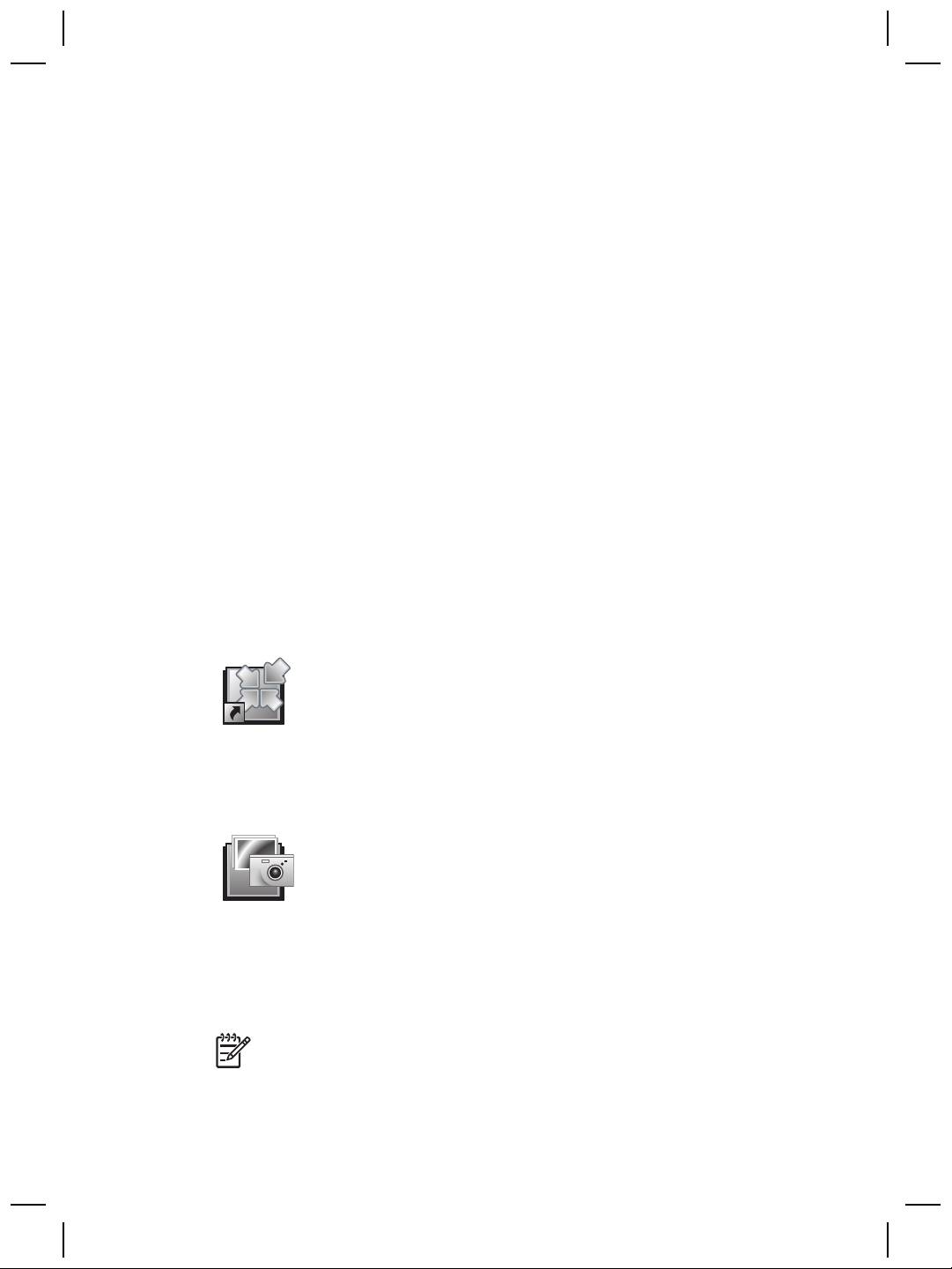
HP Solution Center (HP centar usluga) je program koji vam
pomaže započeti skeniranje slika i dokumenata. Pomoću
programa HP Solution Center (HP centar usluga) možete:
● Izvoditi funkcije skeniranja i kopiranja
● Pristupiti informacijama o pomoći i rješavanju problema
● Pristupiti softveru HP Photosmart za uređivanje svojih
skeniranih dokumenata
● Promijeniti postavke i preference
Softver HP Photosmart je program koji se koristi za rad sa
slikama, njihov ispis, arhiviranje i zajedničko korištenje nakon
skeniranja. Softveru HP Photosmart možete pristupiti preko
ikone na radnoj površini ili putem programa HP Solution Center
(HP centar usluga).
Početak skeniranja:
Dvaput pritisnite ikonu HP Solution Center (HP centar usluga) na radnoj površini,
pritisnite karticu za skener, a zatim zadatak koji želite izvesti.
Napomena Ako ikona HP Solution Center (HP centar usluga) nije dostupna
na radnoj površini, pritisnite Start (Početak), pokažite na Programs (Programi)
ili All Programs (Svi programi), pokažite na HP, a zatim pritisnite HP Solution
Center (HP centar usluga).
4
Plošni skener za dokumente HP Scanjet 8270
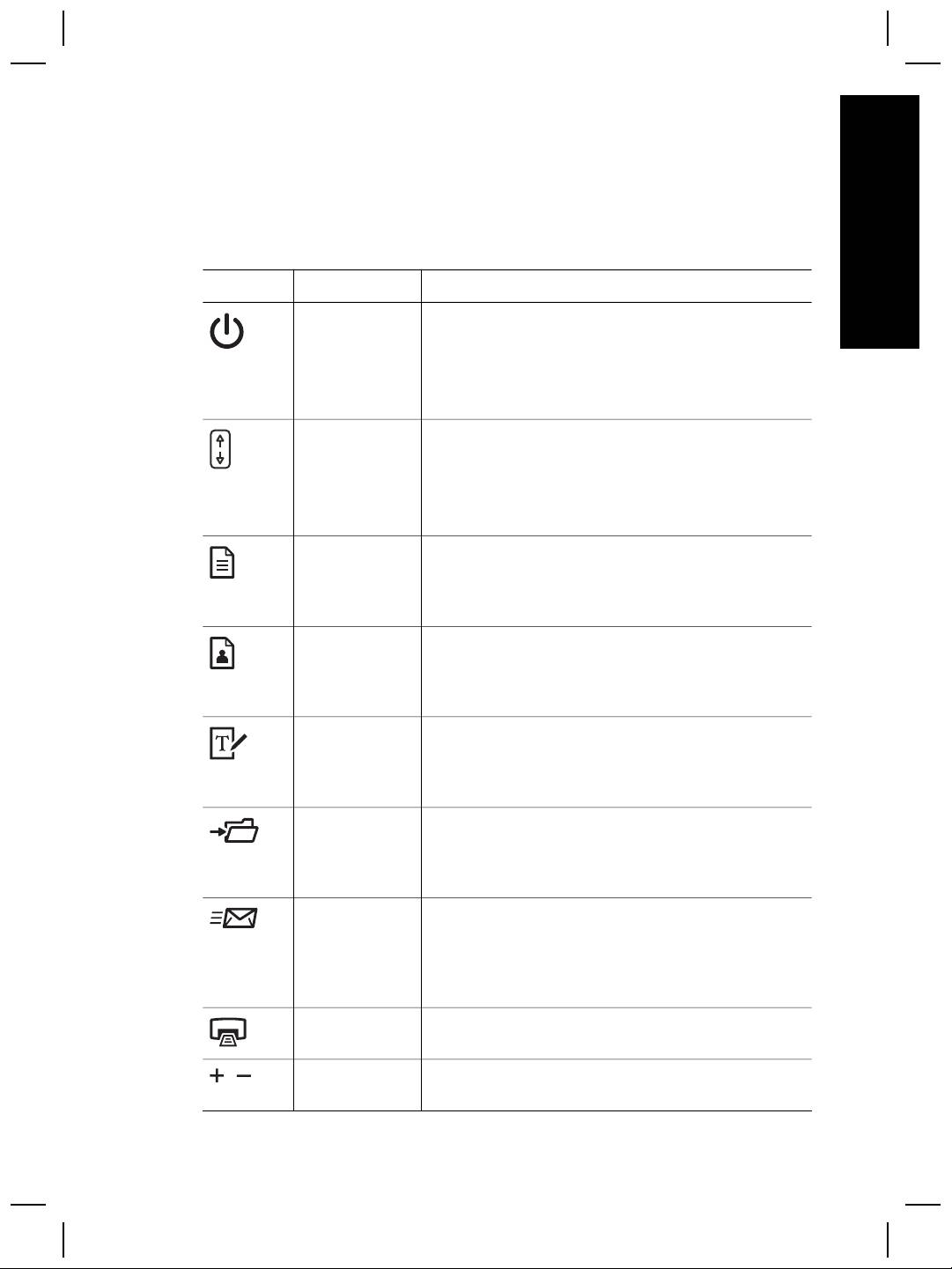
Pregled prednje ploče i dodataka
Ovaj dio predstavlja pregled prednje ploče skenera, dodatka za skeniranje prozirnih
Hrvatski
predložaka (TMA) i automatskog ulagača dokumenata (ADF).
Gumbi prednje ploče
Ikona Naziv značajke Opis
Gumb Power
Uključuje ili isključuje način rada Power Save
Save (Ušteda
(Ušteda energije).
energije)
Gumb Power Save (Ušteda energije) može se
koristiti i za potpuno isključivanje napajanja ako ga
držite pritisnutog najmanje 2 sekunde.
Gumb
Odabire odredište (aplikaciju, poput programa za
Destination
obradu teksta) za skenirani dokument. Odredište se
(Odredište)
prikazuje na zaslonu prednje ploče.
Prije nego što pritisnete gumb Scan Document To
(Skeniraj dokument u), odaberite odredište.
Gumb Scan
Skenira originalni dokument u odabrano odredište
Document To
(aplikaciju, poput programa za obradu teksta). Za
(Skeniraj
odabir odredišta koristite gumb Destination
dokument u)
(Odredište).
Gumb Scan
Skenira fotografije, grafike, dijapozitive ili negative u
Picture
softver HP Photosmart. Dijapozitivi i negativi moraju
(Skeniraj sliku)
se skenirati iz dodatka za skeniranje prozirnih
predložaka (TMA).
Gumb Edit
Skenira tekst dokumenta i slike te tekst koji se može
Text (OCR)
uređivati prikazuje u programu za obradu teksta.
(Uredi tekst
(OCR))
Gumb File
Skenira originalni dokument ili sliku u odredišnu
Documents
datoteku koju unesete. Nakon skeniranja originala,
(Dokument u
prikazuje se dijaloški okvir u koji možete unijeti naziv
datoteku)
datoteke, vrstu datoteke i lokaciju za datoteku.
Gumb E-mail
Skenira koristeći postavke slike u skali sivih nijansi
(E-pošta)
kako bi veličina datoteke bila dovoljno mala za e-
poštu i tako skeniranu sliku šalje u vaš softver za e-
poštu (ako je podržan). Postoji opcija za skeniranje
slika, dijapozitiva ili negativa u boji.
Gumb Copy
Skenira predložak i šalje ga pisaču za kopiranje.
(Kopiraj)
Gumb Number
Odabire broj primjeraka za kopiranje pomoću gumba
of Copies
Copy (Kopiraj).
Korisnički priručnik
5
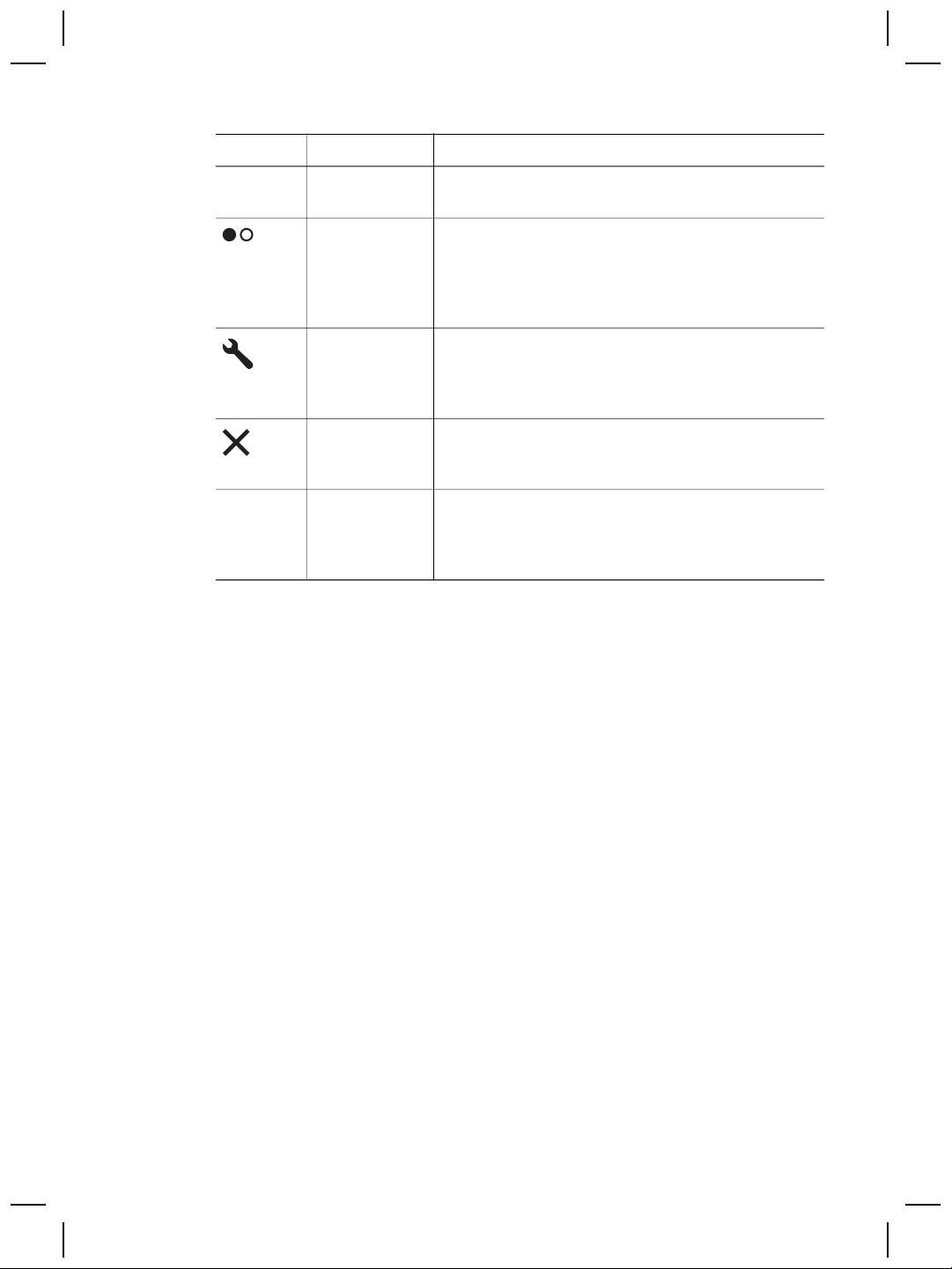
Poglavlje 1
(nastavak)
Ikona Naziv značajke Opis
(Broj
primjeraka)
Gumb za
Određuje hoće li se dokumenti skenirati u boji ili crno-
kopiranje
bijelo nakon pritiska gumba Copy (Kopiraj).
Color/Black &
White (Boja/
crno-bijelo)
Gumb Button
Otvara dijaloški okvir Button Settings (Postavke
Settings
gumba). Iz ovog dijaloškog okvira možete promijeniti
(Postavke
način rada gumba skenera.
gumba)
Gumb Cancel
Poništava skeniranje dok skener skenira ili poništava
(Odustani)
seriju skeniranja iz automatskog ulagača
dokumenata (ADF).
LCD zaslon od
Označava broj primjeraka koji će se ispisati kada
16 znakova
pritisnete gumb Copy (Kopiraj). Također pokazuje
informacije o statusu i šifre pogrešaka koje
identificiraju probleme skenera.
Dodatak za skeniranje prozirnih predložaka (TMA)
Za skeniranje 35-milimetarskih dijapozitiva i negativa možete koristiti dodatak za
skeniranje prozirnih predložaka (TMA). Za više informacija o TMA dodatku pogledajte
Kako skenirati iz dodatka za skeniranje prozirnih predložaka (TMA) na stranici 13.
Automatski ulagač dokumenata (ADF)
Skener se isporučuje s automatskim ulagačem dokumenata (ADF) koji možete koristiti
za brzo i jednostavno skeniranje višestrukih dokumenata. Za više informacija
pogledajte Kako skenirati iz automatskog ulagača dokumenata (ADF) na stranici 11.
Pregled skeniranja
Započnite skeniranje na jedan od tri načina:
● Pomoću gumba prednje ploče — za brzi početak pomoću osnovnih funkcija
● Pomoću HP Solution Center (HP centra usluga) — za bolju kontrolu tijekom
postupka skeniranja
● Pomoću drugih softverskih programa
Skeniranje pomoću gumba prednje ploče skenera
Gumbe prednje ploče skenera koristite za osnovne funkcije skeniranja kao što su
skeniranje slika i dokumenata. Upute za upotrebu gumba prednje ploče nalaze se u
ovom priručniku.
6
Plošni skener za dokumente HP Scanjet 8270
Skeniranje putem programa HP Solution Center (HP centar usluga)
Skenirajte iz HP Solution Center (HP centra usluga) kad želite bolju kontrolu nad
postupkom skeniranja, na primjer kad želite koristiti naprednije funkcije ili promijeniti
Hrvatski
postavke skeniranja.
Pokretanje HP Solution Center (HP centra usluga):
1. Slijedite jednu od sljedeće dvije upute:
a. Na radnoj površini operativnog sustava Windows dvaput pritisnite ikonu HP
Solution Center (HP centar usluga).
b. Na alatnoj traci pritisnite Start (Početak), pokažite na Programs (Programi)
ili All Programs (Svi programi), pokažite na HP, a zatim pritisnite HP
Solution Center (HP centar usluga).
2. Ako ste instalirali više od jednog HP uređaja, pritisnite karticu za skener. HP
Solution Center (HP centar usluga) prikazuje samo funkcije, postavke i opcije
podrške koje odgovaraju odabranom HP uređaju.
Skeniranje pomoću ostalih softverskih programa
Sliku možete izravno skenirati u jedan od softverskih programa koji imate ako taj
program podržava TWAIN. Općenito, program je sukladan ako ima opcije izbornika
kao što su Acquire (Preuzmi), Scan (Skeniraj) ili Import New Object (Uvezi novi
objekt). Ako niste sigurni podržava li program TWAIN ili koje su mu mogućnosti,
pogledajte dokumentaciju tog programa.
Odabir vrste izvornika – dokument ili slika
Za vrstu izvornika postoje dva izbora: Document (Dokument) ili Picture (Slika).
Skener optimizira postavke ovisno o vašem izboru. Slijedite navedene upute kako
biste odredili koja vrsta izvornika najbolje odgovara vašim potrebama.
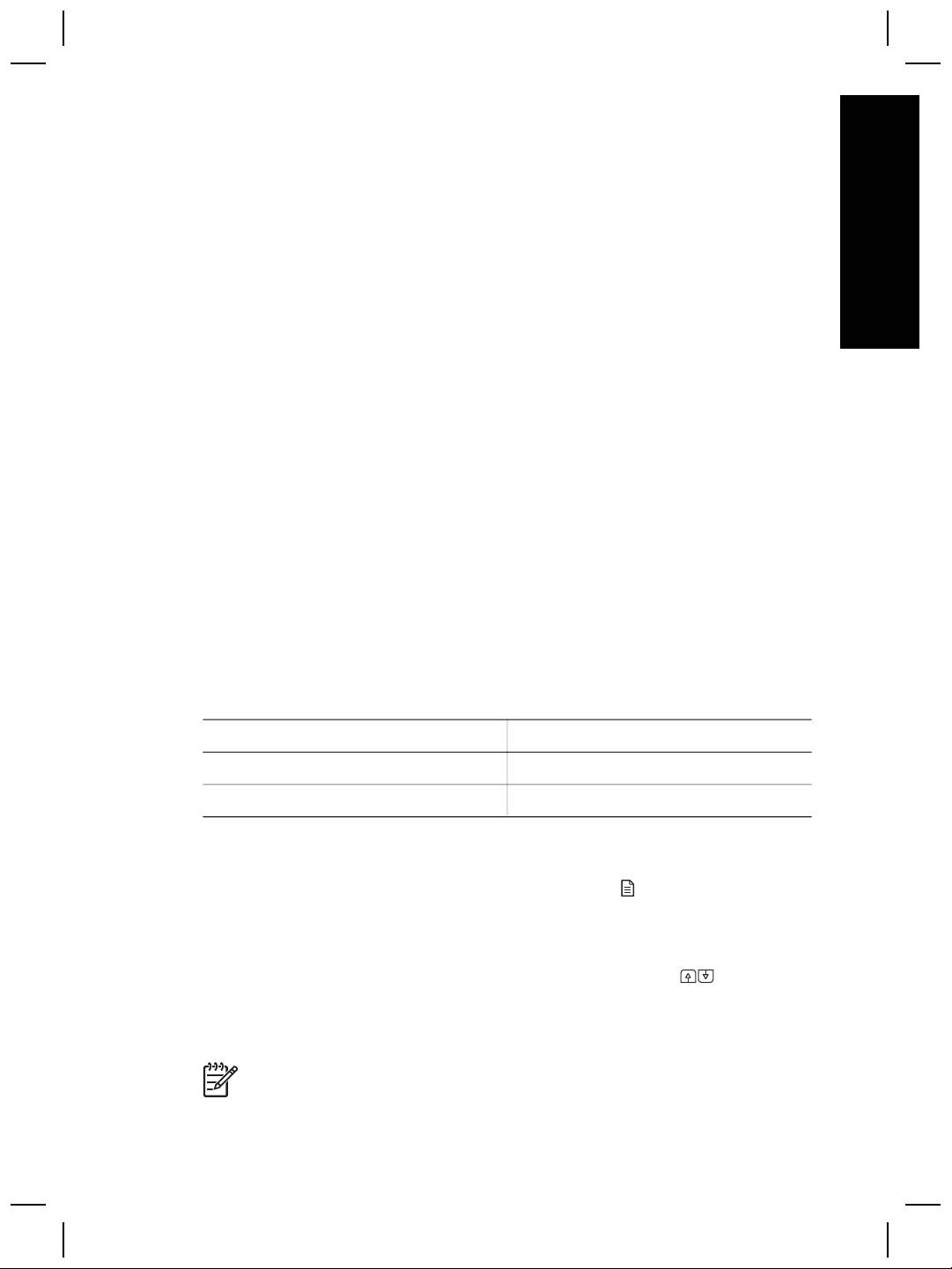
Ako se vaš izvornik sastoji od
Odaberite ovu vrstu izvornika
Tekst ili tekst i grafika Document (Dokument)
Ispisana fotografija ili grafika Picture (Slika)
Skeniranje dokumenata
Koristite gumb Scan Document To (Skeniraj dokument u) ( ) za skeniranje
dokumenata.
1. Stavite izvornike licem prema dolje na staklo skenera ili licem prema gore u
automatski ulagač dokumenata.
2. Odaberite odredište pritiskujući gumb Destination (Odredište) (
) dok se
željeno odredište ne pojavi na zaslonu prednje ploče.
3. Pritisnite gumb Scan Document To (Skeniraj dokument u).
Dokument se skenira i prikazuje u navedenom odredištu.
Napomena Ako želite pregledati skenirane dokumente prije nego se pošalju
na svoje odredište skeniranje pokrenite iz HP Solution Center (HP centra
Korisnički priručnik
7

Poglavlje 1
usluga). Pogledajte Skeniranje putem programa HP Solution Center (HP
centar usluga) na stranici 7.
Skeniranje slika
Koristite gumb Scan Picture (Skeniraj sliku) ( ) za skeniranje fotografija.
Za više informacija o skeniranju dijapozitiva ili negativa pogledajte Kako skenirati iz
dodatka za skeniranje prozirnih predložaka (TMA) na stranici 13.
1. Izvornik stavite na staklo skenera licem prema dolje i zatvorite poklopac.
2. Pritisnite gumb Scan Picture (Skeniraj sliku).
Prikazuje se dijaloški okvir HP Scanning (HP skeniranje).
Napomena Ako skenirane predloške želite pregledati prije slanja na
odredište, odaberite Show Preview (Pokaži pregled) u dijaloškom okviru
HP Scanning (HP skeniranje). Za pokretanje završnog skeniranja pritisnite
gumb Accept (Prihvati) na zaslonu pregleda.
3. Pritisnite Scan (Skeniraj).
4. Po završetku skeniranja stavite predložak na staklo skenera, a zatim pritisnite
gumb Scan (Skeniraj) za skeniranje druge slike ili pritisnite Done (Gotovo).
Skenirana slika se otvara u softveru HP Photosmart.
Skeniranje više slika jednim skeniranjem
Istovremeno možete skenirati više slika sa stakla skenera.
Slike koje želite skenirati rasporedite na staklu HP uređaja za skeniranje. Za najbolje
rezultate ostavite barem 6 mm (0,25 inča) prostora između rubova slika. Zatim pratite
korake za skeniranje slika. Za više informacija pogledajte Skeniranje slika na stranici 8.
Skeniranje teksta za uređivanje
Koristite gumb Edit Text (OCR) (Uredi tekst (OCR)) ( ) za skeniranje dokumenata u
softver koji konvertira sliku u tekst i grafiku, a zatim rezultate sprema u podržani
program za obradu teksta.
1. Stavite izvornik licem prema dolje na staklo skenera ili licem prema gore u
automatski ulagač dokumenata.
2. Pritisnite gumb Edit Text (OCR) (Uredi tekst (OCR)).
Skenirani predlošci prikazuju se u programu Microsoft Word, ako je dostupan, ili
se spremaju u tekstualnu (.rtf) datoteku.
Spremanje dokumenta na pogon, disk ili CD
Koristite gumb File Documents (Dokument u datoteku) ( ) za spremanje
skeniranih dokumenata na disk, poput čvrstog diska ili CD-a na koji se može pisati.
1. Stavite izvornik licem prema dolje na staklo skenera ili licem prema gore u
automatski ulagač dokumenata.
2. Pritisnite gumb File Documents (Dokument u datoteku).
Prikazuje se dijaloški okvir Save Options (Opcije spremanja).
8
Plošni skener za dokumente HP Scanjet 8270
3. Odaberite mapu odredišta.
4. Upišite naziv datoteke i odaberite vrstu datoteke, zatim pritisnite OK.
Dokument se sprema u odabranu mapu.
Hrvatski
Slanje skeniranog dokumenta ili slike e-poštom
Koristite gumb E-mail (E-pošta) ( ) za skeniranje dokumenata ili slika i njihovo
umetanje u poruku e-pošte kao privitak. Morate imati pristup Internetu i podržani
program za e-poštu.
1. Stavite izvornik licem prema dolje na staklo skenera ili licem prema gore u
automatski ulagač dokumenata.
Napomena Gumb E-mail (E-pošta) možete koristiti za skeniranje
slajdova ili negativa iz TMA-a. Za više informacija pogledajte Kako
skenirati iz dodatka za skeniranje prozirnih predložaka (TMA) na stranici 13.
2. Pritisnite gumb E-mail (E-pošta).
Prikazuje se dijaloški okvir HP Scanning (HP skeniranje).
3. Odaberite Document (Dokument) ili Picture (Slika).
Napomena Ako skenirane predloške želite pregledati prije slanja na
odredište, odaberite Show Preview (Pokaži pregled) u dijaloškom okviru
HP Scanning (HP skeniranje). Za pokretanje završnog skeniranja pritisnite
gumb Accept (Prihvati) na zaslonu pregleda.
4. Pritisnite Scan (Skeniraj).
Prikazuje se dijaloški okvir Save Options (Opcije spremanja).
5. Upišite naziv datoteke i odaberite vrstu datoteke, zatim pritisnite OK.
Skenira se područje završnog skeniranja i otvara se program za e-poštu.
Skenirana slika se dodaje poruci e-pošte kao privitak.
6. Na uobičajen način dovršite poruku e-poštu.
Napomena 1 Za pregled skenirane slike prije nego je pošaljete dvaput
pritisnite privitak u svom programu za e-poštu.
Napomena 2 Za promjenu programa za e-poštu otvorite HP Solution Center
(HP centar usluga), pritisnite Settings (Postavke), a zatim pritisnite E-mail
Settings (Postavke e-pošte). Prikazuje se dijaloški okvir E-mail Settings
(Postavke e-pošte). Odaberite program e-pošte koji želite koristiti, a zatim
pritisnite OK.
Korisnički priručnik
9
Poglavlje 1
Kopiranje
Koristite gumb Copy (Kopiraj) ( ) za skeniranje izvornika i njegovo slanje na pisač.
1. Stavite izvornik licem prema dolje na staklo skenera ili licem prema gore u
automatski ulagač dokumenata.
2. Odaberite opcije kopiranja:
– Odaberite broj primjeraka pritiskom na gumb Number of Copies (Broj
primjeraka) (
). Na zaslonu prednje ploče prikazuje se broj primjeraka.
– Odaberite način skeniranja originala pritiskom na gumb Color/Black &
White (Boja/crno-bijelo) (
).
3. Pritisnite gumb Copy (Kopiraj). Primjerci se ispisuju na zadanom pisaču.
Poništavanje skeniranja u tijeku
Za poništavanje skeniranja tijekom obrade ili za poništavanje serije skeniranja kad se
koristi automatski ulagač dokumenata:
● Koristite gumb Cancel (Odustani) (
).
● Pritisnite gumb Cancel (Odustani) u dijaloškom okviru napretka koji se prikazuje
tijekom skeniranja.
Promjena postavki skeniranja
Postavke za gumbe skenera možete promijeniti pritiskom gumba Button Settings
(Postavke gumba) (
).
1. Pritisnite gumb Button Settings (Postavke gumba).
Prikazuje se dijaloški okvir Front Panel Scan Button Settings (Postavke gumba za
skeniranje na prednjoj ploči).
2. Pritisnite odgovarajuću karticu i promijenite postavke.
3. Kad završite s promjenama pritisnite OK.
Možete promijeniti mnogo postavki skeniranja iz izbornika Settings (Postavke) u HP
Solution Center (HP centru usluga) uključujući:
● Postavke gumba prednje ploče skenera
● Postavke za gumbe skeniranja programa HP Solution Center (HP centar usluga)
● Preference skeniranja, kao što je automatska ekspozicija
Korištenje gumba Power Save (Ušteda energije)
Pritisnite gumb Power Save (Ušteda energije) ( ) za isključivanje lampice kad ne
koristite skener. Kad ste spremni opet započeti skenirati, samo pritisnite jedan od
gumba za skeniranje prednje ploče za ponovno uključivanje lampice i odmah
započnite sa skeniranjem.
Kako biste potpuno isključili skener, pritisnite i držite gumb Power Save (Ušteda
energije) (
) dvije (2) sekunde.
Kako biste ponovo mogli skenirati nakon što ste potpuno isključili skener, pritisnite
gumb Power Save (Ušteda energije) samo jednom.
10
Plošni skener za dokumente HP Scanjet 8270
Kako skenirati iz automatskog
2
Hrvatski
ulagača dokumenata (ADF)
Ovaj dio objašnjava kako koristiti automatski ulagač dokumenata (ADF) za plošni
skener za dokumente HP Scanjet 8270. Za ADF su dostupni dodaci za čišćenje i
održavanje. Za više informacija pogledajte Čišćenje i održavanje automatskog
ulagača dokumenata (ADF) na stranici 18.
Odabir prihvatljivih medija za ADF
ADF najbolje radi kad izvornici zadovoljavaju sljedeće specifikacije:
● Standardni mediji A4-, SAD veličine papira letter i legal
● Nestandardni mediji veličina od 88,9 x 127 mm (3,5 x 5 inča) do 216 x 356 mm
(8,5 x 14 inča)
2
●
Težine medija od 60 do 90 g/m
(16 do 24 lbs)
● Mediji koji su četvrtastog ili pravokutnog oblika i u dobrom stanju
● Mediji na kojima nema perforacija i rupica
● Mediji na kojima nema mokrog ljepila, korektora ili tinte
Napomena Izbjegavajte stavljanje obrazaca u više dijelova, prozirnih
predložaka, stranica iz časopisa, samoljepljivih stranica i laganog papira u
ADF.
Prije stavljanja izvornika u ADF provjerite i uklonite:
● Presavijene i zgužvane izvornike
● Spajalice, spojnice i ostali pričvršćeni materijal
Ako izvornici ne zadovoljavaju ove kriterije, skenirajte sa stakla skenera.
Umetanje izvornika u ADF
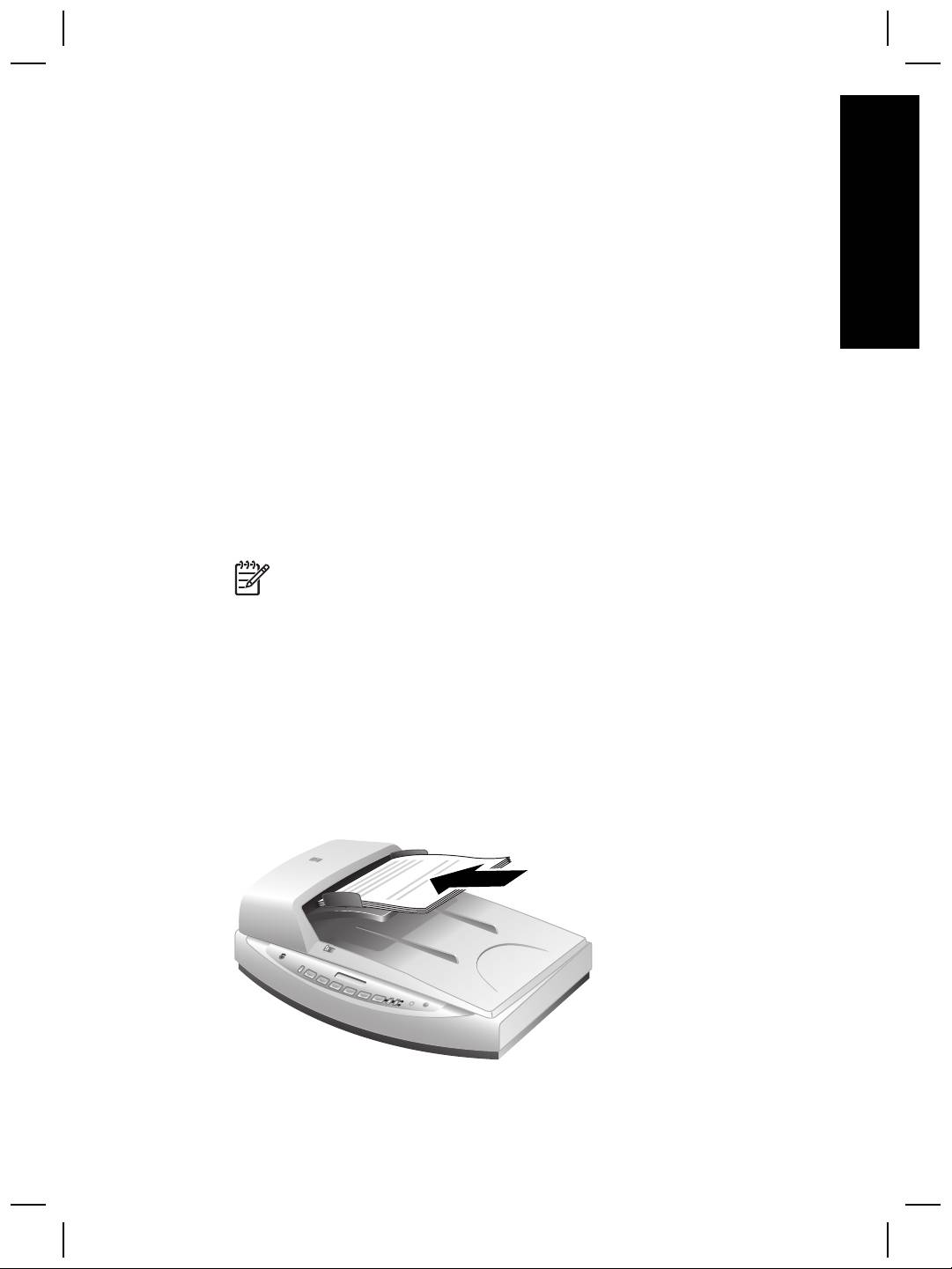
1. Stavite snop papira slične veličine licem prema gore u ulaznu ladicu za
dokumente, s prvom stranicom na vrhu.
2. Podesite vodilice papira kako biste centrirali snop.
Korisnički priručnik
11

Poglavlje 2
3. Pritisnite gumb prednje ploče ili koristite HP Solution Center (HP centar usluga)
za početak skeniranja.
4. Za završetak skeniranja slijedite zaslonske upute.
Skeniranje obostranih dokumenata iz automatskog
ulagača dokumenata
1. Umetnite izvornike. Pogledajte Umetanje izvornika u ADF na stranici 11.
2. Za odabir dvostranih originala koristite prekidač Duplex na ADF-u.
3. Otvorite HP Solution Center (HP centar usluga), a zatim pritisnite Scan
Document (Skeniraj dokument).
Prikazuje se dijaloški okvir HP Scanning (HP skeniranje).
4. Pritisnite Scan (Skeniraj).
5. Kad završite sa skeniranjem pritisnite Done (Gotovo).
Softver skeniranu datoteku šalje na navedenu lokaciju.
Napomena Ako svoj skenirani dokument iz programa za slike preuzimate
pomoću softvera TWAIN, softver Document ISIS/TWAIN za plošni skener za
dokumente HP Scanjet 8270 nudi dodatne mogućnosti za svjetlinu i kontrast,
te poboljšanu izvedbu i kontrolu za dvostrano skeniranje. Za više informacija o
skeniranju softvera Document ISIS/TWAIN za plošni skener za dokumente HP
Scanjet 8270 pogledajte Postavljanje skenera na stranici 4.
Kopiranje iz ADF-a
Možete koristiti gumb Copy (Kopiraj) ( ) za skeniranje višestrukih izvornika iz ADF-a
i njihovo slanje pisaču. Za više informacija pogledajte Kopiranje na stranici 10.
12
Plošni skener za dokumente HP Scanjet 8270
Kako skenirati iz dodatka za
3
Hrvatski
skeniranje prozirnih predložaka
(TMA)
Za skeniranje 35-milimetarskih dijapozitiva ili negativa koristite dodatak za skeniranje
prozirnih predložaka (TMA).
Savjeti za skeniranje prozirnih predložaka
● Za skeniranje predložaka većih od onih koje TMA prihvaća stavite prozirni
predložak na staklo skenera, na vrh prozirnog predloška stavite bijeli list papira, a
zatim skenirajte kao i obično.
● Pri skeniranju 35-milimetarskih dijapozitiva ili negativa, softver skenera
automatski uvećava sliku na približno 10 cm x 15 cm (4 x 6 inča). Ako želite da
konačna slika bude veća ili manja od zadane, u softveru skenera upotrijebite alat
Resize (Promijeni veličinu) kako biste postavili skaliranje na odabranu veličinu.
Skener će skenirati predložak u veličini koju ste odabrali i podesiti odgovarajuću
rezoluciju skeniranja.
● Za skeniranje pozitiva, npr. 35-milimetarskih slajdova, ili negativa pomoću TMA,
pritisnite gumb Scan Picture (Skeniraj sliku) (
) na prednjoj strani skenera ili
pritisnite gumb Scan Film (Skeniraj film) u HP Solution Center (HP centru usluga).
Skeniranje dijapozitiva
Za skeniranje 35-milimetarskih dijapozitiva koristite držač dijapozitiva koji je dio
ugrađenog dodatka za skeniranje prozirnih predložaka (TMA).
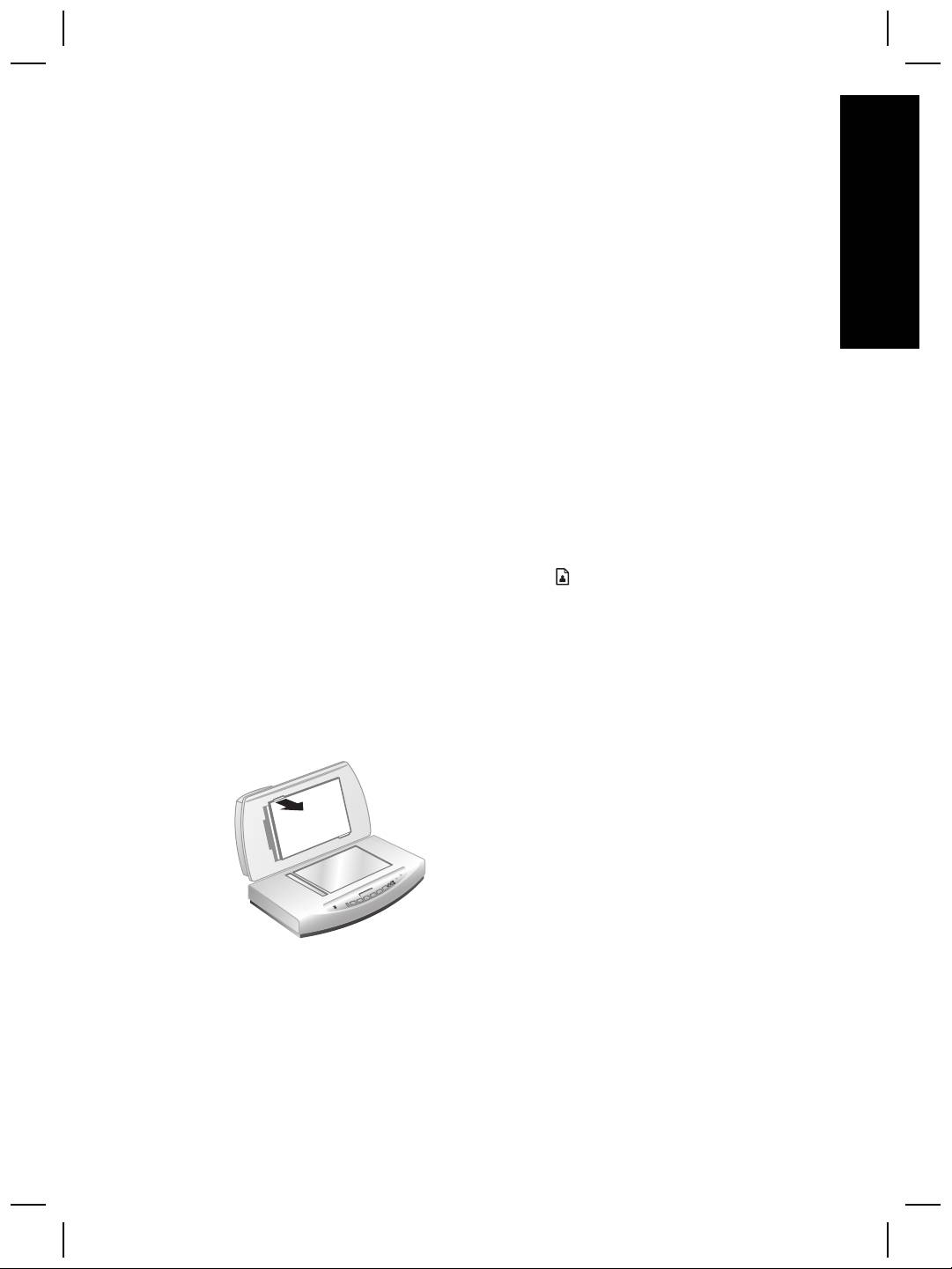
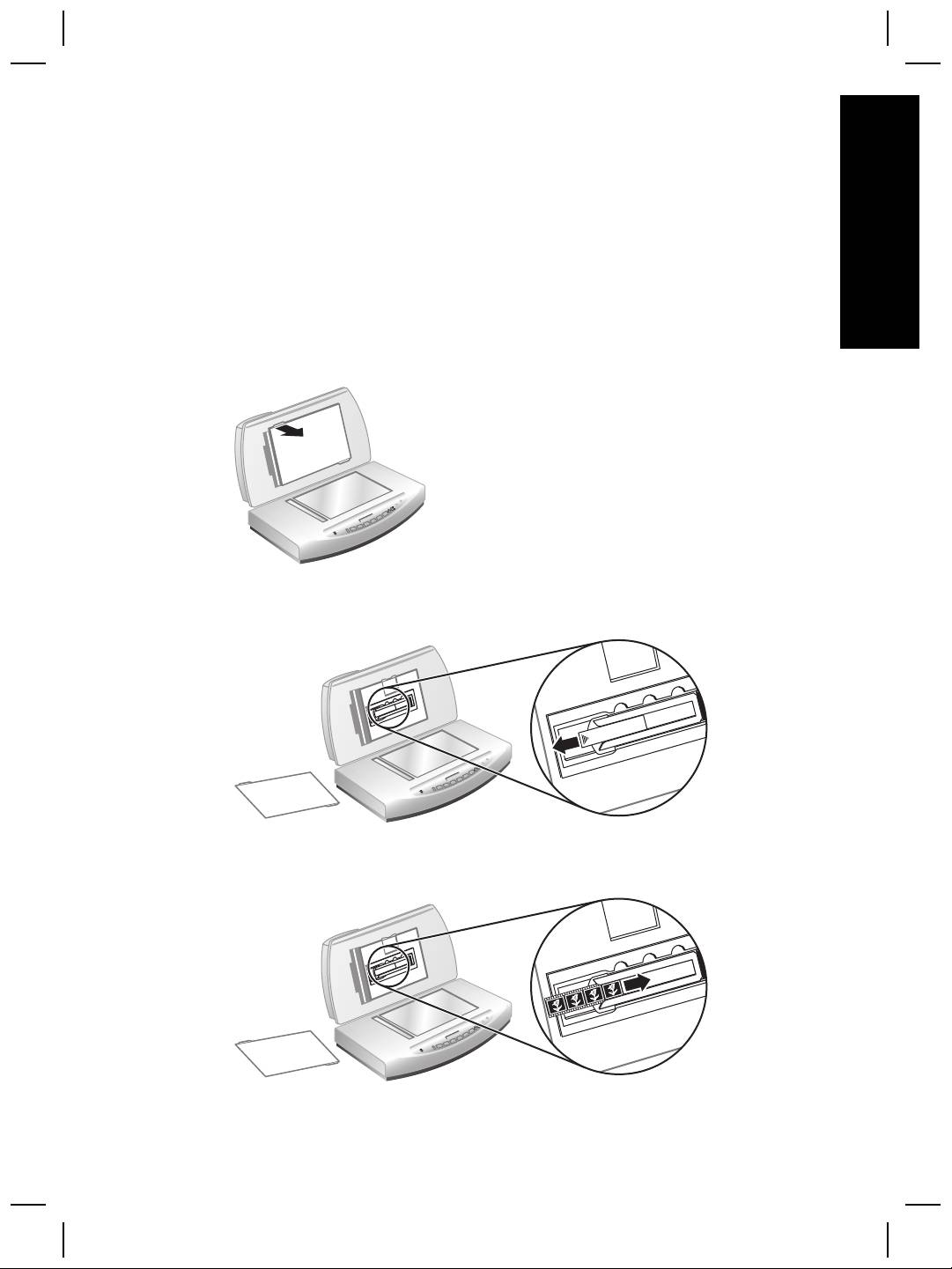
1. Otvorite poklopac skenera iz uklonite poklopac TMA dodatka.
2. S držača dijapozitiva uklonite držač negativa, ako ga ima.
Korisnički priručnik
13
Poglavlje 3
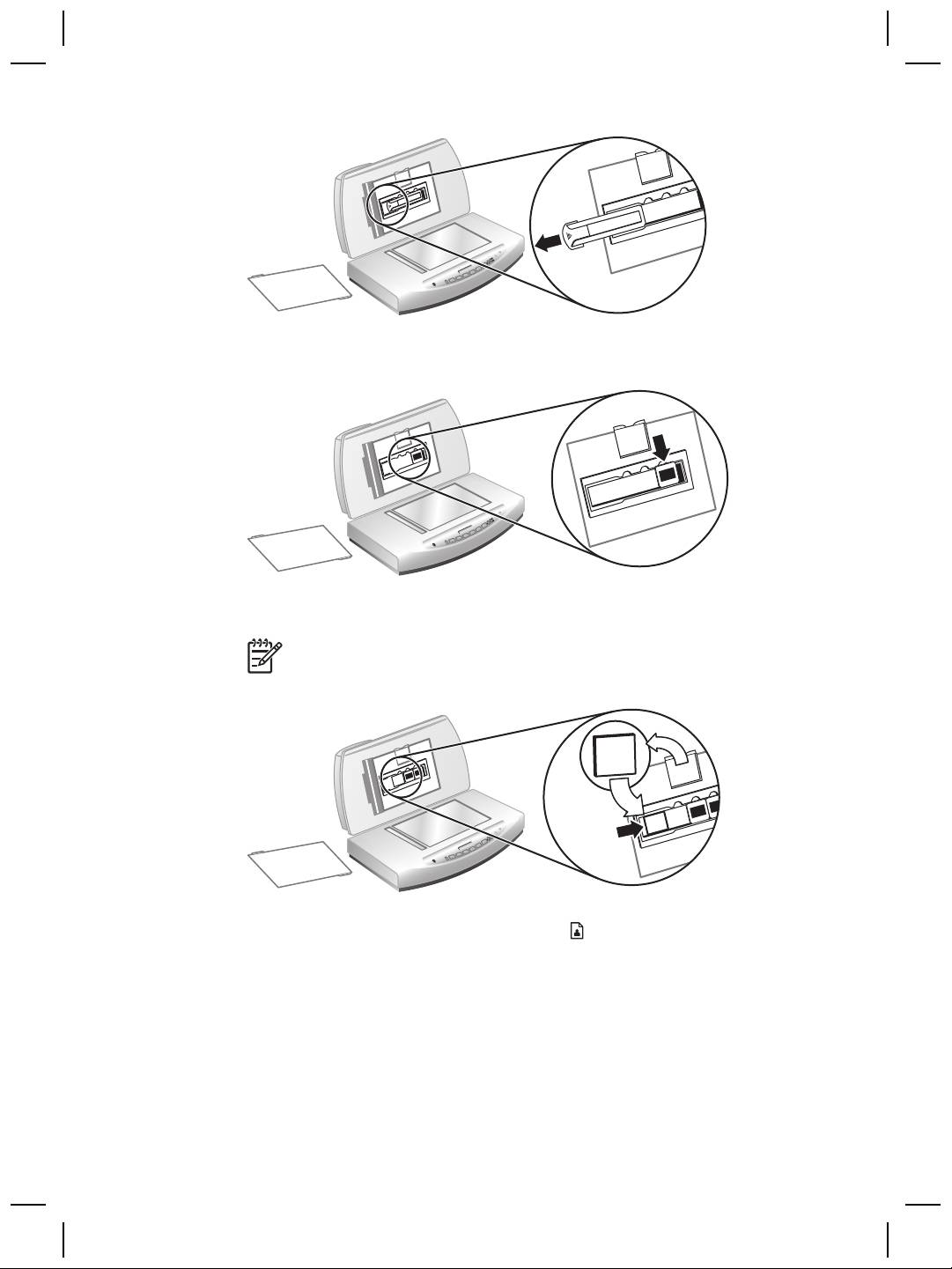
3. Stavite do tri dijapozitiva u držač dijapozitiva. Umetnite dijapozitive s prednjom
stranom okrenutom prema sebi.
4. Nakon što umetnete posljednji dijapozitiv, umetnite štitnik protiv svjetlosti za
dijapozitive dok ih ne dotakne.
Napomena Umetanje štitnika protiv svjetlosti za dijapozitive blokira
slučajno svjetlo na skeniranoj slici.
5. Zatvorite poklopac skenera.
6.
Pritisnite gumb Scan Picture (Skeniraj sliku) (
).
Prikazuje se dijaloški okvir HP Scanning (HP skeniranje).
7. Odaberite Picture (Slika).
8. Odaberite Scan positives, including 35 mm slides, using the TMA (Skeniraj
pozitive, uključujući 35-milimetarske dijapozitive, pomoću TMA dodatka).
Ako želite pregledati skenirane slike, odaberite potvrdni okvir Show Preview
(Pokaži pregled) na zaslonu ili pokrenite skeniranje u programu HP Solution
Center (HP centar usluga).
9. Pritisnite Scan (Skeniraj).
14
Plošni skener za dokumente HP Scanjet 8270
10. Za završetak skeniranja pratite upute na zaslonu.
Skenirani sadržaj je poslan na odredište odabrano u dijaloškom okviru HP
Scanning (HP skeniranje).
Hrvatski
11. Nakon završetka uklonite dijapozitive. Vratite štitnik protiv svjetlosti za
dijapozitive, držač negativa i poklopac TMA dodatka.
Skeniranje negativa
Za skeniranje 35-milimetarskih negativa koristite držač negativa koji je dio ugrađenog
TMA dodatka.
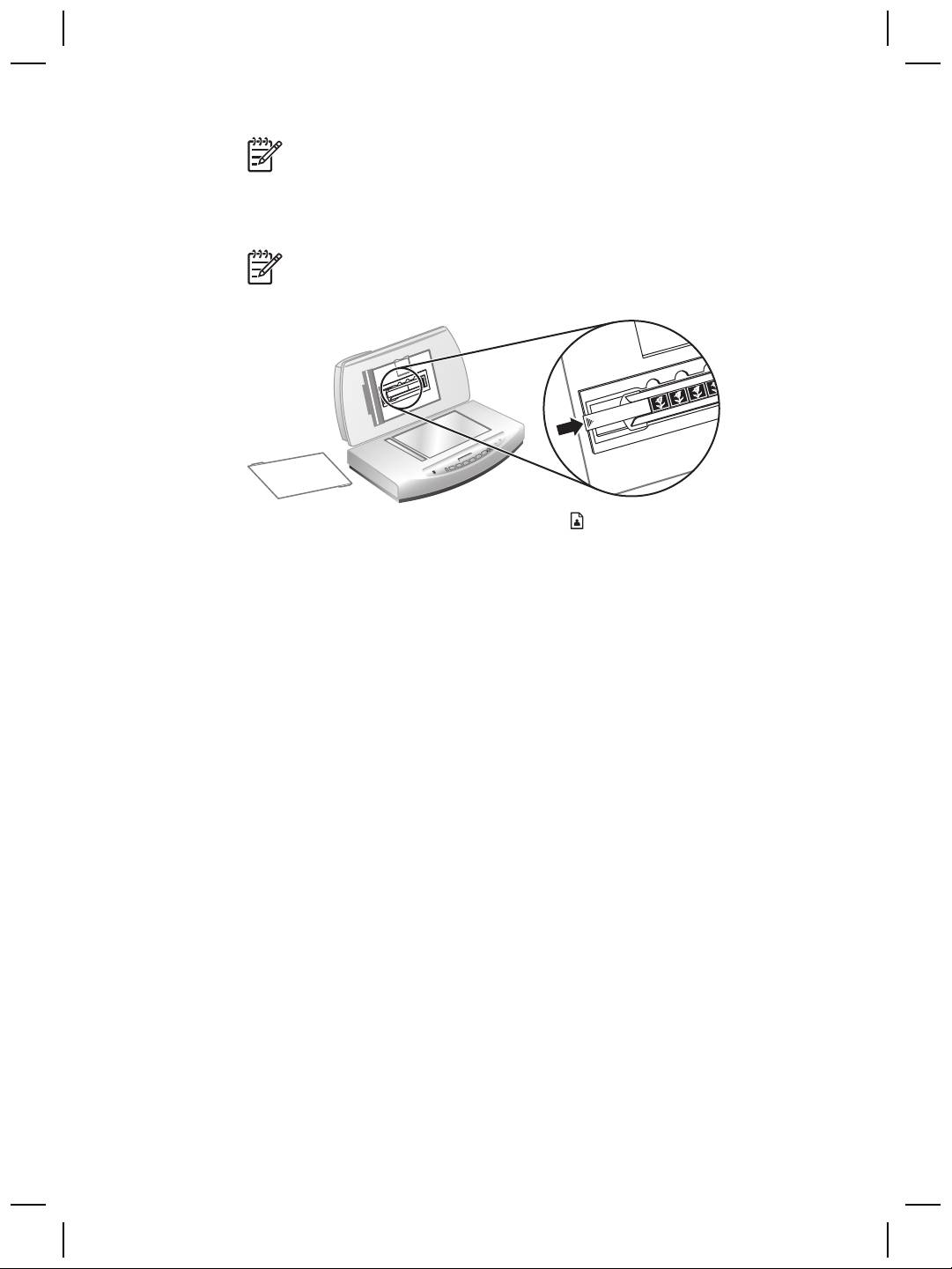
1. Otvorite poklopac skenera i uklonite poklopac TMA dodatka.
2. S držača negativa uklonite štitnik protiv svjetlosti za negative. Držač negativa
spremljen je u držaču dijapozitiva.
3. Pogurajte traku s negativom u držač negativa tako da je sjajna strana okrenuta
prema staklu skenera kad je poklopac skenera zatvoren.
Korisnički priručnik
15
Poglavlje 3
Napomena Negativi se mogu lako oštetiti. Dodirujte ih samo na rubovima.
4. Ako skenirate traku s negativom koja ima manje od četiri okvira, u držač negativa
umetnite štitnik protiv svjetlosti za negative dok ne dodirne traku s negativom.
Napomena Umetanje štitnika protiv svjetlosti za negative blokira
slučajno svjetlo na skeniranoj slici.
5.
Pritisnite gumb Scan Picture (Skeniraj sliku) (
).
Prikazuje se dijaloški okvir HP Scanning (HP skeniranje).
6. Odaberite Picture (Slika).
7. Odaberite Scan negatives using the Transparent Materials Adapter (TMA)
(Skeniraj negative pomoću dodatka za skeniranje prozirnih predložaka (TMA)).
Ako želite pregledati skenirane slike, odaberite potvrdni okvir Show Preview
(Pokaži pregled) na zaslonu ili pokrenite skeniranje u programu HP Solution
Center (HP centar usluga).
8. Pritisnite Scan (Skeniraj).
9. Za završetak skeniranja pratite upute na zaslonu.
Skenirani sadržaj je poslan na odredište odabrano u dijaloškom okviru HP
Scanning (HP skeniranje).
10. Kada završite uklonite traku s negativima. Vratite držač negativa, štitnik protiv
svjetlosti za negative i poklopac dodatka TMA.
16
Plošni skener za dokumente HP Scanjet 8270
