
HP 8270 – страница 13
Инструкция к Сканеру HP 8270
Оглавление
- Работа со сканером
- Кнопки на передней панели
- (продолж.)
- Общие сведения о сканировании
- Выберите тип оригинала (документ или изображение) Сканирование документов Сканирование изображений
- Сканирование нескольких изображений за одну операцию сканирования Сканирование текста для редактирования Сохранение документов на накопитель, жесткий диск или компакт-диск Передача отсканированного документа или изображения по электронной почте
- 4. Выберите Сканировать.
- Копирование Отмена текущей операции сканирования Изменение параметров сканирования Функции кнопки 'Энергосбережение'
- Сканирование из устройства автоматической подачи документов (УАПД)
- Сканирование двусторонних документов из УАПД Копирование из УАПД
- Сканирование из адаптера прозрачных материалов (АПМ)
- 8. Выберите Сканировать позитивы, включая 35-миллиметровые слайды, с помощью АПМ.
- Сканирование негативов
- 7. Выберите Сканировать негативы с помощью адаптера прозрачных материалов (АПМ).
- Уход и обслуживание Чистка стекла экспонирования Чистка адаптера прозрачных материалов (АПМ)
- Чистка и обслуживание автоматического устройства подачи документов (УАПД) Заказ расходных материалов для обслуживания сканера
- Устранение неполадок Неполадки при установке и настройке сканера Удаление и повторная установка программного обеспечения Проверка кабелей
- Тип кабеля Действие Неполадки при запуске сканера и неполадки аппаратного обеспечения Сканер выключен Сброс сканера
- Проверка аппаратного обеспечения сканера Нормальная работа сканера остановлена
- Замятия бумаги Дополнительная информация об устранении неполадок Неполадки при работе сканера Лампа сканера продолжает гореть Сканирование начинается не сразу
- Кнопки не работают Устранение неполадок при сканировании документов и текста (OCR) Нечеткое отсканированное изображение
- Сканирование выполняется слишком медленно Требуется чистка стекла экспонирования Неполадки, связанные со слайдами, негативами и АПМ Невозможно увеличить изображение
- Неверная цветопередачи при печати либо слишком темное или слишком светлое изображение. Точки или полосы на отсканированном изображении Темные отсканированные изображения Адаптер АПМ не работает
- Техническая поддержка Web-узел с информацией о специальных возможностях Web-узел HP Scanjet Техническая поддержка
- Сведения о соответствии стандартам и технические характеристики Технические характеристики сканера
- Характеристика Описание Технические характеристики адаптера прозрачных материалов (АПМ)
- Технические характеристики устройства автоматической подачи документов (УАПД) Условия эксплуатации и хранения сканера, УАПД и АПМ
vyberte možnosť Show Preview (Zobraziť ukážku). Záverečné
skenovanie spustíte pomocou tlačidla Accept (Potvrdiť) v okne s ukážkou.
4. Kliknite na tlačidlo Scan (Skenovať).
Zobrazí sa dialógové okno Save Options (Možnosti uloženia).
5. Zadajte názov súboru a vyberte typ súboru. Potom kliknite na tlačidlo OK.
Prebehne záverečné skenovanie a otvorí sa aplikácia elektronickej pošty.
Naskenovaný obrázok sa ako príloha pripojí k správe elektronickej pošty.
6. Dopíšte správu.
Poznámka 1 Ak si chcete pozrieť naskenovaný obrázok predtým ako ho
odošlete, v aplikácii pre odosielanie elektronickej pošty dvakrát kliknite na
prílohu.
Poznámka 2 Ak chcete zmeniť program pre odosielanie elektronickej pošty,
otvorte program HP Solution Center (Centrum riešení spoločnosti HP) a
kliknite na položku Settings (Nastavenia). Potom kliknite na položku E-mail
Settings (Nastavenia elektronickej pošty). Zobrazí sa dialógové okno E-mail
Settings (Nastavenia Nastavenia elektronickej pošty). Vyberte program pre
odosielanie elektronickej pošty, ktorý chcete používať, a kliknite na tlačidlo OK.
Kopírovanie
Tlačidlo Copy ( ) slúži na skenovanie originálu a jeho vytlačenie pomocou tlačiarne.
1. Položte originál lícnou stranou na sklo skenera alebo lícnou stranou nahor do
podávača ADF.
2. Vyberte možnosti kopírovania:
– Pomocou tlačidla Number of Copies (Počet kópií) vyberte počet výtlačkov
(
). Počet kópií sa zobrazí na displeji na prednom paneli.
– Pomocou tlačidla Color/Black & White (Farebné/Čiernobiele) vyberte
spôsob skenovania originálu (
).
3. Stlačte tlačidlo Copy ( Kópie sa vytlačia na predvolenej tlačiarni.
Zrušenie prebiehajúceho skenovania
Prebiehajúce skenovanie, alebo sériu skenovaní v prípade použitia automatického
podávača dokumentov môžete zrušiť dvoma spôsobmi:
● Pomocou tlačidla Copy (
).
● Kliknite na tlačidlo Cancel (Zrušiť) v dialógovom okne prebiehajúceho
skenovania, ktoré sa zobrazí počas skenovania.
Slovenčina
Zmena nastavení skenovania
Nastavenia tlačidiel skenera môžete zmeniť pomocou tlačidla Button Settings
(Nastavenie tlačidiel) (
).
1. Stlačte tlačidlo Button Settings (Nastavenie tlačidiel).
Používateľská príručka
11

Kapitola 1
Zobrazí sa dialógové okno Front Panel Scan Button Settings (Nastavenia tlačidiel
skenovania na prednom paneli).
2. Kliknite na príslušnú kartu a zmeňte nastavenia.
3. Po zadaní všetkých zmien kliknite na tlačidlo OK.
Prostredníctvom ponuky Settings (Nastavenia) v programe HP Solution Centre
(Centrum riešení spoločnosti HP) môžete zmeniť viaceré nastavenia skenovania, a to
vrátane:
● nastavení tlačidiel na prednom paneli skenera,
● nastavení tlačidiel pre skenovanie v programe HP Solution Centre (Centrum
riešení spoločnosti HP),
● predvolieb skenovania, ako napríklad automatická expozícia.
Použitie tlačidla Power Save (Úsporný režim)
Pomocou tlačidla Power Save (Úsporný režim) ( ) môžete vypnúť lampu ak
nepoužívate skener. Stačí stlačiť raz. Ak chcete znovu začať skenovať, stlačte jedno z
tlačidiel na prednom paneli. Lampa sa znovu rozsvieti a môžete okamžite začať
skenovať.
Ak chcete skener vypnúť, stlačte a podržte tlačidlo Power Save (
) na približne dve
(2) sekundy.
Ak chcete skener zapnúť, krátko stlačte tlačidlo Power Save.
12
Plochý skener dokumentov HP Scanjet 8270
Skenovanie pomocou
2
automatického podávača
dokumentov (ADF)
V tejto časti nájdete informácie o používaní automatického podávača dokumentov
(ADF) s plochým skenerom dokumentov HP Scanjet 8270. K automatickému
podávaču dokumentov je k dispozícii aj príslušenstvo potrebné na čistenie a údržbu.
Ďalšie informácie nájdete v časti Čistenie a údržba automatického podávača
dokumentov (ADF) na strane 19.
Vyberte médiá vhodné pre automatický podávač ADF
Automatický podávač ADF vtedy, ak originály spĺňajú tieto podmienky:
● Štandardné médiá formátu A4, U.S. letter a legal.
● Neštandardné médiá veľkosti 88,9 x 127 mm až 216 x 356 mm
2
●
Médiá s gramážou 60 do 90 g/m
(16 až 24 libier)
● Médiá v tvare štvorca alebo obdĺžnika v dobrom stave
● Médiá bez výrezov alebo otvorov po dierkovači
● Médiá bez nánosu vlhkého lepidla, opravného laku alebo atramentu
Poznámka Nevkladajte do podávača dokumenty zložené z viacerých
častí, priesvitné fólie, stránky z časopisov, stránky s pogumovanou
zadnou stranou a tenký papier.
Pred vložením dokumentu do automatického podávača ADF, skontrolujte, či na
papieri nie sú (a v prípade potreby odstráňte):
● zvlnené a pokrčené miesta
● spinky zo zošívačky, spinky na spisy alebo iné pridané materiály
Ak originál nespĺňa uvedené kritériá, skenujte zo skla skenera.
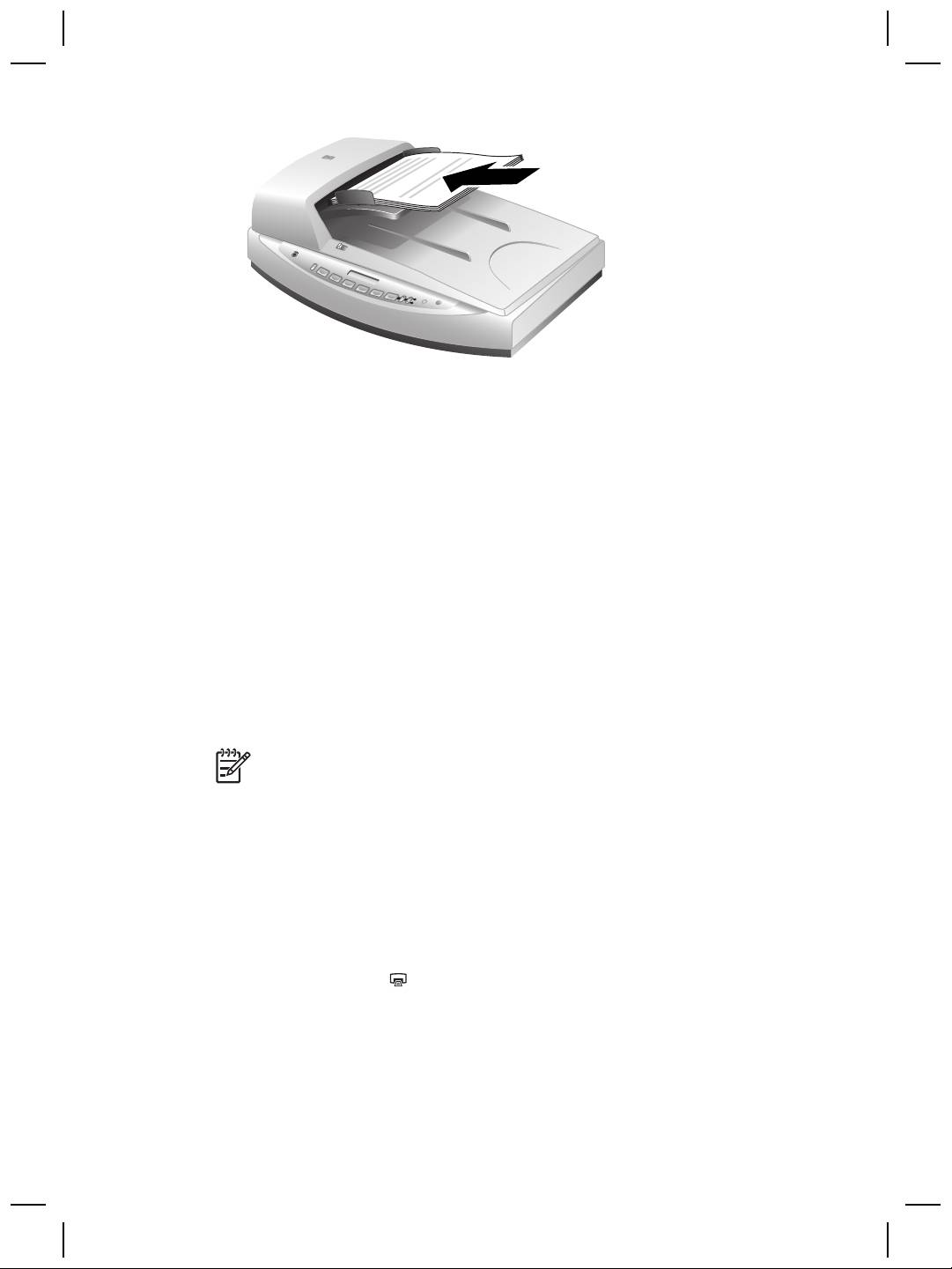
Vložte originály do automatického podávača ADF
1. Vložte sadu stránok rovnakej veľkosti lícnou stranou nahor do vstupného
zásobníka na dokumenty tak, aby prvá strana bola navrchu.
Slovenčina
Používateľská príručka
13
Kapitola 2
2. Upravte vodidlá papiera tak, aby bola sada v strede vstupnej priehradky.
3. Spustite skenovanie stlačením tlačidla na prednej strane panela alebo pomocou
programu HP Solution Center (Centrum riešení spoločnosti HP).
4. Postupujte podľa pokynov na obrazovke, až kým neukončíte skenovanie.
Skenovanie obojstranných dokumentov pomocou
automatického podávača dokumentov (ADF)
1. Vložte originály. Ďalšie informácie nájdete v časti Vložte originály do
automatického podávača ADF na strane 13.
2. Pomocou prepínača Duplex vyberte na podávači ADF funkciu pre obojstranné
skenovanie.
3. Otvorte program HP Solution Center (Centrum riešení spoločnosti HP) a kliknite
na tlačidlo Scan Document (Skenovať dokument).
Zobrazí sa dialógové okno aplikácie HP Scanning.
4. Kliknite na tlačidlo Scan (Skenovať).
5. Po skončení skenovania kliknite na tlačidlo Done (Hotovo).
Softvér odošle naskenovaný súbor do určeného umiestnenia.
Poznámka V prípade preberania skenovaného obrázku z grafického
programu pomocou rozhrania TWAIN vám aplikácia plochého skenera
dokumentov HP Scanjet 8270 ISIS/TWAIN ponúkne ďalšie možnosti pre
nastavenie jasu a kontrastu a zlepšenia výsledku a riadenia obojstranného
skenovania. Ďalšie informácie o inštalácii aplikácie ISIS/TWAIN pre plochý
skener dokumentov HP Scanjet 8270 nájdete v časti Inštalácia skenera
na strane 5.
Kopírovanie pomocou automatického podávača
dokumentov
Pomocou tlačidla Copy ( ) môžete skenovať viacero originálov v automatickom
podávači ADF a vytlačiť ich. Ďalšie informácie nájdete v časti Kopírovanie na strane 11.
14
Plochý skener dokumentov HP Scanjet 8270
Skenovanie pomocou adaptéra
3
pre priesvitné materiály (TMA)
Na skenovanie 35 mm diapozitívov alebo negatívov je možné použiť adaptér pre
priesvitné materiály (TMA).
Tipy pre skenovanie priesvitných položiek
● Ak chcete skenovať položky, ktorých veľkosť presahuje rozmery vhodné pre
adaptér pre priesvitné materiály (TMA), položte priesvitný materiál na sklo
skenera, na priesvitný materiál položte hárok bieleho papiera a skenujte
zvyčajným spôsobom.
● Pri skenovaní 35 mm diapozitívu alebo negatívu aplikácia skenera automaticky
zväčší obrázok na veľkosť približne 10 x 15 cm. Ak chcete, aby bol konečný
obrázok väčší alebo menší, upravte veľkosť obrázka pomocou nástroja Resize
(Upraviť veľkosť) v aplikácii skenera. Skener nasníma položku na vybratú veľkosť
a nastaví vhodné rozlíšenie skenovania.
● Ak chcete pomocou adaptéra skenovať pozitívy, ako napríklad 35 mm
diapozitívy, stlačte tlačidlo Scan Picture (Skenovať obrázok) (
) na prednej
strane skenera alebo kliknite na tlačidlo Scan Film (Skenovať film) v programe
HP Solution Center (Centrum riešení spoločnosti HP).
Skenovanie diapozitívov
Na skenovanie 35 mm diapozitívov použite držiak diapozitívov, ktorý je súčasťou
zabudovaného adaptéra TMA.
1. Otvorte kryt skenera a zložte kryt adaptéra TMA.
2. V prípade potreby vyberte z držiaka diapozitívov držiak negatívov.
Slovenčina
Používateľská príručka
15

Kapitola 3
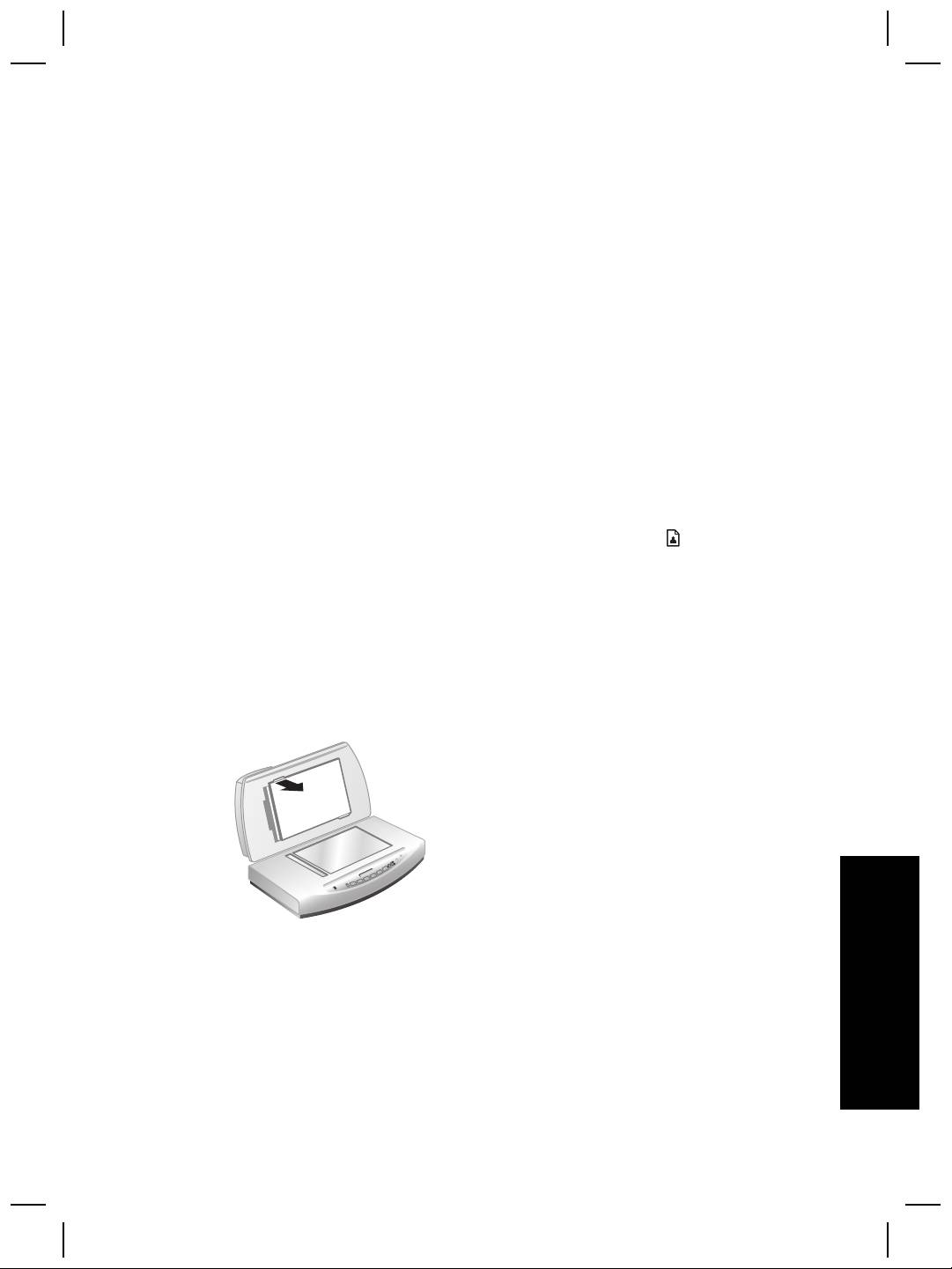
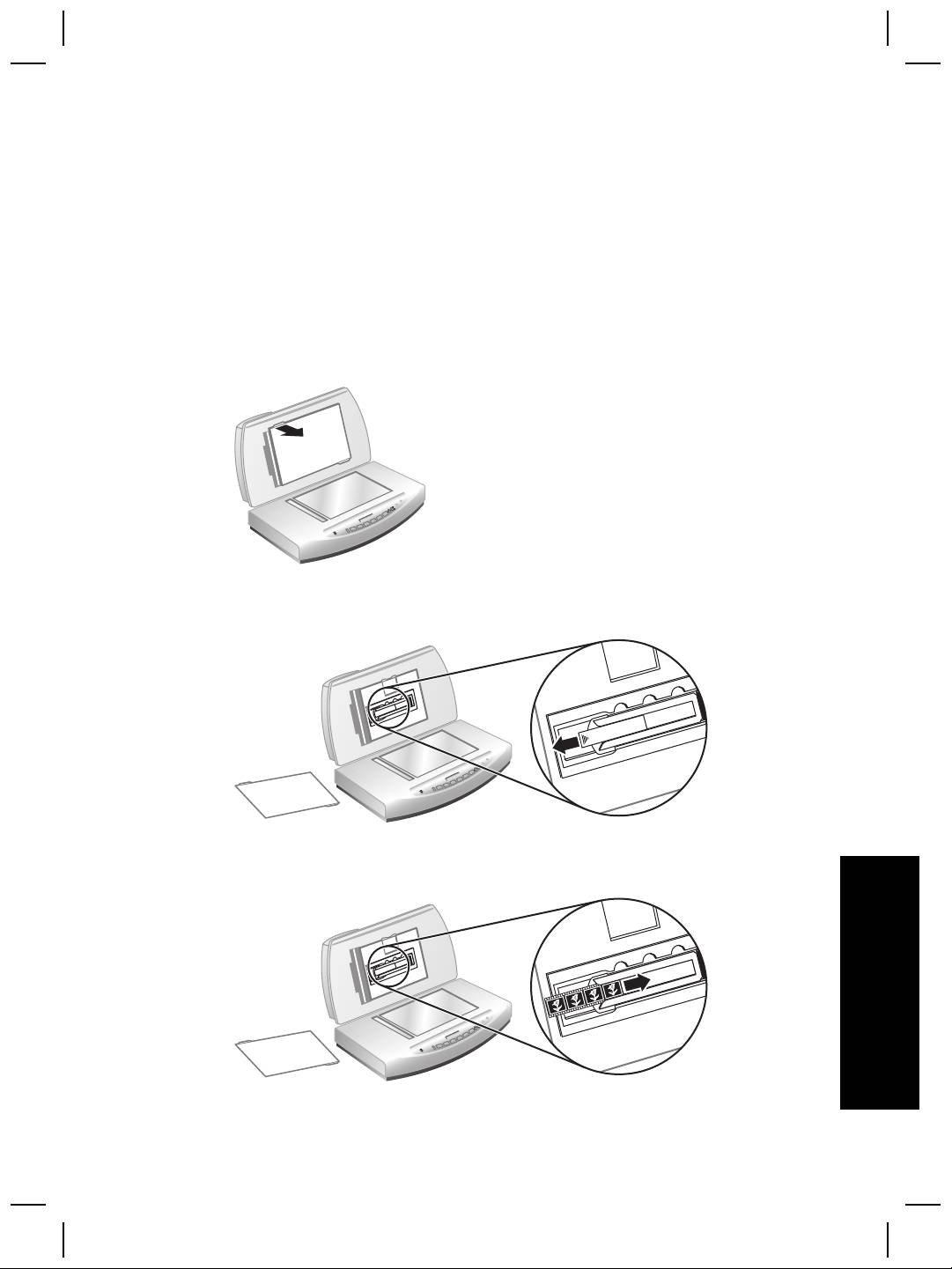
3. Do držiaka diapozitívov zasuňte najviac tri diapozitívy. Vložte diapozitívy prednou
stranou k sebe.
4. Po vložení posledného diapozitívu zasuňte clonu osvetlenia tak, aby sa dotýkala
diapozitívov.
Poznámka Zasunutím clony osvetlenia predídete vzniku rušivého
osvetlenia skenovaných obrázkov.
5. Zatvorte kryt skenera.
6.
Kliknite na tlačidlo Scan Picture (Skenovať obrázok) (
).
Zobrazí sa dialógové okno aplikácie HP Scanning.
7. Vyberte možnosť Picture (Obrázok).
8. Vyberte položku Scan positives, including 35 mm slides, using the TMA
(Skenovať pozitívy vrátane 35 mm diapozitívov pomocou adaptéra TMA).
Ak chcete zobraziť ukážku skenovaného obrázku, začiarknite políčko Show
Preview (Zobraziť ukážku) alebo spustite skenovanie v programe HP Solution
Centre (Centrum riešení spoločnosti HP).
9. Kliknite na tlačidlo Scan (Skenovať).
16
Plochý skener dokumentov HP Scanjet 8270
10. Dokončite skenovanie podľa pokynov na obrazovke.
Naskenovaný obrázok sa odošle do umiestnenia vybratého v dialógovom okne
aplikácie HP Scanning.
11. Po skončení skenovania vyberte diapozitívy. Zložte clonu osvetlenia diapozitívov,
držiak negatívov a kryt adaptéra TMA.
Skenovanie negatívov
Na skenovanie 35 mm negatívov použite držiak negatívov, ktorý je súčasťou
zabudovaného adaptéra TMA.
1. Otvorte kryt skenera a zložte kryt adaptéra TMA.
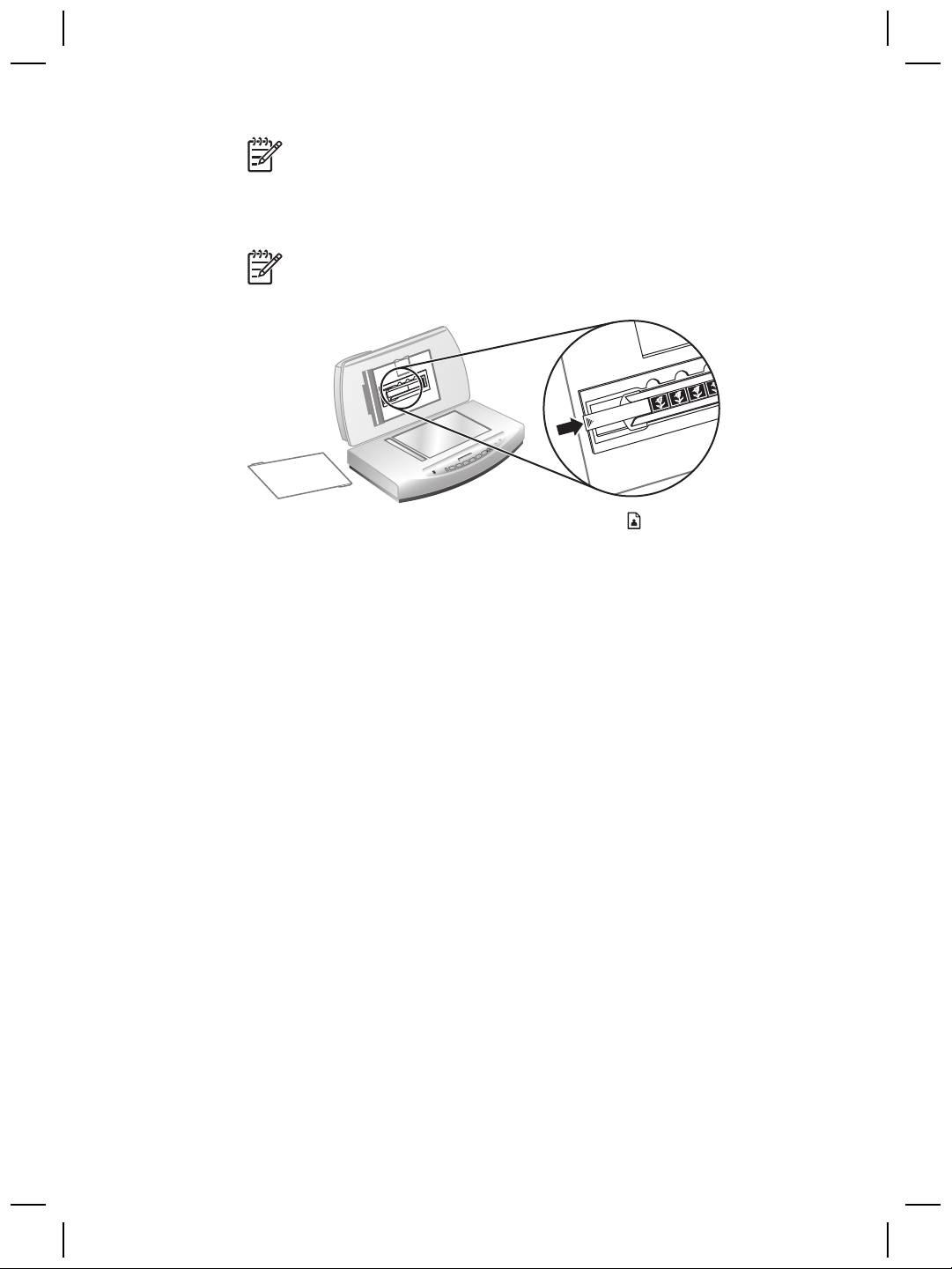
2. Zložte clonu osvetlenia negatívov z držiaka negatívov. Držiak negatívov sa
nachádza v držiaku diapozitívov.
3. Zasuňte pás negatívov do držiaka negatívov, tak, aby bola lesklá strana
negatívov otočená ku sklu skenera, keď je kryt skenera zatvorený.
Slovenčina
Používateľská príručka
17
Kapitola 3
Poznámka Negatívy sa môžu ľahko poškodiť. Dotýkajte sa ich len na
okrajoch.
4. Ak skenujete pás negatívov, ktorý má menej ako štyri snímky, zasuňte clonu
osvetlenia do držiaka negatívov tak, aby sa dotýkala pásu negatívov.
Poznámka Zasunutím clony osvetlenia predídete vzniku rušivého
osvetlenia na skenovaných obrázkoch.
5.
Kliknite na tlačidlo Scan Picture (Skenovať obrázok) (
).
Zobrazí sa dialógové okno aplikácie HP Scanning.
6. Vyberte možnosť Picture (Obrázok).
7. Vyberte položku Scan negatives using the Transparent Materials Adapter
(TMA) (Skenovať negatívy pomocou adaptéra TMA).
Ak chcete zobraziť ukážku skenovaného obrázku, začiarknite políčko Show
Preview (Zobraziť ukážku) alebo spustite skenovanie v programe HP Solution
Centre (Centrum riešení spoločnosti HP).
8. Kliknite na tlačidlo Scan (Skenovať).
9. Dokončite skenovanie podľa pokynov na obrazovke.
Naskenovaný obrázok sa odošle do umiestnenia vybratého v dialógovom okne
aplikácie HP Scanning.
10. Po dokončení skenovania vyberte pás negatívov. Zložte držiak negatívov, clonu
osvetlenia negatívov a kryt adaptéra TMA.
18
Plochý skener dokumentov HP Scanjet 8270
Starostlivosť a údržba
4
Občasné čistenie skenera pomáha zabezpečiť skenovanie vysokej kvality. Rozsah
potrebnej starostlivosti závisí od viacerých faktorov napríklad od rozsahu používania a
od pracovného prostredia. Bežné čistenie vykonávajte podľa potreby.
Informácie o požadovaných postupoch starostlivosti a údržby nájdete v pomocníkovi
na obrazovke skenera v časti Care and Maintenance (Starostlivosť a údržba). V
programe HP Solution Centre (Centrum riešení spoločnosti HP) kliknite na položku
Help (Pomocník) a potom vyberte časť pomocníka pre príslušný model.
Bežné čistenie a údržba skenera by mali zahŕňať čistenie skla skenera a adaptéra pre
priesvitné materiály (TMA).
Upozornenie Do skenera nevkladajte predmety s ostrými hranami. Skener
by sa tým mohol poškodiť. Pred umiestnením predmetu na sklo skenera
skontrolujte, či predmet neobsahuje tekuté lepidlo, opravný lak alebo iné látky,
ktoré sa môžu preniesť na sklo.
Čistenie skla skenera
1. Od skenera odpojte kábel USB a napájací kábel.
2. Sklo skenera vyčistite mäkkou tkaninou, ktorá neuvoľňuje vlákna, navlhčenou
slabým roztokom na čistenie skla a vysušte suchou, mäkkou tkaninou, ktorá
neuvoľňuje vlákna.
Upozornenie Používajte len roztoky na čistenie skla. Nepoužívajte
čistiace látky s obsahom kryštálov, acetón, benzén ani chlorid uhličitý,
ktoré môžu poškodiť sklo skenera. Nepoužívajte izopropylový alkohol,
ktorý môže na skle zanechať škvrny.
Nestriekajte roztok na čistenie skla priamo na sklo. Ak sa použije priveľa roztoku
na čistenie skla, môže pretiecť cez okraje a poškodiť skener.
3. Po skončení čistenia ku skeneru znova pripojte kábel USB a napájací kábel.
Poznámka Návod na čistenie spodnej strany skla skenera nájdete na stránke
www.hp.com/support.
Čistenie adaptéra pre priesvitné materiály (TMA)
Adaptér pre priesvitné materiály (TMA) vyčistite suchou, mäkkou tkaninou bez
uvoľňujúcich sa vlákien. Ak je to potrebné, handričku mierne navlhčite roztokom na
Slovenčina
čistenie skla a utrite adaptér TMA.
Čistenie a údržba automatického podávača dokumentov
(ADF)
Automatický podávač ADF je potrebné pravidelne čistiť v závislosti od rozsahu jeho
používania a typu média vkladaného do podávača. Ak sa na obrázkoch skenovaných
pomocou podávača ADF objavia zvislé, ak sú médiá, ktoré prejdú podávačom ADF
Používateľská príručka
19

Kapitola 4
zaprášené alebo špinavé, alebo ak je prašné okolité prostredie, vyčistite automatický
podávač ADF handričkou na čistenie HP ADF. Ak používate automatický podávač
ADF niekoľkokrát týždenne, odporúčame vyčistiť podávač raz za mesiac. Intervaly
čistenia závisia od používania skenera.
Ďalšie informácie nájdete v časti Čistenie a údržba automatického podávača
dokumentov (ADF) v časti Starostlivosť a údržba v pomocníkovi plochého skenera HP
Scanjet 8270 na obrazovke.
Vyčistite skenovacie sklo automatického podávača.
Postupujte rovnakým spôsobom ako pri čistení skla skenera. Ďalšie informácie
nájdete v časti Čistenie skla skenera na strane 19.
Údržba automatického podávača dokumentov (ADF)
Ak sa často objavujú chyby pri podávaní, postupujte takto:
1. Ručne vyčistite zostavu podávacích valčekov. Ďalšie informácie nájdete v časti
Čistenie a údržba automatického podávača dokumentov (ADF) na strane 19.
2. Ak chyby pri podávaní neprestanú, objednajte si a nainštalujte náhradnú súpravu
valčekov automatického podávača ADF. Náhradná súprava valčekov obsahuje
valčekový mechanizmus, deliacu podložku, nové skrutky pre deliacu podložku a
pokyny k výmene valčekov (ďalšie informácie nájdete v časti Objednávka
spotrebného materiálu pre skener a jeho údržbu na strane 20).
Objednávka spotrebného materiálu pre skener a jeho
údržbu
Súčasti potrebné pre údržbu si môžete objednať na internetovej stránke podpory
skenera, www.hp.com/buy/parts. Materiál, napríklad čistiacu handričku HP ADF a
súpravu náhradných valčekov automatického podávača dokumentov (ADF), je možné
dodať do ktorejkoľvek krajiny sveta.
20
Plochý skener dokumentov HP Scanjet 8270
Riešenie problémov
5
V tejto časti nájdete návod na riešenie bežných problémov so skenerom a adaptérom
pre priesvitné materiály (TMA).
Problémy s inštaláciou alebo nastavením skenera
V tejto časti nájdete riešenia problémov s inštaláciou a nastavením
Odinštalovanie a opätovné nainštalovanie aplikácie
V prípade neúplnej inštalácie sa môžu vyskytnúť problémy. Skúste aplikáciu HP
Scanning odinštalovať a znova nainštalovať. Pri opätovnej inštalácii musíte mať
softvér HP Scanning k dispozícii buď na disku CD, alebo ho preberte z internetovej
stránky spoločnosti HP.
Pri odinštalovaní aplikácie spoločnosti HP, ktorá bola dodaná so skenerom,
postupujte podľa nasledujúcich krokov:
1. Na paneli úloh kliknite na tlačidlo Štart, nastavte kurzor na položku Nastavenia a
kliknite na položku Ovládací panel.
Poznámka V systéme Windows XP kliknite na položku Ovládací panel v
ponuke Štart.
2. Kliknite na ikonu Pridať alebo odstrániť programy.
Poznámka V systéme Windows XP sa táto ikona nazýva Pridať alebo
odstrániť programy.
3. Vyberte položku HP Scanjet Drivers 6.0 a kliknite na tlačidlo Odstrániť.
Takto odstránite aplikáciu zariadenia HP Scanjet.
4. Program znova nainštalujte z disku CD so softvérom HP Scanning, ktorý bol
dodaný so skenerom. Po vložení disku CD do jednotky sa automaticky spustí
rozhranie inštalačného programu. Softvér sa nainštaluje po kliknutí na položku
HP Solution Centre. (Centrum riešení spoločnosti HP)
Slovenčina
Používateľská príručka
21

Kapitola 5
Kontrola káblov
Typ kábla Činnosť
Napájací kábel Napájací kábel spája skener so sieťovou zásuvkou.
● Skontrolujte, či je napájací kábel spoľahlivo pripojený k
skeneru a aktívnej elektrickej zásuvke alebo k zvodiču
prepätia.
● Ak je napájací kábel pripojený k zvodiču prepätia,
skontrolujte, či je zvodič prepätia zapojený do zásuvky a
zapnutý.
● Odpojte napájací kábel zo skenera a vypnite počítač. Po
60 sekundách znova pripojte napájací kábel ku skeneru a
zapnite počítač. Postupujte v uvedenom poradí.
Kábel USB Kábel USB prepája skener s počítačom.
● Používajte kábel dodaný so skenerom. Iný kábel USB
nemusí byť kompatibilný so skenerom.
● Skontrolujte, či kábel USB spoľahlivo spája skener a
počítač.
Ďalšie informácie o riešení problémov s káblom USB nájdete
na stránke www.hp.com/support. Vyberte krajinu alebo
oblasť, v ktorej sa nachádzate. Potom pomocou funkcie
vyhľadávania vyhľadajte témy týkajúce sa riešenia problémov
s rozhraním USB.
Kábel ADF Kábel ADF prepája automatický podávač dokumentov (ADF)
na kryte skenera so základňou skenera.
Skontrolujte, či je kábel správne pripojený na zadnej strane
skenera.
Problémy s inicializáciou alebo hardvérom skenera
Táto časť obsahuje riešenia problémov s inicializáciou a hardvérom.
Skener je vypnutý
Ak nesvieti kontrolka napájania, skener je vypnutý. Ak chcete zapnúť skener:
1. Skontrolujte, či je napájací kábel pripojený ku zdroju napájania.
2. Stlačte tlačidlo Power Save (Úsporný režim) (
).
Reštartovanie skenera
Ak sa pri pokuse o použitie skenera zobrazí chybová správa „Scanner initialization
failed“ (Inicializácia skenera zlyhala), „Scanner not found“ (Skener sa nenašiel) alebo
podobné hlásenie, vykonajte nasledujúce kroky:
1. Ak je aplikácia HP spustená, ukončite ju.
2. Odpojte kábel, ktorý spája skener a počítač.
3. Odpojte napájací kábel skenera od zdroja napájania.
22
Plochý skener dokumentov HP Scanjet 8270

4. Vypnite počítač, počkajte 60 sekúnd a znova ho zapnite.
5. Pripojte napájací kábel skenera ku zdroju napájania.
6. Odpojte a znovu zapojte kábel, ktorý spája počítač so skenerom.
– Skontrolujte, či je kábel USB správne pripojený na zadnej strane skenera.
Symbol USB na konci kábla (na konektore) by mal byť otočený nahor.
Správne pripojený konektor USB sa zdá trochu uvoľnený. Nesprávne
pripojený konektor USB sa zdá príliš pevný.
– Skúste kábel USB pripojiť do iného portu USB počítača.
Testovanie hardvéru skenera
Ak sa domnievate, že nastali problémy s hardvérom skenera, skontrolujte, či sú
všetky káble pevne pripojené k skeneru, počítaču a zdroju napájania. Ak sú káble
pripojené správne, skontrolujte, či je skener zapnutý, a potom ho otestujte týmto
spôsobom:
1. Odpojte kábel USB a napájací kábel od skenera.
2. Znova pripojte kábel USB a napájací kábel k skeneru.
Vozík skenera sa pohne smerom dopredu a dozadu v rozsahu približne 25 mm a
zapne sa lampa. Hlásenie na displeji na prednom paneli sa zmení z Processing
(Spracováva sa) na Ready (Pripravený).
Ak sa vozík nezačne pohybovať a lampa sa nezapne, problém pravdepodobne tkvie v
hardvéri skenera. Ďalšie informácie nájdete v časti Technická podpora na strane 29.
Skener prestal správne fungovať
Ak skener prestane skenovať, postupujte podľa týchto pokynov v uvedenom poradí.
Po každom kroku spustite skenovanie, aby ste zistili, či skener funguje. Ak sa problém
nevyrieši, pokračujte ďalším krokom.
1. Mohol sa uvoľniť kábel. Skontrolujte, či sú kábel USB a napájací kábel spoľahlivo
pripojené.
2. Odpojte napájací kábel od zdroja napájania, počkajte 60 sekúnd a znova ho
zapojte.
3. Reštartujte počítač.
4. Ak sa problém nevyriešil, pravdepodobne budete musieť odinštalovať a potom
znova nainštalovať softvér skenera. Ďalšie informácie nájdete v časti
Odinštalovanie a opätovné nainštalovanie aplikácie na strane 21.
Ak skener naďalej nefunguje, navštívte stránku www.hp.com/support alebo sa
obráťte na Zákaznícku podporu spoločnosti HP.
Zaseknutý papier
Slovenčina
Ak sa často objavujú chyby pri podávaní, postupujte takto:
1. Ručne vyčistite zostavu podávacích valčekov. Ďalšie informácie nájdete v časti
Čistenie a údržba automatického podávača dokumentov (ADF) v časti
Používateľská príručka
23

Kapitola 5
Starostlivosť a údržba v pomocníkovi plochého skenera HP Scanjet 8270 na
obrazovke.
2. Informácie o riešení ďalších problémov s automatickým podávačom dokumentov
(ADF) nájdete v pomocníkovi na obrazovke.
3. Ak chyby pri podávaní pretrvávajú, objednajte si a nainštalujte náhradnú súpravu
valčekov automatického podávača ADF. Náhradná súprava valčekov obsahuje
valčekový mechanizmus, deliacu podložku, nové skrutky pre deliacu podložku a
pokyny k výmene valčekov (ďalšie informácie nájdete v časti Objednávka
spotrebného materiálu pre skener a jeho údržbu na strane 20).
Ďalšie informácie o riešení problémov
Informácie o riešení ďalších problémov so skenerom nájdete v pomocníkovi na
obrazovke. Ak chcete získať prístup k pomocníkovi, otvorte program HP Solution
Centre (Centrum riešení spoločnosti HP), kliknite na kartu skenera a potom na
ponuku Onscreen Guide (Sprievodca na obrazovke).
Problémy s prevádzkou skenera
Skener sa nezapína
Ak sa skener po stlačení tlačidiel na prednom paneli nezapne, môže to mať dve
príčiny:
● Skener je pravdepodobne vypnutý. Skontrolujte, či je zapojený napájací kábel.
● Skener môže byť odpojený od siete. Skontrolujte, či zo skenera nie je odpojený
napájací kábel alebo či skener nie je odpojený od zdroja napájania.
● Skontrolujte, či zo skenera nie je odpojený kábel automatického podávača
dokumentov (ADF).
Lampa skenera zostáva zapnutá
Lampa skenera by sa po období nečinnosti (približne 15 minút) mala automaticky
vypnúť. Je to režim šetrenia energie.
Skener nespustí priamo skenovanie
Skontrolujte, či je zapojený napájací kábel.
Ak ste skener nejaký čas nepoužívali, lampa skenera sa zrejme pred spustením
skenovania musí zahriať. Ak sa lampa skenera musí zahriať, začiatok skenovania sa
po spustení aplikácie alebo stlačení tlačidla skenera o chvíľu oneskorí.
Tlačidlá nefungujú
Po vykonaní každého kroku spustite skenovanie, aby ste zistili, či tlačidlá fungujú. Ak
nefungujú, prejdite na ďalší krok.
● Mohol sa uvoľniť kábel. Skontrolujte, či sú kábel USB, kábel automatického
podávača dokumentov (ADF) a napájací kábel spoľahlivo pripojené.
● Odpojte napájací kábel od zdroja napájania, a znova ho zapojte.
● Skontrolujte, či je napájací kábel správne zapojený.
24
Plochý skener dokumentov HP Scanjet 8270
● Reštartujte počítač.
● Tlačidlá sú pravdepodobne vypnuté. Vyskúšajte tento postup:
– Otvorte okno Ovládací panel, vyberte položku Skenery a fotoaparáty a
potom v zozname vyberte svoj model skenera.
– Otvorte okno Properties (Vlastnosti) a kliknite na kartu Events (Udalosti). V
zozname Scanner events (Udalosti skenera) vyberte položku Scan
Document button press (Stlačiť tlačidlo Skenovať dokument).
– Skontrolujte, či je vybratá možnosť HP Scanning software.
– Systémy Windows 98 a Windows 2000: Skontrolujte, či ste nevybrali
možnosť Vypnúť udalosti zariadenia.
– Systémy Windows Me a Windows XP: Skontrolujte, či ste nevybrali
možnosť Nevykonať žiadnu akciu.
Riešenie problémov so skenovaním dokumentov alebo textu (OCR)
Skener používa program pre optické rozpoznávanie znakov (OCR) na konverziu textu
na stránke na text, ktorý sa môže upravovať v počítači.
● Ak sa text po skenovaní nedá upravovať, skontroluje, či ste pri skenovaní vybrali
nasledujúce možnosti:
– HP Scanning (Vyberte možnosť Document (Dokument)).
– Scan to (Skenovať do) (Vyberte softvér na spracovanie textu alebo možnosť
Save to File (Uložiť do súboru)).
Poznámka Ak vyberiete možnosť Save to File (Uložiť do súboru), v
rozbaľovacom zozname File Type (Typ súboru) vyberte typ
textového dokumentu.
● Skenovaný text sa nemusí v počítači zobraziť presne v takej podobe, ako sa
zobrazuje v origináli, najmä vtedy, ak originál obsahuje škvrny alebo rozmazaný
text. Niektoré znaky môžu byť napríklad nesprávne alebo môžu chýbať. Pri
úpravách textu porovnávajte naskenovaný text s originálom a urobte potrebné
opravy.
●
Poznámka Softvér OCR sa nainštaluje automaticky počas inštalácie
aplikácie HP Scanning pri inštalácii skenera.
Naskenovaný obrázok je neostrý
Je dôležité, aby bol dokument, ktorý skenujete, tesne priložený na sklo skenera. Ak je
výsledný naskenovaný obrázok nejasný, skontrolujte, či je dokument tesne priložený
na sklo skenera.
Skener skenuje veľmi pomaly
Slovenčina
● Ak sa skenuje text, ktorý sa bude upravovať, pomalé skenovanie spôsobuje
softvér OCR. V tomto prípade je pomalé skenovanie normálne. Počkajte, kým sa
dokument naskenuje.
● Pomalé skenovanie môžu zapríčiniť aj niektoré predvolené nastavenia. Otvorte
program Centrum riešení spoločnosti HP, kliknite na okno Settings (Nastavenia),
potom na položku Scan Settings and Preferences (Nastavenia a predvoľby
skenovania), a potom kliknite na položku Scan Preferences (Predvoľby
skenovania). Na karte Quality vs. Speed (Kvalita vs. rýchlosť) zrušte
Používateľská príručka
25

Kapitola 5
začiarknutie políčka Scan at maximum pixel depth (Skenovať pri maximálnej
hĺbke pixelov).
● Môže byť nastavené príliš vysoké rozlíšenie. Nastavte nižšiu úroveň rozlíšenia.
Softvér skenera automaticky vyberie rozlíšenie, a poskytne tak najlepšie
vyváženie medzi kvalitou obrázku a veľkosťou súboru.
Ak chcete zmeniť rozlíšenie, otvorte program HO Solution Centre (Centrum
riešení spoločnosti HP) a kliknite na položku Settings (Nastavenia). Vyberte
položku Scan Settings (Nastavenia skenovania), a potom kliknite na možnosť
Solution Centre scan button settings (Nastavenia tlačidiel pre skenovanie v
programe Centrum riešení). Kliknite na kartu Scan Document button (Tlačidlo
Skenovať dokument alebo Scan Document To button (Tlačidlo Skenovať
dokument do) a potom kliknite na tlačidlo Scan Document Settings (Nastavenia
skenovania dokumentu). Zobrazí sa dialógové okno Scan Document Settings
(Nastavenia skenovania dokumentu). Pomocou rozbaľovacieho zoznamu zmeňte
rozlíšenie.
Sklo skenera sa musí vyčistiť
Sklo skenera vyčistite v nasledujúcich prípadoch:
● Na skle je atrament.
● Na skle sú odtlačky prstov.
● Na dokumentoch sa nachádza veľké množstvo prachu alebo nečistôt.
● Naskenované obrázky obsahujú škvrny alebo iné fľaky.
● Sklo je zahmlené alebo zaprášené.
Pred skenovaním ďalšieho obrázku nechajte sklo úplne vyschnúť.
Ďalšie informácie nájdete v časti Starostlivosť a údržba na strane 19.
Diapozitívy, negatívy a problémy adaptéra TMA
Táto časť obsahuje riešenie problémov, ktoré sa môžu vyskytnúť počas skenovania
35 mm diapozitívov alebo 35 mm negatívov pomocou adaptéra TMA.
Obrázok sa nedá zväčšiť
Pravdepodobne ste použili funkciu Zoom in (Zväčšiť), ktorá mení len zobrazenie na
obrazovke. Na zmenu veľkosti naskenovaného obrázku použite funkciu Resize
(Upraviť veľkosť). Ďalšie informácie nájdete na karte Index (Register) v pomocníkovi
na obrazovke. Zadajte slovo resize (upraviť veľkosť) do poľa pre kľúčové slová a v
zozname kliknite na položku images in HP Scanning software (obrázky v aplikácii
HP Scanning).
Nesprávna farebnosť tlače alebo príliš svetlý či tmavý obrázok
● Softvér pravdepodobne nastavil expozíciu pre celú oblasť namiesto nastavenia
pre jeden diapozitív alebo negatív. Vyberte a presuňte držadlá okolo oblasti
výberu tak, aby ste videli oblasť obrázku, ktorú chcete skenovať.
● Ak pomocou adaptéra TMA neskenujete maximálny počet diapozitívov a
súčasťou vybavenia je clona osvetlenia pre diapozitívy, prekryte zostávajúce
miesto v držiaku clonou osvetlenia. Toto opatrenie zabezpečí, že skenovanie
nebude rušiť nadbytočné svetlo.
26
Plochý skener dokumentov HP Scanjet 8270

● Ak pomocou adaptéra TMA neskenujete maximálny počet negatívnych snímok a
súčasťou vybavenia je clona osvetlenia pre negatívy, prekryte zostávajúce miesto
v držiaku negatívov clonou osvetlenia. Toto opatrenie zabezpečí, že skenovanie
nebude rušiť nadbytočné svetlo.
● Nastavenia pre priesvitné materiály sú opačné. Skontrolujte, či ste vybrali
možnosť Scan positives, such as 35 mm slides, using the TMA (Skenovať
pozitívy, ako sú 35 mm diapozitívy, pomocou adaptéra TMA) pre diapozitívy
alebo Scan negatives using the Transparent Materials Adapter (TMA)
(Skenovať negatívy pomocou adaptéra pre priesvitné materiály (TMA)) pre
negatívy.
Na naskenovanom obrázku sa vyskytujú bodky alebo pruhy
● Skontrolujte, či nie je pôvodný diapozitív alebo negatív poškodený alebo
znečistený.
● Adaptér pre priesvitné materiály (TMA) vyčistite suchou, mäkkou tkaninou bez
uvoľňujúcich sa vlákien. Ak je to potrebné, tkaninu mierne navlhčite slabým
roztokom na čistenie skla. Pred skenovaním ďalšieho obrázku nechajte sklo
úplne vyschnúť.
Naskenované obrázky sú tmavé
● Skontrolujte, či je zapnuté svetlo adaptéra TMA, a až potom kliknite na položku
Scan (Skenovať) alebo Accept (Potvrdiť).
● Žiarovka v zdroji svetla adaptéra TMA sa mohla pokaziť alebo nefunguje. Ak je
žiarovka pokazená, treba ju odborne vymeniť.
● Oblasť výberu pravdepodobne nebola zadaná správne. Zadajte oblasť výberu,
ktorá zahŕňa len fotografie bez okrajov.
Adaptér pre priesvitné materiály (TMA) vôbec nefunguje
Kábel pravdepodobne nie je správne pripojený. Skontrolujte, či je spoľahlivo pripojený
kábel automatického podávača (ADF).
Po výbere skenovania diapozitívov alebo negatívov v dialógovom okne Scan
(Skenovať) v adaptéri TMA vidieť len tlmené svetlo alebo svetlo nevidieť
Po vykonaní každého kroku spustite skenovanie, aby ste zistili, či skener funguje. Ak
nefunguje, prejdite na ďalší krok.
1. Skontrolujte, či je adaptér TMA pripojený ku skeneru.
2. Skontrolujte, či je v dialógovom okne HP Scanning vybratá položka Scan
positives, including 35 mm slides, using the TMA (Skenovať pozitívy, ako sú
35 mm diapozitívy, pomocou adaptéra TMA) alebo Scan negatives using the
Slovenčina
Transparent Materials Adapter (TMA) (Skenovať negatívy pomocou adaptéra
pre priesvitné materiály (TMA)) .
3. Pravdepodobne nefunguje žiarovka adaptéra TMA. Kliknite na tlačidlo Scan
Picture (Skenovať obrázok) (
) a skontrolujte, či svieti osvetlenie. Ak je žiarovka
Používateľská príručka
27

Kapitola 5
pokazená, treba ju odborne vymeniť. Spojte sa s oddelením technickej podpory
na strane 29.
4. Adaptér TMA má krátky režim zahrievania. Počkajte niekoľko sekúnd a
skontrolujte, či sa svetlo nezapne. Ak chcete dosiahnuť najlepšiu kvalitu
skenovania, nechajte adaptér TMA zahriať aspoň 30 sekúnd.
28
Plochý skener dokumentov HP Scanjet 8270

Technická podpora
6
Internetová stránka o zjednodušení ovládania
Zákazníci s postihnutím nájdu pomoc a informácie na stránke www.hp.com/hpinfo/
community/accessibility/prodserv.
internetová stránka HP Scanjet
Navštívte stránku www.hp.com , kde nájdete rôzne užitočné informácie, ako napríklad:
● Naučíte sa viac o tom, ako efektívnejšie a tvorivejšie skenovať.
● Nájdete tu aktualizácie ovládačov a aplikácie skenera HP Scanjet.
● Môžete tu registrovať svoj výrobok.
● Môžete sa taktiež zapísať na odber informačných bulletinov, aktualizácií
ovládačov a aplikácie a upozornenia, týkajúce sa technickej podpory pre
zariadenie.
● Môžete si tu objednať spotrebný materiál pre skener.
Postup pri získavaní technickej podpory
Postup pri získavaní podpory spoločnosti HP najefektívnejšie funguje vtedy, ak v
určenom poradí vykonáte tieto kroky:
1. Prečítajte si pomocníka na obrazovke pre softvér a skener vrátane časti Riešenie
problémov.
Prejdite do časti (Riešenie problémov a podpora) pre softvér alebo do časti
Troubleshooting na strane 21 (Riešenie problémov) pre konkrétny model skenera.
2. Navštívte internetovú stránku zákazníckej podpory spoločnosti HP. Ak máte
prístup k internetu, môžete získať široké spektrum informácií o skeneri. Pomoc
súvisiacu s výrobkom a aktualizácie ovládačov a aplikácie nájdete na internetovej
stránke stránke spoločnosti HP www.hp.com/support. Internetová stránka
zákazníckej podpory spoločnosti HP je preložená do týchto jazykov: holandčina,
angličtina, francúzština, nemčina, taliančina, portugalčina, španielčina, švédčina,
čínština (tradičné písmo), čínština (zjednodušené písmo), japončina, kórejčina.
(Informácie o zákazníckej podpore pre Dánsko, Fínsko a Nórsko sú dostupné len
v angličtine.)
3. Použite internetovú zákaznícku podporu spoločnosti HP. Ak máte prístup k
internetu, spojte sa so spoločnosťou HP prostredníctvom elektronickej pošty na
Slovenčina
stránke www.hp.com/support. Odpovie vám technik z oddelenia pre technickú
podporu výrobkov spoločnosti HP. Podpora prostredníctvom elektronickej pošty
je dostupná v jazykoch uvedených na internetovej stránke.
4. Ak ste zákazníkom zo Spojených štátov, prejdite na krok 5. V opačnom prípade
sa spojte s miestnym predajcom výrobkov spoločnosti HP. Skener, na ktorom sa
vyskytla hardvérová chyba, prineste k miestnemu predajcovi výrobkov
Používateľská príručka
29

Kapitola 6
spoločnosti HP, ktorý navrhne riešenie. Služba je počas trvania obmedzenej
záruky skenera bezplatná. Po záručnej lehote sa bude účtovať servisný poplatok.
5. Telefonicky sa spojte s centrom podpory výrobkov spoločnosti HP. Informácie a
podmienky telefonickej podpory vo vašej krajine alebo oblasti nájdete na tejto
internetovej stránke: www.hp.com/support. V rámci neustálej snahy spoločnosti
HP o zlepšenie služby telefonickej podpory odporúčame, aby ste pravidelne
sledovalii nové informácie na internetovej stránke HP, týkajúce sa tejto služby a
doručovania. Ak nedokážete problém vyriešiť pomocou vyššie uvedených
možností, zavolajte spoločnosti HP priamo od počítača a skenera. Pre urýchlenie
postupu si pripravte tieto informácie:
– číslo typu skenera (nájdete ho na skeneri),
– výrobné číslo skenera (nájdete ho na skeneri),
– operačný systém počítača,
– verzia aplikácie skenera (nájdete ju na obale disku CD dodaného so
skenerom),
– správy, ktoré sa zobrazujú pri výskyte problému.
Podmienky platné pre poskytovanie telefonickej podpory spoločnosti HP sa môžu
zmeniť bez predchádzajúceho upozornenia.
Telefonická podpora sa poskytuje bezplatne na uvedený čas odo dňa zakúpenia,
ak nie je stanovené inak.
30
Plochý skener dokumentov HP Scanjet 8270
