
Bowers & Wilkins DB1: Preset 1
Preset 1: Bowers & Wilkins DB1
6.1. DB1用户界面6. DB1开机和设置
Preset 1
Preset 1
Movies
Volume Trim
Volume Trim
0dB
0dB
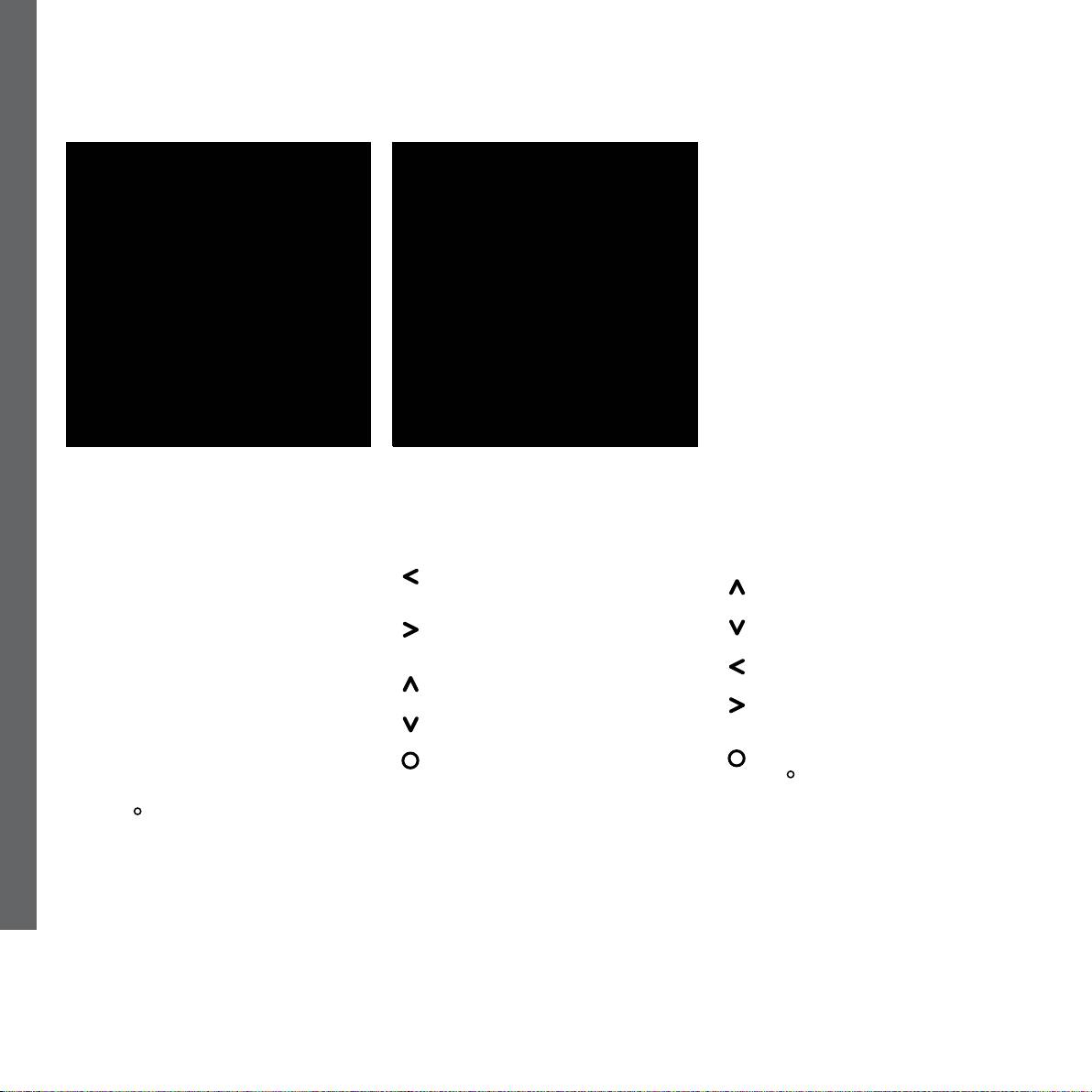
本节说明如何使用DB1的前面板控钮和显示屏幕进行
如上图所示,名称‘Movies’已加到预设1上。可透过
在设置模式中,DB1前面板用户界面在层级菜单和可
设置并对其进行控制。有关使用SubApp™ PC应用程
使用SubApp™ PC程式,为任何或所有预设加上长达
选选项之间作为导航。选中的菜单选项由颜色来表
式将在程式内置的说明档案中详细说明。
10个字的名称。
示,通常为蓝色。红色表示预置参数已调节但尚未保
存。
一旦DB1已在聆听房间中放好并连接到电源及信号线
在正常运作模式下,DB1前面板控钮有以下功能:
后,可按其上的待机按钮开机。开机后,DB1待机指
五个导航控钮分别有以下功能:
示灯从红色变为蓝色,此时将恢复上一次使用的预
首先进入手动预置选择屏幕,接着在
置,屏幕将如上图所示。
该屏幕与音量调节(Volume Trim)之间
选择上一个菜单选项或增大参数设置。
进行切换。
如没任何设置,显示屏幕将显示已拣选预置1(Preset
1),而音量调节(Volume Trim)为0dB。音量调节
首先进入音量调节(Volume Trim)屏
选择下一个菜单选项或减小参数设置。
(Volume Trim)的范围是+/-6dB,用于提供临时较匆忙
幕,接着在该屏幕与手动预置选择屏
时的调节功能,不影响任何预置中储存的音量设置。
幕之间进行切换。
返回上一个菜单屏幕,并不保存更改。
如果将DB1切换到待机,然后重新开机,音量调节
在相关屏幕中增大音量调节(Volume
(Volume Trim)将重设为0dB。
Trim)或选择下一个预置。.
如果该显示拥有一个路标图形,表示有后续
当DB1设置完成后,将恢复到正常运作模式,可对音
在相关屏幕中减小音量调节(Volume
的菜单选项,并前进到下一个菜单选项。参
量调节(Volume Trim)进行调整并选择预置,请参见第
Trim)或选择上一个预置。
数的当前设置也将显示在此。
6.1节中的说明。
按住此控钮进入DB1设置模式。
保存更改并返回前一个菜单。在任何时刻按
住
控钮将进入或退出DB1设置模式。
DB1需要进行一些设置更改以在你的系统中正确地运
作,并使其适合你的个人喜好。要进入DB1设置模
在预设设置中的DB1图形均衡器菜单,与其他界面菜
式,请按住 按钮。
单略有不同。在此图形均衡器屏幕上,<和>控钮用于
选择频带的中央部分,而上下箭咀控钮则用于调节所
选频率的电平。
中文
98
6.2. DB1初始设置
Setup
Display Dim
On/Off Manual
Trigger 2 Out
Audio
About
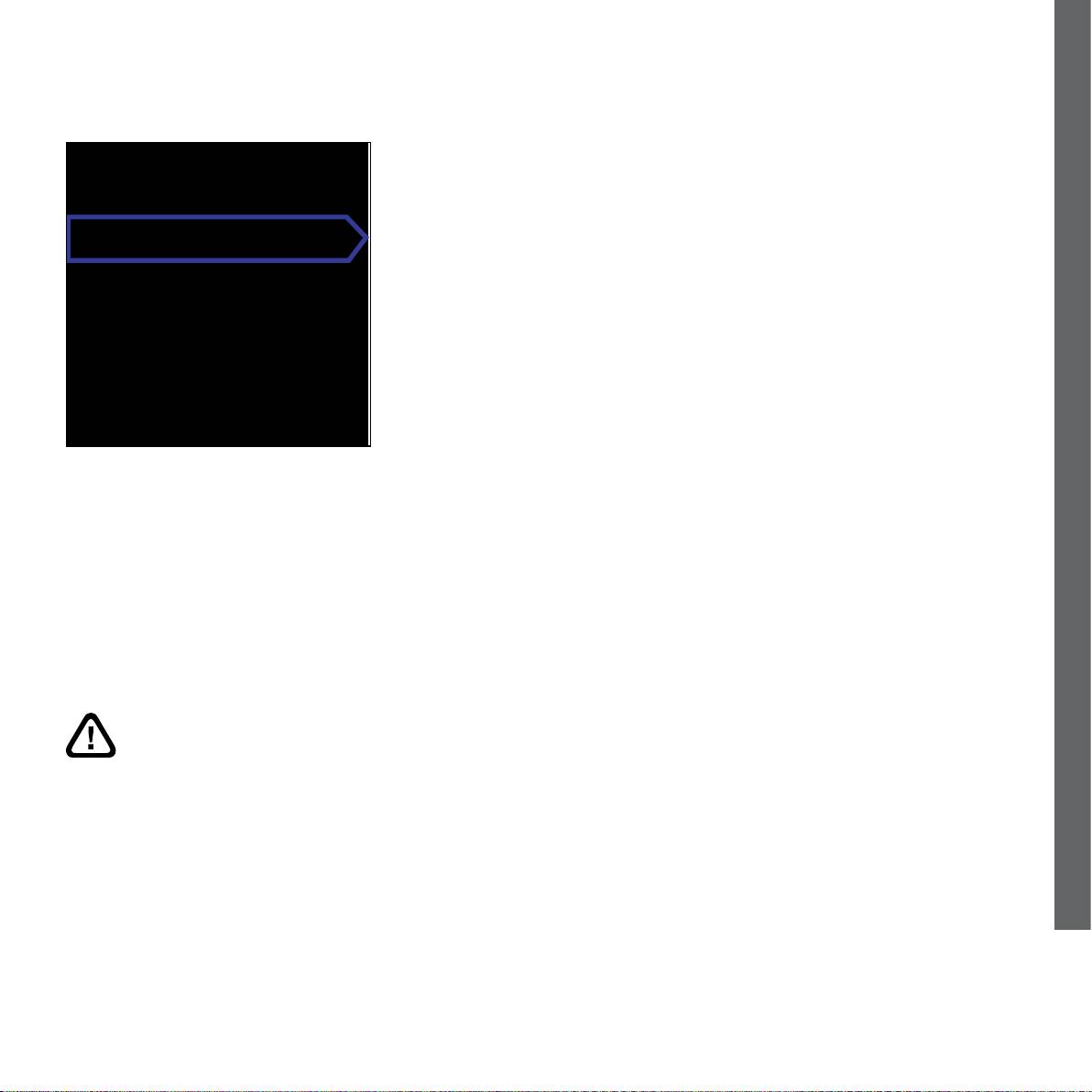
当DB1进入设置模式时,将显示上图所示的设置主菜
如果已选自动(Auto),DB1在检测到输入音频信号后
音频 (Audio)
单 (Home Menu)。
将自动开启,在输入信号停止一段指定时间后将自动
使用设置主页面中的音频(Audio)选项可设置全部DB1音
关闭。自动关闭延迟时间可在后续的菜单中设置,方
频设置参数。选择音频(Audio)进入下一个设置步骤。
四项菜单选项分别提供如下功能:
法是在自动(Auto)显着时,按 > 按钮。使用延迟时间
也将选择自动(Auto)作为开关模式。
关于 (About)
显示 (Display)
显示DB1型号和内部软件版本。
在预设情况下,若没有触碰按钮30秒后,显示屏幕将
如果已选触发器 1(Trigger 1),触发器 1 输入上的电
会变暗,以减少对正常操作造成的视觉干扰。另外,
压为12V时将开启DB1,电压为0V时则关闭它。要继
也可将其设为全部关闭。按下任何按钮后,显示屏幕
续对DB1进行设置,请确保开启/关闭(On/Off)参数已
将会亮起,并且在设置模式中保持亮起。
初始设为手动(Manual)。
开启/关闭 (On/Off)
触发器 2 (Trigger 2)
在这里,关闭(Off)表示待机状态。此功能可设为手动
通过触发器 2 输入上的12V控制信号依序选择DB1预
(Manual)、自动(Auto),或通过触发器1 (Trigger 1)
置。选择In使用此控制功能,选择Out来停止使用。当
输入。预设设置为手动(Manual)。
DB1集成在RS-232家庭自动系统中时应选择Out。预
设设置为Out。
要将DB1与电源完全断开连接,必须关闭电
源插座或拔出电源插头。
当In显着时,按 > 按钮可将触发器 2 (Trigger 2)设为
开关模式,允许用户选择控制触发器 2 (Trigger 2)输
入上的12V和0V分别所对应的预设。如果选择的模式
如果已选手动(Manual),如要切换开机和关机必须
为In时,将禁用在正常模式下使用前面板控钮切换预
通过DB1前面板待机控钮或RS-232家庭自动化系统
置的功能。预设设置是预置1(Preset 1)对应0V,预置2
进行。
(Preset 2)对应12V。
中文
99
6.3. DB1音频设置
Audio
Room EQ
In
Inputs
Low-Pass
Presets
通过音频设置程式有助于透过DB1及关联系统播放音
预设增益为0dB,你应以此作为起始点。当DB1
来源输出电平 DB1灵敏度
频。
运作时,仔细试听各种不同的音乐程式并在必要
0.5V (或以下) +6dB
时调整设置。重要的一点是试听各种不同的音
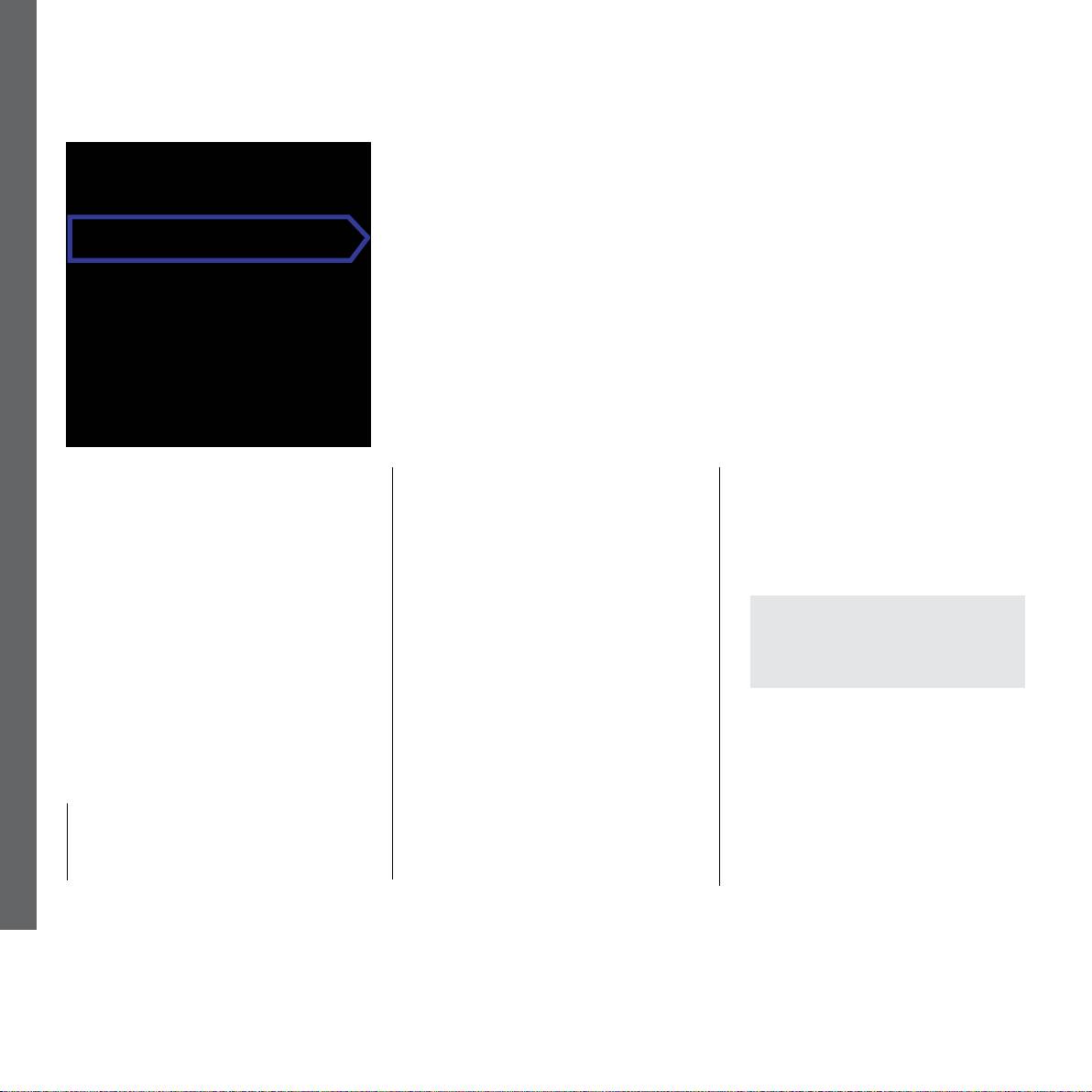
从DB1设置主菜单中选择音频(Audio)将显示出如上图
乐,因为对一段音乐听起来正确的增益(Gain)设
1.0V 0dB
所示的菜单。
置,对另一段音乐可能就显得太强或太弱。应以
2.0V (或以上) -6dB
实际的音量电平进行试听,因为音乐均衡感随着
四项菜单选项分别提供如下功能:
音量电平而不同。目的是找到适合大多数程式增
如面板的指示灯闪烁红色并发出声响,代表输入
益(Gain)设置。
房间均衡 (Room EQ)
超载。如出现上述情况,请选择下一个最低的灵
使用SubApp™ PC应用程式进行的房间响应分析生成
敏度并提升增益 (Gain) 6dB以作均衡。大多数设
注:紧记你随时可以通过音量调节(Volume
的任何房间修正均衡。预设的均衡曲线为直,因此,
备的输出电平为1V, 因此预设值为
0dB
。
Trim)功能临时调整DB1的音量。
如果未向DB1上传均衡曲线或已上传一个有效曲线
时,选择In。仅当DB1在房间中的位置发生变化时,
设置增益(Gain)
注:如果发现很难找到适当的超低音/主扬声器
使得之前上传的曲线无效,才应选择Out。预设设置
设置DB1增益(Gain)以平衡超低音与系统中其它
平衡,调节低通滤波器相位可能会有所帮助
为In。
扬声器的输出电平。如果你的DB1在家庭影院系
统中使用,并连接到AV处理器的LFE输出,在进
选择极性(Polarity)
输入 (Inputs)
行该处理器的扬声器电平设置程式时将调节DB1
可分别选择每个输入的DB1信号极性(Polarity)。
用于对单声道(Mono)(平衡和非平衡)及立体声(Stereo)
与其它扬声器之间的平衡。在此情况下,DB1的
在大多数情况下,应将极性设为正常(Normal)。
输入的灵敏度(Sensitivity)、增益(Gain)和极性
增益(Gain)应设为0dB。预设设置为0dB。
但如果推动主扬声器的功率放大器会倒相信
(Polarity)进行设置。如果在安装中仅连接了一个输
号,请选择倒相(Inverted)。预设设置为正常
入,则不必要对两者都进行设置。
对于用于增强传统立体声扬声器低频表现的DB1
(Normal)。
而言,必须通过听音来设置增益(Gain)参数。在
设置灵敏度
此应用程式中,你需要配置低通(Low-Pass)滤波
分别调节灵敏度(Sensitivity)与增益(Gain)可优
器以避免DB1与主扬声器之间的响应重迭。应在
化DB1的信噪比。首先设置灵敏度(Sensitivity)
评估正确的增益电平前进行此操作。请参阅下面
以反映电子设备来源的指定输出电平(如下表
的低通(Low-Pass)部分。
所示):
中文
100

低通(Low-Pass)
选择用户(User)可提供自行定义的低通滤波器选项。
选择相位(Phase)以调节DB1与主扬声器之间的相位
用于指定DB1的低通滤波器属性。超低音的低通滤波
如果你的主扬声器不是Bowers & Wilkins或非使用PC
配合。调节相位有助于克服超低音与主扬声器之间的
器属性用于定义超低音如何与系统中的主扬声器整
SubApp™程式,请选择用户(User)。低通滤波器用
整合声学问题,通常是由房间声学特性导致的。将相
合。
户(User)参数包括:频率(Freq)、斜度(Slope)和相位
位(Phase)初始设为0° (对于24dB/Octave选项),或
(Phase)。选择频率(Freq)来设置滤波器的低通滤波频
180° (对于12dB/octave选项)。通过试听多种强烈低
注:在家庭影院系统中,当超低音连接到一个LFE(低
率以符合主扬声器的高通-6dB滤波频率。对于Bowers
频的音乐,比较这些设置与其它选项,选择能产生最
频效果)输出,此时不需要低通滤波器,因为家庭影院
& Wilkins扬声器而言,可在技术规格中的频率范围
完整低频的选项。预设设置为0°。
信号译码过程中已包括滤波功能。.
(Frequency Range)找到此数据。如果你扬声器的规
格中仅提供了-3dB频率,对密封式系统将其乘以0.6,
低通滤波器菜单选项为用户(User)和扬声器(Speaker)
对于透气式(反射)系统则将其乘以0.7,可得到一个足
。尽管你可以使用按钮和显示屏幕选择扬声器
够接近-6dB频率的近似值。预设设置为80Hz。
(Speaker)选项,你却无法在这里配置它,预设设置为
直响应(即无滤波),以没有(None)表示。但是,如果
选择斜度(Slope)设置低通滤波器的坡度使其符合主
与DB1一起使用的是现有的Bowers & Wilkins型号,你
扬声器的高通滚降坡度。如果该扬声器的规格中没
可以在SubApp™应用程式中通过从下拉菜单中选择你
有提供坡度,如果主扬声器带倒相孔则选择24dB/
的扬声器来配置扬声器(Speaker)选项。通过设置扬声
Octave,若无则选择12dB/Octave。预设设置为
器(Speaker)的低通滤波器选项,使DB1与主扬声器能
24dB/octave,因为大多数Bowers & Wilkins扬声器
够实现更准确的协调。预设设置为用户(User)。
为透气式。
中文
101
6.4. 预置
Presets
Edit Preset
User EQ
20 28 40 56 80
Load
Input
Mono
5
Edit
Level 0dB
0
Save
Sys EQ Flat
-5
User EQ
Last Preset
1
Low-Pass
Out
-10
DB1预置让适合不同类型的音乐或聆听环境的设置可
编辑菜单
编辑菜单 (续)
储存及恢复。我们建议你花点时间设置一个或多个预
置。
输入(Input):允许预置指定单声道(mono)或立体声
系统均衡(Sys EQ):允许预置指定强效(Impact)或直
(stereo)DB1输入。预设设置为单声道(mono)。
(Flat)均衡。预设设置为直(Flat)。
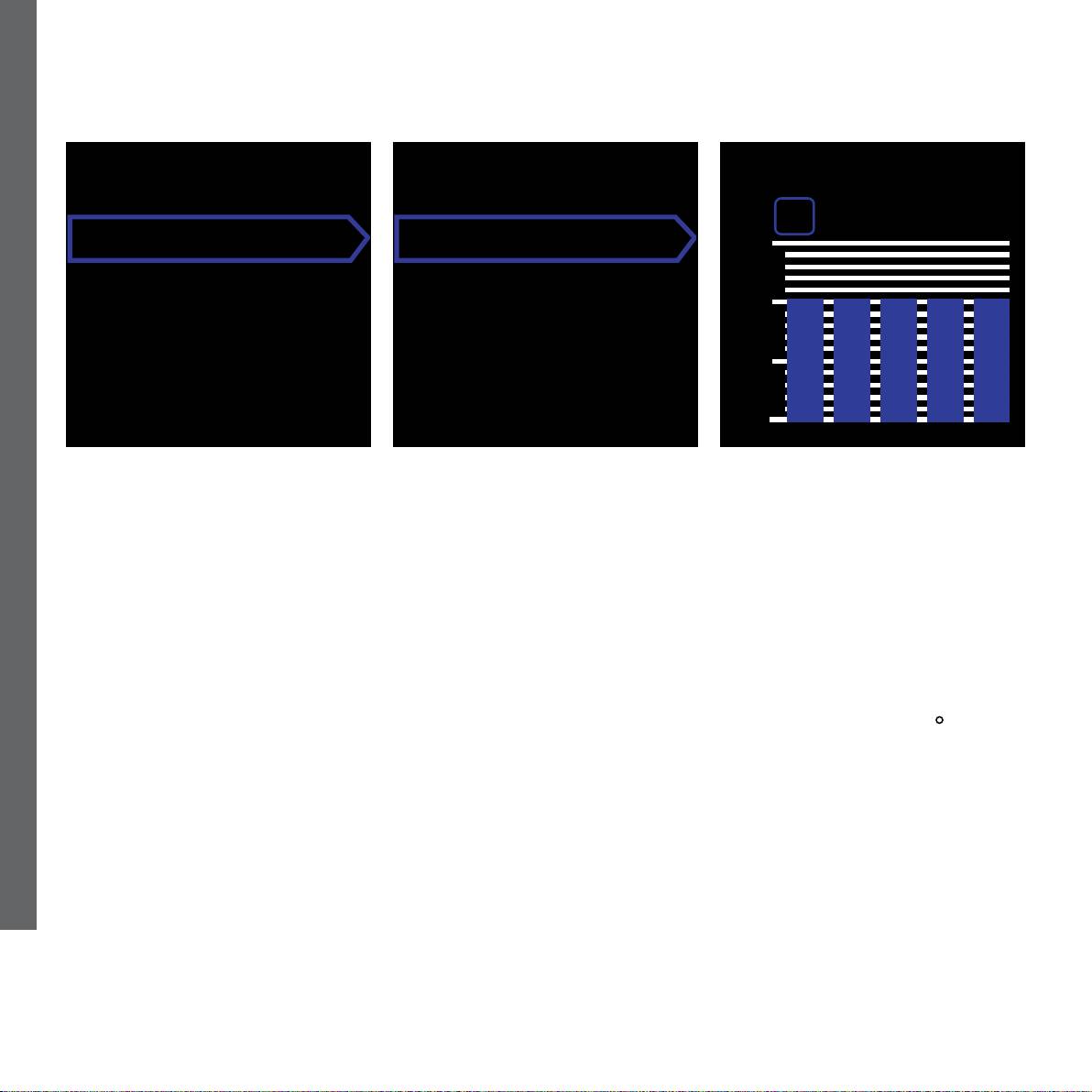
从音响菜单中选择预置(Presets)菜单将如上图所示。
电平(Level):允许预置指定不同于设置的DB1音量电
用户均衡(User EQ):允许预置指定通过调节后续的图
三项菜单选项分别提供如下功能:
平以平衡输入。预设设置为0dB。
形均衡器菜单来自行定义均衡参数。预设设置为所有
频段均是0dB。
载入(Load)
低通(Low-Pass):允许预置指定DB1低通滤波器电路
载入五个预置中的一个进行编辑。
是In或Out。配置用于家庭影院,并通过DB1连接到
要调节图形均衡器,使用<和>按钮来选择频率,再
一个AV处理器LFE输出的预置将不需要使用低通滤波
使用∧和∨按钮调节所选频率的电平。调节图形均衡
编辑(Edit)
器。预设设置为Out。
器有助于消除房间声学问题,这些问题可能导致不平
允许更改下一列中的预置参数。
衡或不一致的超低音表现。最好温和地调节图形均衡
器,相邻频率之间的差别不宜过大。
在你进行调节时,所选菜单将从蓝色变为红色,表示
尚未储存更改,在你使用<按钮退出预置(Preset)菜单
设置完成(Setup Complete)
时将放弃更改。
配置预设设置完成DB1设置程序。按住
控钮使DB1返
回正常运作模式。
储存(Save)
将编辑过的预置参数储存到指定地点,覆盖之前储存
的预置数据。储存将使菜单项目变为蓝色。
最后预置(Last Preset)
这非使用的标签表示载入(Load)或储存(Save)操作中
最后进入的预置。
中文
102

7. 使用中
8. 恢复出厂设置
9. 保养
在设置DB1完成后,很少需要再进行调整。然而,如
如果你的DB1已曾使用过,并想恢复出厂时状态,可
DB1箱体表面通常仅需要除尘。建议你使用产品随附
果在聆听房间中移动音箱位置或增加了大型家具时,
通过下列步骤完成:
的布块。如果想要使用喷雾剂或其它清洁剂,请将清
需要对其增益(Gain)和用户均衡(User EQ)进行调整。
洁剂放到布块上,不是直接喷到产品上,并先在一小
如果你曾设置房间均衡(Room EQ),还需要对其进行
i) 使DB1处于待机模式(待机指示灯显示红色),按住 <
块面积上试用,因为有些清洁产品可能会损坏表面。
重新测定。请紧记DB1提供的音量电平有可能会对你
按钮,直到指示灯开始闪烁(在约两秒后)。放开按钮。
请勿使用具有磨蚀性,包含酸、碱或抗菌剂的产品。
或他人的听力造成伤害。如果有任何疑问,请降低音
请勿对驱动单体使用清洁剂。请避免触摸驱动单体,
量。如果DB1超载,其待机指示灯将闪烁红色。
ii) 现在按住 > 按钮,直到指示灯开始闪烁。放开按
因为可能导致损坏。
钮。
在最初的试听阶段,你的 DB1 声音表现可能会有细
尽管Bowers & Wilkins扬声器使用真木外饰,其板材均
微变化。如果保存在寒冷环境中,则驱动单元的阻尼
iii) 指示灯将变为白色,此时DB1设置将恢复为出厂设
通过精选,并使用耐紫外线漆处理,以减低随时间而
化合物和悬挂材料将需要一定时间方可恢复其正常的
置,在过程完成后将变为红色(正常待机模式)。
产生的颜色变化。然而,就像所有的天然材料一样,
机械属性。驱动单元悬挂将在起初的数小时始终中变
表面饰板将受到环境的影响并产生不同程度的颜色变
松。扬声器达到其设计性能的时间取决于之前的储存
化。可通过将饰板表面同等平均地置于阳光下以修正
条件和使用方式。一般而言,一星期时间后温度影响
颜色不一的现象,直到颜色统一。此过程可能需要数
会趋向稳定,15 个小时的平均使用可使机械零件达到
天或数星期,但是可通过小心使用紫外线灯来加速此
其预想的设计特性。
过程。木质饰板表面应远离直接热源,例如,发热器
和暖气出风口,以减小木质板材开裂的可能性。
中文
103
日本語
1. DB1アクティブサブウーファー
はじめに
安全について
調整可能な入力感度と入力レベル
設定プリセット
本機器に電源をつないで操作を行う前に、同封してある
ソース機器との最適なマッチングを可能にする入力感度
設定のメモリー領域が5つあり、設定パラメータグループ
説明書に記載の「重要な安全上の注意」を良くご覧頂き
コントロールと、音量レベルをメインスピーカーの音量レ
の構成、記憶、呼び出しが可能です。構成および記憶でき
順守してください。
ベルと調和させる可変ゲインコントロール機能がありま
る設定パラメータは次のとおりです。
す。全てのレベルの中で、初期設定値である0dBにセット
パフォーマンス
された場合、DB1は、109dB(1V/1m)の出力音圧レベ
・入力選択
DB1アクティブサブウーファーは、マルチチャンネルホー
ルを実現するTHX
®
の基準規格感度に対応します。 詳細
・入力レベル
ムシアターまたは従来のステレオオーディオシステム用
は「6.3 オーディオ設定」をご覧下さい。
・インパクトEQ
に、非常に高性能な低音再生を実現します。DB1には、
・ユーザー(グラフィック)EQ
汎用性を高め、リスニングルームの特徴と据え付け方法
極性反転
・ローパスフィルター(使用または不使用)
に応じた性能の微調整を可能にする、包括的な機能が
オプションとして極性反転機能があり、エレクトロニクス
含まれます。
機器で時折見られる極性反転を補正することが可能で
設定プリセットを使用すると、DB1のさまざまな性能特
す。詳細は「6.3」をご覧下さい。
性を各種のオーディオビジュアル素材やリスニング環境
コントロールとユーザーインターフェース
に合わせて簡単に選択できます。詳細は「6.4 プリセット」
フロントパネルか、パソコン上で動作するBowers &
インパクトEQ
をご覧下さい。
Wilkins SubApp™設定/最適化アプリケーションを
オーディオビジュアル素材の低音の強化を可能にする、
使用して、設定および操作できます。SubApp™は、ウェ
プリセットEQオプションがあります。詳細は「6.4 プリセ
ルーム補正EQ
ッブサイトwww.bowers-wilkins.comからダウンロー
ット」をご覧下さい。
Bowers & WilkinsのSubApp™プログラムは、同梱さ
ド可能です。操作方法は、そのヘルプ・ファイルに記載さ
れている計測用の機器と併せて、リスニング環境の音響
れています。
グラフィックEQ
特性にDB1のパフォーマンスを自動的に最適化すること
5バンド、1/2オクターブのグラフィックEQがあり、リスニ
が可能です。
多様な入力
ングルームの特性に合わせた音響性能の補正が可能で
アンバランスモノ入力、アンバランスステレオ入力、および
す。詳細は「6.4 プリセット」をご覧ください。
バランスモノ入力に対応しています。ステレオ入力とアン
バランスモノ入力かバランスモノ入力のどちらか1つのモ
ノ入力の同時接続が可能で、どちらかを選択して使用す
ることができます。バランスモノ入力とアンバランスモノ入
力は同時に接続することはできません。詳細は「5. 接続」
をご覧下さい。
日本語
104
日本語 94
1. DB1アクティブサブウーファー
2. 開梱
3. 設置位置
はじめに 94
2. 開梱 95
4
3. 設置位置 95
4. 脚 96
4
5. 接続 96
6. 電源投入/設定方法 98
1
6.1. ユーザーインターフェース 98
6.2. 初期設定 99
1
6.3. オーディオ設定 100
6.4. プリセット 102
1
7. ご使用時の注意 103
8. 工場出荷時のデフォルト設定に戻す 103
1
9. お手入れ 103
1
1
1
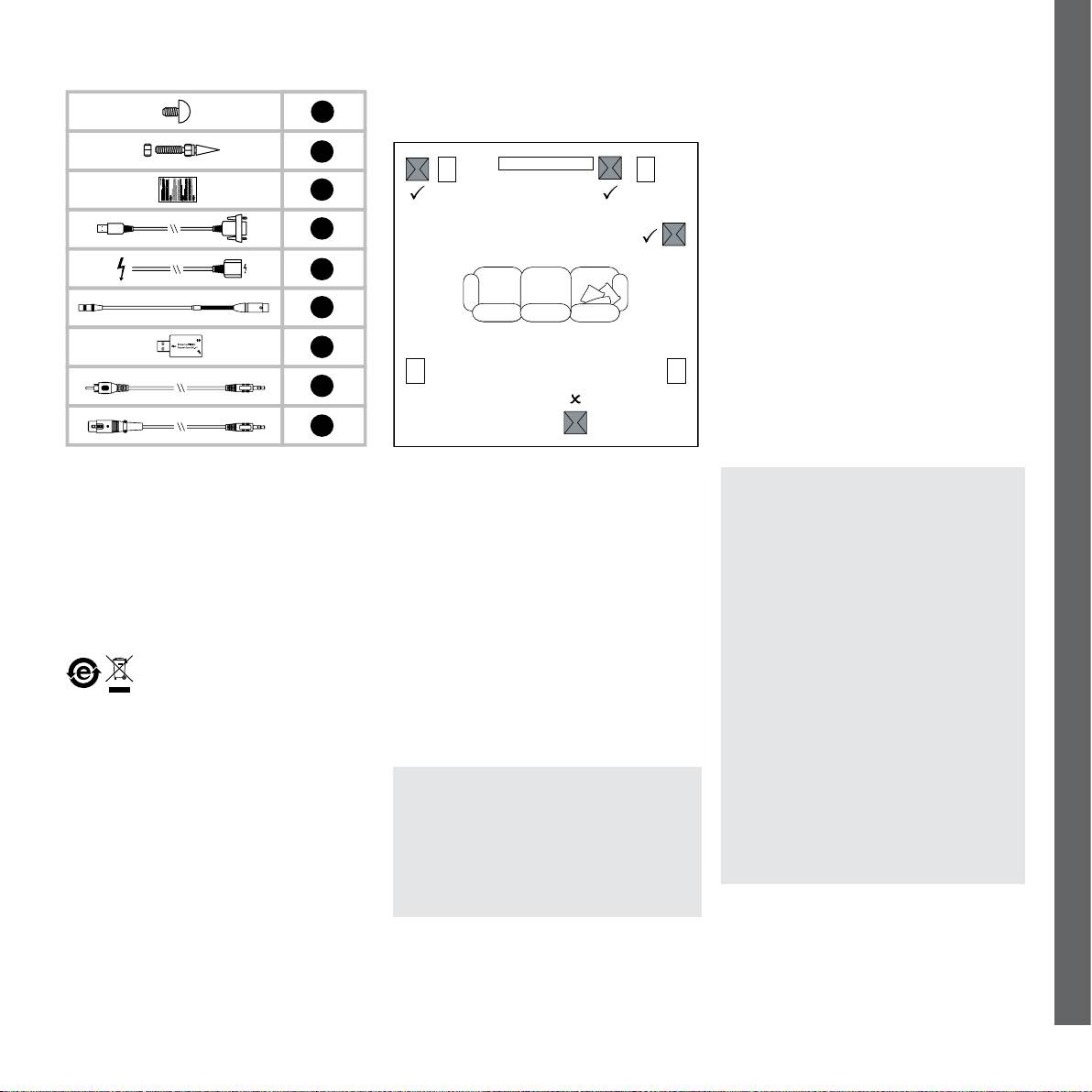
DB1は重いため、最終的な据え付け位置の近くで、2人
DB1は、単体で床に置くか、またはオーダーメイドの家具
注意: あらゆるスピーカーと同様に、部屋の壁はサブウ
以上で開梱してください。
に組み込んで使用します。
ーファーのサウンドに影響を与えます。スピーカーによ
り多くの壁面が近接しているほど、低音の音量が大き
上記の表をご覧になり、サブウーファー付属の構成部品
通常、サブウーファーの設置位置は、フルレンジスピーカ
くなります。部屋からより多くの音響反射が得られるほ
が全てあるか確認してください。万一部品が不足してい
ーと比べてそれほど重要ではありません。さらに、DB1
ど、サブウーファーの音量を低く設定してサブウーファ
る場合は、サブウーファーを購入された販売店にお問い
は、理想的な位置でなくてもある程度の補正が可能な内
ーの負担を軽減することができます。
合わせください。
蔵のEQと最適化システムによって、多くのサブウーファー
より自由度の高い設置をすることができます。EQシステ
注意: アンプモジュールを90°回転させることで、ドライ
ディスプレー前面の保護用のフィルムを剥がしてくださ
ムの使用については「6.4 プリセット」ご覧ください。
ブユニットに対するDB1の接続部とコントロールパネ
い。
ルの向きを変更できます。出荷時、サブウーファーのド
最大の効果を得るには、DB1を左スピーカーと右スピー
ライブユニットのパネルは、接続部とコントロールパネ
環境情報
カーの間に、またはどちらかの近くに設置します。家庭内
ルに対して90°になっています。ただし、サブウーファー
すべてのBowers & Wilkins製品は、電
の環境によってサブウーファーをリスナーの横方向に置
をオーダーメイドの家具に据え付けていて側面にわず
気電子機器に含まれる特定有害物質の使
く場合でも、リスナーより前方に置くことによってその性
かなすき間しかない場合など、ドライブユニットと同一
用制限に関する欧州議会及び理事会指令
能が許容範囲内に維持されます。サブウーファーをリスナ
面に接続部とコントロールパネルを向けるのが最適な
(RoHS)と、電気・電子機器廃棄物(WEEE)に関する
ーの後方に置くことは避けてください。DB1サブウーファ
場合もあります。向きを変えるには、まずサブウーファ
欧州議会及び理事会指令に準拠するよう設計されてい
ーを2台使用する場合は、それぞれを左スピーカーと右ス
ーを上下逆さまにします。このとき、サブウーファーの
ます。これらのシンボルマークはこれらの指令に対する準
ピーカーの近くに設置すると最適です。上図は、サブウー
表面仕上げに傷がつかないようご注意下さい。アンプ
拠を示し、製品がそれらの指令に従って適切にリサイクル
ファーの理想的な設置位置を示しています。
モジュールを取り外すには、15mmのスパナを使用し
または処理しなければならないことを表しています。詳細
て、位置決め用の脚4個を外します。脚を外したら、アン
はお近くの廃棄物処理局にお問い合わせください。
注意: 1つのシステムに2台のサブウーファーを使用す
プモジュールを90°回転させます。どちらの方向に回転
ると、ステレオセパレーションが最低域周波数で維持さ
させても構いませんが、元の位置に戻す場合は、回転
れ、低音の室内反響の効果が平均化され、より大きな
させた方向と逆に回転させてください。(右回りで回転
最大音量レベルを実現できます。2チャンネルオーディ
させた場合は、左回りで戻してください。)アンプモジュ
オシステムで2台のサブウーファーを使用する場合は、
ールを新しい位置に置いたら、位置決め用の脚を元に
それぞれのチャンネルにサブウーファーがあると、ステ
戻してしっかり締めます。
レオセパレーションが向上します。それぞれのサブウー
ファーは適当なサテライトスピーカーの近くに置いてく
ださい。
日本語
105
4. 脚
5. 接続
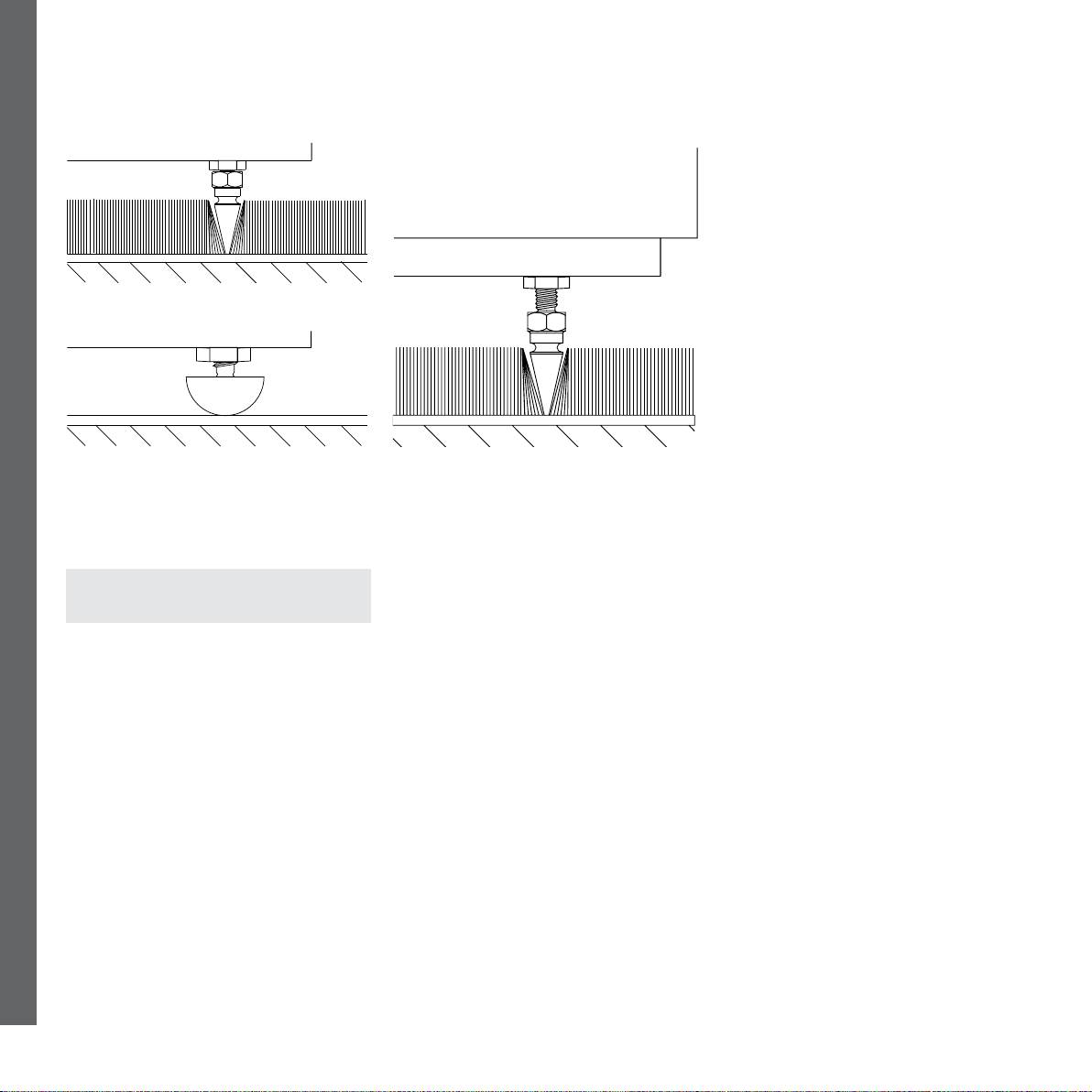
DB1は、ゴム脚(付属品)またはスパイク脚(付属品)で取
スパイク脚またはゴム脚を取り付けたら、脚を下にして
DB1では、主電源の接続と入力信号が必要です。各種の
り付けることができますが、スパイク脚を使用することを
DB1を通常の向きに戻します。向きを変える際、サブウ
電源ケーブルが付属しているので、使用する地域の電源
お勧めします。スパイク脚はカーペットに刺さることで、そ
ーファーの重さ全体が1つまたは2つのスパイク脚の上
ソケットに合った電源ケーブルを使用してください。
の下の床にDB1が据え付けられるように設計されてお
に斜めに掛からないように注意してください。また、サブ
り、カーペットを部分的に押しつぶすことなく、サブウーフ
ウーファーのスパイクで怪我をしないように気を付けて
DB1は、3種類の信号入力に対応しています。それらの使
ァーをしっかりと安定させることができます。
ください。
用方法と端子タイプを以下で説明します。DB1では設定
プリセットでモノ入力またはステレオ入力の選択を保存
注意: スパイク脚は、スパイクを硬貨などの上に置くこと
床の上で最終的な位置に設置したサブウーファーが振動
し呼び出すことが可能なので、ステレオ入力とどちらかの
により、カーペットを敷いていなくて傷つきやすい床の
する、またはカーペットによってスパイクの先端が下の床
モノ入力(アンバランスモノ入力またはバランスモノ入力)
上で使用することができます。
に届かない場合は、DB1が揺れ動くことなくしっかりと支
に同時に接続できます。設定プリセットの使用方法は「6.
えられるまで脚を調整してください。調整が完了したら、
電源投入/設定方法」をご覧ください。上図はDB1の接
スパイク脚またはゴム脚をはめ込むには、DB1を慎重に
サブウーファーの底面にすべてのロックナットを10mm
続パネルを示しています。
上下逆さまにします。このとき、サブウーファーの表面仕
のスパナで締めて、取り付けてください。
上げに傷がつかないようにご注意ください。DB1の底面
の4つのねじ穴に、スパイク脚またはゴム脚をはめ込みま
す。どちらの場合でも、まずロックナットを脚のねじ山に完
全に取り付けてから、脚をDB1にはめ込みます。脚を手で
締めます。上図はスパイク脚またはゴム脚の取り付け方
法を示しています。
日本語
106
1 2 3 4 5 6
7
8
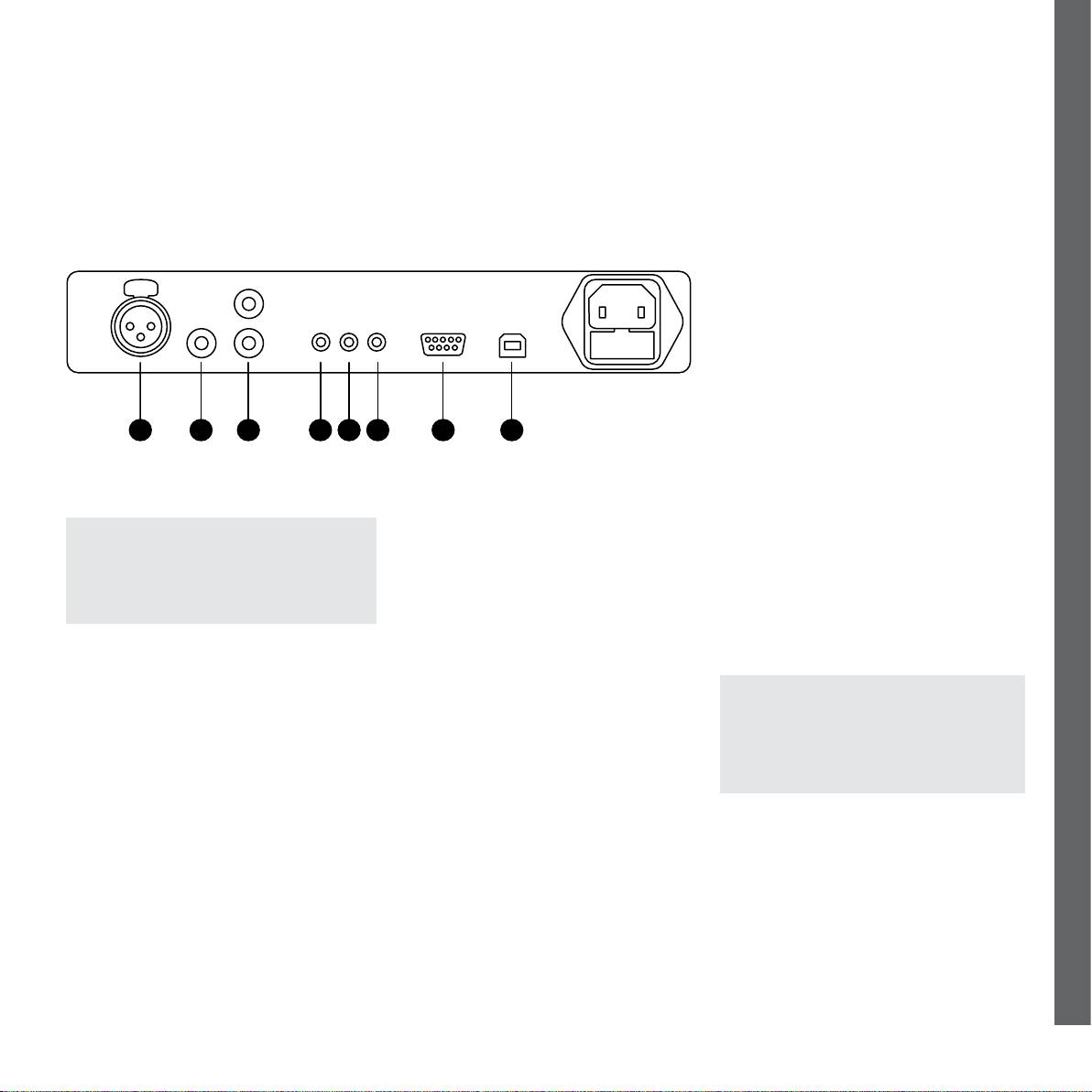
1. 入力1-バランスモノ、XLR入力端子
電源と信号入力端子のほか、DB1の接続パネルには次
7. RS-232 – 9ピンDコネクタ
バランスモノ入力は、バランスモノ音声出力を供給するプ
の端子があります。
RS-232インターフェースコネクタを使用して、Bowers
リアンプまたはAVプロセッサーに対応しています。
& Wilkins SubApp™ソフトウェアアプリケーションを
4. Trigger 1 – 3.5mmジャック入力端子
実行中のPCと接続することができます。RS-232インター
注意: コールド、ホット、およびグラウンド信号が個別の
DB1の電源オンやスタンバイ機能をワイヤーでリモート
フェースを使用すると、リモートコントロールできるホー
信号線を介して伝送されるバランス接続は、専門家向
コントロールする場合に使用します。
ムオートメーションシステムにDB1を組み込むことも可
けオーディオ機器および一部のハイエンドの家庭用オ
能です。RS-232を使用したホームオートメーションシス
ーディオ機器で用いられています。バランス接続は、干
5. Trigger 2 – 3.5mmジャック入力端子
テムに関する詳細は、Bowers & Wilkinsの販売店にお
渉やノイズに対してアンバランス接続よりも耐性があり
DB1のプリセット選択をワイヤーでリモートコントロール
問い合わせください。
ます。
する場合に使用します。
8. USB 2.0 – USBスレーブ端子
2. 入力2-アンバランスモノ、RCAフォノ入力端子
6. Remote IR – 3.5mmジャック入力端子
USB端子を使用して、DB1の内蔵ソフトウェアを更新で
アンバランスモノ入力は、アンバランスモノ音声出力を
外部IR(赤外線)センサーとリピーターを介して、DB1を
きます。
供給するプリアンプまたはAVプロセッサーに対応して
完全にワイヤーでリモートコントロールする場合に使用
います。
します。
注意: DB1のソフトウェアは不定期に更新されます。
ご使用のDB1のソフトウェアが最新であるかどうか
3. 入力3-アンバランスステレオ、RCAフォノ入力端子
赤外線での制御に関する詳細は、Bowers & Wilkinsの
を確認するには、設定ホームメニューから「About」を
アンバランスステレオ入力は、ステレオアンバランス音声
販売店にお問い合わせください。
選択します。インストールされているバージョンを確
出力を供給するプリアンプまたはAVプロセッサーに対
認し、DB1のサポートページ(www.bowers-wilkins.
応しています。
com)に利用可能な最新バージョンがあるかどうかを
調べます。
必要な入力端子と接続する時には、適切な高品質の接続
ケーブルを使用してください。
日本語
107
