
Nokia X3-00: Настройте свое устройство
Настройте свое устройство: Nokia X3-00

Настройте свое устройство 27
Восстановить все — Сброс всех предпочтительных параметров и удаление
всех персональных данных, например контактов, сообщений,
мультимедийных файлов и ключей активизации.
Настройте свое устройство
Настройте устройство по своему вкусу и подключите его несколькими
способами.
Основные настройки
Настройки телефона
Выберите Меню > Настройки и Телефон.
Выберите одну из следующих функций:
Языков. настройки — для установки языка меню устройства выберите Язык
дисплея и укажите язык. Для установки языка устройства в соответствии с
информацией на SIM-карте выберите Язык дисплея > Автоматически.
Состояние памяти — просмотр потребления памяти.
Автоблокир. клав. — автоматическая блокировка клавиатуры через
установленное время
нахождения устройства в режиме ожидания, когда
никакие его функции не используются.
Защитн. блокир. кл. — включение запроса кода защиты для разблокировки
клавиатуры.
Распознаван. голоса — настройка голосовых команд или запуск обучения
распознаванию голоса.
Запрос "Полет" — включение отображения запроса на выбор автономного
режима при включении устройства. В автономном режиме все
радиоподключения закрываются.
Обновления тлф — разрешение
получения обновлений программного
обеспечения от поставщика услуг (услуга сети). Доступные функции могут
различаться.

28 Настройте свое устройство
Выбор оператора — выбор используемой сети вручную.
Включить справку — включение отображения текста справки на устройстве.
.
Сигнал запуска — воспроизведение мелодии при включении устройства. .
Подтв. запросы SIM — доступ к дополнительным услугам сети SIM-карты. Эта
функция зависит от SIM-карты и может быть недоступна.
Настройки защиты
Выберите Меню > Настройки и Защита.
При использовании функций защиты, ограничивающих возможность посылки
и приема вызовов (например, запрет вызовов, закрытая абонентская группа и
разрешенные номера), сохраняется возможность вызова службы экстренной
помощи, номер которой запрограммирован в памяти устройства. Функции
запрета вызовов и переадресации вызовов нельзя включить одновременно.
Выберите одну из следующих функций:
Запрос PIN-
кода или Запрос UPIN-кода — запрос кода PIN или UPIN при
каждом включении устройства. Некоторые SIM-карты не позволяют
отключить запрос кода.
Услуга запрета выз. — запрет входящих и исходящих вызовов (услуга сети).
Требуется ввести пароль запрета вызовов.
Разрешенн. номера — ограничение выполнения вызовов заданным списком
телефонных номеров (если эта функция поддерживается установленной SIM-
картой). При включенной функции "Разрешенные
номера" соединения GPRS
можно использовать только для передачи текстовых сообщений. В этом случае
телефонный номер адресата и номер центра сообщений должны быть
включены в список разрешенных номеров.
Закрытая группа — ограничение входящих или исходящих вызовов
выбранной группой абонентов (услуга сети).

Настройте свое устройство 29
Уровень защиты — для запроса защитного кода при вставке новой SIM-карты
в устройство выберите Телефон.
Коды доступа — изменение защитного кода, PIN-кода, UPIN-кода, PIN2-кода
или пароля запрета вызовов.
Запрос PIN2 — включение запроса кода PIN2 при использовании
определенных функций устройства, защищенных кодом PIN2. Некоторые SIM-
карты не позволяют отключить запрос кода. Эта функция зависит от SIM-карты
и может быть
недоступна. Дополнительную информацию можно получить у
поставщика услуг.
Используемый код — отображение и выбор типа PIN-кода для
использования.
Сертифик. авториз. или Сертификаты польз. — просмотр список центров
сертификации или пользовательских сертификатов, доступных в устройстве.
Парам. защ. модуля — просмотр Инф. защ. модуля, включение функции
Запрос PIN модуля или изменение PIN-кода модуля и PIN-кода входа.
Индивидуальная настройка телефона
Придайте телефону индивидуальность с помощью сигналов вызова, фоновых
рисунков дисплея и тем. Добавьте клавиши быстрого доступа к
предпочтительным функциям и подключите аксессуары.
Режимы
Различные настройки телефона объединены в группы (режимы), которые
позволяют настроить звуковые сигналы телефона для различных ситуаций и
условий работы.
Выберите Меню > Настройки > Режимы, выберите необходимый режим и
одну из следующих функций:
Включить — включение выбранного режима.
Конфигурация — изменение параметров режима.

30 Настройте свое устройство
Временный — настройка профиля на включение в определенное время. По
истечении установленного времени будет включен предыдущий постоянный
режим.
Темы
Тема содержит элементы для настройки телефона.
Выберите Меню > Настройки > Темы и одну из следующих функций:
Выбрать тему — Откройте папку Темы и выберите тему.
Загрузка тем — открытие списка ссылок для загрузки дополнительных тем.
Сигналы
Это меню предназначено для изменения параметров сигналов активного
режима.
Выберите Меню > Настройки > Сигналы. Те же настройки содержатся в
меню Режимы.
Индикаторы
Для включения или отключения световых эффектов, связанных с различными
функциями телефона, выберите Меню > Настройки > Подсветка.
Дисплей
Выберите Меню > Настройки > Дисплей и одну из следующих функций:
Фоновый рисунок — добавление фонового рисунка для экрана режима
ожидания.
Режим ожидания — включение, организация и настройка режима ожидания
Цв. шрифта гл. экр. — выбор цвета шрифта режима ожидания
Значки джойстика — отображение значков клавиши прокрутки в режиме
ожидания.

Настройте свое устройство 31
Инф. в уведомлен. — отображение сведений о пропущенных вызовах и
уведомлений о сообщениях
Мультф.открывания — отображение анимации при открытии или закрытии
телефона.
Экранная заставка — создание и установка экранной заставки.
Размер шрифта — установка размера шрифта для сообщений, списка
контактов и Интернет-страниц.
Логотип оператора — отображение логотипа оператора.
Индикатор соты — отображение идентификатора соты, если эта
информация
доступна в сети
Меню быстрого доступа
Меню быстрого доступа служит для быстрого вызова часто используемых
функций телефона.
Левая и правая клавиши выбора
Для изменения функции, назначенной левой или правой клавише выбора,
выберите Меню > Настройки > Быстрый доступ > Левая клав. выбора или
Прав. клав. выбора и нужную функцию.
Если в режиме ожидания для левой клавиши выбора назначена функция
Актив, для включения функции выберите Актив > Функции и одну из
следующих функций:
Выбрать функции — добавление или удаление функции.
Упорядочить — перегруппировка функций.
Другие клавиши быстрого доступа
Выберите Меню > Настройки > Быстрый доступ и одну из следующих
функций:

32 Настройте свое устройство
Джойстик — назначение клавише перемещения (клавише прокрутки) других
функций из предустановленного списка
Клавиша реж. ожид. — выбор направления клавиши перемещения для
включения режима ожидания
Назначение клавиш быстрого набора
Создайте ярлыки, назначив номера телефонов цифровым клавишам 2-9.
1 Выберите Меню > Контакты > Быстрый набор и выделите цифровую
клавишу.
2 Выберите Задать или (если номер уже назначен клавише быстрого
набора) выберите Функции > Поменять.
3 Введите номер или выполните поиск контакта.
Голосовые команды
Голосовые команды можно использовать для выполнения телефонных
вызовов, запуска приложений и включения режимов. Голосовые команды
зависят от языка.
Выберите Меню > Настройки и Телефон.
Установка языка
Выберите Языков. настройки > Язык дисплея и язык.
Обучение распознаванию голоса
Выберите Распознаван. голоса > Обучен.сист.распозн..
Включение голосовой команды для функции
Выберите Распознаван. голоса > Голосовые команды, возможность и
функцию. Значок
показывает, что голосовая команда включена. Если значок
не отображается, выберите Добав..
Настройте свое устройство 33
Воспроизведение включенной голосовой команды
Выберите Воспр..
Переименование или отключение голосовой команды
Выделите сеанс чата и выберите Функции > Изменить или Удалить.
Включение или отключение всех голосовых команд
Выберите Функции > Добавить все или Удалить все.
Подключение
В телефоне предусмотрено несколько функций для подключения к другим
устройствам для передачи и приема данных.
Технология беспроводной связи Bluetooth
Технология беспроводной связи Bluetooth обеспечивает связь с другими
совместимыми устройствами Bluetooth, расположенными в радиусе 10 м,
посредством радиоволн.
Данное устройство совместимо с устройствами Bluetooth версии 2.1 + EDR и
поддерживает следующие профили Bluetooth: доступ к SIM-карте, доступ к
телефонной книге, загрузка объекта, передача файлов, мини-гарнитура,
громкая связь, групповой доступ, последовательный порт, групповой доступ и
обмен данными, расширенная
передача аудиоданных, дистанционное
управление аудио и видео, приложение обнаружения услуг, доступ к
персональной сети и общий профиль распространения аудио- и
видеоданных. Для обеспечения совместимости устройств Bluetooth
используйте аксессуары, рекомендованные корпорацией Nokia для данного
устройства. Информацию о совместимости данного устройства с другими
устройствами можно получить у изготовителей этих устройств.
При работе функции Bluetooth расходуется дополнительная энергия
аккумулятора,
поэтому время работы устройства сокращается.

34 Настройте свое устройство
Когда в беспроводном устройстве включен режим удаленного доступа к SIM-
карте, для посылки и приема вызовов можно использовать только
совместимый подключенный аксессуар, например, автомобильный комплект.
В этом режиме беспроводное устройство не позволяет посылать вызовы, за
исключением вызовов службы экстренной помощи, номера которой
запрограммированы в устройстве.
Для посылки вызовов необходимо выйти из режима удаленного
доступа к SIM-
карте. Если включена функция блокировки устройства, введите код
блокировки и разблокируйте устройство.
Включение канала связи Bluetooth
1 Выберите Меню > Настройки > Подкл.устройств > Bluetooth.
2 Выберите Имя моего телефона и введите имя устройства.
3 Для включения функции Bluetooth выберите Bluetooth > Вкл.. Значок
указывает на активность связи Bluetooth.
4 Для подключения к устройству аудиоаксуссуаров выберите Подкл.
аудиоаксес. и аксессуар.
5 Для сопряжения устройства с любым другим устройством Bluetooth,
находящимся в зоне доступа, выберите Сопряженн. устр-ва > Новое
устройство.
6 Выделите найденное устройство и выберите Добав..
7 Введите код доступа (до 16 символов) на устройстве и разрешите
подключение на другом
устройстве Bluetooth.
Наиболее надежный способ избежать проникновения вредоносного
программного обеспечения - работа в скрытом режиме. Не принимайте вызов
по каналу Bluetooth из ненадежных источников. Либо выключите функцию
Bluetooth. Это не влияет на работу других функций устройства.

Настройте свое устройство 35
Подключение компьютера к Интернету
Технологию беспроводной связи можно использовать для подключения
совместимого компьютера к Интернету. Необходимо, чтобы устройство было
подключено Интернету (услуга сети), и компьютер должен поддерживать
технологию беспроводной связи Bluetooth. После подключения к услуге
устройства "точка доступа к сети" (NAP) и сопряжения с компьютером
устройство автоматически устанавливает соединение с Интернетом в режиме
пакетной передачи данных.
Пакетные данные
Пакетная радиосвязь общего назначения (GPRS) представляет собой сетевую
услугу, которая позволяет осуществлять отправку и получение данных с
помощью мобильного телефона через сеть на базе протокола интернета (IP).
Для того, чтобы определить способ использования услуги, выберите Меню >
Настройки > Подкл.устройств > Пакетные данные > Пакетное
подключ., а затем выберите одну из следующих опций:
По требованию —
Установить соединение для пакетных данных при
необходимости для работы приложения. Соединение прекращается при
закрытии приложения
Постоянн. доступ — Автоматически подключаться к сети передачи пакетных
данных при включении устройства.
Вы можете использовать мобильное устройство в качестве модема,
подключив его к совместимому компьютеру с помощью технологии
беспроводной связи Bluetooth. Подробную информацию см. в документации
к Nokia Ovi Suite.
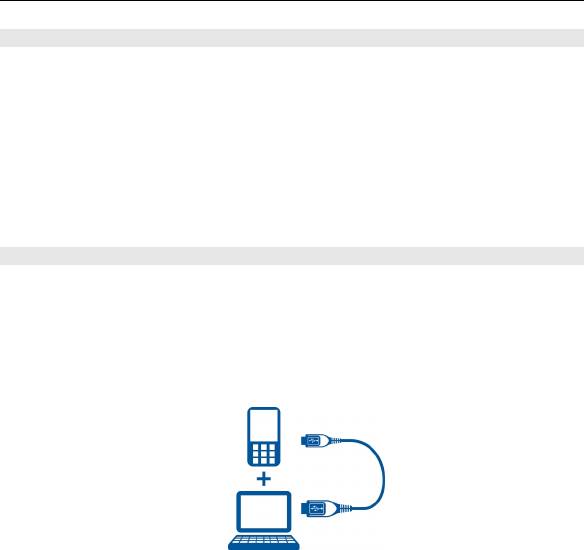
Кабель USB для передачи данных
Для передачи данных между телефоном и совместимым компьютером или
принтером, поддерживающим PictBridge, можно использовать кабель USB.

36 Настройте свое устройство
Для включения телефона с целью передачи данных или печати изображения
подключите кабель для передачи данных и выберите один из следующих
режимов:
PC Suite — режим для использования кабеля USB для передачи данных с
пакетом Nokia Ovi Suite или Nokia PC Suite
Печать и файлы — для использования телефона с принтером,
поддерживающим PictBridge, или с совместимым компьютером.
Сохранение данных — для подключения к компьютеру, на
котором не
установлено программное обеспечение Nokia, и использования телефона в
качестве устройства для хранения данных.
Для изменения режима USB выберите Меню > Настройки >
Подкл.устройств > Кабель USB и выберите требуемый режим USB.
Синхронизация и резервное копирование
Выберите Меню > Настройки > Синхр./р. копир. и одну из следующих
функций:
Синхронизация — Создание резервной копии личных данных на сервере
Nokia. Перед началом резервного копирования необходимо настроить
учетную запись My Nokia. Выберите Подключить и следуйте инструкциям.
Замена телеф. — синхронизация или копирование выбранных данных между
устройством и другим устройство, поддерживающим технологию Bluetooth.
Создать копию
— создание резервной копии выбранных данных.
Восст. из копии — выбор сохраненного файла резервной копии и
восстановление его на устройстве. Выберите Функции > Информация для
просмотра информации о выбранном файле резервной копии.
Перенос данных — синхронизация или копирование выбранных данных
между устройством и другим устройством, компьютером или сервером в сети
(услуга сети).
Настройте свое устройство 37
Подключение устройства USB
К устройству можно подключить устройство хранения данных USB
(например, Memory Stick), просматривать файловую систему и передавать
файлы.
1 Подключите совместимый кабель адаптера к порту USB устройства.
2 Подключите устройство хранения данных USB к кабелю адаптера.
3 Выберите Меню > Галерея и устройство USB для просмотра.
Примечание: Некоторые устройства хранения данных USB не
поддерживаются в зависимости от потребления энергии.
Установка Nokia Ovi Suite на ПК
Приложение позволяет управлять содержимым устройства и поддерживать
его синхронизацию с компьютером. Кроме того, можно обновлять
программное обеспечение устройства и загружать карты.
1 Для подключения устройства к компьютеру следует использовать
совместимый USB-кабель для передачи данных.
Карта памяти отображается на ПК как съемный диск.
2 В устройстве выберите Сохранение данных.
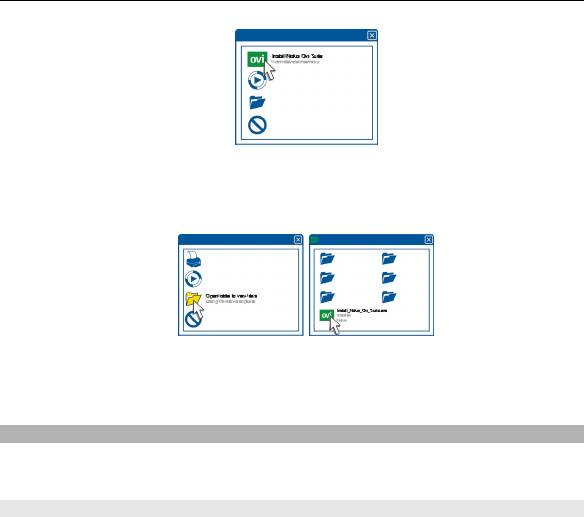
3 На компьютере выберите Install Nokia Ovi Suite (Установить Nokia Ovi
Suite).
38 Настройте свое устройство
Если окно установки не открывается автоматически, откройте файл
установки вручную. Выберите Открыть папку для просмотра файлов и
дважды щелкните Install_Nokia_Ovi_Suite.exe.
4 Следуйте инструкциям.
Дополнительные сведения о Nokia Ovi Suite см. на веб-сайте www.ovi.com.
Услуги поставщика сети
Поставщик сети предоставляет несколько дополнительных услуг, которыми
можно воспользоваться. За использование некоторых услуг взимается оплата.
Меню оператора
Доступ к порталу услуг, предоставляемых оператором сети. Дополнительную
информацию можно получить у оператора сотовой сети. С помощью
служебных сообщений оператор может обновить это меню.

Настройте свое устройство 39
Услуги SIM-карты
На SIM-карте могут быть предусмотрены дополнительные услуги. Доступ к
этому меню возможен только в том случае, если оно поддерживается SIM-
картой. Название и содержание этого меню полностью определяется набором
доступных услуг.
Доступ к таким услугам осуществляется путем передачи сообщений или
посылки вызова, за которые может начисляться дополнительная оплата.
Журнал местоположения
Сеть может передавать устройству запросы о местоположении (услуга сети).
Для оформления подписки и соглашения о предоставлении информации о
местоположении обратитесь к поставщику услуг.
Чтобы подтвердить или отклонить запрос о местоположении, выберите
Подтв. или Отклон.Если запрос пропущен, телефон автоматически принимает
или отклоняет его в соответствии с соглашением с оператором сети
или
поставщиком услуг.
Для просмотра последних десяти конфиденциальных уведомлений или
запросов выберите Меню > Журнал > Местополож. > Журн. местополож.
Информационные сообщения, сообщения SIM и служебные команды
Информационные сообщения
Эта услуга сети обеспечивает прием от поставщика услуг сообщений на
различные темы. Дополнительную информацию можно получить у
поставщика услуг.
Выберите Меню > Сообщения > Инф.сообщения и одну из следующих
функций:

40 Настройте свое устройство
Служебные команды
Служебные команды позволяют вводить и передавать поставщику услуг
служебные запросы (команды USSD), например команды включения сетевых
услуг.
Чтобы ввести и передать служебный запрос, выберите Меню >
Сообщения > Служ. команды. Дополнительные сведения можно получить у
поставщика услуг.
сообщения на SIM-карте
Сообщения на SIM-карте - это особые текстовые сообщения, которые
сохраняются на SIM-карте. Эти сообщения можно скопировать
или
переместить с SIM-карты в память телефона, но не наоборот.
Для просмотра сообщений на SIM-карте выберите Меню > Сообщения >
Функции > Сообщения на SIM.
Настройки конфигурации
Можно изменить конфигурацию устройства с помощью настроек,
необходимых для определенных служб. Эти настройки можно получить в
сообщении конфигурации от поставщика услуг.
Выберите Меню > Настройки.
Выберите Конфигурация и одну из следующих функций:
Стд пар. конфигур. — просмотр сохраненных в устройстве поставщиков услуг
и установка поставщика услуг по умолчанию.
Стд набор(все прил
.) — включение настроек конфигурации по умолчанию
для поддерживаемых приложений.
Предпочт. т/доступа — просмотр сохраненных точек доступа.
Парам.диспетч.устр. — разрешение или запрет получения обновлений
программного обеспечения. Эта функция зависит от устройства и может быть
недоступна.
Оглавление
- Содержание
- Техника безопасности
- Начало работы
- Включение
- Поддержка и обновления
- Настройте свое устройство
- Всегда на связи
- Изображения и видео
- Развлечения
- Карты
- Упорядочить
- Советы защитников окружающей среды
- Информация о продукте и сведения о безопасности
- Информация об авторских правах и другие уведомления
- Алфавитный указатель


