
Nokia N85: Начало работы
Начало работы: Nokia N85
Начало работы
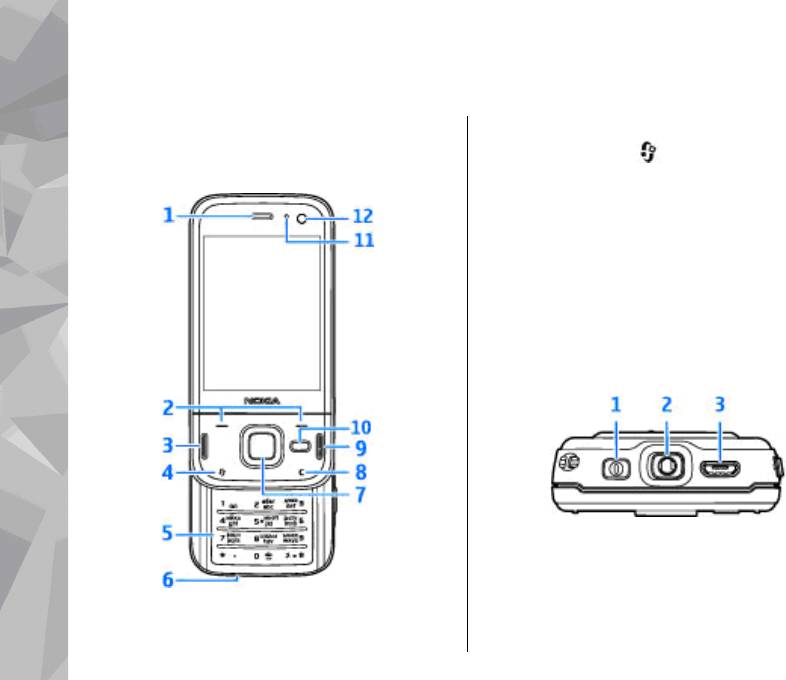
3 — Клавиша вызова
Клавиши и компоненты
4 — Клавиша меню
(вид спереди и сверху)
5 — Цифровая клавиатура.
Начало работы
6 — Микрофон
7 — Клавиша Navi™ — в дальнейшем именуется
клавиша прокрутки
8 — Клавиша очистки C
9 — Клавиша разъединения
10 — Мультимедийная клавиша
11 — Датчик освещенности
12 — Дополнительная камера
1 — Клавиша включения
2 — Разъем Nokia AV для подключения
совместимых мини-гарнитур, наушников и
1 — Динамик
телевизионных разъемов
14
2 — Клавиши выбора
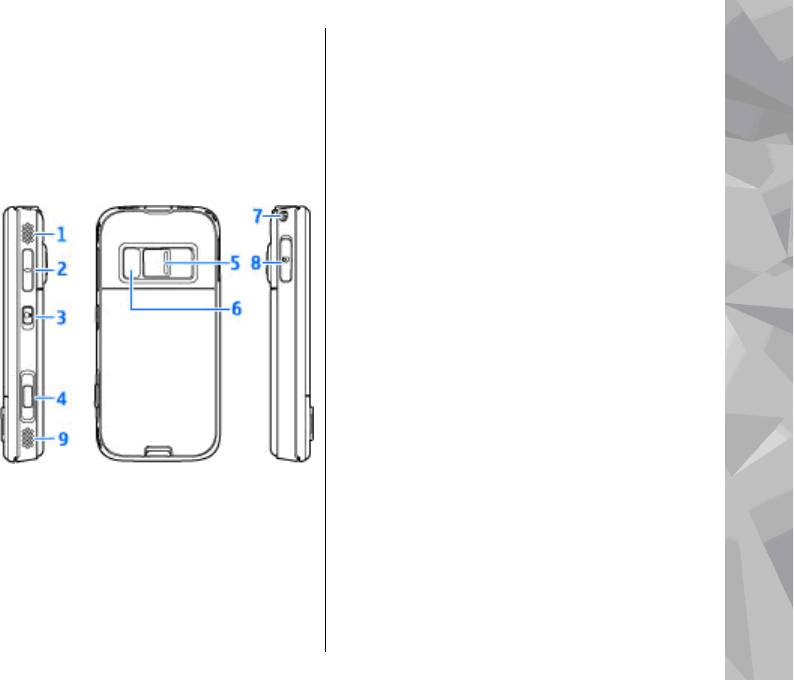
3 — Разъем Micro USB для зарядки и
4 — 2-позиционная клавиша съемки для
подключения к совместимому компьютеру
автофокусирования, съемки неподвижного
изображения и видеозаписи.
5 — Основная камера для съемки фотографий и
Клавиши и компоненты
записи видеоклипов с высоким разрешением.
(вид сзади и с боковых
6 — Вспышка и подсветка видео.
сторон)
7 — Отверстие для ремешка для кисти.
8 — Гнездо карты памяти для совместимой
Начало работы
карты microSD.
Клавиши, доступные при
неполном сдвиге панели
Клавиши, доступные при неполном сдвиге
панели, обеспечивают многозадачность.
Например, если Вы просматриваете
изображения, слушаете в фоновом режиме
музыкальный проигрыватель и хотите перейти к
следующей или предыдущей дорожке, нажмите
клавишу воспроизведения/паузы для
1 и 9 — Стереодинамик с трехмерным звуковым
включения клавиш перемотки вперед и назад.
эффектом.
2 — Клавиша регулировки громкости и
увеличения.
3 — Переключатель блокировки клавиатуры
для включения и отключения блокировки
клавиатуры.
15
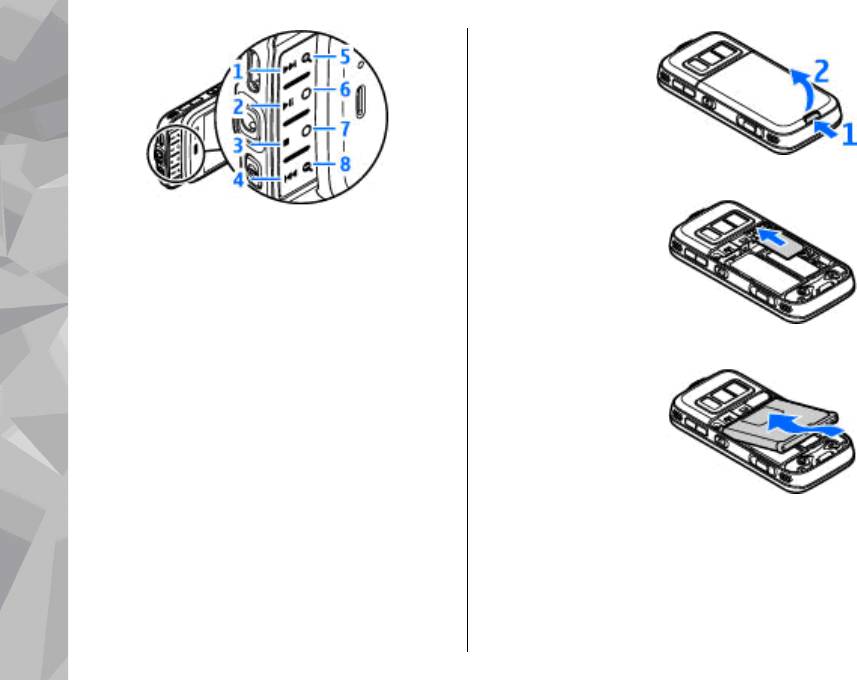
1. Повернув
устройство
обратной
стороной к себе,
нажмите и
удерживайте
нажатой кнопку
фиксатора, одновременно поднимая панель.
Начало работы
2. Вставьте SIM-карту в
1 — Перемотка вперед
держатель карты.
2 — Воспроизведение/пауза
Убедитесь в том, что
скошенный угол
3 — Останов
карты направлен
4 — Перемотка назад
вправо, а область
5 и 8 — Клавиши масштабирования (доступны,
контактов на карте
когда подсвечиваются)
направлена вниз.
6 и 7 — Игровые клавиши (доступны в режиме
3. Установите
альбомной ориентации)
аккумулятор.
Установка SIM-карты и
аккумулятора
Перед отсоединением аккумулятора
обязательно выключите устройство и
отсоедините его от зарядного устройства.
16
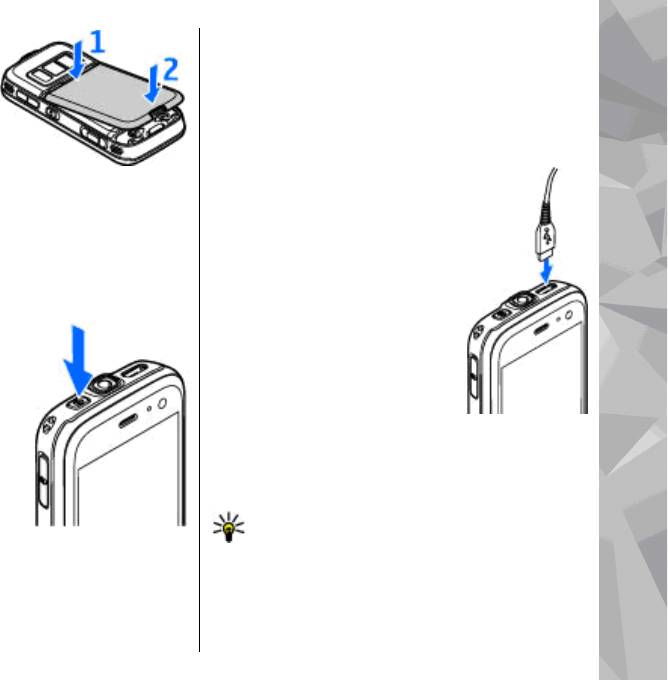
4. Чтобы снова
получить в информационном центре Nokia
установить панель,
или у дилера, продавшего устройство.
сначала направьте
верхнюю
Зарядка аккумулятора
стопорную защелку
в соответствующее
Обычная зарядка
гнездо, а затем
1. Включите совместимое
нажимайте, пока
зарядное устройство в
панель не встанет место.
Начало работы
сетевую розетку.
2. Подсоедините провод
Включение устройства
питания к устройству. Если
аккумулятор полностью
1. Нажмите и удерживайте нажатой клавишу
разряжен, шкала
включения.
индикатора уровня заряда
2. В ответ на запрос
аккумулятора может начать
устройством ввода PIN-
перемещаться только через
кода или кода
некоторое время.
блокировки, введите
3. При полной зарядке
его и нажмите левую
аккумулятора шкала
клавишу выбора.
индикатора уровня заряда останавливается.
Изготовителем
Отключите зарядное устройство от
устанавливается код
устройства, затем от сетевой розетки.
блокировки 12345. Если
Вы забудете код и
Совет. Неиспользуемое зарядное
заблокируете
устройство следует отключить от сетевой
устройство, потребуется техническое
розетки. Зарядное устройство,
обслуживание, за которое может взиматься
подключенное к розетке, потребляет
плата. Дополнительную информацию можно
электроэнергию, даже когда оно не
подключено к устройству.
17
Зарядка от USB
Зарядку от USB можно использовать при
отсутствии свободной сетевой розетки. Во время
зарядки устройства через USB можно также
передавать данные.
1. Подключите совместимое устройство USB к
Вашему устройству с помощью совместимого
кабеля USB.
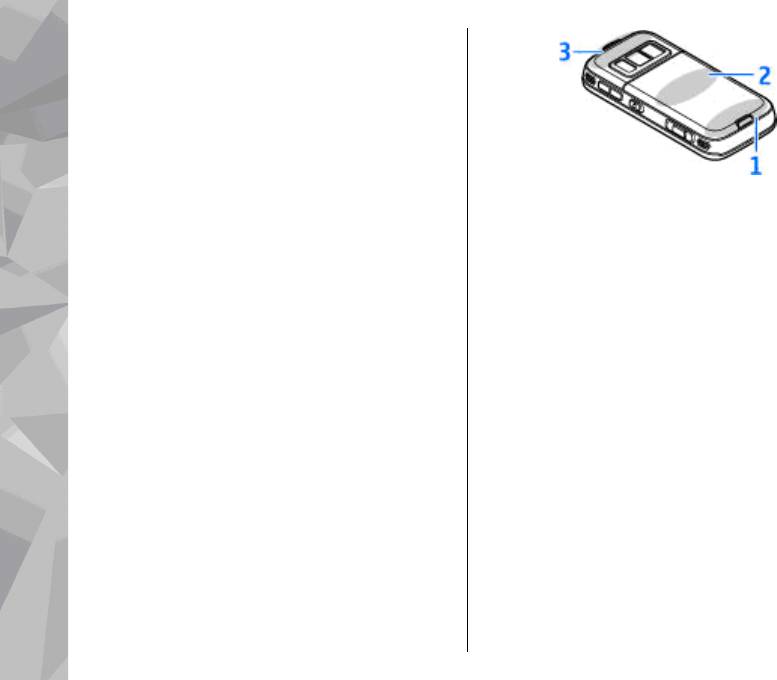
1 — Антенна Bluetooth и беспроводной
Начало работы
локальной сети, а также приемник GPS
В зависимости от типа устройства, которое
используется для зарядки, может
2 — Антенна FM-передатчика
потребоваться определенное время, прежде
3 — Антенна сотовой связи
чем начнется зарядка.
Обратите внимание, что антенны Bluetooth,
2. Если устройство включено, на его дисплее
WLAN, GPS и FM-передатчика расположены на
можно выбрать параметры
режима USB.
задней панели устройства. При замене задней
панели убедитесь в том, что все эти антенны есть
на новой панели, иначе эти подключения
Расположение антенн
перестанут работать.
Устройство может быть оснащено внутренними
и внешними антеннами. Как и при работе с
любыми другими радиопередающими
устройствами, не следует без необходимости
прикасаться к антенне во время передачи или
приема. Прикосновение к такой антенне
ухудшает качество связи, может привести к
нецелесообразному увеличению мощности
излучаемого сигнала и сокращению времени
работы аккумулятора.
18
Оглавление
- Содержание
- Правила техники безопасности
- Начало работы
- Настройка подключения
- Поиск справки
- Устройство
- Интернет-браузер
- Соединения
- Настройка устройства
- Опр. полож. (GPS)
- Карты
- Папка "Музыка"
- Камера
- Фотографии
- Галерея
- Домашняя сеть
- Видеоцентр Nokia
- N-Gage
- Обмен сообщениями
- Посылка вызовов
- Интернет-вызовы
- Контакты (телефонная книга)
- Папка "Мультимедиа"
- Управление временем
- Папка "Офис"
- Папка "Приложения"
- Папка "Средства"
- Настройки
- Устранение неполадок
- Аксессуары
- Информация об аккумуляторах и зарядных устройствах
- Уход и обслуживание
- Доп. информация по технике безопасности
- Алфавитный указатель


