
Nokia E52 – страница 9
Инструкция к Сотовому Телефону Nokia E52

уведомления, для установки длительности мигания
• Сигнал будильника — Выбор мелодии сигнала
выберите Световой индикатор.
будильника.
• Период повтора — Определение времени
Если устройство не используется в течение некоторого
отсрочки сигнала будильника.
времени, клавиша прокрутки начинает медленно
• Рабочие дни — Определение рабочих дней недели.
мигать (эффект пульсации). Для включения или
• Автообновлен. времени — Автоматическое
выключения эффекта пульсации выберите
обновление информации о времени, дате и часовом
Мерцание.
Параметры
поясе (услуга сети).
Параметры клавиш быстрого
выбора
Общие настройки
Выберите Меню > Панель упр. > Параметры и
Общие > Мой стиль > Быстр. набор.
аксессуаров
Для выбора приложения или задачи для открытия при
Выберите Меню > Панель упр. > Параметры и
нажатии клавиши быстрого выбора укажите клавишу
Общие > Аксессуар.
и выберите Функции > Открыть.
С большинством аксессуаров можно выполнить
следующие операции.
Для восстановления исходных приложений и задач
выберите Восстан. по умолчанию.
Для определения режима, который включается при
подключении аксессуара к устройству, выделите
аксессуар и выберите Стандартный режим.
Дата и время
Для включения функции автоматического ответа
Выберите Меню > Панель упр. > Параметры и
через 5 секунд при подключенном аксессуаре
Общие > Дата и время.
выберите Автоответ > Вкл.. Если в выбранном
Выберите одну из следующих функций:
режиме установлен тип сигнала вызова Короткий
сигнал
или Без звука, автоматический прием вызова
• Дата и Время — Установка текущей даты и времени.
отключается.
• Часовой пояс — Определение часового пояса.
• Формат даты и Разделитель даты — Определение
Для включения подсветки устройства при
формата даты и разделителя.
подключении аксессуара выберите Подсветка >
• Формат времени и Разделитель
Вкл..
времени — Выбор формата времени (12-часовой
или 24-часовой формат)
и символа для разделения
часов и минут.
161
• Тип часов — Определение типа часов.

звездочками. Для изменения кода введите текущий
Поворот для отключение
код, затем дважды введите новый код.
звука вызовов или сигналов
Защита устройства и SIM-карты
Включив датчики в устройстве, можно управлять
Для изменения PIN-кода выберите Телефон и SIM-
определенными функциями, поворачивая устройство.
карта > Код PIN. PIN-код (содержит 4-8 цифр)
Выберите Меню > Панель упр. > Параметры и
защищает SIM-карту от несанкционированного
Параметры
Общие > Парам. сенсора.
использования и обычно предоставляется с SIM-
Выберите одну из следующих функций:
картой. После трехкратного введения неверного PIN-
кода он блокируется. Для того, чтобы снова
• Поворот дисплея — Включение автоматического
использовать SIM-карту, необходимо разблокировать
поворота дисплея в соответствии с ориентацией
устройство с помощью PUK-кода.
устройства.
• Управление поворотом — Отключение звука
Для автоматического включения блокировки
входящих вызовов или повтора сигналов при
клавиатуры по истечении определенного периода
перевороте устройства лицевой частью вниз.
выберите Телефон и SIM-карта
> Период автоблок.
клав..
Для задания времени, по истечении которого
Параметры защиты
устройство автоматически блокируется и может
использоваться только после ввода правильного кода
О параметрах защиты
блокировки, выберите Телефон и SIM-карта >
Выберите Меню > Панель упр. > Параметры и
Период автоблокиров.. Введите время в минутах или
Общие > Защита.
выберите Нет для отключения функции
Определите следующие параметры защиты:
автоматической блокировки. Если устройство
заблокировано, можно по-прежнему отвечать на
• Телефон и SIM-карта — Настройка параметров
входящие вызовы, а также выполнять вызовы
в
защиты устройства и SIM-карты.
экстренные службы, номера которых сохранены в
• Сертификаты — Управление сертификатами
устройстве.
защиты.
• Защищенные файлы — Настройка параметров
Для установки нового кода блокировки выберите
для содержимого с защитой DRM.
Телефон и SIM-карта > Код блокировки.
• Модуль защиты — Управление модулем защиты.
Предварительно установлен код блокировки 12345.
Введите текущий код, затем дважды введите новый
Не используйте коды доступа, похожие на номера
код. Новый код может содержать от 4 до 255 символов.
служб экстренной помощи, чтобы исключить
162
Можно использовать буквы алфавита (как заглавные,
случайный
набор такого номера. Коды отображаются

так и строчные) и цифры. Устройство выдает
Параметры клавиши
уведомление, если код блокировки имеет неверный
формат.
электронной почты
Выберите Меню > Панель упр. > Параметры и
Общие
Восстановление исходных
Для выбора почтового ящика, открываемого при
параметров
Параметры
нажатии клавиши электронной почты, выберите
Для восстановления исходных настроек устройства
Функция клав. э/п > Клавиша эл. почты и нажмите
выберите Меню > Панель упр. > Параметры и
клавишу прокрутки.
Общие > Исходн. парам.. Для этого необходим код
блокировки устройства. После сброса включение
устройства может потребовать больше времени.
Параметры телефона
Процедура не влияет на документы, информацию
контактов, записи контактов и файлы.
Выберите Меню > Панель упр. > Параметры и
Телефон
Выберите одну из следующих функций:
Параметры
• Вызов — Определение общих параметров
местоположения
телефона.
• Переадресация — определение настроек
Выберите Меню > Панель упр. > Параметры и
переадресации вызовов.
См. "Переадресация" с. 65.
Общие > Местополож..
• Запрет вызовов — Определение параметров
Для использования конкретного метода определения
запрета вызовов.
См. "Запр. выз." с. 66.
местоположения устройства выберите Методы
• Сеть — Настройка сетевых параметров.
определения.
Для выбора сервера местоположения выберите
Настройки вызова
Сервер местоположен..
Выберите Меню > Панель упр. > Параметры и
Для определения системы измерения и формата
Телефон > Вызов.
координат для обозначения местоположений
выберите Система единиц.
Выберите одну из следующих функций:
• Передача своего № — отображение своего
телефонного номера вызываемому абоненту.
163

• Передача инт.-номера — отображение адреса
• Инф. после вызова — отображение длительности
сетевого вызова на экране вызываемого абонента
вызова после его завершения.
при посылке сетевого вызова.
• Быстрый набор — включение быстрого набора.
• Ожидающий вызов — настройка устройства на
• Ответ любой клавишей — включение ответа
уведомление о входящих вызовах во время
любой клавишей.
разговора (услуга сети).
• Активная линия — эта настройка (услуга сети)
• Ожидающ. Инт.-вызов — настройка устройства на
доступна только в том случае, когда SIM-карта
Параметры
уведомление о новом входящем Интернет-вызове
поддерживает два абонентских номера
во время разговора.
(телефонные линии). Выберите телефонную линию,
• Сигнал Инт.-вызова — настройка устройства на
которую требуется использовать для выполнения
сигнализацию о
входящих Интернет-вызовах:
вызовов и передачи
текстовых сообщений. При этом
выберите Вкл.. Если выбрано значение Откл., то
независимо от выбранной линии сохраняется
уведомление будет отображаться только при
возможность отвечать на вызовы, поступившие по
пропуске вызова.
любой из линий. Если подписка на эту услугу сети не
• Отклон. и передать сбщ — отклонение вызова и
оформлена, выполнение исходящих вызовов по
отправка звонящему текстового сообщения.
второй линии (Линия 2) невозможно. При выборе
• Текст сообщения — составление стандартного
второй линии на дисплее в режиме ожидания
текстового сообщения, отправляемого при
отображается
.
отклонении вызова.
• Переключение линий — запрет выбора
• Свое видео по вызову — разрешение или запрет
телефонной линии (услуга сети), если такая функция
передачи видеоизображения с устройства во время
поддерживается SIM-картой. Для изменения этого
видеовызова
.
значения необходимо ввести PIN2-код.
• Фото для видеовыз. — отображение
неподвижного изображения, если
видеоизображение во время видеовызова не
Параметры сети
передается.
Выберите Меню > Панель упр. > Параметры и
• Автоповтор — настройка устройства на
Телефон > Сеть.
выполнение до 10 попыток повторного соединения
с абонентом в случае неудачного вызова номера.
Для определения режима сети выберите Режим сети
Для прекращения автоматических попыток
и Двойной режим, UMTS или GSM. В двойном режиме
повторного соединения нажмите клавишу
устройство автоматически переключается между
разъединения.
сетями.
• Показать длит. вызова — отображение
Совет. Режим UMTS обеспечивает более
164
длительности вызова во время разговора.
высокую скорость передачи данных, но при этом

расходуется дополнительная энергия
• VPN — управление настройками виртуальной
аккумулятора, поэтому время работы
частной сети.
аккумулятора сокращается. В регионах, в
• Пакетн. данные — определение порядка
которых действуют обе сети GSM и UMTS, выбор
подключения к сети пакетной передачи данных, а
варианта Двойной режим может привести к
также ввод имени точки доступа с коммутацией
постоянному переключению между сетями, что
пакетов по умолчанию, используемой при работе
также повышает расход энергии аккумулятора.
устройства в качестве модема компьютера.
Параметры
• WLAN — настройка отображения индикатора
Для определения оператора выберите Выбор
доступной беспроводной локальной сети (WLAN), а
оператора и Вручную для выбора из доступных сетей
также частоты выполнения поиска таких сетей.
или Автоматически, чтобы устройство выбирало сеть
• Видеообмен — включение
видеообмена, выбор
автоматически.
профиля SIP для видеообмена и определение
Для
включения отображения информации об
настроек сохранения видео.
использовании устройства в микросотовой сети (MCN)
• Параметры SIP — просмотр или создание
выберите Информация БС > Вкл..
профилей протокола запуска сеанса (SIP).
• Параметры XDM — создание профиля XDM.
Профиль XDM требуется большинству
коммуникационных приложений, например
Параметры
приложению "Присутствие".
• Присутствие — изменение настроек приложения
подключения
"Присутствие" (услуга сети). Для регистрации в
Выберите Меню > Панель упр. > Параметры и
услуге обратитесь к поставщику услуг.
Подключение
• Удалённые диски — подключение к удаленному
диску.
Выберите одну из следующих функций:
• Конфигурации
— просмотр или удаление
• Bluetooth — изменение параметров Bluetooth.
надежных серверов, с которых можно получить
• USB — изменение параметров кабеля для передачи
настройки конфигурации.
данных.
• Управление т/д — ограничение подключений в
• Пункты назнач. — настройка новых или изменение
режиме пакетной передачи данных.
существующих точек доступа. Настройки точек
доступа могут быть запрограммированы в
устройстве поставщиком услуг; в этом случае
создание новых либо изменение или удаление
существующих точек
доступа может быть
165
невозможно.
Для изменения настроек точки доступа выберите одну
Точки доступа
из групп точек доступа, выделите точку доступа, а
затем выберите Изменить. Следуйте инструкциям,
Создание новой точки доступа
предоставленным поставщиком услуг, для изменения
Выберите Меню > Панель упр. > Параметры и
следующих элементов:
Подключение > Пункты назнач..
• Имя подключения — Введите название
Настройки точки доступа можно получить в текстовом
соединения.
Параметры
сообщении поставщика услуг. Настройки точек
• Канал данных — выбор типа соединения для
доступа могут быть запрограммированы в устройстве
передачи данных.
поставщиком услуг; в этом случае создание новых либо
В зависимости от типа соединения некоторые
изменение или удаление существующих точек доступа
настройки могут отсутствовать. Заполните поля с
может быть невозможно.
пометкой
Необходимо задать или отмеченные
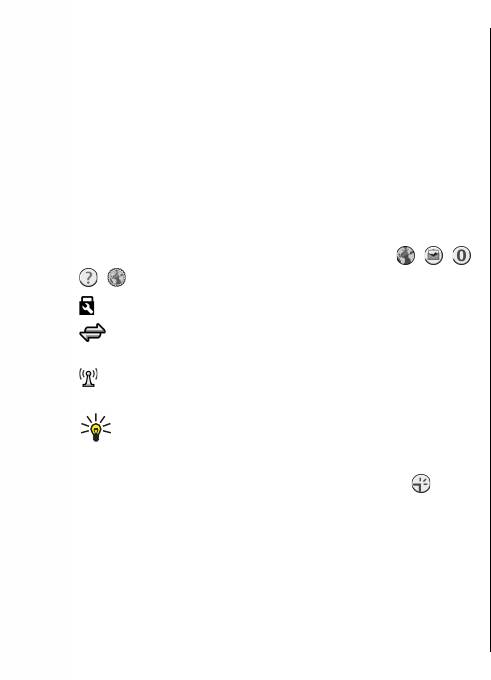
При выборе одной из групп точек доступа (
, , ,
красной звездочкой (*). Остальные поля можно
, ) отображаются типы точек доступа:
оставить пустыми, если в инструкциях поставщика
услуг не указано иное.
обозначает защищенную точку доступа.
Чтобы использовать соединения в режиме передачи
обозначает точку доступа для соединения в
данных, поставщик услуг должен предоставлять
режиме пакетной передачи данных.
соответствующие услуги и при необходимости
активизировать их для установленной в телефоне SIM-
обозначает точку доступа к беспроводной
карты.
локальной сети (WLAN)/
Совет. Для создания точек доступа в Интернет в
Создание групп точек доступа
беспроводной локальной сети можно
Выберите Меню > Панель упр. > Параметры и
использовать мастер WLAN.
Подключение > Пункты назнач..
Для создания новой точки доступа выберите
Точка
Некоторые приложения позволяют использовать для
доступа. На устройстве отображается запрос на поиск
подключения группы точек доступа к сети.
доступных соединений. После выполнения поиска
Чтобы не выбирать используемую точку доступа
отображаются доступные соединения, которые можно
каждый раз, когда устройство пытается установить
использовать для новой точки доступа. Если
подключение к сети, можно создать группу различных
пропустить это действие, отображается запрос на
точек доступа и задать порядок, в котором эти точки
выбор способа подключения и задание необходимых
доступа должны использоваться для подключения
к
настроек.
166
сети.

Например, можно добавить точки доступа для
• Имя точки доступа — имя точки доступа,
беспроводной локальной сети (WLAN) и режима
предоставляется поставщиком услуг.
пакетной передачи данных в группу точек доступа в
• Имя пользователя — имя пользователя в
Интернет и использовать эту группу при просмотре
некоторых случаях необходимо для установления
Интернет-страниц. Если назначить точке доступа WLAN
соединения и предоставляется поставщиком услуг.
наивысший приоритет, устройство подключается к
• Запрос пароля — для запроса пароля при каждом
Интернету через WLAN, если это возможно, или через
входе на сервер или для запрета сохранения пароля
соединение в режиме пакетной передачи данных в
Параметры
в устройстве выберите Да.
противном случае.
• Пароль — пароль может потребоваться для
установления соединения. Обычно
пароль
Для
создания новой группы точек доступа выберите
предоставляется поставщиком услуг.
Функции > Управление > Новый пункт назнач..
• Аутентификация — выберите С защитой, чтобы
Чтобы добавить точки доступа в группу точек доступа,
всегда передавать зашифрованный пароль, или
выберите группу, а затем выберите Функции > Новая
Обычная для передачи зашифрованного пароля
точка доступа. Чтобы скопировать существующую
при возможности.
точку доступа из другой группы, выберите группу,
• Домашняя страница — в зависимости от типа
выделите существующую точку доступа, а затем
настраиваемой точки доступа введите Интернет-
выберите Функции > Упорядочить > Скопир. в
адрес или адрес центра мультимедийных
друг. пункт.
сообщений.
Чтобы изменить
приоритет точек доступа в группе,
• Использ. точку доступа — Выберите После
выделите точку доступа, а затем выберите Функции >
подтвержд. для запроса подтверждения перед
Упорядочить > Изменить приоритет.
подключением с помощью данной точки
доступа
или Автоматически для автоматического
Точки доступа для передачи данных
подключения к назначению с использованием этой
точки доступа.
в пакетном режиме
Выберите Функции > Доп. параметры и одну из
Выберите Меню > Панель упр. > Параметры и
следующих функций:
Подключение > Пункты назнач. > Точка доступа
и следуйте инструкциям на экране. Или откройте одну
• Тип сети — выбор типа Интернет-протокола для
из групп точек доступа, выберите точку доступа с
обмена данными с устройством. Другие настройки
зависят от выбранного типа сети.
пометкой
и выберите Изменить.
• IP-адрес телефона (только для IPv4) — ввод IP-
Следуйте инструкциям, предоставленным
адреса устройства.
поставщиком услуг, для изменения следующих
• Адреса DNS — ввод IP-адресов первичного
и
167
элементов:
вторичного серверов DNS, если это требуется

поставщиком услуг. Эти адреса можно получить у
и WPA/WPA2 недоступны для одноранговых сетей.)
поставщика услуг Интернета.
При выборе варианта Открытая сеть шифрование
• Адрес прокси-сервера — ввод адреса прокси-
не используется. Функции WEP, 802.1x и WPA можно
сервера.
использовать только в том случае, если они
• Номер порта прокси — ввод номера порта прокси-
поддерживаются сетью.
сервера.
• Использ. точку доступа — выберите После
подтвержд. для запроса подтверждения перед
Параметры
Точки доступа в Интернет в сети
подключением с помощью данной точки доступа
или Автоматически для автоматического
WLAN
подключения к назначению с использованием этой
Выберите Меню > Панель упр. > Параметры и
точки доступа.
Подключение > Пункты назнач. > Точка доступа
Для
ввода параметров выбранного режима защиты
и следуйте инструкциям на экране. Или откройте одну
выберите Пар. защиты WLAN.
из групп точек доступа, выберите точку доступа с
пометкой и выберите Изменить.
Дополнительные настройки WLAN
Следуйте инструкциям, предоставленным
Выберите Функции > Дополнит. параметры и одну
поставщиком услуг, для изменения следующих
из следующих функций:
элементов:
• Параметры IPv4 — ввод IP-адреса устройства, IP-
• Имя сети WLAN — выберите Ввести вручную или
адреса подсети, стандартного шлюза, а также IP-
Поиск в сети. Если выбрана существующая сеть, по
адресов первичного и вторичного серверов DNS. Эти
настройкам ее устройства точки доступа
адреса можно получить у поставщика услуг
определяются значения Режим сети WLAN и
Интернета.
Режим защиты WLAN.
• Параметры IPv6 — определение типа адреса DNS.
• Состояние сети — настройка отображения имени
• Выделенный канал (только для одноранговых
сети.
сетей) — ввод номера канала (1 – 11) вручную:
• Режим сети WLAN — выберите Одноранговый
выберите Задано пользоват..
для создания одноранговой
сети и разрешения на
•
Адрес прокси-сервера — ввод адреса прокси-
прямую передачу и прием данных устройствами;
сервера.
устройство точки доступа к беспроводной
• Номер порта прокси — ввод номера порта прокси-
локальной сети не требуется. Для всех устройств в
сервера.
одноранговой сети должно использоваться
одинаковое имя сети WLAN.
• Режим защиты WLAN — Выберите вариант
168
шифрования: WEP, 802.1x или WPA/WPA2. (802.1x

Параметры пакетных
Параметры WLAN
Выберите Меню > Панель упр. > Параметры и
данных (GPRS)
Подключение > WLAN.
Выберите Меню > Панель упр. > Параметры и
Для отображения индикатора на устройстве в зоне
Подключение > Пакетн. данные.
действия беспроводной локальной сети (WLAN)
Устройство поддерживает соединения в режиме
выберите Показыв. доступн. WLAN > Да.
Параметры
пакетной передачи данных, например GPRS в сети GSM.
Чтобы определить в устройстве временной интервал
При использовании устройства в сетях GSM и UMTS
сканирования доступных мобильных сетей и
можно установить несколько соединений в режиме
обновления состояния индикатора, выберите
передачи данных одновременно, соединение может
Сканирование сетей. Этот параметр доступен только
распределяться по нескольким точкам доступа, и
в том случае, если выбрано значение Показыв.
соединения в режиме передачи данных остаются
доступн. WLAN >
Да.
активными, например, во время
голосовых вызовов.
Выберите Проверка соед. с Инт. > Автоматически,
Чтобы определить настройки пакетной передачи
Запрашивать или Не выполнять, чтобы устройство
данных, выберите Пакетное подключ. и Когда
проверяло способность выбранной WLAN
доступно для регистрации устройства в сети пакетной
подключаться к Интернету автоматически, для запроса
передачи данных при включении устройства в зоне
подтверждения при каждой проверке или для запрета
действия поддерживаемой сети или По требованию
проверки подключения. При выборе Автоматически
для регистрации устройства в сети пакетной передачи
или разрешении выполнения проверки по запросу
данных только по запросу приложения или операции
устройства и успешном результате теста соединения
на установку соединения в режиме пакетной передачи
точка доступа сохраняется как назначение для
данных. Эти настройки влияют на все точки доступа,
подключения к
Интернету.
которые используются для установления соединений
в режиме пакетной передачи данных. для
Для проверки адреса точки доступа MAC (Протокол
использования устройства в качестве модема
доступа к среде), который идентифицирует устройство,
пакетной передачи данных для компьютера выберите
введите код *#62209526# в режиме ожидания.
Точка доступа и введите имя точки доступа,
Отображается MAC-адрес.
предоставленное поставщиком услуг. Для
использования высокоскоростного соединения в
режиме передачи данных выберите Быстрый пакетн.
доступ > Включен.
169

Для восстановления первоначальных значений всех
Дополнительные
параметров выберите Функции > Восстанов. по
умолч..
параметры WLAN
Выберите Функции > Дополнит. параметры.
Обычно дополнительные параметры беспроводной
Параметры защиты WLAN
локальной сети определяются автоматически, и их
Выберите Меню > Панель упр. > Параметры и
Параметры
изменение не рекомендуется.
Подключение > Пункты назнач. > Точка доступа
Для изменения параметров вручную выберите
и следуйте инструкциям на экране.
Автоконфигурация > Отключена и определите
следующие значения:
Для изменения точки доступа к беспроводной
локальной сети (WLAN) откройте одну из групп точек
• Лимит повтора (длин.) — введите максимальное
доступа и выберите точку доступа со значком
.
число попыток передачи сигнала в случае, если
устройство не получает сигнал подтверждения
Для ввода параметров выбранного режима защиты
приема от сети.
выберите Пар. защиты WLAN.
• Лимит повтора (коротк.) — введите
максимальное
число попыток передачи сигнала в
случае, если устройство не получает от сети сигнал
Параметры защиты WEP
готовности к передаче.
• Порог RTS — выберите размер пакета данных, при
Выберите WEP в качестве режима защиты WLAN.
котором устройство точки доступа в беспроводную
Метод шифрования данных с соблюдением
локальную сеть выдает запрос на передачу (RTS)
конфиденциальности на уровне проводной связи
перед передачей пакета.
(WEP) позволяет выполнять шифрование до передачи
• Мощность передачи — выберите уровень
данных. Пользователям отказано в доступе к сети, если
мощности сигнала, используемый при передаче
у них нет необходимых ключей WEP. Когда включен
данных с устройства.
режим защиты WEP, все данные, принятые
• Радиоизмерения — включите
или отключите
устройством в виде пакетов, которые не были
функцию радиоизмерений.
зашифрованы с использованием ключей WEP,
• Экономия энергии — Выбор механизма экономии
удаляются.
энергии WLAN для экономии энергии аккумулятора
В
одноранговой сети на всех устройствах сети должен
устройства. Механизм экономии энергии повышает
использоваться один и тот же ключ WEP.
характеристики аккумулятора, но может ослабить
связь в сети WLAN.
Выберите Пар. защиты WLAN и одну из следующих
170
функций:

• Текущий ключ WEP — выберите требуемый
• Параметры EAP — Если выбрано значение WPA/
ключ WEP.
WPA2 > EAP, укажите, какие определенные в
• Тип аутентификации — выбор значения
устройстве подключаемые модули EAP необходимо
Открытый или Общий.
использовать для этой точки доступа.
• Парам. ключа WEP — измените настройки ключа
• Общий ключ — Если выбрано значение WPA/
WEP.
WPA2 > Общий ключ, введите совместно
используемый закрытый ключ, по которому
Параметры
устройство идентифицируется в беспроводной
Настройки ключа WEP
локальной сети при подключении к ней.
В одноранговой сети на всех устройствах сети должен
использоваться один и тот же ключ WEP.
Параметры защиты WPA
Выберите Пар. защиты WLAN > Парам. ключа WEP
Выберите WPA/WPA2 в качестве режима защиты
и одну из следующих функций:
WLAN.
• Шифрование WEP — выберите требуемую длину
Выберите Пар. защиты WLAN и одну из следующих
ключа шифрования WEP.
функций:
• Формат ключа WEP — выберите формат ввода
данных ключа WEP: ASCII или Шестнадцатеричн..
• WPA/WPA2 — выберите EAP (протокол
• Ключ WEP — введите данные ключа WEP.
расширенной проверки подлинности) или Общий
ключ (закрытый ключ, используемый для
идентификации устройства).
Параметры защиты 802.1x
• Параметры EAP — Если выбрано значение WPA/
WPA2 > EAP, укажите, какие подключаемые
Выберите 802.1x в качестве режима защиты WLAN.
модули EAP, определенные в устройстве,
В режиме 802.1x выполняется проверка подлинности
необходимо использовать для этой точки доступа.
и авторизация устройств при попытке доступа к
• Общий
ключ — Если выбрано значение WPA/
мобильной сети, и в случае неудачной авторизации
WPA2 > Общий ключ, введите совместно
доступ запрещается.
используемый закрытый ключ, по которому
Выберите Пар. защиты WLAN и одну из следующих
устройство идентифицируется в беспроводной
функций:
локальной сети при подключении к ней.
• Только WPA2 — Для разрешения шифрования TKIP
• WPA/WPA2 — выберите EAP (протокол
и AES (улучшенный стандарт шифрования)
расширенной проверки подлинности) или Общий
выберите Откл.. Для разрешения только AES
ключ (закрытый ключ, используемый для
171
выберите Вкл.
идентификации устройства).

использования модуля выберите Функции >
Подключаемые модули сети
Отключить.
WLAN
Для редактирования параметров модуля EAP выберите
Функции > Изменить.
Выберите Меню > Панель упр. > Параметры и
Подключение > Пункты назнач. и группу точек
Для изменения приоритета параметров модуля EAP
доступа.
выберите Функции > Увеличить приоритет для
Параметры
Модули расширенного протокола аутентификации
того, чтобы этот модуль использовался ранее других
(EAP) используются в беспроводных сетях для
модулей при подключении к сети с точкой доступа, или
аутентификации беспроводных устройств и серверов
Функции > Уменьшить приоритет для
аутентификации, а разные модули EAP позволяют
использования этого модуля для аутентификации в
использовать различные методы EAP (услуга сети).
сети после попыток использования других модулей
.
Можно просматривать модули EAP, установленные в
Дополнительную информацию о модулях EAP см. в
устройстве (услуга сети).
справке устройства.
Модули EAP
Настройки протокола SIP
1. Для определения параметров подключаемых
модулей EAP выберите Функции > Новая точка
Выберите Меню > Панель упр. > Параметры и
доступа и определите точку доступа, в которой
Подключение > Параметры SIP.
используется WLAN в качестве канала передачи
Протокол инициации сеанса (SIP) используется для
данных.
создания, изменения и прекращения определенных
2. Выберите 802.1x или WPA/WPA2 в качестве
типов сеансов связи с одним или несколькими
режима защиты.
участниками (услуга сети). Типичными сеансами связи
являются видеообмен и сетевые вызовы. Профили SIP
3. Выберите Пар. защиты WLAN > WPA/WPA2 >
включают настройки для этих сеансов. Стандартный
EAP > Параметры EAP.
профиль SIP для сеанса связи выделяется
подчеркиванием.
Использование модулей EAP
Для использования модуля EAP при подключении к
Для создания профиля SIP выберите
Функции >
WLAN через точку доступа выберите требуемый модуль
Новый профиль SIP > Исп. проф. по умолч. или
и выберите Функции > Включить. Модуль EAP,
Существ. профиль.
разрешенный для использования с этой точкой
Для выбора профиля SIP, используемого для сеансов
доступа, отмечен флажком. Для отказа от
связи по умолчанию, выберите Функции > Профиль
172
по умолч..

дополнительную защиту и позволяют ускорить доступ
Изменение профиля SIP
к услугам.
Выберите Меню > Панель упр. > Параметры и
Выберите одну из следующих функций:
Подключение > Параметры SIP.
• Адрес прокси-сервера — введите имя сервера
Выберите Функции > Изменить и одну из следующих
или IP-адрес используемого прокси-сервера.
функций:
• Область — введите область прокси-сервера.
• Имя профиля — введите имя профиля SIP.
• Имя пользователя и Пароль — введите имя
Параметры
• Профиль услуги — выбор значения IETF или Nokia
пользователя и пароль для прокси-сервера.
3GPP.
• Разр. нестр. маршрут — выберите, разрешена ли
• Назначение по умолч. — выбор назначения,
нестрогая маршрутизация.
используемого для подключения к Интернету.
• Тип
передачи — Выберите UDP, Автоматически
• Тчк дост. по умолч. — выберите точку доступа,
или TCP.
используемую для
подключения к Интернет.
• Порт — введите номер порта прокси-сервера.
• Открыт. имя польз. — введите свое имя
пользователя, полученное от поставщика услуг.
• Использовать сжатие — выберите, требуется ли
Изм. серв. регистрации
сжатие.
Выберите Функции > Новый профиль SIP или
• Регистрация — выберите режим регистрации.
Изменить > Сервер регистрации.
• Использовать защиту — выберите, требуется ли
Выберите одну из следующих функций:
защита связи.
• Прокси-сервер — введите настройки прокси-
• Адрес сервера рег. — введите имя сервера или IP-
сервера для этого профиля SIP.
адрес используемого сервера регистрации.
• Сервер регистрации — введите настройки сервера
• Область — введите область сервера регистрации.
регистрации для этого профиля SIP.
• Имя пользователя и Пароль — введите имя
пользователя и пароль для сервера регистрации.
• Тип передачи — Выберите UDP, Автоматически
Изм. прокси-серв. SIP
или TCP.
• Порт
— введите номер порта сервера регистрации.
Выберите Функции > Новый профиль SIP или
Изменить > Прокси-сервер.
Прокси-серверы, которые используются некоторыми
Параметры конфигурации
поставщиками услуг, – это промежуточные серверы
между сервером, предоставляющим услугу через
Выберите Меню > Панель упр. > Параметры и
173
браузер, и пользователями. Эти серверы обеспечивают
Подключение > Конфигурации.

Можно получать от поставщика услуг или отдела
Для добавления в список управления точек доступа,
информационных технологий компании сообщения с
используемых для подключений в режиме передачи
настройками конфигурации надежных серверов. Эти
данных, выберите Функции > Добавить вручную.
настройки автоматически сохраняются в папке
Чтобы разрешить подключения к точке доступа,
"Конфигурации". От надежных серверов можно
предоставляемой оператором, создайте пустую точку
получать настройки конфигурации точек доступа,
доступа.
мультимедийных услуг, услуг электронной почты и
Для удаления точек доступа из списка выберите
Параметры
чата, а также настройки синхронизации.
Функции > Удалить.
Для удаления конфигураций надежного сервера
выберите Функции > Удалить. При этом также
удаляются предоставленные этим сервером настройки
Параметры
конфигурации других приложений.
приложения
Ограничение пакетных
Выберите Меню > Панель упр. > Параметры и
Приложения
данных
Выберите приложение в списке для настройки его
Выберите Меню > Панель упр. > Параметры и
параметров.
Подключение > Управление т/д.
С помощью услуги управления точками доступа можно
ограничить набор точек доступа, используемых для
подключения в режиме пакетной передачи данных.
SIM-карта может не поддерживать услугу управления
точками доступа. Дополнительную информацию
можно получить у поставщика услуг.
Для ограничения подключений устройства в режиме
передачи данных выберите
Функции > Включить
ограничения. Чтобы включить или отключить
управление точками доступа или изменить точки
доступа для соединений в режиме пакетной передачи
данных в списке управления, необходимо ввести PIN2-
код.
174
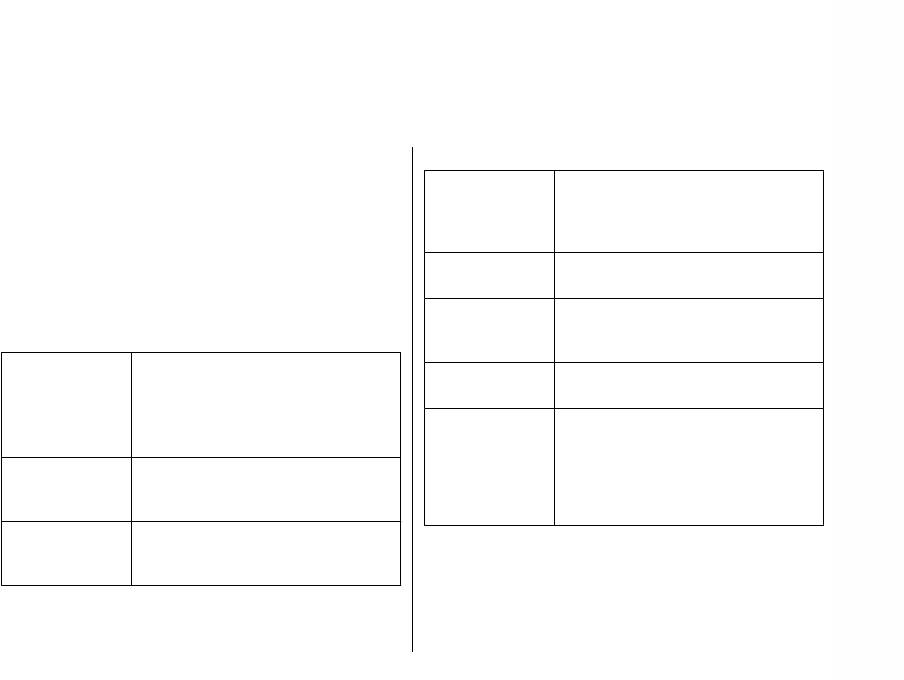
Клавиши быстрого доступа
Здесь приведены некоторые клавиши быстрого
Главный экран
доступа к функциям устройства. Клавиши быстрого
Левая клавиша
Включение и отключение
доступа позволяют эффективнее использовать
выбора +
блокировки клавиатуры.
приложения.
правая клавиша
выбора
Общие клавиши
Клавиша
Открытие журнала вызовов.
вызова
быстрого доступа
0 Нажмите и удерживайте нажатой
для открытия домашней страницы
Общие клавиши быстрого доступа
в браузере Интернет.
Клавиши быстрого доступа
Клавиша
Для включения и выключения
1 Нажмите и удерживайте нажатой
включения
устройства нажмите и удерживайте
для вызова своего автоответчика.
ее нажатой.
Нажмите для переключения
Цифровые
Посылка вызова с использованием
режимов.
клавиши (2 – 9)
быстрого набора. Предварительно
необходимо включить функцию
* Нажмите и удерживайте нажатой
быстрого набора Меню > Панель
клавишу *, чтобы включить или
упр. и Параметры > Телефон >
выключить канал связи Bluetooth.
Вызов > Быстрый набор.
# Нажмите и удерживайте нажатой
клавишу #, чтобы включить или
выключить режим "Без звука".
175

Глоссарий
Глоссарий
Глоссарий
использования веб-узла, область
интересов пользователя и т. д.
3G
Мобильная связь третьего поколения.
Цифровая система мобильной связи,
DNS Служба имен доменов. служба в сети
предназначенная для всемирного
Интернет, которая преобразует имена
использования и обеспечивающая
доменов (например, www.nokia.com)
возрастающую скорость передачи
в IP-адреса (например,
данных. Сеть третьего поколения
192.100.124.195). Имена доменов легче
предоставляет пользователям
запоминать, но необходимо
мобильных устройств возможность
выполнять это преобразование, так
получать доступ к широкому спектру
как в сети Интернет используются IP-
услуг, например, мультимедиа.
адреса.
Однорангов
Режим работы беспроводной
сигналы
Двухтональные многочастотные
ый режим
локальной сети, при котором два или
DTMF
сигналы. Система DTMF используется в
работы
несколько устройств подключены друг
телефонах с тональным набором. В
к другу непосредственно через
системе DTMF для каждой клавиши
беспроводную локальную сеть без
назначается определенная частота
точки доступа к беспроводной
(или тон), которая легко распознается
локальной сети.
микропроцессором. Сигналы DTMF
позволяют взаимодействовать с
Интернет-
Интернет-маркеры это маленькие
автоответчиками,
маркеры
информационные блоки,
компьютеризированными
передаваемые сервером для
телефонными службами и т. д.
сохранения информации об
обращениях к веб-серверу. Если прием
Интернет-маркеров разрешен, сервер
может оценить характер
176

Во время разговора установление
EAP Расширенный протокол
соединения GPRS невозможно и
аутентификации. Модули EAP
существующее GPRS-соединение
используются в беспроводных сетях
удерживается на линии, за
для аутентификации беспроводных
исключением случаев, когда сеть
устройств и серверов аутентификации.
поддерживает режим двойной
EGPRS Расширенный стандарт GPRS.
передачи.
Глоссарий
Технология EGPRS аналогична GPRS,
GPS Глобальная система навигации и
однако обеспечивает более высокую
определения положения. GPS является
скорость передачи данных.
всемирной системой навигации с
Информацию о предоставлении услуг и
использованием радиосигналов.
скорости передачи данных можно
получить у поставщика услуг.
HSDPA Высокоскоростной прием пакетных
данных. HSDPA обеспечивает
GPRS Служба пакетной передачи данных
высокоскоростную загрузку данных в
через радиоинтерфейс. Технология
терминалы третьего поколения и
GPRS обеспечивает доступ к
гарантирует, что пользователи,
информационным сетям с мобильного
которым требуется эффективные
телефона (услуга сети). GPRS – это
мультимедийные возможности,
технология пакетной передачи
получают данные со скоростью
данных, когда данные передаются по
передачи, ранее недоступной из-за
сотовой сети в виде коротких пакетов.
ограничений в сетях доступа по
Преимущество такого метода
радиоканалу.
заключается в том, что сеть занята
только во время передачи и приема
HTTP Протокол передачи гипертекста.
пакетов данных. Благодаря высокой
Протокол передачи документов,
эффективности использования
который используется в сети Интернет.
ресурсов сети обеспечивается
быстрое
установление соединений и высокая
HTTPS HTTP через защищенное соединение.
скорость передачи данных.
IMAP4 Протокол доступа к электронной почте
Необходимо оформить подписку на
через Интернет, версия 4. Протокол
услуги GPRS. Информацию о
используется для доступа к
предоставлении услуг и об условиях
удаленному почтовому ящику.
подписки на GPRS можно получить у
177
поставщика услуг.

точка
Точка доступа – это точка
PUK и PUK2 Персональный деблокировочный
доступа к
подключения устройства к сети. Для
ключ. PUK-код и PUK2-код требуются
Интернет
использования услуг электронной
для изменения заблокированного PIN-
почты и обмена мультимедийными
кода и PIN2-кода соответственно.
сообщениями или для подключения к
Длина кода составляет 8 цифр.
Интернет и просмотра сетевых страниц
Глоссарий
SIP Протокол запуска сеанса. Протоколы
сначала необходимо определить точки
SIP служат для создания, изменения и
доступа к Интернет для этих услуг.
завершения определенных типов
Инфраструкт
Режим работы беспроводной
сеансов связи с одним или
урный
локальной сети, при котором
несколькими участниками.
режим
устройства подключены к сети через
SSID Код набора услуг. SSID – имя,
работы
точку доступа.
идентифицирующее определенную
PIN Персональный идентификационный
беспроводную сеть.
код. PIN-код защищает устройство от
Потоковое
Потоковая передача звуковых и
несанкционированного
воспроизвед
видеофайлов означает
использования. Код PIN
ение
непосредственное воспроизведение
предоставляется вместе с SIM-картой.
файла из сети Интернет без
Если выбрана функция запроса PIN-
предварительной загрузки в
кода, PIN-код необходимо вводить
устройство.
каждый раз при включении
устройства. Длина PIN-кода должна
быть от четырех до восьми цифр.
PIN2 Код PIN2 предоставляется вместе с
некоторыми SIM-картами. PIN2-код
требуется для доступа к определенным
функциям, поддерживаемым SIM-
картой. Длина PIN2-кода составляет от
4 до 8 цифр.
POP3 Почтовый протокол, версия 3. Общий
почтовый протокол, который можно
использовать для доступа к
178
удаленному почтовому ящику.

передавать оператору или поставщику
UMTS Универсальная система мобильной
услуг с помощью устройства.
связи. UMTS является системой связи
третьего поколения. Помимо передачи
VoIP Технология передачи голоса через IP-
голоса и данных UMTS позволяет
соединение. VoIP представляет собой
передавать аудио и видеофайлы в
набор протоколов, позволяющих
мобильные устройства.
осуществлять телефонные вызовы
Глоссарий
При работе с устройством в сетях GSM
через IP-сеть (например, через
и UMTS можно установить несколько
Интернет).
соединений в режиме передачи
VPN Виртуальная частная сеть. VPN создает
данных одновременно, точки доступа
защищенное соединение с
могут совместно использовать общее
совместимой внутренней сетью
соединение в режиме передачи
предприятия и с такими услугами, как
данных. В сети UMTS соединения в
электронная почта.
режиме передачи данных
остаются
активными во время голосовых
WAP Протокол беспроводных приложений.
вызовов. Можно, например,
WAP – это международный стандарт
просматривать Интернет с более
беспроводной связи.
высокой скоростью, чем ранее,
одновременно разговаривая по
Протокол
Секретность на уровне проводной
телефону.
WEP
связи. WEP – это способ шифрования
данных перед передачей в
UPIN PIN-код, используемый в сети UMTS.
беспроводной локальной сети.
UPUK Персональный деблокировочный
WLAN Беспроводная локальная сеть.
ключ UPIN. UPUK-код требуется для
изменения заблокированного UPIN-
WPA Защищенный доступ Wi-Fi. Способ
кода или PIN2-кода. Длина кода
защиты для WLAN.
составляет 8 цифр.
WPA2 Защищенный доступ Wi-Fi версии 2.
USIM SIM-карта, используемая в сети UMTS.
Способ защиты для WLAN.
Команда
Служебный запрос, например, запрос
USSD
на включение приложения или на
удаленную настройку различных
параметров, который можно
179

Устранение неполадок
Ответы на часто задаваемые вопросы об устройстве
постоянно горят или не горят, что не является
можно найти в разделе поддержки на веб-сайте
признаком неисправности.
корпорации Nokia.
В: Почему не удается обнаружить устройство
В: Вкак выяснить код блокировки, PIN-код
при работе с функцией Bluetooth?
и PUK-код?
О: Убедитесь в том, что устройства совместимы, канал
О: Код блокировки по умолчанию 12345. В случае
связи Bluetooth включен в обоих устройствах, и они не
утраты кода блокировки обратитесь к поставщику
находятся в состоянии "Скрыто". Расстояние между
Устранение неполадок
устройства. В случае отсутствия или утраты PIN- или
устройствами не должно превышать 10 м; необходимо,
PUK-кода обратитесь к поставщику услуг сотовой сети.
чтобы между устройствами не было стен или других
препятствий.
В: Как закрыть приложение, которое не
реагирует на действия пользователя?
В: Почему не удается завершить соединение
Bluetooth?
О: Нажмите и удерживайте нажатой клавишу режима
ожидания. Выделите приложение и нажмите
О: Если к устройству подключено другое устройство,
клавишу Backspace для закрытия приложения.
соединение можно завершить с другого устройства
или путем отключения связи Bluetooth. Выберите
В: Почему фотографии получаются
Меню > Панель упр. > Связь > Bluetooth и
нечеткими?
Bluetooth > Откл..
О: Проверьте, не загрязнены ли защитные окна
В. Почему точка доступа беспроводной
объектива камеры.
локальной сети (WLAN) не видна даже в зоне
В. Почему при каждом включении
ее действия?
устройства на дисплее появляются темные,
О: Убедитесь в том, что другое устройство не находится
бесцветные или яркие точки?
в режиме "Автономный".
О: Это – характерная особенность дисплеев такого
Возможно, в точке доступа WLAN используется
180
типа. Некоторые дисплеи содержат точки, которые
скрытый код набора услуг (SSID). Обращение к сетям,



