
Nokia E52 – страница 6
Инструкция к Сотовому Телефону Nokia E52
Для передачи файлов в совместимое устройство
Установка основной валюты
выберите Функции > Передать и укажите способ
передачи.
и обменного курса
Выберите Меню > Офис > Конвертер.
При изменении основной валюты все ранее
Конвертор
установленные обменные курсы удаляются, поэтому
Выберите Меню > Офис > Конвертер.
их необходимо ввести заново.
Конвертор имеет ограниченную точность, поэтому
Для выполнения преобразования валют необходимо
возможны ошибки округления.
выбрать основную валюту и ввести обменные курсы.
Обменный курс основной валюты всегда равен 1.
Обменные курсы остальных валют определяются
Преобразование
относительно основной валюты.
1. Для установки обменного курса единицы валюты
измеряемых величин
выделите поле
типа и выберите Функции >
Мобильный офис Nokia
Выберите Меню > Офис > Конвертер.
Курсы валют.
1. Выделите поле типа и выберите Функции > Тип
2. Выделите тип валюты и введите требуемый
преобразования, чтобы открыть список
обменный курс за единицу валюты.
измерений. Выберите тип измерения (отличный от
3. Для изменения основной валюты выделите валюту
валюты) и выберите OK.
и выберите Функции > Уст. как основн. валюту.
2. Выделите первое поле единиц и выберите
4. Для сохранения изменений выберите Готово >
Функции > Выбрать единицу. Выделите
Да.
исходные единицы для преобразования и
После ввода всех необходимых обменных курсов
выберите OK. Выделите следующее поле единиц и
можно переходить к преобразованию валют.
выберите конечные единицы для преобразования.
3. Выделите
первое поле количества и введите
значение для преобразования. Во втором поле
количества появляется результат преобразования.
Диспетчер архивов
Выберите Меню > Офис > Zip.
101
С помощью приложения "Zip-диспетчер" можно
Печать файлов
создавать новые архивы для хранения сжатых файлов
в формате ZIP, добавлять в архив сжатые файлы или
Печать файлов
каталоги, устанавливать, удалять или изменять пароль
Выберите Меню > Панель упр. > Принтеры.
для защищенных архивов, а также изменять
настройки, например уровень сжатия и кодировку
С помощью устройства можно печатать документы,
имен файлов.
например, файлы, сообщения или веб-страницы,
просматривать задание печати, определять
Эти файлы архивов можно сохранить в памяти
параметры макета страницы, выбирать принтер или
устройства или на карте памяти.
выполнять печать в файл. Печать документов
некоторых типов невозможна.
Перед печатью убедитесь, что заданы все настройки,
Программа просмотра
необходимые при подключении устройства к
принтеру.
Для изменения функций
печати выберите Функции >
Мобильный офис Nokia
Выберите Меню > Офис > Adobe PDF.
Параметры печати. Например, можно выбрать
принтер или изменить размер бумаги и ориентацию.
С помощью средства чтения PDF на дисплее устройства
можно просматривать документы PDF, выполнять
Выберите Функции > Параметры печати и одну из
поиск текста в этих документах, изменять настройки,
следующих функций:
например уровень увеличения и режимы просмотра
• Печать — печать документа. Для печати в файл
страниц, а также отправлять файлы PDF по
выберите Печать в файл, и укажите
электронной почте.
местоположение файла.
• Параметры страницы — изменение компоновки
страницы перед печатью. Можно изменить размер и
Печать
ориентацию бумаги, определить
поля и вставить
верхний или нижний колонтитул. Максимальная
С помощью устройства можно печатать документы,
длина верхнего и нижнего колонтитулов составляет
например, файлы, сообщения, изображения или веб-
128 символов.
страницы. Печать документов некоторых типов
• Предварит. просмотр — предварительный
невозможна.
просмотр документа перед печатью.
102

• Тип носителя — Выберите тип носителя.
Функции печати
• Режим цвета — Выберите режим цвета.
Откройте документ, например, файл или сообщение и
• Модель принтера — Выберите модель принтера.
выберите Функции > Параметры печати >
Доступные функции могут отличаться.
Печать.
Определите следующее параметры:
• Принтер — выбор доступного принтера из списка.
Печать изображений
• Печать — Выберите диапазон печати: Все
Изображения с устройства можно печатать с помощью
страницы, Четные страницы или Нечетные
принтера, поддерживающего PictBridge. Можно
страницы.
печатать изображения только в формате JPEG.
• Диапазон печати — Выберите диапазон страниц
Чтобы распечатать изображения из приложения
для печати: Все стр. диапазона, Текущая
"Фотографии", "Камера" или из средства просмотра
страница или Указ. страницы.
изображений, пометьте изображения и выберите
• Число копий — выбор числа
копий для печати.
Функции > Печать.
• Печать в файл — Выберите для печати в файл и
Мобильный офис Nokia
определения расположения файла.
Подключение к принтеру
Доступные функции могут отличаться.
Подключите устройство к совместимому принтеру с
помощью совместимого кабеля передачи данных и
Параметры принтера
выберите режим подключения USB Передача
Выберите Меню > Панель упр. > Принтеры.
изображ..
Для добавления нового принтера выберите
Чтобы настроить устройство на запрос цели
Функции > Добавить.
соединения при каждом подключении совместимого
Определите следующие настройки:
кабеля для передачи данных, выберите Меню >
Панель упр. и Связь > USB > Запрос при
• Принтер — введите имя принтера.
подключ. > Да.
• Драйвер — выберите драйвер принтера.
• Канал — выберите канал данных принтера.
Предвар. просмотр
• Точка доступа — выберите точку доступа.
• Порт — выберите порт.
После выбора принтера выбранные изображения
• Сервер — определите сервер.
отображаются в предварительно заданных
• Пользователь — введите пользователя.
компоновках.
• Очередь — введите очередь печати.
103
•
Ориентация — выберите ориентацию.
• Размер бумаги — выберите размер бумаги.

Если изображения не умещаются на одной странице,
Для отключения звукового сигнала выберите Стоп.
выполните прокрутку вверх или вниз для
Для отключения сигнала на определенное время
отображения дополнительных страниц.
выберите Повтор. Если устройство выключено, когда
наступает время срабатывания будильника,
Экран печати изображений
устройство самопроизвольно включается и начинает
подавать звуковой сигнал.
После выбора печатаемых изображений и принтера,
задайте настройки принтера.
Совет. Чтобы задать время, по прошествии
которого снова подается звуковой сигнал, если
Выберите одну из следующих функций:
задан повтор сигнала, выберите Функции >
• Компоновка — выбор компоновки для
Параметры > Период повтора.
изображений.
Для отмены сигнала выберите Функции > Удалить
• Формат бумаги — выбор размера бумаги.
сигнал.
• Качество печати — выбор качества печати.
Для изменения настроек даты и времени, а также типа
часов выберите Функции > Параметры.
Мобильный офис Nokia
Часы
Для автоматического обновления времени, даты и
часового пояса по сигналам сотовой сети (услуга
сети)
Выберите Меню > Приложен. > Часы.
выберите Функции > Параметры > Автообновлен.
В приложении "Часы" можно посмотреть информацию
времени > Вкл..
о местном времени и часовом поясе, создать и
изменить сигналы будильника или изменить
настройки даты и времени.
Мировые часы
Выберите Меню > Приложен. > Часы.
Будильник
Для просмотра времени в различных
местоположениях откройте вкладку мировых часов.
Выберите Меню > Приложен. > Часы.
Чтобы добавить местоположения в список, выберите
Для просмотра включенных и отключенных сигналов
Функции > Добавить местополож.. В список можно
откройте вкладку будильников. Для установки нового
добавить не более 15 местоположений.
сигнала выберите Функции > Новый сигнал. При
Чтобы задать текущее местоположение, выделите его
необходимости установите повтор сигнала. После
и выберите Функции > Как мое местополож.. Это
установки будильника на дисплее отображается
местоположение отображается на экране мировых
индикатор
.
104
часов, и время на
устройстве изменяется в
соответствии с выбранным местоположением.

Убедитесь, что время отображается правильно и
• Языки — изменение исходного или целевого
соответствует Вашему часовому поясу.
языка.
• Языки — можно загружать языки из Интернета или
удалять их из словаря. Удаление английского языка
Параметры времени
из словаря не предусмотрено. Помимо английского
языка можно установить два дополнительных
Выберите Функции > Параметры.
языка.
Для настройки времени или даты выберите Время или
• Произнести — изменение настроек голоса. Можно
Дата.
изменять скорость и громкость голоса.
Для изменения типа часов, которые отображаются в
режиме ожидания, выберите Тип часов >
Аналоговые или Цифровые.
Заметки
Для включения автоматического обновления
Выберите Меню > Офис > Заметки.
времени, даты и часового пояса по сигналам сотовой
Можно создавать заметки и отправлять их на другие
сети (услуга сети) выберите Автообновлен.
Мобильный офис Nokia
совместимые устройства, а также сохранять принятые
времени > Вкл..
текстовые файлы (формат TXT) в приложении
Для изменения сигнала будильника выберите Сигнал
"Заметки".
будильника
.
Для ввода заметки начните ввод текста. Откроется
редактор заметок.
Чтобы открыть заметку, выберите Открыть.
Словарь
Для передачи заметки на другое совместимое
Выберите Меню > Офис > Словарь.
устройство выберите Функции > Передать.
Для перевода слов с одного языка на другой введите
Чтобы выполнить синхронизацию или определить
текст в поле поиска. При вводе текста отображаются
настройки синхронизации для заметок, выберите
предлагаемые слова для перевода. Чтобы перевести
Функции > Синхронизация. Выберите Начать для
слово, выберите его в списке.
начала синхронизации или Параметры для
Выберите Функции и одну из следующих функций:
определения настроек синхронизации для заметки.
• Прослушать — прослушивание выделенного
слова.
• История — поиск предыдущих слов, переведенных
105
за текущий сеанс.
Персональная настройка
Можно выполнить персональную настройку
предотвращает подключение к беспроводной
устройства, настроив, например, различные сигналы,
локальной сети или подключение по каналу связи
фоновые рисунки и экранные заставки.
Bluetooth впоследствии, или перезапуск GPS или FM-
радиоприемника, поэтому при запуске и
использовании этих функций строго соблюдайте все
установленные требования техники безопасности.
Режимы
Чтобы настроить в телефоне активный режим на
Выберите Меню > Панель упр. > Режимы.
определенное время в течение ближайших 24 часов,
Можно настраивать сигналы вызова, сигналы
выделите режим, выберите Функции > На время и
Персональная настройка
предупреждения и другие сигналы устройства для
настройте время. По
истечении заданного времени
различных событий, условий работы и групп
снова включается предыдущий активный режим. При
абонентов. Активный режим отображается в верхней
включении режима на время на экране ожидания
части экрана ожидания. Однако, если включен режим
отображается
. Режим "Автономный" нельзя
"Обычный", отображается только текущая дата.
установить время активации.
Для создания нового режима выберите Функции >
Для удаления созданного режима выберите
Создать новый и определите настройки.
Функции > Удалить режим. Предопределенные
Для
настройки режима выберите режим и выберите
режимы удалить нельзя.
Функции > Настроить.
Для изменения режима выделите его и выберите
Выбор мелодий
Функции > Включить. В режиме "Автономный"
предотвращается случайное включение устройства,
Для установки мелодии сигнала вызова для профиля
передача или прием сообщений или использование
выберите Функции > Настроить > Мелодия.
беспроводной локальной сети, функции Bluetooth, GPS
Выберите сигнал вызова в списке или выберите
или FM-радиоприемника, а также закрываются все
Загрузка мелодий для открытия папки закладок,
подключения к Интернету, которые были установлены
содержащей список закладок для загрузки сигналов
106
при выборе этого режима. Режим "Автономный" не

вызова с помощью браузера. Все загруженные
• Громкость сигнала — Выберите уровень
сигналы сохраняются в меню "Галерея".
громкости сигнала вызова.
• Сигнал о сообщении — Выберите сигнал
Для воспроизведения сигнала вызова только для
уведомления о принятых текстовых сообщениях.
выбранной группы контактов выберите Функции >
• Сигнал электрон. почты — Выберите сигнал
Настроить > Сигнал для и выберите требуемую
уведомления о принятых сообщениях электронной
группу. Звуковой сигнал для телефонных вызовов,
почты.
поступивших от абонентов, не входящих в выбранную
• Вибровызов — Включение вибрации устройства
группу, не подается.
при поступлении вызова.
Для изменения сигнала сообщения выберите
• Сигн. клавиатуры — Установка уровня громкости
Функции > Настроить > Сигнал о
сообщении.
тональных сигналов клавиатуры.
• Предупр. сигналы — Включение и отключение
предупредительных сигналов. Эти
параметры также
влияют на сигналы в некоторых играх и
Настройка профилей
приложениях Java.
Выберите Функции > Настроить и определите
• Сигнал для — Сигнал вызова подается только для
следующие параметры:
вызовов, поступивших от абонентов, номера
Персональная настройка
• Мелодия — Выберите сигнал вызова в списке или
которых принадлежат заданной группе контактов.
выберите Загрузка мелодий для открытия папки
Звуковой сигнал для телефонных вызовов,
поступивших от абонентов, не входящих в
закладок, содержащей список закладок для
выбранную группу, не подается.
загрузки сигналов вызова с помощью браузера.
• Название режима — Можно назначить имя новому
Если используется две телефонные линии, можно
указать сигнал вызова для каждой линии.
режиму или переименовать существующий режим
.
• Сигнал видеовыз. — Выберите сигнал вызова для
Изменить название режимов "Обычный" и
"Автономный" нельзя.
видеовызовов.
• Воспроизв. имени
— Когда выбран этот параметр
и поступает вызов от абонента, присутствующего в
списке контактов, устройство воспроизводит сигнал
Настройка режима
вызова, который сочетает в себе произнесение
имени контакта и воспроизведение выбранного
ожидания
сигнала вызова.
• Тип сигнала вызова — Выберите способ выдачи
Выберите Меню > Панель упр. > Реж. ожид..
сигнала вызова.
Для изменения имени текущего режима ожидания
107
выберите Функции > Переименовать режим.

Для выбора уведомлений и приложений,
отображаемых в режиме ожидания выберите
Загрузка темы
Приложения гл. экрана.
Выберите Меню > Панель упр. > Темы.
Для изменения текущей используемой темы режима
Для загрузки темы выберите Обычные > Загрузка
ожидания выберите Общая тема.
тем > Функции > На Интернет-адрес. Введите веб-
Для изменения текущего используемого фонового
адрес, с которого необходимо загрузить тему. После
рисунка режима ожидания выберите Фоновый
загрузки темы ее можно просмотреть или включить.
рисунок.
Для предварительного просмотра темы выберите
Для переключения между режимами ожидания
Функции > Обзор.
выделите Текущий режим и выберите Функции >
Для включения темы выберите Функции >
Изменить.
Установить.
Изменение темы
Изменение аудиотем
Персональная настройка
дисплея
Выберите Меню > Панель упр. > Темы и
Аудиотемы.
Выберите Меню > Панель упр. > Темы.
Можно настраивать звуки для различных событий
Чтобы изменить тему для всех приложений, выберите
устройства. К звукам относятся мелодии, записи речи
Обычные.
или их сочетания.
Чтобы изменить тему для главного меню, выберите
Для изменения текущей аудиотемы выберите
Вид меню.
Активная аудиотема.
Чтобы изменить тему для конкретного приложения,
Чтобы задать звук для события, выберите группу
выберите папку для этого приложения.
событий, например мелодии, и нужное событие.
Чтобы изменить фоновый рисунок режима ожидания,
Для использования предварительно установленных
выберите Фон. рисунок.
звуков в группе событий выберите группу
и выберите
Функции > Включить сигналы.
Чтобы выбрать анимацию для экранной заставки,
выберите Заставка.
Выберите Функции и одну из следующих функций:
Чтобы
включить или выключить эффекты темы,
• Воспроизвести голос — воспроизведение звука
108
выберите Обычные > Функции > Эффекты темы.
перед его активацией.

• Сохранить тему — создание новой аудиотемы.
• Эффект Доплера — выберите Вкл., чтобы звук
• 3D сигналы вызова — добавление трехмерных
сигнала вызова был выше при нахождении рядом с
эффектов в аудиотему.
устройством и ниже — при удалении от него. Данная
• Произнести — выберите Произнести для
настройка доступна не для всех эффектов.
установки записи речи в качестве звука для
Чтобы прослушать сигналы вызова с трехмерным
события. Введите необходимый текст в текстовом
эффектом, выберите Функции > Воспроизвести.
поле. Функция Произнести недоступна, если в
текущем режиме активирована функция
Для регулировки громкости сигнала вызова выберите
Воспроизв. имени.
Меню > Панель упр. > Режимы и Функции >
Настроить > Громкость
сигнала.
• Отключить сигналы — отключение всех звуков в
группе событий.
3D сигналы вызова
Персональная настройка
Выберите Меню > Панель упр. > 3D сигналы.
Чтобы включить трехмерные (3-D) звуковые эффекты
для мелодий, выберите 3D эффекты > Вкл..
Трехмерные эффекты поддерживаются не всеми
мелодиями сигнала вызова.
Для изменения трехмерного эффекта, примененного к
мелодии сигнала вызова, выберите Траектория
звука, а затем выберите необходимый эффект.
Для изменения 3D эффекта выберите один из
следующих вариантов:
• Скорость — выбор скорости
перемещения звука из
одного направления в другое. Данная настройка
доступна не для всех эффектов.
• Реверберация — выбор эффекта для настройки
уровня эхо.
109
Мультимедиа
Устройство содержит набор мультимедийных
Устройство обеспечивает съемку изображений с
приложений для использования на работе и на
разрешением 2048x1536 пикселов. Изображения в
Мультимедиа
отдыхе.
этом руководстве могут иметь другое разрешение.
Для фотосъемки используйте дисплей в качестве
видоискателя и нажмите клавишу съемки. Фотография
Камера
сохраняется в папке "Галерея" устройства.
Для увеличения или уменьшения изображения перед
Включение камеры
фотосъемкой служат клавиши масштабирования.
Для включения камеры выберите Меню > М-
На панели инструментов содержатся ссылки на
медиа > Камера.
различные объекты и параметры до и
после фото- или
Совет. Камеру можно также включить, нажав и
видеосъемки. Выберите элемент панели инструментов
удерживая нажатой клавишу съемки до
и нажмите клавишу прокрутки.
открытия приложения "Камера".
Переключение в режим фотосъемки.
Переключение в режим видеосъемки.
Полная фокусировка
Выбор сюжетной программы.
Камера устройства оснащена функцией полной
Включение или выключение подсветки видео
фокусировки. Полная фокусировка позволяет снимать
(только в режиме видео).
фотографии, на которых объекты на переднем и на
заднем плане отображаются в фокусе.
Выбор режима вспышки (только для фотографий).
Запуск таймера автоматической съемки ( только для
фотографий).
Съемка фотографии
Включение режима съемки фотосерии (только для
Выберите Меню > М-медиа > Камера или нажмите
фотографий).
110
клавишу съемки для включения камеры.

Выбор цветового оттенка.
Для создания собственного режима выделите
"Пользовательский" и выберите Функции >
Регулировка баланса белого.
Изменить.
Регулировка компенсации экспозиции (только для
Для копирования параметров другой сюжетной
фотографий).
программы выберите Основан на реж. cъемки и
выберите требуемую сюжетную программу.
Набор доступных настроек зависит от используемого в
настоящий момент режима съемки или окна
Для включения собственного режима выберите Зад.
просмотра. После закрытия камеры
польз. > Выбрать.
Мультимедиа
восстанавливаются значения параметров по
умолчанию.
Фотосъемка в режиме серии
Для настройки панели инструментов камеры включите
режим фотосъемки и выберите Функции >
Выберите Меню > М-медиа > Камера.
Настройка пан. инстр.
Для последовательной фотосъемки при наличии
Для просмотра панели инструментов до и после съемки
достаточной памяти выберите Режим серии на
фотографии или записи видеоклипа
, выберите
панели инструментов и нажмите клавишу съемки.
Функции > Показ. панель инстр.
Отснятые фотографии отображаются на экране в виде
Для просмотра панели инструментов только при
значков. Для просмотра изображения выделите его и
необходимости выберите Функции > Скрыть
нажмите клавишу прокрутки. При использовании
панель инстр..
временного интервала на экране отображается только
последний снимок, остальные снимки хранятся в
Галерее.
Сюжетные программы
Для передачи изображения выберите Функции >
Выберите Меню > М-медиа > Камера.
Передать.
Режим позволяет подбирать правильные параметры
Для передачи изображения вызывающему абоненту
цвета и освещения для тех условий, в которых
во время активного вызова выберите Функции >
выполняется съемка. Параметры каждого режима
Передать абоненту.
установлены в соответствии с определенным стилем
Для отключения режима фотосерии выберите Режим
или условиями съемки.
серии > Один снимок на панели инструментов.
Для изменения режима выберите Режимы съемки на
панели инструментов.
111

4. Для остановки записи выберите Стоп. Видеоклип
Просмотр фото
автоматически сохраняется в Галерее.
Выберите Меню > М-медиа > Камера.
Максимальная продолжительность видеоклипа
зависит от объема свободной памяти.
Отснятое изображение автоматически сохраняется в
Галерее. Если не требуется сохранять фотографию,
выберите Удалить на панели инструментов.
Воспр. видео
Предусмотрены следующие элементы панели
Выберите Меню > М-медиа > Камера.
инструментов:
Мультимедиа
• Передать — Передача изображения на
Для воспроизведения записанного видеоклипа
совместимые устройства.
выберите Воспроизвести на панели инструментов.
• Передать абоненту — Передача изображения
Предусмотрены следующие элементы панели
вызывающему абоненту во время активного
инструментов:
вызова.
• Передать — Передача видеоклипа в другие
• Передача в — Передача фотографии в
совместимые устройства.
совместимый интерактивный альбом (услуга сети).
• Передать абоненту — Передача видеоклипа
Для использования изображения в качестве фонового
вызывающему абоненту во время активного
рисунка выберите Функции > Уст. как фоновый рис.
вызова.
• Передача в — Передача видеоклипа в
Для добавления изображения для контакта выберите
интерактивный альбом (услуга сети).
Функции > Добавить к контакту.
• Удалить — Удаление видеоклипа.
Для ввода нового имени
для видеоклипа выберите
Запись видеоклипов
Функции > Переименовать видео.
Выберите Меню > М-медиа > Камера.
1. Если камера находится в режиме фотосъемки,
Параметры фотографий
выберите режим видеосъемки на панели
Выберите Меню > М-медиа > Камера.
инструментов.
Для изменения параметров фотографий выберите
2. Чтобы начать запись, нажмите клавишу спуска
Функции > Настройки и определите следующие
затвора.
параметры.
3. Чтобы приостановить запись, выберите Пауза.
• Качество фото — Выбор качества фотографии. Чем
Выберите Продолж. для возобновления записи.
112
выше качество, тем больше места в памяти
занимает изображение.

• Показать инф. GPS — Чтобы добавить на отснятое
видеоклипа с помощью мультимедийного
изображение информацию о местоположении, если
сообщения. Клип записывается с разрешением OCIF,
она доступна, выберите Включить.
в файле с форматом 3GPP, его размер ограничен 300
• Добавить в альбом — Определите альбом для
кбайт (приблизительно 20 секунд). В
сохранения отснятых изображений.
мультимедийных сообщениях могут не
• Показать снятое фото — Для просмотра
передаваться видеоклипы, сохраненные в
фотографии после съемки выберите Да Чтобы
формате MPEG-4.
продолжить съемку фотографий, выберите Откл.
• Показать инф. GPS — Для добавления в
• Стандартное имя фото — Определение имени по
записываемый видеоклип информации о
Мультимедиа
умолчанию для отснятых фотографий.
местоположении, если эта информация доступна,
• Расшир
. цифр. увелич. — Параметр Вкл.
выберите Включить.
(непрерывно) обеспечивает плавное увеличение
• Запись звука — Выберите Отключить звук, если
масштаба при переходе от цифрового
не требуется
записывать звук.
масштабирования к расширенному цифровому
• Добавить в альбом — Определите альбом для
масштабированию. Параметр Отключить
сохранения записанных видеоклипов.
позволяет использовать ограниченное значение
• Показать снятое видео — Просмотр первого кадра
масштаба при сохранении разрешения
записанного видеоклипа по окончании записи. Для
изображения.
просмотра всего видеоклипа выберите
• Сигнал съемки — Установка звуковых сигналов
Воспроизвести на панели инструментов.
при фотосъемке.
• Стандартное имя видео: — Определение имени по
• Используемая память — Выбор типа памяти для
умолчанию для записанных видеоклипов.
сохранения фотографий.
• Используемая память — Выбор типа памяти для
• Восст. настр. камеры — Восстановление
сохранения видеоклипов.
параметров камеры по умолчанию
.
• Восст.
настр. камеры — Восстановление
параметров камеры по умолчанию.
Параметры видео
Выберите Меню > М-медиа > Камера.
Галерея
Для изменения параметров видеорежима выберите
О Галерее
Функции > Настройки и одну из следующих
функций.
Выберите Меню > М-медиа > Галерея.
• Качество видео — Установка качества
Галерея – это хранилище изображений, видео- и
113
видеоклипа. Выберите Для отправки для передачи
аудиоклипов, композиций и ссылок на потоки.
В этой папке содержатся все аудиоклипы,
Главный экран
загруженные из Интернета. Аудиоклипы, созданные в
Выберите Меню > М-медиа > Галерея.
приложении "Диктофон" с оптимизацией для передачи
в MMS или с параметрами обычного качества, также
Выберите одну из следующих функций:
сохраняются в этой папке, но аудиоклипы с
• Изображения
— Просмотр изображений и
параметрами высокого качества сохраняются в
видеоклипов в приложении Фотограф.
приложении "Музыкальный проигрыватель".
• Видеоклипы
— Просмотр видеоклипов в
Для прослушивания звукового файла выберите файл
приложении Видеоцентр.
Мультимедиа
в списке.
• Музыка
— Открытие приложения Муз.проигр.
Для быстрой перемотки назад или вперед
выполните
• Аудиоклипы
— Прослушивание аудиоклипов.
прокрутку влево или вправо.
• Ссылки поток.
— Просмотр и открытие ссылок
Для загрузки звуков выберите Загр. мелодий.
на потоки.
• Презентации
— Просмотр презентаций.
Можно просматривать и открывать папки, а также
Ссылки потоков
копировать и перемещать элементы в папках. Кроме
Выберите Меню > М-медиа > Галерея и Ссылки
того, можно создавать альбомы, а также копировать и
поток.
добавлять в них объекты.
Для открытия ссылки на поток выберите ссылку в
Файлы, хранящиеся на совместимой карте памяти
списке.
(если установлена), отмечаются значком
.
Для добавления новой ссылки на поток выберите
Для открытия файла выберите файл в списке.
Функции > Новая ссылка.
Видеоклипы и ссылки на потоки воспроизводятся в
приложении Видеоцентр, музыка и аудиоклипы – в
приложении Муз.проигр.
Презентации
Для копирования файлов в другое местоположение в
Выберите Меню > М-медиа > Галерея.
памяти выберите файл, Функции > Перем. и
С помощью презентаций можно просматривать
копировать и соответствующую функцию.
файлы SVG и файлы флэш (SWF), такие как
мультфильмы и карты. Изображения SVG сохраняют
свой вид при печати и просмотре на экранах любого
Аудиоклипы
размера и разрешения.
114
Выберите Меню > М-медиа > Галерея и
Аудиоклипы.
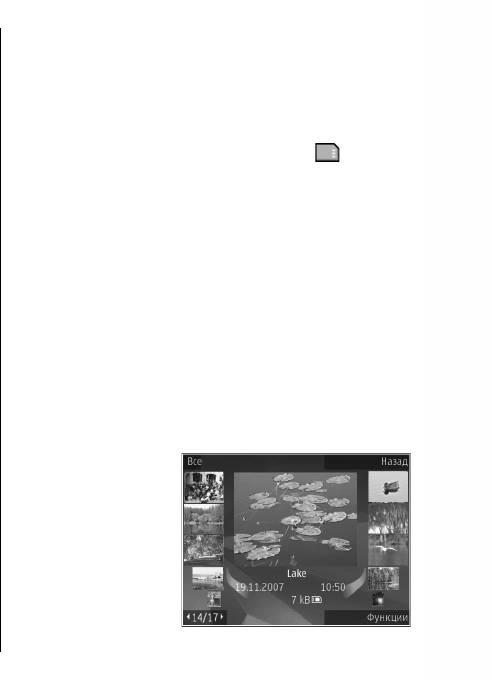
Для просмотра файлов выберите Презентации.
посредством сообщений MMS или электронной
Перейдите к изображению и выберите Функции >
почты.
Воспроизвести. Для приостановки воспроизведения
• Все — просмотр всех объектов.
выберите Функции > Пауза.
• Обм. в Инт. — отправка изображений или
видеоклипов в Интернет.
Для увеличения нажмите 5. Для уменьшения нажмите
0.
Файлы, хранящиеся на совместимой карте памяти
(если установлена), отмечаются значком
.
Для поворота изображения на 90 градусов по часовой
стрелке или против часовой стрелки нажмите 1 или 3
Чтобы скопировать или переместить файлы в другое
Мультимедиа
соответственно. Для поворота изображения на 45
местоположение в памяти, выберите файл, затем
градусов нажмите 7 или 9.
выберите Функции > Перем. и копировать и одну
из доступных функций.
Для
переключения режима отображения (на весь
экран/обычный экран) нажмите *.
Просмотр изображений и
Фотографии
видеоклипов
Выберите Меню > М-медиа > Галерея >
О приложении
Изображения и одну из следующих функций:
"Фотографии"
• Все — просмотр всех изображений и видеоклипов.
• Снимки — просмотр изображений и видеоклипов,
Выберите Меню > М-медиа > Галерея >
полученных с помощью камеры устройства.
Изображения и одну из следующих функций:
• Загрузки — Просмотр загруженных видеоклипов.
• Снимки — просмотр всех снятых изображений и
видеоклипов.
Изображения и
• Месяцы — просмотр изображений и видеоклипов,
видеоклипы также
отсортированных по месяцу создания.
можно передавать из
• Альбомы — просмотр альбомов по умолчанию и
совместимых
альбомов, созданных пользователем.
устройств. Для
• Метки — просмотр меток, созданных для каждого
просмотра принятого
объекта.
изображения или
• Загрузки — просмотр объектов и видеоклипов,
видеоклипа в папке
загруженных из
Интернета или полученных
"Фото" необходимо
115
сохранить его.

Файлы изображений и видеоклипов прокручиваются
• Метки — Просмотр текущих используемых меток.
циклически и упорядочены по дате и времени.
Для добавления дополнительных меток в текущий
Отображается количество файлов. Для
файл выберите Доб.
последовательного просмотра файлов выполните
• Описание — Просмотр описания файла в
прокрутку влево или вправо. Для просмотра файлов в
свободной форме. Для добавления описания
группах выполните прокрутку вверх или вниз.
выберите это поле.
• Местопол. — Просмотр информации GPS о
Для открытия файла выберите его. Для изменения
местоположении, если она есть.
размера открытого изображения используйте
• Название — Просмотр миниатюрного изображения
Мультимедиа
клавиши масштабирования. Установленный
файла и текущего имени файла. Для изменения
коэффициент масштабирования не сохраняется
имени файла выберите поле имени
файла.
постоянно.
• Альбомы — Просмотр альбомов, в которые
Для изменения
изображения или видеоклипа
включен текущий файл.
выберите Функции > Изменить.
• Разрешение — Просмотр размера изображения в
пикселах.
Чтобы узнать, где была снята фотография, отмеченная
• Длительн. — Просмотр длительности видеоклипа.
значком
, выберите Функции > Показать на
• Права исп. — Для просмотра прав DRM для
карте.
текущего файла выберите Пок.
Для печати изображений на совместимом принтере
выберите Функции > Печать.
Упорядочение изображений
Для перемещения изображений в альбом для
последующей печати выберите Функции >
и видеоклипов
Добавить в альбом > Печат. позже.
Выберите Меню > М-медиа > Галерея >
Изображения. Можно упорядочить файлы
Просмотр и изменение
различными способами:
Для просмотра объектов в режиме тегов добавьте теги
сведений о файле
к объектам.
Выберите Меню > М-медиа > Галерея >
Чтобы просмотреть объекты по месяцам, выберите
Изображения. Перейдите к объекту.
Месяцы.
Для просмотра и изменения свойств изображения или
Чтобы создать альбом для хранения объектов,
видеоклипа выберите Функции > Сведения >
выберите Альбомы > Функции > Новый альбом.
116
Просм. и изменить и одну из следующих функций:

Для добавления изображения или видеоклипа в
доступна только в том случае, если настроена учетная
альбом выберите нужный объект, а затем выберите
запись для совместимого интерактивного альбома).
Добавить в альбом на активной панели
Добавление объекта в альбом.
инструментов.
Управление метками и другими свойствами
Для удаления изображения или видеоклипа из
объекта.
альбома выберите объект, а затем выберите Удалить
на активной панели инструментов.
Альбомы
Мультимедиа
Активная панель
Выберите Меню > М-медиа > Галерея >
Изображения и Альбомы.
инструментов
Альбомы упрощают управление изображениями и
Активная панель инструментов доступна только при
видеоклипами.
выборе просмотра изображения или видеоклипа.
Для создания нового альбома выберите Функции >
На активной панели инструментов переходите к
Новый альбом.
различным объектам и выберите требуемую функцию.
Набор доступных функций зависит от текущего экрана
Для добавления изображения или видеоклипа в
и выбранного объекта: фотографии или видеоклипа.
альбом выберите объект и выберите Функции >
Добавить в альбом. Открывается список альбомов.
Для скрытия панели инструментов выберите
Выделите альбом, в который необходимо добавить
Функции > Скрыть значки. Для включения активной
изображение или видеоклип. Добавленные объект
панели инструментов, если она скрыта, нажмите
остается в
папке Фотограф.
клавишу
прокрутки.
Для удаления изображения или видеоклипа из
Выберите изображение или видеоклип и одну из
альбома выберите альбом и объект и выберите
следующих функций:
Функции > Удалить из альбома.
Просмотр изображения в альбомной или
портретной ориентации.
Теги
Воспроизведение видеоклипа.
Выберите Меню > М-медиа > Галерея >
Передача изображения или видеоклипа.
Изображения.
Загрузка изображения или видеоклипа в
Метки служат для создания категорий
совместимый интерактивный альбом (функция
мультимедийных объектов в папке "Фото". Метки
117
можно создавать и удалять в диспетчере меток. В

диспетчере меток отображаются текущие
слайдов > Воспр. от стар. к нов. или Воспр. от нов.
используемые метки и число объектов, связанных с
к стар. Демонстрация слайдов начинается с
каждой меткой.
выбранного файла.
Для открытия диспетчера меток выберите
Для просмотра демонстрации только выбранных
изображение или видеоклип и выберите Функции >
изображений выберите Функции > Отметить/
Сведения > Диспетчер меток.
Снять > Отметить для отметки изображений. Для
запуска демонстрации слайдов нажмите Функции >
Для создания метки выберите Функции > Новая
Показ слайдов > Воспр. от стар. к нов. или Воспр.
метка.
Мультимедиа
от нов. к стар
.
Для назначения метки для изображения выберите
Для возобновления приостановленной демонстрации
изображение и выберите Функции > Добавить
слайдов выберите Продолж.
метки.
Для остановки демонстрации слайдов выберите
Для просмотра созданных меток выберите Метки.
Заверш.
Размер имени
метки соответствует числу объектов, для
которых назначена эта метка. Для просмотра всех
Для выбора изображения выполните прокрутку влево
изображений, снабженных меткой, выберите метку в
или вправо.
списке.
Перед запуском демонстрации слайдов для настройки
Для просмотра списка в алфавитном порядке
параметров демонстрации выберите Функции >
выберите Функции > В алфав. порядке.
Показ слайдов > Настройки и выберите одну из
следующих функций:
Для просмотра списка в порядке частоты
• Музыка — Добавление звука к демонстрации
использования выберите Функции > Часто
слайдов.
используемые.
• Мелодия — Выберите музыкальный файл в списке.
Для снятия метки с изображения выберите метку и
• Время между слайдами — Настройка скорости
изображение и выберите Функции > Удалить
из
демонстрации слайдов.
метки.
• Переход — Создание плавных переходов от одного
слайда к другому и случайное изменение масштаба
изображений.
Показ слайдов
Для регулировки громкости во время демонстрации
Выберите Меню > М-медиа > Галерея >
слайдов служат клавиши громкости.
Изображения.
118
Для просмотра демонстрации слайдов выберите
изображение и нажмите Функции > Показ

области используйте клавиши прокрутки. Чтобы
Изменение изображений
зафиксировать выбранную область, нажмите клавишу
прокрутки. Для перемещения области в пределах
Графический редактор
изображения используйте клавиши прокрутки. Для
Чтобы изменить изображения после фотосъемки или
выбора области обрезки нажмите клавишу прокрутки.
изображения, уже сохраненные в приложении
"Фотографии", выберите Функции > Изменить.
Уменьшение эффекта красных глаз
Откроется редактор изображений.
Для уменьшения эффекта красных глаз на
Чтобы открыть таблицу, в которой можно выбрать
изображении выберите Функции > Применить
Мультимедиа
различные функции изменения, представленные в
эффект > Сниж. красных глаз.
виде небольших значков, выберите Функции >
Переместите перекрестие на глаз и нажмите клавишу
Применить эффект. Можно обрезать и поворачивать
прокрутки. На дисплее появляется кольцо. Для
изображение; настраивать яркость, цвет,
изменения размера кольца до размера глаза
контрастность и разрешение, добавлять эффекты,
используйте клавиши прокрутки. Для уменьшения
текстовые или графические
фрагменты и рамки.
красноты нажмите клавишу прокрутки. Закончив
изменять изображение, нажмите Готово.
Обрезка изображения
Для обрезки изображения выберите Функции >
Чтобы сохранить изменения и вернуться на
Применить эффект > Обрезка или выберите из
предыдущий экран
, нажмите Назад.
списка предварительно установленный формат
Использование клавиш быстрого
изображения. Для обрезки изображения вручную
выберите Другой формат.
доступа
При выборе функции Другой формат в левом верхнем
Для изменения изображений можно использовать
углу изображения появляется перекрестие. С
следующие ссылки:
помощью клавиши прокрутки выберите область
• Для просмотра изображения в режиме
обрезки и выберите Установить. В правом нижнем
отображения на весь экран нажмите *. Для возврата
углу появляется другое перекрестие. Вновь выберите
в режим нормального просмотра нажмите *еще раз.
область
обрезки. Для изменения первой выбранной
• Для поворота изображения по часовой стрелке или
области выберите Назад. Выбранные области
против часовой стрелки нажмите 3 или 1.
образуют прямоугольник, содержащий обрезанное
изображение.
• Для увеличения или уменьшения изображения
нажмите 5 или 0.
При выборе предварительно заданного коэффициента
обрезки выберите левый верхний угол обрезаемой
119
области. Для изменения масштаба выделенной

• Для перемещения по увеличенному изображению
Печать изображений
используйте прокрутку вверх, вниз, влево или
вправо.
Печать изображений
Для печати изображений с помощью функции печати
изображений выберите изображение, которое нужно
Видеомонтаж
напечатать, и функцию печати в приложениях
Редактор видеоклипов поддерживает видеофайлы в
"Фотографии", "Камера", графическом редакторе или
форматах .3gp и .mp4 и аудиофайлы в
средстве просмотра изображений.
Мультимедиа
форматах .aac, .amr, .mp3 и .wav. Некоторые функции
Приложение "Фотопечать" предназначено для печати
и разновидности этих форматов могут не
изображений с помощью USB-кабеля для передачи
поддерживаться.
данных или канала связи Bluetooth. Также можно
Для изменения видеоклипов в приложении
выполнить печать по беспроводной локальной сети.
"Фотографии" выделите видеоклип, выберите
Если в устройстве установлена совместимая
карта
Функции > Изменить и одну из следующих функций:
памяти, можно хранить на ней изображения и печатать
их на совместимом принтере.
• Объединить — добавление изображения или
видеоклипа в начало или конец выбранного
Печатать можно только изображения в формате .jpeg.
видеоклипа.
Фотографии, снятые камерой, автоматически
• Изменить звук — добавление нового аудиоклипа
сохраняются в формате ".jpеg".
и
замена исходного звука в видеоклипе.
Выбор принтера
• Добавить текст — добавление текста в начало или
Для печати изображений с помощью функции печати
конец видеоклипа.
изображений выберите изображение и функцию
• Вырезать — обрезка видеоклипа и отметка
печати.
разделов, которые необходимо оставить в
видеоклипе.
Когда функция печати изображений используется в
первый раз, отображается список доступных
Для создания стоп-кадра видеоклипа на экране
совместимых
принтеров. Выберите принтер. Принтер
обрезки видео выберите Функции > Стоп-кадр. На
устанавливается как стандартный (используемый по
экране предварительного просмотра мини-картинок
умолчанию).
нажмите клавишу прокрутки и выберите Стоп-кадр.
Для использования PictBridge-совместимого принтера
подключите совместимый кабель для передачи
данных, прежде чем выбрать функцию печати, и
убедитесь, что установлен режим кабеля
120
Фотопечать или Запрос при подключ.. Принтер



